
HelpSymantec Backup Exec™ System Recovery사용자 설명서
|
|
|
- 희라 간
- 9 years ago
- Views:
Transcription

1 Symantec Backup Exec System Recovery 사용자 설명서
2 Symantec Backup Exec System Recovery 8.5 사용자 설명 서 이 책자에서 설명하는 소프트웨어는 라이센스 계약 하에 공급되며 계약 내용과 일치하는 경우에만 사용할 수 있습니다. 문서 버전 8.0 법적 고지 Copyright 2008 Symantec Corporation. All rights reserved. 정부 취득: 상업용 소프트웨어 - 정부 사용자는 표준 라이센스 약관의 적용 대상입니다. Symantec, Symantec 로고, LiveUpdate, Symantec pcanywhere, Symantec Backup Exec, Norton, Symantec NetBackup 및 Symantec Backup Exec Restore Anyware는 미국 및 기타 국가에서 Symantec Corporation 또는 그 자회사의 상표 또는 등록 상표입니다. 다른 이름은 해당 회사의 상표일 수 있습니 다. Microsoft, Windows, Windows NT, Windows Vista, MS-DOS,.NET 및 Windows 로고는 미국 및 기타 국가에서 Microsoft Corporation의 등록 상표 또는 상표입니다. VeriSign 은 Verisign, Inc의 등록 상표 입니다. Gear Software는 GlobalSpec, Inc의 등록 상표입니다. Google 및 Google 데스크톱은 Google, Inc의 상표입니다. Maxtor OneTouch는 Maxtor Corporation의 등록 상표입니다. 이 문서에 설명되어 있는 제품은 사용, 복사, 배포 및 디컴파일/리버스엔지니어링을 제한하는 라이센 스 하에 배포됩니다. 이 문서의 어떤 부분도 Symantec Corporation 및 그 라이센스 제공자의 사전 서 면 승인 없이는 어떤 방식, 어떤 형태로도 복제될 수 없습니다. 이 문서는 "있는 그대로" 제공되며, 상품성, 특정 목적 적합성 또는 비침해성에 대한 묵시적 보증을 비 롯하여 어떠한 명시적 또는 묵시적인 조건, 진술 및 보증도, 이러한 조건, 진술 및 보증의 배제가 법적 으로 무효가 아닌 한, 배제됩니다. Symantec Corporation은 이 문서의 제공, 성능 또는 사용과 관련되 는 우발적 손해 또는 결과적 손해에 대해 책임을 지지 않습니다. 이 문서에 포함된 정보는 예고 없이 변경될 수 있습니다. 라이센스를 부여받은 소프트웨어 및 문서는 FAR 섹션 및 DFARS 섹션 의 정의에 따 라 "상업용 컴퓨터 소프트웨어" 및 "상업용 컴퓨터 소프트웨어 문서"로 간주됩니다. 시만텍코리아(주) 서울 강남구 역삼1동 737 강남파이낸스센터 28층( )
3 기술 지원 시만텍 기술 지원 그룹은 전세계에 걸쳐 지원 센터를 운영합니다. 기술 지원 그룹의 주된 역할은 제품 기능 및 작동에 대한 질문에 응답하고 온라인 기술 자료의 컨텐츠를 생성하 는 것입니다. 기술 지원 그룹은 사용자의 질문에 적시에 응답하기 위해 시만텍 내의 다른 부서와 상호 협력하여 일하고 있습니다. 예를 들어, 기술 지원 그룹은 알림 서비스(alerting service) 및 바이러스 정의 업데이트를 제공하기 위해서 제품 엔지니어링팀과 시만텍 보 안 연구소(Symantec Security Response)와 함께 작업합니다. 시만텍의 유지 관리 프로그램은 다음과 같은 사항을 제공합니다. 기술 지원 그룹에 문의 사용자 회사 규모에 맞는 서비스를 선택할 수 있는 다양한 지원 옵션 신속한 응답과 최신 정보를 제공하는 전화 및 웹 기반 지원 자동 소프트웨어 업그레이드 보호 기능을 제공하는 업그레이드 보증 연중무휴로 제공되는 글로벌 지원 서비스 계정 관리 서비스(Account Management Service)를 비롯한 고급 기능 시만텍의 유지 관리 프로그램에 대한 자세한 내용은 다음 웹 사이트를 확인하십시오. 현재 유지 관리 계약 하에 있는 고객은 다음의 웹 사이트를 통해 기술 지원 그룹에 액세스 할 수 있습니다. 기술 지원팀에 문의하기 전에 제품 문서에 명시된 시스템 요건이 제대로 갖추어져 있는 지 확인하십시오. 또한, 문제가 발생한 상황을 재현해야 할 경우에 대비해서 해당 시스템 을 사용할 수 있는 위치에서 문의해야 합니다. 기술 지원팀에 문의할 때는 다음 정보가 필요합니다. 제품 버전 하드웨어 정보 사용 가능 메모리, 디스크 공간, NIC 정보 운영 체제 버전 및 패치 번호 네트워크 토폴로지 라우터, 게이트웨이, IP 주소 정보 문제 설명:
4 오류 메시지/로그 파일 시만텍에 문의하기 전에 문제를 해결하기 위해 수행한 작업 최근에 수행한 소프트웨어 설정 변경 사항 및 네트워크 변경 사항 제품 라이센스 및 등록 등록이나 라이센스 키가 필요한 제품일 경우 아래의 URL로 기술 지원 웹 페이지에 액세 스하십시오. 고객 서비스 고객 서비스 정보는 다음 URL에서 확인할 수 있습니다. 고객 서비스를 통해 도움을 받을 수 있는 문제 유형은 다음과 같습니다. 제품 라이센스 및 일련 번호 관련 질문 주소나 이름 변경과 같은 제품 속성 업데이트 일반 제품 정보(기능, 사용 가능 언어, 지역별 제공업체) 제품 업데이트 및 업그레이드에 관한 최신 정보 업그레이드 보증 및 유지 관리 계약에 관한 정보 Symantec Buying Program에 관한 정보 시만텍 기술 지원 옵션 추가 정보 일반 구매에 대한 모든 정보 CD-ROM 또는 매뉴얼과 관련된 문제 유지 관리 계약 자원 기존 유지 관리 계약에 관한 문의는 아래에 있는 각 지역별 연락 정보로 해당 지역의 유지 관리 담당 팀에 문의하십시오. 아시아 태평양 및 일본 유럽, 중동 및 아프리카 북미 및 남미
5 추가 엔터프라이즈 서비스 시만텍은 기업의 시만텍 제품에 대한 투자 효과를 극대화하고 전문적 지식과 정보, 통찰 력을 통해 비즈니스 위험을 앞서 관리할 수 있도록 하는 종합적인 서비스를 제공하고 있 습니다. 제공되는 엔터프라이즈 서비스는 다음과 같습니다. 시만텍 조기 경고 솔루션 (Early Warning Solutions) 관리 보안 서비스 (Managed Security Services) 컨설팅 서비스 교육 서비스 이 솔루션은 사이버 공격에 대한 조기 경고, 포괄적인 위협 분석 및 사전에 공격을 방지 하는 대책을 제공합니다. 이 서비스는 보안 장치와 이벤트에 대한 관리 및 감시의 부담을 덜어줌으로써 실제 위 협 요소에 대해 신속하게 대응할 수 있도록 합니다. 시만텍 컨설팅 서비스는 시만텍과 파트너사의 기술 전문가를 현장으로 파견하는 서비 스를 제공합니다. 시만텍 컨설팅 서비스는 평가, 설계, 구현, 모니터링 및 관리 기능이 포함된 사용자 정의 가능한 패키지 옵션을 다양하게 제공하며, 이러한 패키지는 기업 의 IT 리소스에 대한 무결성과 가용성을 구축 및 관리하는데 중점을 둡니다. 교육 서비스는 기술 교육, 보안 교육, 보안 인증, 경계 커뮤니케이션 프로그램 등 다양한 프로그램이 다각적으로 운영됩니다. 엔터프라이즈 서비스에 대한 자세한 내용은 다음 웹 사이트에서 확인하십시오. 사이트맵에서 국가나 언어를 선택하십시오.
6

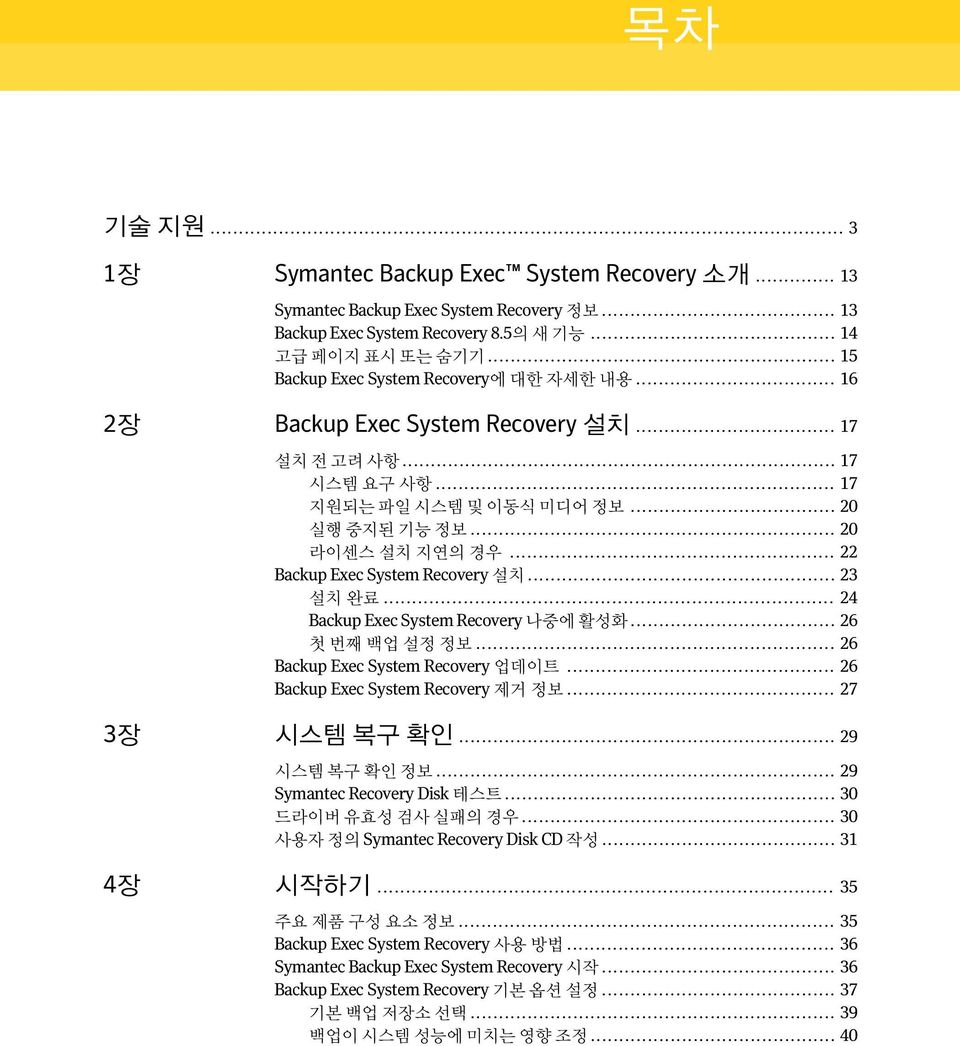
7 목차 기술 지원 장 Symantec Backup Exec System Recovery 소개 Symantec Backup Exec System Recovery 정보 Backup Exec System Recovery 8.5의 새 기능 고급 페이지 표시 또는 숨기기 Backup Exec System Recovery에 대한 자세한 내용 장 Backup Exec System Recovery 설치 설치 전 고려 사항 시스템 요구 사항 지원되는 파일 시스템 및 이동식 미디어 정보 실행 중지된 기능 정보 라이센스 설치 지연의 경우 Backup Exec System Recovery 설치 설치 완료 Backup Exec System Recovery 나중에 활성화 첫 번째 백업 설정 정보 Backup Exec System Recovery 업데이트 Backup Exec System Recovery 제거 정보 장 시스템 복구 확인 시스템 복구 확인 정보 Symantec Recovery Disk 테스트 드라이버 유효성 검사 실패의 경우 사용자 정의 Symantec Recovery Disk CD 작성 장 시작하기 주요 제품 구성 요소 정보 Backup Exec System Recovery 사용 방법 Symantec Backup Exec System Recovery 시작 Backup Exec System Recovery 기본 옵션 설정 기본 백업 저장소 선택 백업이 시스템 성능에 미치는 영향 조정... 40
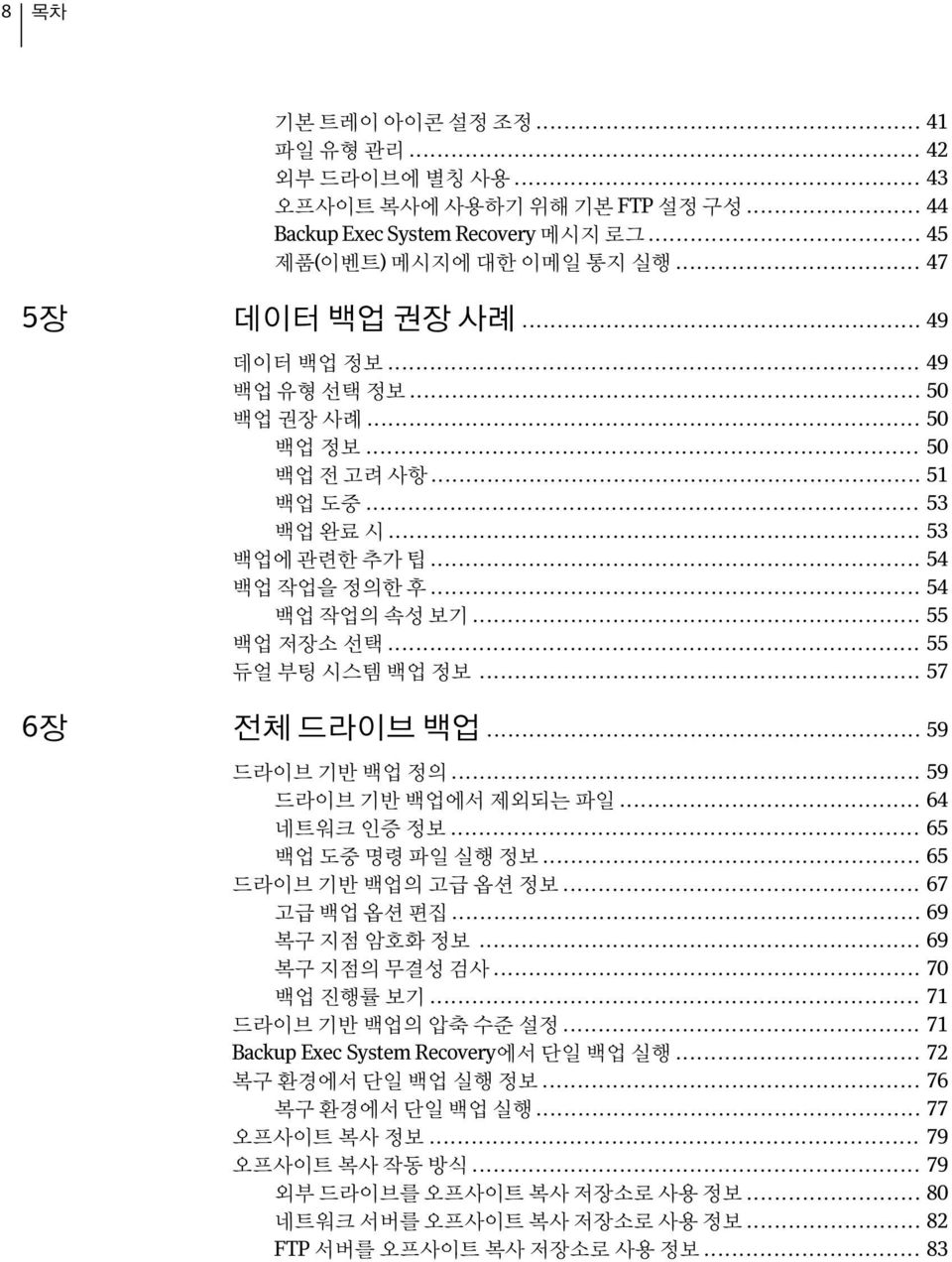
8 8 목차 기본 트레이 아이콘 설정 조정 파일 유형 관리 외부 드라이브에 별칭 사용 오프사이트 복사에 사용하기 위해 기본 FTP 설정 구성 Backup Exec System Recovery 메시지 로그 제품(이벤트) 메시지에 대한 이메일 통지 실행 장 데이터 백업 권장 사례 데이터 백업 정보 백업 유형 선택 정보 백업 권장 사례 백업 정보 백업 전 고려 사항 백업 도중 백업 완료 시 백업에 관련한 추가 팁 백업 작업을 정의한 후 백업 작업의 속성 보기 백업 저장소 선택 듀얼 부팅 시스템 백업 정보 장 전체 드라이브 백업 드라이브 기반 백업 정의 드라이브 기반 백업에서 제외되는 파일 네트워크 인증 정보 백업 도중 명령 파일 실행 정보 드라이브 기반 백업의 고급 옵션 정보 고급 백업 옵션 편집 복구 지점 암호화 정보 복구 지점의 무결성 검사 백업 진행률 보기 드라이브 기반 백업의 압축 수준 설정 Backup Exec System Recovery에서 단일 백업 실행 복구 환경에서 단일 백업 실행 정보 복구 환경에서 단일 백업 실행 오프사이트 복사 정보 오프사이트 복사 작동 방식 외부 드라이브를 오프사이트 복사 저장소로 사용 정보 네트워크 서버를 오프사이트 복사 저장소로 사용 정보 FTP 서버를 오프사이트 복사 저장소로 사용 정보... 83
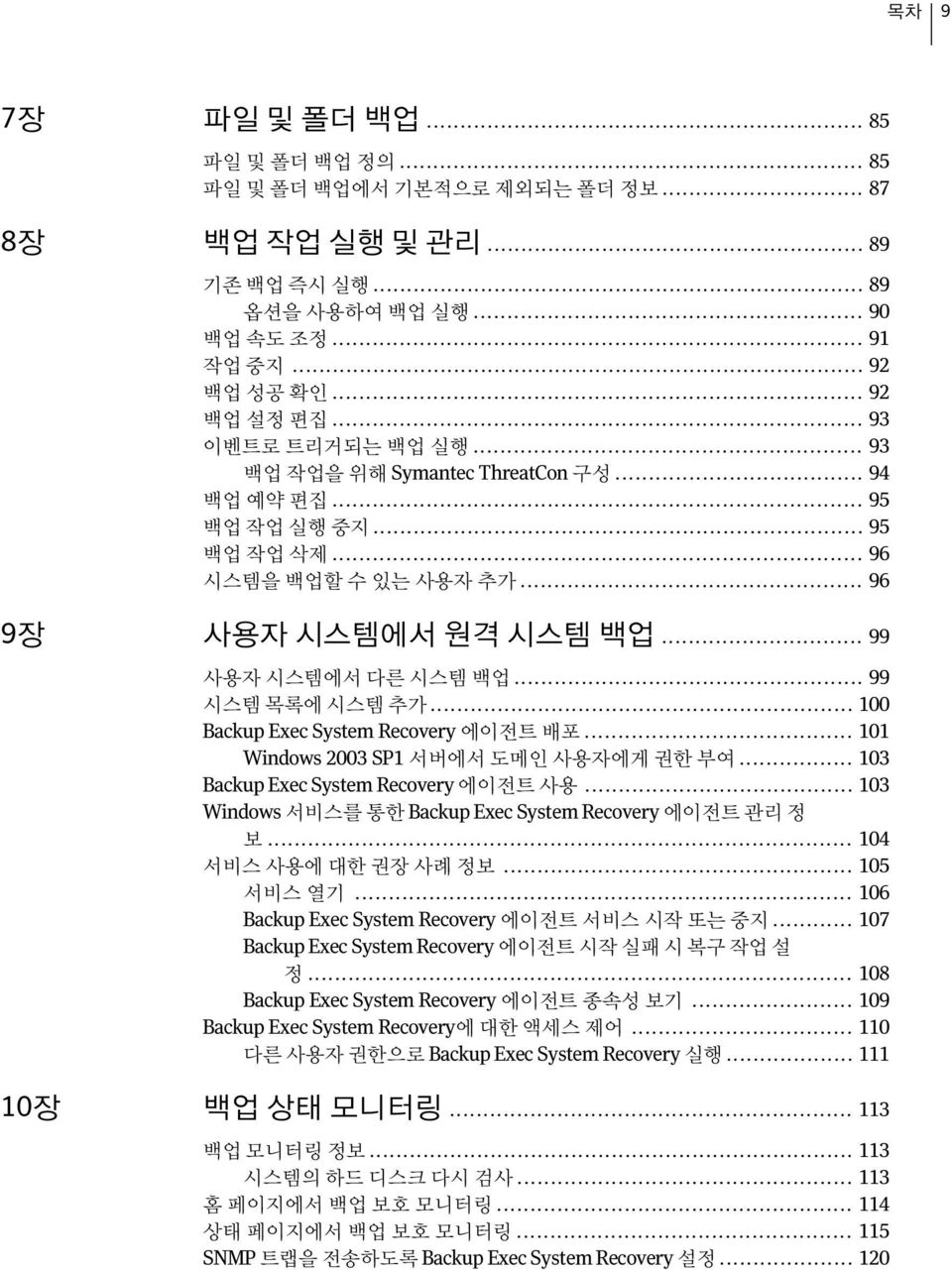
9 목차 9 7장 파일 및 폴더 백업 파일 및 폴더 백업 정의 파일 및 폴더 백업에서 기본적으로 제외되는 폴더 정보 장 백업 작업 실행 및 관리 기존 백업 즉시 실행 옵션을 사용하여 백업 실행 백업 속도 조정 작업 중지 백업 성공 확인 백업 설정 편집 이벤트로 트리거되는 백업 실행 백업 작업을 위해 Symantec ThreatCon 구성 백업 예약 편집 백업 작업 실행 중지 백업 작업 삭제 시스템을 백업할 수 있는 사용자 추가 장 사용자 시스템에서 원격 시스템 백업 사용자 시스템에서 다른 시스템 백업 시스템 목록에 시스템 추가 Backup Exec System Recovery 에이전트 배포 Windows 2003 SP1 서버에서 도메인 사용자에게 권한 부여 Backup Exec System Recovery 에이전트 사용 Windows 서비스를 통한 Backup Exec System Recovery 에이전트 관리 정 보 서비스 사용에 대한 권장 사례 정보 서비스 열기 Backup Exec System Recovery 에이전트 서비스 시작 또는 중지 Backup Exec System Recovery 에이전트 시작 실패 시 복구 작업 설 정 Backup Exec System Recovery 에이전트 종속성 보기 Backup Exec System Recovery에 대한 액세스 제어 다른 사용자 권한으로 Backup Exec System Recovery 실행 장 백업 상태 모니터링 백업 모니터링 정보 시스템의 하드 디스크 다시 검사 홈 페이지에서 백업 보호 모니터링 상태 페이지에서 백업 보호 모니터링 SNMP 트랩을 전송하도록 Backup Exec System Recovery 설정
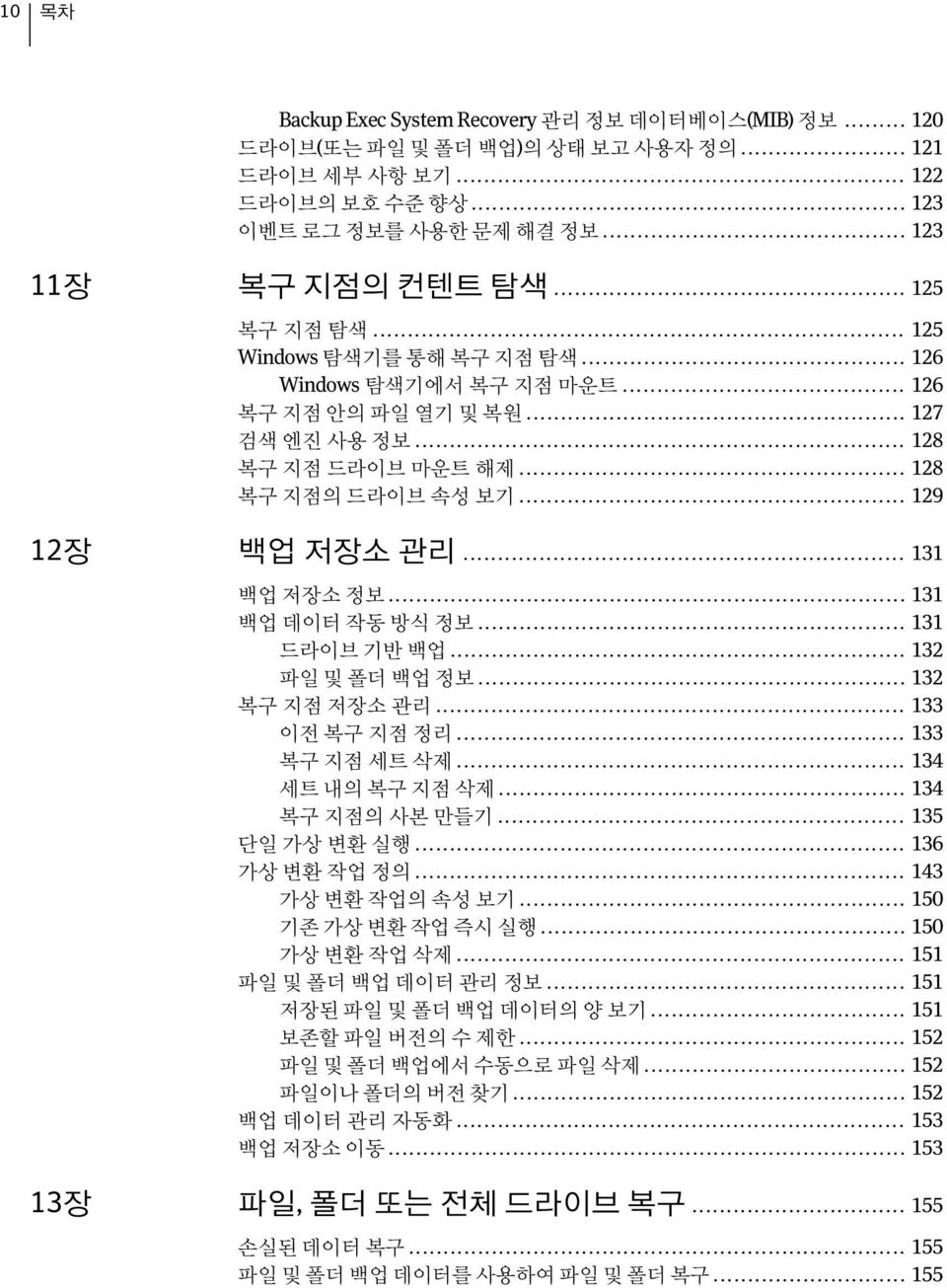
10 10 목차 Backup Exec System Recovery 관리 정보 데이터베이스(MIB) 정보 드라이브(또는 파일 및 폴더 백업)의 상태 보고 사용자 정의 드라이브 세부 사항 보기 드라이브의 보호 수준 향상 이벤트 로그 정보를 사용한 문제 해결 정보 장 복구 지점의 컨텐트 탐색 복구 지점 탐색 Windows 탐색기를 통해 복구 지점 탐색 Windows 탐색기에서 복구 지점 마운트 복구 지점 안의 파일 열기 및 복원 검색 엔진 사용 정보 복구 지점 드라이브 마운트 해제 복구 지점의 드라이브 속성 보기 장 백업 저장소 관리 백업 저장소 정보 백업 데이터 작동 방식 정보 드라이브 기반 백업 파일 및 폴더 백업 정보 복구 지점 저장소 관리 이전 복구 지점 정리 복구 지점 세트 삭제 세트 내의 복구 지점 삭제 복구 지점의 사본 만들기 단일 가상 변환 실행 가상 변환 작업 정의 가상 변환 작업의 속성 보기 기존 가상 변환 작업 즉시 실행 가상 변환 작업 삭제 파일 및 폴더 백업 데이터 관리 정보 저장된 파일 및 폴더 백업 데이터의 양 보기 보존할 파일 버전의 수 제한 파일 및 폴더 백업에서 수동으로 파일 삭제 파일이나 폴더의 버전 찾기 백업 데이터 관리 자동화 백업 저장소 이동 장 파일, 폴더 또는 전체 드라이브 복구 손실된 데이터 복구 파일 및 폴더 백업 데이터를 사용하여 파일 및 폴더 복구
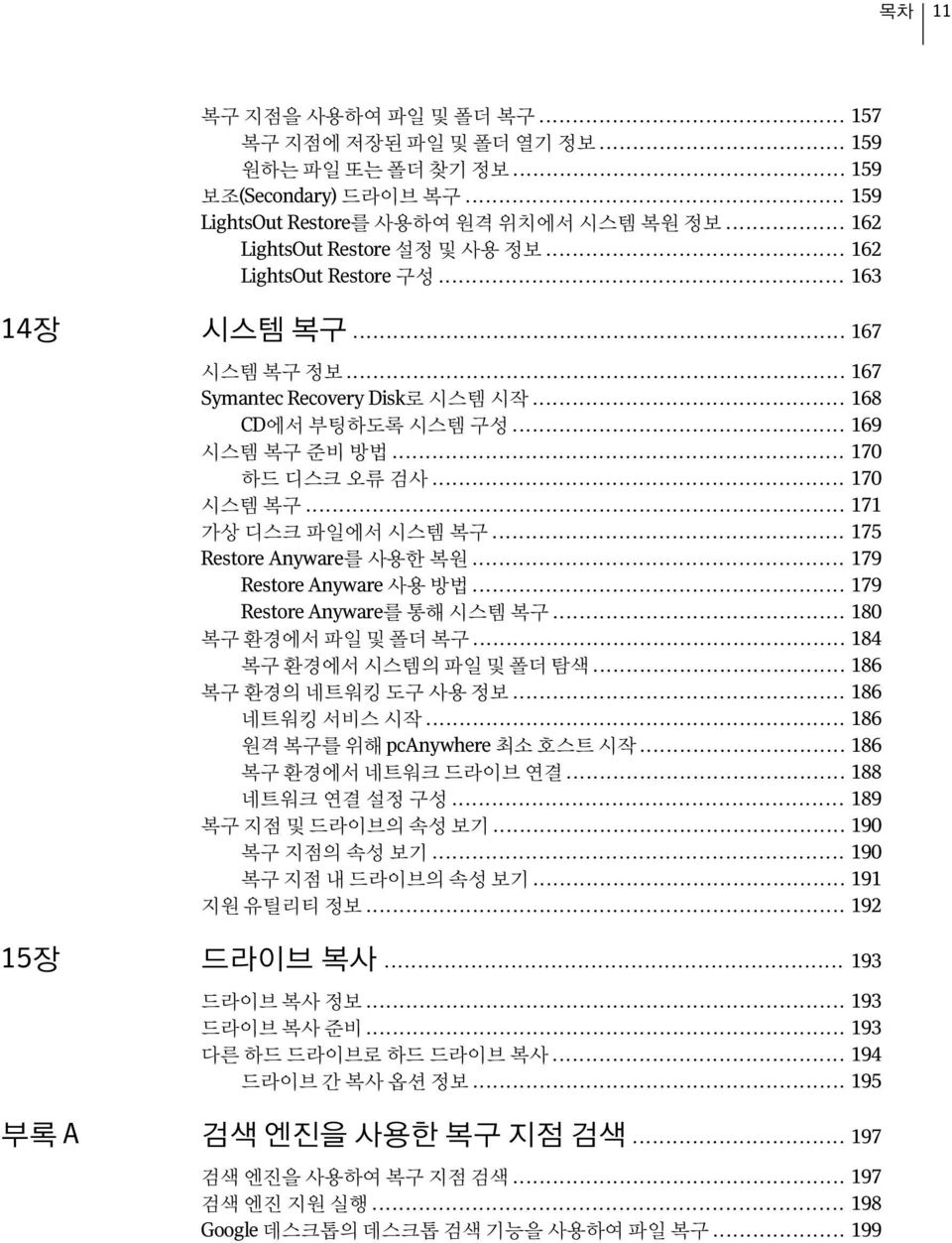
11 목차 11 복구 지점을 사용하여 파일 및 폴더 복구 복구 지점에 저장된 파일 및 폴더 열기 정보 원하는 파일 또는 폴더 찾기 정보 보조(Secondary) 드라이브 복구 LightsOut Restore를 사용하여 원격 위치에서 시스템 복원 정보 LightsOut Restore 설정 및 사용 정보 LightsOut Restore 구성 장 시스템 복구 시스템 복구 정보 Symantec Recovery Disk로 시스템 시작 CD에서 부팅하도록 시스템 구성 시스템 복구 준비 방법 하드 디스크 오류 검사 시스템 복구 가상 디스크 파일에서 시스템 복구 Restore Anyware를 사용한 복원 Restore Anyware 사용 방법 Restore Anyware를 통해 시스템 복구 복구 환경에서 파일 및 폴더 복구 복구 환경에서 시스템의 파일 및 폴더 탐색 복구 환경의 네트워킹 도구 사용 정보 네트워킹 서비스 시작 원격 복구를 위해 pcanywhere 최소 호스트 시작 복구 환경에서 네트워크 드라이브 연결 네트워크 연결 설정 구성 복구 지점 및 드라이브의 속성 보기 복구 지점의 속성 보기 복구 지점 내 드라이브의 속성 보기 지원 유틸리티 정보 장 드라이브 복사 드라이브 복사 정보 드라이브 복사 준비 다른 하드 드라이브로 하드 드라이브 복사 드라이브 간 복사 옵션 정보 부록 A 검색 엔진을 사용한 복구 지점 검색 검색 엔진을 사용하여 복구 지점 검색 검색 엔진 지원 실행 Google 데스크톱의 데스크톱 검색 기능을 사용하여 파일 복구
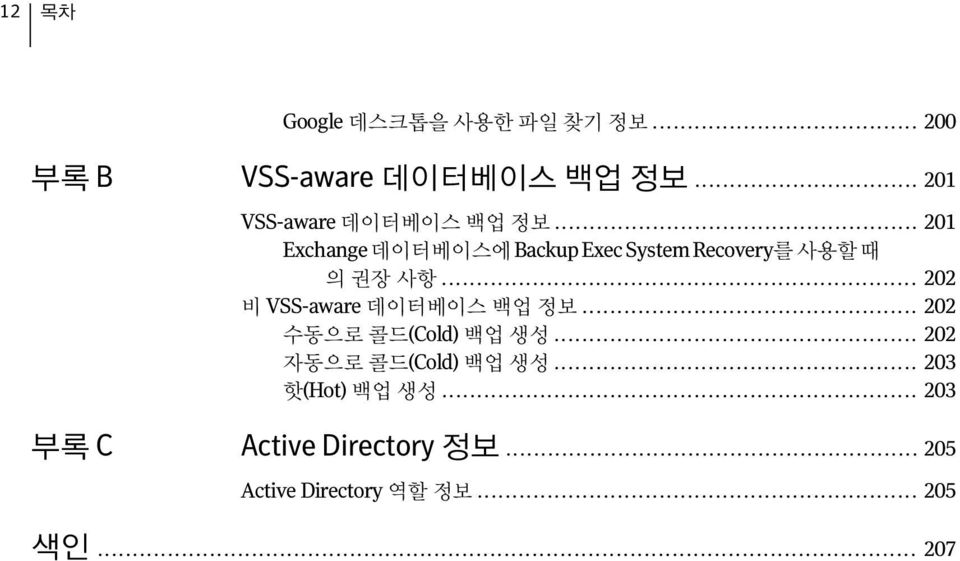
12 12 목차 Google 데스크톱을 사용한 파일 찾기 정보 부록 B VSS-aware 데이터베이스 백업 정보 VSS-aware 데이터베이스 백업 정보 Exchange 데이터베이스에 Backup Exec System Recovery를 사용할 때 의 권장 사항 비 VSS-aware 데이터베이스 백업 정보 수동으로 콜드(Cold) 백업 생성 자동으로 콜드(Cold) 백업 생성 핫(Hot) 백업 생성 부록 C Active Directory 정보 Active Directory 역할 정보 색인
13 1장 Symantec Backup Exec System Recovery 소개 이 장의 내용은 다음과 같습니다. Symantec Backup Exec System Recovery 정보 Backup Exec System Recovery 8.5의 새 기능 고급 페이지 표시 또는 숨기기 Backup Exec System Recovery에 대한 자세한 내용 Symantec Backup Exec System Recovery 정보 Symantec Backup Exec System Recovery는 Windows 시스템 복구 분야의 선두 표준으 로서 기업과 IT 업계의 시스템 손실 또는 재해를 몇 시간 또는 며칠이 아닌 몇 분 이내에 복 구할 수 있도록 합니다. Backup Exec System Recovery는 사용하기 간편하고 빠른 시스템 복원 기능을 제공하여 IT 관리자가 원하는 복구 시간을 맞출 수 있도록 도와줍니다. 서로 다른 하드웨어나 서버, 데스크톱, 랩톱 가상 환경의 완전 복구도 수행할 수도 있습니다. 또 한 시스템을 원격으로 자동 복구하는 기능도 제공합니다. Backup Exec System Recovery는 활성 상태인 Windows 시스템 전체의 복구 지점을 캡처 합니다. 여기에는 운영 체제, 응용 프로그램, 시스템 설정, 구성, 파일 등이 포함되며, 성능 에 아무런 영향도 미치지 않습니다. 복구 지점은 SAN, NAS, DAS(직접 연결 저장 장치), RAID, Blu-ray/DVD/CD 등과 같이 다양한 미디어 또는 디스크 저장 장치에 편리하게 저장 할 수 있습니다. 시스템에 오류가 발생하면 복구 지점을 신속하게 복구할 수 있으므로 오 랜 시간이 걸리고 오류가 발생하기 쉬운 수동 작업을 거칠 필요가 없습니다. 라이센스가 부여된 Backup Exec System Recovery의 다른 복사본 또는 Backup Exec System Recovery Manager(별도 판매)를 사용하여 Backup Exec System Recovery를 원격으로 관 리할 수 있습니다. Backup Exec System Recovery Manager는 IT 관리자가 조직 전체의 시 스템 복구 작업을 간략히 살펴볼 수 있는 중앙 관리 방식의 응용 프로그램입니다. 로컬/원
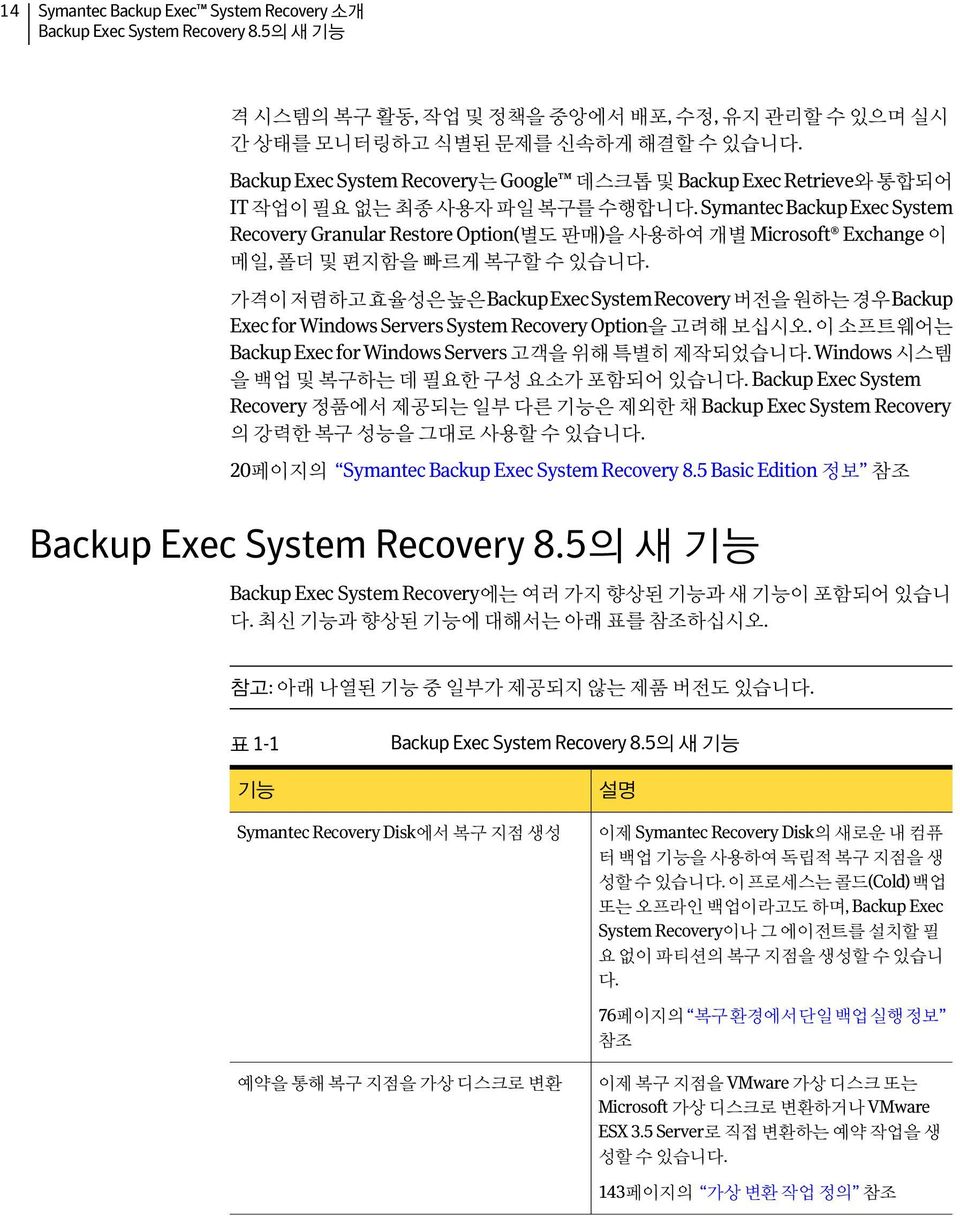
14 14 Symantec Backup Exec System Recovery 소개 Backup Exec System Recovery 8.5의 새 기능 격 시스템의 복구 활동, 작업 및 정책을 중앙에서 배포, 수정, 유지 관리할 수 있으며 실시 간 상태를 모니터링하고 식별된 문제를 신속하게 해결할 수 있습니다. Backup Exec System Recovery는 Google 데스크톱 및 Backup Exec Retrieve와 통합되어 IT 작업이 필요 없는 최종 사용자 파일 복구를 수행합니다. Symantec Backup Exec System Recovery Granular Restore Option(별도 판매)을 사용하여 개별 Microsoft Exchange 이 메일, 폴더 및 편지함을 빠르게 복구할 수 있습니다. 가격이 저렴하고 효율성은 높은 Backup Exec System Recovery 버전을 원하는 경우 Backup Exec for Windows Servers System Recovery Option을 고려해 보십시오. 이 소프트웨어는 Backup Exec for Windows Servers 고객을 위해 특별히 제작되었습니다. Windows 시스템 을 백업 및 복구하는 데 필요한 구성 요소가 포함되어 있습니다. Backup Exec System Recovery 정품에서 제공되는 일부 다른 기능은 제외한 채 Backup Exec System Recovery 의 강력한 복구 성능을 그대로 사용할 수 있습니다. 20페이지의 Symantec Backup Exec System Recovery 8.5 Basic Edition 정보 참조 Backup Exec System Recovery 8.5의 새 기능 Backup Exec System Recovery에는 여러 가지 향상된 기능과 새 기능이 포함되어 있습니 다. 최신 기능과 향상된 기능에 대해서는 아래 표를 참조하십시오. 참고: 아래 나열된 기능 중 일부가 제공되지 않는 제품 버전도 있습니다. 표 1-1 기능 Backup Exec System Recovery 8.5의 새 기능 설명 Symantec Recovery Disk에서 복구 지점 생성 이제 Symantec Recovery Disk의 새로운 내 컴퓨 터 백업 기능을 사용하여 독립적 복구 지점을 생 성할 수 있습니다. 이 프로세스는 콜드(Cold) 백업 또는 오프라인 백업이라고도 하며, Backup Exec System Recovery이나 그 에이전트를 설치할 필 요 없이 파티션의 복구 지점을 생성할 수 있습니 다. 76페이지의 복구 환경에서 단일 백업 실행 정보 참조 예약을 통해 복구 지점을 가상 디스크로 변환 이제 복구 지점을 VMware 가상 디스크 또는 Microsoft 가상 디스크로 변환하거나 VMware ESX 3.5 Server로 직접 변환하는 예약 작업을 생 성할 수 있습니다. 143페이지의 가상 변환 작업 정의 참조
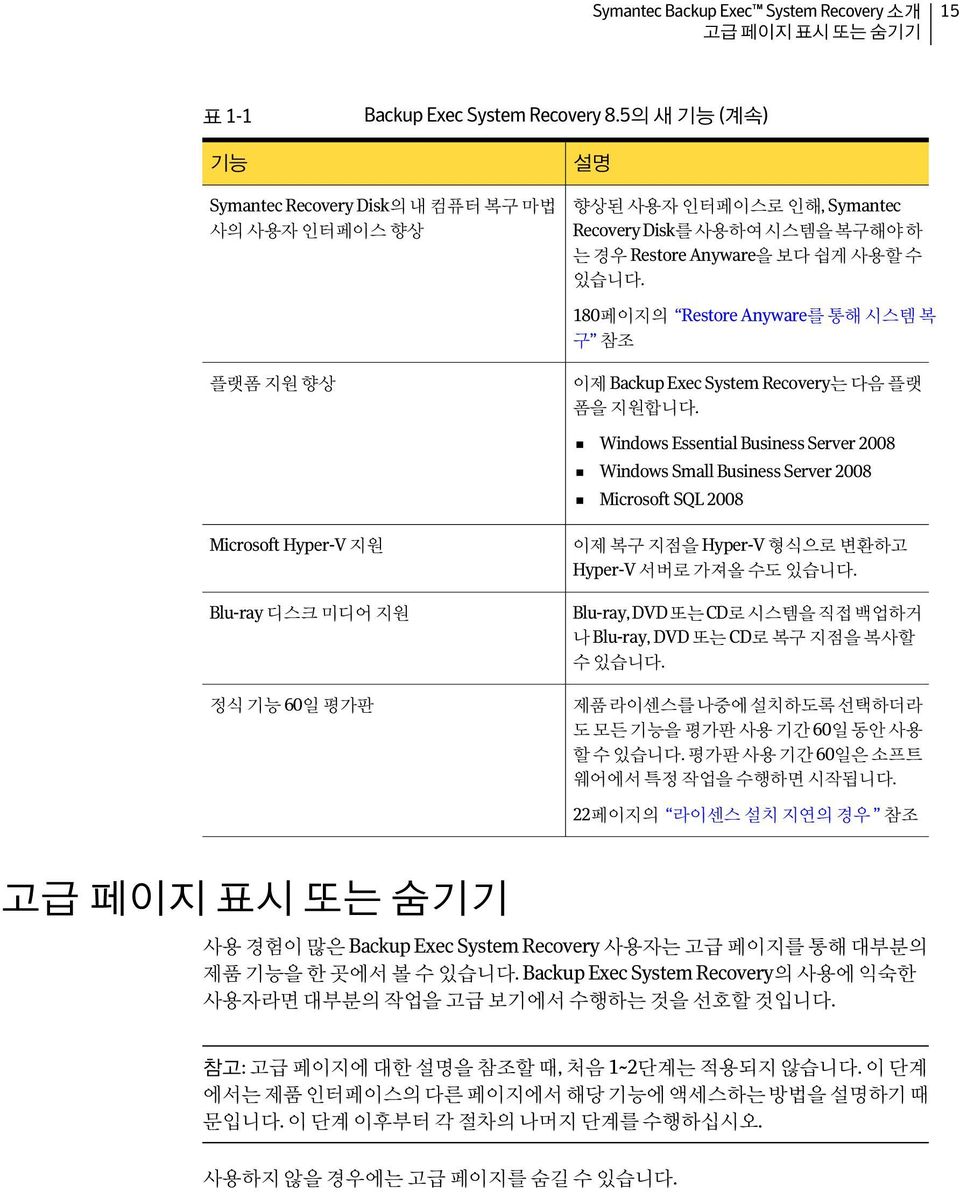
15 Symantec Backup Exec System Recovery 소개 고급 페이지 표시 또는 숨기기 15 표 1-1 기능 Backup Exec System Recovery 8.5의 새 기능 (계속) 설명 Symantec Recovery Disk의 내 컴퓨터 복구 마법 사의 사용자 인터페이스 향상 향상된 사용자 인터페이스로 인해, Symantec Recovery Disk를 사용하여 시스템을 복구해야 하 는 경우 Restore Anyware을 보다 쉽게 사용할 수 있습니다. 180페이지의 Restore Anyware를 통해 시스템 복 구 참조 플랫폼 지원 향상 이제 Backup Exec System Recovery는 다음 플랫 폼을 지원합니다. Windows Essential Business Server 2008 Windows Small Business Server 2008 Microsoft SQL 2008 Microsoft Hyper-V 지원 Blu-ray 디스크 미디어 지원 정식 기능 60일 평가판 이제 복구 지점을 Hyper-V 형식으로 변환하고 Hyper-V 서버로 가져올 수도 있습니다. Blu-ray, DVD 또는 CD로 시스템을 직접 백업하거 나 Blu-ray, DVD 또는 CD로 복구 지점을 복사할 수 있습니다. 제품 라이센스를 나중에 설치하도록 선택하더라 도 모든 기능을 평가판 사용 기간 60일 동안 사용 할 수 있습니다. 평가판 사용 기간 60일은 소프트 웨어에서 특정 작업을 수행하면 시작됩니다. 22페이지의 라이센스 설치 지연의 경우 참조 고급 페이지 표시 또는 숨기기 사용 경험이 많은 Backup Exec System Recovery 사용자는 고급 페이지를 통해 대부분의 제품 기능을 한 곳에서 볼 수 있습니다. Backup Exec System Recovery의 사용에 익숙한 사용자라면 대부분의 작업을 고급 보기에서 수행하는 것을 선호할 것입니다. 참고: 고급 페이지에 대한 설명을 참조할 때, 처음 1~2단계는 적용되지 않습니다. 이 단계 에서는 제품 인터페이스의 다른 페이지에서 해당 기능에 액세스하는 방법을 설명하기 때 문입니다. 이 단계 이후부터 각 절차의 나머지 단계를 수행하십시오. 사용하지 않을 경우에는 고급 페이지를 숨길 수 있습니다.
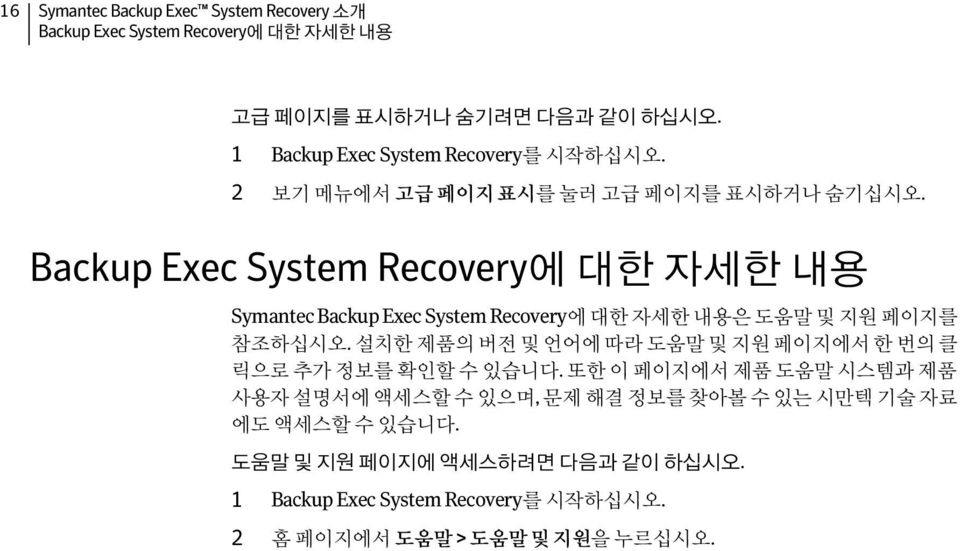
16 16 Symantec Backup Exec System Recovery 소개 Backup Exec System Recovery에 대한 자세한 내용 고급 페이지를 표시하거나 숨기려면 다음과 같이 하십시오. 1 Backup Exec System Recovery를 시작하십시오. 2 보기 메뉴에서 고급 페이지 표시를 눌러 고급 페이지를 표시하거나 숨기십시오. Backup Exec System Recovery에 대한 자세한 내용 Symantec Backup Exec System Recovery에 대한 자세한 내용은 도움말 및 지원 페이지를 참조하십시오. 설치한 제품의 버전 및 언어에 따라 도움말 및 지원 페이지에서 한 번의 클 릭으로 추가 정보를 확인할 수 있습니다. 또한 이 페이지에서 제품 도움말 시스템과 제품 사용자 설명서에 액세스할 수 있으며, 문제 해결 정보를 찾아볼 수 있는 시만텍 기술 자료 에도 액세스할 수 있습니다. 도움말 및 지원 페이지에 액세스하려면 다음과 같이 하십시오. 1 Backup Exec System Recovery를 시작하십시오. 2 홈 페이지에서 도움말 > 도움말 및 지원을 누르십시오.
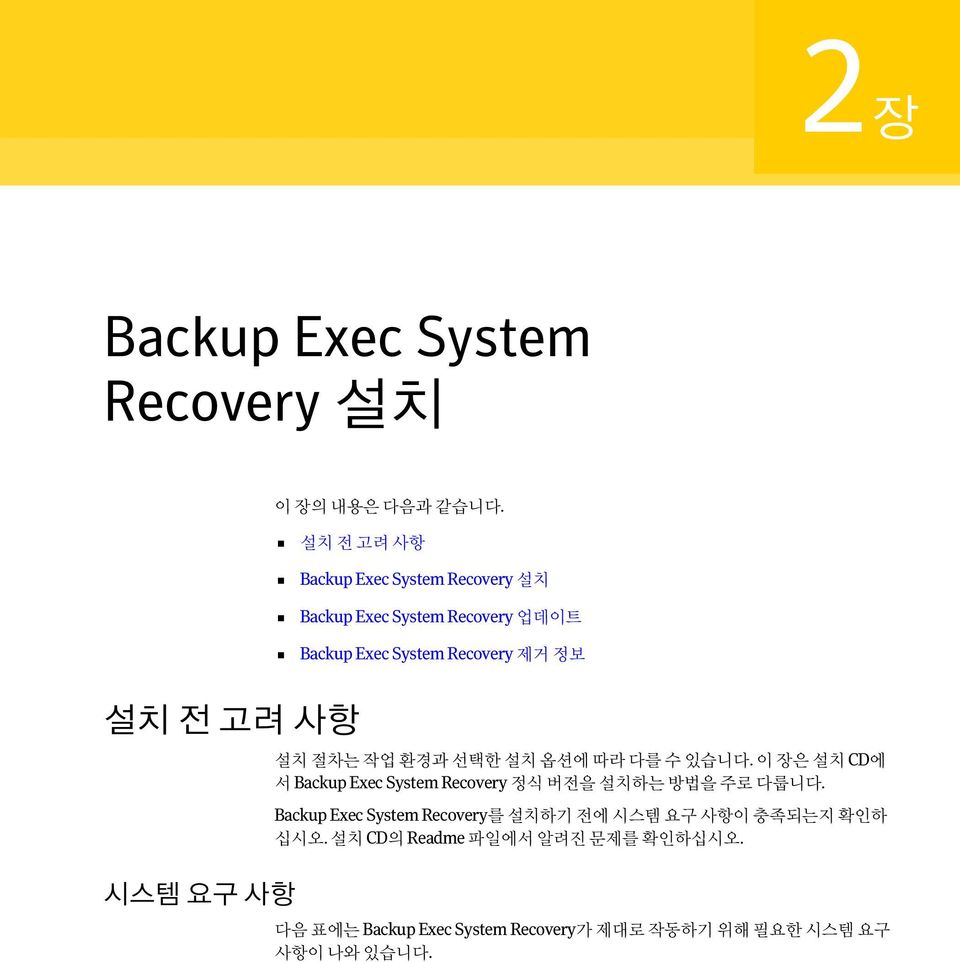
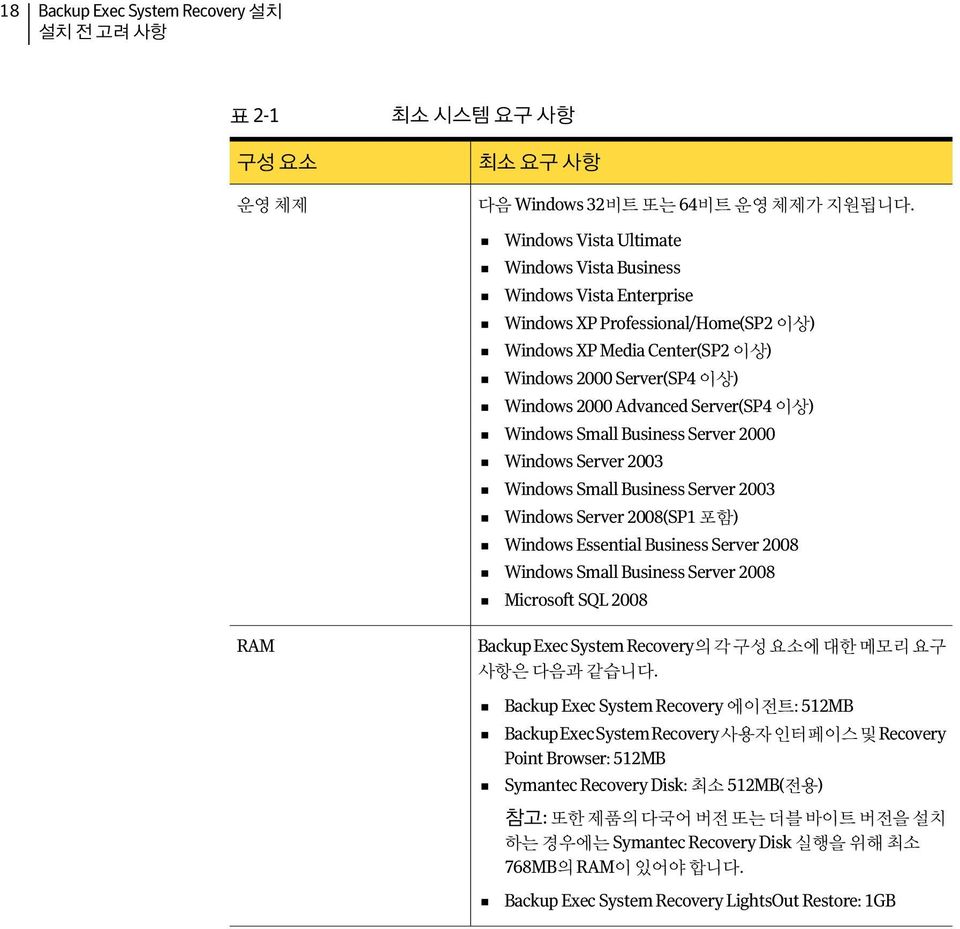
17 2장 Backup Exec System Recovery 설치 이 장의 내용은 다음과 같습니다. 설치 전 고려 사항 Backup Exec System Recovery 설치 Backup Exec System Recovery 업데이트 Backup Exec System Recovery 제거 정보 설치 전 고려 사항 시스템 요구 사항 설치 절차는 작업 환경과 선택한 설치 옵션에 따라 다를 수 있습니다. 이 장은 설치 CD에 서 Backup Exec System Recovery 정식 버전을 설치하는 방법을 주로 다룹니다. Backup Exec System Recovery를 설치하기 전에 시스템 요구 사항이 충족되는지 확인하 십시오. 설치 CD의 Readme 파일에서 알려진 문제를 확인하십시오. 다음 표에는 Backup Exec System Recovery가 제대로 작동하기 위해 필요한 시스템 요구 사항이 나와 있습니다.
18 18 Backup Exec System Recovery 설치 설치 전 고려 사항 표 2-1 구성 요소 운영 체제 최소 시스템 요구 사항 최소 요구 사항 다음 Windows 32비트 또는 64비트 운영 체제가 지원됩니다. Windows Vista Ultimate Windows Vista Business Windows Vista Enterprise Windows XP Professional/Home(SP2 이상) Windows XP Media Center(SP2 이상) Windows 2000 Server(SP4 이상) Windows 2000 Advanced Server(SP4 이상) Windows Small Business Server 2000 Windows Server 2003 Windows Small Business Server 2003 Windows Server 2008(SP1 포함) Windows Essential Business Server 2008 Windows Small Business Server 2008 Microsoft SQL 2008 RAM Backup Exec System Recovery의 각 구성 요소에 대한 메모리 요구 사항은 다음과 같습니다. Backup Exec System Recovery 에이전트: 512MB Backup Exec System Recovery 사용자 인터페이스 및 Recovery Point Browser: 512MB Symantec Recovery Disk: 최소 512MB(전용) 참고: 또한 제품의 다국어 버전 또는 더블 바이트 버전을 설치 하는 경우에는 Symantec Recovery Disk 실행을 위해 최소 768MB의 RAM이 있어야 합니다. Backup Exec System Recovery LightsOut Restore: 1GB
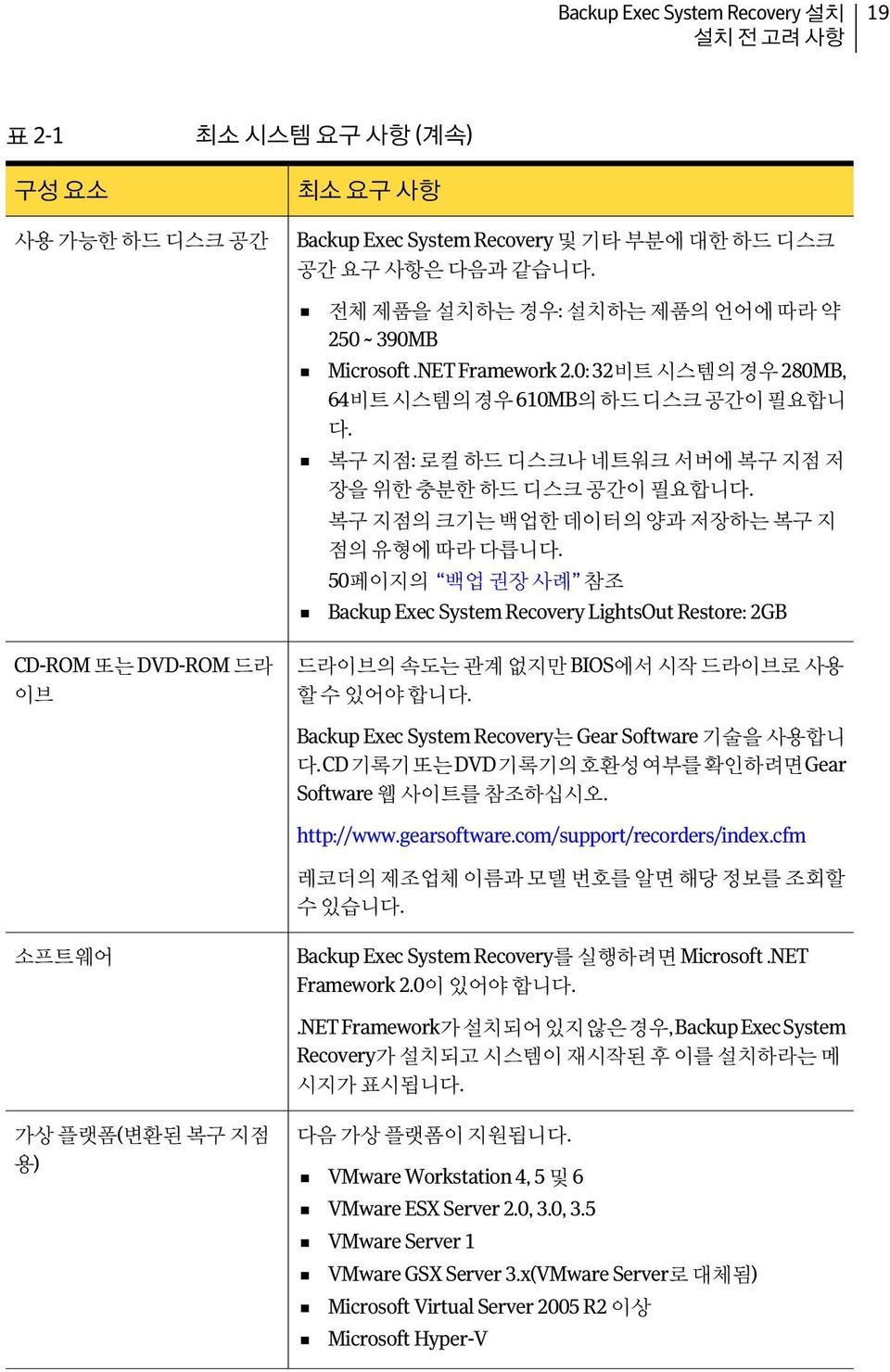
19 Backup Exec System Recovery 설치 설치 전 고려 사항 19 표 2-1 구성 요소 최소 시스템 요구 사항 (계속) 최소 요구 사항 사용 가능한 하드 디스크 공간 Backup Exec System Recovery 및 기타 부분에 대한 하드 디스크 공간 요구 사항은 다음과 같습니다. 전체 제품을 설치하는 경우: 설치하는 제품의 언어에 따라 약 250 ~ 390MB Microsoft.NET Framework 2.0: 32비트 시스템의 경우 280MB, 64비트 시스템의 경우 610MB의 하드 디스크 공간이 필요합니 다. 복구 지점: 로컬 하드 디스크나 네트워크 서버에 복구 지점 저 장을 위한 충분한 하드 디스크 공간이 필요합니다. 복구 지점의 크기는 백업한 데이터의 양과 저장하는 복구 지 점의 유형에 따라 다릅니다. 50페이지의 백업 권장 사례 참조 Backup Exec System Recovery LightsOut Restore: 2GB CD-ROM 또는 DVD-ROM 드라 이브 드라이브의 속도는 관계 없지만 BIOS에서 시작 드라이브로 사용 할 수 있어야 합니다. Backup Exec System Recovery는 Gear Software 기술을 사용합니 다. CD 기록기 또는 DVD 기록기의 호환성 여부를 확인하려면 Gear Software 웹 사이트를 참조하십시오. 레코더의 제조업체 이름과 모델 번호를 알면 해당 정보를 조회할 수 있습니다. 소프트웨어 Backup Exec System Recovery를 실행하려면 Microsoft.NET Framework 2.0이 있어야 합니다..NET Framework가 설치되어 있지 않은 경우, Backup Exec System Recovery가 설치되고 시스템이 재시작된 후 이를 설치하라는 메 시지가 표시됩니다. 가상 플랫폼(변환된 복구 지점 용) 다음 가상 플랫폼이 지원됩니다. VMware Workstation 4, 5 및 6 VMware ESX Server 2.0, 3.0, 3.5 VMware Server 1 VMware GSX Server 3.x(VMware Server로 대체됨) Microsoft Virtual Server 2005 R2 이상 Microsoft Hyper-V
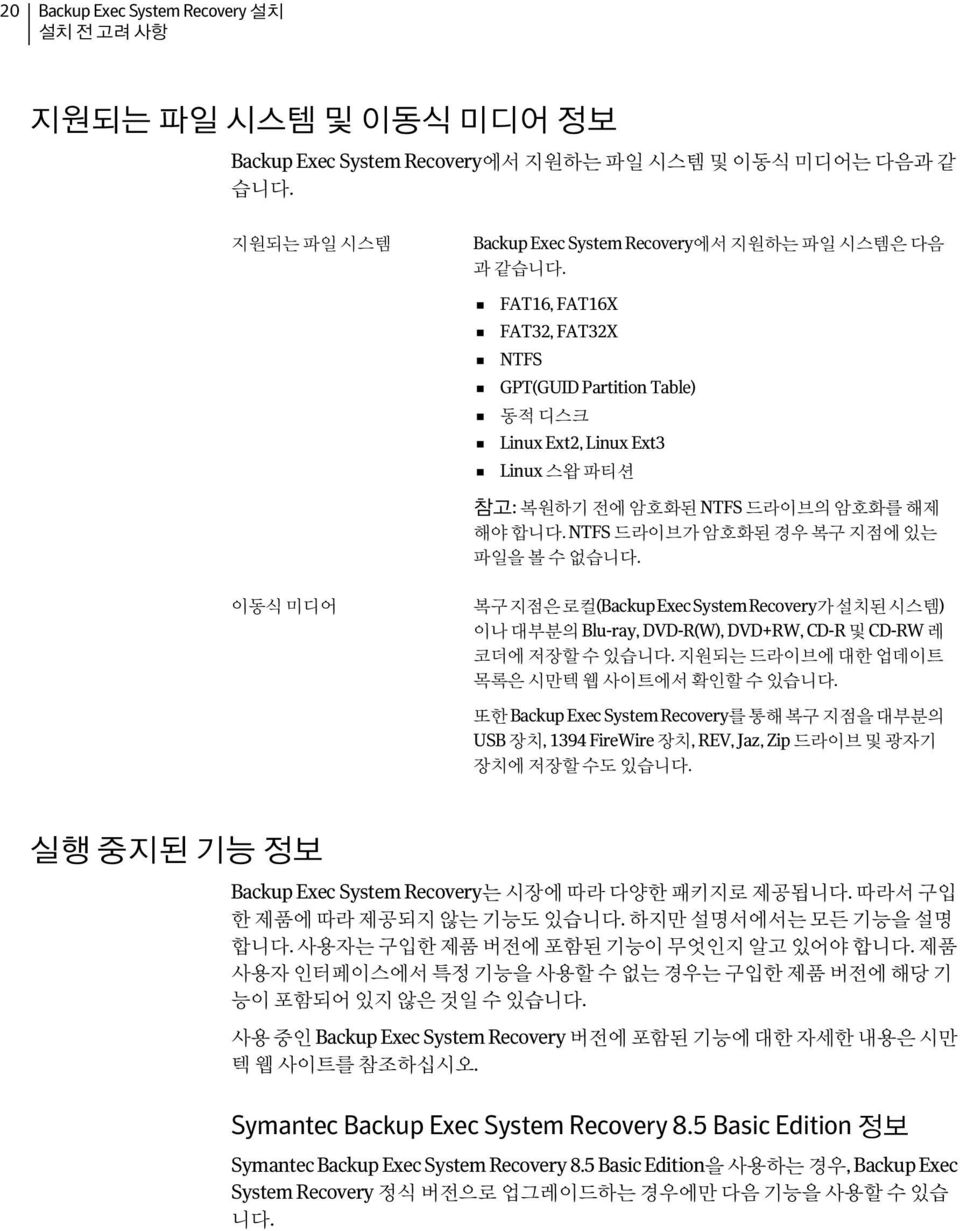
20 20 Backup Exec System Recovery 설치 설치 전 고려 사항 지원되는 파일 시스템 및 이동식 미디어 정보 Backup Exec System Recovery에서 지원하는 파일 시스템 및 이동식 미디어는 다음과 같 습니다. 지원되는 파일 시스템 Backup Exec System Recovery에서 지원하는 파일 시스템은 다음 과 같습니다. FAT16, FAT16X FAT32, FAT32X NTFS GPT(GUID Partition Table) 동적 디스크 Linux Ext2, Linux Ext3 Linux 스왑 파티션 참고: 복원하기 전에 암호화된 NTFS 드라이브의 암호화를 해제 해야 합니다. NTFS 드라이브가 암호화된 경우 복구 지점에 있는 파일을 볼 수 없습니다. 이동식 미디어 복구 지점은 로컬(Backup Exec System Recovery가 설치된 시스템) 이나 대부분의 Blu-ray, DVD-R(W), DVD+RW, CD-R 및 CD-RW 레 코더에 저장할 수 있습니다. 지원되는 드라이브에 대한 업데이트 목록은 시만텍 웹 사이트에서 확인할 수 있습니다. 또한 Backup Exec System Recovery를 통해 복구 지점을 대부분의 USB 장치, 1394 FireWire 장치, REV, Jaz, Zip 드라이브 및 광자기 장치에 저장할 수도 있습니다. 실행 중지된 기능 정보 Backup Exec System Recovery는 시장에 따라 다양한 패키지로 제공됩니다. 따라서 구입 한 제품에 따라 제공되지 않는 기능도 있습니다. 하지만 설명서에서는 모든 기능을 설명 합니다. 사용자는 구입한 제품 버전에 포함된 기능이 무엇인지 알고 있어야 합니다. 제품 사용자 인터페이스에서 특정 기능을 사용할 수 없는 경우는 구입한 제품 버전에 해당 기 능이 포함되어 있지 않은 것일 수 있습니다. 사용 중인 Backup Exec System Recovery 버전에 포함된 기능에 대한 자세한 내용은 시만 텍 웹 사이트를 참조하십시오. Symantec Backup Exec System Recovery 8.5 Basic Edition 정보 Symantec Backup Exec System Recovery 8.5 Basic Edition을 사용하는 경우, Backup Exec System Recovery 정식 버전으로 업그레이드하는 경우에만 다음 기능을 사용할 수 있습 니다.
21 Backup Exec System Recovery 설치 설치 전 고려 사항 21 표 2-2 실행 중지된 기능 중앙 관리 복구 지점 세트 실행 중지되는 기능 수행 작업 Backup Exec System Recovery Manager가 네트워크에서 검색된 Backup Exec System Recovery의 설치를 모니터링하고 관리할 수 있도록 합니다. 또한 데이터를 원격으로 백업 및 복구하는 기능도 포함되어 있습니다. 드라이브의 초기 및 전체 백업을 수집합니다. 전체 백업이 수행된 후 드라이브의 데이터에 적용된 변경 사항만 추가 백업에 수집됩 니다. 이 기능이 없으면 드라이브의 독립적 복구 지점(전체 백업) 만 생성할 수 있습니다. 내 하드 드라이브 복사 마법사 Blu-ray/DVD/CD 지원 LightsOut Restore 복구 지점 인덱싱 Google Desktop 지원 Backup Exec Retrieve 지원 파일 및 폴더 백업 오프사이트 복사 한 하드 드라이브의 모든 내용을 두 번째 하드 드라이브로 복사합 니다. Blu-ray, DVD 또는 CD 미디어로 시스템을 직접 백업하거나 Blu-ray, DVD 또는 CD 미디어로 복구 지점을 복사합니다. 파일 시스템이 영향을 받지 않은 경우 시스템의 상태에 관계없이 시스템을 원격 위치에서 복원합니다. 검색 엔진에서 각 복구 지점에 포함된 파일 이름을 모두 인덱싱할 수 있습니다. 파일 이름을 인덱싱하면 나중에 검색 엔진을 사용하 여 복구할 파일을 찾을 수 있습니다. Google 데스크톱을 사용하여 복구 지점에 저장된 파일을 검색하 고 복구합니다. Backup Exec Retrieve를 사용하여 복구 지점에 저장된 파일을 검 색하고 복구합니다. 선택한 파일 또는 폴더 세트만 포함하도록 백업을 제한할 수 있습 니다. 복구 지점을 복사하여 하나 또는 두 개의 위치에 저장합니다. 이러한 기능은 Backup Exec System Recovery 풀 버전의 업그레이드 라이센스를 구입해 야 사용할 수 있습니다. Symantec Backup Exec System Recovery 8.5 Basic Edition은 모든 지역에 제공되지 않을 수 있습니다. 자세한 내용을 확인하거나 업그레이드 라이센스를 구매하려면 현지 대리점 에 문의하십시오. 또는 방문하 여 자세한 정보를 알아보십시오.
22 22 Backup Exec System Recovery 설치 설치 전 고려 사항 라이센스 설치 지연의 경우 라이센스 키를 나중에 설치하도록 선택하더라도 Backup Exec System Recovery의 모든 기능을 60일 유예 기간 동안 사용할 수 있습니다. Backup Exec System Recovery의 구성 요소인 Symantec Recovery Disk는 평가판 사용 기 간 없이 제공됩니다. 하지만 Symantec Recover Disk의 다음 기능을 사용하려면 유효한 라 이센스 키가 필요합니다. 내 컴퓨터 백업 마법사 76페이지의 복구 환경에서 단일 백업 실행 정보 참조 Restore Anyware를 사용하여 다른 시스템으로 복구 옵션을 통해 가상 디스크(.vmdk 또는.vhd)를 실제 시스템으로 다시 복원하는 내 컴퓨터 복구 마법사 179페이지의 Restore Anyware를 사용한 복원 참조 소프트웨어에서 다음 작업 중 하나를 수행하면 Backup Exec System Recovery의 60일 유 예 기간이 시작됩니다. 드라이브 기반 또는 파일 및 폴더 백업 정의 시스템 복구 드라이브 복사 증분 복구 지점 통합 드라이브 기반 또는 파일 및 폴더 백업 실행 가상 디스크로 예약 변환 작업 정의 가상 디스크로 예약 변환 작업 실행 가상 디스크로 단일 변환 작업 정의 평가판 제품은 사용 시작일로부터 60일 이후에 만료됩니다. 평가 기간이 만료되기 전까 지는 모든 기능을 사용할 수 있으며, 만료 시까지 제품을 구입하지 않으면 제거해야 합니 다. 평가 기간이 만료된 이후에도 소프트웨어를 다시 설치할 필요 없이 언제든지 라이센 스를 구입할 수 있습니다. 참고: 이 제품이 시스템 제조업체에 의해 사전 설치되어 제공된 경우, 평가 기간은 최대 90 일입니다. 설치 도중 제품 라이센스 또는 활성화 페이지에 평가판 사용 기간이 표시됩니 다. 26페이지의 Backup Exec System Recovery 나중에 활성화 참조
23 Backup Exec System Recovery 설치 Backup Exec System Recovery 설치 23 Backup Exec System Recovery 설치 시작하기 전에 Backup Exec System Recovery 설치에 대한 요구 사항 및 시나리오를 검토 해 보아야 합니다. 17페이지의 시스템 요구 사항 참조 참고: 설치 과정 중 시스템을 다시 시작해야 하는 경우도 있습니다. 시스템을 재시작한 후 기능이 제대로 작동하는지 확인해야 합니다. Backup Exec System Recovery를 설치할 때 로그온에 사용한 것과 동일한 사용자 인증 정보로 다시 로그온하여 확인할 수 있습니다. 설치 프로그램에서 하드웨어를 검사하여 필요한 드라이버가 있는지 확인합니다. 필요한 드라이버를 발견하지 못할 경우 드라이버 유효성 검사 메시지가 표시됩니다. 이 메시지 를 받으면 SRD(Symantec Recovery Disk)를 테스트해야 합니다. SRD를 테스트하여 드라 이버가 필요한지 여부를 확인합니다. 또한 이 테스트를 통해 시스템의 장치와 호환되는 드라이버가 SRD에 있는지 확인합니다. 이러한 드라이버 유효성 검사 프로세스는 제품 설 치에 영향을 미치지 않습니다. 29페이지의 시스템 복구 확인 정보 참조 경고: SRD는 시스템 복구에 필요한 도구를 제공합니다. SRD는 구매한 제품 버전에 따라 달리 제공됩니다. 예를 들어 SRD는 별도의 CD나 제품 CD에 제품과 함께 들어 있습니다. CD는 안전한 장소에 보관해야 합니다. Backup Exec System Recovery를 설치하려면 다음과 같이 하십시오. 1 관리자 계정 또는 관리자 권한이 있는 계정을 사용하여 시스템에 로그온하십시오. 2 시스템의 미디어 드라이브에 Symantec Backup Exec System Recovery 제품 CD를 넣 으십시오. 설치 프로그램이 자동으로 시작됩니다. 3 설치 프로그램이 실행되지 않으면 명령 프롬프트에서 다음 명령을 입력하십시오. <drive>:\autorun.exe 여기서 <drive>는 미디어 드라이브의 드라이브 문자입니다. 4 CD 브라우저 창에서 Backup Exec System Recovery 설치를 누르십시오. 5 라이센스 계약 내용을 검토한 후 사용권 계약서의 조건에 동의함을 누르십시오. 6 다음 중 하나를 수행하십시오. 지금 설치를 눌러 설치를 시작하십시오. 설정을 사용자 정의하려면 사용자 정의 설치를 누르고 설치할 옵션을 선택하거 나 선택 해제한 다음 지금 설치를 누르십시오.
24 24 Backup Exec System Recovery 설치 Backup Exec System Recovery 설치 설치 옵션에는 다음이 포함됩니다. 사용자 인터페이스 Backup and Recovery 서비스 CD/DVD 지원 Recovery Point Browser LiveUpdate 변경 Backup Exec System Recovery Service와 상호 작용하는 데 필요한 제품 사용자 인터페이스를 설치합니다. 시스템 백업 또는 복구에 필요한 주요 서비스입니다. CD/DVD에 직접 백업하고 사용자 정의 Symantec Recovery Disk CD를 생성하는 데 필요합니다. 이 기능을 사용하려면 CD/DVD 레코더가 필요합니다. 복구 지점을 사용하여 파일 및 폴더를 탐색, 마운트, 복 사, 검사 및 복원할 수 있습니다. 최신 제품 업데이트를 통해 시만텍 소프트웨어를 최신 상태로 유지합니다. Backup Exec System Recovery를 다른 위치에 설치하려 면 이 옵션을 누르십시오. 7 시스템의 드라이버를 Symantec Recovery Disk에서 사용할 수 없는 경우 통지 메시 지를 받게 되며, 이 메시지에는 드라이버 이름이 포함됩니다. 드라이버 파일의 이름 을 적어 놓은 후 OK를 눌러 메시지를 닫으십시오. Symantec Recovery Disk CD를 사용하여 시스템 드라이버(운영 체제가 설치된 드라 이버)를 복구하려는 경우 드라이버는 중요한 요소입니다. 29페이지의 시스템 복구 확인 정보 참조 8 마침을 눌러 설치를 완료하십시오. 9 미디어 드라이브에서 제품 CD를 꺼낸 다음 예를 눌러 설치 마법사를 종료하고 시스 템을 다시 시작하십시오. 아니오를 누르면 시스템을 다시 시작할 때까지 Backup Exec System Recovery를 실 행할 수 없습니다. 설치 완료 제품을 설치하고 나면 제품을 활성화하거나 라이센스를 지정하라는 메시지가 나타납니 다. 그런 다음에는 LiveUpdate를 실행하여 제품 업데이트를 확인한 다음 첫 번째 백업을 설정할 수 있습니다. 참고: 이 제품이 시스템 제조업체에 의해 사전 설치되어 제공된 경우, 평가 기간은 최대 90 일입니다. 나중에 라이센스 설치 레이블을 참조하십시오.
25 Backup Exec System Recovery 설치 Backup Exec System Recovery 설치 25 설치를 완료하려면 다음과 같이 하십시오. 1 시작 창에서 다음을 누르십시오. 시스템 제조업체가 제품을 설치한 경우에는 Backup Exec System Recovery를 처음 실행할 때 시작 페이지가 나타날 수 있습니다. 2 다음 중 하나를 수행하십시오. 이미 제품을 구입해서 라이센스 키가 있습니다를 누르십시오. 참고: 라이센스 키는 제품 CD 재킷의 뒷면에 있습니다. 라이센스 키를 분실하지 않도록 잘 보관하십시오. Backup Exec System Recovery를 설치할 때 사용해야 합니다. 라이센스 활성화를 연기하려면 나중에 활성화를 누르십시오. 평가 기간이 지나 면 제품은 더 이상 작동하지 않습니다. 22페이지의 라이센스 설치 지연의 경우 참조 Backup Exec System Recovery 평가판 사용자가 라이센스 키를 구입하려면 시만 텍 글로벌 쇼핑몰을 누르십시오. 라이센스 활성화를 60일 동안 연기하려면 나중에 라이센스 설치를 누르십시오. 60일이 지나면 제품은 더 이상 작동하지 않습니다. 22페이지의 라이센스 설치 지연의 경우 참조 VIP(Volume Incentive Program) 활성화 키가 있는 경우 인증 화면에 표시되는 해 당란에 입력하십시오. 3 다음을 누르십시오. 4 다음 작업 중 하나를 수행하십시오. LiveUpdate 실행을 눌러 제품 출시 후 발표된 제품 업데이트가 있는지 확인하십 시오. 설치 프로세스가 완료되면 간편 설치 실행을 눌러 간편 설치 상자를 여십시오. Google 데스크톱을 사용하여 복구 지점에서 복구할 파일 및 폴더를 검색하려면 Google 데스크톱 파일 및 폴더 복구 실행을 누르십시오. 이 옵션을 선택하면 Backup Exec System Recovery에서 복구 지점을 만들 때 자 동으로 각 파일을 카탈로그화합니다. 그러면 Google 데스크톱이 이 카탈로그를 사용하여 파일을 이름별로 검색할 수 있습니다. 파일의 내용에 대한 인덱스는 생 성하지 않습니다.
26 26 Backup Exec System Recovery 설치 Backup Exec System Recovery 업데이트 참고: 이 옵션은 시스템에 Google 데스크톱이 이미 설치되어 있는 경우에만 사용 할 수 있습니다. Google 데스크톱을 설치할 계획인 경우에는 검색 엔진 지원을 나 중에 실행할 수 있습니다. 5 마침을 누르십시오. Backup Exec System Recovery 나중에 활성화 첫 번째 백업 설정 정보 평가 기간이 끝나기 전에 Backup Exec System Recovery를 활성화하지 않으면 소프트웨 어 작동이 중지됩니다. 하지만 평가 기간이 만료된 후 언제라도 제품을 활성화할 수 있습 니다. Backup Exec System Recovery를 나중에 활성화하려면 다음과 같이 하십시오. 1 도움말 메뉴에서 라이센스 키 입력을 누르십시오. 2 화면 안내를 따르십시오. 설치 마법사에서 간편 설치 실행을 선택 해제하지 않은 경우 간편 설치 창이 나타납니다. 설치 마법사에서 간편 설치를 실행하지 않으면 백업 실행 또는 관리 창을 처음 열 때 나타 납니다. 참고: 간편 설치 창은 Backup Exec System Recovery의 서버 버전에서는 제공되지 않습니 다. 간편 설치 창이 열리면 기본 드라이브와 파일 및 폴더 백업 설정을 그대로 사용하거나, 원 하는 설정을 눌러 편집할 수 있습니다. 곧바로 새 백업을 실행하려면 지금 백업을 선택한 다음 OK를 누르십시오. Backup Exec System Recovery 업데이트 인터넷 연결을 통해 사용 중인 제품 버전에 대한 소프트웨어 업데이트를 받을 수 있습니 다. LiveUpdate는 Symantec LiveUpdate 서버에 연결하여 사용자가 소유한 각 시만텍 제 품의 업데이트를 자동으로 다운로드하고 설치합니다. 제품을 설치하는 즉시 LiveUpdate를 실행할 수 있습니다. 주기적으로 LiveUpdate를 실행 하여 프로그램 업데이트를 받아야 합니다.
27 Backup Exec System Recovery 설치 Backup Exec System Recovery 제거 정보 27 Backup Exec System Recovery를 업데이트하려면 다음과 같이 하십시오. 1 도움말 메뉴에서 LiveUpdate를 누르십시오. 2 LiveUpdate 창에서 시작을 눌러 업데이트를 선택하십시오. 화면의 지시를 따르십시오. 3 설치가 완료되면 닫기를 누르십시오. 일부 프로그램 업데이트의 경우 시스템을 다시 시작해야 변경 사항이 적용됩니다. Backup Exec System Recovery 제거 정보 Backup Exec System Recovery를 이전 버전에서 업그레이드할 때 설치 프로그램에서 자 동으로 이전 버전을 제거합니다. 필요한 경우 제품을 직접 제거할 수 있습니다. 소프트웨어를 제거하는 방법은 운영 체제 설명서를 참조하십시오.
28 28 Backup Exec System Recovery 설치 Backup Exec System Recovery 제거 정보
29 3장 시스템 복구 확인 이 장의 내용은 다음과 같습니다. 시스템 복구 확인 정보 Symantec Recovery Disk 테스트 드라이버 유효성 검사 실패의 경우 사용자 정의 Symantec Recovery Disk CD 작성 시스템 복구 확인 정보 Windows가 시작되지 않거나 정상적으로 실행되지 않는 경우 Symantec Recovery Disk를 사용하여 시스템을 복구할 수 있습니다. 이 경우, 복구 디스크에 들어 있는 드라이버가 시 스템 네트워크 카드 및 하드 디스크 실행에 필요한 드라이버와 일치해야 합니다. 시스템 복구에 필요한 드라이버가 있는지 확인하기 위해 설치 중에 드라이버 유효성 검 사 테스트가 실행됩니다. 드라이버 유효성 검사 도구에서 복구 디스크의 하드웨어 드라 이버를 시스템 네트워크 카드 및 하드 디스크 실행에 필요한 드라이버와 비교합니다. 드라이버 유효성 검사 테스트는 설치 중에 자동으로 실행됩니다. 또한 언제든지 Symantec Recovery Disk 마법사를 실행하여 유효성 검사 테스트를 실시할 수 있습니다. 시스템의 NIC 카드나 저장 장치 컨트롤러를 변경할 때마다 드라이버 유효성 검사 테스트 를 실행해야 합니다. 30페이지의 드라이버 유효성 검사 실패의 경우 참조 참고: 드라이버 유효성 검사 도구 또는 Symantec Recovery Disk는 무선 네트워크 어댑터 드라이버를 지원하지 않습니다.
30 30 시스템 복구 확인 Symantec Recovery Disk 테스트 Symantec Recovery Disk 테스트 Symantec Recovery Disk를 테스트하여 시스템에서 복구 환경이 제대로 실행되고 있는지 확인해야 합니다. 참고: 구입한 제품의 버전에 따라 Symantec Recovery Disk가 제품 CD에 들어 있거나 별도 의 CD로 존재합니다. Symantec Recovery Disk가 들어 있는 CD는 안전한 장소에 보관해 야 합니다. CD를 분실한 경우에는 CD 레코더를 사용하여 새로 만들 수 있습니다. Symantec Recovery Disk 테스트를 통해 다음과 같은 유형의 문제를 식별하고 해결할 수 있습니다. 복구 환경을 시작할 수 없습니다. 169페이지의 CD에서 부팅하도록 시스템을 구성하려면 다음과 같이 하십시오. 참조 시스템에 있는 복구 지점에 액세스하는 데 필요한 저장 장치 드라이버가 없습니다. 복구 환경 실행에 유용한 시스템 관련 정보가 필요합니다. Symantec Recovery Disk를 테스트하려면 다음과 같이 하십시오. 1 드라이버 유효성 검사 도구를 실행하여 Symantec Recovery Disk가 시스템에서 네트 워크 카드 및 저장 장치와 함께 작동하는지 테스트하십시오. 2 Symantec Recovery Disk CD를 사용하여 시스템을 시작하십시오. 168페이지의 Symantec Recovery Disk로 시스템 시작 참조 3 복구 환경을 시자한 후 다음 작업 중 하나를 수행하십시오. 복구 지점을 네트워크에 저장하려면 네트워크에 저장된 복구 지점에 대한 모의 복원을 실행하여 네트워크 연결을 테스트하십시오. 복구 지점을 시스템에 저장하려면 로컬에 저장된 복구 지점에 대한 모의 복원을 실행하여 로컬 하드 드라이브 연결을 테스트하십시오. 드라이버 유효성 검사 실패의 경우 드라이버 유효성 검사란 시스템에서 사용하는 모든 저장 장치와 네트워크 카드의 드라이 버를 복구 환경에서 사용할 수 있는지 확인하기 위한 일종의 테스트입니다. 드라이버가 복구 디스크에 있을 경우 유효성 검사 메시지가 표시됩니다. 복구 디스크에 해당 드라이 버가 포함되지 않은 경우에는 드라이버 유효성 검사 결과 대화 상자가 표시됩니다. 올바른 드라이버에 액세스하지 않으면 Symantec Recovery Disk를 실행하는 동안 장치를 사용할 수 없습니다. 따라서 시스템 복구에 필요한 복구 지점이 네트워크나 로컬 하드 드 라이브에 저장되어 있을 경우 사용자가 액세스할 수 없을 수도 있습니다.
31 시스템 복구 확인 사용자 정의 Symantec Recovery Disk CD 작성 31 해당 드라이버를 찾아 CD나 플로피 디스크에 복사하거나 사용자 정의 Symantec Recovery Disk CD CD를 작성할 수 있습니다. 31페이지의 사용자 정의 Symantec Recovery Disk CD 작성 참조 사용자 정의 Symantec Recovery Disk CD 작성 드라이버 유효성 검사가 성공하였고 Symantec Recovery Disk CD가 작동하는 것처럼 보 여도 사용자 정의 Symantec Recovery Disk CD를 만들어야 합니다. 사용자 정의 CD에는 시스템의 현재 네트워크 및 저장 장치 드라이버가 포함되어 있습니다. 이를 사용하여 긴 급 상황 발생 시 시스템을 복원하는 데 필요한 복구 지점으로 이동할 수 있습니다. 참고: 사용자 정의 Symantec Recovery Disk CD를 생성하려면 쓰기 가능한 Blu-ray/DVD/CD-RW 드라이브가 있어야 합니다. 사용자 정의 Symantec Recovery Disk CD를 만들려면 다음과 같이 하십시오. 1 사용하려는 저장 장치와 네트워크 장치를 모두 연결하고 전원을 켜십시오. 2 Backup Exec System Recovery를 시작하십시오. 3 미디어 드라이브에 Symantec Recovery Disk CD를 넣으십시오. 필요한 경우, Symantec Recovery Disk CD가 들어 있는 미디어 드라이브를 찾거나 이 드라이브의 경로를 지정하십시오. 4 작업 메뉴에서 복구 디스크 생성을 누르십시오. 5 다음을 누르십시오. 6 다음을 지정하십시오. 디스크 레이블 Symantec Recovery Disk를 CD/DVD로 굽기 사용자 정의 Symantec Recovery Disk의 복사 본(CD/DVD 이미지 파일) 저장 Symantec Recovery Disk 레이블에 사용할 이 름을 입력하십시오. 사용자 정의된 Symantec Recovery Disk를 미 디어에 저장하려면 이 옵션을 선택하고 목록 상자에서 사용할 미디어 굽기 장치를 선택하 십시오. 사용자 정의된 Symantec Recovery Disk를.iso 파일로 저장하려면 이 옵션을 선택하고 이에 따른 파일을 저장할 경로를 지정하십시오. 7 다음을 누르십시오. 8 포함할 저장소 및 네트워크 드라이버의 목록을 검토한 후 드라이버를 추가하거나 필 요 없는 드라이버를 제거하십시오.
32 32 시스템 복구 확인 사용자 정의 Symantec Recovery Disk CD 작성 9 시작 옵션 창의 해당 목록에서 기본 키보드 레이아웃, 표시 언어 및 시간대를 선택하 십시오. 10 다음을 누르십시오. 11 옵션 창에서 다음 작업을 수행하십시오. 네트워크 서비스 자동 시작 동적 IP 정적 IP LightsOut Restore를 통해 시스템을 복구할 때 네트워킹을 자동으로 시작하려면 이 옵션을 선택하십시오. 추가 네트워크를 구성할 필요 없이 네트워크 에 연결하려면 이 옵션을 누르십시오. 복원할 때 사용 가능한 DHCP 서버가 네트워크에 있는 것이 확실한 경우 이 옵션을 사용할 수 있습니 다. 특정 네트워크 어댑터 및 주소 설정을 통해 네 트워크에 연결하려면 이 옵션을 누르십시오. 복구할 때 DHCP 서버가 없거나 DHCP 서버를 사용할 수 없는 것이 확실한 경우 이 옵션을 선 택해야 합니다.
33 시스템 복구 확인 사용자 정의 Symantec Recovery Disk CD 작성 33 Symantec pcanywhere 자동 시작 Symantec 복구 환경을 시작할 때 Symantec pcanywhere 최소 사양 호스트를 자동으로 시 작하려면 이 옵션을 선택하십시오. 구성을 눌러 pcanywhere 로그온 인증 정보와 다음의 옵션 매개 변수를 지정하십시오. 호스트 이름 호스트 이름 상자에 호스트에 사용할 이름 을 입력하십시오. 호스트 이름을 시스템 이름과 같은 이름으 로 구성하려면 이 상자를 비워둘 수 있습니 다. 암호화 수준 호스트와 원격 시스템 간의 데이터 스트림 을 암호화하려면 암호화 수준 목록에서 다 음 중 하나를 선택하십시오. 없음 호스트와 원격 시스템 간에 데이터 스 트림 암호화가 수행되지 않습니다. pcanywhere 제 3자가 데이터를 쉽게 해석할 수 없 도록 수치 알고리즘을 사용하여 데이 터를 스크램블링합니다. 이 옵션은 pcanywhere이 지원하는 모 든 운영 체제에서 사용할 수 있습니다. 대칭 암호화 키를 사용하여 데이터를 인코 딩 및 디코딩합니다. 이 옵션은 Microsoft CryptoAPI를 지원 하는 모든 Windows 운영 체제에서 사 용할 수 있습니다. 12 다음을 누르십시오.
34 34 시스템 복구 확인 사용자 정의 Symantec Recovery Disk CD 작성 13 라이센스 설정 창에서, 사용자 정의 복구 환경에서 라이센스를 부여 받은 기능을 실 행할 방법을 지정하십시오(내 컴퓨터 백업이라는 콜드 이미징(Cold Imaging) 기능 등). 14 마침을 누르십시오. 경고: 새로운 사용자 정의 Symantec Recovery Disk CD를 테스트하십시오. CD를 사 용하여 시스템을 시작할 수 있으며 복구 지점이 포함된 드라이브에 액세스할 수 있 는지 테스트해야 합니다. 30페이지의 Symantec Recovery Disk 테스트 참조
35 4장 시작하기 이 장의 내용은 다음과 같습니다. 주요 제품 구성 요소 정보 Backup Exec System Recovery 사용 방법 Symantec Backup Exec System Recovery 시작 Backup Exec System Recovery 기본 옵션 설정 주요 제품 구성 요소 정보 Backup Exec System Recovery는 프로그램 자체 및 Symantec Recovery Disk의 두 가지 주 요 구성 요소로 이루어집니다. 표 4-1 주요 제품 구성 요소 주요 구성 요소 설명 Backup Exec System Recovery 프로그램(사 용자 인터페이스) Backup Exec System Recovery 프로그램을 통해 시스템 백업을 정의, 예약 및 실행 합니다. 백업 실행 시 시스템 복구 지점이 작성되는데, 나중에 이를 사용하여 전체 컴퓨터 또는 개별 드라이브, 파일 및 폴더를 복구할 수 있습니다. 또한 중요한 데이 터가 정기적으로 백업될 수 있도록 복구 지점 저장 장치(백업 저장소)를 관리하고 시스템 백업 상태를 모니터할 수 있습니다. Symantec Recovery Disk Symantec Recovery Disk(SRD)는 복구 환경에서 시스템을 시작하는 데 사용됩니 다. 시스템 운영 체제에 오류가 발생한 경우 SRD를 사용하여 시스템 드라이브(운 영 체제가 설치된 드라이브)를 복구합니다. 참고: 구입한 제품 버전에 따라 SRD는 제품 CD에 포함되어 있거나 별도의 CD로 제공됩니다. SRD가 포함된 CD는 안전한 장소에 보관해야 합니다. CD를 분실한 경 우에는 CD 레코더를 사용하여 새로 만들 수 있습니다. 167페이지의 시스템 복구 정보 참조
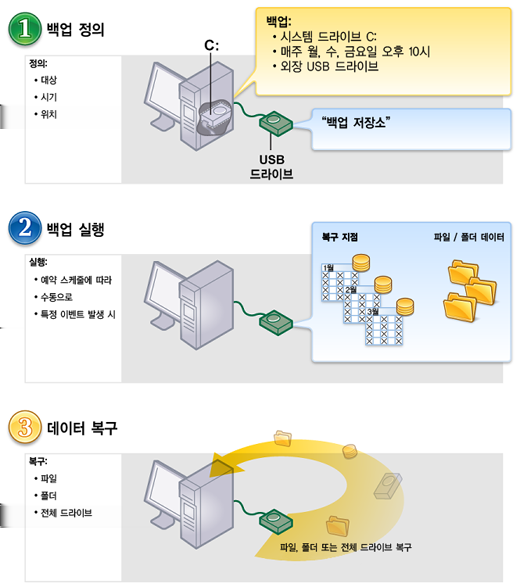
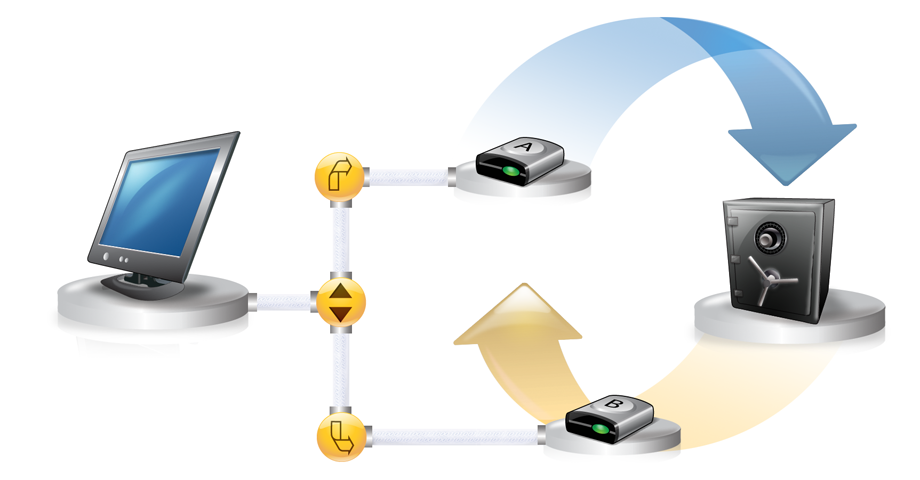
36 36 시작하기 Backup Exec System Recovery 사용 방법 Backup Exec System Recovery 사용 방법 파일, 폴더 또는 전체 드라이브의 백업 작업은 Backup Exec System Recovery에서 수행하 지만 백업 대상, 백업 시점 및 백업 데이터 저장 위치는 사용자가 Backup Exec System Recovery에 지정해야 합니다. Backup Exec System Recovery를 사용하려면 다음과 같은 주요 작업을 수행해야 합니다. 백업 정의 백업 실행 파일, 폴더 또는 전체 드라이브 복구 이들 작업의 관계에 대해 이해하려면 다음 그림을 참조하십시오. 그림 4-1 Backup Exec System Recovery 사용 Symantec Backup Exec System Recovery 시작 Backup Exec System Recovery는 기본적으로 Windows Program Files 폴더에 설치됩니다. 설치 과정에서 프로그램 아이콘이 Windows 시스템 트레이에 설치되므로 이 아이콘으로
37 시작하기 Backup Exec System Recovery 기본 옵션 설정 37 Backup Exec System Recovery를 열 수 있습니다. 또한, Windows 시작 메뉴에서도 Backup Exec System Recovery를 열 수 있습니다. 참고: Backup Exec System Recovery 정식 버전을 사용하려면 소프트웨어를 활성화해야 합니다. 26페이지의 Backup Exec System Recovery 나중에 활성화 참조 Symantec Backup Exec System Recovery를 시작하려면 다음과 같이 하십시오. 다음 중 하나를 수행하십시오. 기본 Windows 작업 표시줄에서 시작 > 프로그램 > Backup Exec System Recovery 를 누르십시오. Windows 2003 작업 표시줄에서 시작 > 모든 프로그램 > Symantec > Backup Exec System Recovery를 누르십시오. XP 또는 Vista 작업 표시줄에서 시작 > 모든 프로그램 > Backup Exec System Recovery를 누르십시오. Windows 시스템 트레이에서 Backup Exec System Recovery 트레이 아이콘을 두 번 누르십시오. Windows 시스템 트레이에서 Backup Exec System Recovery 트레이 아이콘을 마 우스 오른쪽 버튼으로 누른 후 Symantec Backup Exec System Recovery 열기를 누르십시오. Backup Exec System Recovery 기본 옵션 설정 옵션 대화 상자에는 다음과 같은 기본 설정을 구성할 수 있는 몇 개의 보기가 있습니다. 옵션 일반 설명 복구 지점과 파일 및 폴더 백업 데이터를 만들고 저장할 기본 위치를 지정합니다. 선택한 위치가 네트워크에 있는 경우 사용자 인증 정보 를 입력할 수 있습니다. 39페이지의 기본 백업 저장소 선택 참조
38 38 시작하기 Backup Exec System Recovery 기본 옵션 설정 옵션 성능 설명 백업 또는 복구 프로세스의 기본 속도를 지정합니다. 슬라이더를 빠 름 위치로 이동하면 시스템의 백업 또는 복구 속도가 빨라집니다. 더 느린 속도를 선택하면 시스템 성능이 향상됩니다. 이 옵션은 백업 또 는 복구 작업이 진행되는 동안 시스템에서 다른 작업을 수행하는 경 우에 특히 유용합니다. 참고: 백업 또는 복구를 수행할 때 필요에 따라 이 기본 설정을 무시 할 수 있습니다. 네트워크 제한 기능을 설정하여 백업이 네트워크 성능에 미치는 영 향을 제한할 수도 있습니다. 40페이지의 백업이 시스템 성능에 미치는 영향 조정 참조 41페이지의 네트워크 조절 기능 실행 참조 트레이 아이콘 시스템 트레이 아이콘을 실행 또는 실행 중지할 수 있습니다. 또한 오류 메시지 발생 시 오류 메시지만 표시할지, 아니면 오류 메시지와 더불어 백업 완료와 같은 기타 정보를 함께 표시할지 여부를 지정할 수도 있습니다. 41페이지의 기본 트레이 아이콘 설정 조정 참조 파일 유형 파일 및 폴더 백업에 포함할 파일 유형을 선택하는 방법으로 사용되 는 파일 유형 파일 유형 범위를 관리할 수 있습니다. 42페이지의 파일 유형 관리 참조 Google 데스크톱 Backup Exec System Recovery 설치 시 Google 데스크톱을 시스템에 설치하면, Google 데스크톱 파일 및 폴더 복구 기능을 실행할 수 있 는 옵션이 생깁니다. 이 기능을 실행하면, 검색 엔진을 지원하도록 지정하여 작성한 복구 지점 안의 파일을 파일 이름으로 검색할 수 있 습니다. Backup Exec System Recovery 설치 시 Google 데스크톱이 시스템에 설치되어 있지 않으면, Google 데스크톱을 무료로 다운로드하여 설 치할 수 있는 웹 사이트에 대한 링크 옵션이 생깁니다. 197페이지의 검색 엔진을 사용하여 복구 지점 검색 참조 외부 드라이브 백업 및 오프사이트 복사 저장소로 사용되는 외부 드라이브에 지정 한 고유한 이름을 삭제하거나 변경합니다. 43페이지의 외부 드라이브에 별칭 사용 참조 FTP 설정 오프사이트 복사에 사용할 기본 FTP 설정을 지정합니다. 44페이지의 오프사이트 복사에 사용하기 위해 기본 FTP 설정 구성 참조
39 시작하기 Backup Exec System Recovery 기본 옵션 설정 39 옵션 로그 파일 설명 기록할 제품 메시지 유형(오류, 경고 및 정보), 로그 파일 저장 위치를 지정하고 로그 파일의 최대 파일 크기를 설정합니다. 45페이지의 Backup Exec System Recovery 메시지 로그 참조 이벤트 로그 Windows 이벤트 로그에 기록할 제품 메시지 유형(오류, 경고 및 정 보)을 지정합니다. 45페이지의 Backup Exec System Recovery 메시지 로그 참조 SMTP 이메일 Backup Exec System Recovery에서 수행한 작업, 오류 메시지 또는 경고의 기록을 유지하려면, 기록을 시스템의 로그 파일에 저장하거 나 지정한 이메일 주소로 전송하도록 지정할 수 있습니다. 47페이지의 제품(이벤트) 메시지에 대한 이메일 통지 실행 참조 SNMP 트랩 네트워크 관리 시스템(NMS) 응용 프로그램이 있는 경우 NMS 응용 프로그램에 통지를 전송하도록 SNMP 트랩 지원을 실행할 수 있습 니다. 120페이지의 SNMP 트랩을 전송하도록 Backup Exec System Recovery 설정 참조 기본 백업 저장소 선택 Backup Exec System Recovery 기본 옵션을 구성하려면 다음과 같이 하십시오. 1 Backup Exec System Recovery를 시작하고 작업 > 옵션을 누르십시오. 2 편집할 옵션을 선택하고 필요에 따라 변경한 후 OK를 누르십시오. 백업 작업을 실행할 때 작성된 복구 지점과 파일 및 폴더 백업 데이터를 저장할 기본 대상 을 지정할 수 있습니다. 새로운 백업 정의 시 별도의 위치를 지정하지 않으면 기본 위치가 사용됩니다. 기본 백업 저장소를 선택하려면 다음과 같이 하십시오. 1 메뉴 모음에서 작업 > 옵션을 누르십시오. 2 일반을 누르십시오. 3 백업 데이터 파일 이름에 시스템 이름 추가를 선택하십시오. 이 옵션은 두 개 이상의 시스템을 하나의 드라이브에 백업할 때 특히 유용합니다. 예 를 들어, 랩톱 및 데스크톱 시스템을 같은 USB나 네트워크 드라이브에 백업할 수 있 습니다. 시스템 이름을 각 백업 데이터 파일 이름에 추가하면 어느 백업 데이터 파일 이 어느 시스템에 속해 있는지 더 쉽게 식별할 수 있습니다.
40 40 시작하기 Backup Exec System Recovery 기본 옵션 설정 4 Backup Exec System Recovery가 백업 저장소로 사용될 새 하위 폴더를 생성하도록 하려면 백업 파일을 고유한 하위 폴더에 저장을 선택하십시오. 참고: 새 하위 폴더에는 시스템과 동일한 이름이 지정됩니다. 예를 들어 시스템 이름 이 "MyLaptop"이면 새 하위 폴더의 이름은 \MyLaptop이 됩니다. 5 복구 지점과 파일 및 폴더 백업 데이터를 저장할 폴더 경로를 입력하거나 찾아보기 를 눌러 위치를 찾으십시오. 암호화된 폴더는 백업 저장소로 사용할 수 없습니다. 백업 데이터를 암호화하여 다 른 사용자가 액세스하지 못하게 하려면, 고급 옵션을 참조하여 백업을 정의하거나 편집하십시오. 6 네트워크에 있는 위치 경로를 입력한 경우 네트워크 인증에 필요한 사용자 이름 및 암호를 입력하십시오. 7 OK를 누르십시오. 백업이 시스템 성능에 미치는 영향 조정 백업이 실행 중인 시스템, 특히 독립적 복구 지점을 생성하고 있는 시스템에서 작업을 하 면 시스템 속도가 느려질 수 있습니다. 이는 Backup Exec System Recovery가 시스템의 하 드 디스크와 메모리 리소스를 사용하여 백업을 수행하고 있기 때문입니다. 하지만 실제로 백업 속도를 변경함으로써 작업하는 동안 Backup Exec System Recovery 가 시스템에 미치는 영향을 최소화할 수 있습니다. 백업이 시스템 성능에 미치는 영향을 조정하려면 다음과 같이 하십시오. 1 기본 메뉴 표시줄에서 작업 > 옵션을 누르십시오. 2 성능을 누르십시오. 3 시스템의 속도를 높이려면 슬라이더 막대를 느림 쪽으로 옮기십시오. 4 백업 작업을 보다 빨리 완료하려면 슬라이더 막대를 빠름 쪽으로 옮기십시오. 5 OK를 누르십시오. 참고: 백업 또는 복구 작업 중 해당 시점의 필요에 따라 이 기본 설정을 덮어쓸 수도 있습 니다. 91페이지의 백업 속도 조정 참조
41 시작하기 Backup Exec System Recovery 기본 옵션 설정 41 네트워크 조절 기능 실행 시스템 성능 조정과 마찬가지로 백업이 네트워크 성능에 미치는 영향도 제한할 수 있습 니다. 네트워크 성능은 여러 변수의 영향을 받습니다. 이 기능을 사용하기 전에 다음 사항을 고 려하십시오. 네트워크 카드: 네트워크의 유무선 여부. 네트워크 카드 속도. 네트워크 백본: 네트워크 파이프라인 크기. 지원되는 전송 속도(10MB 또는 1GB). 네트워크 서버: 서버 하드웨어의 강력함. 프로세서 속도. RAM 용량 및 속도. 백업: 동시에 백업 예약 가능한 시스템 수. 네트워크 트래픽: 네트워크 실행 예약 시점(네트워크 트래픽이 심할 때 또는 가벼울 때). 네트워크에서 처리 가능한 작업을 파악하고 있는 경우에만 이 기능의 사용을 고려해 보 십시오. 일정치 않은 간격으로 백업을 예약하고 네트워크 트래픽이 가벼운 경우 이 기능 을 사용할 필요가 없습니다. 여러 시스템을 동시에 같은 네트워크 대상으로 백업하지 마 십시오. 네트워크 성능에 대한 필요한 정보를 수집한 후 그에 따라 백업을 예약하십시오. 그런 다 음 필요하다면 이 기능을 실행하고 최대 네트워크 처리량을 상황에 맞게 설정하십시오. 네트워크 조절 기능을 실행하려면 다음과 같이 하십시오. 1 기본 메뉴 표시줄에서 작업 > 옵션을 누르십시오. 2 성능을 누르십시오. 3 네트워크 제한 기능 실행을 선택하십시오. 4 최대 네트워크 조절 기능 필드에 1초당 Backup Exec System Recovery에서 전송할 수 있는 최대 네트워크 처리량을 KB 단위로 입력하십시오. 5 OK를 누르십시오. 기본 트레이 아이콘 설정 조정 시스템 트레이 아이콘을 설정/해제하고 오류 메시지 발생시 오류 메시지만 표시할지, 아 니면 오류 메시지와 더불어 백업 완료와 같은 기타 정보를 함께 표시할지 여부를 지정할 수 있습니다.
42 42 시작하기 Backup Exec System Recovery 기본 옵션 설정 기본 트레이 아이콘 설정을 조정하려면 다음과 같이 하십시오. 1 기본 메뉴 표시줄에서 작업 > 옵션을 누르십시오. 2 트레이 아이콘을 누르고 다음 옵션 중 하나를 선택하십시오. 시스템 트레이 아이콘 표시 시스템 트레이에 Backup Exec System Recovery 아이콘을 표시합니다. 나머지 옵션을 설정하거나 해제하려면 이 옵션을 선택해야 합니다. 누락된 백업 정보 표시 예정된 백업이 실행되지 않은 경우 이를 사용자 에게 알립니다. 백업 실행 예약 시점에 시스템이 꺼져 있었던 경 우 이러한 일이 발생할 수 있습니다. 시스템 트레이 정보 표시 상태 메시지 표시 오류 메시지 표시 데이터 백업을 유지하는 데 도움이 되는 프롬프 트를 질문 형식으로 제공합니다. 백업 작업의 상태에 대한 메시지를 표시합니다 (예: 백업이 시작됨 또는 백업 저장소의 공간이 가 득 찼음을 알림). 오류 발생 시 데이터 보호에 방해가 될 수 있는 문 제를 해결할 수 있도록 오류 메시지를 표시합니 다. 파일 유형 관리 3 OK를 누르십시오. 파일 및 폴더 백업을 정의하는 경우 파일 유형을 사용하면 자주 사용하는 파일을 신속하 게 백업 대상에 포함할 수 있습니다. 예를 들어, 시스템에 음악 파일을 보관하고 있다면 모 든 음악 파일(예:.mp3,.wav 등)을 포함하도록 파일 및 폴더 백업을 설정할 수 있습니다. 가장 일반적인 파일 유형과 확장자는 이미 정의되어 있습니다. 하지만 필요에 따라 파일 유형 카테고리를 추가로 정의한 후 언제든지 편집할 수 있습니다. 예를 들어, 두 가지 새로 운 파일 확장자(예:.pft 및.ptp)를 사용해야 하는 프로그램을 새로 설치하는 경우 새 파일 유형을 정의한 후 해당 카테고리에 대해 두 가지 파일 확장자를 정의할 수 있습니다. 그런 다음 파일 및 폴더 백업 정의 시 이 새로운 카테고리를 선택할 수 있습니다. 백업이 실행되 면 확장자가.pft 및.ptp인 파일이 모두 백업됩니다. 새 파일 유형 및 확장자를 만들려면 다음과 같이 하십시오. 1 기본 메뉴 표시줄에서 작업 > 옵션을 누르십시오. 2 파일 유형을 누르십시오.
43 시작하기 Backup Exec System Recovery 기본 옵션 설정 43 3 파일 유형 목록 맨 아래에서 파일 유형 추가(+) 버튼을 눌러 파일 유형 카테고리를 추 가하십시오. 4 새 파일 유형 카테고리를 설명할 수 있는 이름을 입력한 후 Enter를 누르십시오. 5 확장자 목록의 맨 아래에서 확장자 추가(+)버튼을 누른 다음 별표(*)와 마침표를 입력 하고 그 뒤에 정의하고자 하는 파일 유형의 확장자를 입력한 다음 Enter를 누르십시 오. 6 OK를 누르십시오. 파일 유형 및 확장자를 편집하려면 다음과 같이 하십시오. 1 기본 메뉴 표시줄에서 작업 > 옵션을 누르십시오. 2 파일 유형을 누르십시오. 3 파일 유형 목록에서 파일 유형을 선택한 후 다음 작업 중 하나를 수행하십시오. 파일 유형 이름 바꾸기 버튼(- 버튼의 오른쪽)을 눌러 선택한 파일 유형의 이름을 편집하십시오. 확장자 열에서 확장자를 선택하고 확장자 이름 바꾸기 버튼(- 버튼의 오른쪽)을 눌러 확장자의 이름을 편집하십시오. 기본 파일 유형 또는 확장자를 모두 복원하려면 기본 파일 유형 목록 복원 또는 기 본 확장자 목록 복원 버튼 중 하나를 누르십시오. 경고: 설정한 파일 유형 및 확장자가 모두 제거됩니다. 이를 다시 직접 추가해야 합니다. 4 OK를 누르십시오. 외부 드라이브에 별칭 사용 파일 유형 및 해당하는 모든 확장자를 삭제하려면 다음과 같이 하십시오. 1 기본 메뉴 표시줄에서 작업 > 옵션을 누르십시오. 2 파일 유형 열에서 파일 유형을 선택하십시오. 기본 파일 유형을 삭제할 수 없습니다. 기본 파일 유형의 확장자를 제외한 모든 확장 자를 삭제할 수 있으며, 기본 파일 유형에 또 다른 확장자를 추가할 수 있습니다. 3 파일 유형 제거 (-) 버튼을 누른 후 OK를 누르십시오. 동일한 절차에 따라 확장자 목록에서 파일 확장자를 제거하십시오. Backup Exec System Recovery에서 백업 저장소 또는 오프사이트 복사 저장소로 사용할 외부 드라이브를 선택할 때 둘 이상의 드라이브를 사용할 경우, 특히 드라이브를 연결할 때마다 할당된 드라이브 문자가 변경될 경우 혼동될 수 있습니다.
44 44 시작하기 Backup Exec System Recovery 기본 옵션 설정 이러한 저장소를 편리하게 관리할 수 있도록 Backup Exec System Recovery에서는 각 외 부 드라이브에 별칭을 할당할 수 있습니다. 이렇게 하면 드라이브 레이블은 변경되지 않 으며 Backup Exec System Recovery 안에서 해당 드라이브에 액세스할 때만 사용됩니다. 예를 들어 서로 다른 두 개의 외부 드라이브를 어떤 특정 주에 교환해야 할 수 있습니다. 각 드라이브에 할당된 드라이브 레이블에 따라 그리고 이전에 할당한 드라이브 문자가 변경되었는지 여부에 따라 특정 시점에 어느 드라이브를 사용하고 있는지 혼동될 수 있 습니다. 하지만 각 드라이브에 고유한 별칭을 연결하면 Backup Exec System Recovery에서 드라 이브를 사용할 때 이 별칭이 Backup Exec System Recovery의 여러 위치에 나타납니다. 참고: 각 외부 드라이브에 레이블을 부착하는 것도 드라이브 교환 작업에 유용한 방법입 니다. 예를 들어, 한 드라이브에 "Drive A: Monday"라는 별칭을 할당하고 두 번째 드라이브에 "Drive B: Wednesday"라는 별칭을 할당하면, 드라이브를 시스템에 연결할 때마다 이 별칭 이 Backup Exec System Recovery에 나타납니다. 79페이지의 오프사이트 복사 정보 참조 더 간편하게 하기 위해 옵션 대화 상자에서 모든 별칭 드라이브 이름을 한 번에 볼 수 있도 록 되어 있습니다. 이 보기에서 기존 이름을 제거하거나 편집할 수 있습니다. 기존 드라이브 별칭을 제거하거나 편집하려면 다음과 같이 하십시오. 1 기본 메뉴 표시줄에서 작업 > 옵션을 누르십시오. 2 대상에서 외부 드라이브를 누르십시오. 3 목록에서 외부 드라이브를 선택하고 다음 중 하나를 수행하십시오. 외부 드라이브에 연결된 별칭을 제거하려면 제거를 누르십시오. 별칭을 편집하려면 이름 변경을 누르십시오. 오프사이트 복사에 사용하기 위해 기본 FTP 설정 구성 파일 전송 프로토콜(FTP)은 인터넷을 통해 파일을 복사하기 위한 가장 간단하고 안전한 방법입니다. Backup Exec System Recovery는 FTP 클라이언트 역할을 하여 복구 지점을 중요 데이터의 보조 백업으로 원격 FTP 서버에 복사합니다. 옵션 대화 상자에서 기본 FTP 설정을 구성하여 복구 지점을 FTP 서버로 복사하도록 할 수 있습니다.
45 시작하기 Backup Exec System Recovery 기본 옵션 설정 45 오프사이트 복사에 사용하기 위해 기본 FTP 설정을 구성하려면 다음과 같이 하십시오. 1 기본 메뉴 표시줄에서 작업 > 옵션을 누르십시오. 2 대상에서 FTP 설정을 누르십시오. 3 변경 작업을 수행할 때 다음 표를 참조하십시오. 연결 모드: 수동(권장) 연결 모드: 능동 연결 시도 횟수 제한 수동("PASV"로 표시되기도 함) 모드를 사용하면 보안 시스템과의 충 돌을 피할 수 있습니다. 이 모드는 일부 방화벽과 라우터에 필요한데, 그 이유는 수동 모드를 사용할 때는 FTP 클라이언트가 FTP 서버에서 제공하는 IP 주소 및 포트와의 연결을 열기 때문입니다. 수동 모드에서 연결이나 전송 시도가 실패했을 때 또는 데이터 소켓 오류가 발생했을 때 능동 모드를 사용합니다. FTP 클라이언트가 능동 모드를 사용하여 연결하면 서버는 FTP 클라이언트가 제공하는 IP 주 소와 포트로 연결을 엽니다. Backup Exec System Recovery에서 FTP 서버에 연결을 시도하는 횟수 를 지정합니다. Backup Exec System Recovery는 최대 100회까지 시도 할 수 있습니다. 다음 시간이 지나면 연 결 시도 중지 Backup Exec System Recovery에서 FTP 서버에 연결을 시도하는 시간 을 초 단위로 지정합니다. 최대 600초(10분)까지 지정할 수 있습니다. 기본 포트 연결을 수신하는 FTP 서버의 포트를 지정합니다. FTP 서버 관리자에게 문의하여 지정한 포트가 수신 데이터를 수신하 도록 구성되어 있는지 확인해야 합니다. Backup Exec System Recovery 메시지 로그 발생 시 로그로 기록할 제품 메시지(오류, 경고 및 정보)를 지정하고 로그 파일의 저장 위 치를 지정할 수 있습니다. 제품 메시지는 백업 및 관련 이벤트의 상태에 대한 유용한 정보 를 제공할 수 있으며 문제를 해결할 때 도움이 되는 정보를 제공할 수도 있습니다. 로그 기록 방법으로는 Backup Exec System Recovery 로그와 Windows 응용 프로그램 로 그의 두 가지가 있습니다. 옵션 페이지에서 두 방법 모두를 설정할 수 있습니다. Backup Exec System Recovery 메시지를 기록하려면 다음과 같이 하십시오. 1 기본 메뉴 표시줄에서 작업 > 옵션을 누르십시오. 2 통지 아래에서 로그 파일을 누르십시오.
46 46 시작하기 Backup Exec System Recovery 기본 옵션 설정 3 메시지의 우선순위 및 유형 선택 목록을 누르고 메시지를 기록할 우선순위 수준을 선 택하십시오. 모든 메시지 중간 및 높은 우선 순위 메시지 우선 순위가 높은 메시지만 메시지 없음 우선순위 수준에 관계없이 모든 메시지를 보냅니 다. 중간 및 높음 우선순위 메시지만 보냅니다. 높은 우선순위 메시지만 보냅니다. 우선순위 수준에 관계없이 모든 메시지를 보내지 않습니다. 4 다음 옵션 중 하나 이상을 선택하십시오. 오류 경고 정보 5 로그 파일 위치 필드에 로그 파일을 작성하고 저장할 위치의 경로를 입력하십시오. 경로를 모르는 경우 찾아보기를 누르고 위치를 선택하십시오. 6 최대 파일 크기 필드에서는 로그 파일에 허용되는 최대 크기(킬로바이트 단위)를 지 정하십시오. 이렇게 하면 가장 오래 전에 로그된 항목이 새 항목으로 교체되어 파일이 제한된 크 기 내에서 유지됩니다. 7 OK를 누르십시오. Windows 이벤트 로그에 기록할 제품 이벤트를 설정하려면 다음과 같이 하십시오. 1 기본 메뉴 표시줄에서 작업 > 옵션을 누르십시오. 2 통지 아래에서 이벤트 로그를 누르십시오. 3 메시지의 우선순위 및 유형 선택 목록을 누르고 메시지를 기록할 우선순위 수준을 선 택하십시오. 모든 메시지 중간 및 높은 우선 순위 메시지 우선 순위가 높은 메시지만 메시지 없음 우선순위 수준에 관계없이 모든 메시지를 보냅니 다. 중간 및 높음 우선순위 메시지만 보냅니다. 높은 우선순위 메시지만 보냅니다. 우선순위 수준에 관계없이 모든 메시지를 보내지 않습니다.
47 시작하기 Backup Exec System Recovery 기본 옵션 설정 47 4 다음 옵션 중 하나 이상을 선택하십시오. 오류 경고 정보 5 OK를 누르십시오. 제품(이벤트) 메시지에 대한 이메일 통지 실행 백업 실행 시 오류나 경고가 발생한 경우 지정된 이메일 주소로 이메일 통지를 전송할 수 있습니다. 참고: SMTP 서버가 없으면 이 기능을 사용할 수 없습니다. 제품 설치의 Agent 폴더에 있는 시스템 이벤트 로그 및 사용자 정의 로그 파일로도 통지 를 전송할 수 있습니다. 통지가 전달되지 않으면 SMTP 서버 설정을 확인하여 기능이 제대로 작동하는지 확인하 십시오. 제품(이벤트) 메시지에 대한 이메일 통지를 실행하려면 다음과 같이 하십시오. 1 기본 메뉴 표시줄에서 작업 > 옵션을 누르십시오. 2 통지에서 SMTP 이메일을 누르십시오. 3 메시지의 우선순위 및 유형 선택 목록을 누르고 이메일을 전송할 우선순위 수준을 선 택하십시오. 모든 메시지 중간 및 높은 우선 순위 메시지 우선 순위가 높은 메시지만 메시지 없음 우선순위 수준에 관계없이 모든 메시지를 보냅니 다. 중간 및 높음 우선순위 메시지만 보냅니다. 높은 우선순위 메시지만 보냅니다. 우선순위 수준에 관계없이 모든 메시지를 보내지 않습니다. 4 다음 옵션 중 하나 이상을 선택하십시오. 오류 경고 정보
48 48 시작하기 Backup Exec System Recovery 기본 옵션 설정 5 수신자 주소 텍스트 상자에 통지를 전송할 이메일 주소를 입력하십시오(예: [email protected]). 6 선택적으로, 발신자 주소 텍스트 필드에 발송인의 이메일 주소를 입력하십시오. 발신자 주소를 지정하지 않으면 제품 이름이 사용됩니다. 7 SMTP 서버 텍스트 상자에 이메일 통지를 전송할 SMTP 서버의 경로를 입력하십시 오(예: smtpserver.domain.com). 8 SMTP 인증 드롭다운 상자에서 지정한 SMTP 서버에 대한 인증 방법을 선택하십시 오. 9 SMTP 사용자 이름과 암호를 입력하십시오. 사용자 이름과 암호가 확실치 않으면 시스템 관리자에게 문의하십시오. 10 OK를 누르십시오.
49 5장 데이터 백업 권장 사례 이 장의 내용은 다음과 같습니다. 데이터 백업 정보 백업 유형 선택 정보 백업 권장 사례 백업에 관련한 추가 팁 백업 작업을 정의한 후 백업 저장소 선택 듀얼 부팅 시스템 백업 정보 데이터 백업 정보 시스템이나 개별 파일 및 폴더를 백업하려면 다음 작업을 수행하십시오. 백업 정의 백업 실행 36페이지의 Backup Exec System Recovery 사용 방법 참조 백업 정의 시에는 다음 사항을 결정하십시오. 백업 항목(파일 및 폴더 또는 전체 드라이브) 백업 데이터 저장 위치(백업 저장소) 백업 데이터를 원격 위치로 복사하기 위해 오프사이트 복사를 사용할지 여부 백업 실행 시기(자동 또는 수동) 복구 지점에 지정할 압축 수준 및 보안 설정 실행 여부(암호화 및 암호 보호)
50 50 데이터 백업 권장 사례 백업 유형 선택 정보 이외에 사용할 다양한 옵션. 사용자 백업 요구에 따라 각 백업을 사용자 정의할 수 있 습니다. 백업 유형 선택 정보 백업 유형은 두 가지입니다. 드라이브 기반 백업: 전체 하드 드라이브를 백업합니다. 파일 및 폴더 백업: 선택한 파일 및 폴더만 백업합니다. 다음 지침에 따라 어떤 유형의 백업을 선택할지 결정할 수 있습니다. 드라이브 기반 백업 다음과 같은 작업을 수행하려면 이 백업 유형을 사용하십시오. 시스템 드라이브(일반적으로 운영 체제가 있는 C: 드라이브)를 백업 및 복구합니다. 보조(Secondary) 드라이브와 같은 특정 하드 드라이브 백업 및 복구(운영 체제가 설치된 시스템 드라이브가 아닌 다른 드라 이브) 특정 시점 이후의 손실되었거나 손상된 파일 또는 폴더 복구 파일 및 폴더 백업 다음과 같은 작업을 수행하려면 이 백업 유형을 사용하십시오. 내 문서 폴더에 저장된 개인 파일 등과 같은 특정 파일과 폴더 를 백업하고 복구합니다. 음악(.mp3 또는.wav)이나 사진(.jpg 또는.bmp) 등과 같은 특정 유형의 파일을 백업하고 복구합니다. 특점 시점 이후의 특정 버전의 파일 복구 51페이지의 백업 전 고려 사항 참조 백업 권장 사례 시스템 백업을 준비할 때 다음과 같은 내용을 확인하십시오. 백업 전 고려 사항 백업 도중 백업 완료 시 백업 정보 시스템을 백업할 때는 다음 두 유형의 백업 중에서 선택합니다. 드라이브 기반 백업: 전체 하드 드라이브 백업
51 데이터 백업 권장 사례 백업 권장 사례 51 파일 및 폴더 백업: 선택한 파일 및 폴더만 백업 보호하고자 하는 대상과 백업 데이터(복구 지점, 파일 및 폴더 백업 데이터)를 저장할 저장 공간의 크기에 따라 적절한 백업 유형을 선택합니다. 다음 표에서는 각 백업 유형의 중요한 용도에 대해 설명합니다. 백업 유형 드라이브 기반 백업 파일 및 폴더 백업 용도 시스템(시스템 드라이브, 일반적으로 드라이브 C)을 백업하고 복 구합니다. 특정 하드 드라이브(모든 보조 드라이브 즉, 시스템 드라이브 이 외의 드라이브)를 백업하고 복구합니다. 복구 지점을 사용하여 손실되거나 손상된 파일 또는 폴더를 복구 합니다. 내 문서 폴더에 저장된 개인 파일 등과 같은 특정 파일과 폴더를 백업하고 복원합니다. 음악(.mp3,.wav)이나 사진(.jpg,.bmp) 등과 같은 특정 유형의 파일 을 백업하고 복구합니다. 백업 전 고려 사항 맨 처음 백업을 정의하고 실행하기 전에 다음과 같은 권장 사례를 참조하십시오. 시스템이 켜져 있을 시간을 확인한 후 백업을 예약합니다. 백업 발생 시점에 시스템이 켜져 있고 Windows가 실행되 고 있어야 합니다. 그렇지 않으면 시스템이 다시 켜질 때까 지, 예약된 모든 백업을 건너뜁니다. 시스템이 다시 켜지면 건너뛴 백업을 실행하라는 메시지가 나타납니다. 50페이지의 백업 유형 선택 정보 참조 백업 저장소로 보조 하드 디스크를 사 용합니다. 복구 지점을 주 하드 디스크 C가 아닌 다른 하드 디스크에 저장해야 합니다. 이러한 방식은 주 하드 디스크에 장애가 발생하더라도 시스템을 복구하는 데 도움이 됩니다. 55페이지의 백업 저장소 선택 참조 외부 드라이브를 백업 저장소로 사용 하는 방안을 검토해 봅니다. 외부 드라이브를 사용하면 백업 데이터를 간편하게 이동할 수 있습니다. 중요한 데이터를 특정 위치에서 제거해야 하 는 경우 이 외부 드라이브만 준비하면 됩니다. 79페이지의 오프사이트 복사 정보 참조
52 52 데이터 백업 권장 사례 백업 권장 사례 외부 드라이브를 쉽게 식별할 수 있도 록 닉네임을 지정합니다. 각 외부 드라이브에 닉네임을 지정하면 각 백업 시스템에 서 백업 데이터가 저장되는 위치를 더 쉽게 추적할 수 있습 니다. 드라이브 문자는 외부 드라이브를 시스템에 연결하 거나 분리할 때 변경될 수 있으므로, 닉네임이 있으면 Backup Exec System Recovery를 실행할 때 현재 사용 중인 드라이 브가 어느 것인지 항상 확인할 수 있습니다. 닉네임을 사용하더라도 드라이브의 볼륨 레이블은 변경되 지 않습니다. 닉네임은 Backup Exec System Recovery를 사 용할 때 드라이브를 식별하는 수단일 뿐입니다. 또한 닉네임은 드라이브에 지정되는 것이므로 드라이브를 Backup Exec System Recovery의 다른 사본을 실행하는 다 른 시스템에 연결해도 해당 닉네임이 나타납니다. 참고: 또한 각 드라이브에 이 닉네임을 적은 레이블 스티커 를 붙일 수도 있습니다. 43페이지의 외부 드라이브에 별칭 사용 참조 오프사이트 복사를 사용합니다. 오프사이트 복사를 사용하여 최신 복구 지점을 이동식 저 장 장치 또는 원격 서버로 복사합니다. 복구 지점을 이동식 하드 디스크로 복사하면 사무실 밖에서도 데이터 사본을 소지할 수 있습니다. 79페이지의 오프사이트 복사 정보 참조 일정한 주기로 자주 백업을 실행합니 다. 백업을 정의할 때 자주 실행되도록 예약하여 복구 지점이 최소한 마지막 2개월을 포함하도록 하십시오. 개인 데이터는 Windows와 소프트웨어 프로그램이 설치된 드라이브가 아닌 별도의 드라이브에 보관합니다. 95페이지의 백업 예약 편집 참조 59페이지의 드라이브 기반 백업 정의 참조 운영 체제와 소프트웨어 프로그램은 개인 데이터와 구분해 서 보관해야 합니다. 이렇게 하면 복구 지점 생성 속도를 높 이고 복원해야 할 정보의 양을 줄일 수 있습니다. 예를 들어, C 드라이브는 Windows를 실행하고 소프트웨어 프로그램 을 설치 및 실행하는 데 사용하십시오. D 드라이브는 개인 파일과 폴더를 생성, 편집 및 저장하는 데 사용하십시오. 그 밖의 드라이브 관리 솔루션에 대해서는 다음 시만텍 웹 사이트를 참조하십시오. 복구 지점을 작성한 후 안정적인 상태 인지 검사합니다. 백업을 정의할 때 복구 지점을 검사하는 옵션을 선택하여 손상된 데이터의 복구에 해당 복구 지점을 사용할 수 있는 지 확인해야 합니다. 50페이지의 백업 유형 선택 정보 참조
53 데이터 백업 권장 사례 백업 권장 사례 53 백업 도중 백업 완료 시 시스템에서 작업을 하고 있는 중에 백업이 시작되면 시스템 성능이 저하되는 느낌을 받 을 수 있습니다. Backup Exec System Recovery에서 백업을 실행하려면 상당한 시스템 자 원이 필요합니다. 속도가 저하되면 작업이 끝날 때까지 백업의 속도를 줄여서 시스템 성 능을 높일 수 있습니다. 91페이지의 백업 속도 조정 참조 백업 완료 후 다음과 같은 권장 사례를 적용해 보십시오. 복구 지점 내용과 파일 및 폴더 백업 데 이터를 검토합니다. 정기적으로 복구 지점의 내용을 검토하여 핵심적인 데이터 만 백업했는지 확인하십시오. 파일 및 폴더 백업의 경우 홈 또는 작업 페이지에서 내 파일 복구를 누르십시오. 그런 다음 검색을 눌러 백업에 포함된 모든 파일의 최신 버전을 표시하십시오. 159페이지의 복구 지점에 저장된 파일 및 폴더 열기 정보 참조 상태 페이지를 검토하여 백업 발생 여 부를 확인하고 잠재적인 문제를 파악 하십시오. 정기적으로 상태 페이지를 검토하십시오. 고급 페이지에 있는 이벤트 로그를 검토할 수도 있습니다. 이벤트 로그에는 발생된 이벤트, 백업 및 백업 도중이나 이 후에 발생한 것으로 여겨지는 모든 오류가 기록됩니다. 고급 페이지 탭이 보이지 않으면 보기 > 고급 페이지 표시 를 누르십시오. 참고: 백업 상태 및 기타 메시지도 시스템 트레이에 표시됩 니다. 따라서 백업 상태를 확인하기 위해 제품을 시작할 필 요가 없습니다. 92페이지의 백업 성공 확인 참조 오래된 백업 데이터를 제거하여 저장 장치 공간을 관리합니다. 오래된 복구 지점을 삭제하여 디스크 여유 공간을 더 확보 하십시오. 또한, 파일 및 폴더 백업 시 생성되는 파일 버전의 수도 줄이 십시오. 133페이지의 복구 지점 저장소 관리 참조 151페이지의 파일 및 폴더 백업 데이터 관리 정보 참조 각 시스템 드라이브에 대해 제공되는 보호 수준을 검토합니다. 상태 페이지를 정기적으로 확인하여 각 드라이브에 정의된 백업이 있는지 확인하십시오.
54 54 데이터 백업 권장 사례 백업에 관련한 추가 팁 복구 지점의 백업 사본을 관리합니다. 복구 지점의 백업 사본을 안전하게 저장해 놓으십시오. 예 를 들어, 네트워크가 아닌 곳에 저장할 수 있으며 장기간 외 부에 저장하려면 CD, DVD 또는 테이프에 저장할 수 있습니 다. 135페이지의 복구 지점의 사본 만들기 참조 백업에 관련한 추가 팁 백업 작업을 정의한 후 정의된 백업 실행 시 다음과 같은 사항을 고려하십시오. 예약 백업을 시작하기 위해 Backup Exec System Recovery(이)가 실행 중일 필요는 없 습니다. 백업을 정의한 후에는 Backup Exec System Recovery를 닫아도 됩니다. 백업할 시스템의 전원이 켜져 있어야 하며 Windows도 시작 상태여야 합니다. 정의된 모든 백업은 자동으로 저장되므로 편집하거나 나중에 실행할 수 있습니다. 백업 중에 디스크 조각 모음 프로그램을 실행하지 마십시오. 조각 모음 프로그램을 실 행할 경우 복구 지점 작성에 소요되는 시간이 급격히 증가하여 예상치 못한 시스템 자 원 문제가 발생할 수 있습니다. 서로 종속된 두 개 이상의 드라이브가 있을 경우 두 드라이브를 같은 백업에 포함해야 합니다. 이렇게 하는 것이 가장 안전한 보호 방법입니다. 여러 드라이브를 하나의 정의된 백업에 포함하면 실행해야 할 총 백업 수를 줄일 수 있 습니다. 이렇게 하면 작업 시 장애가 최소화됩니다. 진행률 및 성능 기능을 사용하면 백업 작업이 시스템 성능에 미치는 영향을 줄일 수 있 습니다. 예를 들어, 프레젠테이션을 하는 중간에 예약 백업이 시작되는 경우 백업 속 도를 낮추어 프레젠테이션 프로그램에서 더 많은 자원을 사용할 수 있습니다. 시스템 전원 관리 기능이 백업 도중 Backup Exec System Recovery과 충돌할 수 있습 니다. 예를 들어, 일정 시간 동안 작업을 하지 않으면 시스템이 절전 모드로 전환되도록 설 정되어 있을 수 있습니다. 예약 백업 중에는 전원 관리 기능을 끄는 것이 좋습니다. 백업이 중단되면 다시 실행해 보십시오. 백업 생성 중 문제가 발생하면 시스템을 다시 부팅해 보십시오. 정의한 모든 백업 작업은 자동으로 저장되므로 나중에 편집하거나 실행할 수 있습니다. 백업을 정의하고 실행을 예약한 뒤에는 Backup Exec System Recovery를 닫을 수 있습니 다. 프로그램이 실행되고 있지 않아도 백업은 시작될 수 있습니다.
55 데이터 백업 권장 사례 백업 저장소 선택 55 하지만 백업이 실행될 시점에 시스템이 켜져 있고 Windows가 실행되고 있어야 합니다. 그렇지 않으면 시스템이 다시 켜질 때까지, 예약된 모든 백업을 건너뜁니다. 시스템이 다 시 켜지면 건너뛴 백업을 실행하라는 메시지가 나타납니다. 백업 작업의 속성 보기 백업 작업을 열지 않고도 정의된 백업의 설정과 구성을 검토할 수 있습니다. 백업 작업의 속성을 보려면 다음과 같이 하십시오. 1 홈 페이지에서 백업 실행 또는 관리를 누르십시오. 2 백업 실행 또는 관리 창에서 백업 작업을 선택한 다음 작업 > 속성을 누르십시오. 백업 저장소 선택 복구 지점과 파일 및 폴더 백업 데이터를 저장할 위치를 결정할 때는 다음 내용을 미리 검 토해야 합니다. 참고: CD나 DVD를 백업 저장소로 선택하면(권장하지 않음) 디스크의 하위 폴더로 백업할 수 없습니다. 즉, 백업 데이터를 CD나 DVD의 루트에 만들어야 합니다. 다음 표에서는 백업 저장소 선택 시 고려해야 할 내용이 포함되어 있습니다. 표 5-1 백업 저장소 백업 저장소 선택 고려 사항 로컬 하드 드라이브, USB 드라이 브 또는 FireWire 드라이브 (권장) 이 옵션의 장점은 다음과 같습니다. 빠른 백업 및 복구 자동 백업 예약 가능 드라이브 공간을 반복적으로 덮어쓸 수 있으므로 저렴 오프사이트 저장 가능 하드 드라이브 공간이 절약되어 다른 용도로 사용 가능 복구 지점을 백업 중인 드라이브에 저장할 수도 있지만 다음 이유 때문에 권장하지 않습니다. 복구 지점의 크기나 수가 증가함에 따라 일반적 용도로 사용 할 디스크 공간이 부족해 집니다. 드라이브 복구 지점에 이전의 복구 지점이 포함되기 때문에 해당 복구 지점의 크기가 커집니다. 시스템에 심각한 문제가 발생했을 때, 복구 지점을 같은 하드 디스크의 다른 드라이브에 저장했더라도 해당 복구 지점을 복 구하지 못할 수 있습니다.
56 56 데이터 백업 권장 사례 백업 저장소 선택 표 5-1 백업 저장소 네트워크 폴더 백업 저장소 선택 (계속) 고려 사항 시스템에 네트워크에 연결되어 있으면 복구 지점과 파일 및 폴더 백업 데이터를 네트워크 폴더에 저장할 수 있습니다. 네트워크 폴더로 백업하려면 일반적으로 폴더가 있는 시스템에 서 인증을 받아야 합니다. 시스템이 네트워크 도메인의 일부인 경 우에는 도메인 이름, 사용자 이름 및 암호를 제공해야 합니다. 예: domain\username 연결하려는 시스템이 작업 그룹에 있는 경우, 원격 시스템 이름과 사용자 이름을 제공해야 합니다(예: remote_computer_name\username). CD-RW/DVD-RW 백업 데이터를 이동식 미디어에 저장할 때, 백업을 둘 이상의 미디 어에 저장해야 하는 경우 자동으로 적절한 크기로 분할됩니다. 둘 이상의 드라이브를 백업하는 경우에는 여러 드라이브의 복구 지점을 같은 미디어에 저장할 공간이 있더라도 각 드라이브별 복 구 지점은 별도의 미디어에 저장됩니다. 이 옵션을 사용하면 백업을 예약할 수 없습니다. 참고: 프로세스 도중 디스크를 교체해야 하기 때문에 CD-RW 또 는 DVD-RW를 복구 지점 저장 위치로 사용하는 것은 권장하지 않 는 방법입니다. 다음 표에서는 각 백업 저장소의 장점과 단점을 설명합니다. 표 5-2 백업 저장소 하드 드라이브 (권장) 네트워크 드라이브 (권장) 백업 저장소의 장점과 단점 장점 빠른 백업 및 복구 자동 백업 예약 가능 드라이브 공간을 반복적으 로 덮어쓸 수 있으므로 저렴 빠른 백업 및 복구 자동 백업 예약 가능 드라이브 공간을 반복적으 로 덮어쓸 수 있으므로 저렴 로컬 하드 드라이브 오류로 부터 보호 오프사이트 보관(기존 네트 워크 백업 방법을 통해) 단점 드라이브 공간을 차지함 하드 드라이브가 고장나면 손실에 취약함 복구 환경에서 복원하려면 지원되는 NIC 드라이버가 있 어야 함 데이터 백업 및 복원을 실행 할 사용자에게 적절한 권한 을 파악하고 할당해야 함
57 데이터 백업 권장 사례 듀얼 부팅 시스템 백업 정보 57 표 5-2 백업 저장소 이동식 미디어(로컬) 백업 저장소의 장점과 단점 (계속) 장점 하드 드라이브 고장으로부 터 보호 오프사이트 보관에 이상적 하드 드라이브 공간이 절약 되어 다른 용도로 사용 가능 단점 듀얼 부팅 시스템 백업 정보 Backup Exec System Recovery를 실행하는 운영 체제에 숨은 드라이브(파티션)가 있더라 도 듀얼 부팅 시스템을 백업할 수 있습니다. 드라이브 백업을 실행하면 각 드라이브의 전체 컨텐트가 하나의 복구 지점에 수집됩니다. 드라이브를 복원하면 복구된 드라이브를 부팅할 수 있습니다. 참고: 원래 설정에서 부팅한 것과 마찬가지로 복원된 시스템을 부팅하려면 운영 체제 부 팅 정보가 포함된 모든 드라이브를 백업한 후 복원해야 합니다. Backup Exec System Recovery가 두 운영 체제에 설치되어 있고 공유 드라이브를 관리하 도록 둘 다 설정된 경우 공유 데이터 드라이브의 증분 백업을 생성하지 않아야 합니다. 듀얼 부팅 시스템에서 Backup Exec System Recovery LightsOut Restore 기능을 사용하는 경우 문제가 발생할 수 있습니다. 듀얼 부팅 시스템에서는 위와 같은 기능이 지원되지 않 습니다. Backup Exec System Recovery Restore Anyware 기능도 마찬가지로 지원되지 않습니 다.
58 58 데이터 백업 권장 사례 듀얼 부팅 시스템 백업 정보
59 6장 전체 드라이브 백업 이 장의 내용은 다음과 같습니다. 드라이브 기반 백업 정의 드라이브 기반 백업의 고급 옵션 정보 드라이브 기반 백업의 압축 수준 설정 Backup Exec System Recovery에서 단일 백업 실행 복구 환경에서 단일 백업 실행 정보 오프사이트 복사 정보 오프사이트 복사 작동 방식 드라이브 기반 백업 정의 드라이브 기반 백업에서는 나중에 불러올 목적으로 하드 드라이브에 저장된 모든 정보 비트를 캡처하여 전체 하드 드라이브의 스냅샷을 만듭니다. 파일, 폴더, 데스크톱 설정, 프 로그램 및 운영 체제가 모두 하나의 복구 지점으로 캡처됩니다. 나중에 이 복구 지점을 사 용하여 개별 파일이나 폴더 또는 전체 시스템을 복원할 수 있습니다. 최적의 데이터 보호를 위해 드라이브 기반 백업을 정의하고 정기적으로 실행해야 합니다. 기본적으로 예약된 독립적 복구 지점 또는 복구 지점 세트 이름에는 001.v2i, 002.v2i 등이 붙습니다. 복구 지점 세트 이름에는 _i001.iv2i, _i002.iv2i 등이 붙습니다. 예를 들어, 기본 복구 지점 이름이 BrendaF001.v2i인 경우 첫 번째 증분 복구 지점 이름은 BrendaF001_i001.iv2i입니다.
60 60 전체 드라이브 백업 드라이브 기반 백업 정의 드라이브 기반 백업을 정의하려면 다음과 같이 하십시오. 1 홈 페이지에서 백업 실행 또는 관리를 누르십시오. 2 백업 실행 또는 관리 창에서 새로 정의를 누르십시오. 지금까지 백업을 정의한 적이 없으면 간편 설치 대화 상자가 나타납니다. 3 내 시스템 백업을 누른 후 다음을 누르십시오. 4 백업할 드라이브를 하나 이상 선택한 후 다음을 누르십시오. 여러 드라이브를 선택하려면 Ctrl 키를 누른 채 선택하십시오. 원하는 드라이브가 표시되어 있지 않으면 숨겨진 드라이브 표시를 선택하십시오. 5 다음 중 하나를 수행하십시오. 이미 정의된 백업에 포함되어 있는 드라이브를 선택한 경우에는 다음을 눌러 8 단계로 이동하십시오. 기존 백업에 드라이브 추가를 누르고 백업 선택 목록을 눌러 기존 백업을 선택한 후 다음을 누르십시오. 새 백업 정의를 눌러 새 백업을 정의한 후 다음을 누르십시오. 6 백업을 생성할 복구 지점의 유형을 선택하십시오. 복구 지점 세트(권장) 이전 복구 지점 이후 시스템에서 변경된 사항인 증분 변경 사항만 포함된 추가 복구 지점을 사용하는 기본 복구 지점을 예약합니다. 증분 복구 지점은 기본 복구 지점보다 빠르게 작성됩니다. 또한, 독 립적 복구 지점보다 사용하는 저장 공간은 더 작습니다. 참고: 각 드라이브마다 한 개의 복구 지점 세트만 정의할 수 있습니 다. 선택된 드라이브를 기존 백업에 이미 할당했으며 복구 지점 유 형으로 복구 지점 세트를 지정한 경우에는 복구 지점 세트 옵션을 사용할 수 없습니다. 또한, 복구 지점 세트의 일부가 될 수 없는 마운 트 해제된 드라이브를 선택한 경우에도 이 옵션을 사용할 수 없습 니다. 독립적 복구 지점 선택한 드라이브의 완전한 독립적 사본을 만듭니다. 일반적으로 이 백업 유형을 사용하려면 저장 공간이 많이 필요한데, 특히 백업을 여러 번 실행하는 경우에 그렇습니다. 7 다음을 누르십시오.
61 전체 드라이브 백업 드라이브 기반 백업 정의 61 8 백업 저장소 페이지에서 다음 옵션을 선택하십시오. 암호화된 폴더는 백업 저장소로 사용할 수 없습니다. 대신 다른 사용자가 액세스하 지 못하게 하려면 백업 데이터를 암호화하도록 선택하면 됩니다. 폴더 필드 복구 지점을 복원할 위치로 이동합니다. Backup Exec System Recovery에서 이 위치에 충 분한 공간이 없음을 탐지하면 사용자에게 이를 알립니다. 이 경우 공간이 충분한 다른 위치를 선 택해야 합니다. 네트워크 인증 복구 지점을 네트워크 공유에 저장하려면 네트워 크에 액세스하기 위한 사용자 이름과 암호를 입 력하십시오. 65페이지의 네트워크 인증 정보 참조 복구 지점 파일 이름 사용자 정의 복구 지점의 이름을 변경하려면 이름 바꾸기를 누른 다음 새 파일 이름을 입력하십시오. 기본 파일 이름에는 시스템 이름과 드라이브 문 자가 차례로 포함되어 있습니다. 추가 이 버튼을 누르면 최대 두 개의 오프사이트 복사 저장소를 추가할 수 있습니다. 오프사이트 복사는 백업이 완료될 때마다 자동으 로 최신 복구 지점을 외부 드라이브 같은 이동식 저장 장치에 복사하거나 LAN 연결 또는 원격 FTP 서버 연결을 통해 원격 서버에 복사합니다. 79페이지의 오프사이트 복사 정보 참조 9 추가적인 백업 보호를 위해 원격 위치에 저장할 복구 지점의 사본을 만들려면 다음 을 수행하십시오. 추가를 누른 다음 오프사이트 복사 실행을 선택하십시오. 시스템에 외부 오프사이트 복사 저장소 드라이브를 연결할 때마다 복구 지점을 자동으로 이 드라이브에 복사하려면 외부 오프사이트 복사 저장소 드라이브를 연결할 때 복사를 시작할지 물어보기 옵션을 선택하십시오. 찾아보기를 눌러 오프사이트 복사 저장소를 찾으십시오. 두 번째 저장소를 추가하려면 추가 오프사이트 복사 저장소 추가를 누른 다음 해 당 저장소의 경로(로컬 폴더, 네트워크 경로 또는 FTP 주소)를 지정하십시오. OK를 누르십시오. 79페이지의 오프사이트 복사 정보 참조 10 다음을 누르십시오.
62 62 전체 드라이브 백업 드라이브 기반 백업 정의 11 옵션 페이지에서 다음 옵션을 선택하십시오. 이름 압축 백업 이름을 입력합니다. 다음 중 복구 지점에 대한 압축 수준을 선택합니다. 없음 표준 중간 높음 71페이지의 드라이브 기반 백업의 압축 수준 설정 참조 압축 결과는 드라이브에 저장되어 있는 파일 유형에 따라 다 를 수 있습니다. 생성 후 복구 지점 검사 이 백업을 위해 저장된 복구 지 점 세트 수 제한 검색 엔진 지원 실행 복구 지점 또는 파일 세트가 유효한지 또는 손상되었는지 여 부를 자동으로 테스트하려면 이 옵션을 선택하십시오. 이 백업에 대해 저장할 수 있는 복구 지점 세트 수를 제한하 려면 이 옵션을 선택하십시오. 복구 지점 세트 수를 제한하 면 하드 드라이브가 복구 지점으로 가득 차는 위험을 줄일 수 있습니다. 각각의 새 복구 지점 세트가 백업 저장소 드라이 브에 있는 기존 세트를 대체합니다. 이 옵션을 선택하면 Google 데스크톱과 같은 검색 엔진 소프 트웨어가 각 복구 지점에 포함된 파일 이름을 모두 인덱싱할 수 있습니다. 파일 이름을 인덱싱하면 나중에 검색 엔진을 사용하여 복구할 파일을 찾을 수 있습니다. 이 옵션은 NTFS 파일 시스템 전용입니다. 197페이지의 검색 엔진을 사용하여 복구 지점 검색 참조 시스템 및 임시 파일 포함 설명 텍스트 상자 복구 지점을 클라이언트 시스템에 작성하는 경우 운영 체제 및 임시 파일에 대한 인덱싱 지원을 포함하려면 이 옵션을 선 택하십시오. 복구 지점에 대한 설명을 입력합니다. 복구 지점의 내용을 구분하는 데 도움이 되는 모든 내용을 설명으로 입력할 수 있 습니다.
63 전체 드라이브 백업 드라이브 기반 백업 정의 63 고급 고급 옵션 대화 상자에서 다음 옵션을 선택한 다음 OK를 누 릅니다. 보관의 편의를 위해 소용량 파일로 분할 SmartSector 복사 실행 중지 복사하는 동안 불량 섹터 무시 전체 VSS 백업 수행 암호 사용 AES 암호화 사용 67페이지의 드라이브 기반 백업의 고급 옵션 정보 참조 12 다음을 누르십시오. 13 해당되는 경우, 복구 지점 생성 프로세스의 특정 단계에 실행할 명령 파일(.exe,.cmd,.bat)을 목록에서 선택한 다음 명령이 중지될 때까지 실행될 시간(초 단위)을 지정하 십시오. CommandFiles 폴더에 명령 파일을 추가한 경우 뒤로를 누르고 다음을 눌러야 각 단 계의 목록에 파일이 표시될 수 있습니다. 65페이지의 백업 도중 명령 파일 실행 정보 참조 14 다음을 누르십시오. 15 다음 중 하나를 수행하십시오. 6단계에서 복구 지점 유형을 복구 지점 세트로 선택한 경우, 다음 단계로 이동하 십시오. 복구 지점 유형으로 독립적 복구 지점을 선택한 경우, 복구 지점 자동 생성 목록을 누르고 다음 옵션 중 하나를 선택하십시오. 예약 없음 매주 사용자가 직접 실행하는 경우에만 백업을 실행합니 다. 사용자가 지정한 요일과 시간에 백업을 실행합니다. 이 옵션을 선택하면 보호할 요일 선택 상자가 나타 납니다. 매월 사용자가 지정한 날짜와 시간에 백업을 실행합니다. 이 옵션을 선택하면 보호할 월 선택 상자가 나타납 니다. 한 번만 실행 사용자가 지정한 날짜와 시간에 백업을 한 번만 실 행합니다. 이 옵션을 선택하면 하나의 복구 지점 작성 상자가 나타납니다.
64 64 전체 드라이브 백업 드라이브 기반 백업 정의 16 일정에 따라 백업을 자동으로 실행하려면 예약을 누르십시오. 수동으로 시작한 경우에만 백업을 실행하려면 예약을 선택 취소하고 다음 단계로 이 동하십시오. 17 시작 시간을 입력하고 백업을 실행할 요일을 선택하십시오. 18 새 복구 지점 세트 시작 목록을 누른 다음 새 복구 지점 세트를 시작할 빈도를 선택하 십시오. 예를 들어, 매월을 선택하면 매월 처음 백업이 실행될 때 새 기본 복구 지점이 작성됩 니다. 19 특정 이벤트가 발생하면 백업을 시작하는 이벤트 트리거를 설정하는 등의 고급 예약 옵션의 경우, 고급을 누르고 다음 옵션을 설정하십시오. 예약(백업 시간) 다음 작업 중 하나를 수행하십시오. 예약을 누른 후 요일 및 시작 시간을 선택하십시오. 보호할 데이터가 자주 편집되는 경우 하루에 한 번 이상 백업 실행을 선 택하십시오. 또한 백업 간 최대 시간과 하루에 백업을 실행할 횟수를 지정하십시오. 백업 저장소에서 사용하는 디스크 공간을 효율적으로 관리하려면 자동 으로 최적화 목록을 누르고 최적화 빈도를 선택하십시오. 새 복구 지점 세트 시작 목록을 누르고 복구지점 세트를 시작할 빈도를 선택하십시오. 선택한 옵션을 사용자 정의하려면 사용자 정의를 누르십시오. 이벤트 트리거 (일반) 백업을 자동으로 시작할 이벤트의 유형을 선택합니다. 93페이지의 이벤트로 트리거되는 백업 실행 참조 20 OK를 누르고 다음을 누르십시오. 21 새로운 백업을 즉시 실행하려면 지금 백업을 누르십시오. 한 번만 실행 옵션으로 독립적 복구 지점을 설정한 경우에는 이 옵션을 사용할 수 없 습니다. 22 마침을 누르십시오. 드라이브 기반 백업에서 제외되는 파일 드라이브 기반 백업에서는 다음 파일이 제외됩니다. hiberfil.sys pagefile.sys
65 전체 드라이브 백업 드라이브 기반 백업 정의 65 네트워크 인증 정보 이 파일에는 많은 양의 디스크 공간을 차지할 수 있는 임시 데이터가 포함되어 있습니다. 이러한 파일은 불필요하며 전체 시스템 복구 후 시스템에 부정적 영향을 주지 않습니다. 이러한 파일은 복구 지점에 나타나기는 하지만 자리 표시자일 뿐입니다. 데이터를 포함 하지 않습니다. 네트워크 상의 시스템에 연결하려는 경우, 이전에 네트워크 인증을 받았더라도 사용자 이름 및 암호를 입력해야 네트워크에 액세스할 수 있습니다. Backup Exec System Recovery 서비스는 로컬 시스템 계정에서 실행됩니다. 네트워크 인증 정보를 입력할 때 다음과 같은 규칙이 적용됩니다. 연결하려는 시스템이 도메인 상에 있는 경우 도메인 이름, 사용자 이름 및 암호를 입 력하십시오 (예: domain\username). 연결하려는 시스템이 작업 그룹에 있는 경우, 원격 시스템 이름과 사용자 이름을 입력 하십시오 (예: remote_computer_name\username). 드라이브를 이미 연결한 경우, 서비스가 다른 컨텍스트에서 실행되어 연결된 드라이 브를 인식하지 못할 수 있으므로 사용자 이름과 암호를 다시 입력해야 하는 경우도 있 습니다. 작업 메뉴로 이동하여 옵션을 선택하면 네트워크 인증 정보를 포함한 기본 위치를 설정 할 수 있습니다. 그리고 나서 다음 백업 작업을 생성하는 경우, 사용자가 지정한 위치가 대 화 상자에 기본값으로 표시됩니다. 특정 "백업" 사용자 계정을 생성하는 옵션도 있습니다. 이 옵션을 선택한 경우 이 계정을 사용하도록 Backup Exec System Recovery 서비스를 설 정하십시오. 백업 도중 명령 파일 실행 정보 백업 도중 명령 파일(.exe,.cmd,.bat)을 사용할 수 있습니다. 명령 파일을 사용하면 Backup Exec System Recovery를 시스템에서 실행 중인 다른 백업 루틴과 통합할 수 있습니다. 또 한, 시스템 드라이브를 사용하고 있는 다른 응용 프로그램과도 통합할 수 있습니다. 참고: notepad.exe와 같은 GUI가 포함된 명령 파일을 실행할 수 없습니다. 이러한 명령 파 일을 실행하면 백업 작업에 오류가 발생합니다. 복구 지점을 작성하는 중에 다음 중 원하는 단계에서 명령 파일을 실행할 수 있습니다. 데이터 수집 이전 데이터 수집 이후
66 66 전체 드라이브 백업 드라이브 기반 백업 정의 복구 지점 작성 이후 또한, 명령 파일 실행이 허용되는 시간(초 단위)을 지정할 수 있습니다. 기본 위치 이외에 원하는 곳으로 명령 파일 위치를 지정할 수 있습니다. 또한 작업별로 다 르게 위치를 지정하거나 여러 시스템에서 공유할 수 있는 위치를 지정할 수 있습니다. 네 트워크 위치를 지정하려면 네트워크 인증 정보를 입력해야 합니다. 명령 파일 실행의 가장 일반적인 용도는 백업할 비 VSS-aware 데이터베이스를 중지하고 다시 시작하는 것입니다. 백업 도중 Visual Basic 스크립트 파일(.VBS)을 사용하려면 배치 파일(.BAT)을 만들어 스 크립트를 실행할 수 있습니다. 예를 들어, 다음과 같은 구문이 들어간 STOP.BAT라는 배 치 파일을 만들 수 있습니다. Cscript script_filename.vbs Cscript가 Visual Basic 스크립트의 파일 이름 앞에 와야 합니다. 경고: 명령 파일은 사용자 인터페이스에 종속될 수 없으며 표시되는 사용자 인터페이스 를 가질 수 없습니다. 백업 도중 사용하려면 모든 명령 파일이 Backup Exec System Recovery 과 독립적인지 테스트해야 합니다. 백업이 시작되면 지정된 단계에서 명령 파일이 실행됩니다. 명령 파일 실행 중에 오류가 발생하거나 명령 파일이 단계에 관계없이 지정된 시간에 완료되지 않으면, 백업이 중지 되고 명령 파일이 종료되며(필요한 경우) 오류 정보가 기록 및 표시됩니다. 다음 표에서는 복구 지점 생성 단계를 설명합니다.
67 전체 드라이브 백업 드라이브 기반 백업의 고급 옵션 정보 67 표 6-1 복구 지점 작성 단계 단계 데이터 수집 이전 설명 백업이 시작된 후 복구 지점이 작성되기 이전의 단계입 니다. 이 단계에서 명령을 실행하여 복구 지점 작성 프 로세스를 준비할 수 있습니다. 예를 들어, 드라이브를 사용하고 있는 열린 응용 프로그램을 닫을 수 있습니 다. 참고: 이 옵션을 사용하는 경우 명령 파일 내부에 오류 복구 메커니즘이 있어야 합니다. 시스템에 이 단계에서 중지해야 할 서비스가 하나 이상 있으며(예: 비 VSS-aware 데이터베이스 또는 자원을 많이 사용하는 응용 프로그램 중지) 명령 파일 내부에 오류를 복구하 는 어떠한 양식도 없는 경우, 중지된 서비스가 하나 이 상 다시 시작되지 않을 수 있습니다. 명령 파일에 오류 가 있을 경우 복구 지점 작성 프로세스가 바로 중지될 수 있습니다. 다른 명령 파일은 실행되지 않습니다. 36페이지의 Backup Exec System Recovery 사용 방법 참조 데이터 수집 이후 스냅샷 생성 이후의 단계입니다. 복구 지점을 계속 작 성하면서 드라이브에서 일반적인 서비스 활동을 다시 시작하려면 일반적으로 이 단계에서 명령을 실행하는 것이 안전합니다. 스냅샷을 만드는 데 몇 초 정도 걸리므로 데이터베이스 는 잠시 동안 백업 상태가 됩니다. 이때 최소 개수의 로 그 파일이 생성됩니다. 복구 지점 작성 이후 복구 지점 작성 이후의 단계입니다. 이 단계에서 명령 을 실행하여 복구 지점 자체에 대한 작업을 수행할 수 있습니다. 예를 들어, 복구 지점을 오프라인 위치로 복 사할 수 있습니다. 드라이브 기반 백업의 고급 옵션 정보 드라이브 기반 백업을 정의할 때는 다음과 같은 고급 옵션을 설정할 수 있습니다.
68 68 전체 드라이브 백업 드라이브 기반 백업의 고급 옵션 정보 표 6-2 옵션 드라이브 기반 백업의 고급 옵션 설명 보관의 편의를 위해 소용량 파일로 분할 복구 지점을 작은 파일로 나누고 파일별로 최대 크기(MB)를 지정할 수 있습니다. 예를 들어 복구 지점을 백업 저장소에서 ZIP 디스 크로 복사할 계획인 경우, 각 ZIP 디스크의 크기에 따라 파일 크기를 100MB 이하로 지정하십시오. SmartSector 복사 실행 중지 SmartSector 기술은 데이터가 들어있는 하드 디 스크 섹터만 복사하여 복사 프로세스의 속도를 높입니다. 그러나 어떤 경우에는 데이터 포함 여 부에 관계없이 원래 레이아웃의 모든 섹터를 복 사해야할 경우가 있습니다. 이 옵션을 사용하면 하드 디스크의 사용된 섹터 와 사용되지 않은 섹터를 복사할 수 있습니다. 이 옵션을 사용하면 프로세스 시간이 늘어나며 일반 적으로 복구 지점 크기도 더 커집니다. 복사하는 동안 불량 섹터 무시 전체 VSS 백업 수행 이 옵션은 하드 디스크에 불량 섹터가 있더라도 백업을 실행합니다. 대부분의 드라이브에는 불량 섹터가 없지만 하드 디스크의 수명 동안 문제가 발생할 가능성이 커집니다. Microsoft Exchange Server 2003 또는 Microsoft SQL와 같은 VSS-aware 응용 프로그램의 경우. 이 옵션은 다음을 수행합니다. VSS 저장소에 대한 전체 백업 수행 VSS 요청을 전송하여 자체 트랜잭션 로그 검 토 VSS는 이미 데이터베이스에 커밋된 트랜잭션을 판단한 다음 해당 트랜잭션을 자릅니다. 트랜잭 션 로그를 자르면 파일 크기를 관리 가능한 수준 으로 유지하는 데 도움이 되며 파일이 사용하는 하드 드라이브 공간이 제한됩니다. 이 옵션을 선택하지 않더라도 VSS 저장소에서 백 업이 계속 수행됩니다. 하지만 백업 이후에 VSS 가 트랜잭션 로그를 자동으로 자르지 않습니다.
69 전체 드라이브 백업 드라이브 기반 백업의 고급 옵션 정보 69 표 6-2 옵션 암호 사용 드라이브 기반 백업의 고급 옵션 (계속) 설명 복구 지점이 작성될 때 복구 지점에 암호를 설정 하는 옵션입니다. 암호에는 표준 문자를 포함할 수 있으나 확장 문자나 기호를는포함할 수 없습 니다. ASCII 값이 128 이하인 문자를 사용하십시 오. 사용자는 백업을 복원하거나 복구 지점의 내용을 보려면 이 암호를 입력해야 합니다. AES 암호화 사용 복구 지점에 대한 보호를 더욱 강화하기 위해 복 구 지점 데이터를 암호화할 수 있습니다. 다음 암호화 수준 중에서 선택할 수 있습니다. 낮음(8개 이상의 문자로 된 암호) 중간(16자 이상 암호) 높음(32자 이상 암호) 고급 백업 옵션 편집 백업을 정의한 뒤에는 언제라도 되돌아가서 처음 백업을 정의할 때 선택했던 고급 옵션 을 편집할 수 있습니다. 고급 백업 옵션을 편집하려면 다음과 같이 하십시오. 1 홈 또는 작업 페이지에서 백업 실행 또는 관리를 누르십시오. 2 편집할 백업을 선택한 다음 설정 편집을 누르십시오. 3 다음을 두 번 누르십시오. 4 고급을 누르십시오. 5 고급 옵션 대화 상자에서 원하는 대로 변경한 다음 OK를 누르십시오. 6 다음을 세 번 누른 후 마침을 누르십시오. 복구 지점 암호화 정보 Advanced Encryption Standard(AES)를 통해 작성 또는 보관하는 복구 지점을 암호화함 으로써 데이터 보안을 강화할 수 있습니다. 복구 지점을 네트워크에 저장하고 무단 액세 스 및 사용으로부터 보호하려면 암호화해야 합니다. 이전 버전의 Symantec LiveState Recovery나 Backup Exec System Recovery에서 작성했 던 복구 지점도 암호화할 수 있습니다. 하지만 이렇게 암호화된 파일은 현재 제품에서만 읽을 수 있습니다.
70 70 전체 드라이브 백업 드라이브 기반 백업의 고급 옵션 정보 Recovery Point Browser에서 파일 속성을 확인하면 언제든지 복구 지점의 암호화 강도를 알 수 있습니다. 128비트, 192비트 또는 256비트의 암호화 강도가 있습니다. 암호화 강도가 높을수록 긴 암호가 필요하며 데이터 보안 성능도 더 뛰어납니다. 다음 표에서는 비트 강도 및 필수 암호 길이를 설명합니다. 표 6-3 암호 길이 비트 강도 128(기본) 192(중간) 256(높음) 암호 길이 8자 이상 16자 이상 32자 이상 정확한 암호를 입력해야 암호화된 복구 지점을 액세스하거나 복원할 수 있습니다. 경고: 암호는 안전한 장소에 보관하십시오. 암호는 대소문자를 구분합니다. 암호화된 복 구 지점을 복원하거나 액세스하는 경우 대소문자를 구분하여 암호를 입력하라는 메시지 가 Backup Exec System Recovery에 표시됩니다. 틀린 암호를 입력하거나 암호를 잊은 경 우 복구 지점을 열 수 없습니다. 시만텍 기술 지원에서도 암호화된 복구 지점을 열 수 없습니다. 비트 강도 이외에도 암호 형식을 통해 데이터 보안을 한층 높일 수 있습니다. 보안 강화를 위해 다음과 같은 일반적인 규칙을 사용하여 암호를 만들어야 합니다. 문자를 연속해서 반복 사용하지 마십시오(예: BBB 또는 88). 사전에 나오는 흔한 단어를 사용하지 마십시오. 숫자를 하나 이상 사용하십시오. 알파벳 대문자와 소문자를 모두 사용하십시오. 특수 문자를 하나 이상 사용하십시오(예: {}[],.<>;:'"?/ 일정 기간이 지나면 암호를 변경하십시오. 복구 지점의 무결성 검사 백업 정의 마법사의 옵션 페이지에서 생성 후 복구 지점 검사 옵션을 선택하면 다음 과정 이 수행됩니다. Backup Exec System Recovery가 복구 지점을 구성하는 모든 파일을 열 수 있는지 확 인합니다.
71 전체 드라이브 백업 드라이브 기반 백업의 압축 수준 설정 71 복구 지점의 내부 데이터 구조를 사용 가능한 데이터와 비교합니다. 또한, 복구 지점을 압축 해제하여 예상 데이터 양을 작성할 수 있습니다(작성 시 압축 수준 을 선택한 경우). 참고: 생성 후 복구 지점 검사 옵션을 사용하면 복구 지점 생성 시간이 두 배로 길어집니다. 백업 진행률 보기 복구 지점의 무결성을 검사하려면 다음과 같이 하십시오. 1 도구 페이지에서 Recovery Point Browser 실행을 누르십시오. 2 복구 지점을 선택한 다음 열기를 누르십시오. 3 Recovery Point Browser의 트리 창에서 복구 지점을 선택하십시오 (예: C_Drive001.v2i). 4 파일 메뉴에서 복구 지점 확인을 누르십시오. 복구 지점 확인 옵션을 사용할 수 없는 경우에는 먼저 복구 지점을 마운트 해제해야 합니다. 복구 지점을 마우스 오른쪽 버튼으로 누른 다음 복구 지점 마운트 해제를 누 르십시오. 5 검사가 완료되면 OK를 누르십시오. 원하는 경우 복구 지점을 작성할 때 복구 지점의 무결성을 자동으로 검사할 수 있습 니다. 67페이지의 드라이브 기반 백업의 고급 옵션 정보 참조 백업 수행 도중 진행률을 표시하여 백업 완료까지 남은 시간을 확인할 수 있습니다. 백업의 진행률을 보려면 백업이 실행되고 있을 때 보기 메뉴에서 진행률 및 성능을 누르십시오. 드라이브 기반 백업의 압축 수준 설정 복구 지점을 만들 때, 백업 중인 드라이브에 저장된 파일의 유형에 따라 압축 결과가 다양 할 수 있습니다. 다음 표에서는 사용 가능한 압축 수준에 대해 설명합니다.
72 72 전체 드라이브 백업 Backup Exec System Recovery에서 단일 백업 실행 표 6-4 압축 수준 압축 수준 없음 표준(권장) 중간 높음 설명 저장 공간에 구애 받지 않는 경우 이 옵션을 사용합니다. 하지만 작업량이 많은 네트워크 드라이브로 백업이 저장되는 경우에는 높은 압축률을 사용하면 네트워크를 통해 기록할 데이터 양이 적 기 때문에 압축하지 않은 경우보다 속도가 빨라질 수 있습니다. 이 옵션은 복구 지점에 평균 데이터 압축률이 40퍼센트인 낮은 압 축을 사용합니다. 이 설정은 기본값입니다. 이 옵션은 복구 지점에 평균 데이터 압축률이 45퍼센트인 중간 압 축을 사용합니다. 이 옵션은 복구 지점에 평균 데이터 압축률이 50퍼센트인 높은 압 축을 사용합니다. 이 설정은 일반적으로 가장 느린 방법입니다. 높은 압축률의 복구 지점을 만들 때는 CPU 사용률이 평상시보다 높아질 수 있습니다. 또한 시스템의 다른 프로세스가 느려질 수 있 습니다. Backup Exec System Recovery의 작업 속도를 조정하여 이 를 보완할 수 있습니다. 이렇게 하면 동시에 실행되고 있는 자원 소모가 많은 다른 응용 프로그램의 성능이 향상될 수 있습니다. Backup Exec System Recovery에서 단일 백업 실행 단일 백업을 사용하여 Backup Exec System Recovery에서 독립적 복구 지점을 생성하는 백업을 빠르게 정의하고 실행할 수 있습니다. 단일 백업 마법사를 사용하여 백업을 정의 할 수 있습니다. 마법사를 완료하면 백업이 실행됩니다. 백업 정의는 차후 사용을 위해 저 장되지 않습니다. 나중에는 독립적 복구 지점을 사용할 수 있습니다. 이 기능은 중요한 이벤트 전에 시스템이나 특정 드라이브를 신속하게 백업해야 할 때 유 용합니다. 예를 들어 새 소프트웨어를 설치하기 전에 단일 백업을 실행할 수 있습니다. 또 는 새로운 시스템 보안 위협 요소에 대한 정보가 있을 때 실행할 수 있습니다. 또한 Symantec Recovery Disk를 사용하여 단일 콜드(Cold) 백업을 생성할 수도 있습니다. 76페이지의 복구 환경에서 단일 백업 실행 정보 참조 Backup Exec System Recovery에서 단일 백업을 실행하려면 다음과 같이 하십시오. 1 작업 페이지에서 단일 백업을 누르십시오. 2 다음을 누르십시오. 3 백업할 하나 이상의 드라이브를 선택하고 다음을 누르십시오. 참고: 여러 드라이브를 선택하려면 Ctrl 키를 누른 채 선택하십시오.
73 전체 드라이브 백업 Backup Exec System Recovery에서 단일 백업 실행 73 4 다음을 누르십시오. 5 백업 저장소 페이지에서 다음 옵션을 선택하십시오. 폴더 필드 복구 지점을 저장할 위치로 이동하십시오. Backup Exec System Recovery에서 이 위치에 충 분한 공간이 없음을 탐지하면 사용자에게 이를 알립니다. 이 경우 공간이 충분한 다른 위치를 선 택해야 합니다. 네트워크 인증 복구 지점을 네트워크 공유의 폴더에 저장하려면 네트워크에 액세스하기 위한 사용자 이름과 암호 를 입력하십시오. 65페이지의 네트워크 인증 정보 참조 복구 지점 파일 이름 사용자 정의 복구 지점 파일 이름 사용자 정의를 누른 후 다음 중 하나를 수행하십시오. 복구 지점의 이름을 편집하려면 이름 변경을 누르고 새 파일 이름을 입력하십시오. 기본 파일 이름에는 시스템 이름과 드라이브 문자가 차례로 포함되어 있습니다. 복구 지점 파일 이름의 시작 부분에 백업할 시 스템 이름을 자동으로 추가하려면 백업 데이 터 파일 이름에 시스템 이름 추가를 누르십시 오. 시스템 이름을 사용하는 하위 폴더에 복구 지 점을 저장하려면 백업 파일을 고유한 폴더에 저장을 누르십시오. 선택을 마쳤으면 OK를 눌러 백업 저장소 창으로 돌아가십시오.
74 74 전체 드라이브 백업 Backup Exec System Recovery에서 단일 백업 실행 추가(오프사이트 복사) 오프사이트 복사는 백업이 완료될 때마다 자동으 로 최신 복구 지점을 외부 드라이브 같은 이동식 저장 장치에 복사하거나 LAN 연결 또는 원격 FTP 서버 연결을 통해 원격 서버에 복사합니다. 추가적인 백업 보호를 위해 원격 위치에 저장할 복구 지점의 사본을 만들려면 다음을 수행하십시 오. 백업 저장소 창에서 추가를 눌러 최대 두 개의 오프사이트 복사 저장소를 추가하십시오. 오프사이트 복사 실행을 선택하십시오. 시스템에 외부 오프사이트 복사 저장소 드라 이브를 연결할 때마다 복구 지점을 자동으로 이 드라이브에 복사하려면 외부 오프사이트 복사 저장소 드라이브를 연결할 때 복사를 시 작할지 물어보기 옵션을 선택하십시오. 찾아보기를 눌러 오프사이트 복사 저장소를 찾으십시오. 선택적으로 두 번째 대상을 추가하려면 추가 오프사이트 복사 저장소 추가를 누른 다음 해 당 대상의 경로(로컬 폴더, 네트워크 경로 또 는 FTP 주소)를 지정하십시오. OK를 눌러 백업 저장소 창으로 돌아가십시 오. 79페이지의 오프사이트 복사 정보 참조 6 다음을 누르십시오. 7 옵션 창에서 다음 옵션을 선택하십시오.
75 전체 드라이브 백업 Backup Exec System Recovery에서 단일 백업 실행 75 압축 다음과 같은 복구 지점의 압축 수준 중에서 하나 를 선택하십시오. 없음 - 저장 공간에 구애 받지 않는 경우 이 옵 션을 누르십시오. 하지만 작업량이 많은 네트 워크 드라이브에 백업을 저장하는 경우, 높은 압축률을 사용하면 네트워크를 통해 기록되 어야 하는 데이터가 적기 때문에 압축하지 않 을 때보다 속도가 빨라질 수 있습니다. 표준 - 복구 지점에 평균 데이터 압축률이 40% 인 낮은 압축을 사용합니다. 이 설정은 기본값 입니다. 중간 - 복구 지점에 평균 데이터 압축률이 45% 인 중간 압축을 사용합니다. 높음 - 복구 지점에 평균 데이터 압축률이 50% 인 높은 압축을 사용합니다. 이 설정은 일반적 으로 가장 느린 방법입니다. 높은 압축률의 복구 지점을 만들 때는 CPU 사 용률이 평상시보다 높아질 수 있습니다. 또한 시스템의 다른 프로세스가 느려질 수 있습니 다. Backup Exec System Recovery의 작업 속 도를 조정하여 이를 보완할 수 있습니다. 이렇 게 하면 동시에 실행되고 있는 리소스 소모가 많은 다른 응용 프로그램의 성능이 향상될 수 있습니다. 압축 결과는 드라이브에 저장되어 있는 파일 유 형에 따라 다를 수 있습니다. 생성 후 복구 지점 검사 검색 엔진 지원 실행 복구 지점 또는 파일 세트가 유효한지 또는 손상 되었는지 여부를 자동으로 테스트하려면 이 옵션 을 선택하십시오. 이 옵션을 선택하면 Google 데스크톱 또는 Backup Exec Retrieve와 같은 검색 엔진 소프트웨어가 각 복구 지점에 포함된 파일 이름을 모두 인덱싱할 수 있습니다. 파일 이름을 인덱싱하면 나중에 검 색 엔진을 사용하여 복구할 파일을 찾을 수 있습 니다. 이 옵션은 NTFS 파일 시스템 전용입니다. 197페이지의 검색 엔진을 사용하여 복구 지점 검 색 참조 시스템 및 임시 파일 포함 복구 지점을 클라이언트 시스템에 생성하는 경우 운영 체제 및 임시 파일에 대한 인덱싱 지원을 포 함하려면 이 옵션을 선택하십시오.
76 76 전체 드라이브 백업 복구 환경에서 단일 백업 실행 정보 설명 텍스트 상자 고급 복구 지점에 대한 설명을 입력합니다. 복구 지점 의 내용을 구분하는 데 도움이 되는 설명을 입력 해야 합니다. 고급 옵션 대화 상자에서 다음 옵션을 선택한 후 OK를 눌러 옵션 창으로 돌아가십시오. 보관의 편의를 위해 소용량 파일로 분할 SmartSector 복사 실행 안함 복사하는 동안 불량 섹터 무시 전체 VSS 백업 수행 암호 사용 AES 암호화 사용 67페이지의 드라이브 기반 백업의 고급 옵션 정 보 참조 8 다음을 누르십시오. 9 해당되는 경우, 복구 지점 생성 프로세스의 특정 단계에 실행할 명령 파일을 목록에 서 선택하십시오. 그런 다음 명령이 중지될 때까지 실행될 시간(초)을 지정하십시오. CommandFiles 폴더에 명령 파일을 추가한 경우 뒤로를 누르고 다음을 눌러야 각 단 계의 목록에 파일이 표시될 수 있습니다. 65페이지의 백업 도중 명령 파일 실행 정보 참조 10 다음을 누르십시오. 11 마침을 눌러 백업을 실행하십시오. 복구 환경에서 단일 백업 실행 정보 유효한 라이센스 키가 있는 경우 Symantec Recovery Disk의 새로운 내 컴퓨터 백업 기능 을 사용하여 독립적 복구 지점을 생성할 수 있습니다. 이 프로세스는 콜드(Cold) 백업 또는 오프라인 백업이라고도 하며, Backup Exec System Recovery이나 그 에이전트를 설치할 필요 없이 파티션의 복구 지점을 생성할 수 있습니다. 콜드(Cold) 백업에서는 백업이 실행될 때 모든 파일이 닫힙니다. 데스크톱이나 서버에서 업데이트 또는 액세스되고 있는 데이터를 복사할 염려가 없습니다. 콜드(Cold) 백업은 데 이터베이스에 특히 유용합니다. 백업 도중 파일에 기록 또는 액세스되는 경우가 없으므 로 완전한 복구 지점을 얻게 됩니다. 또한 다음 상황이 발생하는 경우 Symantec Recovery Disk CD를 사용하여 복구 지점을 생 성할 수 있습니다. 심한 손상으로 인해 시스템에서 Windows를 시작할 수 없는 경우
77 전체 드라이브 백업 복구 환경에서 단일 백업 실행 정보 77 Windows 운영 체제에서 Backup Exec System Recovery가 올바르게 작동하지 않는 경 우 복구하기 전에 손상된 시스템의 상태를 백업하려는 경우. 예를 들어 서버나 데스크톱 이 심하게 손상된 경우 Symantec Recovery Disk CD를 사용하여 시스템의 남은 부분 을 백업할 수 있습니다. 그러면 나중에 독립적 복구 지점을 복원한 후 복구 가능한 부 분을 복구할 수 있습니다. 참고: Symantec Recovery Disk로 생성한 복구 지점은 Restore Anyware를 사용하여 다른 하드웨어에 복원할 수 있습니다. Symantec Recovery Disk CD에서 백업을 생성하는 경우, 다음 상황에서만 유효한 라이센 스 키를 요청하는 메시지가 표시됩니다. 제공된 원래 버전의 Symantec Recovery Disk를 사용하여 Backup Exec System Recovery 가 설치되지 않은 시스템의 백업을 생성하는 경우 제공된 원래 버전의 Symantec Recovery Disk를 사용하여 백업하려는 시스템에 라이 센스가 없는 Backup Exec System Recovery가 설치된 경우 라이센스가 없는 Backup Exec System Recovery가 설치된(60일 평가판) 시스템에서 사용자 정의 Symantec Recovery Disk CD를 생성한 다음 이 Symantec Recovery Disk CD로 Backup Exec System Recovery가 설치되지 않은 시스템의 백업을 생성하는 경 우 31페이지의 사용자 정의 Symantec Recovery Disk CD 작성 참조 시스템에 라이센스가 없는 Backup Exec System Recovery가 설치되어 있습니다. 사용자 정의된 Symantec Recovery Disk CD 생성 시 라이센스 키를 추가하지 않기로 선택한 경우 복구 환경에서 단일 백업 실행 유효한 라이센스 키가 있는 경우 Symantec Recovery Disk의 내 컴퓨터 백업 기능을 사용 하여 독립적 복구 지점을 생성할 수 있습니다. 이 프로세스는 콜드(Cold) 백업 또는 오프라 인 백업이라고도 하며, Backup Exec System Recovery이나 그 에이전트를 설치할 필요 없 이 파티션의 복구 지점을 생성할 수 있습니다. 복구 환경에서 단일 백업을 실행하려면 다음과 같이 하십시오. 1 생성된 복구 지점을 USB 장치(예: 외장 하드 드라이브)에 저장하려면 지금 장치를 연 결하십시오. 2 백업할 시스템에서 Symantec Recovery Disk를 시작하십시오. 168페이지의 Symantec Recovery Disk로 시스템 시작 참조 3 홈 창에서 내 시스템 백업을 누른 후 다음을 누르십시오.
78 78 전체 드라이브 백업 복구 환경에서 단일 백업 실행 정보 4 메시지가 표시되면 유효한 라이센스 키를 입력한 후 다음을 누르십시오. 5 백업할 드라이브를 하나 이상 선택한 후 다음을 누르십시오. 6 백업 저장소 창에서 다음 옵션을 선택한 후 다음을 누르십시오. 폴더 필드 네트워크 드라이브 연결 독립적 복구 지점을 저장할 위치로 이동하십시오. 복구 지점을 저장할 시스템의 UNC 경로를 사용하여 네트워 크 드라이브를 연결하십시오. 예: \\computer_name\share_name 또는 \\IP_address\share_name 복구 지점 파일 이름 필드 복구 지점의 파일 이름을 편집하려면 이름 바꾸기를 누르고 새 파일 이름을 입력한 후 OK를 입력하십시오. 7 옵션 창에서 다음 옵션을 선택하십시오. 압축 다음과 같은 복구 지점의 압축 수준 중에서 하나를 선택하십 시오. 없음 저장 공간에 구애 받지 않는 경우 이 옵션을 누르십시오. 하지만 작업량이 많은 네트워크 드라이브에 백업을 저장 하는 경우, 높은 압축률을 사용하면 네트워크를 통해 기 록되어야 하는 데이터가 적기 때문에 압축하지 않을 때 보다 속도가 빨라질 수 있습니다. 표준 복구 지점에 평균 데이터 압축률이 40퍼센트인 낮은 압 축을 사용합니다. 이 설정은 기본값입니다. 중간 복구 지점에 평균 데이터 압축률이 45퍼센트인 중간 압 축을 사용합니다. 높음 이 옵션은 복구 지점에 평균 데이터 압축률이 50퍼센트 인 높은 압축을 사용합니다. 이 설정은 일반적으로 가장 느린 방법입니다. 압축 결과는 드라이브에 저장되어 있는 파일 유형에 따라 다 를 수 있습니다. 생성 후 복구 지점 검사 설명 텍스트 상자 복구 지점이 유효한지 또는 손상되었는지 여부를 자동으로 테스트하려면 이 옵션을 선택하십시오. 복구 지점에 대한 설명을 입력합니다. 복구 지점의 내용을 구분하는 데 도움이 되는 설명을 입력해야 합니다.
79 전체 드라이브 백업 오프사이트 복사 정보 79 고급 고급을 누르십시오. 고급 옵션 대화 상자에서 다음 옵션을 선택한 후 OK를 눌러 옵션 창으로 돌아가십시오. 보관의 편의를 위해 소용량 파일로 분할 SmartSector 복사 실행 중지 복사하는 동안 불량 섹터 무시 암호 사용 AES 암호화 사용 67페이지의 드라이브 기반 백업의 고급 옵션 정보 참조 8 다음을 누르십시오. 9 마침을 눌러 백업을 실행하십시오. 10 백업이 완료되면 닫기를 눌러 Symantec Recovery Disk 기본 창으로 돌아가십시오. 오프사이트 복사 정보 데이터를 보조 하드 드라이브로 백업하는 것은 정보 자산을 보호하기 위한 중요한 첫 번 째 단계입니다. 하지만 데이터의 안전을 보장하려면 오프사이트 복사를 사용하여 최신 복구 지점 전체를 이동식 저장 장치, 네트워크의 원격 서버 또는 원격 FTP 서버로 복사하 십시오. 어떤 방법을 사용하든지, 복구 지점의 사본을 원격 위치에 저장하면 사무실에서 데이터 에 액세스할 수 없는 상황이 발생했을 때를 대비하여 여분의 데이터를 준비할 수 있습니 다. 오프사이트 복사는 원격 복사본을 만들어 둠으로써 데이터 보호를 더욱 강화할 수 있 습니다. 79페이지의 오프사이트 복사 작동 방식 참조 80페이지의 외부 드라이브를 오프사이트 복사 저장소로 사용 정보 참조 82페이지의 네트워크 서버를 오프사이트 복사 저장소로 사용 정보 참조 83페이지의 FTP 서버를 오프사이트 복사 저장소로 사용 정보 참조 오프사이트 복사 작동 방식 드라이브 기반 백업 작업을 새로 정의할 때 오프사이트 복사를 실행하고 설정합니다. 또 는 기존 백업 작업을 편집하여 오프사이트 복사를 실행할 수 있습니다. 오프사이트 복사를 실행할 때는 최대 두 개의 오프사이트 복사 저장소를 지정합니다. 백 업 작업에서 복구 지점 작성을 마치면 오프사이트 복사는 최소 하나의 오프사이트 복사 저장소를 사용할 수 있는지 확인합니다. 그런 다음 오프사이트 복사는 새 복구 지점을 오 프사이트 복사 저장소로 복사합니다.
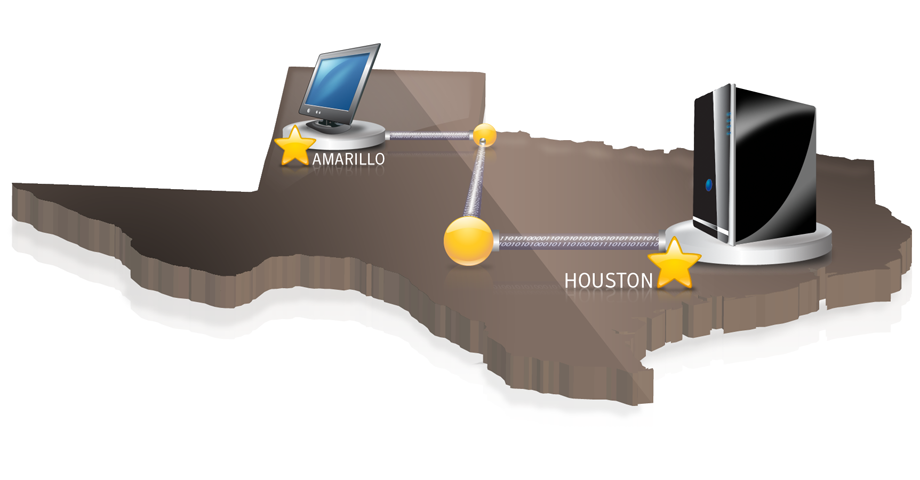
80 80 전체 드라이브 백업 오프사이트 복사 작동 방식 최신 복구 지점이 먼저 복사되고 그 다음의 최신 복구 지점이 복사됩니다. 오프사이트 복 사 저장소를 두 개 설정한 경우, 오프사이트 복사는 제일 먼저 추가된 저장소에 복구 지점 을 복사합니다. 오프사이트 복사 저장소를 사용할 수 없을 때 두 번째 저장소가 있는 경우 이 저장소로 복구 지점을 복사합니다. 두 저장소 모두 사용할 수 없는 경우에는 다음에 오 프사이트 복사 저장소를 사용할 수 있게 되었을 때 복구 지점을 복사합니다. 예를 들어 백업 작업이 오후 6시에 실행되도록 설정하고 외부 드라이브를 오프사이트 복 사 저장소로 설정했다고 가정합니다. 하지만 오후 5:30에 사무실을 떠날 때 안전한 보관 을 위해 드라이브를 가지고 나갔습니다. 백업 작업이 오후 6:20에 완료되었을 때 Backup Exec System Recovery는 오프사이트 복사 저장소 드라이브를 사용할 수 없음을 감지하 고 복사 프로세스를 취소합니다. 다음날 아침 사용자가 시스템에 드라이브를 다시 연결 합니다. 그러면 Backup Exec System Recovery에서 오프사이트 복사 저장소 드라이브가 연결되었음을 감지하고 자동으로 복구 지점 복사를 시작합니다. 오프사이트 복사는 매우 적은 양의 시스템 자원만 사용하므로 복사 프로세스가 백그라운 드에서 진행됩니다. 이 기능 덕분에 사용자는 시스템 자원에 전혀 또는 거의 영향을 미치 지 않고 시스템에서 작업을 계속할 수 있습니다. 오프사이트 복사 저장소에 디스크 공간이 부족하면 가장 오래된 복구 지점을 식별하고 이를 제거하여 최신 복구 지점을 위한 공간을 확보합니다. 그런 다음 오프사이트 복사는 현재 복구 지점을 오프사이트 복사 저장소로 복사합니다. 80페이지의 외부 드라이브를 오프사이트 복사 저장소로 사용 정보 참조 82페이지의 네트워크 서버를 오프사이트 복사 저장소로 사용 정보 참조 83페이지의 FTP 서버를 오프사이트 복사 저장소로 사용 정보 참조 60페이지의 드라이브 기반 백업을 정의하려면 다음과 같이 하십시오. 참조 93페이지의 백업 설정 편집 참조 외부 드라이브를 오프사이트 복사 저장소로 사용 정보 외부 드라이브를 오프사이트 복사 저장소로 사용합니다. 이 방법을 사용하면 사무실 이 외의 장소로 데이터 사본을 가져갈 수 있습니다. 두 개의 외부 하드 디스크를 사용하면 온 사이트와 오프사이트 모두에서 데이터의 최근 사본을 가질 수 있습니다. 예를 들어 월요일 아침에 시스템 드라이브의 새 백업 작업을 정의한다고 가정하겠습니다. 백업 작업 유형으로 복구 지점 세트를 선택합니다. 외부 드라이브(A)를 오프사이트 복사 저장소로 설정하고, 다른 외부 드라이브(B)를 두 번째 오프사이트 복사 저장소로 설정합 니다. 그리고 주말을 제외한 매일 자정에 백업 작업이 실행되도록 예약합니다. 또한 인증 되지 않은 액세스로부터 데이터를 보호하기 위해 복구 지점 암호화도 실행합니다. 69페이지의 복구 지점 암호화 정보 참조 월요일 저녁에 사무실을 떠나기 전에 드라이브 A는 시스템에 연결하고 드라이브 B는 집 으로 가져갑니다.
81 전체 드라이브 백업 오프사이트 복사 작동 방식 81 화요일 아침, 월요일의 기본 복구 지점이 드라이브 A에 성공적으로 복사된 것을 확인했습 니다. 하루 업무가 끝나고 안전한 보관을 위해 드라이브 A를 분리하여 집으로 가져갑니 다. 수요일 아침 드라이브 B를 사무실로 가져옵니다. 드라이브 B를 연결하면 Backup Exec System Recovery가 드라이브 B가 오프사이트 복사 저장소임을 탐지합니다. 그런 다음 Backup Exec System Recovery는 자동으로 월요일 저녁의 기본 복구 지점과 화요일 저녁 의 증분 복구 지점의 복사를 시작합니다. 수요일 저녁 드라이브 B를 집으로 가져가서 드 라이브 A와 함께 안전한 곳에 보관합니다. 두 곳의 서로 다른 실제 위치에 저장된 복구 지점 복사본을 여러 개 가지게 됩니다. 원래의 복구 지점은 사무실의 백업 저장소에 저장되어 있고 동일한 복구 지점의 복사본은 오프 사이트 복사 저장소 드라이브에 저장되어 있습니다. 오프사이트 복사 저장소 드라이브는 집의 안전한 장소에 보관되어 있습니다. 다음날 아침(목요일), 드라이브 A를 사무실로 가져와서 연결합니다. 그러면 화요일과 수 요일 저녁의 복구 지점이 자동으로 드라이브 A에 복사됩니다. 참고: 각 드라이브에 고유한 이름이나 별칭을 지정할 수 있는 외부 드라이브 이름 지정 기 능을 사용하는 방안을 검토해 보십시오. 그리고 각 외부 드라이브에 해당 레이블을 부착 하여 드라이브 교환 작업을 보다 간편하게 관리하십시오. 43페이지의 외부 드라이브에 별칭 사용 참조
82 82 전체 드라이브 백업 오프사이트 복사 작동 방식 드라이브 A 또는 드라이브 B를 연결할 때마다 최신 복구 지점이 드라이브에 추가됩니다. 이 방법을 사용하면 원본 백업 저장소 드라이브에 오류가 발생했거나 복구 불가능한 상 태가 되었을 때 시스템을 복구할 수 있는 여러 지점을 확보하게 됩니다. 외부 드라이브를 오프사이트 복사 저장소로 사용하면 두 개의 물리적 위치에 저장된 백 업 데이터 사본을 만들 수 있습니다. 네트워크 서버를 오프사이트 복사 저장소로 사용 정보 LAN 서버를 오프사이트 복사 저장소로 지정할 수도 있습니다. 사용하려는 서버에 액세스 할 수 있어야 합니다. 로컬 드라이브를 서버에 연결하거나 올바른 UNC 경로를 제공해야 합니다. 예를 들어 로컬 외부 드라이브를 첫 번째 오프사이트 복사 저장소로 설정했다고 가정하 겠습니다. 그리고 사무실에서 두 번째 물리적 위치에 있는 서버를 확인합니다. 원격 서버 를 두 번째 오프사이트 복사 저장소로 추가합니다. 백업이 수행되면 복구 지점은 먼저 외 부 하드 드라이브로 복사된 다음 원격 서버로 복사됩니다. 원격 서버를 일정 시간 사용할 수 없는 경우 오프사이트 복사는 마지막 연결 이후 생성된 모든 복구 지점을 복사합니다. 모든 복구 지점을 저장할 공간이 부족하면 오프사이트 복 사는 네트워크 서버에서 가장 오래된 복구 지점을 제거하여 최신 복구 지점을 저장할 공 간을 확보합니다.
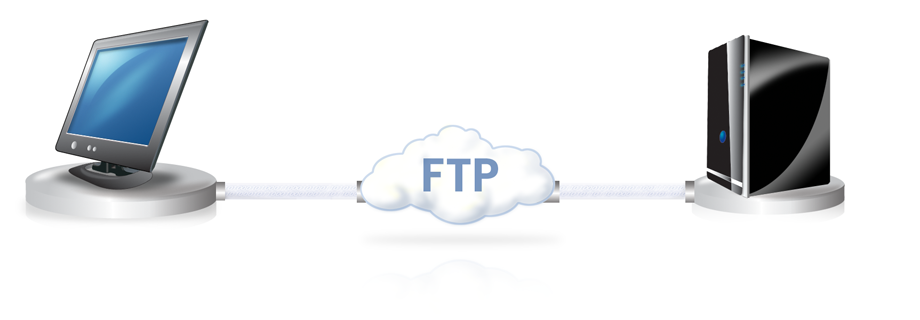
83 전체 드라이브 백업 오프사이트 복사 작동 방식 83 FTP 서버를 오프사이트 복사 저장소로 사용 정보 FTP 서버를 오프사이트 복사 저장소로 사용하는 것은 네트워크 경로를 사용하는 것과 비 슷합니다. FTP 서버에 유효한 FTP 경로를 제공해야 합니다. 또한 이 방식이 제대로 작동하려면 정확한 FTP 연결 정보를 Backup Exec System Recovery 에 제공해야 합니다. 오프사이트 복사가 올바르게 설정되면 사용자가 FTP 서버에 지정한 디렉터리로 복구 지점을 복사합니다. 서버를 일정 시간 사용할 수 없는 경우 오프사이트 복사는 마지막 연결 이후 생성된 모든 복구 지점을 복사합니다. 모든 복구 지점을 저장할 공간이 부족하면 오프사이트 복사는 FTP 서버에서 가장 오래된 복구 지점이나 복구 지점 세트를 제거하여 최신 복구 지점을 저장할 공간을 확보합니다. 44페이지의 오프사이트 복사에 사용하기 위해 기본 FTP 설정 구성 참조
84 84 전체 드라이브 백업 오프사이트 복사 작동 방식
85 7장 파일 및 폴더 백업 이 장의 내용은 다음과 같습니다. 파일 및 폴더 백업 정의 파일 및 폴더 백업에서 기본적으로 제외되는 폴더 정보 파일 및 폴더 백업 정의 파일 및 폴더 백업을 정의하고 실행할 때는 백업하도록 선택한 각 파일 및 폴더의 사본이 만들어집니다. 이 사본은 압축된 형식으로 변환된 다음 사용자가 지정한 위치의 하위 폴 더에 저장됩니다. 이 위치는 기본적으로 복구 지점 저장에 사용되는 것과 같은 백업 저장 소입니다. 파일 및 폴더 백업을 정의하려면 다음과 같이 하십시오. 1 홈 페이지에서 백업 실행 또는 관리를 누르십시오. 2 백업 실행 또는 관리 창에서 새로 정의를 누르십시오. 아직 백업을 정의하지 않았으면 간편 설치 대화 상자가 나타납니다. 3 선택된 파일 및 폴더 백업을 선택하고 다음을 누르십시오.
86 86 파일 및 폴더 백업 파일 및 폴더 백업 정의 4 백업에 포함할 파일과 폴더를 선택하고 다음을 누르십시오. 파일 유형을 선택하면 Backup Exec System Recovery에서 백업할 파일과 일치하는 파일을 찾아서 포함할 수 있습니다. 미리 정의된 목록에 파일 유형이 없으면 파일 유 형 추가를 누르십시오. 폴더 또는 개별 파일을 직접 선택할 수도 있습니다. 참고: Windows Vista를 제외한 모든 버전의 Windows에서 내 문서 폴더에는 기본적 으로 내 그림 및 내 음악 폴더가 하위 폴더로 들어 있습니다. 이 폴더에는 실제 파일이 아니라 다른 위치에 있는 폴더에 대한 바로 가기만 포함됩니다. 따라서 내 문서와 모 든 하위 폴더를 백업에 포함시키면 그림과 음악 파일이 백업될 것으로 생각할 수 있 습니다. 그림과 음악 파일을 백업하려면 파일이 저장되어 있는 실제 폴더를 포함해야 합니 다. Windows Vista에서 이 폴더는 문서(기존의 내 문서)와 같은 수준에 있습니다. 5 이름 상자에 새 백업의 이름을 입력하십시오. 6 설명(옵션) 상자에 새 백업에 대한 설명을 입력하십시오. 7 찾아보기를 눌러 백업 데이터를 저장할 폴더를 찾거나 기본 위치를 선택하십시오. 참고: 암호화된 폴더는 백업 저장소로 사용할 수 없습니다. 다른 사용자의 액세스를 방지하기 위해 백업 데이터를 암호화하려면 다음 단계를 참조하십시오. 8 고급 옵션을 편집하려면 고급을 누르십시오. 다음 작업 중 하나를 수행하십시오. 암호 사용을 누른 다음 암호를 입력합니다. 확장 문자나 기호가 아닌 표준 문자를 사용하십시오. 백업을 복원하거나 내용을 보려면 이 암호를 입력해야 합니다. 더 높은 수준의 보안을 적용하려면 암호화 사용을 눌러 파일 데이터를 암호화합 니다. 제외 그룹 상자에서 백업에 포함할 폴더의 선택을 취소합니다. 나열된 폴더는 일반적으로 개인 파일이나 폴더의 저장에 사용되지 않습니다. 이 폴더는 시스템 드라이브(일반적으로 C)의 드라이브 기반 백업을 정의하고 실행 할 때 백업됩니다. 9 OK를 누르고 다음을 누르십시오. 10 일정에 따라 백업을 자동으로 실행하려면 예약을 누르십시오. 백업을 수동으로 시작한 경우에만 실행하려면 예약을 선택 취소하십시오. 11 시작 시간을 입력하고 백업을 실행할 요일을 선택하십시오. 12 특정 이벤트가 발생하면 백업을 시작하는 이벤트 트리거를 설정하는 등의 고급 예약 옵션의 경우, 고급을 누르고 다음 옵션을 설정하십시오.
87 파일 및 폴더 백업 파일 및 폴더 백업에서 기본적으로 제외되는 폴더 정보 87 예약(백업 시간) 다음 작업 중 하나를 수행하십시오. 예약을 누른 후 요일 및 시작 시간을 선택 하십시오. 보호할 데이터가 자주 편집되는 경우 하루 에 한 번 이상 백업 실행을 선택하십시오. 또한 백업 간 최대 시간과 하루에 백업을 실행할 횟수를 지정하십시오. 이벤트 트리거(일반) 백업을 자동으로 시작할 이벤트의 유형을 선 택합니다. 93페이지의 이벤트로 트리거되는 백업 실행 참조 13 다음을 눌러 선택한 백업 옵션을 확인하십시오. 14 백업에 포함할 전체 파일의 수와 크기를 확인하려면 미리 보기를 누르십시오. 참고: 파일 및 폴더 백업의 양에 따라 미리 보기에 몇 분의 시간이 걸릴 수 있습니다. 15 새 백업을 즉시 실행하려면 지금 백업을 누른 다음 마침을 누르십시오. 파일 및 폴더 백업에서 기본적으로 제외되는 폴더 정보 다음 폴더와 그 내용은 파일 및 폴더 백업에서 자동으로 제외됩니다. Windows 폴더 프로그램 파일 폴더 임시 폴더 임시 인터넷 파일 폴더 이 폴더는 일반적으로 개인 파일이나 폴더의 저장에 사용되지 않습니다. 하지만 시스템 드라이브(일반적으로 C)의 드라이브 기반 백업을 정의하고 실행할 때는 백업됩니다. 85페이지의 파일 및 폴더 백업 정의 참조 파일 및 폴더 백업을 정의할 때 이 폴더를 포함할 수 있습니다.
88 88 파일 및 폴더 백업 파일 및 폴더 백업에서 기본적으로 제외되는 폴더 정보
89 8장 백업 작업 실행 및 관리 이 장의 내용은 다음과 같습니다. 기존 백업 즉시 실행 백업 속도 조정 작업 중지 백업 성공 확인 백업 설정 편집 이벤트로 트리거되는 백업 실행 백업 예약 편집 백업 작업 실행 중지 백업 작업 삭제 시스템을 백업할 수 있는 사용자 추가 기존 백업 즉시 실행 새 제품을 설치하기 전에 설치로 인해 문제가 발생했을 때를 대비하여 최신 복구 지점을 만들어 두려고 할 경우에 특히 유용합니다. 또한 많은 수의 파일을 수정했는데 정기적으 로 예약된 백업까지 기다리지 않고 작업을 백업하려고 할 경우에도 유용합니다. 기존 백업을 언제라도 실행할 수 있습니다.
90 90 백업 작업 실행 및 관리 기존 백업 즉시 실행 참고: 필요한 경우에는 정의된 백업을 사용하지 않고 특정 드라이브의 빠른 백업을 실행 할 수 있습니다. 72페이지의 Backup Exec System Recovery에서 단일 백업 실행 참조 시스템에서 새 소프트웨어 프로그램의 설치 등과 같은 이벤트가 발생하면 자동으로 백업 을 실행하도록 Backup Exec System Recovery를 설정할 수 있습니다. 93페이지의 이벤트로 트리거되는 백업 실행 참조 백업을 실행할 때는 Norton PartitionMagic 등과 같이 현재 실행되고 있는 파티션 소프트 웨어를 모두 닫아야 합니다. 또한 백업 도중에는 디스크 조각 모음 소프트웨어를 실행하 지 않아야 합니다. 일정에 따라 자동으로 실행되도록 백업을 예약할 수도 있습니다. 95페이지의 백업 예약 편집 참조 시스템 트레이에서 기존 백업을 즉시 실행하려면 다음과 같이 하십시오. 1 Windows 바탕 화면에서 Backup Exec System Recovery 시스템 트레이 아이콘을 마 우스 오른쪽 버튼으로 누르십시오. 2 지금 백업을 누르십시오. 옵션을 사용하여 백업 실행 3 백업을 시작할 백업 작업을 누르십시오. 메뉴에 작업 없음이 표시되면 Backup Exec System Recovery를 시작하여 백업을 정 의해야 합니다. Backup Exec System Recovery 내에서 기존 백업을 즉시 실행하려면 다음과 같이 하십시오. 1 홈 페이지에서 백업 실행 또는 관리를 누르십시오. 2 목록에서 백업을 선택한 다음 지금 실행을 누르십시오. 기존 드라이브 기반 백업을 빠르게 실행하고자 하지만 다른 유형의 복구 지점 작성을 원 하는 경우 옵션을 사용하여 백업 실행 기능을 사용합니다. 이 옵션은 기존 백업 작업을 실행하면 마지막으로 백업 작업이 실행되었을 때 작성된 복 구 지점의 유형에 따라 작성되는 복구 지점이 결정된다는 점이 특징입니다. 다른 복구 지 점 유형을 작성하려면 이 옵션을 사용하십시오. 참고: 이 옵션을 사용해도 정의된 백업의 설정은 변경되지 않습니다. 설정을 변경하려면 백업을 열고 수동으로 설정을 편집해야 합니다. 95페이지의 백업 예약 편집 참조 93페이지의 백업 설정 편집 참조
91 백업 작업 실행 및 관리 백업 속도 조정 91 옵션을 사용하여 백업을 실행하려면 다음과 같이 하십시오. 1 홈 페이지에서 백업 실행 또는 관리를 누르십시오. 2 백업 실행 또는 관리 창에서 실행하려는 드라이브 기반 백업 작업을 선택하십시오. 3 작업 > 옵션을 사용하여 백업 실행을 누르십시오. 4 다음 옵션 중 하나를 선택하십시오. 참고: 현재 백업 상태에 따라 하나 이상의 옵션을 사용하지 못할 수 있습니다. 예를 들 어, 아직 백업을 실행하지 않았다면 기본 복구 지점이 작성되지 않은 상태이므로 첫 번째 옵션인 최근 변경 사항이 반영된 증분 복구 지점을 선택할 수 없습니다. 최근 변경 사항이 반영된 증분 복구 지점 새 복구 지점 세트 독립적 복구 지점 백업에서 기본 복구 지점을 이미 작성하였고 마지막 백업 실행 이후 변경된 사항만 수집하 려는 경우 이 옵션을 선택합니다. 완전히 새로운 복구 지점 세트를 시작하려면 이 옵션을 선택합니다. 이 옵션을 선택하면 기 본 복구 지점이 작성됩니다. 전체 드라이브의 완전한 스냅샷인 독립적 복 구 지점을 작성하려면 이 옵션을 선택합니다. 다른 백업 위치를 지정하려면 찾아보기를 누 르십시오. 백업 속도 조정 5 OK를 눌러 백업 작업을 실행하고 선택한 복구 지점 유형을 작성하십시오. 시스템의 속도, 설치된 RAM의 양, 백업 도중 실행 중인 프로그램 수 등에 따라 시스템 속 도가 느려질 수 있습니다. 백업이 시스템 성능에 미치는 영향을 각 상황에 맞게 수동으로 조정할 수 있습니다. 이 기 능은 시스템을 사용 중일 때 백업으로 인해 속도가 느려지는 것을 원하지 않을 때 유용합 니다. 백업 속도를 조정하려면 다음과 같이 하십시오. 1 백업이 실행되고 있을 때 보기 메뉴에서 진행률 및 성능을 누르십시오. 2 다음 중 하나를 수행하십시오. 백업 속도를 낮춰서 시스템의 속도를 높이려면 슬라이더를 느림 방향으로 끄십 시오.
92 92 백업 작업 실행 및 관리 작업 중지 시스템에서 많은 작업을 하고 있지 않으며 백업을 가능한 빨리 완료하려는 경우 에는 슬라이더를 빠름 방향으로 끄십시오. 3 조정이 끝났으면 숨김을 눌러 진행률 및 성능 대화 상자를 닫으십시오. 작업 중지 이미 시작된 복구 지점 작업 또는 복원 작업을 중지할 수 있습니다. 현재 작업을 중지하려면 다음과 같이 하십시오. 다음 중 하나를 수행하십시오. 도구 메뉴에서 현재 작업 취소를 누르십시오. 도구 메뉴에서 진행률 및 성능과 작업 취소를 차례로 누르십시오. Windows 시스템 트레이에서 Symantec Backup Exec System Recovery 트레이 아이콘을 마우스 오른쪽 버튼으로 누른 후 현재 작업 취소를 누르십시오. 백업 성공 확인 백업이 끝나면 상태 페이지에서 백업 성공을 검사하여 손실되거나 손상된 데이터를 복구 할 방법이 마련되었는지 확인할 수 있습니다. 상태 페이지에는 시스템의 각 드라이브에 따라 정렬되는 스크롤 달력이 포함되어 있습니 다. 이 달력을 통해 백업이 실행된 시기, 수행된 백업의 유형을 빠르게 확인할 수 있습니다. 또한 이후의 예약된 백업도 볼 수 있습니다. 115페이지의 상태 페이지에서 백업 보호 모니터링 참조 참고: 드라이브 기반 백업을 정의할 때는 복구 지점 작성 후 이를 검사하는 옵션을 선택해 야 합니다. 이 옵션을 선택하면 백업되는 데이터의 양에 따라 백업 시간이 크게 증가할 수 있습니다. 하지만 백업이 끝나면 올바른 복구 지점이 작성되었음을 확인할 수 있습니다. 70페이지의 복구 지점의 무결성 검사 참조 백업이 성공했는지 확인하려면 다음과 같이 하십시오. 1 상태 페이지에서 백업 달력을 검토하여, 백업 실행 날짜에 백업이 나타나는지 확인 하십시오. 2 백업 상태를 확인하려면 마우스를 백업 아이콘 위로 이동하십시오.
93 백업 작업 실행 및 관리 백업 설정 편집 93 백업 설정 편집 기존 백업의 설정을 편집할 수 있습니다. 설정 편집 기능을 사용하면 백업 정의 마법사의 몇 가지 주요 페이지에 액세스할 수 있습니다. 복구 지점 유형을 변경하는 옵션을 제외한 모든 설정을 편집할 수 있습니다. 백업 설정을 편집하려면 다음과 같이 하십시오. 1 홈 또는 작업 페이지에서 백업 실행 또는 관리를 누르십시오. 2 편집할 백업을 선택하십시오. 3 설정 편집을 누르십시오. 4 백업을 필요에 맞게 변경하십시오. 59페이지의 드라이브 기반 백업 정의 참조 85페이지의 파일 및 폴더 백업 정의 참조 이벤트로 트리거되는 백업 실행 Backup Exec System Recovery에서는 특정 이벤트를 탐지하여 해당 이벤트가 발생할 때 백업을 실행할 수 있습니다. 예를 들어, 새 소프트웨어를 설치할 때 시스템을 보호하려는 경우 Backup Exec System Recovery에서 새 소프트웨어 설치를 탐지하고 백업을 실행할 수 있습니다. 시스템에 해 로운 문제가 발생하면 이 복구 지점을 사용하여 시스템을 이전 상태로 복원할 수 있습니 다. 다음 이벤트가 발생할 때 자동으로 백업을 실행하도록 Backup Exec System Recovery를 설정할 수 있습니다. 임의의 응용 프로그램이 설치됨 지정한 응용 프로그램 시작 사용자가 Windows에 로그온 사용자가 Windows 로그오프 드라이브에 추가된 데이터가 지정한 메가바이트를 초과 이 옵션은 파일 및 폴더 백업에는 사용할 수 없습니다. Maxtor OneTouch 외부 하드 드라이브 버튼을 누름 참고: 이 기능은 Maxtor OneTouch 드라이브가 설치되어 있고 Windows XP 32비트 플 랫폼을 실행하는 경우에만 나타납니다.
94 94 백업 작업 실행 및 관리 이벤트로 트리거되는 백업 실행 이벤트로 트리거되는 백업을 실행하려면 다음과 같이 하십시오. 1 홈 또는 작업 페이지에서 백업 실행 또는 관리를 누르십시오. 2 편집할 백업을 선택한 다음 예약 변경을 누르십시오. 3 이벤트 트리거 아래에서 일반을 누르십시오. 4 탐지할 이벤트를 선택한 다음 OK를 누르십시오. 백업 작업을 위해 Symantec ThreatCon 구성 ThreatCon은 시만텍의 보안 위협 요소 조기 경고 시스템입니다. 시만텍에서 여러 위협 요 소를 식별하면 ThreatCon 팀은 위협 단계를 조정하여 공격으로부터 데이터와 시스템을 보호할 수 있도록 사용자와 시스템에 적절한 경고를 보냅니다. 선택한 백업 작업에 대해 Symantec ThreatCon 트리거를 실행하면, 사용자 시스템이 온라 인 상태인 경우 Backup Exec System Recovery에서 위협 단계의 변화를 탐지합니다. ThreatCon 단계가 사용자가 선택한 단계에 도달하거나 이를 초과하면 Symantec ThreatCon 을 실행한 백업 작업이 자동으로 시작됩니다. 그러면 시스템이 최신 위협 요소에 영향을 받았을 경우 데이터 복구에 사용할 복구 지점이 작성됩니다. 참고: 시스템이 온라인 상태가 아니면 온라인 위협 요소에 영향을 받지 않습니다. 하지만 시스템을 언제라도 인터넷에 연결하면 위협 요소에 노출됩니다. 온라인이나 오프라인 상 태로 전환할 때마다 Symantec ThreatCon을 실행하거나 실행 중지할 필요는 없습니다. 이 기능은 시스템이 온라인 상태이면 작동하고 오프라인 상태이면 작동하지 않습니다. 표 8-1 Backup Exec System Recovery ThreatCon 단계 ThreatCon 단계 1단계 2단계 3단계 4단계 설명 확인된 보안 위협 요소가 없습니다. 특정 보안 위협 요소가 발생했는지 알려지지 않았지만 보안 위협이 발생할 수 있습 니다. 격리된 상태의 보안 위협 요소가 진행 중입니다. 매우 심각한 글로벌 보안 위협 요소가 진행 중입니다. Symantec ThreatCon에 대한 자세한 내용은 확인하십시 오. 백업 작업을 위해 Symantec ThreatCon을 구성하려면 다음과 같이 하십시오. 1 홈 또는 작업 페이지에서 백업 실행 또는 관리를 누르십시오. 2 편집할 백업을 선택한 다음 예약 변경을 누르십시오.
95 백업 작업 실행 및 관리 백업 예약 편집 95 3 왼쪽 창에서 ThreatCon Response를 누르십시오. 다음 중 하나를 수행하십시오. 오른쪽 창의 목록에서 도달 또는 초과 시 선택한 백업 작업을 실행할 위협 단계를 선택하십시오. 참고: Symantec ThreatCon 1단계는 위협 요소가 없음을 나타냅니다. 1단계는 위 협 요소가 없음을 의미하므로 목록에서 옵션 항목이 아닙니다. 하지만 모니터링 안 함 - 실행 중지를 선택하여 Symantec ThreatCon Response를 실행 중지할 수 있습니다. 오른쪽 창의 목록에서 모니터링 안 함 - 실행 중지를 선택하여 선택한 백업 작업에 대한 ThreatCon 모니터링을 실행 중지하십시오. 백업 예약 편집 4 OK를 누르십시오. 홈 페이지의 현재 ThreatCon 단계 상자에서 ThreatCon 이벤트 변경을 눌러 선택한 백업 작업에 대한 ThreatCon Response 단계를 변경할 수도 있습니다. 정의된 백업의 모든 예약 속성을 편집하여 날짜와 시간을 조정할 수 있습니다. 백업 예약을 편집하려면 다음과 같이 하십시오. 1 홈 페이지에서 백업 실행 또는 관리를 누르십시오. 2 편집할 백업을 선택하십시오. 3 예약 변경을 누르십시오. 백업 작업 실행 중지 4 예약을 변경한 다음 OK를 누르십시오. 백업을 실행 중지했다 나중에 다시 실행할 수 있습니다. 백업을 실행 중지하면 정의된 예 약이 있는 경우 해당 예약에 따라 실행되지 않습니다. 백업을 실행 중지하면, 이벤트로 트 리거되는 백업이 실행되지 않으며 수동으로 실행할 수도 없습니다. 정의된 백업(복구 지점이 아니라)을 삭제할 수도 있습니다. 96페이지의 백업 작업 삭제 참조
96 96 백업 작업 실행 및 관리 백업 작업 삭제 백업 작업 삭제 백업 작업을 실행 중지하려면 다음과 같이 하십시오. 1 홈 페이지에서 백업 실행 또는 관리를 누르십시오. 2 실행 중지할 백업을 선택하십시오. 3 작업 > 백업 실행 안 함을 누르십시오. 백업을 다시 실행하려면 이 절차를 반복하십시오. 선택한 백업을 실행 중지하면 백 업 실행 안 함 메뉴 항목이 백업 실행으로 바뀝니다. 더 이상 필요 없는 백업 작업을 삭제할 수 있습니다. 백업 작업을 삭제하더라도 복구 지점이나 파일 및 폴더 백업 데이터가 저장 위치에서 삭 제되는 것은 아닙니다. 백업 작업만 삭제됩니다. 133페이지의 복구 지점 저장소 관리 참조 백업 작업을 삭제하려면 다음과 같이 하십시오. 1 홈 페이지에서 백업 실행 또는 관리를 누르십시오. 2 하나 이상의 백업을 선택한 다음 제거를 누르십시오. 3 예를 누르십시오. 시스템을 백업할 수 있는 사용자 추가 보안 설정 도구를 사용하여 Backup Exec System Recovery의 주요 기능을 액세스하고 설 정할 수 있는 시스템 사용자를 관리할 수 있습니다. 예를 들어 제한된 Windows 계정을 사용하는 모든 사용자는 기존 백업 작업을 실행할 수 있지만 기존 작업을 편집하거나 새 작업을 생성할 수 없습니다. 하지만 보안 설정 도구를 사용하면 제한된 사용자 계정에 관리 권한을 허용할 수 있습니다. 이렇게 하면 해당 사용 자는 Backup Exec System Recovery에 완전한 액세스 권한을 가지며 백업 작업을 생성, 편 집, 삭제 및 실행할 수 있습니다. 참고: 기본적으로 모든 사용자가 기존 백업 작업을 실행할 수 있습니다. 하지만 관리 계정 을 가진 사용자만 백업 작업을 만들거나, 편집하거나, 삭제할 수 있습니다.
97 백업 작업 실행 및 관리 시스템을 백업할 수 있는 사용자 추가 97 시스템을 백업할 수 있는 사용자를 추가하려면 다음과 같이 하십시오. 1 Windows 작업 표시줄에서 시작 > 프로그램 > Symantec > Backup Exec System Recovery > 보안 설정 도구를 누르십시오. Windows Vista에서는 시작 > 모든 프로그램 > Symantec > 보안 설정 도구를 누르십 시오. 2 추가를 누르십시오. 3 선택할 개체 이름 입력 상자에 추가할 사용자나 그룹의 이름을 입력하십시오. 4 OK를 누르십시오. 5 사용자나 그룹을 삭제하려면 사용자 또는 그룹을 선택한 다음 제거를 누르십시오. 6 OK를 눌러 변경 내용을 적용하고 보안 설정 도구를 닫으십시오. 사용자나 그룹에 대한 액세스 권리를 설정하려면 다음과 같이 하십시오. 1 Windows 작업 표시줄에서 시작 > 프로그램 > Symantec > Backup Exec System Recovery > 보안 설정 도구를 누르십시오. Windows Vista에서는 시작 > 모든 프로그램 > Symantec > 보안 설정 도구를 누르십 시오. 2 그룹 또는 사용자 이름 상자에서 사용자 또는 그룹을 선택하십시오. 3 다음 옵션 중에서 선택하십시오. 사용 권한 허용 거부 모든 권한 상태만 사용자 또는 그룹에 Backup Exec System Recovery의 모든 기능에 대한 전체 액세스 권한 을 부여할 때 선택합니다. 모든 권한을 가진 사용자는 기존 작 업을 포함하여 백업 작업을 만 들고, 편집하고, 삭제할 권한을 가집니다. Backup Exec System Recovery 의 기능에 대한 사용자 또는 그 룹 관리 액세스를 거부할 때 선 택합니다. 기존 백업은 실행할 수 있지만 백업을 만들거나, 편 집하거나, 삭제할 수 없습니다. Backup Exec System Recovery 의 기능에 대한 사용자 또는 그 룹 관리 액세스를 거부할 때 선 택합니다. 기존 백업은 실행할 수 있지만 백업을 만들거나, 편 집하거나, 삭제할 수 없습니다. 상태만 권한을 거부하면 사용 자 또는 그룹은 Backup Exec System Recovery의 어떤 기능 에도 액세스할 수 없습니다. 4 OK를 눌러 변경 내용을 적용하고 보안 설정 도구를 닫으십시오.
98 98 백업 작업 실행 및 관리 시스템을 백업할 수 있는 사용자 추가
99 9장 사용자 시스템에서 원격 시 스템 백업 이 장의 내용은 다음과 같습니다. 사용자 시스템에서 다른 시스템 백업 시스템 목록에 시스템 추가 Backup Exec System Recovery 에이전트 배포 Backup Exec System Recovery 에이전트 사용 Windows 서비스를 통한 Backup Exec System Recovery 에이전트 관리 정보 서비스 사용에 대한 권장 사례 정보 Backup Exec System Recovery에 대한 액세스 제어 사용자 시스템에서 다른 시스템 백업 Backup Exec System Recovery는 가정 또는 사무실 네트워크에 있는 다른 시스템에 연결 하고 이를 백업할 수 있습니다. 필요에 따라 원하는 수의 시스템을 관리할 수 있지만 한 번 에 하나의 시스템만 관리할 수 있습니다. 참고: 관리할 각 시스템에 대해 라이센스를 별도로 구입해야 합니다. 60일 평가 기간 동안 라이센스 없이 에이전트를 배포할 수 있습니다. 이 기간이 지난 후 계속해서 원격 시스템 을 관리하려면 라이센스를 구입하여 설치해야 합니다. 추가 라이센스는 시만텍 글로벌 쇼핑몰에서 구입할 수 있습니다. 해당 사이트 주소는 다음과 같습니다.
100 100 사용자 시스템에서 원격 시스템 백업 시스템 목록에 시스템 추가 우선 시스템의 이름이나 IP 주소를 시스템 목록에 추가하십시오. 그런 다음 원격 시스템 에 Backup Exec System Recovery 에이전트를 배포하십시오. 에이전트가 설치되면 시스 템이 자동으로 재시작됩니다. 시스템이 재시작되면 시스템에 연결할 수 있습니다. 연결 하면 Backup Exec System Recovery 제품 인터페이스가 변경되어 원격 시스템의 상태가 표시됩니다. 언제라도 자신이 사용하는 로컬 시스템으로 전환할 수 있습니다. 시스템 목록에 시스템 추가 원격 시스템의 드라이브를 백업하려면 먼저 시스템 목록에 시스템을 추가해야 합니다. 그러면 로컬 시스템과 목록의 다른 시스템 간에 신속하게 전환할 수 있습니다. 시스템 목록에 시스템을 추가하려면 다음과 같이 하십시오. 1 Backup Exec System Recovery 메뉴 표시줄에서 시스템 > 추가를 누르십시오. 2 다음 중 하나를 수행하십시오. 시스템의 이름 입력 시스템의 IP 주소 입력 도메인이 아니라 작업 그룹 환경에 있는 경우에는 관리할 시스템의 시스템 이름 을 찾아보기 버튼으로 찾아서 직접 지정해야 합니다. 3 시스템의 이름이나 IP 주소를 모르는 경우 찾아보기를 눌러 추가할 시스템을 검색한 다음 OK를 누르십시오. 4 OK를 눌러 시스템 목록에 시스템을 추가하십시오. 로컬 시스템을 추가하려면 다음과 같이 하십시오. 1 Backup Exec System Recovery 메뉴 표시줄에서 시스템 > 로컬 시스템 추가를 누르십 시오. 2 OK를 누르십시오. 시스템 목록에서 시스템을 제거하려면 다음과 같이 하십시오. 1 Backup Exec System Recovery 메뉴 표시줄에서 시스템 > 목록 편집을 누르십시오. 2 제거할 원격 시스템을 선택하고 마이너스 기호(-)를 누른 다음 OK를 누르십시오. 참고: 시스템 목록에서 시스템을 제거하더라도 에이전트는 시스템에서 제거되지 않 습니다. 운영 체제의 제거 프로그램을 실행해야 합니다.
101 사용자 시스템에서 원격 시스템 백업 Backup Exec System Recovery 에이전트 배포 101 Backup Exec System Recovery 에이전트 배포 에이전트 배포 기능을 사용하여 Backup Exec System Recovery 에이전트를 시스템 목록 에 있는 시스템에 배포할 수 있습니다. 에이전트를 설치한 뒤에는 Backup Exec System Recovery에서 직접 백업 작업을 만들 수 있습니다. 참고: Windows Vista에서는 보안이 강화되었기 때문에 보안 구성을 변경해야 Backup Exec System Recovery 에이전트를 Windows Vista에 배포할 수 있습니다. Windows Vista 에서 다른 시스템으로 에이전트를 배포하려고 시도할 경우에도 같은 문제가 발생합니다. 제품 CD를 사용하여 대상 시스템에 에이전트를 수동으로 설치할 수 있습니다. 참고: 설치 도중 에이전트 배포 옵션을 선택하지 않은 경우 이 기능을 사용할 수 없습니다. 설치를 다시 실행하고 수정 옵션을 선택하여 이 기능을 다시 선택하십시오. 복구 환경에서 내 시스템 복구 마법사 또는 Recovery Point Browser를 실행하려면 시스템 이 최소 메모리 요구 사항을 만족시켜야 합니다. 참고: 제품의 다국어 버전을 설치하는 경우에는 Symantec Recovery Disk를 실행하기 위 해 최소 768MB의 RAM이 있어야 합니다. 시스템이 작업 그룹 환경에서 설정된 경우에는 에이전트를 배포하기 전에 로컬 시스템을 준비해야 합니다. 작업 그룹 환경에서 에이전트를 배포하기 위해 시스템을 준비하려면 다음과 같이 하십시 오. 1 Windows 작업 표시줄에서 시작을 마우스 오른쪽 버튼으로 누른 다음 탐색을 누르십 시오. 2 도구 메뉴에서 폴더 옵션 > 보기를 누르십시오. 3 보기 탭에서 목록의 끝으로 스크롤하여 모든 사용자에게 동일한 폴더 공유 권한을 지정 확인란이 선택 해제되어 있는지 확인한 다음 확인을 누르십시오. 4 Windows 작업 표시줄에서 시작 > 설정 > 제어판 > Windows 방화벽을 누르십시오. 5 예외 탭에서 파일 및 프린터 공유를 선택하고 확인을 누르십시오. 참고: 에이전트 설치를 계속하기 전에 열려 있는 모든 응용 프로그램을 닫아야 합니다. 재 부팅 확인란을 선택하면 설치 마법사가 종료될 때 시스템이 자동으로 재시작됩니다.
102 102 사용자 시스템에서 원격 시스템 백업 Backup Exec System Recovery 에이전트 배포 Backup Exec System Recovery 에이전트를 배포하려면 다음과 같이 하십시오. 1 Backup Exec System Recovery 메뉴 표시줄에서 시스템을 누르고 메뉴에서 시스템 을 선택하십시오. 에이전트를 설치할 시스템에 관리자 권한이 있어야 합니다. 2 에이전트 배포를 누르십시오. 3 Backup Exec System Recovery 에이전트 배포 대화 상자에서 관리자 사용자 이름(또 는 관리자 권한이 있는 사용자 이름)과 암호를 지정하십시오. 작업 그룹 환경에서는 원격 시스템 이름을 지정해야 합니다. IP 주소를 사용하여 시 스템에 성공적으로 연결된 경우에도 IP 주소는 사용할 수 없습니다. 예를 들어 RemoteComputerName\UserName과 같이 입력하십시오. 4 에이전트 설치를 완료한 후 시스템을 재시작하려면 종료 시 재부팅을 누르십시오. 참고: 시스템을 재시작하기 전까지 시스템을 백업할 수 없습니다. 하지만 사용자에 게 곧 재부팅할 예정임을 알려 작업을 저장할 수 있도록 하십시오. 5 OK 누르십시오. Backup Exec System Recovery 에이전트를 수동으로 설치하려면 다음과 같이 하십시오. 1 시스템의 미디어 드라이브에 Backup Exec System Recovery 제품 CD를 넣으십시오. 설치 프로그램이 자동으로 시작됩니다. 2 설치 프로그램이 시작되지 않으면 Windows 작업 표시줄에서 시작 > 실행을 누르고 다음 명령을 입력한 후 확인을 누르십시오. <drive>:\autorun.exe 여기서 <drive>는 미디어 드라이브의 드라이브 문자입니다. Windows Vista의 경우 실행 옵션이 표시되지 않으면 다음을 수행하십시오. 시작 버튼을 마우스 오른쪽 버튼으로 누른 다음 속성을 누르십시오. 시작 메뉴 탭에서 사용자 지정을 누르십시오. 아래로 스크롤하여 실행을 선택하십시오. OK를 누르십시오. 3 CD 브라우저 창에서 Backup Exec System Recovery 설치를 누르십시오. 4 시작 창에서 다음을 누르십시오. 5 라이센스 계약서를 읽고 사용권 계약서의 조건에 동의함을 누른 후 다음을 누르십시 오.
103 사용자 시스템에서 원격 시스템 백업 Backup Exec System Recovery 에이전트 사용 프로그램 파일의 기본 설치 위치를 변경하려면 변경을 누르고 에이전트를 설치할 폴 더로 이동한 다음 OK를 누르십시오. 7 다음을 누르십시오. 8 사용자 정의를 누르고 다음을 누르십시오. 9 Backup Exec System Recovery 서비스를 누르고 이 기능을 로컬 하드 드라이브에 설 치를 누르십시오. 이 기능이 에이전트입니다. 10 다른 모든 기능은 이 기능을 설치하지 않음으로 설정하십시오. 11 다음을 누른 후 설치를 누르십시오. Windows 2003 SP1 서버에서 도메인 사용자에게 권한 부여 도메인 사용자가 있는 도메인의 Windows 2003 SP1 서버를 원격에서 관리하려면, 서버 관리자는 Symantec Backup Exec System Recovery를 사용하여 원격에서 서버를 관리할 모든 도메인 사용자에게 권한을 부여해야 합니다. Windows 2003 SP1 서버에서 도메인 사용자에게 권한을 부여하려면 다음과 같이 하십시 오. 1 dcomcnfg.exe 도구를 실행하십시오. 2 구성 요소 서비스 > 컴퓨터 > 내 컴퓨터로 이동하십시오. 3 내 컴퓨터를 마우스 오른쪽 버튼으로 누른 다음 속성을 선택하십시오. 4 COM 보안 탭의 시작 및 활성화 권한 아래에서 제한값 편집을 누르십시오. 5 그룹 또는 사용자 이름 목록에 도메인 사용자를 추가한 다음 적절한 사용 권한을 할 당하십시오. 6 OK를 누르십시오. 7 구성 요소 서비스를 닫은 다음 Symantec Backup Exec System Recovery 서비스를 다 시 시작하십시오. Backup Exec System Recovery 에이전트 사용 Backup Exec System Recovery 에이전트란 원격 시스템에서 실제로 데이터 백업 및 복원 작업을 수행하는 눈에 보이지 않는 "엔진"입니다. Backup Exec System Recovery 에이전 트는 서비스 역할을 하므로 그래픽으로 표시되는 인터페이스가 없습니다. 104페이지의 Windows 서비스를 통한 Backup Exec System Recovery 에이전트 관리 정보 참조 110페이지의 Backup Exec System Recovery에 대한 액세스 제어 참조
104 104 사용자 시스템에서 원격 시스템 백업 Windows 서비스를 통한 Backup Exec System Recovery 에이전트 관리 정보 그러나, Backup Exec System Recovery 에이전트에는 Windows 시스템 트레이에서 사용 할 수 있는 트레이 아이콘이 있어 현재 조건에 대한 피드백을 제공하고 일반적인 작업을 수행할 수 있습니다. 예를 들어, 시스템에 생성된 백업 작업을 보고 Backup Exec System Recovery 에이전트를 다시 연결하거나 현재 실행 중인 작업을 취소할 수 있습니다. 보호하려는 각 시스템을 열고 제품 CD에서 직접 에이전트를 설치할 수 있습니다. 그러나, 보다 효과적인 방법은 Backup Exec System Recovery 에이전트 배포 기능을 통해 보호할 데이터가 있는 도메인의 시스템에 에이전트를 원격으로 설치하는 것입니다. Backup Exec System Recovery 에이전트를 사용하려면 다음과 같이 하십시오. Windows 시스템 트레이에서 다음 중 하나를 수행하십시오. Backup Exec System Recovery 트레이 아이콘을 마우스 오른쪽 버튼으로 누른 후 재연결을 눌러 서비스를 자동으로 다시 시작하십시오. 서비스가 실행되고 있어야 백업을 실행할 수 있습니다. 시스템에 Backup Exec System Recovery가 설치된 경우 Backup Exec System Recovery를 두 번 눌러 프로그램을 시작하십시오. 에이전트만 설치된 경우 트레이 아이콘을 두 번 누르면 정보 대화 상자만 표시됩 니다. 시스템에 Backup Exec System Recovery가 설치된 경우 일반적인 Backup Exec System Recovery 에이전트 작업 메뉴를 표시하려면 Backup Exec System Recovery 트레이 아이콘을 마우스 오른쪽 버튼으로 누르십시오. Windows 서비스를 통한 Backup Exec System Recovery 에이전트 관리 정보 Backup Exec System Recovery 에이전트는 백그라운드에서 실행되는 Windows 서비스의 일종입니다. 다음과 같은 기능을 제공합니다. 시스템에 로그온한 사용자가 없거나 권한이 없는 사용자가 로그온한 경우에도 예약 된 백업 작업을 로컬로 실행합니다. 관리자는 다른 시스템에서 실행되는 Backup Exec System Recovery를 통해 회사 내 전 체 시스템을 원격으로 백업할 수 있습니다. 103페이지의 Backup Exec System Recovery 에이전트 사용 참조 Backup Exec System Recovery 기능을 사용하려면 Backup Exec System Recovery 에이전 트를 시작하고 올바로 설정해야 합니다. Windows 서비스 도구를 사용하여 이 에이전트 를 관리하고 문제를 해결할 수 있습니다.
105 사용자 시스템에서 원격 시스템 백업 서비스 사용에 대한 권장 사례 정보 105 참고: Backup Exec System Recovery 에이전트를 관리하려면 로컬 관리자로 로그온해야 합니다. 다음과 같은 방법으로 Backup Exec System Recovery 에이전트를 관리할 수 있습니다. 로컬 및 원격 시스템에서 Backup Exec System Recovery 에이전트를 시작, 중지 또는 실행 중지하십시오. 107페이지의 Backup Exec System Recovery 에이전트 서비스 시작 또는 중지 참조 Backup Exec System Recovery 에이전트에서 사용되는 사용자 이름과 암호를 구성하 십시오. 110페이지의 Backup Exec System Recovery에 대한 액세스 제어 참조 Backup Exec System Recovery 에이전트 시작 오류가 발생할 경우 수행할 복구 작업을 설정하십시오. 예를 들어, Backup Exec System Recovery 에이전트를 자동으로 다시 시작하거나 시 스템을 재시작할 수 있습니다. 108페이지의 Backup Exec System Recovery 에이전트 시작 실패 시 복구 작업 설정 참 조 서비스 사용에 대한 권장 사례 정보 다음 표에서는 서비스 사용에 대한 몇 가지 권장 사례를 소개합니다. 표 9-1 권장 사례 서비스 사용에 대한 권장 사례 설명 서비스 사용 전에 먼저 이벤트 탭을 확인하 십시오. 고급 보기의 이벤트 탭을 활용하면 특히 Symantec Backup Exec System Recovery 에이전트 관련 문제인 경우 그 원인을 추적하는 데 도움이 됩니다. 잠재적인 문제 원인에 대한 자세한 내용을 알려면 이벤트 탭에서 최근의 로그 항목을 확인해야 합니다.
106 106 사용자 시스템에서 원격 시스템 백업 서비스 사용에 대한 권장 사례 정보 표 9-1 권장 사례 서비스 사용에 대한 권장 사례 (계속) 설명 사용자가 별도로 작업하지 않아도 Backup Exec System Recovery 에이전트가 시작되 는지 확인하십시오. Backup Exec System Recovery 에이전트에 대한 기본 설정을 변경할 때는 주의해야 합 니다. Backup Exec System Recovery 에이전트는 Backup Exec System Recovery가 시작될 때 자동으로 시작하도록 구 성되어 있습니다. 상태 정보를 통해 Backup Exec System Recovery 에이전트가 시작되었는지 확인할 수 있습니 다. 에이전트가 시작되면 작업 창의 상태 영역에 준비 상태 메시지가 표시됩니다. 서비스를 검색하여 Backup Exec System Recovery 에 이전트가 자동으로 시작하는지 테스트할 수도 있습니 다. 상태를 확인하고 필요한 경우 서비스를 다시 시작 할 수 있습니다. 시작 유형이 자동으로 설정되어 있으 면 에이전트를 다시 시작해야 합니다. 107페이지의 Backup Exec System Recovery 에이전트 서비스 시작 또는 중지 참조 Backup Exec System Recovery 에이전트의 기본 속성 을 변경할 경우 Backup Exec System Recovery가 제대 로 실행되지 않을 수 있습니다. 따라서 Backup Exec System Recovery 에이전트의 기본 시작 유형 및 로그 온 설정을 변경할 때는 주의해야 합니다. 에이전트는 Backup Exec System Recovery가 시작될 때 자동으로 시작 및 로그온하도록 구성되어 있습니다. 서비스 열기 여러 가지 방법으로 서비스를 열어 Backup Exec System Recovery 에이전트를 관리할 수 있습니다. 서비스를 열려면 다음과 같이 하십시오. 1 다음 중 하나를 수행하십시오. Windows Vista 작업 표시줄에서 시작 > 제어판 > 클래식 보기 > 관리 도구를 누른 후 서비스를 두 번 누르십시오. Windows 작업 표시줄에서 시작 > 설정 > 제어판 > 관리 도구 > 서비스를 누르십시 오. Windows XP 작업 표시줄에서 시작 > 제어판 > 성능 및 유지 관리 > 관리 도구를 누 른 후 서비스를 두 번 누르십시오. Windows 작업 표시줄에서 시작 > 실행을 누르십시오.
107 사용자 시스템에서 원격 시스템 백업 서비스 사용에 대한 권장 사례 정보 107 열기 텍스트 필드에 services.msc를 입력한 후 확인을 누르십시오. 2 이름 열에서 서비스 목록을 스크롤하여 Backup Exec System Recovery(에이전트 이 름)를 찾으십시오. 상태가 시작됨이어야 합니다. 107페이지의 Backup Exec System Recovery 에이전트 서비스 시작 또는 중지 참조 Backup Exec System Recovery 에이전트 서비스 시작 또는 중지 Backup Exec System Recovery 에이전트 서비스를 시작, 중지 또는 재시작하려면 관리자 로 로그온해야 합니다. 시스템이 네트워크에 연결된 경우 네트워크 정책 설정으로 인해 이러한 작업을 완료하지 못할 수도 있습니다. 다음과 같은 경우 Backup Exec System Recovery 에이전트 서비스를 시작하거나 중지 또 는 재시작할 필요가 있습니다. 시작 또는 다시 시작 다시 시작 Backup Exec System Recovery에서 시스템에 있는 Backup Exec System Recovery 에이전트에 연결할 수 없거나 Backup Exec System Recovery에서 다시 연결할 수 없는 경우 에이전트를 시작 하거나 재시작해야 합니다. Backup Exec System Recovery 에이전트 서비스 로그온에 사용했 던 사용자 이름 또는 암호를 변경했거나, 보안 구성 도구를 사용하 여 새로운 사용자에게 시스템 백업 기능을 부여한 경우 에이전트 를 재시작해야 합니다. 110페이지의 Backup Exec System Recovery에 대한 액세스 제어 참조 중지 에이전트 실행으로 인해 시스템에 문제가 발생한 것으로 판단되 거나 일시적으로 메모리 자원을 확보하려는 경우 에이전트를 중 지할 수 있습니다. 에이전트를 중지하면 드라이브 기반 백업과 파일 및 폴더 백업의 실행도 모두 중단됩니다. Backup Exec System Recovery 에이전트 서비스를 중지한 후 Backup Exec System Recovery 를 시작하면 에이전트가 자동으로 재시작됩니다. 상태는 준비로 바뀝니다. Backup Exec System Recovery가 실행 중인 상태에서 Backup Exec System Recovery 에이 전트 서비스를 중지하면 오류 메시지가 표시되면서 Backup Exec System Recovery과 에 이전트 사이의 연결이 끊깁니다. 대부분의 경우 작업 창이나 트레이 아이콘에서 재연결 을 누르면 Backup Exec System Recovery 에이전트를 재시작할 수 있습니다.
108 108 사용자 시스템에서 원격 시스템 백업 서비스 사용에 대한 권장 사례 정보 Backup Exec System Recovery 에이전트 서비스를 시작 또는 중지하려면 다음과 같이 하십 시오. 1 Windows 작업 표시줄에서 시작 > 실행을 누르십시오. 2 실행 창에 services.msc를 입력하십시오. 3 확인을 누르십시오. 4 서비스 창의 이름 열에서 Backup Exec System Recovery를 누르십시오. 5 작업 메뉴에서 다음 중 하나를 선택하십시오. 시작 중지 다시 시작 Backup Exec System Recovery 에이전트 시작 실패 시 복구 작업 설정 Backup Exec System Recovery 에이전트 시작 실패 시 시스템에서 수행할 작업을 지정할 수 있습니다. Backup Exec System Recovery 에이전트 시작 실패 시 복구 작업을 설정하려면 다음과 같이 하십시오. 1 Windows 작업 표시줄에서 시작 > 실행을 누르십시오. 2 실행 창에 services.msc를 입력하십시오. 3 확인을 누르십시오. 4 서비스 창의 작업 메뉴에서 속성을 누르십시오. 5 복구 탭의 1차 실패, 2차 실패 및 연속 실패 목록 중 원하는 작업을 선택하십시오. 서비스 다시 시작 프로그램 실행 컴퓨터 다시 시작 몇 분 후에 서비스 재시작을 시도할지 지정합니 다. 실행할 프로그램을 지정합니다. 사용자 입력이 필요한 프로그램이나 스크립트는 지정할 수 없습 니다. 시스템 재시작 옵션을 누른 후 재시작하기 전에 대기할 시간을 지정합니다. 시스템 재시작 전에 원격 사용자에게 표시될 메시지를 작성할 수도 있습니다.
109 사용자 시스템에서 원격 시스템 백업 서비스 사용에 대한 권장 사례 정보 일정 기간 후에도 Symantec Backup Exec System Recovery 에이전트가 성공적으로 실행되지 않으면 실패 횟수가 0으로 재설정되는 기간(일수)을 다음 기간 이후에 실패 횟수 재설정 상자에 지정하십시오. 실패 횟수가 0으로 재설정되면 다음번 실패 발생 시 첫째 복구 시도에 설정된 동작이 수행됩니다. 7 OK를 누르십시오. Backup Exec System Recovery 에이전트 종속성 보기 Backup Exec System Recovery 에이전트가 올바로 실행되기 위해서는 다른 필수 서비스 에 종속되어야 합니다. 시스템 구성 요소가 중지되거나 제대로 실행되지 않으면 종속 서 비스에 영향을 미칠 수 있습니다. Backup Exec System Recovery 에이전트 시작에 실패한 경우 종속성을 확인하여 해당 서 비스가 설치되어 있고 시작 유형이 실행 중지로 설정되지 않았는지 확인하십시오. 참고: 각 종속 서비스에 대한 시작 유형 설정을 보려면 한 번에 하나씩 서비스를 선택한 후 작업 > 속성 > 일반을 눌러야 합니다. 종속성 탭의 위에 있는 목록 상자에는 Backup Exec System Recovery 에이전트가 올바로 실행되기 위해 필요한 서비스가 표시됩니다. 아래 목록 상자의 경우에는 서비스가 올바 로 실행되기 위해 필요한 Backup Exec System Recovery 에이전트가 없습니다. 다음 표에는 Backup Exec System Recovery 에이전트가 제대로 실행되기 위해 필요한 서 비스 목록 및 해당되는 기본 시작 설정이 나와 있습니다. 표 9-2 필수 서비스 서비스 이벤트 로그 Plug and Play Remote Procedure Call (RPC) 시작 유형 자동 자동 자동 Backup Exec System Recovery 에이전트 종속성을 보려면 다음과 같이 하십시오. 1 서비스 창에서 Backup Exec System Recovery를 누르십시오. 106페이지의 서비스 열기 참조 2 작업 메뉴에서 속성을 누르십시오. 3 종속성 탭을 누르십시오.
110 110 사용자 시스템에서 원격 시스템 백업 Backup Exec System Recovery에 대한 액세스 제어 Backup Exec System Recovery에 대한 액세스 제어 보안 설정 도구를 사용하여 Backup Exec System Recovery 에이전트 또는 전체 Backup Exec System Recovery 사용자 인터페이스 액세스에 필요한 권한을 사용자와 그룹에게 허용하거나 거부할 수 있습니다. 보안 설정 도구를 사용할 경우 사용자 그룹에 부여한 모든 권한이 해당 그룹 내 구성원에 게 적용됩니다. 참고: 에이전트 서비스는 LocalSystem으로서 또는 관리자 그룹에 속한 사용자만 실행할 수 있습니다. 다음 표에서는 Backup Exec System Recovery 에이전트를 사용하는 사용자 및 그룹에게 허용 또는 거부할 수 있는 권한에 대해 설명합니다. 표 9-3 권한 옵션 옵션 모든 권한 상태만 거부 설명 사용자 또는 그룹이 관리자 역할을 할 수 있도록 Symantec Backup Exec System Recovery의 모든 기능 에 대한 전체 액세스를 부여합니다. 사용자가 백업을 정의, 변경 또는 삭제하거나 복구 지점 저장 장치를 관 리하기를 원하지 않을 경우 모든 권한을 부여하지 마십 시오. 사용자나 그룹이 상태 정보를 가져올 수 있으며 백업 작업을 실행할 수 있습니다. 그러나, 백업 작업을 정의, 변경 또는 삭제하거나 제품의 다른 기능을 사용할 수는 없습니다. 사용자는 기능을 수행하거나 정보를 볼 수 없습니다. Backup Exec System Recovery에 대한 모든 액세스가 차단됩니다. 거부 설정은 상속된 허용 설정보다 우선합니다. 예를 들어, 한 사용자가 두 그룹의 구성원 인 경우, 그룹 중 하나에 권한이 거부되면 해당 사용자도 권한이 거부됩니다. 사용자 거부 권한이 그룹 허용 권한보다 우선합니다. 사용자 및 그룹을 추가하려면 다음과 같이 하십시오. 1 Windows 작업 표시줄에서 시작 > 프로그램 > Symantec > Backup Exec System Recovery > 보안 설정 도구를 누르십시오. 2 추가를 누르십시오. 3 사용자 또는 그룹 선택 대화 상자에서 고급을 누르십시오.
111 사용자 시스템에서 원격 시스템 백업 Backup Exec System Recovery에 대한 액세스 제어 필요한 경우 개체 유형을 누르고 원하는 개체 유형을 선택하십시오. 5 필요한 경우 위치를 누르고 검색할 위치를 선택하십시오. 6 지금 찾기를 눌러 사용자 및 그룹을 선택한 후 확인을 누르십시오. 7 완료되면 OK를 누르십시오. 사용자나 그룹에 대한 권한을 변경하려면 다음과 같이 하십시오. 1 Windows 작업 표시줄에서 시작 > 프로그램 > Symantec > Backup Exec System Recovery > 보안 설정 도구를 누르십시오. 2 Symantec Backup Exec System Recovery에 대한 권한 대화 상자에서 권한을 변경할 사용자나 그룹을 선택한 후 다음 중 하나를 수행하십시오. 모든 권한을 설정하려면 선택한 사용자나 그룹에 대해 허용 또는 거부를 누르십 시오. 상태만 권한을 설정하려면 선택한 사용자나 그룹에 대해 허용 또는 거부를 누르 십시오. 3 완료되면 OK를 누르십시오. 사용자나 그룹을 제거하려면 다음과 같이 하십시오. 1 Windows 시작 메뉴에서 프로그램 > Symantec > Backup Exec System Recovery > 보안 설정 도구를 누르십시오. 2 제거할 사용자나 그룹을 선택한 후 제거를 누르십시오. 3 완료되면 확인을 누르십시오. 다른 사용자 권한으로 Backup Exec System Recovery 실행 사용자에게 Backup Exec System Recovery를 실행할 권한이 없는 경우, 해당 계정으로 현 재 로그인하지 않았더라도 Windows의 다음 계정으로 실행 기능을 통해 충분한 권한을 가진 계정을 사용하여 제품을 실행할 수 있습니다. Windows XP/2003에서 다음 계정으로 실행을 수행하려면 다음과 같이 하십시오. 1 Windows 작업 표시줄에서 시작 > 프로그램 > Symantec > Backup Exec System Recovery를 누르십시오. 2 BackupExecSystemRecovery를 마우스 오른쪽 버튼으로 누른 후 다음 계정으로 실 행을 누르십시오. 3 다른 계정으로 로그온하려면 다음 사용자를 누르십시오. 4 사용자 이름 및 암호 상자에 사용할 계정 이름과 암호를 입력하십시오. 5 OK를 누르십시오.
112 112 사용자 시스템에서 원격 시스템 백업 Backup Exec System Recovery에 대한 액세스 제어 Windows 2000 Professional에서 다음 계정으로 실행을 수행하려면 다음과 같이 하십시오. 1 Windows 작업 표시줄에서 시작 > 프로그램 > Symantec > Backup Exec System Recovery를 누르십시오. 2 Shift를 누르고 BackupExecSystemRecovery를 마우스 오른쪽 버튼으로 누르십시 오. 3 다음 계정으로 실행을 누르십시오. 4 다른 계정으로 로그온하려면 다음 사용자 계정으로 프로그램 실행을 누르십시오. 5 다음 중 하나를 수행하십시오. 사용자 이름, 암호 및 도메인 상자에 사용할 계정 이름과 암호, 도메인을 입력하 십시오. 시스템에서 관리자 계정을 사용하려면 도메인 상자에 시스템 이름을 입력하십 시오. 도메인 관리자로서 Backup Exec System Recovery를 실행하려면 도메인 상자에 도메인 이름을 입력하십시오. 6 OK를 누르십시오. Windows Vista에서 다음 계정으로 실행을 수행하려면 다음과 같이 하십시오. 1 Windows 작업 표시줄에서 시작 > 모든 프로그램 > Backup Exec System Recovery > Backup Exec System Recovery를 누르십시오. 2 필요한 권한을 추가할지 묻는 메시지가 표시되면 예를 누르십시오. 3 관리자 계정의 암호를 입력한 후 확인을 누르십시오.
113 10장 백업 상태 모니터링 이 장의 내용은 다음과 같습니다. 백업 모니터링 정보 홈 페이지에서 백업 보호 모니터링 상태 페이지에서 백업 보호 모니터링 SNMP 트랩을 전송하도록 Backup Exec System Recovery 설정 드라이브(또는 파일 및 폴더 백업)의 상태 보고 사용자 정의 드라이브 세부 사항 보기 드라이브의 보호 수준 향상 이벤트 로그 정보를 사용한 문제 해결 정보 백업 모니터링 정보 필요할 때 효과적으로 데이터를 복구할 수 있도록 백업을 모니터해야 합니다. 홈 페이지에는 백업 보호에 대한 전반적인 상태가 표시됩니다. 상태 페이지에는 과거 및 미래 백업에 대한 달력 보기와 보호되고 있는 드라이브에 대한 세부 사항이 표시됩니다. 참고: 각 드라이브가 백업되는지 확인하는 것 이외에도 시스템 백업에 대한 다음 권장 사 례를 주의 깊게 검토하고 수행하십시오. 시스템의 하드 디스크 다시 검사 제품의 여러 보기에 표시되는 드라이브 정보를 업데이트하려면 새로 고침을 사용하십시 오. 이 기능은 하드 디스크 설정이 변경되었지만 변경 내용이 곧바로 Backup Exec System
114 114 백업 상태 모니터링 홈 페이지에서 백업 보호 모니터링 Recovery에 나타나지 않는 경우에 유용합니다. 하드 디스크 공간을 추가하거나 파티션을 만든 경우를 예로 들 수 있습니다. 새로 고침을 사용하면 Backup Exec System Recovery에서 연결된 모든 하드 디스크의 모 든 설정 변경을 검사합니다. 또한 이동식 미디어, 미디어 드라이브, 기본 드라이브, 파일 시스템 및 하드 드라이브 문자에 대한 정보도 업데이트합니다. 시스템의 하드 디스크를 다시 검사하려면 다음과 같이 하십시오. 보기 메뉴에서 새로 고침을 누르십시오. 검사가 수행되면 제품 창 아래쪽의 상태 표시줄에 이에 대한 정보가 표시됩니다. 홈 페이지에서 백업 보호 모니터링 홈 페이지의 백업 상태 창에서는 시스템의 백업 보호 상태에 대한 요약을 볼 수 있습니다. 예를 들어, 정의된 백업에 하나 이상의 드라이브가 포함되어 있지 않으면 백업 보호의 수 준에 따라 배경색과 상태 아이콘이 변경됩니다. 상태 세부 사항 창에는 사용자가 취해야 할 권장 조치가 표시됩니다. 다음 표에서는 홈 페이지에 표시되는 각 백업 보호 수준에 대해 설명합니다. 표 10-1 아이콘 백업 보호 수준 제목 백업됨 부분적으로 백업됨 설명 적어도 하나의 드라이브 기반 백 업이 정의되어 있습니다. 모든 고정 드라이브를 포함하며 정기 적으로 실행됩니다. 이 상태는 필요한 경우 모든 드 라이브, 파일 및 폴더를 완전히 복구할 수 있음을 나타냅니다. 백업이 정의되어 있지만 장시간 예약되지 않거나 실행되지 않았 습니다. 이 상태는 기존 복구 지 점이 오래되었다는 의미일 수 있 습니다. 또한 정의된 백업에 하 나 이상의 드라이브가 할당되지 않았음을 의미할 수도 있습니다. 부분적으로 보호되는 드라이브 는 복구가 가능하지만 복구 지점 이 오래된 경우에는 데이터의 최 신 버전이 포함되어 있지 않을 수 있습니다.
115 백업 상태 모니터링 상태 페이지에서 백업 보호 모니터링 115 표 10-1 아이콘 백업 보호 수준 (계속) 제목 위험 알 수 없는 상태 할당된 백업 보호 없음 설명 정의된 백업이 없으며 드라이브 를 복구할 복구 지점이 없습니다. 보호되지 않는 드라이브는 복구 할 수 없으며 위험한 상태입니다. 상태를 계산하고 있거나 아직 제 품의 라이센스를 구입하지 않은 상태입니다. 상태가 표시될 때까지 몇 초 동 안 기다리거나 제품 라이센스를 구입했는지 확인하십시오. 이 아이콘이 표시된 드라이브는 백업 상태가 모니터링되고 있지 않거나 오류만 모니터링되고 있 지만 보고된 오류는 없습니다. 상태 보고서 설정을 변경하려면 상태 페이지에서 상태 보고 사용 자 정의 기능을 사용하십시오. 상태 페이지에서 백업 보호 모니터링 상태 페이지에서는 백업의 상태를 모니터할 수 있습니다. 상태 페이지에는 시스템의 각 드라이브가 나열되며 백업 내역이 포함된 달력이 표시됩니다. 이 달력을 통해 백업이 실 행된 시기, 수행된 백업의 유형을 빠르게 확인할 수 있습니다. 추후 예약된 백업도 볼 수 있습니다. 또한 하나 이상의 파일 및 폴더 백업을 정의한 경우에는 파일 및 폴더 백업 내역 도 나열됩니다. 참고: 아무 달력 아이콘이나 마우스 오른쪽 버튼으로 누르면 단축 메뉴가 나타납니다. 이 메뉴를 사용하면 관련 작업을 빠르게 사용할 수 있습니다. 백업 달력에 표시되는 각 아이콘의 의미에 대해서는 다음 표를 참조하십시오.
116 116 백업 상태 모니터링 상태 페이지에서 백업 보호 모니터링 표 10-2 아이콘 백업 달력 아이콘 설명 상태 하나의 독립적 복구 지점을 작성 하도록 설정된 드라이브 기반 백 업을 나타냅니다. 백업 일정에 이 아이콘이 나타나면 드라이브 기반 백업이 예약되어 있음을 의 미합니다. 이 아이콘은 다음 상황에 나타날 수 있습니다. 백업이 실행되었고 독립적 복구 지점이 작성되었음을 나타냅니 다. 백업을 사용할 수 없음을 나타냅 니다. 백업이 예약에 따라 실행되지 않 았음을 나타냅니다. 오류로 인해 백업을 실행하지 못했거나 백업 이 완료되기 전에 사용자가 취소 한 경우에 이 문제가 발생할 수 있습니다. 차후에 실행되도록 예약된 드라 이브 기반 백업을 나타냅니다.
117 백업 상태 모니터링 상태 페이지에서 백업 보호 모니터링 117 표 10-2 아이콘 백업 달력 아이콘 (계속) 설명 상태 증분식 복구 지점을 작성하도록 설정된 드라이브 기반 백업을 나 타냅니다. 드라이브 기반 백업이 백업 일정에 나타난 요일에 수행 되도록 예약되어 있음을 나타냅 니다. 이 아이콘은 다음 상황에 나타날 수 있습니다. 백업이 실행되었고 증분식 복구 지점이 작성되었음을 나타냅니 다. 백업을 사용할 수 없음을 나타냅 니다. 백업이 예약에 따라 실행되지 않 았음을 나타냅니다. 오류로 인해 백업을 실행하지 못했거나 백업 이 완료되기 전에 사용자가 취소 한 경우에 이 문제가 발생할 수 있습니다. 백업이 차후에 실행되도록 예약 되었음을 나타냅니다.
118 118 백업 상태 모니터링 상태 페이지에서 백업 보호 모니터링 표 10-2 아이콘 백업 달력 아이콘 (계속) 설명 상태 파일 및 폴더 백업을 나타냅니다. 파일 및 폴더 백업이 백업 일정 에 나타난 요일에 수행되도록 예 약되어 있음을 나타냅니다. 이 아이콘은 다음 상황에 나타날 수 있습니다. 백업이 실행되었고 파일 및 폴더 백업 데이터가 성공적으로 작성 되었음을 나타냅니다. 백업을 사용할 수 없음을 나타냅 니다. 백업이 예약에 따라 실행되지 않 았음을 나타냅니다. 오류로 인해 백업을 실행하지 못했거나 백업 이 완료되기 전에 사용자가 수동 으로 취소한 경우에 이 문제가 발생할 수 있습니다. 백업이 차후에 실행되도록 예약 되었음을 나타냅니다.
119 백업 상태 모니터링 상태 페이지에서 백업 보호 모니터링 119 표 10-2 아이콘 백업 달력 아이콘 (계속) 설명 상태 이 아이콘이 표시된 요일에 둘 이상의 백업이 실행되도록 예약 되어 있음을 나타냅니다. 이 아이콘은 다음 상황에 나타날 수 있습니다. 둘 이상의 백업이 실행되었고 마 지막 백업이 성공적으로 작성되 었음을 나타냅니다. 둘 이상의 백업이 예약되었고 적 어도 하나를 사용할 수 없음을 나타냅니다. 둘 이상의 백업이 실행되었고 마 지막 백업이 실패했음을 나타냅 니다. 이 문제는 오류로 인해 백 업이 실행되지 못한 경우에 나타 날 수 있습니다. 백업이 차후에 실행되도록 예약 되었음을 나타냅니다. 상태 페이지에서 백업 보호를 모니터하려면 다음과 같이 하십시오. 1 상태 페이지에서 백업 달력을 검토하여, 백업 실행 날짜에 백업이 나타나는지 확인 하십시오. 2 드라이브 열에서 보고자 하는 드라이브를 선택하십시오. 상태 정보는 상태 페이지의 아래쪽에 표시됩니다. 3 백업 상태를 확인하려면 마우스를 달력의 백업 아이콘 위로 이동하십시오. 4 달력에서 이동하려면 다음 방법 중 하나를 사용하십시오. 다른 시간으로 빠르게 이동하려면 제목 표시줄의 아무 곳이나 누르십시오. 시간에서 앞이나 뒤로 스크롤하려면 달력 아래쪽의 스크롤 막대를 사용하십시 오.
120 120 백업 상태 모니터링 SNMP 트랩을 전송하도록 Backup Exec System Recovery 설정 SNMP 트랩을 전송하도록 Backup Exec System Recovery 설정 네트워크 관리 시스템(NMS) 응용 프로그램을 사용하는 경우에는 서로 다른 우선순위와 통지 유형에 대해 SNMP 트랩을 전송하도록 Backup Exec System Recovery를 설정할 수 있습니다. 기본적으로 Backup Exec System Recovery는 SNMP 트랩 전송이 실행되어 있지 않습니 다. Backup Exec System Recovery에서 이 기능을 실행해야 하며 시스템에 Windows SNMP 가 없는 경우 이를 설치하고 설정해야 합니다. SNMP 트랩을 전송하도록 Backup Exec System Recovery를 설정하려면 다음과 같이 하십 시오. 1 작업 메뉴에서 옵션을 누르십시오. 2 통지에서 SNMP 트랩을 누르십시오. 3 메시지의 우선순위 및 유형 선택 목록을 누르고 트랩을 생성할 우선순위 수준을 선택 하십시오. 모든 메시지 중간 및 높은 우선 순위 메시지 우선 순위가 높은 메시지만 메시지 없음 우선순위 수준에 관계없이 모든 메시지를 보냅니 다. 중간 및 높음 우선순위 메시지만 보냅니다. 높은 우선순위 메시지만 보냅니다. 우선순위 수준에 관계없이 모든 메시지를 보내지 않습니다. 4 다음 옵션 중 하나 이상을 선택하십시오. 오류 경고 정보 5 전송할 SNMP 트랩 버전(버전 1 또는 버전 2)을 선택한 후 OK를 누르십시오. Backup Exec System Recovery 관리 정보 데이터베이스(MIB) 정보 Backup Exec System Recovery 관리 정보 데이터베이스(MIB)는 엔터프라이즈 MIB입니 다. 이 MIB에는 Backup Exec System Recovery SNMP 트랩 정의가 포함되어 있습니다. 모 든 네트워크 관리 시스템(NMS) 응용 프로그램에는 MIB 로드 옵션이 있습니다. 이러한 옵 션을 사용하여 Backup Exec System Recovery MIB를 로드할 수 있습니다. MIB를 로드하 지 않아도 NMS 응용 프로그램은 트랩을 계속 수신하고 표시하지만, 해당 트랩이 정보 텍
121 백업 상태 모니터링 드라이브(또는 파일 및 폴더 백업)의 상태 보고 사용자 정의 121 스트에는 표시되지 않습니다. 이름이 BESR_MIB.MIB인.MIB 파일은 Symantec Backup Exec System Recovery 제품 CD의 Support 폴더에 있습니다. 드라이브(또는 파일 및 폴더 백업)의 상태 보고 사용자 정의 Backup Exec System Recovery에서 특정 드라이브(또는 모든 파일 및 폴더 백업)의 상태를 보고하는 방식을 설정할 수 있습니다. 예를 들어, 드라이브 D에 중요하지 않은 데이터가 포함되어 있어서 드라이브 기반 백업에 포함하지 않기로 선택한 경우 홈 페이지의 상태는 계속 시스템이 위험하다고 보고합니다. 이런 경우 홈 페이지의 백업 상태 창에서 드라이브 D의 상태가 계산되지 않도록 Backup Exec System Recovery에서 드라이브 D를 무시하도록 설정할 수 있습니다. 또는 백업 누락이나 실패 등과 같은 오류만 상태 보고에 나타나도록 지정할 수 있습니다. 참고: 각 드라이브의 백업 상태는 드라이브를 나열할 때마다 제품 전체에 보고됩니다. 드 라이브의 상태 보고를 사용자 정의하면 상태는 Backup Exec System Recovery에서 드라 이브가 나열되는 모든 위치에 반영됩니다. 드라이브에 할당할 상태 보고 수준을 결정하기 전에 먼저 특정 드라이브에 있는 데이터 (또는 파일 및 폴더 백업에 포함한 데이터)의 중요도를 결정해야 합니다. 드라이브(또는 파일 및 폴더 백업)의 상태 보고를 사용자 정의하려면 다음과 같이 하십시 오. 1 상태 페이지에서 드라이브(또는 파일 및 폴더)를 눌러 선택하십시오. 홈 페이지에서 상태 보고 사용자 정의를 누를 수도 있습니다. 2 상태 보고 사용자 정의를 누르십시오.
122 122 백업 상태 모니터링 드라이브 세부 사항 보기 3 다음 옵션 중 하나를 선택하십시오. 전체 상태 보고 선택한 드라이브 또는 파일 및 폴더 백업의 현 재 상태를 홈 및 상태 페이지에 표시합니다. 중요한 데이터인 경우 이 옵션을 선택하십시오. 오류 상태 보고 오류가 발생한 경우에만 선택한 드라이브나 파 일 및 폴더 백업의 현재 상태를 표시합니다. 중요한 데이터이지만 오류가 발생할 때만 보고 하도록 하려면 이 옵션을 선택하십시오. 상태 보고 안 함 선택한 드라이브나 파일 및 폴더 백업에 대한 상태를 표시하지 않습니다. 데이터가 중요하지 않으며 백업 누락이나 실패 를 보고할 필요가 없는 경우 이 옵션을 선택하 십시오. 4 OK를 누르십시오. 드라이브 세부 사항 보기 고급 페이지에서는 하드 드라이브에 대한 세부 사항을 볼 수 있습니다. 다음과 같은 드라이브 세부 사항을 볼 수 있습니다. 이름 유형 대상 최종 실행 다음 실행 백업을 정의할 때 백업에 할당한 이름을 표시합니다. 백업 실행 시 작성되는 복구 지점의 유형입니다. 복구 지점의 저장 위치 또는 드라이브를 백업할 위치입니다. 백업이 마지막으로 실행된 날짜와 시간을 표시합니다. 다음으로 예약된 백업의 날짜와 시간을 표시합니다. 드라이브 세부 사항을 보려면 다음과 같이 하십시오. 1 고급 페이지의 컨텐트 막대에서 드라이브 탭을 누르십시오. 기본 탐색 막대에 고급 페이지가 표시되어 있지 않으면 보기 > 고급 페이지 표시를 누 르십시오. 2 드라이브 열에서 드라이브를 선택하십시오. 3 드라이브 표 아래의 세부 사항 섹션을 확인하십시오.
123 백업 상태 모니터링 드라이브의 보호 수준 향상 123 드라이브의 보호 수준 향상 드라이브 기반 백업의 상태가 주의가 필요함을 나타내는 경우, 상태를 개선하기 위한 단 계를 수행해야 합니다. 기존 백업에 드라이브를 추가하거나 백업 예약을 편집하거나 백업의 설정을 편집하거나 새 백업을 정의해야 할 수 있습니다. 50페이지의 백업 권장 사례 참조 드라이브의 보호 수준을 높이려면 다음과 같이 하십시오. 1 상태 페이지의 드라이브 열에서 주의가 필요한 드라이브를 선택하십시오. 2 페이지 아래쪽 상태 섹션에서 편집할 백업을 마우스 오른쪽 버튼으로 누른 후 다음 메뉴 항목 중 하나를 선택하십시오. 지금 백업 예약 변경 설정 편집 선택한 백업 작업을 즉시 실행합니다. 백업 예약을 편집할 수 있는 실행 시기 대화 상자를 엽니다. 백업 정의를 편집할 수 있는 백업 정의 마법사를 엽니다. 이 옵션을 선택하면 마법사의 두 번째 페이지가 열립니다. 새 백업 정의 새 백업을 정의할 수 있는 백업 정의 마법사가 시작 부분부터 열립니다. 이 옵션은 드라이브 열의 드라이브가 아직 백업에 할당되지 않은 경우에 유용합니다. 기존 백업에 할당된 드라이브를 선 택하면 상태 페이지에서 백업 정의 마법사를 시작할 수 있는 이 바로 가기 방법을 사용할 수 있습니다. 백업 작업 제거 선택한 백업을 삭제합니다. 백업을 삭제할 때는 백업 정의만 삭제되고 백업 데이터(예를 들어, 복구 지점 또는 파일 및 폴더 백업 데이터)는 삭제되지 않습니다. 백업 실행 안 함(실행) 선택한 백업을 켜거나 끕니다. 93페이지의 백업 설정 편집 참조 이벤트 로그 정보를 사용한 문제 해결 정보 Backup Exec System Recovery에서 백업 작업을 실행하는 등 일반 작업을 수행할 때 이벤 트를 기록합니다. 또한, 프로그램 오류 메시지도 기록합니다. 이벤트 로그를 사용하면 문제의 출처를 추적하거나 백업 작업이 성공적으로 완료되었는 지 확인할 수 있습니다.
124 124 백업 상태 모니터링 이벤트 로그 정보를 사용한 문제 해결 정보 45페이지의 Backup Exec System Recovery 메시지 로그 참조 로그 항목에는 Backup Exec System Recovery 또는 사용자가 수행한 여러 작업의 성공 또 는 실패에 대한 정보가 기록됩니다. 이 파일을 사용하여 모든 정보와 프로그램 오류 메시 지를 한 곳에서 볼 수 있습니다. 이벤트 로그에는 다음 정보가 포함됩니다. 유형 원본 날짜 설명 이벤트가 오류 메시지인지, 백업 작업의 성공적 완료 등의 다른 정보인지를 나타냅니다. 메시지가 Backup Exec System Recovery에서 생성되었는지 다른 프로그램에 서 생성되었는지 여부를 나타냅니다. 선택한 이벤트가 발생한 정확한 날짜와 시간을 표시합니다. 문제를 해결하는 데 도움이 될 수 있는 추가적인 이벤트 관련 세부 정보를 제 공합니다.
125 11장 복구 지점의 컨텐트 탐색 이 장의 내용은 다음과 같습니다. 복구 지점 탐색 Windows 탐색기를 통해 복구 지점 탐색 복구 지점 안의 파일 열기 및 복원 검색 엔진 사용 정보 복구 지점 드라이브 마운트 해제 복구 지점의 드라이브 속성 보기 복구 지점 탐색 Backup Exec System Recovery에서는 복구 지점에 Windows 탐색기에서 볼 수 있는 드라 이브 문자를 할당하여 복구 지점을 탐색할 수 있습니다. 할당된 드라이브에서는 다음 작업을 수행할 수 있습니다. ScanDisk(또는 CHKDSK) 실행 바이러스 검사 수행 폴더나 파일을 대체 위치로 복사 사용된 공간 및 빈 공간 등과 같은 드라이브에 대한 디스크 정보 보기 마운트된 복구 지점 내에 있는 간단한 실행 가능 프로그램을 실행할 수도 있습니다. 연결된 복구 지점 내에서 레지스트리 값, COM 인터페이스, 동적 링크 라이브러리(DLL) 를 사용하지 않으며 기타 비슷한 종속성이 없는 프로그램만 실행할 수 있습니다. 마운트된 드라이브를 공유 드라이브로 설정할 수 있습니다. 네트워크의 사용자는 공유 드라이브에 연결하여 복구 지점에서 파일과 폴더를 복원할 수 있습니다.
126 126 복구 지점의 컨텐트 탐색 Windows 탐색기를 통해 복구 지점 탐색 한 번에 하나 이상의 복구 지점을 마운트할 수 있습니다. 드라이브는 마운트 해제하거나 시스템을 재시작하기 전까지는 마운트된 상태를 유지합니다. 마운트된 드라이브는 추가 적인 하드 디스크 공간을 차지하지 않습니다. NTFS 볼륨의 모든 보안은 마운트될 때 그대로 유지됩니다. 복구 지점 내의 파일이나 폴더를 복원하기 위해 드라이브를 마운트할 필요는 없습니다. 참고: 마운트된 복구 지점에 기록된 모든 데이터는 복구 지점을 해제할 때 손실됩니다. 이 러한 데이터에는 작성, 편집 또는 삭제된 모든 데이터가 포함됩니다. 126페이지의 Windows 탐색기를 통해 복구 지점 탐색 참조 128페이지의 복구 지점 드라이브 마운트 해제 참조 129페이지의 복구 지점의 드라이브 속성 보기 참조 Windows 탐색기를 통해 복구 지점 탐색 복구 지점을 탐색할 때 Backup Exec System Recovery에서 복구 지점을 드라이브 문자로 마운트하여 Windows 탐색기에서 엽니다. 복구 지점에 포함된 각 드라이브에 대해, 새로 마운트된 드라이브 문자가 생성됩니다. 예 를 들어, 복구 지점에 드라이브 C와 D의 백업이 포함된 경우에는 새로 마운트된 두 개의 드라이브(예: E 및 F)가 나타납니다. 마운트된 드라이브에는 백업된 드라이브의 원래 드라 이브 레이블이 포함됩니다. Windows 탐색기를 통해 복구 지점을 탐색하려면 다음과 같이 하십시오. 1 도구 페이지에서 백업 저장소 관리를 누르십시오. 2 탐색할 복구 지점 또는 복구 지점 세트를 선택한 다음 탐색을 누르십시오. 3 둘 이상의 복구 지점이 포함된 복구 지점 세트를 선택한 경우 범위 목록에서 복구 지 점을 선택하고 OK를 누르십시오. Windows 탐색기에서 복구 지점 마운트 Windows 탐색기에서 백업 저장소 폴더를 열어 수동으로 복구 지점을 드라이브로 마운트 할 수도 있습니다. Windows 탐색기를 사용하여 복구 지점의 내용을 검색할 수 있습니다. 예를 들어, 특정 파 일을 저장한 위치가 기억나지 않으면 탐색기 검색 기능을 사용하여 하드 드라이브에서 파일을 찾는 것처럼 파일을 찾을 수 있습니다.
127 복구 지점의 컨텐트 탐색 복구 지점 안의 파일 열기 및 복원 127 Windows 탐색기에서 복구 지점을 마운트하려면 다음과 같이 하십시오. 1 Windows 탐색기에서 복구 지점으로 이동하십시오. 복구 지점은 백업을 정의할 때 선택한 저장 위치에 있습니다. 2 복구 지점을 마우스 오른쪽 버튼으로 누른 다음 마운트를 누르십시오. 3 복구 지점 마운트 창의 드라이브 레이블 열 아래에서 마운트할 드라이브를 선택하십 시오. 4 드라이브 문자 목록에서 드라이브에 연결할 문자를 선택하십시오. 5 OK를 누르십시오. 6 추가 드라이브를 마운트하려면 1-5단계를 반복하십시오. 복구 지점 안의 파일 열기 및 복원 Recovery Point Browser를 사용하여 복구 지점 안의 파일을 열 수 있습니다. 파일은 해당 파일 유형과 연결된 프로그램에서 열립니다. 또한 해당 파일과 연결된 응용 프로그램에 서 파일을 저장하거나, Recovery Point Browser의 파일 복구 버튼을 사용하여 파일을 복 구할 수 있습니다. 파일 유형이 프로그램과 연결되어 있지 않은 경우에는 Microsoft 연결 프로그램 대화 상 자가 표시됩니다. 그러면 해당 파일을 열 프로그램을 선택할 수 있습니다. 참고: 암호화 파일 시스템(EFS) NTFS 볼륨은 볼 수 없습니다. 복구 지점 안의 파일을 열려면 다음과 같이 하십시오. 1 도구 페이지에서 Recovery Point Browser 실행을 누르십시오. 2 백업 저장소 폴더로 이동하여 탐색할 복구 지점 파일을 선택한 다음 열기를 누르십 시오. 3 Recovery Point Browser의 왼쪽 트리 창에서 드라이브를 선택하십시오. 4 오른쪽 컨텐트 창에서 보려고 하는 파일이 포함된 폴더를 두 번 누르십시오. 5 보고자 하는 파일을 마우스 오른쪽 버튼으로 누른 다음 파일 보기를 누르십시오. 확장자가.exe,.dll 또는.com인 프로그램 파일을 선택하면 보기 옵션을 사용할 수 없 습니다. 복구 지점 안의 파일을 복원하려면 다음과 같이 하십시오. 1 도구 페이지에서 Recovery Point Browser 실행을 누르십시오. 2 백업 저장소 폴더로 이동하여 탐색할 복구 지점 파일을 선택한 다음 열기를 누르십 시오.
128 128 복구 지점의 컨텐트 탐색 검색 엔진 사용 정보 3 Recovery Point Browser의 트리 창(왼쪽)에서 드라이브를 선택하십시오. 4 컨텐트 창(오른쪽)에서 보려고 하는 파일이 포함된 폴더를 두 번 누르십시오. 5 다음 중 하나를 수행하십시오. 보고자 하는 파일을 마우스 오른쪽 버튼으로 누른 다음 파일 보기를 누르십시오. 확장자가.exe,.dll 또는.com인 프로그램 파일을 선택하면 보기 옵션이 흐리게 표 시됩니다(사용할 수 없음). 하나 이상의 파일을 선택하고 파일 복구를 누른 다음 복구를 눌러 원래 위치로 복 원하십시오. 기존(원본) 파일을 덮어쓰려면 메시지가 나타날 때 예 또는 모두 예를 누르십시 오. 검색 엔진 사용 정보 Google 데스크톱과 같은 데스크톱 검색 엔진이 있는 경우에는 검색 가능한 복구 지점을 만들도록 백업을 설정할 수 있습니다. 참고: 조직에서 Symantec Backup Exec Web Retrieve를 사용하는 경우, 네트워크 관리자 가 이미 이 기능을 활성화했을 수 있습니다. 백업이 이러한 검색 엔진 중 하나를 지원하도록 설정할 수 있습니다. 이렇게 하려면 백업 을 정의할 때 검색 엔진 지원 실행을 선택해야 합니다. 60페이지의 드라이브 기반 백업을 정의하려면 다음과 같이 하십시오. 참조 197페이지의 검색 엔진을 사용하여 복구 지점 검색 참조 복구 지점 드라이브 마운트 해제 마운트된 모든 복구 지점 드라이브는 시스템을 재시작할 때 마운트 해제됩니다. 시스템 을 재시작하지 않고 드라이브를 마운트 해제할 수도 있습니다. Windows 탐색기에서 복구 지점 드라이브를 마운트 해제하려면 다음과 같이 하십시오. 1 Windows 탐색기에서 마운트된 복구 지점으로 이동하십시오. 2 드라이브를 마우스 오른쪽 버튼으로 누른 다음 복구 지점 마운트 해제를 누르십시오. Recovery Point Browser에서 복구 지점 드라이브를 마운트 해제하려면 다음과 같이 하십 시오. 1 Recovery Point Browser의 트리 보기에서 마운트된 복구 지점으로 이동하십시오. 2 마운트된 복구 지점을 마우스 오른쪽 버튼으로 누른 다음 복구 지점 마운트 해제를 누르십시오.
129 복구 지점의 컨텐트 탐색 복구 지점의 드라이브 속성 보기 129 복구 지점의 드라이브 속성 보기 복구 지점의 다음 드라이브 속성을 볼 수 있습니다. 설명 원래 드라이브 문자 클러스터 크기 파일 시스템 주/논리 크기 사용된 공간 사용되지 않은 공간 불량 섹터 포함 복구 지점에 연결된 사용자 지정 설명입니다. 드라이브에 할당된 원래 드라이브 문자입니다. FAT, FAT32 또는 NTFS 드라이브의 클러스터 크기(바이트 단위)입니다. 드라이브 내에 사용된 파일 시스템 유형입니다. 예를 들어, FAT, FAT32 또는 NTFS입니다. 선택한 드라이브의 상태(주 파티션 또는 논리 파티션)입니다. 드라이브의 전체 크기(메가바이트 단위)입니다. 이 총계에는 사용된 공 간과 사용되지 않은 공간이 포함됩니다. 드라이브 내에서 사용된 공간의 크기(메가바이트 단위)입니다. 드라이브 내에서 사용되지 않은 공간의 크기(메가바이트 단위)입니다. 드라이브에 불량 섹터가 있는지 여부를 나타냅니다. 복구 지점의 드라이브 속성을 보려면 다음과 같이 하십시오. 1 Recovery Point Browser의 트리 창에서, 보려고 하는 드라이브가 포함된 복구 지점을 누르십시오. 2 드라이브를 선택하십시오. 3 다음 중 하나를 수행하십시오. 파일 메뉴에서 속성을 누르십시오. 복구 지점을 마우스 오른쪽 버튼으로 누른 다음 속성을 누르십시오.
130 130 복구 지점의 컨텐트 탐색 복구 지점의 드라이브 속성 보기
131 12장 백업 저장소 관리 이 장의 내용은 다음과 같습니다. 백업 저장소 정보 백업 데이터 작동 방식 정보 복구 지점 저장소 관리 단일 가상 변환 실행 가상 변환 작업 정의 파일 및 폴더 백업 데이터 관리 정보 백업 데이터 관리 자동화 백업 저장소 이동 백업 저장소 정보 백업 저장소는 백업 데이터를 저장하는 위치입니다. Backup Exec System Recovery에는 디스크 공간을 다른 용도로 사용할 수 있도록 백업 저 장소의 크기를 관리하는 기능이 있습니다. 백업 데이터 작동 방식 정보 Backup Exec System Recovery는 다음 두 가지 백업 방법을 제공합니다. 드라이브 기반 백업 시스템 드라이브(일반적으로 C:)와 같은 전체 드라이브를 백업할 때 이 옵션을 사용합니다. 백업 후 파일, 폴더 또는 전체 드라이브 를 복원할 수 있습니다.
132 132 백업 저장소 관리 백업 데이터 작동 방식 정보 파일 및 폴더 백업 선택한 파일 및 폴더만 백업할 때 이 옵션을 사용합니다. 언제라도 특정 파일 또는 모든 파일을 복원할 수 있습니다. 이 옵션에는 일반적으로 드라이브 기반 백업보다 적은 디스크 공 간이 필요합니다. 드라이브 기반 백업 드라이브 기반 백업을 실행하면 시스템의 하드 디스크에 모든 정보의 스냅샷이 생성 및 저장됩니다. 각 스냅샷은 시스템에 복구 지점으로 저장됩니다. 복구 지점은 시스템을 복 구 지점이 작성된 시점의 상태로 복원하는 데 사용되는 지점입니다. 복구 지점의 유형은 다음과 같습니다. 독립적 복구 지점(.v2i) 복구 지점 세트(.iv2i) 선택한 드라이브의 완전한 독립적 사본을 만듭니다. 이 백업 유형 에는 일반적으로 더 많은 저장 공간이 필요합니다. 기본 복구 지점이 포함됩니다. 기본 복구 지점은 전체 드라이브의 완전한 사본이며 독립적 복구 지점과 유사합니다. 복구 지점 세트 에는 기본 복구 지점을 만든 이후의 시스템 변경 사항만 캡처하는 복구 지점도 포함됩니다. 파일 및 폴더 백업 정보 드라이브 기반 백업에서 파일과 폴더를 복구할 수도 있지만 특정 파일 또는 폴더 세트를 선택하여 백업할 수는 없습니다. 즉, 전체 하드 드라이브가 백업됩니다. 전체 시스템의 백업에 하드 디스크 리소스를 사용하지 않고 선택적인 개인 문서 및 폴더 세트를 편집하거나 생성하려면 파일 및 폴더 백업을 정의할 수 있습니다. 또는 정기적으 로 변경하는 파일이 있는 하나 이상의 폴더를 캡처하는 파일 및 폴더 백업을 정의할 수도 있습니다. 파일 및 폴더 백업을 사용하면 백업할 개별 파일 또는 폴더를 선택할 수 있습니다. 또한 백 업할 파일을 지정하여 Backup Exec System Recovery에서 지정된 유형의 파일을 모두 찾 아서 백업하도록 할 수 있습니다. 예를 들어, 시스템의 몇 군데 위치에 Microsoft Word 문 서가 저장되어 있는 경우 Backup Exec System Recovery는 모든 Word 문서(.doc으로 끝나 는 파일)를 찾아서 백업에 포함합니다. 또한 파일 유형 목록을 편집하여 자신이 사용하는 소프트웨어에 고유한 유형도 포함할 수 있습니다. Backup Exec System Recovery에서는 같은 파일의 여러 버전도 보존되므로 복원해야 할 변경 내용이 포함된 파일 버전을 복원할 수 있습니다. 보관되는 버전의 수에 제한을 설정 하여 디스크 공간의 사용량을 조절할 수도 있습니다.
133 백업 저장소 관리 복구 지점 저장소 관리 133 복구 지점 저장소 관리 Backup Exec System Recovery에는 백업 데이터 관리에 도움이 되는 몇 가지 기능이 포함 되어 있습니다. 중요한 점은 백업 데이터가 시스템의 하드 디스크 공간을 많이 차지하지 않도록 하는 것입니다. 이와 동시에 시스템, 파일 또는 폴더를 복구해야 할 경우에 대비해 적절한 백업 보호를 제공해야 합니다. 143페이지의 가상 변환 작업 정의 참조 136페이지의 단일 가상 변환 실행 참조 복구 지점 저장 공간을 수동으로 관리하려면 다음과 같이 하십시오. 1 도구 페이지에서 백업 저장소 관리를 누르십시오. 2 백업 저장소 관리 창에서는 다음 작업을 수행할 수 있습니다. 이전 복구 지점 정리 정리 133페이지의 이전 복구 지점 정리 참조 이동 153페이지의 백업 저장소 이동 참조 설정 153페이지의 백업 데이터 관리 자동화 참조 삭제 134페이지의 복구 지점 세트 삭제 참조 134페이지의 세트 내의 복구 지점 삭제 참조 복사 135페이지의 복구 지점의 사본 만들기 참조 탐색 125페이지의 복구 지점 탐색 참조 시간이 지날수록 더 이상 필요하지 않은 복구 지점이 생길 수 있습니다. 예를 들어, 더 이 상 필요하지 않은 몇 개월 전의 복구 지점이 남아 있는 상태에서 최근 작업이 포함된 최신 복구 지점이 작성되어 복구 지점이 여러 개 작성될 수 있습니다. 153페이지의 백업 데이터 관리 자동화 참조 정리 기능은 최신 복구 지점 세트를 제외한 모든 것을 삭제하기 때문에 하드 디스크의 공 간을 확보하는 데 도움이 됩니다. 참고: 복구 지점을 삭제한 뒤에는 해당 복구 시점에서 파일이나 시스템을 복구할 수 없습 니다. 따라서 삭제하기 전에 복구 지점을 내용을 확인하십시오.
134 134 백업 저장소 관리 복구 지점 저장소 관리 복구 지점 세트 삭제 127페이지의 복구 지점 안의 파일 열기 및 복원 참조 125페이지의 복구 지점 탐색 참조 이전 복구 지점을 정리하려면 다음과 같이 하십시오. 1 도구 페이지에서 백업 저장소 관리를 누르십시오. 2 정리를 누르십시오. 최신 복구 지점을 제거하지 않고 안전하게 제거할 수 있는 복구 지점 세트가 자동으 로 선택됩니다. 복구 지점 세트를 선택하거나 선택 해제하여 제거 대상을 지정할 수 있습니다. 3 삭제를 누르십시오. 4 예를 눌러 삭제를 확인하십시오. 5 OK를 누르십시오. 특정 복구 지점 세트가 더 이상 필요 없으면 언제라도 삭제할 수 있습니다. 참고: 복구 지점을 삭제하면 해당 복구 시점의 파일 또는 시스템을 복구할 수 없습니다. 복구 지점 세트를 삭제하려면 다음과 같이 하십시오. 1 도구 페이지에서 백업 저장소 관리를 누르십시오. 2 삭제할 복구 지점 세트를 선택한 다음 삭제를 누르십시오. 3 예를 눌러 삭제를 확인하십시오. 4 OK를 누르십시오. 세트 내의 복구 지점 삭제 복구 지점 세트에는 시간 경과에 따라 작성된 여러 개의 복구 지점이 있을 수 있으며 저장 공간 확보를 위해 이를 삭제할 수 있습니다. 지점 삭제 옵션을 사용하면 세트에서 첫 번째 복구 지점과 마지막 복구 지점 사이에 작성 된 모든 복구 지점을 삭제할 수 있습니다. 경고: 삭제할 복구 지점은 주의해서 선택하십시오. 실수로 데이터가 손실될 수 있습니다. 예를 들어, 새 문서를 복구 지점 세트의 세 번째 복구 지점에서 캡처하고 네 번째 복구 지 점에서 캡처한 파일을 실수로 삭제한 경우, 세 번째 복구 지점을 삭제하면 백업된 파일 버 전이 영구적으로 손실됩니다. 확실하지 않으면 삭제하기 전에 복구 지점의 내용을 확인 해야 합니다.
135 백업 저장소 관리 복구 지점 저장소 관리 페이지의 복구 지점 안의 파일 열기 및 복원 참조 세트 내에 보존할 복구 지점을 아는 경우에는 제거할 복구 지점을 수동으로 선택할 수 있 습니다. 세트 내의 복구 지점을 삭제하려면 다음과 같이 하십시오. 1 도구 페이지에서 백업 저장소 관리를 누르십시오. 2 삭제할 복구 지점 세트를 선택한 다음 삭제를 누르십시오. 3 다음 중 하나를 수행하십시오. 세트에서 첫 번째 및 마지막 복구 지점을 제외하고 모두 삭제하려면 자동을 누르 십시오. 세트에서 삭제할 복구 지점을 수동으로 선택하려면 수동을 누른 다음 삭제할 복 구 지점을 선택하십시오. 선택한 세트에서 모든 복구 지점을 삭제하려면 세트에 있는 모든 복구 지점 삭제 를 누르십시오. 4 OK를 누르십시오. 복구 지점의 사본 만들기 보안을 강화하기 위해 복구 지점을 다른 위치로 복사할 수 있습니다. 예를 들어, 다른 하드 디스크, 네트워크의 다른 시스템 또는 DVD나 CD 등의 이동식 미디어에 복사할 수 있습니 다. 그런 다음 이 사본을 안전한 위치에 보관할 수 있습니다. 또한 디스크 공간을 확보하기 위해 복구 지점의 보관용 사본을 만들 수도 있습니다. 예를 들어, 복구 지점을 CD나 DVD로 복사한 다음 원래 복구 지점을 수동으로 삭제할 수 있습니 다. 이 경우 복구 지점의 사본을 검사하여 디스크에 있으며 유효한 상태인지 확인해야 합 니다. 복구 지점의 사본을 만들려면 다음과 같이 하십시오. 1 도구 페이지에서 백업 저장소 관리를 누르십시오. 2 복구 지점 세트 또는 독립적 복구 지점을 선택한 다음 복사를 누르십시오. 3 복사할 복구 지점을 선택한 다음 OK를 누르십시오. 4 복구 지점 복사 마법사의 시작 페이지에서 다음을 누르십시오. 5 복사할 복구 지점을 선택하십시오. 복구 지점 세트가 단일 복구 지점으로 나타납니다. 복구 지점 세트 안에 포함된 모든 증분 복구 지점을 표시하려면 모든 복구 지점 보기를 선택하십시오. 6 다음을 누르십시오. 7 다음 중 하나를 수행하십시오. 폴더 상자에서 복구 지점을 복사할 경로를 입력하십시오.
136 136 백업 저장소 관리 단일 가상 변환 실행 찾아보기를 눌러 복구 지점을 복사할 폴더를 찾은 다음 OK를 누르십시오. 8 복구 지점의 사본에 대한 압축 수준을 선택하십시오. 71페이지의 드라이브 기반 백업의 압축 수준 설정 참조 9 복사 후 복구 지점이 유효한지 검사하려면 생성 후 복구 지점 검사를 선택하십시오. 10 고급을 누르고 다음 옵션 중에서 선택하십시오. 보관의 편의를 위해 소용량 파일로 분할 복구 지점을 작은 파일로 나누고 파일별로 최 대 크기(MB)를 지정할 수 있습니다. 예를 들어 복구 지점을 백업 저장소에서 ZIP 디 스크로 복사할 계획인 경우, 각 ZIP 디스크의 크기에 따라 파일 크기를 100MB 이하로 지정 하십시오. 암호 사용 복구 지점에 암호를 설정하는 옵션입니다. 암 호에는 확장 문자가 아닌 표준 문자나 기호를 사용합니다. ASCII 값이 128 이하인 문자를 사 용하십시오. 사용자는 백업을 복원하거나 복구 지점의 내 용을 보려면 이 암호를 입력해야 합니다. AES 암호화 사용 복구 지점에 대한 보호를 더욱 강화하기 위해 복구 지점 데이터를 암호화할 수 있습니다. 다음 암호화 수준 중에서 선택할 수 있습니다. 낮음(8개 이상의 문자로 된 암호) 중간(16자 이상 암호) 높음(32개 이상의 문자로 된 암호) 11 OK를 누르십시오. 12 다음을 누르고 선택한 옵션을 확인한 다음 마침을 누르십시오. 복구 지점이 안전하게 복사되면 시스템의 복구 지점을 삭제할 수 있습니다. 134페이지의 복구 지점 세트 삭제 참조 단일 가상 변환 실행 Symantec Backup Exec System Recovery를 사용하여 실제 시스템의 복구 지점을 VMware 가상 디스크, Microsoft 가상 디스크 또는 VMware ESX Server로 변환할 수 있습니다. 가 상 디스크는 테스트 및 평가 용도로 적합합니다. 복구 지점에서 생성된 가상 디스크를 지원하는 플랫폼은 다음과 같습니다.
137 백업 저장소 관리 단일 가상 변환 실행 137 VMware Workstation 4, 5 및 6 VMware ESX Server 2.0, 3.0, 3.5 VMware Server 1 VMware GSX Server 3.x(VMware Server로 대체됨) Microsoft Virtual Server 2005 R2 이상 Microsoft Hyper-V 또한 예약된 복구 지점을 가상 디스크로 변환할 수도 있습니다. 143페이지의 가상 변환 작업 정의 참조 가상 디스크로 단일 복구 지점 변환을 실행하려면 다음과 같이 하십시오. 1 작업 페이지에서 단일 가상 변환을 누르십시오. 2 생성할 가상 디스크 유형(및 버전, 해당되는 경우)을 누르고 다음을 누르십시오. 3 다음 중 하나를 수행하십시오. 창 아래쪽 근처의 모든 복구 지점 보기를 누른 다음 생성일을 기준으로 한 목록에 서 복구 지점을 선택하십시오. 목록 보기에서 다음 대체 복구 지점 원본 중 하나를 선택하십시오. 날짜 파일 이름 발견된 모든 복구 지점을 작성 날짜 순서대로 표시합니 다. 발견된 복구 지점이 없으면 테이블이 비어 있습니다. 이런 경우에는 드롭다운 달력을 사용하여 다른 날짜 를 선택할 수 있습니다. 목록에서 복구 지점을 선택하십시오. 다른 복구 지점 위치로 이동할 수 있습니다. 예를 들어 외 부(USB) 드라이브, 네트워크 위치 또는 이동식 미디어로 이동하여 복구 지점(.v2i) 또는 증분 복구 지점(.iv2i) 파일 을 선택할 수 있습니다. 이 옵션을 선택하고 다음을 수행하십시오. 찾아보기를 눌러 복구 지점을 찾아서 선택한 다음 열 기를 누르십시오. 네트워크에 저장된 복구 지점을 선택한 경우 네트워 크 인증 정보를 입력하십시오. 65페이지의 네트워크 인증 정보 참조
138 138 백업 저장소 관리 단일 가상 변환 실행 시스템 복구 지점 저장 위치에 있는 최신 시스템 인덱스 파일을 사용합니다. 시스템 인덱스 파일에는 시스템의 모든 드 라이브와 선택 가능한 관련 복구 지점이 표시됩니다. 또는 네트워크 위치와 같은 다른 곳에 상주하는 대체 시 스템 인덱스 파일(.sv2i)을 선택할 수도 있습니다. 시스템 인덱스 파일을 사용하면 여러 복구 지점을 변환하는 데 걸리는 시간이 줄어듭니다. 복구 지점이 작성될 때 시스 템 인덱스 파일이 함께 저장됩니다. 시스템 인덱스 파일 에는 최신 복구 지점의 목록이 포함되어 있으며, 여기에 는 각 복구 지점의 원래 드라이브 위치도 포함됩니다. 이 옵션을 선택하고 다음 중 하나를 수행하십시오. 이 시스템에 대한 최근 복구 지점 사용을 누르십시오. 드라이브, 원본 파일(.v2i 및.iv2i 파일) 및 날짜 목록 은 시스템의 복구 지점 저장소 위치에 있는 최신 시 스템 인덱스 파일(.sv2i)에서 가져옵니다. 다른 시스템 인덱스(*.sv2i) 파일 사용을 누르십시오. 찾아보기를 눌러 다른 시스템 인덱스 파일(.sv2i)을 찾아서 선택한 다음 열기를 누르십시오. 네트워크에 저장된 시스템 인덱스 파일을 선택한 경 우 네트워크 인증 정보를 입력하십시오. 65페이지의 네트워크 인증 정보 참조 목록 상자에서 변환할 복구 지점을 선택하십시오. 4 다음을 누르십시오. 5 선택한 가상 디스크 유형 및 버전(해당되는 경우)에 따라 다음 중 하나를 수행하십시 오.
139 백업 저장소 관리 단일 가상 변환 실행 139 VMware 가상 디스크나 Microsoft 가상 디스크 를 변환 형식으로 선택한 경우에는 가상 디스크용 폴더 가상 디스크 파일을 저장할 폴더의 경로를 입력하십시오. 찾아보기 찾아보기를 눌러 가상 디스크 파일을 저장 할 폴더를 찾으십시오. 네트워크 인증 네트워크에서 가상 디스크 폴더 위치를 선 택한 경우 네트워크 인증 정보를 입력하십 시오. 볼륨당 가상 디스크 하나를 생성합니다. 볼륨당 가상 디스크 파일 하나를 생성하려 면 이 옵션을 선택하십시오. 이 옵션을 선택하지 않으면 변환 중 각 드 라이브가 기존에 할당된 하드 드라이브 문 자로 지정되므로 가상 디스크 파일 하나에 드라이브가 여러 개 생깁니다. 볼륨이 개별 디스크에 있는 경우 이 옵션을 사용할 수 없습니다. 이름 바꾸기 이에 따른 가상 디스크 파일의 이름을 편집 하려면 창 아래쪽 근처의 목록에서 파일 이 름을 선택하십시오. 이름 바꾸기를 누르고 새 파일 이름을 입력 하십시오.
140 140 백업 저장소 관리 단일 가상 변환 실행 VMware ESX Server 3.0/3.5를 변환 형식으로 선택한 경우 ESX Server 이름 또는 주소 서버의 이름이나 IP 주소를 입력하십시오. ESX Server 인증 정보 ESX Server 인증 정보 그룹 상자에서 충분 한 권한이 있는 유효한 관리자 이름을 입력 하십시오. 올바른 암호를 입력하십시오. 가상 디스크 파일은 보안 쉘(SSH) 및 보안 파일 전송 프로토콜(SFTP)을 통해 ESX Server로 전송됩니다. ESX Server에서 설 정을 변경해야 할 수 있습니다. 자세한 내 용은 ESX Server 설명서를 참조하십시오. 가져오기 위치 가상 디스크 파일을 가져올 폴더의 경로를 입력하십시오. 이 폴더는 업로드 위치 폴더와 달라야 합니 다. 볼륨당 가상 디스크 하나를 생성합니다. 볼륨당 가상 디스크 파일 하나를 생성하려 면 이 옵션을 선택하십시오. 이 옵션을 선택하지 않으면 변환 중 각 드 라이브가 기존에 할당된 하드 드라이브 문 자로 지정되므로 가상 디스크 파일 하나에 드라이브가 여러 개 생깁니다. 볼륨이 개별 디스크에 있는 경우 이 옵션을 사용할 수 없습니다. 이름 바꾸기 이에 따른 가상 디스크 파일의 이름을 편집 하려면 창 아래쪽 근처의 목록에서 파일 이 름을 선택하십시오. 이름 바꾸기를 누르고 새 파일 이름을 입력 하십시오. 다음을 누르십시오. 변환을 위한 임시 위치 파일의 임시 위치로 사용할 수 있는 서버의 이름 또는 IP 주소를 입력하십시오. 임시 위치 인증 정보 파일의 임시 위치를 네트워크에서 선택한 경우 충분한 권한이 있는 유효한 관리자 사 용자 이름을 입력하십시오. 올바른 암호를 입력하십시오.
141 백업 저장소 관리 단일 가상 변환 실행 141 VMware ESX Server 2.0을 변환 형식으로 선택 한 경우 또는 VMware ESX Server 3.0/3.5를 변환 형식 으로 선택하고 Backup Exec System Recovery 영어 이외의 버전을 실행하는 경우
142 142 백업 저장소 관리 단일 가상 변환 실행 ESX Server 이름 또는 주소 서버의 이름이나 IP 주소를 입력하십시오. ESX Server 인증 정보 ESX Server 인증 정보 그룹 상자에서 충분 한 권한이 있는 유효한 관리자 이름을 입력 하십시오. 올바른 암호를 입력하십시오. 가상 디스크 파일은 보안 쉘(SSH) 및 보안 파일 전송 프로토콜(SFTP)을 통해 ESX Server로 전송됩니다. ESX Server에서 설 정을 변경해야 할 수 있습니다. 자세한 내 용은 ESX Server 설명서를 참조하십시오. 가져오기 위치 가상 디스크 파일을 가져올 폴더의 경로를 입력하십시오. 이 폴더는 업로드 위치 폴더와 달라야 합니 다. 볼륨당 가상 디스크 하나를 생성합니다. 볼륨당 가상 디스크 파일 하나를 생성하려 면 이 옵션을 선택하십시오. 이 옵션을 선택하지 않으면 변환 중 각 드 라이브가 기존에 할당된 하드 드라이브 문 자로 지정되므로 가상 디스크 파일 하나에 드라이브가 여러 개 생깁니다. 볼륨이 개별 디스크에 있는 경우 이 옵션을 사용할 수 없습니다. 이름 바꾸기 이에 따른 가상 디스크 파일의 이름을 편집 하려면 창 아래쪽 근처의 목록에서 파일 이 름을 선택하십시오. 이름 바꾸기를 누르고 새 파일 이름을 입력 하십시오. 다음을 누르십시오. 변환을 위한 임시 위치 파일의 임시 위치로 사용할 수 있는 서버의 이름 또는 IP 주소를 입력하십시오. 임시 위치 인증 정보 파일의 임시 위치를 네트워크에서 선택한 경우 충분한 권한이 있는 유효한 관리자 사 용자 이름을 입력하십시오. 올바른 암호를 입력하십시오. 업로드 위치 가상 디스크 파일을 저장할 폴더의 경로를 입력하십시오. 중간 파일 제거
143 백업 저장소 관리 가상 변환 작업 정의 143 가상 디스크 파일을 생성할 때 임시 파일을 제거하려면 이 옵션을 선택하십시오. 6 다음을 누르십시오. 7 다음 옵션 중 하나 이상을 선택하십시오. Windows Mini-Setup 실행 복구 후 시스템을 재시작할 때 Windows Mini-Setup을 실행하려면 이 옵션(기본값)을 선택하십시오. 복구 중 응답 파일이 생성되어 Windows Mini-Setup에 제공됩니다. 응답 파일을 통해 네트워크 카드 설정과 기타 하드웨어 및 소프 트웨어 설정이 시스템에 자동으로 적용됩니 다. 2GB(.vmdk) 파일로 가상 디스크 분할 가상 디스크를 여러 개의.vmdk 파일(2GB)로 분할하려면 이 옵션을 선택하십시오. 예를 들어 2GB가 넘는 파일을 지원하지 않는 파일 시스템이나 FAT32 드라이브에 가상 디 스크가 저장된 경우 이 옵션을 사용합니다. 또 는 가상 디스크 파일을 DVD에 복사하려고 할 때 파일 크기가 DVD에 허용된 크기를 초과하 는 경우에도 이 옵션을 사용할 수 있습니다. 이 옵션은 VMware에만 해당되며, Microsoft 가상 디스크를 변환 형식으로 선택한 경우에 는 사용할 수 없습니다. 8 다음을 누르십시오. 9 선택한 내용의 요약을 검토하십시오. 변경하려면 뒤로를 누르십시오. 10 마침을 누르십시오. 가상 변환 작업 정의 복구 지점과 증분 복구 지점을 VMWare 가상 디스크 또는 Microsoft 가상 디스크로 변환 하는 예약을 생성할 수 있습니다. 또한 복구 지점을 VMware ESX Server로 직접 변환할 수 도 있습니다. 가상 디스크는 테스트 및 평가 용도로 적합합니다. 복구 지점에서 생성된 가상 디스크를 지원하는 플랫폼은 다음과 같습니다. VMware Workstation 4, 5 및 6
144 144 백업 저장소 관리 가상 변환 작업 정의 VMware ESX Server 2.0, 3.0, 3.5 VMware Server 1 VMware GSX Server 3.x(VMware Server로 대체됨) Microsoft Virtual Server 2005 R2 이상 Microsoft Hyper-V 예약 변환은 시스템 인덱스 파일(.sv2i)을 사용하여 복구 지점을 가상 디스크로 변환합니 다..sv2i 파일은 여러 복구 지점을 변환하는 데 걸리는 시간을 줄여줍니다. 복구 지점이 생 성될 때 sv2i 파일이 함께 저장됩니다. sv2i 파일에는 최신 복구 지점의 목록이 들어 있으 며, 여기에는 각 복구 지점의 원래 드라이브 위치도 포함됩니다. 또한 단일 가상 변환을 생성할 수도 있습니다. 136페이지의 단일 가상 변환 실행 참조 150페이지의 가상 변환 작업의 속성 보기 참조 150페이지의 기존 가상 변환 작업 즉시 실행 참조 151페이지의 가상 변환 작업 삭제 참조 가상 변환 작업을 정의하려면 다음과 같이 하십시오. 1 작업 페이지에서 가상 변환 실행 또는 관리를 누르십시오. 2 도구 모음에서 지금 정의를 누르십시오. 3 생성할 가상 디스크 유형(및 버전, 해당되는 경우)을 누르고 다음을 누르십시오. 4 다음 중 하나를 수행하십시오. 이 시스템에 대한 최근 복구 지점 사용을 누르십시오. 드라이브, 원본 파일(.v2i 및.iv2i 파일) 및 날짜 목록은 시스템의 복구 지점 저장소 위치에 있는 최신 시스템 인덱스 파일(.sv2i)에서 가져옵니다. 다른 시스템 인덱스(*.sv2i) 파일 사용을 누르십시오. 찾아보기를 눌러 다른 시스템 인덱스 파일(.sv2i)을 찾아서 선택한 다음 열기를 누 르십시오. 네트워크에 저장된 시스템 인덱스 파일을 선택한 경우 네트워크 인증 정보를 입 력하십시오. 65페이지의 네트워크 인증 정보 참조 목록 상자에서 변환할 복구 지점을 선택하십시오. 5 다음을 누르십시오. 6 선택한 가상 디스크 유형 및 버전(해당되는 경우)에 따라 다음 중 하나를 수행하십시 오.
145 백업 저장소 관리 가상 변환 작업 정의 145 VMware 가상 디스크나 Microsoft 가상 디스크 를 변환 형식으로 선택한 경우에는 가상 디스크용 폴더 가상 디스크 파일을 저장할 폴더의 경로를 입력하십시오. 찾아보기 찾아보기를 눌러 가상 디스크 파일을 저장 할 폴더를 찾으십시오. 네트워크 인증 네트워크에서 가상 디스크 폴더 위치를 선 택한 경우 네트워크 인증 정보를 입력하십 시오. 볼륨당 가상 디스크 하나를 생성합니다. 볼륨당 가상 디스크 파일 하나를 생성하려 면 이 옵션을 선택하십시오. 이 옵션을 선택하지 않으면 변환 중 각 드 라이브가 기존에 할당된 하드 드라이브 문 자로 지정되므로 가상 디스크 파일 하나에 드라이브가 여러 개 생깁니다. 볼륨이 개별 디스크에 있는 경우 이 옵션을 사용할 수 없습니다. 이름 바꾸기 이에 따른 가상 디스크 파일의 이름을 편집 하려면 창 아래쪽 근처의 목록에서 파일 이 름을 선택하십시오. 이름 바꾸기를 누르고 새 파일 이름을 입력 하십시오.
146 146 백업 저장소 관리 가상 변환 작업 정의 VMware ESX Server 3.0/3.5를 변환 형식으로 선택한 경우 ESX Server 이름 또는 주소 서버의 이름이나 IP 주소를 입력하십시오. ESX Server 인증 정보 ESX Server 인증 정보 그룹 상자에서 충분 한 권한이 있는 유효한 관리자 이름을 입력 하십시오. 올바른 암호를 입력하십시오. 가상 디스크 파일은 보안 쉘(SSH) 및 보안 파일 전송 프로토콜(SFTP)을 통해 ESX Server로 전송됩니다. ESX Server에서 설 정을 변경해야 할 수 있습니다. 자세한 내 용은 ESX Server 설명서를 참조하십시오. 가져오기 위치 가상 디스크 파일을 가져올 폴더의 경로를 입력하십시오. 이 폴더는 업로드 위치 폴더와 달라야 합니 다. 볼륨당 가상 디스크 하나를 생성합니다. 볼륨당 가상 디스크 파일 하나를 생성하려 면 이 옵션을 선택하십시오. 이 옵션을 선택하지 않으면 변환 중 각 드 라이브가 기존에 할당된 하드 드라이브 문 자로 지정되므로 가상 디스크 파일 하나에 드라이브가 여러 개 생깁니다. 볼륨이 개별 디스크에 있는 경우 이 옵션을 사용할 수 없습니다. 이름 바꾸기 이에 따른 가상 디스크 파일의 이름을 편집 하려면 창 아래쪽 근처의 목록에서 파일 이 름을 선택하십시오. 이름 바꾸기를 누르고 새 파일 이름을 입력 하십시오. 다음을 누르십시오. 변환을 위한 임시 위치 파일의 임시 위치로 사용할 수 있는 서버의 이름 또는 IP 주소를 입력하십시오. 임시 위치 인증 정보 파일의 임시 위치를 네트워크에서 선택한 경우 충분한 권한이 있는 유효한 관리자 사 용자 이름을 입력하십시오. 올바른 암호를 입력하십시오.
147 백업 저장소 관리 가상 변환 작업 정의 147 VMware ESX Server 2.0을 변환 형식으로 선택 한 경우 또는 VMware ESX Server 3.0/3.5를 변환 형식 으로 선택하고 Backup Exec System Recovery 영어 이외의 버전을 실행하는 경우
148 148 백업 저장소 관리 가상 변환 작업 정의 ESX Server 이름 또는 주소 서버의 이름이나 IP 주소를 입력하십시오. ESX Server 인증 정보 ESX Server 인증 정보 그룹 상자에서 충분 한 권한이 있는 유효한 관리자 이름을 입력 하십시오. 올바른 암호를 입력하십시오. 가상 디스크 파일은 보안 쉘(SSH) 및 보안 파일 전송 프로토콜(SFTP)을 통해 ESX Server로 전송됩니다. ESX Server에서 설 정을 변경해야 할 수 있습니다. 자세한 내 용은 ESX Server 설명서를 참조하십시오. 가져오기 위치 가상 디스크 파일을 가져올 폴더의 경로를 입력하십시오. 이 폴더는 업로드 위치 폴더와 달라야 합니 다. 볼륨당 가상 디스크 하나를 생성합니다. 볼륨당 가상 디스크 파일 하나를 생성하려 면 이 옵션을 선택하십시오. 이 옵션을 선택하지 않으면 변환 중 각 드 라이브가 기존에 할당된 하드 드라이브 문 자로 지정되므로 가상 디스크 파일 하나에 드라이브가 여러 개 생깁니다. 볼륨이 개별 디스크에 있는 경우 이 옵션을 사용할 수 없습니다. 이름 바꾸기 이에 따른 가상 디스크 파일의 이름을 편집 하려면 창 아래쪽 근처의 목록에서 파일 이 름을 선택하십시오. 이름 바꾸기를 누르고 새 파일 이름을 입력 하십시오. 다음을 누르십시오. 변환을 위한 임시 위치 파일의 임시 위치로 사용할 수 있는 서버의 이름 또는 IP 주소를 입력하십시오. 임시 위치 인증 정보 파일의 임시 위치를 네트워크에서 선택한 경우 충분한 권한이 있는 유효한 관리자 사 용자 이름을 입력하십시오. 올바른 암호를 입력하십시오. 업로드 위치 가상 디스크 파일을 저장할 폴더의 경로를 입력하십시오. 중간 파일 제거
149 백업 저장소 관리 가상 변환 작업 정의 149 가상 디스크 파일을 생성할 때 임시 파일을 제거하려면 이 옵션을 선택하십시오. 7 다음을 누르십시오. 8 변환 작업의 이름을 입력하십시오. 또는 기본 이름을 사용할 수 있습니다. 9 다음 옵션 중 하나 이상을 선택하십시오. Windows Mini-Setup 실행 복구 후 시스템을 재시작할 때 Windows Mini-Setup을 실행하려면 이 옵션(기본값)을 선택하십시오. 복구 중 응답 파일이 생성되어 Windows Mini-Setup에 제공됩니다. 응답 파일을 통해 네트워크 카드 설정과 기타 하드웨어 및 소프 트웨어 설정이 시스템에 자동으로 적용됩니 다. 여러 개의 2GB(.vmdk) 파일로 가상 디스크 분 할 가상 디스크를 여러 개의.vmdk 파일(2GB)로 분할하려면 이 옵션을 선택하십시오. 예를 들어 2GB가 넘는 파일을 지원하지 않는 파일 시스템이나 FAT32 드라이브에 가상 디 스크가 저장된 경우 이 옵션을 사용합니다. 또 는 가상 디스크 파일을 DVD에 복사하려고 할 때 파일 크기가 DVD에 허용된 크기를 초과하 는 경우에도 이 옵션을 사용할 수 있습니다. 이 옵션은 VMware에만 해당되며, Microsoft 가상 디스크를 변환 형식으로 선택한 경우에 는 사용할 수 없습니다. 10 다음을 누르십시오. 11 변환 시간 창에서 다음 중 하나를 선택한 후 다음을 누르십시오. 예약 없음 사용자가 직접 실행하는 경우에만 변환을 실행하려면 이 옵 션을 선택하십시오.
150 150 백업 저장소 관리 가상 변환 작업 정의 매주 사용자가 선택한 요일과 지정된 시간에 변환을 실행하려면 이 옵션을 선택하십시오. 하루에 한 번 이상 백업 실행 복구 지점을 하루에 여러 번 변환하려면 이 옵션을 선택 하고 다음 옵션을 지정하십시오. 변환 간격 다음 변환까지의 경과 시간을 선택하십시오. 횟수 지정된 시작 시간부터 시작하여 변환을 수행할 횟수 를 지정하십시오. 균등 분산(분) 가상 디스크 생성을 균등하게 분산할 시간(분)을 지 정하십시오. 매월 한 번만 실행 사용자가 지정한 날짜와 시간에 변환을 실행하려면 이 옵션 을 선택하십시오. 사용자가 지정한 날짜와 시간에 변환을 한 번만 실행하려면 이 옵션을 선택하십시오. 12 새로운 변환 작업을 즉시 실행하려면 지금 변환 실행을 누르십시오. 13 마침을 누르십시오. 가상 변환 작업의 속성 보기 선택한 가상 변환 작업의 속성를 사용하여 설정, 옵션 및 할당된 예약의 요약 내용을 검토 할 수 있습니다. 가상 변환 작업의 속성를 보려면 다음과 같이 하십시오. 1 작업 페이지에서 가상 변환 실행 또는 관리를 누르십시오. 2 속성를 보려는 변환 작업의 이름을 선택하십시오. 3 작업 메뉴에서 속성를 누르십시오. 4 OK를 누르십시오. 기존 가상 변환 작업 즉시 실행 변환 작업을 생성한 후에는 지금 실행을 통해 필요에 따라 가상 디스크 유형으로 복구 지 점 변환을 생성할 수 있습니다. 수동 변환이 즉시 시작됩니다.
151 백업 저장소 관리 파일 및 폴더 백업 데이터 관리 정보 151 가상 변환 작업 삭제 기존 가상 변환 작업을 즉시 실행하려면 다음과 같이 하십시오. 1 작업 페이지에서 가상 변환 실행 또는 관리를 누르십시오. 2 즉시 실행할 변환 작업의 이름을 선택하십시오. 3 도구 모음에서 지금 실행을 누르십시오. 더 이상 필요 없거나 사용하지 않는 변환 작업을 삭제할 수 있습니다. 변환 작업을 삭제하더라도 복구 지점이나 가상 디스크는 저장 위치에서 삭제되지 않습니 다. 변환 작업만 삭제됩니다. 가상 변환 작업을 삭제하려면 다음과 같이 하십시오. 1 작업 페이지에서 가상 변환 실행 또는 관리를 누르십시오. 2 삭제할 변환 작업의 이름을 하나 이상 선택하십시오. 3 도구 모음에서 이름 변경을 누르십시오. 4 예를 눌러 삭제를 확인하십시오. 파일 및 폴더 백업 데이터 관리 정보 드라이브 기반 백업은 전체 하드 드라이브를 수집하기 때문에 복구 지점의 크기가 파일 및 폴더 백업 도중 수집되는 데이터보다 큰 경우가 많습니다. 하지만 파일 및 폴더 백업 데 이터도 제대로 관리하지 않으면 많은 디스크 공간을 차지할 수 있습니다. 일반적으로 오 디오 파일, 동영상 파일 및 사진 등은 크기가 큽니다. 보존할 백업 파일의 버전 수를 결정해야 합니다. 이 결정은 파일의 내용을 변경하는 빈도 와 백업을 실행하는 빈도에 따라 달라질 수 있습니다. 저장된 파일 및 폴더 백업 데이터의 양 보기 우선 현재 저장 중인 파일 및 폴더 백업 데이터의 전체 크기를 확인합니다. 저장된 파일 및 폴더 백업 데이터의 양을 보려면 다음과 같이 하십시오. 1 도구 페이지에서 백업 저장소 관리를 누르십시오. 2 대체 백업 저장소를 선택하려면 드라이브 목록에서 백업 저장소로 사용할 다른 드라 이브를 선택하십시오. 3 백업 저장소 관리 창 아래쪽 근처에 있는 파일 및 폴더 저장에 사용된 공간 상자를 참 조하여 현재 사용된 저장 공간을 확인하십시오.
152 152 백업 저장소 관리 파일 및 폴더 백업 데이터 관리 정보 보존할 파일 버전의 수 제한 보존할 백업 파일 버전의 개수를 제한하여 파일 및 폴더 백업 데이터를 관리할 수 있습니 다. 이렇게 관리하면 특히, 오디오나 동영상 파일 등과 같이 파일 용량이 큰 경우 소요되는 디스크 공간의 양을 크게 줄일 수 있습니다. 보존할 파일 버전의 수를 제한하려면 다음과 같이 하십시오. 1 도구 페이지에서 백업 저장소 관리를 누르십시오. 2 설정을 누르십시오. 3 파일 및 폴더 백업용 파일 버전 제한을 선택한 다음 1부터 99 사이의 숫자를 입력하십 시오. 4 또한 백업 저장에 필요한 디스크 공간 사용 모니터를 선택한 다음 복구 지점과 파일 및 폴더 백업 데이터 모두에 사용될 수 있는 총 디스크 공간 크기에 대한 제한을 지정 할 수 있습니다. 153페이지의 백업 데이터 관리 자동화 참조 5 OK를 누르십시오. 파일 및 폴더 백업에서 수동으로 파일 삭제 백업 저장소에 저장된 파일을 수동으로 삭제할 수 있습니다. 파일 및 폴더 백업에서 수동으로 파일을 삭제하려면 다음과 같이 하십시오. 1 홈 또는 작업 페이지에서 내 파일 복구를 누르십시오. 2 다음 중 하나를 수행하십시오. 파일이나 폴더의 버전 찾기 복구할 파일 찾기 상자에서 삭제할 파일의 이름을 입력한 다음 검색을 누르십시 오. 파일의 이름을 모르는 경우 검색을 눌러 백업된 모든 파일의 목록을 표시한 다음 원하는 파일을 찾으십시오. 3 파일 및 폴더 백업 데이터에 있는 각 파일의 모든 버전을 표시하려면 모든 버전 보기 를 누르십시오. 4 삭제할 하나 이상의 파일을 선택하십시오. 5 마우스 오른쪽 버튼을 누른 다음 삭제를 누르십시오. Windows 탐색기를 사용하여 파일 및 폴더 백업에 포함된 사용 가능한 버전에 대한 정보 를 볼 수 있습니다. 파일 및 폴더 백업 데이터에 저장된 각 파일이나 폴더의 버전 수에 대한 제한을 지정할 수 있습니다.
153 백업 저장소 관리 백업 데이터 관리 자동화 페이지의 보존할 파일 버전의 수 제한 참조 파일이나 폴더의 버전을 찾으려면 다음과 같이 하십시오. 1 Windows 탐색기를 여십시오. 2 파일 및 폴더 백업에 포함되어 있는 파일로 이동하십시오. 3 파일을 마우스 오른쪽 버튼으로 누른 다음 버전 표시를 누르십시오. 백업 데이터 관리 자동화 Backup Exec System Recovery는 백업 저장소 공간을 모니터링하여 공간이 가득차면 사 용자에게 알릴 수 있습니다. 또한 파일 및 폴더 백업에서 한계치를 초과한 오래된 복구 지 점 및 오래된 파일 버전을 자동으로 삭제할 수도 있습니다. 한계값을 지정하지 않으면 디 스크 전체 용량의 90%에 도달할 때 Backup Exec System Recovery에서 사용자에게 알립 니다. 백업 데이터의 관리를 자동화하려면 다음과 같이 하십시오. 1 도구 페이지에서 백업 저장소 관리를 누르십시오. 2 파일 및 폴더 백업용 파일 버전 제한을 선택한 다음 1부터 99 사이의 숫자를 입력하십 시오. 3 백업 저장에 필요한 디스크 공간 사용 모니터를 선택한 다음 슬라이더를 끌어 복구 지 점과 파일 및 폴더 백업 데이터에 사용될 수 있는 총 디스크 공간 크기를 제한하십시 오. 4 다음 중 하나를 수행하십시오. 백업 저장소 이동 저장 크기가 초과했을 때 이를 알리기만 하고 다른 조치는 수행하지 않도록 하려 면 백업 저장 한계치를 초과한 경우 사용자에게 경고를 선택하십시오. Backup Exec System Recovery에서 사용자에게 알리지 않고 백업 데이터를 자동 으로 관리하도록 하려면 자동으로 저장소 최적화를 선택하십시오. 이 옵션을 선택하면 Backup Exec System Recovery에서 자동으로 오래된 복구 지 점을 삭제하고, 사용자가 설정한 한계치를 넘지 않도록 파일 버전을 제한합니다. 5 다음에 백업이 실행될 때까지 변경 내용을 적용하지 않으려면 다음 백업까지 변경 보 류를 선택하십시오. 6 OK를 누르십시오. 복구 지점의 백업 저장소를 변경하고 기존 복구 지점을 새 위치로 이동할 수 있습니다. 예 를 들어, 백업 데이터 저장에 사용할 외장 하드 드라이브를 설치했다고 가정합니다. 이 경 우 하나 이상의 백업에 대한 백업 저장소를 새 드라이브로 변경할 수 있습니다.
154 154 백업 저장소 관리 백업 저장소 이동 새 위치를 선택하면 기존 복구 지점을 새 저장소로 이동하도록 선택할 수도 있습니다. 선 택한 백업에 대한 이후의 모든 복구 지점은 새 위치에 만들어 집니다. 참고: 백업 저장소를 새 외장 또는 내장 하드 드라이브로 이동하려면, 드라이브가 제대로 설치 또는 연결되어 있는지 확인한 후 계속하십시오. 백업 저장소를 이동하려면 다음과 같이 하십시오. 1 도구 페이지에서 백업 저장소 관리를 누르십시오. 2 백업 저장소 관리 창의 드라이브 목록에서 이동할 백업 저장소가 포함된 드라이브를 선택하십시오. 3 이동을 누르십시오. 4 백업 저장소 이동 대화 상자에서 다음 중 하나를 수행하십시오. 새 백업 저장소 상자에서 새 백업 저장소의 경로를 입력하십시오. 찾아보기를 눌러 새 백업 저장소를 찾아 선택한 다음 OK를 누르십시오. 5 새 백업 저장소를 사용해야 할 백업을 선택하십시오. 이동을 원하지 않는 백업은 선택을 취소하십시오. 6 이 대상을 향후에 정의할 모든 새 백업의 기본 백업 저장소로 사용하려면 기본 백업 저장소로 저장을 선택하십시오. 7 OK를 누르십시오. 8 기존 복구 지점을 새 백업 저장소로로 이동하려면 복구 지점 이동을 선택한 후 다음 중 하나를 수행하십시오. 각 백업의 최근 복구 지점 이동 및 나머지 삭제를 선택하십시오. 모든 복구 지점을 새 저장소로 이동을 선택하십시오. 9 새 백업 저장소로 이동하려는 파일 및 폴더 백업 데이터가 있는 경우 파일 백업 데이 터 이동을 누르십시오. 원래의 백업 저장소에 파일 및 폴더 백업 데이터가 없으면 파일 백업 데이터 이동 옵 션을 사용할 수 없습니다. 10 OK를 누르십시오.
155 13장 파일, 폴더 또는 전체 드라 이브 복구 이 장의 내용은 다음과 같습니다. 손실된 데이터 복구 파일 및 폴더 백업 데이터를 사용하여 파일 및 폴더 복구 복구 지점을 사용하여 파일 및 폴더 복구 보조(Secondary) 드라이브 복구 LightsOut Restore를 사용하여 원격 위치에서 시스템 복원 정보 손실된 데이터 복구 Backup Exec System Recovery는 복구 지점 또는 파일 및 폴더 백업 데이터를 사용하여 손 실된 파일, 폴더 또는 전체 드라이브를 복원할 수 있습니다. 손실된 파일 및 폴더를 복구하려면 복구 지점 또는 파일 및 폴더 백업 데이터가 있어야 합 니다. 전체 드라이브를 복구하려면 복구 지점이 있어야 합니다. 손실된 파일이나 폴더에 대한 최근 변경 내용을 복구하려면, 손실된 파일 또는 폴더에 대한 변경 내용 이후에 생성 된 백업 데이터가 있어야 합니다. 파일 및 폴더 백업 데이터를 사용하여 파일 및 폴더 복구 파일 및 폴더 백업을 정의한 이후에 파일을 복구하려면 최근 파일 및 폴더 백업에서 해당 파일을 복구할 수 있습니다. Backup Exec System Recovery에는 복구할 파일을 찾는 데 도움이 되는 검색 도구가 포함 되어 있습니다.
156 156 파일, 폴더 또는 전체 드라이브 복구 파일 및 폴더 백업 데이터를 사용하여 파일 및 폴더 복구 파일 및 폴더 백업 데이터를 사용하여 파일 및 폴더를 복구하려면 다음과 같이 하십시오. 1 홈 또는 작업 페이지에서 내 파일 복구를 누르십시오. 2 내 파일 복구 창의 왼쪽 창에서 검색 방법으로 파일 및 폴더를 선택하십시오. 3 다음 중 하나를 수행하십시오. 복구할 파일 찾기 검색 상자에서 복원할 파일이나 폴더의 전체 이름 또는 부분 이 름을 입력한 다음 검색을 누르십시오. 예를 들어, My Recipes.doc, Recipes.xls, Recipes for Success.mp3 등과 같이 이름 에 recipe라는 단어가 포함된 파일이나 폴더를 모두 찾으려면 recipe를 입력합니 다. 고급 검색을 누르고 검색 기준을 입력한 다음 검색을 누르십시오. 표준 검색 텍스트 상자로 돌아가려면 기본 검색을 누르십시오. 4 검색 결과 목록 상자에서 다음 방법 중 하나를 사용하여 복원할 파일을 선택하십시 오. 하나의 파일 선택 모든 파일 선택 서로 인접한 파일 그룹 선택 인접하지 않은 파일 그룹 선택 파일을 한 번 누릅니다. Ctrl+A를 누릅니다. 맨 위의 파일을 누르고 Shift 키를 누른 채 그룹 의 마지막 파일을 누릅니다. Ctrl 키를 누른 채 원하는 파일을 선택합니다. 5 파일 복구를 누르십시오. 6 내 파일 복구 대화 상자에서 다음 작업 중 하나를 수행하십시오. 파일을 백업할 당시의 폴더로 복원하려면 원본 폴더를 누르십시오. 원본 파일을 바꾸려면 기존 파일 덮어쓰기를 선택하십시오. 이 옵션을 선택하지 않으면 파일 이름에 번호가 추가되고, 원본 파일은 변하지 않습니다. 경고: 기존 파일 덮어쓰기 옵션을 선택하면, 복원 중인 파일이 원본 파일(또는 해 당 위치에 현재 저장되어 있는 같은 이름의 파일)을 덮어씁니다. 파일을 Windows 바탕화면의 복구된 파일 폴더로 복원하려면 바탕화면에 복구 된 파일 폴더를 누르십시오. 그러면 복원 중에 이 폴더가 생성됩니다. 대체 폴더를 누르고 파일을 복원할 위치의 경로를 입력하십시오. 7 복구를 누르십시오.
157 파일, 폴더 또는 전체 드라이브 복구 복구 지점을 사용하여 파일 및 폴더 복구 기존 파일을 바꿀 것인지 묻는 메시지가 나타나면 복구 중인 파일이 맞는 파일인지 확인한 후 예를 누르십시오. 9 OK를 누르십시오. 복구 지점을 사용하여 파일 및 폴더 복구 드라이브 기반 백업을 정의하고 실행한 경우에는 복구 지점을 사용하여 파일이나 폴더를 복원할 수도 있습니다. 복구 지점을 사용하여 파일 및 폴더를 복구하려면 다음과 같이 하십시오. 1 홈 또는 작업 페이지에서 내 파일 복구를 누르십시오. 2 내 파일 복구 창의 왼쪽 창에서 검색 방법으로 복구 지점을 선택하십시오. 3 복구 지점 상자에 선택되어 있는 복구 지점이 아닌 다른 복구 지점을 사용하려면 변 경을 누르십시오. 참고: Backup Exec System Recovery에서 복구 지점을 찾지 못하면 자동으로 복구 지 점 선택 대화 상자가 나타납니다. 복구 지점 선택 대화 상자에서 표시 기준을 누르고 다음 옵션 중 하나를 선택하십시 오. 날짜 발견된 모든 복구 지점을 작성 날짜 순서대로 표시합니다. 발견된 복구 지점이 없으면 빈 테이블이 나타납니다. 그러면 남아있는 다른 표시 기준 옵션 중 하나를 선택해야 합니다. 파일 이름 외부(USB) 드라이브나 이동식 미디어 등과 같은 다른 위치로 이동하여 복구 지점(.v2i) 파일을 선택할 수 있습니다. 이 옵션을 선택하고 다음을 수행하십시오. 찾아보기를 눌러 복구 지점(.v2i 파일)을 찾아서 선택한 다음 열기를 누르십시오. 네트워크 위치를 선택한 경우 네트워크 인증 정보를 입력하십시오. 65페이지의 네트워크 인증 정보 참조 마침을 누르십시오.
158 158 파일, 폴더 또는 전체 드라이브 복구 복구 지점을 사용하여 파일 및 폴더 복구 시스템 시스템의 모든 드라이브 목록을 표시하며 연관된 복구 지점이 표시됩 니다. 시스템 인덱스 파일(.sv2i)을 선택할 수 있습니다. 이 옵션을 선택하고 다음을 수행하십시오. 찾아보기를 눌러 복구 지점(.sv2i)을 찾아서 선택한 다음 열기를 누 르십시오. 네트워크 위치를 선택한 경우 네트워크 인증 정보를 입력하십시오. 65페이지의 네트워크 인증 정보 참조 복구하고자 하는 각 복구 지점을 선택하십시오. 필요한 경우 목록에서 복구 지점을 추가, 변경 또는 제거하십시오. 마침을 누르십시오. 4 복구할 파일 찾기 상자에서 복원할 파일이나 폴더의 전체 이름 또는 부분 이름을 입 력한 다음 검색을 누르십시오. 예를 들어, My Recipes.doc, Recipes.xls, Recipes for Success.mp3 등과 같이 이름에 recipe라는 단어가 포함된 파일이나 폴더를 모두 찾으려면 recipe를 입력합니다. 5 복원할 파일 목록에서 다음 방법 중 하나를 사용하여 복원할 파일을 선택하십시오. 하나의 파일 선택 모든 파일 선택 서로 인접한 파일 그룹 선택 인접하지 않은 파일 그룹 선택 파일을 한 번 누릅니다. Ctrl+A를 누릅니다. 맨 위의 파일을 누르고 Shift 키를 누른 채 그룹 의 마지막 파일을 누릅니다. Ctrl 키를 누른 채 원하는 파일을 선택합니다. 6 파일 복구를 누르십시오. 7 내 파일 복구 대화 상자에서 다음 작업 중 하나를 수행하십시오. 파일을 백업할 당시의 폴더로 복원하려면 원본 폴더를 누르십시오. 원본 파일을 바꾸려면 기존 파일 덮어쓰기를 선택하십시오. 이 옵션을 선택하지 않으면 파일 이름에 번호가 추가되고 원본 파일은 변하지 않습니다. 경고: 기존 파일 덮어쓰기를 선택하면, 복원 중인 파일이 원본 파일(또는 해당 위 치에 현재 저장되어 있는 같은 이름의 파일)을 덮어씁니다. 파일을 Windows 바탕화면에 생성되는 새 폴더인 복구된 파일 폴더로 복원하려 면 바탕화면에 복구된 파일 폴더를 누르십시오. 대체 폴더를 누르고 파일을 복원할 대체 위치의 경로를 지정하십시오. 8 복구를 누르십시오.
159 파일, 폴더 또는 전체 드라이브 복구 보조(Secondary) 드라이브 복구 기존 파일을 바꿀 것인지 묻는 메시지가 나타나면 복구 중인 파일이 맞는 파일인지 확인한 후 예를 누르십시오. 10 OK를 누르십시오. 복구 지점에 저장된 파일 및 폴더 열기 정보 복원할 파일을 정확하게 모르는 경우 Recovery Point Browser를 사용하여 파일을 찾고, 열고, 내용을 볼 수 있습니다. 또한 Recovery Point Browser를 사용하여 파일과 폴더를 복 원할 수도 있습니다. 127페이지의 복구 지점 안의 파일 열기 및 복원 참조 원하는 파일 또는 폴더 찾기 정보 복구 지점 탐색을 통해 복원할 파일이나 폴더를 찾을 수 없는 경우에는 Backup Exec System Recovery 탐색 기능을 사용할 수 있습니다. 이 기능은 복구 지점에 일반 드라이브처럼 드 라이브 문자를 할당합니다(복구 지점 마운트). 그런 다음 Windows 탐색기 검색 기능을 사 용하여 파일을 검색할 수 있습니다. 또한 파일을 끌어다 놓아 복원할 수 있습니다. 125페이지의 복구 지점 탐색 참조 보조(Secondary) 드라이브 복구 보조 드라이브의 데이터가 손실된 경우에는 해당 드라이브의 기존 복구 지점을 사용하여 데이터를 복원할 수 있습니다. 보조 드라이브는 운영 체제가 설치된 드라이브 이외의 드 라이브입니다. 참고: 시스템 드라이브(일반적으로 C 드라이브)를 복구할 수 있습니다. 예를 들어, 시스템에 있는 D 드라이브의 데이터가 손실된 경우 D 드라이브를 이전 날짜/ 시간으로 다시 복원할 수 있습니다. 167페이지의 시스템 복구 정보 참조 드라이브를 복구하려면 복구할 드라이브가 포함된 복구 지점이 있어야 합니다. 확실하지 않은 경우에는 상태 페이지에서 사용 가능한 복구 지점을 확인하십시오. 115페이지의 상태 페이지에서 백업 보호 모니터링 참조 참고: 계속하기 전에, 복원할 드라이브에서 열려 있는 모든 응용 프로그램과 파일을 닫으 십시오.
160 160 파일, 폴더 또는 전체 드라이브 복구 보조(Secondary) 드라이브 복구 경고: 드라이브를 복구할 때는 복구 지점을 복원할 드라이브에 있는 모든 데이터는 복구 지점의 데이터로 바뀝니다. 복구에 사용하는 복구 지점의 날짜 이후에, 드라이브의 데이 터를 변경한 경우 해당 변경 내용은 손실됩니다. 예를 들어, 복구 지점을 만든 후 드라이브 에 새 파일을 만든 경우 해당 새 파일은 복구되지 않습니다. 드라이브를 복구하려면 다음과 같이 하십시오. 1 작업 페이지에서 내 시스템 복구를 누르십시오. 2 복구 지점을 선택한 다음 지금 복구를 누르십시오. 3 OK를 누르십시오. 4 예를 누르십시오. 드라이브 복구를 사용자 정의하려면 다음과 같이 하십시오. 1 작업 페이지에서 내 시스템 복구를 누르십시오. 2 복구 지점을 선택한 다음 지금 복구를 누르십시오. 3 사용자 정의를 눌러 드라이브 복구 마법사를 시작하십시오. 4 다음을 누르십시오. 5 다음 중 하나를 수행하십시오. 선택한 복구 지점을 사용하려면 다음을 누르십시오. 찾아보기를 눌러 다른 복구 지점을 선택한 후 다음을 누르십시오. 사용자 인증이 필요한 네트워크에 있는 복구 지점에 액세스해야 하는 경우, 사용 자 이름과 암호를 입력한 후 다음을 누르십시오. 6 복원할 드라이브를 선택하고 다음을 누르십시오. 드라이브에 복구 지점을 저장할 충분한 공간이 없는 경우, Shift 키를 누른 채 같은 하 드 디스크에서 여러 개의 인접한 저장소를 선택하십시오. 7 복구 지점이 암호로 보호되어 있는 경우 암호 상자에 암호를 입력한 다음 OK를 누르 십시오. 8 다음 복원 옵션 중에서 선택하십시오. 복원하기 전 복구 지점 확인 복원하기 전에 복구 지점의 유효 여부나 손상 여부를 확인합 니다. 이 옵션을 선택하면 복구 완료에 걸리는 시간이 크게 늘어날 수 있습니다. 파일 시스템 오류 검사 복구 지점을 복원한 후 복원된 드라이브의 오류를 검사합니 다.
161 파일, 폴더 또는 전체 드라이브 복구 보조(Secondary) 드라이브 복구 161 복원된 드라이브 크기 조정 드라이브를 활성으로 설정(OS 부팅용) 대상 드라이브의 나머지 비할당 공간까지 드라이브를 자동 으로 확장합니다. 복원된 드라이브를 활성 파티션(예: 시스템이 시작되는 드라 이브)으로 만듭니다. 운영 체제가 설치된 드라이브를 복원할 때 이 옵션을 선택해 야 합니다. 원본 디스크 시그니처 복원 하드 드라이브의 물리적 디스크 시그니처 원본을 복원합니 다. 디스크 시그니처는 Backup Exec System Recovery가 지원하 는 모든 Windows 운영 체제에 포함되어 있습니다. 하드 드 라이브를 사용하려면 디스크 시그니처가 있어야 합니다. 다음 상황 중 하나라도 해당하는 경우 이 옵션을 선택하십시 오. 시스템의 드라이브 문자가 일반적이지 않은 경우(예: C, D, E 등과 같이 할당된 문자가 아닌 경우) 복구 지점을 비어 있는 새 하드 디스크로 복원하는 경우 파티션 유형 파티션 유형을 다음과 같이 설정합니다. 주 파티션: 하드 디스크의 주 파티션은 4개로 제한되므로 드라이브에 4개 이하의 파티션을 사용할 경우에 이 유형 을 선택합니다. 논리 파티션: 4개를 초과하는 파티션이 필요한 경우 이 유형을 선택합니다. 하드 디스크의 최대 크기까지 3개의 주 파티션과 원하는 개수만큼의 논리 파티션을 만들 수 있습니다. 드라이브 문자 파티션에 드라이브 문자를 할당할 수 있습니다. 사용할 수 있는 옵션은 선택한 복원 대상에 따라 다릅니다. 9 다음을 눌러 선택 항목을 검토하십시오. 10 마침을 누르십시오. 11 예를 누르십시오. 마법사가 Windows에서 복구를 수행하기 위해 드라이브를 잠그지 못한 경우(일반적 으로 드라이브를 다른 프로그램이 사용 중인 경우), 해당 드라이브를 사용 중인 파일 이나 응용 프로그램을 닫은 다음 재시도를 누르십시오. 재시도 옵션이 실패하면 무시를 눌러 Windows가 드라이브 강제 잠금을 시도하도록 하십시오. 무시 옵션도 실패한 경우에는 복구를 완료할 수 있도록 Symantec Recovery Disk를 넣고 복구 환경을 수동으로 시작하라는 메시지가 나타날 수 있습니다. 복구 가 끝나면 시스템이 자동으로 재시작됩니다.
162 162 파일, 폴더 또는 전체 드라이브 복구 LightsOut Restore를 사용하여 원격 위치에서 시스템 복원 정보 LightsOut Restore를 사용하여 원격 위치에서 시스템 복 원 정보 Symantec Backup Exec System Recovery LightsOut Restore를 통해 관리자는 원격 위치 에서 시스템을 복원할 수 있습니다. 파일 시스템이 정상이라면 시스템 상태와 관계없이 작동합니다. 예를 들어, 현재 Bahamas에 휴가를 온 상태에서 Vancouver에 있는 네트워크의 시스템이 작동 중단된 상태라고 가정해 봅니다. 서버의 원격 연결 기능을 사용하면 원격 위치에서 시스템에 연결할 수 있습니다. Symantec Recovery Disk에 원격으로 액세스하여 복구 환 경에서 시스템을 시작하면 됩니다. 그런 다음 복구 환경에서 파일이나 전체 시스템 파티 션을 복원할 수 있습니다. LightsOut Restore는 사용자 정의 버전의 시만텍 복구 환경을 직접 시스템 파티션의 파일 시스템에 설치합니다. 그런 후 시만텍 복구 환경 부트 옵션을 Windows 부트 메뉴에 배치 합니다. 시만텍 복구 환경 부트 메뉴 옵션을 선택할 때마다 시스템은 시스템 파티션에 설 치된 파일을 사용하여 직접 시만텍 복구 환경으로 부팅됩니다. Symantec pcanywhere 기술, Windows 부트 메뉴 및 RILO와 DRAC 같은 하드웨어 장치를 사용한 LightsOut Restore를 통해 관리자는 부트 프로세스 동안 시스템을 원격으로 제어 할 수 있습니다. 사용자 정의 복구 환경이 LightsOut Restore 일부로 부팅되면 pcanywhere 최소 사양 호 스트가 자동으로 시작되도록 할 수 있습니다. 호스트가 시작된 후에는 원격 위치에서 Symantec pcanywhere를 사용하여 최소 사양 호스트에 연결할 수 있습니다. LightsOut Restore를 설정하고 부트 메뉴 옵션을 추가한 후에 하드웨어 장치를 사용하여 시스템에 원격으로 연결할 수 있습니다. 연결되면 복구 환경으로 시스템을 켜거나 재시 작할 수 있습니다. 참고: 드라이브의 데이터 보안을 위해 Microsoft BitLocker를 사용하는 경우 LightsOut Restore는 BitLocker로 잠금 설정된 드라이브에서 작동하지 않습니다. 따라서 시스템 드 라이브에 BitLocker를 실행하고 있다면 LightsOut Restore를 사용하여 드라이브를 복구 할 수 없습니다. LightsOut Restore 설정 및 사용 정보 LightsOut Restore을 설정하기 전에 다음 정보를 검토하십시오. 참고: 드라이브의 데이터 보안을 위해 Microsoft BitLocker를 사용하는 경우 LightsOut Restore는 BitLocker로 잠금 설정된 드라이브에서 작동하지 않습니다. 따라서 시스템 드 라이브에 BitLocker를 실행하고 있다면 LightsOut Restore를 사용하여 드라이브를 복구 할 수 없습니다.
163 파일, 폴더 또는 전체 드라이브 복구 LightsOut Restore를 사용하여 원격 위치에서 시스템 복원 정보 163 Symantec pcanywhere 라이센스 버전을 관리에 사용할 중앙 시스템(예를 들어 헬프 데스크 시스템)에 설치하십시오. RILO 또는 DRAC와 같은 하드웨어 장치를 통해 모든 서버를 원격에서 관리할 수 있는 지 확인하십시오. 보호하려는 서버에 Backup Exec System Recovery를 설치한 다음 백업을 정의하고 실 행하여 복구 지점을 만드십시오. LightsOut Restore 설정 마법사를 실행하여 시스템의 로컬 파일 시스템에 사용자 정의 Symantec Recovery Disk를 직접 설치하십시오. 마법사가 복구 환경으로 부팅할 때 사용할 수 있는 항목을 Windows 부트 메뉴에 생성 합니다. 참고: LightsOut Restore는 주 운영 체제에서만 작동합니다. 멀티 부팅 시스템에서는 작동하지 않습니다(예: 하나의 파티션에서 여러 운영 체제를 시작하는 시스템). LightsOut Restore는 부트 메뉴에서만 액세스할 수 있습니다. 파일 시스템이 손상되어 부트 메뉴에 액세스할 수 없는 경우에는 Symantec Recovery Disk CD에서 시스템을 부팅해야 합니다. 참고: LightsOut Restore 기능을 사용하려면 1GB 이상의 메모리가 필요합니다. 원격 위치에서 파일 또는 시스템을 복구할 수 있도록 RILO 또는 DRAC 장치를 사용하 여 원격 서버에 연결하십시오. 그런 다음 시스템을 켜거나 재시작할 수 있습니다. 원격 서버가 시작되면 부트 메뉴를 연 다음 복구 환경에 지정한 이름을 선택하십시오. 원격 서버가 Symantec Recovery Disk로 부팅되고 RILO 또는 DRAC을 통한 연결이 끊 깁니다. LightsOut Restore 설정 마법사를 통해 구성한 경우 pcanywhere 최소 사양 호 스트가 자동으로 시작됩니다. Symantec pcanywhere를 사용하여 원격 서버에서 대기 중인 pcanywhere 최소 사양 호스트에 연결하십시오. pcanywhere를 사용하여 복구 환경에서 개별 파일 또는 전체 드라이브를 복원하십시 오. LightsOut Restore 구성 보호하려는 시스템에서 LightsOut Restore 마법사를 실행해야 합니다. LightsOut Restore 설정 마법사는 시스템의 로컬 파일 시스템에 복구 환경의 사용자 정의 버전을 설치합니 다. 마법사는 복구 환경으로 부팅할 때 사용할 수 있는 항목을 Windows 부트 메뉴에 생성 합니다.
164 164 파일, 폴더 또는 전체 드라이브 복구 LightsOut Restore를 사용하여 원격 위치에서 시스템 복원 정보 LightsOut Restore를 설정하려면 다음과 같이 하십시오. 1 미디어 드라이브에 Symantec Recovery Disk CD를 넣으십시오. 2 Backup Exec System Recovery를 시작하십시오. 3 작업 메뉴에서 LightsOut Restore 설정을 누르십시오. 4 Symantec Recovery Disk CD가 들어 있는 미디어 드라이브를 찾거나 이 드라이브의 경로를 지정하십시오. 5 다음을 누르십시오. 6 시스템의 로컬 하드 드라이브에 Symantec Recovery Disk를 저장할 경로를 지정한 후 다음을 누르십시오. 7 포함할 저장소 또는 네트워크 드라이버의 목록을 검토한 후 드라이버를 추가하거나 필요 없는 드라이버를 제거하십시오. 지정한 위치에 완전히 압축이 해제된 드라이버 설치 패키지가 있어야 합니다. 저장 소 또는 네트워크 드라이버가 둘 이상 누락된 경우 누락된 각 드라이버마다 LightsOut Restore 설정 마법사를 재실행해야 합니다. 또한 선택한 드라이버는 Windows Vista 와 호환이 가능해야 합니다. 8 다음을 누르십시오. 9 시작 옵션 창에서 다음을 수행하여 Symantec Recovery Disk 시작 옵션을 지정하십 시오. 해당 목록에서 기본 키보드 레이아웃, 표시 언어 및 시간대를 선택하십시오. 부트 메뉴를 표시할 시간 상자에서 부트 메뉴를 표시할 시간을 초 단위로 지정하 십시오. 기본값은 10초입니다. 부트 메뉴 텍스트 상자에 Windows 부트 메뉴에 표시할 제목을 입력하십시오. 10 다음을 누르십시오. 11 옵션 창에서 다음 작업을 수행하십시오. 네트워크 서비스 자동 시작 동적 IP LightsOut Restore를 통해 시스템을 복구할 때 네트워킹을 자동으로 시작하려면 이 옵션을 선택하십시오. 추가 네트워크를 구성할 필요 없이 네트워크 에 연결하려면 이 옵션을 선택하십시오. 복원 할 때 사용 가능한 DHCP 서버가 네트워크에 있는 것이 확실한 경우 이 옵션을 사용할 수 있 습니다.
165 파일, 폴더 또는 전체 드라이브 복구 LightsOut Restore를 사용하여 원격 위치에서 시스템 복원 정보 165 정적 IP Symantec pcanywhere 자동 시작 특정 네트워크 어댑터 및 주소 설정을 통해 네 트워크에 연결하려면 이 옵션을 누르십시오. 복구할 때 DHCP 서버가 없거나 DHCP 서버를 사용할 수 없는 것이 확실한 경우 이 옵션을 선 택해야 합니다. Symantec 복구 환경을 시작할 때 Symantec pcanywhere 최소 사양 호스트를 자동으로 시 작하려면 이 옵션을 선택하십시오. 시스템 복 구 문제를 해결할 때 유용합니다. 구성을 눌러 pcanywhere 로그온 인증 정보와 다음의 옵션 매개 변수를 지정하십시오. 호스트 이름 호스트 이름 상자에 호스트에 사용할 이름 을 입력하십시오. 호스트 이름을 시스템 이름과 같은 이름으 로 구성하려면 이 상자를 비워둘 수 있습니 다. 암호화 수준 호스트와 원격 시스템 간의 데이터 스트림 을 암호화하려면 암호화 수준 목록에서 다 음 중 하나를 선택하십시오. 없음 호스트와 원격 시스템 간에 데이터 스 트림 암호화가 수행되지 않습니다. pcanywhere 제 3자가 데이터를 쉽게 해석할 수 없 도록 수치 알고리즘을 사용하여 데이 터를 스크램블링합니다. 이 옵션은 pcanywhere이 지원하는 모 든 운영 체제에서 사용할 수 있습니다. 대칭 암호화 키를 사용하여 데이터를 인코 딩 및 디코딩합니다. 이 옵션은 Microsoft CryptoAPI를 지원 하는 모든 Windows 운영 체제에서 사 용할 수 있습니다. 12 다음을 누르십시오. 13 라이센스 설정 창에서, 사용자 정의된 복구 환경에서 라이센스를 부여 받은 기능(내 컴퓨터 백업이라는 콜드 이미징(Cold Imaging) 기능 등)을 실행할 방법을 지정하십 시오. 14 다음을 누르십시오.
166 166 파일, 폴더 또는 전체 드라이브 복구 LightsOut Restore를 사용하여 원격 위치에서 시스템 복원 정보 15 Finish을 눌러 시스템에 LightsOut Restore를 설치합니다. 설정이 끝나면 LightsOut Restore를 테스트해야 합니다. 16 LightsOut Restore 기능이 제대로 설치되었는지 확인하려면 예를 누르십시오. 17 예를 눌러 시스템을 재시작하십시오. LightsOut Restore 설정 편집 또는 재실행 구성 설정을 편집해야 하거나 사용자 정의된 기존 Symantec Recovery Disk를 재작성해 야 할 경우 LightsOut Restore 마법사를 다시 실행할 수 있습니다. LightsOut Restore 설정을 편집하거나 재실행하려면 다음과 같이 하십시오. 1 Backup Exec System Recovery를 시작하십시오. 2 작업 > LightsOut Restore 설정을 누르십시오. 3 마법사 창에 표시된 지침에 따라 변경 작업을 수행하십시오. 4 작업을 완료하면 마침을 누르십시오. 5 다음 중 하나를 수행하십시오. 파일 전체를 다시 복사하려면 예를 누르십시오. 아니오를 누르십시오.
167 14장 시스템 복구 이 장의 내용은 다음과 같습니다. 시스템 복구 정보 Symantec Recovery Disk로 시스템 시작 시스템 복구 준비 방법 시스템 복구 가상 디스크 파일에서 시스템 복구 Restore Anyware를 사용한 복원 복구 환경에서 파일 및 폴더 복구 복구 환경의 네트워킹 도구 사용 정보 복구 지점 및 드라이브의 속성 보기 지원 유틸리티 정보 시스템 복구 정보 Windows가 시작되지 않거나 정상적으로 실행되지 않는 경우 Symantec Recovery Disk와 사용 가능한 복구 지점 또는 복구 지점에서 생성한 가상 디스크를 사용하여 시스템을 복 구할 수 있습니다. 참고: Windows를 시작할 수 있으며 복원하고자 하는 드라이브가 보조(Secondary) 드라이 브(시스템 드라이브 또는 운영 체제가 설치된 드라이브가 아닌 모든 드라이브)인 경우에 는 Windows 내에서 드라이브를 복원할 수 있습니다.
168 168 시스템 복구 Symantec Recovery Disk로 시스템 시작 Symantec Recovery Disk를 사용하면 Backup Exec System Recovery 복구 기능에 임시로 액세스할 수 있는 복구 환경을 실행할 수 있습니다. 예를 들어 내 시스템 복구 마법사를 사 용하여 시스템을 이전의 사용 가능 상태로 재시작할 수 있습니다. 참고: 시스템 제조업체에서 Backup Exec System Recovery를 구입한 경우 복구 환경의 몇 가지 기능은 사용하지 못할 수 있습니다. 제조업체가 시스템의 하드 디스크에 복구 환경 을 설치한 경우를 예로 들 수 있습니다. 또한 복구 환경을 시작할 수 있는 키보드 키를 할 당하는 제조업체도 있습니다. 시스템을 재시작할 때 시스템 모니터에 나타나는 지침을 확인하거나 제조업체의 지침을 참조하십시오. Symantec Recovery Disk로 시스템 시작 Symantec Recovery Disk를 사용하면 Windows 운영 체제가 시작되지 않는 시스템을 시 작할 수 있습니다. Symantec Recovery Disk는 Backup Exec System Recovery에 포함되어 있습니다. SRD CD를 사용하여 시스템을 부팅하면 복구 환경을 실행하는 단순화된 버전 의 Windows가 시작됩니다. 이 복구 환경에서 Backup Exec System Recovery의 복구 기능 을 사용할 수 있습니다. 참고: 구입한 제품 버전에 따라 SRD는 제품 CD에 포함되어 있거나 별도의 CD로 제공됩니 다. SRD가 포함된 CD는 안전한 장소에 보관해야 합니다. CD를 분실한 경우에는 CD 레코 더를 사용하여 새로 만들 수 있습니다. Symantec Backup Exec System Recovery 사용자 설명서의 드라이버 인증에 실패한 경우를 참조하십시오. 참고: 복구 환경을 실행하려면 최소 512MB의 RAM이 필요합니다. 시스템의 비디오 카드 가 시스템의 RAM을 공유하도록 구성된 경우에는 512MB가 넘는 RAM이 필요할 수 있습 니다. 또한 제품의 다국어 버전을 설치하는 경우에는 Symantec Recovery Disk를 실행하려면 최소 768MB의 RAM이 있어야 합니다.
169 시스템 복구 Symantec Recovery Disk로 시스템 시작 169 Symantec Recovery Disk를 사용하여 시스템을 시작하려면 다음과 같이 하십시오. 1 복구 지점을 USB 장치에 저장한 경우 장치를 지금 연결하십시오(예: 외장 하드 드라 이브). 참고: 시스템을 재시작하기 전에 장치를 연결해야 합니다. 그렇지 않으면 해당 장치 가 복구 환경에서 인식되지 않을 수 있습니다. 2 시스템의 미디어 드라이브에 Backup Exec System Recovery CD를 넣으십시오. Backup Exec System Recovery를 시스템 제조업체에서 설치한 경우, 시스템의 하드 드라이브에 복구 환경이 이미 설치되어 있을 수 있습니다. 시스템이 재시작될 때 시 스템 모니터의 화면 지침을 확인하거나 제조업체의 설명서를 참조하십시오. 3 시스템을 재시작하십시오. CD에서 시스템을 시작할 수 없는 경우 시스템의 시작 설정을 변경해야 할 수 있습니 다. 169페이지의 CD에서 부팅하도록 시스템 구성 참조 4 "Press any key to boot from CD"라는 메시지가 표시되면 곧바로 키를 눌러 복구 환경 을 시작하십시오. 참고: 메시지가 표시되는지 잘 살펴보고 있어야 합니다. 이 메시지는 잠깐 나타났다 가 없어집니다. 메시지를 놓친 경우 시스템을 다시 재시작해야 합니다. 5 라이센스 계약서를 읽고 사용권 계약서의 조건에 동의함을 누르십시오. CD에서 부팅하도록 시스템 구성 동의하지 않으면 복구 환경을 시작할 수 없으며 시스템이 재시작됩니다. Symantec Recovery Disk를 실행하려면 CD를 사용하여 시스템을 시작할 수 있어야 합니 다. CD에서 부팅하도록 시스템을 구성하려면 다음과 같이 하십시오. 1 시스템을 켜십시오. 2 시스템이 시작되면 화면 아래쪽에서 BIOS 설정에 액세스하는 방법에 대한 안내를 확인하십시오. 일반적으로 시스템의 BIOS 설정 프로그램을 시작하려면 Delete 키 또는 기능 키를 눌러야 합니다. 3 BIOS 설정 창에서 Boot Sequence를 선택한 다음 Enter 키를 누르십시오.
170 170 시스템 복구 시스템 복구 준비 방법 4 화면 안내에 따라 CD 또는 DVD 장치가 목록의 첫 번째 부팅 가능 장치가 되도록 조 정하십시오. 5 SRD CD를 CD 드라이브에 넣고 시스템을 재시작하십시오. 참고: 구입한 제품 버전에 따라 SRD는 제품 CD에 포함되어 있거나 별도의 CD로 제 공됩니다. SRD가 포함된 CD는 안전한 장소에 보관해야 합니다. CD를 분실한 경우에 는 CD 레코더를 사용하여 새로 만들 수 있습니다. 6 변경 내용을 저장하고 BIOS 설정을 종료하여, 새 설정을 사용하여 시스템을 재시작 하십시오. 7 아무 키나 눌러 복구 환경(Symantec Recovery Disk)을 시작하십시오. SRD CD를 드라이브에 넣고 시스템을 시작하면 "Press any key to boot from CD"라는 메시지가 표시됩니다. 5초 내에 키를 누르지 않으면 시스템은 BIOS 목록 중 다음으 로 부팅 가능한 장치로 부팅을 시도합니다. 참고: 시스템이 시작될 때 잘 지켜보아야 합니다. 메시지를 놓치면 시스템을 다시 재 시작해야 합니다. 시스템 복구 준비 방법 하드 디스크 오류 검사 복구하기 전에 시스템에 바이러스가 있는지 검사해야 합니다. Symantec Recovery Disk 를 사용하여 바이러스 검사를 실행할 수 있습니다. 170페이지의 하드 디스크 오류 검사 참조 하드 디스크 손상이 의심되면 오류를 검사할 수 있습니다. 하드 디스크의 오류를 검사하려면 다음과 같이 하십시오. 1 분석 창에서 하드 디스크 오류 검사를 누르십시오. 2 검사할 드라이브를 선택하십시오.
171 시스템 복구 시스템 복구 다음 옵션 중에서 선택하십시오. 파일 시스템 오류 자동 수정 불량 섹터 찾기 및 수정 선택한 디스크의 오류를 수정합니다. 이 옵션 을 선택하지 않으면 오류가 표시되지만 수정 되지는 않습니다. 불량 섹터를 찾아서 읽기 가능한 정보를 복구 합니다. 시스템 복구 4 시작을 누르십시오. 복구 환경 내에서 시스템을 복원할 수 있습니다. 복구하려고 하는 하드 드라이브에 대한 복구 지점이 있으면, 시스템 또는 다른 하드 드라이브를 해당 복구 지점이 작성된 시점의 상태로 완전히 복구할 수 있습니다. 참고: 다른 하드웨어를 사용하는 시스템으로 복구 지점을 복원하려면 Restore Anyware 기능을 사용할 수 있습니다. 175페이지의 가상 디스크 파일에서 시스템 복구 참조 180페이지의 Restore Anyware를 통해 시스템 복구 참조 시스템을 복구하려면 다음과 같이 하십시오. 1 Symantec Recovery Disk를 사용하여 시스템을 시작하십시오. 168페이지의 Symantec Recovery Disk로 시스템 시작 참조 2 홈 창에서 내 시스템 복구를 누르십시오. 복구 지점이 CD나 DVD에 저장되어 있는데 CD/DVD 드라이브가 한 대뿐인 경우에 는 Symantec Recovery Disk CD를 지금 꺼낼 수 있습니다. 복구 지점이 들어 있는 CD 또는 DVD를 넣으십시오. 3 마법사의 시작 페이지에서 다음을 누르십시오. 4 다음 중 하나를 수행하십시오. Symantec Recovery Disk가 복구 지점을 찾은 경우 6단계를 계속하십시오. Symantec Recovery Disk가 복구 지점을 찾지 못한 경우 다음 단계를 계속하십시 오. 5 복구 지점 목록 보기에서 다음 옵션 중 하나를 선택하십시오.
172 172 시스템 복구 시스템 복구 날짜 발견된 모든 복구 지점을 작성 날짜 순서대로 표시합니다. 발견된 복구 지점이 없으면 테이블이 비어 있습니다. 이런 경우에는 시 스템에서 모든 로컬 드라이브를 검색하거나 복구 지점을 찾아볼 수 있 습니다. 원본 폴더 선택 목록에서 다음 중 하나를 수행하십시오. 시스템의 로컬 드라이브에 존재할 수 있는 모든 복구 지점 목록을 표시하려면 모든 로컬 드라이브를 누르십시오. 로컬 드라이브나 네트워크 폴더에서 복구 지점을 찾으려면 찾아보 기를 누르십시오. 파일 이름 다른 위치를 찾아서 복구 지점 파일(.v2i)을 선택할 수 있습니다. 이 옵션을 선택한 다음 찾아보기를 누르십시오. 복구 지점 파일(.sv2i)을 찾아서 선택한 다음 열기를 누르십시오. 필요한 경우 네트워크 드라이브 연결을 누르십시오. 공유 네트워크 폴 더 경로를 지정하고 드라이브 문자를 할당하십시오. 그런 다음 원하는 폴더 위치를 찾을 수 있습니다. 시스템 이 유형의 복구 작업에서는 여러 드라이브가 있는 시스템을 복원하기 위해 시스템 인덱스 파일(.sv2i)을 사용합니다. 시스템 인덱스 파일은 드라이브 복원에 필요한 시간을 줄여줍니다. 복 구 지점이 작성될 때 시스템 인덱스 파일이 함께 저장됩니다. 시스템 인 덱스 파일에는 최신 복구 지점의 목록이 포함되어 있으며, 여기에는 각 복구 지점의 원래 드라이브 위치도 포함됩니다. 이 옵션을 선택한 다음 찾아보기를 누르십시오. 시스템 인덱스 파일 (.sv2i)을 찾아서 선택한 다음 열기를 누르십시오. 6 다음을 누르십시오. 7 복원할 드라이브 창에서 복구하려는 각 복구 지점을 선택하십시오. 필요한 경우 목록에서 복구 지점을 추가 또는 제거하십시오. 시스템을 복구하는 경우에는 Windows가 설치된 드라이브를 선택하십시오. 대부분 의 시스템에서 이 드라이브는 C 드라이브입니다. 복구 환경의 드라이브 문자와 레이 블은 Windows에 나타나는 것과 다를 수 있습니다. 레이블 또는 연결된 이름을 기준 으로 하거나 복구 지점의 파일과 폴더를 탐색하여 원하는 드라이브를 찾아야 할 수 있습니다. 8 다음을 수행하십시오. 선택적으로, 복구할 드라이브를 선택하고 편집을 누르십시오. 복구 프로세스 도중 수행할 옵션을 다음 중에서 선택하고 OK를 눌러 복원할 드 라이브 창으로 돌아가십시오.
173 시스템 복구 시스템 복구 173 드라이브 삭제 목록에서 선택된 드라이브를 삭제하여 복구 지점의 복원에 사용할 공간을 확보합니다. 드라이브 삭제를 누르면 해당 드라이브가 삭제되도록 표시됩니다. 마법사에서 마침을 누르면 드라이브가 실제로 삭제됩니다. 삭제 취소 복구 후에 드라이브 크기 조정(미할당 공간 전용) 파티션 유형 복구한 후에 파일 시스템 오류 검사 드라이브를 활성으로 설정(OS 부팅용) 드라이브를 삭제했으나 이를 취소하려면 삭 제 취소를 눌러 드라이브를 목록으로 되돌리 십시오. 복구 지점 복원 후 크기를 조정할 디스크(또 는 볼륨 레이블)을 선택하십시오. 그런 다음 이 옵션을 선택하고 새 크기를 MB 단위로 지 정하십시오. 크기는 목록에서 선택한 디스 크의 식별된 크기보다 커야 합니다. 파티션 유형을 다음과 같이 설정합니다. 주 파티션: 하드 디스크의 주 파티션은 4 개로 제한되므로 드라이브에 4개 이하의 파티션을 사용할 경우에 이 유형을 선택 합니다. 논리 파티션: 4개를 초과하는 파티션이 필요한 경우 이 유형을 선택합니다. 하드 디스크의 최대 크기까지 3개의 주 파티 션과 원하는 개수만큼의 논리 파티션을 만들 수 있습니다. 복구 지점을 복원한 후 복원된 드라이브의 오류를 검사합니다. 복원된 드라이브를 활성 파티션(예: 시스템 이 시작되는 드라이브)으로 만듭니다. 운영 체제가 설치된 드라이브를 복원할 때 이 옵션을 선택해야 합니다.
174 174 시스템 복구 시스템 복구 원본 디스크 시그니처 복원 하드 드라이브의 물리적 디스크 시그니처 원본을 복원합니다. 디스크 시그니처는 Backup Exec System Recovery가 지원하는 모든 Windows 운영 체제에 포함되어 있습니다. 하드 드라이브 를 사용하려면 디스크 시그니처가 있어야 합니다. 다음 상황 중 하나라도 해당하는 경우 이 옵 션을 선택하십시오. 시스템의 드라이브 문자가 일반적이지 않은 경우(예: C, D, E 등과 같이 할당된 문 자가 아닌 경우) 복구 지점을 비어 있는 새 하드 디스크로 복원하는 경우 마스터 부트 레코드 복원 마스터 부트 레코드를 복원합니다. 마스터 부트 레코드는 물리적 하드 디스크의 첫 번 째 섹터에 포함되어 있습니다. 마스터 부트 레코드는 마스터 부트 프로그램과 디스크 파티션을 설명하는 파티션 테이블로 구성됩 니다. 마스터 부트 프로그램은 첫 번째 실제 하드 디스크의 파티션 테이블을 분석하여 활성 파티션으로 설정된 주 파티션을 찾습 니다. 그런 다음 활성 파티션의 부트 섹터에 서 부트 프로그램을 시작합니다. 이 옵션은 고급 사용자에게만 권장하며 복 구 환경에서 전체 드라이브를 복원하는 경 우에만 제공됩니다. 다음 상황 중 하나라도 해당하는 경우 이 옵 션을 선택하십시오. 복구 지점을 비어 있는 새 하드 디스크로 복원하는 경우 복구 지점을 원래 드라이브로 복원하려 고 하지만 복구 지점 생성 이후 드라이브 파티션이 수정된 경우 드라이브의 마스터 부트 레코드가 바이 러스나 기타 문제로 인해 손상된 것으로 의심되는 경우 다음 중 원하는 옵션을 선택하십시오.
175 시스템 복구 가상 디스크 파일에서 시스템 복구 175 복원하기 전 복구 지점 확인 복원하기 전에 복구 지점의 유효 여부나 손 상 여부를 확인합니다. 복구 지점이 잘못된 경우에는 복구가 중단됩니다. Restore Anyware를 사용하여 다른 하드웨어 로 복구 이 옵션을 선택하면 복구 완료에 걸리는 시 간이 크게 늘어날 수 있습니다. 다음 중 하나라도 해당되는 경우 이 옵션을 선택하십시오. 시스템 드라이브만(Windows 설치 드라 이브, 대개 C: 드라이브) 또는 시스템 드 라이브와 하나 이상의 데이터 드라이브 를 시스템 하드웨어에 복구하는 경우 기존 시스템에서 새 시스템 하드웨어로 업그레이드하는 경우 시스템의 마더보드에 장애가 발생한 경 우 데이터만을 새 시스템 하드웨어에 복구하는 경우 이 옵션을 선택할 필요가 없습니다. 184페이지의 복구 환경에서 파일 및 폴더 복구 참조 9 다음을 눌러 선택한 복구 옵션을 확인하십시오. 10 복구 프로세스 완료 후 시스템이 자동으로 재시작되도록 하려면 종료 시 재부팅을 선택하십시오. 11 마침을 누르십시오. 12 예를 눌러 복구 프로세스를 시작하십시오. 가상 디스크 파일에서 시스템 복구 복구 환경을 통해 가상 디스크 파일(.vmdk 또는.vhd) 내에서 시스템을 복구할 수 있습니 다. 복구하려는 하드 드라이브에 대한 가상 디스크가 있으면 시스템 또는 다른 하드 드라 이브를 원래 가상 디스크가 생성된 시점의 상태로 완전히 복구할 수 있습니다. 143페이지의 가상 변환 작업 정의 참조 136페이지의 단일 가상 변환 실행 참조 참고: 다른 하드웨어를 사용하는 시스템으로 가상 디스크를 복원하려는 경우 Restore Anyware 기능을 사용할 수 있습니다. 171페이지의 시스템 복구 참조 180페이지의 Restore Anyware를 통해 시스템 복구 참조
176 176 시스템 복구 가상 디스크 파일에서 시스템 복구 가상 디스크 파일에서 시스템을 복구하려면 다음과 같이 하십시오. 1 Symantec Recovery Disk를 사용하여 시스템을 시작하십시오. 168페이지의 Symantec Recovery Disk로 시스템 시작 참조 2 홈 창에서 내 시스템 복구를 누르십시오. 3 마법사의 시작 페이지에서 다음을 누르십시오. 4 복구 지점 목록 보기에서 파일 이름을 선택한 후 다음을 수행하십시오. 찾아보기를 누르십시오. 가상 디스크 파일(.vmdk 또는.vhd)을 찾아서 선택한 다음 열기를 누르십시오. 필요한 경우 네트워크 드라이브 연결을 누르십시오. 공유 네트워크 폴더 경로를 지정하고 드라이브 문자를 할당하십시오. 그런 다음 원하는 가상 디스크 파일의 폴더 위치를 찾을 수 있습니다. 5 다음을 누르십시오. 6 가상 디스크를 복원할 대상 드라이브를 선택하십시오. 7 선택적으로 다음 중 하나를 수행하십시오. 드라이브 삭제를 누르십시오. 목록에서 선택된 드라이브를 삭제하여 가상 디스크의 복원에 사용할 공간을 확 보하십시오. 드라이브 삭제를 누르면 해당 드라이브가 삭제되도록 표시됩니다. 마법사에서 마침을 누르면 드라이브가 실제로 삭제됩니다. 삭제 취소를 누르십시오. 드라이브를 삭제했으나 이를 취소하려면 삭제 취소를 눌러 드라이브를 목록으 로 되돌리십시오. 8 다음을 누르십시오. 9 운영 체제 드라이브(Windows 설치 드라이브, 대개 C 드라이브)를 복구하는 경우에 는 Restore Anyware를 사용하여 다른 하드웨어로 복구를 선택하십시오. 대상 시스템에 필요한 드라이버가 가상 디스크에 이미 있는 경우 또는 데이터 드라 이브가 포함된 가상 디스크를 복원하는 경우에는 이 옵션을 선택할 필요가 없습니 다.
177 시스템 복구 가상 디스크 파일에서 시스템 복구 필요한 경우 라이센스 키를 입력하십시오. 가상 디스크 파일에서 시스템을 복구할 때 Restore Anyware를 사용하려면 라이센스 키가 필요합니다. 선택하면 복구 디스크 생성 마법사를 사용하여 라이센스 키를 사용자 정의 Symantec Recovery Disk에 직접 추가할 수 있습니다. Symantec Recovery Disk에서 Restore Anyware를 사용하여 가상 디스크를 복원할 때는 라이센스 키를 입력하라는 메시지 가 표시되지 않습니다. 라이센스 키가 사용자 정의 Symantec Recovery Disk에 이미 포함되어 있기 때문입니다. 31페이지의 사용자 정의 Symantec Recovery Disk CD 작성 참조 11 다음을 누르십시오. 12 다음 중에서 복구 프로세스 도중 수행할 옵션을 선택하십시오. 복원하기 전 복구 지점 확인 복원하기 전에 복구 지점의 유효 여부나 손상 여부를 확인합니다. 복구 지점이 잘못된 경우 에는 복구가 중단됩니다. 이 옵션을 선택하면 복구 완료에 걸리는 시간 이 크게 늘어날 수 있습니다. 복구한 후에 파일 시스템 오류 검사 복구 지점을 복원한 후 복원된 드라이브의 오 류를 검사합니다. 복구 후에 드라이브 크기 조정(미할당 공간 전 용) 이 옵션을 선택하고 새 드라이브 크기를 MB 단 위로 지정하십시오. 파티션 유형 파티션 유형을 다음과 같이 설정합니다. 주 파티션: 하드 디스크의 주 파티션은 4개 로 제한되므로 드라이브에 4개 이하의 파 티션을 사용할 경우에 이 유형을 선택합니 다. 논리 파티션: 4개를 초과하는 파티션이 필 요한 경우 이 유형을 선택합니다. 하드 디 스크의 최대 크기까지 3개의 주 파티션과 원하는 개수만큼의 논리 파티션을 만들 수 있습니다. 드라이브를 활성으로 설정(OS 부팅용) 복원된 드라이브를 활성 파티션(예: 시스템이 시작되는 드라이브)으로 만듭니다. 운영 체제가 설치된 드라이브를 복원할 때 이 옵션을 선택해야 합니다.
178 178 시스템 복구 가상 디스크 파일에서 시스템 복구 원본 디스크 시그니처 복원 하드 드라이브의 물리적 디스크 시그니처 원 본을 복원합니다. 디스크 시그니처는 Backup Exec System Recovery가 지원하는 모든 Windows 운영 체 제에 포함되어 있습니다. 하드 드라이브를 사 용하려면 디스크 시그니처가 있어야 합니다. 다음 상황 중 하나라도 해당하는 경우 이 옵션 을 선택하십시오. 시스템의 드라이브 문자가 일반적이지 않 은 경우(예: C, D, E 등과 같이 할당된 문자 가 아닌 경우) 복구 지점을 비어 있는 새 하드 디스크로 복원하는 경우 마스터 부트 레코드 복원 마스터 부트 레코드를 복원합니다. 마스터 부 트 레코드는 물리적 하드 디스크의 첫 번째 섹 터에 포함되어 있습니다. 마스터 부트 레코드 는 마스터 부트 프로그램과 디스크 파티션을 설명하는 파티션 테이블로 구성됩니다. 마스 터 부트 프로그램은 첫 번째 실제 하드 디스크 의 파티션 테이블을 분석하여 활성 파티션으 로 설정된 주 파티션을 찾습니다. 그런 다음 활 성 파티션의 부트 섹터에서 부트 프로그램을 시작합니다. 이 옵션은 고급 사용자에게만 권장하며 복구 환경에서 전체 드라이브를 복원하는 경우에만 제공됩니다. 다음 상황 중 하나라도 해당하는 경우 이 옵션 을 선택하십시오. 복구 지점을 비어 있는 새 하드 디스크로 복원하는 경우 복구 지점을 원래 드라이브로 복원하려고 하지만 복구 지점 생성 이후 드라이브 파티 션이 수정된 경우 드라이브의 마스터 부트 레코드가 바이러 스나 기타 문제로 인해 손상된 것으로 의심 되는 경우 사용할 수 있는 옵션은 이전에 선택한 대상 드라이브에 따라 다릅니다. 13 다음을 눌러 선택한 복구 옵션을 확인하십시오. 14 복구 프로세스 완료 후 시스템이 자동으로 재시작되도록 하려면 종료 시 재부팅을 선택하십시오.
179 시스템 복구 Restore Anyware를 사용한 복원 마침을 누르십시오. 16 예를 눌러 복구 프로세스를 시작하십시오. Restore Anyware를 사용한 복원 Restore Anyware 사용 방법 Symantec Backup Exec System Recovery Restore Anyware 기능을 통해 관리자는 Windows 2000, 2003 또는 XP 시스템 볼륨 이미지를 다른 하드웨어가 사용된 시스템으로 복원하고 시스템이 부팅되도록 변경할 수 있습니다. 구성에 따라 서버를 이전과 똑같이 실행하려면 추가 변경이 필요할 수도 있습니다. Restore Anyware를 사용하면 복구 지점을 새 하드웨어로 복원할 수 있습니다. 예를 들어, 다음과 같은 상황에서 Restore Anyware를 사용할 수 있습니다. 마더보드 장애 시 기존 시스템에서 새 하드웨어로 업그레이드하려는 경우 가상 디스크 파일을 실제 시스템으로 다시 복원하려는 경우 이 기능은 드라이브 복구에만 사용되며 파일 및 폴더 수준의 복구 작업에는 사용할 수 없 습니다. 참고: 도메인 컨트롤러 지원에 대한 자세한 내용을 확인할 수 있습니다. 참조하십시오. 경고: 하드웨어 공급업체로부터 받은 OEM 라이센스가 있거나 단일 사용자 라이센스가 있는 경우 Windows 소프트웨어를 다시 활성화하라는 메시지가 표시될 수 있습니다. 이 런 경우 Windows 라이센스 키를 사용하여 재활성화할 수 있습니다. OEM 및 단일 사용자 라이센스는 활성화 횟수가 제한될 수 있다는 점을 명심하십시오. Restore Anyware를 사 용할 경우 운영 체제나 응용 프로그램 라이센스 계약을 위반하지 않는지 확인하십시오. Restore Anyware 사용 시 다음 사항에 유의하십시오. 매우 상이한 하드웨어로 Restore Anyware를 수행할 경우 다음 작업이 요구될 수 있습 니다. 대용량 저장 장치 드라이버를 추가합니다. 복원하는 Windows 운영 체제의 핫픽스를 설치합니다. 시스템이 재시작될 때 Windows 운영 체제를 재활성화합니다. 시스템 재시작 시 라이센스 키를 입력합니다.
180 180 시스템 복구 Restore Anyware를 사용한 복원 시스템이 재시작될 때 복구 지점에 대한 로컬 사용자 이름과 암호를 입력합니다. Restore Anyware를 사용하여 복구 지점을 복원하는 경우 로컬 관리자 이름과 암호를 입력하라는 메시지가 표시될 수 있습니다. 따라서 복원을 수행하기 전에 이러한 정보 를 알고 있어야 합니다. 기술 지원에서는 잊어버린 암호를 복원할 수 없습니다. Restore Anyware를 통해 하나의 복구 지점을 여러 시스템으로 복원할 수는 없습니다. 제품에서 모든 시스템마다 고유한 SID를 생성하지 않기 때문입니다. 고정 IP 주소를 사용하는 시스템에서 Restore Anyware를 사용하는 경우에는 복원이 완료된 후 시스템을 수동으로 다시 구성해야 합니다. Backup Exec System Recovery는 시스템마다 하나의 NIC를 지원합니다. 이중 NIC 시 스템인 경우 Restore Anyware를 통해 복원 작업을 수행하려면 별도의 NIC를 수동으 로 설정해야 하는 경우도 있습니다. Restore Anyware를 통해 시스템 복구 Restore Anyware를 사용하여 시스템을 복원하기 전에, 복원에 사용할 복구 지점이나 가 상 디스크 파일을 자신이 액세스할 수 있는 위치(예: 탐색 가능한 위치)에 저장해야 합니 다. 복구 도중 디스크 드라이브, 서비스 팩, 핫픽스 등을 요청하는 메시지가 표시될 수도 있습니다. 이를 대비하여 Windows 미디어 CD를 준비해 두어야 합니다. Restore Anyware 드라이버를 구하는 방법에 대한 자세한 내용은 다음 URL의 시만텍 기 술 자료를 참조하십시오. 경고: Restore Anyware를 통해 시스템을 복원하기 전에 복구 환경에서 복구 지점 또는 가 상 디스크에 액세스할 수 있는지 확인하십시오. SAN 볼륨에 액세스할 수 있고 네트워크 에 연결할 수 있어야 합니다. 171페이지의 시스템 복구 참조 175페이지의 가상 디스크 파일에서 시스템 복구 참조 Restore Anyware를 통해 시스템을 복구하려면 다음과 같이 하십시오. 1 Symantec Recovery Disk를 사용하여 시스템을 시작하십시오. 168페이지의 Symantec Recovery Disk로 시스템 시작 참조 2 홈 창에서 내 시스템 복구를 누르십시오. 복구 지점 또는 가상 디스크가 CD나 DVD에 저장되어 있는데 CD/DVD 드라이브가 한 대뿐인 경우에는 Symantec Recovery Disk CD를 지금 꺼내면 됩니다. 복구 지점 또는 가상 디스크가 들어 있는 CD나 DVD를 넣으십시오. 3 마법사의 시작 페이지에서 다음을 누르십시오.
181 시스템 복구 Restore Anyware를 사용한 복원 다음 중 하나를 수행하십시오. Symantec Recovery Disk가 복구 지점을 찾은 경우 6단계를 계속하십시오. Symantec Recovery Disk가 복구 지점을 찾지 못한 경우 다음 단계를 계속하십시 오. 5 복구 지점 표시 기준을 누르고 다음 옵션 중 하나를 선택하십시오. 날짜 발견된 모든 복구 지점을 작성 날짜 순서대로 표시합니다. 발견된 복구 지점이 없으면 테이블이 비어 있습니다. 이런 경우에는 시 스템에서 모든 로컬 드라이브를 검색하거나 복구 지점을 찾아볼 수 있 습니다. 원본 폴더 선택 목록에서 다음 중 하나를 수행하십시오. 시스템의 로컬 드라이브에 존재할 수 있는 모든 복구 지점 목록을 표시하려면 모든 로컬 드라이브를 누르십시오. 로컬 드라이브나 네트워크 폴더에서 복구 지점을 찾으려면 찾아보 기를 누르십시오. 파일 이름 다른 위치를 찾아서 복구 지점 파일(.v2i) 또는 가상 디스크 파일(.vmdk 또는.vhd)을 선택할 수 있습니다. 143페이지의 가상 변환 작업 정의 참조 136페이지의 단일 가상 변환 실행 참조 이 옵션을 선택한 다음 찾아보기를 누르십시오. 복구 지점 파일(.v2i)이 나 가상 디스크 파일(.vmdk 또는.vhd)을 찾아서 선택한 다음 열기를 누 르십시오. 필요한 경우 네트워크 드라이브 연결을 누르십시오. 공유 네트워크 폴 더 경로를 지정하고 드라이브 문자를 할당하십시오. 그런 다음 원하는 폴더 위치를 찾을 수 있습니다. 시스템 이 유형의 복구 작업에서는 여러 드라이브가 있는 시스템을 복원하기 위해 시스템 인덱스 파일(.sv2i)을 사용합니다. 시스템 인덱스 파일은 드라이브 복원에 필요한 시간을 줄여줍니다. 복 구 지점이 작성될 때 시스템 인덱스 파일이 함께 저장됩니다. 시스템 인 덱스 파일에는 최신 복구 지점의 목록이 포함되어 있으며, 여기에는 각 복구 지점의 원래 드라이브 위치도 포함됩니다. 이 옵션을 선택한 다음 찾아보기를 누르십시오. 시스템 인덱스 파일 (.sv2i)을 찾아서 선택한 다음 열기를 누르십시오. 네트워크 위치를 선택한 경우 네트워크 인증 정보를 입력하십시오. 6 다음을 누르십시오.
182 182 시스템 복구 Restore Anyware를 사용한 복원 7 복원할 드라이브 창에서 복구하려는 각 복구 지점을 선택하십시오. 필요한 경우 목록에서 복구 지점을 추가 또는 제거하십시오. 시스템을 복구하는 경우에는 Windows가 설치된 드라이브를 선택하십시오. 대부분 의 시스템에서 이 드라이브는 C 드라이브입니다. 복구 환경의 드라이브 문자와 레이 블은 Windows에 나타나는 것과 다를 수 있습니다. 레이블 또는 연결된 이름을 기준 으로 하거나 복구 지점의 파일과 폴더를 탐색하여 원하는 드라이브를 찾아야 할 수 있습니다. 184페이지의 복구 환경에서 파일 및 폴더 복구 참조 8 다음을 수행하십시오. 선택적으로, 복구할 드라이브를 선택하고 편집을 누르십시오. 복구 프로세스 도중 수행할 옵션을 다음 중에서 선택하고 OK를 눌러 복원할 드 라이브 창으로 돌아가십시오. 드라이브 삭제 목록에서 선택된 드라이브를 삭제하여 복구 지점의 복원에 사용할 공간을 확보합니다. 드라이브 삭제를 누르면 해당 드라이브가 삭제되도록 표시됩니다. 마법사에서 마침을 누르면 드라이브가 삭제됩니다. 삭제 취소 복구 후에 드라이브 크기 조정(미할당 공간 전용) 파티션 유형 복구한 후에 파일 시스템 오류 검사 드라이브를 삭제했으나 이를 취소하려면 삭 제 취소를 눌러 드라이브를 목록으로 되돌리 십시오. 복구 지점 복원 후 크기를 조정할 디스크(또 는 볼륨 레이블)을 선택하십시오. 그런 다음 이 옵션을 선택하고 새 크기를 MB 단위로 지 정하십시오. 크기는 목록에서 선택한 디스 크의 식별된 크기보다 커야 합니다. 파티션 유형을 다음과 같이 설정합니다. 주 파티션: 하드 디스크의 주 파티션은 4 개로 제한되므로 드라이브에 4개 이하의 파티션을 사용할 경우에 이 유형을 선택 합니다. 논리 파티션: 4개를 초과하는 파티션이 필요한 경우 이 유형을 선택합니다. 하드 디스크의 최대 크기까지 3개의 주 파티 션과 원하는 개수만큼의 논리 파티션을 만들 수 있습니다. 복구 지점을 복원한 후 복원된 드라이브의 오류를 검사합니다.
183 시스템 복구 Restore Anyware를 사용한 복원 183 드라이브를 활성으로 설정(OS 부팅용) 복원된 드라이브를 활성 파티션(예: 시스템 이 시작되는 드라이브)으로 만듭니다. 운영 체제가 설치된 드라이브를 복원할 때 이 옵션을 선택해야 합니다. 원본 디스크 시그니처 복원 하드 드라이브의 물리적 디스크 시그니처 원본을 복원합니다. 디스크 시그니처는 Backup Exec System Recovery가 지원하는 모든 Windows 운영 체제에 포함되어 있습니다. 하드 드라이브 를 사용하려면 디스크 시그니처가 있어야 합니다. 다음 상황 중 하나라도 해당하는 경우 이 옵 션을 선택하십시오. 시스템의 드라이브 문자가 일반적이지 않은 경우(예: C, D, E 등과 같이 할당된 문 자가 아닌 경우) 복구 지점을 비어 있는 새 하드 디스크로 복원하는 경우 마스터 부트 레코드 복원 마스터 부트 레코드를 복원합니다. 마스터 부트 레코드는 물리적 하드 디스크의 첫 번 째 섹터에 포함되어 있습니다. 마스터 부트 레코드는 마스터 부트 프로그램과 디스크 파티션을 설명하는 파티션 테이블로 구성됩 니다. 마스터 부트 프로그램은 첫 번째 실제 하드 디스크의 파티션 테이블을 분석하여 활성 파티션으로 설정된 주 파티션을 찾습 니다. 그런 다음 활성 파티션의 부트 섹터에 서 부트 프로그램을 시작합니다. 이 옵션은 고급 사용자에게만 권장하며 복 구 환경에서 전체 드라이브를 복원하는 경 우에만 제공됩니다. 다음 상황 중 하나라도 해당하는 경우 이 옵 션을 선택하십시오. 복구 지점을 비어 있는 새 하드 디스크로 복원하는 경우 복구 지점을 원래 드라이브로 복원하려 고 하지만 복구 지점 생성 이후 드라이브 파티션이 수정된 경우 드라이브의 마스터 부트 레코드가 바이 러스나 기타 문제로 인해 손상된 것으로 의심되는 경우
184 184 시스템 복구 복구 환경에서 파일 및 폴더 복구 다음 중 원하는 옵션을 선택하십시오. 복원하기 전 복구 지점 확인 복원하기 전에 복구 지점의 유효 여부나 손 상 여부를 확인합니다. 복구 지점이 잘못된 경우에는 복구가 중단됩니다. Restore Anyware를 사용하여 다른 하드웨어 로 복구 이 옵션을 선택하면 복구 완료에 걸리는 시 간이 크게 늘어날 수 있습니다. 다음 중 하나라도 해당되는 경우 이 옵션을 선택하십시오. 시스템 드라이브만(Windows 설치 드라 이브, 대개 C: 드라이브) 또는 시스템 드 라이브와 하나 이상의 데이터 드라이브 를 시스템 하드웨어에 복구하는 경우 기존 시스템에서 새 시스템 하드웨어로 업그레이드하는 경우 시스템의 마더보드에 장애가 발생한 경 우 데이터만을 새 시스템 하드웨어에 복구하는 경우 이 옵션을 선택할 필요가 없습니다. 9 다음을 눌러 선택한 복구 옵션을 확인하십시오. 10 복구 프로세스 완료 시 시스템을 자동으로 재시작하려면 종료 시 재부팅을 선택하십 시오. 11 마침을 누르십시오. 12 예를 눌러 복구 프로세스를 시작하십시오. 복구 환경에서 파일 및 폴더 복구 Symantec Recovery Disk를 사용하여 시스템을 시작하고 복구 지점 내의 파일과 폴더를 복원할 수 있습니다. 복구 환경에는 네트워킹 또는 하드웨어 문제를 해결하기 위해 실행할 수 있는 몇 개의 지 원 유틸리티가 포함되어 있습니다. 예를 들어, 시스템에 대해 ping을 수행하거나, IP 주소 를 갱신하거나, 하드 디스크 파티션 테이블에 대한 정보를 가져올 수 있습니다. 복구 환경에서 파일 및 폴더를 복구하려면 다음과 같이 하십시오. 1 Symantec Recovery Disk를 사용하여 시스템을 시작하십시오. 168페이지의 Symantec Recovery Disk로 시스템 시작 참조 2 복구를 누른 다음 내 파일 복구를 누르십시오. 3 다음 중 하나를 수행하십시오.
185 시스템 복구 복구 환경에서 파일 및 폴더 복구 185 Symantec Recovery Disk가 복구 지점을 찾지 못하면 직접 지정하라는 메시지가 나타납니다. 열기 대화 상자에서 복구 지점으로 이동하여 하나를 선택한 다음 열 기를 누르십시오. Symantec Recovery Disk가 복구 지점을 찾으면 목록에서 복구 지점을 선택한 다 음 OK를 누르십시오. 참고: 네트워크 위치에서 복구 지점을 찾는 데 문제가 있으면, 복구 지점이 있는 시스 템 및 공유의 이름을 파일 이름 상자에 입력하십시오. 예를 들어, \\computer_name\share_name과 같은 형식으로 입력하십시오. 그래도 문제가 있으면 시스템의 IP 주소를 입력해 보십시오. 186페이지의 복구 환경의 네트워킹 도구 사용 정보 참조 4 Recovery Point Browser의 트리 보기 창에서 복원할 파일이나 폴더가 포함된 드라이 브를 두 번 눌러 확장하십시오. 5 Recovery Point Browser의 내용 창에서 다음 중 하나를 수행하여 복원할 파일이나 폴 더를 선택하십시오. 모든 항목 선택 서로 인접한 파일 그룹 선택 인접하지 않은 파일 그룹 선택 Ctrl+A를 누르십시오. 맨 위의 파일을 누르고 Shift 키를 누른 채 목록 의 마지막 파일을 선택하십시오. Ctrl 키를 누른 채 파일을 선택하십시오. 6 파일 복구를 누르십시오. 가능한 경우 복구 항목 대화 상자의 이 폴더로 복원 상자에는 자동으로 파일의 원래 경로가 입력됩니다. 원래 위치에 드라이브 문자가 포함되어 있지 않은 경우 경로 앞에 드라이브 문자를 입력해야 합니다. 참고: 복구 환경에서의 드라이브 문자와 레이블은 Windows에 나타나는 것과 다를 수 있습니다. 이 경우 드라이브에 할당된 이름인 레이블을 기준으로 올바른 드라이 브를 구분해야 할 수 있습니다. 7 원래 경로를 알 수 없거나, 선택한 파일을 다른 위치로 복원하려면 찾아보기를 눌러 대상을 찾으십시오. 8 복구를 눌러 파일을 복원하십시오. 9 OK를 눌러 종료하십시오.
186 186 시스템 복구 복구 환경의 네트워킹 도구 사용 정보 복구 환경에서 시스템의 파일 및 폴더 탐색 내 시스템 탐색 기능을 사용하여 복구 환경에서 시스템의 파일 및 폴더를 탐색할 수 있습 니다. 이 기능은 Recovery Point Browser를 사용하며 Windows 탐색기와 비슷한 작업을 수행합 니다. 시스템에 연결된 모든 드라이브의 파일 구조를 복구 환경에서 탐색할 수 있습니다. 복구 환경에서 시스템의 파일 및 폴더를 탐색하려면 다음과 같이 하십시오. 분석 창에서 내 시스템 탐색을 누르십시오. 복구 환경의 네트워킹 도구 사용 정보 복구 지점을 네트워크에 저장한 경우에는, 네트워크에 액세스할 수 있어야 복구 환경에 서 시스템이나 파일 및 폴더를 복원할 수 있습니다. 참고: 네트워크를 통해 시스템을 복원하려면 더 많은 시스템 메모리가 필요할 수 있습니 다. 네트워킹 서비스 시작 186페이지의 네트워킹 서비스 시작 참조 186페이지의 원격 복구를 위해 pcanywhere 최소 호스트 시작 참조 188페이지의 복구 환경에서 네트워크 드라이브 연결 참조 189페이지의 네트워크 연결 설정 구성 참조 네트워킹 서비스를 시작해야 하는 경우에는 수동으로 시작할 수 있습니다. 네트워킹 서비스를 시작하려면 다음과 같이 하십시오. 네트워크 창에서 내 네트워킹 서비스 시작을 누르십시오. 네트워크가 연결되었는지 확인하려면 네트워크 드라이브를 연결해 보면 됩니다. 188페이지의 복구 환경에서 네트워크 드라이브 연결 참조 원격 복구를 위해 pcanywhere 최소 호스트 시작 Symantec Recovery Disk에는 pcanywhere 최소 호스트가 포함되어 있으며, 이를 통해 복 구 환경의 시스템에 원격으로 액세스할 수 있습니다. pcanywhere 최소 사양 호스트에는 일회용 원격 제어 세션을 지원하는 데 필요한 최소 설정이 포함되어 있습니다. 최소 사양 호스트에는 원격 제어 세션을 호스팅하기 위한 IP 주소가 필요합니다.
187 시스템 복구 복구 환경의 네트워킹 도구 사용 정보 187 참고: 복구 환경에 최소 사양 호스트를 배포할 수 없습니다. 최소 사양 호스트는 Symantec Recovery Disk에서만 시작되어 원격 환경에서 원격 제어 세션을 호스팅할 수 있습니다. Symantec Recovery Disk의 최소 사양 호스트는 파일 전송을 지원하지 않으며 네트워크 나 저장 장치용 드라이버를 추가하는 용도로 사용할 수 없습니다. Symantec Recovery Disk에서 최소 호스트를 시작하면 이 호스트는 원격 시스템으로부터 의 연결 대기 상태가 됩니다. 최소 사양 호스트에 연결하여 복구를 원격으로 관리하거나 복구 환경에서 다른 작업을 수행할 수 있습니다. 최소 사양 호스트에 연결하려면 Symantec pcanywhere를 사용해야 합니다. pcanywhere 최소 사양 호스트를 시작하려면 다음과 같이 하십시오. 복구 환경의 네트워크 창에서 pcanywhere 최소 호스트 시작을 누르십시오. 필요한 경우 네트워킹 서비스가 시작됩니다. 최소 사양 호스트가 연결 대기 상태가 됩니다. pcanywhere 최소 호스트에 원격 연결 Symantec pcanywhere를 사용하면 복구 환경에서 실행 중인 시스템에 원격으로 연결할 수 있습니다. Symantec Recovery Disk에 포함된 pcanywhere 최소 사양 호스트가 시스템 에서 실행되고 있으며 시스템이 연결 대기 상태여야 합니다. 연결이 되면 클라이언트 시 스템은 원격으로 복구를 관리하거나 복구 환경에서 지원되는 다른 작업을 수행할 수 있 습니다. 참고: 클라이언트 시스템은 최소 사양 호스트가 실행 중인 시스템의 저장 장치 또는 네트 워크에 대한 추가적인 드라이버를 추가하거나 파일을 전송할 수 없습니다. pcanywhere 최소 호스트에 원격으로 연결하려면 다음과 같이 하십시오. 1 원격으로 관리할 시스템(호스트)이 복구 환경에서 시작되었으며 pcanywhere 최소 호스트가 연결 대기 상태인지 확인하십시오. 2 최소 사양 시스템의 IP 주소를 확인하십시오. 3 클라이언트 시스템의 Symantec pcanywhere에서 원격 연결 항목을 설정하십시오. 자세한 내용은 Symantec pcanywhere 사용자 설명서를 참조하십시오. 참고: 연결 시 호스트에 자동으로 로그온하도록 선택할 필요는 없습니다. 4 pcanywhere에서 연결을 설정할 때 다음을 수행하십시오. 연결 유형으로 TCP/IP를 선택하십시오. 호스트 시스템의 IP 주소를 지정하십시오.
188 188 시스템 복구 복구 환경의 네트워킹 도구 사용 정보 연결 시 호스트에 자동으로 로그온하도록 선택하십시오. 로그온 정보를 입력하지 않으면 최소 호스트에 연결할 때 로그온 정보를 묻는 메 시지가 표시됩니다. 다음 로그온 이름을 입력하십시오. symantec 다음 암호를 입력하십시오. recover 잘못된 설정을 사용하여 연결을 시도하면 최소 사양 호스트가 종료됩니다. 인증되지 않은 사용자가 설정을 변경하거나 허가 없이 세션을 시작하지 못하도록 하 려면 원격 연결 항목에 암호를 설정하십시오. 이 옵션은 항목 보호 탭의 원격 속성 창에서 사용할 수 있습니다. 최소 사양 호스트는 암호화를 지원하지 않습니다. 5 pcanywhere에서 원격 제어 세션을 시작하십시오. 연결에 실패하면 호스트 시스템에서 최소 호스트를 재시작해야 연결을 다시 시도할 수 있습니다. 6 호스트 시스템에서 필요한 작업을 원격으로 수행하십시오. 최소 사양 호스트를 닫거나, 최소 사양 호스트 시스템을 재시작하거나, 원격 제어 세 션이 종료되면 원격 제어 세션이 끝납니다. 호스트 시스템에서 Windows가 시작되면 클라이언트 시스템은 시스템에 최소 사양 호스트를 배포하고 연결하여 복구 환경에서 수행한 작업의 성공 여부를 확인할 수 있습니다. 복구 환경에서 네트워크 드라이브 연결 복구 환경을 시작한 후 네트워킹 서비스를 시작한 경우에는 네트워크 드라이브를 연결할 수 있습니다. 이렇게 하면 해당 드라이브를 탐색하여 복원할 복구 지점을 선택할 수 있습 니다. 또는 복구 환경에서 백업을 생성하는 경우 네트워크 위치에 있는 대상을 선택할 수 있습니다. DHCP 서버가 없거나 DHCP 서버를 사용할 수 없는 경우, Symantec Recovery Disk를 실행 중인 시스템의 고정 IP 주소와 서브넷 마스크 주소를 지정해야 합니다. 189페이지의 네트워크 연결 설정 구성 참조 고정 IP 주소와 서브넷 마스크 주소를 지정한 후 복구 환경에 들어갈 수 있습니다. 하지만 시스템 이름을 확인할 방법이 없기 때문에 내 시스템 복구 마법사가 Recovery Point Browser 를 실행할 때 IP 주소로 네트워크를 탐색하여 복구 지점을 찾아야 합니다. 네트워크 드라 이브를 연결하면 복구 지점을 더 효과적으로 찾을 수 있습니다. 또는 연결된 네트워크 드 라이브를 복구 환경에서 생성하는 복구 지점의 대상으로 사용할 수 있습니다.
189 시스템 복구 복구 환경의 네트워킹 도구 사용 정보 189 복구 환경에서 네트워크 드라이브를 연결하려면 다음과 같이 하십시오. 1 다음 중 하나를 수행하십시오. 복구 환경 창의 왼쪽에서 홈을 누른 다음 오른쪽 창에서 네트워크 드라이브 연결 을 누르십시오. 복구 환경 창의 왼쪽에서 네트워크를 누른 다음 오른쪽 창에서 네트워크 드라이 브 연결을 누르십시오. 네트워크 연결 설정 구성 2 복구 지점이 있는 시스템의 UNC 경로를 사용하여 네트워크 드라이브를 연결하십시 오. 예: \\computer_name\share_name 또는 \\IP_address\share_name 또한 복구 환경의 내 컴퓨터 복구 마법사 또는 내 컴퓨터 백업 마법사에서 네트워크 드라이브를 연결할 수도 있습니다. 복구 환경에서 실행되는 동안 네트워크 설정 창에 액세스하여 기본 네트워크 설정을 구 성할 수 있습니다. 네트워크 연결 설정을 구성하려면 다음과 같이 하십시오. 1 복구 환경 기본 창에서 네트워크를 누른 다음 네트워크 연결 설정 구성을 누르십시 오. 2 네트워킹 서비스를 시작할지 묻는 메시지가 나타나면 예를 누르십시오. 고정 IP 주소 가져오기 네트워크 드라이브나 공유에 있는 복구 지점을 복원하려고 하지만 드라이브를 연결할 수 없거나 네트워크의 드라이브/공유를 탐색할 수 없는 경우(일반적으로 사용 가능한 DHCP 서비스가 없는 경우), 복구 환경이 실행되고 있는 시스템에 고유한 고정 IP 주소를 할당할 수 있습니다. 그런 다음 네트워크 드라이브나 공유에 연결할 수 있습니다. 고정 IP 주소를 가져오려면 다음과 같이 하십시오. 1 네트워크 어댑터 설정 상자에서 다음 IP 주소 사용을 누르십시오. 2 복원할 시스템의 고유한 IP 주소와 서브넷 마스크를 입력하십시오. 서브넷 마스크는 네트워크 세그먼트의 서브넷 마스크와 같아야 합니다. 3 OK를 누르십시오. 4 닫기를 눌러 복구 환경의 기본 메뉴로 돌아가십시오. 5 네트워크 창에서 원격 시스템 ping을 누르십시오.
190 190 시스템 복구 복구 지점 및 드라이브의 속성 보기 6 네트워크 세그먼트에서 ping을 수행할 시스템의 주소를 입력하십시오. 7 OK를 누르십시오. 시스템 이름이나 시스템 이름과 도메인을 주소 방식으로 지정한 경우에는 ping을 실 행한 시스템에서 반환된 IP 주소를 기록해 두십시오. 저장 시스템에 대한 통신이 예상대로 작동하면 네트워크 드라이브 연결 유틸리티를 사용하여 드라이브를 복구 지점 위치로 연결할 수 있습니다. ping 실패 시 고정 IP 주소 가져오기 어떤 주소에 대해 ping을 수행했는데 해당 주소가 응답이 없는 경우 ipconfig /all 명령을 사용하여 올바른 IP 주소를 확인할 수 있습니다. ping 실패 시 고정 IP 주소를 가져오려면 다음과 같이 하십시오. 1 복원할 복구 지점이 있는 시스템의 DOS 프롬프트에서 다음 명령을 입력하고 Enter 키를 누르십시오. ipconfig /all 2 표시되는 IP 주소를 기록해 두십시오. 3 복구 환경이 실행 중인 시스템으로 돌아가서 이 IP 주소를 사용하여 원격 시스템 ping 유틸리티를 실행하십시오. 복구 지점 및 드라이브의 속성 보기 복구 지점 및 복구 지점에 포함된 드라이브의 속성을 볼 수 있습니다. 예를 들어 복구 지점 의 설명, 크기 및 압축 수준을 볼 수 있으며, 복구 지점이 생성된 시스템의 이름도 볼 수 있 습니다. 복구 지점의 속성 보기 복구 지점의 속성 보기 복구 지점 내 드라이브의 속성 보기 Recovery Point Browser를 사용하여 복구 지점의 여러 속성을 볼 수 있습니다. 다음과 같 은 속성을 볼 수 있습니다. 설명 크기 생성됨 압축 복구 지점에 연결된 사용자 지정 설명 복구 지점의 전체 크기(메가바이트 단위) 복구 지점 파일이 작성된 날짜와 시간 복구 지점에 사용된 압축 수준
191 시스템 복구 복구 지점 및 드라이브의 속성 보기 191 분리 저장 암호 사용 암호화 형식 시스템 이름 Restore Anyware 카탈로그 생성자 전체 복구 지점 파일이 여러 개의 파일로 분리 저장되어 있는지 여 부 선택한 드라이브의 암호 보호 상태 복구 지점에 사용된 암호화 강도 복구 지점의 형식 복구 지점이 작성된 시스템의 이름 복구 지점에 Restore Anyware를 사용할 수 있으면 이 속성이 표시 됩니다. 복구 지점에 검색 엔진 지원을 사용할 수 있으면 이 속성이 표시됩 니다. 복구 지점 작성에 사용한 응용 프로그램(Backup Exec System Recovery)을 식별합니다. 복구 지점의 속성을 보려면 다음과 같이 하십시오. 1 Recovery Point Browser의 트리 창에서 보려고 하는 복구 지점을 선택하십시오. 2 다음 중 하나를 수행하십시오. 파일 메뉴에서 속성을 누르십시오. 복구 지점을 마우스 오른쪽 버튼으로 누른 다음 속성을 누르십시오. 복구 지점 내 드라이브의 속성 보기 복구 지점 내에 있는 드라이브의 다음 속성을 볼 수 있습니다. 설명 원래 드라이브 문자 클러스터 크기 파일 시스템 주/논리 크기 복구 지점에 연결된 사용자 지정 설명입니다. 드라이브에 할당된 원래 드라이브 문자입니다. FAT, FAT32 또는 NTFS 드라이브에 사용되는 클러스터 크기(바이 트 단위)입니다. 드라이브 내에 사용된 파일 시스템 유형입니다. 선택한 드라이브의 상태(주 파티션 또는 논리 파티션)입니다. 드라이브의 전체 크기(메가바이트 단위)입니다. 사용된 공간과 사용되지 않은 공간이 포함됩니다. 사용된 공간 드라이브 내에서 사용된 공간의 크기(메가바이트 단위)입니다.
192 192 시스템 복구 지원 유틸리티 정보 사용되지 않은 공간 불량 섹터 포함 드라이브 내에서 사용되지 않은 공간의 크기(메가바이트 단위)입 니다. 드라이브에 불량 섹터가 있는지 여부를 나타냅니다. 복구 지점 내 드라이브의 속성을 보려면 다음과 같이 하십시오. 1 Recovery Point Browser의 트리 창에서, 보려고 하는 드라이브가 포함된 복구 지점을 두 번 누르십시오. 2 드라이브를 선택하십시오. 3 다음 중 하나를 수행하십시오. 파일 메뉴에서 속성을 누르십시오. 복구 지점을 마우스 오른쪽 버튼으로 누른 다음 속성을 누르십시오. 지원 유틸리티 정보 복구 환경에는 시만텍 기술 지원팀에서 사용자에게 하드웨어 문제의 해결에 사용하도록 안내할 수 있는 몇 가지 지원 유틸리티가 있습니다. 시만텍 기술 지원팀에 문제 해결을 요청하면 이 유틸리티에 의해 생성된 정보를 알려줘 야 할 수 있습니다. 참고: 이 도구는 시만텍 기술 지원템에서 안내하는 경우에만 사용해야 합니다.
193 15장 드라이브 복사 이 장의 내용은 다음과 같습니다. 드라이브 복사 정보 드라이브 복사 준비 다른 하드 드라이브로 하드 드라이브 복사 드라이브 복사 정보 드라이브 복사 준비 드라이브 복사 기능을 사용하여 한 하드 드라이브의 운영 체제, 응용 프로그램 및 데이터 를 다른 하드 드라이브로 복사할 수 있습니다. 복사할 드라이브의 데이터 크기가 새 드라이브의 총 크기보다 적어도 1/16 이하인 경우 대용량 하드 드라이브에서 소용량 하드 드라이브로의 복사도 가능합니다. 복사하려는 하드 드라이브에 파티션이 두 개 이상이면 파티션을 한 번에 하나씩 새 하드 드라이브로 복사해야 합니다. 대용량 하드 드라이브로 업그레이드하거나 두 번째 하드 드라이브를 추가할 때도 드라이 브 복사 기능을 사용할 수 있습니다. 다른 시스템에서 사용될 하드 드라이브를 설정할 때 는 드라이브 복사 기능을 사용하지 않아야 합니다. 시스템에서 하드웨어를 실행하는 데 사용되는 드라이버는 거의 두 번째 시스템의 드라이버와 일치하지 않습니다. 179페이지의 Restore Anyware를 사용한 복원 참조 드라이브를 복사하려면 하드웨어가 올바로 설정되어 있어야 합니다. 드라이브 복사를 준비하려면 다음과 같이 하십시오. 1 다음 작업을 모두 수행하십시오. 시스템을 준비하십시오.
194 194 드라이브 복사 다른 하드 드라이브로 하드 드라이브 복사 드라이브 설치에 대한 제조업체 지침을 가져오십시오. 시스템을 종료한 후 전원 코드를 빼십시오. 접지된 금속 개체를 조작하여 방전하십시오. 시스템 덮개를 분리하십시오. 2 새 하드 드라이브가 종속 드라이브가 되도록 하드 드라이브의 점퍼 설정을 변경하거 나, 마스터 및 종속 드라이브 결정에 점퍼 설정 대신 케이블 선택을 사용하는 경우 새 하드 드라이브를 종속 드라이브로 연결하십시오. 3 다음 작업을 수행하여 새 하드 드라이브를 연결하십시오. 끝 부분의 유색 줄 무늬가 마더보드의 I/O 핀과 일렬이 되도록 케이블을 연결합 니다. 유색 줄무늬를 연결해야 할 위치가 마더보드에 Pin1 또는 1로 표시되어 있습니 다. 케이블의 다른 쪽 끝을 하드 드라이브 후면에 연결하고 줄무늬 끝을 드라이브 자 체의 I/O 핀 위치에 맞춥니다. I/O 핀은 대개 전원 공급 장치에 가장 가까운 면에 있습니다. 4 전원 커넥터를 새 하드 드라이브에 연결하십시오. 플라스틱 커넥터의 각진 모서리가 핀 소켓의 각진 모서리와 일렬이 되어야 합니다. 5 제조업체 지침에 따라 베이 영역에 드라이브를 고정시키십시오. 6 다음 작업을 통해 새 하드 드라이브를 인식하도록 BIOS 설정을 변경하십시오. BIOS 설정을 여십시오. 시스템이 시작되면 시스템 화면에서 BIOS 설정 열기 방 법에 대한 지침을 찾아보십시오. 마스터 및 종속 드라이브에 대해 모두 자동 탐지를 선택하십시오. BIOS 변경 사항을 저장한 후 종료하십시오. 시스템이 자동으로 재시작됩니다. 다른 하드 드라이브로 하드 드라이브 복사 새 하드 드라이브를 설치한 후 기존 하드 드라이브를 새 하드 드라이브로 복사할 수 있습 니다. 새 하드 드라이브는 포맷할 필요가 없습니다. 복사하려는 하드 드라이브에 파티션이 두 개 이상이면 각 파티션을 한 번에 하나씩 새 하 드 드라이브로 복사해야 합니다. 데이터 복사 시 전원이나 하드웨어에 장애가 발생해도 원본 드라이브의 데이터는 손실되 지 않습니다. 하지만 복사 프로세스를 재시작해야 합니다.
195 드라이브 복사 다른 하드 드라이브로 하드 드라이브 복사 195 드라이브 간 복사 옵션 정보 다른 하드 드라이브로 하드 드라이브를 복사하려면 다음과 같이 하십시오. 1 도구 페이지에서 내 하드 드라이브 복사를 누르십시오. 2 마법사 단계에 따라 드라이브 복사를 완료하십시오. 마법사는 복사할 올바른 드라이브 선택, 대상 드라이브 선택, 드라이브 간 데이터 복 사를 위한 옵션 선택 등의 단계로 사용자를 안내합니다. 드라이브를 다른 드라이브로 복사하는 경우 드라이브 간 복사 옵션을 사용할 수 있습니 다. 다음 표에서는 하나의 하드 드라이브에서 다른 드라이브로 복사할 때 사용하는 옵션에 대해 설명합니다. 표 15-1 옵션 드라이브 간 복사 옵션 설명 원본의 파일 시스템 오류 검사 복사하기 전에 원본 드라이브에 오류가 있는지 검사합니다. 원본 드라이브란 기존에 있던 원래 드라이브를 뜻합니다. 대상에서 파일 시스템 오류 검사 드라이브 크기를 조정하여 할당 되지 않은 공간 채우기 드라이브를 복사한 후 대상 드라이브에 오류가 있는지 검사합니 다. 여기서 대상 드라이브는 새 드라이브를 뜻합니다. 드라이브가 자동으로 확장되어 대상 드라이브의 할당되지 않은 남은 공간을 차지합니다. 드라이브를 활성으로 설정(OS 부팅용) 저장소 드라이브를 활성 파티션(시스템이 시작되는 드라이브)으 로 설정합니다. 한 번에 하나의 드라이브만 활성화 상태일 수 있습 니다. 시스템을 부팅하려면 시스템이 첫 번째 실제 하드 디스크에 있어야 하며 운영 체제가 포함되어 있어야 합니다. 시스템이 부팅 되면 첫 번째 실제 하드 디스크의 파티션 테이블을 읽어 활성 상태 인 드라이브를 찾습니다. 그런 다음 해당 위치에서 부팅되는 것입 니다. 드라이브를 부팅할 수 없거나 부팅 가능한지 확실치 않은 경 우 부트 디스크를 준비하십시오. Symantec Recovery Disk를 사용 할 수 있습니다. 드라이브를 활성으로 설정 옵션은 동적 디스크가 아닌 기본 디스 크에만 사용할 수 있습니다. SmartSector 복사 실행 안함 복사하는 동안 불량 섹터 무시 시만텍의 SmartSector 기술을 바탕으로 데이터가 포함된 클러스 터와 섹터만 복사함으로써 복사 프로세스 속도가 향상되었습니 다. 하지만 높은 수준의 보안 환경에서는 데이터 포함 여부에 관계 없이 원래 구조대로 모든 클러스터와 섹터를 복사하기를 원할 수 도 있습니다. 디스크에 오류가 있더라도 드라이브를 복사합니다.
196 196 드라이브 복사 다른 하드 드라이브로 하드 드라이브 복사 표 15-1 옵션 MBR 복사 대상 파티션 유형 드라이브 간 복사 옵션 (계속) 설명 원본 드라이브의 마스터 부트 레코드를 대상 드라이브로 복사합 니다. C:\ 드라이브를 비어 있는 새 하드 드라이브로 복사하는 경 우 이 옵션을 선택하십시오. 드라이브를 같은 하드 드라이브의 다 른 공간으로 백업을 위해 복사하려는 경우에는 이 옵션을 선택하 지 않아야 합니다. 또한, 대체를 원하지 않는 기존 파티션이 있는 하드 드라이브로 드라이브를 복사하려는 경우에도 이 옵션을 선 택하지 않아야 합니다. 대상(새) 드라이브를 주 파티션으로 설정하려면 주 파티션을 누르 십시오. 대상(새) 드라이브를 확장된 파티션 내 논리 파티션으로 설정하려 면 논리 파티션을 누르십시오. 드라이브 문자 드라이브 문자 목록에서 파티션에 할당할 드라이브 문자를 선택 하십시오.
197 부록 A 검색 엔진을 사용한 복구 지 점 검색 이 부록의 내용은 다음과 같습니다. 검색 엔진을 사용하여 복구 지점 검색 검색 엔진 지원 실행 Google 데스크톱의 데스크톱 검색 기능을 사용하여 파일 복구 검색 엔진을 사용하여 복구 지점 검색 Backup Exec System Recovery에서는 Google 데스크톱을 사용하여 복구 지점에 포함된 파일 이름을 검색할 수 있습니다. 참고: Symantec Backup Exec Retrieve도 지원되지만 이 제품은 회사의 IT 부서에서 설치 해야 합니다. 설치한 뒤에는 사용자가 할 일은 없습니다. 자세한 내용은 IT 부서에 문의하 십시오. 백업을 실행할 때 Backup Exec System Recovery에서 복구 지점에 포함된 모든 파일의 카 탈로그를 생성합니다. 그러면 Google 데스크톱에서 카탈로그를 사용하여 각 복구 지점에 포함된 파일의 인덱스를 생성합니다. 검색 엔진 지원을 실행하면 Backup Exec System Recovery에서 복구 지점에 포함된 모든 파일의 카탈로그를 만듭니다. Google 데스크톱 등의 검색 엔진은 이 카탈로그 파일을 사 용하여 인덱스를 생성합니다. 그러면 파일을 이름으로 검색할 수 있습니다. Google 데스 크톱은 파일의 내용에 대한 인덱스는 생성하지 않고 파일 이름에 대해서만 인덱스를 생 성합니다.
198 198 검색 엔진을 사용한 복구 지점 검색 검색 엔진 지원 실행 검색 엔진 지원 실행 Google 데스크톱 등의 검색 엔진에 이 기능을 사용하려면 다음의 모든 절차를 수행해야 합니다. 검색 엔진 설치 조직의 IT 부서에서 Backup Exec Retrieve를 설치합니다. 사용 가능 여부는 IT 부서에 문의하십시오. Google 데스크톱은 인터넷에서 무료로 다운로드하여 설치 할 수 있습니다. 자세한 내용은 desktop.google.co.kr을 방문 하십시오. 199페이지의 Google 데스크톱을 설치하려면 다음과 같이 하십시오. 참조 Google 데스크톱 지원 활성화 Google 검색을 사용하여 파일을 찾고 복구하려면 Backup Exec System Recovery용 Google 플러그인이 있어야 합니 다. 플러그인은 이 기능을 활성화할 때 자동으로 설치됩니다. 199페이지의 Google 데스크톱 지원을 실행하려면 다음과 같이 하십시오. 참조 백업 작업을 정의하거나 편집할 때 검 색 엔진 지원 실행 백업 작업을 정의하거나 기존 백업 정의를 편집할 때 검색 엔진 지원을 실행하십시오. 그러면 다음에 백업을 실행할 때 복구 지점에 포함된 모든 파일의 목록이 생성됩니다. Google 데스크톱 등의 검색 엔 진은 이 목록을 사용하여 자체 인덱스를 생성합니다. 따라 서 사용자가 인덱스를 사용하여 파일 이름별로 검색을 수 행할 수 있습니다. 199페이지의 백업 작업에 대해 검색 엔진 지원을 실행하려 면 다음과 같이 하십시오. 참조 참고: 이 기능을 활성화할 때 이미 존재하는 복구 지점에 대해서는 인덱스를 생성할 수 없 습니다. 검색 엔진이 검색 가능한 인덱스를 생성하기 위해 필요한 파일 목록은 복구 지점 이 생성될 때 복구 지점에 추가되기 때문에 이러한 제한이 발생합니다. 인덱스에 필요한 정보가 포함된 복구 지점을 새로 생성하려면 이 기능을 활성화한 후 각 백업을 실행하십 시오. 참고: 백업 저장소가 네트워크 드라이브에 있는 경우에는 Google 데스크톱 환경설정에 위치를 추가해야 합니다.
199 검색 엔진을 사용한 복구 지점 검색 Google 데스크톱의 데스크톱 검색 기능을 사용하여 파일 복구 199 Google 데스크톱을 설치하려면 다음과 같이 하십시오. 1 Backup Exec System Recovery를 시작하십시오. 2 작업 > 옵션 > Google 데스크톱을 누르십시오. 3 웹에서 Google 데스크톱 다운로드를 누르고 설치 안내를 따르십시오. 4 설치가 끝나면 Backup Exec System Recovery 옵션 창에서 OK를 누르십시오. 자세한 내용은 desktop.google.co.kr을 참조하십시오. Google 데스크톱 지원을 실행하려면 다음과 같이 하십시오. 1 Backup Exec System Recovery를 시작하십시오. 2 작업 > 옵션 > Google 데스크톱을 누르십시오. 3 Google 데스크톱 파일 및 폴더 복구 실행을 선택하십시오. 4 OK를 누르십시오. Google 데스크톱이 설치되어 있지 않으면 이 옵션을 사용할 수 없습니다. Google 데 스크톱을 설치한 다음 이 절차를 반복하십시오. 5 OK를 눌러 Google 플러그인을 설치하십시오. 백업 작업에 대해 검색 엔진 지원을 실행하려면 다음과 같이 하십시오. 1 Backup Exec System Recovery를 시작하십시오. 2 다음 중 하나를 수행하십시오. 기존 백업 작업을 편집하고 마법사의 옵션 페이지에서 Google 데스크톱 및 Backup Exec Retrieve에 대해 지원되는 검색 엔진 실행을 선택하십시오. 새 백업 작업을 정의하고 마법사의 옵션 페이지에서 Google 데스크톱 및 Backup Exec Retrieve에 대해 지원되는 검색 엔진 실행을 선택하십시오. Google 데스크톱의 데스크톱 검색 기능을 사용하여 파 일 복구 Google 데스크톱에 대한 지원을 올바르게 설정하고 실행한 경우, Google 데스크톱으로 복구 지점을 검색하여 파일을 찾고 복구할 수 있습니다. 198페이지의 검색 엔진 지원 실행 참조 Google 데스크톱의 데스크톱 검색 기능을 사용하여 파일을 복구하려면 다음과 같이 하십 시오. 1 Google 데스크톱을 시작하십시오. 2 복구할 파일의 이름(또는 이름의 일부)을 입력한 다음 데스크톱 검색을 누르십시오.
200 200 검색 엔진을 사용한 복구 지점 검색 Google 데스크톱의 데스크톱 검색 기능을 사용하여 파일 복구 3 복구할 파일이 포함된 검색 결과를 누르십시오. 4 연결된 응용 프로그램에서 파일이 열리면 파일 > 다른 이름으로 저장을 눌러 복구된 파일을 저장하십시오. 또한 검색 결과를 마우스 오른쪽 버튼으로 누르고 열기를 눌러 Recovery Point Browser 에서 복구 지점을 열 수 있습니다. 127페이지의 복구 지점 안의 파일 열기 및 복원 참조 Google 데스크톱을 사용한 파일 찾기 정보 검색 엔진 지원이 실행된 복구 지점 안에 원하는 파일이 있는 것이 확실한데 파일이 검색 되지 않으면 다음을 수행하십시오. 시스템 트레이에서 Google 데스크톱 아이콘을 마우스 오른쪽 버튼으로 누르고 인덱 싱 > 다시 인덱싱을 누르십시오. 인덱스 재생성에는 많은 시간이 걸릴 수 있습니다. 작업이 완료될 때까지 기다렸다 검 색을 재시도하십시오. 시스템 트레이에서 Google 데스크톱 아이콘을 마우스 오른쪽 버튼으로 누르고 환경 설정을 누르십시오. 검색유형 아래에서 웹 기록이 선택되어 있는지 확인하십시오. 이 옵션을 선택하지 않 으면 Google 데스크톱은 복구 지점의 내용에 대해 인덱스를 생성할 수 없습니다. 복구 지점이 포함된 드라이브(백업 저장소)를 사용할 수 있는지 확인하십시오. 예를 들어, 백업 저장소가 USB 드라이브에 있는 경우 드라이브가 연결되어 있고 전원 이 켜졌는지 확인하십시오. 또는 백업 저장소가 네트워크에 있는 경우에는, 연결되어 있으며 올바른 인증 정보로 로그인했는지 확인하십시오. 검색 문자열에 v2i를 추가하여 검색 결과의 수를 줄이십시오. 예를 들어, My Tune mp3 를 검색하는 경우에는 v2i를 추가하여 MyTunemp3v2i라는 검색 문자열을 지정하십 시오. 복구 지점 파일의 확장자는.v2i입니다. 이 확장자를 검색 문자열에 추가하면 복구 지 점에 없는 결과를 제거할 수 있습니다. 백업 저장소가 네트워크 드라이브에 있는 경우에는 Google 데스크톱 환경설정의 해 당 위치 검색 설정에 해당 위치를 추가하십시오.
201 부록 B VSS-aware 데이터베이스 백 업 정보 이 부록의 내용은 다음과 같습니다. VSS-aware 데이터베이스 백업 정보 비 VSS-aware 데이터베이스 백업 정보 VSS-aware 데이터베이스 백업 정보 Symantec Backup Exec System Recovery는 Microsoft VSS(볼륨 섀도 복사본 서비스)와 통합되어 Exchange 2003 제품, Exchange 2003의 트랜잭션 로그 및 Windows 2003 도메 인 컨트롤러와 같은 VSS-aware 데이터베이스 백업 프로세스를 자동화합니다. VSS-aware 데이터베이스는 자동 실행되며 끌 수 없습니다. VSS를 통해 관리자는 서버 볼 륨의 섀도 복사본 백업을 생성합니다. 이 섀도 복사본에는 모든 파일은 물론 열린 파일이 포함됩니다. 복구 지점 작성 시 Backup Exec System Recovery에서 볼륨 섀도 복사본 서비스에 알립니 다. 경고를 받은 VSS는 VSS-aware 데이터베이스를 일시적인 유휴 상태로 전환합니다. 이 러한 정지 상태에서 백업이 진행되는 동안 데이터베이스는 트랜잭션 로그를 계속 작성합 니다. 데이터베이스가 정지된 후 Backup Exec System Recovery에서 스냅샷을 만들고, 스 냅샷이 완료되면 VSS에 알립니다. 데이터베이스가 활성화되고 트랜잭션 로그는 계속 데 이터베이스에 기록됩니다. 그 동안 복구 지점이 작성됩니다. 데이터베이스는 스냅샷을 위해서 잠시 중지되는 것이며 복구 지점을 작성하는 나머지 시간에는 활성 상태입니다. Backup Exec System Recovery는 Microsoft 볼륨 섀도 복사본 서비스(VSS) 기술이 구현된 VSS Exchange Server 2003을 지원합니다. 데이터베이스 부하가 심한 경우 VSS 요청이 무 시되는 문제가 있는 것으로 알려져 있습니다. 따라서 부하가 가장 적은 시간에 복구 지점을 작성하십시오. 일부 알려진 VSS 문제가 2003 서비스 팩 1 및 Exchange 2003 서비스 팩 1에서 해결되었습니다.
202 202 VSS-aware 데이터베이스 백업 정보 비 VSS-aware 데이터베이스 백업 정보 Backup Exec System Recovery는 다음과 같은 기존 Exchange 서버 유지 관리 기능을 수행 합니다. 1. VSS에서 데이터베이스 중지를 요청합니다. 2. Exchange 데이터베이스 유지 관리 수행을 위한 API 호출이 생성됩니다. 3. 스냅샷을 사용하여 복구 지점을 수집합니다. 4. 시스템에서 데이터베이스 및 기타 절차가 병렬로 실행됩니다. 참고: 데이터베이스 작업이 중단되지 않습니다. Exchange 데이터베이스에 Backup Exec System Recovery를 사용할 때의 권장 사항 별도의 백업 응용 프로그램을 Backup Exec System Recovery과 함께 실행할 필요가 없습 니다. 참고: NTbackup 증분 기능은 제대로 작동하지 않을 수 있습니다. 비 VSS-aware 데이터베이스 백업 정보 Backup Exec System Recovery를 사용하여 비 VSS-aware 데이터베이스의 콜드(Cold) 또 는 핫(Hot) 백업을 수동이나 자동으로 생성할 수 있습니다. 수동으로 콜드(Cold) 백업 생성 수동 콜드(Cold)(또는 오프라인) 백업을 사용하면 모든 데이터베이스 트랜잭션이 하드 디 스크에 기록됩니다. 그러면 Backup Exec System Recovery를 사용하여 복구 지점을 만들 고 데이터베이스를 다시 시작할 수 있습니다. 수동으로 콜드(Cold) 백업을 생성하려면 다음과 같이 하십시오. 1 데이터베이스를 수동으로 중지하십시오. 2 다음 중 하나를 수행하십시오. Backup Exec System Recovery의 백업 실행 기능 또는 단일 백업 기능을 사용하 여 바로 백업을 실행하십시오. 72페이지의 Backup Exec System Recovery에서 단일 백업 실행 참조 Symantec Recovery Disk를 사용하여 단일 콜드(Cold) 백업을 생성하십시오. 76페이지의 복구 환경에서 단일 백업 실행 정보 참조
203 VSS-aware 데이터베이스 백업 정보 비 VSS-aware 데이터베이스 백업 정보 203 자동으로 콜드(Cold) 백업 생성 Backup Exec System Recovery 및 Symantec Recovery Disk에서 데이터베이스의 "가 상 볼륨 복구 지점"의 스냅샷을 즉시 만듭니다. 3 콘솔의 모니터 페이지에 복구 지점 진행률 표시줄이 나타나면 원할 때 언제든지 데 이터베이스를 수동으로 다시 시작할 수 있습니다. 데이터베이스가 다시 시작되었을 때에는 실제 복구 지점이 이미 가상 볼륨 복구 지 점으로부터 작성됩니다. 비 VSS-aware 데이터베이스의 콜드(Cold) 백업을 자동으로 생성할 때, 데이터 수집 이전 에 백업 작업에서 명령 파일을 실행하여 데이터베이스를 일시적으로 중지하고 모든 트랜 잭션 로그를 하드 디스크에 기록합니다. 그러면 Backup Exec System Recovery에서 "가상 볼륨 복구 지점"의 스냅샷을 즉시 생성합니다. 가상 볼륨 복구 지점에서 복구 지점이 작성 되는 동안 두 번째 명령 파일이 백업에서 실행되어 데이터베이스를 자동으로 다시 시작 합니다. 가상 볼륨 스냅샷을 생성하는 데 몇 초 정도 걸리므로 데이터베이스는 잠시 동안 복구 지 점 상태가 됩니다. 이때 최소 개수의 로그 파일이 생성됩니다. 참고: 도메인 컨트롤러가 VSS가 지원되지 않는 Windows 2000 서버에서 실행되고 있는 경우, 전체 시스템을 보호하려면 Backup Exec System Recovery를 사용하기 전에 먼저 NTbackup을 사용하여 Active Directory 데이터베이스를 백업해야 합니다. 백업에서 명령 파일을 실행하여 이 프로세스를 자동화할 수 있습니다. 65페이지의 백업 도중 명령 파일 실행 정보 참조 자동으로 콜드(Cold) 백업을 생성하려면 다음과 같이 하십시오. 1 다음 단계의 복구 지점에 대해 생성한 명령 파일이 포함된 백업을 정의하십시오. 데이터 수집 이전 데이터 수집 이후 데이터베이스를 중지하는 명령 파일. 데이터베이스를 다시 시작하는 명령 파일. 핫(Hot) 백업 생성 2 Backup Exec System Recovery를 사용하여 명령 파일이 포함된 백업 작업을 실행하 십시오. 회사에서 콜드(Cold) 백업이 불가능한 경우 비 VSS-aware 데이터베이스 백업을 위한 차 선책은 핫(Hot)(또는 온라인) 복구 지점입니다. Backup Exec System Recovery는 "손상 방지(crash consistent)" 복구 지점을 사용합니다. 이러한 복구 지점은 전원 장애가 발생했을 때 실행 중인 시스템 상태에 해당합니다. 이러
204 204 VSS-aware 데이터베이스 백업 정보 비 VSS-aware 데이터베이스 백업 정보 한 유형의 장애에서 복구될 수 있는 데이터베이스는 "손상 방지(crash consistent)" 복구 지점에서 복구 가능합니다. 핫(Hot) 백업을 생성하려면 다음과 같이 하십시오. Backup Exec System Recovery를 사용하여 데이터베이스를 중지하거나 재시작하지 않고 복구 지점을 생성하십시오. Backup Exec System Recovery가 복구 지점이 생성된 "가상 볼륨 복구 지점"의 스냅 샷을 즉시 생성합니다.
205 부록 C Active Directory 정보 이 부록의 내용은 다음과 같습니다. Active Directory 역할 정보 Active Directory 역할 정보 Symantec Backup Exec System Recovery를 사용하여 도메인 컨트롤러를 보호할 경우 다 음 사항에 유의하십시오. 도메인 컨트롤러가 Windows Server 2003이면 VSS를 지원합니다. Backup Exec System Recovery에서 자동으로 VSS를 호출하여 백업할 수 있도록 Active Directory 데이터베 이스를 준비합니다. Windows 2000 도메인 컨트롤러는 VSS를 지원하지 않습니다. 도 메인 컨트롤러가 Windows 2000 서버에서 실행되고 있는 경우, Backup Exec System Recovery를 통해 전체 시스템을 보호하려면 먼저 NTbackup을 사용하여 Active Directory 데이터베이스를 백업해야 합니다. Backup Exec System Recovery에서 호출 한 외부 명령을 사용하면 이러한 프로세스를 자동화할 수 있습니다. 작업을 설정할 때 외부 명령을 입력할 수 있는 옵션이 있습니다. 이 옵션에서 VSS를 지원하지 않는 도메 인 컨트롤러를 보호할 수 있는 간단한 프로세스를 제공합니다. 65페이지의 백업 도중 명령 파일 실행 정보 참조 도메인에 참여하려면 모든 도메인 시스템이 도메인 컨트롤러와 신뢰 토큰을 협상해 야 합니다. 기본적으로 30일마다 이 토큰을 새로 고칩니다. 이때 프레임이 변경될 수 있으며 이를 안전한 채널 신뢰라고 부릅니다. 하지만 복구 지점에 포함된 신뢰 토큰은 도메인 컨트롤러에서 자동으로 업데이트할 수 없습니다. 따라서 오래된 토큰이 포함 된 복구 지점을 사용하여 시스템을 복구하는 경우, 필요한 인증 정보를 가진 누군가가 도메인에 추가하기 전까지 복구된 시스템은 도메인에 참여할 수 없습니다. 복구 프로세스가 시작된 현재 시점에 시스템이 도메인에 참여하고 있는 경우에는 Backup Exec System Recovery에서 이 신뢰 토큰을 다시 자동으로 설정할 수 있습니 다. 대부분의 경우 도메인 컨트롤러는 신뢰할 수 없는 방식으로 복원해야 합니다. 이렇게 하면 Active Directory의 오래된 개체가 복원되는 것을 방지할 수 있습니다. 오래된 개
206 206 Active Directory 정보 Active Directory 역할 정보 체는 tombstone(삭제 표시)이라고 부릅니다. Active Directory에서는 설정된 한도보다 오래된 데이터를 복원하지 않습니다. 도메인 컨트롤러의 유효한 복구 지점을 복원하 는 것은 신뢰할 수 없는 복원과 동일한 방식입니다. 수행할 복원 유형을 결정하려면 Microsoft 설명서를 참조하십시오. 신뢰할 수 없는 복원을 수행할 경우 tombstone 충 돌을 방지할 수 있습니다. 비 VSS-aware 도메인 컨트롤러 보호 방법에 대한 자세한 내용은 다음 웹 사이트의 백서 "Protecting Active Directory"를 참조하십시오. 다음 시만텍 기술 자료도 참조하십시오.
207 색인 숫자.sv2i, 여러 드라이브를 복원하기 위해 사용 171 A Active Directory 역할 205 B Backup Exec System Recovery 기본 옵션 설정 37 사용 방법 36 새 기능 14 자세한 내용 16 Backup Exec System Recovery 사용 시 이점 13 Backup Exec System Recovery 에이전트 네트워크를 통한 배포 101 복구 작업 설정 108 자동 시작 106 제품 CD에서 수동으로 설치 101 Backup Exec System Recovery 에이전트, 기본 설정 변 경 106 Basic Edition, 실행 중지된 기능 20 E Exchange 데이터베이스 Symantec Backup Exec System Recovery에 사용할 때의 권장 사항 202 G Google 데스크톱 복구 지점 검색에 사용 197 사용을 위한 지원 설정 197 지원 사용 24 지원할 백업 설정 128 H hiberfil.sys 64 L LightsOut Restore 설정 163 설치 및 사용 162 재설정 166 정보 162 LiveUpdate, 사용 26 M Maxtor OneTouch Backup Exec System Recovery에서 사용 93 MIB 정보 120 Microsoft 가상 디스크 136 Microsoft 가상 디스크(.vhd) 143 N NTbackup 백업 205 P P2V 가상 변환 작업, 삭제 151 가상 변환 작업, 속성 보기 150 가상 변환 작업, 지금 실행 150 단일 136 예약 143 pagefile.sys 64 pcanywhere 최소 호스트 원격 복구를 위해 사용 186 R RAM 드라이브 지원되지 않음 20 Recovery Point Browser 복구 지점 안의 파일을 여는 데 사용 127 Restore Anyware 179 복원 179 Restore Anyware, 사용 179
208 208 색인 S SmartSector 복사 정보 68 SNMP 트랩 전송하도록 Backup Exec System Recovery 설정 120 Symantec Backup Exec System Recovery 다른 사용자 권한으로 실행 111 Symantec Backup Exec Web Retrieve 백업 설정 128 복구 지점 검색에 사용 197 Symantec Recovery Disk 백업 생성 77 백업 생성 정보 76 사용자 정의 작성 31 정보 167 테스트 T ThreatCon 응답 실행 또는 실행 중지 94 V VMware ESX 143 VMware ESX Server 136 VMware 가상 디스크 136 VMware 가상 디스크(.vmdk) 143 VSS 전체 백업 수행 68 지원 205 VSS, 데이터베이스 백업 201 W Windows 2003 SP1 서버 도메인 사용자에게 권한 부여 103 Windows Vista 지원 14, 17 Windows 탐색기 복구 지점 마운트 126 파일 및 폴더 버전 정보 보기 152 Windows에서 단일 백업 72 ㄱ 가상 디스크 가상 변환 작업, 삭제 151 가상 변환 작업, 지금 실행 150 변환 작업, 속성 보기 150 복구 지점 변환 예약 143 가상 디스크 (계속) 복구 지점의 단일 변환 136 시스템 복구 175 간편 설치 첫 번째 백업 정의 26 검색 엔진 복구 지점 검색에 사용 197 사용 128 지원 실행 198 고급 페이지 정보 15 표시 또는 숨기기 15 권장 사례, 서비스 105 권한 Windows 2003 SP1 서버에서 도메인 사용자에게 부 여 103 다른 사용자의 백업 허용 96 기능, Basic Edition의 실행 중지된 20 기본 설정 Backup Exec System Recovery 에이전트 변경 106 기본 옵션 설정 37 긴급 시스템 복구 171 시스템 복구, 정보 167 ㄴ 네트워크 백업 도중 제한 조정 41 네트워크 드라이브, 연결 방법 188 네트워크 서비스 고정 IP 주소 가져오기 189 복구 환경(SRD)에서 사용 186 복구 환경(SRD)에서 시작 186 연결 설정 구성 189 네트워크 인증 정보 입력 규칙 65 ㄷ 다른 하드웨어, 복원 179 다음 계정으로 실행, 로그온 변경 111 데이터 백업 관리 자동화 153 암호 사용 69 이동식 미디어에 저장 57 파일 및 폴더 복구에 사용 155 데이터베이스 VSS-aware 백업 201
209 색인 209 데이터베이스 (계속) 비 VSS-aware 백업 202 도메인 사용자 Windows 2003 SP1 서버에서 권한 부여 103 도메인 컨트롤러 Symantec Backup Exec System Recovery를 사용하여 보호 205 독립적 복구 지점 60 듀얼 부팅 시스템 백업 57 듀얼 부팅 시스템 백업 57 드라이버 유효성 검사 드라이브 각각에 대한 세부 사항 122 백업 보호 수준 114 보호 114 보호 수준 향상 123 복구 155 복구 지점 내에서 보기 129 복구 지점 마운트 해제 128 복구 환경 내에서 속성 보기 191 복사 193 시스템 인덱스 파일을 사용하여 여러 개 복구 171 드라이브 기반 백업 고급 옵션 설정 67 정보 50, 132 정의 59 제외되는 파일 64 드라이브 문자 복구 지점에 할당 125 드라이브 복사 193 디스크 다시 검사 113 디스크 다시 검사 113 디스크 미디어 지원 대상 20 ㄹ 로그 파일 이벤트 123 확인 105 로그, 트랜잭션 로그 68 ㅁ 마스터 부트 레코드, 복원 183 마스터 부트, 복원 174, 178 명령 파일 백업 도중 실행 65 문제 해결 에이전트 104 ㅂ 바이러스 복구 지점 검사 125 백업 PC 성능 향상을 위해 속도 낮추기 91 Symantec Recovery Disk에서 단일 정보 76 Windows에서 단일 72 고급 옵션 편집 69 권장 사례 다른 사용자의 정의 허용 96 데이터베이스, VSS-aware 201 데이터베이스, 비 VSS-aware 202 듀얼 부팅 시스템 57 드라이브 기반 도중 불량 섹터 무시 68 드라이브 기반 정의 59 드라이브 기반에 대한 고급 옵션 설정 62, 76 명령 파일 실행 65 모니터링 113 백업 저장소 선택 55 복구 환경에서 단일 실행 77 사전 준비 51 사후 작업 53 삭제 96 상태 92, 115 설정 편집 93 성공 확인 92, 115 속도 높이기 91 실행 중지 95 예약 편집 95 옵션을 사용하여 실행 90 원활한 백업을 위한 팁 50 유형 50 이벤트로 트리거됨 93 자신의 시스템에서 다른 시스템 99 작업 중 수행할 일 53 저장 위치 39 저장 장치 관리 131 즉시 실행 89 진행률 보기 71 첫 번째 정의 26 팁 54 파일 및 폴더 132 파일 및 폴더 백업 도중 제외되는 폴더 87 파일 및 폴더 정의 85 파일 및 폴더에 대한 고급 옵션 설정 86 백업 도중 성능, 네트워크에 대한 조정 41
210 210 색인 백업 상태 92 백업 실행 중지 95 백업 실행에 관련한 팁 54 백업 작업 고급 옵션 편집 69 백업 저장 정보 131 백업 저장소 이동 153 작동 방식 131 백업 진행률, 보기 71 변환 작업 복구 지점을 가상 디스크로 143 삭제 151 속성 보기 150 지금 실행 150 보고서, 로그 파일 105 보관 복구 지점 복사 135 보안 권한 허용 또는 거부 110 다른 사용자에게 백업 권한 부여 96 사용자에게 백업 액세스 권한 부여 110 에이전트 96, 110 보조(Secondary) 드라이브 복구 159 보호 하드 디스크 114 보호 상태 92 복구 드라이브 옵션 160 사용자 정의 160 시스템(C 드라이브) 167 원본 디스크 시그니처 174, 178, 183 정보 155 파일 및 폴더 155 파일 및 폴더 복원 155 복구 작업 에이전트 시작 실패 시 설정 108 복구 지점 CD 또는 DVD로 복사 135 Windows 탐색기에서 마운트 126 가상 디스크 유형으로 변환 예약 143 가상 디스크로 단일 변환 136 가상 변환 작업, 삭제 151 가상 변환 작업, 속성 보기 150 가상 변환 작업, 지금 실행 150 검색 엔진을 사용하여 찾기 197 관리 133 복구 지점 (계속) 권장 저장 위치 57 기본 저장 위치 39 독립적 60 드라이브 문자 할당 125 드라이브 문자로 마운트 해제 128 드라이브의 속성 보기 129 마운트 마운트된 속성 보기 129 무결성 검사 62, 70, 75 바이러스 검사 125 보관 135 복구 환경에서 드라이브의 속성 보기 190 세트 60 세트 삭제 134 세트 수 제한 62 수동 생성 202 암호 보호 69 암호화 69 압축 수준 설정 71 오프라인 작성 202 오프사이트 복사 79 온라인 작성 203 옵션 선택 62 이동식 미디어에 57 이전 정리 133 작성 후 검사 70 저장된 파일 및 폴더 열기 159 저장을 위해 지원되는 미디어 복사 56 정의 60 콜드(Cold) 자동 작성 203 탐색 125 특정 유형 작성 90 파일 복구 157 파일 열기 127 하드 디스크 공간 확보 135 핫(Hot) 작성 203 확인 62, 75 복구 지점 검사 70 복구 지점 드라이브 마운트 해제 128 복구 지점 세트 정의 60 복구 지점 옵션, 복구 환경 172, 182 복구 지점 작성 옵션 62 복구 지점 파일 찾기 55 복구 지점을 가상 디스크로 단일 변환 136 복구 지점의 압축 수준 71
211 색인 211 복구 환경 77 가상 디스크 파일에서 시스템 복구 175 고정 IP 주소 가져오기 189 네트워크 연결 설정 구성 189 네트워킹 도구 186 드라이브 속성 보기 191 드라이브 연결 188 문제 해결 169 복구 옵션 172, 182 복구 지점 및 드라이브 속성 보기 190 복구 지점 속성 보기 190 부팅 168 사용 도중 시스템 탐색 186 시스템 복구 171 시작 168 유틸리티 지원 192 파일 및 폴더 복구 184 하드 디스크 검사 170 복구 환경에서 드라이브 연결 188 복구 환경에서 시스템 탐색 186 비 VSS-aware 데이터베이스, 백업 202 ㅅ 사용자 Symantec Backup Exec System Recovery 실행 권 한 110 상태 메시지 SNMP 트랩 사용 120 표시 또는 숨기기 설정 41 상태 보고 드라이브별 사용자 정의 121 서비스 로컬 시스템에서 열기 106 사용 권장 사례 105 에이전트 시작, 중지 또는 재시작 107 에이전트로 사용 104 설치 단계 23 시스템 요구 사항 17 실행 중지된 기능 20 이후 24 준비 17 지원되는 이동식 미디어 20 지원되는 파일 시스템 20 스크립트 백업 도중 실행 65 시간, 이벤트 탭의 경과한 시간 105 시스템 CD 부팅 설정 169 가상 디스크 파일에서 복구 175 복구 29 30, 171 복구, 정보 167 복구, 준비 170 시스템 목록에 추가 100 원격 복구 186 시스템 드라이브 복구 시스템 목록 시스템 추가 100 시스템 에이전트 둘러보기 103 서비스, 확인 103 시스템 에이전트 서비스 중지 103 시스템 에이전트 서비스 확인 103 시스템 요구 사항 17 시스템 인덱스 파일, 여러 드라이브를 복구하기 위해 사 용 171 시스템 트레이 아이콘 기본 설정 조정 41 상태 메시지 표시 또는 숨기기 41 오류 메시지 표시 또는 숨기기 41 표시 또는 숨기기 41 시작 시스템 에이전트 서비스 103 실제에서 가상으로 예약 136, 143 작업, 삭제 151 작업, 속성 보기 150 작업, 지금 실행 150 실행 중지된 기능 20 ㅇ 암호화 복구 지점 69 액세스 사용자/그룹 허용 또는 거부 110 업그레이드 Backup Exec System Recovery 평가 버전 22 업데이트 LiveUpdate를 사용한 자동 업데이트 26 에이전트 Microsoft 서비스 104 보안 설정 96, 110 복구 작업 설정 108 서비스 문제 해결 104 시작, 중지 또는 재시작 107
212 212 색인 에이전트 (계속) 종속성, 보기 107, 109 에이전트 다시 시작 107 에이전트 배포 Windows Vista 101 사용 101 에이전트 보안 설정 110 에이전트 설치 101 에이전트 시작 107 에이전트 중지 107 예약 백업 편집 95 오류 통지 설정 경고: 전송 이메일 설정 47 오류 메시지 표시 또는 숨기기 설정 41 오프사이트 복사 복구 지점 복사 79 외부 드라이브에 사용할 별칭 할당 43 정보 79 옵션 기본값 설정 37 옵션을 사용하여 백업 실행 기능 90 외부 드라이브 별칭 할당 43 요구 사항 시스템 17 운영 체제 시스템 백업 57 원격 백업 99 원본 디스크 시그니처, 복구 174, 178, 183 유틸리티 지원 192 이동식 미디어 복구 지점 저장 56 복구 지점을 여러 개로 분할 56 지원 대상 20 이메일 통지 경고 및 오류 전송 설정 47 이벤트 로그 문제 해결에 사용 123 정보 123 이벤트 탭, 로그 파일 기록 105 이벤트로 트리거되는 백업 ThreatCon 응답 94 실행 93 인증 정보, 에이전트에 대한 항목 변경 111 ㅈ 작성 후 복구 지점 검사 115 작업 중지 92 작업, 취소 92 장치 지원되는 저장 장치 20 제품 라이센스 24 제품 활성화 26 조절 기능 백업 도중 조정, 네트워크 41 종속성, 에이전트 보기 107, 109 지금 백업 정보 89 ㅋ 카테고리 파일 유형 관리 42 콜드(Cold) 백업 단일 실행 77 정보 76 ㅌ 탭 이벤트 및 로그 파일 105 트랜잭션 로그 자르기 68 트랜잭션 로그, 자르기 68 ㅍ 파일 버전 찾기 152 복구 지점 안에서 열기 127 손실 또는 손상 복구 155 파일 및 폴더 백업에서 삭제 152 파일 및 폴더 검색 159 복구 지점에 저장될 때 열기 159 복구 지점을 사용하여 복원 157 복구 환경(SRD)에서 복구 184 손실 또는 손상 복구 155 파일 및 폴더 백업 백업 데이터를 사용하여 복구 155 정보 50, 132 정의 85 제외되는 폴더 87 파일 삭제 152 파일 및 폴더 백업 데이터 관리 151 권장 저장 위치 57
213 색인 213 파일 및 폴더 백업 데이터 (계속) 기본 저장 위치 39 백업 저장소 55 저장된 데이터의 양 보기 151 파일 버전 보존 수 제한 152 파일 시스템 지원 대상 20 파일 유형 관리 42 삭제 43 새로 만들기 42 편집 43 평가 버전 설치 또는 업그레이드 22 평가 버전 만료 22 폴더 버전 찾기 152 손실 또는 손상 복구 155 ㅎ 하드 드라이브 다른 위치로 복사 194 하드 디스크 기본 복구 171 다시 검사 113 복구 155 핫(Hot) 백업 단일 실행 72 드라이브 기반 정의 59 현재 작업 취소 92
아이콘의 정의 본 사용자 설명서에서는 다음 아이콘을 사용합니다. 참고 참고는 발생할 수 있는 상황에 대처하는 방법을 알려 주거나 다른 기능과 함께 작동하는 방법에 대한 요령을 제공합니다. 상표 Brother 로고는 Brother Industries, Ltd.의 등록 상
 Android 용 Brother Image Viewer 설명서 버전 0 KOR 아이콘의 정의 본 사용자 설명서에서는 다음 아이콘을 사용합니다. 참고 참고는 발생할 수 있는 상황에 대처하는 방법을 알려 주거나 다른 기능과 함께 작동하는 방법에 대한 요령을 제공합니다. 상표 Brother 로고는 Brother Industries, Ltd.의 등록 상표입니다. Android는
Windows 8에서 BioStar 1 설치하기
 / 콘텐츠 테이블... PC에 BioStar 1 설치 방법... Microsoft SQL Server 2012 Express 설치하기... Running SQL 2012 Express Studio... DBSetup.exe 설정하기... BioStar 서버와 클라이언트 시작하기... 1 1 2 2 6 7 1/11 BioStar 1, Windows 8 BioStar
Microsoft Word - windows server 2003 수동설치_non pro support_.doc
 Windows Server 2003 수동 설치 가이드 INDEX 운영체제 설치 준비과정 1 드라이버를 위한 플로피 디스크 작성 2 드라이버를 위한 USB 메모리 작성 7 운영체제 설치 과정 14 Boot Sequence 변경 14 컨트롤러 드라이버 수동 설치 15 운영체제 설치 17 운영체제 설치 준비 과정 Windows Server 2003 에는 기본적으로
View Licenses and Services (customer)
 빠른 빠른 시작: 시작: 라이선스, 라이선스, 서비스 서비스 및 주문 주문 이력 이력 보기 보기 고객 가이드 Microsoft 비즈니스 센터의 라이선스, 서비스 및 혜택 섹션을 통해 라이선스, 온라인 서비스, 구매 기록 (주문 기록)을 볼 수 있습니다. 시작하려면, 비즈니스 센터에 로그인하여 상단 메뉴에서 재고를 선택한 후 내 재고 관리를 선택하십시오. 목차
MF Driver Installation Guide
 Korean MF 드라이버 설치설명서 사용자 소프트웨어 CD-ROM... 드라이버 및 소프트웨어 정보...1 지원되는 운영 체제...1 MF 드라이버 및 MF Toolbox 설치... [쉬운 설치]를 사용한 설치...2 [사용자 정의 설치]를 사용한 설치...10 USB 케이블 연결(USB를 이용해 연결하는 경우만)...20 설치 결과 확인...21 온라인
ThinkVantage Fingerprint Software
 ThinkVantage 지문 인식 소프트웨어 First Edition (August 2005) Copyright Lenovo 2005. Portions Copyright International Business Machines Corporation 2005. All rights reserved. U.S. GOVERNMENT USERS RESTRICTED RIGHTS:
: Symantec Backup Exec System Recovery 8:............................................................................. 3..............................
 W H I T : E PA P E R : C U S TO M I Z E Confidence in a connected world. Symantec Backup Exec System Recovery 8: : Symantec Backup Exec System Recovery 8:.............................................................................
IRISCard Anywhere 5
 이 빠른 사용자 가이드는 IRISCard Anywhere 5 및 IRISCard Corporate 5 스캐너의 설치와 시작을 도와 드립니다. 이 스캐너와 함께 제공되는 소프트웨어는: - Cardiris Pro 5 및 Cardiris Corporate 5 for CRM (Windows 용) - Cardiris Pro 4 (Mac OS 용) Cardiris 의
설치 순서 Windows 98 SE/Me/2000/XP 1 PC를 켜고 Windows를 시작합니다. 아직 컴퓨터에 프린터를 연결하지 마십시오. 2 PC에 P-S100 CD-ROM(프 린터 드라이버)을 삽입합니다. 3 설치 프로그램을 시작합니다. q CD-ROM의 PS1
 디지털 사진 프린터 P-S100 프린터 드라이버 설치 가이드 사용하는 컴퓨터에 따라 제공된 프린터 드라이버를 설치합니다. 설치 절차 에 대한 자세한 내용은 CD-ROM의 Readme 파일을 참조하십시오. 작동 환경 Windows 호환 모델: IBM PC/AT 및 호환품 운영 체제: Windows 98 SE/Me/2000/XP (Windows 98 SE/Me/2000/XP
User Guide
 HP ThinUpdate 관리자 설명서 Copyright 2016 HP Development Company, L.P. Windows는 미국 및/또는 기타 국가에서 Microsoft Corporation의 등록 상표 또는 상표입 니다. 기밀 컴퓨터 소프트웨어. 소유, 사용 또는 복사 에 필요한 유효한 사용권을 HP로부터 취득했 습니다. FAR 12.211 및
목 차 1. 드라이버 설치...3 1.1 설치환경...3 1.2 드라이버 설치 시 주의사항...3 1.3 USB 드라이버 파일...3 1.4 Windows XP에서 설치...4 1.5 Windows Vista / Windows 7에서 설치...7 1.6 Windows
 삼성SDS 하이패스 USB 드라이버 설치 매뉴얼 삼성SDS(주) 목 차 1. 드라이버 설치...3 1.1 설치환경...3 1.2 드라이버 설치 시 주의사항...3 1.3 USB 드라이버 파일...3 1.4 Windows XP에서 설치...4 1.5 Windows Vista / Windows 7에서 설치...7 1.6 Windows 8에서 설치...9 2. 드라이버
1,000 AP 20,000 ZoneDirector IT 5, WLAN. ZoneFlex AP ZoneDirector. WLAN. WLAN AP,,,,,,., Wi-Fi. AP. PSK PC. VLAN WLAN.. ZoneDirector 5000 WLAN L
 1,000 AP 20,000 ZoneDirector 5000. IT 5, WLAN. ZoneFlex AP ZoneDirector. WLAN. WLAN AP,,,,,,., Wi-Fi. AP. PSK PC. VLAN WLAN.. WLAN LAN Ruckus Wireless (ZD5000),, WLAN. 20,000 2,048 WLAN ZD5000 1,000 ZoneFlex
PathEye 공식 블로그 다운로드 받으세요!! 지속적으로 업그래이드 됩니다. 여러분의 의견을 주시면 개발에 반영하겠 습니다.
 PathEye Mobile Ver. 0.71b 2009. 3. 17 By PathEye 공식 블로그 다운로드 받으세요!! http://blog.patheye.com 지속적으로 업그래이드 됩니다. 여러분의 의견을 주시면 개발에 반영하겠 습니다. PathEye 설치 1/3 최종 배포 버전을 다 운로드 받습니다. 다운로드된 파일은 CAB 파일입니다. CAB 파일에는
Freecom Mobile Drive XXS 사용자에게! Freecom Mobile Drive XXS 외장형 하드 드라이브를 선택해 주셔서 감사합니다. 최 적의 사용과 성능을 위해 본 제품을 사용하기 전에 본 설명서를 주의 깊게 읽을 것 을 권합니다. Freecom T
 사용자 설명서 MOBILE DRIVE XXS EXTERNAL MOBILE HARD DRIVE / 2.5" / USB 2.0 Rev. 907 Freecom Mobile Drive XXS 사용자에게! Freecom Mobile Drive XXS 외장형 하드 드라이브를 선택해 주셔서 감사합니다. 최 적의 사용과 성능을 위해 본 제품을 사용하기 전에 본 설명서를 주의
1
 1 2 3 4 5 6 b b t P A S M T U s 7 m P P 8 t P A S M T U s 9 10 11 12 13 14 15 16 17 18 19 20 21 22 23 24 25 26 27 Chapter 1 29 1 2 3 4 18 17 16 15 5 6 7 8 9 14 13 12 11 10 1 2 3 4 5 9 10 11 12 13 14 15
Xcovery 사용설명서
 ㄱ 센티리온 프리미엄 사용설명서 목 차 Chapter 1 프로그램 소개 및 기본개념 1) 시스템 복구 2) 시스템백업 3) 시스템 백업 및 시스템 복구 활용하기 4) 폴더보호 Chapter 2 프로그램 설치하기 1) 프로그램 설치 방법 2) Centillion 설치 소프트웨어 사용권 계약서 3) 제품 인증 키 입력 4) Centillion 폴더보호 5) Windows
Symantec™ System Recovery 2013 R2 사용자 설명서: Windows 버전
 Symantec System Recovery 2013 R2 사용자 설명서 Windows 버전 문서 버전: 2016 법적 고지 Copyright 2016 Veritas Technologies LLC. All rights reserved. Veritas 및 Veritas 로고는 미국 및 기타 국가에서 Veritas Technologies LLC 또는 그 자회사의
System Recovery 사용자 매뉴얼
 Samsung OS Recovery Solution 을이용하여간편하게 MagicInfo 의네트워크를설정하고시스템을백업및복원할수있습니다. 시스템시작시리모컨의 - 버튼이나키보드의 F3 키를연속해서누르면복구모드로진입한후 Samsung OS Recovery Solution 이실행됩니다. Samsung OS Recovery Solution 은키보드와리모컨을사용하여조작할수있습니다.
비디오 / 그래픽 아답터 네트워크 만약에 ArcGolbe를 사용하는 경우, 추가적인 디스크 공간 필요. ArcGlobe는 캐시파일을 생성하여 사용 24 비트 그래픽 가속기 Oepn GL 2.0 이상을 지원하는 비디오카드 최소 64 MB 이고 256 MB 이상을 메모리
 ArcGIS for Desktop 10.4 Single Use 설치가이드 Software: ArcGIS for Desktop 10.4 Platforms: Windows 10, 8.1, 7, Server 2012, Server 2008 ArcGIS for Desktop 10.4 시스템 요구사항 1. 지원 플랫폼 운영체제 최소 OS 버전 최대 OS 버전 Windows
Getting Started With Parallels Desktop¢ç 9
 Parallels Desktop 9 시작하기 Copyright 1999-2013 Parallels IP Holdings GmbH and its affiliates. All rights reserved. Parallels IP Holdings GmbH. Vordergasse 59 8200 Schaffhausen Switzerland 전화: + 41 52 632
1. 무선 이미지 유틸리티 설명 1-1. 기능 이 Wireless Image Utility 는 안드로이드용 응용 프로그램입니다. 안드로이드 태블릿 또는 안드로이드 스마트폰에서 사용할 수 있습니다. 안드로이드 기기에 저장된 파일을 프로젝터로 무선 전송 컴퓨터에서 USB
 무선 이미지 유틸리티 버전 1.1 NEC 프로젝터용 안드로이드 응용 프로그램 무선 이미지 유틸리티 작동 설명서 NEC's Image 목차 1. 무선 이미지 유틸리티 설명...2 1-1. 기능...2 1-2. 작동 조건...5 1-3. 작동 순서...6 2. 안드로이드 기기에 Wireless Image Utility 설치...6 3. 안드로이드 기기에 투사할
(Veritas\231 System Recovery 16 Monitor Readme)
 Veritas System Recovery 16 Monitor Readme 이 Readme 정보 Veritas System Recovery 16 Monitor 에서더이상지원되지않는기능 Veritas System Recovery 16 Monitor 시스템요구사항 호스트시스템의필수조건 클라이언트시스템의필수조건 Veritas System Recovery 16 Monitor
Microsoft PowerPoint - 02_Linux_Fedora_Core_8_Vmware_Installation [호환 모드]
![Microsoft PowerPoint - 02_Linux_Fedora_Core_8_Vmware_Installation [호환 모드]](/thumbs/39/20119028.jpg "Microsoft PowerPoint - 02_Linux_Fedora_Core_8_Vmware_Installation [호환 모드]") 리눅스 설치 Vmware를 이용한 Fedora Core 8 설치 소프트웨어실습 1 Contents 가상 머신 실습 환경 구축 Fedora Core 8 설치 가상 머신 가상 머신 가상 머신의 개념 VMware의 설치 VMware : 가상 머신 생성 VMware의 특징 실습 환경 구축 실습 환경 구축 Fedora Core 8 설치 가상 머신의 개념 가상 머신 (Virtual
리눅스 설치 Vmware를 이용한 Fedora Core 8 설치 소프트웨어실습 1 Contents 가상 머신 실습 환경 구축 Fedora Core 8 설치 가상 머신 가상 머신 가상 머신의 개념 VMware의 설치 VMware : 가상 머신 생성 VMware의 특징 실습 환경 구축 실습 환경 구축 Fedora Core 8 설치 가상 머신의 개념 가상 머신 (Virtual
Nero StartSmart 설명서
 설명서 Nero AG 페이지 저작권 및 상표 정보 설명서 및 관련된 모든 내용은 저작권으로 보호되며 Nero AG 의 재산입니다. All rights reserved. 이 설명서에는 국제 저작권법의 보호를 받는 자료가 들어 있습니다. 이 설명서의 어떠한 부분도 Nero AG 의 명시적인 서면 승인 없이 복제하거나 전송하거나 복사할 수 없습니다. Nero AG
vRealize Automation용 VMware Remote Console - VMware
 vrealize Automation 용 VMware Remote Console VMware Remote Console 9.0 이문서는새버전으로교체되기전까지나열된각제품버전및모든이후버전을지원합니다. 이문서에대한최신버전을확인하려면 http://www.vmware.com/kr/support/pubs 를참조하십시오. KO-002230-00 vrealize Automation
Office 365, FastTrack 4 FastTrack. Tony Striefel FastTrack FastTrack
 FastTrack 1 Office 365, FastTrack 4 FastTrack. Tony Striefel FastTrack FastTrack 5 11 2 FASTTRACK 소개 디지털 혁신은 여기서 시작합니다. Microsoft FastTrack은 Microsoft 클라우드를 사용하여 고객이 신속하게 비즈니스 가치를 실현하도록 돕는 고객 성공 서비스입니다.
Nero <Application> 설명서
 Nero BackItUp 설명서 Nero AG 저작권 및 상표 정보 Nero BackItUp 설명서와 설명서의 모든 내용은 저작권법의 보호를 받으며 Nero AG 의 소유입니다. 모든 권리는 Ahead Software 에서 보유합니다. 이 설명서에는 국제적으로 유효한 저작권법의 보호를 받는 자료가 들어 있습니다. 이 설명서의 어떠한 부분도 Nero AG 의
RHEV 2.2 인증서 만료 확인 및 갱신
 2018/09/28 03:56 1/2 목차... 1 인증서 확인... 1 인증서 종류와 확인... 4 RHEVM CA... 5 FQDN 개인 인증서... 5 레드햇 인증서 - 코드 서명 인증서... 6 호스트 인증... 7 참고사항... 8 관련링크... 8 AllThatLinux! - http://allthatlinux.com/dokuwiki/ rhev_2.2_
목차 윈도우드라이버 1. 매뉴얼안내 운영체제 (OS) 환경 윈도우드라이버준비 윈도우드라이버설치 Windows XP/Server 2003 에서설치 Serial 또는 Parallel 포트의경우.
 소프트웨어매뉴얼 윈도우드라이버 Rev. 3.03 SLP-TX220 / TX223 SLP-TX420 / TX423 SLP-TX400 / TX403 SLP-DX220 / DX223 SLP-DX420 / DX423 SLP-DL410 / DL413 SLP-T400 / T403 SLP-T400R / T403R SLP-D220 / D223 SLP-D420 / D423
2 전원 코드를 연결합니다. 출력 용지함을 기기 밖으로 꺼내고 문서 스토퍼 를 펼칩니다. 중요 아직 USB 케이블을 연결하지 마십시오. 전원 코드를 연결합니다. 경고 접지된 플러그가 기기에 장착되어 있어야 합니다. 2 1 Windows 사용자: 다음으로 3페이지 상단
 빠른 설정 가이드 바로 시작 ADS-2100 기기를 설정하기 전에 먼저 제품 안전 가이드를 읽은 다음 올바른 설정과 설치를 위해 이 빠른 설정 가이드를 읽어 주시기 바랍니다. 경고 경고는 피하지 않을 경우 사망에 이르거나 심각한 부상을 초래할 수 있는 잠재적으로 위험한 상 황을 나타냅니다. 1 기기 포장 풀기 및 구성품 확인 상자에 포함된 구성품은 국가에 따라
© Rohde & Schwarz; R&S®CDS Campus Dashboard Software
 Product Brochure Version 03.00 R&S CDS Campus Dashboard Software 멀티 유저 실험, 실습실을 위한 교육용 소프트웨어 CDS_bro_ko_3607-9308-16_v0300.indd 1 18.02.2019 10:28:33 R&S CDS Campus Dashboard Software 개요 R&S CDS Campus
Microsoft 을 열면 깔끔한 사용자 중심의 메뉴 및 레이아웃이 제일 먼저 눈에 띕니다. 또한 은 스마트폰, 테블릿 및 클라우드는 물론 가 설치되어 있지 않은 PC 에서도 사용할 수 있습니다. 따라서 장소와 디바이스에 관계 없이 언제, 어디서나 문서를 확인하고 편집
 Modern Modern www.office.com ( ) 892 5 : 1577-9700 : http://www.microsoft.com/korea Microsoft 을 열면 깔끔한 사용자 중심의 메뉴 및 레이아웃이 제일 먼저 눈에 띕니다. 또한 은 스마트폰, 테블릿 및 클라우드는 물론 가 설치되어 있지 않은 PC 에서도 사용할 수 있습니다. 따라서 장소와
쓰리 핸드(삼침) 요일 및 2405 요일 시간, 및 요일 설정 1. 용두를 2의 위치로 당기고 반시계방향으로 돌려 전날로 를 설정합니다. 2. 용두를 시계방향으로 돌려 전날로 요일을 설정합니다. 3. 용두를 3의 위치로 당기고 오늘 와 요일이 표시될 때까지 시계방향으로
 한국어 표준 설정안내 서브 초침 시간 및 설정 1. 용두를 2의 위치로 뽑아냅니다. 2. 용두를 시계방향 또는 반시계방향으로 돌려(모델에 따라 다름) 를 전날로 설정합니다. 3. 용두를 3의 위치로 당기고 현재 가 표시될 때까지 시계방향으로 돌립니다. 4. 용두를 계속 돌려 정확한 오전/오후 시간을 설정합니다. 5. 용두를 1의 위치로 되돌립니다. 169 쓰리
Microsoft PowerPoint - 권장 사양
 Autodesk 제품컴퓨터사양 PRONETSOFT.CO 박경현 1 AutoCAD 시스템사양 시스템요구사양 32 비트 AutoCAD 2009 를위한시스템요구사항 Intel Pentium 4 프로세서 2.2GHz 이상, 또는 Intel 또는 AMD 듀얼 코어프로세서 16GH 1.6GHz 이상 Microsoft Windows Vista, Windows XP Home
온라인등록용 메뉴얼
 WIZPLAT Corporation User Manual Gigabit LAN Port + USB3.0 HUB 사용자 설명서 이번에는 Gigabit LAN Port + USB3.0 HUB 를 구입해 주셔서 대단히 감사합니다. 이 사용설명서에는 중요한 주의 사항과 제품의 취급방법이 설명되어 있습니다. 사용하기 전에 설명서를 잘 읽어 보신 후 본 제품을 바르고
오프라인 사용을 위한 Tekla Structures 라이선스 대여
 Tekla Structures 2016 라이선스 대여 4 월 2016 2016 Trimble Solutions Corporation 목차 1 오프라인 사용을 위한 Tekla Structures 라이선스 대여... 3 2 Tekla Structures 오프라인 사용을 위한 Tekla Structures License Borrow Tool 설정... 6 3 Tekla
회원번호 대표자 공동자 KR000****1 권 * 영 KR000****1 박 * 순 KR000****1 박 * 애 이 * 홍 KR000****2 김 * 근 하 * 희 KR000****2 박 * 순 KR000****3 최 * 정 KR000****4 박 * 희 조 * 제
 회원번호 대표자 공동자 KR000****1 권 * 영 KR000****1 박 * 순 KR000****1 박 * 애 이 * 홍 KR000****2 김 * 근 하 * 희 KR000****2 박 * 순 KR000****3 최 * 정 KR000****4 박 * 희 조 * 제 KR000****4 설 * 환 KR000****4 송 * 애 김 * 수 KR000****4
2 목차 소개... 3 기능 개요... 4 주요 기능... 4 지원 미디어... 4 시작... 5 배포... 5 등록... 5 새 사용자로 등록하는 방법... 5 새 제품을 등록하는 방법... 5 평가판 활성화... 6 시스템 요구 사항... 8 드라이버 설치... 8
 PARAGON Software GmbH Heinrich-von-Stephan-Str. 5c 79100 Freiburg, Germany 전화: +49 (0) 761 59018201 팩스: +49 (0) 761 59018130 웹 주소: www.paragon-software.com 전자 메일: [email protected] Paragon NTFS
Oracle VM VirtualBox 설치 VirtualBox에서 가상머신 설치 가상머신에 Ubuntu 설치
 Oracle VM VirtualBox 설치 VirtualBox에서 가상머신 설치 가상머신에 Ubuntu 설치 VirtualBox를 사용하기 위해서는 일단 https://www.virtualbox.org/wiki/downloads 사이트에서 윈도우용 버추얼박스 설치화일을 다운로드 해야합니다. Ubuntu를 사용하기 위해서는 Ubuntu 디스크 이미지 화일을 다운로드
사용설명서를 읽기 전에 ios용 아이디스 모바일은 네트워크 연결을 통해 ios 플랫폼 기반의 모바일 기기(iOS 버전 6.0 이상의 ipod Touch, iphone 또는 ipad)에서 장치(DVR, 네트워크 비디오 서버 및 네트워크 카메라)에 접속하여 원격으로 영상을
 IDIS Mobile ios 사용설명서 Powered by 사용설명서를 읽기 전에 ios용 아이디스 모바일은 네트워크 연결을 통해 ios 플랫폼 기반의 모바일 기기(iOS 버전 6.0 이상의 ipod Touch, iphone 또는 ipad)에서 장치(DVR, 네트워크 비디오 서버 및 네트워크 카메라)에 접속하여 원격으로 영상을 감시할 수 있는 프로그램입니다.
Install stm32cubemx and st-link utility
 STM32CubeMX and ST-LINK Utility for STM32 Development 본문서는 ST Microelectronics 의 ARM Cortex-M 시리즈 Microcontroller 개발을위해제공되는 STM32CubeMX 와 STM32 ST-LINK Utility 프로그램의설치과정을설명합니다. 본문서는 Microsoft Windows 7
810 & 820 810 는 소기업 및 지사 애 플리케이션용으로 설계되었으며, 독립 실행형 장치로 구성하거 나 HA(고가용성)로 구성할 수 있습니다. 810은 표준 운영 체제를 실행하는 범용 서버에 비해 가격 프리미엄이 거의 또는 전혀 없기 때문에 화이트박스 장벽 을
 목적에 맞게 설계된 어플라 이언스 원격 용도로 최적화된 어플라이언스 관리 및 에너지 효율성 향상 원격 관리 LOM(Lights Out Management), IPMI 2.0 장치 식별 버튼/LED 실시간 시스템 환경 및 오류 모 니터링 Infoblox MIBS를 통한 SNMP 모니터링 고가용성 공급 장치 예비 디스크 예비 냉각 팬 전원 공급 장치 현장 교체
Untitled-3
 제품 구성물 iptime NAS-Ⅱ e 를 구입해 주셔서 감사합니다!!! 제품 구성물 및 보증서 제품을 개봉하신 후 제품 구성물 및 보증서에 따라 제품 내용을 확인하여 주시기 바랍니다. (본 설명서) 설치 가이드 iptime NAS 유틸리티 프로그램을 설치하고 제품 사용을 위한 NAS의 설정을 시스템 설정 마법사로 진행합니다. NAS 사용하기 로컬 네트워크
 노트북 IT / 모바일 데스크탑 34 올인원PC 35 PC 소프트웨어 포터블SSD / SSD / 메모리카드 36 태블릿 37 휴대폰 39 PC 솔루션 IT / 모바일 IT / 모바일 노트북 29 삼성전자는 Windows 를 권장합니다. 삼성전자만의 편리하고 다양한 소프트웨어를 통해 초보자도 보다 쉽고 빠르게 이용 가능합니다. Easy Settings 삼성 패스트
소규모 비즈니스를 위한 플레이북 여기서 다룰 내용은 다음과 같습니다. 1. YouTube 소개 2. YouTube에서 비즈니스를 위한 채널 만들기 3. 눈길을 끄는 동영상 만들기 4. 고객의 액션 유도하기 5. 비즈니스에 중요한 잠재고객에게 더 많이 도달하기
 소규모 비즈니스를 위한 YouTube 플레이북 YouTube에서 호소력 있는 동영상으로 고객과 소통하기 소규모 비즈니스를 위한 플레이북 여기서 다룰 내용은 다음과 같습니다. 1. YouTube 소개 2. YouTube에서 비즈니스를 위한 채널 만들기 3. 눈길을 끄는 동영상 만들기 4. 고객의 액션 유도하기 5. 비즈니스에 중요한 잠재고객에게 더 많이 도달하기
1
 2/33 3/33 4/33 5/33 6/33 7/33 8/33 9/33 10/33 11/33 12/33 13/33 14/33 15/33 16/33 17/33 5) 입력을 다 했으면 확인 버튼을 클릭합니다. 6) 시작 페이지가 제대로 설정이 되었는지 살펴볼까요. 익스플로러를 종료하고 다시 실행시켜 보세요. 시작화면에 야후! 코리아 화면이 뜬다면 설정 완료..^^
6. 설치가시작되는동안 USB 드라이버가자동으로로드됩니다. USB 드라이버가성공적으로로드되면 Setup is starting( 설치가시작되는중 )... 화면이표시됩니다. 7. 화면지침에따라 Windows 7 설치를완료합니다. 방법 2: 수정된 Windows 7 ISO
 Windows 7 설치및 PCIE RAID 설정정보 DK173 초판 11월 2016 A. Windows 7 및 USB 드라이버설치 칩셋사양에따라 Windows 7 설치중에 USB 키보드 / 마우스를사용하려면시스템에서 USB 드라이버를사전로드해야합니다. 이절에서는 USB 드라이버사전로드방법과 Windows 7 설치방법에대해서설명합니다. 방법 1: SATA ODD
WD SmartWare Software User Manual
 WD SmartWare 소프트웨어 버전 1.6.x 백업 소프트웨어 WD SmartWare??????????,?? 1.6.?? WD 서비스 및 지원 문제가 발생한 경우 제품을 반환하기 전에 제품에 관한 지원을 받을 수 있는 방법을 확인해 보십시 오. 대부분의 기술 지원 관련 질문에 대한 답변은 지식 베이스에서 확인하거나 이메일 지원 서비스 (http://support.wdc.com)를
Windows Server 2012
 Windows Server 2012 Shared Nothing Live Migration Shared Nothing Live Migration 은 SMB Live Migration 방식과다른점은 VM 데이터파일의위치입니다. Shared Nothing Live Migration 방식은 Hyper-V 호스트의로컬디스크에 VM 데이터파일이위치합니다. 반면에, SMB
컴퓨터관리2번째시간
 Company 컴퓨터 관리 참고 자료 PC 운영체제 POST 기능 :, ROM BIOS ( : [F8]) 1. Windows XP Windows XP 사용자 계정 :,,, 강화된 디지털 미디어 지원 기능 : (Windows Movie Maker), CD (Windows Media Player), Windows 홈 네트워크 기능 :, 강화된 시스템 관리 :,
*2008년1월호진짜
 3. USB 이동식저장장치를이용하여전파되는악성코드분석 1. 개 요 최근 USB 이동식 저장장치를 통하여 전파되는 악성코드에 대한 감염피해가 증가하고 있어 주의가 필요하다. 이번에 확인된 ntion.exe 악성코드는 감염 시, 특정 사이트에 접속하여 추가 악성코드를 다운로드하는 Dropper 기능을 수행한다. 또한, 웹 서버가 감염될 경우는 웹 서버내의 웹 페이지가
Endpoint Protector - Active Directory Deployment Guide
 Version 1.0.0.1 Active Directory 배포가이드 I Endpoint Protector Active Directory Deployment Guide 목차 1. 소개...1 2. WMI 필터생성... 2 3. EPP 배포 GPO 생성... 9 4. 각각의 GPO 에해당하는 WMI 연결... 12 5.OU 에 GPO 연결... 14 6. 중요공지사항
ActFax 4.31 Local Privilege Escalation Exploit
 NSHC 2013. 05. 23 악성코드 분석 보고서 [ Ransomware 악성코드 ] 사용자의 컴퓨터를 강제로 잠그고 돈을 요구하는 형태의 공격이 기승을 부리고 있 습니다. 이러한 형태의 공격에 이용되는 악성코드는 Ransomware로 불리는 악성코 드 입니다. 한번 감염 시 치료절차가 복잡하며, 보고서 작성 시점을 기준으로 지속 적인 피해자가 발생되고
Microsoft PowerPoint - chap01-C언어개요.pptx
 #include int main(void) { int num; printf( Please enter an integer: "); scanf("%d", &num); if ( num < 0 ) printf("is negative.\n"); printf("num = %d\n", num); return 0; } 1 학습목표 프로그래밍의 기본 개념을
포인팅 장치 및 키보드
 포인팅 장치 및 키보드 문서 부품 번호: 430227-AD1 2007년 1월 본 설명서는 포인팅 장치 및 키보드에 대해 설명합니다. 목차 1 포인팅 장치 터치패드 ( 일부 모델만 해당 )................. 1 1 터치패드 사용.......................... 1 2 포인팅 스틱 ( 일부 모델만 해당 )............... 1
SBR-100S User Manual
 ( 1 / 13 ) SBR-100S 모델에 대한 사용자 펌웨어 업그레이드 방법을 안내해 드립니다. SBR-100S 는 신규 펌웨어가 있을시 FOTA(자동업데이트) 기능을 통하여 자동 업그레이드가 되며, 필요시 사용자가 신규 펌웨어를 다운받아 수동으로 업그레이드 할 수 있습니다. 1. 준비하기 1.1 연결 장치 준비 펌웨어 업그레이드를 위해서는 SBR-100S
Copyright 2009 Hewlett-Packard Development Company, L.P. Windows 는 Microsoft Corporation 의 등록 상표입니다. 제품 고지 사항 본 설명서에서는 대부분의 모델에 공통적인 기능에 대해 설명합니다. 컴퓨터
 멀티미디어 사용 설명서 Copyright 2009 Hewlett-Packard Development Company, L.P. Windows 는 Microsoft Corporation 의 등록 상표입니다. 제품 고지 사항 본 설명서에서는 대부분의 모델에 공통적인 기능에 대해 설명합니다. 컴퓨터 모델에 따라 일부 기능이 지원되지 않을 수 있습니다. 본 설명서의
USC HIPAA AUTHORIZATION FOR
 연구 목적의 건강정보 사용을 위한 USC HIPAA 승인 1. 본 양식의 목적: 건강보험 이전과 책임에 관한 법(Health Insurance Portability and Accountability Act, HIPAA)이라고 알려진 연방법은 귀하의 건강정보가 이용되는 방법을 보호합니다. HIPAA 는 일반적으로 귀하의 서면 동의 없이 연구를 목적으로 귀하의
Microsoft PowerPoint - XUSB_제품메뉴얼_140206
 XUSB 제품 사용설명서 목차. XUSB 특징 6. XUSB 실행하기 9. XUSB 초기화. XUSB 주요 기능 7. XUSB 보안폴더 0. XUSB 오류 복구 3. XUSB 명칭 및 기능 3- 공통사항 3- 보안폴더 3-3 관리기능 4. XUSB 설치하기 4- 다운로드 4- 신규 라이선스 등록 4-3- 설치프로그램에서 라이선스 병합 4-3- XUSB에서 라이선스
Straight Through Communication
 중소-중견 기업을 위한 데이터 관리 및 1-2차 백업 통합 시스템 구축 제안 V1.0 제안 배경 및 도입 장점 제안 배경 중소-중견 기업의 IT 환경에서 데이터 관리 및 백업, 모바일 오피스 및 클라우드 환경 구축을 위해 소프트웨어와 이를 구동할 서버, 스토리지, 운영체제, 보안까지 모든 것을 구축하려면 비용과 관리의 부담이 클 수 밖에 없습니다. 따라서 대부분의
인쇄하기, 내보내기, 이메일로 문서 보내기
 저작권 이 문서의 저작권은 본 페이지의 저자 단락에 나열된 기고자들에게 있습니다.(Copyright 2005-2010) GNU General Public License 3 이후 버전, 또는 Creative Commons Attribution License 3.0 이후 버전에 근거하여 배포 및 변경할 수 있습니다. 이 문서에 있는 모든 상표권은 법적 소유자가
특징 찾아보기 열쇠 없이 문을 열 수 있어요! 비밀번호 및 RF카드로도 문을 열 수 있습니다. 또한 비밀번호가 외부인에게 알려질 위험에 대비, 통제번호까지 입력해 둘 수 있어 더욱 안심하고 사용할 수 있습니다. 나만의 비밀번호 및 RF카드를 가질 수 있어요! 다수의 가
 www.kdnetwork.com 특징 찾아보기 열쇠 없이 문을 열 수 있어요! 비밀번호 및 RF카드로도 문을 열 수 있습니다. 또한 비밀번호가 외부인에게 알려질 위험에 대비, 통제번호까지 입력해 둘 수 있어 더욱 안심하고 사용할 수 있습니다. 나만의 비밀번호 및 RF카드를 가질 수 있어요! 다수의 가능할 삭제할 건전지 사용자를 위한 개별 비밀번호 및 RF카드
MF5900 Series MF Driver Installation Guide
 한국어 MF 드라이버설치설명서 사용자소프트웨어 CD-ROM................................................ 1.................................................................... 1..............................................................................
이도경, 최덕재 Dokyeong Lee, Deokjai Choi 1. 서론
 이도경, 최덕재 Dokyeong Lee, Deokjai Choi 1. 서론 2. 관련연구 2.1 MQTT 프로토콜 Fig. 1. Topic-based Publish/Subscribe Communication Model. Table 1. Delivery and Guarantee by MQTT QoS Level 2.1 MQTT-SN 프로토콜 Fig. 2. MQTT-SN
Microsoft Word - ntasFrameBuilderInstallGuide2.5.doc
 NTAS and FRAME BUILDER Install Guide NTAS and FRAME BUILDER Version 2.5 Copyright 2003 Ari System, Inc. All Rights reserved. NTAS and FRAME BUILDER are trademarks or registered trademarks of Ari System,
경우 1) 80GB( 원본 ) => 2TB( 복사본 ), 원본 80GB 는 MBR 로디스크초기화하고 NTFS 로포맷한경우 복사본 HDD 도 MBR 로디스크초기화되고 80GB 만큼포맷되고나머지영역 (80GB~ 나머지부분 ) 은할당되지않음 으로나온다. A. Window P
 Duplicator 는기본적으로원본하드디스크를빠르게복사본하드디스크에복사하는기능을하는것입니다.. 복사본 하드디스크가원본하드디스크와똑같게하는것을목적으로하는것이어서저용량에서고용량으로복사시몇 가지문제점이발생할수있습니다. 하드디스크는사용하려면, 디스크초기화를한후에포맷을해야사용가능합니다. Windows PC는 MBR과 GPT 2 개중에 1개로초기화합니다. -Windows
CyberLink Power2Go
 CyberLink Power2Go 사용자 설명서 저작권 및 책임 포기 조항 모든 권리 보유. 법률에 의해 허용되는 한도 내에서, Power2Go 는, 명시적이건 묵시적 이건 어떠한 종류의 보증도 없이 " 있는 그대로 " 제공됩니다. 보증 되지 않는 내용에는 정보, 서비스 혹은 Power2Go 를 통해서 제공되는 제품 혹은 Power2Go 와 연관되어 제공되는
사용설명서를 읽기 전에 안드로이드(Android)용 아이디스 모바일은 네트워크 연결을 통해 안드로이드 플랫폼 기반의 모바일 기기에서 장치 (DVR, NVR, 네트워크 비디오 서버, 네트워크 카메라) 에 접속하여 원격으로 영상을 감시할 수 있는 프로그램입니다. 장치의 사
 IDIS Mobile Android 사용설명서 Powered by 사용설명서를 읽기 전에 안드로이드(Android)용 아이디스 모바일은 네트워크 연결을 통해 안드로이드 플랫폼 기반의 모바일 기기에서 장치 (DVR, NVR, 네트워크 비디오 서버, 네트워크 카메라) 에 접속하여 원격으로 영상을 감시할 수 있는 프로그램입니다. 장치의 사양 및 버전에 따라 일부
ISP and CodeVisionAVR C Compiler.hwp
 USBISP V3.0 & P-AVRISP V1.0 with CodeVisionAVR C Compiler http://www.avrmall.com/ November 12, 2007 Copyright (c) 2003-2008 All Rights Reserved. USBISP V3.0 & P-AVRISP V1.0 with CodeVisionAVR C Compiler
Windows 10 General Announcement v1.0-KO
 Windows 10 Fuji Xerox 장비와의호환성 v1.0 7 July, 2015 머리말 Microsoft 는 Windows 10 이 Windows 자동업데이트기능을통해예약되어질수있다고 6 월 1 일발표했다. 고객들은 윈도우 10 공지알림을받기 를표시하는새로운아이콘을알아차릴수있습니다. Fuji Xerox 는 Microsoft 에서가장최신운영시스템인 Windows
vostro2월CDM4.0
 Dell Windows Vista Business VOSTRO TM Dell Windows Vista Business OptiPlex 330 DT 619,000 VOSTRO 1400 659,000 E228WFP Digital Wide LCD 289,000 E248WFP Wide LCD 399,000 VOSTRO 200 349,000 dell.co.kr/ 410
목차 백업 계정 서비스 이용 안내...3 * 권장 백업 정책...3 * 넷하드(100G 백업) 계정 서버로 백업하는 2가지 방법...3 * 백업서버 이용시 주의사항...3 WINDOWS 서버 사용자를 위한 백업서비스 이용 방법 네트워크 드라이브에 접속하여
 100G 백업계정 서비스 이용안내 (주)스마일서브 가상화사업본부 클라우드 서비스팀 UPDATE 2011. 10. 20. 목차 백업 계정 서비스 이용 안내...3 * 권장 백업 정책...3 * 넷하드(100G 백업) 계정 서버로 백업하는 2가지 방법...3 * 백업서버 이용시 주의사항...3 WINDOWS 서버 사용자를 위한 백업서비스 이용 방법...4 1.
01
 IM-A900S 사용 설명서 01 사용하기 전에 라이선스 DivX 비디오에 관하여 DivXR 는 Rovi Corporation의 자회사 DivX, LLC가 개발한 디지털 비디오 포맷입니다. 본 제품은 DivX 비디오 재생 가능 여부를 확인하는 엄격한 테스트를 통과한 공식 DivX CertifiedR 기기입니다. 자세한 정보 및 일반 동영상을
볼륨 조절 아이콘 표시하기 만일 알림 영역에 볼륨 조절 아이콘이 표시되지 않았다면 아래의 방법을 따라합니다. 1> [시작] - [제어판] - [사운드 및 오디오 장치] 아이콘을 더블 클릭합니다. 2) [사운드 및 오디오 장치 등록 정보] 대화상자에서 [볼륨] 탭을 클릭
![볼륨 조절 아이콘 표시하기 만일 알림 영역에 볼륨 조절 아이콘이 표시되지 않았다면 아래의 방법을 따라합니다. 1> [시작] - [제어판] - [사운드 및 오디오 장치] 아이콘을 더블 클릭합니다. 2) [사운드 및 오디오 장치 등록 정보] 대화상자에서 [볼륨] 탭을 클릭](/thumbs/39/20468821.jpg "볼륨 조절 아이콘 표시하기 만일 알림 영역에 볼륨 조절 아이콘이 표시되지 않았다면 아래의 방법을 따라합니다. 1> [시작] - [제어판] - [사운드 및 오디오 장치] 아이콘을 더블 클릭합니다. 2) [사운드 및 오디오 장치 등록 정보] 대화상자에서 [볼륨] 탭을 클릭") 사운드 문제해결 1. 볼륨 조절 관련 문제가 발생했을 때 음악은 재생이 되는데 소리가 들리지 않는 경우가 있습니다. 이때는 먼저 스피커 연결 부위가 잘 연 결되었는지, 볼륨 조정은 올바르게 되었는지 확인해야 합니다. 1) 스피커 확인 및 볼륨 조절하기 1> 컴퓨터 본체 뒷면에 스피커로 연결되는 부분에 올바르게 잭이 꽂혀 있고, 꽉 끼워져 있는지 확인합 니다.
사운드 문제해결 1. 볼륨 조절 관련 문제가 발생했을 때 음악은 재생이 되는데 소리가 들리지 않는 경우가 있습니다. 이때는 먼저 스피커 연결 부위가 잘 연 결되었는지, 볼륨 조정은 올바르게 되었는지 확인해야 합니다. 1) 스피커 확인 및 볼륨 조절하기 1> 컴퓨터 본체 뒷면에 스피커로 연결되는 부분에 올바르게 잭이 꽂혀 있고, 꽉 끼워져 있는지 확인합 니다.
H3250_Wi-Fi_E.book
 무선 LAN 기능으로 할 수 있는 것 2 무선 LAN 기능으로 할 수 있는 것 z q l D w 3 Wi-Fi 기능 플로우차트 z q l D 4 Wi-Fi 기능 플로우차트 w 5 본 사용 설명서의 기호 설명 6 각 장별 목차 1 2 3 4 5 6 7 8 9 10 11 12 13 14 7 목차 1 2 3 4 8 목차 5 6 7 8 9 9 목차 10 11 12
Studuino소프트웨어 설치
 Studuino 프로그래밍환경 Studuino 소프트웨어설치 본자료는 Studuino 프로그래밍환경설치안내서입니다. Studuino 프로그래밍 환경의갱신에따라추가 / 수정될수있습니다. 목차 1. 소개... 1 2. Windows... 2 2.1. 프로그래밍환경설치... 2 2.1.1. 웹설치버전설치방법... 2 2.2. Studuino 프로그래밍환경실행...
SIGIL 완벽입문
 누구나 만드는 전자책 SIGIL 을 이용해 전자책을 만들기 EPUB 전자책이 가지는 단점 EPUB이라는 포맷과 제일 많이 비교되는 포맷은 PDF라는 포맷 입니다. EPUB이 나오기 전까지 전 세계에서 가장 많이 사용되던 전자책 포맷이고, 아직도 많이 사 용되기 때문이기도 한며, 또한 PDF는 종이책 출력을 위해서도 사용되기 때문에 종이책 VS
CyberLink Power2Go
 CyberLink Power2Go 사용자 설명서 저작권 및 책임 포기 조항 모든 권리 보유. 서면으로 작성된 CyberLink 주식회사의 사전 허가 없이, 이 문서의 전체 혹은 일부를 전자적 방식, 기계적 방식, 사진, 녹음 등 을 이용한 어떤 방법으로든 다시 제작하거나, 검색 시스템에 저장하거 나 전송하는 것을 금지합니다. 법률에 의해 허용되는 한도 내에서,
F120L(JB)_UG_V1.0_ indd
 01 02 03 04 05 06 07 08 09 10 11 12 13 14 15 16 17 18 19 20 21 22 23 24 25 26 27 28 29 30 31 32 33 34 35 36 37 38 39 40 41 42 전화끊기, 통화중메뉴사용하기 전화통화를종료하려면 통화중 ➌ ( 끊기 ) 를누르세요. 전원버튼으로통화종료 ( 124쪽 ) 로설정한경우통화중전원
< 목차 > Ⅰ. 개요 3 Ⅱ. 실시간스팸차단리스트 (RBL) ( 간편설정 ) 4 1. 메일서버 (Exchange Server 2007) 설정변경 4 2. 스팸차단테스트 10
 (https://www.kisarbl.or.kr) < 목차 > Ⅰ. 개요 3 Ⅱ. 실시간스팸차단리스트 (RBL) ( 간편설정 ) 4 1. 메일서버 (Exchange Server 2007) 설정변경 4 2. 스팸차단테스트 10 Ⅰ. 개요 실시간스팸차단리스트 (RBL) 는메일서버를운영하는누구나손쉽게효과적으로스팸수신을차단하는데이용할수있도록한국인터넷진흥원 (KISA)
무선 설치 설명서
 무선 설치 설명서 2009 Lexmark International, Inc. All rights reserved. 발행 고지사항 2008년 11월 아래 내용은 해당 지역의 법규와 상충되는 경우, 그 지역에서는 적용되지 않습니다. 이 문서는 상업성이나 특정 목적에 부합된다는 암시 적, 묵시적 보장 없이 제공됩니다. 일부 국가에서는 특정 거래에 있어서의 명시적
Microsoft Word - Korean_뷰어 메뉴얼_공용_ADVR&SWi_.doc
 DVR HDD PC Viewer Guide ADVR6000 / SWI5000 선운정보통신 소개 본 매뉴얼은 DVR의 하드디스크 PC 뷰워의 설명서입니다. 이 프로그램은 DVR에 장착되어 미리 포맷되고 녹화된 HDD에 저장된 영상들을 사용자의 PC에서 직접 보여줄 것입니다. DVR의 하드디스크-랙에서 분리된 하드디크스가 사용자의 PC에 연결됐다면 이 응용프로그램은
804NW±¹¹®
 Copyright Samsung SDS All rights Reserved. 1 2 3 4 센트에서 빼낸 다음 삼성 S D S 고객센터 기사에게 연락합니다. 5 6 삼성 고객센터 기사에게 이지온 영상 전화기가 작동하는 상태에서 안전점검을 수행토록 요구해야 합니다 7 8 반드시 삼성 에서 승인된 부품만을 사용해야 합니다 삼성 에서 승인된 부품을 사용하지 않을
Microsoft Word - Manual-SJ25M-KR.doc
 StoreJet 25 mobile User s Manual (Version 1.0.7) Table of Contents 소개... 1 제품구성... 1 특징... 2 시스템 요구사항... 2 안전 주의사항... 3 일반적인 사용...3 데이터 백업...3 휴대...3 전원...3 주의사항...4 제품개요... 5 드라이버 설치... 6 Windows 2000,
1. 제품 개요 AhnLab Policy Center 4.6 for Windows(이하 TOE)는 관리대상 클라이언트 시스템에 설치된 안랩의 안티바이러스 제품인 V3 제품군에 대해 보안정책 설정 및 모니터링 등의 기능을 제공하여 관리대상 클라이언트 시스템에 설치된 V3
 CR-15-59 AhnLab Policy Center 4.6 for Windows 인증보고서 인증번호 : ISIS-0631-2015 2015년 7월 IT보안인증사무국 1. 제품 개요 AhnLab Policy Center 4.6 for Windows(이하 TOE)는 관리대상 클라이언트 시스템에 설치된 안랩의 안티바이러스 제품인 V3 제품군에 대해 보안정책 설정
Cisco FirePOWER 호환성 가이드
 Cisco 호환성가이드 Cisco 호환성 이문서에서는 Cisco 소프트웨어와하드웨어의호환성및요건을다룹니다. 추가 릴리스또는제품정보는다음을참조하십시오. 설명서로드맵 : http://www.cisco.com/c/en/us/td/docs/security/firesight/ roadmap/firesight-roadmap.html Cisco ASA 호환성가이드 : http://www.cisco.com/c/en/us/td/docs/security/asa/compatibility/
슬라이드 1
 1 도구 개요 2 도구 설치 방법 3 도구 기능 소개 4 도구 활용 예제 5 FAQ 6 도구 평가 7 용어집 목차 1. 도구 개요 2. 도구 설치 방법 2.1 OpenProj 다운로드 2.2 OpenProj 설치하기 4. 도구 활용 예제 4.1 예제 설명 4.2 일정 관리 4.3 인적 자원 관리 4.4 프로젝트 진행 4.5 프로젝트 변경 관리 3.1 OpenProj
ZConverter Standard Proposal
 ZConverter Cloud Migration (OpenStack & CloudStack Migration ) 2015.03 ISA Technologies, Inc D.J Min 회사소개 마이크로소프트 공인인증 ZConverter Server Backup 1. 설 립 : 2004년 11월 01일 (www.zconverter.co.kr) 2. 사업 영역 :
[Brochure] KOR_TunA
![[Brochure] KOR_TunA](/thumbs/95/123928128.jpg "[Brochure] KOR_TunA") LG CNS LG CNS APM (TunA) LG CNS APM (TunA) 어플리케이션의 성능 개선을 위한 직관적이고 심플한 APM 솔루션 APM 이란? Application Performance Management 란? 사용자 관점 그리고 비즈니스 관점에서 실제 서비스되고 있는 어플리케이션의 성능 관리 체계입니다. 이를 위해서는 신속한 장애 지점 파악 /
LG CNS LG CNS APM (TunA) LG CNS APM (TunA) 어플리케이션의 성능 개선을 위한 직관적이고 심플한 APM 솔루션 APM 이란? Application Performance Management 란? 사용자 관점 그리고 비즈니스 관점에서 실제 서비스되고 있는 어플리케이션의 성능 관리 체계입니다. 이를 위해서는 신속한 장애 지점 파악 /
Microsoft PowerPoint - BESR_KR.pptx
 윈도우서버의빠른시스템복구및서버마이그레이션솔루션 Symantec Backup Exec System Recovery 시만텍코리아 IT 관리자의골칫거리를해결 완전한재난상황으로부터시스템복구 (bare metal recovery) 시스템손상으로부터복구 (virus/worm) 업그레이드 / 어플리케이션설치실패시원래상태로복구 (change mgmt) 성능 / 테스트작업을위한시스템준비
MF3010 MF Driver Installation Guide
 한국어 MF 드라이버설치설명서 사용자소프트웨어 CD-ROM................................................ 1.................................................................... 1..............................................................................
<B1DDC0B6B1E2B0FCB0FAC0CEC5CDB3DDB0B3C0CEC1A4BAB82E687770>
 여 48.6% 남 51.4% 40대 10.7% 50대 이 상 6.0% 10대 0.9% 20대 34.5% 30대 47.9% 초등졸 이하 대학원생 이 0.6% 중졸 이하 상 0.7% 2.7% 고졸 이하 34.2% 대졸 이하 61.9% 직장 1.9% e-mail 주소 2.8% 핸드폰 번호 8.2% 전화번호 4.5% 학교 0.9% 주소 2.0% 기타 0.4% 이름
Running EDIUS 7 on an Apple Mac Computer Under Boot Camp
 APPLICATION NOTE APPLE MAC에서 EDIUS 7 실행하기 Apple사의 무료 유틸리티인 Boot Camp로 Microsoft사의 Windows 7 및 8 64비트 운영 시스템을 설치할 수 있습니다. Boot Camp를 통해 Windows를 실행했을 때, 사용자는 Grass Valley EDIUS 비선형 편집 프로그램을 포함하여 모든 편집 하드웨어
Acronis True Image
 목차 1 소개...7 1.1 Acronis True Image (이)란?... 7 1.2 이 버전의 새로운 사항... 7 1.2.1 제거된 기능의 대체 기능... 8 1.3 시스템 요구 사항 및 지원되는 미디어... 9 1.3.1 최소 시스템 요구 사항... 9 1.3.2 지원되는 운영 체제... 9 1.3.3 지원되는 파일 시스템... 10 1.3.4 지원되는
MLB 2K9_PS3_MN
 목차 시작하기 전에...2 시작하기 전에...3 조작법...4 메뉴 조작법...4 게임 조작법...4 주 메뉴...10 2K NAV 메뉴...10 실제 로스터...11 2K 공유...11...11 시작하기 전에 시작하기 전에 무선 컨트롤러의 구성 게임 시작하기 시작하기 전에 PLAYSTATION 3 본체에 동봉된 사용설명서를 충분히 읽어보십시오. 사용설명서에는
Copyright 2008 Hewlett-Packard Development Company, L.P. Microsoft, Windows 및 Windows Vista 는 미 국 및/또는 기타 국가에서 Microsoft Corporation 의 상표 또는 등록 상표입니다.
 멀티미디어 사용자 설명서 Copyright 2008 Hewlett-Packard Development Company, L.P. Microsoft, Windows 및 Windows Vista 는 미 국 및/또는 기타 국가에서 Microsoft Corporation 의 상표 또는 등록 상표입니다. 제품 관련 고지 사항 본 사용 설명서에서는 대부분의 모델에 공통