
DocuPrint C2255 핵심 가이드
|
|
|
- 승헌 범
- 9 years ago
- Views:
Transcription
1 DocuPrint C2255 핵심 가이드

2 Adobe, Adobe 로고, Acrobat, Adobe Reader, Adobe PostScript 3, PostScript 로고는 Adobe Systems Incorporated 의 상표입니다. Microsoft, Windows, Windows Server, Windows Vista 는 미국 및 기타 국가에서 Microsoft Corporation 의 등록 상표 또는 상표입니다. 소프트웨어 스크린 샷 ( 화면 ) 의 사용에 대하여 Microsoft Corporation 의 허가를 받았습니다. Netware 는 미국 및 기타 국가에서 Novell, Inc. 의 등록 상표입니다. Macintosh, MacOS, AppleTalk, EtherTalk 및 TrueType 은 미국 및 기타 국가에서 Apple Inc. 의 등록 상표입니다. RSA 와 BSAFE 는 미국 및 기타 국가에서 RSA Security Inc. 의 등록 상표 또는 상표입니다. 저작권은 RSA Security Inc. 에 있습니다. 그 밖의 모든 제품명 또는 회사명은 각 소속 회사의 등록 상표 또는 상표입니다. 라이센트 정보에 관해선, 라이센스 (P. 16) 를 참조하십시오. 이 사용설명서에는 안전지침이 기호 따라 주십시오. 보다 우선합니다. 절차를 시행하기 전에 항상 안전지침을 읽고 화폐, 채권 및 증권 또는 이와 같은 다른 문서를 프린트 하는 것은 사용 유무와 상관없이 법률 위반 행 위입니다. 기계의 하드디스크에 저장된 데이터는 하드 디스크에 이상이 생길 경우 손실될 수 있습니다. Fuji Xerox 는 이러한 데이터 손실에 대하여 직접 또는 간접적인 책임을 지지 않습니다. Fuji Xerox 는 컴퓨터 바이러스 또는 컴퓨터 해킹으로 인한 기계 고장을 책임지지 않습니다. 중요 1. 본 사용설명서는 저작권을 보호 받습니다. 저작권법에 의거하여, 본 사용설명서는 출판사의 동의서 없이 전체 또는 일부를 복사하거나 수정할 수 없습니다. 2. 본 사용설명서의 일부는 사전 통지 없이 변경될 수 있습니다. 3. 궁금한 사항이나 오자, 탈자 또는 누락된 페이지에 대한 의견을 보내주십시오. 4. 본 사용설명서에 명시되어 있지 않은 절차는 시행하지 마십시오. 허가되지 않은 작동은 고장을 일으 킬수 있습니다. Fuji Xerox 는 허가되지 않은 작동으로 인한 문제에 대하여 어떠한 책임도 지지 않습 니다. Xerox, The Document Company 및 마케팅 심볼 X 는 Xerox Corporation 의 등록 상표입니다. 모든 Xerox 및 Fuji Xerox 사의 상품명은 Xerox 및 Fuji Xerox 사의 등록 상표 또는 상표입니다. DocuWorks 및 CentreWare 는 상표입니다.
3 처음에 DocuPrint C2255 를 구입해 주셔서 감사드립니다. 본 설명서에서는 프린터 작동 방법 및 작동 시 준수해야 할 주의사항에 대해 설명합니다. 제품 성능의 충분한 발휘와 효과적인 사용을 위하여 사용하기 전에 본 가이드를 주의 깊게 읽어 주십시오. 본 사용설명서는 컴퓨터와 네트워크 작동 및 구성에 대한 기본사항에 익숙한 사용자 용입니다. 본 사용설명서를 읽은 후 추후 하기 위하여 안전하고 찾기 쉬운 장소에 보관하십시오. 기계 사용 중에 어떤 문제가 발생할 경우에는 본 설명서를 참조하십시오. 본 설명서의 그 림은 양면 유니트와 옵션 3 단 트레이 모듈이 설치된 프린터를 나타낸 것입니다. 이들 그 림은 2008 년 3 월 현재 유효한 것이지만, 기계와 그것의 사양은 공지 없이 변경될 수 있습 니다. 당사는 제품의 연구개발부터 폐기 / 처분까지 사업활동의 전반에 걸쳐 ' 지구환경 보호 ' 를 경영목표의 주요 과제 중 하나로 삼고 있습니다. 환경을 보호하기 위해 생산시설에서 프레온 가스를 전혀 사용하지 않는 등 자원보호에 적극적으로 참여해 가고 있습니다. 고객이 사용한 복사기나 프린터의 용지, 소모품 카트리지, 부품 등을 재활용함으로써 계속해서 자원보호에 앞장서고 있으며, 이 같은 활동의 일환으로 DocuPrint C2255 에도 당사의 품질기준에 적합한 재활용 부품을 사용하였습니다. 처음에 3
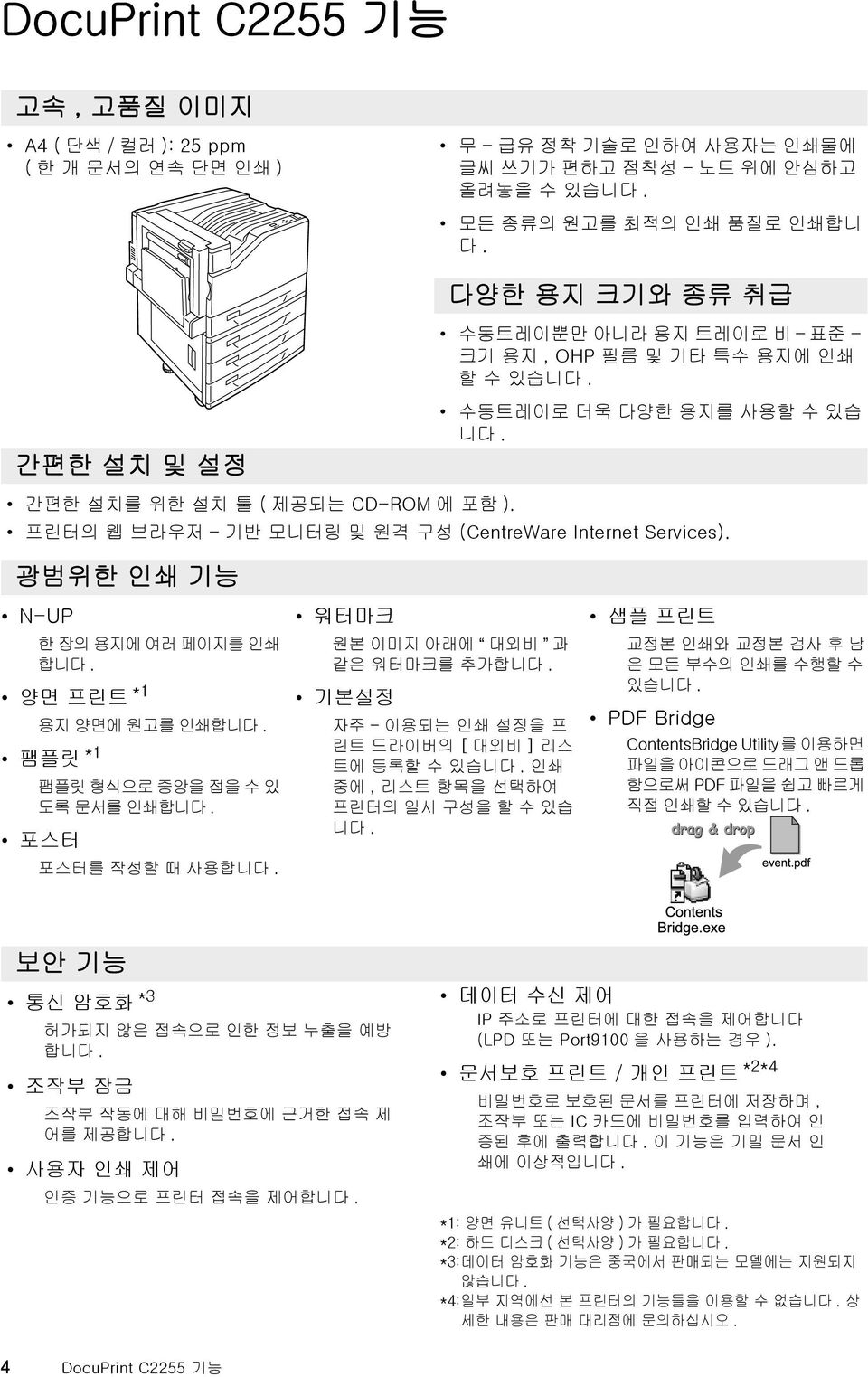
4 DocuPrint C2255 기능 고속, 고품질 이미지 A4 ( 단색 / 컬러 ): 25 ppm ( 한 개 문서의 연속 단면 인쇄 ) 무 - 급유 정착 기술로 인하여 사용자는 인쇄물에 글씨 쓰기가 편하고 점착성 - 노트 위에 안심하고 올려놓을 수 있습니다. 모든 종류의 원고를 최적의 인쇄 품질로 인쇄합니 다. 다양한 용지 크기와 종류 취급 수동트레이뿐만 아니라 용지 트레이로 비 - 표준 - 크기 용지, OHP 필름 및 기타 특수 용지에 인쇄 할 수 있습니다. 간편한 설치 및 설정 수동트레이로 더욱 다양한 용지를 사용할 수 있습 니다. 간편한 설치를 위한 설치 툴 ( 제공되는 CD-ROM 에 포함 ). 프린터의 웹 브라우저 - 기반 모니터링 및 원격 구성 (CentreWare Internet Services). 광범위한 인쇄 기능 N-UP 한 장의 용지에 여러 페이지를 인쇄 합니다. 양면 프린트 *1 용지 양면에 원고를 인쇄합니다. 팸플릿 *1 팸플릿 형식으로 중앙을 접을 수 있 도록 문서를 인쇄합니다. 포스터 포스터를 작성할 때 사용합니다. 워터마크 원본 이미지 아래에 대외비 과 같은 워터마크를 추가합니다. 기본설정 자주 - 이용되는 인쇄 설정을 프 린트 드라이버의 [ 대외비 ] 리스 트에 등록할 수 있습니다. 인쇄 중에, 리스트 항목을 선택하여 프린터의 일시 구성을 할 수 있습 니다. 샘플 프린트 교정본 인쇄와 교정본 검사 후 남 은 모든 부수의 인쇄를 수행할 수 있습니다. PDF Bridge ContentsBridge Utility를 이용하면 파일을 아이콘으로 드래그 앤 드롭 함으로써 PDF 파일을 쉽고 빠르게 직접 인쇄할 수 있습니다. 보안 기능 통신 암호화 *3 허가되지 않은 접속으로 인한 정보 누출을 예방 합니다. 조작부 잠금 조작부 작동에 대해 비밀번호에 근거한 접속 제 어를 제공합니다. 사용자 인쇄 제어 인증 기능으로 프린터 접속을 제어합니다. 데이터 수신 제어 IP 주소로 프린터에 대한 접속을 제어합니다 (LPD 또는 Port9100 을 사용하는 경우 ). 문서보호 프린트 / 개인 프린트 *2*4 비밀번호로 보호된 문서를 프린터에 저장하며, 조작부 또는 IC 카드에 비밀번호를 입력하여 인 증된 후에 출력합니다. 이 기능은 기밀 문서 인 쇄에 이상적입니다. *1: 양면 유니트 ( 선택사양 ) 가 필요합니다. *2: 하드 디스크 ( 선택사양 ) 가 필요합니다. *3:데이터 암호화 기능은 중국에서 판매되는 모델에는 지원되지 않습니다. *4:일부 지역에선 본 프린터의 기능들을 이용할 수 없습니다. 상 세한 내용은 판매 대리점에 문의하십시오. 4 DocuPrint C2255 기능
5 목차 처음에... 3 DocuPrint C2255 기능... 4 목차... 5 사용설명서의 목차 ( )... 7 설명서의 종류... 8 표기... 8 안전하게 사용하기 위하여 라이센스 복사 금지 사항 프린터 환경 설정 지원되는 작동 환경 케이블 연결하기 조작부 표시 화면 언어를 변경하기 네트워크 환경 설정하기 IP 주소 (IPv4) 설정하기...24 IP 주소 (IPv6) 설정하기...27 CentreWare Internet Services 를 이용하여 프린터 구성하기 CentreWare Internet Services 의 개요...27 CentreWare Internet Services 이용하기...30 온라인 도움말 이용하기...30 프린트 드라이버 설치하기 기본 조작 주요 구성품 및 기능 프린터 본체...32 조작부...35 전원 켜기 / 끄기 전원 켜기...36 전원 끄기...36 누전차단기에 대하여 절전 모드 설정 / 종료하기 절전 모드에 들어가기...37 절전 모드 종료하기...37 인쇄 작업 취소하기 컴퓨터에서 처리 중인 인쇄 작업 취소하기...37 프린터에서 인쇄 / 수신 중인 인쇄 작업 취소하기...37 프린터에 수신된 모든 데이터 취소하기...37 프린터 정보를 프린터 드라이버로 가져오기 리포트 / 리스트 인쇄하기 인쇄하기 컴퓨터로부터 인쇄하기 용지 용지에 관하여 지원되는 용지 지원되지 않는 용지 용지 공급하기 수동트레이에 용지 공급하기 트레이 1 부터 4 에 용지 공급하기 트레이 1 부터 4 의 용지 크기 설정하기 트레이 1 에서 4 의 용지 종류 설정 변경하기 문제 해결 용지 걸림 제거하기 수동트레이에서의 용지 걸림 트레이 1-4 에서의 용지 걸림 커버 A 내부에서의 용지 걸림 커버 B 내부에서의 용지 걸림 ( 선택사양인 양면 유니트가 설치된 경우 ) 커버 C 내부에서의 용지 걸림 하드웨어 문제 ( 전원 고장, 이상 소음 등 ) 인쇄 문제 인쇄 및 이미지 품질 문제 용지 공급 문제 에러 메시지 및 에러 코드 에러 메시지 에러 코드 소모품 교체하기 소모품 종류 소모품 취급하기 사용한 소모품 재활용하기 토너 카트리지 교체하기 교체 절차 드럼 카트리지 교체하기 교체 절차 토너 회수통 교체하기 교체 절차 정착부 교체하기 교체 절차 계수기 재설정하기 전사벨트 클리너 교체하기 교체 절차 목차 5
6 A 부록 선택사양 소모품과 정기 교체 부품의 수명 제품 정보 구하기 최신 프린트 드라이버 버전 구하기...84 프린터 펌웨어 업데이트하기...84 추가 메모리 설치하기 추가 메모리 설치 절차...86 하드 디스크 설치하기 생산성 향상 키트 설치하기 병렬 포트 설치하기 한글 폰트 키트 설치하기 색인 조작부 메뉴 구조 목차
7 사용설명서의 목차 ( ) 처음에 DocuPrint C2255 기능 목차 설명서의 종류 이 책의 사용 방법 안전하게 사용하기 위하여 라이센스 복사 금지 사항 1 프린터 환경 설정 1.1 지원되는 작동 환경 1.2 케이블 연결하기 1.3 조작부 표시 화면 언어를 변경하기 1.4 네트워크 환경 설정하기 1.5 포트 활성화시키기 1.6 CentreWare Internet Services 를 이 용하여 프린터 구성하기 1.7 프린트 드라이버 설치하기 2 기본 조작 2.1 주요 구성품 및 기능 2.2 전원 켜기 / 끄기 2.3 누전차단기에 대하여 2.4 절전 모드 설정 / 종료하기 2.5 인쇄 작업 취소 / 점검하기 2.6 프린터 정보를 프린터 드라이버로 가 져오기 3 인쇄하기 3.1 컴퓨터로부터 인쇄하기 3.2 봉투에 인쇄하기 3.3 표준외크기 또는 장형 - 크기 용지에 인쇄하기 3.4 트레이 1-4 의 용지 종류를 변경한 다음 인쇄하기 3.5 기밀 문서 인쇄하기 - 문서보호 프린트 출력 점검 후 인쇄하기 - 샘플 프린트 지정된 시간에 인쇄하기 - 시각지정 프린트 개인 프린트 3.9 PDF 파일 직접 인쇄하기 3.10 메일을 이용하여 인쇄하기 - 메일 프린트 - 6 문제 해결 6.1 용지 걸림 제거하기 6.2 하드웨어 문제 ( 전원 고장, 이상 소음 등 ) 6.3 인쇄 문제 6.4 인쇄 및 이미지 품질 문제 6.5 용지 공급 문제 6.6 에러 메시지 및 에러 코드 6.7 네트워크 - 관련 문제 6.8 비정품모드 7 보수 7.1 소모품 교체하기 7.2 리포트 / 리스트 인쇄하기 7.3 측정기 기록 점검하기 7.4 웹 브라우저로 프린터 모니터링 / 관 리하기 7.5 이 - 메일로 프린터 상태 점검하기 7.6 보안 기능 7.7 암호화 설정 구성하기 7.8 사용자를 사전 - 등록하여 프린터 기 능에 대한 접속 제어 7.9 사용자의 웹 브라우저로 소모품 주문 하기 7.10 계조 보정 7.11 이미지 전송 전압 조정하기 7.12 프린터 청소하기 7.13 프린터 옮기기 A 색인 부록 A.1 주요 사양 A.2 선택사양 A.3 소모품과 정기 교체 부품의 수명 A.4 제품 정보 구하기 A.5 추가 메모리 설치하기 A.6 하드 디스크 설치하기 A.7 생산성 향상 키트 설치하기 A.8 병렬 포트 설치하기 A.9 한글 폰트 키트 설치하기 A.10 주의사항 및 제한사항 A.11 용어집 조작부 메뉴 구조 4 용지 4.1 용지에 관하여 4.2 용지 공급하기 5 조작부 설정 5.1 공통 메뉴의 개요 5.2 공통 메뉴 설정 사용설명서의 목차 ( ) 7
8 설명서의 종류 표기 Setup Guide 사용자의 프린터를 설치하는 방법에 관한 설명을 단계별로 제공합니다. 핵심 가이드 ( 본 설명서 ) 인쇄 준비 방법, 기본 조작 설명, 문제 해결 정보 등의 정보를 제공합니다. 또한 본 설명서에는 추가 메모리, 하드 디스크, 생산성 향상 키트, 폰트 ROM 및 병렬 포트를 비롯한 선택사양을 설치하는 방법에 관한 설명이 포함되어 있습니다. 상세한 정보 및 본 설명서에서 다루고 있지 않은 내 용에 관한 정보는 사용 설명서 를 참조하십시오. 사용 설명서 (PDF) 인쇄를 준비하고 다양한 인쇄 기능을 설정하는 방 법이 설명되어 있습니다. 또한 여기에서는 조작부 메뉴, 문제해결 정보 및 보수 정보를 다루고 있습 니다. 본 설명서는 [ 기종고유 메뉴얼 (PDF 문서 )] 의 Driver CD Kit 의 CD-ROM 에 있습니다. CD-ROM 설명서 (HTML) 프린터 작동 환경을 설정하는 방법과 프린트 드라 이버 및 다양한 후지 제록스 소프트웨어를 설치하 는 방법을 설명하고 있습니다. 본 설명서는 Driver CD Kit 의 CD-ROM 에 있습니 다. 에뮬레이션 설정 설명서 (PDF) ESC/P, PCL, HP-GL 및 HG-PL/2 에뮬레이션 을 설명하고 있습니다. 본 설명서는 [ 기종고유 메뉴얼 (PDF 문서 )] 의 Driver CD Kit 의 CD-ROM 에 있습니다. PostScript User Guide (PDF) 사용자의 프린터를 PostScript 프린터로 설정하 는 방법과, 사용자의 프린트 드라이버에서 구성할 수 있는 기능을 설명하고 있습니다. 본 설명서는 PostScript Driver Library CD-ROM 에 있습니다. 선택사양 부속품 설치 설명서 대부분의 선택사양 부속품 ( 별도 판매 ) 은 설치 설 명서가 함께 제공됩니다. 1. 본 설명서에서는, 개인용 컴퓨터와 워크 스 테이션을 모두 컴퓨터 라고 합니다. 2. 다음의 용어들은 본 설명서 전체에서 사용되 고 있습니다. 중요 : 중요한 정보를 나타냅니다. 해당 정보를 반드시 읽어주십시오. : 정보를 나타냅니다. 3. 다음의 기호들은 본 설명서 전체에서 사용되 고 있습니다. : 본 설명서 내에서의 참조사항을 나타냅니다. : 다른 간행물에서의 참조사항을 나타냅니다. [ ]: 메뉴 명칭, 메뉴 항목 또는 사용자의 컴퓨터 화면이나 프린터 조작부의 표 시 화면에 나타나는 메시지를 나타냅 니다. 또한, 이 각괄호는 프린터에서 출력되는 리포트와 리스트의 명칭에 도 사용됩니다. < >:사용자의 컴퓨터 키보드에 있는 키의 명칭이나, 프린터 조작부에 있는 하드 웨어 버튼 또는 램프를 나타냅니다. > : 조작부 표시 화면이나 CentreWare Internet Services 작동을 수행할 경우 에 메뉴 항목이나 명령의 흐름을 나타 냅니다. 4. 아래에 설명한 기호들은 본 설명서의 텍스트 내에선 용지 방향을 나타내기 위해 사용됩니 다., 세로 : 프린터의 전면을 향한 상태에서, 용지를 수직 방향으로 공급합니 다., 가로 : 프린터의 전면을 향한 상태에서, 용지를 수평 방향으로 공급합니 다. PDF 파일을 보려면, 사용자의 컴퓨터에 반드시 Adobe Reader 를 설치해야 합니다. 사용자가 그것을 설치하 지 않은 경우에는, Driver CD Kit 의 CD-ROM 에서 그 것을 설치하십시오. 세로 가로 급지 방향 급지 방향 8 설명서의 종류
![또한 여기에서는 조작부 메뉴, 문제해결 정보 및 보수 정보를 다루고 있습 니다. 본 설명서는 [ 기종고유 메뉴얼 (PDF 문서 )] 의 Driver CD Kit 의 CD-ROM 에 있습니다. CD-ROM 설명서 (HTML) 프린터 작동 환경을 설정하는 방법과 프린트 드라 이버 및 다양한 후지 제록스 소프트웨어를 설치하 는 방법을 설명하고 있습니다.](/docs-images/50/20129545/images/page_8.jpg "본 설명서는 Driver CD Kit 의 CD-ROM 에 있습니 다. 에뮬레이션 설정 설명서 (PDF) ESC/P, PCL, HP-GL 및 HG-PL/2 에뮬레이션 을 설명하고 있습니다. 본 설명서는 [ 기종고유 메뉴얼 (PDF 문서 )] 의 Driver CD Kit 의 CD-ROM 에 있습니다.")
9 5. 본 설명서에서는 제공되는 조작부 라벨 ( 한 국어 ) 이 조작부에 부착되어 있으며 표시 화 면 언어가 [Korean] 으로 설정된 것으로 간 주합니다. 표시 화면 언어를 [Korean] 으로 변경하는 방법에 관한 설명은 " 조작부 표시 화면 언어를 변경하기 " (P. 24) 를 참조하십 시오. 표기 9
![주합니다. 표시 화면 언어를 [Korean] 으로 변경하는 방법에 관한](/docs-images/50/20129545/images/page_9.jpg "설명은 \" 조작부 표시 화면 언어를 변경하기 \" (P.")
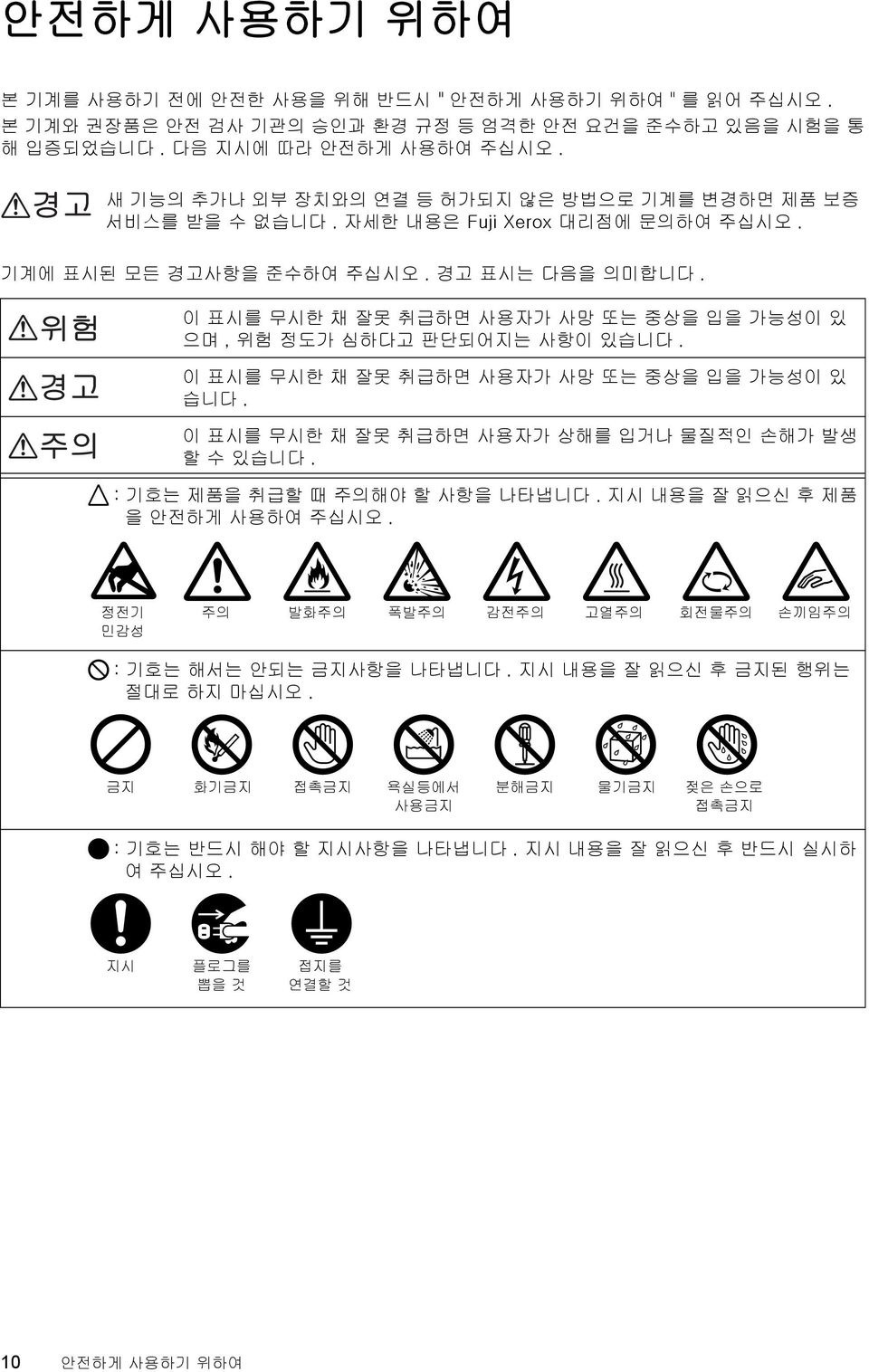
10 안전하게 사용하기 위하여 본 기계를 사용하기 전에 안전한 사용을 위해 반드시 " 안전하게 사용하기 위하여 " 를 읽어 주십시오. 본 기계와 권장품은 안전 검사 기관의 승인과 환경 규정 등 엄격한 안전 요건을 준수하고 있음을 시험을 통 해 입증되었습니다. 다음 지시에 따라 안전하게 사용하여 주십시오. 새 기능의 추가나 외부 장치와의 연결 등 허가되지 않은 방법으로 기계를 변경하면 제품 보증 서비스를 받을 수 없습니다. 자세한 내용은 Fuji Xerox 대리점에 문의하여 주십시오. 기계에 표시된 모든 경고사항을 준수하여 주십시오. 경고 표시는 다음을 의미합니다. 이 표시를 무시한 채 잘못 취급하면 사용자가 사망 또는 중상을 입을 가능성이 있 으며, 위험 정도가 심하다고 판단되어지는 사항이 있습니다. 이 표시를 무시한 채 잘못 취급하면 사용자가 사망 또는 중상을 입을 가능성이 있 습니다. 이 표시를 무시한 채 잘못 취급하면 사용자가 상해를 입거나 물질적인 손해가 발생 할 수 있습니다. : 기호는 제품을 취급할 때 주의해야 할 사항을 나타냅니다. 지시 내용을 잘 읽으신 후 제품 을 안전하게 사용하여 주십시오. 정전기 민감성 주의 발화주의 폭발주의 감전주의 고열주의 회전물주의 손끼임주의 : 기호는 해서는 안되는 금지사항을 나타냅니다. 지시 내용을 잘 읽으신 후 금지된 행위는 절대로 하지 마십시오. 금지 화기금지 접촉금지 욕실등에서 사용금지 분해금지 물기금지 젖은 손으로 접촉금지 : 기호는 반드시 해야 할 지시사항을 나타냅니다. 지시 내용을 잘 읽으신 후 반드시 실시하 여 주십시오. 지시 플로그를 뽑을 것 접지를 연결할 것 10 안전하게 사용하기 위하여
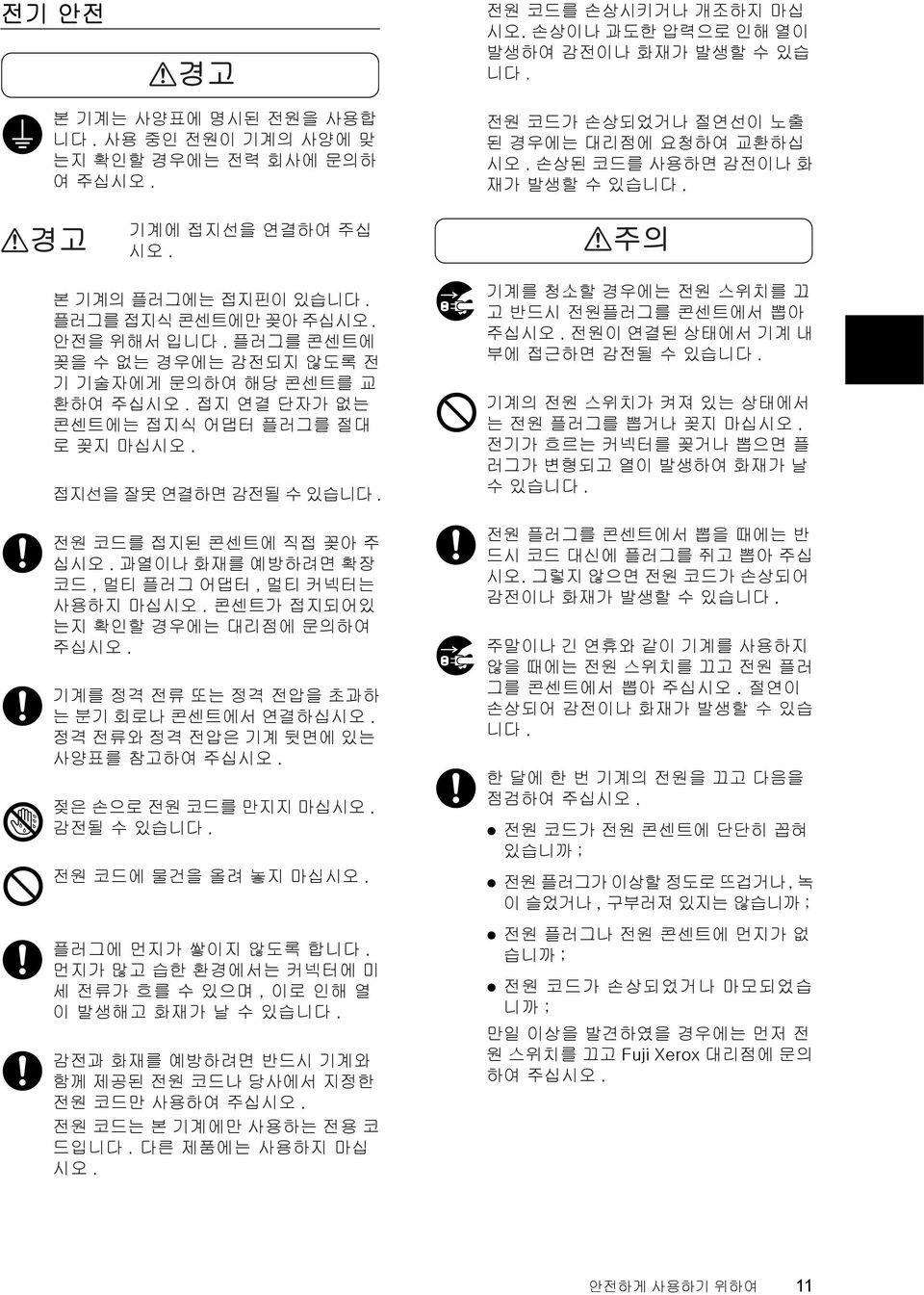
11 전기 안전 본 기계는 사양표에 명시된 전원을 사용합 니다. 사용 중인 전원이 기계의 사양에 맞 는지 확인할 경우에는 전력 회사에 문의하 여 주십시오. 전원 코드를 손상시키거나 개조하지 마십 시오. 손상이나 과도한 압력으로 인해 열이 발생하여 감전이나 화재가 발생할 수 있습 니다. 전원 코드가 손상되었거나 절연선이 노출 된 경우에는 대리점에 요청하여 교환하십 시오. 손상된 코드를 사용하면 감전이나 화 재가 발생할 수 있습니다. 기계에 접지선을 연결하여 주십 시오. 본 기계의 플러그에는 접지핀이 있습니다. 플러그를 접지식 콘센트에만 꽂아 주십시오. 안전을 위해서 입니다. 플러그를 콘센트에 꽂을 수 없는 경우에는 감전되지 않도록 전 기 기술자에게 문의하여 해당 콘센트를 교 환하여 주십시오. 접지 연결 단자가 없는 콘센트에는 접지식 어댑터 플러그를 절대 로 꽂지 마십시오. 접지선을 잘못 연결하면 감전될 수 있습니다. 전원 코드를 접지된 콘센트에 직접 꽂아 주 십시오. 과열이나 화재를 예방하려면 확장 코드, 멀티 플러그 어댑터, 멀티 커넥터는 사용하지 마십시오. 콘센트가 접지되어있 는지 확인할 경우에는 대리점에 문의하여 주십시오. 기계를 정격 전류 또는 정격 전압을 초과하 는 분기 회로나 콘센트에서 연결하십시오. 정격 전류와 정격 전압은 기계 뒷면에 있는 사양표를 하여 주십시오. 젖은 손으로 전원 코드를 만지지 마십시오. 감전될 수 있습니다. 전원 코드에 물건을 올려 놓지 마십시오. 플러그에 먼지가 쌓이지 않도록 합니다. 먼지가 많고 습한 환경에서는 커넥터에 미 세 전류가 흐를 수 있으며, 이로 인해 열 이 발생해고 화재가 날 수 있습니다. 감전과 화재를 예방하려면 반드시 기계와 함께 제공된 전원 코드나 당사에서 지정한 전원 코드만 사용하여 주십시오. 전원 코드는 본 기계에만 사용하는 전용 코 드입니다. 다른 제품에는 사용하지 마십 시오. 기계를 청소할 경우에는 전원 스위치를 끄 고 반드시 전원플러그를 콘센트에서 뽑아 주십시오. 전원이 연결된 상태에서 기계 내 부에 접근하면 감전될 수 있습니다. 기계의 전원 스위치가 켜져 있는 상태에서 는 전원 플러그를 뽑거나 꽂지 마십시오. 전기가 흐르는 커넥터를 꽂거나 뽑으면 플 러그가 변형되고 열이 발생하여 화재가 날 수 있습니다. 전원 플러그를 콘센트에서 뽑을 때에는 반 드시 코드 대신에 플러그를 쥐고 뽑아 주십 시오. 그렇지 않으면 전원 코드가 손상되어 감전이나 화재가 발생할 수 있습니다. 주말이나 긴 연휴와 같이 기계를 사용하지 않을 때에는 전원 스위치를 끄고 전원 플러 그를 콘센트에서 뽑아 주십시오. 절연이 손상되어 감전이나 화재가 발생할 수 있습 니다. 한 달에 한 번 기계의 전원을 끄고 다음을 점검하여 주십시오. 전원 코드가 전원 콘센트에 단단히 꼽혀 있습니까 ; 전원 플러그가 이상할 정도로 뜨겁거나, 녹 이 슬었거나, 구부러져 있지는 않습니까 ; 전원 플러그나 전원 콘센트에 먼지가 없 습니까 ; 전원 코드가 손상되었거나 마모되었습 니까 ; 만일 이상을 발견하였을 경우에는 먼저 전 원 스위치를 끄고 Fuji Xerox 대리점에 문의 하여 주십시오. 안전하게 사용하기 위하여 11
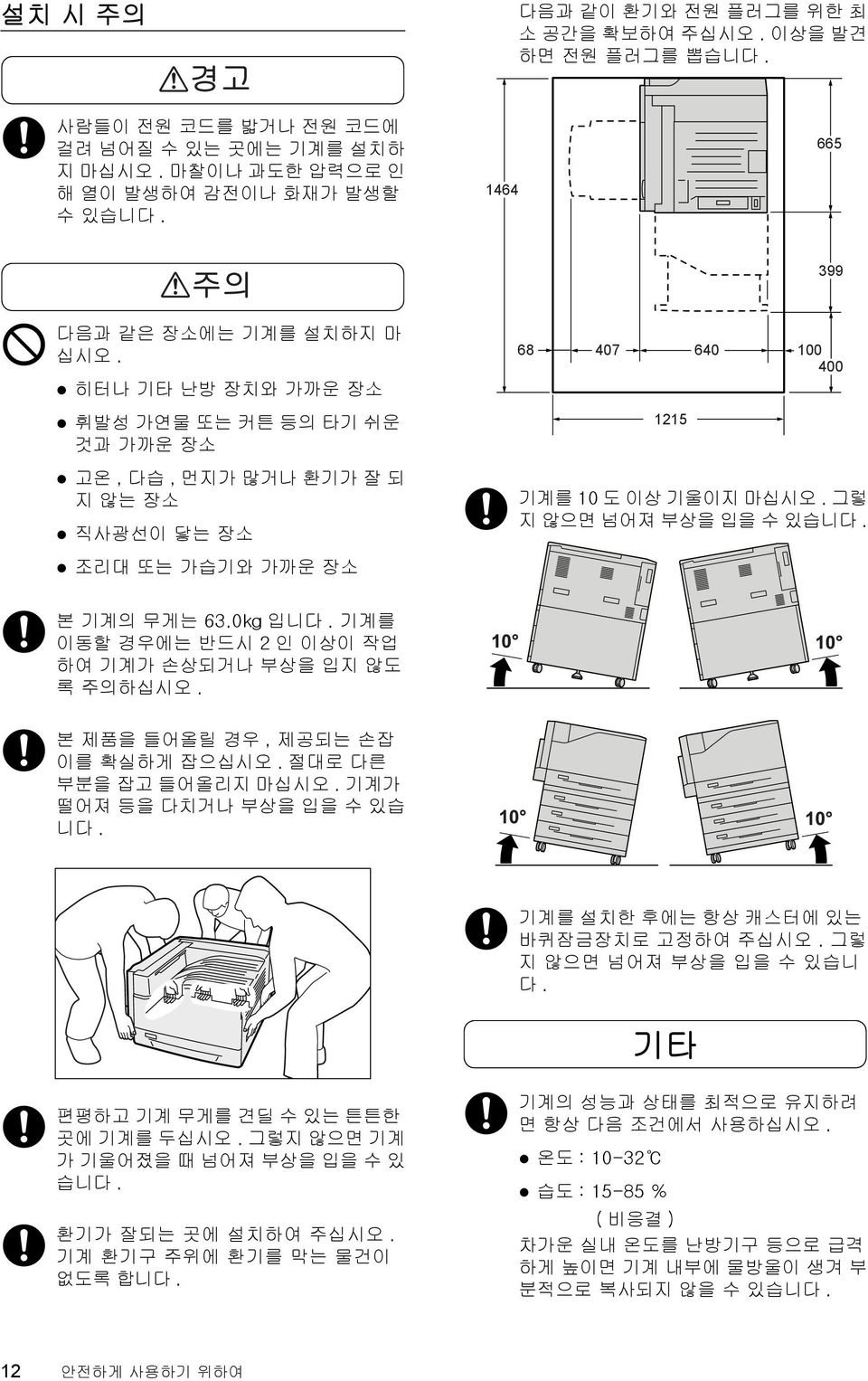
12 설치 시 주의 다음과 같이 환기와 전원 플러그를 위한 최 소 공간을 확보하여 주십시오. 이상을 발견 하면 전원 플러그를 뽑습니다. 사람들이 전원 코드를 밟거나 전원 코드에 걸려 넘어질 수 있는 곳에는 기계를 설치하 지 마십시오. 마찰이나 과도한 압력으로 인 해 열이 발생하여 감전이나 화재가 발생할 수 있습니다 다음과 같은 장소에는 기계를 설치하지 마 십시오. 히터나 기타 난방 장치와 가까운 장소 휘발성 가연물 또는 커튼 등의 타기 쉬운 것과 가까운 장소 고온, 다습, 먼지가 많거나 환기가 잘 되 지 않는 장소 직사광선이 닿는 장소 조리대 또는 가습기와 가까운 장소 기계를 10 도 이상 기울이지 마십시오. 그렇 지 않으면 넘어져 부상을 입을 수 있습니다. 본 기계의 무게는 63.0kg 입니다. 기계를 이동할 경우에는 반드시 2 인 이상이 작업 하여 기계가 손상되거나 부상을 입지 않도 록 주의하십시오. 본 제품을 들어올릴 경우, 제공되는 손잡 이를 확실하게 잡으십시오. 절대로 다른 부분을 잡고 들어올리지 마십시오. 기계가 떨어져 등을 다치거나 부상을 입을 수 있습 니다. 기계를 설치한 후에는 항상 캐스터에 있는 바퀴잠금장치로 고정하여 주십시오. 그렇 지 않으면 넘어져 부상을 입을 수 있습니 다. 기타 편평하고 기계 무게를 견딜 수 있는 튼튼한 곳에 기계를 두십시오. 그렇지 않으면 기계 가 기울어졌을 때 넘어져 부상을 입을 수 있 습니다. 환기가 잘되는 곳에 설치하여 주십시오. 기계 환기구 주위에 환기를 막는 물건이 없도록 합니다. 기계의 성능과 상태를 최적으로 유지하려 면 항상 다음 조건에서 사용하십시오. 온도 : 습도 : % ( 비응결 ) 차가운 실내 온도를 난방기구 등으로 급격 하게 높이면 기계 내부에 물방울이 생겨 부 분적으로 복사되지 않을 수 있습니다. 12 안전하게 사용하기 위하여
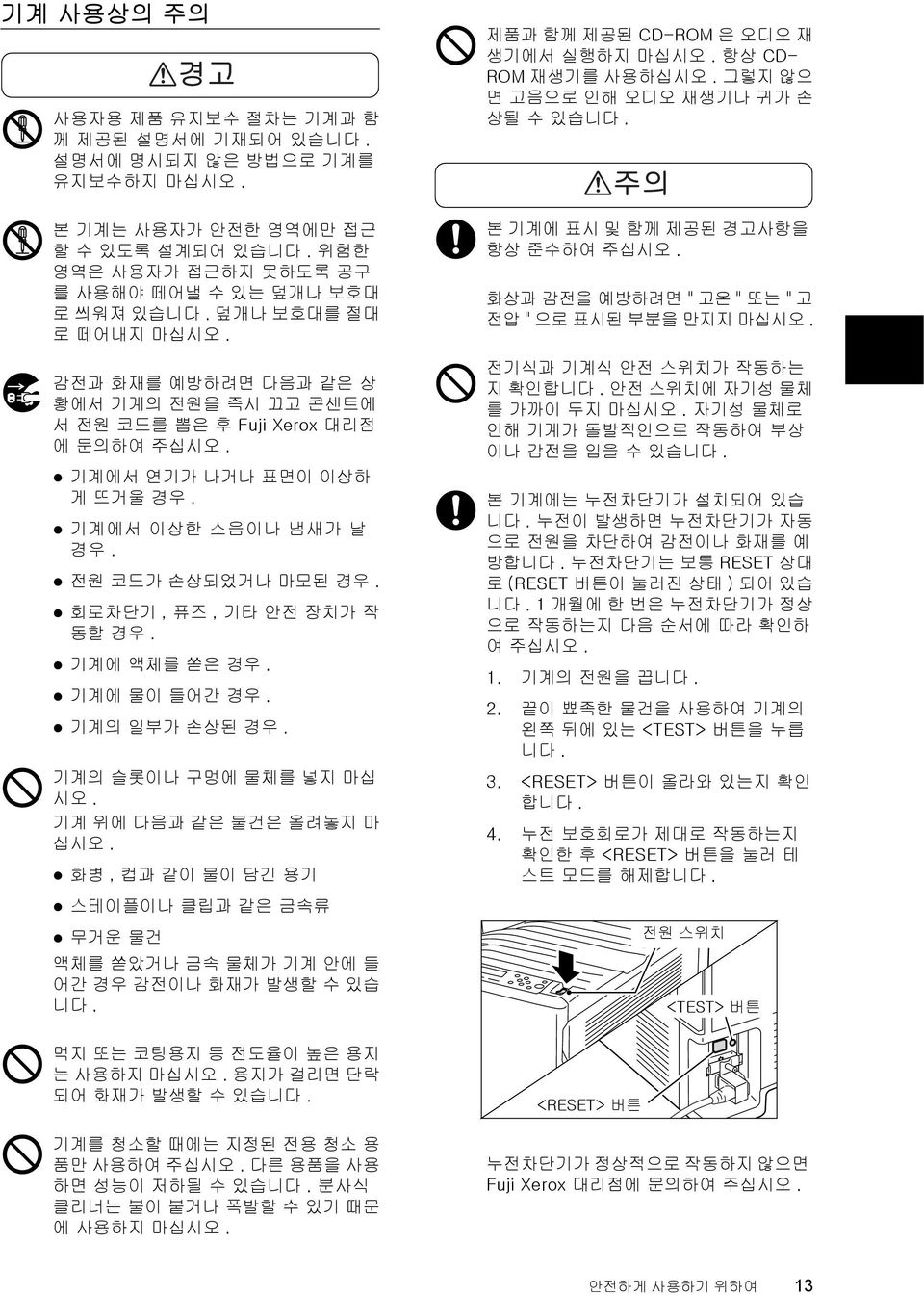
13 기계 사용상의 주의 사용자용 제품 유지보수 절차는 기계과 함 께 제공된 설명서에 기재되어 있습니다. 설명서에 명시되지 않은 방법으로 기계를 유지보수하지 마십시오. 본 기계는 사용자가 안전한 영역에만 접근 할 수 있도록 설계되어 있습니다. 위험한 영역은 사용자가 접근하지 못하도록 공구 를 사용해야 떼어낼 수 있는 덮개나 보호대 로 씌워져 있습니다. 덮개나 보호대를 절대 로 떼어내지 마십시오. 감전과 화재를 예방하려면 다음과 같은 상 황에서 기계의 전원을 즉시 끄고 콘센트에 서 전원 코드를 뽑은 후 Fuji Xerox 대리점 에 문의하여 주십시오. 기계에서 연기가 나거나 표면이 이상하 게 뜨거울 경우. 기계에서 이상한 소음이나 냄새가 날 경우. 전원 코드가 손상되었거나 마모된 경우. 회로차단기, 퓨즈, 기타 안전 장치가 작 동할 경우. 기계에 액체를 쏟은 경우. 기계에 물이 들어간 경우. 기계의 일부가 손상된 경우. 기계의 슬롯이나 구멍에 물체를 넣지 마십 시오. 기계 위에 다음과 같은 물건은 올려놓지 마 십시오. 화병, 컵과 같이 물이 담긴 용기 스테이플이나 클립과 같은 금속류 무거운 물건 액체를 쏟았거나 금속 물체가 기계 안에 들 어간 경우 감전이나 화재가 발생할 수 있습 니다. 제품과 함께 제공된 CD-ROM 은 오디오 재 생기에서 실행하지 마십시오. 항상 CD- ROM 재생기를 사용하십시오. 그렇지 않으 면 고음으로 인해 오디오 재생기나 귀가 손 상될 수 있습니다. 본 기계에 표시 및 함께 제공된 경고사항을 항상 준수하여 주십시오. 화상과 감전을 예방하려면 " 고온 " 또는 " 고 전압 " 으로 표시된 부분을 만지지 마십시오. 전기식과 기계식 안전 스위치가 작동하는 지 확인합니다. 안전 스위치에 자기성 물체 를 가까이 두지 마십시오. 자기성 물체로 인해 기계가 돌발적인으로 작동하여 부상 이나 감전을 입을 수 있습니다. 본 기계에는 누전차단기가 설치되어 있습 니다. 누전이 발생하면 누전차단기가 자동 으로 전원을 차단하여 감전이나 화재를 예 방합니다. 누전차단기는 보통 RESET 상대 로 (RESET 버튼이 눌러진 상태 ) 되어 있습 니다. 1 개월에 한 번은 누전차단기가 정상 으로 작동하는지 다음 순서에 따라 확인하 여 주십시오. 1. 기계의 전원을 끕니다. 2. 끝이 뾰족한 물건을 사용하여 기계의 왼쪽 뒤에 있는 <TEST> 버튼을 누릅 니다. 3. <RESET> 버튼이 올라와 있는지 확인 합니다. 4. 누전 보호회로가 제대로 작동하는지 확인한 후 <RESET> 버튼을 눌러 테 스트 모드를 해제합니다. 전원 스위치 <TEST> 버튼 먹지 또는 코팅용지 등 전도율이 높은 용지 는 사용하지 마십시오. 용지가 걸리면 단락 되어 화재가 발생할 수 있습니다. 기계를 청소할 때에는 지정된 전용 청소 용 품만 사용하여 주십시오. 다른 용품을 사용 하면 성능이 저하될 수 있습니다. 분사식 클리너는 불이 붙거나 폭발할 수 있기 때문 에 사용하지 마십시오. <RESET> 버튼 누전차단기가 정상적으로 작동하지 않으면 Fuji Xerox 대리점에 문의하여 주십시오. 안전하게 사용하기 위하여 13
14 기계 내부 깊숙히 걸린 용지, 특히 정착부 나 롤러 주위에 있는 용지는 제거하지 마십 시오. 그렇지 않으면 부상이나 화상을 입을 수 있습니다. 즉시 전원 스위치를 끄고 Fuji Xerox 대리점에 문의하여 주십시오. 기계를 장시간 사용하거나 대량으로 인쇄할 때에는 환기에 유념하여 주십시오. 환기가 되지 않는 실내에서는 오존과 같은 냄새로 인하여 사무실 공기가 나빠질 수 있습니다. 적절한 환기를 통해 쾌적하고 안전한 사무 실 환경을 유지하여 주십시오. 본 라벨 주위에 노출된 커넥터를 절대 만지 지 마십시오. 정전기 방전으로 인해 부품이 손상될 수 있습니다. 토너가 피부나 옷에 묻었을 경우에는 비눗 물로 잘 씻어 주십시오. 토너 분진이 눈에 들어갔으면 통증이 멈출 때까지 적어도 15 분 정도 물로 씻어 주십 시오. 상황에 따라 의사의 진단이 필요할 수도 있습니다. 토너 분진을 흡입한 경우 공기가 맑은 곳으로 이동한 후 물로 여러 번 헹구어 주십시오. 토너를 마신 경우에는 마신 토너를 토해 내 고, 물로 여러 번 헹구어 낸 후 신속히 의사 의 진단을 받습니다. 정착부 안전 정착부를 분리하기 전에 반드시 전원 스위 치를 끄고 냉각될 때까지 40 분을 기다려 주십시오. 소모품 취급 시 주의 모든 소모품은 포장이나 상자에 표기된 지 침에 따라 보관하여 주십시오. 바닥에 떨어진 토너를 닦아낼 경우에는 빗 자루나 젖은 헝겊으로 닦아 주십시오. 진공 청소기는 사용하지 마십시오. 진공청소기 안에서 불꽃점화가 발생해 폭발할 수 있습 니다. 많은 양의 토너를 쏟은 경우에는 Fuji Xerox 대리점에 문의하여 주십시오. 토너 카트리지를 불에 넣지 마십시오. 카트 리지에 남아있는 잔여 토너에 불이 붙어 화 상을 입거나 폭발할 수 있습니다. 다 사용한 토너 카트리지가 있으면 Fuji Xerox 대리점에 연락하여 폐기처분합니다. 드럼 카트리지를 가열하거나 표면을 벗겨내 지 마십시오. 건강에 해로울 수 있습니다. 드럼 및 토너 카트리지는 어린이 손에 닿지 않는 장소에 보관하여 주십시오. 실수로 토 너를 마신 경우에는 토너를 토해 내고, 물 로 여러 번 헹군고, 물을 마신 후 신속히 의 사의 진단을 받습니다. 드럼 및 토너 카트리지를 교환할 때에는 토너가 흩날릴 수 있으므로 주의하여 주십 시오. 흩날린 경우에는 토너가 피부나 옷 에 묻거나, 토너를 흡입 또는 눈이나 입에 들어가지 않도록 주의하여 주십시오. 14 안전하게 사용하기 위하여
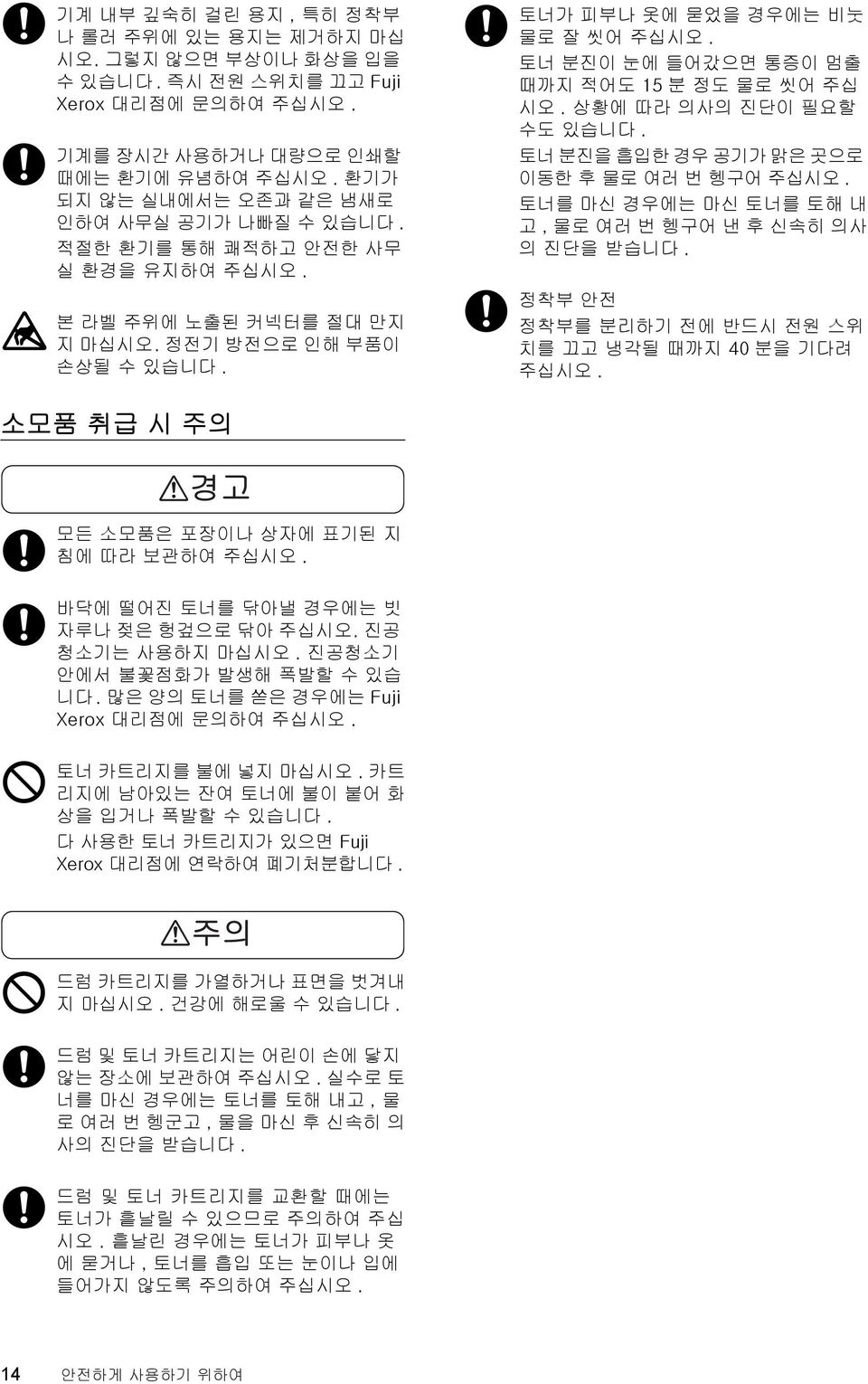
15 경고 및 주의 라벨 기계에 부착된 경고 및 주의 라벨에 따라 주십시오. 고전압이나 고온 라벨이 붙은 부분은 만지지 마십시오. 감전 또는 화상을 입을 수 있습니다. 안전하게 사용하기 위하여 15
16 환경에 대하여 분진, 오존, 스티렌의 방출은 프린터의 화학물 질 방출에 관한 환경 마크 (Eco Mark) 인증 기 준을 준수합니다. 블루 엔젤 RAL UZ- 122:2006 부록 2 에 규정되어 있는 시험 절차 에 따라, 이 시험은 본 제품에 권장되는 토너 종 류인 DocuPrint C2255 토너 (Black) 를 이용하 여 단색 인쇄 상태에서 수행하였습니다. 환경 보호와 자원의 효율적인 사용을 위해 Fuji Xerox 는 반환된 드럼 및 토너 카트리지, 토너 회수통의부품을 재생 또는 열회수 등을 통해 재 활용하고 있습니다. 사용한 드럼 및 토너 카트리지,토너 회수통은 규 정에 따라 처리해야 합니다. 드럼 및 토너 카트 리지, 토너 회수통의 용기를 열지 마십시오. 충 전지는 Fuji Xerox 대리점에 반환하여 주십시오. 규정 무선 주파수 방출 (Class B) 이 장비는 전파법 제 57 조 정보통신기기인 증규칙에 따라 클래스 B 디지털 장치의 요 건을 준수하는지를 시험하여 인증 받은 시 험하여 인증 받은 제품입니다. 이러한 요건 은 주거 지역 설치 시 유해한 간섭으로부터 적절히 보호하는 데 그 목적이 있습니다. 이 장비는 무선파 에너지를 발생하여 사용하며 방출도 할 수 있기 때문에 지침에 명시된 대 로 설치하여 사용하지 않을 경우 무선 통신 에 유해한 간섭이 발생할 수 있습니다. 간섭 이 발생하지 않도록 설치하는 것을 보장할 수 없습니다. 이 장비를 끈 후 다시 켜는 방 법으로 장비가 라디오 또는 TV 수신에 유해 한 간섭을 일으킨다고 판단된 경우 다음과 같은 조치를 통해 간섭 문제를 해결하여 주 십시오. - 수신 안테나의 방향 전환 또는 위치 변경 - 장비 및 수신기 간의 분리 거리 확대 - 수신기에 연결된 콘센트와 다른 회로의 콘센트에 장비 연결 - 도움이 필요한 경우 판매 대리점 또는 라 디오 /TV 전문 기술자에게 문의 Fuji Xerox 에서 명시적으로 승인하지 않은 방법으로 장비를 변경하고 개조하면 이 장 비를 취급할 자격을 잃게 됩니다. 제품 안전 인증 (CB) 본 기계는 IEC :ed. 1 을 준수한다는 것 을 시험을 통해 입증되었고 NEMKO 에서 그 인 증을 받았습니다. NEMKO IEC :ed.1 라이센스 RSA BSAFE ( 중국에서 판매되는 모델은 제 외) Heimdal This product includes RSA BSAFE encryption software from RSA Security Inc. Copyright (c)2000 (Royal Institute of Technology, Stockholm, Sweden). All rights reserved. Redistribution and use in source and binary forms, with or without modification, are permitted provided that the following conditions are met: 1. Redistributions of source code must retain the above copyright notice, this list of conditions and the following disclaimer. 2. Redistributions in binary form must reproduce the above copyright notice, this list of conditions and the following disclaimer in the documentation and/or other materials provided with the distribution. 3. Neither the name of the Institute nor the names of its contributors may be used to endorse or promote products derived from this software without specific prior written permission. THIS SOFTWARE IS PROVIDED BY THE INSTITUTE AND CONTRIBUTORS AS IS AND ANY EXPRESS OR IMPLIED WARRANTIES, INCLUDING, BUT NOT LIMITED TO, THE IMPLIED WARRANTIES OF MERCHANTABILITY AND FITNESS FOR A PARTICULAR PURPOSE ARE DISCLAIMED. IN NO EVENT SHALL THE INSTITUTE OR CONTRIBUTORS BE LIABLE FOR ANY DIRECT, INDIRECT, INCIDENTAL, SPECIAL, EXEMPLARY, OR CONSEQUENTIAL DAMAGES (INCLUDING, BUT NOT LIMITED TO, PROCUREMENT OF SUBSTITUTE GOODS OR 16 라이센스
17 SERVICES; LOSS OF USE, DATA, OR PROFITS; OR BUSINESS INTERRUPTION) HOWEVER CAUSED AND ON ANY THEORY OF LIABILITY, WHETHER IN CONTRACT, STRICT LIABILITY, OR TORT (INCLUDING NEGLIGENCE OR OTHERWISE) ARISING IN ANY WAY OUT OF THE USE OF THIS SOFTWARE, EVEN IF ADVISED OF THE POSSIBILITY OF SUCH DAMAGE. LZMA LZMA SDK 4.21 Copyright (c) Igor Pavlov ( ) LZMA SDK 4.22 Copyright (c) Igor Pavlov ( ) JPEG 코드 당사의 프린터 소프트웨어는 Independent JPEG Group 이 정의한 일부 코드를 사용합니다. Libcurl COPYRIGHT AND PERMISSION NOTICE Copyright (c) , Daniel Stenberg, All rights reserved. Permission to use, copy, modify, and distribute this software for any purpose with or without fee is hereby granted, provided that the above copyright notice and this permission notice appear in all copies. THE SOFTWARE IS PROVIDED AS IS, WITHOUT WARRANTY OF ANY KIND, EXPRESS OR IMPLIED, INCLUDING BUT NOT LIMITED TO THE WARRANTIES OF MERCHANTABILITY, FITNESS FOR A PARTICULAR PURPOSE AND NONINFRINGEMENT OF THIRD PARTY RIGHTS. IN NO EVENT SHALL THE AUTHORS OR COPYRIGHT HOLDERS BE LIABLE FOR ANY CLAIM, DAMAGES OR OTHER LIABILITY, WHETHER IN AN ACTION OF CONTRACT, TORT OR OTHERWISE, ARISING FROM, OUT OF OR IN CONNECTION WITH THE SOFTWARE OR THE USE OR OTHER DEALINGS IN THE SOFTWARE. Except as contained in this notice, the name of a copyright holder shall not be used in advertising or otherwise to promote the sale, use or other dealings in this Software without prior written authorization of the copyright holder. FreeBSD This product uses some FreeBSD codes. The FreeBSD Copyright Copyright The FreeBSD Project. All rights reserved. Redistribution and use in source and binary forms, with or without modification, are permitted provided that the following conditions are met: Redistributions of source code must retain the above copyright notice, this list of conditions and the following disclaimer. Redistributions in binary form must reproduce the above copyright notice, this list of conditions and the following disclaimer in the documentation and/or other materials provided with the distribution. THIS SOFTWARE IS PROVIDED BY THE FREEBSD PROJECT AS IS AND ANY EXPRESS OR IMPLIED WARRANTIES, INCLUDING, BUT NOT LIMITED TO, THE IMPLIED WARRANTIES OF MERCHANTABILITY AND FITNESS FOR A PARTICULAR PURPOSE ARE DISCLAIMED. IN NO EVENT SHALL THE FREEBSD PROJECT OR CONTRIBUTORS BE LIABLE FOR ANY DIRECT, INDIRECT, INCIDENTAL, SPECIAL, EXEMPLARY, OR CONSEQUENTIAL DAMAGES (INCLUDING, BUT NOT LIMITED TO, PROCUREMENT OF SUBSTITUTE GOODS OR SERVICES; LOSS OF USE, DATA, OR PROFITS; OR BUSINESS INTERRUPTION) HOWEVER CAUSED AND ON ANY THEORY OF LIABILITY, WHETHER IN CONTRACT, STRICT LIABILITY, OR TORT (INCLUDING NEGLIGENCE OR OTHERWISE) ARISING IN ANY WAY OUT OF THE USE OF THIS SOFTWARE, EVEN IF ADVISED OF THE POSSIBILITY OF SUCH DAMAGE. 라이센스 17
18 The views and conclusions contained in the software and documentation are those of the authors and should not be interpreted as representing official policies, either expressed or implied, of the FreeBSD Project. OpenLDAP Copyright The OpenLDAP Foundation All rights reserved. Redistribution and use in source and binary forms, with or without modification, are permitted only as authorized by the OpenLDAP Public License. A copy of this license is available in the file LICENSE in the top-level directory of the distribution or, alternatively, at < OpenLDAP is a registered trademark of the OpenLDAP Foundation. Individual files and/or contributed packages may be copyright by other parties and/or subject to additional restrictions. This work is derived from the University of Michigan LDAP v3.3 distribution. Information concerning this software is available at < This work also contains materials derived from public sources. Additional information about OpenLDAP can be obtained at < --- Portions Copyright Kurt D. Zeilenga. Portions Copyright Net Boolean Incorporated. Portions Copyright IBM Corporation. All rights reserved. Redistribution and use in source and binary forms, with or without modification, are permitted only as authorized by the OpenLDAP Public License. --- Portions Copyright Howard Y.H. Chu. Portions Copyright Symas Corporation. Portions Copyright Hallvard B. Furuseth. All rights reserved. Redistribution and use in source and binary forms, with or without modification, are permitted provided that this notice is preserved. The names of the copyright holders may not be used to endorse or promote products derived from this software without their specific prior written permission. This software is provided as is without express or implied warranty. --- Portions Copyright (c) Regents of the University of Michigan. All rights reserved. Redistribution and use in source and binary forms are permitted provided that this notice is preserved and that due credit is given to the University of Michigan at Ann Arbor. The name of the University may not be used to endorse or promote products derived from this software without specific prior written permission. This software is provided as is without express or implied warranty The OpenLDAP Public License Version 2.8, 17 August 2003 Redistribution and use of this software and associated documentation ( Software ), with or without modification, are permitted provided that the following conditions are met: 1. Redistributions in source form must retain copyright statements and notices, 2. Redistributions in binary form must reproduce applicable copyright statements and notices, this list of conditions, and the following disclaimer in the documentation and/or other materials provided with the distribution, and 3. Redistributions must contain a verbatim copy of this document. The OpenLDAP Foundation may revise this license from time to time. 18 라이센스
19 Each revision is distinguished by a version number. You may use this Software under terms of this license revision or under the terms of any subsequent revision of the license. THIS SOFTWARE IS PROVIDED BY THE OPENLDAP FOUNDATION AND ITS CONTRIBUTORS AS IS AND ANY EXPRESSED OR IMPLIED WARRANTIES, INCLUDING, BUT NOT LIMITED TO, THE IMPLIED WARRANTIES OF MERCHANTABILITY AND FITNESS FOR A PARTICULAR PURPOSE ARE DISCLAIMED. IN NO EVENT SHALL THE OPENLDAP FOUNDATION, ITS CONTRIBUTORS, OR THE AUTHOR(S) OR OWNER(S) OF THE SOFTWARE BE LIABLE FOR ANY DIRECT, INDIRECT, INCIDENTAL, SPECIAL, EXEMPLARY, OR CONSEQUENTIAL DAMAGES (INCLUDING, BUT NOT LIMITED TO, PROCUREMENT OF SUBSTITUTE GOODS OR SERVICES; LOSS OF USE, DATA, OR PROFITS; OR BUSINESS INTERRUPTION) HOWEVER CAUSED AND ON ANY THEORY OF LIABILITY, WHETHER IN CONTRACT, STRICT LIABILITY, OR TORT (INCLUDING NEGLIGENCE OR OTHERWISE) ARISING IN ANY WAY OUT OF THE USE OF THIS SOFTWARE, EVEN IF ADVISED OF THE POSSIBILITY OF SUCH DAMAGE. AES Copyright (c) 2003, Dr Brian Gladman Worcester, UK. All rights reserved. This product uses published AES software provided by Dr Brian Gladmanunder BSD licensing terms. TIFF (libtiff) LibTIFF Copyright (c) Sam Leffler Copyright (c) Silicon Graphics, Inc. ICC Profile (Little cms) Little cms Copyright (C) Marti Maria XPS (XML Paper Specification) This product may incorporate intellectual property owned by Microsoft Corporation. The terms and conditions upon which Microsoft is licensing such intellectual property may be found at The names of the authors and copyright holders must not be used in advertising or otherwise to promote the sale, use or other dealing in this Software without specific, written prior permission. Title to copyright in this Software shall at all times remain with copyright holders. OpenLDAP is a registered trademark of the OpenLDAP Foundation. Copyright The OpenLDAP Foundation, Redwood City, California, USA. All Rights Reserved. Permission to copy and distribute verbatim copies of this document is granted. DES This product includes software developed by Eric Young. ([email protected]) 라이센스 19
20 복사 금지 사항 다음과 같은 문서를 복사 또는 프린트 하는 행위는 법에 의해 엄격히 금지된 사항으로 민형사상의 처 벌을 받습니다. 다음은 법적으로 금지되는 항목의 예입니다. 화폐 지폐 및 수표 은행 및 정부 채권 여권 및 신분증명서 저작권 소유자의 동의를 얻지 못한 저작물 및 상 표 우표 및 기타 유통 증권 이 리스트는 포괄적이지 않으며 완전성과 정확성 에 대하여 당사는 어떠한 책임도 지지 않습니다. 의문사항은 법률 담당자에게 문의하여 주십시오. 20 복사 금지 사항
21 1 프린터 환경 설정 사용자가 Setup Guide 를 이용하여 프린터 설치를 완료한 경우에는, 이어서 그것의 작동 환경을 설정하 십시오. 지원되는 작동 환경 프린터는 로컬 프린터와 네트워크 프린터로 사용될 수 있습니다. 로컬 프린터로 사용할 경우에는, 프린터 가 컴퓨터에 직접 연결됩니다. 네트워크 프린터로 사용하려면 프린터를 네트워크에 연결하십시오. 사용자가 사용하고자 하는 모든 포트를 조작부에서 [ 기동 ] 로 설정하십시오. 인터넷 IPP 로컬 연결 병렬 /USB 네트워크 연결 LPD/SMB/Port9100/EtherTalk 네트워크 연결 NetWare/Windows 공유 프린터 서버 프린터를 로컬 프린터로 사용하기 프린터를 로컬 프린터로 사용할 경우에는, 다음 방법을 이용하여 프린터와 컴퓨터를 연결할 수 있습니다. USB 연결 : USB 케이블을 사용하여 프린터와 컴퓨터를 연결합니다. ( 기본값 : [ 기동 ]) 병렬 연결 : 병렬 케이블을 사용하여 프린터와 컴퓨터를 연결합니다. 이 기능을 이용하려면, 반드시 병렬 포트 ( 선택사양 ) 를 설치해야 합니다. ( 기본값 : [ 정지 ]) 프린터를 네트워크 프린터로 사용하기 프린터를 네트워크 프린터로 사용할 경우에는, 다음과 같은 환경에서 프린터를 설정할 수 있습니다. LPD : TCP/IP 프로토콜을 이용하여 프린터와 컴퓨터 사이의 직접 통신을 활성화할 경우 에 사용됩니다. ( 기본값 : [ 기동 ]) Port9100 : Port9100 포트를 이용할 경우에 사용됩니다. ( 기본값 : [ 기동 ]) NetWare : NetWare 서버를 이용하여 프린터를 공유하고 관리할 경우에 사용됩니다. ( 기본 값 : [ 정지 ]) SMB : Windows 네트워크를 사용하여 인쇄할 경우에 사용됩니다. ( 기본값 : [ 기동 ]) IPP : 인터넷을 통해 인쇄할 경우에 사용됩니다. ( 기본값 : [ 정지 ]) EtherTalk : Macintosh 로 인쇄할 경우에 사용됩니다. ( 기본값 : [ 정지 ]) 지원되는 작동 환경 21
22 지원되는 작동 시스템 및 작동 환경 지원되는 작동 시스템은 사전 공지 없이 변경될 수 있습니다. 최신 정보에 관해서는 당사의 웹 사이트를 방문하십시오. 접속성 로컬 네트워크 포트 이름 병렬 *1 USB 2.0 *2 LPD NetWare SMB IPP Port91 00 Ether Talk WSD 프로토콜 - - TCP/ IP TCP/ IP IPX/ SPX Net BEUI TCP/ IP TCP/ IP TCP/ IP Apple Talk TCP/ IP Windows 2000 Windows XP Windows Server 2003 Windows Vista Mac OS 8.6/9.2.2 Mac OS X / *1: 이 기능을 이용하려면, 반드시 병렬 포트 ( 선택사양 ) 를 설치해야 합니다. *2: 반드시 USB 2.0 포트를 통해 컴퓨터를 프린터에 연결해야 합니다. PostScript 데이터를 인쇄하는 방법에 관한 정보는, PostScript Driver Library CD-ROM 에 있는 설명서를 참조하십시오 프린터 환경 설정
23 케이블 연결하기 2. 네트워크 케이블을 프린터의 인터페이스 커 넥터에 꽂으십시오. 사용자의 연결 방법에 맞는 인터페이스 케이블을 사용하여 프린터를 사용자의 컴퓨터에 연결하십 시오. 인터페이스 케이블은 프린터와 함께 제공되지 않 습니다. 사용자는 반드시 별도로 그것을 구입해야 합니다. USB 연결 USB 연결을 이용할 경우에는, 케이블을 연결하 기 전에 사용자의 컴퓨터에 프린트 드라이버를 설 치하십시오. 설치 설명에 관해서는, " 프린트 드 라이버 설치하기 " (P. 30) 나 Driver CD Kit 의 CD-ROM 에 있는 CD-ROM 설명서 (HTML) 를 참조하십시오. 1. 프린터 전원을 끄십시오. 2. USB 케이블을 프린터의 인터페이스 커넥터 에 꽂으십시오. 3. 네트워크 케이블의 반대편 끝을 허브와 같은 네트워크 장치에 꽂으십시오. 4. 프린터 전원을 켜십시오. 병렬 연결 병렬 연결을 이용할 경우에, 사용자는 반드시 선 택사양인 병렬 포트와 커넥터 변환 케이블을 먼저 설치해야 합니다. 1. 프린터 전원을 끄십시오. 2. 선택사양인 병렬 포트와 함께 제공되는 커넥 터 변환 케이블을 프린터의 인터페이스 커넥 터에 삽입하십시오. 3. USB 케이블의 반대편 끝을 사용자의 컴퓨터 에 꽂으십시오. 4. 프린터 전원을 켜십시오. 네트워크 연결 100BASE-TX 나 10BASE-T 를 지원하는 직선 - 형 네트워크 케이블을 사용하십시오. 1. 프린터 전원을 끄십시오. 3. 커넥터 변환 케이블의 반대편 끝을 병렬 케이 블의 커넥터에 연결하십시오. 그런 다음, 커 넥터의 양 면에 있는 금속 조각을 이용하여 그것을 확실히 고정시키십시오. 4. 병렬 케이블의 반대편 끝을 사용자의 컴퓨터 에 꽂으십시오. 5. 프린터 전원을 켜십시오. 케이블 연결하기 23
24 조작부 표시 화면 언어를 변 경하기 [English], [Korean], [Simp. Chinese] 또는 [Trad. Chinese] 를 프린터 조작부의 표시 화면 언어로 설정하십시오. 다음은 조작부 표시 화면 언어를 변경하는 방법에 관한 설명입니다. 본 설명서에서는 [Language] 가 [Korean] 로 설정된 것 으로 간주합니다. 1. < 메뉴 > 버튼을 눌러 메뉴 화면을 표시하십 시오. Menu LanguageEmulation 2. [Language] 가 표시될 때까지 < > 버튼을 누르십시오. 프린터는 IPv6 네트워크 환경에서 IPv6 주소를 사용할 수 있습니다. IPv6 주소를 사용하는 것에 관한 정보는 "IP 주소 (IPv6) 설정하기 " (P. 27) 를 참조하십시오. IP 주소 (IPv4) 설정하기 TCP/IP 프로토콜을 사용하려면, 사용자는 반드시 프린터용 IP 주소를 구성해야 합니다. 기본값으로, 프린터는 [DHCP/Autonet] 을 이용 하여 그것의 IP 주소를 얻을 수 있도록 ( 조작부의 [IP 주소 설정방법 ] 설정을 통해 ) 설정되어 있습 니다. 따라서, 프린터를 DHCP 서버가 있는 네트 워크에 연결한 경우에는, 프린터가 자동으로 서버 에서 IP 주소를 얻게 됩니다. [ 기능 설정 리스트 ] 를 인쇄하여 프린터가 이미 IP 주소를 가지고 있는지 확인하십시오. 프린터에 IP 주소가 없을 경우에는, [IP 주소 설정 방법]을 [수동]로 설정한 다음, 주소를 구성하 십시오. Menu Language 사용자가 원하는 항목을 지나친 경우에는, < 눌러 항목으로 되돌아가십시오. > 버튼을 3. < > 또는 < 설정 > 버튼을 눌러 선택하십시 오. 언어가 표시됩니다. Language English 4. 원하는 언어가 표시될 때까지 < > 버튼을 누르십시오. 5. < 설정 > 버튼을 눌러 확정하십시오. Language Korean 6. < 메뉴 > 버튼을 눌러 메뉴를 닫으십시오. 프린터가 자동으로 재시동 됩니다. 네트워크 환경 설정하기 이 절에는 TCP/IP 환경에서 사용자의 프린터를 설 치하는 방법이 설명되어 있습니다. 다른 환경에서 프린터를 설치할 경우에는, Driver CD Kit 의 CD- ROM 에 있는 CD-ROM 설명서 (HTML) 를 참조 하십시오. IP 주소가 나열되면, 다음 절차를 생략하십시오. IP 주소가 나열되지 않거나, 사용 자가 현재 IP 주소를 변경하고자 할 경우에는, 다음의 절차를 이용 하여 설정을 구성하십시오. [ 기능 설정 리스트 ] 를 인쇄하는 방법에 관한 정보는 " 리포트 / 리스트 인쇄하기 " (P. 38) 를 참조하십시오. 또한 프린터는 BOOTP 나 RARP 서버를 이용하여 IP 주 소를 얻을 수 있습니다. BOOTP 나 RARP 서버를 이용 할 경우에는, [IP 주소 설정방법 ] 를 [BOOTP] 나 [RARP] 로 설정하십시오. DHCP 서버를 이용할 경우에는, 프린터의 IP 주소가 공 지 없이 변경될 수 있습니다. 반드시 주소를 정기적으로 점검하십시오. 다음은 조작부에서 IP 주소를 설정하는 방법에 관 한 설명입니다. 또한 사용자의 네트워크 환경에 따라, 사용자의 프린터에 서브넷 마스크와 게이트 웨이 주소가 필요합니다. 사용자의 프린터에 필요 한 설정에 관해서는 네트워크 관리자에게 문의하 십시오 프린터 환경 설정
25 IP 주소를 설정하는 경우 1. 조작부에서, < 메뉴 > 버튼을 눌러 메뉴 화면 을 표시하십시오. 메뉴 프린터 언어 설정 2. [ 기계관리자 메뉴 ] 가 표시될 때까지 < > 버튼을 누르십시오. 메뉴 기계관리자 메뉴 사용자가 원하는 항목을 지나친 경우에는, < 눌러 항목으로 되돌아가십시오. > 버튼을 3. < > 나 < 설정 > 버튼을 눌러 선택하십시오. [ 네트워크 / 포트 ] 가 표시됩니다. 기계관리자 메뉴 네트워크 / 포트 사용자가 잘못된 항목에서 < > 또는 < 설정 > 버튼을 누른 경우, < > 또는 < 뒤로 > 버튼을 눌러 이전 화면 으로 되돌아가십시오. 처음부터 시작하려면, < 메뉴 > 버튼을 누르십시오. 4. < > 나 < 설정 > 버튼을 눌러 선택하십시오. [LPD] 가 표시됩니다. 네트워크 / 포트 LPD [Parallel]는 병렬 포트(선택사양)가 설치된 경우에만 표 시됩니다. 5. [TCP/IP 설정 ] 가 표시될 때까지 < > 버튼 을 누르십시오. 네트워크 / 포트 TCP/IP 설정 6. < > 나 < 설정 > 버튼을 눌러 선택하십시오. [IP 모드 ] 가 표시됩니다. TCP/IP 설정 IP 모드 7. [IPv4 설정 ] 가 표시될 때까지 < > 버튼을 누르십시오. TCP/IP 설정 IPv4 설정 8. < > 나 < 설정 > 버튼을 눌러 선택하십시오. [IP 주소 설정방법 ] 가 표시됩니다. IPv4 설정 IP 주소 설정방법 9. < > 나 < 설정 > 버튼을 눌러 선택하십시오. 현재 설정값이 표시됩니다. IP 주소 설정방법 DHCP/Autonet 10. [ 수동 ] 가 표시될 때까지 < > 버튼을 누르 십시오. IP 주소 설정방법 수동 11. 사용자의 선택을 확정하려면 < 설정 > 버튼 을 누르십시오. [ ] 이 나타날 경우에는, 단 계 15 로 넘어가십시오. IP 주소 설정방법 수동 12. < > 나 < 뒤로 > 버튼을 눌러 [IP 주소 설정 방법 ] 로 되돌아가십시오. IPv4 설정 IP 주소 설정방법 13. < > 버튼을 눌러 [IP 주소 ] 를 표시하십시 오. IPv4 설정 IP 주소 14. < > 나 < 설정 > 버튼을 눌러 선택하십시오. 현재 IP 주소가 표시됩니다. IP 주소 네트워크 환경 설정하기 25
26 15. < > 나 < > 버튼을 사용하여 첫 번째 란에 값을 입력한 다음, < > 버튼을 누르십시오. IP 주소 < > 버튼을 눌러 [Gateway 주소 ] 를 표시 하십시오. IPv4 설정 Gateway 주소 사용자가 설정을 변경할 필요가 없을 경우에는, < > 버튼을 눌러 다음 란으로 진행하십시오. < > 와 < > 버튼을 동시에 누르면 값이 10 씩 증가합 니다. 이전 란으로 되돌아가려면, < > 버튼을 누르십시오. 16. 동일한 방식으로 나머지 란을 입력하십시오. 마지막(4번째) 란을 입력한 다음, <설정> 버튼을 눌러 사용자의 입력을 확정하십시오. IP 주소 사용자가 Subnet Mask 와 Gateway 주소를 설정하고자 할 경우에는, < 뒤로 > 버튼을 누 른 다음 단계 18 을 진행하십시오. 사용자가 설정 구성을 완료하고자 할 경우에 는, 단계 25 로 넘어가십시오. Subnet Mask / Gateway 주소를 설정 하는 경우 23. < > 나 < 설정 > 버튼을 눌러 선택하십시오. 현재의 Gateway 주소가 표시됩니다. Gateway 주소 사용자가 IP 주소를 입력했던 것과 동일한 방 법으로 Gateway 주소를 입력한 다음, < 설 정 > 버튼을 눌러 사용자의 입력을 확정하십 시오. Gateway 주소 이제 설정이 완료되었습니다. < 메뉴 > 버튼을 눌러 메뉴를 닫으십시오. 프린터가 자동으로 재시동 됩니다. 26. [ 기능 설정 리스트 ] 를 인쇄하여 사용자의 설정을 확인하십시오. 18. [Subnet Mask] 가 표시될 때까지 < > 버튼 을 누르십시오. IPv4 설정 Subnet Mask 19. < > 나 < 설정 > 버튼을 눌러 선택하십시오. 현재의 Subnet Mask 가 표시됩니다. Subnet Mask 사용자가 IP 주소를 입력했던 것과 동일한 방 법으로 Subnet Mask 를 입력한 다음, < 설 정 > 버튼을 눌러 사용자의 입력을 확정하십 시오. Subnet Mask < 뒤로 > 버튼을 눌러 [Subnet Mask] 로 되 돌아가십시오. IPv4 설정 Subnet Mask 26 1 프린터 환경 설정
27 IP 주소 (IPv6) 설정하기 프린터는 IPv6 네트워크 환경에서 IPv6 주소를 사 용할 수 있습니다. 기본값으로, 프린터 [IP 모드 ] 를 [ 듀얼 스택 ] 로 설정하면 IPv4 나 IPv6 를 자동으로 감지합니다. 사용자가 프린터를 IPv6 네트워크에 연결한 경우 에는, IPv6 주소가 자동으로 설정됩니다. [ 기능 설정 리스트 ] 를 인쇄하여 설정을 확인하 십시오. 프린터에 고정 IPv6 주소를 설정할 경우에는, CentreWare Internet Services 를 이용하여 수동으로 설 정을 구성하십시오. 그런 다음 [ 기능 설정 리스트 ] 를 인쇄하여 자동으로 설정된 주소를 확인하십시오. 이 주 소를 이용하여 CentreWare Internet Services 에 접속하 십시오. IPv6 주소 [ 등록 정보 ] 탭 > [ 네트워크 설정 ] > [ 프로토콜 설정 ] > [TCP/IP] 을 설정하십시오. 각 설정에 관한 정보는 CentreWare Internet Services 용 온라인 도움말을 참조하십시오. 사용자의 네트워크 환 경에 관한 정보는 네트워크 관리자에게 문의하십시오. CentreWare Internet Services 에 관한 상세한 정보는 " CentreWare Internet Services 를 이용하여 프린터 구 성하기 " (P. 27) 를 참조하십시오. CentreWare Internet Services를 이용하여 프린터 구성하기 CentreWare Internet Services 의 개요 CentreWare Internet Services 는 프린터가 TCP/ IP 네트워크에 있을 경우에 웹 브라우저를 이용하 여 사용자가 프린터를 감시하거나 원격으로 구성 할 수 있는 서비스입니다. 또한 일부 조작부 설정도 서비스의 [ 등록 정보 ] 탭에서 설정할 수 있습니다. 프린터를 로컬 프린터로 이용할 경우에는 CentreWare Internet Services 를 이용할 수 없습니다. [ 기능 설정 리스트 ] 를 인쇄하는 방법에 관한 정보는 " 리포트 / 리스트 인쇄하기 " (P. 38) 를 참조하십시오. 지원되는 작동 환경 지원되는 웹 브라우저 CentreWare Internet Services 는 다음의 웹 브라 우저에서 작동되도록 시험되었습니다. Windows Vista Windows Internet Explorer 7 Windows XP Microsoft Internet Explorer 6 SP2, Netscape 7.1 Navigator, Mozilla Firefox 1.5 Windows 2000 Microsoft Internet Explorer 6 SP2 Mac OS X Mac OS X Mac OS Safari 1.3 Netscape 7.1 Navigator Netscape 7.02 Navigator CentreWare Internet Services 를 이용하여 프린터 구성하기 27
28 웹 브라우저 설정하기 CentreWare Internet Services 를 이용할 경우에 는, 사용자가 프록시 서버를 이용하지 않고 프린 터 주소를 명시할 것을 권장합니다. 사용자가 프록시 서버를 이용하여 CentreWare Internet Services 에 접속할 경우에는, 서비스의 응답이 느리거 나 서비스가 표시되지 않을 수 있습니다. 사용자의 웹 브라우저를 설정하는 방법에 관한 정보는 웹 브라우저용 온라인 도움말을 참조하십시오. CentreWare Internet Services 의 표시 언어를 변 경하려는 경우 웹 브라우저의 표시 언어를 변경합 니다. 웹 브라우저의 표시 언어 변경 방법에 대한 자세한 내용 은 웹 브라우저에서 제공되는 온라인 도움말을 하 여 주십시오. 또한, CentreWare Internet Services 가 올바르게 작동하지 않을 경우에는, 다음의 절차를 이용하여 사용자의 웹 브라우저를 구성하십시오. 절차에서는 Internet Explorer 6.0 을 예로 든 것입 니다. 1. [도구] 메뉴에서, [인터넷 옵션]를 선택 하십시오. 2. [ 일반 ] 탭에서, [ 임시 인터넷 파일 ] 의 [ 설정 ] 를 클릭하십시오. 3. [ 설정 ] 대화상자의 [ 저장된 페이지의 새 버 전 확인 :] 에서, [ 페이지를 열 때마다 ] 나 [Internet Explorer 를 시작할 때마다 ] 를 선 택하십시오. 4. [ 확인 ] 를 클릭하십시오. 5. [ 인터넷 옵션 ] 대화상자에서 [ 확인 ] 를 클 릭하십시오. 프린터 설정하기 CentreWare Internet Services 를 이용하려면, 사 용자는 반드시 프린터의 IP 주소를 구성한 다음 [Internet Services]( 기본값 : [ 기동 ]). [Internet Services] 를 [ 정지 ] 로 설정한 경우에는, 조작 부에서 그것을 [ 기동 ] 로 변경하십시오 프린터 환경 설정
29 CentreWare Internet Services 설정 다음은 CentreWare Internet Services 의 각 탭에 있는 주요 기능입니다. 탭 명칭 메뉴명 기능 상태 일반 명칭, IP 주소 및 상태를 표시합니다. 트레이 용지 트레이에 있는 용지의 상태 및 출력 트레이의 상태를 표시합니다. 소모품 소모품의 양과 상태를 표시합니다. 작업 작업목록 처리 중인 작업의 목록을 표시합니다. 작업 이력 완료된 작업의 목록을 표시합니다. 에러 이력 에러 로그에 저장된 에러 정보를 표시합니다. 에러 코드에 관한 상세한 정보는 " 에러 코드 " (P. 68) 를 참조하십시오. 프린트 프린트지시 컴퓨터에 저장된 파일을 선택한 다음 그것을 프린터로 직접 인쇄합니 다. [ 프린트 ] 탭은 하드 디스크 ( 선택사양 ) 가 설치된 경우에만 나타 납니다. 등록 정보 설정 메뉴 [ 등록 정보 ] 탭에 있는 기능의 개요를 나타내는 페이지 사이를 이동하 는 버튼을 표시합니다. 시스템 설명 프린터의 제품명과 일련 번호를 표시합니다. 또한 사용자는 명칭 *1, 설치 장소 *1, 연락처 *1, 관리자 메일주소 *1 및 기계 메일주소 *1 도 설 정할 수 있습니다. 일반 설정 현재의 설정이 표시됩니다. 사용자는 다른 항목도 설정할 수 있습니다. 설정 시스템 구성 / 작업 관리 / 용지트레이 설정 / 용지 설정 / 절전모드 설 정 / 저장문서 설정 / 메모리 설정 /Internet Services 설정 *1 / 설정 정 보의 복제 / 계조 보정 / 메일통지 폴더 *1 /카운터 네트워크 설정 서비스 설정 사용자는 포트나 프로토콜처럼 설정과 관련된 네트워크를 점검하거나 변경할 수 있습니다. 프린트모드, 에뮬레이션 설정, 메일 *1 및 사용자정의 서비스 *1 설정 을 구성할 수 있습니다. 집계 설정 *1 사용자가 계정과 관련된 설정을 구성할 수 있습니다. 설정 Xerox Standard Accounting/ 집계관리 / 집계관리 정보 설정 문서보호 *1 문서보호 *1 과 관련된 설정을 구성할 수 있습니다. 설정 인증관리 / 인증 정보 설정 / 외부인증 서버 설정 /IP 주소 제한 / 감사 로그 / 인증서 설정 /IPSec/ 인증서 설정 /802.1x/SSL/TLS 설정 / 복 제관리 / 작업 표시 제한 / 기계관리자 정보 설정 *2 지원 정보를 지원하는 링크와 소모품을 주문하는 사이트를 표시합니다. *1 이러한 설정은 CentreWare Internet Services 를 이용할 경우에만 설정할 수 있습니다. 그것은 조작부에 서 구성할 수 없습니다. 일부 보안 기능은 중국에서 판매될 모델에서는 지원되지 않습니다. *2 사용자가 관리 ID 와 비밀번호를 설정할 수 있습니다. 시스템 관리자 ID 와 비밀번호의 기본값은 각각 과 x-admin 입니다. CentreWare Internet Services 를 이용하여 프린터 구성하기 29
30 CentreWare Internet Services 이용 하기 CentreWare Internet Services 에 접속할 경우에 는 다음의 절차를 따르십시오. 1. 컴퓨터를 시동시킨 다음 웹 브라우저를 실행 하십시오. 온라인 도움말 이용하기 각 화면에 있는 설정에 관한 정보는 CentreWare Internet Services 용 온라인 도움말을 참조하십시 오. [ 도움말 ] 를 클릭하여 [ 도움말 ] 창을 표시 하십시오. 2. URL 란에, 프린터의 IP 주소나 URL 을 입력 한 다음, <Enter> 키를 누르십시오. CentreWare Internet Services 의 상단 페이 지가 표시됩니다. 예 - IPv4 용 IP 주소. 예 - IPv6 용 IP 주소. 예 - URL 프린트 드라이버 설치하기 포트 번호를 명시할 경우에는, : ( 콜론 ) 과 주소 뒤에 80 (출고 시 기본값 포트 번호)을 입력하십시오. "기능 설정 리스트 " 를 인쇄하여 프린터의 포트 번호를 확인하 십시오. [등록 정보] 탭 > [네트워크 설정] > [프로토콜 설정] > [HTTP] 에서 포트 번호를 변경할 수 있습니다. 사용자 가 포트 번호를 변경할 경우에는, 반드시 : ( 콜론 ) 과 주소 뒤에 포트 번호를 입력해야 합니다. 인증 기능이 설정된 경우에는 사용자명과 비밀번호를 입력하기 위한 화면을 표시합니다. 프린터에 등록된 관 리자와 사용자의 ID 와 비밀번호를 입력하십시오. 사용 자의 ID 와 비밀번호에 관한 정보는 관리자에게 문의하 십시오. 데이터 암호화를 이용할 경우에는, CentreWare Internet Services 에 접속한 상태에서 주소 앞에 http 대신 https 를 입력하십시오. 사용자의 컴퓨터에서 인쇄하려면, Driver CD Kit 의 CD-ROM 에서 프린트 드라이버를 설치하십시 오. 설치 절차는 사용자의 컴퓨터가 프린터에 연결된 방법에 따라 다릅니다. 설치 설명에 관해선, CD-ROM 에 있는 CD- ROM 설명서 (HTML) 를 참조하십시오. PostScript 프린트 드라이버에 관한 정보는 PostScript Driver Library 의 CD-ROM 에 있는 설명서를 참조하십 시오. 프린트 드라이버 및 기타 소프트웨어 설 치 제거하기 프린트 드라이버를 설치 제거하는 경우 사용자의 프린트 드라이버는 Driver CD Kit CD- ROM 에 있는 설치 제거 툴을 이용하여 설치 제거 할 수 있습니다. 상세한 정보에 관해선, CD- ROM 의 CD-ROM 설명서 (HTML) 를 참조하십 시오 프린터 환경 설정
31 기타 소프트웨어를 설치 제거하는 경우 Driver CD Kit CD-ROM 으로부터 설치된 기타 소 프트웨어를 설치 제거할 경우에는, 각 소프트웨어 용으로 제공되는 Readme 파일을 참조하십시 오. Readme 파일은 Driver CD Kit CD-ROM 에 있는 제품 정보 (HTML) 에서 확인할 수 있습니 다. 프린트 드라이버 설치하기 31
32 2 기본 조작 주요 구성품 및 기능 프린터 본체 전면 본 설명서의 그림은 양면 유니트와 옵션 3 단 트레이 모듈이 설치된 프린터를 나타낸 것입니다. 번호 명칭 설명 1 중앙 트레이 인쇄 면이 아래로 향하여 출력됩니다. 2 전원 스위치 프린터 전원을 켜거나 끕니다. 3 조작부 조작 버튼, 표시등, 화면으로 구성되어 있습니다. 4 앞 커버 소모품을 교체할 경우에 열립니다. 5 용지 트레이 1 여기에 용지를 공급합니다. 이것이 표준 용지 트레이입니다. 6 용지 트레이 2, 3, 4 ( 옵션 3 단 트레이 모듈 ) 옵션 3 단 트레이 모듈이 설치된 경우에는 여기에 용지를 공급하십시오. 7 커버 A 용지 걸림을 제거할 때 여십시오. 이 커버는 대개 잠겨있으므로, 해제 레버를 올려야 이것을 열 수 있습니다. 8 커버 B 양면 인쇄를 이용할 경우, 용지 걸림을 제거할 때 여십시오. 9 용지 트레이 5 ( 수동트레이 ) 용지 트레이 1, 2, 3, 4 에 공급할 수 없는 용지에 인쇄를 하려면 이 트레이를 이 용하십시오. 10 커버 C 다중 트레이가 설치될 경우 용지 걸림을 제거할 때 여십시오 기본 조작
33 뒷면 번호 명칭 설명 11 병렬 커넥터 ( 선택사양 ) 병렬 포트 ( 선택사양 ) 를 설치하면 Centronics 인터페이스 케이블을 연결할 수 있습니다. 12 USB 2.0 커넥터 USB 2.0 케이블을 연결할 수 있습니다. 13 이더넷 커넥터 10Base-T/100Base-TX 이더넷 인터페이스 케이블을 연결할 수 있습니다. 14 확장 장치 커넥터 프린터에 지원되는 확장 장치를 연결할 수 있습니다. 15 전원 코드 커넥터 전원 코드를 프린터에 연결합니다. 주요 구성품 및 기능 33
34 내부 번호 명칭 설명 16 레버 드럼 카트리지를 교체할 경우에 드럼 카트리지 커버를 엽니다. 17 토너 카트리지 네 가지 토너 ( 조영제 ) 색상 공급용 : black, cyan, magenta, yellow. 18 토너 회수통 사용한 토너를 수집하기 위한 토너 회수통을 공급할 경우. 19 드럼 카트리지 커버 드럼 카트리지를 교체하거나 내부를 청소할 때 여십시오. 20 드럼 카트리지 감광 드럼 보관용. 드럼 카트리지 명칭은 프린터를 정면으로 하여 좌에서 우로 R1, R2, R3, R4 입니다. 21 정착부 용지에 토너를 입힙니다. 이것은 고온 구성품이므로, 주의해서 만지십시오. 22 전사 유니트 토너를 전송 벨트에서 용지로 전송합니다 기본 조작
35 조작부 번호 명칭 설명 1 표시기 에러가 발생할 경우, 이것을 사용하여 표시 화면에 나타나는 에러 메시지에 표 시된 위치를 확인합니다. 2 < 온라인 > 버튼 < 온라인 > 버튼을 누르면 프린터가 오프라인이 됩니다. 프린터가 오프라인이 되면, < 프린트가능 > 램프가 꺼지고 인쇄가 되지 않습니다. < 온라인 > 버튼 을 다시 누르면 프린터가 온라인 ( 인쇄 가능 ) 으로 됩니다. 3 표시 화면 프린터 상태, 메뉴 선택사항 및 메시지를 표시합니다. 4 < 메뉴 > 버튼 누르면 메뉴 화면이 표시됩니다. 5 < 절전 > 버튼 / 램프 누르면 절전모드가 종료됩니다. 프린터가 절전 모드일 경우에는 이 램프가 켜집니다. 하드 디스크 ( 선택사양 ) 에 접속할 경우에는 이 램프가 깜박거립니다. 6 < 프린트중지 > 버튼 누르면 인쇄가 중단됩니다. 7 < 설정 > 버튼 누르면 메뉴 화면에서 선택한 메뉴 선택사항을 확인할 수 있습니다. 이 버튼은 리포트 / 리스트를 인쇄할 경우에 사용합니다. 8 < > < > < > < > 버튼 누르면 다음 메뉴, 항목 또는 선택사항으로 진행됩니다. < > 와 < > 버튼을 이용하여 현재 설정을 변경할 경우, 이 중 하나의 버튼 을 누르면 이용 가능한 설정값들이 빠르게 순환됩니다. 설정의 기본값을 표 시하려면, < > 와 < > 을 동시에 누르십시오. 9 < 뒤로 > 버튼 메뉴 화면을 표시하여 이전 항목으로 복귀하려면 이 버튼을 누르십시오. 10 < 에러 > 램프 에러가 발생하면 깜박거리거나 켜집니다. 11 < 프린트가능 > 램프 프린터가 인쇄 준비되면 켜집니다. 12 < 정보 > 버튼 표시 화면에 표시가 있을 경우에 이 버튼을 누르면 현재 결과에 관한 상세 정 보를 표시합니다. 13 < 문서보호 / 샘플 프린트 > 버 튼 문서보호 / 샘플 프린트 작동을 수행할 경우에 누르십시오. 문서보호/샘플 프린트 기능을 이용하려면, 반드시 하드 디스크(선택사양)를 설치해야 합니다. 주요 구성품 및 기능 35
36 전원 켜기 / 끄기 2. 프린터 전원 스위치의 < > 쪽을 누르면 전 원이 꺼집니다. 전원 켜기 1. 프린터의 전원 스위치의 < > 쪽을 누르면 전 원이 켜집니다. 누전차단기에 대하여 2. 조작부 표시 화면에 [Please Wait...] 이 표시 됩니다. 메시지가 [ 프린트할 수 있습니다 ] 로 변경될 때까지 기다리십시오. [Please Wait...] 메시지는 프린터가 작동 준비 중임을 나타냅니다. 이 메시지가 표시되는 중에는 인쇄를 할 수 없습니다. 에러 메시지가 표시될 경우, "에러 메시지" (P. 64)를 참 조하여 에러를 해결하십시오. 전원 끄기 중요 < 절전 > 램프가 깜박거릴 경우에는 전원을 끄지 마십시 오. 프린터가 절전 모드에 있는 상태에서 하드 디스크 ( 선택사양 ) 에 접속할 경우에 < 절전 > 램프가 깜박거 립니다. 표시 화면에 [ 기다려 주십시오 ] 가 표시되면 전원을 끄 지 마십시오. 인쇄 중에 전원을 끄지 마십시오. 그렇게 하면 용지가 걸릴 수 있습니다. 전원을 끄면 프린터에 있는 일부 인쇄 데이터 및 기타 데 이터가 삭제될 수 있습니다. 사용자가 전원을 끈 다음에도 프린터는 내부 전원 차단 절차를 수행하는 동안 잠시 켜진 상태로 남아 있습니다. 전원 스위치를 끈 후에 바로 전원 코드를 뽑지 마십시오. 전원을 끈 후, 전원을 다시 켜기 전에 조작부 표시 화면 이 공백 상태인지 확인하십시오. 프린터의 좌측 뒷면에 누전차단기가 있습니다. 이는 프린터에 누전이 발생할 때마다 누전, 화재 및 전기 회로 차단으로 인한 기타 문제로부터 보호 해줍니다. 누전차단기가 작동하면, 프린터 배선의 절연상태 를 점검한 다음 <RESET> 버튼을 누르십시오. 프린터 배선의 절연상태가 해결되지 않은 경우에 는, 누전차단기가 다시 작동합니다. 이런 경우가 발생하면, 고객 지원 센터에 문의하십시오. 최소한 매월 한번은 프린터의 전원을 끄고 누전차 단기의 작동을 점검하십시오. 부적절한 조작은 감 전을 일으킬 수 있습니다. 누전차단기에 이상을 발견할 경우에는, 고객 지원 센터에 문의하십시오. <RESET> button 버튼 전원 Power 스위치 switch <TEST> 버튼 button 누전차단기를 시험하는 방법에 관한 정보는 " 기계 사용 상의 주의 " (P. 13) 를 참조하십시오. 1. 표시 화면이나 표시기 램프 등을 점검함으로 써 프린터가 작동되지 않는지 확인하십시오 기본 조작
37 절전 모드 설정 / 종료하기 절전 모드에 들어가기 프린터에는 그것이 대기 중일 경우에 전력 소비를 감소시키는 절전 모드가 있습니다. 절전 모드에는 두 가지 모드가 있습니다. 저 전력 모드 ( 평균 70 W) 와 Sleep 모드 ( 최대 3 W). Sleep 모드는 제어 장치의 수신기를 제외한 모든 전력을 완전히 꺼서 전력 소비를 최소화합니다. Sleep 모드에서 복귀하는 데 필요한 작동 준비 시 간은 전원을 켤 때와 동일하다는 것을 주지하십시 오. 저전력 모드는 전원을 완전히 끄진 않지만, 퓨저 의 온도를 전체와 Sleep 모드 사이로 유지함으로 써 전력 소비와 작동 대기 시간 사이의 중간 정도 가 됩니다. 저 전력 모드 /Sleep 모드 작동 시간에 대한 초기 의 출고 시 기본값 설정은 [1 분 ] 으로 되어 있기 때문에, 인쇄 데이터가 1 분 동안 프린터에 수신 되지 않을 경우 프린터는 저 전력 모드를 거치지 않고 바로 Sleep 모드로 들어갑니다. 저 전력 /Sleep 모드 작동이 켜지거나 꺼질 수 있 으며, 저 전력 /Sleep 모드 작동 시간은 1 분에서 240 분의 범위 내로 설정할 수 있습니다. 저 전력 모드나 Sleep 모드만 사용하도록 프린터를 구성 할 수 있습니다. 저 전력 모드와 Sleep 모드 작동은 동시에 기능이 억제 될 수 없습니다. 절전 모드 종료하기 컴퓨터에서 프린터로 인쇄 작업이 수신될 경우, 프린터는 자동으로 절전 모드를 종료합니다. 절전 모드를 수동으로 종료하려면 조작부의 < 절 전 > 버튼을 누르십시오. 인쇄 작업 취소하기 사용자의 컴퓨터나 조작부에서 인쇄 작업을 취소 할 수 있습니다. 컴퓨터에서 처리 중인 인쇄 작업 취 소하기 1. 사용자의 모니터 우측 하단에 있는 작업 표시 줄의 프린터 아이콘 을 더블클릭하십시 오. 2. 사용자가 취소하고 싶은 인쇄 작업 문서명을 선택한 다음, <Delete> 키를 눌러 그것을 삭 제하십시오. 사용자가 창에서 문서를 찾을 수 없는 경우에는 조작부 에서 문서를 취소하십시오. 사용자는 CentreWare Internet Services의 [작업] 탭에 서도 인쇄 작업을 취소할 수 있습니다. 사용자가 이용해 야 하는 절차에 관한 정보는 CentreWare Internet Services 도움말을 참조하십시오. 프린터에서 인쇄 / 수신 중인 인쇄 작업 취소하기 조작부에서 < 프린트중지 > 버튼을 누르십시오. 현재 인쇄 중인 페이지는 계속해서 인쇄됩니다. 프린터에 수신된 모든 데이터 취소 하기 매우 큰 문서를 인쇄 대기열에 추가하는 경우와 같 이, 사용자는 다음의 절차를 이용하여 모든 데이 터의 인쇄를 취소할 수 있습니다. 1. 조작부의 < 온라인 > 버튼을 누르십시오. 표시 화면에 [ 오프라인 ] 이 표시됩니다. 오프라인 데이터 있음 절전 모드 설정 / 종료하기 37
38 2. < 프린트중지 > 버튼을 누르십시오. 취소 과정이 시작됩니다. 과정이 완료되면 [오프라인 ] 이 다시 표시됩니다. 3. [ 프린터 정보 가져오기 ] 를 클릭하십시오. 전체 데이터 중지중 오프라인 3 3. < 온라인 > 버튼을 누르십시오. [ 프린트할 수 있습니다 ] 화면이 다시 나타 납니다. 프린트할 수 있습니다 K C M Y 프린터 정보를 프린터 드라 이버로 가져오기 프린터가 네트워크로 연결될 경우, 사용자는 SNMP 프로토콜을 이용하여 프린터 정보 ( 부속품 구성, 용지 트레이에 있는 용지 크기와 종류 등 ) 를 프린트 드라이버로 가져올 수 있습니다. 이것 은 사용자 프린터 드라이버의 [ 옵션 ] 탭에서 수 행할 수 있습니다. 다음의 절차는 Windows XP 를 기준으로 설명된 것입니다. 프린트 드라이버를 설 치한 다음, 이 절차를 이용하여 선택사항을 추가 하고 용지 설정을 구성하십시오. 이 기능은 프린터를 로컬 프린터로 이용할 경우에는 이 용할 수 없습니다. 이런 경우, 해당 프린트 드라이버 항 목을 수동으로 구성하십시오. 로컬 프린터로 사용하는 중에는 트레이에 공급되는 용지 종류와 용지 크기가 표 시되지 않는다는 점을 주지하십시오. 이 기능을 이용하려면, 반드시 조작부를 이용하여 프린 터의 SNMP 포트 기능을 활성화해야 합니다. ( 초기 기 본값 : [ 기동 ]). Windows 2000, Windows XP 및 Windows Vista 의 경 우, 관리자 권한을 가지는 사용자만 설정을 변경할 수 있습니다. 관리자 권한이 없는 사용자는 설정을 볼 수만 있습니다. 1. [ 시작 ] 메뉴에서, [ 프린터 및 팩스 ] 를 선 택한 다음 사용 중인 프린터의 속성을 표시하 십시오. 2. [ 옵션 ] 탭을 클릭하십시오. 프린터 정보가 프린트 드라이버로 오게 됩니 다. 4. [ 확인 ] 를 클릭하십시오. 프린터에서 얻은 정보를 이용하여 [ 옵션 ] 탭의 항목이 업데이트됩니다. [ 용지트레이 설정 ] 에 표시된 용지 크기 및 방향은 프린 터가 자동으로 감지한 것입니다. [ 용지트레이 설정 ] 의 용지 종류 및 색상은 조작부에 구 성된 설정 기록에 근거합니다. 리포트 / 리스트 인쇄하기 조작부를 이용하여 리포트 / 리스트를 인쇄할 수 있습니다. 아래 절차는 [ 기능 설정 리스트 ] 를 인 쇄하는 방법을 나타내고 있습니다. 동일한 기본 절차를 이용하여 다른 리포트 및 리스트를 인쇄할 수 있습니다. 1. 조작부에서 < 메뉴 > 버튼을 눌러 메뉴 화면 을 표시하십시오. 메뉴 프린터 언어 설정 2. [ 리포트 / 리스트 ] 가 표시될 때까지 < > 버튼을 누르십시오. 메뉴 리포트 / 리스트 3. < > 나 < 설정 > 버튼을 눌러 선택하십시오. [ 작업 이력 리포트 ] 가 표시됩니다. 리포트 / 리스트 작업 이력 리포트 기본 조작
39 4. [ 기능 설정 리스트 ] 이 표시될 때까지 < > 버튼을 누르십시오. 리포트 / 리스트 기능 설정 리스트 5. < > 나 < 설정 > 버튼을 눌러 선택하십시오. 인쇄 시작 확인 화면이 나타납니다. 기능 설정 리스트 [설정]:인쇄 개시 6. < 설정 > 버튼을 누르면 인쇄가 시작됩니다. 리포트가 인쇄됩니다. 7. 인쇄가 끝나면, < 메뉴 > 버튼을 눌러 [ 프린 트할 수 있습니다 ] 화면으로 되돌아가십시 오. 프린터 정보를 프린터 드라이버로 가져오기 39
40 3 인쇄하기 이 장에서는 PCL 프린트 드라이버를 이용한 다양한 인쇄 방법을 설명하고 있습니다. 컴퓨터로부터 인쇄하기 이 절에서는 Windows 애플리케이션으로부터 인쇄 작업을 전송하는 기본 절차를 설명하고 있습니다. 이 절차는 Windows XP WordPad 를 예로 든 것입니다. ( 실제 절차는 사용하고 있는 애플리케이션에 따라 다를 수 있습니다.) 1. 사용자 애플리케이션의 [ 파일 ] 메뉴에서, [ 인쇄 ] 를 선택하십시오. 2. [ 프린터 선택 ] 상자를 이용하여 프린터를 선택한 다음, 속성 대화상자를 표시하십시오. Windows XP WordPad 에서, [ 기본 설정 ] 를 클릭하여 대화상자를 표시하십시오. 3. 원하는 탭을 클릭한 다음, 필요한 인쇄 기능을 구성하십시오. 설정을 완료한 경우에는, [ 확인 ] 를 클릭하여 대화상자를 닫으십시오. 인쇄 기능에 관한 상세한 내용은 프린터 드라이버용 온라인 도움 말을 참조하십시오. (1) 온라인 도움말을 표시하려면. (1) [?] 를 클릭한 다음, 사용자가 필요한 도움말 항목을 클릭하십 시오. 항목에 관한 도움말이 나타납니 다. (2) [ 도움말 ] 를 클릭하십시오. [ 도움말 ] 창이 나타납니다. (2) 4. [ 인쇄 ] 대화상자에서, [ 인쇄 ] 를 클릭하면 인쇄가 시작됩니다 인쇄하기
41 속성 대화상자에 있는 인쇄 기능 다음은 프린트 드라이버의 각 탭에서 이용할 수 있는 일부 인쇄 기능을 설명하고 있습니다. 각 기능에 관 한 상세한 내용은 프린트 드라이버용으로 제공되는 온라인 도움말을 참조하십시오. 탭 기능 용지 / 출력 양면 프린트 용지 양면에 원고를 인쇄합니 다. 기본설정 자주 - 이용되는 인쇄 설정을 등록할 수 있습니다. 리스트 에서 항목을 선택함으로써 프 린터에 여러 설정을 구성할 수 있습니다. 설정을 필요한 대로 편집하거나 재 - 등록할 수 있습니다. 문서보호 프린트 조작부로부터 수동으로 인쇄 할 경우에는 문서를 프린터에 일시 저장할 수 있습니다. 샘플 프린트 여러 - 세트 작업의 교정본을 인쇄할 수 있습니다. 교정본 을 점검한 다음, 조작부에서 남은 작업을 인쇄할 수 있습 니다. 시각지정 프린트 인쇄를 지정된 시간에 할 수 있습니다. 표지 커버용으로만 특정 색상 및 두께의 용지에 인쇄를 할 수 있습니다. [ 용지 선택 ] 를 클릭하여 이 항목을 설정하십시오. OHP 간지 투명지에 인쇄할 경우에 문서 사이에 자동으로 간지를 배치합니다. [ 용지 선택 ] 를 클릭하여 이 항목을 설정하십시오. 이미지 옵션 이미지 종류 원본의 종류를 정하여 그것을 최적의 인쇄 품질로 인쇄할 수 있습니다. 레이아웃 다중이미지 (N-up) 한 장의 용지에 여러 페이지 를 인쇄합니다. 포스터 사용자가 원본 문서를 나누거나 확대하여 이미지를 여러 장의 용지에 복사할 수 있습니다. 그런 다음 사용자가 그것을 이어 붙 이면 큰 포스터를 만들 수 있습니다. 팸플릿 한 세트의 양면 문서로 팸플릿을 작성합니다. 각 페이지를 올바르게 배치하여 출력함으로써 접으면 팸플릿처럼 읽을 수 있도록 배열됩니다. 워터마크 / 서식 워터마크 원본 이미지 아래에 대외비 과 같은 워터마크를 추가합니 다. 서식 자주 - 사용되는 서식을 프린터에 저 장합니다. 이것은 필요할 때마다 프 린터에 서식을 전송하는 데 필요한 시 간을 저장합니다. 또한, [프린터 및 팩스] 창(또는 사용자가 사용하고 있는 운용 시스템에 따라 [프린터] 창)에서 프린터 아이콘을 클릭하여 속성 대화상자를 표시할 수 있습니다. 애플리케이션에서 대화상자에 접속할 경우에는 여기에서 구성한 설정이 기능의 기본값이 됩니다. 컴퓨터로부터 인쇄하기 41
42 4 용지 용지에 관하여 프린터에 적합하지 않은 용지를 사용하면 용지 걸림, 이미지 품질 문제 또는 프린터 고장 등이 발생할 수 있습니다. 프린터에 적합한 용지만 사용하십시오. 경고 먹지 또는 코팅용지 등 전도율이 높은 용지는 사용하지 마십시오. 용지가 걸리면 단락되어 화재가 발생 할 수 있습니다. 지원되는 용지 지원되는 용지 크기 및 종류 다음 표에는 지원되는 용지 크기와 용지 종류 및 각 용지 트레이 용량이 나열되어 있습니다. G.S.M( 제곱 미터당 그램 ) 은 용지의 1 제곱미터당 그램 무게를 의미합니다. 용지 트레이 용지 크기 용지 종류 (G.S.M.) 최대 용량 수동트레이 A3, B4, A4, A4, B5, B5, A5, A5, A6, B6, 11 x 17", 11 x 15", 8.5 x 14", 8.5 x 13", 8.5 x 11", 8.5 x 11", 9 x 11" ( 표지 Letter), 12 x 18", 4 x 6", 5 x 7", A4 표지 (223 x 297 mm), 8K( 대만, 중국 ), 16K( 대만, 중국 ), 16K( 대만, 중국 ), SRA3(320 x 450 mm), 장형 4 호 (C5, C4, COM10, Monarch, DL ), 엽서 (100 x 148 mm), 엽서 (148 x 200 mm), 장형 4 호 (120 x 235 mm), 사용자정의 용지 ( 폭 : mm, 길이 : mm) 보통용지 (60-79 g/m 2 ), 재생용지 (60-79 g/m 2 ), 고급 백상지 ( g/m 2 ), 얇은 용지 (55-59 g/m 2 ), 중량지 1( g/m 2 ), 중량지 2( g/m 2 ), 라벨용지, 코팅용지 1( g/m 2 ), 코팅용지 2( g/m 2 ), OHP 필름 100 매(Fuji Xerox P 용지 ) 또는 최대 10 mm 중요 코팅용지는 한 번 에 1 매씩 공급하 십시오. 습기가 있 는 용지를 여러 장 공급할 경우에는 여러 장이 급지되 거나 프린터 고장 을 초래할 수 있습 니다. 트레이 1 (표준) A3, B4, A4, A4, B5, B5, A5, 11 x 17", 8.5 x 14", 8.5 x 13", 8.5 x 11", 8.5 x 11", 8K(대만, 중국), 보통용지 (60-79 g/m 2 ), 재생용지 (60-79 g/m 2 ), 고급 백상지 ( g/m 2 ), 중량지 1( g/m 2 ), 중량지 2( g/m 2 ), 라벨용지, 560 매 (Fuji Xerox P 용지 ) 16K( 대만, 중국 ), 사용자정의 용지 ( 폭 : mm, 길이 : mm) 코팅용지 1( g/m 2 ), 코팅용지 2( g/m 2 ), OHP 필름 42 4 용지
43 용지 트레이 용지 크기 용지 종류 (G.S.M.) 최대 용량 트레이 2-4 ( 선택사 양) A3, B4, A4, A4, B5, B5, A5, 11 x 17", 8.5 x 14", 8.5 x 13", 8.5 x 11", 8.5 x 11", 12 x 18" *1, 8K(대만, 중국), 16K( 대만, 중국 ), SRA3 (320 x 450 mm) *1, 사용자정의 용지 ( 옵션 트레이 : 폭 : mm, 길이 : mm) ( 옵션 3 단 트레이 모듈 : 폭 : mm, 길이 : mm) 보통용지 (60-79 g/m 2 ), 재생용지 (60-79 g/m 2 ), 고급 백상지 ( g/m 2 ), 중량지 1( g/m 2 ), 중량지 2( g/m 2 ), 라벨용지, 코팅용지 1( g/m 2 ), 코팅용지 2( g/m 2 ), OHP 필름 트레이 당 560 매 (Fuji Xerox P 용지 ) *1 : 옵션 트레이 ( 선택사양 ) 가 설치된 경우에 공급할 수 있습니다. 중요 반드시 각 용지 트레이에 상기 요건에 맞는 용지를 공급해야 합니다. 또한, 사용자의 프린트 드라이버에서 인쇄 요청을 전 송할 경우에는 반드시 알맞은 용지 크기, 용지 종류 및 용지 트레이를 선택해야 합니다. 지원되지 않는 용지를 공급하거나 설정을 잘못할 경우에는 용지 걸림이 발생할 수 있습니다. 물기, 비 및 습기와 같은 수분은 인쇄 이미지가 용지에서 벗겨지게 할 수 있습니다. 상세한 정보에 관해선, 고객 지원 센터 나 판매 대리점에 문의하십시오. 양면 인쇄용 용지 양면 유니트 ( 선택사양 ) 를 사용할 경우에는 다음의 용지 크기와 종류를 양면 프린트용으로 사용할 수 있 습니다. 용지 크기 A3 B4, A4, A4, B5, B5, A5, A5, B6, 11 x 17", 8.5 x 14", 8.5 x 13", 8.5 x 11", 8.5 x 11", 8K( 대만, 중국 ), 16K( 대만, 중국 ), 16K( 대만, 중국 ), SRA3 (320 x 450 mm), 11 x 15", 용지 종류 보통용지 (60-79 g/m 2 ), 재생용지 (60-79 g/m 2 ), 고급 백상지 ( g/m 2 ), 중량지 1( g/m 2 ), 코팅용지 1( g/m 2 ) *1 A4 표지 (223 x 297 mm), 9 x 11" ( 표지 Letter), 12 x 18" 사용자정의 용지 ( 폭 : mm, 길이 : mm) *1 : 수동트레이로 공급된 용지는 양면 프린트가 지원됩니다. 사용자가 양면 인쇄가 지원되지 않는 용지 종류의 양면에 인쇄하고자 할 경우에는, 앞면을 인쇄한 다음 용지를 수동으로 다시 공급하여 뒷면을 인쇄하십시오 ( 이것은 앞면을 이 기계로 인쇄한 경우에만 가능합니다 ). 이런 경우, 프린트 드라이 버에서 용지 종류를 [xxx - 뒷면 ] 로 설정하십시오 (xxx: 용지 종류 ). 용지 품질, 용지 섬유 방향 및 기타 요인에 따라, 일부 용지 종류에서는 올바르게 인쇄할 수 없습니다. 표준 용지 사용을 권 장합니다. 용지에 관하여 43
44 지원되는 용지 사양 일반 용지 ( 시판 중인 용지 ) 를 사용할 경우에는, 그것이 다음의 사양에 맞는지 확인하십시오. 하지만, 인쇄 품질을 최상으로 하려면, 표준 용지를 사용할 것을 권장합니다. 용지 트레이 사양 (G.S.M.) 수동트레이 g/m 2 트레이 g/m 2 트레이 2-4 ( 선택사양 ) g/m 2 표준 용지 및 시험지 다음의 용지 및 매체가 권장되거나 프린터에서 시험을 한 것입니다. 그 밖의 용지나 매체에 관한 정보를 위해서는, 고객 지원 센터나 판매 대리점에 문의하십시오. 제품명 G.S.M. 용지 종류 설정 이미지 품질 처리 용지 특징 및 주의사항 Colortech g/m 2 고급 백상지 A 본 프린터용으로서, 단색과 컬러 인쇄용 표 준 용지. P 용지 64 g/m 2 보통용지 B 사내 문서 및 일반 사무용 중간 - 두께 용지. C2 용지 70 g/m 2 보통용지 B 일반 사무용 용지로, 거의 비치지 않으며 단 색 및 컬러 인쇄에 적합합니다. C2r 용지 70 g/m 2 재생용지 C 단색 및 컬러 인쇄에 적합한 70% 재생 펄프 용지. WR100 용지 67 g/m 2 재생용지 C 흰 색의 본드지로 100% 재생 펄프 용지. Green 100 용지 67 g/m 2 재생용지 C 거의 하얗지 않은 100% 재생 펄프 용지. Bright Recycle 67 g/m 2 재생용지 C 흰색의 본드지로 눈에 띄게 장기간 보존되는 특성이 있는 70% 재생 PPC 용지. DR 용지 76 g/m 2 재생용지 C 컬러 인쇄용 70% 재생 용지 ( 환경 마크 있음 ). ecolor g/m 2 재생용지 D 신문 용지용으로 주 재료가 재생되는 100% 재생 용지. 친환경 구매법을 준수하는 환경을 의식한 용 지. Recycled Color Paper g/m 2 재생용지 C 주 재료가 재생되는 100% 재생 용지. J 용지 82 g/m 2 고급 백상지 A 사무실 문서 및 컬러 샘플 등의 다양한 용도 에 적합한 본드지. JW 용지 81 g/m 2 고급 백상지 A 백색도가 높은 컬러 프린터 용지. JD 용지 98 g/m 2 고급 백상지 A 소책자 및 팸플릿 등의 다양한 사용에 적합한 용지. P ( 두꺼운 용지 ) 용지 78 g/m 2 보통용지 B 거의 비치지 않으며 양면 인쇄용으로 최적인 두꺼운 용지. Green 용지 75 g/m 2 보통용지 B 린트가 거의 발생하지 않으며 쓰기 성능이 우 수한 고속 프린터 용지 용지
45 제품명 G.S.M. 용지 종류 설정 이미지 품질 처리 용지 특징 및 주의사항 Ncolor g/m 2 고급 백상지 A J 및 JD 용지보다 백색도가 더 높은 컬러 인 쇄 용지. Ncolor g/m 2 고급 백상지 A 조림목으로 제작되는 100% 친환경 용지. Ncolor g/m 2 중량지 1 A Ncolor g/m 2 중량지 2 A Color Copy 90/100 g/m 2 고급 백상지 A 백색도와 평활도가 높은 본드지. 120/160 g/m 2 중량지 1 A 200/250 g/m 2 중량지 2 A OK Prince Bond g/m 2 고급 백상지 A 백색도와 불투명도가 적절한 본드지 /157 g/m 2 중량지 1 A g/m 2 중량지 2 A JD 코팅 용지 127.9/157 g/m 2 코팅용지 1 - 소책자 및 전단지에 이상적인 양면 코팅지. 한 번에 1 매씩 수동트레이로 공급할 수 있습 104 g/m 2 Custom 5 S 니다. Mirror Coated Platinum 157 g/m 2 코팅용지 1 - 한 번에 1 매씩 수동트레이로 공급할 수 있습 니다. 256 g/m 2 코팅용지 2 - OK Top Coated N 128 g/m 2 코팅용지 1 - OHP 필름 A4 Clear (GAAA5224) - OHP 필름 - 프레임이 없는 투명지. 수동트레이로 공급할 수 있습니다. 인쇄된 투명지를 출력 트레이에 두면 그것이 서로 붙을 수 있습니다. 그것을 20 매씩 중앙 트레이에서 꺼내거나 바람을 불어 식히십시 오. 라벨용지 (V860/V862) - 라벨용지 - 이것은 스티커 용지입니다. 두 종류가 있습 니다. 1 매당 1 개 스티커 및 1 매당 20 개 스 티커. 이러한 용지 종류의 특징 때문에, 그것이 감길 수 있습니다. 여러 장의 라벨을 연속 으로 인쇄할 경우에는, 그것이 배출되자마 자 중앙 트레이에서 꺼내십시오. 라벨 용 지를 취급할 경우에는 반드시 함께 제공되 는 설명서를 읽고 따라야 합니다. Ncolor 장형 4 호 g/m 2 중량지 2 A 수동트레이로 공급할 수 있습니다. 지원되는 봉투 크기에 관해선 " 지원되는 용 지 크기 및 종류 " (P. 42) 를 참조하십시오. 용지에 관하여 45
46 지원되지 않는 용지 다음과 같은 용지나 매체 종류는 사용하지 마십시 오. 용지 걸림이나 프린터 고장을 초래할 수 있습 니다. 권장 투명지가 아닌 투명지. 특수 잉크젯 프린터 용지 및 잉크젯 투명지. 너무 무겁거나 너무 가벼운 용지. 다른 프린터나 복사기에서 이미 인쇄된 용지. 구겨졌거나, 접혔거나 낡은 용지. 습기가 있거나 젖은 용지. 꺼칠꺼칠하거나 감긴 용지. 정전기로 달라붙는 용지. 풀로 붙이거나 풀이 묻은 용지. 특수 코팅지. 표면 처리된 색상지. 열에 의해 품질이 저하된 잉크를 사용하는 용지. 감광지 카본지 스테이플, 클립, 리본 또는 테이프가 있는 용지. 펄프지나 섬유지와 같이 표면이 거친 용지. 산성지 (산성지에 인쇄되는 텍스트는 번질 수가 있습니다. 대신 중성지를 사용하십시오.) 평평하지 않거나, 고리가 있는 봉투. 라벨이 이미 일부 벗겨져있거나, 부분적으로 잘 린 라벨 용지. 접착성 필름. 물 전사지. 섬유 전사지. 용지 공급하기 이 절에서는 수동트레이나 트레이 1-4 에 용지 를 공급하는 방법이 설명되어 있습니다. 수동트레이에 용지 공급하기 중요 반드시 전원이 켜져 있을 때 용지를 공급하십시오. 같은 트레이에 다른 종류의 용지를 공급하지 마십시오. 인쇄 중에 용지를 용지 트레이에서 제거하거나 추가하 지 마십시오. 그렇게 하면 용지가 걸릴 수 있습니다. 수동트레이 위에 용지 외에 다른 물체를 놓지 마십시오. 트레이를 누르거나 트레이에 과도한 힘을 가하지 마십 시오. 1. 수동트레이를 내리십시오. 필요한 만큼 트레이를 확장시키십시오. 확장 트레이를 두 단계로 확장시킬 수 있습니다. 2. 인쇄 면을 아래로 향하게 한 상태에서 용지를 공급하십시오. 중요 트레이에 종류와 크기가 다른 용지를 공급하지 마십시 오. 그렇게 하면 용지가 걸릴 수 있습니다 용지
47 중요 두꺼운 용지를 인쇄할 때 용지가 기계 안으로 급지되지 않을 경우에는, 그림에 나타낸 바와 같이 용지의 앞단을 감은 다음, 그것을 트레이에 공급하십시오. 하지만, 지 나치게 감기거나 접힌 용지는 용지 걸림을 초래할 수 있 습니다. 봉투용 수동트레이 급지 방향 봉투를 수동트레이로 공급할 경우에는 반드시 올 바른 방향을 이용해야 합니다. 봉투 봉투 및 장형 용지를 공급할 경우에는 다른 공급 방법이 사용됩니다. " 봉투용 수동트레이 급지 방향 " (P. 47) 및 사용설명서 를 참조하십시오. 3. 용지 가이드를 용지 크기에 맞게 조정하십시 오. 중요 반드시 가이드가 용지에 가볍게 배치되어야 합니다. 용 지 가이드가 너무 꼭 맞거나 너무 좁게 배치되면 용지 걸 림이 발생할 수 있습니다. 최대 공급 - 선 이상으로 용지를 공급하지 마십시오. 그 렇게 하면 용지가 걸릴 수 있습니다. 주소 면을 아래로 한 상태에서, 봉투의 개봉 부분 을 연 채로 개봉 부분의 반대편 ( 봉투 하단 ) 부터 급지될 수 있도록 놓으십시오. 개봉 부분이 완전 히 열려 있는지 확인하십시오. 중요 최상의 인쇄 품질을 위해서 다음과 같은 봉투는 사용하 지 마십시오. - 말려 있거나 구겨진 경우. - 여러 장이 붙어 있거나 손상된 경우. - 창, 구멍, 절취선, 절취 부분 또는 양각이 있는 경우. - 묶음 끈, 금속 클램프 또는 금속 접이식 막대를 사용한 경우. - 우표를 붙인 경우. - 개봉 부분을 닫을 때 접착제가 일부 노출된 경우. - 도련하지 않은 모서리나 접힌 부분이 있는 경우. - 구겨지거나, 꺼칠꺼칠하거나 풀로 붙인 경우. - 접착식 개봉 부분이 있는 경우. 사용자가 반드시 개봉 부분이 접착식인 봉투를 인쇄해 야 하는 경우에는, 개봉 부분을 닫고 개봉 부분부터 공 급될 수 있도록 봉투를 공급하십시오. 접착식 개봉 부분 이 열려 있는 상태로 봉투를 공급하면 오작동을 초래할 수 있습니다. 수동트레이로 인쇄할 경우에는, 프린트 드라이버를 이 용하여 용지 크기 및 용지 종류 설정을 구성하십시오. 상세한 정보에 관해선, 프린트 드라이버용 온라인 도움 말을 참조하십시오. 프린트 드라이버를 이용하지 않고 인쇄하는 경우 (PDF 파일의 lpr 인쇄 등 ) 에는, 프린터의 조작부를 이용하여 용지 종류 설정을 구성하십시오. 용지 공급하기 47
48 트레이 1 부터 4 에 용지 공급하기 다음의 예는 트레이 1 에 용지를 공급하는 방법을 나타낸 것입니다. 동일한 절차를 이용하여 트레이 2, 3, 4 에 용지를 공급하십시오. 4. 용지의 인쇄 면이 아래로 향하고 그것의 앞단 이 서랍의 좌측에 정렬되도록 용지를 공급하 십시오. 중요 인쇄 중에 용지를 용지 트레이에서 제거하거나 추가하 지 마십시오. 그렇게 하면 용지가 걸릴 수 있습니다. 용지를 공급할 경우에 전원이 켜져 있는지 확인하십시 오. 1. 트레이가 멈출 때까지 그것을 잡아당기십시 오. 중요 트레이에 다른 종류의 용지를 공급하지 마십시오. 그렇 게 하면 용지가 걸릴 수 있습니다. 최대 공급 - 선 이상으로 용지를 공급하지 마십시오. 그 렇게 하면 용지가 걸릴 수 있습니다. 5. 상단 용지 가이드와 측면 용지 가이드가 용지 에 살짝 닿도록 맞추십시오. 2. 상단의 가이드 클립을 꽉 쥐고, 트레이 앞쪽 으로 그것을 밀어 넣으십시오. 표준 - 크기 용지를 공급할 경우, 가이드를 밀어 넣어 그 것이 눈금의 해당 크기와 일치하도록 하십시오. 3. 측면의 가이드 클립을 꽉 쥐고, 트레이 오른 쪽으로 그것을 밀어 넣으십시오. 6. 용지 트레이가 최대한 들어가도록 그것을 서 서히 다시 밀어 넣으십시오 용지
49 트레이 1 에서 4 의 용지 크기 / 용지 종류 프린터가 용지 트레이 1 부터 4 에 공급된 용지의 크기와 방향을 감지할 수 있지만, 표준외크기 용 지를 공급한 다음 조작부를 이용하여 크기 설정을 구성하십시오. 또한 용지 종류를 감지할 수 없으며, 용지 종류 설 정도 반드시 구성해야 합니다. 용지 종류 설정이 실제 용지 종류와 맞지 않을 경우에는, 토너가 용 지에 제대로 정착되지 않아 결과적으로 인쇄 품질 이 떨어질 수 있습니다. 반드시 용지 종류 설정을 올바르게 구성하십시오. 모든 트레이의 초기 출고 시 기본값은 보통 용지입니다. " 트레이 1 부터 4 의 용지 크기 설정하기 " (P. 49) " 트레이 1 에서 4 의 용지 종류 설정 변경하기 " (P. 50) 프린터는 현재의 용지 종류 설정에 따라 이미지 품질 처 리를 수행합니다. 또한 두꺼운 용지나 명함 용지 종류와 같은 저 품질 소재의 용지를 사용할 경우에도 조작부에 서 [ 용지 화질 처리 ] 설정을 구성해야 합니다. 이미지 품질과 설정 구성에 관한 정보는 사용설명서 를 참조 하십시오. 또한 인쇄 중에는 프린트 드라이버로 인쇄 용지 종류를 변경할 수 없습니다. 절차에 관해선, 사용설명서 를 참조하십시오. 트레이 1 부터 4 의 용지 크기 설정 하기 트레이 1 부터 4 에 대해 표준외크기 용지 크기 설 정을 구성할 경우에는 다음의 절차를 이용하십시 오. 사용자가 트레이에 공급된 용지를 표준외크기 용지에서 표준 크기 용지로 변경할 경우에는, 아래의 단계 9 에서 [ 자동 ] 를 선택하십시오. 그렇게 하면 프린터가 각 용 지 트레이에 공급된 용지 종류를 자동으로 감지할 수 있 습니다. 1. 조작부에서, < 메뉴 > 버튼을 눌러 메뉴 화면 을 표시하십시오. 메뉴 프린터 언어 설정 2. [ 기계관리자 메뉴 ] 가 표시될 때까지 < > 버튼을 누르십시오. 메뉴 기계관리자 메뉴 3. < > 나 < 설정 > 버튼을 눌러 선택하십시오. [ 네트워크 / 포트 ] 가 표시됩니다. 기계관리자 메뉴 네트워크 / 포트 4. [ 프린터 설정 ] 가 표시될 때까지 < > 버튼 을 누르십시오. 기계관리자 메뉴 프린터 설정 5. < > 나 < 설정 > 버튼을 눌러 선택하십시오. [ 용지 전환 ] 가 표시됩니다. 프린터 설정 용지 전환 6. [ 용지크기 ] 가 표시될 때까지 < > 버튼을 누르십시오. 프린터 설정 용지크기 7. < > 나 < 설정 > 버튼을 눌러 선택하십시오. [ 트레이 1] 이 표시됩니다. 용지 크기 트레이 1 8. 원하는 용지 트레이가 표시될 때까지 < > 버튼을 누른 다음, < > 나 < 설정 > 버튼을 눌러 설정을 표시하십시오. 현재 설정값이 표시됩니다. 트레이 1 자동 9. [ 표준외크기 ] 이 표시될 때까지 < > 버튼 을 누르십시오. 트레이 1 표준외크기 10. < > 나 < 설정 > 버튼을 눌러 선택하십시오. [ 종 (Y) 방향 크기 ] 가 표시됩니다. 트레이 1 표준외 종 (Y) 방향 크기 용지 공급하기 49
50 11. < > 나 < 설정 > 버튼을 눌러 선택하십시오. 현재 설정값이 표시됩니다. 종(Y)방향 크기 140 mm 12. < >와 < > 버튼을 이용하여 종 (Y) 크기를 입력한 다음 < 설정 > 버튼을 눌러 그것을 적 용하십시오. ( 예 : 297 mm) 종(Y)방향 크기 297 mm 13. 세로 (Y) 크기를 설정한 다음, 횡 (X) 크기를 설정하십시오. < > 나 < 뒤로 > 버튼을 눌러 [ 종 (Y) 방향 크기 ] 로 되돌아가십시오. 트레이 1 표준외 종 (Y) 방향 크기 14. < > 버튼을 누르십시오. [ 횡 (X) 방향 크기 ] 가 표시됩니다. 트레이 1 표준외 횡 (X) 방향 크기 15. < > 나 < 설정 > 버튼을 눌러 선택하십시오. 현재 설정값이 표시됩니다. 횡(X)방향 크기 182 mm 16. < >와 < > 버튼을 이용하여 횡 (X) 크기를 입력한 다음 < 설정 > 버튼을 눌러 그것을 적 용하십시오. ( 예 : 432 mm) 횡(X)방향 크기 432 mm 트레이 1 에서 4 의 용지 종류 설정 변경하기 용지 종류 설정이 실제 용지 종류와 맞지 않을 경 우에는, 토너가 용지에 제대로 정착되지 않아 결 과적으로 인쇄 품질이 떨어질 수 있습니다. 아래의 절차를 이용하여 트레이 1 에서 4 의 용지 종류 설정을 변경하십시오. 중요 용지 종류 설정 결과, 토너가 용지에 제대로 정착되지 않거나 인쇄 품질이 떨어질 경우에는, 다른 용지 종류 설정으로 변경하여 다시 인쇄를 시도하십시오. 예를 들 어, 용지 종류 설정이 보통용지인 경우에는, 그것을 백 상지나 재생용지로 변경하도록 하십시오. 용지 및 조작부 설정에 관한 정보는 " 표준 용지 및 시험 지 " (P. 44) 를 참조하십시오. 1. 조작부에서, < 메뉴 > 버튼을 눌러 메뉴 화면 을 표시하십시오. 메뉴 프린터 언어 설정 2. [ 기계관리자 메뉴 ] 가 표시될 때까지 < > 버튼을 누르십시오. 메뉴 기계관리자 메뉴 3. < > 나 < 설정 > 버튼을 눌러 선택하십시오. [ 네트워크 / 포트 ] 가 표시됩니다. 기계관리자 메뉴 네트워크 / 포트 4. [ 프린터 설정 ] 가 표시될 때까지 < > 버튼 을 누르십시오. 기계관리자 메뉴 프린터 설정 17. 다른 트레이의 설정을 구성하려면, 단계 8 의 화면이 표시될 때까지 < > 버튼이나 <뒤 로 > 버튼을 누르십시오. 그리고 나서, 그 다 음 절차를 반복하십시오. 설정 작업을 종료하려면, < 메뉴 > 버튼을 눌 러 [ 프린트할 수 있습니다 ] 화면으로 되돌 아가십시오. 5. < > 나 < 설정 > 버튼을 눌러 선택하십시오. [ 용지 전환 ] 가 표시됩니다. 프린터 설정 용지 전환 6. [ 용지종류 ] 이 표시될 때까지 < > 버튼을 누르십시오. 프린터 설정 용지종류 50 4 용지
51 7. < > 나 < 설정 > 버튼을 눌러 선택하십시오. [ 트레이 1] 이 표시됩니다. 용지 종류 트레이 1 8. 원하는 용지 트레이가 표시될 때까지 < > 버튼을 누른 다음, < > 버튼을 눌러 현재 설정을 표시하십시오. 현재 설정값이 표시됩니다. 트레이 1 보통용지 9. 원하는 용지 종류가 표시될 때까지 < > 버 튼을 누르십시오. ( 예 : OHP 필름 ) 트레이 1 OHP 필름 10. < 설정 > 버튼을 눌러 설정을 적용하십시오. 트레이 1 OHP 필름 11. 다른 트레이의 설정을 구성하려면, 단계 8 의 화면이 표시될 때까지 < > 버튼이나 <뒤 로 > 버튼을 누르십시오. 그리고 나서, 그 다 음 절차를 반복하십시오. 설정 작업을 종료하려면, < 메뉴 > 버튼을 눌 러 [ 프린트할 수 있습니다 ] 화면으로 되돌 아가십시오. 용지 공급하기 51
52 5 문제 해결 사용자가 본 프린터를 사용하는 중 문제에 부딪히거나 그것을 해결하는데 어려움이 있을 경우에는, 뒤에 나오는 증상 중 어느 것과 사용자의 문제가 일치하는지 확인해보십시오. 사용자의 문제가 뒤에 설명되어 있을 경우에는, 그런 문제를 위해 제공된 권장 해결방법을 시도해보십시 오. 사용자의 문제가 설명되어 있지 않거나, 권장된 방법으로 해결할 수 없는 경우에는, 고객 지원 센터나 판 매 대리점에 문의하십시오. 용지 걸림 제거하기 용지가 걸리면 기계를 사용할 수 없으며, 경고음이 발생됩니다. 조작부의 < 에러 > 램프에 불이 켜지고, 표시 화면에 에러 메시지가 나타납니다. 조작부의 좌측을 이용하여 메시지가 나타나는 용지 걸림 위치를 확인한 다음, 걸려있는 용지를 제거하십시오. 걸려있는 용지를 제거하면, 용지 걸림으로 인해서 중단된 인쇄 지점부터 자동으로 인쇄가 다시 시작됩니 다. " 커버 A 내부에서의 용지 걸림 " (P. 53) " 커버 B 내부에서의 용지 걸림 ( 선택사 양인 양면 유니트가 설치된 경우 )" (P. 54) " 수동트레이에서의 용지 걸림 " (P. 53) " 커버 C 내부에서의 용지 걸림 " (P. 55) " 트레이 1-4 에서의 용지 걸림 " (P. 53) 주의 기계 내부 깊숙히 걸린 용지, 특히 정착부나 롤러 주위에 있는 용지는 제거하지 마십시오. 그렇지 않으면 부상이나 화상을 입을 수 있습니다. 즉시 전원 스위치를 끄고 Fuji Xerox 대리점에 문의하여 주십시오. 중요 용지 걸림의 위치를 확인하지 않고 용지 트레이를 잡아당기면 용지가 찢어져서 기계 안에 용지 조각이 남을 수 있습니다. 이것이 오작동을 일으킬 수 있습니다. 용지를 제거하기 전에 반드시 용지 걸림의 위치를 확인하십시오. 프린터 내부에 용지 조각이 남아 있을 경우, 조작부의 용지 걸림 표시기에 계속 불이 들어옵니다. 용지 걸림을 제거할 때 전원이 켜져 있는지 확인하십시오. 전원을 끄면 프린터에 남아 있는 인쇄 데이터와 및 프린터 메모 리에 저장된 정보가 삭제됩니다. 프린터의 내부 구성품을 만지지 마십시오. 그렇게 하면 인쇄에 결함이 생길 수 있습니다. 하기에 표시된 기호가 있는 라벨은 용지 걸림 제거 절차를 나타냅니다. 용지 걸림을 제거할 경우, 라벨을 설명서로도 이용 할 수 있습니다. 용지 제거 설명 기 호 52 5 문제 해결
53 수동트레이에서의 용지 걸림 1. 용지가 프린터에 낀 용지 트레이 구역을 검사 한 다음 걸려있는 용지를 제거하십시오. 용지가 찢어질 경우에는, 반드시 내부에 남 아 있는 용지 조각이 없는지 점검하십시오. 2. 걸려있는 용지와 구겨진 용지를 제거하십시 오. 용지가 찢어질 경우에는, 반드시 내부에 남 아 있는 용지 조각이 없는지 점검하십시오. 3. 용지 트레이가 최대한 들어가도록 그것을 부 드럽게 다시 밀어 넣으십시오. 중요 여러 장의 용지가 수동트레이에 공급된 경우에는, 모든 용지를 제거하십시오. 트레이 1-4 에서의 용지 걸림 중요 용지 걸림의 위치를 확인하지 않고 용지 트레이를 잡아 당기면 용지가 찢어져서 기계 안에 용지 조각이 남을 수 있습니다. 이것이 오작동을 일으킬 수 있습니다. 용지 를 제거하기 전에 조작부 좌측에 있는 용지 걸림 위치를 반드시 점검하십시오. 1. 표시 화면에 용지 걸림 위치로 나타난 용지 트레이를 잡아당기십시오. 커버 A 내부에서의 용지 걸림 중요 용지를 제거할 경우에, 상단 좌측면의 커버 내부에 있는 전송 벨트 ( 검은색 필름 벨트 ) 를 만지지 않도록 주의하 십시오. 벨트가 사용자의 손에 의해 긁히거나 먼지 또는 기름이 묻으면 인쇄 품질이 떨어질 수 있습니다. 전송 롤러에 토너가 묻을 수 있습니다. 하지만, 이것은 이미지 품질에 영향을 주지 않습니다. 1. 수동트레이를 내리십시오. 그런 다음, 해제 레버를 올리면서, 부드럽게 커버 A 를 여십 시오. 용지 걸림 제거하기 53
54 2. 걸려있는 용지 끝이 중앙 트레이 방향으로 나 와 있을 경우에는, 용지를 출력 방향으로 똑 바로 잡아당기십시오. 5. 커버 A의 중앙을 누른 다음 그것을 부드럽게 닫으십시오. 그런 다음 수동트레이를 올리십 시오. 3. 커버 A 내부에 걸려있는 용지를 제거하십시 오. 용지가 찢어질 경우에는, 반드시 내부에 남 아 있는 용지 조각이 없는지 점검하십시오. 중요 커버를 닫을 때, 커버와 프린터 사이에 손가락이 끼이지 않도록 주의하십시오. 커버 B 내부에서의 용지 걸림 ( 선택 사양인 양면 유니트가 설치된 경우 ) 1. 수동트레이를 내린 다음 커버 B 를 부드럽게 여십시오. 4. 정착부 위나 아래에 용지가 걸려 있을 경우에 는, 용지를 위쪽으로 똑바로 잡아당겨 그것 을 제거하십시오. 2. 걸려있는 용지를 위쪽으로 똑바로 잡아당겨 그것을 제거하십시오. 용지가 찢어질 경우에는, 반드시 내부에 남 아 있는 용지 조각이 없는지 점검하십시오. 중요 정착부는 고온입니다. 만지지 마십시오. 정착부를 만지 면 화상을 입을 수 있습니다 문제 해결
55 3. 커버 B 를 닫은 다음 수동트레이를 올리십시 오. 커버 C 내부에서의 용지 걸림 다음의 예에서는, 프린터에 옵션 3 단 트레이 모듈 ( 선택사양 ) 이 설치되어 있습니다. 1. 해제 레버를 잡아당기면서, 커버 C 를 부드 럽게 여십시오. 2. 걸려 있는 용지를 제거하십시오. 3. 커버 C 를 부드럽게 닫으십시오. 용지 걸림 제거하기 55
56 하드웨어 문제 ( 전원 고장, 이상 소음 등 ) 증상 원인 / 조치 프린터가 켜지지 않습니다. 전원이 꺼져 있습니까? 전원 스위치의 < > 쪽을 눌러 전원을 켜십시오. 전원 코드가 전원 콘센트에 확실히 꽂혀 있습니까? 프린터를 끈 다음, 전원 콘센트와 프린터에서 전원 코드를 분리했다가 다시 연결하십 시오. 그런 다음, 프린터를 켜십시오. 프린터가 적절한 전압을 공급하는 전원 콘센트에 꽂혀 있습니까? 프린터를 적절한 정격 전압이나 전류를 공급하는 전원 콘센트에 연결하십시오. 전원 콘센트를 다른 장치와 공유하지 마십시오. 표시 화면에 아무 것도 표시되 지 않습니다. 프린터에서 이상 소음이 납니 다. 프린터가 절전 모드일 수 있습니다. 조작부에서 < 절전 > 버튼을 눌러 절전 모드를 종 료하십시오. 이렇게 해도 문제가 해결되지 않을 경우에는, 전원 코드가 전원 콘센트에 확실히 꽂혀 있는지 점검한 다음 프린터를 재시동하십시오. 문제가 계속 지속될 경우에는, 프린터에 문제가 있을 수 있습니다. 고객 지원 센터나 판매 대리점에 문의하십시오. 프린터가 평평한 표면에 설치되어 있습니까? 평평하고 단단한 표면에 프린터를 설치하십시오. 용지 트레이를 완전히 밀어 넣었습니까? 트레이를 프린터에 확실하게 밀어 넣으십시오. 프린터 내부에 이물질이 있습니까? 전원을 끈 다음 이물질을 제거하십시오. 프린터를 분해하지 않고 이물질을 제거할 수 없을 경우에는, 고객 지원 센터나 판매 대리점에 문의하십시오. 프린터에 내에 응결이 형성되 었습니다. 조작부에서, Sleep 모드 작동 시간을 한 시간 이상으로 설정한 다음, 프린터의 전원을 켜놓으십시오. 약 한 시간 후, 프린터 내부의 열이 응결을 증발시킵니다. Sleep 전환 시간 : 사용 설명서 프린터가 Sleep 모드로 전환되 지 않습니다. 조작부에서 Sleep 모드가 억제되어 있습니까? 조작부를 이용하여 취침 모드를 활성화시키십시오 문제 해결
57 인쇄 문제 증상 원인 / 조치 < 에러 > 램프가 깜박거립니다. 사용자가 해결할 수 없는 에러가 발생했습니다. 조작부에 표시되는 에러 메시지나 에 러 코드를 기록하고, 전원을 끈 다음, 전원 콘센트에서 전원 코드를 뽑은 후, 고객 지 원 센터나 판매 대리점에 문의하십시오. < 에러 > 램프가 켜집니다. 조작부에 에러 메시지가 표시됩니까? 메시지의 지시를 따라 에러를 해결하십시오. 인쇄 명령을 내렸지만, < 프린 트가능 > 램프가 켜지거나 깜 박거리지 않습니다. 인터페이스 케이블이 확실히 꽂혀 있습니까? 전원을 끄고, 인터페이스 케이블이 확실히 꽂혀 있는지 점검하십시오. 프린터가 오프라인이거나 메뉴 상태입니까? 프린터가 오프라인일 경우에는, < 온라인 > 버튼을 눌러 그것을 온라인으로 만드십시 오. 메뉴 화면이 표시된 경우, < 메뉴 > 버튼을 눌러 메뉴 화면을 종료하십시오. 프로토콜이 정확하게 설정되어 있습니까? 사용 중인 포트가 활성화되어 있는지 확인하십시오. 또한, CentreWare Internet Services 를 이용하여 프로토콜 설정이 올바르게 구성되었는지 확인하십시오. CentreWare Internet Services 용 온라인 도움말. 사용자 컴퓨터의 작동 환경이 올바르게 구성되어 있습니까? 프린트 드라이버를 포함한 사용자 컴퓨터의 작동 환경을 점검하십시오. < 프린트가능 > 램프가 켜지거 나 깜박거리지만, 인쇄가 되지 않습니다. 인쇄 버퍼에 데이터가 남아있습니다. 작업을 취소하거나 강제 - 제거하십시오. < 온라인 > 버튼을 눌러 프린터를 오프라인으로 만든 다음, < 프린트중지 > 버튼을 눌 러 인쇄 작업을 취소하거나 < 설정 > 버튼을 눌러 작업을 강제 - 제거하십시오. 취소 또 는 강제 - 제거가 완료된 다음, < 온라인 > 버튼을 다시 눌러 프린터를 온라인으로 만드 십시오. 병렬/USB 포트를 사용할 경우, <온라인> 버튼을 누르면 작업 데이터의 수신이 일부 중단될 수 있습니다. 이런 일이 발생할 경우, < 설정 > 버튼을 누르면 남아 있는 인 쇄 데이터를 새로운 작업으로 간주합니다. 사용자가 프린터를 다시 온라인으로 만든 다음, 이 작업을 별도로 인쇄합니다. 그 결과, 출력물이 정상적이지 않을 수 있습니 다. 인쇄가 되지 않습니다. 사용자의 컴퓨터가 병렬 케이블을 통해 프린터에 연결될 경우, 사용자의 컴퓨터가 양 - 방향 통신을 지원합니까? 프린터의 양 - 방향 통신이 기본값으로 활성화됩니다. 사용자의 컴퓨터가 양 - 방향 통 신을 지원하지 않을 경우, 프린터가 사용자의 작업을 인쇄하지 않습니다. 이런 경우에 는 조작부의 양 - 방향 통신을 억제시킨 다음, 다시 인쇄를 시도하십시오. 프린터가 네트워크에 연결된 경우, 프린터의 IP 주소가 올바르게 설정되어 있습니까? 또는, 데이터 - 수신 제어 설정이 올바르게 구성되어 있습니까? 필요한 경우 상기 설정을 점검한 다음, 그것을 재 - 구성하십시오. " IP 주소 (IPv4) 설정하기 " (P. 24) 1 회 인쇄 작업의 인쇄 데이터 크기가 버퍼 용량을 초과할 수 있습니다. 메모리 스풀링 이 버퍼 설정으로 선택된 경우에 이런 일이 발생할 수 있습니다. 1 회 인쇄 파일이 메모리 용량을 초과할 경우, 인쇄 파일을 메모리 용량보다 작은 작업 으로 나누십시오. 인쇄할 데이터 파일이 여러 개인 경우, 한 번에 인쇄할 파일의 수를 줄이십시오. 인쇄 문제 57
58 증상 인쇄가 느립니다. 원인 / 조치 버퍼 용량이 너무 적을 수 있습니다. 사용자가 고 - 해상도 문서를 인쇄할 경우에는, 조 작부의 [ 메모리 설정 ] 를 이용하여 사용되지 않는 항목의 메모리 용량을 축소시키면, 프린트 페이지 버퍼의 용량이 증가됩니다. 버퍼 용량을 높이면 인쇄 속도가 증가될 수 있습니다. 인쇄 데이터의 크기에 따라 버퍼 용량을 조정하십시오. 또한, 사용되지 않는 포트의 기능을 억제시키고 메모리를 다른 용도로 할당시킬 것을 권장합니다. 이 설정을 구성하는 방법에 관한 정보는 사용설명서 를 참조하십시오. 사용자의 프린트 드라이버의 [ 이미지 옵션 ] 탭의 [ 화질 조정 ] 가 [ 고화질 ] 로 설정 되어 있습니까? [ 화질 조정 ] 설정을 [ 표준 ] 으로 변경하면 인쇄 속도를 향상시킬 수 있습니다. 프린트 드라이버용 온라인 도움말. TrueType 폰트의 인쇄 방법에 따라 인쇄가 느려질 수 있습니다. 사용자 프린트 드라 이버의 [ 상세 설정 ] 탭의 [ 폰트 지정 ] 에서 인쇄 방법을 변경하십시오. 프린트 드라이버용 온라인 도움말. 병렬 /USB 인터페이스를 이용 할 경우에는 인쇄 작업이 없더 라도 [ 프린트중 ] 이 표시됩니 다. 페이지 상단부에 이미지 손실 이 발생합니다. 페이지의 원하는 위치에서 인 쇄가 시작되지 않습니다. 프린터를 켠 다음에 사용자의 컴퓨터를 켰습니까? < 프린트중지 > 버튼을 눌러 인쇄를 취소하십시오. 프린터를 켜기 전에 사용자의 컴퓨터를 켰는지 확실히 점검하십시오. 용지 가이드가 올바르게 조정되어 있습니까? 용지 가이드를 올바르게 조정하십시오. " 용지 공급하기 " (P. 46) 프린트 드라이버에 여백이 제대로 설정되어 있는지 점검하십시오. 프린트 드라이버용 온라인 도움말 문제 해결
59 인쇄 및 이미지 품질 문제 증상 출력물이 너무 밝습니다. ( 흐리거나 희미함 ) 원인 / 조치 용지에 습기가 있습니다. 새 용지를 공급하십시오. 용지가 프린터에 적합하지 않습니다. 적합한 용지를 공급하십시오. " 지원되는 용지 " (P. 42) 드럼 카트리지나 정착부가 손상되었거나 성능이 저하되었습니다. 그것의 상태에 따라, 드럼 카트리지나 정착부를 교체할 필요가 있습니다. 고객 지원 센터나 판매 대리점에 문의하십시오. 토너 절약 기능을 이용하고 있습니까? 프린트 드라이버의 [ 상세 설정 ] 탭에서, [ 절약모드 ] 확인상자를 제거하십시오. 프린트 드라이버용 온라인 도움말. 프린트 드라이버의 [ 이미지 옵션 ] 탭의 [ 이미지 설정 ] 이나 [ 컬러밸런스 ] 에서 인쇄 농도를 변경한 다음, 다시 인쇄를 시도하십시오. 프린트 드라이버용 온라인 도움말. [ 용지종류 ] 설정을 변경한 다음, 다시 인쇄를 시도하십시오. 예를 들면, [ 용지종류 ] 이 [ 보통용지 ] 으로 설정된 경우에는, 그것을 [ 고급 백상지 ] 나 [ 재생용지 ] 로 변경 해 보십시오. 그것이 [ 중량지 1] 로 설정된 경우에는, [ 중량지 2] 로 변경해 보십시오. 출력물에 컬러 점이나 컬러 줄 이 인쇄됩니다. 출력물에 일정한 간격의 얼룩 이 나타납니다. 용지 경로가 깨끗하지 않을 수 있습니다. 두 장 정도를 인쇄하여 용지 경로의 더러움을 제거하십시오. 프린터 내부가 깨끗하지 않을 수 있습니다. 프린터 내부를 청소하십시오. 드럼 카트리지나 정착부가 손상되었거나 성능이 저하되었습니다. 그것의 상태에 따라, 드럼 카트리지나 정착부를 교체할 필요가 있습니다. 고객 지원 센터나 판매 대리점에 문의하십시오. 인쇄 및 이미지 품질 문제 59
60 증상 인쇄물을 손가락으로 문지르면 번집니다. 토너가 용지에 입혀지지 않습 니다. 출력물에 토너 얼룩이 묻습니 다. 원인 / 조치 선택된 용지 트레이의 용지 종류가 적합하지 않습니다. [ 용지종류 ] 설정을 변경한 다 음, 다시 인쇄를 시도하십시오. 예를 들면, [ 용지종류 ] 이 [ 보통용지 ] 으로 설정된 경우에는, 그것을 [ 고급 백상지 ] 나 [ 재생용지 ] 로 변경해 보십시오. 그것이 [ 중량 지 1] 로 설정된 경우에는, [ 중량지 2] 로 변경해 보십시오. 용지에 습기가 있습니다. 새 용지를 공급하십시오. 용지가 프린터에 적합하지 않습니다. 적합한 용지를 공급하십시오. " 지원되는 용지 " (P. 42) 정착부가 손상되었거나 성능이 저하되었습니다. 그것의 상태에 따라, 정착부를 교체 할 필요가 있습니다. 고객 지원 센터나 판매 대리점에 문의하십시오. 전체 페이지가 검게 인쇄됩니 다. 드럼 카트리지가 손상되었거나 성능이 저하되었습니다. 그것의 상태에 따라, 드럼 카 트리지를 교체할 필요가 있습니다. 고객 지원 센터나 판매 대리점에 문의하십시오. 고 - 압 전원 공급 장치에 문제가 있을 수 있습니다. 고객 지원 센터나 판매 대리점에 문의하십시오. 백지로 출력됩니다. 여러 장이 한 번에 공급되었습니다. 용지에 바람을 불어넣은 다음, 그것을 트레이에 다 시 공급하십시오. 드럼 카트리지가 손상되었거나 성능이 저하되었습니다. 그것의 상태에 따라, 드럼 카 트리지를 교체할 필요가 있습니다. 고객 지원 센터나 판매 대리점에 문의하십시오. 고 - 압 전원 공급 장치에 문제가 있을 수 있습니다. 고객 지원 센터나 판매 대리점에 문의하십시오. 일부가 백지로 출력됩니다. 출 력물에 수직으로 흰색 선이 나 타납니다. 용지가 프린터에 적합하지 않습니다. 적합한 용지를 공급하십시오. " 지원되는 용지 " (P. 42) 용지에 습기가 있습니다. 새 용지를 공급하십시오. 드럼 카트리지가 올바르게 설치되지 않았습니다. 드럼 카트리지를 올바르게 설치하십시오. 프린터 내부가 깨끗하지 않을 수 있습니다. 프린터 내부를 청소하십시오. 프린터 내에 응결이 형성되었을 수 있습니다. 조작부에서, Sleep 모드 작동 시간을 한 시간 이상으로 설정한 다음, 프린터의 전원을 켜놓으십시오. 약 한 시간 후, 프린터 내부의 열이 응결을 증발시킵니다. Sleep 전환 시간 : 사용 설명서 드럼 카트리지나 정착부가 손상되었거나 성능이 저하되었습니다. 그것의 상태에 따 라, 드럼 카트리지나 정착부를 교체할 필요가 있습니다. 고객 지원 센터나 판매 대리점 에 문의하십시오 문제 해결
61 증상 출력물에 흰색 반점들이 나타납 니다. 토너가 이미지 주위로 흩어집 니다. 이미지가 푸르스름합니다. 이미지 전송 전압 ( 조작부의 [ 전사 전압 오프셋 ] 설정 ) 이 올바르게 설정되지 않았을 수 있습니다. 조작부에서 전송 전압을 조정하십시오. 전사 전압 오프셋 : 사용 설명서 원인 / 조치 선택된 용지 트레이의 용지 종류가 적합하지 않습니다. [ 용지종류 ] 설정을 변경한 다 음, 다시 인쇄를 시도하십시오. 예를 들면, [ 용지종류 ] 이 [ 보통용지 ] 으로 설정된 경우에는, 그것을 [ 고급 백상지 ] 나 [ 재생용지 ] 로 변경해 보십시오. 그것이 [ 중량 지 1] 로 설정된 경우에는, [ 중량지 2] 로 변경해 보십시오. 텍스트에 얼룩이 묻습니다. 용지가 프린터에 적합하지 않습니다. 적합한 용지를 공급하십시오. " 지원되는 용지 " (P. 42) 용지에 습기가 있습니다. 새 용지를 공급하십시오. 프린터 내에 응결이 형성되었을 수 있습니다. 조작부에서, Sleep 모드 작동 시간을 한 시간 이상으로 설정한 다음, 프린터의 전원을 켜놓으십시오. 약 한 시간 후, 프린터 내부의 열이 응결을 증발시킵니다. Sleep 전환 시간 : 사용 설명서 텍스트가 다르게 인쇄됩니다. 인쇄된 출력물이 컴퓨터 화면 에 표시된 원본 데이터와 일치 하지 않습니다. 프린터의 표준에 맞지 않는 폰트를 이용하여 데이터가 인쇄되었습니다. 애플리케이션 에 사용된 폰트를 점검하십시오. PostScript 를 이용할 경우, 필요하다면 폰트를 다운 로드 받으십시오. 프린터가 TrueType 폰트를 내장 폰트로 대체하도록 설정되어 있습니까? 사용자 프린트 드라이버의 [ 상세 설정 ] 탭의 [ 폰트 지정 ] 에서 TrueType 폰트의 인 쇄 방법을 변경하십시오. 프린트 드라이버용 온라인 도움말. 이미지가 비뚤어집니다. 용지 가이드가 올바르게 조정되어 있지 않습니다. 용지 가이드를 올바르게 조정하십시 오. " 용지 공급하기 " (P. 46) 컬러 문서가 단색으로 인쇄됩 니다. 프린터 드라이버의 [ 용지 / 출력 ] 탭에서 [ 컬러모드 ] 가 [ 흑백 ] 으로 선택되어 있습 니까? [ 컬러모드 ] 설정을 [ 컬러 ] 로 변경하십시오. 프린트 드라이버용 온라인 도움말. 인쇄 및 이미지 품질 문제 61
62 증상 인쇄 농도나 컬러 재생이 저하 되었습니다. 원인 / 조치 프린터로 계조 보정 차트를 인쇄하여, 그것을 프린터와 함께 제공되는 색상 견본과 비 교한 다음, 필요한 경우 색상 측정을 수행하십시오. 계조보정 : 사용 설명서 투명지나 봉투의 인쇄 품질이 떨어집니다. 프린터에 지원되지 않는 투명지나 봉투가 공급되어 있습니다. 적합한 용지를 공급하십 시오. " 지원되는 용지 " (P. 42) 프린트 드라이버 또는 조작부에서 용지 종류 설정이 제대로 구성되어 있는지 확인하십 시오. 프린트 드라이버용 온라인 도움말. 토너 절약 기능을 사용하거나 프린트 드라이버에서 해상도를 낮게 설정합니다. 프린트 드라이버의 [ 상세 설정 ] 탭에서 이러한 설정을 변경하십시오. 프린트 드라이버용 온라인 도움말 문제 해결
63 용지 공급 문제 증상 용지가 올바르게 공급되지 않 습니다. 용지 걸림이 발생합니다. 여러 장이 한 번에 공급됩니다. 용지가 비뚤게 공급됩니다. 출력물이 구겨집니다. 원인 / 조치 용지가 올바르게 공급되어 있습니까? 용지를 올바르게 다시 공급하십시오. 라벨, OHP 필름, 봉투 등을 공급하기 전에, 바 람을 불어넣어 그것이 확실히 분리되도록 하십시오. 용지에 습기가 있습니까? 새 용지를 공급하십시오. 프린터에 용지가 적합합니까? 적합한 용지를 공급하십시오. 용지 종류와 상태에 따라 용지가 계속 구겨질 수 있습니 다. " 지원되는 용지 " (P. 42) 용지 트레이를 완전히 밀어 넣었습니까? 트레이를 프린터에 확실하게 밀어 넣으십시오. 프린터가 평평한 표면에 설치되어 있습니까? 평평하고 단단한 표면에 프린터를 설치하십시오. 용지 가이드가 올바르게 조정되어 있습니까? 용지 가이드를 올바르게 조정하십시오. " 용지 공급하기 " (P. 46) 용지가 용지 트레이의 용지 위에 추가되었습니다. 용지가 아직 들어있는 용지 트레이에 용지를 추가하면 이러한 종류의 문제가 발생할 수 있습니다. 트레이에 공급된 용지에 바람을 불어넣은 다음, 그것을 트레이에 다시 공급 하십시오. 트레이에 용지가 없을 경우에만 용지를 트레이에 추가하십시오. 프린터가 트레이 1 부터 4 까지 의 용지 트레이를 제대로 선택 하지 못합니다. 용지 가이드가 올바르게 조정되어 있습니까? 용지 가이드가 올바르게 배치되지 않으면, 프린터가 공급된 용지의 크기를 정확하게 감지할 수 없습니다. 용지 가이드를 올바르게 조정하십시오. 프린트 드라이버와 조작부에서 용지 크기 및 용지 종류가 올바르게 구성되어 있는지 점 검하십시오. 프린트 드라이버용 온라인 도움말. 수동트레이에서 프린터로 용지 가 공급되지 않습니다. 프린트 드라이버의 [ 용지 / 출력 ] 탭에서 [ 용지트레이 ] 가 [ 자동 ] 로 선택되어 있습 니까? 프린터에서 수동트레이를 자동 - 선택할 수 없습니다. 프린트 드라이버용 온라인 도움말. 용지 공급 문제 63
64 에러 메시지 및 에러 코드 에러 메시지 다음 표에서는 조작부에 나타나는 에러 메시지를 나열하고 있습니다. 메시지 텍스트를 한 화면에 맞출 수 없을 경우에는, < > 와 < > 버튼을 이용하여 화면을 변경하십시오. 메시지 수동트레이 용지보급 < 크기 및 방향 > < 종류 > 증상 / 원인 / 조치 수동트레이에 용지가 없습니다. 메시지에 표시된 크기, 방향 및 종류의 용지를 수동트레이에 공급하십시오. " 수동트레이에 용지 공급하기 " (P. 46) 트레이 N 용지 보급 < 크기 및 방향 > < 종류 > (X: 1 에서 4 중 하나 ) 용지가 없으므로 다른 용지로 변경 [ 설정 ]: 인쇄 개시 [ 프린트중지 ]: 취소 흑백 프린트 가능 토너 교환 : X [ 프린트중지 ]: 취소 (X: C, M 또는 Y) 트레이 N 의 가이드와 용지 위치 확인 (X: 1 에서 4 중 하나 ) 용지 트레이 N 에 용지가 없습니다. 메시지에 표시된 크기, 방향 및 종류의 용지를 용지 트레이 N 에 공급하십시오. " 트레이 1 부터 4 에 용지 공급하기 " (P. 48) 프린트 드라이버에서 지정한 용지 종류가 용지 트레이에 공급되어 있지 않습니다. 다 른 종류의 용지에 인쇄하려면 조작부의 < 설정 > 버튼을 누르거나, < 프린트중지 > 버튼을 눌러 인쇄를 취소하십시오. 오로지 단색 인쇄만 수행할 수 있습니다. 컬러 인쇄를 수행하려면, 표시되는 X 토너 카트리지를 새 것으로 교체하십시오. < 정보 > 버튼을 누르면 조작부에 상세 정보가 표시됩니다. 용지 트레이 N 을 잡아당기십시오. 용지가 공급되어 있는지 확인한 다음, 트레이 N 을 프린터에 밀어 넣으십시오. 수동트레이 용지 확인 수동트레이에 공급된 용지 종류가 적합하지 않습니다. 메시지에 표시된 크기, 방향 및 종류의 용지를 수동트레이에 공급하십시오. < 정보 > 버튼을 누르면 조작부에 상세 정보가 표시됩니다. " 수동트레이에 용지 공급하기 " (P. 46) 수동트레이 확인 설정과 다른 용지 종류가 보급되어 있습니다 용지를 다시 보급 하여 주십시오 수동트레이 확인 < 크기 및 방향 > < 종류 > 이전 화면으로 돌아가 화면에 표시 된 용지가 트레이 5 ( 수동 ) 에 보급되어 있는지 확인한 후 [ 설정 ] 을 눌러 주십시오 수동트레이에 공급된 용지 종류가 적합하지 않습니다. 메시지에 표시된 크기, 방향 및 종류의 용지를 수동트레이에 공급하십시오. < 정보 > 버튼을 누르면 조작부에 상세 정보가 표시됩니다. " 수동트레이에 용지 공급하기 " (P. 46) 수동트레이에 공급된 용지 종류가 적합하지 않습니다. 메시지에 표시된 용지 종류를 수동트레이에 공급한 다음, < 설정 > 버튼을 누르십시 오. < 정보 > 버튼을 누르면 조작부에 상세 정보가 표시됩니다 문제 해결
65 메시지 트레이 N 용지 확인 < 크기 및 방향 > < 종류 > (X: 1 에서 4 중 하나 ) 증상 / 원인 / 조치 용지 트레이 N 에 공급된 용지 종류가 적합하지 않습니다. 메시지에 표시된 크기, 방향 및 종류의 용지를 용지 트레이 N 에 공급하십시오. < 정보 > 버튼을 누르면 조작부에 상세 정보가 표시됩니다. " 트레이 1 부터 4 에 용지 공급하기 " (P. 48) 커버 X 를 닫아 주십시오 (X: A, B 또는 C) 앞커버를 닫아 주십시오 에러로 인해 종료됨 ***-*** 커버 X 가 열려있습니다. 표시된 커버를 확실하게 닫으십시오. 앞 커버가 열려 있습니다. 앞 커버를 닫으십시오. 에러가 발생하여 인쇄를 올바르게 수행할 수 없습니다. 표시되는 에러 코드 (***-***) 를 점검한 다음, 문제를 수정하십시오. " 에러 코드 " (P. 68) 드럼 카트리지 X 을 장착하여 주십시오 (X: R1 에서 R4 중 하나 ) 토너 카트리지를 장착하십시오 : X (X: K, C, M 또는 Y ) 드럼 카트리지 X 가 설치되어 있지 않습니다. 표시된 토너 카트리지를 설치하십시오. " 드럼 카트리지 교체하기 " (P. 73) " 소모품 종류 " (P. 70) X 토너 카트리지가 설치되어 있지 않습니다. 표시된 토너 카트리지를 설치하십시오. < 정보 > 버튼을 누르면 조작부에 상세 정보가 표시됩니다. " 토너 카트리지 교체하기 " (P. 72) 토너 회수통 R5 를 장착하여 주십시오 토너 회수통가 올바르게 설치되어 있지 않습니다. 프린터에 적합한 토너 회수통를 설치하십시오. " 토너 회수통 교체하기 " (P. 76) " 소모품 종류 " (P. 70) 트레이 N 에 보급 < 크기 및 방향 > < 종류 > (X: 1 에서 4 중 하나 ) 인쇄용 ( 크기 또는 종류 ) 으로 지정한 용지가 들어있는 트레이에 용지가 없습니다. 용지를 해당 트레이에 공급하십시오. 인쇄용 ( 크기 또는 종류 ) 으로 지정한 용지가 프린터의 트레이에 공급되어 있지 않을 경우에는, 이 메시지가 다시 나타납니다. 이 런 경우, 프린터 트레이 중 하나의 크기, 방향 또는 종류를 변경하여 그것을 표시 화 면에 표시된 설정에 맞추십시오. " 트레이 1 부터 4 에 용지 공급하기 " (P. 48) 앞커버를 열고 레버 를 오른쪽으로 돌려 잠급니다 앞커버를 닫습니다 용지걸림 커버 A 를 열고 레버 A1 을 당긴 후 용지를 제거하여 주십시오 드럼 카트리지 커버를 잠그는 앞 커버 내부의 레버가 올바른 위치에 있지 않습니다. 레버를 우측으로 옮긴 다음, 커버를 닫으십시오. 프린터에 용지가 걸렸습니다. 커버 A 를 열고 레버 A1 을 잡아당기십시오. 용지 걸림 위치를 확인한 후, 걸려있는 용지를 제거하십시오. " 용지 걸림 제거하기 " (P. 52) 에러 메시지 및 에러 코드 65
66 메시지 용지걸림 커버 X 를 열고 용지를 제거하여 주십시오 (X: A, B 또는 C) 용지걸림 트레이 N 을 열고 용지를 제거한 후 용지가이드 위치를 확인합니다 (X: 1 에서 4 중 하나 ) 용지걸림 트레이 5( 수동 ) 에 보급된 용지를 모두 꺼낸 후, 다시 보급하여주십시오 프린트할 수 있습니다 ***-*** 프린터에 용지가 걸렸습니다. 표시된 커버를 여십시오. 용지 걸림 위치를 확인한 후, 걸려있는 용지를 제거하십시 오. " 용지 걸림 제거하기 " (P. 52) 프린터에 용지가 걸렸습니다. 트레이 N 을 잡아당긴 다음, 걸려있는 용지를 제거하십시오. 그런 다음, 트레이의 용지 가이드가 올바르게 배치되어 있는지 점검하십시오. 바이패스 구역에 용지가 걸렸습니다. 수동트레이에서 걸려있는 용지를 제거하십시오. 그런 다음, 수동트레이에 용지를 다시 공급하십시오. " 용지 걸림 제거하기 " (P. 52) 증상 / 원인 / 조치 프린터에 이상이 있을 수 있습니다. 전원을 끄고, 표시 화면이 꺼질 때까지 기다린 다음, 다시 전원을 켜십시오. 동일한 에러 코드가 다시 나타나면, 표시 화면의 에러 코드 (***-***) 를 점검한 다음, 적절 한 조치를 취하십시오. " 에러 코드 " (P. 68) 프린트할 수 있습니다 IPvx 주소 중복 (vx: v4 또는 v6) 중복되는 IP 주소가 있습니다. IP 주소를 변경하십시오. < 정보 > 버튼을 누르면 조작부에 상세 정보가 표시됩니다. " IP 주소 (IPv4) 설정하기 " (P. 24) 프린트할 수 있습니다 SMB 호스명 중복 그 SMB 호스트명이 이미 존재합니다. 호스트명을 변경하십시오. < 정보 > 버튼을 누르면 조작부에 상세 정보가 표시됩니다. CentreWare Internet Services 온라인 도움말. 프린트 가능 DNS 업데이트 실패 DNS 에서 IP 주소를 얻을 수 없습니다. IP 주소를 수동으로 설정하십시오. < 정보 > 버튼을 누르면 조작부에 상세 정보가 표시됩니다. CentreWare Internet Services 온라인 도움말. 프린트할 수 있습니다 드럼 준비 : X (X: R1 에서 R4 중 하나 ) 프린트할 수 있습니다 토너 준비 : X (X: K, C, M 또는 Y ) 드럼 카트리지 X 를 곧 교체해야 합니다. 표시된 드럼 카트리지의 새 교체품을 준비하십시오. 약 1500 페이지 *1 를 인쇄할 만 큼 충분히 남아 있습니다. X 토너 카트리지를 곧 교체해야 합니다. 표시된 토너 카트리지의 새 교체품을 준비하십시오. 토너 카트리지의 남은 인쇄 가능 페이지 수는 2,400 에서 3,000 페이지 *1 입니다. < 정보 > 버튼을 누르면 조작부에 상세 정보가 표시됩니다 문제 해결
67 메시지 프린트할 수 있습니다 교환시기 : ***-*** 교환이 필요한 소모품이 있습니다 자세한 내용은 사용설명서를 확인하여 주십시오 프린트할 수 있습니다 교환 의뢰 ***-*** 정기 교체 부품을 곧 교체해야 합니다. 아래의 ***-*** 를 점검하십시오 : 유지 보수 키트 480,000 매 : 유지 보수 키트 200,000 매 증상 / 원인 / 조치 < 정보 > 버튼을 누르면 조작부에 상세 정보가 표시됩니다. 정기 교체 부품이 교체 수명 한계에 도달했습니다. ***-*** 번호를 기록한 다음, 고객 지원 센터나 판매 대리점에 문의하십시오 : 유지 보수 키트 480,000 매 : 유지 보수 키트 200,000 매 < 정보 > 버튼을 누르면 조작부에 상세 정보가 표시됩니다. 프린트할 수 있습니다 회수통 R5 교환시기 토너 회수통를 곧 교체해야 합니다. 새 토너 회수통를 준비하십시오. 약 1500 페이지 *1 를 인쇄할 수 있는 충분한 용량이 있습니다. < 정보 > 버튼을 누르면 조작부에 상세 정보가 표시됩니다. 프린트할 수 있습니다 드럼 교환 : X (X: R1 에서 R4 중 하나 ) 드럼 카트리지 X 가 서비스 수명 한계에 도달했습니다. 메시지에 표시된 드럼 카트리지를 새 것으로 교체하십시오. [ 시스템 설정 ] > [ 드 럼 수명 경과시 ] 에 관하여 조작부에서 [ 계속 ] 를 지정한 경우, 이 메시지가 나타 납니다. < 정보 > 버튼을 누르면 조작부에 상세 정보가 표시됩니다. 프린트할 수 있습니다 드럼 교환시기 : X (X: R1 에서 R4 중 하나 ) 프린트할 수 있습니다 정착부 R8 교환시기 프린트할 수 있습니다 정착부 R8 교환 IP 주소 취득 실패 프린트할 수 있습니다 토너 교환시기 : X (X: K, C, M 또는 Y ) 드럼 카트리지 X 를 교환하여 주십시오 (X: R1 에서 R4 중 하나 ) 토너 카트리지를 교환하십시오 : X (X: K, C, M 또는 Y) 표시가 드럼 카트리지를 곧 교체해야 합니다. 새 드럼 카트리지를 준비하십시오. 약 800 페이지 *1 를 인쇄할 만큼 충분히 남아 있습니다. < 정보 > 버튼을 누르면 조작부에 상세 정보가 표시됩니다. 퓨저 키트를 곧 교체해야 합니다. < 정보 > 버튼을 누르면 조작부에 상세 정보가 표시됩니다. 퓨저 키트가 그것의 교체 수명 한계에 도달했습니다. 고객 지원 센터나 판매 대리점에 문의하십시오. < 정보 > 버튼을 누르면 조작부에 상세 정보가 표시됩니다. X 토너 카트리지에 토너가 부족합니다. 약 40 *1 페이지를 인쇄하기에 충분한 토너가 남아 있습니다. 표시된 X 카트리지의 새 카트리지를 즉시 준비하십시오. < 정보 > 버튼을 누르면 조작부에 상세 정보가 표시됩니다. 드럼 카트리지 X 가 서비스 수명 한계에 도달했습니다. 또는, 드럼 카트리지에 이상 이 있습니다. 메시지에 표시된 드럼 카트리지를 새 것으로 교체하십시오. 토너 카트리지에 토너가 없거나 토너 카트리지에 문제가 있습니다. 메시지에 표시된 드럼 카트리지를 새 것으로 교체하십시오. < 정보 > 버튼을 누르면 조작부에 상세 정보가 표시됩니다. " 토너 카트리지 교체하기 " (P. 72) 에러 메시지 및 에러 코드 67
68 메시지 토너 회수통 R5 를 교환하여 주십시오 토너 회수통가 꽉 차있습니다. 토너 회수통를 새 것으로 교체하십시오. 증상 / 원인 / 조치 " 토너 회수통 교체하기 " (P. 76) " 소모품 종류 " (P. 70) 전원을 껐다가 켜 주십시오 ***-*** 프린터에 이상이 있을 수 있습니다. 전원을 끄고, 표시 화면이 꺼질 때까지 기다린 다음, 다시 전원을 켜십시오. 동일한 에러 코드가 다시 나타나면, 에러 코드 (***-***) 를 기록한 다음, 고객 지원 센터나 판매 대리점에 문의하십시오. " 에러 코드 " (P. 68) 드럼 카트리지 X 의 종류가 다릅니다 (X: R1 에서 R4 중 하나 ) 드럼 카트리지가 프린터에 적합하지 않습니다. 프린터에 적합한 드럼 카트리지를 설치합니다. < 정보 > 버튼을 누르면 조작부에 상세 정보가 표시됩니다. " 소모품 종류 " (P. 70) 토너 카트리지의 종류가 다릅니다 : X (X: K, C, M 또는 Y ) 토너 카트리지가 프린터에 적합하지 않습니다. 적절한 토너 카트리지를 사용하고, 그것을 프린터에 올바르게 설치하십시오. < 정보 > 버튼을 누르면 조작부에 상세 정보가 표시됩니다. " 소모품 종류 " (P. 70) *1: 인쇄할 수 있는 페이지 수는 인쇄 조건 및 문서 내용에 크게 영향을 받습니다. 세부사항에 관해선, " 소모품과 정기 교 체 부품의 수명 " (P. 83) 를 참조하십시오. 에러 코드 에러 코드는 에러가 발생할 경우에 조작부에 나타나는 6 자리 숫자입니다. 그러한 에러에는 비정상 인쇄 작업과 프린터 오작동이 있습니다. 에러 코드는 에러 원인을 확인할 수 있는 중요 정보를 제공합니다. 고객 지원 센터나 판매 대리점에 문의 할 경우에는 해당 에러 코드를 가지고 계십시오. 다음 표에서는 사용자가 해결할 수 있는 에러 코드들이 나열되어 있습니다. 에러 코드가 표시되면 다음 표 에 있는 항목인지 확인하십시오. 다음의 에러 코드는 오름차순으로 나열되어 있습니다. XPS 는 XML 용지 사양을 의미합니다. 여기에 나열되지 않은 오류 코드에 관해선 사용 설명서 를 참조하십시오. 에러 코드 원인 / 조치 x 사용자명과 비밀번호가 틀렸습니다. 사용자명과 비밀번호를 점검한 다음, 올바르게 입력하십시오. 이렇게 해도 문제가 해결되지 않 을 경우에는, 사용자의 네트워크 환경의 문제를 점검하십시오 x 인증 프로토콜을 처리할 수 없습니다. 프린터의 인증 프로토콜을 재구성하여 그것을 인증 서버의 인증 프로토콜의 그것에 맞추십시오 인증 연결이 종료되었습니다. 프린터와 물리적인 네트워크를 연결하는 인증 장치의 스위치 설정이나 네트워크 연결을 점검하 십시오 문제 해결
69 에러 코드 원인 / 조치 루트 인증서가 맞지 않습니다. 인증 서버를 점검한 다음, 프린터의 인증 서버 인증서의 루트 인증서를 저장하십시오. 사용자가 서버 인증서의 루트 인증서를 얻을 수 없을 경우에는, [IEEE 802.1x] 의 [ 서버 인증서 검증 ] 를 [ 선택안함 ] 로 설정하십시오 내부 에러가 발생했습니다. 동일한 작동을 재 - 시도하십시오. 이렇게 해도 상황이 수정되지 않을 경우, 그것은 기계 문제를 나타낼 수 있습니다. 고객 지원 센터나 판매 대리점에 문의하십시오 프린터의 IPsec 설정이 잘못되어 있습니다. 인증 방법이 [ 사전 공유키 ] 로 설정된 경우에는, 비밀번호를 변경하십시오. 그것이 [ 디지털 서 명 ] 로 설정된 경우에는, IPsec 인증서를 변경하십시오 프린터와의 통신에 실패했습니다. 다른 메시지가 표시될 경우, 그것의 내용을 점검하십시오. 조작부 작동이 진행 중인 경우에는, 그것을 종료하십시오. 원격 접속이 진행 중인 경우에는, 접속이 완료될 때까지 기다리십시오. 이렇게 해도 문제가 해결되지 않을 경우에는, 전원을 끈 다음 다시 되돌아가십시오. 이렇게 해도 문제가 해결되지 않을 경우에는, 고객 지원 센터나 판매 대리점에 문의하십시오 IPv6 IP 주소가 중복되어 있습니다. 프린터의 IPv6 비상태형 주소 자동 설정 1 또는 네트워크 장치 IPv6 주소를 변경하여 IP 주소 중 복을 제거하십시오 IPv6 IP 주소가 중복되어 있습니다. 프린터의 IPv6 비상태형 주소 자동 설정 2 또는 네트워크 장치 IPv6 주소를 변경하여 IP 주소 중 복을 제거하십시오 IPv6 IP 주소가 중복되어 있습니다. 프린터의 IPv6 비상태형 주소 자동 설정 3 또는 네트워크 장치 IPv6 주소를 변경하여 IP 주소 중 복을 제거하십시오 수동으로 설정한 IPv6 주소가 잘못되어 있습니다. IPv6 주소를 올바르게 재 - 구성하십시오 IPv6 주소가 중복되어 있습니다. 프린터의 IPv6 링크 로컬 주소 또는 네트워크 장치 IPv6 주소를 변경하여 IP 주소 중복을 제거하 십시오 프린터 우측면에 있는 통풍구가 막혀 있을 수 있습니다. 우측면에서 장애물을 제거한 후에, 몇 분간 기다린 다음, 프린터를 다시 켜십시오. 동일한 에러 코드가 다시 표시될 경우에는, 고객 지원 센터나 판매 대리점에 문의하십시오 프린터와 선택사양인 옵션 트레이 및 옵션 3 단 트레이 모듈 ( 용지 트레이 2 에서 4) 사이에서 통 신 에러가 발생했습니다. 프린터 전원을 끈 다음, 트레이 모듈 커넥터 케이블이 프린터의 커넥터에 올바르게 연결되어 있 는지 확인하십시오. 그런 다음 프린터 전원을 다시 켜도 문제가 해결되지 않을 경우에는, 고객 지원 센터나 판매 대리 점에 문의하십시오. 이런 경우에 용지 트레이 1 을 사용할 수 있음을 알아두십시오. 에러 메시지 및 에러 코드 69
70 6 소모품 교체하기 소모품 종류 본 프린터는 아래에 나열된 소모품을 사용하고 있습니다. 소모품을 주문하려면, 프린터를 구매한 판매 대 리점에 문의하십시오. 중요 본 프린터는 정품 소모품을 사용할 경우에 가장 안정적인 성능과 인쇄 품질을 제공하도록 설계되어 있습니다. 사용자가 정 품 소모품의 사양과 다른 사양을 가지는 소모품을 사용할 경우에는, 프린터가 최적의 성능을 유지할 수 없습니다. 비 -정 품의 사용으로 인하여 프린터가 고장이 날 경우에는, 사용자가 수리비용을 부담해야 합니다. 정품 소모품을 이용하던 중 에 프린터에 고장이 있을 경우, 사용자는 전체적으로 지원을 받을 수 있습니다. 사용자 프린터의 최고 성능을 보장하기 위 해서 정품 소모품의 사용을 권장합니다. 각 소모품의 페이지 수량은 인쇄 요청, 인쇄되는 문서, 그리고 전원을 켰다가 끄는 빈도에 따라 다릅니다. 상세한 정보에 관해선, " 소모품과 정기 교체 부품의 수명 " (P. 83) 을 참조하십시오. 제품명 제품 코드 페이지 수량 ( 기준값 ) 토너 카트리지 (Black) CT 약 15,000 페이지 토너 카트리지 (Cyan) CT 약 12,000 페이지 토너 카트리지 (Magenta) CT 약 12,000 페이지 토너 카트리지 (Yellow) CT 약 12,000 페이지 토너 카트리지 (Black) ( 중국 전용 ) CT 약 15,000 페이지 토너 카트리지 (Cyan) ( 중국 전용 ) CT 약 12,000 페이지 토너 카트리지 (Magenta) ( 중국 전용 ) CT 약 12,000 페이지 토너 카트리지 (Yellow) ( 중국 전용 ) CT 약 12,000 페이지 드럼 카트리지 CT 약 40,000 페이지 토너 회수통 CWAA0742 약 25,000 페이지 퓨저 키트 (220V) EL 약 100,000 페이지 퓨저 키트 (110V) EL 약 100,000 페이지 사용자가 프린터를 구매할 때 그것과 함께 제공되는 토너 카트리지로 인쇄할 수 있는 페이지 수는 토너 카트리지(Black)의 경우 약 7,500 페이지, 토너 카트리지 (Cyan, Magenta, Yellow) 의 경우 약 6,000 페이지입니다. 퓨저 키트에는 정착부와 전사벨트 클리너가 있습니다 소모품 교체하기
71 경고 바닥에 떨어진 토너를 닦아낼 경우에는 빗자루나 젖은 헝겊으로 닦아 주십시오. 진공 청소기는 사용하 지 마십시오. 진공청소기 안에서 불꽃점화가 발생해 폭발할 수 있습니다. 많은 양의 토너를 쏟은 경우 에는 Fuji Xerox 대리점에 문의하여 주십시오. 토너 카트리지를 불에 넣지 마십시오. 카트리지에 남아있는 잔여 토너에 불이 붙어 화상을 입거나 폭발 할 수 있습니다. 다 사용한 토너 카트리지가 있으면 Fuji Xerox 대리점에 연락하여 폐기처분합니다. 주의 드럼 카트리지를 가열하거나 표면을 벗겨내지 마십시오. 건강에 해로울 수 있습니다. 드럼 및 토너 카트리지는 어린이 손에 닿지 않는 장소에 보관하여 주십시오. 실수로 토너를 마신 경우에 는 토너를 토해 내고, 물로 여러 번 헹군고, 물을 마신 후 신속히 의사의 진단을 받습니다. 드럼 및 토너 카트리지를 교환할 때에는 토너가 흩날릴 수 있으므로 주의하여 주십시오. 흩날린 경우에 는 토너가 피부나 옷에 묻거나, 토너를 흡입 또는 눈이나 입에 들어가지 않도록 주의하여 주십시오. 토너가 피부나 옷에 묻었을 경우에는 비눗물로 잘 씻어 주십시오. 토너 분진이 눈에 들어갔으면 통증이 멈출 때까지 적어도 15 분 정도 물로 씻어 주십시오. 상황에 따라 의사의 진단이 필요할 수도 있습니다. 토너 분진을 흡입한 경우 공기가 맑은 곳으로 이동한 후 물로 여러 번 헹구어 주십시오. 토너를 마신 경우에는 마신 토너를 토해 내고, 물로 여러 번 헹구어 낸 후 신속히 의사의 진단을 받습니 다. 소모품 취급하기 소모품을 세워서 보관하지 마십시오. 소모품 / 보수 부품을 사용하기 전에는 그것의 포장을 제거하지 마십시오. 소모품 / 보수 부품을 다음과 같 은 장소에 보관하지 마십시오. - 고온다습한 곳 - 열원 근처 - 직사광선이 비치는 곳 - 먼지가 많은 곳 소모품을 사용할 경우, 포장에 기술된 주의사항을 반드시 준수하십시오. 예비용 소모품을 준비해 둘 것을 권장합니다. 사용한 소모품 재활용하기 사용한 드럼 및 토너 카트리지, 토너 회수통은 규정에 따라 처리해야 합니다. 드럼 및 토너 카트리지, 토 너 회수통의 용기를 열지 마십시오. 충전지는 Fuji Xerox 대리점에 반환하여 주십시오. 사용한 소모품 재활용하기 71
72 토너 카트리지 교체하기 프린터의 토너 카트리지에는 4 가지 색상이 있습 니다. cyan (C), magenta (M), yellow (Y) 및 black (K). 토너 카트리지가 그것의 수명 한계에 가까워지거 나 도달할 경우에는, 프린터의 조작부에 다음과 같은 메시지가 나타납니다. 메시지 프린트할 수 있습니다 토너 준비 : X *1 프린트할 수 있습니다 토너 교환시기 : X 1 조치 표시된 토너 카트리지를 즉 시 교체할 필요는 없지만, 새 카트리지를 준비해주십 시오. 토너 카트리지의 남은 인쇄 가능 페이지 수는 약 2,400 에서 3,000 페이지 *2 입니 다. 표시된 토너 카트리지를 즉 시 교체해야 합니다. 토너 카트리지는 약 40 페 이지 *2 이상을 더 인쇄할 수 있습니다. 중요 토너 카트리지를 교체할 때는 반드시 전원을 켜야 합니 다. 사용한 토너 카트리지를 바닥이나 테이블에 둘 경우, 토 너를 엎지를 수 있으므로 카트리지 밑에 종이를 깔아두 십시오. 일단 오래된 토너 카트리지를 프린터에서 제거하고 나 면 그것을 재사용하지 마십시오. 그렇게 하면 인쇄 품질 이 떨어질 수 있습니다. 사용한 토너 카트리지를 흔들거나 충격을 가하지 마십 시오. 그렇게 하면 남아 있는 토너가 엎질러질 수 있습 니다. 토너는 인체에 무해합니다. 그러나 그것이 손이나 옷에 묻을 경우에는, 즉시 씻어 내십시오. 토너 카트리지에서 포장을 제거한 후 일 년 이내에 그것 을 사용할 것을 권장합니다. 교체 절차 1. 프린터가 더 이상 작동하지 않는지 확인한 후 에, 앞 커버를 여십시오. 토너 카트리지를 교환하십시오 : K 흑백 프린트 가능 토너 교환 : X [ 프린트중지 ]: 취소 (X: C, M, or Y) 프린터가 작동을 멈추고 인 쇄를 할 수 없게 됩니다. 조 작부의 좌측에 있는 해당 토 너 카트리지의 위치를 점검 하십시오. " 교체 절차 " (P. 72) 의 절차에 따라 토 너 카트리지 (Black) 를 교 체하십시오. 색상 모드를 단색으로 선택 한 경우에는 단색 인쇄를 수 행할 수 있지만, 컬러 인쇄 는 지원되지 않습니다. 조 작부의 좌측에 있는 해당 카 트리지의 위치를 점검하십 시오. " 교체 절차 " (P. 72) 의 절차에 따라 메시지에 표 시된 색상용 토너 카트리지 를 교체하십시오. 2. 표시 화면 메시지에 표시된 프린터 카트리지 를 사용자 쪽으로 조심스럽게 끌어당겨 그것 을 제거하십시오. *1 : 실제 표시 화면에는 X 대신 C, M, Y 또는 K 가 표시 됩니다. 각 문자는 다음을 의미합니다. C: Cyan, M: Magenta, Y: Yellow, K: Black. *2 : 각 소모품의 페이지 수량은 인쇄 요청, 인쇄되는 문서, 그리고 전원 켜고 끄는 빈도에 따라 다릅니 다. 상세한 정보에 관해선, " 소모품과 정기 교체 부품의 수명 " (P. 83) 을 참조하십시오. 중요 토너 카트리지를 천천히 끌어당기십시오. 사용자가 주 의하지 않으면 카트리지에서 토너가 흩어질 수 있습니 다 소모품 교체하기
73 3. 사용자가 제거한 것과 동일한 색상의 새 토너 카트리지를 준비한 다음, 그림과 같이 그것 을 상하좌우로 3-4 회 부드럽게 흔들어서 토 너 내부를 균일하게 하십시오. 드럼 카트리지 교체하기 드럼 카트리지가 그것의 수명 한계에 가까워지거 나 도달할 경우에는, 프린터의 조작부에 다음과 같은 메시지가 나타납니다. 4. 토너 카트리지의 라벨을 위쪽으로 향하게 한 상태에서, 그것이 들어갈 때까지 삽입하십시 오. 5. 토너 카트리지를 밀어 넣은 다음, 그것을 확 실하게 고정시키십시오. 메시지 프린트할 수 있습니다 드럼 준비 : X *1 프린트할 수 있습니다 드럼 교환시기 : X *1 프린트할 수 있습니다 드럼 교환 : X *1 드럼 카트리지 X *1 를 교환하여 주십시오 조치 표시가 되는 드럼 카트리지 를 즉시 교체할 필요는 없지 만, 새 드럼 카트리지를 준 비하십시오. 드럼 카트리지는 약 1500 페이지 *2 이상을 더 인쇄할 수 있습니다. 표시가 되는 드럼 카트리지 를 즉시 교체해야 합니다. 드럼 카트리지는 약 800 페 이지 *2 이상을 더 인쇄할 수 있습니다. 새 카트리지를 준비하십시오. 사용자가 [ 드럼 수명 경과 시]에서 계속 *3 을 선택한 후, 드럼 카트리지가 그것 의 수명 한계에 도달하면 나 타납니다. 잠시 동안 인쇄 를 계속할 수 있지만, 품질 이 보장되지 않으니 새 드럼 카트리지로 교체할 것을 권 장합니다. 드럼 카트리지가 그것의 수 명 한계가 되었습니다. 프린터가 작동을 멈추고 인 쇄를 할 수 없게 됩니다. 조 작부의 좌측에 있는 해당 드 럼 카트리지의 위치를 점검 하십시오. " 교체 절차 " (P. 74) 의 절차에 따라 메 시지에 표시된 드럼을 교체 하십시오. 6. 앞 커버를 닫으십시오. *1: 실제 표시 화면에는 X 대신 R1, R2, R3 또는 R4가 표시됩니다. R1 부터 R4 까지는 드럼 카트리지명 을 나타냅니다. *2: 각 소모품의 페이지 수량은 인쇄 요청, 인쇄되는 문서 및 전원을 켜고 끄는 빈도에 따라 다릅니다. 상세한 정보에 관해선, " 소모품과 정기 교체 부품 의 수명 " (P. 83) 를 참조하십시오. *3: 이런 경우, 표시 화면에 [ 프린트할 수 있습니다 드 럼 교환 : X] 메시지가 남아 있습니다. 이 설정을 구성하는 방법에 관한 정보는 사용설명서 를 참 조하십시오. 드럼 카트리지 교체하기 73
74 교체 절차 중요 드럼 카트리지를 교체할 때는 전원을 켜야 합니다. 조작부의 좌측에 있는 해당 토너 카트리지 (R1, R2, R3, R4) 의 위치를 점검한 다음, 그것을 교체하십시오. 4. 표시된 메시지에 나타난 드럼 카트리지의 손 잡이를 잡고, 조심스럽게 카트리지를 잡아당 기십시오. 여기에서는 카트리지 R1 을 예로 든 것입니 다. 1. 프린터가 더 이상 작동하지 않는지 확인한 후 에, 앞 커버를 여십시오. 2. 좌측 앞면에 있는 레버를 돌려 그것을 푸십시 오. 중요 드럼 카트리지를 잡아당길 때, 그것을 양 손으로 붙잡아 그것이 떨어지지 않도록 하십시오. 드럼 카트리지에 묻어있는 토너를 만지지 않도록 주의 하십시오. 5. 사용한 드럼 카트리지는 새 드럼 카트리지와 함께 제공되는 비닐봉지에 넣으십시오. 새 드럼 카트리지를 설치한 후에, 기존의 것은 새 카트리지가 들어있던 박스에 보관하십시 오. 중요 박스에서 드럼 카트리지를 뺀 후, 그것을 똑바로 세우지 마십시오. 3. 드럼 카트리지 커버를 여십시오. 6. 새 드럼 카트리지 ( 보호 커버가 부착됨 ) 끝 의 돌출부를 기계에 있는 두 개의 구멍에 삽 입하십시오 소모품 교체하기
75 7. 돌출부가 구멍에 삽입된 상태에서, 드럼 카 트리지의 상단으로부터 검정색 보호 시트를 잡아당기십시오. 10. 드럼 카트리지 커버를 닫으십시오. 11. 레버를 우측으로 돌려 그것을 잠그십시오. 8. 주황색 꼭지를 프린터 쪽으로 밀면, 보호 커 버 안에 있는 드럼 카트리지가 프린터 안으로 밀려 들어가게 됩니다. 12. 앞 커버를 닫으십시오. 9. 보호 커버를 제거한 다음, 드럼 카트리지를 밀어 넣고 그것을 확실하게 고정시키십시오. 보호 커버를 드럼 카트리지 박스에 넣어두십시오. 드럼 카트리지 교체하기 75
76 토너 회수통 교체하기 2. 좌측 앞면에 있는 레버를 돌려 그것을 푸십시 오. 인쇄가 완료된 후 드럼에 남아 있는 토너가 토너 회수통에 수집됩니다. 토너 회수통가 그것의 수명 한계에 가까워지거나 도달할 경우에는, 프린터의 조작부에 다음과 같은 메시지가 나타납니다. 메시지 프린트할 수 있습니다 회수통 R5 교환시기 토너 회수통 R5 를 교환 하여 주십시오 조치 토너 회수통를 곧 교체해야 합니다. 약 1500 페이지 *1 를 인쇄할 수 있는 충분한 용량이 있습니다. 프린터가 작동을 멈추고 인 쇄를 할 수 없게 됩니다. " 교체 절차 " (P. 76) 의 절 차에 따라 토너 회수통를 교 체하십시오. 3. 드럼 카트리지 커버를 여십시오. *1 : 각 소모품의 페이지 수량은 인쇄 요청, 인쇄되는 문서, 그리고 전원 켜고 끄는 빈도에 따라 다릅니 다. 상세한 정보에 관해선, " 소모품과 정기 교체 부품의 수명 " (P. 83) 을 참조하십시오. 중요 토너 회수통를 교체할 때는 전원을 반드시 켜야 합니다. 전원을 끄면 프린터의 인쇄 데이터와 메모리에 축적된 정보가 삭제됩니다. 토너 회수통를 교체할 때, 폐토너가 엎질러져 바닥이 더 러워질 수 있습니다. 교체 절차를 시작하기 전에 바닥에 종이를 몇 장 펼쳐놓으십시오. 4. 드럼 카트리지 슬롯의 우측 하단에서 청소용 막대를 꺼내십시오. 교체 절차 토너 회수통를 교체하기 전에, LED 스캐너를 청 소하십시오. 1. 프린터가 더 이상 작동하지 않는지 확인한 후 에, 앞 커버를 여십시오. 5. 청소용 막대가 멈출 때까지 그것을 잡아당긴 다음, 그것을 안팎으로 계속 2-3 회 움직이 면서 LED 스캐너를 청소하십시오. 4 개의 모든 드럼 카트리지에 이 절차를 반복 하십시오 소모품 교체하기
77 중요 청소용 막대가 나올 때까지 그것을 확실하게 잡아당기 십시오. 또한, 그것이 들어갈 때까지 밀어 넣으십시오. 청소용 막대를 잡아당길 때, 과도한 힘을 사용하지 마십 시오. 9. 그림과 같이 다른 손으로 토너 회수통를 잡고, 프린터에서 그것을 꺼내십시오. 6. 드럼 카트리지 커버를 닫으십시오. 중요 사용자가 토너 회수통를 제거하는 동안 그것을 떨어뜨 리지 않도록 주의하십시오. 7. 레버를 우측으로 돌려 그것을 잠그십시오. 10. 사용한 토너 회수통는 새 토너 회수통와 함께 제공된 비닐봉지에 넣은 다음, 봉지를 밀봉 하십시오. 11. 새 토너 회수통를 슬롯에 삽입한 다음, 그것 이 최대한 들어가도록 누르십시오. 이제 LED 스캐너가 깨끗해졌습니다. 그런 다음, 토너 회수통를 교체하십시오. 8. 손가락으로 토너 회수통의 상단을 잡은 다음, 그것을 사용자 쪽으로 잡아당기십시오. 12. 앞 커버를 닫으십시오. 토너 회수통 교체하기 77
78 정착부 교체하기 정착부가 그것의 수명 한계에 가까워지거나 도달 할 경우에는, 프린터의 조작부에 다음과 같은 메 시지가 나타납니다. 정착부를 교체할 경우에는, 전사벨트 클리너도 교체하십시오. 4. 수동트레이를 내리십시오. 해제 레버를 올리면서, 조심스럽게 커버 A 를 여십시오. 전사벨트 클리너를 교체하는 것에 관한 설명은 " 전사벨 트 클리너 교체하기 " (P. 80) 를 참조하십시오. 메시지 프린트할 수 있습니다 정착부 R8 교환시기 프린트할 수 있습니다 정착부 R8 교환 조치 정착부를 곧 교체해야 합니 다. 약 10,000 페이지 *1 를 인쇄할 수 있는 충분한 용량 이 있습니다. 정착부가 그것의 교체 수명 한계에 도달했습니다. 참조 정착부를 교체할 경우에는 " 교체 절차 " (P. 78) 를 참 조하고 계수기를 제거하려 면 " 계수기 재설정하기 " (P. 79) 를 참조하십시오. 5. 정착부에 있는 두 개의 꼭지를 푸십시오. *1 : 각 소모품의 페이지 수량은 인쇄 요청, 인쇄되는 문서, 그리고 전원 켜고 끄는 빈도에 따라 다릅니 다. 상세한 정보에 관해선, " 소모품과 정기 교체 부품의 수명 " (P. 83) 을 참조하십시오. 교체 절차 6. 정착부를 양손으로 붙잡고, 그것을 프린터에 서 꺼내십시오. 주의 정착부 안전 정착부를 분리하기 전에 반드시 전원 스위치를 끄고 냉각될 때까지 40 분을 기다려 주십시오. 1. 전원 스위치의 < > 쪽을 눌러 전원을 끄십 시오. 중요 정착부가 무거우니, 양손을 이용하여 그것을 제거하십 시오. 2. 전원 콘센트와 프린터에서 전원 코드를 뽑으 십시오. 3. 기계가 식을 수 있도록 40 분간 기다리십시 오 소모품 교체하기
79 7. 새 정착부에서 포장을 제거하십시오. 그것을 양손으로 붙잡고, 프린터 쪽으로 밀어 넣으 십시오. 계수기 재설정하기 정착부를 교체한 다음, 필요한 조작부 조작을 수 행하여 각 계수기를 재설정하십시오. 정착부를 교체할 경우에는, 반드시 조작부로 계수 기를 재설정하십시오. 1. 조작부에서, < > 와 < 설정 > 버튼을 동시 에 누르십시오. [ 소모품 메뉴 ] 가 표시됩니다. 소모품 메뉴 비정품모드 8. 두 개의 꼭지를 조여서 정착부를 확실하게 고 정시키십시오. 2. < > 를 누르면 [ 카운터 리셋 ] 이 표시됩니 다. 소모품 메뉴 카운터 리셋 3. < > 또는 < 설정 > 버튼을 눌러 선택하십시 오. [ 정착부 ] 이 표시됩니다. 카운터 리셋 정착부 9. 커버 A의 중앙을 누른 다음 그것을 부드럽게 닫으십시오. 그런 다음 수동트레이를 올리십 시오. 4. < > 또는 < 설정 > 버튼을 눌러 선택하십시 오. 정착부 [ 설정 ]: 리셋 개시 5. 이로써 정착부용 계수기가 재설정됩니다. 정착부 리셋 완료 6. < 메뉴 > 버튼을 눌러 메뉴를 닫으십시오. 중요 커버를 닫을 때, 손가락이 커버와 프린터 사이에 끼이지 않도록 주의하십시오. 10. 전원 코드를 프린터에 연결하십시오. 프린터 전원 스위치의 < > 쪽을 눌러 전원을 켜십시오. 11. " 계수기 재설정하기 " (P. 79) 로 진행하십시 오. 정착부 교체하기 79
80 전사벨트 클리너 교체하기 4. 전사벨트 클리너를 양손으로 꺼낸 다음 그것 을 제거하려면 그것을 내려놓으십시오. 정착부와 전사벨트 클리너를 동시에 교체하십시 오. 교체 절차 중요 사용한 전사벨트 클리너를 내려놓기 전에, 새 전사벨트 클리너에서 비닐봉지를 펴놓아 물건들이 더러워지지 않 도록 하십시오. 1. 앞 커버를 여십시오. 중요 제어판을 잡아당길 때, 그것을 양 손으로 붙잡아서 떨어 뜨리지 않도록 하십시오. 전사벨트 클리너를 세워두지 마십시오. 사용한 전사벨트 클리너를 새 전사벨트 클리너와 함께 제공된 비닐 봉지로 포장하십시오. 그런 다음 사용한 벨 트 클리너를 새 전사벨트 클리너와 함께 제공된 비닐 봉 지에 넣으십시오. 5. 새 전사벨트 클리너에서 포장을 제거한 다 음, 그것을 프린터에 삽입하십시오. 2. 우측 앞면에 있는 전사벨트 클리너 커버를 돌 려 그것을 여십시오. 중요 전사벨트 클리너를 그것이 들어갈 때까지 삽입하십시 오. 3. 꼭지를 푸십시오. 꼭지가 튀어나올 때까지 그것을 돌리십시오. 6. 꼭지를 누르면서, 전사벨트 클리너를 조여서 확실하게 고정시키십시오 소모품 교체하기
81 7. 전사벨트 클리너 커버를 좌측으로 돌려 그것 을 닫으십시오. 8. 앞 커버를 닫으십시오. 전사벨트 클리너 교체하기 81
82 A 부록 선택사양 다음의 표는 프린터에 사용할 수 있는 주요 부속품을 나열하고 있습니다. 이것들을 구입하려면, 사용자가 프린터를 구입한 판매 대리점에 문의하십시오. 제품명 제품 코드 설명 하드 디스크 장치 EL 하드 디스크가 필요한 기능에 관해선 " 하드 디스크 설치하 기 " (P. 87) 을 참조하십시오. 256MB 메모리 512MB 메모리 EL EL 프린터 메모리 용량을 증가시킵니다. 추가 메모리가 필요한 기능 및 상황에 관한 정보는 " 추가 메 모리 설치하기 " (P. 84) 를 참조하십시오. 1024MB 메모리 EL 병렬 포트 EL 병렬 인터페이스를 이용할 경우에 필요합니다. 옵션 트레이 EL 매 이하의 보통 용지 (Fuji Xerox P- 용지 ) 공급용 용지 트레이. 프린터 장치 바로 아래에 설치하십시오. 옵션 3 단 트레이 모듈 EL 매 이하의 보통 용지 (Fuji Xerox P- 용지 ) 공급용 용지 트레이 세 개. 프린터 장치 바로 아래에 설치하십시오. 양면 유니트 EL 양면 - 인쇄 시에 필요합니다. 한글 폰트 키트 EL 인쇄 시에 한국어 폰트 ( 명조, 고딕, 둥근 고딕, 그래픽, 궁서, 샘물체 ) 를 사용할 수 있습니다. KS/KSSM/KS5895 에뮬레이션도 사용할 수 있습니다. 한글 폰트 키트와 생산성 향상 키트는 동시에 설치할 수 없 습니다. TC/SC 폰트 키트 EL 인쇄 시에 중국어 폰트 (ShuSong, KaiTi, HeiTi, FangSong) 를 사용할 수 있습니다. TC/SC 폰트 키트와 생산성 향상 키트는 동시에 설치할 수 없습니다. 생산성 향상 키트 EL 다음의 기능들을 이용할 경우에 필요합니다. 이미지 로그 관리 복제관리 네트워크 계정 기능 생산성 향상 키트를 이용할 경우에는 메모리와 하드 디스크 가 필요합니다. 생산성 향상 키트, TC/SC 폰트 키트 및 한글 폰트 키트를 동시에 설치할 수 없습니다. 캐비닛 EL 프린터 장치를 캐비닛 위에 놓을 수 있습니다. 운반대 EL 프린터를 운반대 위에 놓을 수 있습니다. 제품명과 코드는 2008 년 3 월 현재 사용 중인 것들입니다. 제품명 및 코드는 변경될 수 있습니다. 선택사양 부속품에 관한 최신 정보는 고객 지원 센터나 판매 대리점에 문의하십시오. 82 A 부록
83 소모품과 정기 교체 부품의 수명 소모품의 수명 정기 교체 부품 부품명 유지 보수 키트 200,000 매 유지 보수 키트 480,000 매 교체 수명 약 200,000 페이지 약 480,000 페이지 소모품 토너 카트리지 (Black) 토너 카트리지 (cyan/magenta/yellow) 드럼 카트리지 토너 회수통 퓨저 키트 ( 정착부, 전사벨 트 클리너 ) 페이지 수량 약 15,000 페이지 약 12,000 페이지 약 40,000 페이지 약 25,000 페이지 약 100,000 페이지 중요 토너 기준값은 ISO/IEC19798 을 기준으로 측정됩니다. 실제 교체 주기는 인쇄 조건, 출력 내용, 용지 크기와 종류 및 환경에 따라 다를 수 있습니다. 드럼 인쇄 페이지 수는 A4- 크기 단면 인쇄의 인쇄 작업당 연속 3 매를 평균으로 한 값입니다. 실제 인쇄 가능 페 이지 수는 연속 인쇄 수, 용지 크기, 용지 종류, 용지 급지 방향, 용지 트레이와 출력 트레이의 설정, 단색 / 컬러 자동 선택 *, 기타 모드 선택, 프린터 전원을 켜거 나 끌 경우에 수행되는 초기화 작동, 인쇄 품질을 유지 하기 위한 조정 및 기타 작동 환경 조건 외에도 상기에 기술한 조건에 따라 다를 수 있습니다. 특정 조건으로 인해 실제값이 표에 나타나 있는 값의 절반이 될 수 있습 니다. 여기에 나타낸 값은 오로지 용입니다. * 프린터에서 [ 컬러 ] 를 선택할 경우에는, 단색 페이지 를 인쇄하더라도 컬러 드럼을 사용할 수 있습니다. 토너 회수통 인쇄 페이지 수는 각 색상의 이미지 농도가 5%, 색상 - 대 - 단색 비율이 6:4 인 A4 - 크기, 세로 방향, 단면 인쇄의 연속 인쇄를 기준으로 한 것입니다. 실제 교체 주기는 인쇄 조건, 출력 내용, 용지 크기와 종류 및 환 경에 따라 다릅니다. 퓨저 키트 교체 주기는 A4- 크기 보통 용지에 연속, 단면 인쇄 기준을 대상으로 한 것입니다. 실제 인쇄 페이지 수는 용지 크기 및 종류, 인쇄 환경 및 전원을 켜는 빈도와 같 은 기타 인쇄 조건으로 인하여 이들 값과 크게 다를 수 있습니다. 이것은 표시되는 페이지 수가 실제 교체 부품 수명에 영향을 주는 요인을 추정하여 산출되기 때문입 니다. 예를 들면, 정착부 수명의 결정 요인은 전원을 켜는 횟 수이지만, 이것은 인쇄 페이지 수로 변환되어 표시됩니 다. 중요 프린터에는 그것의 기능과 성능을 유지하기 위해 주기 적으로 교체할 필요가 있는 일부 구성품이 있습니다. 이 러한 구성품을 정기 교체 부품이라고 합니다. 교체 주기는 A4- 크기 보통 용지에 연속, 단면 인쇄 기준을 대상으로 한 것입니다. 실제 인쇄 페이지 수는 용지 크기 및 종류, 인쇄 환경 및 전원을 켜는 빈도와 같 은 기타 인쇄 조건으로 인하여 이들 값과 크게 다를 수 있습니다. 이것은 표시되는 페이지 수가 실제 교체 부품 수명에 영향을 주는 요인을 추정하여 산출되기 때문입 니다. 정기 교체 부품의 교체는 엔지니어가 수행해야 합니다. 사용자는 교체 부품 비용뿐만 아니라 기술료도 부담해 야 합니다. 유지 보수 키트 200,000매와 유지 보수 키트 480,000매 의 교체가 필요하기 약 1,500 매 전에 경고 메시지가 나 타납니다. 소모품과 정기 교체 부품의 수명 83
84 제품 정보 구하기 최신 프린트 드라이버 버전 구하기 최신 프린트 드라이버는 당사의 웹 사이트에서 다 운로드하면 구할 수 있습니다. 통신료는 사용자가 부담해야 합니다. 1. 사용자의 현재 프린트 드라이버 버전의 속성 대화상자에서, [ 상세 설정 ] 탭을 클릭한 다 음 [정보]을 클릭하십시오. 2. [Fuji Xerox 웹 사이트 ] 를 클릭하십시오. 사용자의 웹 브라우저가 실행된 다음, 당사 의 웹 사이트가 표시됩니다. 3. 웹 사이트의 지시에 따라 해당 프린트 드라이 버를 다운로드하십시오. 또한 사용자는 프린터와 함께 제공되는 Driver CD Kit 의 CD-ROM을 이용하여 당사의 웹 사이트를 검색할 수 있습니다. 웹 사이트에 접속하려면, CD-ROM 의 시동 창에서 [Fuji Xerox 웹 사이트 ] 를 클릭하십시오. 드라이버 다운로드 서비스 페이지의 URL 은 다음과 같 습니다. 프린트 드라이버 기능에 관한 최신 정보는 프린트 드라 이버용 온라인 도움말을 참조하십시오. 프린터 펌웨어 업데이트하기 또한, Fuji Xerox 웹 사이트에서는 사용자가 사용 자의 컴퓨터로부터 프린터 펌웨어 ( 프린터 내에 삽입되는 소프트웨어 ) 를 업데이트할 수 있는 툴 을 제공하고 있습니다. 아래에 나타낸 URL 에서 최신 펌웨어 및 업데이트 툴을 다운로드 받을 수 있습니다. 웹 사이트의 지시에 따라 해당 펌웨어를 다운로드 하십시오. 통신료는 사용자가 부담해야 합니다. 추가 메모리 설치하기 다음의 예 중 어떤 경우도 반드시 추가 메모리를 설치해야 합니다. 프린트 드라이버의 페이지 프린트모드를 이용하 는 경우. [ 페이지 프린트모드 ] 를 [ 선택함 ] 으로 선택하 여 프린터의 인쇄 방법을 변경하십시오. 대용량 데이터를 인쇄하거나 프린터의 인쇄 시간이 너무 오래 걸릴 경우에는, [ 페이지 프린트모드 ] 설정 을 [ 선택함 ] 으로 변경한 다음 다시 인쇄를 시도 하십시오. 인쇄 중에 메모리가 부족하다는 메시지가 자주 나타나는 경우. 또한 프린트 드라이버 화질 조정의 수, 용지 크기 및 기타 선택사항을 증가시킬 경우에도 메모리가 필요할 수 있습니다. 추가 메모리 및 그것의 주문 방법에 관한 상세한 정보는 다음 절을 참조하십시오. 필요한 메모리 양은 사용 중인 프린트 드라이버의 종류 에 따라 다릅니다. 아래의 표에 나타낸 메모리 용량값은 프린터의 초기 출 고 시 기본값 설정을 기준으로 한 것입니다. 필요한 메 모리 용량은 프린터의 작동 환경, 사용된 프로토콜 상태 및 버퍼 크기에 따라 다릅니다. 프린터에 설치된 추가 메모리에 관한 정보와 추가 메모 리에 대한 주의사항은 " 선택사양 " (P. 82) 를 참조하십 시오. PCL 프린트 드라이버 화질 조정 용지 크기 메모리 용량 단면 지원되는 출력 메모리 용량 양면 지원되는 출력 표준 A5 표준 (256 MB) B5 A4 B4 A3 맞춤형 크 기 장형 크기 (297 x 1200 mm) 표준 (256 MB) - 84 A 부록
85 메모리 용량 단면 메모리 용량 양면 메모리 용량 단면 메모리 용량 양면 화질 조정 용지 크기 지원되는 출력 지원되는 출력 화질 조정 용지 크기 지원되는 출력 지원되는 출력 고품질 A5 표준 (256 MB) B5 고품질 (High Quality) A5 B5 512 MB ( 표준 +256 MB) A4 A4 B4 B4 A3 A3 맞춤형 크 기 맞춤형 크 기 장형 크기 (297 x 1200 mm) 표준 (256 MB) - 장형 크기 (297 x 1200 mm) 768 MB (표준 +512 MB) - 고해상도 A5 표준 (256 MB) B5 고해상도 (High Resolution) A5 B5 512 MB ( 표준 +256 MB) A4 A4 B4 B4 A3 A3 맞춤형 크 기 맞춤형 크 기 장형 크기 (297 x 1200 mm) 512 MB (표준 +256 MB) - 장형 크기 (297 x 1200 mm) 512 MB (표준 +256 MB) - PostScript 프린트 드라이버 선택사양 추가하기 화질 조정 용지 크기 메모리 용량 단면 지원되는 출력 메모리 용량 양면 지원되는 출력 프린터의 현재 상태에 따라, 하드 디스크 장치 ( 선택사양 ) 나 생산성 향상 키트 ( 선택사양 ) 를 설치하려면 추가 메모리를 설치해야 할 수 있습니 다. 메모리 요건에 관한 정보는 아래의 표를 참조하십 시오. 고속 (High Speed) A5 B5 A4 B4 A3 맞춤형 크 기 표준 (256 MB) 표준 (256 MB) 현재 프린터 상태 본체만 해당 하드 디스크 추가하기 최소 512 MB (표준+ 최소 256 MB) 생산성 향상 키트 추가하기 ( 하드 디 스크의 설치도 필요 함.) 최소 512 MB ( 표준 + 최소 256 MB) 장형 크기 (297 x 1200 mm) - 추가 메모리 설치하기 85
86 추가 메모리 설치 절차 이 절에서는 프린터에 추가 메모리를 설치하는 방 법을 설명하고 있습니다. 4. 제어판의 손잡이를 잡아당겨, 제어판을 프린 터에서 조심스럽게 빼내십시오. 제어판을 테 이블 위나 어떤 다른 평평한 표면에 놓으십시 오. 메모리 프린터에는 두 개의 메모리 카드 슬롯이 있습니다. 슬롯 1 에는 이미 표준 256 MB 메모리가 설치되어 있습니다. 슬롯 2 를 이용하여 추가 메모리를 설치하십시오. 1024MB 메모리 카드를 슬롯 2 에 설치하고 슬롯 1 의 메 모리 카드를 512MB 메모리 카드로 교체하면 메모리 용 량을 최대 1.5GB 까지 확장할 수 있습니다. 중요 제어판을 잡아당길 때, 그것을 양 손으로 붙잡아서 떨어 뜨리지 않도록 하십시오. 5. 우측의 그림에 나타낸 바와 같이 추가 메모리 카드를 M2 슬롯에 삽입하십시오. 1. 전원 스위치의 < > 쪽을 눌러 전원을 끄십 시오. 메모리 카드의 눈금을 M2 슬롯의 탭에 맞춘 다음, 카드를 슬롯에 똑바로 삽입하십시오. 그런 다음, 메모리 카드를 슬롯으로 확실하 게 누르십시오. 2. 전원 콘센트와 프린터에서 전원 코드를 뽑으 십시오. 3. 프린터의 뒷면 우측에서 두 개의 나사를 푸십 시오. 추가 메모리 카드가 최대한 들어가 확실하게 삽입되도 록 하십시오. 메모리 카드가 올바르게 설치된 경우에는, 양쪽 끝의 고 정 클립이 세워집니다. 86 A 부록
87 6. 제어판을 프린터에 다시 삽입하십시오. 손잡 이를 잡고, 제어판을 프린터에서 다시 밀어 넣으십시오. 추가 메모리를 설치한 다음, 프린트 드라이버의 속성 대 화상자를 이용하여 프린터 구성을 변경하십시오. 자세 한 내용은 프린트 드라이버용 온라인 도움말을 참조하 십시오. 하드 디스크 설치하기 제어판이 최대한 들어갈 때까지 누르십시오. 다음의 예 중 어떤 경우도 반드시 하드 디스크 장 치 ( 선택사양 ) 를 설치해야 합니다. 다음과 같은 기능들을 이용하는 경우. 샘플 프린트, 문서보호 프린트, 메일 프린트, 개인 프린트, 시각지정 프린트, 폰트 다운로드 하기, SMB 폴더, 생산성 향상 키트, IEEE802.1x 인증, IPsec 인증서. 다음의 설치된 기능들을 강화하는 경우. 등록할 수 있는 서식의 수, 전자 분류 기능 성능, 스풀 용량, 로그 입력의 수. 이 절에서는 프린터에 하드 디스크를 설치하는 방 법을 설명하고 있습니다. 하드 디스크 7. 두 개의 나사를 조여서 제어판을 확실하게 고 정시키십시오. 1. 전원 스위치의 < > 쪽을 눌러 전원을 끄십 시오. 8. 전원 코드를 프린터에 연결하십시오. 프린터 전원 스위치의 < > 쪽을 눌러 전원을 켜십시오. 9. [ 기능 설정 리스트 ] 를 인쇄한 다음, [ 프린 터 설정 ] 부분에 있는 [ 메모리 ] 항목의 [ 총 용량 ] 값이 올바른지 확인하십시오. 2. 전원 콘센트와 프린터에서 전원 코드를 뽑으 십시오. 리스트 인쇄 절차 : " 리포트 / 리스트 인쇄하기 " (P. 38) 이제 설치가 완료되었습니다. 하드 디스크 설치하기 87
88 3. 프린터의 뒷면 우측에서 두 개의 나사를 푸십 시오. 6. 각각의 하드 디스크 커넥터 케이블을 제어판 의 커넥터에 연결하십시오. 4. 제어판의 손잡이를 잡아당겨, 제어판을 프린 터에서 조심스럽게 빼내십시오. 제어판을 테 이블 위나 어떤 다른 평평한 표면에 놓으십시 오. 7. 제어판을 프린터에 다시 삽입하십시오. 손잡 이를 잡고, 제어판을 프린터에서 다시 밀어 넣으십시오. 중요 제어판을 잡아당길 때, 그것을 양 손으로 붙잡아서 떨어 뜨리지 않도록 하십시오. 제어판이 최대한 들어갈 때까지 누르십시오. 5. 하드 디스크의 커넥터 케이블을 바깥쪽으로 향하게 한 상태에서, 하드 디스크를 제어판 의 금색 프레임에 붙이십시오. 하드 디스크의 돌출부가 프레임의 슬롯에 정 확하게 맞는지 확인하십시오. 8. 두 개의 나사를 조여서 제어판을 확실하게 고 정시키십시오. 88 A 부록
89 9. 전원 코드를 프린터에 연결하십시오. 프린터 전원 스위치의 < > 쪽을 눌러 전원을 켜십시오. 3. 프린터의 뒷면 우측에서 두 개의 나사를 푸십 시오. 10. [ 기능 설정 리스트 ] 를 인쇄한 다음, [ 시스 템 설정 ] 부분에 있는 [ 기계 구성 ] 항목에 [ 내장 하드 디스크 ] 가 포함되어 있는지 확 인하십시오. 리스트 인쇄 절차 : " 리포트 / 리스트 인쇄하기 " (P. 38) 이제 하드 디스크 설치가 완료되었습니다. 하드 디스크 를 설치한 다음, 프린트 드라이버의 속성 대 화상자를 이용하여 프린터 구성을 변경하십시오. 자세한 내용은 프린트 드라이버용 온라인 도움말을 참조하십시 오. 4. 제어판의 손잡이를 잡아당겨, 제어판을 프린 터에서 조심스럽게 빼내십시오. 제어판을 테 이블 위나 어떤 다른 평평한 표면에 놓으십시 오. 생산성 향상 키트 설치하기 이 절에서는 생산성 향상 키트를 설치하는 방법을 설명하고 있습니다. 생산성 향상 키트 ROM 중요 제어판을 잡아당길 때, 그것을 양 손으로 붙잡아서 떨어 뜨리지 않도록 하십시오. 5. 우측의 그림에 나타낸 바와 같이 생산성 향상 키트 ROM 카드를 슬롯 R2에 삽입하십시오. 1. 전원 스위치의 < > 쪽을 눌러 전원을 끄십 시오. 2. 전원 콘센트와 프린터에서 전원 코드를 뽑으 십시오. 생산성 향상 키트 설치하기 89
90 ROM 카드의 홈을 R2 슬롯의 탭에 맞춘 다음, 카드를 슬롯에 똑바로 삽입하십시오. 그런 다 음, ROM 카드를 슬롯으로 확실하게 누르십시 오. 7. 두 개의 나사를 조여서 제어판을 확실하게 고 정시키십시오. ROM 카드가 최대한 들어가 확실하게 삽입되도록 하십 시오. ROM 카드가 올바르게 설치된 경우에는, 양쪽 끝의 고정 클립이 세워집니다. 6. 제어판을 프린터에 다시 삽입하십시오. 손잡 이를 잡고, 제어판을 프린터에서 다시 밀어 넣으십시오. 8. 전원 코드를 프린터에 연결하십시오. 프린터 전원 스위치의 < > 쪽을 눌러 전원을 켜십시오. 이제 설치가 완료되었습니다. 그런 다음, 단계 9 부터 진행하여 조작부에서 생 산성 향상 키트 기능을 활성화시키십시오. 중요 일단 사용자가 생산성 향상 키트를 설치하여 그것을 조 작부에서 활성화시키면, 다른 프린터에서는 그 생산성 향상 키트를 사용할 수가 없게 됩니다. 9. 조작부에서 < 메뉴 > 버튼을 눌러 메뉴 화면 을 표시하십시오. 메뉴 프린터 언어 설정 10. [ 기계관리자 메뉴 ] 가 표시될 때까지 < > 버튼을 누르십시오. 제어판이 최대한 들어갈 때까지 누르십시오. 메뉴 기계관리자 메뉴 11. < > 나 < 설정 > 버튼을 눌러 선택하십시오. [ 네트워크 / 포트 ] 가 표시됩니다. 기계관리자 메뉴 네트워크 / 포트 12. [ 시스템 설정 ] 가 표시될 때까지 < > 버튼 을 누르십시오. 기계관리자 메뉴 시스템 설정 13. < > 나 < 설정 > 버튼을 눌러 선택하십시오. [ 이상경고음 ] 이 표시됩니다. 시스템 설정 이상경고음 90 A 부록
91 14. [ 소프트웨어 옵션 ] 가 표시될 때까지 < > 버튼을 누르십시오. 시스템 설정 소프트웨어 옵션 15. < > 나 < 설정 > 버튼을 눌러 선택하십시오. [ 생산성 향상 키트 ] 가 표시됩니다. 소프트웨어 옵션 생산성 향상 키트 병렬 포트 설치하기 일단 사용자가 생산성 향상 키트를 설치한 다음, 조작부를 이용해 그것을 활성화시키면, 다른 프린 터에서는 그 생산성 향상 키트를 사용할 수가 없습 니다. 병렬 포트 ( 프레임 포함 ) [ 설치 가능한 옵션이 없습니다 ] 메시지가 나타날 경우 에는, 생산성 향상 키트 ROM 이 올바르게 설치되지 않 았음을 의미합니다. ROM 을 다시 설치하십시오. 16. < > 나 < 설정 > 버튼을 눌러 선택하십시오. [ 사용 가능 키트 ] 이 표시됩니다. 생산성 향상 키트 사용 가능 키트 커넥터 변환 케이블 17. < > 나 < 설정 > 버튼을 눌러 선택하십시오. [[ 설정 ]: 활성화 개시 ] 이 표시됩니다. 생산성 향상 키트 [ 설정 ]: 활성화 개시 18. < 설정 > 버튼을 눌러 설정을 적용하십시오. 설정 과정이 시작됩니다. 생산성 향상 키트 활성화중 선택사양과 함께 제공되는 클램프는 본 프린터에서 사 용되지 않습니다. 19. [ 활성화 완료 ] 메시지가 나타날 경우에는, < 메뉴 > 버튼을 눌러 인쇄 화면으로 되돌아 가십시오. 생산성 향상 키트 활성화 완료 중요 설치된 생산성 향상 키트가 이전에 다른 프린터에서 사 용되었던 경우에는, 다른 프린터의 일련번호에 따라, [ 일련번호 에러 ] 메시지가 나타납니다. 일단 사용자가 생산성 향상 키트를 설치하여 그것을 조작부에서 활성 화시키면, 다른 프린터에서는 그 향후 확장 키트를 사용 할 수가 없게 됩니다. 또한, 향후 확장 키트가 프린터에 올바르게 설치되지 않을 경우에는, [ 활성화 실패 ] 메 시지가 나타닙니다. 1. 전원 스위치의 < > 쪽을 눌러 전원을 끄십 시오. 2. 전원 콘센트와 프린터에서 전원 코드를 뽑으 십시오. 병렬 포트 설치하기 91
92 3. 프린터 뒷면 우측에서, 두 개의 나사를 제거 하십시오. 6. 병렬 포트 ( 프레임 포함 ) 를 제어판 커넥터 에 맞춘 다음, 병렬 포트를 위에서부터 커넥 터로 삽입하십시오. 4. 제어판의 손잡이를 잡아당겨, 제어판을 프린 터에서 조심스럽게 빼내십시오. 제어판을 테 이블 위나 어떤 다른 평평한 표면에 놓으십시 오. 7. 사용자가 단계 5 에서 제거한 나사를 이용하 여 병렬 포트를 제어판의 앞판에 고정시키십 시오. 중요 제어판을 잡아당길 때, 그것을 양 손으로 붙잡아서 떨어 뜨리지 않도록 하십시오. 5. 제어판의 두 개의 나사를 제거한 다음, 더미 플레이트를 제거하십시오. 8. 제어판을 프린터에 다시 삽입하십시오. 손잡 이를 잡고, 제어판을 프린터에서 다시 밀어 넣으십시오. 제어판이 최대한 들어갈 때까지 누르십시오. 사용자가 여기에서 제거한 나사는 본 절차의 단계 7에서 필요하다는 것을 알아두십시오. 92 A 부록
93 9. 두 개의 나사를 조여서 제어판을 확실하게 고 정시키십시오. 한글 폰트 키트 설치하기 이 절에서는 프린터에 한글 폰트 키트를 설치하는 방법을 설명하고 있습니다. 한글 폰트 키트 ROM 10. 커넥터 변환 케이블을 병렬 포트 커넥터에 연 결하십시오. 1. 전원 스위치의 < > 쪽을 눌러 전원을 끄십 시오. 병렬 케이블을 커넥터 변환 케이블의 다른 쪽 끝에 있는 커넥터에 연결하십시오. 상세한 정보에 관해선, " 케이 블 연결하기 " (P. 23) 을 참조하십시오. 11. 전원 코드를 프린터에 연결하십시오. 프린터 전원 스위치의 < > 쪽을 눌러 전원을 켜십시오. 12. [ 기능 설정 리스트 ] 를 인쇄한 다음, [ 통신 설정 ] 부분에 [Parallel] 이 포함되어 있는지 확인하십시오. 2. 전원 콘센트와 프린터에서 전원 코드를 뽑으 십시오. 3. 프린터의 뒷면 우측에서 두 개의 나사를 푸십 시오. 리스트 인쇄 절차 : " 리포트 / 리스트 인쇄하기 " (P. 38) 이제 병렬 포트 설치가 완료되었습니다. 한글 폰트 키트 설치하기 93
94 4. 제어판의 손잡이를 잡아당겨, 제어판을 프린 터에서 조심스럽게 빼내십시오. 제어판을 테 이블 위나 어떤 다른 평평한 표면에 놓으십시 오. 6. 제어판을 프린터에 다시 삽입하십시오. 손잡 이를 잡고, 제어판을 프린터에서 다시 밀어 넣으십시오. 중요 제어판을 잡아당길 때, 그것을 양 손으로 붙잡아서 떨어 뜨리지 않도록 하십시오. 제어판이 최대한 들어갈 때까지 누르십시오. 5. 우측의 그림에 나타낸 바와 같이 한글 폰트 키트 ROM 카드를 슬롯 R2에 삽입하십시오. 7. 두 개의 나사를 조여서 제어판을 확실하게 고 정시키십시오. ROM 카드의 홈을 R2 슬롯의 탭에 맞춘 다음, 카드를 슬롯에 똑바로 삽입하십시오. 그런 다 음, ROM 카드를 슬롯으로 확실하게 누르십시 오. 8. 전원 코드를 프린터에 연결하십시오. 프린터 전원 스위치의 < > 쪽을 눌러 전원을 켜십시오. 9. [ 폰트 리스트 ] 를 인쇄한 다음, TC/SC 폰 트가 포함되어 있는지 확인하십시오. ROM 카드가 최대한 들어가 확실하게 삽입되도록 하십 시오. ROM 카드가 올바르게 설치된 경우에는, 양쪽 끝의 고정 클립이 세워집니다. 이제 한글 폰트 키트 설치가 완료되었습니다. 94 A 부록
95 색인 버튼 < > < > < > < > 버튼 C CD-ROM 설명서 (HTML) CentreWare Internet Services 개요 설정 온라인 도움말 G Gateway 주소 O OHP 간지 S Subnet Mask U USB 케이블 W WSD ㄱ 공급하기 봉투 수동트레이에 있는 용지 용지 트레이 1 부터 4 에 있는 용지 교체하기 드럼 카트리지 소모품 토너 카트리지 토너 회수통 기능 기본설정 ㄴ 네트워크 케이블 네트워크 프린터 누전차단기 ㄷ 다중이미지 (N-up) ㄹ 로컬 프린터 ㅁ 메뉴 버튼 메시지 문서보호 프린트 문서보호 / 샘플 프린트 버튼 문제 해결 메시지 에러 코드 용지 공급 문제 인쇄 문제 인쇄 및 이미지 품질 문제 하드웨어 문제 ㅂ 부속품 구성 ㅅ 사용한 소모품 재활용하기 샘플 프린트 서식 선택사양 선택사항 탭 설명서의 종류 설정 IP 주소 (IPv4) IP 주소 (IPv6) 네트워크 환경 설정 버튼 설치하기 병렬 포트 생산성 향상 키트 추가 메모리 하드 디스크 한글 폰트 키트 소모품 소모품의 수명 속성 대화상자 ㅇ 앞 커버 양면 프린트 에러 램프 , 57 에러 메시지 에러 코드 온라인 버튼 용지 지원되는 용지 지원되지 않는 용지 용지 걸림 제거하기 용지트레이 설정 워터마크 응결이 형성됨 이미지 종류 이미지 품질 조정 인쇄 및 이미지 품질 문제 인쇄 작업 취소하기 인쇄 절차 인쇄가 되지 않습니다 색인 95
96 인쇄하기 기본 절차 리포트 / 리스트 ㅈ 작동 환경 전원 스위치 전원 켜기 / 끄기 절전 모드 절전 버튼 / 램프 정기 교체 부품 정보 버튼 제품 정보 구하기 조작부 , 35 주요 구성품 및 기능 중앙 트레이 지원되는 작동 환경 지원되지 않는 용지 ㅊ 추가 메모리 ㅋ 케이블 연결하기 ㅌ 트레이 용지 크기 ㅍ 팸플릿 포스터 포스터를 작성하는 경우 등 표지 프린터 펌웨어 업데이트하기 프린터가 켜지지 않습니다 프린터에서 이상 소음이 납니다 프린트 드라이버 다운로드하기 설치 제거하기 설치하기 온라인 도움말 최신 프린트 드라이버 버전 구하기 프린트가능 램프 , 57 프린트중지 버튼 색인
97 조작부 메뉴 구조 : : : < [ ] ESCP HPGL PDF PDF Bridge,PS ,,, [ ] 32,, A4, 8.5x11" [ ] [ ], 100%( ),, 2up, 4up, PCL PostScript,,,, ATCx XPS PrintTicket,, KS KSSM KS5895,,,,, PCL, PS,,,,,, PS, ESC/P, ESC/P, HP-GL/2, HP-GL/2, HP-GL/2, TIFF/JPEG, TIFF/JPEG, PDF, PCL, PCL, KS, KSSM, KS5895 IC A3 A3 /, /, /A3, / A4 A4 1, 2, 3, 4 A C E F G H English, Korean, Simp. Chinese, Trad. Chinese 조작부 메뉴 구조 97
98 A Parallel,, PS, ESC/P, HP-GL/2, PCL, TIFF, HexDump, KS, KSSM, KS5895 PJL, Adobe, Binary, TBCP , LPD NetWare,, PS, ESC/P, HP-GL/2, PCL, TIFF, HexDump, KS, KSSM, KS5895 PJL, TBCP ,, TCP/IP, IPX/SPX, TCP/IP,IPX/SPX, PS, ESC/P, HP-GL/2, PCL, TIFF, HexDump, KS, KSSM, KS5895 PJL, TBCP, SMB, TCP/IP, NetBEUI, TCP/IP, NetBEUI, PS, ESC/P, HP-GL/2, PCL, TIFF, HexDump, KS, KSSM, KS5895 PJL, TBCP, IPP,, PS, ESC/P, HP-GL/2, PCL, TIFF, HexDump, KS, KSSM, KS5895 PJL,, DNS, 80 60, EtherTalk(, PJL, Bonjour, USB-1(2.0),, PS, ESC/P, HP-GL/2, PCL, TIFF, HexDump, KS, KSSM, KS5895 PJL, Adobe 30, Binary, TBCP, RAW USB-2(2.0),, PS, ESC/P, HP-GL/2, PCL, TIFF, HexDump, KS, KSSM, KS5895 PJL, Adobe 30, Binary, TBCP, RAW B 98 조작부 메뉴 구조
99 B [ ] Port 9100,, PS, ESC/P, HP-GL/2, PCL, TIFF, HexDump, KS, KSSM, KS5895 PJL, TBCP, UPnP, WSD, SOAP, SNMP, UDP, IPX, IPX,UDP TCP/IP IP, IPv4, IPv6 IPv4 IP, DHCP, BOOTP, RARP, DHCP/Autonet IP Internet Services, 80 WINS DHCP, nnn.nnn.nnn.nnn DNS DNS Ethernet, 100M(Full-Duplex), 100M(Half-Duplex) 10M(Full-Duplex),10M(Half Duplex) IPX/SPX, Ethernet II, Ethernet 802.3, Ethernet 802.2, Ethernet SNAP IP (IPv4) IP, IP No.1 IP IP Mask No.10 IP IP Mask SNTP NTP NTP IP, HTTP-SSL/TLS HTTP-SSL/TLS 443, IPSec, IEEE 802.1x 802.1x, EAP-MD5, EAP-MS-CHAPv2, PEAP-MS-CHAPv2, 조작부 메뉴 구조 99
100 C,, [ ] [ ], , Sleep, Sleep ,,,,,,,,, + 1, 2, 3, 4, (yyyy) : 1 (mm) 01-12: 1 (dd) 01-31: : : 1 yyyy/mm/dd, mm/dd/yyyy, dd/mm/yyyy 12, 24 GMT +10:00,,,,,, ("), [ ] HDD, 1, 3, Software Download,, 100 조작부 메뉴 구조 D
101 D NVM, :00AM 3: [ 조작부 메뉴 구조 101
102 E,, 1 2, 3, 4 5 ( ),,,, 1, 1(A), 1(B), 1(C), 1(S), 1( ), 1(A)( ), 1(B)( ), 1(C)( ), 1(S)( ), 2, 2(A), 2(B), 2(C), 2(D), 2(S), 2( ), 2(A)( ), 2(B)( ), 2(C)( ), 2(D)( ), 2(S)( ), OHP, 1, 1( ), 2, 2( ),, 1.Custom 1, 2.Custom 2, 3.Custom 3, 4.Custom 4, 5.Custom 5,,,, 1, 1(A), 1(B), 1(C), 1(S), 1( ), 1(A)( ), 1(B)( ), 1(C)( ), 1(S)( ), 2, 2(A), 2(B), 2(C), 2(D), 2(S), 2( ), 2(A)( ), 2(B)( ), 2(C)( ), 2(D)( ), 2(S)( ), OHP, 1, 1( ), 2, 2( ),, 1.Custom 1, 2.Custom 2, 3.Custom 3, 4.Custom 4, 5.Custom 5,,, 1, 1( ), 2, 2( ), OHP, 1, 1( ), 2, 2( ),,,, 1.Custom 1, 2.Custom 2, 3.Custom 3, 4.Custom 4, 5.Custom 5 1, 2, 3, , 1, 15-3, 2, 1, 15-4, 3, 2-1, 1.Custom 1-5.Custom 5 1 White, Blue, Yellow, Green, Pink, Clear, Ivory, Gray, Buff, Goldenrod, Red, Orange, 1.Custom 1, 2.Custom 2, 3.Custom 3, 4.Custom 4, 5.Custom 5, 15-3, 2, 1, 15-1, 1, 2, 3, 4 2 2, 3, 4 3 3, 4 1 2, 3, 4 1 A, B, C, D, E, F, G, S A, B, C, D, E, F, G, S A, B, C, D, E, F, G, S A, B, C, D, E, F, G, S A, B, C, S E 1( ) A, B, C, S 2 A, B, C, D, S 2( ) A, B, C, D, S 1.Custom 1-4.Custom 4 5.Custom 5 A, B, C, D, E, F, G, S A, B, C, D, E, F, G, S 1.Custom 1-5.Custom 5 1.Custom 1-5.Custom 5 [ Custom 1 ]-[ Custom 5 ] [ Custom 1 ]-[ Custom 5 ] ID,,, A4, 8.5x11" A/B, A/B, A/B 102 조작부 메뉴 구조
103 F PS 24.00MB MB: 0.25 MB HPGL 64KB KB: 32 KB Parallel 64KB KB: 32 KB LPD 1024KB KB: 32 KB 1.00MB MB: 0.25 MB NetWare 256KB KB: 32 KB SMB 256KB KB: 32 KB 1.00MB MB: 0.25 MB IPP 256KB KB: 32 KB IPP 256KB KB: 32 KB EtherTalk( ) USB-1(2.0) 1024KB 64KB KB: 32 KB KB: 32 KB USB-2(2.0) 64KB KB: 32 KB Port KB KB: 32 KB G [ Cyan(C), Magenta(M), Yellow(Y), Black(K) L=0, M=0, H= [ Cyan(C), Magenta(M), Yellow(Y), Black(K) L=0, M=0, H= ,,, 1, 2,, 2,,,, OHP :1 조작부 메뉴 구조 103
104 H NVM [ ]: [ ]: [ ]: [ ]: [ ]: [ ]: ESC/P 0001.abcdefgh PCL [ ]:PCL HDD : 64 HDD : 2048 abcdefgh. PCL [ ]:PCL ID 1001.user user1 [ ]: IC ID [ ] [ ] [ ]: [ ]: [ ]: Taro Doc 2.Kenji Doc 1 1 [ ]: [ ]: [ ]: [ ]: [ ]: Taro Doc 1 [ ]: [ ]: 2.Kenji Doc 1.Taro Doc [ ]: [ ]:, [ 104 조작부 메뉴 구조
105 1 TONER CARTRIDGE (C,M,Y,K) 2 DRUM CARTRIDGE 3 FUSER UNIT 4 Waste Toner bottle 5 Maintenance Kit (200K) 6 Maintenance Kit (400K)
106
설치 순서 Windows 98 SE/Me/2000/XP 1 PC를 켜고 Windows를 시작합니다. 아직 컴퓨터에 프린터를 연결하지 마십시오. 2 PC에 P-S100 CD-ROM(프 린터 드라이버)을 삽입합니다. 3 설치 프로그램을 시작합니다. q CD-ROM의 PS1
 디지털 사진 프린터 P-S100 프린터 드라이버 설치 가이드 사용하는 컴퓨터에 따라 제공된 프린터 드라이버를 설치합니다. 설치 절차 에 대한 자세한 내용은 CD-ROM의 Readme 파일을 참조하십시오. 작동 환경 Windows 호환 모델: IBM PC/AT 및 호환품 운영 체제: Windows 98 SE/Me/2000/XP (Windows 98 SE/Me/2000/XP
DocuPrint C3300 DX/C2200 User Guide
 DocuPrint C3300 DX/C2200 사용설명서 Adobe, Adobe 로고, Acrobat, Acrobat Reader, Adobe Reader, PostScript, Adobe PostScript 3, PostScript 로고는 미국 및 기타 국가에서 Adobe Systems Incorporated 의 등록 상표 또는 상표입니다. Microsoft,
아이콘의 정의 본 사용자 설명서에서는 다음 아이콘을 사용합니다. 참고 참고는 발생할 수 있는 상황에 대처하는 방법을 알려 주거나 다른 기능과 함께 작동하는 방법에 대한 요령을 제공합니다. 상표 Brother 로고는 Brother Industries, Ltd.의 등록 상
 Android 용 Brother Image Viewer 설명서 버전 0 KOR 아이콘의 정의 본 사용자 설명서에서는 다음 아이콘을 사용합니다. 참고 참고는 발생할 수 있는 상황에 대처하는 방법을 알려 주거나 다른 기능과 함께 작동하는 방법에 대한 요령을 제공합니다. 상표 Brother 로고는 Brother Industries, Ltd.의 등록 상표입니다. Android는
MF Driver Installation Guide
 Korean MF 드라이버 설치설명서 사용자 소프트웨어 CD-ROM... 드라이버 및 소프트웨어 정보...1 지원되는 운영 체제...1 MF 드라이버 및 MF Toolbox 설치... [쉬운 설치]를 사용한 설치...2 [사용자 정의 설치]를 사용한 설치...10 USB 케이블 연결(USB를 이용해 연결하는 경우만)...20 설치 결과 확인...21 온라인
온라인등록용 메뉴얼
 WIZPLAT Corporation User Manual Gigabit LAN Port + USB3.0 HUB 사용자 설명서 이번에는 Gigabit LAN Port + USB3.0 HUB 를 구입해 주셔서 대단히 감사합니다. 이 사용설명서에는 중요한 주의 사항과 제품의 취급방법이 설명되어 있습니다. 사용하기 전에 설명서를 잘 읽어 보신 후 본 제품을 바르고
IRISCard Anywhere 5
 이 빠른 사용자 가이드는 IRISCard Anywhere 5 및 IRISCard Corporate 5 스캐너의 설치와 시작을 도와 드립니다. 이 스캐너와 함께 제공되는 소프트웨어는: - Cardiris Pro 5 및 Cardiris Corporate 5 for CRM (Windows 용) - Cardiris Pro 4 (Mac OS 용) Cardiris 의
View Licenses and Services (customer)
 빠른 빠른 시작: 시작: 라이선스, 라이선스, 서비스 서비스 및 주문 주문 이력 이력 보기 보기 고객 가이드 Microsoft 비즈니스 센터의 라이선스, 서비스 및 혜택 섹션을 통해 라이선스, 온라인 서비스, 구매 기록 (주문 기록)을 볼 수 있습니다. 시작하려면, 비즈니스 센터에 로그인하여 상단 메뉴에서 재고를 선택한 후 내 재고 관리를 선택하십시오. 목차
목차 윈도우드라이버 1. 매뉴얼안내 운영체제 (OS) 환경 윈도우드라이버준비 윈도우드라이버설치 Windows XP/Server 2003 에서설치 Serial 또는 Parallel 포트의경우.
 소프트웨어매뉴얼 윈도우드라이버 Rev. 3.03 SLP-TX220 / TX223 SLP-TX420 / TX423 SLP-TX400 / TX403 SLP-DX220 / DX223 SLP-DX420 / DX423 SLP-DL410 / DL413 SLP-T400 / T403 SLP-T400R / T403R SLP-D220 / D223 SLP-D420 / D423
ThinkVantage Fingerprint Software
 ThinkVantage 지문 인식 소프트웨어 First Edition (August 2005) Copyright Lenovo 2005. Portions Copyright International Business Machines Corporation 2005. All rights reserved. U.S. GOVERNMENT USERS RESTRICTED RIGHTS:
SBR-100S User Manual
 ( 1 / 13 ) SBR-100S 모델에 대한 사용자 펌웨어 업그레이드 방법을 안내해 드립니다. SBR-100S 는 신규 펌웨어가 있을시 FOTA(자동업데이트) 기능을 통하여 자동 업그레이드가 되며, 필요시 사용자가 신규 펌웨어를 다운받아 수동으로 업그레이드 할 수 있습니다. 1. 준비하기 1.1 연결 장치 준비 펌웨어 업그레이드를 위해서는 SBR-100S
Copyrights and Trademarks Autodesk SketchBook Mobile (2.0.2) 2013 Autodesk, Inc. All Rights Reserved. Except as otherwise permitted by Autodesk, Inc.,
 Autodesk SketchBook Mobile Copyrights and Trademarks Autodesk SketchBook Mobile (2.0.2) 2013 Autodesk, Inc. All Rights Reserved. Except as otherwise permitted by Autodesk, Inc., this publication, or parts
CLX8380_KR.book
 이 사용설명서와 제품은 저작권법에 의해 보호되어 있습니다. 삼성전자 ( 주 ) 의 사전 서면 동의 없이 사용설명서 및 제품의 일부 또는 전체를 복사, 복제, 번역 또는 전자매체나 기계가 읽을 수 있는 형태로 바꿀 수 없습니다. 이 사용설명서와 제품은 표기상의 잘못이나 기술적인 잘못이 있을 수 있으며 사전 통보 없이 이러한 내용들이 변경될 수 있습니다. CLX-8380ND,
Microsoft Word - windows server 2003 수동설치_non pro support_.doc
 Windows Server 2003 수동 설치 가이드 INDEX 운영체제 설치 준비과정 1 드라이버를 위한 플로피 디스크 작성 2 드라이버를 위한 USB 메모리 작성 7 운영체제 설치 과정 14 Boot Sequence 변경 14 컨트롤러 드라이버 수동 설치 15 운영체제 설치 17 운영체제 설치 준비 과정 Windows Server 2003 에는 기본적으로
,., 75 ppm* 1,, 100 ppm* 2, 200 ppm* ,.. : 75 ppm* 1 Super G3, : 100 ppm* 2 : 200 ppm* 2 *1: A4. ApeosPort-V ApeosPort-V ppm. *2:
 7080 / 6080 ApeosPort-V ApeosPort-V 7080 / 6080 ,., 75 ppm* 1,, 100 ppm* 2, 200 ppm* 2. 8600,.. : 75 ppm* 1 Super G3, : 100 ppm* 2 : 200 ppm* 2 *1: A4. ApeosPort-V 7080. ApeosPort-V 6080 65 ppm. *2: (A4
,, 55 * 1., * 2 80, 140.,. Z, 3.,. *1: A4. ApeosPort-V ApeosPort-V ppm. *2: (A4 ), ( ), 200 dpi. : 55 ppm* : A3 Super G3, : 80 ppm : 140
 5070 / 4070 ApeosPort-V ApeosPort-V 5070 / 4070 ,, 55 * 1., * 2 80, 140.,. Z, 3.,. *1: A4. ApeosPort-V 5070. ApeosPort-V 4070 45 ppm. *2: (A4 ), ( ), 200 dpi. : 55 ppm* : A3 Super G3, : 80 ppm : 140 ppm
DocuPrint C5005 d User Guide
 DocuPrint C5005 d 사용설명서 Adobe, Adobe 로고, Acrobat, Adobe Reader, Adobe PostScript 3, PostScript 로고는 미국 및 기타 국가에서 Adobe Systems Incorporated의 상표입니다. Microsoft, Windows, Windows Server, Windows Vista는 미국
Windows 8에서 BioStar 1 설치하기
 / 콘텐츠 테이블... PC에 BioStar 1 설치 방법... Microsoft SQL Server 2012 Express 설치하기... Running SQL 2012 Express Studio... DBSetup.exe 설정하기... BioStar 서버와 클라이언트 시작하기... 1 1 2 2 6 7 1/11 BioStar 1, Windows 8 BioStar
Microsoft Word - UG-BetaDraft_KO_TT-OK.doc
 DocuPrint C2090 FS 사용설명서 Adobe, Adobe 로고, Acrobat Reader는 Adobe Systems Incorporated의 상표입니다. Microsoft, Windows, Windows Server는 미국 및/또는 다른 나라의 Microsoft Corporation의 등록상표 또 는 상표입니다. 소프트웨어 스크린 샷을 사용하는
Product A4
 2 APTIV Film Versatility and Performance APTIV Film Versatility and Performance 3 4 APTIV Film Versatility and Performance APTIV Film Versatility and Performance 5 PI Increasing Performance PES PPSU PSU
,. DocuCentre-V C2265 / C2263.,.,.,.., C2265 C , C2265 C *1: A4. *2: (A4 LEF, 200 dpi, ) Super G3, 55 25ppm* 1 ppm* 25ppm* 1 2 Model-CPS
 DocuCentre-V C2265 / C2263 ,. DocuCentre-V C2265 / C2263.,.,.,.., C2265 C2263 20, C2265 C2263 20 *1: A4. *2: (A4 LEF, 200 dpi, ) Super G3, 55 25ppm* 1 ppm* 25ppm* 1 2 Model-CPS : : DADF DocuCentre-V C2265
쓰리 핸드(삼침) 요일 및 2405 요일 시간, 및 요일 설정 1. 용두를 2의 위치로 당기고 반시계방향으로 돌려 전날로 를 설정합니다. 2. 용두를 시계방향으로 돌려 전날로 요일을 설정합니다. 3. 용두를 3의 위치로 당기고 오늘 와 요일이 표시될 때까지 시계방향으로
 한국어 표준 설정안내 서브 초침 시간 및 설정 1. 용두를 2의 위치로 뽑아냅니다. 2. 용두를 시계방향 또는 반시계방향으로 돌려(모델에 따라 다름) 를 전날로 설정합니다. 3. 용두를 3의 위치로 당기고 현재 가 표시될 때까지 시계방향으로 돌립니다. 4. 용두를 계속 돌려 정확한 오전/오후 시간을 설정합니다. 5. 용두를 1의 위치로 되돌립니다. 169 쓰리
KD-X252_M_H2
 KD-X252 / KD-X152 B5A-2128-01 [H2] KD-X252 2 ( 19) KD-X252 ( 5) [XX] ( XX) SOURCE ( 15) 3 1 1 [YES] 2 2 1 2 [CLOCK] 3 [CLOCK ADJUST] 4 5 [CLOCK FORMAT] 6 [12H][24H] 7 [DATE SET] 8 9 3 1 2 3 2 4 XX SYSTEM
ApeosPort-V C3320/DocuPrint CM415 AP User Guide
 ApeosPort-V C3320 DocuPrint CM415 AP Microsoft, Windows, Windows Server, Windows Vista, Internet Explorer, Microsoft Network는 미 국 및/또는 기타 국가에서 Microsoft Corporation의 상표 또는 등록 상표입니다. Adobe, Acrobat, Reader,
 사용설명서 의료용 진동기 사용설명서는 언제나 볼 수 있는 장소에 보관하세요. 사용전 안전을 위한 주의사항 을 반드시 읽고 사용하세요. 사용설명서에 제품보증서가 포함되어 있습니다. 본 제품은 가정용 의료용 진동기이므로 상업용 또는 산업용 등으로는 사용을 금합니다. BM-1000HB www.lge.co.kr V V V V 3 4 V V C 5 6 주의 설 치
목 차 1. 드라이버 설치...3 1.1 설치환경...3 1.2 드라이버 설치 시 주의사항...3 1.3 USB 드라이버 파일...3 1.4 Windows XP에서 설치...4 1.5 Windows Vista / Windows 7에서 설치...7 1.6 Windows
 삼성SDS 하이패스 USB 드라이버 설치 매뉴얼 삼성SDS(주) 목 차 1. 드라이버 설치...3 1.1 설치환경...3 1.2 드라이버 설치 시 주의사항...3 1.3 USB 드라이버 파일...3 1.4 Windows XP에서 설치...4 1.5 Windows Vista / Windows 7에서 설치...7 1.6 Windows 8에서 설치...9 2. 드라이버
PathEye 공식 블로그 다운로드 받으세요!! 지속적으로 업그래이드 됩니다. 여러분의 의견을 주시면 개발에 반영하겠 습니다.
 PathEye Mobile Ver. 0.71b 2009. 3. 17 By PathEye 공식 블로그 다운로드 받으세요!! http://blog.patheye.com 지속적으로 업그래이드 됩니다. 여러분의 의견을 주시면 개발에 반영하겠 습니다. PathEye 설치 1/3 최종 배포 버전을 다 운로드 받습니다. 다운로드된 파일은 CAB 파일입니다. CAB 파일에는
1
 1 2 3 4 5 6 b b t P A S M T U s 7 m P P 8 t P A S M T U s 9 10 11 12 13 14 15 16 17 18 19 20 21 22 23 24 25 26 27 Chapter 1 29 1 2 3 4 18 17 16 15 5 6 7 8 9 14 13 12 11 10 1 2 3 4 5 9 10 11 12 13 14 15
DocuPrint 3105 User Guide
 Adobe, Adobe 로고, Acrobat, Adobe Reader, Adobe PostScript 3, PostScript 로고는 미국 및 기타 국가에서 Adobe Systems Incorporated의 상표입니다. Microsoft, Windows, Windows Server, Windows Vista, Internet Explorer는 미국 및 기타
ApeosPort-V 5070/4070 DocuCentre-V 5070/4070 User Guide
 ApeosPort-V 5070 ApeosPort-V 4070 DocuCentre-V 5070 DocuCentre-V 4070 Microsoft, Windows, Windows Server, Windows Vista, Internet Explorer, Microsoft Network는 미 국 및/또는 기타 국가에서 Microsoft Corporation의 상표
1. 무선 이미지 유틸리티 설명 1-1. 기능 이 Wireless Image Utility 는 안드로이드용 응용 프로그램입니다. 안드로이드 태블릿 또는 안드로이드 스마트폰에서 사용할 수 있습니다. 안드로이드 기기에 저장된 파일을 프로젝터로 무선 전송 컴퓨터에서 USB
 무선 이미지 유틸리티 버전 1.1 NEC 프로젝터용 안드로이드 응용 프로그램 무선 이미지 유틸리티 작동 설명서 NEC's Image 목차 1. 무선 이미지 유틸리티 설명...2 1-1. 기능...2 1-2. 작동 조건...5 1-3. 작동 순서...6 2. 안드로이드 기기에 Wireless Image Utility 설치...6 3. 안드로이드 기기에 투사할
Remote UI Guide
 Remote UI KOR Remote UI Remote UI PDF Adobe Reader/Adobe Acrobat Reader. Adobe Reader/Adobe Acrobat Reader Adobe Systems Incorporated.. Canon. Remote UI GIF Adobe Systems Incorporated Photoshop. ..........................................................
Operating Instructions
 작동지침 Mopria 설명서 안전하고올바른사용을위해기기를사용하기전에 " 안전정보 " 를읽으십시오. 목차 소개...2 기호의의미... 2 고지사항...2 준비...3 같은네트워크에서기기와 Android 기기연결하기...3 기기설정확인하기... 3 1. Mopria 인쇄사용하기 Mopria 인쇄서비스소개...5 Android 기기설정하기... 6 인쇄...7
2 전원 코드를 연결합니다. 출력 용지함을 기기 밖으로 꺼내고 문서 스토퍼 를 펼칩니다. 중요 아직 USB 케이블을 연결하지 마십시오. 전원 코드를 연결합니다. 경고 접지된 플러그가 기기에 장착되어 있어야 합니다. 2 1 Windows 사용자: 다음으로 3페이지 상단
 빠른 설정 가이드 바로 시작 ADS-2100 기기를 설정하기 전에 먼저 제품 안전 가이드를 읽은 다음 올바른 설정과 설치를 위해 이 빠른 설정 가이드를 읽어 주시기 바랍니다. 경고 경고는 피하지 않을 경우 사망에 이르거나 심각한 부상을 초래할 수 있는 잠재적으로 위험한 상 황을 나타냅니다. 1 기기 포장 풀기 및 구성품 확인 상자에 포함된 구성품은 국가에 따라
Color C60 / C70 Printer 본제작물은 Color C60/C70 Printer 로출력하였습니다.
 Color C60 / C70 Printer 본제작물은 Color C60/C70 Printer 로출력하였습니다. ,,,,, Color C60/ C70 Printer 2 Color C60/C70 Printer : 60/70 ppm, 65/75 ppm : 200 ipm (images per minute) : 2400 x 2400 dpi : EA(Emulsion Aggregation)
DR-M140 사용 설명서
 사용 설명서 본 스캐너를 사용하기 전에 이 설명서를 읽으십시 오. 이 설명서를 다 읽은 후에는 이후에 참조할 수 있 도록 안전한 곳에 보관하십시오. 보증과 A/S 이 제품에는 보증서가 있습니다. 보증서는 구매처에서 받을 수 있습니다. 구매한 날짜 구매처 등의 기 입을 확인한 후 내용을 정확히 읽고 잘 보관하십시오. 보증기간 보증기간은 구매한 날로부터 1년 입니다.
MF5900 Series MF Driver Installation Guide
 한국어 MF 드라이버설치설명서 사용자소프트웨어 CD-ROM................................................ 1.................................................................... 1..............................................................................
비디오 / 그래픽 아답터 네트워크 만약에 ArcGolbe를 사용하는 경우, 추가적인 디스크 공간 필요. ArcGlobe는 캐시파일을 생성하여 사용 24 비트 그래픽 가속기 Oepn GL 2.0 이상을 지원하는 비디오카드 최소 64 MB 이고 256 MB 이상을 메모리
 ArcGIS for Desktop 10.4 Single Use 설치가이드 Software: ArcGIS for Desktop 10.4 Platforms: Windows 10, 8.1, 7, Server 2012, Server 2008 ArcGIS for Desktop 10.4 시스템 요구사항 1. 지원 플랫폼 운영체제 최소 OS 버전 최대 OS 버전 Windows
untitled
 이 사용설명서와 제품은 저작권법에 의해 보호되어 있습니다. 삼성전자 ( 주 ) 의 사전 서면 동의 없이 사용설명서 및 제품의 일부 또는 전체를 복사, 복제, 번역 또는 전자매체나 기계가 읽을 수 있는 형태로 바꿀 수 없습니다. 이 사용설명서와 제품은 표기상의 잘못이나 기술적인 잘못이 있을 수 있으며 사전 통보 없이 이러한 내용들이 변경될 수 있습니다. CLP-310K,
온습도 판넬미터(JTH-05) 사양서V1.0
 온습도 조절기 Model:JTH-05 1. 제품 사양. [제품 구분] JTH-05A(입력 전원 AC), JTH-05D(입력 전원 DC) [전원 사양] JTH-05A 입력 전압 출력 전원 소비 전력 JTH-05D AC 90~240V DC 10~36V 12Vdc / Max.170mA Max.2W [본체 사이즈] ~ 온/습도 범위(본체): 사용 [0 ~ 50, 85%RH
.....hwp
 모델명 Indigo 14 1958년부터 사자표 라는 상표로 국내외의 많은 분께 사랑 받고 있는 라이온미싱은 가정용 재봉기 전문 회사입니다. 구입하신 제품은 직선/지그재그 바느질과 다양한 바느질을 편리하게 사용할 수 있으며, 정성이 가득한 나만의 작품을 만드는데 조그마한 보탬을 드릴 것입니다. 감사합니다. 본 설명서는 제품개선을 위하여 부분사양이 예고 없이 변경될
Contents 01. 안전을 위한 주의 사항 03 02. 터치형 멀티 조절기 각부 명칭 04 03. 터치형 각방 조절기 각부 명칭 05 04. 조절기 난방/정지 하기 06 05. 조절기 외출 /해제하기 07 06. 조절기 반복난방 하기 09 07. 조절기 예약난방 /
 사 용 설 명 서 대림산업 Touch형 조절기 멀티조절기 각방조절기 본 사용설명서는 찾기 쉬운 장소에 보관하세요. 제품 사용 전 반드시 사용설명서를 잘 읽어 주세요. 제품의 사양은 사전에 통보 없이 변경될 수 있습니다. 본사 및 공장 : 경기도 용인시 처인구모현면일산리 483-1 TEL : +82-31 - 336 9911 FAX : +82-31 - 336 9911
DocuPrint CM115 w User Guide
 DocuPrint CM115 w Apple, Bonjour, ColorSync, ipad, iphone, ipod touch, Macintosh, Mac OS OS X Apple Inc.. AirPrint AirPrint Apple Inc.. App Store Apple Inc.. Android Google Play Google Inc.. Adobe Photoshop
10X56_NWG_KOR.indd
 디지털 프로젝터 X56 네트워크 가이드 이 제품을 구입해 주셔서 감사합니다. 본 설명서는 네트워크 기능 만을 설명하기 위한 것입니다. 본 제품을 올바르게 사 용하려면 이 취급절명저와 본 제품의 다른 취급절명저를 참조하시기 바랍니다. 중요한 주의사항 이 제품을 사용하기 전에 먼저 이 제품에 대한 모든 설명서를 잘 읽어 보십시오. 읽은 뒤에는 나중에 필요할 때
Microsoft Word - ntasFrameBuilderInstallGuide2.5.doc
 NTAS and FRAME BUILDER Install Guide NTAS and FRAME BUILDER Version 2.5 Copyright 2003 Ari System, Inc. All Rights reserved. NTAS and FRAME BUILDER are trademarks or registered trademarks of Ari System,
H3250_Wi-Fi_E.book
 무선 LAN 기능으로 할 수 있는 것 2 무선 LAN 기능으로 할 수 있는 것 z q l D w 3 Wi-Fi 기능 플로우차트 z q l D 4 Wi-Fi 기능 플로우차트 w 5 본 사용 설명서의 기호 설명 6 각 장별 목차 1 2 3 4 5 6 7 8 9 10 11 12 13 14 7 목차 1 2 3 4 8 목차 5 6 7 8 9 9 목차 10 11 12
HP LJ 5500 Series -- UG
 hp color LaserJet 5500 5500dn, 5500dtn, 5500hdn hp color LaserJet 5500 시리즈 프린터 사용 설명서 설명서 저작권 및 라이센스 Copyright Hewlett-Packard Company, 2002 저작권 본사 소유. 저작권법에 의해 허용되 는 경우를 제외하고 사전 서면 승인 없이 무 단 복사, 전재,
810 & 820 810 는 소기업 및 지사 애 플리케이션용으로 설계되었으며, 독립 실행형 장치로 구성하거 나 HA(고가용성)로 구성할 수 있습니다. 810은 표준 운영 체제를 실행하는 범용 서버에 비해 가격 프리미엄이 거의 또는 전혀 없기 때문에 화이트박스 장벽 을
 목적에 맞게 설계된 어플라 이언스 원격 용도로 최적화된 어플라이언스 관리 및 에너지 효율성 향상 원격 관리 LOM(Lights Out Management), IPMI 2.0 장치 식별 버튼/LED 실시간 시스템 환경 및 오류 모 니터링 Infoblox MIBS를 통한 SNMP 모니터링 고가용성 공급 장치 예비 디스크 예비 냉각 팬 전원 공급 장치 현장 교체
MF3010 MF Driver Installation Guide
 한국어 MF 드라이버설치설명서 사용자소프트웨어 CD-ROM................................................ 1.................................................................... 1..............................................................................
SMT-1722-1922-Kor.indd
 SMT-2231 사용 설명서 첨부물 포장상자 개봉 후 제품은 튼튼하고 평평한 곳이나 설치장소에 놓고, 다음 내용물이 전부 있는지 체크하세요. TFT LCD 모니터 리모컨&건전지 VGA 신호케이블 전원코드 모니터 설치안내서 사용설명 CD 조작부 설명 전면조작부 적외선 센서 리모컨 센서 수신부 / PIP 동작중인 기능의 레벨증가 및 OSD메뉴 선택합니다.
특징 찾아보기 열쇠 없이 문을 열 수 있어요! 비밀번호 및 RF카드로도 문을 열 수 있습니다. 또한 비밀번호가 외부인에게 알려질 위험에 대비, 통제번호까지 입력해 둘 수 있어 더욱 안심하고 사용할 수 있습니다. 나만의 비밀번호 및 RF카드를 가질 수 있어요! 다수의 가
 www.kdnetwork.com 특징 찾아보기 열쇠 없이 문을 열 수 있어요! 비밀번호 및 RF카드로도 문을 열 수 있습니다. 또한 비밀번호가 외부인에게 알려질 위험에 대비, 통제번호까지 입력해 둘 수 있어 더욱 안심하고 사용할 수 있습니다. 나만의 비밀번호 및 RF카드를 가질 수 있어요! 다수의 가능할 삭제할 건전지 사용자를 위한 개별 비밀번호 및 RF카드
사용설명서를 읽기 전에 ios용 아이디스 모바일은 네트워크 연결을 통해 ios 플랫폼 기반의 모바일 기기(iOS 버전 6.0 이상의 ipod Touch, iphone 또는 ipad)에서 장치(DVR, 네트워크 비디오 서버 및 네트워크 카메라)에 접속하여 원격으로 영상을
 IDIS Mobile ios 사용설명서 Powered by 사용설명서를 읽기 전에 ios용 아이디스 모바일은 네트워크 연결을 통해 ios 플랫폼 기반의 모바일 기기(iOS 버전 6.0 이상의 ipod Touch, iphone 또는 ipad)에서 장치(DVR, 네트워크 비디오 서버 및 네트워크 카메라)에 접속하여 원격으로 영상을 감시할 수 있는 프로그램입니다.
회원번호 대표자 공동자 KR000****1 권 * 영 KR000****1 박 * 순 KR000****1 박 * 애 이 * 홍 KR000****2 김 * 근 하 * 희 KR000****2 박 * 순 KR000****3 최 * 정 KR000****4 박 * 희 조 * 제
 회원번호 대표자 공동자 KR000****1 권 * 영 KR000****1 박 * 순 KR000****1 박 * 애 이 * 홍 KR000****2 김 * 근 하 * 희 KR000****2 박 * 순 KR000****3 최 * 정 KR000****4 박 * 희 조 * 제 KR000****4 설 * 환 KR000****4 송 * 애 김 * 수 KR000****4
CD 2117(121130)
 제품보증서 품질 보증기간은 구입일로부터 1년간이며, 애프터서비스용 부품의 보증기간은 5년간 입니다. 애프터서비스용 부품이란 외장을 제외한 회로, 기능 부품을 말합니다. (당사 규정에 따른 것임) 제 품 명 모 년 구 입 일 구 입 자 판 매 자 월 일 주소 성명 주소 대리점명 델 명 SERIAL NO. TEL. TEL. 제품보증조건 무상 서비스: 보증기간내의
ApeosPort-V 7080/6080, DocuCentre-V 7080/6080 User Guide (For AirPrint)
 ApeosPort-V 7080 DocuCentre-V 7080 ApeosPort-V 6080 DocuCentre-V 6080 사용설명서 (AirPrint 용 ) 당사 제품을 선택해 주셔서 감사합니다. 이 설명서에서는 AirPrint 조작 방법을 설명하고 조작 중 지켜야 할 주의 사항에 대한 정보를 제공합니다. 사용하기 전에 이 설명서를 반드시 읽으십시오. 이
A4P for MP KO Manual(rev0901).indd
 ScanExpress S40 A4 휴대용 스캐너 사용설명서 한국어 이 휴대용 스캐너를 구입해 주셔서 감사합니다. 이 이상적 휴대용 스캐너를 간편하게 휴대하여 특별 행사 또는 회의에 참석할 수 있습니다. 편리한 USB 인터페이스 전원을 사용하기 때문에 배터리와 AC 전원공급장치가 필요하지 않습니다. 자세한 내용은 다음 설명서를 읽으십시오. 이 설명서에 나와 있는
Copyright 2012, Oracle and/or its affiliates. All rights reserved.,.,,,,,,,,,,,,.,...,. U.S. GOVERNMENT END USERS. Oracle programs, including any oper
 Windows Netra Blade X3-2B( Sun Netra X6270 M3 Blade) : E37790 01 2012 9 Copyright 2012, Oracle and/or its affiliates. All rights reserved.,.,,,,,,,,,,,,.,...,. U.S. GOVERNMENT END USERS. Oracle programs,
 노트북 IT / 모바일 데스크탑 34 올인원PC 35 PC 소프트웨어 포터블SSD / SSD / 메모리카드 36 태블릿 37 휴대폰 39 PC 솔루션 IT / 모바일 IT / 모바일 노트북 29 삼성전자는 Windows 를 권장합니다. 삼성전자만의 편리하고 다양한 소프트웨어를 통해 초보자도 보다 쉽고 빠르게 이용 가능합니다. Easy Settings 삼성 패스트
KD-R681_R489_R486_R481_M_H2
 KD-R681 / KD-R489 / KD-R486 / KD-R481 B5A-1350-01 [H2] KD-R681 ( ) KD-R681.. KD-R681 ( 5) [XX] ( XX) 2 SOURCE ( 16) 3 1 1 [YES] 2 2 1 2 [CLOCK] 3 [CLOCK ADJUST] 4 5 [CLOCK FORMAT] 6 [12H][24H] 7 [DATE
..,. Job Flow,. PC,.., (Drag & Drop),.,. PC,, Windows PC Mac,.,.,. NAS(Network Attached Storage),,,., Amazon Web Services*.,, (redundancy), SSL.,. * A
 ..,. Job Flow,. PC,.., (Drag & Drop),.,. PC,, Windows PC Mac,.,.,. NAS(Network Attached Storage),,,., Amazon Web Services*.,, (redundancy), SSL.,. * Amazon Web Services, Inc.. ID Microsoft Office 365*
User Guide
 HP ThinUpdate 관리자 설명서 Copyright 2016 HP Development Company, L.P. Windows는 미국 및/또는 기타 국가에서 Microsoft Corporation의 등록 상표 또는 상표입 니다. 기밀 컴퓨터 소프트웨어. 소유, 사용 또는 복사 에 필요한 유효한 사용권을 HP로부터 취득했 습니다. FAR 12.211 및
ez-shv manual
 ez-shv+ SDI to HDMI Converter with Display and Scaler Operation manual REVISION NUMBER: 1.0.0 DISTRIBUTION DATE: NOVEMBER. 2018 저작권 알림 Copyright 2006~2018 LUMANTEK Co., Ltd. All Rights Reserved 루먼텍 사에서
컴퓨터관리2번째시간
 Company 컴퓨터 관리 참고 자료 PC 운영체제 POST 기능 :, ROM BIOS ( : [F8]) 1. Windows XP Windows XP 사용자 계정 :,,, 강화된 디지털 미디어 지원 기능 : (Windows Movie Maker), CD (Windows Media Player), Windows 홈 네트워크 기능 :, 강화된 시스템 관리 :,
사용설명서를 읽기 전에 안드로이드(Android)용 아이디스 모바일은 네트워크 연결을 통해 안드로이드 플랫폼 기반의 모바일 기기에서 장치 (DVR, NVR, 네트워크 비디오 서버, 네트워크 카메라) 에 접속하여 원격으로 영상을 감시할 수 있는 프로그램입니다. 장치의 사
 IDIS Mobile Android 사용설명서 Powered by 사용설명서를 읽기 전에 안드로이드(Android)용 아이디스 모바일은 네트워크 연결을 통해 안드로이드 플랫폼 기반의 모바일 기기에서 장치 (DVR, NVR, 네트워크 비디오 서버, 네트워크 카메라) 에 접속하여 원격으로 영상을 감시할 수 있는 프로그램입니다. 장치의 사양 및 버전에 따라 일부
HP LaserJet Pro 300 color MFP and HP LaserJet Pro 400 color MFP Quick Reference Guide - KOWW
 LASERJET PRO 300 COLOR MFP LASERJET PRO 400 COLOR MFP M375 M475 HP Smart Install 을 사용하여 컴퓨터, 유선 네트워크 또는 무선 네트워크에 연결 소프트웨어 설치 파일은 제품 메모리에 저장되어 있습니다. HP Smart Install 프로그램은 USB 케이블을 사 용하여 제품에서 컴퓨터로 설치 파일을
RHEV 2.2 인증서 만료 확인 및 갱신
 2018/09/28 03:56 1/2 목차... 1 인증서 확인... 1 인증서 종류와 확인... 4 RHEVM CA... 5 FQDN 개인 인증서... 5 레드햇 인증서 - 코드 서명 인증서... 6 호스트 인증... 7 참고사항... 8 관련링크... 8 AllThatLinux! - http://allthatlinux.com/dokuwiki/ rhev_2.2_
Install stm32cubemx and st-link utility
 STM32CubeMX and ST-LINK Utility for STM32 Development 본문서는 ST Microelectronics 의 ARM Cortex-M 시리즈 Microcontroller 개발을위해제공되는 STM32CubeMX 와 STM32 ST-LINK Utility 프로그램의설치과정을설명합니다. 본문서는 Microsoft Windows 7
HP LaserJet Pro 100 Color M175 Quick Reference Guide - KOWW
 LASERJET PRO 100 COLOR MFP M175 빠른 참조 가이드 HP Smart Install 설치 본 제품에는 Windows 운영 체제용 HP Smart Install 설치 소프트웨어가 포함되어 있습니다. 소프트웨어는 USB 케이블을 통해 USB, 네트워크 또는 무선 연결을 설치합니다. 1. 제품과 함께 제공된 USB 케이블을 컴퓨터와 제품에 연결합니다.
HP Elite USB-C 도킹 스테이션 사용자 설명서
 HP Elite USB-C 도킹 스테이션 사용자 설명서 Copyright 2015, 2016 HP Development Company, L.P. Windows는 미국 및/또는 기타 국가에서 Microsoft Corporation의 상표 또는 등록 상표입 니다. Plug and Display DisplayLink 은 공식 소프트웨어 개발 파트너 입니다. 본 설명서의
저작권 및 라이센스 2006 Copyright Hewlett-Packard Development Company, L.P. 저작권법에 따라 허용되는 경우를 제외 하고, 서면 승인 없이 전재, 개작, 번역 등을 해선 안 됩니다. 이 문서에 포함된 정보는 사전 통보 없 이
 HP Scanjet G3010 저작권 및 라이센스 2006 Copyright Hewlett-Packard Development Company, L.P. 저작권법에 따라 허용되는 경우를 제외 하고, 서면 승인 없이 전재, 개작, 번역 등을 해선 안 됩니다. 이 문서에 포함된 정보는 사전 통보 없 이 변경될 수 있습니다. HP 제품 및 서비스에 대한 유일한 보증
소개 Mac OS X (10.9, 10.10, 10.11, 10.12) 와 OKI 프린터호환성 Mac OS X 를사용하는 PC 에 OKI 프린터및복합기 (MFP) 제품을연결하여사용할때, 최고의성능을발휘할수있도록하는것이 OKI 의목 표입니다. 아래의문서는 OKI 프린터및
 OKI 프린터호환성 Mac OS X 와호환성 Ma(10.9) Ma(10.10) Ma(10.11) Ma(10.12) 버전 : 7.8 날짜 : 2017-05-10 소개 Mac OS X (10.9, 10.10, 10.11, 10.12) 와 OKI 프린터호환성 Mac OS X 를사용하는 PC 에 OKI 프린터및복합기 (MFP) 제품을연결하여사용할때, 최고의성능을발휘할수있도록하는것이
B _00_Ko_p1-p51.indd
 KOS-V000 B64-797-00/00 (MV) KOS-V000 설명서를 보는 방법 이 설명서에서는 삽입된 그림을 통해 작동 방법을 설명합니다. 이 설명서에 나타낸 화면과 패널은 작동 방법을 자세히 설명하는 데 이용되는 예입니다. 따라서 실제 화면이나 패널과 다르거나 일부 디 스플레이 패턴이 다를 수도 있습니다. 찾기 모드 방송국 선택 설정. TUNER
. PC PC 3 [ ] [ ], [ ] [ ] [ ] 3 [ ] [ ], 4 [ ] [ ], 4 [Internet Protocol Version 4 (TCP/IPv4)] 5 [ ] 6 [ IP (O)], [ DNS (B)] 7 [ ] 한국어 -
![. PC PC 3 [ ] [ ], [ ] [ ] [ ] 3 [ ] [ ], 4 [ ] [ ], 4 [Internet Protocol Version 4 (TCP/IPv4)] 5 [ ] 6 [ IP (O)], [ DNS (B)] 7 [ ] 한국어 -](/thumbs/89/97762254.jpg ". PC PC 3 [ ] [ ], [ ] [ ] [ ] 3 [ ] [ ], 4 [ ] [ ], 4 [Internet Protocol Version 4 (TCP/IPv4)] 5 [ ] 6 [ IP (O)], [ DNS (B)] 7 [ ] 한국어 -") Quick Network Setup Guide xdsl/cable Modem PC DVR ~3.., PC, DVR. Cable IP Cable/ADSL/ VDSL or 3 4 VIDEO OUT (SPOT) AUDIO IN VGA ALARM OUT COM ALARM IN RS-485 3 4 G G + 3 CONSOLE NETWORK DC V VIDEO IN VIDEO
Quick Network Setup Guide xdsl/cable Modem PC DVR ~3.., PC, DVR. Cable IP Cable/ADSL/ VDSL or 3 4 VIDEO OUT (SPOT) AUDIO IN VGA ALARM OUT COM ALARM IN RS-485 3 4 G G + 3 CONSOLE NETWORK DC V VIDEO IN VIDEO
API 매뉴얼
 PCI-DIO12 API Programming (Rev 1.0) Windows, Windows2000, Windows NT and Windows XP are trademarks of Microsoft. We acknowledge that the trademarks or service names of all other organizations mentioned
User's Guide
 KOR < > 1. ( ) : Laser Beam Printer (LBP3000) 2. : CANON INC. 3. / : CANON ZHONGSHAN BUSINESS MACHINESCO. LTD No.26,Huoju Dadao,Concentrated-constructed Quarter, Zhongshan Torch Hi-Tech Industrial Development
포인팅 장치 및 키보드
 포인팅 장치 및 키보드 문서 부품 번호: 430227-AD1 2007년 1월 본 설명서는 포인팅 장치 및 키보드에 대해 설명합니다. 목차 1 포인팅 장치 터치패드 ( 일부 모델만 해당 )................. 1 1 터치패드 사용.......................... 1 2 포인팅 스틱 ( 일부 모델만 해당 )............... 1
01
 IM-A900S 사용 설명서 01 사용하기 전에 라이선스 DivX 비디오에 관하여 DivXR 는 Rovi Corporation의 자회사 DivX, LLC가 개발한 디지털 비디오 포맷입니다. 본 제품은 DivX 비디오 재생 가능 여부를 확인하는 엄격한 테스트를 통과한 공식 DivX CertifiedR 기기입니다. 자세한 정보 및 일반 동영상을
Microsoft PowerPoint Android-SDK설치.HelloAndroid(1.0h).pptx
 To be an Android Expert 문양세강원대학교 IT 대학컴퓨터학부 Eclipse (IDE) JDK Android SDK with ADT IDE: Integrated Development Environment JDK: Java Development Kit (Java SDK) ADT: Android Development Tools 2 JDK 설치 Eclipse
비즈니스를 위한 인쇄 작업이 이제 더욱 효율적이고 빨라집니다. 전문가 수준의 흑백 문서 인쇄가 가능하며, 비즈니스 환경에 적합한 빠른 속도와 뛰어난 안정성은 물론 에너지 효율성을 갖춰 에너지 비용이 절감됩니다. 합리적인 비용으로 A4 및 A3 용지에 빠르게 인쇄할 수
 제품 데이터시트 HP 레이저젯 프로 M706n () 비즈니스를 위한 인쇄 작업이 이제 더욱 효율적이고 빨라집니다. 전문가 수준의 흑백 문서 인쇄가 가능하며, 비즈니스 환경에 적합한 빠른 속도와 뛰어난 안정성은 물론 에너지 효율성을 갖춰 에너지 비용이 절감됩니다. 합리적인 비용으로 A4 및 A3 용지에 빠르게 인쇄할 수 있으며, 이더넷 네트워크를 통해서는 물론,
804NW±¹¹®
 Copyright Samsung SDS All rights Reserved. 1 2 3 4 센트에서 빼낸 다음 삼성 S D S 고객센터 기사에게 연락합니다. 5 6 삼성 고객센터 기사에게 이지온 영상 전화기가 작동하는 상태에서 안전점검을 수행토록 요구해야 합니다 7 8 반드시 삼성 에서 승인된 부품만을 사용해야 합니다 삼성 에서 승인된 부품을 사용하지 않을
Windows 10 General Announcement v1.0-KO
 Windows 10 Fuji Xerox 장비와의호환성 v1.0 7 July, 2015 머리말 Microsoft 는 Windows 10 이 Windows 자동업데이트기능을통해예약되어질수있다고 6 월 1 일발표했다. 고객들은 윈도우 10 공지알림을받기 를표시하는새로운아이콘을알아차릴수있습니다. Fuji Xerox 는 Microsoft 에서가장최신운영시스템인 Windows
DocuPrint P265 dw/M225 dw/M225 z/M265 z AirPrint Guide
 DocuPrint M265 z DocuPrint M225 z DocuPrint M225 dw DocuPrint P265 dw 표기법 본사용자설명서에서는다음과같은아이콘을사용합니다. 참고 참고는발생가능한상황에대처하는방법을알려주거나다른기능과함께작동하는방법에대한요령을제공합니다. 상표 Xerox, Xerox 및 Design, 그리고 Fuji Xerox 및 Design
© Rohde & Schwarz; R&S®CDS Campus Dashboard Software
 Product Brochure Version 03.00 R&S CDS Campus Dashboard Software 멀티 유저 실험, 실습실을 위한 교육용 소프트웨어 CDS_bro_ko_3607-9308-16_v0300.indd 1 18.02.2019 10:28:33 R&S CDS Campus Dashboard Software 개요 R&S CDS Campus
K_R9000PRO_101.pdf
 GV-R9000 PRO Radeon 9000 PRO Upgrade your Life REV 101 GV-R9000 PRO - 2-2002 11 1 12 ATi Radeon 9000 PRO GPU 64MB DDR SDRAM 275MHz DirectX 81 SMARTSHADER ATI SMOOTHVISION 3D HYDRAVISION ATI CATLYST DVI-I
Untitled-3
 제품 구성물 iptime NAS-Ⅱ e 를 구입해 주셔서 감사합니다!!! 제품 구성물 및 보증서 제품을 개봉하신 후 제품 구성물 및 보증서에 따라 제품 내용을 확인하여 주시기 바랍니다. (본 설명서) 설치 가이드 iptime NAS 유틸리티 프로그램을 설치하고 제품 사용을 위한 NAS의 설정을 시스템 설정 마법사로 진행합니다. NAS 사용하기 로컬 네트워크
Musique(002~095).indd
 No! 구성품 확인 각 부분의 이름 사용하기 전에 반드시 다음과 같은 내용물로 구성되어 있는지 확인하세요. 앞면 뒷면 MP3 버튼 휴대폰 배터리 커버 표준형 배터리 배터리 충전기 차량용 충전기 후면 카메라 보조마이크 Melon 플레이어의 곡 보관함으로 이동 컨텐츠 재생시 동작 버튼 배터리 커버 - 컨텐츠 재생/일시정지 사용하기 전에 빛 감지 센서
인쇄하기, 내보내기, 이메일로 문서 보내기
 저작권 이 문서의 저작권은 본 페이지의 저자 단락에 나열된 기고자들에게 있습니다.(Copyright 2005-2010) GNU General Public License 3 이후 버전, 또는 Creative Commons Attribution License 3.0 이후 버전에 근거하여 배포 및 변경할 수 있습니다. 이 문서에 있는 모든 상표권은 법적 소유자가
ActFax 4.31 Local Privilege Escalation Exploit
 NSHC 2013. 05. 23 악성코드 분석 보고서 [ Ransomware 악성코드 ] 사용자의 컴퓨터를 강제로 잠그고 돈을 요구하는 형태의 공격이 기승을 부리고 있 습니다. 이러한 형태의 공격에 이용되는 악성코드는 Ransomware로 불리는 악성코 드 입니다. 한번 감염 시 치료절차가 복잡하며, 보고서 작성 시점을 기준으로 지속 적인 피해자가 발생되고
Assign an IP Address and Access the Video Stream - Installation Guide
 설치 안내서 IP 주소 할당 및 비디오 스트림에 액세스 책임 본 문서는 최대한 주의를 기울여 작성되었습니다. 잘못되거나 누락된 정보가 있는 경우 엑시스 지사로 알려 주시기 바랍니다. Axis Communications AB는 기술적 또는 인쇄상의 오류에 대해 책 임을 지지 않으며 사전 통지 없이 제품 및 설명서를 변경할 수 있습니다. Axis Communications
Hardware Manual TSP100
 Trademark acknowledgments TSP: Star Micronics., Ltd. Notice All rights reserved. Reproduction of any part of this manual in any form whatsoever, without STAR s express permission is forbidden. The contents
P2WW-2620-01HNZ0
 P2WW-2620-01HNZ0 ScanSnap Organizer 유저 가이드 시작하기 전에 ScanSnap Organizer 를 구입해 주셔서 감사합니다. 본 유저 가이드는는 개요 및 ScanSnap Organizer 의 화면과 기능에 대해 설명합니다. ScanSnap Organizer 를 사용하기 전에는 바른 사용을 위해서 이 가이드를 반드시 읽어 주십 시오.
1,000 AP 20,000 ZoneDirector IT 5, WLAN. ZoneFlex AP ZoneDirector. WLAN. WLAN AP,,,,,,., Wi-Fi. AP. PSK PC. VLAN WLAN.. ZoneDirector 5000 WLAN L
 1,000 AP 20,000 ZoneDirector 5000. IT 5, WLAN. ZoneFlex AP ZoneDirector. WLAN. WLAN AP,,,,,,., Wi-Fi. AP. PSK PC. VLAN WLAN.. WLAN LAN Ruckus Wireless (ZD5000),, WLAN. 20,000 2,048 WLAN ZD5000 1,000 ZoneFlex
vRealize Automation용 VMware Remote Console - VMware
 vrealize Automation 용 VMware Remote Console VMware Remote Console 9.0 이문서는새버전으로교체되기전까지나열된각제품버전및모든이후버전을지원합니다. 이문서에대한최신버전을확인하려면 http://www.vmware.com/kr/support/pubs 를참조하십시오. KO-002230-00 vrealize Automation
Getting Started Guide
 1 5 2 8 3 12 4 13 Pending 5 21. Canon LASER SHOT LBP3000... (PDF) CD-ROM. CD-ROM 28 "CD-ROM ". ( ) CD-ROM : Manual_1.pdf. CD-ROM : Manual_2.pdf,,. PDF CD-ROM. (28 "CD- ROM " ) CD-ROM (Manual_1.pdf, etc.)
PowerPoint 프레젠테이션
 Autodesk Software 개인용 ( 학생, 교사 ) 다운로드가이드 진동환 ([email protected]) Manager Autodesk Education Program - Korea Autodesk Education Expert 프로그램 www.autodesk.com/educationexperts 교육전문가프로그램 글로벌한네트워크 /
P2WW-2642-01HNZ0
 P2WW-2642-01HNZ0 CardMinder 유저 가이드 시작하기 전에 CardMinder 는 이미지 스캐너를 사용하여 명함을 스캔하거나 주소 데이터 베이스로 변환시키 는 애플리케이션입니다. 이 매뉴얼에는 CardMinder 의 기능 및 창에 대한 자세한 설명 및 개요를 설명합니다. 본 매뉴얼을 표시하거나 인쇄하려면, Adobe Acrobat (7.0
ISP and CodeVisionAVR C Compiler.hwp
 USBISP V3.0 & P-AVRISP V1.0 with CodeVisionAVR C Compiler http://www.avrmall.com/ November 12, 2007 Copyright (c) 2003-2008 All Rights Reserved. USBISP V3.0 & P-AVRISP V1.0 with CodeVisionAVR C Compiler