
AVG Ultimate User Manual
|
|
|
- 지미 호
- 9 years ago
- Views:
Transcription

1 AVG Ultimate 사용자 설명서 문서 수정 AVG Copyright AVG Technologies CZ, s.r.o. All rights reserved. 다른 모든 상표는 해당 소유자의 재산입니다.
2 목차 5 1. 소개 1.1 하드웨어 요구 사항 1.2 소프트웨어 요구 사항 AVG Zen 2.1 Zen 설치 프로세스 2.2 Zen 사용자 인터페이스 범주 타일 장치 리본 메시지 단추 상태 단추 업그레이드 / 갱신 단추 새로 고침 단추 설정 단추 초대 수락하기 네트워크에 장치 추가하기 장치 이름 또는 유형 변경하기 기존 Zen 네트워크에 연결하기 새 Zen 네트워크 만들기 AVG 제품 설치하기 네트워크 종료하기 네트워크에서 장치 제거하기 AVG 제품을 보고 및/또는 관리하기 단계별 지침 FAQ 및 지원 AVG Internet Security 3.1 AVG 설치 프로세스 시작! AVG 설치 바이러스 데이터베이스 업데이트 제품 등록 사용자 인터페이스 액세스 전체 컴퓨터 스캔 EICAR 테스트 AVG 기본 구성 위쪽 라인 탐색 보안 상태 정보 구성 요소 개요 스캔/업데이트 빠른 링크 설치 후 작업 AVG 사용자 인터페이스 40 1
3 3.3.5 시스템 트레이 아이콘 AVG Advisor AVG Accelerator 컴퓨터 보호 웹 검색 보호 Identity Protection 이메일 보호 방화벽 PC Analyzer 모양 사운드 일시적으로 AVG 보호 사용 안 함 컴퓨터 보호 이메일 스캐너 웹 검색 보호 Identity Protection 스캔 예약 업데이트 예외 바이러스 저장소 AVG 자체 보호 개인 정보 보호 기본 설정 오류 상태 무시 Advisor - 알려진 네트워크 AVG 구성 요소 AVG 고급 설정 방화벽 설정 일반 응용 프로그램 파일 및 프린터 공유 고급 설정 정의된 네트워크 시스템 서비스 로그 미리 정의된 스캔 Windows 탐색기에서 스캔 명령줄 스캔 스캔 일정 스캔 결과 스캔 결과 세부 정보 AVG 스캔 AVG File Shredder 136 2
4 3.9 바이러스 저장소 3.10 기록 스캔 결과 Resident Shield 결과 Identity Protection 결과 이메일 보호 결과 Online Shield 결과 이벤트 기록 방화벽 로그 3.11 AVG 업데이트 3.12 FAQ 및 기술 지원 AVG PC TuneUp 4.1 AVG PC TuneUp 설치 프로세스 시작! 설치 사용자 지정 AVG PC TuneUp 설치 시작 대화 상자 시스템 보호 절약 모드 기본 모드 터보 모드 클릭 유지 관리 자동 유지 관리 유지 관리 설정 변경 실시간 최적화 설정 백그라운드 프로그램 비 성화 시작 프로그램 비 성화 시스템 장 사 실 프로세스 관리 시스템 시작 및 시스템 종료 최적화 시스템 정보 시 Windows 캐시 및 로그 정리 라 저 정리 파일 검색 및 제거 대용 파일 및 기및 데이터 안전하 제 대시보드 PC 모드 비행기 모드 4.5 메뉴 표시줄 4.6 유지 관리 속도 향상 행 4.8 공간 비우기 브 우 중복 량 활 권 170 활 항 표 폴더 찾 게삭 188 삭제 3
5 않는 프로그램 제거 사용하지 4.9 문제 해결 PC 상태 자주 하는 제 결 하드 스크 오류 검사 제된 파일 복원 레지스트리 정리 iphone ipad 또는 ipod touch 정리 레지스트리 모 하드 스크 모 레지스트리 Windows 모양 변경 Windows 설정 변경 된 바로 가기 제거 AVG 최적화 보고서 시 삭 4.10 전체 기능 발생 디, 디 잘못 문 해 211 조각 음 조각 음 편집 표 4.11 프로그램 평가 기능 4.12 작업 표시줄 알림 영역에서 AVG PC TuneUp
6 1. 소개 AVG Ultimate 번들을 구입해 주셔서 감사합니다! 이 번들로 AVG Zen(으)로 강화된 AVG Internet Security 및 AVG PC TuneUp 의 모든 기능을 이용할 수 있습니다. AVG Zen 사용자는 물론 사용자 가족 전체를 지켜줄 수 있는 훌륭한 관리 도구입니다. 모든 장치가 단일 위치에서 효율적 으로 정렬되므로 각 장치의 보호, 성능 및 개인 정보 보호 상태를 쉽게 관리할 수 있습니다. AVG Zen의 경우 각 장치를 하나씩 검사하는 기간이 경과합니다. 스캔 및 유지 관리 작업을 실행하고 가장 긴급한 보안 문제를 원격으로 수정할 수도 있습니다. AVG Zen은(는) 번들에 직접 빌드되므로 처음부터 자동으로 작동합니다. AVG Zen에 대한 자세한 내용을 보려면 여기를 클릭하십시오 AVG Internet Security 수상 경력에 빛나는 이 보안 응용 프로그램은 사용자의 모든 온라인 작업에 대해 여러 계층의 방어 기능을 제공 하므로 ID 도용이나 바이러스, 유해 사이트의 걱정 없이 편안하게 작업을 수행할 수 있습니다. AVG 보호 클라 우드 기술 및 AVG 커뮤니티 보호 네트워크가 포함되어 있어 최신 위협 요소 정보를 수집한 다음 이를 커뮤니티 와 공유하여 사용자는 최상의 보호를 받을 수 있습니다. 온라인 쇼핑과 인터넷 뱅킹을 안전하게 처리하거나 소 셜 네트워크에서 안전하게 활동하거나 실시간 보호에 대한 신뢰를 가지고 서핑과 검색을 수행할 수 있습니다. AVG Internet Security에 대한 자세한 내용을 보려면 여기를 클릭하십시오 AVG PC TuneUp 이 강력한 소프트웨어를 사용하면 운영 체제, 게임 및 프로그램의 전체 성능을 복원할 수 있습니다. AVG PC TuneUp 은(는) 또한 하드 디스크 및 레지스트리 정리와 같은 중요한 유지 관리 작업을 자동으로 실행할 수 있으 며 사용자가 수동으로 실행할 수도 있습니다. 따라서 이제부터 느리고 정리되지 않은 컴퓨터는 과거의 일이 되 었습니다. AVG PC TuneUp은(는) 시스템에 문제가 있는지 여부를 확인하고 간단한 해결 방법을 제시합니다. 이 응용 프로그램을 사용하여 사용자의 개인 요구 사항에 맞게 Windows 시스템의 모양을 사용자 정의할 수도 있습니다. AVG PC TuneUp에 대한 자세한 내용을 보려면 여기를 클릭하십시오 5
7 1.1. 하드웨어 요구 사항 AVG Internet Security을(를) 설치하고 실행하려면 컴퓨터가 다음 요구 사항을 충족해야 합니 다. Intel Pentium CPU 1.5 GHz 이상 RAM 메모리 512 MB (Windows XP) / 1024 MB (Windows Vista, 7 및 8) 사용 가능한 하드 드라이브 공간 1.3GB (설치용) AVG Internet Security 의 권장 하드웨어 요구 사항: Intel Pentium CPU 1.8 GHz 이상 RAM 메모리 512 MB (Windows XP) / 1024 MB (Windows Vista, 7 및 8) 사용 가능한 하드 드라이브 공간 1.6GB (설치용) AVG PC TuneUp을(를) 설치하고 실행하려면 컴퓨터가 다음 요구 사항을 분 300 MHz Intel Pentium CPU RAM 메모리 256 MB 1024 x 768 이상 화면 해상도 최소 500 MB 디스크 여유 공간 충족해야 합니 다 소 프트 웨어 요구 사항 AVG Internet Security 에 서 는 다음 운영 체제 가 실행 되는 워크스테이션 을 보호합니 다. Windows XP Home Edition SP3 Windows XP Professional SP3 Windows Vista (x86 및 x64, 모든 버전) Windows 7 (x86 및 x64, 모든 버전) Windows 8 (x32 및 x64) Windows 10 (x32 및 x64) 특정 운영 체제의 경우에는 상위 버전의 서비스 팩이 필요할 수 있습니다. AVG PC TuneUp 은 ( 는 ) 다음 운영 체제 를 실행하 는 워크스테이션에 서 만 작동합니 다. Windows XP Home Edition SP3 (x86 버전만 해당) 6
8 Windows XP Professional SP3 (x86 버전만 해당) Windows Vista (x86 및 x64, 모든 버전) Windows 7 (x86 및 x64, 모든 버전) Windows 8 (x32 및 x64) Windows 10 (x32 및 x64) 특정 운영 체제의 경우에는 상위 버전의 서비스 팩이 필요할 수 있습니다. 7
9 2. AVG Zen 사 용자 설 명 서 의 이 부분에는 AVG Internet Security 에 설 명 서 는 이 제품의 PC 버전에 대해 서 만 설 명합니 다. 대한 포괄적인 정 보 가 포함되 어 있습니 다. 이 세계 최고의 소프트웨어 보안 개발업체인 AVG가 이제 고객과 그들의 보안 요구를 완벽하게 충족시키기 위해 한 단계 더 나아갑니다. 새로운 AVG Zen은(는) 복잡한 디지털 라이프를 보다 단순하게 만들기 위해 데스크탑 및 모바일 장치, 데이터, 관련 사용자를 간소화된 단일 패키지로 효과적으로 연결합니다. AVG Zen은(는) 단일 응용 프로그램을 통해 사용자가 모든 장치의 보안 및 개인정보 설정을 단일 위치에서 볼 수 있도록 해줍니다. AVG Zen의 목적은 모든 해당 장치를 사용하는 개인이 관련 데이터와 보안을 제어할 수 있도록 하는 데 있으며 제어를 통해 자유로운 선택도 가능합니다. AVG는 공유 또는 추적 자체가 나쁘다고 생각하지는 않습니다. 그보 다는 고객이 공유 대상을 제어할 수 있고 추적 시 정확한 결정을 내리는 데 유용한 정보를 제공하는 것을 목표 로 하고 있습니다. 개인 정보 침해에 대한 두려움 없이 안전하고 자유롭게 원하는 삶을 살고 가족을 부양하며 구직 활동을 할 수 있습니다. AVG Zen의 또 다른 장점은 고객에게 모든 장치에 대해 일관적인 사용자 경험을 제공하므로 초보자도 쉽게 여 러 장치를 관리 및 보호할 수 있는 방법을 빠르게 습득할 수 있다는 것입니다. 이는 점점 복잡해지는 세상에서 간소화를 경험할 수 있다는 것만으로도 가치가 있습니다. 그러나 무엇보다 중요한 것은 AVG Zen이(가) 사용자 들이 안심하고 일상 생활을 영위할 수 있도록 설계되었다는 것입니다. 오늘날처럼 인터넷을 중심으로 연결된 세계에서 AVG Zen은(는) 각각의 점을 연결하는 역할을 합니다. 이 설명서에는 특정 AVG Zen 기능에 대한 설명이 포함되어 있습니다. AVG 제품에 대한 정보가 필요한 경우 이 설명서의 다른 부분 또는 별도의 사용 설명서를 참조하십시오. 이 안내서는 AVG 웹사이트에서 다운로드 할 수 있습니다. 8
10 2.1. Zen 설치 프로세스 다음 웹 페이지를 통해 AVG Ultimate 번들을 구매 및 다운로드합니다. 이 설치 과정은 2개 부분으로 구성됩니 다. 우선, AVG Internet Security을(를) 설치한 다음(자세히 읽으려면 여기를 클릭), AVG PC TuneUp을(를) 설치 합니다(자세히 읽으려면 여기를 클릭). AVG Zen도 설치의 일부이며 과정이 종료되면 사용자 인터페이스가 나 타납니다. 새 Zen 네트워크를 만들거나 기존 네트워크를 연결하라는 메시지도 표시됩니다. 그러나, 의무 사항 은 아닙니다. 이 메시지를 건너뛰고 나중에 언제든지 Zen 네트워크 연결을 사용할 수 있습니다. 다음 관련 항목을 확인할 수 있습니 다. AVG Zen에는 기본적으로 3가지 사용자 모드가 있습니다. 초대 수락하기 기존 Zen 네트워크에 연결하기 새 Zen 네트워크 만들기 9
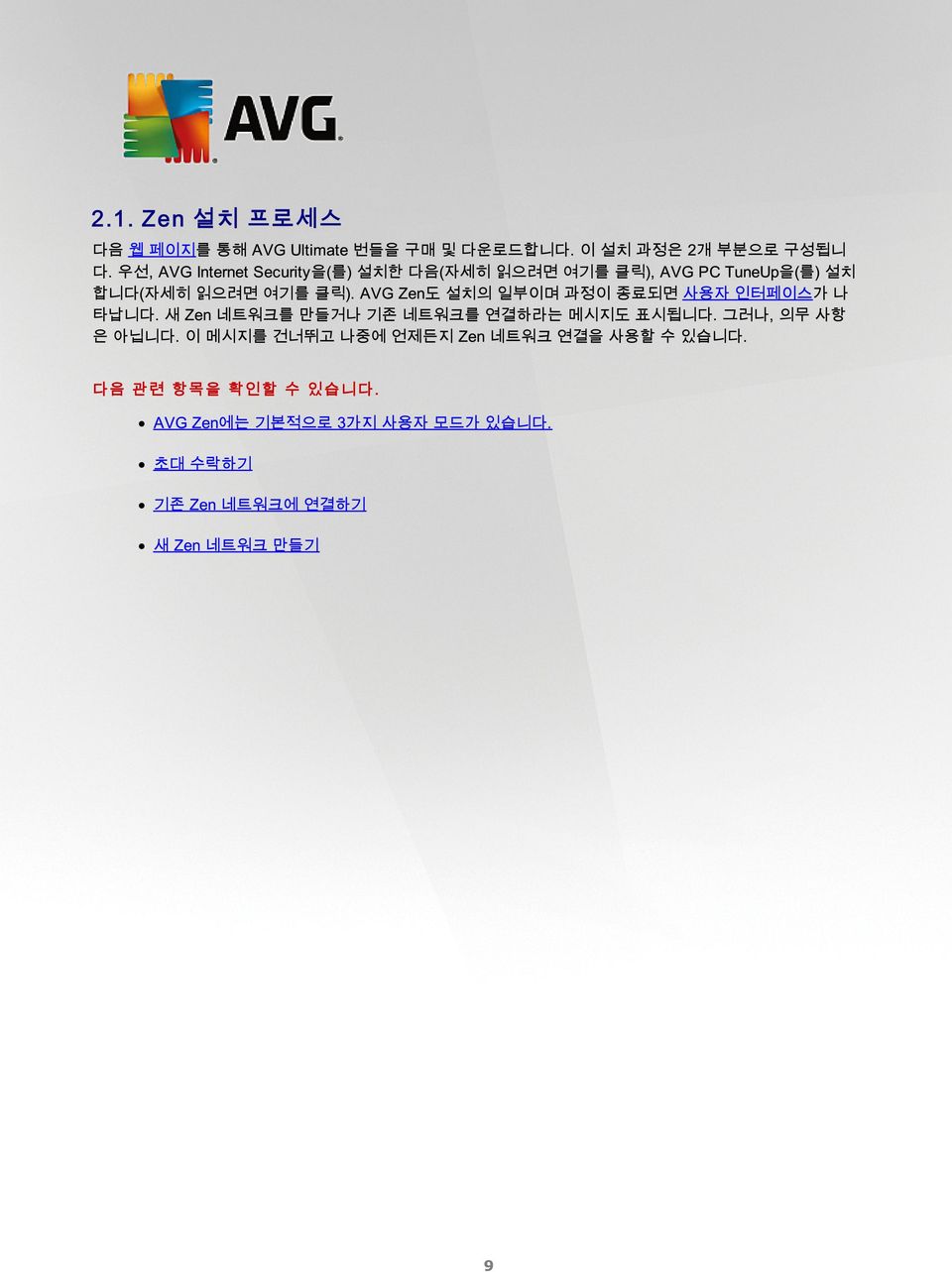
11 2.2. Zen 사 용자 인 터 페이스 AVG Zen 사용자 인터페이스의 주 대화 상자입니다. 다른 모든 대화 상자의 왼쪽 상단 모서리에는 항상 단 추가 있습니다. 이 단추를 클릭하면 메인 화면으로 돌아갑니다. 일부 대화 상자에서는 이 단추가 한 단계 앞으 로만 이동합니다(예를 들어, 이전 대화 상자). 이 대화 상자는 다음과 같은 여러가지 개별 섹션으로 구성됩니다. 범주 타일 장치 리본 메시지 단추 상태 단추 업그레이드 / 갱신 단추 새로 고침 단추 설정 단추 10
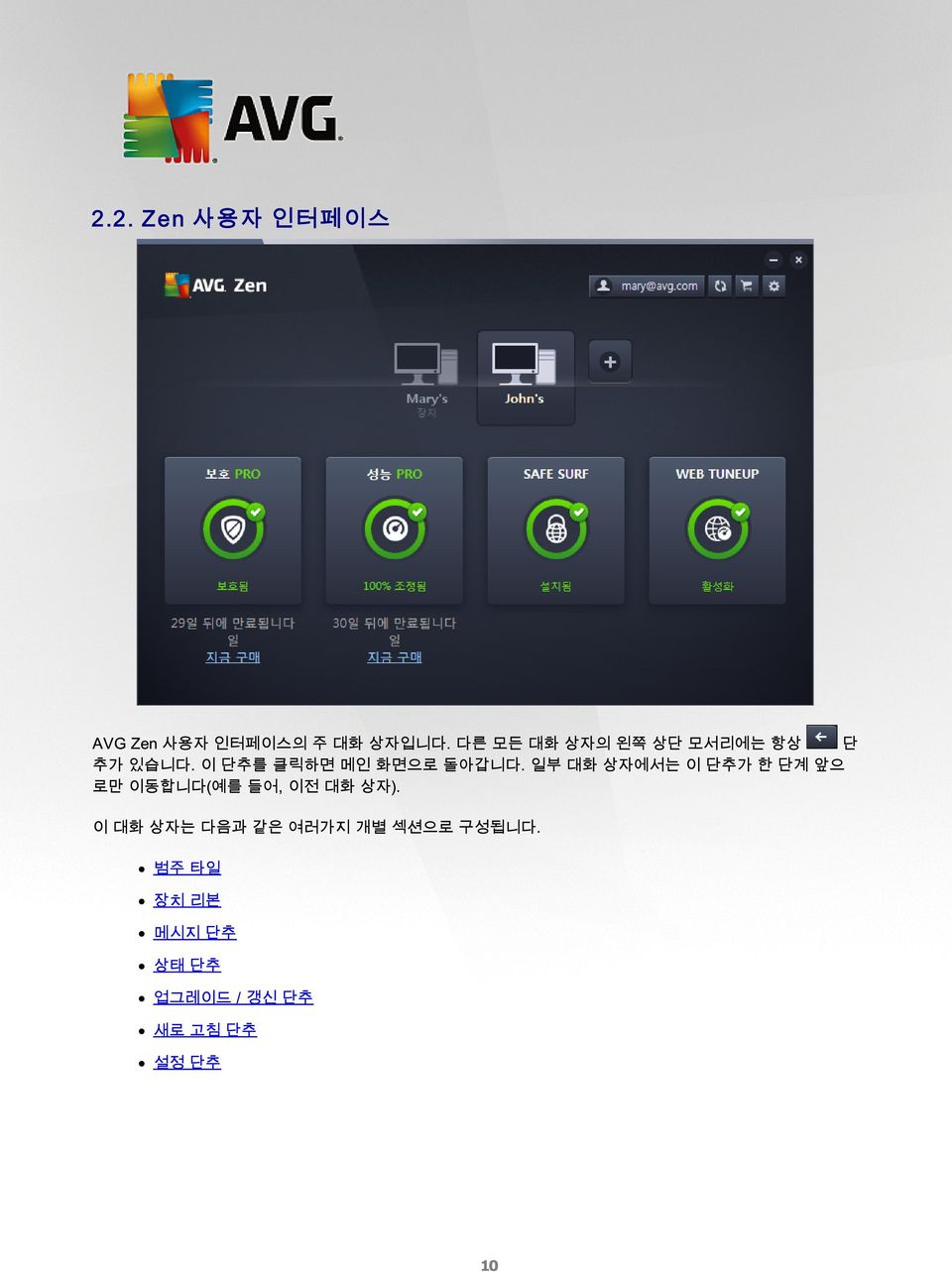
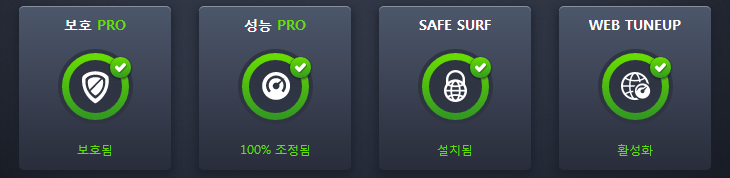
12 범주 타일 범주 타일을 사용하면 AVG 소프트웨어 제품을 설치하고 제품 상태를 볼 수 있으며 사용자 인터페이스를 열 수 있습니다. Zen 네트워크 관리자는 이 타일을 사용하여 원격 장치에 설치된 AVG 제품을 보고 관리할 수도 있습 니다. 장치 리본을 사용하면 Zen 네트워크에서 사용 가능한 모든 원격 장치를 탐색할 수 있습니다. 모든 타일 내부에는 원이 있으며 원의 색상은 해당 범주 내 제품의 상태에 따라 다릅니다. 올바른 상태의 색상 은 녹색입니다. 일부 범주의 경우 반원만 나타날 수 있으며 이는 이미 이 범주의 제품이 있지만 설치할 다른 제 품이 남아 있음을 의미합니다. 표시되는 장치 유형에 관계 없이 항상 동일한 타일이 나타나지만 타일 내용은 모니터 대상 장치(PC, Android 또 는 Mac 장치)의 유형에 따라 다를 수 있습니다 PC 보호 이 보안 소프트웨어는 사용자의 모든 온라인 작업에 대해 여러 계층의 방어 기능을 제공하므로 ID 도용이나 바이러스, 유해 사이트의 걱정 없이 편안하게 작업을 수행할 수 있습니다. AVG 보호 클라우드 기술 및 AVG 커뮤니티 보호 네트워크가 포함되어 있어 최신 위협 요소 정보를 수집한 다음 이를 커뮤 니티와 공유하여 사용자는 최상의 보호를 받을 수 있습니다. 온라인 쇼핑과 인터넷 뱅킹을 안전하게 처리하거 나 소셜 네트워크에서 안전하게 활동하거나 실시간 보호에 대한 신뢰를 가지고 서핑과 검색을 수행할 수 있습 니다. AVG Internet Security 상태 개요 AVG Internet Security가 설 치 되 지 않 은 경 우 에 는 이 타 일 이 회 색 으 로 나 타 나 고 아 래 텍 스 트 는 "보 호 되 지 않 음 "으 로 표 시 되 지 만 타 일 을 클 릭 하 여 이 AVG 응 용 프 로 그 램 을 설 치 할 수 있 습 니 다. 주 의 해 야 할 문제 가 너무 많 은 경 우 (예를 들어, 전체 AVG Internet Security가 비활성화된 경 우 ) 에 는 타 일 내부 원 이 붉 은 색 으 로 표 시 되 고 아 래 텍 스 트 는 "보 호 되 지 않 음 "으 로 나 타 납 니 다. 몇몇 사소한 문제 만 있 는 경 우 에 는 타 일 이 녹 색 으 로 표 시 되 고 아 래 텍 스 트 는 "부분적 으 로 보 호 됨 "으 로 나 타 납 니 다. 두 가 지 경 우 모두 주 의 가 필요한 문제 수 를 나 타 내 는 숫자 가 주 황 색 원(타 일 오른쪽 상단 모서리 에 있 음 ) 안 에 나 타 납 니 다. 메 시 지 단추를 사 용 하 면 문제 목록 을 보고 해결할 수 있습니다. AVG Internet Security 관련 문제 가 없 는 경 우 에 는 이 타 일 안 의 원 이 녹 색 으 로 표 시 되 고 아 래 텍 스 트 는 "보 호 됨 "으 로 나 타 납 니 다. 이 타일을 클릭한 후 결과: AVG Internet Security가 아직 설치되지 않은 경우 AVG Internet Security를 설치할 수 있는 새 대화 상자가 열립니다. AVG 제품 설치에 대한 자세한 내용을 읽어보십시오. 11
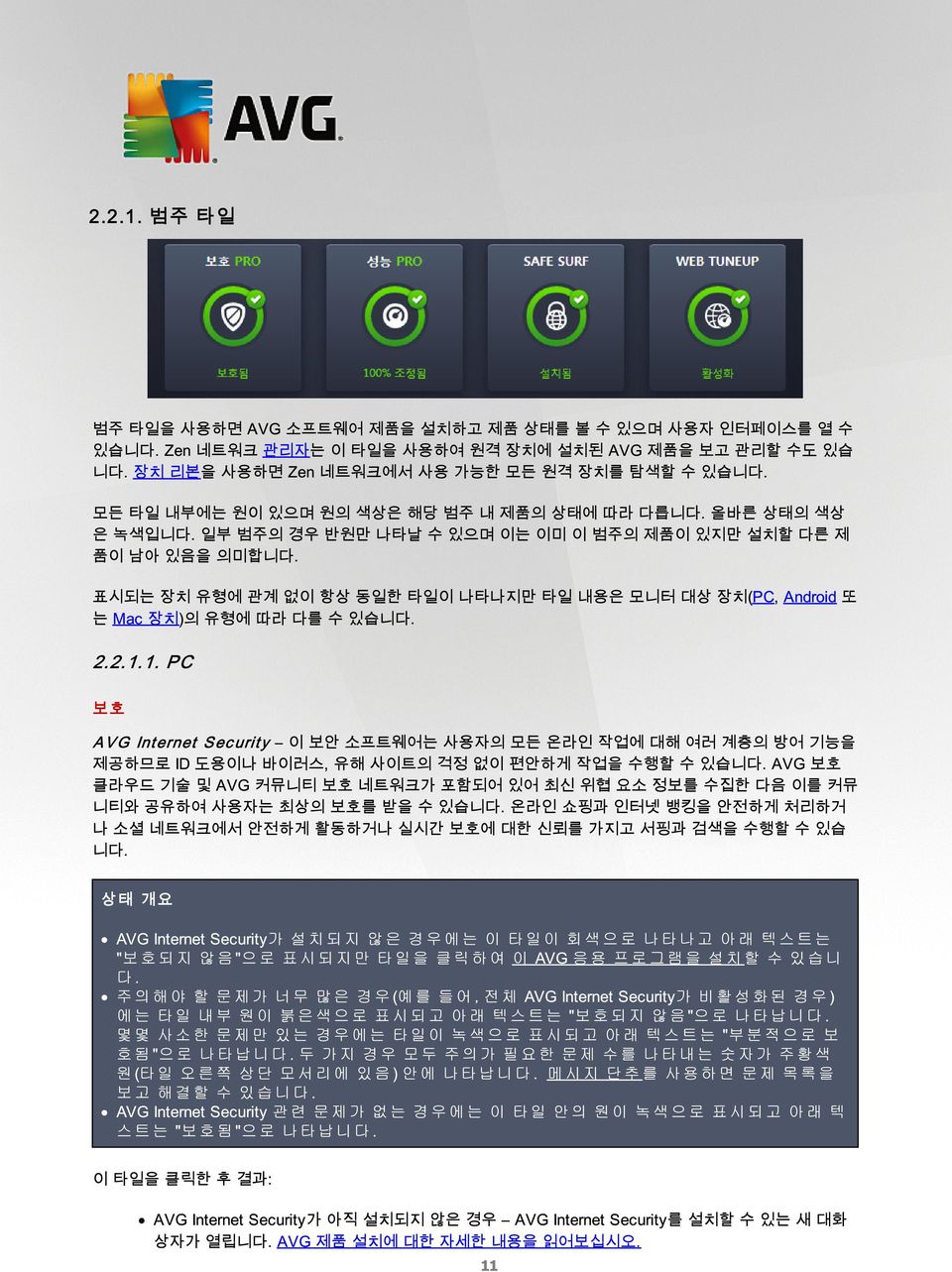
13 AVG Internet Security가 설치된 장치를 보는 경우 AVG Internet Security 사용자 인터페이스가 열립 니다. 관리자로서 AVG Internet Security가 설치된 원격 장치를 보는 경우 원격 장치의 AVG Internet Security 상태에 대한 간략한 개요를 포함하는 대화 상자가 열립니다. 이 대화 상자에서는 스캔 실행 (지금 스캔 단추) 또는 업데이트 수행(업데이트 단추)과 같은 여러 가지 원격 작업을 수행할 수 있습니 다. 자세한 정 보 표시 단추를 클릭하여 다른 원격 작업(예를 들어, 이전에 비활성화된 보호 구성 요소 켜기)에 액세스할 수 있습니다. 이 단추를 클릭하면 현재 선택된 장치의 메시지 대화 상자가 열립니다. 원격 장치 보기 및 관리에 대한 자세한 내용을 읽어보십시오. 성능 AVG PC TuneUp 이 응용 프로그램을 사용하면 운영 체제, 게임 및 프로그램의 전체 성능을 복원할 수 있습 니다. AVG PC TuneUp은 또한 하드 디스크 및 레지스트리 정리와 같은 중요한 유지 관리 작업을 자동으로 실 행할 수 있으며 사용자가 수동으로 실행할 수도 있습니다. AVG PC TuneUp은 시스템에 문제가 있는 여부를 빠 르게 인식하고 간단한 솔루션을 제공합니다. AVG PC TuneUp을 사용하여 사용자의 개인 요구 사항에 맞게 Windows 시스템의 모양을 사용자 정의할 수도 있습니다. 상태 개요 AVG PC TuneUp이 설 치 되 지 않 은 경 우 에 는 이 타 일 이 회 색 으 로 나 타 나 고 아 래 텍 스 트 는 " 조정 안 함 "으 로 표 시 되 지 만 타 일 을 클 릭 하 여 이 AVG 응 용 프 로 그 램 을 설 치 할 수 있 습 니 다. 주 의 해 야 할 문제 가 너무 많 은 경 우 (예를 들어, 전체 AVG PC TuneUp이 비활성화된 경 우 )에 는 타 일 내부 원 이 붉 은 색 으 로 표 시 되 고 아 래 텍 스 트 는 "조정 안 함 "으 로 나 타 납 니 다. 몇몇 사소 한 문제 만 있 는 경 우 에 는 타 일 이 녹 색 으 로 표 시 되 고 아 래 텍 스 트 는 "부분 조정 "으 로 나 타 납 니 다. 두 가 지 경 우 모두 주 의 가 필요한 문제 수 를 나 타 내 는 숫자 가 주 황 색 원(타 일 오른쪽 상단 모서리 에 있 음 ) 안 에 나 타 납 니 다. 메 시 지 단추를 사 용 하 면 문제 목록 을 보 고 해 결 할 수 있 습 니다. AVG PC TuneUp 관련 문제 가 없 는 경 우 에 는 이 타 일 안 의 원 이 녹 색 으 로 표 시 되 고 아 래 텍 스 트 는 "조정 "으 로 나 타 납 니 다. 이 타일을 클릭한 후 결과: AVG PC TuneUp이 아직 설치되지 않은 경우 AVG PC TuneUp을 설치할 수 있는 새 대화 상자가 열 립니다. AVG 제품 설치에 대한 자세한 내용을 읽어보십시오. AVG PC TuneUp이 설치된 장치를 보는 경우 AVG PC TuneUp 사용자 인터페이스가 열립니다. 관리자로서 AVG PC TuneUp 이 설치된 원격 장치를 보는 경우 원격 장치의 AVG PC TuneUp 상태 에 대한 간략한 개요를 포함하는 대화 상자가 열립니다. 이 대화 상자에서는 유지 관리 실행(유지 관 리 실행 단추) 또는 업데이트 수행(업데이트 단추)과 같은 여러 가지 원격 작업을 수행할 수 있습니다. 자세한 정 보 표시 단추를 클릭하여 다른 원격 작업에 액세스할 수 있습니다. 이 단추를 클릭하면 현 재 선택된 장치의 메시지 대화 상자가 열립니다. 원격 장치 보기 및 관리에 대한 자세한 내용을 읽어보 십시오. SA FE SU RF AVG Safe Surf 이 응용 프로그램을 통해 인터넷에 개인 정보를 보호하며 안전하게 액세스할 수 있어 공개 Wi-Fi 및 안전하지 않은 네트워크에서 뿐만 아니라 어디에서든 개인 데이터를 보호하고 좋아하는 사이트에 액 세스할 수 있습니다. 12
14 상태 개요 AVG Sa e Sur 가 설 치 되 지 않 은 경 우 에 는 이 타 일 이 회 색 으 로 나 타 나 고 아 래 텍 스 트 는 "보 호 되 지 않 음 "으 로 표 시 되 지 만 타 일 을 클 릭 하 여 AVG 제 설 치 를 할 수 있 습 니 다. AVG Sa e Sur 전체 가 비활성화 되 면 이 타 일 안 의 원 이 색으로 표시되고 아래 텍스트는 "비활성화됨 "으 로 나 타 납 니 다. AVG Sa e Sur 응 용 프 로 그 램 이 활성화 되 고 문제 가 없 는 경 우 에 는 이 타 일 안 의 원 이 녹 색 으 로 표 시 되 고 아 래 텍 스 트 는 "활성화됨 "으 로 나 타 납 니 다. 이 타일을 클릭한 후 결과: AVG Safe Surf가 아직 설치되지 않은 경우 Safe Surf를 설치할 수 있는 새 대화 상자가 열립니다. 설 치하 기 버튼을 클릭하고 나면 해당 소프트웨어를 구매할 수 있는 AVG 웹 페이지로 리디렉션됩니다. AVG Safe Surf가 설치된 장치를 보는 경우 AVG Safe Surf 사용자 인터페이스가 열립니다. 관리자로서 이 응용 프로그램이 설치된 원격 장치를 보는 경우 원격 장치의 이 응용 프로그램 상태에 대한 간략한 개요를 포함하는 대화 상자가 열립니다. 그러나 이 대화 상자는 정보용이며 어떠한 내용 도 변경할 수 없습니다. 원격 장치 보기 및 관리에 대한 자세한 내용을 읽어보십시오. Web TuneUp AVG Web TuneUp 이 강력한 브라우저 애드온은 무료로 이용할 수 있으며 Chrome, Firefox 및 Internet Explorer 브라우너에서 작동합니다. Web TuneUp은 사용자의 온라인 활동에 대한 데이터를 수집하는 웹사이트 를 보여줌으로써 위험 사이트를 경고하며 침입 의도를 가진 웹 추적자를 차단할 수 있습니다. 검색을 비롯한 온 라인 트랙을 빠르고 쉽게 지우고 히스토리와 쿠키를 다운로드할 수도 있습니다 f f f f f f 품 노란 상태 개요 AVG W eb TuneUp이 설 치 되 지 않 은 경 우 에 는 이 타 일 이 회 색 으 로 나 타 나 고 아 래 텍 스 트 는 "설 치 되 지 않 음 "으 로 표 시 되 지 만 타 일 을 클 릭 하 여 이 AVG 브 라 우 저 애 드 온 을 설 치 할 수 있 습 니 다. 설치 프로세스를 완료하기 위해 브라우저를 다시 시작해야 하는 경우가 있습니다. 또한 브 라우저에서 직접 설치를 허용해야 하는 경우도 있습니다. AVG e TuneUp 전체 가 비활성화 되 면 이 타 일 안 의 원 이 색으로 표시되고 아래 텍스트는 "비활성화됨 "으 로 나 타 납 니 다. 이 경 우 타 일 을 클 릭 하 고 우 에서 를 니 다( 메 시 지 단추 사 용 가 ). 그 면 우 가 리 고 우 에 서 AVG e TuneUp 을 활성화 할 수 있 는 에 한 지 이 나타납니다. AVG e TuneUp 우 이 활성화 되 고 문제 가 없 는 경 우 에 는 이 타 일 안 의 원 이 녹 색 으 로 표 시 되 고 아 래 텍 스 트 는 "활성화됨 "으 로 나 타 납 니 다. W b 노란 브라 대신 도 능 방법 W b 브라 대 러 브라 저 열 저 브라 열기 링크 저 따라갑 W b 침 저 애드온 이 타일을 클릭한 후 결과: AVG Web TuneUp이 아직 설치되지 않은 경우에는 AVG Web TuneUp을 설치할 수 있는 새 대화 상자 가 열립니다. AVG 제품 설치에 대한 자세한 내용을 읽어보십시오. AVG Web TuneUp이 설치된 상태에서 장치를 보는 경우 개별 개인 정보 기능(사이트 안전, 추적 안 함, 브라우저 클리너 및 AVG Secure Search )의 목록과 활성 및 실행 상태인지 여부를 확인할 수 있는 AVG Web TuneUp 개요가 열립니다. 브라우저에서 열기 링크를 사용하여 현재 기본 웹 브라우 저에서 AVG Web TuneUp 인터페이스를 열 수도 있습니다. 관리자로서 AVG Web TuneUp 이 설치된 원격 장치를 보는 경우 원격 장치의 AVG Web TuneUp 상 태에 대한 간략한 개요를 포함하는 대화 상자가 열립니다. 이 대화 상자는 정보용이며 어떠한 내용도 변경할 수 없습니다. 주의가 필요한 문제가 있는 경우에는 자세한 정 보 표시 단추를 사용합니다. 이 단추를 클릭하면 현재 선택된 장치의 메시지 대화 상자가 열립니다. 원격 장치 보기 및 관리에 대한 자 13
15 세한 내용을 읽어보십시오. 다음 관련 항목을 확인할 수 있습니 다. AVG 제품 설치하기 AVG 제품을 보고 및/또는 관리하기 Android 장치 이 설명서에서는 AVG Zen의 PC 관련 측면만을 다룹니다. 그러나 관리자의 경우 네트워크에 Android 장치가 포함될 수도 있습니다. 이러한 경우에는 해당 장치의 범주 타일에 다른 내용이 나타날 수 있습니다. 현재 사 용 가 능한 AVG 모바일 앱: AVG AntiViru s (무료 또는 유료) - 이 앱은 유해한 바이러스, 맬웨어, 스파이웨어 및 문자 메시지로부터 사 용자를 보호하며 사용자의 개인 정보를 안전하게 보호해줍니다. 이 앱을 사용하면 효과적이고 사용이 쉬운 바이러스 및 맬웨어 차단 기능뿐 아니라 실시간 앱 스캐너, 휴대폰 위치 추적, 태스크 킬러, 앱 로커 및 로 컬 장치 데이터 완전 삭제 등의 뛰어난 기능을 활용하여 개인 정보 및 온라인 신원 도용으로부터 보호할 수 있습니다. 실시간 보안 스캐너 보호 기능이 다운로드한 앱과 게임으로부터 휴대폰을 안전하게 지켜줍니다. AVG C l eaner (무료) - 이 앱을 사용하면 브라우저, 통화 및 문자 기록을 신속하게 삭제 및 정리할 수 있을 뿐 아니라 기기의 내부 메모리와 SD 카드내의 불필요한 캐시 앱 데이터를 찾아서 제거할 수 있습니다. 이 앱은 저장 공간을 효율적으로 최적화하여 Android 장치 플랫폼이 보다 효과적이고 원활하게 실행되도록 도와줍니다. AVG Pri v acy F i x (무료) - 이 앱을 이용하면 모바일 장치로 온라인 개인 정보 설정을 쉽게 관리할 수 있습 니다. 즉, Facebook, Google 및 LinkedIn에서 공유하는 데이터와 공유 상대방을 빠르고 쉽게 보여주는 단 일 메인 대시보드에 액세스할 수 있습니다. 변경하려는 내용이 있는 경우 클릭 한 번이면 설정을 변경할 수 있는 위치로 이동합니다. 새로운 WiFi 추적 보호 기능으로는 알고 있는 WiFi 네트워크를 미리 설정할 수 있 으며 장치를 승인하고 다른 네트워크에서 장치를 추적하지 못하도록 방지할 수 있습니다. 개별 범주는 다음과 같습니다. 보호 이 타일을 클릭하면 AVG AntiVirus 관련 정보(스캔 및 스캔 결과, 바이러스 정의 업데이트에 대한 정보)가 나 타납니다. 네트워크 관리자는 또한 스캔을 실행하거나(지금 스캔 단추) 원격 Android 장치의 업데이트(업데이 트 단추)를 수행할 수 있습니다. 성능 이 타일을 클릭하면 성능 관련 데이터가 표시됩니다. 예를 들어, 활성 상태인 AVG AntiVirus 의 성능 특성(태 스크 킬러, 배터 리 상태, 데 이 터 계획 (유료 버전만 해당), 저 장소 사용 량 )과 AVG Cleaner 앱이 설치되어 실행 중인지 여부 및 몇 가지 통계가 함께 표시됩니다 개인 정보 이 타일을 클릭하면 개인 정보 관련 데이터가 표시됩니다. 예를 들어, 활성 상태인 AVG AntiVirus 의 개인 정 보 특성(앱 잠금, 앱 백업, 통화 및 메 시 지 블로커 )와 AVG Pri v acy F i x 앱이 설치되어 실행 중인지 여부가 14
16 표시됩니다. 도난 방지 이 타일을 클릭하면 AVG AntiVirus 의 도난 방지 기능에 대한 정보가 표시되어 Google Maps를 사용하여 도 난 당한 모바일 장치를 찾을 수 있습니다. AVG AntiVirus 의 유료(Pro) 버전이 연결된 장치에 설치된 경우에 는 카메 라 트 랩 기능(모바일 잠금을 무시하려는 사람을 몰래 사진으로 촬영하는 기능) 및 장치 잠금 기능(SIM 카드 교체 시 사용자가 모바일 장치를 잠글 수 있는 기능)의 상태 또한 표시됩니다. 다음 관련 항목을 확인할 수 있습니 다. Android 모바일을 기존 Zen 네트워크에 연결하기 AVG 제품을 보고 및/또는 관리하기 M ac 장치 이 설명서에서는 AVG Zen의 PC 관련 측면만을 다룹니다. 그러나 관리자의 경우 네트워크에 Mac 장치가 포함 될 수도 있습니다. 이러한 경우에는 해당 장치의 범주 타일에 다른 내용이 나타날 수 있습니다. 현재 사 용 가 능한 AVG M ac 앱 (영 문): AVG AntiViru s (무료) - 이 강력한 앱을 사용하면 바이러스와 기타 위협에 대해 특정 파일이나 폴더를 스 캔하거나 한 번 클릭으로 전체 Mac을 스캔하도록 할 수 있습니다. 백그라운드에서 자동으로 실행되는 실 시간 보호 기능도 이용할 수 있습니다. 열거나, 복사 또는 저장한 모든 파일을 Mac 속도에 영향을 주지 않 고 자동으로 스캔됩니다. AVG C l eaner (무료) - 이 응용 프로그램을 사용하면 캐시와 정크 파일, 다운로드한 파일 내역, 휴지통 내 용 등과 같은 불필요한 항목을 정리하여 공간을 확보할 수 있습니다. 또한 하드 디스크의 중복 파일을 찾아 불필요한 사본을 신속하게 제거할 수도 있습니다. 개별 범주는 다음과 같습니다. 보호 이 타일을 클릭하면 AVG AntiVirus 관련 정보(스캔 및 스캔 결과, 바이러스 정의 업데이트에 대한 정보)가 나 타납니다. 또한 실시간 보호가 활성화되었는지 또는 꺼져 있는지 여부를 확인할 수도 있습니다. 네트워크 관리 자는 또한 원격 장치의 AVG AntiVirus를 업데이트하거나(업데이트 단추) 이전에 비활성화된 실식간 보호를 켤 수 있습니다(자세한 정 보 표시 단추를 클릭하여 액세스할 수 있는 메시지 대화 상자를 통해). 원격 장치 보기 및 관리에 대한 자세한 내용을 읽어 보십시오. 성능 이 타일을 클릭하면 AVG Cleaner - Di sk Cl eaner 및 Dupl icate F inder의 두 구성 요소에 대한 데이터 등 성능 관련 데이터가 표시됩니다. 이러한 성능 기능을 사용한 테스트가 언제 마지막으로 수행되었는지 알 수 있 으며 그 결과를 볼 수 있습니다. 15

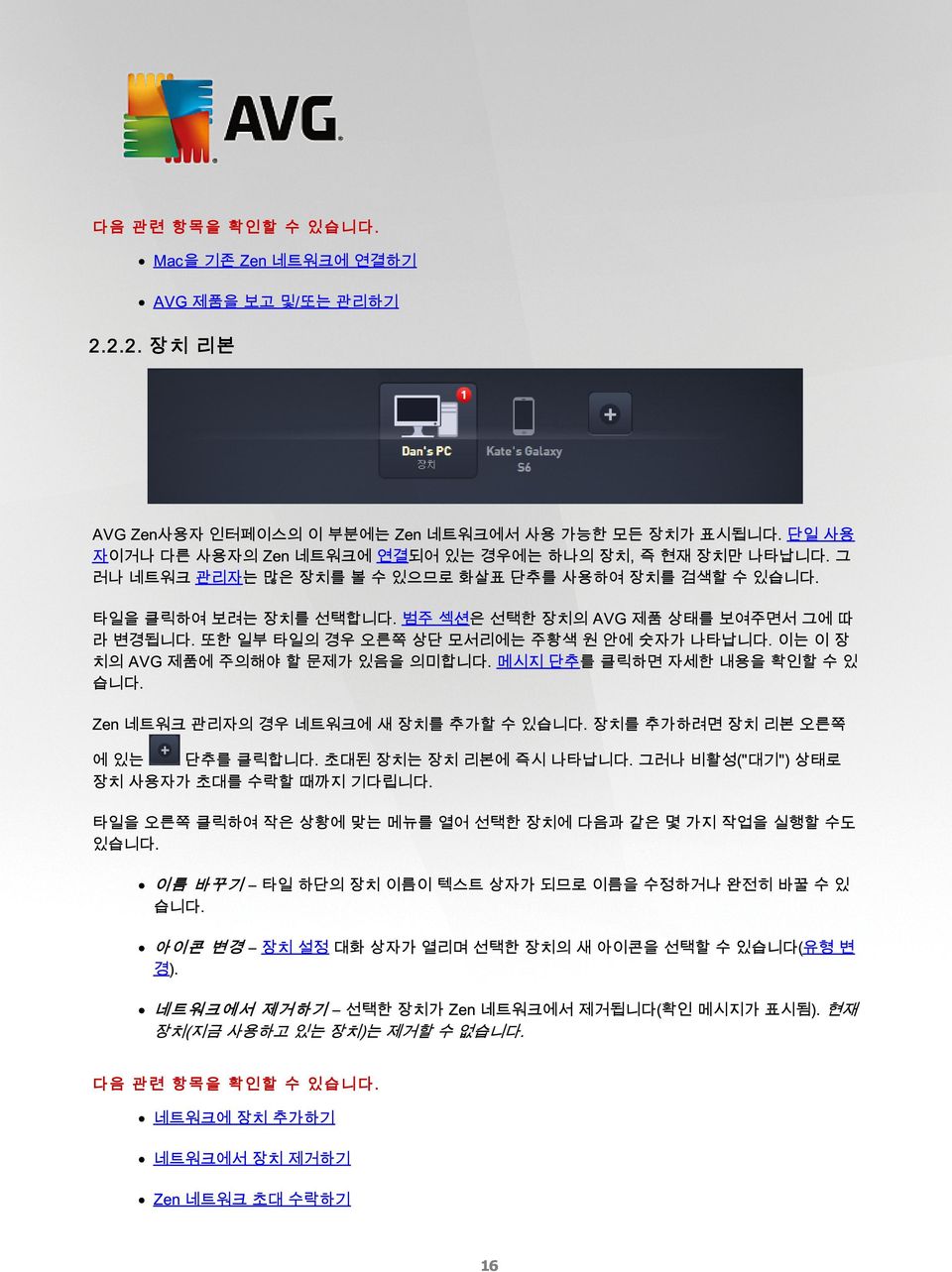
17 다음 관련 항목을 확인할 수 있습니 다. Mac을 기존 Zen 네트워크에 연결하기 AVG 제품을 보고 및/또는 관리하기 장 치 리본 AVG Zen사용자 인터페이스의 이 부분에는 Zen 네트워크에서 사용 가능한 모든 장치가 표시됩니다. 단일 사용 자이거나 다른 사용자의 Zen 네트워크에 연결되어 있는 경우에는 하나의 장치, 즉 현재 장치만 나타납니다. 그 러나 네트워크 관리자는 많은 장치를 볼 수 있으므로 화살표 단추를 사용하여 장치를 검색할 수 있습니다. 타일을 클릭하여 보려는 장치를 선택합니다. 범주 섹션은 선택한 장치의 AVG 제품 상태를 보여주면서 그에 따 라 변경됩니다. 또한 일부 타일의 경우 오른쪽 상단 모서리에는 주황색 원 안에 숫자가 나타납니다. 이는 이 장 치의 AVG 제품에 주의해야 할 문제가 있음을 의미합니다. 메시지 단추를 클릭하면 자세한 내용을 확인할 수 있 습니다. Zen 네트워크 관리자의 경우 네트워크에 새 장치를 추가할 수 있습니다. 장치를 추가하려면 장치 리본 오른쪽 에 있는 단추를 클릭합니다. 초대된 장치는 장치 리본에 즉시 나타납니다. 그러나 비활성("대기") 상태로 장치 사용자가 초대를 수락할 때까지 기다립니다. 타일을 오른쪽 클릭하여 작은 상황에 맞는 메뉴를 열어 선택한 장치에 다음과 같은 몇 가지 작업을 실행할 수도 있습니다. 이 름 바꾸 기 타일 하단의 장치 이름이 텍스트 상자가 되므로 이름을 수정하거나 완전히 바꿀 수 있 습니다. 아 이 콘 변경 장치 설정 대화 상자가 열리며 선택한 장치의 새 아이콘을 선택할 수 있습니다(유형 변 경). 네 트 워크 에서 제거 하기 선택한 장치가 Zen 네트워크에서 제거됩니다(확인 메시지가 표시됨). 현재 장치(지금 사용하고 있는 장치)는 제거할 수 없습니다. 다음 관련 항목을 확인할 수 있습니 다. 네트워크에 장치 추가하기 네트워크에서 장치 제거하기 Zen 네트워크 초대 수락하기 16
18 메시지 단추 이 단추는 장치 리본 위와 상태 단추 왼쪽에 있습니다. 그러나 이 단추는 현재 장치의 AVG 제품에 문제가 있는 경우에만 나타납니다. 주황색 원 안의 숫자는 주의를 기울여야 할 문제의 수를 나타냅니다. 이 주황색 원에는 일부 AVG 응용 프로그램이 완전히 비활성화되었음을 경고하는 느낌표가 포함될 수도 있습니다. 네트워크 관리자는 자세한 정 보 표시 단추(범주 타일 보기에 있음)을 클릭하여 원격 장치의 메 시 지 대 화 상 자 에 액세스할 수도 있습니다. 이 단추는 사용자 주의가 필요한 긴급한 문제가 있는 경우에만 사용할 수 있 습니다. 이 작업 및 기타 원격 관리 작업에 대한 자세한 내용은 여기를 클릭하십시오. 이 단추를 클릭하면 새 대화 상자가 나타납니다. 이 대화 상자에는 제품 범주별로 정렬된 문제 목록이 표시됩니다. 긴급하지 않은 문제와 긴급한 문제는 다른 색 상(붉은색, 노란새개 또는 녹색)으로 표시되어 서로 구분할 수 있습니다. 여러 장치가 포함된 네트워크의 관리자인 경우에는 이 대화 상자가 약간 다르게 보입니다. 왼쪽에 장치 개요가 나타나 해당 특정 장치와 관련된 메시지만 볼 수 있습니다. 그러나 모든 장치에 대한 메시지를 정렬된 단일 목 록으로 보려면 모든 장치 옵션(개요에서 맨 위에 있는 항목)을 선택할 수 있습니다. 이 대화 상자에서 직접 처리할 수 있는 문제도 있습니다. 이러한 문제 옆에는 특수 작업 단추(일반적으로 지금 수정 이라고 함)가 나타납니다. 네트워크 관리자는 해당 문제를 원격으로 AVG Zen에서 직접 수정할 수 있습니 다. 단일 또는 연결된 사용자는 고유한 장치의 AVG 제품만 관리할 수 있습니다. 그러나 개별 응용 프로그램의 17
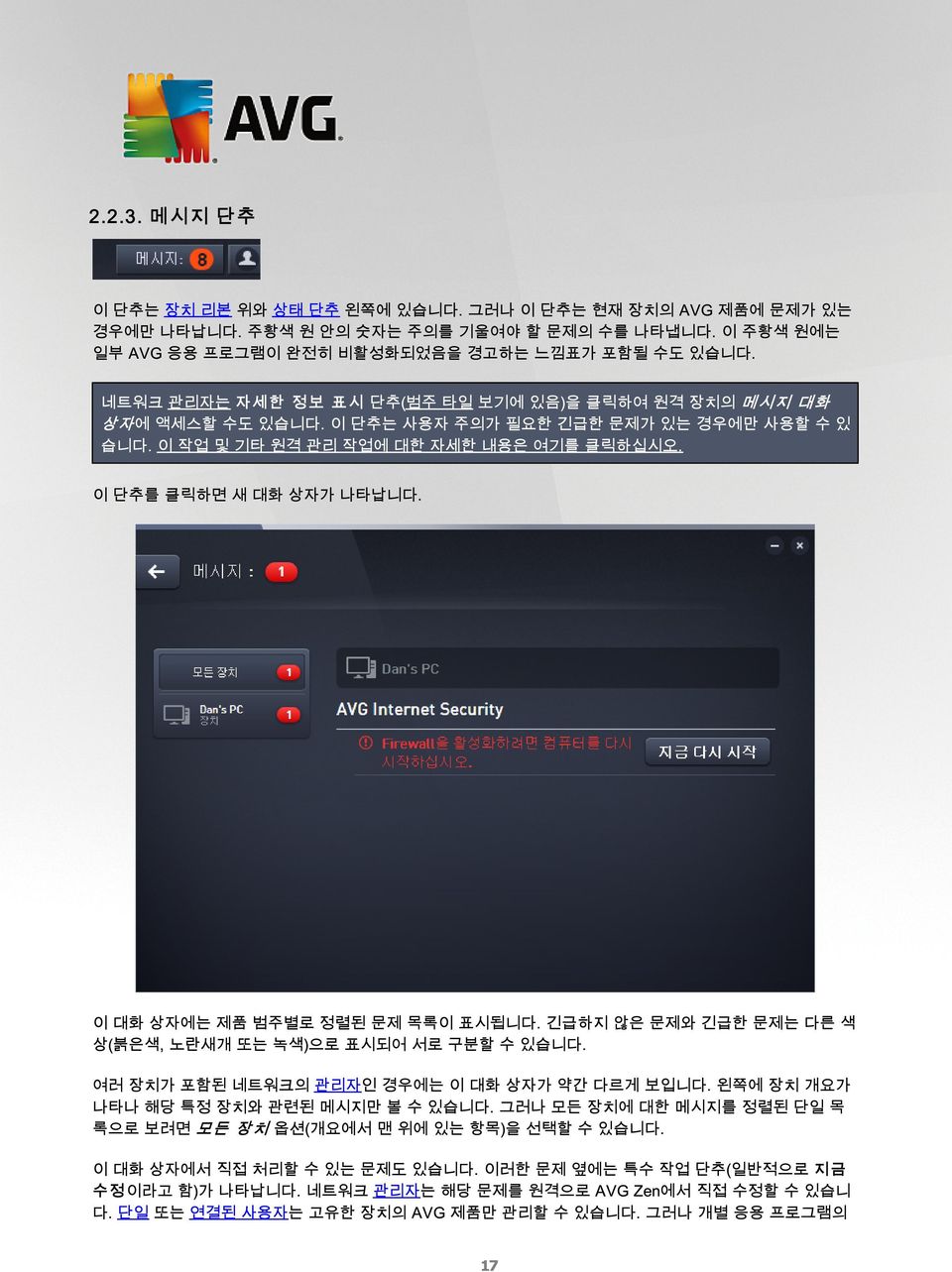
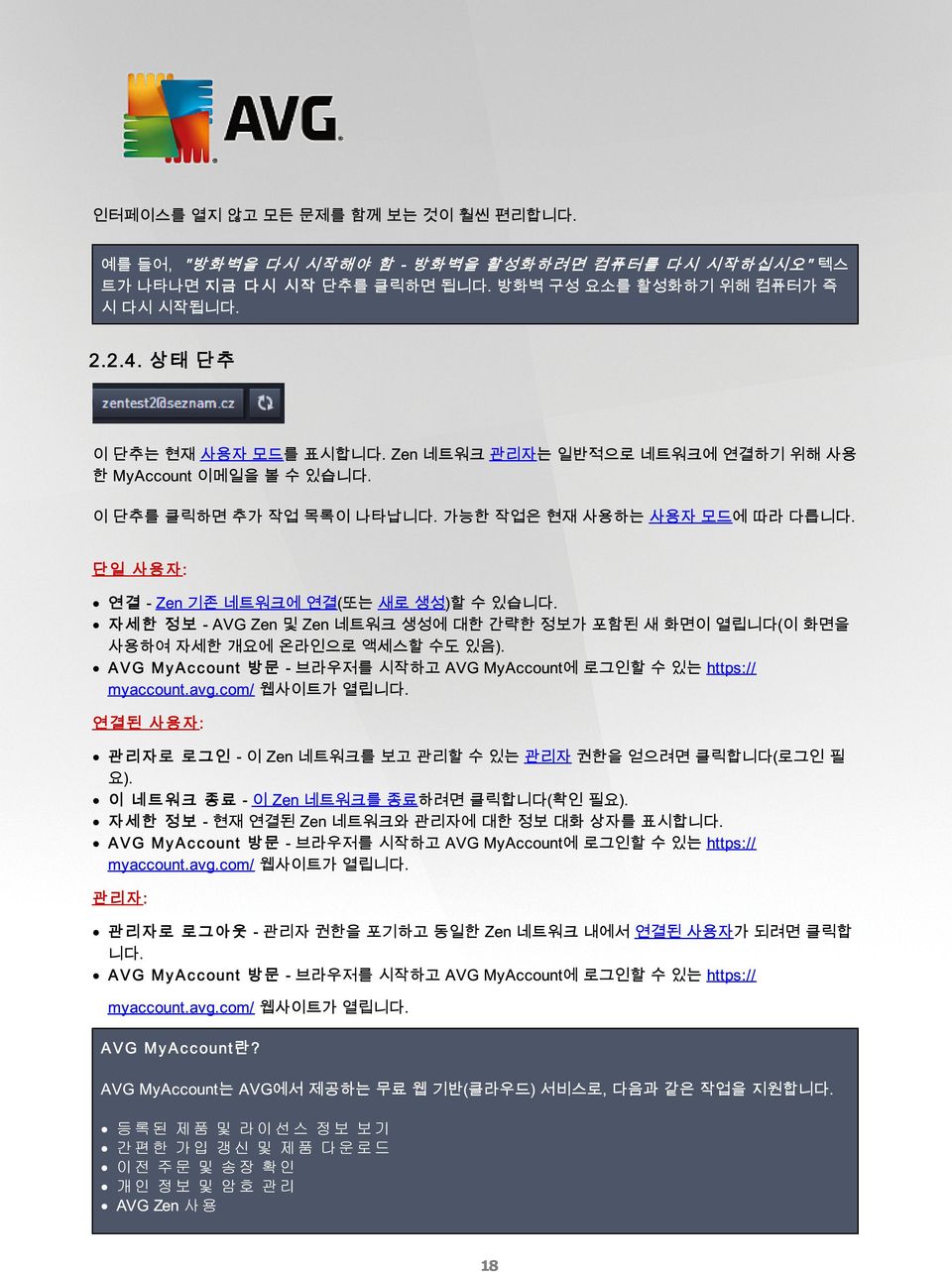
19 인터페이스를 열지 않고 모든 문제를 함께 보는 것이 훨씬 편리합니다. 예를 들어, "방화벽 을 다 시 시 작해야 함 - 방화벽 을 활성화 하려면 컴퓨터 를 다 시 시 작 하십시오 " 텍스 트가 나타나면 지금 다 시 시작 단추를 클릭하면 됩니다. 방화벽 구성 요소를 활성화하기 위해 컴퓨터가 즉 시 다시 시작됩니다 상태 단추 이 단추는 현재 사용자 모드를 표시합니다. Zen 네트워크 관리자는 일반적으로 네트워크에 연결하기 위해 사용 한 MyAccount 이메일을 볼 수 있습니다. 이 단추를 클릭하면 추가 작업 목록이 나타납니다. 가능한 작업은 현재 사용하는 사용자 모드에 따라 다릅니다. 단일 사 용자: 연결 - Zen 기존 네트워크에 연결(또는 새로 생성)할 수 있습니다. 자세한 정 보 - AVG Zen 및 Zen 네트워크 생성에 대한 간략한 정보가 포함된 새 화면이 열립니다(이 화면을 사용하여 자세한 개요에 온라인으로 액세스할 수도 있음). AVG M yacc o unt 방 문 - 브라우저를 시작하고 AVG MyAccount에 로그인할 수 있는 myaccount.avg.com/ 웹사이트가 열립니다. 연결된 사 용자: 관리자로 로그인 - 이 Zen 네트워크를 보고 관리할 수 있는 관리자 권한을 얻으려면 클릭합니다(로그인 필 요). 이 네트워크 종료 - 이 Zen 네트워크를 종료하려면 클릭합니다(확인 필요). 자세한 정 보 - 현재 연결된 Zen 네트워크와 관리자에 대한 정보 대화 상자를 표시합니다. AVG M yacc o unt 방 문 - 브라우저를 시작하고 AVG MyAccount에 로그인할 수 있는 myaccount.avg.com/ 웹사이트가 열립니다. 관리자: 관리자로 로그아웃 - 관리자 권한을 포기하고 동일한 Zen 네트워크 내에서 연결된 사용자가 되려면 클릭합 니다. AVG M yacc o unt 방 문 - 브라우저를 시작하고 AVG MyAccount에 로그인할 수 있는 myaccount.avg.com/ 웹사이트가 열립니다. AVG M yacc o unt 란? AVG MyAccount는 AVG에서 제공하는 무료 웹 기반(클라우드) 서비스로, 다음과 같은 작업을 지원합니다. 록된 제 이 스 정보 보 한가 제 다 로 이전 주문 정보 호 관리 AVG en 사 용 등 품 및 라 간편 입 갱신 및 선 기 품 운 드 및 송장 확인 개인 및 암 Z 18
20 AVG MyAccount는 웹 사이트에서 직접 액세 스할 수 있습니다 가 지 사용자 모 드 AVG Zen에는 기본적으로 3가지 사용자 모드가 있습니다. 상태 단추 에 표시되는 텍스트는 현재 사용하는 대상 에 따라 다릅니다. 단일 사 용자 (상태 단추에 연결 표시) - 방금 설치했습니다AVG Zen. AVG MyAccount 관리자가 아니 고 네트워크에 연결되어 있지도 않으므로 이 장치에 설치된 AVG 제품을 보고 관리만 할 수 있습니다. 연결된 사 용자 (상태 단추에 연결 표시) - 페어링 코드를 사용하여 다른 사용자 네트워크에 대한 초대 장을 수락 합니다. 이제 이 네트워크의 관리자가 장치의 모든 AVG 제품을 보고 관리할 수 있습니다. 이 장치에 설치된 AVG 제품은 단일 사용자처럼 보고 관리할 수 있습니다. 네트워크 관계를 유지하지 않으려는 경우 쉽게 종료할 수 있습니다. 관리자 (상태 단추에 현재 AVG M yaccount 이 름 표시) - MyAccount(이전에 새로 만들었을 수 있음) 를 사용하여 로그인했습니다. 이는 모든 AVG Zen 기능에 액세스할 수 있음을 의미합니다. 네트워크에 장치를 추가하고 장치에 설치된 AVG 제품을 원격으로 볼 수 있으며 필요한 경우 네트워크에서 제거할 수 있습니다. 연결된 장치에 대한 다양한 원격 작업을 수행할 수도 있습니다. 다음 관련 항목을 확인할 수 있습니 다. 초대 수락하기 기존 Zen 네트워크에 연결하기 새 Zen 네트워크 생성하기 네트워크 종료하기 AVG 제품을 보고 및/또는 관리하기 업그레이 드 / 갱신 단추 이 작은 단추(상태 단추 오른쪽에 있음)를 클릭하면 AVG 온라인 샵이 웹 브라우저에서 열립니다. 현재 무료 AVG 소프트웨어를 사용하지만 유료 버전에서 제공되는 추가 기능과 가능성을 체험해보려 는경우 온라인 샵에서 1년 또는 2년 기간으로 구독할 수 있습니다. 유료 AVG 소프트웨어를 사용하지만 구독 기간이 곧 만료되거나 이미 만료된 경우 온라인 샵에서 갱신 할 수 있습니다. 19
21 새로 구입한(또는 갱신한) 구독 자격을 활성화하려면 AVG MyAccount에 로그인해야 합니다 새로 고 침 단추 이 작은 단추(업그레이드 / 갱신 단추 오른쪽에 있음)를 클릭하면 모든 장치 및 범주에 대한 모든 데이터가 즉시 새로 고쳐집니다. 이는 새로 추가된 일부 장치가 장치 리본에 아직 나타나지 않지만 이미 연결되어 있음을 알고 있고, 세부 정보가 필요한 경우 유용한 기능입니다 설정 단추 이 작은 단추(새로 고침 단추 오른쪽에 있음)를 클릭하면 작은 팝업 대화 상자가 열립니다. 장치 설정 옵션을 클릭하여 사용자 장치 및 Zen 네트워크 내 다른 장치의 이름 및 유형을 변경할 수 있는 장 치 설정 대화 상자를 열 수 있습니다(장치가 있고 해당 네트워크의 관리자인 경우). 이 대화 상자에서는 또한 네트워크에서 장치를 제거할 수 있습니다. 지 원 옵션을 클릭하면 웹 브라우저에서 AVG 지원 센터가 열립니다. AVG 제품과 관련하여 도움이 필요한 경우에는 이 웹사이트에서 찾아보시기 바랍니다. 도 움말 옵션을 클릭하면 이 프로그램의 도움말에 액세스할 수 있습니다(F 1 키를 눌러서 언제든지 도움말 창 온라인 20
22 을 열 수도 있음). 마지막으로 정 보AVG Internet Security 옵션을 클릭하여 소프트웨어 제품에 대한 정보를 보고 라이선스 계약을 읽어볼 수도 있습니다. 다음 관련 항목을 확인할 수 있습니 다. 장치 이름 또는 유형 변경하기 네트워크에서 장치 제거하기 2.3. 단계별 지침 이 장은 Zen 환경에서 가장 일반적인 작업을 설명하는 몇 가지 단계별 지침을 제공합니다 초대 수 락 하 기 AVG 제품을 여러 장치에서 사용하거나 기술 부족으로 AVG 제품 모니터 및 문제 해결을 도와줄 다른 사람이 필요한 경우 기존 Zen 네트워크에 PC 또는 Android 모바일을 추가할 수 있습니다. 그러나 먼저 해당 네트워 크 관리자로부터 초대를 받아야 하므로 관리자에게 초대 전자 메일 전송을 요청하십시오. 초대 전자 메일을 받 은 후 전자 메일을 열고 초대 코 드를 찾습니 다. 다음 작업은 PC 또는 Android 모바일 장치의 추가여부에 따라 다릅니다. PC 장 치 : 1. AVG Zen을(를) 설치합니다(아직 설치하지 않은 경우). 2. 상태 단추(연결 텍스트가 표시됨)를 클릭하고 작은 팝업 대화 상자에서 계 속 항목을 클릭하여 확인합니다. 3. 새로 열린 하위 대화 상자에서 초 대 코드 사용 (대화 상자의 세 번째 가장 오른쪽 항목) 창을 선택합니다. 21
23 4. 복사/붙여넣기 방법을 사용하여 전자 메일의 초대 코드를 Zen 하위 대화 상자의 해당 텍스트 상자에 복사(또 는 수동으로 다시 입력)합니다. /붙 여 넣 기 방 법 은 복 사 가 능 한 내 용 (텍 스 트, 그 림 등 )을 W indows 클 립 보 드 에 입 력 하 고 다 른 에 붙여 넣을 수 있는 일반적인 절차입니다. 복사하여 붙여넣는 방법은 다음과 같습니다. i. 텍 스 트 (이 경 우 전자 메 일 의 초 대 코 드 )를 강조 표 시 합 니 다. 이 작업 은 마 우 스 왼쪽 단추 나 Shift 키를 누른 채 로 수 행 할 수 있 습 니 다. ii. 키 보 드 에 서 Ctr l + C 를 누릅 니 다. 이 단계 에 서 는 텍 스 트 가 복 사 되 었 는 지 확 실히 알 수 없 습 니 다. iii. 원 하 는 위 치 (이 경 우 Zen 네트워크 가 입 대 화 상자)로 이 동 하 여 텍 스 트 를 붙 여 넣 을 텍 스 트 상 자를 클 릭 합 니 다. iv. Ctr l + V 를 누릅 니 다. v. 붙 여 넣 은 텍 스 트 (이 경 우 초 대 코 드 )가 나 타 납 니 다. 완료됩 니 다. 복 사 곳 5. 가 입 단추를 클릭합니다. 잠시 후 선택한 Zen 네트워크의 일부가 됩니다. 사용자 보안을 위해 실제 변경 내 용은 없습니다(상태 단추의 텍스트만 연결 로 변경됨). 그러나 지금부터 네트워크 관리자가 사용자 장치를 모니터하여 가능한 문제를 식별하고 수정할 수 있도록 도와줍니다. 이 네트워크를 종료하려면 언제라도 쉽 게 종료할 수 있습니다. An d r o i d 모바일 장 치 : PC 장치와 달리 Android 모바일 장치의 네트워크 연결은 응용 프로그램 자체 내에서 직접 수행됩니다. 1. 무엇보다 AVG 모바일 앱이 설치되고 Zen 네트워크에 연결되어 있어야 합니다(기존 Zen 네트워크에 Android 모바일 연결에 대한 자세한 내용은 여기를 클릭하세요). 실제로 모바일 장치의 초대를 수락하는 22
24 경우 현재 Zen 네트워크를 종료하고 새 네트워크로 전환함을 의미합니다. 2. 응용 프로그램을 열고 메인 화면 왼쪽 상단 모서리에 있는 메 뉴 아 이 콘 (응용 프로그램 로고)을 누릅니다. 3. 메뉴가 표시되면 장 치 관리 옵션을 누릅니다. 4. 화면 맨 아래에 있는 다 른 Zen 네트워크 가 입 옵션을 누른 다음 해당 네트워크 관리자가 이전에 보낸 초 대 코드를 입력하고 가 입 을 누릅니다. 5. 축하합니다! Zen 네트워크의 일원이 되었습니다. 그러나 원하는 경우 언제라도 쉽게 종료할 수 있습니다. M ac 장 치 : PC 장치와 달리 Mac 장치의 네트워크 연결은 응용 프로그램 자체 내에서 직접 수행됩니다. 1. 무엇보다 AVG Mac 애플리케이션이 설치되고 Zen 네트워크에 연결되어 있어야 합니다(기존 Zen 네트워크 에 Mac 연결에 대한 자세한 내용은 여기를 클릭하세요). 연결된 경우 애플리케이션 화면 오른쪽 상단 모서 리에 있는 단추를 클릭하고(현재 "연결됨"으로 표시) 롤다운 메뉴에서 "이 네트워크 종료 를 선택합니다. 2. 애플리케이션 화면의 오른쪽 아래 모서리에 있는 단추는 이제 "연결되지 않음"으로 표시됩니다. 단추를 클 릭하고 롤다운 메뉴에서 연결 옵션을 선택합니다. 3. 새로 열린 대화 상자에서 가장 오른쪽 옵션인 초대 코 드 사 용 을 클릭합니다. 4. 이 네트워크의 관리자가 이전에 보낸 초대 코드를 입력할 수 있는 텍스트 상자가 나타납니다. 코드를 설치한 후 연결 단추를 클릭합니다. 5. 축하합니다! Zen 네트워크의 일원이 되었습니다. 그러나 원하는 경우 언제라도 쉽게 종료할 수 있습니다 네트워크에 장 치 추 가하 기 1. Zen 네트워크에 새 장치를 추가하려면 먼저 장치를 초대해야 합니다. 장치를 초대하려면 장치 리본 오른쪽 에 있는 단추를 클릭합니다. 관리자 만 초 을 보 내 고 치 를 네 트 워 에 추 가 할 수 있 습 니 다. 연결되지 않은 경우 지금 연결하거나 네트워크를 새로 생성합니다. 대장 장 크 따라 서 현재 Zen 네트워크에 2. 새 대화 상자가 나타납니다. 해당 타일을 강조 표시하여 추가하려는 장치 유형(예: PC 또는 Android 모바 일)을 선택하고 계속 단추를 클릭합니다. 23
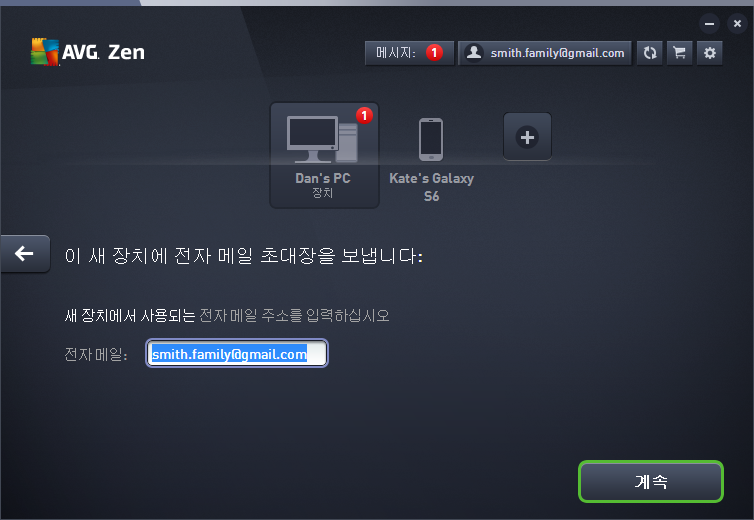
25 3. 다른 대화 상자가 나타납니다. 새 장치에서 사용되는 이메일을 입력하고 계속 단추를 클릭합니다. 24
26 4. 초대 이메일이 전송됩니다. 이제 장치가 장치 리본에 보류 중으로 표시됩니다. 이는 초대 수락 대기 중임을 의미합니다. 초 대가 보류 있습니다. 중 상태 인 경우 초 대 링 크 를 재 전 송 하거나 초 대 를 완 전 히 취 소 하 록 택할 수 도 선 5. 초대를 수락한 직후 새로 추가된 장치의 이름과 유형을 변경할 수 있습니다. 그러나 이 작업은 나중에 수행 할 수도 있습니다. 이제 장치가 Zen 네트워크에 포함되며 장치에 설치된 AVG 제품을 원격으로 볼 수 있습 니다. 축하합니다. 진정한 Zen 관리자 25
27 장 치 이름 또는 유형 변경 하 기 1. 설정 단추를 클릭한 다음 팝업 대화 상자에서 장치 설정 을 선택합니다. 2. 표시되는 설정이 현재 선택한 장치에 적용됩니다. 장치 설정 대화 상자 왼쪽에 있는 타일 열에 네트워크에서 현재 사용 가능한 장치(예를 들어, 초대를 수락한 장치)의 목록이 표시됩니다. 개별 타일을 클릭하면 타일이 전환됩니다. 3. 장치 이 름 텍스트 상자에는 현재 선택한 장치의 이름이 표시됩니다. 해당 이름을 삭제하고 링크 이름으로 바꿀 수 있습니다. 4. 다음은 현재 선택한 장치(전화, 태블릿, 랩탑 또는 데스크탑)의 유형 을 설정할 수 있습니다. 해당 타일을 클 릭합니다. 5. 저장 단추를 클릭하여 변경 내용을 확인합니다. 치 리본 의 치 타 일 을 오른쪽 클 릭 하 고 상황 에 맞 는 메뉴 에 서 이 름 바 꾸 기 또 는 아 이 콘 변 경 (예 유형)을 택 할 수 있 습 니 다. 장 장 : 선 도 기존 Zen 네트워크에 연결 하 기 장치: 1. 현재 AVG yacc unt에 로 그 되 어 있 지 않 은 경 우 상태 단추 연결 텍 스 트 표 시 )를 클 릭 하 고 작 은 팝업 화 상자 에 서 연결 단추를 클 릭 하 여 합니다. PC M 대 o 인 확인 26
28 이 미 AVG MyAccount에 연결 되 어 있 는 경 우 에 는 먼 저 로 그 아 웃 해 야 다 른 계정 에 연결 할 수 있 습 니 다. 상태 단추(현재 AVG MyAccount 이 름 표 시 )를 클 릭 하 고 작 은 팝업 대 화 상자 에 서 로그아웃 단추를 클 릭 하 여 확 인 합 니 다. 2. 새 로 린 하 위 화 상자 에 서 AVG M yaccount에 로 그인 (대화 상자의 가운데 항목) 창을 선택합니 다. 열 3. 대 AVG MyAccount 사 용 자 이 름과 암 호 를 삽 입 합 니 다. 아 직 AVG MyAccount가 없 는 경 우 에 는 새 로 직 접 생성합 니 다. 이 Zen 네트워크에 있는 원격 장치에 대한 AVG 제품을 볼 수 있도록 관리자 로 로 그 인 합 니 다 (그 러 나 언제든 지 연결 을 해 제 하 고 연결된 사 용 자 로 서 만 네 트 워 크 에 남 을 수 있 습 니 다 ). 호 가 기 억 나 지 않 는 경 우 에 는 암호 를 잊으셨습니까? 링 크 (암 호 텍 스 트 릭 합 니 다. 분실한 암 호 를 복 구 할 수 있 는 웹 페 이 지 로 이 동합 니 다. 암 4. 로그인 단추를 클 릭 합 니 다. 연결 프 로 추 에 yacc unt 이 름 이 표 시 됩 니 다. M 세 스는 상자 아 래 에 있 음 )를 클 몇 초 안 에 완료됩 니 다. 연결 에 성공 하 면 상태 단 o An d r o i d 모바일 장 치 : PC 장치와 달리 Android 모바일 장치의 네트워크 연결은 응용 프로그램 자체 내에서 직접 수행됩니다. 1. Android 모바일 장치를 Zen 네트워크에 연결하려면 AVG 모바일 앱(예: AVG AntiVirus, AVG Cleaner 및/또 는 AVG PrivacyFix) 중 하나를 다운로드해야 합니다. 이 작업은 Google Play에서 쉽게 수행할 수 있습니다. Google Play에서는 해당 앱을 모두 무료로 다운로드하고 설치할 수 있습니다. 연결이 올바르게 작동하려면 27
29 가능한 최신 버전을 사용해야 합니다. AVG 앱이 설치된 후 앱을 열고 메인 화면 왼쪽 상단 모서리에 있는 메 뉴 아 이 콘 (응용 프로그램 로고)을 누 릅니다. 메뉴가 표시되면 장 치 관리 옵션을 누릅니다. 여기서 로그인 탭을 누르고 해당 AVG MyAccount 자격 증명(예: 사용자 이 름, 암호 )를 입력합니다. 축하합니다! Zen 네트워크의 일원이 되었습니다. 메뉴 아이콘을 클릭하면 다 음으 로 연결됨: 텍스트와 현 재 AVG MyAccount 이름이 메뉴 맨 위에 함께 나타납니다. 그러나 원하는 경우 언제라도 쉽게 종료할 수 있 습니다. M ac 장 치 : PC 장치와 달리 Mac 장치의 네트워크 연결은 응용 프로그램 자체 내에서 직접 수행됩니다. 1. Mac 장치를 Zen 네트워크에 연결하려면 AVG Mac 애플리케이션(예: AVG AntiVirus 및/또는 AVG Cleaner) 중 하나를 다운로드해야 합니다. 이 작업은 예를 들어, AVG 다운로드 센터 또는 Mac App Store에서 쉽게 할 수 있습니다. 여기서는 해당 앱을 모두 무료로 다운로드하여 설치할 수 있습니다. 연결이 올바르게 작동 하려면 가능한 최신 버전을 사용해야 합니다. 2. AVG 앱이 설치된 후 앱을 엽니다. 앱 화면의 오른쪽 상단 모서리에 직사각형 단추가 표시됩니다(이제 "연결 되지 않음"으로 표시). 단추를 클릭하고 롤다운 메뉴에서 연결 옵션을 선택합니다. 3. 새로 열린 대화 상자에서 가운데 옵션인 AVG M yacc ount 에 로그인 을 클릭합니다(기본적으로 이미 선택 되어 있어야 함). 4. 적절한 AVG MyAccount 자격 증명, 즉 사용자 이 름 (MyAccount 이메일)과 암호 를 입력합니다. 5. 축하합니다! Zen 네트워크의 일원이 되었습니다. 오른쪽 상단 모서리의 단추는 이제 "연결됨"이라고 표시됩 니다. 이 단추를 클릭하면 현재 연결된 네트워크를 알 수 있습니다. 원하는 경우 언제라도 쉽게 종료할 수 있 습니다 새 Zen 네트워크 만들기 새 Zen 네트워크를 생성하고 관리하려면 먼저 개인 AVG MyAccount를 만들어야 합니다. 기본적으로 두 가지 방법을 사용할 수 있습니다. 즉, 웹 브라우저를 사용하거나 AVG Zen 응용 프로그램에서 직접 만들 수 있습니다. 브라우저에 서 : 1. 브라우저를 사용하여 웹사이트를 엽니다. 2. AVG M yacc ount 생성 단추를 클릭합니다. 3. 로그인 전자 메일을 입력하고 암호를 설정한 다음 암호를 다시 입력하고 계 정 생성 단추를 클릭합니다. 4. AVG MyAccount를 활성화하는 링크가 3단계에서 사용한 전자 메일 주소로 전송됩니다. MyAccount 생성을 28
30 완료하려면 이 링크를 클릭해야 합니다. 이 이메일이 받은 편지함에 없는 경우 스팸 폴더에 있을 수 있습니 다.' 발신자 - AVG Zen: 1. 현재 AVG yacc unt에 로 그 되 어 있 지 않 은 경 우 상태 단추 연결 텍 스 트 표 시 )를 클 릭 하 고 작 은 팝업 화 상자 에 서 연결 단추를 클 릭 하 여 합니다. M 대 o 인 확인 이 미 AVG MyAccount에 연결 되 어 있 는 경 우 에 는 먼 저 로 그 아 웃 해 야 다 른 계정 에 연결 할 수 있 습 니 다. 상태 단추(현재 AVG MyAccount 이 름 표 시 )를 클 릭 하 고 작 은 팝업 대 화 상자 에 서 로그아웃 단추를 클 릭 하 여 확 인 합 니 다. 2. 새로 열린 하위 대화 상자의 AVG M yaccount 생 성 창이 선택되었는지 확인합니다(기본적으로 선택되어 있어야 함). 3. 로그인 이메일을 입력하고 암호를 설정한 다음 계 정 생성 단추를 클릭합니다. 4. 몇 초 후 새로 생성된 네트워크에 관리자 권한으로 연결됩니다. 관리자 권한으로 연결되면 네트워크에 장치 추가하고, 장치에 설치된 AVG 제품을 원격으로 확인하며, 필요한 경우 네트워크에서 장치 제거를 할 수 있 습니다(그러나 언제든지 연결을 해제하고 연결된 사 용 자 로 서 만 네 트 워 에 남 을 수 있 습 니 다 ). 크 29
31 AVG 제품 설치하 기 1. AVG 제품은 Zen에서 쉽게 설치할 수 있습니다. 이렇게 설치하려면 선택한 범주 타일을 클릭합니다. 타일이 회색이면 해당 범주의 제품이 없음을 나타내고 절반만 녹색이면 해당 범주의 제품이 이미 있지만 설치할 다 른 제품이 있음을 나타냅니다. 2. 제품 설치를 즉시 시작하려면 무료 다 운로 드 단추를 클릭하면 됩니다. 그러면 제품이 기본 설정으로 자동 설치됩니다. 설치 프로세스를 제어하려면 작은 화살표 단추(무료 다 운로 드 단추 오른쪽)를 클릭하고 사 용자 정 의 설치 를 클릭합니다. 대상 폴더, 설치된 구성 요소 등을 변경할 수 있는 일련의 설치 대화 상자가 나타납니다. 다 양한 AVG 제 품 의 설 치 프 로 세 스 는 이 설 명서 의 다 른 부분 또 는 별 도 의 사 용 설 명서 에 설 명 되 어 있 습 니 다. 이 러 한 설 명서 는 AVG 웹 사이트에서 쉽게 다운로드할 수 있습니다.. 자 히 세 3. 설치가 진행되면서 선택한 범주 타일 안에 녹색 원이 나타납니다. 설치에 성공하면 타일 안의 녹색 원이 완 전히 채워집니다. 범주에 따라 반원이 될 수도 있으며 이는 해당 범주에 설치할 수 있는 다른 제품이 있음을 나타냅니다. 원(또는 반원)은 설치 직후 다른 색상(노란색 또는 빨간색)으로 전환될 수 있으며 이는 주의가 필요한 제품 관련 문제가 있음을 의미합니다. 4. 설치가 성공적으로 종료되었다는 확인 메시지가 범주 타일 바로 아래에 나타납니다. 30
32 네트워크 종료 하 기 장치: 1. 원하는 경우 Zen 네트워크를 쉽게 종료할 수 있습니다. 먼저 상태 단추(연결됨텍 스 트 표 시 )를 클릭하고 작 은 팝업 대화 상자에서 이 네트워크 종료 단추를 클릭해야 진행할 수 있습니다. 2. 이제 Zen 네트워크를 종료하려는지 확인해야 합니다. 종료하려면 종료 단추를 클릭합니다. 3. 몇 초 후 영구적으로 연결이 해제됩니다. 이전 네트워크 관리자는 더 이상 사용자 PC의 AVG 제품을 관리할 수 없습니다. 상태 단추의 텍스트는 연결 (즉, 초기 상태)로 변경됩니다. An d r o i d 모바일 장 치 : PC 장치와 달리 Android 모바일 장치의 네트워크 연결은 응용 프로그램 자체 내에서 직접 수행됩니다. 1. AVG 앱을 열고 메인 화면 왼쪽 상단 모서리에 있는 메 뉴 아 이 콘 (응용 프로그램 로고)을 누릅니다. 2. 메뉴 맨 위에 다 음으 로 연결됨: 텍스트와 현재 AVG MyAccount 이름이 함께 나타납니다. 그 옆에는 오른 쪽을 가리키는 화살표를 포함하는 작은 도어 아이콘이 나타납니다. 아이콘을 클릭합니다. 3. 확인 단추를 클릭하여 Zen 네트워크를 종료할것인지 확인합니다. 4. 몇 초 후 영구적으로 연결이 해제됩니다. 이전 네트워크 관리자는 더 이상 Android 모바일의 AVG 제품을 관리할 수 없습니다. 그러나 Zen직접 또는 초대를 수락하여 해당 네트워크 또는 다른 네트워크에 다시 쉽게 연결할 수 있습니다. M ac 장 치 : PC 장치와 달리 Mac 장치의 네트워크 연결은 응용 프로그램 자체 내에서 직접 수행됩니다. 1. AVG 애플리케이션을 열고 애플리케이션 화면 오른쪽 상단 모서리에 있는 직사각형 단추를 클릭합니다(이 제 "연결됨" 으로 표시). 2. 롤다운 메뉴 맨 위에 다 음 Zen 네 트 워크 에 연결되었습니 다 : 텍스트와 현재 AVG MyAccount 이름이 함 께 나타납니다. 3. Zen 네트워크 정보 바로 아래에는 이 네트워크 연결 해제 옵션이 있습니다. 아이콘을 클릭합니다. 4. 몇 초 후 영구적으로 연결이 해제됩니다. 이전 네트워크 관리자는 더 이상 Mac 장치에서 AVG 제품을 관리 할 수 없습니다. 그러나 Zen직접 또는 초대를 수락하여 해당 네트워크 또는 다른 네트워크에 다시 쉽게 연 결할 수 있습니다. PC 네트워크에 서 장 치 제거 하 기 1. Zen 네트워크에 더 이상 장치를 포함시킬 수 없는 경우 쉽게 제거할 수 있습니다. 설정 단추를 클릭한 다음 팝업 대화 상자에서 장치 설정 을 선택합니다. 2. 장치 설정 대화 상자 왼쪽에는 네트워크에서 현재 사용 가능한 장치의 목록이 타일 열에 표시됩니다. 장치 이름이 표시된 타일을 클릭하여 제거하려는 장치로 전환합니다. 31
33 3. 대화 상자 하단 옆에 네 트 워크 에서 제거 링크가 나타납니다. 링크를 클릭합니다. 현재 사 용 하 는 치 의 경 우 에 는 설 정 에 그 한 로 주 되 므 로 제거 할 수 없 습 니 다. 장 러 링크 가 없습니다. 해당 장 치는 네트워 크 의 코어 간 4. 이제 이 장치를 Zen 네트워크에서 실제로 제거하려는지 확인해야 합니다. 제거하려면 제거 단추를 클릭합 니다. 5. 몇 초 후 장치가 영구적으로 제거됩니다. 더 이상 장치의 AVG 제품을 관리할 수 없습니다. 제거된 장치는 사용자 인터페이스의 장치 리본에서도 사라집니다. 치 치를 인을 장 리본 의 타 일 을 오른쪽 클 릭 하 고 상황 에 맞 는 메뉴 에 서 네 트 워 크 에 서 제 거 를 택 하 여 제거 할 수 있 습 니 다. 이 작업(다 시 말 해 제 거 버튼 클 릭 )을 실행 할 것 지 다 시 한 번 거쳐야 합 니 다. 선 도 인 장 확 AVG 제품 을 보 고 및 /또는 관리 하 기 장 치를 보 고 관리 하려면 실제로 해야 할 일은 해당 범주 타일을 클릭만 하면 됩니다. 그러면 AVG 제품 사용자 인터페이스가 열려 장치 를 원하는 만큼 검색 및 구성할 수 있습니다. 예를 들어, 보 호 타일을 클릭하면 AVG Internet Security 사용자 인 터페이스 등이 열립니다. 범주가 여러 제품으로 구성되는 경우에는 해당 타일을 클릭하고 적절한 서브타일(예 를 들어, 개인 정 보 및 신원 범주 아래 AVG PrivacyFix)을 선택해야 합니다. en을 (를) 통 해 보 고 관리 할 수 있 는 AVG 제 은 이 설 명서 의 다 른 부분 또 는 별 의 사 용 설 명 서 에 서 자 히 설 명합 니 다. 이 한 설 명서 는 AVG 웹사이트에서 무료로 다운로드할 수 있습니다.. Z 품 세 도 러 주의가 필요한 긴급한 문제가 있는 경우 메시지 단추를 클릭할 수도 있습니다. 새로 열린 대화 상자에는 문제와 장애의 목록이 포함됩니다. 그 중 일부는 이 대화 상자에서 직접 처리할 수 있으며 그러한 문제 옆에는 특별 조 치 단추가 나타납니다. 원격 장 치를 보 고 관리 하려면(관리자만 해당 ) 이 또한 매우 쉬운 작업입니다. 장치 리본에서 보려는 장치를 선택하고 해당 범주 타일을 클릭합니다. 그러면 해당 범주에 속하는 AVG 제품의 상태에 대한 간략한 개요를 포함하는 새 대화 상자가 열립니다. 32
34 관리자는 Zen 네트워크에서 AVG 제품에 대한 다양한 원격 작업을 수행하기 위해 여러 단추를 사용할 수 있습 니다. 가능한 작업은 장치 유형(PC, Android 또는 Mac)과 현재 표시되는 범주 타일에 따라 다릅니다. 최근에 이 미 수행한 일부 작업(예: 스캔 또는 업데이트)의 경우 액세스하지 못할 수도 있습니다. 아래에는 AVG 제품에 대 한 사용 가능한 모든 작업이 나열되어 있습니다: 장 치 유형 범주 타일 사 용 가 능한 원격 작업 지금 스캔 단추 - 이 단추를 클릭하면 스캔이 즉시 시작되고 원격 장 치에서 바이러스 및 기타 유해한 소프트웨어를 검사합니다. 스캔이 완료되면 즉시 스캔 결과가 나타납니다. AVG Internet Security 스캔 에 대한 자세한 내용은 여기를 클릭하십시오. 업데이트 단추 - 이 단추를 클릭하면 원격 장치에서 AVG Internet Security의 업데이트 프로세스가 시작됩니다. 최대 보호 수준을 유지 하려면 모든 바이러스 백신 응용 프로그램이 최신 상태여야 합니다. AVG Internet Security의 업데이트 중요성에 대한 자세한 내용은 여 기를 클릭하십시오. 자세한 정 보 표시 단추 - 이 단추를 사용자 주의가 필요한 긴급한 문제가 있는 경우에만 사용할 수 있습니다. 이 단추를 클릭하면 현재 선택한 장치의 메시지 대화 상자가 열립니다. 이 대화 상자에는 제품 PC 보 호( AVG Internet Security ) 33
35 장 치 유형 범주 타일 사 용 가 능한 원격 작업 범주별로 정렬된 문제 목록이 표시됩니다. 일부 문제는 지금 수정 단추를 클릭하여 즉시 해결할 수 있습니다. AVG Internet Security에 서 예를 들어, 이전에 비활성화된 보호 구성 요소를 켤 수 있습니다. 유지 관리 실행 단추 - 이 단추를 클릭하면 시스템 유지 관리(원격 장치의 시스템을 정리하고 가속화하며 성능을 최적화하도록 지정된 다양한 작업)가 시작됩니다. AVG PC TuneUp을 시스템 유지 관리 도구로 사용하는 경우에 대한 자세한 내용은 여기를 클릭하십시오. 업데이트 단추 - 이 단추를 클릭하면 원격 장치에서 AVG PC TuneUp의 업데이트 프로세스가 시작됩니다. 개별 기능이 계속 확장 되거나 최신 기술에 맞게 수정되어 오류가 수정되므로 AVG PC TuneUp은 최신 상태로 유지해야 합니다. AVG PC TuneUp의 업데 이트에 대한 자세한 내용은 여기를 클릭하십시오. 자세한 정 보 표시 단추 - 이 단추를 사용자 주의가 필요한 긴급한 문제가 있는 경우에만 사용할 수 있습니다. 이 단추를 클릭하면 현재 선택한 장치의 메시지 대화 상자가 열립니다. 이 대화 상자에는 제품 범주별로 정렬된 문제 목록이 표시됩니다. 일부 문제는 지금 수정 단추를 클릭하여 즉시 해결할 수 있습니다. PC 성 능(AVG PC TuneUp ) 지금 스캔 단추 - 이 단추를 클릭하면 스캔이 즉시 시작되고 원격 Android 장치에서 바이러스 및 기타 유해한 내용을 검사합니다. 스캔 이 완료되면 즉시 스캔 결과가 나타납니다. 업데이트 단추 - 이 단추를 클릭하면 원격 Android 장치에서 AVG AntiVirus의 업데이트 프로세스가 시작됩니다. 최대 보호 수준을 유 지하려면 모든 바이러스 백신 응용 프로그램이 최신 상태여야 합니 다. 자세한 정 보 표시 단추 - 이 단추를 사용자 주의가 필요한 긴급한 문제가 있는 경우에만 사용할 수 있습니다. 이 단추를 클릭하면 현재 선택한 장치의 메시지 대화 상자가 열립니다. 이 대화 상자에는 제품 범주별로 정렬된 문제 목록이 표시됩니다. 그러나 Android용 AVG AntiVirus의 경우 이 대화 상자는 정보용이며 변경 작업을 수행할 수 없습니다. An d r o i d 보 호( AVG AntiViru s ) 업데이트 단추 - 이 단추를 클릭하면 원격 Mac 장치에서 AVG AntiVirus의 업데이트 프로세스가 시작됩니다. 최대 보호 수준을 유 지하려면 모든 바이러스 백신 응용 프로그램이 최신 상태여야 합니 다. 자세한 정 보 표시 단추 - 이 단추를 사용자 주의가 필요한 긴급한 M ac 보 호( AVG AntiViru s ) 34
36 장 치 유형 범주 타일 사 용 가 능한 원격 작업 문제가 있는 경우에만 사용할 수 있습니다. 이 단추를 클릭하면 현재 선택한 장치의 메시지 대화 상자가 열립니다. 이 대화 상자에는 제품 범주별로 정렬된 문제 목록이 표시됩니다. Mac용 AVG AntiVirus의 경우 지금 수정 단추를 사용하여 이전에 비활성화된 실시간 보호를 켤 수 있습니다 F A Q 및 지원 AVG Zen에 대한 사용자 지원은 설정 단추를 클릭하고 지 원 옵션을 선택하여 언제라도 쉽게 액세스할 수 있습 니다. 브라우저에서 AVG 지원 센터가 열립니다. 이 페이지에서는 전문 AVG 사용자 지원에 액세스할 수 있습니다. 라이선스, 설치, 바이러스 및 특정 제품 기능에 대한 질문을 할 수 있습니다. AVG 제품과 관련하여 도움이 필요 한 경우에는 여기서부터 시작하면 됩니다. AVG Zen에 대한 전체 정보가 필요할 수도 있습니다. 이 경우 사이트를 방문하십시오. 오프라인 상태에서 인터넷에 다시 연결할 수 없는 경우에는 인터넷 서비스 제공업체에 도움을 요청하십시오. 인터넷을 연결하지 않으면 AVG Zen이(가) 제대로 작동하지 않으며 지원 옵션도 사용할 수 없습니다. 35
37 3. AVG Internet Security 사용자 설명서의 이 부분에는 AVG Internet Security 에 대한 포괄적인 사용자 정보가 포함되어 있습니다. 그러나 다음과 같은 다른 정보 소스를 사용할 수도 있습니다: 도 움말 파일 : 에 포함된 도움말 파일에서 문제 해결AVG Internet Security 섹션 을 바로 사 용할 수 있습니 다 (응용 프로그램의 모든 대화 상자에서 F1 키를 누르면 도움말 파일이 열림).. 이 섹션에서 는 사용자가 기술적 문제에 대한 전문적 도움을 얻고자 하는 가장 흔한 상황의 목록을 제공합니다. 문 제를 가장 잘 설명하는 상황을 선택한 후 클릭하면 문제 해결을 안내하는 자세한 지침을 볼 수 있습니 다. AVG 웹 사이트 지 원 센 터 : 또는 AVG 웹 사이트(http: // g. com/ )에서 문제에 대한 해결 방법을 직접 찾아볼 수 있습니다. 지 원 센 터 섹션에서는 판매 및 기술 문제 모두와 관련된 개요가 주제별로 그룹화되어 있습니다. 질문과 대 답 : AVG 웹 사이트(http: // g. com/ )에는 질문과 대답 섹션도 별도로 준비되어 있습니 다. 이 섹션은 지 원 센 터 / F A Q 및 자 습 서 메뉴 옵션을 통해 액세스할 수 있습니다. 여기서도 모든 질문이 판매, 기술 및 바이러스 카테고리로 잘 분류되어 있습니다. AVG Threat L ab s : AVG 관련 웹 사이트(http: // gthreat labs. com/website-s af ety-report s / )는 특 별히 바이러스 관련 문제를 다루며 온라인 위협 요소와 관련된 체계적인 개요를 제공합니다. 이 페이 지에서는 바이러스와 스파이웨어를 제거하는 방법 및 보안을 유지하는 방법에 대한 조언도 볼 수 있습 니다. 토론 포럼 : AVG 사용자 토론 포럼( 이용할 수 있습니다. 36
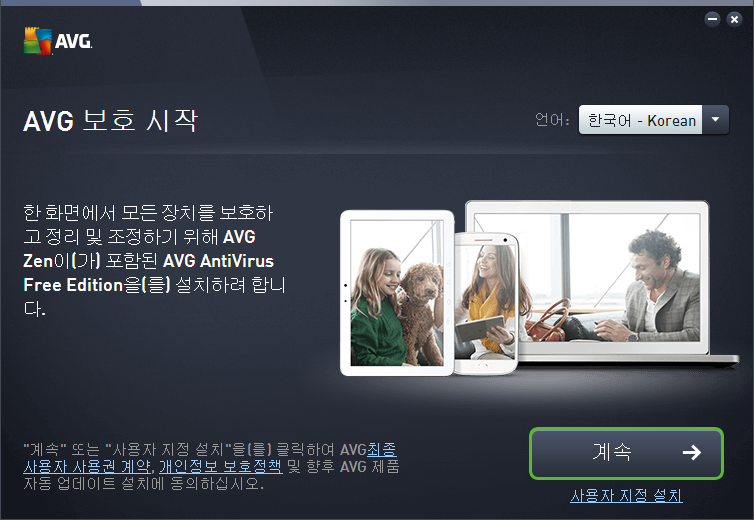
38 3.1. AVG 설치 프로세스 컴퓨터에 AVG Internet Security 제품을 설치하려면 최신 설치 파일을 확보해야 합니다. AVG Internet Security 의 최신 버전을 설치하려면 AVG 웹 사이트( 설치 파일을 다운로드하는 것 이 좋습니다. 지 원 섹션에는 각 AVG 버전의 설치 파일 개요가 체계적으로 나와 있습니다. 하드 디스크에 설치 파일을 다운로드하여 저장하면 설치 프로세스를 시작할 수 있습니다. 설치는 단순하고 이해하기 쉬운 일련의 대화 상자로 구성되며, 각 대화 상자에는 설치 프로세스의 각 단계에서 수행해야 하는 작업이 간략하게 설명되 어 있습니다. 아래에 각 대화 상자 창에 대한 자세한 설명이 있습니다 시작! 설치 프로세스는 AVG Internet Security 시 작 대화 상자에서 시작합니다. 언 어 선택 이 대화 상자에서 설치 프로세서에 사용할 언어를 선택할 수 있습니다. 언어 옵션 옆의 콤보 박스를 클릭하여 언어 메뉴를 롤다운합니다. 원하는 언어를 선택하면 해당 언어로 설치 프로세스가 진행됩니다. 또한 해당 응용 프로그램은 선택한 언어로 설치되며, 항상 기본으로 설치되는 영어로 전환할 수 있는 옵션이 있습니다. 최종 사 용자 라이선스 계약 및 개 인 정 보 보호 정 책 설치 프로로세스를 계속 진행하기 전에 최종 사용자 라이 선 스 계 약 및 개인 정 보 보 호 정책 문서를 숙지하 는 것을 권장합니다. 이 문서는 대화 상자 하단에 있는 활성 링크를 통해 확인할 수 있습니다. 하이퍼링크를 클 릭하면 각 문서의 전문을 제공하는 새 대화 상자/새 브라우저 창이 열립니다. 법적 구속력이 있는 이 문서들을 주의 깊게 읽으십시오. 계 속 단추를 클릭하면 이 문서에 동의하는 것입니다. 37
39 계속 진 행 합니 다. 설치를 계속 진행하려면 계 속 단추를 누르십시오. 라이선스 번호를 묻는 메시지가 표시되며 그 후 설치 프로세 스는 완전 자동 모드에서 실행됩니다. AVG Internet Security 설치 시 사용자는 프로그램 벤더가 미리 정의 한 설정으로 표준 옵션을 이용하는 것이 좋습니다. 이 구성은 최적의 리소스 사용률과 최상의 보안 수준을 제공 합니다. 나중에 구성을 변경할 필요가 있는 경우에는 언제든지 응용 프로그램에서 직접 변경할 수 있습니다. 또는 계 속 단추 아래에 위치한 하이퍼링크 형식으로 이용할 수 있는 사용자 지 정 설 치 옵션이 있습니다. 사용 자 지정 설치는 응용 프로그램을 비표준 설정으로 설치해야 할 타당한 이유가 있는 숙련된 사용자만 사용해야 합니다. 예를 들면 특정한 시스템 요구 사항에 맞추기 위한 경우가 이에 해당합니다. 이 방법을 결정한 경우 라 이선스 번호를 입력하면 설치를 지정할 수 있는 설 치 사용자 지 정 대화 상자로 리디렉션됩니다. 설치를 AVG 설치 이전 대화 상자에서 설치 시작을 확인하면 설치 프로세스는 완전 자동 모드에서 실행되고 별도의 작업이 필요 하지 않습니다: 설치 프로세스를 마치면 네트워크 계정을 생성해야 합니다. 자세한 내용은 새 Zen 네 트 워크 생 성 방 법 장 을 참조 하십시오 설치 후 작업 바이러스 데이 터 베이스 업데이트 설치가 이루어지면(그리고 필요시 컴퓨터를 재시작한 후) AVG Internet Security 이(가) 바이러스 데이터베 이스와 모든 구성 요소를 자동으로 업데이트하여 이들이 제대로 작동하도록 만듭니다. 이 작업은 몇 분 정도 소 요될 수 있습니다. 업데이트 프로세스가 실행되는 동안 기본 대화 상자에 표시된 정보로 상황을 알 수 있습니다. 업데이트 프로세스가 완료되고 AVG Internet Security 이(가) 완벽하게 가동되어 보호할 수 있울 때까지 기 다리십시오! 38
40 제품 등록 설치를 마친 후에는 AVG 웹 사이트( 제품을 온라인으로 등 록하십시오. 등록이 끝나면 AVG 사용자 계정, AVG 업데이트 뉴스레터 및 등록된 사용자에게만 제공되는 기 타 서비스를 모두 이용할 수 있습니다. AVG Internet Security 사용자 인터페이스에서 직접 등록하는 방법이 가장 간단합니다. 위쪽 라인 탐색 / 옵션 / 지금 등록 항목을 선택하십시오. AVG 웹 사이트( g.com/)의 등록 페이지로 이동합니다. 이 페이지의 지침을 따르십시오. AVG Internet Security 사 용자 인 터 페이스 액세스 AVG 기본 대화 상자는 다음과 같은 여러 가지 방법으로 액세스할 수 있습니다. AVG Internet Security 시스템 트레이 아이콘 두 번 클릭 바탕 화면에서 AVG 보호 아이콘 두 번 클릭 시작 / 모든 프로그램 / AVG / AVG Protec t ion 메뉴 이용 전체 컴퓨터 스캔 설치 전에 컴퓨터 바이러스가 이미 사용자 컴퓨터에 전송되었을 위험이 있습니다. 따 라서 전체 컴퓨터 스캔을 실행하여 사용자 PC가 감염되지 않았는지 확인해야 합니다. 첫 번째 스캔은 시간이 오래(대략 1시간) 걸릴 수 있지만 실행하여 컴퓨터가 위협에 손상되지 않았는지 확인하는 것이 좋습니다. 전체 컴퓨터 스캔 실행 지침은 AVG 스캔 장을 참조하십시오. AVG Internet Security E ICA R 테스트 EICAR 테스트를 실행하면 AVG Internet Security (이)가 올바르게 설치되었는지 확인할 수 있습니다. EICAR 테스트는 바이러스 백신 시스템 작동을 테스트하는 데 사용되는 표준 방법으로 매우 안전합니다. EICAR는 실제 바이러스가 아니며 어떠한 바이러스 코드 조각도 포함되어 있지 않으므로 실행해도 안전합니다. 통상적으로 EICAR는 "EICAR-AV-Test"와 같이 분명히 구별되는 이름으로 보고되지만 대부분의 제품은 EICAR가 바이러스인 것처럼 반응합니다."" EICAR 웹 사이트( EICAR 바이러스를 다운로 드할 수 있으며 해당 사이트에서 EICAR 테스트에 필요한 모든 정보도 확인할 수 있습니다. eic ar.com 파일을 다운로드하고 로컬 디스크에 저장합니다. 테스트 파일 다운로드를 확인하는 즉시 AVG Internet Security 가 그에 반응하여 경고 메시지를 표시합니다. 이 알림은 AVG가 사용자 컴퓨터에 올바르게 설치되었는지 여부를 표시합니다. 39
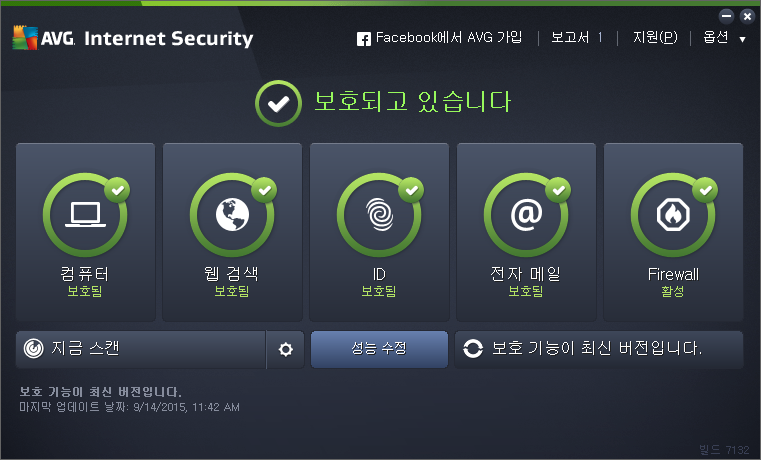
41 AVG 가 E ICA R 합니다. 테스 트 파일 을 바 이 러스로 식별 하 는 데 실패할 경 우 프로 그 램 구성 을 다 시 확 인 해야 AVG 기본 구 성 AVG Internet Security 의 기본 구성(즉, 설치 직후 응용 프로그램이 설정되는 방식) 은 소프트웨어 공급업체 가 설정하여 모든 구성 요소 및 기능이 최적의 성능을 낼 수 있도록 조정되어 있습니다. 특별 한 이 유가 없다 면 AVG 구성 을 변경 하 지 마 십시오! 모든 설정 변경은 숙련된 사용자 가 수행해야 합 니 다. 사용자 요구 사 항에 맞춰 AVG 구성을 변경해야 하는 경우 AVG 고급 설정으로 이동합니다. 기본 메뉴 옵션/고급 설정 항목을 선택하고 새로 열리는 AVG 고급 설정 대화 상자에서 AVG 구성을 편집합니다 AVG 사 용자 인 터 페이스 AVG Internet Security 는 기본 창으로 열립니다. 기본 창은 여러 섹션으로 나뉩니다. 40
42 위쪽 라 인 탐색 섹션 에는 4개의 활성 링크가 기본 창 상단을 따라 배열되어 있습니다(AVG, 보고서, 지원, 옵션 더 보기). 세부 정보 >> 보안 상태 정 보 는 현재 AVG Internet Security 의 상태에 관한 기본적 정보를 제공합니다. 세부 정 보 >> Zen 으 로 이 동 단 추 는 사용하는 모든 전자 기기에 대한 보호, 성능 및 개인 정보를 중앙에서 관리할 수 있는 ZEN 응용 프로그램의 기본 사용자 인터페이스를 엽니다. 설 치된 구성 요소 개 요 는 기본 창 중앙 부분의 수평으로 배열된 블록에 있습니다. 구성 요소는 해당 구성 요소 아이콘이 표시된 연한 녹색 블록으로 표시되고 구성 요소 상태에 관한 정보가 함께 제공됩 니다. 세부 정보 >> 스캔 / 업데 이트 빠른 링크 는 기본 창의 하단 블록 라인에 있습니다. 이 단추를 사용하여 가장 중요하 고 가장 자주 사용되는 AVG 기능에 즉시 액세스할 수 있습니다. 세부 정보 >> AVG Internet Security 의 기본 창 바깥에는 응용 프로그램 액세스에 사용할 수 있는 제어 요소가 하나 더 있 습니다. 시 스템 트 레 이 아 이 콘 은 모니터 하단 오른쪽 모서리(시스템 트레이)에 있으며 AVG Internet Security 의 현재 상태를 나타냅니다. 세부 정보 >> 위쪽 라인 탐색 위쪽 라 인 탐색 에는 여러 개의 활성 링크가 기본 창 위쪽을 따라 배열되어 있습니다. 탐색에 다음 단추가 포함 되어 있습니다 AVG 제품 더 보기 링크를 한 번 클릭하여 AVG 웹사이트에 연결하고 인터넷 보안을 최대화하기 위한 AVG 보호의 모든 정보를 찾 습니다 보 고 서 이전에 실행된 스캔 및 업데이트 프로세스에 관련된 모든 보고서의 개요를 제공하는 새 보 고 서 대화 상자를 엽 니다. 스캔 또는 업데이트가 현재 실행 중인 경우, 기본 사용자 인터페이스 위쪽 탐색의 보 고 서 텍스트 옆에 회 전하는 원이 표시됩니다. 이 원을 클릭하여 실행 중인 프로세스의 진행 상황을 알려주는 대화 상자로 이동합니 다. 41
43 지 원 4개의 탭으로 구성되어 AVG Internet Security 에 관련된 모든 정보를 제공하는 새 대화 상자를 엽니다. 지 원 - 이 탭에서는 사용 가능한 모든 연락처의 알기 쉽게 정렬된 개요를 고객 지원에 제공합니다. 제품 - 이 탭에서는 AV 제품 정보, 설치된 구성 요소, 설치된 이메일 보호 및 시스템 정보와 관련된 AVG Internet Security 중요 기술 데이터의 개요를 제공합니다. 프로 그 램 - 이 탭에서는 기본 제품 버전 번호, 해당하는 모든 제품(예: Zen, PC TuneUp 등)의 버전 번 호 목록 등 설치된 AVG Internet Security 에 관한 상세한 기술 정보를 확인할 수 있습니다. 또한, 이 탭은 설치된 모든 구성 요소, 특정 보안 정보(바이러스 데이터베이스, LinkScanner, Anti-Spam의 버전 42
44 번호)의 개요를 제공합니다. 라이 선 스 계 약 - 이 탭에서는 사용자와 AVG Technologies 간의 전체 라이선스 계약 내용이 제공됩니 다 옵션 의 유지 관리는 옵션 항목을 통해 액세스할 수 있습니다. 화살표를 클릭하여 롤다운 메뉴를 엽니다. 컴퓨터 스캔 은 전체 컴퓨터 스캔 작업을 실행합니다. 선 택 한 폴더 스캔... - AVG 스캔 인터페이스로 전환하여 사용자가 컴퓨터 트리 구조 내에서 스캔할 파일과 폴더를 정의할 수 있도록 합니다. 파일 스캔... - 특정한 하나의 파일에 대해 필요에 따라 테스트를 실행할 수 있습니다. 디스크의 트리 구조를 제공하는 새 창을 열려면 이 옵션을 클릭합니다. 원하는 파일을 선택하고 스캔 시작을 확인합 니다. 업데 이트 - AVG Internet Security 에 대한 업데이트 프로세스를 자동으로 실행합니다. 디렉터 리에서 업데 이트... - 로컬 디스크의 특정 폴더에 있는 업데이트 파일에서 업데이트 프로세스 를 실행합니다. 하지만 이 옵션은 인터넷에 연결할 수 없는 상황 등의 긴급한 경우에만 사용하는 것이 좋습니다(예: 컴퓨터가 감염되어 인터넷 연결이 끊긴 경우, 컴퓨터가 인터넷에 액세스할 수 없는 네트 워크에 연결된 경우 등). 새로 열린 창에서 이전에 업데이트 파일을 저장했던 폴더를 선택한 다음 업데 이트 프로세스를 실행합니다. 바 이 러스 저 장소 - AVG가 감지한 모든 감염을 제거하는 격리 공간인 바이러스 저장소 인터페이스를 엽니다. 이 검역소 내에서 감염된 파일은 별도로 격리되므로 컴퓨터의 안전이 보장되며, 동시에 감염 된 파일은 나중에 복구할 수 있도록 저장됩니다.' 기 록 - 특정한 추가 하위 메뉴 옵션을 제공합니다. o 스캔 결과 - 스캔 결과의 개요를 제공하는 대화 상자를 엽니다. o Resident Shield 결과 - Resident Shield에 의해 감지된 위협 요소의 개요가 있는 대화 상자를 엽 니다. o Identity Protec tion 결과 - Identity 구성 요소에 의해 감지된 위협 요소의 개요가 있는 대화 상자 를 엽니다. o 이메일 보호 결과 - 이메일 보호 구성 요소에 의해 위험한 것으로 감지된 메일 메시지 첨부 파일 의 개요가 있는 대화 상자를 엽니다. o Online Shield 검색 결과 - Online Shield에 의해 감지된 위협 요소의 개요가 있는 대화 상자를 엽 니다. o 이벤트 기록 로그 - 기록된 모든 AVG Internet Security 작업의 개요가 있는 기록 로그 인터 페이스를 엽니다. AVG Internet Security 43
45 - 모든 방화벽 작업의 상세 개요가 있는 대화 상자를 엽니다. 고급 설정... - AVG Internet Security 구성을 편집할 수 있는 AVG 고급 설정 대화 상자를 엽니다. 일반적으로, 소프트웨어 공급업체가 정의한 응용 프로그램의 기본 설정을 유지하는 것이 좋습니다. 방화벽 설정... - 방화벽 구성 요소의 고급 구성을 위한 독립 실행형 대화 상자를 엽니다. 도 움말 내용 - AVG 도움말 파일을 엽니다. 지 원 받 기 - 모든 액세스 가능한 연락처와 지원 정보를 제공하는 지원 대화 상자를 엽니다. AVG 웹 - AVG 웹 사이트 (http: // g. com/ )를 엽니다. 바 이 러스 및 위협 요소 정 보 - AVG 웹사이트 (http: // g. com/ )에서 확인된 바이러스에 관한 세 부 정보를 조회할 수 있는 온라인 바이러스 백과 사전을 엽니다. M yaccount - AVG M yaccount 웹 사이트의 등록 페이지에 연결합니다(http: // g. com/ ). 등록 된 AVG 제품과 라이센스를 손쉽게 유지하거나 새로운 제품을 다운로드하거나 주문 상태를 확인하거 나 개인 데이터와 암호를 관리할 수 있는 AVG 계정을 만듭니다. 등록 데이터를 입력하십시오. AVG 제 품을 등록하는 고객만 무료 기술 지원을 받을 수 있습니다. AVG 정 보 - 구입한 라이선스와 사용 가능한 지원 정보 및 라이선스 계약 전문을 제공하는 4개의 탭이 있는 새 대화 상자를 엽니다. (주 탐색기의 지원 링크를 통해 동일한 대화 상자가 열릴 수 있습니다). o 방화벽 로그 보안 상태 정 보 상태 정 보 섹션은 AVG Internet Security 기본 창의 위쪽 부분에 있습니다. 이 섹션 내에서 사용자는 언제든지 AVG Internet Security 의 현재 보안 상태에 대한 정보를 확인할 수 있습니다. 이 섹션에 표시되는 아이콘 및 그 의미에 대한 개괄적인 설명을 참조하십시오. 보안 - 녹색 아이콘은 AVG Internet Security이 (가) 완 전하 게 작동 하 고 있 음 을 나타냅 니 다. 컴퓨터 가 최신 상태로 완벽히 보호되고 있으며 모든 설치된 구성 요소도 제대로 동작하고 있습니다. - 노란색 아이콘은 하 나 이 상의 구성 요소 가 잘못 구성 되었음 을 경고하므로 해당 속성/설정을 살 보아야 합니다. AVG Internet Security 에 심각한 문제는 없으며 특별한 이유로 사용자가 구성 요소 의 설정을 해제했을 수 있습니다. 컴퓨터는 여전히 AVG의 보호를 받습니다. 그러나 문제된 구성 요소의 설정을 살펴보시기 바랍니다. 잘못 구성된 구성 요소는 기본 사용자 인터페이스에서 주황색 경고 띠를 포함하여 표시됩니다. 노란색 아이콘은 어떤 이유로 사용자가 구성 요소의 오류 상태를 무시하기로 결정했을 때에도 나타날 수 있습니다. 오 류 상태 무 시 옵션은 고급 설정 / 오류 상태 무시 분기에서 액세스할 수 있습니다. 이 옵션 은 구성 요소 오류 상태를 알고 있지만 특정한 이유로 AVG Internet Security 상태를 그대로 유지하고 시스템 트레이 아이콘으로 경고를 표시하지 않으려고 할 때 선택합니다. 특정 상황에서 이 옵션을 사용 할 필요가 있을 수 있으나 가능한 한 빨리 오 류 상태 무 시 옵션의 설정을 해제하는 것이 좋습니다! 또는 AVG Internet Security 에서 컴퓨터 재시작을 요구할 때에도 노란색 아이콘이 나타날 수 있습니 다(다 시 시 작해야 함 ). 이 경고에 주의를 기울이고 PC를 다시 시작하십시오. 펴 44
46 - 주황색 아이콘은 AVG Internet Security이 (가) 심각 한 상태 에 있 음 을 경고합 니 다! 하나 이상 의 구성 요소가 올바르게 작동하지 않으므로 AVG Internet Security 이(가) 컴퓨터를 보호할 수 없습니 다. 보고된 문제의 해결 방법을 즉시 확인하시기 바랍니다! 오류를 스스로 해결할 수 없다면 AVG 기술 지원 팀에 문의하십시오. AVG Internet Security 이 (가) 최적의 성능으로 설정 되 어 있지 않은 경우 수정( 또는 이러한 문 제 가 둘 이상의 구 성 요소 와 관련이 있는 경우 모두 수정)이라는 새로운 단추 가 보안 상태 정 보 옆에 표시됩니 다. 이 단추 를 눌러 프로그램 확인 및 구 성 을 위한 자동 프로세스 를 실행 합니 다. 이 방법 을 사 용 하면 간편 하 게 AVG Internet Security 의 성능 을 최적화 하고 보안 수 준 을 극대화할 수 있습니 다. 보안 상태 정 보 에 주의를 기울여야 하며 보고서에 문제가 표시되는 경우에는 망설이지 말고 즉시 문제 해결을 시도하십시오. 그렇지 않을 경우 컴퓨터가 위험합니다. 참고 : AVG Internet Security 상태 정보는 시스템 트레이 아이콘에서도 언제든지 확인할 수 있습니다 구 성 요소 개요 치된 구성 요소 개 요 는 기본 창 중앙 부분의 수평으로 배열된 블록에 있습니다. 구성 요소는 해당 구성 요소 아이콘 라벨이 있는 연한 녹색 블록으로 표시됩니다. 각 블록은 현재 보호 상태에 관한 정보를 제공합니다. 구 성 요소가 올바르게 구성되었고 정상적으로 작동한다면 정보가 녹색 글자로 표시됩니다. 구성 요소가 중단되고 기능이 제한되거나 구성 요소가 오류 상태인 경우, 주황색 텍스트 필드에 경고 텍스트가 표시됩니다. 해당 구 성 요소 문 자열에 반 드 시 주의 를 기 울 여 야 합 니 다! 마우스를 구성 요소 위로 가져가면 기본 창 하단에 간단한 텍스트가 표시됩니다. 이 텍스트는 구성 요소의 기능 에 대한 기초적 정보를 제공합니다. 또한, 구성 요소의 현재 상태를 알려주고 올바르게 구성되지 않은 구성 요 소 서비스를 표시해줍니다. 설 설치 된 구 성 요소 의 목 록 해당 구성 요소 개 요 섹션에는 다음 구성 요소에 대한 정보가 포함되어 있습니다. 컴퓨터 - 이 구성 요소는 두 가지 서비스를 제공합니다. AntiViru s Shie l d 는 바이러스, 스파이웨어, 웜, 트로이 목마, 원하지 않는 실행 파일 또는 시스템 내의 라이브러리를 감지하고 악성 소프트웨어로 부터 보호를 제공합니다. Anti -Root k it 은 응용 프로그램, 드라이버 또는 라이브러리 내에 숨겨진 위험 한 루트킷을 검사합니다. 세부 정보 >> 웹 브라우 징 - 사용자가 인터넷을 검색 및 탐색하는 동안 웹 기반의 공격으로부터 사용자를 보호합니 다. 세부 정보 >> Identity - 이 구성 요소는 인터넷에 존재하는 새롭거나 알려지지 않은 위협으로부터 디지털 자산을 지 속적으로 보호하는 Identity Shiel d 서비스를 실행합니다. 세부 정보 >> 전자 메 일 - 수신되는 전자 메일 메시지에서 스팸을 검사하고 바이러스, 피싱 공격 또는 기타 위협 요 소를 차단합니다. 세부 정보 >> F ire w a ll - 각 네트워크 포트에서 모든 커뮤니케이션을 제어하여 악의적인 공격으로부터 사용자를 보 호하고 모든 침입 시도를 차단합니다. 세부 정보 >> AVG Internet Security 45
47 액세스 가 능한 작업 마 우 스 를 구성 요소 아 이 콘 으 로 이 동 하여 구성 요소 개요 내에서 해당 구성 요소를 강조 표시할 수 있습니다. 이와 동시에 구성 요소의 기본 기능 설명이 사용자 인터페이스 하단에 표시됩니다. 구성 요소 아 이 콘 을 한 번 클릭하면 구성 요소의 현재 상태 정보와 구성 및 통계 데이터에 대한 액 세스를 제공하는 구성 요소의 자체 인터페이스가 열립니다 스캔/업데이트 빠른 링크 빠른 링크 는 AVG Internet Security 사용자 인터페이스의 단추 하단 라인에 있습니다. 이 링크를 사용하면 가장 중요하고 자주 사용하는 응용 프로그램 기능(예: 스캔 및 업데이트)에 즉시 액세스할 수 있습니다. 빠른 링 크는 다음과 같은 사용자 인터페이스의 모든 대화 상자에서 액세스할 수 있습니다. 지금 스캔 - 이 단추는 두 그래픽 부분으로 세분됩니다. 지금 스캔 링크를 따라 전체 컴퓨터 스캔을 즉시 실행하면 자동으로 열리는 보고서 창에서 진행 상황과 결과를 볼 수 있습니다. 옵션 단추를 누르 면 예약된 스캔을 관리하고 전체 컴퓨터 스캔 / 특정 파일 또는 폴더 스캔 매개 변수를 편집할 수 있는 스캔 옵션 대화 상자가 열립니다. 자세한 내용은 AVG 스캔 장을 참조하십시오. 성능 수정 - 이 버튼을 누르면 PC Ana l y z er 서비스로 이동합니다. 이 서비스는 세부적인 시스템 분석 및 수정을 위한 고급 도구로, 컴퓨터의 속도와 전반적인 성능을 향상시키는 방법을 알 수 있습니다. 지금 업데 이트 - 제품 업데이트를 즉시 실행할 때 누릅니다. AVG 시스템 트레이 아이콘 위의 슬라이 드 대화 상자에 업데이트 결과에 대한 정보가 표시됩니다. 자세한 내용은 AVG 업데이트 장을 참조하 십시오 시스템 트레이 아이콘 AVG 시 스템 트 레 이 아 이 콘 (Windows 작업 표시줄에서 모니터 오른쪽 아래에 위치)은 AVG Internet Security 의 현재 상태를 나타냅니다. AVG Internet Security 의 사용자 인터페이스가 열려 있을 때는 물론이 고 닫혀 있더라도 시스템 트레이에 항상 표시됩니다. AVG 시스템 트레이 아이콘 표시 추가된 요소 없이 여러 가지 색으로 표시된 색상의 경우 아이콘은 모든 AVG Internet Security 구성 요소가 활성 상태이며 완벽하게 작동하고 있음을 나타냅니다. 하지만 구성 요소 중 하나가 완벽 하게 작동하지 않는데 사용자가 구성 요소 상태를 무시하도록 결정한 경우에도 이 아이콘이 표시될 수 있습니다. 구성 요소 상태 무시 옵션을 확인하면 사용자가 구성 요소 오류 상태를 파악하고 있지만 특 정한 이유로 이 설정을 유지하여 이러한 상황에 대한 알림을 받지 않을 것임을 나타낼 수 있습니다. 느낌표가 있는 아이콘은 구성 요소(또는 한 개 이상의 구성 요소)가 오류 상태임을 나타냅니다. 항 상 이러한 경고에 주의하여 제대로 설치되지 않은 구성 요소의 구성 문제를 제거하십시오. 구성 요소 의 구성을 변경하려면 시스템 트레이 아이콘을 두 번 클릭하여 응용 프로그램 사용자 인터페이스를 엽 니다. 오류 상태의 구성 요소에 대한 자세한 내용은 보안 상태 정보 섹션을 참조하십시오. 또한 시스템 트레이 아이콘은 여러 가지 색으로 표시될 수 있으며 광선이 깜박이면서 회전합니다. 이 그래픽 버전은 현재 업데이트 프로세스가 시작되었음을 나타냅니다. 46
48 화살표가 있는 여러 가지 색으로 표시된 다른 표시 아이콘은 AVG Internet Security 스캔이 실 행 중임을 의미합니다. 시스템 트레이 아이콘 정 보 AVG 시 스템 트 레 이 아 이 콘 은 또한 AVG Internet Security 내 현재 활동과 프로그램에서 가능한 상태 변 경(예: 예약된 스캔 또는 업데이트 자동 시작, 방화벽 프로필 스위치, 구성 요소' 상태 변경, 오류 상태 발생 등) 을 시스템 트레이 아이콘에서 열린 팝업 창에서 알려줍니다. AVG 시스템 트레이 아이콘에 서 액세스할 수 있는 작업 또한 AVG 시 스템 트 레 이 아 이 콘 을 두 번 클릭하면 AVG Internet Security 의 사용자 인터페이스에 빠르게 액세스할 수 있습니다. 아이콘을 마우스 오른쪽 단추로 클릭하면 다음과 같은 옵션이 있는 간략한 상황에 맞는 메뉴가 열립니다. AVG 열기 - 클릭하면 AVG Internet Security 의 사용자 인터페이스가 열립니다. 일 시적 으 로 AVG 보 호 사용 안 함 - 이 옵션을 사용하여 AVG Internet Security 에서 제공하는 전 체 보호를 한 번에 해제할 수 있습니다. 반드시 필요한 경우가 아니면 이 옵션을 사용하지 마십시오. 대 부분의 경우에 AVG Internet Security 를 비활성화하지 않고도 새 소프트웨어나 드라이버를 설치할 수 있습니다. 설치 관리자나 소프트웨어 마법사에서 설치 프로세스 중에 원하지 않는 충돌이 발생하지 않도록 실행 중인 프로그램과 응용 프로그램을 종료하라는 지침이 제공하는 경우에도 마찬가지입니다. AVG Internet Security 을(를) 일시적으로 해제해야 하는 경우, 필요한 작업을 마치고 바로 다시 활 성화해야 합니다. 바이러스 백신 소프트웨어가 비활성화되어 있는 동안 인터넷이나 네트워크에 연결 하면 컴퓨터가 공격에 취약해질 수 있습니다. 스캔 - 미리 정의된 스캔(전체 컴퓨터 스캔, 특정 파일 또는 폴더 스캔)의 상황에 맞는 메뉴를 열어서 필요한 스캔을 선택하려면 클릭합니다. 스캔은 즉시 실행됩니다. 방화벽 - 모든 사용 가능한 방화벽 모드에 사용할 수 있는 빠른 액세스를 사용하여 상황에 맞는 메뉴가 열립니다. 개요에서 선택하고 클릭하여 현재 설정된 방화벽 모드를 변경할지 확인합니다. 스캔 실행 중... - 현재 컴퓨터에서 스캔이 실행되고 있는 경우에만 이 항목이 표시됩니다. 이러한 스캔의 경우 스캔 우선 순위를 설정하거나 실행 중인 스캔을 중지 또는 일시 중지할 수 있습니다. 또한 모든 스캔에 대한 우선 순위 설정, 모든 스캔 일시 중지 또는 모든 스캔 중지 등의 작업에도 액세스할 수 있습니다. AVG M yaccount에 로 그인 - 가입 제품을 관리하고 추가 보호를 구입하며 설치 파일을 다운로드하 고 이전 주문과 계산서를 확인하며 개인 정보를 관리할 수 있는 내 계정 홈 페이지를 엽니다. 지금 업데 이트 - 즉시 업데이트를 시작합니다. 도 움말 - 시작 페이지에서 도움말 파일을 엽니다. AVG 47
49 AVG A dv iso r AVG Ad v i s or 는 컴퓨터를 위험에 처하게 할 수 있는 문제를 탐지하고 이러한 상황을 해결하기 위한 조치를 권 장하도록 설계되었습니다. AVG Adv i s or는 시스템 트레이에 슬라이딩 팝업의 형태로 표시됩니다. 이 서비스 는 익숙 한 이 름의 알 수 없는 네 트 워크 의 가능성을 감지합니다. 이 상황은 일반적으로 휴대용 컴퓨터를 이용 하여 여러 네트워크에 연결하는 사용자에게만 해당합니다. 알 수 없는 새 네트워크가 잘 알려지고 자주 사용하 는 네트워크(Home 또는 MyWifi 등)와 동일한 이름을 가지고 있는 경우, 혼동이 생길 수 있으며, 안전하지 않은 네트워크에 실수로 연결할 수 있습니다. AVG Adv i s or는 알려진 이름이 실제로는 새로운 네트워크라는 사실 을 사용자에게 경고하여 이러한 실수를 방지할 수 있습니다. 물론, 사용자 자신이 알 수 없는 네트워크가 안전 하다고 판단하는 경우에는 이 네트워크를 AVG Adv i s or 의 알려진 네트워크 목록에 저장하여 향후 다시 보고 되지 않도록 할 수 있습니다. 지원되는 웹 브라우저 이 기능은 다음 웹 브라우저에서 지원됩니다. Internet Explorer, Chrome, Firefox, Opera, Safari AVG Accelerato r AVG Acce l erator 는 온라인 비디오를 원활하게 재생하고 추가적인 다운로드가 쉽도록 도와줍니다. 비디오 가 속이 진행 중이면 시스템 트레이 팝업 창을 통해 알림이 표시됩니다 AVG 구 성 요소 컴퓨터 보호 컴퓨터 구성 요소는 두 가지 기본 보안 서비스인 AntiVirus 및 Data Safe를 제공합니다. AntiViru s 는 모든 파일, 컴퓨터의 시스템 영역 및 이동식 미디어(플래시 디스크 등)를 보호하고 알려 진 바이러스를 스캔합니다. 감지된 바이러스는 더 이상 작동하지 못하도록 차단된 후 치료하거나 바이 러스 저장소로 이동됩니다. 이른바 이 Resident Protection(상주 보호)는 "백그라운드에서" 실행되기 때 문에 사용자는 프로세스가 있는지조차 알지 못합니다. AntiVirus는 또한 파일에서 일반적인 바이러스 특징을 검사하는 지능형 스캔을 사용합니다. 다시 말해서 AntiVirus는 새로운 바이러스에 기존 바이러 스의 일부 일반적 특징이 포함되어 있는 경우 알 수 없는 새로운 바이러스를 감지할 수 있습니다. AVG Internet Security 은(는) 또한 시스템 내에서 잠재적으로 불필요할 수 있는 실행 응용 프로그램 또는 DLL 라이브러리를 분석하고 감지할 수 있습니다(다양한 종류의 스파이웨어, 애드웨어 등). 이에 더하여, AntiVirus는 시스템 레지스트리에서 의심스러운 항목, 임시 인터넷 파일을 검사하고, 잠재적으 로 원하지 않는 모든 항목을 다른 감염 파일과 마찬가지로 처리할 수 있습니다. 데 이 터 세이 프 를 사용하여 중요하거나 민감한 데이터를 저장할 소스 가상 저장소를 만들 수 있습니다. 데이터 세이프의 내용은 암호화되고 선택한 암호로 보호되므로 허가 없이 누구도 액세스할 수 없습 니다. 48
50 대화 상자 컨트롤 대화 상자의 두 섹션 사이를 전환하려면 해당 서비스 패널의 아무 곳이나 클릭하면 됩니다. 그러면 패널이 더 밝은 파란색으로 강조 표시됩니다. 대화 상자의 두 섹션 모두에 다음 컨트롤이 있습니다. 컨트롤의 기능은 어떤 보안 서비스에 속해있는지에 관계 없이 동일합니다(AntiVirus 또는 데이터 세이프). 활성화 / 비활성화 - 이 단추는 모양과 기능 면에서 신호등을 연상시킬 수 있습니다. 한 번 클릭하 여 두 위치 사이를 전환합니다. 녹색은 활성화 를 나타내며 AntiVirus 보안 서비스가 활성 상태이고 완전 한 기능을 수행한다는 것을 의미합니다. 빨간색은 비활성화 상태를 나타내며 서비스가 비활성화되었음 을 의미합니다. 특별히 이 서비스를 비활성화시켜야 할 이유가 없으면 모든 보안 구성에 대해 기본 설정 을 유지하는 것이 중요합니다. 기본 설정에서 응용 프로그램의 최적 성능과 최대 보안이 보장됩니다. 어 떤 이유로 서비스를 비활성화시켜야 하는 경우, 빨간색 경고 기호와 현재 완전하게 보호되지 않는다는 정보가 표시되어 즉각적으로 위험을 알려줍니다. 가능 한 한 빨 리 서 비스 를 활성화 시 켜야 한 다는 점 에 유 의 하십시오! 설정 - 고급 설정 인터페이스로 리디렉션할 때 이 단추를 클릭합니다. 그러면 해당 대화 상자가 열 리고 선택 서비스, 즉 AntiVirus를 구성할 수 있습니다. 고급 설정 인터페이스에서 AVG Internet Security 내의 각 보안 서비스 구성을 모두 편집할 수 있지만 어떤 구성도 경험이 있는 사용자에게만 권장됩니다! 화살 표 - 구성 요소의 개요가 있는 기본 사용자 인터페이스로 돌아가려면 대화 상자의 상단 왼쪽 부 분에 있는 녹색 화살표를 사용합니다. 데이 터 세이프 생성 하 기 컴퓨터 보 호 대화상자의 데 이 터 세이 프 섹선에 세이 프 생 성 단추가 있습니다. 이 단추를 클릭하면 계획한 세 이프의 매개변수를 지정할 수 있는 같은 이름의 새 대화 상자를 열 수 있습니다. 필요한 정보를 입력한 다음 해 당 응용 프로그램의 지침을 따르십시오. 49
51 먼저, 세이프 이름을 지정하고 강력한 암호를 생성해야 합니다. 세이 프 이 름 - 새 데이터 세이프를 생성하려면 인식할 수 있는 적합한 세이프 이름을 선택해야 합니다. 다른 가족 구성원과 컴퓨터를 공유하는 경우, 사용자의 세이프 이름과 세이프 내용을 아버지 전자 메 일 등으로 표시할 수 있습니다. 암호 생 성 /암호 재입력 - 데이터 세이프의 암호를 생성하고 해당 텍스트 필드에 입력합니다. 오른쪽 의 그래픽 표시는 암호의 보안수준이 약하거나(특수 소프트웨어 도구로 비교적 쉽게 파해됨) 강한 정 도를 나타냅니다. 적어도 중간 강도의 보안수준을 선택하는 것이 좋습니다. 대문자, 숫자 및 도트, 대시 등과 같은 기타 문자를 포함하여 암호를 보다 강력하게 만들 수 있습니다. 원하는 암호가 입력되었는 지 확인하려면 암호 표 시 상자(아무도 화면을 보지 못하게 해야 함)에 체크 표시할 수 있습니다.. 암호 힌 트 - 암호 분실 시 암호를 기억할 수 있도록 도와주는 유용한 암호 힌트를 만들 것을 권장합니 다. 데이터 세이프는 암호를 통한 액세스만을 허용하여 파일을 안전하게 보호하도록 설계되었습니다. 다른 방법은 없습니다. 암호를 잊은 경우 데이터 세이프에 엑세스할 수 없습니다! 텍스트 필드에 필요한 데이터를 모드 지정하면 다 음 단추를 클릭하여 다음 단계로 진행할 수 있습니다. 50
52 이 대화 상자는 다음과 같은 구성 옵션을 제공합니다. 위치 는 데이터 세이프가 물리적으로 저장할 위치를 말합니다. 하드 드라이브에서 적합한 대상을 검색 하십시오(사전 정의된 위치를 유지할 수 있으며, 내 문서 폴더여야 합니다). 데이터 세이프를 생성하고 나면 위치를 변경할 수 없습니다. 크 기 - 디스크에 필요한 공간을 할당하여 데이터 세이프의 크기를 사전 정의할 수 있습니다. 값을 너무 작거나(필요한 공간에 비해 부족한 경우) 너무 크게(필요 없는 디스크 공간을 너무 많이 차지하는 경우) 설정해서는 안됩니다. 데이터 세이프로 옮길 것을 미리 알고 있는 경우, 모든 파일을 한 폴더에 옮긴후 폴더 선 택 하기 링크를 사용하면 전체 크기를 자동 계산할 수 있습니다. 그러나 필요에 따라 나중에 크 기를 변경할 수 있습니다. 액 세 스 - 이 섹션의 확인란을 사용하면 편리한 데이터 세이프 바로가기를 생성할 수 있습니다. 데이 터 세이프 사 용 하 기 설정을 확인했으면 세이 프 생 성 단추를 클릭합니다. 데 이 터 세이 프 가 준비 되었습니 다 라는 새 대화 상자가 나타나 세이프에 파일을 저장할 수 있음을 알려줍니다. 이제 세이프가 열리고 즉시 액세스할 수 있습니다. 다음 번에 세이프에 액세스할 때마다, 정의한 암호로 세이프 잠금을 해제해야 합니다. 새 데이터 세이프를 사용하려면 먼저 세이프를 연 후 지금 열기 단추를 클릭하십시오. 대화 상자가 열리면 데 이터 세이프가 컴퓨터의 가상 디스크로 표시됩니다. 드롭다운 메뉴에서 디스크 문자를 할당하십시오(현재 비어 있는 디스크 중에서만 선택할 수 있습니다). 일반적으로, C(일반적으로 하드 드라이브에 사용됨), A(플로피 디 스크 드라이브), D(DVD 드라이브)는 선택할 수 없습니다. 데이터 세이프를 잠금 해제할 때마다 다른 드라이브 51
53 글자를 선택할 수 있습니다. 데이 터 세이프 잠금 해제 하 기 다음 번에 데이터 세이프에 액세스할 때마다, 정의한 암호로 세이프 잠금을 해제해야 합니다. 텍스트 필드에 사용자 자신을 인증하는 암호를 입력하고 잠금 해제 단추를 클릭하십시오. 암호를 다시 기억해 야 하는 경우 힌 트 를 클릭하면 데이터 세이프를 생성할 때 지정한 암호 힌트가 표시됩니다. 새 데이터 세이프는 데이터 세이프 개요에 잠금 해제됨으로 표시됩니다. 필요에 따라 파일 추가/제거할 수 있습니다 웹 검색 보호 웹 검색 보 호 는 Link Scanner Surf -Shiel d 및 O nl ine Shiel d 두 가지 서비스로 구성됩니다. L in k Scanner Surf - Shie l d 는 웹에서 '새로 만들어져 바로 소멸되는' 위협으로부터 보호해 줍니다. 지 속적으로 증가하고 있는 이러한 위협은 정부 기관과 잘 알려진 대기업은 물론 소규모 기업에 이르기까 지 다양한 웹 사이트에서 숨겨진 형태로 존재할 수 있으며 대개는 24시간 이상 존속하지 않습니다. LinkScanner는 사용자가 방문하려는 웹 페이지의 링크에 연결된 페이지를 분석하여 해당 링크를 클릭 하려고 하는 시점에 맞춰 해당 웹 페이지가 안전한지 알려줍니다. Link Scanner Surf -Shiel d는 서 버 플랫폼 보 호 용이 아닙 니 다. O n l ine Shie l d 는 일종의 실시간 Resident Shield 기능으로, 방문한 웹 페이지의 콘텐츠(포함된 파일 이 있는 경우 해당 파일도 포함)를 웹 브라우저에 표시하거나 컴퓨터로 다운로드하기 전에 스캔합니다. Online Shield는 방문하려는 페이지에 위험한 Java 스크립트가 포함되어 있는지 검색하며, 발견된 경 우 페이지를 표시하지 않습니다. 또한 페이지에 포함된 맬웨어를 인식하는 즉시 다운로드를 중지함으 로써 컴퓨터로 유입되지 않도록 합니다. 이 강력한 보호 기능은 사용자가 열려는 웹 페이지에서 악의 적인 콘텐츠를 차단하여 컴퓨터에 다운로드되지 않도록 합니다. 이 기능을 사용하도록 설정한 경우 위 험한 사이트로 연결되는 링크를 클릭하거나 URL을 입력했을 때 해당 웹 페이지가 열리지 않도록 자동 으로 차단하므로 컴퓨터의 감염을 막을 수 있습니다. 익스플로잇된 웹 페이지는 감염된 사이트를 방문 하는 것만으로 컴퓨터를 감염시킬 수 있다는 점을 명심하십시오. O nl ine Shiel d는 서 버 플랫폼 보 호 기 능 용이 아닙 니 다. 52
54 대화 상자 컨트롤 대화 상자의 두 섹션 사이를 전환하려면 해당 서비스 패널의 아무 곳이나 클릭하면 됩니다. 그러면 패널이 더 밝은 파란색으로 강조 표시됩니다. 대화 상자의 두 섹션 모두에 다음 컨트롤이 있습니다. 컨트롤의 기능은 어떤 보안 서비스에 속해있는지에 관계 없이 동일합니다(LinkScanner Surf-Shield 또는 Online Shield). 활성화 / 비활성화 - 이 단추는 모양과 기능 면에서 신호등을 연상시킬 수 있습니다. 한 번 클릭하 여 두 위치 사이를 전환합니다. 녹색은 활성화 를 나타내며 LinkScanner Surf-Shield / Online Shield 보안 서비스가 활성 상태이고 완전한 기능을 수행한다는 것을 의미합니다. 빨간색은 비활성화 상태를 나타내 며 서비스가 비활성화되었음을 의미합니다. 특별히 이 서비스를 비활성화시켜야 할 이유가 없으면 모든 보안 구성에 대해 기본 설정을 유지하는 것이 중요합니다. 기본 설정에서 응용 프로그램의 최적 성능과 최대 보안이 보장됩니다. 어떤 이유로 서비스를 비활성화시켜야 하는 경우, 빨간색 경고 기호와 현재 완 전하게 보호되지 않는다는 정보가 표시되어 즉각적으로 위험을 알려줍니다. 가능 한 한 빨 리 서 비스 를 활성화 시 켜야 한 다는 점 에 유 의 하십시오! 설정 - 고급 설정 인터페이스로 리디렉션할 때 이 단추를 클릭합니다. 그러면 해당 대화 상자가 열 리고 선택 서비스, 즉 LinkScanner Surf-Shield 또는 Online Shield을 구성할 수 있습니다. 고급 설정 인터 페이스에서 AVG Internet Security 내의 각 보안 서비스 구성을 모두 편집할 수 있지만 어떤 구성도 경험이 있는 사용자에게만 권장됩니다! 화살 표 - 구성 요소의 개요가 있는 기본 사용자 인터페이스로 돌아가려면 대화 상자의 상단 왼쪽 부 분에 있는 녹색 화살표를 사용합니다 I d entity Pr o tectio n Identity Protection 구성 요소 는 인터넷상의 신종 위협과 알 수 없는 위협으로부터 디지털 자산을 지속적으 로 보호하는 Identity Protection 서비스를 실행합니다. Identity Protection 은 맬웨어 백신 응용 프로그램으로, 동작 분석 기술을 사용하여 모든 종류의 맬웨 어(스파이웨어, 봇, ID 도난 등)를 차단하며 새로운 바이러스에 대한 제로 데이 보호 기능을 제공합니다 53
55 . Identity Protection은 ID 도용자가 PC 를 대상으로 하는 모든 종류의 악의적인 소프트웨어(맬웨어)를 통해 사용자의 암호, 은행 계좌 정보, 신용 카드 번호 및 기타 개인 디지털 자산을 훔치지 못하도록 방 지하는 데 주력합니다. 그 결과 PC 또는 공유 네트워크에서 실행 중인 모든 프로그램이 올바로 작동합 니다. Identity Protection은 지속적으로 의심스러운 동작을 검색하고 차단하며 컴퓨터를 새로운 모든 맬웨어로부터 보호합니다. Identity Protection 구성 요소는 컴퓨터에서 새로운 위협 요소와 알려지지 않은 위협 요소에 대한 실시간 보호 기능을 제공합니다. 이 구성 요소는 숨겨진 프로세스를 포함한 모 든 프로세스와 285 가지 이상의 다양한 동작 패턴을 모니터링하여 시스템 내에서 악의적인 동작이 발 생하는지 확인합니다. 따라서 이 구성 요소는 바이러스 데이터베이스에 정의되지 않은 위협 요소를 발 견할 수 있습니다. 이 구성 요소는 컴퓨터에 알려지지 않은 코드가 유입될 때마다 즉시 해당 코드가 악 의적인 동작을 일으키는지 감시하고 추적합니다. 파일이 악의적인 파일로 판단되는 경우 Identity Protection은 코드를 바이러스 저장소로 이동하고 시스템의 모든 변경 사항(코드 삽입, 레지스트리 변 경, 포트 열기 등)을 취소합니다. 사용자는 스캔을 시작하지 않아도 보호를 받습니다. 이 기술은 업데이 트가 거의 필요하지 않고 항상 보호 기능을 수행한다는 점에서 사전 예방적인 측면이 돋보인다고 할 수 있습니다. 대화 상자 컨트롤 대화 상자에는 다음 컨트롤이 있습니다. 활성화 / 비활성화 - 이 단추는 모양과 기능 면에서 신호등을 연상시킬 수 있습니다. 한 번 클릭하 여 두 위치 사이를 전환합니다. 녹색은 활성화 를 나타내며 Identity Protection 보안 서비스가 활성 상태 이고 완전한 기능을 수행한다는 것을 의미합니다. 빨간색은 비활성화 상태를 나타내며 서비스가 비활성 화되었음을 의미합니다. 특별히 이 서비스를 비활성화시켜야 할 이유가 없으면 모든 보안 구성에 대해 기본 설정을 유지하는 것이 중요합니다. 기본 설정에서 응용 프로그램의 최적 성능과 최대 보안이 보장 됩니다. 어떤 이유로 서비스를 비활성화시켜야 하는 경우, 빨간색 경고 기호와 현재 완전하게 보호되지 않는다는 정보가 표시되어 즉각적으로 위험을 알려줍니다. 가능 한 한 빨 리 서 비스 를 활성화 시 켜야 한 다는 점 에 유 의 하십시오! 설정 - 고급 설정 인터페이스로 리디렉션할 때 이 단추를 클릭합니다. 그러면 해당 대화 상자가 열 리고 선택 서비스, 즉 Identity Protection을 구성할 수 있습니다. 고급 설정 인터페이스에서 AVG 54
56 내의 각 보안 서비스 구성을 모두 편집할 수 있지만 어떤 구성도 경험이 있는 사용 자에게만 권장됩니다! 화살 표 - 구성 요소의 개요가 있는 기본 사용자 인터페이스로 돌아가려면 대화 상자의 상단 왼쪽 부 분에 있는 녹색 화살표를 사용합니다. 안타깝게도, AVG Internet Security 에는 Identity Alert 서비스가 포함되어 있지 않습니다. 이 유형의 보호를 사용하려면 활성화하려면 활성화 하려면 업 그 레 이 드 단추를 눌러 Identity Alert 라이선스를 구입할 수 있는 전 용 웹 페이지로 리디렉션하십시오. AVG Premium Sec urity 버전을 이용하더라도 Identity Alert 서비스는 현재 특정 지역 (미국, 영국, 캐나다 및 아 일랜드)에서만 이용할 수 있습니다. Internet Security 이메일 보호 이 메 일 보 호 구성 요소는 다음 두 가지 보안 서비스를 지원합니다: 이 메 일 서비스는 인터넷 / 프리미엄 보안 에디션에서만 액세스할 수 있음). 스캐 너 : 바이러스 및 트로이 목마가 유입되는 가장 일반적인 원인 중 하나는 이메일입니다. 피 및 스팸은 그러한 이메일의 위험성을 더욱 증가시키는 요소가 되고 있습니다. 무료 이메일 계정은 스팸 방지 기술을 거의 사용하지 않으므로 악성 이메일이 전달될 확률이 높으며, 개인 사용자의 경우 그러한 이메일을 많이 사용합니다. 또한 알 수 없는 사이트를 서핑하고 개인 데이터(예: 이메일 주소)를 온라인 양식에 입력하는 개인 사용자들의 경우 이메일을 통한 공격에 노출될 가능성이 높습니다. 기업 에서는 일반적으로 이러한 위험을 줄이기 위해 회사 이메일 계정을 사용하고 스팸 방지 필터 등을 적 용합니다. 이메일 보호 구성 요소는 모든 수신 및 발신 이메일 메시지를 스캔합니다. 이메일에서 바이 러스가 발견되면 즉시 바이러스 저장소로 이동됩니다. 또한 이 구성 요소는 특정 유형의 이메일 첨부 파일을 필터링하며 감염되지 않은 메시지에 인증 텍스트를 추가합니다. 이 메 일 스캐 너 는 서 버 플랫 폼 용이 아닙 니 다. Anti - Spa m 은 모든 들어오는 이메일 메시지를 검사하여 원하지 않는 이메일을 스팸으로 표시합니다 (스팸 메일은 대부분 제품 또는 서비스의 광고를 위해 한꺼번에 대량의 이메일 주소로 발송되어 수신 자의 편지함을 채우는 원치 않는 이메일입니다. 스팸은 소비자의 동의를 얻은 합법적인 상업용 이메일 과는 다릅니다.) Anti-Spam은 특수 문자열을 추가하여 스팸으로 확인된 이메일의 제목을 변경할 수 있 습니다. 따라서 이메일 클라이언트에서 이메일을 쉽게 필터링할 수 있습니다. Anti-Spam 구성 요소는 여러 가지 분석 방법을 이용하여 각 이메일 메시지를 처리하고 원하지 않는 이메일 메시지로부터 가능 한 최대한의 보호를 제공합니다. Anti-Spam에서는 스팸을 검색하기 위해 정기적으로 업데이트되는 데 이터베이스를 사용합니다. RBL 서버("알려진 스패머" 이메일 주소에 대한 공용 데이터베이스)를 사용 하거나 허용 목록(스팸으로 표시 안 함) 및 차단 목록(항상 스팸으로 표시)에 수동으로 이메일 주소를 추가할 수도 있습니다. 이메일 스캐 너 및 Anti -Spam (Anti-Spam 싱 55
57 대화 상자 컨트롤 대화 상자의 두 섹션 사이를 전환하려면 해당 서비스 패널의 아무 곳이나 클릭하면 됩니다. 그러면 패널이 더 밝은 파란색으로 강조 표시됩니다. 대화 상자의 두 섹션 모두에 다음 컨트롤이 있습니다. 컨트롤의 기능은 어떤 보안 서비스에 속해있는지에 관계 없이 동일합니다(이메일 스캐너 또는 Anti-Spam). 활성화 / 비활성화 - 이 단추는 모양과 기능 면에서 신호등을 연상시킬 수 있습니다. 한 번 클릭하 여 두 위치 사이를 전환합니다. 녹색은 활성화 를 나타내며 보안 서비스가 활성 상태이고 완전한 기능을 수행한다는 것을 의미합니다. 빨간색은 비활성화 상태를 나타내며 서비스가 비활성화되었음을 의미합 니다. 특별히 이 서비스를 비활성화시켜야 할 이유가 없으면 모든 보안 구성에 대해 기본 설정을 유지하 는 것이 중요합니다. 기본 설정에서 응용 프로그램의 최적 성능과 최대 보안이 보장됩니다. 어떤 이유로 서비스를 비활성화시켜야 하는 경우, 빨간색 경고 기호와 현재 완전하게 보호되지 않는다는 정보가 표시 되어 즉각적으로 위험을 알려줍니다. 가능 한 한 빨 리 서 비스 를 활성화 시 켜야 한 다는 점 에 유 의 하십 시오! 설정 - 고급 설정 인터페이스로 리디렉션할 때 이 단추를 클릭합니다. 그러면 해당 대화 상자가 열 리고 선택 서비스, 즉 이메일 스캐너 또는 Anti-Spam을 구성할 수 있습니다. 고급 설정 인터페이스에서 AVG Internet Security 내의 각 보안 서비스 구성을 모두 편집할 수 있지만 어떤 구성도 경험이 있는 사용자에게만 권장됩니다! 화살 표 - 구성 요소의 개요가 있는 기본 사용자 인터페이스로 돌아가려면 대화 상자의 상단 왼쪽 부 분에 있는 녹색 화살표를 사용합니다 방화벽 방화벽 은 트래픽을 차단/허용하는 방법으로 두 개 이상의 네트워크 간에 액세스 제어 정책을 적용하는 시스템 입니다. 방화벽에는 외부에서 발생한 공격(일반적으로 인터넷 공격)으로부터 내부 네트워크를 보호하고 각각의 단일 네트워크 포트의 커뮤니케이션을 모두 제어하는 규칙 집합이 포함되어 있습니다. 이러한 커뮤니케이션은 정의된 규칙에 따라 평가된 다음 허용되거나 차단됩니다. 방화벽에서 침입 시도를 인지한 경우 이러한 시도를 "차단" 하며 침입자가 컴퓨터에 액세스하지 못하도록 합니다. 방화벽은 정의된 포트를 통해 내부/외부 커뮤니케 56
58 이션(들어오거나 나가는 방향 모두)을 허용하거나 거부하도록 구성되며, 정의된 소프트웨어 응용 프로그램에 대해서도 마찬가지입니다. 예를 들어. Microsoft Explorer를 사용하여 들어오고 나가는 웹 데이터만 허용하도록 방화벽을 구성할 수 있습니다. 다른 모든 브라우저를 통해 웹 데이터를 전송하려는 시도는 모두 차단됩니다. 개 인 식별 정보가 사용자의 승인 없이 사용자 컴퓨터에서 전송되지 않도록 보호합니다. 방화벽은 사용자 컴퓨터 가 인터넷 또는 로컬 네트워크의 다른 컴퓨터와 데이터를 교환하는 방법을 제어합니다. 조직 내에서 방화벽은 네트워크의 다른 컴퓨터에 있는 내부 사용자가 공격을 시도할 경우에 개별 컴퓨터를 보호해 주는 역할도 합니 다. AVG Internet Security 에서 방화벽 은 컴퓨터에 있는 모든 네트워크 포트의 트래픽을 제어합니다. 정의된 규 칙을 기반으로 방화벽은 사용자 컴퓨터에서 실행되며 인터넷/로컬 네트워크에 연결하려는 응용 프로그램이나, 외부에서 사용자 PC 에 연결하여 사용자 컴퓨터에 접근하려는 응용 프로그램을 평가합니다. 그런 다음 이러한 각 응용 프로그램에 대해 방화벽은 네트워크 포트에서의 커뮤니케이션을 허용하거나 차단합니다. 응용 프로그 램이 알려져 있지 않은 경우(즉, 정의된 방화벽 규칙이 없는 경우) 방화벽은 기본적으로 해당 커뮤니케이션 시 도를 허용할 것인지 아니면 차단할 것인지를 사용자에게 물어봅니다. AVG 방화벽은 서 버 플랫폼 용이 아닙 니 다. 권장 사 항 : 한 컴퓨터에서 여러 개의 방화벽을 사용하는 것은 권장되지 않습니다. 방화벽을 여러 개 설치해도 컴퓨터의 보안이 향상되지 않으며, 두 응용 프로그램 간에 충돌이 발생할 가능성이 더 높아집니다. 따라서 컴퓨 터에서 방화벽 하나만 사용하고 나머지 방화벽은 비활성화하여 충돌 가능성 및 다른 관련 문제를 방지하는 것 이 좋습니다. 참고 : AVG Internet Security 설치 후 방화벽 구성 요소가 컴퓨터 재시작을 요구할 수도 있습니다. 그러한 경우, 재시작이 필요하다는 정보가 표시된 대화 상자가 나타납니다.' 이 대화 상자에는 지금 다 시 시 작 단추가 있습 니다. 다시 시작될 때까지는 방화벽 구성 요소가 완전히 활성화되지 않습니다. 또한 대화 상자 내의 모든 편집 옵션이 비활성화됩니다. 가능한 한 경고에 주의를 기울이고 PC를 다시 시작하시기 바랍니다! 사 용 가 능한 방화벽 모 드 방화벽을 사용하면 사용자 컴퓨터가 도메인에 있는지, 독립 실행형 컴퓨터인지 또는 노트북인지에 따라 특정 57
59 보안 규칙을 정의할 수 있습니다. 이러한 옵션 각각에는 다른 수준의 보호가 필요하며, 보호 수준은 관련 모드 에 따라 결정됩니다. 간단히 말해 방화벽 모드는 방화벽 구성 요소의 특정 구성이며 이러한 사전 정의된 구성을 많이 사용할 수 있습니다. 자 동 - 이 모드에서는 방화벽이 모든 네트워크 트래픽을 자동으로 처리합니다. 사용자가 어떤 결정도 내릴 필요가 없습니다. 방화벽은 알려진 각 응용 프로그램에 대한 연결을 허용하며, 이와 동시에 응용 프로그램에 대해 향후 응용 프로그램이 항상 연결할 수 있음을 지정하는 규칙이 만들어집니다. 다른 응용 프로그램의 경우, 방화벽은 응용 프로그램의 동작을 바탕으로 연결을 허용 또는 차단할지 여부를 결정합니다.' 그러나, 이러한 경우 규칙이 만들어지지 않으며 응용 프로그램이 연결을 시도할 때 다시 검사됩니다. 자동 모드는 작업을 중단시키지 않으며 대부분의 사용자에게 권장됩니다. 대 화 형 - 이 모드는 컴퓨터에서 들어오고 나가는 모든 네트워크 트래픽을 완벽하게 통제하려는 경우에 유용합니다. 방화벽은 이러한 트래픽을 자동으로 모니터링하고 데이터 커뮤니케이션 또는 전송 시도 가 있을 때마다 사용자에게 알림을 표시하여 허용 또는 차단을 결정하도록 합니다. 고급 사용자에게만 권장됩니다. 인 터넷 액 세 스 차단 - 인터넷 연결이 완전히 차단되어 인터넷에 액세스할 수 없으며 외부에서 아무도 사용자의 컴퓨터에 액세스할 수 없습니다. 단기간의 특수 목적으로만 이용합니다. 방화벽 보 호 해제 ( 권장 하 지 않 음) - 방화벽의 사용을 해제하면 컴퓨터에서 모든 네트워크 트래픽이 허용됩니다. 그 결과, 컴퓨터가 해커의 공격에 취약해집니다. 이 옵션은 항상 주의하여 선택하십시오. 방화벽 내에서 사용할 수 있는 특정한 자동 모드에 대해서도 알아두십시오. 이 모드는 컴퓨터 또는 Identity Protection 구성 요소의 사용이 해제되어 컴퓨터가 더 취약해지는 경우에 자동으로 활성화됩니다. 이러한 경우, 방화벽은 절대적으로 안전한 것으로 알려진 응용 프로그램만 자동으로 허용합니다. 다른 응용 프로그램에 대해 서는 사용자의 결정을 물어봅니다. 이러한 동작은 비활성화된 보호 구성 요소를 보완하여 컴퓨터를 안전하게 유지하기 위한 것입니다. 방화벽은 항상 켜두 어 야 합 니 다! 그 러나 필요 에 따 라 방화벽 구성 요소 를 실제로 비활성화해야 하 는 경 우에 는 위의 사용 가능 방화벽 모 드 목록 에서 방화벽 비활성화 보 호 모 드 를 선 택 하여 비활성화해야 합니다. 대화 상자 컨트롤 이 대화 상자에는 방화벽 구성 요소 상태에 관한 기본적 정보 개요가 나옵니다. 방화벽 모 드 - 현재 선택한 방화벽 모드에 대한 정보를 제공합니다. 다른 에 대한 현재 모드를 변경하 려는 경우 제공된 정보 옆에 있는 변경 단추를 사용하여 방화벽 설정 인터페이스로 전환합니다(방화벽 프로필의 사용에 관한 설명과 권장 사항은 이전 단락 참조). 파일 및 프린터 공 유 - 현재 파일 및 프린터 공유(두 방향 모두)가 허용되는지 여부를 나타냅니다. 실 제로 파일 및 프린터 공유는 Windows에서 "공유"로 표시한 파일 또는 폴더, 공통 디스크 장치, 프린터, 스캐너 및 이와 유사한 장치의 공유를 의미합니다. 이러한 항목은 안전하다고 생각할 수 있는 네트워 크 내에서만 공유하는 것이 바람직합니다(가정, 직장 또는 학교 등). 공용 네트워크에 연결된 경우(공항 Wi-Fi 또는 인터넷 카페)에는 어떤 내용도 공유하지 않는 것이 좋습니다. 연결 대 상 - 현재 연결된 네트워크 이름에 관한 정보를 제공합니다. Window XP에서는 네트워크 이름 이 여기에 처음 연결할 때 특정 네트워크에 대해 사용자가 선택하는 응용 프로그램에 따라 결정됩니다 58
60 . Windows Vista 이상의 경우, 네트워크 이름은 네트워크 및 공유 센터에서 자동으로 가져옵니다. 기 본값 으 로 재 설정 - 이 단추를 누르면 현재 방화벽 구성을 덮어쓰고 자동 검색을 기반으로 한 기본 구성으로 되돌릴 수 있습니다. 대화 상자에는 다음 그래픽 제어가 포함됩니다. 설정 - 이 단추를 클릭하면 두 가지 옵션을 제공하는 팝업 메뉴가 열립니다: o 고급 설정 - 모든 방화벽 구성을 편집할 수 있는 방화벽 설정 인터페이스로 리디렉션합니다. 모 든 구성은 숙련된 사용자가 수행해야 합니다. o 방화벽 보 호 제거 - 이 옵션을 선택하면 보안을 약화시킬 수 있는 방화벽 구성 요소를 제거합니 다. 그래도 방화벽 구성 요소를 제거하려면 결정을 확인하고 구성 요소가 즉시 제거됩니다. 화살 표 - 구성 요소의 개요가 있는 기본 사용자 인터페이스로 돌아가려면 대화 상자의 상단 왼쪽 부 분에 있는 녹색 화살표를 사용합니다.' PC Analy z er PC Ana l y z er 구성 요소는 컴퓨터의 속도와 전체 성능을 향상시킬 수 있는 방법에 대한 세부 시스템 분석 및 보정을 위한 고급 도구입니다. 이 구성 요소는 기본 사용자 인터페이스 대화 상자에 있는 성 능 수 정 단추 또는 시스템 트레이 AVG 아이콘의 컨텍스트 메뉴에 나열되어 있는 동일한 옵션을 통해 열립니다. 그런 다음 차트에 서 바로 분석 진행률 및 그 결과를 확인할 수 있습니다. 레지스트리 오류, 정크 파일, 조각화, 손상된 바로 가기 범주를 분석할 수 있습니다. 레지스 트리 오 류 는 컴퓨터의 속도를 저하시키거나 오류 메시지의 원인이 되는 Windows 레지스트리 의 오류 개수를 알려 줍니다. 정 크 파일 은 불필요하게 디스크 공간을 차지하며, 없어도 작업에 문제가 되지 않는 파일의 개수를 알 59
61 려 줍니다. 대개 여러 가지 종류의 임시 파일, 휴지통에 있는 파일 등이 여기에 포함됩니다. 조각화 에서는 하드 디스크가 조각난 수준을 백분율로 계산하여 보여 줍니다. 하드 디스크를 오래 사용 하게 되면 많은 파일이 실제 디스크의 여러 부분에 분산됩니다. 손상된 바로 가 기 는 없는 위치로 연결되는 등 더 이상 작동하지 않는 바로 가기를 찾아냅니다. 결과 개요에는 테스트되는 각 범주를 기준으로 분류되어 검색된 시스템 문제의 수를 표시합니다. 또한 분석 결 과는 심각도 열의 축에 그래픽으로도 표시됩니다. 제 어 단추 분석 중지 (분석 실행 중에 표시됨) - 이 버튼을 누르면 컴퓨터 분석이 중지됩니다. 수 정 하려면 설 치 (분석이 완료되면 표시됨) - 아쉽지만 AVG Internet Security 내 PC Analyzer의 기능은 PC 현재 상태 분석으로 제한됩니다. 그러나 AVG는 컴퓨터의 속도와 전체 성능을 향상시킬 수 있는 방법에 대한 세부 시스템 분석 및 보정을 위한 고급 도구를 제공합니다. 이 단추를 클릭하면 자세 한 내용을 볼 수 있는 지정된 웹사이트로 리디렉션됩니다 AVG 고 급 설정 AVG Internet Security 의 고급 구성 대화 상자는 고급 AVG 설정 이라는 이름의 새 창에서 열립니다. 이 창 은 두 개의 섹션으로 나뉘어 있습니다. 왼쪽 부분에는 프로그램 구성 옵션에 대한 정렬된 탐색 트리가 제공됩니 다. 구성(또는 구성의 특정 부분)을 변경하려는 구성 요소를 선택하여 창 오른쪽에 편집 대화 상자를 엽니다. 60
62 모양 탐색 트리의 첫 번째 항목인 모양 은 AVG Internet Security 사용자 인터페이스의 일반 설정을 나타내며 응 용 프로그램 동작의 몇 가지 기본 옵션을 제공합니다. 언 어 선택 언어 선 택 섹션의 드롭다운 메뉴에서 원하는 언어를 선택할 수 있습니다. 선택된 언어는 전체 AVG Internet Security 사용자 인터페이스에 사용됩니다. 드롭다운 메뉴에는 영어와 함께 설치 프로세스에서 설치하기로 이 전에 선택한 언어만 표시됩니다(영어는 기본적으로 항상 자동 설치됨). AVG Internet Security 을(를) 다른 언어로 전환하는 작업을 완료하려면 응용 프로그램을 다시 시작해야 합니다. 다음 단계를 수행합니다. 드롭다운 메뉴에서 응용 프로그램에 사용할 언어를 선택합니다. 적용 단추(대화 상자의 오른쪽 하단 모서리에 있음)를 눌러 선택을 확인합니다. 확 인 단추를 눌러 확인합니다. 새 대화 상자에서 응용 프로그램의 언어를 변경하려면 AVG Internet Security를 다 시 시작해야 한 다 는 알림 메시지 를 표시합니 다. 지금 AVG 다 시 시 작 단추를 눌러 프로그램을 다시 시작하는 데 동의하고 언어 변경이 적용될 때까 지 잠시 기다립니다. 61
63 시스템 트레이 알림 이 섹션 내에서 AVG Internet Security 응용 프로그램 상태에 대한 시스템 트레이 알림 표시를 해제시킬 수 있습니다. 기본적으로 시스템 알림은 표시되도록 설정됩니다. 이 구성을 유지하는 것이 좋습니다! 시스템 알림 은 예를 들어 스캔 또는 업데이트 프로세스 실행, 또는 AVG Internet Security 구성 요소의 상태 변경에 관한 정보를 제공합니다. 이러한 알림에 주의를 기울여야 합니다! 하지만 특별한 이유로 이러한 방식으로 알림을 받지 않으려고 하거나 특정 알림(특정 AVG Internet Security 구 성 요소와 관련된 알림)만 표시되게 하려면 다음 옵션을 선택/선택 취소하여 원하는 설정을 정의하고 지정할 수 있습니다. 시 스템 트 레 이 알림 표 시 (기본적으로 설정되어 있음) - 기본적으로 모든 알림이 표시됩니다. 모든 시 스템 알림의 표시를 해제하려면 이 항목의 선택을 취소합니다. 이 항목을 설정한 경우에는 표시하려는 특정 알림을 선택할 수 있습니다. o 업데 이트 알림 (기본적으로 설정되어 있음) - AVG Internet Security 업데이트 프로세스 시작, 진행 상황 및 완료와 관련된 정보를 표시할지 여부를 결정합니다. o R e s ident Shie l d 자 동 위협 요소 제거 알림 (기본적으로 설정됨) - 파일 저장, 복사 및 열기 프로세스 관련 정보를 표시하거나 표시하지 않을지를 결정합니다(이 구성은 Resident Shield 자 동 치료 옵션이 사용된 경우에만 나타납니다). o 스캔 알림 (기본적으로 설정되어 있음) - 예약된 스캔의 자동 시작, 진행 상황 및 결과에 대한 정 보를 표시할지 여부를 결정합니다. o 방화벽 알림 (기본적으로 설정되어 있음) - 구성 요소의 활성화/비활성화 경고, 가능한 트래픽 차단 등 방화벽 상태 및 프로세스에 관한 정보를 표시할지 여부를 결정합니다. 이 항목은 다음 두 개의 세부적인 선택 옵션(이들 각 항목에 대한 자세한 내용은 이 문서의 방화벽 장 참조)을 제 공합니다. - 네 트 워크 연결 지점 (기본적으로 설정 해제되어 있음)- 네트워크에 연결될 때 방화벽이 해당 네트워크의 인식 여부 및 파일 및 프리터 공유 설정 방법이 나타냅니다. - 차단된 응 용 프로 그 램 - 알 수 없거나 의심스러운 응용 프로그램이 네트워크에 접속을 시도 하면 방화벽이 시도를 차단하고 알림 메시지를 표시합니다. 알림을 제공받는 것이 유용하므로 이 기능을 항상 켜두는 것이 좋습니다. o 이 메 일 스캐 너 알림 (기본적으로 설정되어 있음) - 들어오고 나가는 모든 이메일 메시지의 스캔 정보를 표시할지 여부를 결정합니다. o 통계 알림 (기본적으로 설정되어 있음) - 이 옵션을 선택하면 정기적인 통계 검토 알림이 시스템 트레이에 표시됩니다. 62
64 v s 알림 (기본적으로 설정되어 있음) - AVG Advisor 활동 정보를 시스템 트레이의 라이드 패 에 표시할지 여부를 결정합니다. o AVG Ad i or 슬 널 게임 모 드 이 AVG 기능은 AVG 정보 풍선(예를 들어 예약된 스캔이 시작되는 경우에 표시)으로 인해 방해(응용 프로그램 최소화 또는 그래픽 손상)를 받을 수 있는 전체 화면 응용 프로그램에 적합하게 설계되었습니다. 이 상황을 방 지하려면 응 용 프로 그 램 을 전 체 화 면 으 로 실행할 때 게임 모 드 를 사용 합 니 다. 옵션 확인란을 선택된 상태 (기본 설정)로 유지하십시오 사 운 드 사 운 드 설정 대화 상자 내에서 사운드 알림을 통해 특정 AVG Internet Security 여부를 지정할 수 있습니다. 작업에 대한 알림을 받을지 이 설정은 현재 사용자 계정에 대해서만 유효하므로 컴퓨터의 각 사용자는 자신만의 사운드 설정을 지정할 수 있습니다. 사운드 알림을 받으려면 먼저 사 운 드 이 벤 트 사용 옵션(이 옵션은 기본적으로 설정되어 있음)을 선 택하여 관련된 모든 작업 목록을 활성화해야 합니다. 또한 전 체 화 면 응 용 프로 그 램 이 활성 상태 인 경 우 사 운 드 재 생 안 함 옵션을 선택하여 사운드 알림이 필요하지 않은 상황에서는 이를 해제할 수 있습니다. 자세한 내용은 이 문서의 고급 설정/모양 장에서 게임 모드 섹션을 참조하십시오. 제 어 단추 찾아 보기... 목록에서 해당 이벤트를 선택한 경우 찾아 보기 단추를 사용하여 할당하려는 사운드 파일 에 사용할 디스크를 검색합니다. (참고: 현재 *.wav 사운드만 지원됩니다!) 재 생 - 선택한 사운드를 들어 보려면 목록에서 이벤트를 강조 표시하고 재 생 단추를 누릅니다. 63
65 삭제 - 특정 이벤트에 할당된 사운드를 제거하려면 삭제 단추를 사용합니다 일시적으로 AVG 보호 사 용 안 함 로 AVG 보 호 사용 안 함 대화 상자에는 AVG Internet Security 에서 제공하는 전체 보호 기능을 한 번에 해제하는 옵션이 있습니다. 반 드 시 필요 한 경 우 가 아 니 면 이 옵션 을 사용하 지 마 십시오! 일 시적 으 대부분의 경우에 AVG Internet Security 를 비활성화하지 않고도 새 소프트웨어나 드라이버를 설치할 수 있 습니다. 설치 관리자나 소프트웨어 마법사에서 설치 프로세스 중에 원하지 않는 충돌이 발생하지 않도록 실행 중인 프로그램과 응용 프로그램을 종료하라는 지침이 제공하는 경우에도 마찬가지입니다. 설치하는 동안 문제 가 있는 경우 먼저 Resident Protection을 비활성화하십시오(연결된 대화 상자에서, Res ident Shiel d 사용 항 목 선택 취소). 을(를) 일시적으로 해제해야 하는 경우AVG Internet Security, 필요한 작업을 마치고 바로 다 시 활성화해야 합니다. 바이러스 백신 소프트웨어가 비활성화되어 있는 동안 인터넷이나 네트워크에 연결하면 컴퓨터가 공격에 취약해질 수 있습니다. 64
66 보호 를 비활성화 하 는 방법 일 시적 으 로 AVG 보 호 사용 안 함 확인란을 선택하고 적용 단추를 눌러 선택을 확인합니다. 새로 열린 일 시 적 으 로 AVG 보 호 사용 안 함 대화 상자에서 AVG Internet Security 프로그램을 비활성화할 기간을 지정 할 수 있습니다. 기본적으로 10분 정도 보호 기능을 비활성화하면 새 소프트웨어를 설치하는 등의 작업을 충분 히 수행할 수 있습니다. 더 긴 시간을 선택할 수 있지만 이 옵션은 반드시 필요한 경우가 아니라면 권장하지 않 습니다. 나중에 비활성화된 모든 구성 요소가 자동으로 다시 활성화됩니다. 길어야 다음 번 컴퓨터를 재시작할 때까지만 AVG 보호를 해제시킬 수 있습니다. 일 시적 으 로 AVG 보 호 사용 안 함 대화 상자에 방화벽 구성 요소를 해제시키기 위한 별도 옵션이 제공됩니다. 이렇게 하려면 방화벽 보 호 사용 안 함 을 선택합니다. AVG 컴퓨터 보호 AntiVirus AntiViru s 는 R e s ident Shie l d 와 함께 일반적으로 알려진 모든 종류의 바이러스, 스파이웨어 및 맬웨어로부 터 컴퓨터를 지속적으로 보호합니다(다운로드되었지만 아직 활성화되지 않은 맬웨어를 의미하는 휴면 맬웨어 포함). 65
67 Res ident Shiel d 설정 대화 상자에서 Res ident Shiel d 사용 항목을 선택하거나 선택 취소하여 Resident Shield 기능을 완전히 활성화하거나 비활성화할 수 있습니다. 이 옵션은 기본적으로 전환할 수 있습니다. 또한, 활성화시킬 Resident Protection 기능을 선택할 수 있습니다. 위협 요소 제거 전 확 인 (기본적으로 설정되어 있음) - Resident Shield가 어떤 조치도 자동으로 수행 하지 않고, 감지된 보안 위협을 설명하는 대화 상자를 표시하여 사용자가 수행할 조치를 결정하도록 할 때 선택합니다. 이 확인란을 선택하지 않으면 AVG Internet Security 이(가) 감염을 자동으로 치 료하고 치료가 불가능하면 개체가 바이러스 저장소로 이동됩니다. 원 치 않는 응 용 프로 그 램 및 스 파 이 웨 어 위협 보 고 (기본적으로 설정되어 있음) - 스파이웨어뿐마 아니라 바이러스도 스캔하려는 경우 선택합니다. 스파이웨어는 의심되는 맬웨어 범주로, 일반적으로 보안 위험을 나타내지만 이들 프로그램의 일부는 의도적으로 설치될 수 있습니다. 컴퓨터 보안이 강화 되므로 이 기능을 계속 사용하는 것이 좋습니다. 향상된 일 련의 원 치 않는 응 용 프로 그 램 보 고 (기본적으로 해제되어 있음) - 스파이웨어의 확장 패 키지를 검색하려면 선택합니다. 스파이웨어 프로그램은 제조업체에서 제공될 때는 무해하고 문제 없 이 작동하지만, 나중에 악의적인 목적으로 잘못 사용될 수 있습니다. 이 방법을 사용하면 컴퓨터 보안 이 크게 향상되지만, 합법적인 프로그램을 차단할 가능성이 있으므로 기본적으로 해제되어 있습니다. 닫 을 때 파일 스캔 ((기본적으로 해제되어 있음) - 닫을 때 스캔 기능을 사용하면 활성 개체(예: 응용 프 로그램, 문서))를 열 때는 물론 닫을 때도 해당 개체를 스캔할 수 있습니다. 이 기능은 일부 유형의 복잡 한 바이러스로부터 사용자 컴퓨터를 보호하는 데 유용합니다. 이 동식 미디 어 의 부팅 섹터 스캔 (기본적으로 설정됨) 모든 삽입된 USB 플래시 디스크, 외장 디스 크 드라이브 및 기타 이동식 미디어의 부팅 섹터에 대한 위협 요소를 스캔하려면 선택합니다. 지 능형 방식 사용 (기본적으로 설정되어 있음) - 감지에 지능형 분석이 사용됩니다(가상 컴퓨터 환경 66
68 뮬 션). 레지스 트리에서 참조 되 는 파일 스캔 (기본적으로 설정되어 있음) - 이 매개 변수는 시작 레지스트리 에 추가된 모든 실행 파일을 스캔하여 알려진 감염 요소가 다음에 컴퓨터를 시작할 때 실행되지 않도 록 정의합니다. 전 체 스캔 사용 (기본적으로 해제되어 있음) - 특정한 상황(매우 긴급한 상황)에서 이 옵션을 선택하 면 위협이 될 수 있는 모든 개체를 세밀하게 검사하는 전체 스캔 알고리즘을 활성화할 수 있습니다. 이 방법은 시간이 많이 소요됩니다. 인 스턴 트 메 시 징 및 P2P 다운로 드 보 호 사용 (기본적으로 설정됨) - 인스턴트 메시징 커뮤니케이 션(예: AIM, Yahoo!, ICQ, Skype, MSN Messenger,...) 및 P2P 네트워크(서버 없이 클라이언트 간에 직접 연결할 수 있어 위험성이 있는 네트워크(일반적으로 음악 파일 공유에 사용됨))에서 다운로드한 데이터에 바이러스가 없는지 확인하려면 이 항목을 선택합니다. 참고 : AVG가 Windows 10에 설치된 경우, 심화된 소프트웨어 스캔을 위해 Windows Anti m alware Scan Interface ( A M SI) 활성화 라는 항목이 목록에 하나 더 나타납니다. 이 기능은 바이러스 백신 보호를 강화하여 Windows 와 AVG가 악성 코드를 찾는 데 긴밀히 협력하여 더 신뢰 있는 보호를 만들고 긍정 오류의 수를 줄입니 다. 에서 스캔된 개체의 명령을 동적으로 에 레이 Res ident Shiel d에서 스캔 하 는 파일 대화 상자에서 스캔할 파일을 구성할 수 있습니다(특정 확장명 기준): 해당 확인란을 선택하여 모든 파일 을 스캔 할지 아니면 감염될 수 있는 파일 및 선 택 한 유형 의 문 서 만 스 캔 할지 결정합니다. 스캔 속도를 높이는 동시에 보호 수준을 최대화하려면 기본 설정을 유지하는 것이 좋습니 다. 그러면 감염될 수 있는 파일만 스캔됩니다. 대화 상자의 해당 섹션에서 스캔에 포함되는 파일을 정의하는 67
69 편집 가능한 확장명 목록도 찾을 수 있습니다. 확장명 이 없는 파일 은 항상 스캔 (기본적으로 설정됨)을 선택하여 Resident Shield에서 확장명이 없어 형식 을 알 수 없는 파일도 스캔하도록 합니다. 확장명이 없는 파일은 의심스러우므로 이 기능을 사용하는 것이 좋습 니다 Anti-R ootk it Anti -R oot k it 설정 대화 상자에서 Anti -R oot k it 서비스 구성과 Anti-Rootkit 스캔의 특정 매개 변수를 편집할 수 있습니다. Anti-Rootkit 스캔은 전체 컴퓨터 스캔:에 포함된 기본 프로세스입니다. 응 용 프로 그 램 스캔 과 드 라이 버 스캔 을 사용하여 Anti-Rootkit에 포함시킬 사항을 자세히 지정할 수 있습니 다. 이러한 설정은 고급 사용자용이므로 모든 옵션을 설정된 상태로 유지하는 것이 좋습니다. 루트킷 스캔 모드 를 선택할 수도 있습니다. 빠른 루 트 킷 스캔 - 모든 실행 중인 프로세스, 로드된 드라이버 및 시스템 폴더(일반적으로 c : \Windows) 를 스캔합니다. 전 체 루 트 킷 스캔 - 모든 실행 중인 프로세스, 로드된 드라이버 및 시스템 폴더(일반적으로 c : \Windows) 와 모든 로컬 디스크(플래시 디스크 포함, 플로피 디스크/CD 드라이브 제외)를 스캔합니다. 68
70 캐 시 서 버 캐 시 서 버 설정 대화 상자는 모든 유형의 AVG Internet Security 스캔 속도를 높이기 위해 설계된 캐시 서 버 프로세스를 나타냅니다. 캐시 서버가 신뢰할 수 있는 파일에 관한 정보를 수집하고 관리합니다(신뢰할 수 있는 출처의 디지털 서명으로 서명된 파일이 신뢰할 수 있는 파일로 취급됨). 이러한 파일은 자동으로 안전한 파일로 취급되며 다시 스캔할 필요가 없습니다. 따라서 이러한 파일은 스캔 중 건너뜁니다. 캐 시 서 버 설정 대화 상자에서는 다음 구성 옵션을 제공합니다. 캐 시 사용 (기본적으로 설정되어 있음) - 캐 시 서 버 를 해제하려면 이 상자의 선택을 취소하고 캐시 메 모리를 비우십시오. 처음에는 사용 중인 전체 파일에 대해 하나씩 바이러스 및 스파이웨어 스캔이 진 행되므로, 스캔 속도가 느려질 수 있으며 컴퓨터의 전반적인 성능이 저하될 수 있습니다. 새 파일 을 캐 시에 추 가 할 수 있 음 (기본적으로 설정되어 있음) - 파일을 캐시 메모리에 더 이상 추가 하지 않으려면 이 상자의 선택을 취소하십시오. 이미 캐시된 모든 파일은 캐시가 완전히 해제되거나 다음 번 바이러스 데이터베이스가 업데이트될 때까지 보관되어 사용됩니다. 캐 시 서 버 를 반 드 시 해제해야 할 경 우 가 아 니 라면 기 본 설정 을 유 지 하여 이 두 옵션 을 모두 설정 해 두 는 것 이 좋 습니 다. 그 렇지 않 으 면 시 스템 속 도와 성 능 이 크게 저하 될 수 있 습니 다 이메일 스캐너 이 섹션에서는 이메일 스캐너 및 Anti-Spam의 상세 구성을 편집할 수 있습니다. 69
71 이 메 일 스캐 너 이메일 스캐 너 대화 상자는 다음 세 개의 섹션으로 나뉘어 있습니다. 이메일 스캔 이 섹션에서는 들어오고 나가는 이메일 메시지에 대해 다음과 같은 기본 사항을 설정할 수 있습니다. 들 어 오 는 이 메 일 확 인 (기본적으로 설정됨) - 이메일 클라이언트로 전송된 모든 이메일 메시지를 스캔 하는 옵션을 설정/해제하려면 선택합니다. 나 가 는 이 메 일 확 인 (기본적으로 해제되어 있음) - 사용자 계정에서 보낸 모든 이메일을 스캔하는 옵 션을 설정/해제하려면 선택합니다. 바 이 러스 에 감염된 메 시 지의 제목 수 정 (기본적으로 해제되어 있음) - 스캔된 이메일 메시지가 감염 된 것으로 검색된 경우 경고 메시지를 받으려면 이 항목을 선택하고 텍스트 필드에 원하는 텍스트를 입력합니다. 그러면 식별 및 필터링이 용이하도록 이 텍스트가 검색된 각 이메일 메시지의 "제목" 필드 에 추가됩니다. 기본값은 ***VIRUS***이며 이 값을 유지하는 것이 좋습니다. 스캔 속성 이 섹션에서는 이메일 메시지의 스캔 방법을 지정할 수 있습니다. 지 능형 방식 사용 (기본적으로 설정되어 있음) - 이메일 메시지를 스캔할 때 지능형 분석 검색 방식을 사용하려는 경우 선택합니다. 이 옵션을 설정하면 확장명뿐만 아니라 첨부 파일의 실제 내용도 고려하 여 이메일 첨부 파일을 필터링할 수 있습니다. 필터링은 메일 필터링 대화 상자에서 설정할 수 있습니 다. 70
72 치 않는 응 용 프로 그 램 및 스 파 이 웨 어 위협 보 고 (기본적으로 설정되어 있음) - 스파이웨어뿐마 아니라 바이러스도 스캔하려는 경우 선택합니다. 스파이웨어는 의심되는 맬웨어 범주로, 일반적으로 보안 위험을 나타내지만 이들 프로그램의 일부는 의도적으로 설치될 수 있습니다. 컴퓨터 보안이 강화 되므로 이 기능을 계속 사용하는 것이 좋습니다. 향상된 일 련의 원 치 않는 응 용 프로 그 램 보 고 (기본적으로 해제되어 있음) - 스파이웨어의 확장 패 키지를 검색하려면 선택합니다. 스파이웨어 프로그램은 제조업체에서 제공될 때는 무해하고 문제 없 이 작동하지만, 나중에 악의적인 목적으로 잘못 사용될 수 있습니다. 이 옵션은 컴퓨터 보안을 더욱 강 화하는 추가적인 조치입니다. 그러나 정상적 프로그램도 차단될 수 있기 때문에 기본적으로 해제되어 있습니다. 압축 파일 내용 물 스캔 (기본적으로 설정됨) - 이메일 메시지에 첨부된 압축 파일의 내용물을 스캔하 려면 선택합니다. 전 체 스캔 사용 (기본적으로 해제되어 있음) - 컴퓨터가 바이러스나 공격에 의해 감염된 것으로 의심되 는 특정 상황에서 컴퓨터에서 감염 가능성이 거의 없는 영역까지 모두 스캔하는 전체 스캔 알고리즘을 활성화하려면 이 옵션을 선택할 수 있습니다. 이 방법은 시간이 많이 소요됩니다. 원 이메일 첨부 파일 보 고 이 섹션에서는 잠재적으로 위험하거나 의심스러운 파일에 대한 추가 보고서를 설정할 수 있습니다. 경고 대화 상자가 표시되지 않고 인증 텍스트만 이메일 메시지의 끝에 추가되며 이러한 모든 보고서가 이메일 보호 검색 대화 상자에 나열됩니다. 암호 로 보 호 된 압축 파일 보 고 - 암호로 보호된 압축 파일(ZIP, RAR 등)에서는 바이러스를 스캔할 수 없습니다. 이러한 파일을 잠재적으로 위험하다고 보고하려면 상자를 선택하십시오. 암호 로 보 호 된 문 서 보 고 - 암호로 보호된 문서에서는 바이러스를 스캔할 수 없습니다. 이러한 파일 을 잠재적으로 위험하다고 보고하려면 상자를 선택하십시오. 매크로 가 포 함 된 파일 보 고 - 매크로는 사용자가 여러 가지 작업을 편리하게 수행할 수 있도록 미리 정의해 둔 기능입니다(MS Word 매크로가 널리 사용됨). 따라서 매크로에는 잠재적으로 위험한 명령이 포함될 수 있으므로 매크로가 포함된 파일을 의심스러운 파일로 보고하도록 하려면 상자를 선택합니 다. 숨겨진 확장명 보 고" - 숨겨진 확장명은 예를 들어, 의심스러운 실행 파일인 something.txt.exe"가 안 전한 일반 텍스트 파일인 "something.txt"로 표시될 수 있으므로 이러한 파일을 잠재적으로 위험하다고 보고하려면 상자를 선택합니다. 보 고된 첨부 파일 을 바 이 러스 저 장소로 이 동 - 암호로 보호된 압축 파일, 암호로 보호된 문서, 매크 로가 포함된 파일 및/또는 스캔된 이메일 메시지의 첨부 파일로 발견된 확장명이 숨겨진 파일에 대한 이메일 알림을 받을지 여부를 지정합니다. 스캔 중 이러한 메시지가 확인될 경우 발견된 감염 개체를 바이러스 저장소로 이동할지 여부를 정의합니다. 증 대화 상자에서 특정 확인란을 선택하여 들어오는 메일(들 어 오 는 이 메 일 인 증 ) 및/또는 나가는 메일(나 가 는 이 메 일 인 증 )을 인증할지 여부를 결정할 수 있습니다. 이들 각 옵션에 대해 첨부 파일이 있는 이메일 메시지 에만 인증이 추가되도록 첨부 파일 이 있는 경 우 만 매개 변수를 추가로 지정할 수 있습니다. 인 71
73 기본적으로 인증 텍스트는 이 메시지에서 바이러스가 발견되지 않았음을 알리는 기본 정보로 이루어집니다. 라 는 기본 정보로만 이루어져 있습니다. 하지만 이 정보는 사용자의 필요에 따라 확장하거나 변경할 수 있습니다. 즉, 원하는 인증 텍스트를 이 메 일 인 증 텍 스 트 필드에 입력할 수 있습니다. 이 메 일 인 증 텍 스 트에 사용 된 언어 섹션에서 자동으로 생성되는 인증 부분(이 메시지에서 바이러스가 발견되지 않았습니다.)을 어떤 언어로 표시할지 정의할 수 있습니다. 참고 : 기본 텍스트만 요청된 언어로 표시되며 사용자 지정 텍스트는 자동으로 번역되지 않는다는 점에 유의하 십시오! 72
74 첨부 파일 필터 대화 상자에서는 이메일 메시지 첨부 파일 스캔을 위한 매개 변수를 설정할 수 있습니다. 기본 적으로 첨부 파일 제거 옵션은 해제되어 있습니다. 이 옵션을 활성화하면 감염되거나 위험성이 있는 것으로 검색된 모든 이메일 메시지 첨부 파일이 자동으로 제거됩니다. 제거하려는 첨부 파일의 특정 유형을 정의하려 면 해당 옵션을 선택하십시오. 모든 실행 파일 제거 - 모든 *.exe 파일이 삭제됩니다. 모든 문 서 제거 - 모든 *.doc, *.docx, *.xls, *.xlsx 파일이 삭제됩니다. 쉼 표 로 구분된 다 음 확장명 을 사용하 는 파일 제거 - 정의된 확장명을 가진 모든 파일이 제거됩니 다. 서버 섹션에서는 이메일 스캐너 서버의 매개 변수를 편집할 수 있습니다. POP3 서버 SMTP 서버 IMAP 서버 또한 새 서 버 추 가 단추를 사용하여 새 서버에서 수신 및 발신 메일을 정의할 수도 있습니다. 73
75 서버/POP을 통해 열린 이 대화 상자에서 들어오는 이메일에 대해 POP3 프로토콜을 사용하는 새로운 이메일 스캐너 서버를 설정할 수 있습니다. P O P 3 서 버 이 름 - 이 필드에서 새로 추가된 서버의 이름을 지정할 수 있습니다. POP3 서버를 추가 74
76 면 왼쪽 탐색 메뉴의 POP3 항목을 마우스 오른쪽 단추로 클릭합니다. 로 그인 유형 - 들어오는 메일에 사용되는 메일 서버를 결정하는 방법을 정의합니다. o 자 동 - 이메일 클라이언트 설정에 따라 자동으로 로그인됩니다. o 고 정 호 스 트 - 이 경우 프로그램은 항상 여기에 지정된 서버를 사용합니다. 메일 서버의 주소나 이름을 지정하십시오. 로그인 이름은 변경되지 않았습니다. 이름에는 도메인 이름(예: pop.ac me.com)뿐 아니라 IP 주소(예: )도 사용할 수 있습니다. 메일 서버에서 비표 준 포트를 사용하는 경우 콜론을 구분 기호로 사용하여 이 포트를 서버 이름 다음에 지정할 수 있습니다(예: pop.acme.com:8200). POP3 커뮤니케이션의 표준 포트는 110입니다. 추 가 설정 - 보다 상세하게 매개 변수를 지정합니다. o 로컬 포 트 - 메일 응용 프로그램의 커뮤니케이션이 전달되는 포트를 지정합니다. 그런 다음 메 일 응용 프로그램에서 이 포트를 POP3 커뮤니케이션 포트로 지정해야 합니다. o 연결 - 드롭다운 메뉴에서 사용할 연결 유형(보통/SSL/SSL 기본값)을 지정할 수 있습니다. SSL 연결을 선택한 경우 전송되는 데이터가 제3자에 의해 모니터링 또는 추적되지 않도록 암호화됩 니다. 이 기능도 대상 메일 서버에서 이를 지원해야만 사용할 수 있습니다. 이 메 일 클라이 언 트 P O P 3 서 버 활성화 - 지정된 POP3 서버를 활성화하거나 비활성화하려면 이 항 목을 선택하거나 선택 취소합니다. 하려 서버/SMTP를 통해 열리는 이 대화 상자에서는 나가는 메일에 SMTP 프로토콜을 사용하는 새로운 이메일 스캐 너 서버를 설정할 수 있습니다. 75
77 S M TP 서 버 이 름 - 이 필드에서 새로 추가된 서버의 이름을 지정할 수 있습니다. SMTP 서버를 추가 하려면 왼쪽 탐색 메뉴의 SMTP 항목을 마우스 오른쪽 단추로 클릭합니다. 자동으로 생성된 "AutoSMTP" 서버의 경우 이 필드는 비활성화됩니다. 로 그인 유형 - 보내는 메일에 사용되는 메일 서버를 결정하는 방법을 정의합니다. o 자 동 - 이메일 클라이언트 설정에 따라 자동으로 로그인됩니다. o 고 정 호 스 트 - 이 경우 프로그램은 항상 여기에 지정된 서버를 사용합니다. 메일 서버의 주소나 이름을 지정하십시오. 도메인 이름(예: smtp.acme.com)이나 도메인 이름의 IP 주소(예: )를 사용할 수 있습니다. 메일 서버에서 비표준 포트를 사용할 경우에는 smtp.acme.com:8200과 같이 콜론을 구분 기호로 사용하여 서버 이름 뒤에 해당 포트를 입력할 수 있습니다. SMTP 커뮤니케이션의 표준 포트는 25입니다. 추 가 설정 - 보다 상세하게 매개 변수를 지정합니다. o 로컬 포 트 - 메일 응용 프로그램의 커뮤니케이션이 전달되는 포트를 지정합니다. 그런 다음 메 일 응용 프로그램에서 이 포트를 SMTP 커뮤니케이션 포트로 지정해야 합니다. o 연결 - 이 드롭다운 메뉴에서 사용할 연결 유형(보통/SSL/SSL 기본값)을 지정할 수 있습니다. SSL 연결을 선택한 경우 전송되는 데이터가 제3자에 의해 모니터링 또는 추적되지 않도록 암호 화됩니다. 이 기능은 대상 메일 서버에서 지원되는 경우에만 사용할 수 있습니다. 이 메 일 클라이 언 트 S M TP 서 버 활성화 - 위에 지정된 SMTP 서버를 활성화 또는 비활성화하려면 이 확인란을 선택하거나 선택을 취소합니다. 76
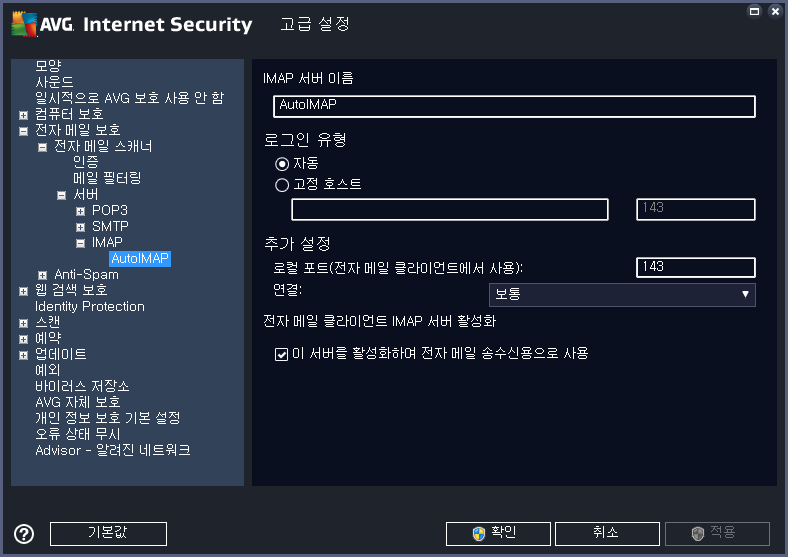
78 서버/IMAP를 통해 열리는 이 대화 상자에서는 나가는 메일에 IMAP 프로토콜을 사용하는 새로운 이메일 스캐 너 서버를 설정할 수 있습니다. IM AP 서 버 이 름 - 이 필드에서는 새로 추가하는 서버의 이름을 지정할 수 있습니다. IMAP 서버를 추 77
79 면 왼쪽 탐색 메뉴에서 IMAP 항목을 마우스 오른쪽 단추로 클릭합니다. 로 그인 유형 - 보내는 메일에 사용되는 메일 서버를 결정하는 방법을 정의합니다. o 자 동 - 이메일 클라이언트 설정에 따라 자동으로 로그인됩니다. o 고 정 호 스 트 - 이 경우 프로그램은 항상 여기에 지정된 서버를 사용합니다. 메일 서버의 주소나 이름을 지정하십시오. 도메인 이름(예: smtp.acme.com)이나 도메인 이름의 IP 주소(예: )를 사용할 수 있습니다. 메일 서버에서 비표준 포트를 사용하는 경우 콜론을 구분 기호로 사용하여 서버 이름 뒤에 해당 포트를 입력할 수 있습니다(예: imap.acme.com:8200). IMAP 커뮤니케이션의 표준 포트는 143 입니다. 추 가 설정 - 보다 상세하게 매개 변수를 지정합니다. o 사용 된 로컬 포 트 - 메일 응용 프로그램의 커뮤니케이션이 전달되는 포트를 지정합니다. 그런 다음 메일 응용 프로그램에서 이 포트를 IMAP 커뮤니케이션 포트로 지정해야 합니다. o 연결 - 이 드롭다운 메뉴에서 사용할 연결 유형(보통/SSL/SSL 기본값)을 지정할 수 있습니다. SSL 연결을 선택한 경우 전송되는 데이터가 제3자에 의해 모니터링 또는 추적되지 않도록 암호 화됩니다. 이 기능은 대상 메일 서버에서 지원되는 경우에만 사용할 수 있습니다. 이 메 일 클라이 언 트 I M AP 서 버 활성화 - 위에 지정된 IMAP 서버를 활성화/비활성화하려면 이 상자 를 선택 또는선택을 취소합니다. 가하려 웹 검색 보호 k L in Scanner 설정 대화 상자에서는 다음 기능을 선택/선택 취소할 수 있습니다. 78
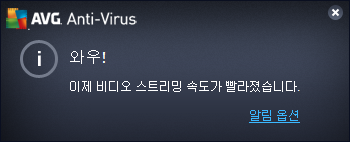
80 Surf - Shie l d 사용 - (기본적으로 설정되어 있음): 악의적인 사이트의 액세스를 차단하는 활성(실시간) 보호 기능입니다. 알려진 악의적인 사이트 연결 및 이와 관련된 악의적인 내용은 사용자가 웹 브라우 저(또는 HTTP를 사용하는 다른 모든 응용 프로그램)를 통해 액세스할 때 차단됩니다 O nline Shield O nl ine Shiel d 대화 상자에는 다음과 같은 옵션이 있습니다. O n l ine Shie l d 사용 (기본적으로 설정되어 있음) - 전체 O n l ine Shie l d 서비스를 활성화 또는 비활성 화합니다. O nl ine Shiel d에 대한 추가 고급 설정은 웹 보호라는 이후의 대화 상자에서 계속할 수 있습 니다. AVG Acce l erator 사용 (기본적으로 설정됨) - AVG Accelerator 서비스를 활성화/비활성화합니다. AVG Accelerator는 온라인 비디오를 원활하게 재생하고 추가적인 다운로드가 쉽도록 도와줍니다. 비 디오 가속이 진행 중이면 시스템 트레이 팝업 창을 통해 알림이 표시됩니다. 위협 요소 알림 모 드 발견된 위협 요소를 알릴 때 표준 팝업 대화 상자를 사용할지, 트레이 풍선 알림을 사용할지, 트레이 아이콘 정 보를 사용할지를 대화 상자의 아래쪽 섹션에서 선택합니다 79
81 대화 상자에서 웹 사이트 콘텐츠의 스캔에 관한 구성 요소의 구성을 편집할 수 있습니다. 편집 인터페 이스를 사용하면 다음과 같은 기본적인 옵션을 구성할 수 있습니다. 압축 파일 확 인 - (기본적으로 해제되어 있음): 표시할 www 페이지에 포함된 압축 파일의 콘텐 츠를 스캔합니다. 원 치 않는 프로 그 램 및 스 파 이 웨 어 위협 보 고 - (기본적으로 설정되어 있음): 스파이웨어뿐 아니라 바이러스도 스캔하려는 경우 선택합니다. 스파이웨어는 의심되는 맬웨어 범주로, 일반 적으로 보안 위험을 나타내지만 이들 프로그램의 일부는 의도적으로 설치될 수 있습니다. 컴퓨 터 보안이 강화되므로 이 기능을 계속 사용하는 것이 좋습니다. 향상된 일 련의 원 치 않는 응 용 프로 그 램 보 고 - (기본적으로 해제되어 있음): 스파이웨어의 확장 패키지를 검색하려면 선택합니다. 스파이웨어 프로그램은 제조업체에서 제공될 때는 무해 하고 문제 없이 작동하지만, 나중에 악의적인 목적으로 잘못 사용될 수 있습니다. 이 옵션은 컴 퓨터 보안을 더욱 강화하는 추가적인 조치입니다. 그러나 정상적 프로그램도 차단될 수 있기 때 문에 기본적으로 해제되어 있습니다. 지 능형 방식 사용 - (기본적으로 설정됨): 표시할 페이지의 콘텐츠를 지능형 분석 방법(가상 컴 퓨터 환경에서 스캔된 개체의 동적 에뮬레이션 지침)을 사용하여 스캔합니다. 전 체 스캔 사용 - (기본적으로 해제되어 있음) - 컴퓨터가 감염된 것으로 의심되는 경우와 같은 특정 상황에서 컴퓨터에서 감염 가능성이 거의 없는 영역까지 모두 스캔하는 전체 스캔 알고리 즘을 활성화하려면 이 옵션을 선택할 수 있습니다. 이 방법은 시간이 많이 소요됩니다. 스캔 암호 화 ( T L S 및 SS L) 네 트 워크 트 래픽 - (기본적으로 켜짐): AVG를 허용하려면 표시된 채로 유지 암호화된 모든 네트워크 통신, 즉 보안 프로토콜(SSL 및 최신 버전인 TLS)을 통한 연 웹 보호 80
82 결 또한 스캔합니다. 이 설정은 HTTPS를 사용하는 웹 사이트, TLS/SSL을 사용하는 이메일 클 라이언트 연결에 적용됩니다. 보안 트래픽의 암호화가 해제되고 맬웨어 스캔이 실행된 후 다시 암호화되어 컴퓨터에 안전하게 전달됩니다. 이 옵션에서는 확장 유 효성 검증 (E V ) 인 증 서 가 있는 서 버의 트 래픽 을 포 함 하도록 결정할 수 있으며 확장 유효성 검증 인증서로 인증된 서버 에서 암호화된 네트워크 통신을 스캔할 수도 있습니다. EV 인증서를 발행하려면 인증 기관의 확장 유효성 검증이 필요하므로 인증서에 따라 운영되는 웹사이트가 보다 안전합니다(맬웨어를 배포할 가증성이 적음). 따라서, EV 인증 서버로부터의 트래픽을 스캔하지 않기로 하면 암호화 통신이 빠르게 수행됩니다. R e s ident Shie l d를 사용하여 다운로 드 한 실행 파일 스캔 - (기본적으로 설정됨): 다운로드 한 실행 파일을 스캔합니다(일반적인 파일 확장자: exe, bat, com). Resident Shield는 악성 코드 가 컴퓨터에 침입하지 못하도록 다운로드 전에 파일을 스캔합니다. 그러나 이 스캔은 스캔할 파일 의 최 대 부분 크 기 에 의해 제한됩니다. 이 대화 상자의 다음 항목을 참조하십시오. 따라서 큰 파일은 부분별로 스캔되며, 대부분의 실행 파일에 대해 마찬가지입니다. 실행 파일은 컴퓨터 에서 다양한 작업을 수행할 수 있으며 100% 안전하게 유지해야 합니다. 다운로드 전에 파일을 스캔하고 파일 다운로드 완료 직후에 다시 스캔하는 방식으로 안전을 보장할 수 있습니다. 이 옵 션을 선택 유지할 것을 권장합니다. 이 옵션을 비활성화해도 여전히 AVG가 잠재적으로 유해한 코드를 찾습니다. 보통 실행 파일을 복잡한 파일로 평가할 수 없기 때문에 몇 가지 양성 오류를 생성할 수도 있습니다. 대화 상자의 슬라이더를 사용하여 스캔할 파일 의 최 대 크 기 를 정의할 수 있습니다. 포함된 파일 이 표시된 페이지에 존재하는 경우 파일을 컴퓨터로 다운로드하기 전에 파일의 콘텐츠를 스캔할 수도 있습니다. 하지만 큰 파일의 스캔에는 약간의 시간이 걸리며 웹 페이지 다운로드가 상당히 느 려질 수 있습니다. 슬라이드 막대를 사용하여 O nl ine Shiel d 로 스캔할 파일의 최대 크기를 지정 할 수 있습니다. 다운로드한 파일이 지정한 크기보다 커서 Online Shield 로 스캔할 수 없는 경우라 하더라도 사용자의 컴퓨터는 여전히 보호됩니다. 파일이 감염된 경우에는 Res ident Shiel d가 즉 시 이를 검색합니다 I d entity Pr o tectio n Identity Protection 은 맬웨어 백신 구성 요소로, 동작 분석 기술을 사용하여 모든 종류의 맬웨어(스파이웨어, 봇, ID 도난 등)를 차단하며 새로운 바이러스에 대한 제로 데이 보호 기능을 제공합니다(구성 요소 기능에 대한 자세한 설명은 'Identity Protection 장 참조). Identity Protection 설정 대화 상자를 사용하여 Identity Protection 구성 요소의 기본 기능을 설정하거나 해제 할 수 있습니다. 81
83 Identity Protection 활성화 (기본적으로 설정됨) - Identity Protection 구성 요소를 해제하려면 선택을 취소합 니다. 특별 한 경 우 가 아 니 면 선 택 을 취소 하 지 않는 것 이 좋 습니 다. Identity Protection이 활성화되어 있으 면 위협 요소가 발견될 때 수행할 작업을 다음과 같이 지정할 수 있습니다. 항상 묻 기 - 위협 요소가 발견될 경우 검역소로 이동할지 여부를 사용자에게 묻게 되므로 실행하고 싶 은 응용 프로그램이 자동으로 제거되는 일을 방지할 수 있습니다. 발견된 위협 요소 자 동 검역 - 발견된 모든 위협 요소를 즉시 바이러스 저장소의 안전한 공간으로 이 동하도록 정의하려면 이 확인란을 선택합니다. 기본 설정을 유지하면 위협 요소가 발견될 경우 검역소 로 이동할지 여부를 사용자에게 묻게 되므로 실행하고 싶은 응용 프로그램이 자동으로 제거되는 일을 방지할 수 있습니다. 알 려 진 위협 요소 자 동 검역 (기본적으로 설정됨) - 잠재적인 맬웨어로 발견된 모든 응용 프로그램을 자동으로 즉시 바이러스 저장소로 이동하려면 이 항목을 선택한 상태로 유지합니다 스캔 고급 스캔 설정은 소프트웨어 공급 업체가 정의한 특정 스캔 유형과 관련하여 다음 네 가지 범주로 나뉩니다. 전체 컴퓨터 스캔 - 전체 컴퓨터에 대해 미리 정의된 표준 스캔 특정 파일 또는 폴더 스캔 - 컴퓨터의 선택된 영역에 대해 미리 정의된 표준 스캔 셸 확장 스캔 - Windows 탐색기 환경에서 직접 선택한 개체에 대한 특정한 스캔 이동식 장치 스캔 - 컴퓨터에 연결된 이동식 장치에 대한 특정한 스캔 82
84 전 체 컴퓨터 스캔 전체 컴퓨터 스캔 옵션을 사용하여 소프트웨어 공급업체가 미리 정의한 스캔 중 하나인 전체 컴퓨터 스캔의 매개 변수를 편집할 수 있습니다. 스캔 설정 스캔 설정 섹션은 선택적으로 설정 또는 해제할 수 있는 스캔 매개 변수의 목록을 제공합니다. 확 인 메 시 지 를 표 시하 지 않고 바 이 러스 감염 치료 / 제거 (기본적으로 설정됨) - 스캔하는 동안 바이 러스가 식별되는 경우 치료가 가능하면 자동으로 치료됩니다. 감염된 파일을 자동으로 치료할 수 없으 면 감염된 개체가 바이러스 저장소로 이동됩니다. 원 치 않는 응 용 프로 그 램 및 스 파 이 웨 어 위협 보 고 (기본적으로 설정되어 있음) - 스파이웨어뿐마 아니라 바이러스도 스캔하려는 경우 선택합니다. 스파이웨어는 의심되는 맬웨어 범주로, 일반적으로 보안 위험을 나타내지만 이들 프로그램의 일부는 의도적으로 설치될 수 있습니다. 컴퓨터 보안이 강화 되므로 이 기능을 계속 사용하는 것이 좋습니다. 향상된 일 련의 원 치 않는 응 용 프로 그 램 보 고 (기본적으로 해제되어 있음) - 스파이웨어의 확장 패 키지를 검색하려면 선택합니다. 스파이웨어 프로그램은 제조업체에서 제공될 때는 무해하고 문제 없 이 작동하지만, 나중에 악의적인 목적으로 잘못 사용될 수 있습니다. 이 옵션은 컴퓨터 보안을 더욱 강 화하는 추가적인 조치입니다. 그러나 정상적 프로그램도 차단될 수 있기 때문에 기본적으로 해제되어 있습니다. 추적 쿠키 스캔 (기본적으로 해제되어 있음) - 이 매개 변수는 쿠키가 검색되도록 정의합니다.(HTTP 쿠키는 사이트 기본 설정이나 온라인 쇼핑 카트의 내용물과 같이 사용자와 관련된 특정 정보를 인증, 추적 및 유지 관리하는 데 사용됩니다). 83
85 압축 파일 내용 물 스캔 (기본적으로 해제되어 있음) - 이 매개 변수는 스캔에서 ZIP, RAR 등의 압축 파일에 저장된 파일을 포함하여 모든 파일을 검사하도록 정의합니다. 지 능형 방식 사용 (기본적으로 설정됨) - 지능형 분석(가상 컴퓨터 환경에서 스캔된 개체의 동적 에뮬 레이션 지침)은 스캔하는 중에 바이러스 검색에 사용되는 방법 중 하나입니다. 시 스템 환경 스캔 (기본적으로 설정됨) - 스캔 시 컴퓨터의 시스템 영역도 검사합니다. 전 체 스캔 사용 (기본적으로 해제되어 있음) - 컴퓨터가 감염된 것으로 의심되는 경우와 같은 특정 상 황에서 컴퓨터에서 감염 가능성이 거의 없는 영역까지 모두 스캔하는 전체 스캔 알고리즘을 활성화하 려면 이 옵션을 선택할 수 있습니다. 이 방법은 시간이 많이 소요됩니다. 루 트 킷 스캔 (기본적으로 설정됨) - Anti-Rootkit 스캔은 PC에서 가능한 루트킷(컴퓨터에서 맬웨어와 같은 활동을 할 수 있는 프로그램 및 기술)을 검색합니다. 따라서 루트킷이 검색되었다고 해서 컴퓨터 가 감염되었다고 단정할 수는 없습니다. 경우에 따라 특정 드라이버나 정상적인 응용 프로그램 부분이 루트킷으로 잘못 검색될 수 있습니다. 사용자는 스캔할지 여부에 대해서도 결정해야 합니다. 모든 파일 형 식 은 스캔하지 않아야 할 파일의 확장명을 쉼표(저장하면 쉼표가 세미콜론으로 변경됨) 로 구분된 목록으로 제공하여 스캔에서 제외할 항목을 정의하는 기능이 있습니다. 선 택 한 파일 형 식 - 감염 가능성이 있는 파일만 스캔(일반 텍스트 파일과 기타 비실행 파일 등 감염되 지 않는 파일은 스캔 안 함)하도록 지정할 수 있으며, 이때 미디어 파일(비디오, 오디오 파일 - 이러한 파일은 대개 크기가 크고 바이러스 감염 가능성이 크지 않기 때문에 이 확인란을 선택 해제된 상태로 두면 스캔 시간을 크게 줄일 수 있음)도 포함하여 지정할 수 있습니다. 이 경우 항상 스캔해야 하는 파 일의 확장명을 지정할 수 있습니다. 선택적으로 확장명 이 없는 파일 을 스캔 하도록 정할 수 있습니다. 이 옵션은 기본적으로 설정되어 있 으며 반드시 변경해야 할 경우가 아니라면 이 설정을 그대로 유지하는 것이 좋습니다. 확장명이 없는 파일은 다소 의심스럽기 때문에 항상 스캔해야 합니다. 스캔 완료 속도 조 정 스캔 완료 속 도 조 정 섹션에서 시스템 리소스 사용량에 따라 원하는 스캔 속도를 추가로 지정할 수 있습니다. 기본적으로 이 옵션 값은 자동 리소스 사용량의 사용자 감지 수준으로 설정되어 있습니다. 스캔을 더 빠르게 실 행하려고 하면 스캔 시간이 단축되기는 하지만 시스템의 리소스 사용량이 현저하게 증가하고 PC에서 실행 중 인 다른 활동의 진행 속도가 느려지게 됩니다. 이 옵션은 컴퓨터가 켜져 있지만 아무도 컴퓨터에서 작업을 수행 하고 있지 않은 경우에 사용할 수 있습니다. 반대로, 스캔 기간을 늘리면 시스템 리소스 사용량을 줄일 수 있습 니다. 추 가 스캔 보 고서 설정... 추 가 스캔 보 고 서 설정... 링크를 클릭하여 스캔 보 고 서 라는 독립 실행형 대화 상자 창을 열고 보고할 스캔 결과를 정의하는 몇 가지 항목을 선택할 수 있습니다. 84
86 특 정 파일 또는 폴더 스캔 특 정 파일 또는 폴더 스캔 의 편집 인터페이스는 전체 컴퓨터 스캔 편집 대화 상자와 거의 동일하지만 전체 컴 퓨터 스캔의 경우 기본 설정이 보다 엄격합니다. 이 구성 대화 상자의 모든 매개 변수 설정은 오직 특정 파일 또는 폴더 스캔으로 스캔하기 위해 선택한 영역에 만 적용됩니다. 참고 : 특정 매개 변수에 대한 설명은 AVG 고급 설정/스캔/전체 컴퓨터 스캔 장을 참조하십시오 셸 확장 스캔 이전의 전체 컴퓨터 스캔 항목과 유사한 셸 확장 스캔 이라는 이 항목 역시 소프트웨어 공급업체가 미리 정의한 스캔을 편집할 수 있는 몇 가지 옵션을 제공합니다. 이번에는 구성이 Windows 탐색기 환경(셸 확장)에서 직접 실행되는 특정 개체의 스캔과 연관되므로 Windows 탐색기에서 스캔 장을 참조하십시오. 85
87 편집 옵션은 전체 컴퓨터 스캔에 사용 가능한 옵션과 거의 동일하지만 기본 설정은 다릅니다. 예를 들어, 전체 컴퓨터 스캔은 기본적으로 시스템 환경은 스캔하지만 압축 파일은 검사하지 않습니다. 반면 셸 확장 스캔은 이 와 다르게 작동합니다. 참고 : 특정 매개 변수에 대한 설명은 AVG 고급 설정/스캔/전체 컴퓨터 스캔 장을 참조하십시오. 전체 컴퓨터 스캔 대화 상자와 비교해 보면 셸 확장 스캔 대화 상자에는 스캔 진행률 및 결과 표 시 섹션이 포 함되어 있습니다. 여기서 AVG 사용자 인터페이스에서 스캔 진행률 및 스캔 결과에 액세스할지 여부를 지정할 수 있습니다. 또한, 스캔 도중 감염이 검색되는 경우에만 스캔 결과를 표시하도록 정의할 수 있습니다. 86
88 이 동식 장치 스캔 이 동식 장치 스캔 의 편집 인터페이스는 전체 컴퓨터 스캔 편집 대화 상자와 매우 유사합니다. 컴퓨터에 이동식 장치를 연결하면 이 동식 장치 스캔 이 자동으로 실행됩니다. 기본적으로 이 스캔은 해제되어 있습니다. 그러나 이동식 장치에서 감염의 주된 원인으로 생각되는 위협 요소는 반드시 스캔해야 합니다. 스캔 준비된 상태를 유지하고 필요할 때 자동으로 실행되게 하려면 이 동식 장치 스캔 사용 옵션을 선택하십시오. 참고 : 특정 매개 변수에 대한 설명은 AVG 고급 설정/스캔/전체 컴퓨터 스캔 장을 참조하십시오 예약 예 약 섹션에서 다음 기본 설정을 편집할 수 있습니다. 예약된 스캔 정의 업데이트 일정 프로그램 업데이트 일정 Anti-Spam 업데이트 일정 예 약 된 스캔 예약된 스캔의 매개 변수(또는 새 일정 설정)는 세 가지 탭에서 편집할 수 있습니다. 각 탭에서 먼저 이 작업 사 용 항목을 선택하거나 선택 취소하여 예약된 테스트를 일시적으로 비활성화하고 필요한 경우에 이를 다시 활성 화할 수 있습니다. 87
89 이 름 (모든 기본 일정에 대해 비활성 상태로 표시됨) 텍스트 필드에는 프로그램 공급업체에서 바로 이 일정에 지 정한 이름이 나타납니다. 새로 추가된 일정(왼쪽 탐색 트리에서 예 약 된 스캔 항목을 마우스 오른쪽 단추로 클 릭하여 새 일정을 추가할 수 있음)에 대해서는 고유한 이름을 지정할 수 있으며, 이 경우에는 텍스트 필드가 편 집할 수 있는 상태로 열립니다. 스캔에 간략하고 설명적이며 적합한 이름을 사용하여 나중에 해당 스캔을 쉽게 구분할 수 있도록 해야 합니다. 예 : 스캔이 실제로 검사하는 대상이 무엇인지 알 수 없는 "새로운 스캔" 또는 "내 스캔" 등의 이름을 붙이는 것 은 적절하지 않습니다. 반면, "시스템 영역 스캔" 같은 이름은 바람직한 설명적인 이름이라고 할 수 있습니다. 또한 스캔의 이름에 해당 스캔이 전체 컴퓨터 스캔인지, 선택한 파일 스캔인지 아니면 폴더 스캔인지를 지정할 필요는 없습니다. 사용자 자신의 스캔은 언제나 선택한 파일 또는 폴더 스캔의 특정한 버전이 됩니다. 이 대화 상자에서 다음과 같은 스캔 매개 변수를 상세하게 정의할 수 있습니다. 예약 여기서 새로 예약된 스캔이 시작되는 시간 간격을 지정할 수 있습니다. 특정 시간 후에 스캔 실행이 반복되도록 정의하거나(실행 간격... ) 정확한 날짜 및 시간을 정의하여 스캔이 실행되도록 정의(특 정 시 간 에 실행 )할 수 있습니다. 또는 스캔이 특정 이벤트와 연관되어 실행(컴퓨터 시 작 시 실행 )되도록 지정할 수도 있습니다. 실행 고급 예약 옵션 작업 이 누락된 경 우 컴퓨터 시 작 시에 실행 - 특정 시간에 작업을 실행하도록 예약한 경우 이 옵션 을 선택하여 예약 시간에 컴퓨터가 꺼져 있으면 나중에 작업이 수행되도록 할 수 있습니다. 컴퓨터 가 절 전 모 드인 경 우에 도 실행 - 컴퓨터가 예약된 시간에 배터리로 구동되는 경우에도 작업 88
90 을 수행합니다. 탭에는 선택적으로 설정하거나 해제할 수 있는 스캔 매개 변수의 목록이 있습니다. 기본적으로 대부분의 매개 변수가 설정되어 있으며 스캔하는 동안 해당 기능이 적용됩니다. 이 러 한 설정 을 반 드 시 변경해야 하 는 경 우 가 아 니 라면 다 음과 같 이 미 리 정 의된 구성 을 그 대 로 유 지 하 는 것 이 좋 습니 다. 확 인 메 시 지 를 표 시하 지 않고 바 이 러스 감염 치료 / 제거 (기본적으로 설정됨): 스캔하는 동안 바이 러스가 식별된 경우 치료가 가능하면 자동으로 치료됩니다. 감염된 파일을 자동으로 치료할 수 없으면 감염된 개체가 바이러스 저장소로 이동됩니다. 원 치 않는 응 용 프로 그 램 및 스 파 이 웨 어 위협 요소 보 고 (기본적으로 설정됨): 스파이웨어, 바이러 스 스캔을 활성화하려면 선택합니다. 스파이웨어는 의심되는 맬웨어 범주로, 일반적으로 보안 위험을 나타내지만 이들 프로그램의 일부는 의도적으로 설치될 수 있습니다. 컴퓨터 보안이 강화되므로 이 기 능을 계속 사용하는 것이 좋습니다. 향상된 일 련의 원 치 않는 응 용 프로 그 램 보 고 (기본적으로 해제되어 있음): 스파이웨어의 확장 패키 지를 검색하려면 선택합니다. 스파이웨어 프로그램은 제조업체에서 제공될 때는 무해하고 문제 없이 작동하지만, 나중에 악의적인 목적으로 잘못 사용될 수 있습니다. 이 옵션은 컴퓨터 보안을 더욱 강화 하는 추가적인 조치입니다. 그러나 정상적 프로그램도 차단될 수 있기 때문에 기본적으로 해제되어 있 습니다. 추적 쿠키 스캔 (기본적으로 해제되어 있음): 이 매개 변수는 스캔 도중 쿠키가 검색되도록 정의합니다. (HTTP 쿠키는 사이트 기본 설정이나 온라인 쇼핑 카트의 내용물과 같이 사용자와 관련된 특정 정보 를 인증, 추적 및 유지 관리하는 데 사용됩니다.). 설정 89
91 압축 파일 내용 물 스캔 (기본적으로 해제되어 있음): 이 매개 변수는 스캔에서 ZIP, RAR 등의 압축 파 일 형식으로 저장된 파일을 포함하여 모든 파일을 검사하도록 정의합니다. 지 능형 방식 사용 (기본적으로 설정됨): 지능형 분석(가상 컴퓨터 환경에서 스캔된 개체의 동적 에뮬 레이션)은 스캔 도중 바이러스 검색에 사용되는 방법 중 하나입니다. 시 스템 환경 스캔 (기본적으로 설정됨): 스캔 시 컴퓨터의 시스템 영역도 검사합니다. 전 체 스캔 사용 (기본적으로 사용 안 함): 특정 상황(컴퓨터가 감염된 것으로 의심되는 상황)에서 이 옵 션을 선택하면 컴퓨터에서 감염 가능성이 거의 없는 영역까지 모두 스캔하는 전체 스캔 알고리즘을 활 성화할 수 있습니다. 이 방법은 시간이 많이 소요됩니다. 루 트 킷 스캔 (기본적으로 설정됨): Anti-Rootkit 스캔은 컴퓨터에서 가능한 루트킷(컴퓨터에서 맬웨어 와 같은 활동을 할 수 있는 프로그램 및 기술)을 검색합니다. 따라서 루트킷이 검색되었다고 해서 컴퓨 터가 감염되었다고 단정할 수는 없습니다. 경우에 따라 특정 드라이버나 정상적인 응용 프로그램 부분 이 루트킷으로 잘못 검색될 수 있습니다. 사용자는 스캔할지 여부에 대해서도 결정해야 합니다. 모든 파일 형 식 은 스캔하지 않아야 할 파일의 확장명을 쉼표(저장하면 쉼표가 세미콜론으로 변경됨) 로 구분된 목록으로 제공하여 스캔에서 제외할 항목을 정의하는 기능이 있습니다. 선 택 한 파일 형 식 - 감염 가능성이 있는 파일만 스캔(일반 텍스트 파일과 기타 비실행 파일 등 감염되 지 않는 파일은 스캔 안 함)하도록 지정할 수 있으며, 이때 미디어 파일(비디오, 오디오 파일 - 이러한 파일은 대개 크기가 크고 바이러스 감염 가능성이 크지 않기 때문에 이 확인란을 선택 해제된 상태로 두면 스캔 시간을 크게 줄일 수 있음)도 포함하여 지정할 수 있습니다. 이 경우 항상 스캔해야 하는 파 일의 확장명을 지정할 수 있습니다. 선택적으로 확장명 이 없는 파일 을 스캔 하도록 정할 수 있습니다. 이 옵션은 기본적으로 설정되어 있 으며 반드시 변경해야 할 경우가 아니라면 이 설정을 그대로 유지하는 것이 좋습니다. 확장명이 없는 파일은 다소 의심스럽기 때문에 항상 스캔해야 합니다. 스캔 완료 속도 조 정 스캔 프로세스 우선 순위 섹션 내에서 시스템 리소스 사용량에 따라 원하는 스캔 속도를 추가로 지정할 수 있습 니다. 기본적으로 이 옵션 값은 자동 리소스 사용량의 사용자 감지 수준으로 설정되어 있습니다. 스캔을 더 빠 르게 실행하려고 하면 스캔 시간이 단축되기는 하지만 시스템의 리소스 사용량이 현저하게 증가하고 PC에서 실행 중인 다른 활동의 진행 속도가 느려지게 됩니다. 이 옵션은 컴퓨터가 켜져 있지만 아무도 컴퓨터에서 작업 을 수행하고 있지 않은 경우에 사용할 수 있습니다. 반대로, 스캔 시간을 늘리면 시스템 리소스 사용량을 줄일 수 있습니다. 추 가 스캔 보 고서 설정 추 가 스캔 보 고 서 설정... 링크를 클릭하여 스캔 보 고 서 라는 독립 실행형 대화 상자 창을 열고 보고할 스캔 결과를 정의하는 몇 가지 항목을 선택할 수 있습니다. 90
92 종료 옵션 컴퓨터 종 료 옵션 섹션에서 실행 중인 스캔 프로세스가 완료되었을 때 컴퓨터를 자동으로 종료할지 여부를 지 정할 수 있습니다. 스캔 완료 시 컴퓨터 종 료 옵션을 선택하면 컴퓨터가 현재 잠겨 있는 경우에도 종료(컴퓨 터 가 잠긴 경 우 강제 종 료 )할 수 있는 새로운 옵션이 활성화됩니다. 컴퓨터 위치 탭에서 전체 컴퓨터 스캔을 예약할지 또는 특정 파일 또는 폴더 스캔을 예약할지 여부를 정의할 수 있습니 다. 특정 파일 또는 폴더 스캔을 선택한 경우 표시된 트리 구조가 이 대화 상자의 아래쪽 부분에서 활성화되며 여기서 스캔할 폴더를 지정할 수 있습니다. 91
93 정 의 업데 이트 일정 반 드 시 필요 한 경 우, 이 작업 사용 항목을 선택 취소하여 예약된 정의 업데이트를 일시적으로 비활성화했다 가 나중에 다시 설정할 수 있습니다. 이 대화 상자에서 정의 업데이트 일정의 몇 가지 상세 매개 변수를 설정할 수 있습니다. 이 름 (모든 기본 일정에 대해 비활성 상태로 표시됨) 텍스트 필드에는 프로그램 공급업체에서 바로 이 일정에 지정한 이름이 나타납니 다. 예약 기본적으로, 작업은 새 바이러스 정의 업데이트를 사용할 수 있을 때 자동으로 실행됩니다(자 동 사용 ). 타당한 이유가 없는 한 이 구성을 변경하지 않는 것이 좋습니다. 그런 다음, 수동으로 작업을 실행하도록 설정하고, 새 일정 정의 업데이트 런처의 시간 간격을 지정할 수 있습니다. 타이밍은 특정 기간이 지난 후 반복된 업데이트 시작으로 정의하거나(실행 간격... ) 정확한 날짜와 시간(특 정 시 간 에 실행 )을 정의할 수 있습니다. 실행 고급 예약 옵션 이 섹션에서는 컴퓨터가 절전 모드일 때나 완전히 꺼졌을 때 정의 업데이트가 실행 또는 실행되지 않아야 하는 조건을 정의할 수 있습니다. 기타 업데이트 설정 마지막으로, 인터넷 연결이 끊어져 업데이트 프로세스가 실패한 경우 인터넷 연결이 복구되는 즉시 업데이트가 다시 시작되게 하려면 인 터넷 연결 이 사용 가능 해지는 즉 시 업데 이트를 다 시 실행 옵션을 선택합니다. 예 약된 업데이트가 지정한 시간에 시작되면 AVG 시스템 트레이 아이콘(고급 설정/모양 대화 상자의 기본 구성을 유지한 경우) 위로 팝업 창이 열려 해당 내용을 알립니다. 92
94 업데이트 업데 이트 탐색 항목은 AVG 업데이트에 관한 일반 매개 변수를 지정할 수 있는 새 대화 상자를 엽니다. 파일 업데이트 시기 이 섹션에서는 업데이트 프로세스에서 PC를 다시 시작해야 하는 경우에 사용할 옵션을 세 가지 중에서 선택할 수 있습니다. 다음 PC 다시 시작 시에 업데이트가 완료되도록 예약하거나, PC 를 즉시 다시 시작할 수 있습니 다. 사용자 의 확 인 필요 (기본값) - 업데이트 프로세스를 완료하기 위해 PC 를 다시 시작할지 묻는 승인 메시지를 표시합니다. 즉 시 다 시 시 작 - 컴퓨터는 업데이트 프로세스가 완료된 후 즉시 자동으로 다시 시작되며 사용자 승인 이 필요 없습니다. 다 음 번 컴퓨터 다 시 시 작 시 완료 - 다음에 컴퓨터가 다시 시작될 때까지 업데이트 프로세스 완료 시점이 연기됩니다. 이 옵션은 컴퓨터를 하루에 한 번 이상 정기적으로 다시 시작하는 경우에만 사용 하는 것이 좋습니다. 업데이트 후 메모리 스캔 업데이트가 완료될 때마다 새 메모리 스캔을 시작하도록 정의하려면 이 확인란을 선택합니다. 최신 다운로드 업데이트에는 새로운 바이러스 정의가 포함되어 있을 수 있으므로 스캔에 즉시 적용하는 것이 좋습니다. 93
95 추 가 업데이트 옵션 프로 그 램 을 업데 이트 시 시 스템 복 원 지점 을 새 로 작성 (기본적으로 설정되어 있음) - 각 AVG 프 로그램 업데이트가 시작되기 전에 시스템 복원 지점이 만들어집니다. 업데이트 프로세스가 실패하여 운영 체제가 중단되는 경우 언제든지 OS를 이 지점에서 원래 구성으로 복원할 수 있습니다. 이 옵션은 시작/모든 프로그램/보조 프로그램/시스템 도구/시스템 복원을 통해 액세스할 수 있지만 변경은 숙련 된 사용자만 하는 것이 좋습니다. 이 기능을 이용하려면 이 확인란을 선택된 상태로 유지합니다. DN S 업데 이트 사용 (기본적으로 설정되어 있음) - 이 항목을 선택하면 업데이트를 시작할 때 AVG Internet Security 에서 DNS 서버에 있는 최신 바이러스 데이터베이스 버전 및 최신 프로그램 버전에 대한 정보를 검색합니다. 그런 다음 반드시 필요한 최소한의 업데이트 파일만 다운로드하여 적용합니 다. 이러한 방법으로 다운로드할 전체 데이터의 양을 최소화하고 업데이트를 빠르게 처리합니다. 실행 중 인 응 용 프로 그 램 을 닫 으 려면 확 인 필요 (기본적으로 설정되어 있음) - 이 옵션을 설정하면 업데이트 프로세스를 완료하기 위해 현재 실행 중인 응용 프로그램을 닫아야 할 경우에 항상 사용자의 확인을 요구합니다. 컴퓨터 시 간 확 인 (기본적으로 설정되어 있음) - 컴퓨터 시간과 정확한 시간 사이의 차이가 정해진 시 간보다 더 많이 나는 경우 알림이 표시되도록 하려면 이 옵션을 선택합니다 프록 시 프록시 서버는 인터넷에 대한 보다 안전한 연결을 보장하기 위해 PC 에서 실행되는 서비스 또는 독립 실행형 서버입니다. 지정된 네트워크 규칙에 따라 프록시 서버를 통하거나 아니면 직접 인터넷에 액세스할 수 있으며 동시에 두 가지 옵션 모두 사용 가능합니다. 그러면 업데 이트 설정 - 프록 시 대화 상자의 첫 번째 항목에서 원 하는 콤보 상자 메뉴를 선택해야 합니다. 94
96 프록 시 사용 안 함 - 기본 설정 프록 시 사용 프록 시를 사용하여 연결 을 시 도 하 고 실패할 경 우에 는 직접 연결 프록시 서버를 사용하는 옵션을 선택한 경우 몇 가지 데이터를 더 지정해야 합니다. 서버 설정은 자동으로 구성 되기도 하지만 수동으로 구성할 수도 있습니다. 수동 구성 수동 구성을 선택하는 경우에는 수동 옵션을 선택하여 해당 대화 상자 섹션을 활성화하고 다음 항목을 지정해 야 합니다. 서 버 - 서버의 IP 주소 또는 서버 이름을 지정합니다. 포 트 - 인터넷 액세스를 지원하는 포트 번호를 지정합니다(기본적으로 이 번호는 3128 로 설정되지만, 다른 번호를 설정할 수도 있습니다. 해당 번호를 알 수 없는 경우 네트워크 관리자에게 문의하십시오). 프록시 서버에서는 각 사용자에 대한 특정 규칙을 구성할 수 있습니다. 프록시 서버가 이와 같이 설정되어 있으 면 프록 시 인 증 사용 옵션을 선택하고 자신의 사용자 이름과 암호를 사용하여 프록시 서버를 통해 인터넷에 연결할 수 있는지 확인하십시오. 자동 구 성 자동 구성을 선택하는 경우에는 자 동 옵션을 선택하여 해당 대화 상자 섹션을 활성화하고 프록시 구성을 가져 올 위치를 선택하십시오. 브라우저에서 - 기본 인터넷 브라우저에서 구성을 읽습니다. 스크립 트에서 - 프록시 주소를 반환하는 기능을 수행하는 다운로드 스크립트에서 구성을 읽어옵니다. 자 동 검색 - 프록시 서버에서 직접 구성을 자동으로 검색합니다. 95
97 관 리 업데 이트 관 리 대화 상자에는 두 개의 단추를 통해 액세스할 수 있는 두 가지 옵션이 있습니다. 임 시 업데 이트 파일 삭제 - 하드 디스크에서 모든 중복 업데이트 파일을 삭제하려면 이 단추를 누릅 니다. 기본적으로 이 파일은 30일 동안 저장됩니다. 바 이 러스 데 이 터베 이 스 를 이전 버 전 으 로 되 돌 리기 - 이 단추를 누르면 하드 디스크에서 최신 바이 러스 데이터베이스 버전을 삭제하고 이전에 저장한 버전으로 돌아갈 수 있습니다 예외 예외 대화 상자에서는 예외, 즉 AVG Internet Security 이(가) 무시할 항목을 정의할 수 있습니다. 일반적으로, AVG가 어떤 프로그램이나 파일을 위협 요소로 계속해서 검색하거나 안전한 웹사이트를 위험한 것으로 차단 하는 경우에 예외를 정의해야 합니다. 이러한 파일이나 웹사이트를 이 예외 목록에 추가하면 AVG가 이러한 파 일이나 웹사이트를 더 이상 보고하거나 차단하지 않습니다. 해당 파일, 프로 그 램 또는 웹 사이트 가 정말 안전한 지 항상 철 저하 게 확 인 해야 합 니 다! 96
98 대화 상자의 차트에 이미 정의된 예외 목록이 표시됩니다. 각 항목 옆에는 확인란이 있습니다. 확인란에 표시가 되어 있으면 예외가 적용되고 있는 것이고, 표시되지 않으면 예외가 정의만 되고 현재 사용되지 않는 것입니다. 열 머리글을 클릭하면 해당 기준에 따라 허용 항목이 정렬됩니다. 제 어 단추 예외 추 가 - AVG 스캔에서 제외시킬 항목을 지정할 수 있는 새 대화 상자를 열 때 클릭합니다. 97
99 우선, 개체의 종류, 즉 개체가 파일, 폴더, URL 또는 인증서인지 여부를 정의해야 합니다. 그런 다 음 디스크를 찾아 해당 개체의 경로를 제공하거나 URL을 입력해야 합니다. 마지막으로, 선택 개체 를 무시하도록 할 AVG 기능을 선택할 수 있습니다(Resident Shield, Identity Protection, 스캔). 편집 - 일부 예외가 이미 정의되고 차트에 나열된 경우에만 이 단추를 사용할 수 있습니다. 그러면 이 단추를 사용하여 선택 예외에 대한 편집 대화 상자를 열고 예외 매개 변수를 구성할 수 있습니다. 제거 - 이전에 정의된 예외를 취소할 때 이 단추를 사용합니다. 예외를 하나씩 제거하거나 목록에서 예 외 블록을 강조 표시한 다음 정의된 예외를 취소할 수 있습니다. 예외를 취소하면 해당 파일, 폴더 또는 URL이 AVG에 의해 다시 검사됩니다. 예외만 제거되며 파일이나 폴더 자체가 제거되는 것은 아닙니다. 모두 제거 - 목록에서 정의된 예외를 모두 보려면 이 버튼을 사용합니다. 98
100 바이러스 저장 소 바 이 러스 저 장소 유 지 관 리 대화 상자를 사용하여 바이러스 저장소에 저장된 개체를 관리하기 위한 몇 가지 매개 변수를 정의할 수 있습니다. 바 이 러스 저 장소 크 기 제 한 - 슬라이더를 사용하여 바이러스 저장소의 최대 크기를 설정합니다. 크 기는 로컬 디스크의 크기에 비례하여 지정합니다. 자 동 파일 삭제 - 이 섹션에서 개체가 바이러스 저장소에 저장되는 최대 기간(다 음 보 다 오 래된 파일 삭제 ) 및 바이러스 저장소에 저장되는 파일의 최대 개수(저 장될 최 대 파일 수 )를 정의합니다. 99
101 AVG 자체 보호 AVG 자 체 보 호 를 통해 AVG Internet Security 은(는) 고유 프로세스, 파일, 레지스트리 키 및 드라이버를 변 경 또는 비활성화되지 않게 보호합니다. 이러한 보호를 제공하는 주된 이유는 일부 정교한 위협 요소들이 바이 러스 백신 보호의 기능을 해제시킨 다음 자유롭게 컴퓨터를 손상시키려고 하기 때문입니다. 이 기 능 의 사용을 권장합 니 다! 개 인 정 보 보호 기본 설정 본 설정 대화 상자에서는 AVG 제품을 개선하고 전반적인 인터넷 보안 수준을 향상시키는 활동에 참여하도록 사용자를 초대합니다. AVG에서는 이를 통해 전 세계의 사용자로부터 최신 위협 요소에 대 한 정보를 수집하고, 수집된 정보를 활용하여 보호 기능을 개선할 수 있습니다. 보고는 자동으로 수행되므로 사 용자에게 어떤 불편도 끼치지 않습니다. 보고서에는 개인 정보가 포함되지 않습니다. 검색된 위협 요소를 보고 하는 것은 개인의 선택이지만 이 옵션을 사용하도록 설정하면 AVG에서 사용자를 위해 보호 기능을 개선하는 데 많은 도움이 될 것입니다. 개인 정 보 보 호 기 100
102 대화 상자에서 다음과 같은 설정 옵션을 사용할 수 있습니다. AVG 제품 개선 프로 그 램 에 참 여하여 AVG 가 보 다 좋은 제품 을 만들 수 있게 돕겠 습니 다 (기본 적으로 설정됨) - AVG Internet Security 의 개선 과정에 도움을 주려면 확인란을 선택된 상태로 유 지하십시오. 그러면 발견된 모든 위협 요소가 AVG에 보고되므로 전 세계 사용자로부터 맬웨어에 대한 최신 정보를 수집하고, 해당 정보를 활용하여 보호 기능을 개선할 수 있습니다. 보고 작업은 자동으로 이루어지므로 사용자에게 아무런 불편을 끼치지 않으며 개인 데이터는 보고서에 포함되지 않습니다. o 잘못 식별된 이 메 일 에 대한 사용자 확 인 데 이 터 보내기 허 용 (기본적으로 설정됨) - 스팸으 로 잘못 식별된 이메일 메시지 또는 Anti-Spam 서비스에 의해 검색되지 않은 스팸 메시지에 대 한 정보를 보냅니다. 이러한 종류의 정보를 보낼 때는 확인 메시지가 나타납니다. o 확 인되었 거나 의심스러운 위협 요소 에 대한 익명 데 이 터 보내기 허 용 (기본적으로 설정됨) - 컴퓨터에서 검색된 의심스럽거나 잠재적으로 위험한 코드 또는 동작 패턴(바이러스, 스파이웨 어 또는 사용자가 액세스하려는 악의적인 웹 페이지 등)에 대한 정보를 보냅니다. o 제품 사용에 대한 익명 데 이 터 보내기 허 용 (기본적으로 설정됨) - 검색 항목 개수, 실행된 스 캔, 업데이트 성공/실패 등과 같은 응용 프포그램 사용에 대한 기본 통계 정보를 보냅니다. 검색 클라우 드 확 인 허 용 (기본적으로 설정됨) - 양성 오류를 분류할 수 있도록 발견된 위협 요소가 실 제로 감염되었는지 확인합니다. AVG 개인 설정 을 켜 서 AVG 로 개인 설정 을 조 정 하 고 싶 습니 다 (기본적으로 해제되어 있음) - 이 기능은 PC에 설치된 프로그램 및 응용 프로그램 활동을 익명으로 분석합니다. 이 분석을 기준으로 AVG에서는 고객의 요구 사항에 맞는 서비스를 제공하며 보안을 극대화합니다. 101
103 오류 상태 무시 오류 상태 무 시 대화 상자에서는 관련 정보를 받지 않을 구성 요소를 선택할 수 있습니다. 기본적으로 이 목록에는 구성 요소가 선택되어 있지 않습니다. 즉, 어떤 구성 요소가 오류 상태가 되면 사용자 는 다음을 통해 즉시 그 사실을 통보받게 됩니다. 시스템 트레이 아이콘 - AVG의 모든 부분이 올바르게 작동하면 아이콘이 4개의 색상으로 표시됩니다. 하지만, 오류가 발생하면 아이콘에 노란색 느낌표가 나타납니다. AVG 기본 창의 보안 상태 정보 섹션에 문제에 대한 텍스트 설명이 표시됩니다. 어떤 이유로 구성 요소의 사용을 일시적으로 해제시켜야 하는 경우도 있을 수 있습니다. 이 러 한 설정 은 권장 되 지 않 으 며 기 본 구성 에서 모든 구성 요소 가 영구 적 으 로 사용 되 게 유 지해야 하 지만, 그렇지 않을 수도 있습니다. 이 경우 시스템 트레이 아이콘이 구성 요소의 오류 상태를 보고합니다.' 하지만, 이는 사용자가 의도 적으로 오류를 유도하여 잠재적인 위험 상황임을 인식하고 있으므로 실제 오류라고 언급할 만한 경우가 아닙니 다 또한 회색으로 표시된 아이콘은 실제로 추가 발생할 수 있는 어떤 오류도 보고하지 못합니다. 이 경우 오 류 상태 무 시 대화 상자에서 오류 상태(또는 해제된 상태)에 있지만 해당 상태에 대한 알림을 받지 않으려는 구성 요소를 선택할 수 있습니다. 확 인 단추를 눌러 확인합니다 A dv iso r - 알 려 진 네트워크 AVG Advisor에는 사용자가 연결하는 네트워크를 모니터링하고 새로운 네트워크가 발견되면(이미 사용된 네트 워크 이름을 사용하여 사용자에게 혼동을 일으킬 수 있는 네트워크) 사용자에게 이를 알리고 네트워크 안전을 확인하라고 권장하는 기능이 있습니다.' 새 네트워크에 연결해도 안전하다고 판단하는 경우, 네트워크를 이 목 록에 저장할 수도 있습니다(알 수 없는 네트워크가 발견된 후 시스템 트레이 위에서 밀어 표시할 수 있는 AVG 102
104 림 링크 사용. 자세한 내용은 AVG Advisor에 관한 장을 참조하십시오). 그러면 AVG Advisor 가 네트워크의 고유 특성(MAC 주소)을 기억했다가 다음 번에 알림을 표시하지 않습니다. 연결하는 각 네트워크 가 알려진 네트워크로 자동으로 취급되고 목록에 추가됩니다. 제거 단추를 눌러 개별 항목을 삭제할 수 있습니 다. 그러면 각 네트워크가 알 수 없는 네트워크로 취급되어 다시 잠재적 위험이 있는 네트워크로 간주됩니다. 이 대화 상자 창에서 알려진 것으로 취급되는 네트워크를 확인할 수 있습니다. Advisor 트레이 알 참고 : Windows XP 64비트에서는 AVG Advisor의 알려진 네트워크 기능이 지원되지 않습니다 방화벽 설정 방화벽 구성이 새 창에 열립니다. 여기서 여러 대화 상자를 통해 구성 요소의 고급 매개 변수를 설정할 수 있습 니다. 방화벽 구성이 새 창에 열리고, 여기서 여러 구성 대화 상자를 통해 구성 요소의 고급 매개 변수를 편집할 수 있습니다. 구성은 기본 모드 또는 전문가급 모드에서 번갈아 가며 표시할 수 있습니다. 구성 창에 처음 들어 가면 다음 매개 변수를 편집할 수 있는 기본 버전으로 창이 열립니다. 일반 응용 프로그램 파일 및 프린터 공유 대화 상자 하단에 전 문가 급 모 드 단추가 있습니다. 이 단추를 눌러 고급 방화벽 구성을 위한 대화 상자 탐색에 추가 항목을 표시합니다. 고급 설정 정의된 네트워크 103
105 시스템 서비스 로그 일반 반 정 보 대화 상자에는 사용 가능한 모든 방화벽 모드의 개요 정보가 표시됩니다. 메뉴에서 간단히 다른 모 드를 선택하여 방화벽 모드의 현재 선택 내용을 변경할 수 있습니다. 그 러나 소프 트 웨 어 공급업체 가 최 적 의 성 능 을 낼 수 있도록 이 미 모든 AVG Internet Security 구성 요소 를 설정 해 놓았 습니 다. 특별 한 이 유가 없다 면 기 본 구성 을 변경 하 지 마 십시오. 모든 설정 변경은 숙련된 사용자 가 수행해야 합 니 다. 일 방화벽을 사용하면 사용자 컴퓨터가 도메인에 있는지, 독립 실행형 컴퓨터인지 또는 노트북인지에 따라 특정 보안 규칙을 정의할 수 있습니다. 이러한 옵션 각각에는 다른 수준의 보호가 필요하며, 보호 수준은 관련 모드 에 따라 결정됩니다. 간단히 말해 방화벽 모드는 방화벽 구성 요소의 특정 구성이며 이러한 미리 정의된 구성을 많이 사용할 수 있습니다: 자 동 - 이 모드에서는 방화벽이 모든 네트워크 트래픽을 자동으로 처리합니다. 사용자가 어떤 결정도 내릴 필요가 없습니다. 방화벽은 알려진 각 응용 프로그램에 대한 연결을 허용하며, 이와 동시에 응용 프로그램에 대해 향후 응용 프로그램이 항상 연결할 수 있음을 지정하는 규칙이 만들어집니다. 다른 응용 프로그램의 경우, 방화벽은 응용 프로그램의 동작을 바탕으로 연결을 허용 또는 차단할지 여부를 결정합니다.' 그러나, 이러한 경우 규칙이 만들어지지 않으며 응용 프로그램이 연결을 시도할 때 다시 검사됩니다. 자 동 모 드 는 작업 을 중단 시 키지 않 으 며 대 부분의 사용자에 게 권장됩 니 다. 대 화 형 - 이 모드는 컴퓨터에서 들어오고 나가는 모든 네트워크 트래픽을 완벽하게 통제하려는 경우에 유용합니다. 방화벽은 이러한 트래픽을 자동으로 모니터링하고 데이터 커뮤니케이션 또는 전송 시도 가 있을 때마다 사용자에게 알림을 표시하여 허용 또는 차단을 결정하도록 합니다. 고급 사용자에게만 권장됩니다. 104
106 터넷 액 세 스 차단 - 인터넷 연결이 완전히 차단되어 인터넷에 액세스할 수 없으며 외부에서 어느 누구도 사용자의 컴퓨터에 액세스하지 못합니다. 단기간의 특수 목적으로만 이용합니다. 방화벽 보 호 해제 - 방화벽 사용을 해제하면 컴퓨터에서 모든 네트워크 트래픽이 허용됩니다. 그 결 과, 컴퓨터가 해커의 공격에 취약해집니다. 이 옵션은 항상 주의하여 선택하십시오. 방화벽 내에서 사용할 수 있는 특정한 자동 모드에 대해서도 알아두십시오. 이 모드는 컴퓨터 또는 Identity Protection 구성 요소의 사용이 해제되어 컴퓨터가 더 취약해지는 경우에 자동으로 활성화됩니다. 이러한 경우, 방화벽은 절대적으로 안전한 것으로 알려진 응용 프로그램만 자동으로 허용합니다. 다른 응용 프로그램에 대해 서는 사용자의 결정을 물어봅니다. 이러한 동작은 비활성화된 보호 구성 요소를 보완하여 컴퓨터를 안전하게 유지하기 위한 것입니다. 인 응용 프로그램 응 용 프로 그 램 대화 상자에는 지금까지 네트워크를 통해 커뮤니케이션을 시도했던 모든 응용 프로그램과 할 당된 작업에 대한 아이콘이 나열됩니다. 응 용 프로 그 램 목록 에 있는 응용 프로그램은 사용자 컴퓨터( 및 할당된 각 작업)에서 검색된 응용 프로그램입 니다). 다음 작업 유형을 사용할 수 있습니다. - 모든 네트워크에 대한 커뮤니케이션 허용 - 커뮤니케이션 차단 - 고급 설정이 정의됨 이 미 설 치된 응 용 프로 그 램만 감지할 수 있 습니 다. 기 본 적 으 로, 새 응 용 프로 그 램 이 처 음으 로 네 트 워 크 를 통해 연결 을 시 도 하면 방화벽 이 신 뢰할 수 있는 데 이 터베 이 스 에 따 라 규칙 을 자 동 으 로 만들거나 커뮤 니 케 이 션 허 용 또는 차단 여 부 를 사용자에 게 묻 습니 다. 커뮤 니 케 이 션의 허 용 여 부 에 대 해 서 는 대 105
107 영구 규칙 으 로 저 장할 수 있 습니 다 (그 러 면 해당 규칙 이 이 대 화 상 자에 나 열 됨). 물론 새 응용 프로그램에 대한 규칙을 즉시 정의할 수도 있습니다. 이 대화 상자에서 추 가 를 누르고 응용 프로 그램 세부 정보를 입력합니다.' 응용 프로그램과는 별개로 목록에는 두 가지 특수 항목이 포함되어 있습니다. 우 선 순위 응 용 프로 그 램 규칙 (목록의 맨 위에 있음)이 기본적으로 적용되고 다른 개별 응용 프로그램의 규칙보다 항상 우선적으로 적용됩니 다. 기 타 응 용 프로 그 램 규칙 (목록의 아래쪽에 있음)은 특정 응용 프로그램 규칙이 적용되지 않을 경우(예: 알 려지지 않고 정의되지 않은 응용 프로그램) "마지막 인스턴스"로 사용됩니다."" 이러한 응용 프로그램이 네트워 크를 통해 커뮤니케이션을 시도할 때 트리거해야 하는 작업을 선택합니다. 차단(커뮤니케이션이 항상 차단됨), 허용(모든 네트워크에서 커뮤니케이션이 허용됨), 묻기(커뮤니케이션을 허용 또는 차단시켜야 하는지 여부를 사용자에게 물어봄). 이 러 한 항목은 일 반 응 용 프로 그 램 과 는 다른 설정 옵션 을 가 지며 숙련된 사용자 만 사용 할 수 있 습니 다. 설정 을 수 정 하 지 않는 것 을 적 극 권장합 니 다. 답을 제 어 단추 다음 제어 단추를 사용하여 목록을 편집할 수 있습니다. 추 가 - 새 응용 프로그램 규칙을 정의하기 위한 빈 대화 상자를 엽니다. 편집 - 기존 응용 프로그램의 규칙 집합을 편집하기 위해 제공된 데이터가 있는 동일 대화 상자를 엽니 다.' 삭제 - 목록에서 선택된 응용 프로그램을 제거합니다 파일 및 프린 터 공유 실제로 파일 및 프린터 공유는 Windows에서 "공유"로 표시한 파일 또는 폴더, 공통 디스크 장치, 프린터, 스캐 너 및 이와 유사한 장치의 공유를 의미합니다. 이러한 항목은 안전하다고 생각할 수 있는 네트워크 내에서만 공 유하는 것이 바람직합니다(가정, 직장 또는 학교 등). 공용 네트워크에 연결된 경우(공항 Wi-Fi 또는 인터넷 카 페)에는 어떤 내용도 공유하지 않는 것이 좋습니다. AVG 방화벽을 사용하면 공유를 쉽게 차단 또는 허용하고 이미 방문한 네트워크에 대한 선택 내용을 저장할 수 있습니다. 106
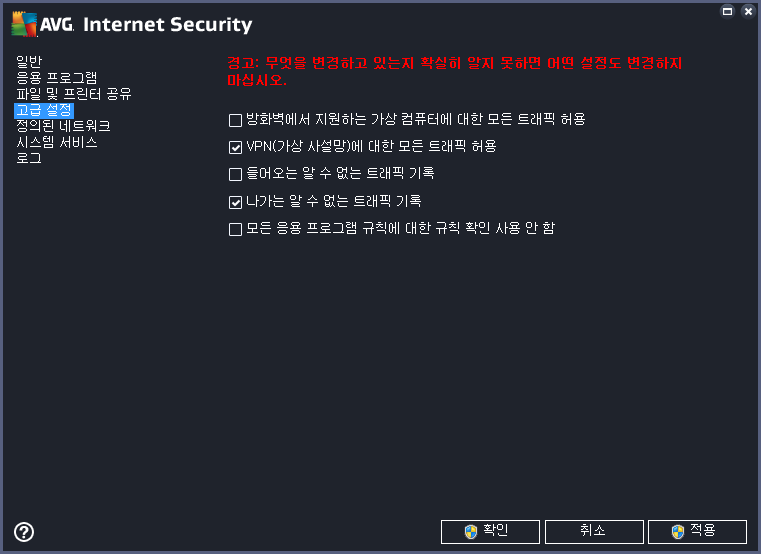
108 및 프린터 공 유 대화 상자에서 파일 및 프린터 공유 및 현재 연결된 네트워크의 구성을 편집할 수 있습니 다. Window XP에서는 네트워크 이름이 여기에 처음 연결할 때 특정 네트워크에 대해 사용자가 선택하는 응용 프로그램에 따라 결정됩니다. Windows Vista 이상의 경우, 네트워크 이름은 네트워크 및 공유 센터에서 자동으 로 가져옵니다. 파일 고 급 설정 고급 설정 대 화 상 자 내에서 의 모든 편집은 숙련된 사용자 만 사용 해야 합 니 다! 107
109 고급 설정 대화 상자에서 다음과 같은 방화벽 매개 변수의 사용을 취사 선택할 수 있습니다. 방화벽 에서 지 원 하 는 가 상 컴퓨터 에서 들 어 오 고 나 가 는 모든 트 래픽 허 용 - 가상 컴퓨터에서 VMWare와 같은 네트워크 연결을 지원합니다. 가 상 개인 네 트 워크 ( VP N ) 에 대한 모든 트 래픽 허 용 - VPN 연결을 지원합니다(원격 컴퓨터에 연 결할 때 사용). 알 수 없는 들 어 오 는 / 나 가 는 트 래픽 기 록 - 알 수 없는 응용 프로그램에 의한 모든 커뮤니케이션 시 도(들어오는/나가는 커뮤니케이션 시도)를 방화벽 로그에 기록합니다. 모든 응 용 프로 그 램 규칙 에 대 해 규칙 검증 사용 안 함 - 각 응용 프로그램 규칙이 적용되는 모든 파일을 방화벽이 지속적으로 모니터링합니다. 바이너리 파일이 수정된 경우 방화벽은 인증서 확인, 신 뢰할 수 있는 응용 프로그램의 데이터베이스에서 조회 등의 표준 방법으로 응용 프로그램의 신뢰성을 한 번 더 확인합니다 신뢰할 수 없는 것으로 판단되면 방화벽은 선택한 모드에 기반하여 응용 프로그 램의 위협을 한 번 더 확인합니다.' o 방화벽이 자 동 모 드 에서 실행되고 있으면 응용 프로그램이 기본적으로 허용됩니다. o 방화벽이 대 화식 모 드 에서 실행되고 있으면 응용 프로그램이 차단되며 사용자에게 응용 프로 그램을 어떻게 처리할지 묻는 대화 상자를 표시합니다. 물론 특정 응용 프로그램 처리 방식에 대한 기본 절차를 응용 프로그램 대화 상자에서 정의할 수도 있습 니다 정 의된 네트워크 정 의된 네 트 워크 대 화 상 자 내에서 의 모든 편집은 숙련된 사용자 만 사용 해야 합 니 다! 108
110 의된 네 트 워크 대화 상자에는 사용자 컴퓨터가 연결된 모든 네트워크 목록이 제공됩니다. 이 목록은 검색된 모든 네트워크에 대해 다음 정보를 제공합니다. 네 트 워크 - 컴퓨터가 연결되는 모든 네트워크 이름 목록을 제공합니다. IP 주소 범위 - 각 네트워크가 자동으로 감지되고 IP 주소 범위의 형태로 지정됩니다. 정 제 어 단추 네 트 워크 추 가 - 네 트 워크 이 름 을 제공하고 IP 주소 범위 를 지정하는 등 새로 정의된 네트워크에 대한 매개 변수를 편집할 수 있는 새 대화 상자를 엽니다. 네 트 워크 편집 - 이미 정의된 네트워크의 매개 변수를 편집할 수 있는 네 트 워크 속 성 대화 상자(이 대화 상자는 새 네트워크를 추가하기 위한 대화 상자와 동일. 이전 단락의 설명 참조)를 엽니다(위 내용 참조). 네 트 워크 삭제 - 네트워크 목록에서 선택 네트워크에 대한 참조를 제거합니다. 109
111 시스템 서 비스 시 스템 서 비스 및 프로 토 콜 대 화 상 자 의 편집 기 능 은 숙련된 사용자 만 사용 해야 합 니 다! 시 스템 서 비스 및 프로 토 콜 대화 상자에는 네트워크를 통한 커뮤니케이션을 필요로 하는 Windows 표준 시스 템 서비스와 프로토콜의 목록이 표시됩니다. 차트에는 다음과 같은 열이 있습니다. 시 스템 서 비스 및 프로 토 콜 - 이 열에는 해당 시스템 서비스의 이름이 표시됩니다. 작업 - 이 열에는 할당된 작업을 위한 아이콘이 표시됩니다. o 모든 네트워크에 대한 커뮤니케이션 허용 o 커뮤니케이션 차단 목록의 항목에 대한 설정(할당된 작업 포함)을 편집하려면 항목을 마우스 오른쪽 단추로 클릭하고 편집 을 선택 합니다. 하 지만 시 스템 규칙 편집은 고급 사용자 만 수행해야 하 며, 되 도록 시 스템 규칙 을 편집 하 지 않 는 것 이 좋 습니 다. 사 용자 정 의 시스템 규칙 고유한 시스템 서비스 규칙을 정의할 수 있는 새 대화 상자를 열려면(아래 그림 참조) 사용자 시 스템 규칙 관 리 단추를 누릅니다. 시스템 서비스 및 프로토콜 목록 내에서 기존 항목의 구성을 편집하려는 경우 동일한 대화 상자가 열립니다. 이 대화 상자의 맨 위에는 현재 편집된 시스템 규칙에 대한 모든 세부 정보 개요가 간략히 설 명되어 있으며 아래쪽에는 선택한 세부 정보가 표시됩니다. 해당 단추를 눌러 규칙 세부 정보를 편집, 추가 또 는 삭제할 수 있습니다. 110
112 세 부 규칙 설정 은 고급 설정으 로, 주로 방화벽 구성 을 완 전하 게 제 어 할 필요 가 있는 네 트 워크 관 리자 를 위 한 것입 니 다. 통 신 프로 토 콜 종 류, 네 트 워크 포 트 번 호, IP 주소 정 의 등 에 대 해 잘 모르 면 이 러 한 설정 을 수 정 하 지 마 십시오! 구성 을 변경해야 하 는 경 우 개 별 대 화 상 자 의 도 움말 파일 에서 자세한 정 보를 참조 하십시오 로그 로 그 대 화 상 자 내에서 의 모든 편집은 숙련된 사용자 만 사용 해야 합 니 다! 로 그 대화 상자에는 기록된 모든 방화벽 작업 및 이벤트 목록이 관련 매개 변수의 상세한 설명과 함께 두 개의 탭에 표시됩니다. 트 래픽 로 그 - 이 탭에서는 네트워크에 연결하려고 시도한 모든 응용 프로그램별로 활동 정보를 제공 합니다. 각 항목에 대해 이벤트 시간, 응용 프로그램 이름, 해당 로그 작업, 사용자 이름, PID, 트래픽 방향, 프로토콜 유형, 원격 및 로컬 포트 수 및 로컬 및 원격 IP 주소 정보에 대한 내용이 표시됩니다. 111
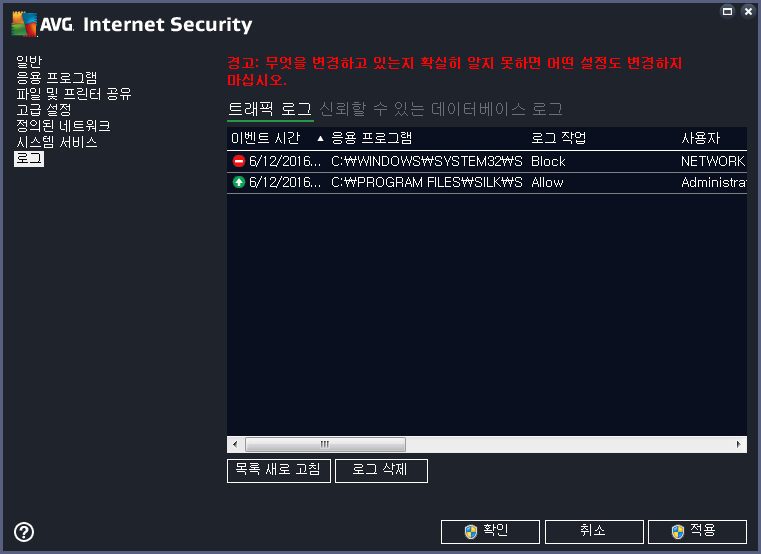
113 뢰할 수 있는 데 이 터베 이 스 로 그 - 신뢰할 수 있는 데이터베이스는 온라인 커뮤니케이션이 항상 용되는 인증되고 신뢰할 수 있는 응용 프로그램에 대해 AVG 내부에서 수집한 데이터베이스 정보입 니다.' 새 응용 프로그램을 처음 네트워크에 연결하려고 할 때(예: 해당 응용 프로그램에 대한 방화벽 규칙이 지정되지 않은 경우) 해당 응용 프로그램에 대한 네트워크 커뮤니케이션을 허용할지 여부를 판 단해야 합니다. AVG는 먼저 신뢰할 수 있는 데이터베이스를 검색하여 응용 프로그램이 목록에 있으면 자동으로 네트워크 액세스 권한을 부여합니다. 데이터베이스에서 응용 프로그램에 대한 정보를 사용 할 수 없는 경우에만 응용 프로그램이 네트워크에 액세스하도록 허용할지 묻는 독립형 대화 상자를 표 시합니다. 신 허 112
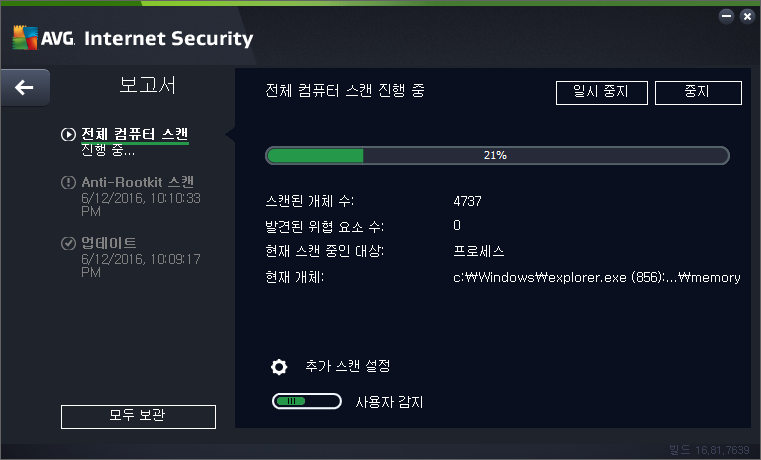
114 제 어 단추 목록 새 로 고침 - 해당 열 머리글을 클릭하면 기록된 모든 매개 변수가 선택된 특성에 따라, 발생 순서 (날짜) 또는 알파벳순으로(기타 열) 정렬됩니다. 목록 새 로 고침 단추를 사용하면 현재 표시된 정보를 업데이트할 수 있습니다. 로 그 삭제 - 이 단추를 누르면 차트에 있는 모든 항목이 삭제됩니다 AVG 스캔 기본적으로 AVG Internet Security 에서는 스캔을 실행하지 않습니다. 스캔을 처음 수행한 후에는(사용자에 게 실행이 요청됨) 항상 보호 기능을 실행하여 악성 코드가 컴퓨터에 침입할 수 없도록 확실히 차단하는 AVG Internet Security 의 상주 구성 요소에 의해 완벽하게 보호되기 때문입니다. 물론 정기적으로 스캔을 실행하 도록 스캔을 예약하거나 필요한 경우 원하는 시간에 스캔을 직접 실행할 수도 있습니다. AVG 스캔 인터페이스는 기본 사용자 인터페이스에서 두 개의 그래픽 부분으로 구분된 단추를 이용하여 접근할 수 있습니다. 지금 스캔 - 전체 컴퓨터 스캔을 즉시 실행할 때 누릅니다. 자동으로 열리는 보고서 창에서 진행 상황 과 결과를 볼 수 있습니다. 옵션 - 예약된 스캔을 관리하고 전체 컴퓨터 스캔 / 특정 파일 또는 폴더 스캔의 매개 변수를 편집할 수 있는 스캔 옵션 대화 상자를 열 때 이 단추(녹색 필드에 3개의 수평 라인 그래픽으로 표시됨)를 선택합 니다. 113
115 스캔 옵션 대화 상자에는 3개의 기본 스캔 구성 섹션이 있습니다. o 예 약 스캔 관 리 - 모든 스캔 일정의 개요를 제공하는 새 대화 상자를 열 때 이 옵션을 클릭합니 다. 고유 스캔을 정의하기 전에 차트에는 소프트웨어 공급업체가 사전 정의한 하나의 예약 스캔 만 표시됩니다. 이 스캔은 기본적으로 해제되어 있습니다. 이 스캔을 설정하려면 스캔을 마우스 오른쪽 단추로 클릭하고 상황에 맞는 메뉴에서 작업 사용 옵션을 선택합니다. 예약된 스캔이 활 성화되면 스캔 일정 편집 단추를 사용하여 해당 구성을 편집할 수 있습니다. 또한 스캔 일정 추 가 단추를 클릭하여 고유한 새 스캔 일정을 만들 수도 있습니다. o 전 체 컴퓨터 스캔 /설정 - 이 단추는 두 개의 부분으로 되어 있습니다. 전체 컴퓨터 스캔 옵션을 클릭하면 컴퓨터 전체의 스캔을 즉시 실행할 수 있습니다(전체 컴퓨터 스캔에 관한 자세한 내용 은 사전 정의된 스캔/전체 컴퓨터 스캔 장 참조). 설정 섹션을 클릭하면 전체 컴퓨터 스캔의 구성 대화 상자로 이동할 수 있습니다. o 특 정 파일 또는 폴더 스캔 /설정 - 이 단추도 두 개의 섹션으로 되어 있습니다. 특정 파일 또는 폴더 스캔 옵션을 클릭하면 컴퓨터의 선택 영역에 대한 스캔을 즉시 실행할 수 있습니다(선택한 파일 또는 폴더 스캔에 관한 자세한 내용은 사전 정의된 스캔/특정 파일 또는 폴더 스캔 장 참 조). 설정 섹션을 클릭하면 특정 파일 또는 폴더 스캔을 위한 구성 대화 상자로 이동할 수 있습니 다. o 컴퓨터 루 트 킷 스캔 /설정 - 컴퓨터 루트킷 스캔 레이블이 지정된 단추의 왼쪽 섹션은 AntiRootkit 스캔을 바로 시작합니다(루트킷 스캔에 관한 자세한 내용은 사전 정의된 스캔/컴퓨터 루 트킷 스캔 장 참조). 설정 섹션을 클릭하면 루트킷 스캔의 구성 대화 상자로 이동할 수 있습니다 미리 정 의된 스캔 AVG Internet Security 의 주요 기능 중 하나는 요청 시 스캔 기능입니다. 요청 시 테스트는 바이러스 감염이 의심될 때마다 컴퓨터의 여러 부분을 스캔하도록 고안되었습니다. 그러나 바이러스가 컴퓨터에서 발견되지 않 을 것으로 생각되는 경우에도 정기적으로 테스트를 수행하는 것이 좋습니다. AVG Internet Security 에서는 소프트웨어 공급업체에서 미리 정의한 다음 스캔 유형이 제공됩니다. 114
116 전 체 컴퓨터 스캔 전체 컴퓨터 스캔 은 전체 컴퓨터에서 발생 가능한 감염 및/또는 원치 않는 응용 프로그램을 스캔합니다. 이 테 스트는 컴퓨터의 모든 하드 드라이브를 스캔하고 발견된 모든 바이러스를 검색하여 치료하거나 발견된 감염을 바이러스 저장소로 이동합니다. 컴퓨터에서 최소한 매주 한 번씩은 전체 컴퓨터 스캔을 예약해야 합니다. 스캔 시작 전 체 컴퓨터 스캔 은 지금 스캔 단추를 클릭하여 기본 사용자 인터페이스에서 직접 실행할 수 있습니다. 이 유 형의 스캔에는 더 이상 특정 설정을 구성할 필요가 없으며 스캔이 즉시 시작됩니다. 전 체 컴퓨터 스캔 진행 중 대화 상자 (스크린샷 참조) 내에서 진행 상황과 결과를 볼 수 있습니다. 필요한 경우 스캔을 일시적으로 중단 (일 시 중지 )하거나 취소(중지 )할 수 있습니다. 스캔 구 성 편집 전 체 컴퓨터 스캔 - 설정 대화 상자(이 대화 상자는 스캔 옵션 대화 상자 내에서 전체 컴퓨터 스캔에 대한 설 정 링크를 통해 액세스 가능)에서 전 체 컴퓨터 스캔 구성을 편집할 수 있습니다. 이 러 한 설정 을 반 드 시 변경 해야 하 는 경 우 가 아 니 라면 기 본 설정 을 그 대 로 유 지 하 는 것 이 좋 습니 다. 115
117 스캔 매개 변수 목록에서 필요한 특정 매개 변수를 설정/해제할 수 있습니다. 확 인 메 시 지 를 표 시하 지 않고 바 이 러스 감염 치료 / 제거 (기본적으로 설정됨) - 스캔하는 동안 바이 러스가 식별되는 경우 치료가 가능하면 자동으로 치료됩니다. 감염된 파일을 자동으로 치료할 수 없으 면 감염된 개체가 바이러스 저장소로 이동됩니다. 원 치 않는 프로 그 램 및 스 파 이 웨 어 위협 보 고 (기본적으로 설정되어 있음) - 스파이웨어뿐만 아니라 바이러스도 스캔하려는 경우 선택합니다. 스파이웨어는 의심되는 맬웨어 범주로, 일반적으로 보안 위 험을 나타내지만 이들 프로그램의 일부는 의도적으로 설치될 수 있습니다. 컴퓨터 보안이 강화되므로 이 기능을 계속 사용하는 것이 좋습니다. 향상된 일 련의 원 치 않는 응 용 프로 그 램 보 고 (기본적으로 해제되어 있음) - 스파이웨어의 확장 패 키지를 검색하려면 선택합니다. 스파이웨어 프로그램은 제조업체에서 제공될 때는 무해하고 문제 없 이 작동하지만, 나중에 악의적인 목적으로 잘못 사용될 수 있습니다. 이 옵션은 컴퓨터 보안을 더욱 강 화하는 추가적인 조치입니다. 그러나 정상적 프로그램도 차단될 수 있기 때문에 기본적으로 해제되어 있습니다. 추적 쿠키 스캔 (기본적으로 해제되어 있음) - 이 매개 변수는 쿠키가 발견되도록 정의합니다. HTTP 쿠키는 사이트 기본 설정이나 전자 쇼핑 카트의 내용물과 같이 사용자와 관련된 정보를 인증, 추적 및 유지 관리하는 데 사용됩니다. 압축 파일 내용 물 스캔 (기본적으로 해제되어 있음) - 이 매개 변수는 스캔에서 ZIP, RAR 등의 압축 파일에 저장된 모든 파일을 검사하도록 정의합니다. 지 능형 방식 사용 (기본적으로 설정됨) - 지능형 분석(가상 컴퓨터 환경에서 스캔된 개체의 동적 에뮬 레이션 지침)은 스캔하는 중에 바이러스 검색에 사용되는 방법 중 하나입니다. 시 스템 환경 스캔 (기본적으로 설정됨) - 스캔에서 컴퓨터의 시스템 영역도 검사합니다. 전 체 스캔 사용 (기본적으로 해제되어 있음) - 컴퓨터가 감염된 것으로 의심되는 경우와 같은 특정 상 황에서 컴퓨터에서 감염 가능성이 거의 없는 영역까지 모두 스캔하는 전체 스캔 알고리즘을 활성화하 116
118 려면 이 옵션을 선택할 수 있습니다. 이 방법은 시간이 많이 소요됩니다. 루 트 킷 스캔 (기본적으로 설정됨): 전체 컴퓨터에 대한 Anti-Rootkit 스캔을 포함합니다. Anti-Rootkit 스 캔은 별도로 실행할 수 있습니다. 추 가 스캔 설정 - 이 링크는 다음 매개 변수를 지정할 수 있는 새 추가 스캔 설정 대화 상자를 엽니다. 컴퓨터 종 료 옵션 - 실행 중인 스캔 프로세스가 종료된 후 자동으로 컴퓨터를 종료할지 여부를 결정합니다. 스캔 완료 시 컴퓨터 종 료 옵션을 선택하면 컴퓨터가 현재 잠겨 있는 경우에도 종료(컴퓨터 가 잠긴 경 우 강제 종 료 )할 수 있는 새로운 옵션이 활성화됩니다. o 스캔할 파일 형 식 - 스캔할 항목을 더 자세히 정의할 수 있습니다. Ø 모든 파일 형 식 은 스캔하지 않아야 할 파일의 확장명을 쉼표로 구분된 목록으로 제공하여 스캔에서 제외할 항목을 정의하는 기능이 있습니다. Ø 선 택 한 파일 형 식 - 감염 가능성이 있는 파일만 스캔(일반 텍스트 파일과 기타 비실행 파일 등 감염되지 않는 파일은 스캔 안 함)하도록 지정할 수 있으며, 이때 미디어 파일(비디오, 오 디오 파일 - 이러한 파일은 대개 크기가 크고 바이러스 감염 가능성이 크지 않기 때문에 이 확인란을 선택 해제된 상태로 두면 스캔 시간을 크게 줄일 수 있음)도 포함하여 지정할 수 있습니다. 이 경우 항상 스캔해야 하는 파일의 확장명을 지정할 수 있습니다. Ø 선택적으로 확장명 이 없는 파일 을 스캔 하 도록 결정 - 이 옵션은 기본적으로 설정되어 있 으며 반드시 변경해야 할 경우가 아니라면 이 설정을 그대로 유지하는 것이 좋습니다. 확장 명이 없는 파일은 다소 의심스럽기 때문에 항상 스캔해야 합니다. 스캔 완료 속 도 조 정 - 슬라이더를 사용하여 스캔 프로세스 우선 순위를 변경할 수 있습니다. 기본적 으로 이 옵션 값은 자동 리소스 사용량의 사용자 감지 수준으로 설정되어 있습니다. 또는, 스캔 프로세 스를 더 느리게 실행하여 시스템 리소스 부하를 최소화하거나(컴퓨터로 작업해야 할 경우 스캔 소요 시간이 크게 중요하지 않을 때 유용함), 시스템 리소스 요구량이 증가하더라도 스캔 속도를 빠르게 실 o 117
119 행하여 합니다(예: 컴퓨터 일시적으로 무인 모드로 작동하는 경우). 추 가 스캔 보 고 서 설정 - 이 링크를 클릭하면 보고할 검색 결과 유형을 선택할 수 있는 새로운 스캔 보 고 서 대화 상자가 열립니다. 경고 : 이 스캔 설정은AVG 스캔/스캔 일정/스캔 방법 장에 설명된, 새로 정의한 스캔의 매개 변수와 같습니다. 전 체 컴퓨터 스캔 의 기본 구성을 변경하기로 결정한 경우 새 설정을 기본 구성으로 저장하여 이후에 전체 컴 퓨터를 스캔하는 데 사용할 수 있습니다 특 정 파일 또는 폴더 스캔 특 정 파일 또는 폴더 스캔 - 사용자가 스캔하려고 선택한 컴퓨터 영역(선택한 폴더, 하드 디스크, 플로피 디스 크, CD 등) 바이러스를 검색하고 이를 처리하는 경우의 스캔 과정은 전체 컴퓨터 스캔과 같습니다. 발견된 바이 러스는 모두 치료되거나 바이러스 저장소에서 삭제됩니다. 특정 파일 또는 폴더 스캔은 사용자 필요에 따라 고 유의 테스트 및 해당 일정을 설정하는 데 사용할 수 있습니다. 스캔 시작 특 정 파일 또는 폴더 스캔 은 특 정 파일 또는 폴더 스캔 단추를 클릭하여 스캔 옵션 대화 상자에서 직접 실 행할 수 있습니다. 스캔할 파일 또는 폴더 선 택 이라는 새 대화 상자가 열립니다. 컴퓨터의 트리 구조에서 스 캔하려는 폴더를 선택합니다. 선택한 각 폴더의 경로는 자동으로 생성되어 이 대화 상자 위쪽에 있는 텍스트 상 자에 나타납니다. 또한 이 스캔에서 하위 폴더를 제외하고 특정 폴더를 스캔할 수 있습니다. 그렇게 하려면 자 동으로 생성된 경로 앞에 빼기 기호 "-"를 입력합니다(스크린샷 참조). 스캔에서 전체 폴더를 제외하려면 "!" 매 개변수를 사용합니다. 마지막으로, 스캔을 시작하려면 스캔 시 작 단추를 누릅니다. 스캔 프로세스 자체는 기본 적으로 전체 컴퓨터 스캔과 같습니다. 118
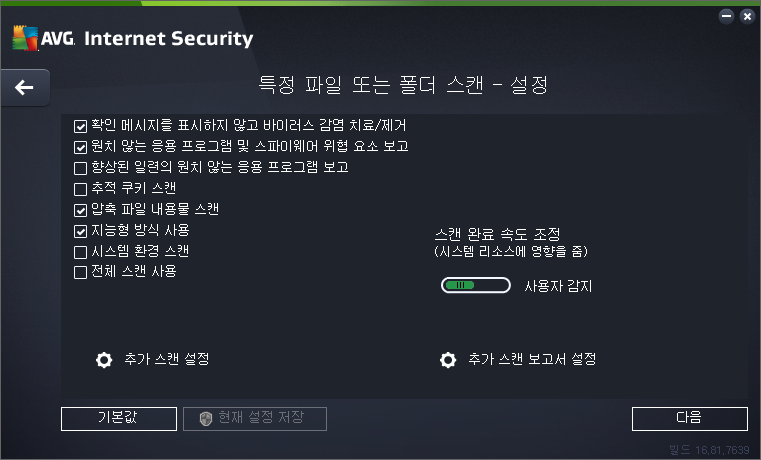
120 스캔 구 성 편집 특 정 파일 또는 폴더 스캔 - 설정 대화 상자(이 대화 상자는 스캔 옵션 대화 상자 내의 특정 파일 또는 폴더 스 캔 설정 링크를 통해 액세스할 수 있음)에서 특 정 파일 또는 폴더 스캔 구성을 편집할 수 있습니다.이 러 한 설 정 을 반 드 시 변경해야 하 는 경 우 가 아 니 라면 기 본 설정 을 그 대 로 유 지 하 는 것 이 좋 습니 다. 스캔 매개 변수 목록에서 필요에 따라 특정 매개 변수 사용을 설정/해제할 수 있습니다. 확 인 메 시 지 를 표 시하 지 않고 바 이 러스 감염 치료 / 제거 (기본적으로 설정됨): 스캔하는 동안 바이 러스가 식별된 경우 치료가 가능하면 자동으로 치료됩니다 감염된 파일을 자동으로 치료할 수 없으면 감염된 개체가 바이러스 저장소로 이동됩니다. 원 치 않는 응 용 프로 그 램 및 스 파 이 웨 어 위협 요소 보 고 (기본적으로 설정됨): 스파이웨어, 바이러 스 스캔을 활성화하려면 선택합니다. 스파이웨어는 의심되는 맬웨어 범주로, 일반적으로 보안 위험을 119
121 나타내지만 이들 프로그램의 일부는 의도적으로 설치될 수 있습니다. 컴퓨터 보안이 강화되므로 이 기 능을 계속 사용하는 것이 좋습니다. 향상된 일 련의 원 치 않는 응 용 프로 그 램 보 고 (기본적으로 해제되어 있음): 스파이웨어의 확장 패키 지를 검색하려면 선택합니다. 스파이웨어 프로그램은 제조업체에서 제공될 때는 무해하고 문제 없이 작동하지만, 나중에 악의적인 목적으로 잘못 사용될 수 있습니다. 이 옵션은 컴퓨터 보안을 더욱 강화 하는 추가적인 조치입니다. 그러나 정상적 프로그램도 차단될 수 있기 때문에 기본적으로 해제되어 있 습니다. 추적 쿠키 스캔 (기본적으로 해제되어 있음): 이 매개 변수는 스캔 도중 쿠키가 검색되도록 정의합니다 (HTTP 쿠키는 사이트 기본 설정이나 온라인 쇼핑 카트의 내용물과 같이 사용자와 관련된 특정 정보를 인증, 추적 및 유지 관리하는 데 사용됩니다). 압축 파일 내용 물 스캔 (기본적으로 설정됨): 이 매개 변수는 스캔에서 ZIP, RAR 등의 압축 파일 내용 물에 저장된 모든 파일을 검사하도록 정의합니다. 지 능형 방식 사용 (기본적으로 설정됨): 지능형 분석(가상 컴퓨터 환경에서 스캔된 개체의 동적 에뮬 레이션)은 스캔 도중 바이러스 검색에 사용되는 방법 중 하나입니다. 시 스템 환경 스캔 (기본적으로 해제되어 있음): 스캔에서 컴퓨터의 시스템 영역도 확인합니다. 전 체 스캔 사용 (기본적으로 해제되어 있음): 특정 상황(컴퓨터가 감염된 것으로 의심되는 상황)에서 이 옵션을 선택하면 컴퓨터에서 감염 가능성이 거의 없는 영역까지 모두 스캔하는 전체 스캔 알고리즘 을 활성화할 수 있습니다. 이 방법은 시간이 많이 소요됩니다. 추 가 스캔 설정 - 이 링크는 다음 매개 변수를 지정할 수 있는 새 추 가 스캔 설정 대화 상자를 엽니다. o 컴퓨터 종 료 옵션 - 실행 중인 스캔 프로세스가 종료된 후 자동으로 컴퓨터를 종료할지 여부를 결정합니다. 스캔 완료 시 컴퓨터 종 료 옵션을 선택하면 컴퓨터가 현재 잠겨 있는 경우에도 120
122 종료(컴퓨터 가 잠긴 경 우 강제 종 료 )할 수 있는 새로운 옵션이 활성화됩니다. o 스캔할 파일 형 식 - 다음 중 스캔하려고 하는 대상도 결정해야 합니다. Ø 모든 파일 형 식 은 스캔하지 않아야 할 파일의 확장명을 쉼표로 구분된 목록으로 제공하여 스캔에서 제외할 항목을 정의하는 기능이 있습니다. Ø 선 택 한 파일 형 식 - 감염 가능성이 있는 파일만 스캔(일반 텍스트 파일과 기타 비실행 파일 등 감염되지 않는 파일은 스캔 안 함)하도록 지정할 수 있으며, 이때 미디어 파일(비디오, 오 디오 파일 - 이러한 파일은 대개 크기가 크고 바이러스 감염 가능성이 크지 않기 때문에 이 확인란을 선택 해제된 상태로 두면 스캔 시간을 크게 줄일 수 있음)도 포함하여 지정할 수 있습니다. 이 경우 항상 스캔해야 하는 파일의 확장명을 지정할 수 있습니다. Ø 선택적으로 확장명 이 없는 파일 을 스캔 하 도록 결정 - 이 옵션은 기본적으로 설정되어 있 으며 반드시 변경해야 할 경우가 아니라면 이 설정을 그대로 유지하는 것이 좋습니다. 확장 명이 없는 파일은 다소 의심스럽기 때문에 항상 스캔해야 합니다. 스캔 완료 속 도 조 정 - 슬라이더를 사용하여 스캔 프로세스 우선 순위를 변경할 수 있습니다. 기본적 으로 이 옵션 값은 자동 리소스 사용량의 사용자 감지 수준으로 설정되어 있습니다. 또는, 스캔 프로세 스를 더 느리게 실행하여 시스템 리소스 부하를 최소화하거나(컴퓨터로 작업해야 할 경우 스캔 소요 시간이 크게 중요하지 않을 때 유용함), 시스템 리소스 요구량이 증가하더라도 스캔 속도를 빠르게 실 행하여 합니다(예: 컴퓨터 일시적으로 무인 모드로 작동하는 경우). 추 가 스캔 보 고 서 설정 - 이 링크를 클릭하면 보고할 검색 결과 유형을 선택할 수 있는 새로운 보 고 서 스캔 대화 상자가 열립니다. 경고 : 이 스캔 설정은AVG 스캔/스캔 일정/스캔 방법 장에 설명된, 새로 정의한 스캔의 매개 변수와 같습니다. 특 정 파일 또는 폴더 스캔 의 기본 구성을 변경하기로 한 경우 새 설정을 기본 구성으로 저장하여 이후에 특정 파일 또는 폴더를 스캔하는 데 사용할 수 있습니다. 또한 이 구성을 새로 예약된 모든 스캔의 템플릿으로 사용 할 수도 있습니다. 모든 사용자 지정 스캔은 특정 파일 또는 폴더 스캔의 현재 구성을 기준으로 실행됩니다 컴퓨터의 루 트 킷 스캔 컴퓨터의 루 트 킷 스캔 은 위험한 루트킷(즉, 컴퓨터에서 악의적인 소프트웨어의 존재를 위장할 수 있는 프로그 램 및 기술)을 검색하고 효과적으로 제거하는 전문적인 도구입니다. 루트킷은 시스템 소유자 및 정상적 관리자 의 승인 없이 컴퓨터 시스템의 기본적 통제권을 가져오도록 설계됩니다.' 이 스캔은 미리 정의된 규칙 집합을 기 준으로 루트킷을 검색할 수 있습니다. 루트킷이 발견되었다고 해서 해당 루트킷이 감염되었다는 의미는 아닙니 다. 드라이버 또는 정상적인 응용 프로그램의 일부로 루트킷이 사용되는 경우가 있습니다. 121
123 스캔 시작 컴퓨터의 루 트 킷 스캔 은 컴퓨터의 루 트 킷 스캔 단추를 클릭하여 스캔 옵션 대화 상자에서 직접 시작할 수 있습니다. 새 Anti -Root k it 스캔 진행 중 대화 상자가 열리면 시작된 스캔의 진행 상태가 표시됩니다. 스캔 구 성 편집 Anti -R oot k it 설정 대화 상자에서 Anti-Rootkit 스캔 구성을 편집할 수 있습니다(이 대화 상자는 스캔 옵션 대 화 상자 내에서 컴퓨터의 루트킷 스캔에 대한 설정 링크를 통해 액세스할 수 있음). 이 러 한 설정 을 반 드 시 변 경해야 하 는 경 우 가 아 니 라면 기 본 설정 을 그 대 로 유 지 하 는 것 이 좋 습니 다. 122
124 응 용 프로 그 램 스캔 과 드 라이 버 스캔 을 사용하여 Anti-Rootkit에 포함시킬 사항을 자세히 지정할 수 있습니 다. 이러한 설정은 고급 사용자용이므로 모든 옵션을 설정된 상태로 유지하는 것이 좋습니다. 루트킷 스캔 모드 를 선택할 수도 있습니다. 빠른 루 트 킷 스캔 - 모든 실행 중인 프로세스, 로드된 드라이버 및 시스템 폴더(일반적으로 c : \Windows)를 스캔합니다. 전 체 루 트 킷 스캔 - 모든 실행 중인 프로세스, 로드된 드라이버 및 시스템 폴더(일반적으로 c : \Windows)와 모든 로컬 디스크(플래시 디스크 포함, 플로피 디스크/CD 드라이브 제외)를 스캔합니다 W in dows 탐색기에 서 스캔 전체 컴퓨터 또는 선택한 영역에 대해 미리 정의된 스캔을 시작하는 옵션 외에도 AVG Internet Security 제 품은 Windows 탐색기 환경에서 직접 특정 개체에 대한 빠른 스캔 옵션을 제공합니다. 알려지지 않은 파일을 열 때 그 내용을 확신할 수 없는 경우 필요하다면 이 옵션을 선택할 수 있습니다. 다음 단계를 수행하십시오. 123
125 Windows 탐색기에서 검사하려는 파일(또는 폴더)을 강조 표시합니다. 개체를 마우스 오른쪽 단추로 클릭하여 상황에 맞는 메뉴를 엽니다. AVG 로 스캔 옵션을 선택하여 파일이 다음으로 스캔되도록 합니다AVG Internet Security 명령줄 스캔 AVG Internet Security 에는 명령줄에서 스캔을 실행할 수 있는 옵션이 있습니다. 이 옵션은 서버에서 사용하 거나 컴퓨터가 부팅된 후 자동으로 시작되는 일괄 스크립트를 생성할 때 사용할 수 있습니다. 명령줄에서 대부 분의 매개 변수를 AVG 그래픽 사용자 인터페이스에 제공되는 것과 같이 사용하여 스캔을 시작할 수 있습니다. 명령줄에서 AVG 스캔을 시작하려면 AVG가 설치된 폴더 내에서 다음 명령을 실행합니다. a vgs can x (32비트 OS의 경우) a vgs cana (64비트 OS의 경우) 명령 구 문 명령 구문은 다음과 같습니다. a vgs can x / para m eter... 예: a vgs can x / co m p (전체 컴퓨터를 스캔하는 경우) a vgs can x / para m eter / para m eter.. 여러 매개 변수를 사용하는 경우 한 줄에 입력해야 하며 공백 및 슬래시 문자로 구분해야 합니다. 매개 변수에 특정 값을 제공해야 하는 경우(예를 들어, 스캔할 컴퓨터의 선택 영역에 관한 정보가 필요 하고 선택 섹션의 정확한 경로를 제공해야 하는 / s can매개 변수), 값을 세미콜론으로 구분합니다(예: 124
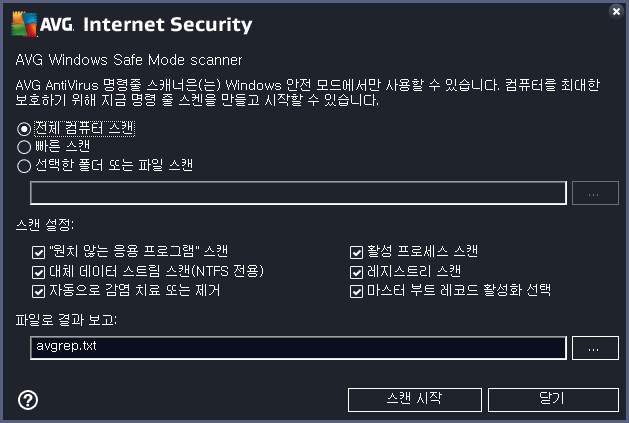
126 a vgs can x / s can = C : \;D : \ ) 스캔 매 개 변수 사용 가능한 매개 변수에 대한 전체 개요를 표시하려면 매개 변수 /? 또는 /HELP를 사용하여 해당 명령을 입력 합니다(예: avgs canx /?). 스캔할 컴퓨터 영역을 지정하는 /SCAN만 필수 매개 변수입니다. 옵션에 대한 자세 한 설명은 명령줄 매개 변수 개요를 참조하십시오. 스캔을 실행하려면 E nter 키를 누르십시오. 스캔하는 동안 Ctrl + C 또는 Ctrl + Paus e를 눌러 프로세스를 중지 할 수 있습니다 그 래픽 인 터페 이 스 에서 시 작 되 는 C MD 스캔 Windows 안전 모드에서 컴퓨터를 실행하는 경우 그래픽 사용자 인터페이스에서 명령줄 스캔을 시작하기 위한 옵션도 있습니다. 안전 모드에서 명령줄에서 스캔이 직접 실행됩니다. 이 대화 상자를 사용하면 선호하는 그래픽 인터페이스에서 스캔 매개 변수를 지정할 수 있습니다. 먼저 스캔할 컴퓨터 영역을 선택합니다: 사전 정의된 전 체 컴퓨터 스캔 또는 선 택 한 폴더 또는 파일 스캔 옵 션 중에서 선택할 수 있습니다. 세 번째 옵션인 빠른 스캔 은 부팅이 필요한 모든 중요 컴퓨터 영역을 감시하는 안전 모드에서 사용하도록 지정된 스캔을 실행합니다. 다음 섹션의 스캔 설정을 사용하면 세부적인 스캔 매개 변수를 지정할 수 있습니다. 기본적으로 모두 선택되어 있으며 권장하며 특별한 이유가 있는 경우에만 매개 변수의 선택을 취소하는 것이 좋습니다. " 원 치 않는 응 용 프로 그 램" 스캔 - 스파이웨어(바이러스 외)도 스캔합니다. 대 체 데 이 터 스 트 림 스캔 ( N T F S 만 해당 ) - NTFS 대체 데이터 스트림은 공격자(대부분 해커)가 데 이터 특히, 악의적인 코드를 숨기는 데 악용할 수 있는 Windows 기능입니다. 자 동 으 로 감염 치료 또는 제거 - 의심되는 모든 검색을 컴퓨터에서 자동으로 치료/제거합니다. 125
127 활성 프로 세 스 스캔 - 컴퓨터 메모리에 로드된 프로세스와 응용 프로그램을 스캔합니다. 레지스 트리 스캔 - Windows 레지스트리를 스캔합니다. MBR 검 사 사용 - 파티션 테이블과 부트 섹터를 스캔합니다. 마지막으로, 대화 상자 아래쪽에서 스캔 보고서에 대한 파일 이름 및 유형을 지정할 수 있습니다 C MD 스캔 매 개 변수 이어서 명령줄 스캔에 사용할 수 있는 모든 매개 변수 목록이 나열됩니다. /? 이 항목에 대한 도움말 표시 /@ 명령 파일 /파일 이름/ /ADS 대체 데이터 스트림 스캔(NTFS 전용) /ARC 압축 파일 스캔 /ARCBOMBSW 재압축된 파일 보고 /ARCBOMBSW 압축 파일 폭탄(반복적으로 압축되는 압축 파일) 보고 /BOOT MBR/BOOT 검사 사용 /BOOTPATH QuickScan 시작 /CLEAN 자동 치료 /CLOUDCHECK 양성 오류 확인 /COMP 전체 컴퓨터 스캔 /COO 쿠키 스캔 /EXCLUDE 스캔에서 경로 또는 파일 제외 /EXT 이 확장명 스캔(예: EXT=EXE,DLL) /FORCESHUTDOWN 스캔 완료 후 컴퓨터 자동 종료 /HELP 이 항목에 대한 도움말 표시 /HEUR 지능형 분석 사용 /HIDDEN 확장명이 숨겨진 파일 보고 /IGNLOCKED 잠긴 파일 무시 126
128 /INFECTABLEONLY /LOG /MACROW / NOBREAK / NOEXT /PRIORITY /PROC /PUP /PUPEXT /PWDW /QT /REG /REPAPPEND /REPOK /REPORT /SCAN /SHUTDOWN /THOROUGHSCAN /TRASH 감염 가능한 확장명을 가진 파일만 스캔 스캔 결과 파일 생성 매크로 보고 Ctrl-Break를 사용한 중지 허용 안 함 이 확장명을 스캔하지 않음(예: NOEXT=JPG) 스캔 우선 순위를 /낮음, 자동, 높음/으로 설정(고급 설정/스캔 참조) 활성 프로세스 스캔 원치 않는 응용 프로그램 보고 향상된 일련의 원치 않는 응용 프로그램 보고 암호로 보호된 파일 보고 빠른 테스트 레지스트리 스캔 보고서 파일에 첨부 감염되지 않은 파일을 정상으로 보고 파일 (file name)으로 보고 특정 파일 또는 폴더 스캔 (SCAN=path;path(예: /SCAN=C:\;D:\)) 스캔 완료 시 컴퓨터 종료 전체 스캔 사용 감염된 파일을 바이러스 저장소로 이동 스캔 일 정 제품을 사용하면 필요할 때(예: 컴퓨터가 감염된 것으로 의심되는 경우) 스캔을 실행 하거나 예약된 계획에 따라 스캔을 실행할 수 있습니다. 일정에 따라 스캔을 실행하는 것이 좋습니다. 이 방법 을 사용하면 일체의 감염 가능성으로부터 컴퓨터를 보호할 수 있으며 스캔 시작 여부 및 시기에 대해 걱정할 필 요가 없습니다. 최소 매주 한 번은 전체 컴퓨터 스캔을 실행해야 합니다. 하지만 가능하다면 스캔 일정 기본 구 성의 설정에 따라 매일 전체 컴퓨터의 스캔을 시작하십시오. 컴퓨터가 "항상 켜져 있는 경우"에는 업무 시간이 아닌 시간에 스캔이 발생하도록 예약할 수 있습니다. 컴퓨터를 가끔씩 끄는 경우에는 스캔 작업 기회를 놓쳤을 때 컴퓨터 시작 시 스캔하도록 예약하십시오. AVG Internet Security 127
129 스캔 일정은 스캔 옵션 대화 상자 내에 있는 예 약 된 스캔 관 리 단추를 사용하여 액세스할 수 있는 예 약 된 스 캔 대화 상자에서 생성/편집할 수 있습니다. 새 예 약 된 스캔 대화 상자에서 현재 예약된 모든 스캔의 전체 개요 를 볼 수 있습니다. 대화 상자에서 사용자 고유 스캔을 지정할 수 있습니다. 스캔 일정 추 가 단추를 사용하여 자신의 새 스캔 일정 을 만들 수 있습니다. 예약된 스캔의 매개 변수(또는 새 일정 설정)는 세 가지 탭에서 편집할 수 있습니다. 예약 설정 위치 각 탭에서 먼저 "신호등" 단추 를 켜서 예약된 테스트를 일시적으로 비활성화하고 필요한 경우에 이를 다 시 활성화할 수 있습니다. 128
130 예 약 탭의 상단에는 현재 정의 중인 스캔 일정의 이름을 지정할 수 있는 텍스트 필드가 있습니다. 스캔에 간략 하고 설명적이며 적합한 이름을 사용하여 나중에 해당 스캔을 쉽게 구분할 수 있도록 해야 합니다. 예를 들어 스캔이 실제로 검사하는 대상이 무엇인지 알 수 없는 "새로운 스캔" 또는 "내 스캔" 등의 이름을 붙이는 것은 적 절하지 않습니다. 반면, "시스템 영역 스캔"같은 이름은 바람직한 설명적인 이름이라고 할 수 있습니다. 이 대화 상자에서 다음과 같은 스캔 매개 변수를 상세하게 정의할 수 있습니다. 예 약 실행 - 여기서 새로 예약된 스캔이 시작되는 시간 간격을 지정할 수 있습니다. 특정 시간 후에 스 캔 실행이 반복되도록 정의하거나(실행 간격...) 정확한 날짜 및 시간을 정의하여 스캔이 실행되도록 정 의(특정 시간에 실행)할 수 있습니다. 또는 스캔이 특정 이벤트와 연관되어 실행(컴퓨터 시작 시 실행) 되도록 지정할 수도 있습니다. 고급 예 약 옵션 - 이 섹션에서는 컴퓨터가 절전 모드일 때나 완전히 꺼졌을 때 스캔이 실행 또는 실행 되지 않아야 하는 조건을 정의할 수 있습니다. 일단 예약된 스캔이 지정된 시간에 실행되면 AVG 시스 템 트레이 아이콘 위로 팝업 창이 열려 해당 내용을 알립니다. 그리고 예약된 스캔이 실행 중임을 알리 는 새로운 AVG 시스템 트레이 아이콘(컬러 표시 아이콘)이 나타납니다. 실행 중인 스캔 AVG 아이콘을 마우스 오른쪽 단추로 클릭하여 상황에 맞는 메뉴를 열고 실행 중인 스캔을 중지 또는 일시 중지하고 현재 실행 중인 스캔의 우선 순위를 변경할 수 있습니다. 일정 대화 상자의 컨트롤 저 장 - 이 탭 또는 이 대화 상자의 다른 탭에 대해 수행한 모든 변경 내용을 저장하고 예약된 스캔 개요 로 돌아갑니다. 따라서, 모든 탭에서 테스트 매개 변수를 구성하려면 모든 요구 사항을 지정한 후에 이 단추를 눌러 매개 변수를 저장합니다. - 구성 요소의 개요 정보가 나온 예약된 스캔 개요로 돌아가려면 대화 상자의 상단 왼쪽 부분에 있 는 녹색 화살표를 사용합니다. 129
131 설정 탭의 위쪽에는 현재 정의 중인 스캔 일정의 이름을 지정할 수 있는 텍스트 필드가 있습니다. 스캔에 간략 하고 설명적이며 적절한 이름을 사용하여 나중에 해당 스캔을 쉽게 구분할 수 있도록 해야 합니다. 예를 들어 스캔이 실제로 검사하는 대상이 무엇인지 알 수 없는 "새로운 스캔" 또는 "내 스캔" 등의 이름을 붙이는 것은 적 절하지 않습니다. 반면, "시스템 영역 스캔"같은 이름은 바람직한 설명적인 이름이라고 할 수 있습니다. 설정 탭에는 선택적으로 설정하거나 해제할 수 있는 스캔 매개 변수의 목록이 있습니다. 이 러 한 설정 을 반 드 시 변경해야 하 는 경 우 가 아 니 라면 다 음과 같 이 미 리 정 의된 구성 을 그 대 로 유 지 하 는 것 이 좋 습니 다. 확 인 메 시 지 를 표 시하 지 않고 바 이 러스 감염 치료 / 제거 (기본적으로 설정됨): 스캔하는 동안 바이 러스가 식별된 경우 치료가 가능하면 자동으로 치료됩니다. 감염된 파일을 자동으로 치료할 수 없으면 감염된 개체가 바이러스 저장소로 이동됩니다. 원 치 않는 응 용 프로 그 램 및 스 파 이 웨 어 위협 요소 보 고 (기본적으로 설정됨): 스파이웨어, 바이러 스 스캔을 활성화하려면 선택합니다. 스파이웨어는 의심되는 맬웨어 범주로, 일반적으로 보안 위험을 나타내지만 이들 프로그램의 일부는 의도적으로 설치될 수 있습니다. 컴퓨터 보안이 강화되므로 이 기 능을 계속 사용하는 것이 좋습니다. 향상된 일 련의 원 치 않는 응 용 프로 그 램 보 고 (기본적으로 해제되어 있음): 스파이웨어의 확장 패키 지를 검색하려면 선택합니다. 스파이웨어 프로그램은 제조업체에서 제공될 때는 무해하고 문제 없이 작동하지만, 나중에 악의적인 목적으로 잘못 사용될 수 있습니다. 이 옵션은 컴퓨터 보안을 더욱 강화 하는 추가적인 조치입니다. 그러나 정상적 프로그램도 차단될 수 있기 때문에 기본적으로 해제되어 있 습니다. 추적 쿠키 스캔 (기본적으로 해제되어 있음): 이 매개 변수는 스캔 도중 쿠키가 검색되도록 정의합니다. (HTTP 쿠키는 사이트 기본 설정이나 온라인 쇼핑 카트의 내용물과 같이 사용자와 관련된 특정 정보 를 인증, 추적 및 유지 관리하는 데 사용됩니다.). 압축 파일 내용 물 스캔 (기본적으로 해제되어 있음): 이 매개 변수는 스캔에서 ZIP, RAR 등의 압축 파 일 형식으로 저장된 파일을 포함하여 모든 파일을 검사하도록 정의합니다. 설정 130
132 지 능형 방식 사용 (기본적으로 설정됨): 지능형 분석(가상 컴퓨터 환경에서 스캔된 개체의 동적 에뮬 레이션)은 스캔 도중 바이러스 검색에 사용되는 방법 중 하나입니다. 시 스템 환경 스캔 (기본적으로 설정됨): 스캔 시 컴퓨터의 시스템 영역도 검사합니다. 전 체 스캔 사용 (기본적으로 사용 안 함): 특정 상황(컴퓨터가 감염된 것으로 의심되는 상황)에서 이 옵 션을 선택하면 컴퓨터에서 감염 가능성이 거의 없는 영역까지 모두 스캔하는 전체 스캔 알고리즘을 활 성화할 수 있습니다. 이 방법은 시간이 많이 소요됩니다. 루 트 킷 스캔 (기본적으로 설정됨): Anti-Rootkit 스캔은 컴퓨터에서 가능한 루트킷(컴퓨터에서 맬웨어 와 같은 활동을 할 수 있는 프로그램 및 기술)을 검색합니다. 따라서 루트킷이 검색되었다고 해서 컴퓨 터가 감염되었다고 단정할 수는 없습니다. 경우에 따라 특정 드라이버나 정상적인 응용 프로그램 부분 이 루트킷으로 잘못 검색될 수 있습니다. 추 가 스캔 설정 이 링크는 다음 매개 변수를 지정할 수 있는 새 추 가 스캔 설정 대화 상자를 엽니다. 컴퓨터 종 료 옵션 - 실행 중인 스캔 프로세스가 종료된 후 자동으로 컴퓨터를 종료할지 여부를 결정 합니다. 스캔 완료 시 컴퓨터 종료 옵션을 선택하면 컴퓨터가 현재 잠겨 있는 경우에도 종료(컴퓨터가 잠긴 경우 강제 종료)할 수 있는 새로운 옵션이 활성화됩니다. 스캔할 파일 형 식 - 다음 중 스캔하려고 하는 대상도 결정해야 합니다. o 모든 파일 형 식 은 스캔하지 않아야 할 파일의 확장명을 쉼표로 구분된 목록으로 제공하여 스캔 에서 제외할 항목을 정의하는 기능이 있습니다. o 선 택 한 파일 형 식 - 감염 가능성이 있는 파일만 스캔(일반 텍스트 파일과 기타 비실행 파일 등 감염되지 않는 파일은 스캔 안 함)하도록 지정할 수 있으며, 이때 미디어 파일(비디오, 오디오 파 일 - 이러한 파일은 대개 크기가 크고 바이러스 감염 가능성이 크지 않기 때문에 이 확인란을 선 택 해제된 상태로 두면 스캔 시간을 크게 줄일 수 있음)도 포함하여 지정할 수 있습니다. 이 경우 131
133 항상 스캔해야 하는 파일의 확장명을 지정할 수 있습니다. o 선택적으로 확장명 이 없는 파일 을 스캔 하도록 정할 수 있습니다. 이 옵션은 기본적으로 설정 되어 있으며 반드시 변경해야 할 경우가 아니라면 이 설정을 그대로 유지하는 것이 좋습니다. 확 장명이 없는 파일은 다소 의심스럽기 때문에 항상 스캔해야 합니다. 스캔 완료 속도 조 정 스캔 프로세스 우선 순위 섹션 내에서 시스템 리소스 사용량에 따라 원하는 스캔 속도를 추가로 지정할 수 있습 니다. 기본적으로 이 옵션 값은 자동 리소스 사용량의 사용자 감지 수준으로 설정되어 있습니다. 스캔을 더 빠 르게 실행하려고 하면 스캔 시간이 단축되기는 하지만 시스템의 리소스 사용량이 현저하게 증가하고 PC에서 실행 중인 다른 활동의 진행 속도가 느려지게 됩니다. 이 옵션은 컴퓨터가 켜져 있지만 아무도 컴퓨터에서 작업 을 수행하고 있지 않은 경우에 사용할 수 있습니다. 반대로, 스캔 시간을 늘리면 시스템 리소스 사용량을 줄일 수 있습니다. 추 가 스캔 보 고서 설정 추 가 스캔 보 고 서 설정... 링크를 클릭하여 스캔 보 고 서 라는 독립 실행형 대화 상자 창을 열고 보고할 스캔 결과를 정의하는 몇 가지 항목을 선택할 수 있습니다. 대화 상자의 컨트롤 저 장 - 이 탭 또는 이 대화 상자의 다른 탭에 대해 수행한 모든 변경 내용을 저장하고 예약된 스캔 개요 로 돌아갑니다. 따라서, 모든 탭에서 테스트 매개 변수를 구성하려면 모든 요구 사항을 지정한 후에 이 단추를 눌러 매개 변수를 저장합니다. - 구성 요소의 개요 정보가 나온 예약된 스캔 개요로 돌아가려면 대화 상자의 상단 왼쪽 부분에 있 는 녹색 화살표를 사용합니다. 132
134 위치 위치 탭에서 전체 컴퓨터 스캔을 예약할지 또는 특정 파일 또는 폴더 스캔을 예약할지 여부를 정의할 수 있습니 다. 특정 파일 또는 폴더의 스캔을 선택하는 경우 이 대화 상자의 아래쪽에 표시된 트리 구조가 활성화되고 스 캔할 폴더를 선택할 수 있습니다. 스캔할 폴더를 찾을 때까지 더하기 노드를 클릭하여 항목을 확장합니다. 해당 상자를 선택하여 여러 폴더를 선택할 수 있습니다. 선택한 폴더는 대화 상자 위쪽의 텍스트 필드에 나타나며 나 중에 사용할 수 있도록 드롭다운 메뉴에는 선택한 스캔 기록이 유지됩니다. 또는 원하는 폴더의 전체 경로를 직 접 입력할 수 있습니다. 여러 경로를 입력하려면 공백 없이 세미콜론으로 구분해야 합니다. 트리 구조 내에서 특수 위치 라는 분기를 표시할 수도 있습니다. 해당 확인란을 선택하면 스캔되는 위치의 목록 은 다음과 같습니다. 로컬 하 드 드 라이브 - 컴퓨터의 모든 하드 드라이브 프로 그 램 파일 o C:\Program Files\ o 64비트 버전 C:\Program Files(x86) 내 문 서 폴더 o Win XP의 경우: C:\Documents and Settings\Default User\My Documents\ o Windows Vis ta/7의 경우: C:\Users\user\Documents\ 공유 문서 o Win XP의 경우: C:\Documents and Settings\All Users\Documents\ o Windows Vis ta/7의 경우: C:\Users\Public\Documents\ 133
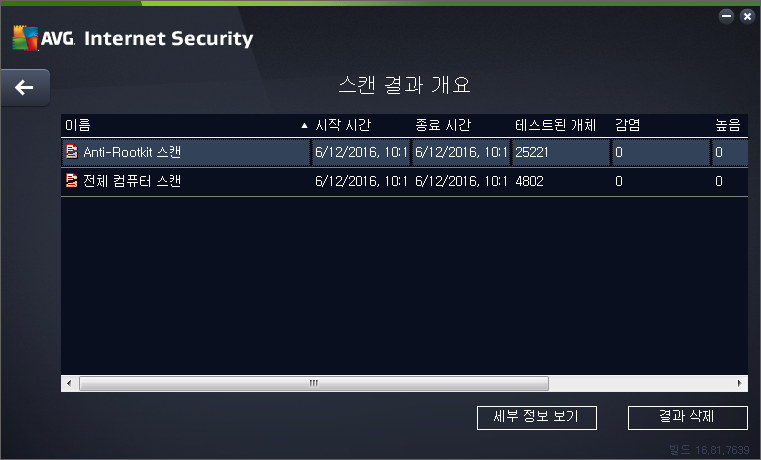
135 Windo ws 기타 폴더 - C:\Windows\ 브 운영 체제가 설치된 하드 드라이브(일반적으로 C:) o 시스템 폴더 - C:\Windows\System32\ o 임시 파일 폴더 - C:\Documents and Settings\User\Local\(Windows XP) 또는 C:\Users\user \AppData\Local\Temp\(Windows Vista/7) o 임시 인터넷 파일 - C:\Documents and Settings\User\Local Settings\Temporary Internet Files \(Windows XP) 또는 C:\Users\user\AppData\Local\Microsoft\Windows\Temporary Internet Files(Windows Vista/7) o 시스템 드라이 대화 상자의 컨트롤 저 장 - 이 탭 또는 이 대화 상자의 다른 탭에 대해 수행한 모든 변경 내용을 저장하고 예약된 스캔 개요 로 돌아갑니다. 따라서, 모든 탭에서 테스트 매개 변수를 구성하려면 모든 요구 사항을 지정한 후에 이 단추를 눌러 매개 변수를 저장합니다. - 구성 요소의 개요 정보가 나온 예약된 스캔 개요로 돌아가려면 대화 상자의 상단 왼쪽 부분에 있 는 녹색 화살표를 사용합니다 스캔 결과 스캔 결과 개 요 대화 상자에는 지금까지 수행된 모든 스캔의 결과 목록이 있습니다. 이 차트는 각 스캔 결과에 대한 다음 정보를 제공합니다. 아 이 콘 - 첫 번째 열에는 스캔 상태를 설명하는 정보 아이콘이 표시됩니다. o 감염이 발견되지 않았으며 스캔이 완료되었습니다. 134
136 감염이 발견되지 않았으며 스캔이 완료되기 전에 중단되었습니다. o 감염이 발견되었으며 치료되지 않고 스캔이 완료되었습니다. o 감염이 발견되었으며 치료되지 않고 스캔이 완료되기 전에 중단되었습니다. o 감염이 발견되었지만 모두 치료되거나 제거되었으며 스캔이 완료되었습니다. o 감염이 발견되었지만 모두 치료되거나 제거되었으며 스캔이 완료되기 전에 중단되었습니다. 이 름 - 이 열에는 각 스캔의 이름이 표시됩니다. 이 이름은 두 개의 사전 정의된 스캔 중 하나 또는 고 유한 예약 스캔입니다. 시 작 시 간 - 스캔이 실행된 정확한 날짜와 시간을 제공합니다. 종 료 시 간 - 스캔이 완료, 일시 중지 또는 중단된 정확한 날짜와 시간을 제공합니다. 테스 트 된 개 체 - 스캔한 모든 개체의 총 수를 제공합니다. 감염 수 - 제거/발견된 총 감염 수를 제공합니다. 높 음 / 중간 / 낮 음 - 이후 세 개의 열에는 발견된 높음, 중간 및 낮음 감염 심각도의 각 수가 제공됩니 다. 루 트 킷 - 스캔 중 발견된 총 루트킷의 수를 제공합니다. o 대화 상자 컨트롤 세 부 정 보 보기 - 이 단추를 클릭하여 선택된 스캔에 관한 세부 정보를 표시합니다 (위 차트에서 강조 표 시됨). 결과 삭제 - 이 단추를 클릭하여 차트에서 선택된 스캔의 결과 정보를 제거합니다. - 구성 요소의 개요가 있는 기본 사용자 인터페이스로 돌아가려면 대화 상자의 상단 왼쪽 부분에 있 는 녹색 화살표를 사용합니다.' 스캔 결과 세부 정 보 선택된 스캔 결과에 관한 세부 정보의 개요를 열려면 스캔 결과 개요 대화 상자에 있는 세 부 정 보 보기 단추를 클릭합니다. 각 스캔 결과에 관한 정보를 상세하게 설명한 동일 대화 상자 인터페이스로 리디렉션됩니다. 정보 가 3개의 탭으로 분류되어 표시됩니다. 요 약 - 탭에는 스캔이 성공적으로 완료되었는지 여부, 위협 요소가 발견되었는지 여부 그리고 이들이 어떻게 되었는지 등 스캔에 대한 기본 정보가 제공됩니다. 세 부 정 보 - 이 페이지에는 검색된 모든 위협 요소에 관한 정보를 포함하여 모든 스캔 정보가 표시됩 니다. 개요를 파일로 내보내기를 사용하면 스캔 결과를.csv 파일로 저장할 수 있습니다. 검색 - 이 탭에는 스캔 과정에서 검색된 위협 요소가 있는 경우에만 표시되고, 위협 요소에 관한 세부 135
137 정보를 제공합니다. 정 보 심각도 : 실제 위협 요소가 아닌 정보 또는 경고에 해당합니다. 일반적으로, 매크로를 포함한 문서, 암호로 보호된 문서나 압축 파일, 잠긴 파일 등이 있습니다. 중간 심각도 : 일반적으로 원하지 않는 응용 프로그램(예: 애드웨어) 또는 추적 쿠키 등이 있 습니다. 높은 심각도 : 바이러스, 트로이 목마, 악용 등과 같은 심각한 위협. 지능형 검색 방식으로 검색된 개체, 즉 바이러스 데이터베이스에 아직 설명되지 않은 위협 요소도 해당합니다 AVG F ile S hre dd er AVG F i l e Shredder 는 전용 고급 소프트웨어 도구로도 복구할 수 없을 정도로 완전히 안전하게 파일을 삭제 하도록 설계되었습니다. 파일 또는 폴더를 완전 삭제하려면 파일 관리자(Windows Explorer, Total Commander 등)를 마우스 오른쪽 단 추로 클릭하고 컨텍스트 메뉴에서 AVG 로 컨텐츠 완 전 삭제 를 선택하십시오. 휴지통에 있는 파일도 완전 삭 제할 수 있습니다. 특정 위치(즉, CD-ROM)에 있는 특정 파일을 안정적으로 완전 삭제할 수 없는 경우 알림이 표 시되거나 컨텍스트 메뉴의 옵션을 사용할 수 없습니다. 일 단 파일 을 완 전 히 삭제 하면 복구할 수 없다는 점 을 명심 하십시오. 136
138 3.9. 바이러스 저장 소 바 이 러스 저 장소 는 AVG 테스트 중에 발견된 의심스럽거나 감염된 개체를 관리할 수 있는 안전한 환경입니다. 일단 스캔 중에 감염된 개체가 발견되고 AVG가 이를 자동으로 치료할 수 없는 경우 의심스러운 개체에 대한 조 치를 결정하도록 사용자에게 요청합니다. 바람직한 해결책은 추가적인 처리를 위해 바 이 러스 저 장소 로 이동 하는 것입니다. 바 이 러스 저 장소 는 주로 삭제된 파일이 원래 위치에서 더 이상 필요하지 않다는 확신이 들 때 까지 해당 파일을 일정 기간 동안 유지하는 데 사용됩니다. 파일 부재로 인해 문제가 발생하는 경우라면 해당 파일을 분석을 위해 보내거나 원래 위치로 복원할 수 있습니다. 바 이 러스 저 장소 인터페이스는 별도의 창으로 열리며 검역소로 이동된 감염된 개체에 대한 정보의 개요를 제 공합니다. 추 가 된 날짜 - 의심스러운 파일이 발견되어 바이러스 저장소로 이동한 날짜 및 시간입니다. 위협 - AVG Internet Security 내에 Identity 구성 요소를 설치하기로 결정한 경우 이 섹션에서는 유 해하지 않은 수준(초록 점선 3개)부터 매우 위험한 수준(빨간 점선 3개)에 이르기까지 관련 항목의 심 각도가 그래픽으로 표시됩니다. 또한 감염 유형과 원래 위치에 대한 정보를 찾을 수 있습니다. 추가 정 보 링크를 클릭하면 온라인 바이러스 백과 사전 내에서 감지된 위협에 대한 세부 정보를 제공하는 페 이지로 이동합니다. 원 본 - 해당 위협 요소가 발견된 AVG Internet Security 구성 요소를 지정합니다. 알림 - 거의 드문 경우지만 이 열에 발견된 해당 위협 요소에 대한 자세한 내용이 있는 메모가 달릴 수 있습니다. 제 어 단추 바 이 러스 저 장소 인터페이스에서 다음 제어 단추에 액세스할 수 있습니다. 복 원 - 감염된 파일을 디스크의 원래 위치로 되돌려 보냅니다. 선 택 한 위치 에 복 원 - 감염된 파일을 선택한 폴더로 이동합니다. 분석 으 로 보내기 - 이 단추는 위의 감지 목록에서 개체를 강조 표시할 때만 활성화됩니다. 이런 경우 추가 세부 분석을 위해 선택한 감지를 AVG 바이러스 연구소로 보내는 옵션이 있습니다. 이 기능은 양 성 오류 파일, 즉 AVG에 의해 감염되었거나 의심스러운 것으로 감지되었지만 사용자가 해가 없다고 판단하는 파일을 보내는 목적으로 주로 이용됩니다. 세 부 정 보 - 바 이 러스 저 장소 로 이동된 특정 위협 요소에 관한 세부 정보를 보려면 목록에서 선택 항 목을 강조 표시하고 세 부 정 보 단추를 클릭하여 검색된 위협 요소의 설명이 포함된 새 대화 상자를 엽 니다. 삭제 - 감염된 파일을 바 이 러스 저 장소 에서 완전히 제거합니다. 저 장소 비 우기 - 모든 바 이 러스 저 장소 의 내용을 완전히 제거합니다. 바 이 러스 저 장소 에서 파일을 제거하면 해당 파일이 휴지통으로 이동되지 않고 디스크에서 영구적으로 제거됩니다. 137
139 3.10. 기록 기 록 섹션에는 이전의 모든 이벤트에 관한 정보(업데이트, 스캔, 검색 등)와 이 이벤트에 관한 보고서가 포함됩 니다. 이 섹션은 기본 사용자 인터페이스의 옵션 / 기 록 항목을 통해 액세스할 수 있습니다. 또한, 기록된 모든 이벤트 내용은 다음과 같이 추가적으로 세분됩니다. 스캔 결과 Resident Shield 결과 이메일 보호 결과 Online Shield 결과 이벤트 기록 방화벽 로그 스캔 결과 스캔 결과 개 요 대화 상자는 AVG Internet Security 기본 창의 위쪽 라인 탐색에 있는 옵션 / 기 록 / 스캔 결과 메뉴 항목을 통해 액세스할 수 있습니다. 이 대화 상자는 이전에 시작한 모든 스캔 목록 및 그 결과 정보를 제공합니다. 이 름 - 스캔 지정. 미리 정의된 스캔 중 하나의 이름 또는 사용자가 예약된 스캔에 지정한 이름이 될 수 있습니다. 각 이름에는 스캔 결과를 나타내는 아이콘이 표시됩니다. - 녹색 아이콘은 스캔 중 발견된 감염이 없음을 나타냅니다. - 파란색 아이콘은 스캔 중 발견된 감염이 있지만 감염된 개체가 자동으로 제거되었음을 나 타냅니다. 138
140 - 빨간색 아이콘은 스캔 중 발견된 감염이 있지만 이를 제거할 수 없음을 나타냅니다! 각 아이콘은 완전한 모양이거나 중간이 잘린 모양일 수 있습니다. 완전한 모양의 아이콘은 스 캔이 제대로 완료되어 종료되었음을 뜻하며, 중간이 잘린 아이콘은 스캔이 취소되었거나 중단 되었음을 뜻합니다. 참고 : 각 스캔에 대한 자세한 정보는 이 대화 상자의 아래쪽 부분에 있는 세부 정보 보기 단추 를 통해 액세스할 수 있는 스캔 결과 대화 상자를 참조하십시오. 시 작 시 간 - 스캔이 시작된 날짜 및 시간 종 료 시 간 - 스캔이 끝난 날짜 및 시간 테스 트 된 개 체 - 스캔 중 검사된 개체의 수 감염 - 검색/제거된 바이러스 감염의 수 높 음 / 중간 - 이 열에는 각각 높음 및 중간 심각도인 것으로 발견된 총 감염/제거된 감염 파일의 수가 나옵니다. 정 보 - 스캔 과정 및 결과와 관련된 정보(일반적으로 스캔 완료 또는 중단에 관한 정보) 루 트 킷 - 발견된 개체 중 루트킷의 개수 제 어 단추 스캔 결과 개 요 대화 상자의 제어 단추는 다음과 같습니다. 세 부 정 보 보기 - 스캔 결과 대화 상자로 전환하여 선택된 스캔에 대한 세부 데이터를 보려면 누릅니 다. 결과 삭제 - 스캔 결과 개요에서 선택된 항목을 제거하려면 누릅니다. - 기본 AVG 기본 대화 상자 (구성 요소 개요)로 돌아가려면 이 대화 상자 상단 왼쪽에 있는 화살표 이용 R e s id ent S h ield 결과 Res ident Shiel d 서비스는 컴퓨터 구성 요소의 일부이며 파일 복사, 열기 또는 저장 작업 시 이러한 파일을 스캔합니다. 바이러스나 다른 종류의 위협 요소가 발견되면 즉각 다음과 같은 대화 상자를 통해 경고가 표시됩 니다. 139
141 이 경고 대화 상자 내에는 검색되어 감염된 것으로 지정된 개체에 관한 정보(위협) 및 인식된 감염에 대한 일부 설명 정보(설명)가 표시됩니다. 추가 정보 링크를 클릭하면 해당 위협이 알려진 경우 온라인 바이러스 백과 사 전 내에서 감지된 위협에 대한 세부 정보를 제공하는 페이지로 이동합니다. 이 대화 상자에서는 또한 검색된 위 협 요소의 처리 방법에 관해 사용 가능한 솔루션의 개요 정보도 볼 수 있습니다. 가능한 방법 중 하나가 권장 사 항으로 표시됩니다: 보 호(권장 ) 가능 한 경 우, 항상 이 옵션 을 선 택해야 합 니 다! 참고 : 검색된 개체의 크기가 바이러스 저장소의 여유공간 한도 초과할 수도 있습니다. 이 경우 감염된 개체를 바이러스 저장소로 옮기려고 시도하면 해당 문제에 대해 알려 주는 경고 메시지가 표시됩니다. 하지만 바이러 스 저장소 크기는 변경할 수 있습니다. 이 크기는 하드 디스크의 실제 크기에서 조정 가능한 부분을 백분율로 정의합니다. 바이러스 저장소의 크기를 늘리려면 AVG 고급 설정에 있는 바이러스 저장소 대화 상자로 이동하 여 '바이러스 저장소 크기 제한' 옵션을 통해 변경합니다. 대화 상자 아래쪽에는 세 부 정 보 표 시 링크가 있습니다. 이 링크를 클릭하면 감염을 검색하는 동안 실행 중인 프로세스에 관한 세부 정보와 프로세스의' 내용을 보여주는 새 창이 열립니다. 모든 Resident Shield 검색 목록은 Res ident Shiel d 검색 대화 상자에서 개요 정보를 볼 수 있습니다. 이 대화 상자는 AVG Internet Security 기본 창의 위쪽 라인 탐색에 있는 옵션 / 기 록 / Res ident Shiel d 검색 메 뉴 항목을 통해 액세스할 수 있습니다. 이 대화 상자는 Resident Shield에 의해 발견되어 위험한 것으로 평가된 후 치료되거나 바이러스 저장소로 이동된 개체에 대한 개요를 제공합니다. 140
142 발견된 각 개체에 대해 다음 정보가 제공됩니다. 위협 요소 이 름 - 검색된 개체와 그 위치에 관한 설명(가능한 경우 이름까지 표시) 추가 정보 링크를 클릭하면 온라인 바이러스 백과 사전 내에서 감지된 위협에 대한 세부 정보를 제공하는 페이지로 이동 합니다. 상태 - 발견된 개체에 수행된 작업 검색 시 간 - 위협 요소가 검색되어 차단된 날짜 및 시간 개 체 유형 - 발견된 개체의 유형 프로 세 스 - 잠재적으로 위험한 개체를 검색할 수 있도록 해당 개체를 불러 내기 위해 수행된 작업 제 어 단추 목록 새 로 고침 - O n l ine Shie l d에서 발견 한 결과 목록 업데 이트 내보내기 - 검색된 개체의 전체 목록을 파일로 내보내기 선 택 항목 제거 - 목록에서 선택 기록을 강조 표시하고 이 단추를 사용하여 선택된 항목만 삭제 모든 위협 요소 제거 - 이 대화 상자에 나열된 모든 기록을 삭제할 때 이용 - 기본 AVG 기본 대화 상자 (구성 요소 개요)로 돌아가려면 이 대화 상자 상단 왼쪽에 있는 화살표 이용 141
143 I d entity Pr o tectio n 결과 Identity Protection 결과 대화 상자는 AVG Internet Security 기본 창의 위쪽 라인 탐색에 있는 옵션 / 기 록 / Identity Protection 결과 메뉴 항목을 통해 액세스할 수 있습니다. 이 대화 상자에는 Identity Protection 구성 요소가 검색한 모든 발견 내용이 목록으로 표시됩니다. 발견된 각 개 체에 대해 다음 정보가 제공됩니다. 위협 요소 이 름 - 검색된 개체와 그 위치에 관한 설명(가능한 경우 이름까지 표시) 추가 정보 링크를 클릭하면 온라인 바이러스 백과 사전 내에서 감지된 위협에 대한 세부 정보를 제공하는 페이지로 이동 합니다. 상태 - 발견된 개체에 수행된 작업 검색 시 간 - 위협 요소가 검색되어 차단된 날짜 및 시간 개 체 유형 - 발견된 개체의 유형 프로 세 스 - 잠재적으로 위험한 개체를 검색할 수 있도록 해당 개체를 불러 내기 위해 수행된 작업 대화 상자의 하단 목록에서 위에 나와 있는 발견된 개체의 총 개수를 확인할 수 있습니다. 또한 발견된 개체의 전체 목록을 파일로 내보내고(파일 로 목록 내보내기 ) 발견된 개체에 대한 모든 항목을 삭제(목록 비 우기 )할 수 있습니다. 제 어 단추 인터페이스에서 사용할 수 있는 제어 단추는 다음과 같습니다. 목록 새 로 고침 - 발견된 위협 요소 목록을 업데이트합니다. - 기본 AVG 기본 대화 상자 (구성 요소 개요)로 돌아가려면 이 대화 상자 상단 왼쪽에 있는 화살표 Identity Protection 결과 142
144 이용 이메일 보호 결과 이 메 일 보 호 결과 대화 상자는 AVG Internet Security 메 일 보 호 결과 메뉴 항목을 통해 액세스할 수 있습니다. 기본 창의 위쪽 라인 탐색에 있는 옵션 / 기 록 / 이 이 대화 상자에는 이메일 스캐너 구성 요소가 검색한 모든 검색 결과 내용이 목록으로 표시됩니다. 발견된 각 개체에 대해 다음 정보가 제공됩니다. 검색 이 름 - 검색된 개체와 그 출처에 관한 설명(가능한 경우 이름까지 표시) 결과 - 발견된 개체에 수행된 작업 검색 시 간 - 의심스러운 개체가 발견된 날짜 및 시간 개 체 유형 - 발견된 개체의 유형 프로 세 스 - 잠재적으로 위험한 개체를 검색할 수 있도록 해당 개체를 불러 내기 위해 수행된 작업 대화 상자의 하단 목록에서 위에 나와 있는 발견된 개체의 총 개수를 확인할 수 있습니다. 또한 발견된 개체의 전체 목록을 파일로 내보내고(파일 로 목록 내보내기 ) 발견된 개체에 대한 모든 항목을 삭제(목록 비 우기 )할 수 있습니다. 제 어 단추 이 메 일 스캐 너 검색 인터페이스에서 사용할 수 있는 제어 단추는 다음과 같습니다. 목록 새 로 고침 - 발견된 위협 요소 목록을 업데이트합니다. - 기본 AVG 기본 대화 상자 (구성 요소 개요)로 돌아가려면 이 대화 상자 상단 왼쪽에 있는 화살표 143
145 이용 Online S h ield 결과 O nl ine Shiel d는 방문한 웹 페이지의 콘텐츠 및 그에 포함된 파일을 웹 브라우저에 표시하거나 컴퓨터로 다운 로드하기 전에 스캔합니다. 위협 요소가 발견되는 즉시 다음과 같은 경고 대화 상자를 표시합니다. 이 경고 대화 상자 내에는 검색되어 감염된 것으로 지정된 개체에 관한 정보(위협) 및 인식된 감염에 대한 일부 설명 정보(개체 이름)가 표시됩니다. 자세한 정보 링크는 검색되고 알려진 것으로 확인된 감염에 관한 세부 정 보를 볼 수 있는 온라인 바이러스 백과 사전으로 리디렉션됩니다. 이 대화 상자에는 다음과 같은 제어 요소가 있습니다. 세 부 정 보 표 시 - 링크를 클릭하면 새로운 팝업 창이 열립니다. 이 창에서 감염 요소 검색 시 실행 중 이던 프로세스에 대한 정보 및 해당 프로세스의 ID를 확인할 수 있습니다.' 닫 기 - 경고 대화 상자를 닫으려면 이 단추를 클릭합니다. 의심스러운 웹 페이지는 열리지 않으며 O nl ine Shiel d 검색 결과 목록에 위협 요소의 검색 내용이 기록됩니 다. 발견된 위협에 대한 개요는 AVG Internet Security 기본 창의 위쪽 라인 탐색에 있는 옵션 / 기 록 / O nl ine Shiel d 검색 결과 메뉴 항목을 통해 액세스할 수 있습니다. 144
146 발견된 각 개체에 대해 다음 정보가 제공됩니다. 위협 이 름 - 감지된 개체의 설명(가능한 이름) 및 소스(웹 페이지)추가 정보 링크를 클릭하면 온라인 바 이러스 백과 사전 내에서 감지된 위협에 대한 세부 정보를 제공하는 페이지로 이동합니다. 상태 - 발견된 개체에 수행된 작업 검색 시 간 - 위협 요소가 검색되어 차단된 날짜 및 시간 개 체 유형 - 발견된 개체의 유형 제 어 단추 목록 새 로 고침 - O n l ine Shie l d에서 발견 한 결과 목록 업데 이트 내보내기 - 검색된 개체의 전체 목록을 파일로 내보내기 - 기본 AVG 기본 대화 상자 (구성 요소 개요)로 돌아가려면 이 대화 상자 상단 왼쪽에 있는 화살표 이용 145
147 이벤트 기록 이 벤 트 기 록 대화 상자는 AVG Internet Security 기본 창의 위쪽 라인 탐색에 있는 옵션 / 기 록 / 이 벤 트 기 록 메뉴 항목을 통해 액세스할 수 있습니다. 이 대화 상자에서는 AVG Internet Security 작업 중 발생한 중요한 이벤트에 대한 요약 내용을 확인할 수 있습니다. 이 대화 상자에는 다음 이벤트 유형에 대한 기록이 있 습니다.AVG 응용 프로그램의 업데이트 정보, 스캔 시작, 끝 또는 중지 정보(자동으로 수행된 테스트 포함), 발 생 위치를 포함하여 바이러스 검색과 연관된 이벤트 정보(Resident Shield 또는 스캔에 의해 검색) 및 기타 중요 이벤트 등 각 이벤트에 대해 다음 정보가 나열됩니다. 이 벤 트 날짜 및 시 간 은 이벤트가 발생한 정확한 날짜와 시간을 제공합니다. 사용자 는 이벤트가 발생했을 때 로그인되어 있던 사용자의 이름을 나타냅니다. 소스 는 이벤트를 발생시킨 소스 구성 요소 또는 AVG 시스템의 다른 부분에 대한 정보를 제공합니다. 이 벤 트 설 명 은 실제로 발생한 상황에 대한 간략한 요약을 제공합니다. 제 어 단추 목록 새 로 고침 - 이 단추를 누르면 이벤트 목록의 모든 항목이 업데이트됩니다. 닫 기 - AVG Internet Security 기본 창으로 돌아가려면 이 단추를 누릅니다. 146
148 방화벽 로그 이 대화 상 자 는 전 문가 구성 을 위해 고 안 된 것 으 로, 변경 에 관 한 절 대적 인 확 신 이 없는 경 우 어 떠 한 설정 도 변경 하 지 않는 것 이 좋 습니 다. 로 그 대화 상자에는 기록된 모든 방화벽 작업 및 이벤트 목록이 관련 매개 변수의 상세한 설명과 함께 두 개의 탭에 표시됩니다. 트 래픽 로 그 - 이 탭에서는 네트워크에 연결하려고 시도한 모든 응용 프로그램별로 활동 정보를 제공 합니다. 각 항목에 대해 이벤트 시간, 응용 프로그램 이름, 해당 로그 작업, 사용자 이름, PID, 트래픽 방향, 프로토콜 유형, 원격 및 로컬 포트 수 및 로컬 및 원격 IP 주소 정보에 대한 내용이 표시됩니다. 뢰할 수 있는 데 이 터베 이 스 로 그 - 신뢰할 수 있는 데이터베이스는 온라인 커뮤니케이션이 항상 용되는 인증되고 신뢰할 수 있는 응용 프로그램에 대해 AVG 내부에서 수집한 데이터베이스 정보입 니다.' 새 응용 프로그램을 처음 네트워크에 연결하려고 할 때(예: 해당 응용 프로그램에 대한 방화벽 규칙이 지정되지 않은 경우) 해당 응용 프로그램에 대한 네트워크 커뮤니케이션을 허용할지 여부를 판 단해야 합니다. AVG는 먼저 신뢰할 수 있는 데이터베이스를 검색하여 응용 프로그램이 목록에 있으면 자동으로 네트워크 액세스 권한을 부여합니다. 데이터베이스에서 응용 프로그램에 대한 정보를 사용 할 수 없는 경우에만 응용 프로그램이 네트워크에 액세스하도록 허용할지 묻는 독립형 대화 상자를 표 시합니다. 신 허 제 어 단추 목록 새 로 고침 - 해당 열 머리글을 클릭하면 기록된 모든 매개 변수가 선택된 특성에 따라, 발생 순서 (날짜) 또는 알파벳순으로(기타 열) 정렬됩니다. 목록 새 로 고침 단추를 사용하면 현재 표시된 정보를 업데이트할 수 있습니다. 로 그 삭제 - 이 단추를 누르면 차트에 있는 모든 항목이 삭제됩니다. 147
149 3.11. AVG 업데이트 보안 소프트웨어를 정기적으로 업데이트하지 않으면 다양한 유형의 위협 요소로부터 완벽한 보호를 받을 수 없 습니다. 바이러스 제작자는 소프트웨어와 운영 체제 모두에서 익스플로잇할 수 있는 새 결함을 항상 찾고 있습 니다. 새로운 바이러스, 맬웨어, 해킹 공격은 흔히 발생합니다. 이러한 이유로 소프트웨어 공급업체는 새로 발 견된 보안 취약점을 해결하기 위해 업데이트 및 보안 패치를 지속적으로 발표합니다. 새로 출현하는 모든 컴퓨 터 위협 요소와 이들의 전파 속도를 고려해 볼 때 AVG Internet Security 을(를) 정기적으로 업데이트하는 것 은 절대적으로 중요합니다. 가장 좋은 방법은 자동 업데이트가 구성된 프로그램 기본 설정을 유지하는 것입니 다. AVG Internet Security 의 바이러스 데이터베이스가 최신이 아니면 프로그램이 최신 위협 요소를 감지할 수 없다는 사실을 명심하십시오! 따 라서 AVG를 정 기적 으 로 업데 이트하 는 것 이 중요합 니 다. 필수 적 인 바 이 러스 정 의는 가능 하면 매 일 업데 이트 해야 합 니 다. 긴급도 가 낮은 프로 그 램 업데 이트 는 매주 진행할 수 있 습니 다. 최상의 보안 수준을 제공하기 위해 AVG Internet Security 프로그램은 기본적으로 2시간마다 새로운 바이러 스 데이터베이스 업데이트를 검색하도록 예약되어 있습니다. AVG 업데이트는 정해진 일정에 따르는 것이 아니 라 새로운 위협의 양과 심각도에 따라 릴리스되기 때문에 항상 AVG 바이러스 데이터베이스를 최신 상태로 유 지하는 것이 좋습니다. 새로운 업데이트 파일을 즉시 확인하려면 기본 사용자 인터페이스에 있는 지금 업데이트 빠른 링크를 사용합니 다. 이 링크는 모든 사용자 인터페이스 대화 상자에서 언제든지 사용할 수 있습니다. 일단 업데이트를 시작하면 먼저 사용할 수 있는 새 업데이트 파일이 있는지 여부를 확인합니다. 파일이 있는 경우 AVG Internet Security 에서는 다운로드를 시작하고 업데이트 프로세스를 실행합니다. AVG 시스템 트레이 아이콘 위의 슬 라이드 대화 상자에 업데이트 결과에 대한 정보가 표시됩니다. 업데이트 시작 횟수를 줄이려는 경우에는 업데이트 시작 매개 변수를 설정할 수 있습니다. 하지만 적 어 도 하 루 에 한 번은 업데 이트를 실행 하 는 것 이 좋 습니 다. 구성은 고급 설정/예약 섹션의 다음 대화 상자에서 편집할 수 있습니다. 정의 업데이트 일정 Anti-Spam 업데이트 일정 F A Q 및 기술 지원 AVG Internet Security 응용 프로그램에 판매 또는 기술적 문제가 있는 경우, 몇 가지 방법으로 도움을 얻을 수 있습니다. 적절한 도움을 받을 수 있습니다. 지 원 받 기 : AVG 응용 프로그램 내에서 AVG 웹사이트(http: // g. com/ )의 전담 고객 지원 페이지 로 이동할 수 있습니다. 도 움말 / 지 원 받 기 기본 메뉴 항목을 선택하여 이용 가능한 지원 방법을 제공 하는 AVG 웹 사이트로 리디렉션합니다. 이후 웹 페이지의 지침을 따라 계속 진행하면 됩니다. 지 원 (기본 메뉴 링크): 기본 사용자 인터페이스 위쪽에 있는 AVG 응용 프로그램 메뉴에는 지 원 링크 가 있습니다. 이 링크를 클릭하면 도움이 필요할 때 찾아볼 수 있는 모든 종류의 정보가 포함된 대화 상 자가 새로 열립니다. 대화 상자에는 설치된 AVG 프로그램에 대한 기본 데이터(프로그램/데이터베이스 버전), 라이선스 세부 정보 및 빠른 지원 링크 목록이 포함되어 있습니다. 도 움말 파일 에서 문 제 해 결 : AVG Internet Security 에 포함된 도움말 파일에 서 새로운 문 제 해 결 섹션을 바로 사용할 수 있습니다(응용 프로그램의 모든 대화 상자에서 F1 키를 누르면 도움말 파 148
150 열림).. 이 섹션에서는 사용자가 기술적 문제에 대한 전문적 도움을 얻고자 하는 가장 흔한 상황의 목록을 제공합니다. 문제를 가장 잘 설명하는 상황을 선택한 후 클릭하면 문제 해결을 안내하는 자세 한 지침을 볼 수 있습니다. AVG 웹 사이트 지 원 센 터 : 또는 AVG 웹 사이트(http: // g. com/ )에서 문제에 대한 해결 방법을 직접 찾아볼 수 있습니다. 지 원 섹션에서 판매와 기술 문제를 다루는 주제 관련 그룹의 개요, 자주 묻는 질문의 구조적 섹션 및 사용 가능한 모든 연락처를 볼 수 있습니다. AVG Threat L ab s : AVG 관련 웹 사이트(http: // gthreat labs. com/website-s af ety-report s / )는 특 별히 바이러스 관련 문제를 다루며 온라인 위협 요소와 관련된 체계적인 개요를 제공합니다. 이 페이 지에서는 바이러스와 스파이웨어를 제거하는 방법 및 보안을 유지하는 방법에 대한 조언도 볼 수 있습 니다. 토론 포럼 : AVG 사용자 토론 포럼( 이용할 수 있습니다. 일이 149
151 4. AVG PC TuneUp 사용자 설명서의 이 부분에는 AVG Internet Security 에 대한 포괄적인 사용자 정보가 포함되어 있습니다. AVG PC TuneUp 을(를) 통해 PC 최적화를 위한 30가지가 넘는 다양한 도구의 포괄적이고 유용한 콜렉션을 얻을 수 있습니다. 이 소프트웨어를 사용하여 PC,노트북 또는 넷북을 쉽게 최상의 상태로 유지시킬 수 있습니 다. AVG PC TuneUp 과(와) 새롭게 재활성화된 PC를 효과적으로 사용하시기 바랍니다! 150
152 4.1. AVG PC TuneUp 설치 프로세스 컴퓨터에AVG PC TuneUp 제품을 설치하려면 최신 설치 파일이 있어야 합니다. AVG PC TuneUp의 최신 버전을 설치하려면 AVG 웹 사이트( 설치 파일을 다운로드하는 것이 좋습니다. 지 원 섹션에는 각 AVG 제품의 설치 파일 개요가 체계적으로 나와 있습니다. 하드 디스크에 설치 파일을 다운로드하 여 저장하면 설치 프로세스를 시작할 수 있습니다. 설치는 단순하고 이해하기 쉬운 일련의 대화 상자로 구성되 며, 각 대화 상자에는 설치 프로세스의 각 단계에서 수행해야 하는 작업이 간략하게 설명되어 있습니다. 아래에 각 대화 상자 창에 대한 자세한 설명이 있습니다 시작! 설치 프로세스는 AVG PC TuneUp 시 작 대화 상자로 시작합니다. 언 어 선택 이 대화 상자에서 설치 프로세서에 사용할 언어를 선택할 수 있습니다. 언어 옵션 옆의 콤보 박스를 클릭하여 언어 메뉴를 롤다운합니다. 원하는 언어를 선택하면 해당 언어로 설치 프로세스가 진행됩니다. 또한 응용 프로 그램이 선택한 언어로 표시됩니다. 최종 사 용자 라이선스 계약 및 개 인 정 보 보호 정 책 설치 프로로세스를 계속 진행하기 전에 최종 사용자 라이 선 스 계 약 및 개인 정 보 보 호 정책 문서를 숙지하 는 것을 권장합니다. 이 문서는 대화 상자 하단에 있는 활성 링크를 통해 확인할 수 있습니다. 하이퍼링크를 클 릭하면 각 문서의 전문을 제공하는 새 대화 상자/새 브라우저 창이 열립니다. 법적 구속력이 있는 이 문서들을 주의 깊게 읽으십시오. 지금 설 치 단추를 클릭하면 이 문서에 동의하는 것입니다. 151
153 계속 진 행 합니 다. 설치를 계속 진행하려면 지금 설 치 단추를 누르십시오. 설치 프로세스가 완전 자동 모드로 실행됩니다.대부분 의 사용자는 프로그램 제공업체가 미리 정의한 모든 설정에 따라 AVG PC TuneUp 설치 시 이 기본 옵션을 사용하는 것이 좋습니다. 또는 계 속 단추 아래에 위치한 하이퍼링크 형식으로 이용할 수 있는 사용자 지 정 설 치 옵션이 있습니다. 사용 자 지정 설치는 고급 사용자만 사용해야 합니다. 이 방법으로 결정한 경우. 설치를 설치 사 용자 지 정 사용자 지 정 설 치 대화 상자에서는 추가 설치 매개 변수를 설정할 수 있습니다. 어 디에 설치하 시겠습니까? 여기에서는 응용 프로그램을 설치할 위치를 지정할 수 있습니다. 텍스트 필드의 주소는 프로그램 파일 폴더의 제안된 위치를 나타냅니다. 다른 위치를 정하려면 위치 변경 링크를 클릭해서 디스크의 트리 구조를 제공하는 새 창을 엽니다. 그런 다음 원하는 위치로 이동한 후 확인합니다. 계속 진 행 합니 다. 설치를 계속 진행하려면 지금 설 치 단추를 누르십시오. 또는, 언어 설정을 변경 또는 확인해야 하는 경우에는 이 대화 상자 상단에 있는 화살표 단추 를 사용하여 한 단계 이전 대화 상자로 돌아갈 수 있습니다. 설치를 152
154 AVG PC TuneUp 설치 이전 대화 상자에서 설치 시작을 확인하면 설치 프로세스는 완전 자동 모드에서 실행되고 별도의 작업이 필요 하지 않습니다: 설치 프로세스를 마치면 네트워크 계정을 생성해야 합니다. 자세한 내용은 새 Zen 네 트 워크 생 성 방 법 장을 참조하십시오. 153
155 시작 대화 상자 이 대화 상자는 AVG PC TuneUp 제품을 성공적으로 설치한 후 가장 먼저 나타납니다. 지금 스캔 단추를 클릭하면 즉시 유지 관리를 실행하여 컴퓨터의 가장 중요한 문제를 바로 점검할 수 있습니다. 오류 및 숨겨진 정크에 대해 지금 PC 스캔을 원치 않을 경우 스캔 건 너 뛰 기 링크를 클릭하십시오. 기본 AVG PC TuneUp 대시보드가 열리므로 앞으로 언제든지 다른 작업을 비롯해 유지 관리를 실행할 수 있습니다. 154
156 4.2. 대시보 드 새 AVG PC TuneUp 대시보드는 모든 기능과 최적화 옵션의 중앙 액세스 지점입니다. 전체 최적화 상태 전체 최적화 상태(이 화면의 위쪽에 있는 원)는 AVG PC TuneUp에서 제공하는 옵션을 얼마나 잘 사용하고 있는지를 보여줍니다. 표시된 비율은 실제로는 개별 튜닝 범주(유지 관리, 속도 향상, 공간 비우기 및 문제 해결) 의 최적화 결과를 합친 값입니다. 모드 PC 모 드 영역에서 사용자의 Windows 운영체제를 위해 어떤 모드를 활성화할지 지정할 수 있습니다. 자세한 내용은 PC 모드를 참조하십시오. PC 비행기 모드 이 영역은 랩톱에서만 활성화되며 그렇지 않은 경우 회색으로 표시됩니다. 스위치를 통해 랩톱에서의 모든 무 선 네트워크 활동을 끌 수 있습니다. 자세한 내용은 비행기 모드를 참조하십시오. 155
157 Res cue Center AVG PC TuneUp (으)로 수행한 변경을 취소하거나 시스템 복구를 수행하려면 이 단추를 사용합니다. 자세한 내용은 시스템 보호를 참조하십시오. 메뉴 표시줄 메뉴 표시줄에서는 AVG PC TuneUp의 중앙 설정 대화 상자와 프로그램 및 개별 모듈에 대한 정보에 액세스 할 수 있습니다. 자세한 내용은 메뉴 표시줄을 참조하십시오. 5개 범주 타일 AVG PC TuneUp 대시보드의 기본 영역은 주제별로 정렬된 AVG PC TuneUp 의 핵심 기능에 빠르게 액세 스할 수 있는 다섯 가지 범주 파일로 구성됩니다. 유지 관리 유지 관리 범주에서는 한 번의 마우스 클릭으로 컴퓨터를 정리하고 시스템 성능을 최적으로 유지할 수 있습니 다. 자세한 내용은 유지 관리를 참조하십시오. 속도 향상 이 범주에서는 필요없는 프로그램을 비활성화하거나 제거할 수 있고 시스템과 데이터를 정리할 수 있습니다. 자세한 내용은 속도 향상을 참조하십시오. 공간 비우기 이 범주에서는 불필요한 데이터를 시스템에서 체계적으로 삭제할 수 있습니다. 자세한 내용은 공간 비우기를 참조하십시오. 문 제 해결 이 범주에서는 발생 가능한 문제에 대한 간단한 해결 방법이 나타납니다. 자세한 사항은 문제 해결을 참조하십시오. 전체 기능 마지막 범주에는 AVG PC TuneUp에서 사용 가능한 모든 기능의 목록이 적용 분야별로 정렬되어 나타납니다. 자세한 내용은 전체 기능을 참조하십시오. 156
158 시스템 보호 다음 장에서는 AVG Res cue Center 모듈을 사용하여 AVG PC TuneUp에서 수행한 변경 내용을 취소하는 방법 을 설명합니다. AVG Res cue Center를 사용하여 시스템 복구를 수행할 수도 있습니다. 예를 들어, AVG PC TuneUp 에서 수행되지 않은 변경 내용을 취소할 수 있습니다. 시스템 복원 AVG R e s cue Center 에서 AVG PC TuneUp 이(가) 아닌 다른 응용 프로그램에서 수행된 변경을 취소할 수 도 있습니다. AVG Res cue Center에는 관련 Windows 시스템 복구 기능이 통합되어 있습니다. Windows는 정기적으로 복원 지점을 생성합니다. 시스템이 올바로 작동하지 않으면, 복원 지점 중 하나를 선택 하여 시스템을 복원할 수 있습니다. 시스템이 이전 상태로 복원되면 나중에 변경된 것은 남아있지 않습니다. AVG R e s cue Center 는 어 디에 있습니까? AVG R e s cue Center 는 언제 어디서나 쉽게 이용할 수 있습니다. AVG R e s cue Center 에 액세스하려면 대 시보드의 오른쪽 위에 있는 Res cue Center 단추를 클릭합니다. 이 단추는 개별 모듈에도 있습니다 변경 취소 대시보드의 오른쪽 위에 있는 AVG Res cue Center 단추를 클릭하여 Res cue Center 모듈을 시작합니다. 또는 대시보드의 전체 기능 으로 이동하고 AVG PC TuneUp 아래에서 O pen Res cue Center 항목을 선택 하여 모듈을 시작할 수 있습니다. 오른쪽 열에는 AVG Res cue Center가 저장된 모든 백업의 목록을 모듈이나 날짜별로 정리하여 표시하고, 각 항목별로 변경된 설정의 수, 변경 시점 및 변경으로 확보한 디스크 공간을 알려줍니다. 세부 정 보 표시 사용자가 세부 정 보 단추를 누르면, 실행된 변경 사항의 상세한 프로토콜로 이동합니다. 사용자는 이 프로토콜 을 읽기만 할 수 있습니다. 선택한 변경 사항만을 취소하는 것은 불가능합니다. 따라서 사용자가 실수로 삭제한 한개 파일을 다시 사용하기 위해 불필요한 기타 많은 파일도 함께 복원해야만 할 수도 있습니다. 삭제 백업이 더 이상 필요하지 않은 경우 이 단추를 사용하여 영구적으로 삭제할 수 있습니다. 복원 표시된 백업의 시스템 상태를 이 단추를 이용해 다시 복원할 수 있습니다 시 스템 복 원 대시보드의 오른쪽 위에 있는 AVG Res cue Center 단추를 클릭하여 Res cue Center 모듈을 시작합니다. 또는 대시보드의 전체 기능 으로 이동하고 AVG PC TuneUp 아래에서 O pen Res cue Center 항목을 선택 하여 모듈을 시작할 수 있습니다. 157
159 시스템 복 구를 클릭합니 다. 오른쪽 열에는 AVG Res cue Center가 저장된 모든 백업의 목록을 표시하고, 각 항목별 변경 시점을 알려줍 니다. 백업 생성 사용자는 이 단추를 이용해 시스템 복원지점을 생성합니다. 나중에 이 시스템 상태를 기억하기 위해 시스템 복 원지점에 명칭을 입력하십시오. 시스템 복원지점이 설정 및 시스템 파일의 상태를 백업하기 때문에 시스템에 중대한 영향을 주는 변경 (예: 프로그램의 설치)을 하기 전에 복원지점을 생성하는 것이 좋습니다. 설치 시 문제가 발생하거나, 설 치 후 컴퓨터가 정상적으로 작동하지 않으면, 언제든지 원래 상태로 복원할 수 있습니다. 삭제 백업이 더 이상 필요하지 않은 경우 이 단추를 사용하여 영구적으로 삭제할 수 있습니다. 복원 표시된 백업의 시스템 상태를 이 단추를 이용해 다시 복원할 수 있습니다. 이를 위해 시스템을 다시 시작해야 합니다. 이 기능은 시스템 변경 이후 컴퓨터가 비정상적으로 작동할 때 사용합니다. 너무 많은 시스템 변경을 되돌리는것을 피면하기 위해 가장 최신의 복원지점을 우선 선택하십시오 설정 변경 AVG R e s cue Center 의 일부 설정을 변경할 수 있습니다. AVG R e s cue Center 에서 설정 단추를 클릭하십 시오. 또는 대시보드에서 이 설정으로 이동합니다. 메뉴 표시줄에서 설정 을 클릭하고 Res cue Center 보호 항목(새 로 트리거된 구성 대화 상자의 왼쪽 측면의 목록에 있음)을 찾아보십시오. Res cue Center 보호 모든 AVG PC TuneUp 모듈은 기본적으로 AVG Res cue Center에서 보호합니다. 관련 확인란을 선택 취소 하여 개별 모듈에 대한 지원을 비활성화할 수 있습니다. 백업 여기서 AVG Res cue Center의 개별 백업 저장 기간을 설정할 수 있습니다. 백업은 2주가 지난 후 자동으로 삭제되고 최대 60개의 백업을 보관할 수 있습니다. 디스크 공간 을 절 약 하기 위해 AVG Res cue Center 보 호 를 너 무 제 한하 지 마 십시오. 보 호 기 능 은 문 제 가 발 생 했 을 때 마지막 복 원 수단 으 로 아주 유 용하기 때 문 에, 하 드 디스크 에서 약 간의 공간 을 시용 158
160 해도 활성화 하 는 것 이 좋 습니 다 PC 모 드 PC 모 드 영역에서 사용자의 Windows 운영체제를 위해 어떤 모드를 활성화할지 지정할 수 있습니다. 절약 모 드 AVG 절약 모드를 사용하면 화면, 하드웨어 구성 요소 또는 불필요한 기능을 꺼 컴퓨터의 에너지 소비를 줄일수 있습니다. 자세한 내용은 절약 모드를 참조하십시오. 기본 모 드 기본 모드는 Windows의 정상 작동 상태입니다. 자세한 내용은 기본 모드를 참조하십시오. 터보 모드 AVG 터보 모드를 이용하여 시스템의 성능을 더 향상할 수 있으며 시스템을 사용자의 필요에 맞게 꾸밀 수 있습니다. 자세한 내용은 터보 모드를 참조하십시오 절약 모 드 이 장에서는 절약 모드를 활성화 하면, 언제 유용하고정확하게 어떻게 작용하는지 설 명 하고 있습니 다. 이 밖에도 절약 모 드 의 활성화 및 구성에 관해 설명합니다. 절약 모 드 정 의 절약 모 드 는 에너지를 절약하기 위한AVG PC TuneUp의 지능형 모듈입니다. 절약 모 드 는 필요할 때면 언 제라도 즉각적인 에너지 절약을 보장합니다. 컴퓨터를 절약 모 드 로 전환하면 하드웨어와 배경에서 실행되지만 반드시 필요하지는 않은 작업, 프로그램 및 기능이 사용하는 에너지를 줄일수 있습니다. 비활성화하면 전력 소 비(및 전력 비용)를 확실히 줄일 수 있습니다. 언제 절약 모 드를 활성화해야 합니까? 절약 모드를 이용해서 데스크탑 PC의 전력 소비를 줄이거나 콘센트가 없을 때 노트북의 배터리 사용 시간을 연 장할 수 있습니다. 절약 모드를 활성화하면 절약 모드를 다시 껐을 때 다시 사용할 수 있는 몇 가지 기능이 비활 성화됩니다. 159
161 절약 모 드 에 서 어 느 정 도 전기 가 절감되는지 어 디에 서 알 수 있습니까? 신호등 체계를 이용해서 절약 모 드 구 성 마법 사가 실제로 사용자의 설정으로 어느 정도 전기가 절감되는지 보 여줍니다. 총 절감 오른쪽 표시줄이 녹색이면 에너지 절약이 높습니다. 노란색 표시줄은 중간 정도 절전, 빨간 색 표시줄은 낮은 정도의 절전을 나타냅니다. 예를 들어, 서 비스 영역의 실제 에너지 절약 수준은 탐색 표시줄의 영역 오른쪽에 표시되는 막대의 색상으로 알 수 있습니다. 절약 모 드 로 전환 하 기 AVG PC TuneUp 대시보드의 왼쪽 하단에는 세 개 스위치가 있습니다. 왼쪽 스위치는 절약 모드를 위한 스위 치입니다. 이 스위치를 클릭하면 컴퓨터가 절약 모드로 전환됩니다. 그런 다음 AVG 아이콘이 작업 표시줄의 알 림 영역에 나타나 절약 모드가 켜졌음을 알려줍니다. 컴퓨터를 또는 작업 표시줄의 알림 영역에 있는 AVG PC TuneUp 아이콘을 통해 직접 절약 모드 스위치에 액세스할 수 있습니다. 이를 위해 왼쪽 마우스 단추로 아이콘을 클릭하십시오. 왼쪽 아래에서 절약 모드를 위한 스위치를 볼 수 있는 팝업 창이 열립니다. 절약 모 드 의 활성화 유무 확인 하 기 절약 모드가 켜지면 작업 표시줄 알림 영역(시간 옆 오른쪽 하단 구석)에 절약 모드가 켜져 있음을 알려주는 AVG PC TuneUp 아이콘이 나타납니다. 그 밖에 대시보드의 스위치에서도 알수 있습니다. 자체 AVG 절약 모 드 구 성 하 기 절약 모드를 처음 켜면 개별적인 절약 모드를 설정할 수 있는 창이 열립니다. 절약 모드에 대한 기본 설정을 사 용할지 여부 또는 사용자 요구사항에 맞게 설정할지 여부를 결정합니다. 자세한 내용은 절약 모드 설정을 참조하십시오 절 약 모 드 설정 대시보드의 메뉴 표시줄에서 설정 을 클릭하고 절약 모 드 영역을 선택한 후 영역에 있는 구 성 마법 사 열기 단 추를 클릭하여 AVG 절약 모 드 구성 마법사를 시작합니다. 또는 대시보드에서 전체 기능 화면을 열고 절약 모 드 켜기 항목 옆에 있는 작은 톱니바퀴(컴퓨터 아래)를 클릭합니다. 절약 모드가 이미 활성화된 경우에는 마법사를 다시 실행하지 않아도 됩니다. AVG의 중앙 구성 대화 상 자에서 직접 절약 모드 설정을 변경할 수 있습니다(절약 모드 항목). 해당 상자를 선택(또는 선택 취소)하 160
162 합니다. 개인적인 절약 모드는 절약 모드가 켜져 있는 동안 절전을 위해 임시로 어떤 하드웨어 구성요소와 서비스 및 기 능을 비활성화할지 선택해서 구성하십시오. 비활성화를 더 많이 할수록 더 많이 절전됩니다. 고 적용을 클릭 일반 설정 여기에서 시스템 성능을 축소하고 시각 효과 비활성화 여부를 지정할 수 있습니다. 또한 컴퓨터를 다시 시작할 때 절약 모드를 켜두어야 하는지 여부를 결정할 수 있습니다. 모니 터 컴퓨터 모니터는 '하드 디스크와 같은 하드웨어 구성요소나 프로세서보다 더 많은 에너지를 소모합니다. 화면 밝기를 줄이거나 컴퓨터를 사용하지 않을 때 모니터를 미리 끄면 전력 소비가 줄어듭니다. 화 면 밝기 (노트북의 경우에만 ) 일반: 이 옵션은 절약 모드가 활성화되어 있을 때 일반적인 화면 밝기를 어느 정도 줄일지 지정합니다. 어두워질 때: 이 옵션은 절약 모드가 활성화되어 있는 경우, 화면이 어두워질 때 화면 밝기를 어느 정도 줄일지 지정합니다. 화 면 상태 끄기: 이 옵션은 절약 모드가 활성화되어 있을 때 어느 정도 시간 이후에 모니터를 끌지 지정합니다. 디밍(랩톱의 경우에만): 이 옵션은 절약 모드가 활성화되어 있을 때 어느 정도 시간 이후에 모니터를 어둡 게할지 지정합니다. 하드웨어 하드웨어 구성요소를 임시로 끄면, 컴퓨터 전력 소비가 줄어듭니다. 그 밖에 모든 컴퓨터에는 연결된 장치를 인 식하고 이 장치를 사용하기 위해 필요한 기능을 제공하는 많은 서비스가 백그라운드에서 작동하고 있습니다. 컴퓨터 전력 소비를 줄이기 위해서는 이러한 지원을 제한할 수 있습니다. 하드웨어 구 성 요소 하드 디스크 대기: 이 옵션은 절약 모드가 활성화되어 있을 때 어느 정도 시간 이후에 하드 디스크가 대기 모드로 이동할지 지정합니다. 프로세서 절전 설정: 이 옵션은 절약 모드가 활성화되어 있을 때 프로세서를 위한 절전을 어느 정도로 해 야할지 지정합니다. 무선 어댑터 절전 설정(Windows Vista 및 7만 해당): 이 옵션은 절약 모드가 활성화되어 있을 때 무선 어 댑터를 위한 절전을 어느 정도로 해야할지 지정합니다. 외부 장 치 와 연결 이동식 장치와 동기화: 이 옵션은 절약 모드가 활성화되어 있을 때, 주소, 이메일, 음악 파일 등이 사용자 161
163 휴대전화나 이동식 미디어 플레이어와 동기화되지 않도록 하며 장치 연결 후 해당 프로그램이 자동으로 시작하지 않도록 합니다. 디지털 카메라와 스캐너 지원: 이 옵션은 절약 모드가 활성화되어 있을 때 디지털 카메라에서 사진을 가 져와서 스캔할 수 없도록 합니다. 서 비스 운영 체제는 대부분의 사용자가 알고 있는 것보다 더 많은 과제를 수행합니다. 많은 프로그램과 서비스가 반드 시 필요하지 않은데도 백그라운드에서 상시 돌아가며 에너지를 낭비합니다. 이 기능 중 몇 가지 기능이 전혀 필 요하지 않는 경우 이 기능을 비활성화하여 컴퓨터의 전력 소비를 '지속적으로 줄일 수도 있습니다. 백그라운 드 기능 미디어 라이브러리의 네트워크 공유: 이 옵션은 절약 모드가 활성화되어 있을 때 다른 네트워크 장치가 미디어 라이브러리의 이미지나 비디오 또는 음악에 더는 액세스하지 못하도록 합니다. 하지만 절약 모드 가 네트워크의 폴더 공유에 영향을 끼치지는 않습니다. 인덱스 생성을 사용한 빠른 검색: 이 옵션은 절약 모드가 켜져 있을 때 Windows가 파일과 전자 메일의 인 덱스를 생성하지 않도록 합니다. 이 옵션을 끄면 검색이 현저히 느려집니다. 오류 보고: 이 옵션은 절약 모드가 활성화되어 있을 때 오류에 대한 데이터를 수집하지 않고 Microsoft에 고장난 프로그램이나 다른 오류에 대해 보고하지 않도록 합니다. 가상 컴퓨터 지원: (이 설정은 컴퓨터에 가상 컴퓨터를 위한 소프트웨어가 설치된 경우에만 사용할 수 있 음.) 이 옵션은 절약 모드가 활성화되어 있을 때 가상 컴퓨터를 사용하기 위한 배경 기능이 꺼지도록 합니 다. 다 양한 서 비스 자주 사용하지 않는 서비스: 이 옵션은 절약 모드가 켜져 있을 때 특정 환경(예: 회사 네트워크) 또는 상황 (예: 새 프로그램 설치)에서만 필요한 서비스를 꺼둡니다. 특수 암호화 서비스: 이 옵션은 절약 모드가 활성화되어 있을 때, 도메인에 로그인하기 위한 서비스가 비 활성화되도록 합니다. 네트워크 통신 서비스: 이 옵션은 절약 모드가 활성화되어 있을 때 팩스 서비스나 P2P 서비스와 같은 거 의 사용되지 않는 네트워크 통신 서비스가 비활성화되도록 합니다. 디스플레이 시각 효과는 Windows 인터페이스에 매력적인 시각적 외형을 제공하지만 메모리를 차지합니다. 무엇보다 그래 픽 카드의 성능이 떨어지는 경우, 시각 효과를 비활성화하여 '컴퓨터의 성능을 향상시킬 수 있습니다. 팁: 이 방법은 넷 의 성능을 지속적으로 높이기 위해 자주 사용합니다. 시각 효과 창의 특수 시각 효과: 이 옵션은 절약 모드가 활성화되어 있을 때, 창을 위한 투명 효과와 그림자, 작업 표 북 162
164 시줄에서 창 미리보기 그리고 창 간에 3차원 탐색이 비활성화되도록 합니다. 기존 창 스타일: 이 설정은 절약 모드가 활성화되어 있을 때 창, 메뉴 및 단추가 기존 Windows 디자인으 로 표시됩니다. 또한 Windows XP에서는, Windows XP의 다색 Windows 인터페이스가 비활성화되는 반 면, 작업 표시줄에서 최신 Windows 투명 효과와 창의 축소한 보기가 비활성화됩니다. 바탕화 면 슬라이드 쇼: 이 옵션은 절약 모드가 활성화되어 있을 때, 바탕화면을 위한 슬라이드 쇼를 멈추도록 합니 다 기본 모 드 기본적으로 기본 모 드 가 켜집니다(절약 모드 또는 터보 모드로 전환하지 않은 경우). 기본 모 드 에서 AVG PC TuneUp의 모든 기능을 제한 없이 사용할 수 있습니다 터 보 모 드 이 장에서는 터보 모드를 활성화 하면, 언제 유용하고정확하게 어떻게 작용하는지 설 명 하고 있습니 다. 이 밖 에도 터 보 모 드 의 활성화 및 구성에 관해 설명합니다. 터보 모드 정의 터 보 모 드 는 사용자가 필요할 때 언제든지 즉각적인 성능 향상을 제공합니다. 사용자가 컴퓨터를 터 보 모 드 로 전환하면, 반드시 필요하지 않은 어떤 작업, 프로그램 및 기능이 배경에서 실행되는지 분석합니다. 터모 모 드가 이를 작동 정지하거나 느리게 하여, 이를 통해 얻은 연산 능력을 실제로 사용하는 프로그램이 효과적으로 이용할 수 있게 합니다. 터보 모 드 는 어 떻게 실행 됩니까? 다음 그림은 컴퓨터의 내부를 현재 사용 중인(녹색) 및 백그라운드에서 실행 중인(파란색) 프로그램과 함께 표 시하고 있습니다. 터보 모드를 활성화하자마자 컴퓨터의 부하가 사라지는 것을 볼 수 있습니다. 녹색 원은 터보 모드를 이용해 가속하려는 프로그램입니다. 녹색 다이아몬드는 터보 모드가 활성화될 때 전펴 필요하지 않은 전체 프로그램과 기능입니다. 따라서 필요한 프로그램이 전체 연산 성능을 '사용하도록 비활성화 됩니다. 컴퓨터에서는 지금 사용하고 있는 프로그램(녹색) 이외에도 작업에 크게 중요하지 않은 다른 많은 프로그램(청 색)이 백그라운드에서 실행되고 있습니다. 이러한 백그라운드 프로세스가 많은 성능을 사용할 경우, 우선 순위 를 낮게 하여 사용자의 다른 프로그램이 계속 유연하게 실행되도록 합니다. 163
165 언제 터 보 모 드를 활성화해야 합니까? 터보 모드를 사용하면 예를 들어, 컴퓨터 게임 속도를 향상시키거나 성능 악화 프로그램 관련 작업을 보다 쉽게 수행하거나 비디오가 재생될 때 깜박거리거나 정지되는 문제를 방지할 수 있습니다. 터보 모드를 활성화하면 터보 모드를 다시 껐을 때 다시 사용할 수 있는 몇 가지 기능이 비활성화됩니다. 다음 과 같이 컴퓨터를 터 보 모 드 로 전환합니 다 AVG PC TuneUp 대시보드의 왼쪽 하단에는 세 개 스위치가 있습니다. 오른쪽 스위치는 터보 모드용입니다. 이 스위치를 클릭하면 컴퓨터가 터보 모드로 전환됩니다. 그런 다음AVG 아이콘이 작업 표시줄의 알림 영역에 나타나 터보 모드가 켜졌음을 알려줍니다. 또는 작업 표시줄의 알림 영역에 있는 AVG PC TuneUp 아이콘으로 직접 터보 모드 스위치에 액세스할 수 있 습니다. 이를 위해 왼쪽 마우스 단추로 아이콘을 클릭하십시오. 왼쪽 아래에서 터보 모드용 스위치를 볼 수 있 는 팝업 창이 열립니다. 터보 모 드 의 활성화 유무 찾기 터보 모드가 켜지면 작업 표시줄 알림 영역(시간 옆 오른쪽 하단 구석)에 터보 모드가 켜져 있음을 알려주는 AVG PC TuneUp 아이콘이 나타납니다. 그 밖에 대시보드의 스위치에서도 알수 있습니다. 자체 AVG 터 보 모 드 구 성 하 기 처음 터 보 모 드 를 시작하면 사용자 지정 터보 모드를 생성할 수 있는 터 보 모 드 구 성 마법 사 가 나타납니다. 이 마법사는 AVG PC TuneUp의 새 중앙 구성 대화 상자에 통합되어 있습니다. 자세한 내용은 터보 모드 설정을 참조하십시오. 3 3 터 보 모 드 설정 대시보드의 메뉴 표시줄에서 설정 을 클릭하고 터 보 모 드 영역을 선택한 후 영역에 있는 구 성 마법 사 열기 단 추를 클릭하여 AVG 터 보 모 드 구성 마법사를 시작합니다. 또는 대시보드에서 전체 기능 화면을 열고 터 보 모 드 켜기 항목 옆에 있는 작은 톱니바퀴(컴퓨터 아래)를 클릭합니다. 터보 모드가 이미 활성화된 경우에는 마법사를 다시 실행하지 않아도 됩니다. AVG의 중앙 구성 대화 상 자에서 직접 터보 모드 설정을 변경할 수 있습니다(터보 모드 항목). 해당 상자를 선택(또는 선택 취소)하 고 적용을 클릭합니다. 터 보 모 드 구 성 마법 사 에서 사용자 개인의 터보 모드를 이제 간단한 6 단계로 줄이십시오. 이때 터보 모드가 활성화되어 있을 때 성능을 일시적으로 향상시키기 위해 어떤 작업과 프로그램 및 기능을 비활성화해도 좋은가 164
166 를 선택하십시오. 더 많이 비활성화할수록, 그만큼 성능 향상을 느낄 수 있습니다. 여기에서 제안한 전체 기능 과 작업을 문제 없이 일시적으로 비활성화할 수 있습니다. 인터넷 보안이나 안티 바이러스용의 기능은 어떠한 기능도 비활성화되지 않습니다. 1 단계: 자동 유지 관리 작업 다음 으로 연기 백그라운드에서 자동으로 실행되는 유지 관리 조치는 컴퓨터의 관리를 위해 중요하지만, 일반적으로 급하게 필 요하지는 않습니다. 프로그램을 위해 필요한 시스템 리소스를 확보하기 위해 나중으로 연기할 수 있습니다. 예정된 조각 모음을 다음으로 연기: 이 옵션은 Microsoft와 다른 알려진 제조사의 예정된 하드 디스크 조 각 모음이 터보 모드가 활성화된 상태에서 실행되지 않도록 합니다. 예정된 유지 관리 작업을 다음으로 연기: 이 옵션은 Microsoft와 다른 제조사의 자동 유지 관리 조치와 예 정된 작업이 터보 모드가 활성화된 상태에서 실행되지 않도록 합니다. AVG 자동 유지 관리 와 자동 백 업 생성이 포함됩니다. 자동 업데이트를 차후 시점으로 연기: 이 옵션은 터보 모드가 활성화되어 있을 때 프로그램 업데이트의 이용 가능성 여부를 알려주지만 이 업데이트가 자동으로 다운로드되거나 설치되지 않도록 합니다. 2 단계: 외부 장 치 와 연결 제한 모든 컴퓨터에는 백그라운드에서 많은 서비스가 작동하고 있으며 연결된 장치를 인식하고 이 장치을 사용하기 위해 필요한 기능을 제공합니다. 프로그램이 더 많은 시스템 리소스를 사용하도록 이 지원을 제한할 수 있습니 다. 이동식 장치와 동기화 작동 정지: 이 옵션은 터보 모드가 활성화되어 있을 때, 주소, 이메일, 음악 파일 등 이 사용자 휴대전화나 이동식 미디어 플레이어와 동기화되지 않도록 하며 장치 연결 후 해당 프로그램이 자동으로 시작하지 않도록 합니다. 디지털 카메라와 스캐너 지원 제한: 터보 모드가 켜진 상태에서 디지털 카메라에서 사진을 가져올 수 없 고 스캔할 수 없습니다. 3 단계: 시각적 효과 감 소 시각 효과는 Windows 인터페이스에 매력적인 시각적 외형을 제공하지만 메모리를 차지합니다. 무엇보다 그래 픽 카드의 성능이 떨어지는 경우, 시각 효과를 비활성화하여 '컴퓨터의 성능을 향상시킬 수 있습니다. 팁: 이 방법은 넷 의 성능을 지속적으로 높이기 위해 자주 사용합니다. 시각적인 특수 효과 끄기: 이 옵션은 터보 모드가 활성화되어 있을 때, 창을 위한 투명 효과와 그림자, 작 업 표시줄에서 창 미리보기 그리고 창 간에 3차원 탐색이 비활성화되도록 합니다. 기존 윈도우 디자인으로 전환: 이 설정은 터보 모드가 활성화되어 있을 때 창, 메뉴 및 단추가 기존 Windows 디자인으로 표시됩니다. 또한 Windows XP에서는, Windows XP의 다색 Windows 인터페이스 가 비활성화되는 반면, 작업 표시줄에서 최신 Windows 투명 효과와 창의 축소 보기가 비활성화됩니다. 북 165
167 4 단계: 컴퓨터 의 리 소 스 를 최적의 성능으로 설정 모든 프로그램이 '컴퓨터의 리소스를 필요로 합니다. 리소스를 지혜롭게 분배하는 것이 컴퓨터의 성능 향상에 큰 기여를 합니다. 팁: 기능이 제한되지 않기 때문에 이 설정 또한 속 권장할 만합니다. 전력 소비를 고려하지 않고 최상의 성능 유지: 전력 소비를 고려하지 않고 최상의 성능 유지: 터보 모드가 활성화되어 있을 때 Windows 절전 관리 옵션에서 "고성능"이 사용됩니다. 이 옵션은 최고의 성능을 유지 하지만 전력 소비에 대해서는 고려하지 않습니다. 계 5 단계: 백그라운 드 기능 비활성화 운영 체제는 대부분의 사용자가 알고 있는 것보다 더 많은 과제를 수행합니다. 반드시 필요하지도 않은 프로그 램과 서비스가 귀중한 리소스를 소모하면서 항상 백그라운드에서 구동하고 있습니다. 그중 몇 가지 기능이 전 혀 필요하지 않는 경우 이 기능을 비활성화하여 컴퓨터의 성능을 지속적으로 향상시킬 '수 있습니다. 로컬 네트워크에서 미디어 라이브러리 공유 비활성화: 이 옵션은 터보 모드가 활성화되어 있을 때 다른 네트워크 장치가 미디어 라이브러리의 이미지나 비디오 또는 음악에 더는 액세스하지 못하도록 합니다. 하지만 터보 모드는 네트워크에서 폴더의 승인에 영향을 끼치지 않습니다. 인덱싱 비활성화로 빠른 검색 끄기: 이 옵션은 터보 모드가 켜져 있을 때 Windows가 파일과 전자 메일의 인덱스를 생성하지 않도록 합니다. 이 기능을 끄면 검색이 현격히 느려질 수 있습니다. 오류 보고 기능 작동 끄기: 옵션은 터보 모드가 활성화되어 있을 때 오류에 대한 데이터를 수집하지 않고 Microsoft에 고장난 프로그램이나 다른 오류에 대해 보고하지 않도록 합니다. 가상 컴퓨터 지원 끄기: (이 옵션은 컴퓨터에 가상 컴퓨터를 위한 소프트웨어가 설치된 경우에만 사용할 수 있음.) 터보 모드가 활성화되어 있을 때 가상 머신을 사용하기 위한 백그라운드 기능이 비활성화됩니 다. 6 단계: 성능 추 가 향상 Windows가 부팅될 때마다 드물게 사용되거나 전혀 사용되지 않는 서비스도 시작됩니다. 이러한 서비스는 시스 템의 소스를 상당히 사용하여 PC의 작동 '속도가 느려집니다. 이러한 서비스가 필요할 때 작동하지 않는 것을 방지하기 위하여 성능을 추가로 더 향상시키기 위해 이러한 서비스를 일시적으로만 비활성화해야 합니다. 거의 사용하지 않는 서비스 끄기: 이 옵션은 터보 모드가 켜져 있을 때 특정 환경(예: 회사 네트워크) 또는 상황(예: 새 프로그램 설치)에서만 필요한 서비스를 꺼둡니다. 특수 암호화 서비스 끄기: 이 옵션은 터보 모드가 활성화되어 있을 때, 도메인에 로그인하기 위한 서비스 가 비활성화되도록 합니다. 네트워크 통신 서비스 끄기: 이 옵션은 터보 모드가 활성화되어 있을 때 팩스 서비스나 P2P 서비스와 같 은 거의 사용되지 않는 네트워크 통신 서비스가 비활성화되도록 합니다. 166
168 7단계: 얼마 동안 터 보 모 드가 활성화되 어 있 어 야 합니까? 터보 모드는 컴퓨터가 종료되면 자동으로 비활성화되거나, 또는 터보 모드를 수동으로 비활성화할 때까지 활성 화된 채 작동합니다. 터보 모드를 계속 활성화하면 시작 과정도 빨라집니다. 그러나 설정 마법사에서 선택한 기능이 시스템의 성능 향상을 위해 비활성화되어 있는 것에 유의하십시오. 터 보 모드가 활성화될 때 필요한 기능이 누락되면 터보 모드를 끄고 터보 모드를 다시 시작하면 이 기능을 다시 사용할 수 있게 되도록 설정을 수정하십시오. "마침"을 클릭하여 마법사를 닫으십시오 비 행 기 모 드 이 영역은 랩톱에서만 활성화되며 그렇지 않은 경우 회색으로 표시됩니다. 비 행 기 모 드 스위치를 통해 랩톱에서의 무선 네트워크 활동을 일시적으로 끌수 있습니다. 이러한 정보는 구체 적으로 다음과 같습니다: Wif i - 전자 기기에 데이터를 교환하거나 전파를 사용하여 인터넷에 무선으로 연결하는 기술. luet ooth - 단파장 무선 전송을 사용하여 단거리의 데이터를 교환하는 무선 기술 표준. 이 기능에 처음 액세스할 때는 비 행 기 모 드 를 활성화할지를 묻는 정보 대화 상자가 나타납니다. 하지만 이 메 시지를 다시 표시하지 않도록 해당 확인란을 체크하여 선택할 수 있습니다. B 4.5. 메뉴 표시줄 메뉴 표시줄에서는 AVG PC TuneUp의 중앙 설정 대화 상자와 프로그램 및 개별 모듈에 대한 정보에 액세스 할 수 있습니다. " 설정 " 메뉴 설정 을 클릭하면 AVG PC TuneUp 의 중앙 구성 대화 상자로 이동합니다. 여기에서 프로그램을 필요에 맞춰 유지 관리 설정을 적용하고 AVG 실 시간 최적화, AVG터 보 모 드, 업데이트 검사 및 AVG PC TuneUp의 기 타 다른 모듈을 설정할 수 있습니다. "도움말" 메뉴 도움말 메뉴는 이 프로그램 도움말을 이용할 수 있도록 합니다. 또한 이 메뉴에서 링크를 클릭하고 AVG 웹사 이트로 직접 이동할 수 있습니다. 제품 인증 항목을 사용하여 라이선스 번호를 입력해 AVG PC TuneUp 제 품을 활성화하거나 제품 등록 항목을 사용하여 추가적인 사용자 지원 및 특별 혜택에 액세스할 수도 있습니다. 마지막으로, 정 보 항목은 AVG PC TuneUp 버전에 대한 세부 정보가 포함된 창을 엽니다. 이 정보는 기술 지 원 문의가 필요할 때 유용하게 사용될 수 있습니다 유지 관리 이 장에서는 1-클릭 유지 관리 또는 자동 유지 관리 방법이 설명되어 있습니다. 이를 통해 시스템이 빠르고 안정적으로 구동 할 수 있도록 최적화된 시스템 성능 및 컴퓨터 정 리 를 유지 관리할 수 있도록 도와줍니다. 167
169 클릭 유지 관리 1- 클릭 유지 관리 는 유지 관리 시점을 직접 결정하고 유지 관리 진행률을 보려는 사용자에게 적합합니다. 1-클 릭 유지 관리는 유지 관리 타일(대시보드의 맨 왼쪽에 있는 타일)을 클릭하여 시작할 수 있습니다. 1-클릭 유 지 관리 로 유지 관리를 수행한 후에는 발견된 문제에 대한 세부 정보 또한 표시됩니다. 기본적으로 1-클릭 유지 관리 는 다음 작업을 자동으로 수행합니다. 레지스트리 정리registry 시간이 갈수록 중앙 Windows 레지스트리에 불필요한 수백개의 항목이 쌓입니다. 더는 존재하지 않는 파일, 오래전에 삭제된 프로그램의 잔여물 및 오류 항목에 대한 참조가 여기에 포함됩니다. 레지스트리를 정리하여 유연하고 문제 없는 Windows가 되도록 관리합니다. 손상된 바로 가기 제거 1- 클릭 유지 관리 는 바탕 화면, 시작 메뉴 또는 빠른 시작 표시줄에 손상된 바로 가기가 있는지 검사해서 자동으로 제거합니다. 동시에 Windows Media Player 또는 Microsoft Office와 같은 프로 그램의 기록 목록에서 잘못된 항목을 검색합니다. 불필요한 파일을 삭제하여 디스크 공간 확보 이른바 "임시" 파일은 고민거리입니다. 특정한 설정이나 데이터를 임시 저장하기 위해 Windows와 프로그램은 하드 디스크에 임시 파일을 생성합니다. 해당 프로그램이 종료되면, 이 파일은 삭제되 여야 합니다. 프로그램이 파일 정리를 종종 "잊어" 버리기 때문에 시간이 갈수록 불필요한 데이터 168
170 가 하드 디스크에 쌓입니다. 1-클릭 유지 관리 는 하드 디스크에서 모든 임시 파일과 폴더를 안전 하게 삭제합니다. 브라우저 정리 인터넷 서핑 중 인터넷 브라우저는 컴퓨터에 많은 다양한 데이터를 저장합니다. 1-클릭 유지 관리 는 브라우저의 캐시와 다운로드 기록을 정리합니다. 시스템 시작 및 종료 최적화 시스템 시작시 실행되는 여러 프로그램이 컴퓨터의 시작 과정을 불필요하게 느리게 합니다. 여기 에서 이러한 불필요한 시스템 시작 지연을 비활성화할 수 있습니다. 하드 디스크 조각 모음 백그라운드에서 AVG PC TuneUp이(가) 파일과 폴더를 보다 빠르게 읽을 수 있도록 배열을 변경 합니다. 특히, 하드 디스크의 데이터 구조가 자주 변경되면(파일의 이동과 삭제 또는 새 프로그램 의 설치), 규칙적인 조각 모음이 필요합니다. 그러나 조각 모음은 필요한 경우에만 실행됩니다. 그 리고 필요한 경우, 상세한 또는 빠른 조각 모음을 실행할지 여부 또는 분석 결과에 따를지 등을 선 택할 수 있습니다. 반도체 드라이브(SSD)는 AVG PC TuneUp(으)로 검색합니다. SSD는 조각 모음으로 인하여 드 라이브가 손상을 입을 수 있기 때문에 최적화가 불가능하고 드라이브가 분석되거나 조각 모음되 지 않습니다 자동 유지 관리 자동 유지 관리 모든 사용자 정보 유지 관리 해당 프로그램의 이름과 그 기능이 동일합니다. Windows가 항상 빠르고 안정적으로 작동하도록 자동 유지 관리 가 정기적으로 그리고 전자동으로 시스템의 주요 유지 관리 작 업을 관리합니다. 기본적으로 자동 유지 관리 기능이 모든 유지 관리 작업을 담당하도록 설정되어 있습니다. 자동 유지 관리는 물론 백그라운드에서 실행되고 언제 실행되었는지 풍선 설명으로 알려줍니다. 유지 관리 실행 자동 유지 관리 가 완전 자동으로 배경에서 실행할지 여부와 언제 실행되도록 할지 지정할 수 있습니다. 자동 유지 관리는 유휴 상태에서만 실행할수 있습니다. 즉 사용자가 컴퓨터에서 작업을 하고 있지 않을 때에만 시작 하고 배경에 프로그램이 필요하지 않습니다. 따라서 자동 유지 관리 는 사용자의 작업을 절대로 중단시키지 않 습니다. 이 옵션을 선택하면, 사용자가 입력한 날짜가 지난 후 컴퓨터가 유휴 상태에 들어가면 유지 관리를 실 행합니다. 일반적으로 3일을 선택합니다. 컴퓨터가 충분한 시간동안 유휴 상태에 있지 않았기 때문에 한 주가 지난 후 유지 관리를 완전하게 수행할 수 없는 경우, 유지 관리를 강제로 시도합니다(사용자가 이 옵션을 활성화한 경우). 이 기능을 이용해 컴퓨터가 오 랫동안 유지 관리되지 않는 것을 막을 수 있습니다. 사용자가 정기적인 유지 관리를 설정한 경우, 절차는 비슷하게 진행됩니다. 컴퓨터가 예정된 유지 관리 시점에 켜져 있지 않으면, 자동 유지 관리 가 다음번 컴퓨터가 시작 후 5분 뒤에 실행됩니다. 사용자는 이 옵션을 비활 성화할 수 있습니다. 169
171 휴대용 컴퓨터를 사용할 경우 다른 옵션을 추가로 정의하여 배터리 모드일 때 유지 관리가 실행되지 않게 함으 로써 배터리 작동 시간을 불필요하게 줄이지 않을 수 있습니다. 이 옵션은 일반적으로 활성화되어 있습니다 유지 관리 설정 변경 대시보드에서 유지 관리 타일('제일 왼쪽에 있음)의 톱니바퀴 버튼을 클릭합니다. 자동 유지 관리 영역과 1-클 릭 유지 관리 영역이 있는 중앙 AVG PC TuneUp 구성 대화 상자가 열립니다. 여기서 설정하십시오. 또는 대시보드의 전체 기능 으로 이동하여 유지 관리 설정 창을 열 수 있고 AVG PC TuneUp 아래에서 설정 을 선택하거나 대시보드 메뉴 표시줄에서 설정 을 클릭한 다음 자동 유지 관리 또는 1-유지 관리 클릭 영역을 클릭할 수 있습니다. AVG PC TuneUp 은(는) 컴퓨터에 대한 포괄적 유지 관리를 제공하는 것이 기본 목적이므로 자동 유지 관리 및 1-클릭 유지 관리 모두에 대해 기본적으로 모든 유지 관리가 활성화됩니다. 그러나 사용자가 특정한 유지 관리 작업의 실행을 원하지 않으면, 이를 유지 관리에서 제외할 수 있습니다. 예를 들어, 하드 디스크를 수동으 로 조각 모음하려는 경우에는 하드 디스크 조각 모 음 확인란을 취소합니다 속도 향상 컴퓨터는 사용자가 원하는대로 작동하지 않을 때가 흔히 있습니다. 개별 프로그램을 로드하거나 파일을 저장할 때 주관적인 느낌으로 영원히 지속된다고 생각되면서 사용자는 컴퓨터의 성능에 의문을 가지기 시작합니다. 하 지만 대개의 경우 하드웨어에는 문제가 전혀 없습니다. 문제는 사용자가 알지 못하지만 시작되는 프로그램에 있거나 또는 제거할 때 컴퓨터에서 완전히 삭제되지 않은 프로그램의 찌꺼기에 있습니다. 모든 시스템 수정 사항은 AVG Resc ue Center로 모니터하며 필요한 경우 취소할 수 있습니다. 170
172 속도 향상 가 능성 이 화면에서는 성능을 향상시키고 시스템을 유지 관리하고 남은 최적화 가능성을 실현하기 위해 AVG PC TuneUp 의 옵션을 얼마나 폭넓게 사용하고 있는지 그래프를 통해 알아볼 수 있습니다. 그래프에는 왼쪽에 모듈용의 녹색 단면이 있습니다. 이 모듈을 사용하여 사용자는 이전의 최적화 진척도에 도 달하였으며 오른쪽의 회색 영역은 아직 실행하지 못한 최적화할 수 있는 부분을 나타냅니다. 그래프의 모든 영 역에는 메시지가 지정됩니다. 녹색 영역 아래 메시지는 정보용으로 이미 완료된 최적화에 대한 정보를 제공합 니다. 회색 영역 아래 메시지는 아직 최적화할 수 있는 영역을 나타내고 상호 작용이 가능하므로 문제에 직접 접근하여 즉시 처리할 수 있습니다. 그래프 아래에는 이미 실행한 최적화와 지금까지 사용하지 않은 가능성에 대한 현재 메시지가 있습니다. 임의 영역 위치에 마우스 커서를 대면 해당 메시지가 표시됩니다. 사용하지 않은 가능성이 있는 영역의 경우 일부 단 추(예: 스캔, 수정 또는 표시 )를 사용할 수 있습니다. 단추를 클릭하면 사용하지 않은 가능성을 확인하기 위해 사용할 수 있는 정확한 AVG PC TuneUp 모듈이 열립니다. 속도 향상 가 능성 을 계산할 때 무엇 을 고려 해야 합니까? 속도 향상 가 능성 은 다음 섹션의 분석 결과를 기반으로 계산됩니다. 유지 관리 이 단면을 최적화된 것으로 간주되려면 다음의 조건이 충족되어 있어야 합니다. 자동 유지 관리는 필요한 모든 유지 관리 작업으로 활성화되거나 171
173 1-클릭 유지 관리는 사용 14일 이내의 필요한 모든 유지 관리 작업으로 실행됩니다. 실 시간 최적화 이 단면이 최적화된 것으로 간주되려면 실 시간 최적화 의 두 옵션을 활성화해야 합니다. 이때 두 옵션의 중요성은 동일합니다. 실시간최적화 권장안 시스템에 대한 적합한 권장안을 확보하려면 프로필에 대한 질문에 대답해야 한다는 점을 명심하십시오. 이 섹션이 최적화된 것으로 간주되려면 모든 권장안을 적용하거나 숨겨야 합니다. 30일 동안 숨겼던 권장안은 이 기간이 지난 후 다시 분류되어 새로운 권장안이 표시되게 합니다. 자세한 내용은 시스템 권장 사항을 참조하십시오. 터보 모드 이 섹션이 최적화된 것으로 간주되려면 제대로 터보 모드 프로필을 설정해야 합니다(즉, 터보 '모드를 활 성화할 필요는 없지만 사용 준비를 해야 함). 백그라운 드 프로그램 사 용 안 함 속도 향상 가능성에서는 백그라운드 프로그램이 시스템 리소스를 얼마나 사용하는지 분석하고 AVG Pr og ram D eacti v at o r 로 이를 최적화하도록 권장합니다. 이 때 최적화 가능성은 프로그램 중 상당수가 시스템에 부하를 가하는데도 중요한 프로그램으로 분류되어 활성화되어 있다는 점을 고려합니다. 그러 므로 그래프의 이 단면은 어떤 특정한 양의 비활성화 후 최적화된 것으로 간주됩니다. 자세한 사항은 백그라운드 프로그램 비활성화를 참조하십시오. 시작 프로그램 사 용 안 함 최적화 가능성에서는 시작 프로그램이 시스템 리소스를 얼마나 사용하는지 분석하고 AVG StartUp M anager로 이를 최적화하도록 권장합니다. 이 때 최적화 가능성은 프로그램 중 상당수가 시스템에 부 하를 가하는데도 중요한 프로그램으로 분류되어 활성화되어 있다는 점을 고려합니다. 그러므로 그래프 의 이 단면은 어떤 특정한 양의 비활성화 후 최적화된 것으로 간주됩니다. 자세한 사항은 시작 프로그램 비활성화를 참조하십시오. 기타 유용한 모듈 속도 향상 가 능성 계산에 포함되지 않지만 시스템 성능을 추가로 향상시키기 위해 실행할 수 있는 다른 유용 한 모듈이 있습니다. 이러한 모듈은 이 대화 상자의 아래쪽에 있는 리본에 나와 있습니다. CPU를 사용 중인 프로그램 표시 172
174 표시 시스템 정보 시작 및 종료 최적화 실 시간 최적화 설정 이 장에서는 AVG 실 시간 최적화 를 켜 컴퓨터 성능 을 향상시킬 수 있는 방법 과 그 이유 에 대해 설명합니 다. AVG 실 시간 최적화 는 실시간 컴퓨터 부하를 모니터하는 두 가지 지능형 최적화 방법으로 구성되며 필요한 경우 갑작스러운 성능 저하를 방지하기 위해 개입할 수 있습니다. 두가지 최적화 조치는 가속을 위해 실행됩니 다 - 하나는 컴퓨터 반응속도를 높이고, 다른 하나는 필요할 때만 프로그램의 시작 속도를 높입니다.' 이 기능은 실행 중인 프로그램의 우선순위를 지능적으로 변경합니다. 컴퓨터에 현재 심한 부하가 있는 상태에 서 어떤 프로그램을 실행할시, 이 프로그램을 신속하게 실행하기 위해 일시적으로 우선순위를 높여줍니다. 그 리고 백그라운드 프로세스가 오랜 시간동안 특히 많은 성능을 사용할시, 우선 순위를 낮게 하여 현재 사용 중 인 프로그램이 다시 유연하게 작동하도록 합니다. 이처럼 부하가 큰 경우에도 신속한 작업이 가능합니다. 속도 향상 화면으로 이동한 후 속도 향상 가 능성 그래프의 실 시간 최적화 섹션을 클릭하여 AVG 실 시간 최 적화 모듈을 시작합니다. 또는 대시보드의 전체 기능 으로 이동하고 AVG PC TuneUp 아래에서 실 시간 최적화 설정 항목을 선택하여 모듈을 열 수 있습니다. 또는 대시보드 메뉴 표시줄에서 설정 을 클릭하고 실 시간 최적화 영역을 선택합니다. 여기에서 최적화 조치 두 가지를 선택할 수 있습니다. 이 조치는 실시간 지능형 최적화이기 때문에, 일반적으로 효과가 즉시 나타나지 않습니다. 이제부터 컴퓨터의 부하를 감시하여 필요한 경우, 두 가지 최적화가 작동하도 록 여기에서 지정하십시오. 필요한 경우, 실행할 최적화 조치를 선택하십시오: 응답 속도 향상 이 최적화 조치는 모든 백그라운드 프로세스를 감시하고 갑자기 너무 많은 연산 성능을 사용하면, 해당 프로세 스의 우선 순위를 낮게 합니다. 이를 통해 시스템이 항상 최적으로 실행되게 하고 창과 프로그램이 느려지는 것 을 방지합니다. 이 지능형 최적화는 필요한 순간을 감지하고 컴퓨터가 항상 최적의 반응 속도로 작동하도록 관 리합니다. 다음 그림은 반응 속도 향상 옵션을 활성화하기 전후의 컴퓨터 내부를 나타냅니다. PC 부하를 줄일 수 있는 방법이 나타납니다. 컴퓨터에서는 지금 사용하고 있는 프로그램(녹색) 이외에도 작업에 크게 중요하지 않은 다른 많은 프로그램(청 색)이 백그라운드에서 실행되고 있습니다. 이러한 백그라운드 프로세스가 많은 성능을 사용할 경우, 우선 순위 를 낮게 하여 사용자의 다른 프로그램이 계속 유연하게 실행되도록 합니다. 173
175 프로그램 시작 가 속 이 최적화 조치는 부하가 이미 높은 상태에서도 사용자가 수동으로 프로그램을 실행할 수 있게 합니다. 프로그 램의 시작 직후 짧은 시간동안 컴퓨터의 연산 성능을 분산시켜 실행되는 프로그램에 별도의 성능 향상이 있도 록 합니다. 이 기능은 실행하기 위해 일시적으로 해당 프로그램의 우선순위를 높입니다. 다음 그림은 프로그램 시작 가 속 옵션을 활성화하기 전후의 컴퓨터 내부를 나타냅니다. 새로 시작된 프로그램 의 특정 성능 향상을 확인할 수 있습니다. 프로그램의 시작 직후(오렌지색) 짧은 시간 동안 컴퓨터의 연산 성능을 분산시켜 실행되는 프로그램에 별도의 성능 향상이 있도록 합니다. 이 기능은 실행하기 위해 일시적으로 해당 프로그램의 우선순위를 높입니다. 다른 모든 프로그램(녹색과 청색)에 영향을 주지 않습니다. 언제 실 시간 최적화 가 활성화되었는지 어 떻게 알 수 있습니까? 실시간 최적화의 장점은 지능적이고 백그라운드에서 작동한다는 점입니다. 양쪽 최적화 조치 중 하나가 백그라 운드에서 컴퓨터의 성능을 최적화할 때마다 작업 표시줄 알림 영역에 추가 아이콘이 표시됩니다 백그라운 드 프로그램 비활성화 이 장에서는 AVG Program Deacti v at or 모듈을 사용하여 다양한 시점(시스템 시작, 실행 중, 종료)에 시스템 에 부하를 주는 프로그램을 비활성화할 수 있는 방법 과 이 작업의 유용성 에 대해 설명합니다. 지금까지는 필요하지 않는 프로그램에 대해서 사용자에게 두가지 방법만 있었습니다. 즉 그 프로그램을 시스템 에서 완전히 제거하든지 또는 백그라운드에서 프로그램이 계속하여 시스템에 부하를 가하는 것을 용인해야 했 습니다. 프로그램을 제거한 후에는 그 프로그램과 연결된 파일을 더는 시작할 수 없는 위험이 항상 있었습니다. 프로그램이 컴퓨터에 부하를 가하고 있는 경우에는 필요할 때면 항상 이용할 수 있었지만 시스템의 성능을 계 속하여 저하시켰습니다. 부하는 특정 프로그램에 속하는 서비스와 작업의 결과이므로 AVG Program Deacti v at or는 시스템 시작뿐 아니라 일반 작업 및 종료 시 프로그램 부하를 줄일 수 있습니다. AVG Pr og ram s - o n- D eman d Tec h n o l og y AVG Pr og ram s - o n- D eman d Tec h n o l og y 를 활용한 세 번째 옵션이 제공됩니다. 즉, 더 이상 필요하지 않은 프로그램을 비활성화하고 작업을 계속 수행할 수 있는지 여부를 확인할 수 있습니다. 그 프로그램이 필요하다 고 생각되어도 전혀 문제가 없습니다. 프로그램은 정상적으로 시작할 수 있습니다. AVG Program s -ondemand Tec hnol ogy 는 이전에 비활성화하지 않은 것처럼 백그라운드에서 프로그램을 재활성화합니다. 향 상된 AVG Program s -on-demand Tec hnol ogy 를 기반으로, 프로그램을 사용한 후 자동으로 비활성화되어 시스템 부하가 항상 최소 소준으로 유지됩니다. 174
176 AVG Pr og ram D eacti v at o r 디자인 AVG Pr og ram D eacti v at o r 는 세 가지 영역 즉, 설치 된 모든 프로그램 영역, 설치 된 프로그램에 의한 부 하 영역 및 상세 정 보 영역으로 구성됩니다. AVG Pr og ram D eacti v at o r 에 대한 안내 정보를 언제라도 열 수 있는 추가 안내 단추가 메뉴 표시줄에 표시됩니다. 설치 된 모든 프로그램 영역 설치 된 모든 프로그램 에서는 시스템에 설치된 모든 프로그램의 개괄적인 목록과 그 부하 상태를 볼수 있습니다. 이름 열에서는 시스템의 부하 수준에 따라 다음과 같이 프로그램이 분류되어 있습니다. 높음, 중간, 낮음. 시스템에 부하를 가하지 않는 프로그램의 상태는 "없음"이고 그 이름은 수록되지 않습 니다. 부하값은 시작할 때나 작동할 때, 또는 종료할 때 항상 최고값이 됩니다. 상태 열에는 프로그램의 현재 상태가 나타납니다. 설치 된 프로그램에 의한 부 하 설치 된 프로그램에 의한 부 하 영역에는 시스템의 부하를 시각적으로 상세히 보여주는 세 그래프가 있 습니다. 왼쪽 그래프는 시스템 시작 시 부하를 나타내고, 가운데 그래프는 PC가 정상적으로 작동할 때의 부하를 나타내며 오른쪽 그래프는 종료할 때 부하를 표시합니다. 그래프 아래에는 그래프의 범례와 설명 이 있습니다. 한 프로그램을 목록에서 선택한 경우, 그래프 옆에 프로그램의 아이콘이 표시됩니다. 세부 정 보 세부 정 보 창 에는 선택한 프로그램의 이름과 현재의 상태 및 그 프로그램이 시스템에 가하는 부하가 수 록되어 있습니다. 스위치를 사용하여 프로그램을 활성화 또는 비활성화할 수 있습니다. 프로그램을 선택 하지 않은 경우에는 여기서 프로그램 몇 개가 활성화/비활성화되여 있거나 또는 시스템에 중요한가에 대 한 개요가 표시됩니다. 여러 프로그램을 선택한 경우 세부 정보 영역에 프로그램의 개수와 그 상태가 표 시됩니다. 스위치 옆에 표시된 상태는 우세한 상태를 가리킵니다. 그 옆에 열에는 각 프로그램의 현재 상 태가 표시됩니다. 프로그램의 가 능한 상태 AVG Pr og ram D eacti v at o r 에는 프로그램에 대한 네 가지 다른 상태가 나타납니다. 원 하 는 상태 원 하 는 상태 열에서는 사용자가 프로그램을 위해 어떤 상태를 선택했는지 표시됩니다. 스위치를 클릭해서 원 하는 상태를 변경할 수 있습니다. 사 용됨 프로그램이 완전히 활성화되어 있고 컴퓨터에 부하를 가합니다. 사용 안 함 배경에서 상시로 실행되는 프로그램 서비스가 비활성화되어 있습니다. 175
177 시스템 관련 AVG PC TuneUp 이(가) 시스템의 보안 또는 올바른 작업과 심각한 결과를 초래할 수 있는 비활성화와 관련된 프로그램입니다. 따라서 이 프로그램 상태는 변경할 수 없고 스위치가 회색으로 표시됩니다. 부 하를 가하 지 않 음 사용자 시스템이 부하를 받지 않기 때문에 프로그램을 비활성화할 수 없습니다. 이런 이유로 스위치가 그레이아웃되어 있고 변경이 불가능합니다. 현재 상태 오른쪽 현재 상태 열에는 프로그램의 현재 상태에 대한 추가 정보가 나타납니다. 영 구 적 활성화 프로그램이 완전하게 작동하고 있고 사용하지 않을 때에도 시스템에 부하를 가합니다. 프로그램 시작까지 비활성화 프로그램이 완전하게 비활성화되어 있고 수동으로 다시 시작하기 전까지 시스템에 부하를 주지 않습니 다. 그 다음에 다시 비활성화됩니다. 다 시 시작 또는 유휴 상태 이후 비활성화 일반 작업 중에는 프로그램을 끌 수 없습니다. Program Deacti v at or는 다음에 컴퓨터가 유휴 상태가 되거나 시스템이 다시 시작될 때 자동으로 프로그램을 비활성화합니다. 다 시 시작 이후 비활성화 일반 작업 중에는 프로그램을 끌 수 없습니다. Program Deacti v at or는 다음에 시스템이 다시 시작될 때 자동으로 프로그램을 비활성화합니다. 비활성화 불 가 Pr og ram D eacti v at o r 가 시스템의 안전이나 정상적인 작동에 중요한 것으로 분류한 프로그램으로, 비 활성화되면 심각한 결과를 초래할 수 있는 프로그램. 따라서 비활성화가 불가능합니다. 사 용자 시스템에 부 하를 가하 지 않 음 사용자 시스템이 부하를 받지 않기 때문에 프로그램을 비활성화할 수 없습니다. 변경 설정 의 Pr og ram D eacti v at o r 아래에서 닫힌 상태에 서 자동으로 다 시 비활성화 ( 권장 ) 설정을 끈 경우 가 능한 프로그램 상태는 다음과 같습니다. 설정 176
178 현재 상태 사 용됨 프로그램이 완전하게 작동하고 있습니다. 사용 안 함 배경에서 상시로 실행되는 프로그램 서비스가 비활성화되어 있습니다. 비활성화 예약 비활성화가 가능해지면 프로그램이 자동으로 비활성화됩니다. 시스템 관련 배경에서 상시로 실행되는 프로그램 서비스가 비활성화되어 있습니다. 부 하를 가하 지 않 음 사용자 시스템이 부하를 받지 않기 때문에 프로그램을 비활성화할 수 없습니다. 상태 설 명 현재 상태 열 오른쪽의 상태 설 명 열에는 문제가 있는 프로그램의 현재 상태에 대한 추가 정보가 포함됩니다 프로 그 램 비활성화 하기 프로그램 비활성화 하 기 속도 향상 화면으로 이동한 후 속도 향상 가 능성 그래프의 백그라운 드 프로그램 사 용 안 함 섹션을 클릭하 여 AVG Program Deacti v at or 모듈을 시작합니다. 또는 대시보드에서 전체 기능 의 설치 된 프로그램 에서 백그라운 드 프로그램 비활성화 항목을 선택하여 해 당 모듈을 시작할 수 있습니다. AVG Pr og ram D eacti v at o r 모듈은 시스템 부하를 줄여 시스템 성능을 향상시키는 AVG Programs-onDemand Technology를 사용합니다. 프로그램 비활성화 하 기 1. 활성화 상태인 프로그램 을 목 록에 서 표시 하 십시오. 2. 상태 열 또는 상세 정보 영역에서 스위치를 사용하여 프로그램을 비활성화하거나 도구 모음에서 비 활성화 단추를 클릭합니다. 프로그램 활성화 하 기 1. 비활성화 상태인 프로그램 을 목 록에 서 표시 하 십시오. 177
179 2. 상태 열 또는 상세 정보 영역에서 스위치를 사용하여 프로그램을 활성화하거나 도구 모음에서 활성 화 단추를 클릭합니다. 여러 프로그램 활성화 또는 비활성화 하 기 여러 프로그램을 동시에 표시한 경우 그 동작은 우세한 상태에 따라 다릅니다. 예를 들어 표시한 프로그 램 중 두 개의 프로그램은 비활성화되어 있고 하나의 프로그램이 활성화되어 있으면 그 두 프로그램만 활성화할 수 있습니다. 이에 반하여 두 개의 프로그램이 활성화되어 있고 하나의 프로그램이 비활성화되 어 있으면 그 두 프로그램만 비활성화할 수 있습니다. 동작이 실행된 후 시각화 영역의 왼쪽에서 창이 표시되어 그 동작의 결과를 알려줍니다. 7 g m D eactiv ator 구성 하기 Pro ra Pr og ram D eacti v at o r를 설정하 십시오 대시보드의 오른쪽 상단 모서리에 메뉴 표시줄이 나타납니다. 설정 을 클릭하면 AVG PC TuneUp의 가장 중 요한 설정 목록과 모듈별로 정렬된 각 옵션을 함께 제공하는 AVG PC TuneUp의 중앙 설정 대화 상자가 열립 니다. 왼쪽의 Program Deacti v at or를 클릭하여 AVG Program Deacti v at or에 대한 설정을 엽니다. 7 3 부 하 지점 부 하 지점 AVG Pr og ram s - o n- D eman d Tec h n o l og y 는 내부 포인트 시스템에 따라 시스템 부하를 계산합니다. 따라 서 AVG PC TuneUp은(는) 각 프로그램과 연관된 배경 프로그램, 즉 실제 프로그램과 함께 설치되고 사용자 정보인 "스틸(stealing)" 처리 성능 없이 지속적으로 실행되는 프로그램 또는 서비스를 결정합니다. 어떤 프로그 램의 백그라운드 프로그램이 많을수록 그 프로그램은 컴퓨터에 부하를 더 많이 가합니다. AVG Program s on-demand Tec hnol ogy 는 각기 다른 시점(시스템 시작, 작업 및 종료)에 실행된 프로그램의 수를 계산합니 다. 부 하 열의 표시 내용은 이 세 값 중 가장 큰 값을 갖습니다 시작 프로그램 비활성화 이 장에서는 AVG StartUp M anager 모듈을 사용하여 컴퓨터의 시작 및 작업 속도를 가속화할 수 있는 방법 과 이 작업의 중 요 성 을 설명합니다. 사용자가 컴퓨터를 켜면 많은 프로그램이 자동으로 백그라운드에서 시작됩니다. 이와 같은 자동 시작은 예를 들어, 백신 프로그램이나 사운드 카드용 설정 콘솔 등과 같이 중요한 기능과 서비스에서 필요합니다. 그러나 사용자가 아주 드물게 또는 전혀 사용하지 않는 프로그램도 종종 백그라운드에서 자동으로 시작됩니다. 프로그램의 자동 시작은 한편으로는 Windows 시스템 시작을 지연시키고, 다른 한편으론 항상 백그라운드에서 실행되는 개별 프로그램 요소가 컴퓨터의 작업 속도를 느리게 합니다. 많은 수의 프로그램이 광고를 표시하기 때문에 사용자를 방해합니다. 178
180 시작 프로그램에 대한 자세한 내용 많은 자동 시작 프로그램이 설치 시 시작 메뉴에 등록하기 때문에 손쉽게 제거할 수 있습니다. 또한, 대부분의 자동 시작 프로그램이 직접 레지스트리에 등록하기 때문에 자동 시작 폴더에서 찾지 못할 수 있습니다. 시스템 시작 및 사용자 로그온 시 프로그램을 자동으로 시작할 때 흔히 예약된 작업이 시작됩니다. AVG StartUp M ana g er 는 시작 명령을 아무리 잘 숨겨도 모든 시작 프로그램을 찾습니다. 이 밖에도 각 자동 시작 프로그램에 대한 상세한 설 명 및 해당 프로그램의 자동 시작 필요성 관련 평가를 함께 제공합니 다. AVG StartUp M ana g er 에서는 시작 프로그램을 활성화 또는 비활성화할 수 있을 뿐 아니라 개별 프로그램에 대한 정보와 모든 시작 항목에 대한 권장안을 제공합니다. 사용자가 자동 시작을 비활성화하면 프로그램을 삭제하는 것이 아 니다. 자동 시작만을 비활성화하여 시스템 시작과 컴퓨터의 작업 속도를 빠르게 하는 것입니다. 닙 시 스템 시 작 설정 하기 시스템 시작 설정하 기 속도 향상 화면으로 이동한 후 속도 향상 가 능성 그래프의 시작 프로그램 사 용 안 함 섹션을 클릭하여 AVG StartUp M ana g er 모듈을 시작합니다. 또는 대시보드에 있는 전체 기능 의 설치 된 프로그램 에서 시작 프로그램 사 용 안 함 항목을 선택하여 이 모 듈을 시작할 수도 있습니다. 경 우에 따 라 프로 그 램 시 작 전에 프로 그 램 평 가 기 능 을 위 한 시 작화 면이 나타납 니 다. 여기에서 이 기 능 사용 여 부 를 결정 하여 확 인 을 클릭 할 수 있 습니 다. M anager가 시작되면 모든 시작 프로그램의 목록이 열립니다. 그 모듈을 처음 사용할 경우 모 든 항목이 활성화되어 있습니다. 이것은 시스템 시작마다 이 프로그램이 백그라운드에서 자동으로 시작한다는 것을 의미합니다. AVG StartUp M ana g er 에서는 다음 기능을 선택할 수 있습니다. 프로그램의 자동 시작 비활성화 따라서 프로그램이 다음 시스템 시작부터 백그라운드에서 자동으로 시작되지 않습니다. 그러나 해당 항 목이 목록에 남아 있기 때문에 언제든지 자동 시작을 손쉽게 다시 활성화할 수 있습니다. 1. 목록에서 시작 프로그램을 선택하십시오. 2. 도구 모음 또는 단추를 이용해 비활성화하십시오. 최적화 시스템 시작에 대한 팁이 없으면, 각 한 개의 시작 프로그램만 비활성화하고 컴퓨터를 다시 시작 하여 사용하는 프로그램을 평소처럼 실행해보는 것이 좋습니다. 다음과 같이 자동 시작이 실제로 불필요 AVG StartUp 179
181 한지 확인할 수 있습니다. 다시 시작 후 시스템이 예전대로 작동하지 않으면, 해당 항목을 다시 활성화하 십시오. 모든 것이 정상으로 작동하면, 다음 시작프로그램을 비활성화할 수 있습니다. 프로그램의 자동 시작 활성화 따라서 프로그램이 다음 시스템 시작부터 백그라운드에서 자동으로 시작됩니다. 그 다음 자동 시작을 언 제든지 손쉽게 다시 비활성화할 수 있습니다. 1. 목록에서 시작 프로그램을 선택하십시오. 2. 도구 모음에서 스위치 또는 단추를 이용해 활성화하십시오. 자동 시작 프로그램 추 가 사용자가 이 목록에 추가하면, 다른 프로그램을 언제든지 시스템 시작 시 자동으로 실행할 수 있습니다. 1. 도구 모음에서 추 가 단추를 선택하십시오. 또는 오른쪽 클릭으로 상황에 맞는 메뉴를 열고 프 로그램 추가 항목을 선택할 수 있습니다. 2. 다음 시스템 시작부터 자동으로 시작할 프로그램을 목록에서 선택하십시오. 해당 프로그램이 목록에 없으면, 찾아보기를 클릭하고 열린 목록에서 원하는 프로그램을 선택하십시오. 시작프로그램 목 록에 서 삭제 프로그램이 자동으로 시작되지 않도록 하려면, 해당 프로그램을 목록에서 제거할 수 있습니다. 추 가 를 클릭하거나 AVG Res cue Center를 사용하여 나중에 목록에 다시 추가할 수 있습니다. 1. 목록에서 시작 프로그램을 선택하십시오. 2. 도구 모음에서 삭제 단추를 선택하십시오. 또는 오른쪽 클릭으로 상황에 맞는 메뉴를 열고 삭 제 항목을 선택할 수 있습니다 시 스템 시 작의 최 적 화 팁 시스템 시작의 최적화 팁 자동 시작 프로그램은 컴퓨터가 시작할 때마다 자동으로 시작하는 프로그램입니다. 따라서 자동 시작 프로그램 은 백그라운드에서 항상 활성화되어 실행되고, 사용자가 프로그램을 전혀 사용하지 않더라도 시스템에 부하를 줍니다. 이 기능은 예를 들어, 바이러스 스캐너의 경우 매우 중요합니다. 이에 반하여 몇몇 다른 자동 시작 프로 그램은 시스템에 불필요한 부하를 가합니다. 컴퓨터를 켤 때 백그라운드에서 자동으로 시작하는 프로그램의 수가 적을수록 시작 과정은 더 빨리 완료됩니다. 또한 불필요한 프로그램이 배경에서 활성화되지 않는 경우 컴퓨터가 빠르게 실행됩니다. M anager Off er가 결 정을 하 는데 어 떤 도움 을 제공합니까? 각 프로그램에 대한 다음 설명에 따라 해당 프로그램이 시스템 시작 시 백그라운드에서 자동으로 시작해야 할 지 결정하십시오. AVG StartUp 180
182 판단 대부분의 시작 프로그램의 경우 AVG StartUp M anager는 프로그램 자동 시작이 필 요, 불필 요 또는 선택적 인지 여부를 보여주는 평 가 를 제공합니다. AVG 팀이 관리하는 데이터베이스를 이용하여 예를 들 어, 모든 보안 관련 전체 프로그램이 필요한 것으로 분류됩니다. 필요하지 않는것으로 알려진 자동 시작 프로그램은 불필요로 분류됩니다. 이 밖에도 잘못 목록에 표시된 경우에도 불필요한 프로그램으로 간주 합니다. 이는 목록에서 한 항목이 이미 제거된 프로그램을 가리키고 있는 경우입니다. 이 범주화에 따라 많은 프로그램을 옵션으로 판단합니다. 이 경우 사용자의 이용 방식에 따라 결정됩니 다. 이때 설명이나 온라인 검색 또는 프로그램 평 가 기능 이 더 도움을 줍니다. 프로그램 평가 기능이 사용자 결정에 도움을 주는지 보려면 프로그램 평가 기능을 참조하십시오. 설명 사용자가 자동 시작 프로그램을 목록에서 선택하면, 편집부에서 관리하는 데이터베이스를 이용해 결정 을 손쉽게 해주는 프로그램 관련 설 명 을 제공합니다. 일부 프로그램의 경우 AVG StartUp M anager가 프로그램을 인식하지 못할 수 있습니다. 이 경우 해당 프로그램에 관한 정보를 얻기 위해 링크를 통해 온라인 검색 을 시작할 수 있습니다. 또한 프로그램 등록 링크를 통해 이 프로그램에 대한 정보를 AVG에 제공하여 이 프로그램에 대한 설명 을 여기에 표시할수도 있습니다. 평가 유용성 열은 AVG PC TuneUp의 사용자 및/또는 다른 사용자가 평가하는 프로그램 유용성에 대한 정 보를 제공합니다. 아직 평가를 하지 않은 경우 여기서 프로그램을 평가할 수 있습니다. AVG PC TuneUp 은(는) 서버데이터베이스에서 다른 사용자의 평가를 불러와 표시합니다. 이러한 평가는 자동으 로 정기적으로 업데이트됩니다. 이러한 결정 도움말에도 구하고 프로그램의 자동 시작을 비활성화하는데 확신이 없으면, 각각 한 개의 시작프로그램을 비활성화하고 컴퓨터를 다시 시작하여 사용하는 프로그램을 평소처 실행해보는것이 좋습니다. 다시 시작후 시스템이 전과 같이 바로 작동하지 않으면, 해당 항목을 다시 활성화하십시오. 모든것이 정상적으로 작동하면, 다음 항목을 비활성화할 수 있고 시스템이 더 빠르게 시작되는 것을 수 있습니 다. 불 럼 올 볼 시스템 권장 사항 이 장에서는 이 작업의 중 요 성 과 시스템 권장 사항 을 사용하여 필요하지 않은 작업과 서비스를 해제하여 시 스템 성능을 높일 수 있는 방법 에 대해 설명합니다. 백그라운드에서 실행되며 일상 작업에 자주 필요하지 않은 작업과 서비스를 꺼 시스템 성능 을 향상시킬 수 있 습니다. 태블릿 PC 기능(다시 말해 화면 위에서 펜으로 컴퓨터를 조작하는 방법)이나 네트워크 서버를 위한 기 술. 프로그램을 제거하여 컴퓨터의 성능을 향상시킬 수 있습니다. 따라서 여기에서는 사용자가 기억조차 하지 못하거나, 시스템을 불필요하게 느리게 하는 오랫동안 사용하지 않은 프로그램을 검색합니다. AVG PC TuneUp 은(는) 또한 컴퓨터 하드웨어 성능이 부족할 때 이를 인지합니다. 181
183 사용자 인 터 넷 설정 때문에 Windows가 인터넷 라인의 대역폭을 늘 최적으로 이용하지 못할 수도 있습니다. 파 일을 동시에 다운로드 하거나 또는 인터넷 사이트에서 데이타를 다운할시, Windows 기본값 때문에 속도가 느 려집니다. 또한 이 부분에서 최적화 가능성이 표시됩니다. 과도한 시각적 효과 로 컴퓨터 성능이 저하되는 경우 이를 식별합니다. AVG PC TuneUp 은(는) 컴퓨터에서 성능(예를 들어, 시각적 효과 악화)을 검사하고 성능 향상을 위한 권장안 을 제공합니다. AVG PC TuneUp 에서 포괄적인 권장안을 제공하려면 소프트웨어를 처음 실행하기 전에 프로필을 완료해야 합니다. 그후에 빠르고 손쉽게 성능을 향상하기 위한 길이 열립니다. 속도 향상 화면으로 이동한 후 속도 향상 가 능성 그래프의 권장 사항 섹션을 클릭하여 AVG 성능 향상 모듈 을 시작합니다. 또는 대시보드의 전체 기능 으로 이동한 후 권장 사항 아래에서 속도 향상 권장안 표시 항목을 선택하여 이 모듈을 시작할 수도 있습니다. 이 창을 처음으로 연 경우, 사용자의 상황과 필요에 맞게 정확히 최적화할 수 있도록 우선 프로필 마법사의 간 단한 질문에 답을 해야 합니다(자세한 내용은 프로필 참조). 개요 세부 정보 창이 개요 탭에서 열리고, 이 탭에서 검사 영역에 대해 성능 향상의 가능성이 있는지 알수 있습니다. 인 터 넷 설정 및 시각적 효과 영역에서 모두 최적화 를 클릭하여 찾은 모든 최적화 권장안을 수행할 수 있습니 다. 이때 사용자에게 중요한 기능은 제한하지 않습니다. 이에 반해 하드웨어 및 소 프트 웨어 영역의 권장안은 사용 방식에 따라 효용도가 상당히 다릅니다. 따라서 권 장안을 각 경우에 적합하게 적용하십시오. 탭 전환 개별 권장안의 세부 정보를 표시하는 다른 탭으로 변경하려면, 권장안 또는 세부 정 보 단추를 클릭하십시오. 혹은 원하는 탭의 이름을 클릭할 수 있습니다. 권장안 적용 인 터 넷 설정 및 시각적 효과 탭에서 모두 최적화 를 클릭하여 모든 최적화 권장안을 수행할 수 있습니다. 또 한 왼쪽 열의 권장안을 클릭하십시오. 오른쪽 창 영역에 종합적인 설명이 열리고 오른쪽 아래 단추를 마우스 클 릭하여 권장안을 적용할 수 있습니다. 사용자는 계속 진행 방법을 보기 위해 하드웨어 와 소 프트 웨어 탭에서 권장안마다 간단한 몇가지 질문에 답을 해야 합니다. 질문에 대답할 수 없거나 나중에 결정하려면 오른쪽 하단에서 권장안 숨기기 를 클릭하여 권장안 을 숨길 수 있습니다. 사용자의 하드웨어에 해당하는 권장안을 적용하지 않을시 숨길 수 있는 것에 유의하십시오. 182
184 권장안 숨기기 및 표시 권장안을 수락하지 않으려면 권장안 숨기기 를 클릭합니다. 영구적 또는 30일 동안만 숨길 것인지 선택할 수 있습니다. 숨겨진 권장안의 숫자가 오른쪽 피트 표시줄에 항상 표시됩니다. 표시된 숫자를 클릭하면 이러한 권 장안을 다시 쉽게 표시 할 수 있습니다. 프로필 변경 오른쪽 위 프로필 변경 단추를 누르면 최적화 권장안의 토대가 되는 프로필을 볼 수 있습니다 프로필 AVG PC TuneUp 을(를) 처음 사용하는 경우 프로필 완성 메시지가 표시되어 성능 향상을 위해 조정된 권장안 을 제공할 수 있습니다. 다음 질문을 포함합니다: 일반적으로 컴퓨터를 인 터 넷에 연결 하 는 방법은 무엇입니까? 네트워크, 인터넷 및 브라우저 설정(예: 패킷 크기)을 사용자의 사양에 최적으로 맞추기 위해 아래 목록에서 인 터넷 유형을 선택하십시오. 시각적 효과 를 최적화 하 기 위해 사 용해야 하 는 기준은 무엇입니까? 시각적 효과를 고려하지 않고 여기에서 최대 성능 을 선택한 경우, 전체 효과와 다양한 색상의 루나 인터페이스 (Windows XP), Aero 투명 인터페이스(최신 Windows)가 비활성화됩니다. 화려한 인터페이스가 컴퓨터의 성능 에 큰 영향을 주기 때문에 특히 성능이 약한 컴퓨터에서 이 설정을 하는 것이 좋습니다. 컴퓨터의 인터페이스가 깜박이고 창이 열리는데 시간이 소요되면 성능과 표시 품질 간의 균형 옵션을 선택합 니다. 이때 세련된 인터페이스가 유지되지만, 성능을 저하시키는 효과를 차단합니다. 매우 성능이 좋은 그래픽 카드를 시스템의 경우, Aero 인터페이스를 차단해도 성능이 향상되지는 않습니다. 갖춘 일 정 기간 동안 사 용 하 지 않는 프로그램 을 제거 하 시겠습니까? 오랫동안 사용하지 않은 프로그램을 컴퓨터에서 검색하고 해당 프로그램을 제거 권장 메시지와 함께 표시하여 불필요한 속도 저하를 방지합니다. 여기서 이용 방식에 따라 며칠후 사용하지 않은 프로그램을 일시적으로 불 필요한 프로그램으로 분류하여 프로그램 제거 권장과 함께 표시되도록 입력하십시오. 프로필 변경 프로필 설정은 성능 향상 - 상세 정 보 창의 오른쪽 상단에 있는 프로필 변경 단추를 클릭하여 언제라도 변경 할 수 있습니다. 사용자가 모든 사항을 입력한 후에 프로필을 확인할수 있습니다. 183
185 실행 프로세스 관리 이 장에서는 AVG Process M anager 모듈을 사용하여 실행 프로세스, 시스템 용량 및 열려 있는 파일을 모니 터하고 관리하는 방법 과 작업의 중 요 성 에 대해 설명합니다. AVG Pr o ce ss M ana g er 를 사용하면 시스템에서 실행 중인 프로그램과 프로세스를 지속적으로 제어하고 시 스템 활동을 모니터할 수 있습니다. 프로세스별로 차지하는 메모리 사용 이외에도 여러가지 상세 정보를 볼 수 있으며, 원하지 않는 프로세스는 클 릭 한 번으로 종료할 수 있습니다. 이 모듈을 또한 프로세서 및 메모리 사용 현황에 대한 실시간 그래프와 특정 시점에서 컴퓨터가 수행하는 작업 에 대한 최신 정보를 제공합니다. 7 5 실행 중 인 프로 세 스 관 리하기 속도 향상 화면으로 이동한 후 화면 아래쪽에 있는 추가 모듈 리본에서 CPU를 사 용 중인 프로그램 표시 옵 션을 클릭하여 AVG Process M anager 모듈을 시작합니다. 또는 대시보드의 전체 기능 으로 이동하고 Windows 아래에서 실행 중인 프로세스 표시 및 종료 항목을 선 택하여 모듈을 시작할 수 있습니다. AVG Pr o ce ss M ana g er 는 시스템의 현재 상태에 대한 다양한 정보를 제공합니다. 이 정보는 다음 3개의 탭 으로 나뉩니다. 프로세스 모듈을 시작하면 프로세스 탭에서 현재 실행 중인 모든 프로그램과 프로세스가 표시됩니다. 프로세스 이름 도표에서 실행되고 있는 프로세스의 우선 순위와 CPU 사용 정도를 볼수 있습니다. 모듈은 각 프로 세스가 얼마나 많은 메모리를 사용하는지도 표시합니다. 목록에서 프로세스를 선택하면 상세 정 보 표시 와 함께 각 응용 프로그램에 대한 추가 정보를 볼 수 있습 니다.. 프로세스 종료 로 응용 프로그램 둘러보기를 닫습니다. 특히 프로그램이 충돌 후 또는 원치 않은 전화 걸기를 종료하고자 할 때 도움이 됩니다. UAC(사용자 계정 컨트롤)가 활성화된 경우, 우선 사용자가 실행한 프로세스만을 표시하는 것이 가능합 니다. 다른 사용자와 시스템의 프로세스도 직접 표시하려면, 창의 아래 가장자리에 표시된 모든 프로세 스 표시 단추를 클릭하십시오. 목록에서 프로세스를 선택한 경우 편집 과 프로세스 우선 순위 설정 을 차례로 클릭하여 Windows가 이 프로세스에 지정해야 하는 처리 성능을 지정할 수 있습니다. 열 려 있는 파일 열 려 있는 파일 탭에서 현재 열려 있는 파일과 폴더에 대한 개요를 볼수 있습니다. 사용하는 파일 형식, 파일이나 폴더 위치 및 어떤 프로세스가 파일이나 폴더를 열었는지 도표에서 알 수 있습니다. 일부 파일은 목록에서 여러 번 표시될 수 있습니다. 파일과 폴더는 여러 프로세스에서 동시에 열 수 있습 니다. 명시적으로 "열려 있는" 파일이 목록에 없을 수도 있습니다. Microsoft Word, 텍스트 편집기인 메모 184
186 장과 같은 응용 프로그램은 내용을 읽거나 저장하기 위해 파일을 즉시 열 뿐 작업을 수행하는 동안 계속 열어두지는 않습니다. 팁: 어떤 대상 파일을 삭제하려고 할 때 현재 사용 중이라는 오류 메시지가 표시되면 이 파일을 어떤 프로 세스가 담당하고 있는지를 찾아 그 프로세스를 종료할 수 있습니다. 파일을 닫으면 삭제할 수 있습니다. 성능 성능 탭에는 시스템에 대한 다양한 정보가 표시됩니다. 현재 프로세서 사용 현황을 백분율로 표시하고 마지막 몇 초 동안의 프로세서 사용 현황을 그래프로 표 시할 수 있습니다. 또한 마지막 몇초 동안의 메모리 사용 현황이 유사한 그래프로 표시됩니다. 페이지 파 일의 현재 사용 현황과 실제 메모리를 KB 단위로 볼 수도 있습니다. 아울러 사용자는 메뉴 모음과 도구 모음을 사용할 수 있습니다. 여기에 제공된 기능 중 몇 개는 활성화된 탭의 컨텐츠에 자동으로 지정됩니다. 이에 관해 해당 섹션 위에 설명되어 있습니다. 파일, 도 구 및 도움말 메뉴에서 일반 기능이 항상 표시됩니다. 메뉴 모 음 의 일반 기능 메뉴 "파일" 사용자는 새 응용 프로그램을 실행하거나 파일을 열기 위해 파일 메뉴에서 새 응용 프로그램 항목으로 Windows 실행 대화 상자를 불러올 수 있습니다. Windows 종료 를 클릭하여 컴퓨터를 종료하거나 다시 시작하면 새 설정이 적용됩니다. 특별한 기능 중 하나는 시스템의 Windows 작업 관리자를 AVG Process M anager로 대체하여 실행되 는 Task M anager 대체 입니다. 사용자는 Ctrl+Alt+Ins 키 조합을 이용해 해당 기능을 실행하거나, 작업 표시줄에서 비어 있는 영역의 상황에 맞는 메뉴에서 선택할 수 있습니다. 사용자가 작업 관리자 변경을 기본값으로 복원하려면, 같은 메뉴 항목을 다시 한번 눌러 앞에 있는 확인 표시를 다시 제거하면 됩니다. "도 구 " 메뉴 도 구 메뉴에서는 컴퓨터에서 AVG Process M anager가 표시되는 방법을 설정할 수 있습니다. 시스템 의 프로세서 부하를 실시간으로 관찰하기 위해 항상 전면에 있게 할수 있습니다. 창을 최소화할 때 바탕 화면 오른쪽 하단에 있는 알림 영역에 AVG Process M anager를 표시할 수도 있습니다. 사용자는 그 위치에 표시되는 아이콘을 클릭해 언제든지 신속하게 최대화할 수 있습니다. "도움말" 메뉴 도움말 메뉴에서는 언제라도 프로그램 도움말을 호출하고 AVG 웹 사이트를 방문하며 AVG PC TuneUp 에서 AVG PC TuneUp 버전에 대한 업데이트 또는 표시 정보를 검사할 수 있습니다 시스템 시작 및 시스템 종료 최적화 이 장에서는 컴퓨터 시작 및 종료를 즉시 최적화할 수 있는 방법에 대해 설명합니다. 여기에 불필요한 시작프로그램을 비활성화하기 위한 권장안이 있습니다. 이러한 권장안은 시스템 시작 및 종료 를 최적화하는 데 도움을 줍니다. 185
187 예를 들어, 시스템 시작 후에 즉시 필요하지 않은 자동 시작 서비스를 약간 지연시킵니다. 시스템 시작을 지연 시키지 않으면서 해당 서비스를 계속 이용할 수 있습니다. 이 밖에도 서비스 종료를 대기하는 시간이 단축됩니 다. 이렇게 종료 시 서비스가 더 빨리 종료되고 종료 과정 자체도 더 빨리 완료됩니다. 전체 권장안을 동시에 적용하거나, 또는 우선 상세한 설명을 읽은 후 개별적으로 적용할 수 있습니다 시 스템 시 작 및 종 료 최 적 화 하기 시스템 시작 및 종료 최적화 하 기 속도 향상 화면으로 이동한 후 화면 아래쪽에 있는 추가 모듈 리본에서 시작 및 종료 최적화 옵션을 클릭하여 AVG StartUp O ptimi z er 모듈을 시작합니다. AVG StartUp O ptimi z er 창이 표시됩니다. 또는 대시보드의 전체 기능 으로 이동하고 권장안 아래에서 시스템 시작 및 종료 최적화 항목을 선택하여 모 듈을 시작할 수 있습니다. 이 위치에서 사용자가 엄선된 권장안을 받을 수도 있는데, 이 경우 우선 프로필에 대한 정보를 기입해야 합니 다: 어 떤 서 비스와 장 치를 이 컴퓨터 에 서 사 용 하 십니까? 여기에서 이용하지 않는 기능을 차단할 수 있습니다. 사용자가 어떤 기능과 서비스를 이미 설치했는지 감지하 고, 현재 필요하지 않은 것만을 제시합니다. 예를 들면 프린터를 사용하지 않으면, 백그라운드에서 실행되는 프린터 관련 모든 프로그램을 비활성화할 수 있습니다. 이를 위해 여기에 표시만 하면 됩니다. 회사 네트워크 또는 도메인에 액세스가 필요하지 않은 경우, 이에 해당하는 모든 서비스와 백그라운드 프로그 램도 비활성화할 수 있습니다. 이를 위해 적합한 답을 목록에서 선택하십시오. 필요하지 않은 기능을 많이 비활성화할수록 컴퓨터는 더 빨리 시작하고 작업하게 됩니다. 왜냐하면 Windows가 자동으로 시작하여 계속하여 활성화되어 있는 백그라운드 프로그램을 실행하지 않기 때문입니다. 여기서 지정한 설정은 AVG StartUp O ptimi z er의 오른쪽 상단에 있는 "프로필 변경"을 클릭하여 언제라도 변경할 수 있습니다. 어 떤 서 비스와 장 치를 이 컴퓨터 에 서 사 용 하 십니까? 여기에서 이용하지 않는 기능을 차단할 수 있습니다. 사용자가 어떤 기능과 서비스를 이미 설치했는지 감지하 고, 현재 필요하지 않은 것만을 제시합니다. 예를 들면 프린터를 사용하지 않으면, 백그라운드에서 실행되는 프린터 관련 모든 프로그램을 비활성화할 수 있습니다. 이를 위해 여기에 표시만 하면 됩니다. 회사 네트워크 또는 도메인에 액세스가 필요하지 않은 경우, 이에 해당하는 모든 서비스와 백그라운드 프로그 램도 비활성화할 수 있습니다. 이를 위해 적합한 답을 목록에서 선택하십시오. 필요하지 않은 기능을 비활성화할수록 컴퓨터는 더 빨리 시작하며 작업하게 됩니다. 이는 Windows가 자동으로 시작하여 계속하여 활성화되어 있는 백그라운드 프로그램을 더이상 구동하지 않기 때문입니다. 186
188 여기서 지정한 설정은 AVG StartUp O ptimi z er의 오른쪽 상단에 있는 "프로필 변경"을 클릭하여 언제라도 변경할 수 있습니다. 개요 이 보기는 발견한 최적화 권장안의 개요를 제공합니다. 사용자는 모두 최적화 를 한번 클릭하여 한꺼번에 적용 할 수 있습니다. 세부 정 보 개별 권장안에 대한 상세한 설명을 얻기 위해서는 권장안이나 세부 정 보 링크를 클릭하십시오. 또한 세부 정 보 탭으로 변경하십시오. 여기에서 모두 최적화 를 한 번 클릭하여 모든 권장안을 한꺼번에 적용할 수 있습니 다. "최적화 권장안"에서 권장안을 클릭하십시오. 오른쪽 창 영역에서 프로그램과 권장안의 설명이 열립니다. 최적 화를 허용하려면 오른쪽 하단에서 권장안 적용 을 클릭합니다. 권장안 숨기기 및 표시 권장안을 수락하지 않으려면 권장안 숨기기 를 클릭합니다. 영구적 또는 30일 동안만 숨길 것인지 선택할 수 있습니다. 숨겨진 권장안의 숫자가 오른쪽 피트 표시줄에 항상 표시됩니다. 표시된 숫자를 클릭하면 이러한 권 장안을 다시 쉽게 표시 할 수 있습니다 시스템 정 보 표시 이 장에서는 AVG 시스템 정 보 모듈을 사용하여 시스템 정보를 표시할 수 있는 방법 을 설명합니다. AVG 시스템 정 보 는 컴퓨터 내부를 검사하여 하드웨어와 소프트웨어 및 컴퓨터의 성능 관련 정보를 제공합니 다. 사용자가 컴퓨터의 사양을 업그레이드하거나 기술자가 특정 부품이 컴퓨터에 설치되었는지 확인할 경우, 이 정 보가 중요합니다 시 스템 정 보 표 시하기 속도 향상 화면으로 이동한 후 화면 아래쪽에 있는 추가 모듈 리본에서 시스템 정 보 표시 옵션을 클릭하여 AVG 시스템 정 보 모듈을 시작합니다. 또는 대시보드의 전체 기능 으로 이동하고 컴퓨터 아래에서 시스템 정 보 표시 항목을 선택하여 모듈을 시작 할 수 있습니다. 시스템에 관한 개별 사항이 다음 9개의 탭에 표시됩니다: 개요 여기에서 컴퓨터의 중요한 구성요소 정보를 함께 묶어 표시합니다. 프로세서 메모리, 그래픽 카드, 마우 스, 드라이브 정보 등을 보실 수 있습니다. 187
189 Windows 여기에서는 사용자의 Windows 버전, 가장 최근에 컴퓨터를 켠 날짜와 Internet Explorer의 버전이 표시됩 니다. 디스플레이 모니터와 그래픽 카드에서 지원하는 디스플레이 모드와 성능 및 이용할 수 있는 모든 정보를 보여 줍니 다. 메모리 현재 메모리 부하를 볼 수 있고, 현재 로드되어 있는 모든 응용 프로그램 및 메모리 사용 정도를 표시합니 다. 성능 여기에서는 프로세서 사용, 실제 메모리 및 페이징 파일의 크기에 관한 모든 사항을 볼수 있습니다. 이 정 보는 3개의 실시간 그래픽으로 표시됩니다. 드 라이브 드라이브마다 디스크 공간 사용과 하드웨어 관련 정보가 표시됩니다. 그 외에도 파일 시스템에 서 드라 이브의 파일링 설정 관련 정보가 표시됩니다. I/O 장 치 여기에서는 중요한 모든 연결부, 설치된 프린터 및 오디오 장치를 표시합니다. 통신 온라인으로 접속하는 동안 2개의 실시간 그래픽이 수신 및 송신 데이터를 초당 킬로 바이트로 표시합니 다. 시스템 장 치 프로세서와 BIOS에 관한 정보가 표시됩니다. 프로세 서 세부 정 보 링크를 클릭하면 프로세서의 기능이 상세히 나타납니다 공간 비우기 일반 가정과 마찬가지로 컴퓨터도 시간이 지나면 불필요한 데이터가 너무 많이 쌓여 소중한 디스크 공간을 차 지합니다. 그러므로 시스템에서 종종 불필요한 파일을 대청소하여 삭제하는 것이 좋습니다. 모든 시스템 수정 사항은 AVG Resc ue Center로 모니터하며 필요한 경우 취소할 수 있습니다. 188
190 최적화 가 능성 이 화면에서는 시스템을 정리하고 추가적인 디스크 공간을 확보하고 남은 최적화 가능성을 실현하기 위해 AVG PC TuneUp 의 옵션을 얼마나 폭넓게 사용하고 있는지 그래프를 통해 알아볼 수 있습니다. 그래프에는 왼쪽에 모듈용의 녹색 단면이 있습니다. 이 모듈을 사용하여 사용자는 이전의 최적화 진척도에 도 달하였으며 오른쪽의 회색 영역은 아직 실행하지 못한 최적화할 수 있는 부분을 나타냅니다. 그래프의 모든 영 역에는 메시지가 지정됩니다. 녹색 영역 아래 메시지는 정보용으로 이미 완료된 최적화에 대한 정보를 제공합 니다. 회색 영역 아래 메시지는 아직 최적화할 수 있는 영역을 나타내고 상호 작용이 가능하므로 문제에 직접 접근하여 즉시 처리할 수 있습니다. 그래프 아래에는 이미 실행한 최적화와 지금까지 사용하지 않은 가능성에 대한 현재 메시지가 있습니다. 임의 영역 위치에 마우스 커서를 대면 해당 메시지가 표시됩니다. 사용하지 않은 가능성이 있는 영역의 경우 일부 단 추(예: 스캔, 수정 또는 표시 )를 사용할 수 있습니다. 단추를 클릭하면 사용하지 않은 가능성을 확인하기 위해 사용할 수 있는 정확한 AVG PC TuneUp 모듈이 열립니다. 정 리 가 능성 을 계산할 때 무엇 을 고려 해야 합니까? 정 리 가 능성 은 다음 섹션의 분석 결과를 기반으로 계산됩니다. 자동 정 리 이 섹션이 최적화된 것으로 간주되려면 모든 필요한 유지 관리 작업을 사용한 채로 자동 유지 관리 활성 화해야 합니다. 189
191 중복 파일 제거 이 섹션이 최적화된 것으로 간주되려면 AVG Duplicate F inder 모듈 스캔을 최근 30일간 최소한 한 번 수행하고 모든 발견 결과를 정리(또는 무시하도록 설정)해야 합니다. 자세한 내용은 중복 파일 제거를 참고하십시오. 시스템 캐시 및 로그 이 섹션이 최적화된 것으로 간주되려면 AVG Di sk Cleaner 모듈 스캔을 최근 30일간 최소한 한 번 수 행하고 모든 발견 결과를 정리(또는 무시하도록 설정)해야 합니다. 자세한 내용은 Windows 캐시 및 로그 정리를 참조하십시오. 브라우저 데이 터 이 섹션이 최적화된 것으로 간주되려면 AVG B rows er Cleaner 모듈 스캔을 최근 30일간 최소한 한 번 수행하고 모든 발견 결과를 정리(또는 무시하도록 설정)해야 합니다. 자세한 내용은 브라우저 정리를 참조하십시오. 기타 유용한 모듈 정 리 가 능성 계산에 포함되지 않지만 귀중한 디스크 공간을 얻기 위해 실행할 수 있는 다른 유용한 모듈이 있 습니다. 이러한 모듈은 이 대화 상자의 아래쪽에 있는 리본에 나와 있습니다. 대용량 파일 및 폴더 찾기 및 삭제 사용하지 않는 프로그램 제거 파일 안전하게 삭제 W in dows 캐시 및 로그 정 리 이 장에서는 Windows 및 프로그램 정 리 에서 하드 디스크의 중요한 공간을 확보할 수 있는 방법 과 그러한 정 리 가 중 요 한 이유 를 알아볼 것입니다. Windows 및 프로그램 정 리 에는 임시 Windows 파일, 오래 된 백업, 사용되지 않는 로그 및 보고서와 불필요 한 기능을 포함한 항목들이 목록형식으로 나타납니다.이들을 시스템에 부정적인 영향을주지 않고 하드 디스크 에서 제거할 수 있습니다. AVG PC TuneUp 은(는) 문제 없이 삭제할 수 있는 불필요한 여러 가지 파일 유형을 검색합니다. 이때 디스크 공간에서 확보할 수 있는 여유 공간이 곧바로 한 번 표시됩니다. 물론 문제가 되는 모든 파일의 목록이 사용자 에게 표시되고, 사용자는 삭제하고 싶은 파일을 스스로 선택할 수 있습니다. 특히 보안에 중점을 두었습니다. "무조건" 하드 디스크를 특정한 패턴으로 탐색하는 기존 방식과 달리 갑작스러 운 오류 메시지나 프로그램이 더 이상 작동하지 않는 등 심각한 오류가 발생하지 않습니다. 190
192 Windo ws 및 프로 그 램 정 리하기 공간 비우기 화면으로 이동한 후 정 리 가 능성 그래프의 시스템 캐시 및 로그 섹션을 클릭하여 AVG Di sk Cleaner 모듈을 시작합니다. 또는 대시보드의 전체 기능 에서 사 용 현황 데이 터 에 있는 시스템 캐시 및 로그 정 리 항목을 선택하여 &모 듈을 시작할 수 있습니다. 이제 불필요한 파일과 이전 백업을 제거하고, Windows 기능을 비활성화 또는 제거할 수 있습니다. 불필 요 한 파일 또는 이전 백업 제거 하 기 1. 목록에서 항목 선택 검색된 파일의 정렬 목록 또는 이전 백업이 나타납니다. 절약할 수 있는 공간의 크기를 표시합니다. 사용 자가 해당 제어 상자를 비활성화하면 개별 파일 또는 백업 유형을 정리에서 제외할 수 있습니다. 이 밖에도 사용자가 선택하면, 각 파일 또는 백업 유형에 관한 설명을 오른쪽 창 영역에 표시할 수 있습니 다. 또한 항목 보기 단추를 클릭하여 파일 전체 목록 또는 제거하도록 권장된 백업을 볼 수 있습니다. 2. 정 리 를 클릭하십시오. 경우에 따라 정리에 몇 분이 소요될 수 있습니다. 정리 작업이 진행되는 동안 가끔 AVG PC TuneUp이 (가) 반응하지 않는 경우가 있습니다. 삭제 과정은 기술적으로 진행되며 걱정할 필요가 없습니다. 정리가 완료되면 성공적으로 작업을 완료했다는 메시지가 나타납니다. 이 대화 상자를 닫을 수 있습니다 삭제 대 상 으 로 권장 되 는 파일 형 식 AVG PC TuneUp 은(는) 문제 없이 하드 디스크에서 일반적으로 삭제될 수 있는 다음 형식의 파일 및 백업을 검색합니다. 형식 설명 Windows에서는 기본적으로 편집을 종료한 후 다시 삭제될 파일이 캐싱됩니다. 간편하게 삭제할 수 있습니다. 오류 분석 등을 위해 프로그램과 서비스의 이용 형태에 대한 여러 Windows의 보고서와 로그 Windows는 보고서와 로그를 저장합니다. 폴더용 이미지 미리 보기 범주를 정리해서 디스크 공간을 확보할 수 있 Windows의 불필요한 파일 캐시와 습니다. Windows의 임시 파일 Windows의 백업 파일 예를 들어 CHKDSK와 같은 복구 프로그램은 하드 디스크에서 삭제한 클러스터 를 검색하여 안전하게 저장합니다. 또한 Windows를 새 버전으로 업그레이드할 때마다 문서, 설정 및 프로그램 데이터의 백업 복사본이 생성됩니다. 이러한 백 191
193 업은 거의 사용되지 않으므로 백업을 안전하게 삭제할 수 있습니다(Windows 업 그레이드 백업을 삭제하면 이전 Windows 설치로부터 오래된 문서 및 설정을 복 구할 수 없습니다). Windows는 사용자가 마지막으로 편집한 파일 로깅 등 기록 목록을 작성합니다. Windows의 기록 목록 이런 기록이 레지스트리에서 참조용으로 저장됩니다. 파일을 삭제하거나 이동 하면 이 항목이 유효하지 않습니다. 많은 프로그램에서는 기본적으로 편집을 종료한 후 다시 삭제될 파일이 캐싱됩 프로그램의 임시 파일 니다. 간편하게 삭제할 수 있습니다. 많은 프로그램은 실행 양상을 담고 있는 로그 파일을 작성합니다. 다음과 같이 프로그램의 보고서와 로그 때때로 문제를 감지합니다. 그러나 로그 파일 없이도 파일은 사용할 수 있습니 다. 빠른 미리 보기를 표시하기 위해 축소판 보기를 여러 프로그램에서 사용할 수 더이상 디스크 공간을 확보할 필요없이 축소판 보기, 프로그램 캐시 프로그램의 불필요한 파일 있습니다. 및 스크린샷(컴퓨터 화면의 캡쳐 이미지 또는 응용 프로그램 창 열기)을 정리할 수 있습니다. 많은 프로그램은 사용 파일의 백업 복사본을 자동으로 생성합니다. 또한 일부 프로그램은 손상된 경우 프로그램을 다시 설치할 수 있도록 설치 파일의 백업 복사본을 생성합니다. 더이상 백업 파일이 필요없는 경우 공간 확보를 위해 백 프로그램의 백업 파일 업 파일을 안전하게 삭제할 수 있습니다(설치 파일을 삭제하면 소프트웨어를 다 시 설치하거나 설치를 변경하려는 경우 설치 디스크를 사용해야 할 수 있습니 다). 많은 프로그램은 사용자가 파일을 마지막으로 처리한 로깅 등 기록 목록을 작성 프로그램의 기록 목록 합니다. 이런 기록이 레지스트리에서 참조용으로 저장됩니다. 파일을 삭제하거 나 이동하면 이 항목이 유효하지 않습니다 브라우저 정 리 인터넷 서핑 중 인터넷 브라우저는 컴퓨터에 많은 다양한 데이터를 저장합니다. 브라우저를 사용하여 검색 활동 추적을 직접 삭제하는 번거로운 작업을 수행하지 않아도 됩니다. 이제 AVG B rows er Cleaner로 이러한 데이터를 자동으로 검색할 수 있습니다. 더 이상 필요하지 않은 데이터를 선택하 기만 하면 AVG B rows er Cleaner가 즉시 자동으로 삭제합니다. 다음 장에서는 AVG B rows er Cleaner 모듈을 사용하여 캐시, 쿠키 및 기록을 삭제함으로써 인터넷 브라우저 를 빠르게 정리할 수 있는 방법에 대해 설명합니다. 192
194 브라우저 정 리하기 공간 비우기 화면으로 이동한 후 정 리 가 능성 그래프의 브라우저 데이 터 섹션을 클릭하여 AVG B rows er Cleaner 모듈을 시작합니다. 또는 대시보드의 전체 기능 에서 사 용 현황 데이 터 에 있는 브라우저 데이 터 정 리 항목을 선택하여 모듈을 시작할 수 있습니다. 브라우저 아래에서 정리할 인터넷 브라우저를 선택합니다. 여기에서는 Internet Explorer, Mozilla Firefox, Google Chrome, Opera, Safari, Plug-Ins Adobe Flash Player, Microsoft Silverlight를 선택할 수 있영구 해제를 활성화하십시오습니다. AVG B r ows er Cleaner 는 선택한 브라우저에 대해 삭제할 수 있는 항목을 판별합니다. 브라우저의 이름에 정 리할 수 있는 범주가 목록화됩니다: 형식 설명 인터넷 탐색 시 브라우저에 로드된 모든 이미지, 텍스트, 애니메이션이 캐시에 저장됩니다. 홈페이지를 두 번째로 방문하는 경우, 텍스트와 이미지를 인터넷에 캐시 서 직접 로드하는 것보다 캐시에서 더 빠르게 로드할 수 있습니다. 하지만, 캐시 는 가끔씩 삭제하는 것이 좋습니다. 쿠키는 방문한 웹사이트에 대한 정보를 포함하며 인터넷 탐색 시 인터넷 브라우 쿠키 저는 확인하지 않고 쿠키를 저장합니다. 쿠키는 웹사이트를 위한 로그인 정보를 포함하거나 사용자 인터넷 사용 형태에 대한 정보를 포함할 수 있습니다. 데이터베이스 최적화 디스크 공간 확보를 위해 Mozilla Firefox 데이터베이스가 최적화됩니다. 다운로드 기록 다운로드 기록은 다운로드된 파일의 목록을 포함합니다. 웹사이트의 속성 텍스트 크기와 같은 웹사이트의 특정 속성이 브라우저에 저장됩니다. 양식 데이터 주소 등 웹 양식에 입력된 데이터가 브라우저에 저장됩니다. 특정 웹사이트의 암호를 저장할 수 있습니다. 이러한 암호는 경험이 있는 사용 저장된 암호 자만 삭제해야 합니다. Internet Explorer의 'URL 캐시는 index.dat 파일에 저장됩니다. 고급 사용자만 이 Index.dat 파일 파일을 정리할 수 있다는 점에 유의하십시오. 인터넷 기록 인터넷 기록에서는 사용자가 방문한 모든 웹사이트의 주소가 저장됩니다. 마지막 다운로드 위치 여기에 파일 다운로드를 위해 수동으로 입력한 마지막 저장 경로가 저장됩니다. 세션 Mozilla Firefox는 세션당 열린 탭과 웹사이트의 마지막 세션과 현재 세션을 저 193
195 임시 파일 다른 Mozilla 파일 다른 Opera 파일 입력한 마지막 URL 장합니다. 여기에 브라우저의 임시 사용 현황 데이터가 저장됩니다. Mozilla Firefox는 다른 파일에 백업, 업데이트, 크래시 보고서, 오류 보고서 및 로그 파일을 저장합니다. 사용자가 정리할 수 있는 다른 Opera 파일에는 아이콘, 축소판 그림, VPS, 임시 다운로드, 앱 캐시가 있습니다. 여기에는 수동으로 입력한 마지막 웹사이트 주소가 저장됩니다. 특정 웹사이트의 쿠키는 예외로 지정하면 정리에서 제외되여 보호할수가 있습니다. 이를 수행하려면 특 정 웹 사 이트의 쿠키 보호 옵션 상자를 선택합니다. 삭제 아래 목록에서 쿠키를 보호하려는 웹 사이트를 선택할 수 있는 새 대화 상자가 열립니다. 선택 후 두 목록 사이에 있는 오른쪽 방향 화살표를 클릭하십시오. 선택한 웹사 이트의 쿠키가 곧바로 보호됩니다. 일주일 이내 항목 보호 옵션으로 최근 날짜에 저장된 데이터를 보호할 수 있습니다. 이 옵션에 확인 표시를 하 십시오. 그러면 일주일 이내 항목은 정리에서 제외됩니다 중복 파일 검색 및 제거 이 장에서는 AVG Duplicate F inder 모듈을 사용하여 하드 디스크에 여러 중복 파일 또는 폴더의 위치를 찾 아 바로 제거할 수 있는 방법에 대해 설명합니다. 하드 드라이브는 가족 차고와 비슷합니다 - 잡동사니가 이곳 저곳에 널려 있습니다. SSD 드라이브는 동작 방식 은 매우 유사하지만 크기가 상당히 작습니다. 처음 볼때는 모를 수도 있지만, 자세히 살펴보면 하드 드라이브에 제법 많은 파일(또는 전체 폴더)이 중복되어 있어 소중한 디스크 공간을 불필요하게 차지하고 있다는 것을 알 수 있습니다. AVG D uplicate F in d er 는 컴퓨터에서 중복 파일 또는 폴더를 제거하는 지루하지만 가치 있는 작업을 사용자 대신 처리해줍니다. 이 도구 덕분에 디지털 정크 레벨이 현저히 감소합니다. 이 소프트웨어는 동일한 이름, 동 일한 크기 및/또는 정확히 같은 내용을 갖는 파일 또는 폴더를 검색할 수 있습니다. 또한 각 파일 또는 폴더를 검 사하여 그대로 둘 파일을 결정하는 데도 도움이 됩니다. 끝으로, 작은 파일은 무시해 낭비가 더 많은 중복을 제 거하는 데만 집중할 수 있습니다. 8 3 중복 파일 찾 기 공간 비우기 화면으로 이동한 후 정 리 가 능성 그래프의 중복 파일 제거 섹션을 클릭하여 AVG Duplicate F inder 모듈을 시작합니다. 2. 중복 스캔 단추를 클릭하여 하드 드라이브에서 중복 파일 또는 폴더 검색을 시작합니다. 기본적으로 전체 디스크가 스캔되지만 하드 드라이브의 특정 영역을 지정하여 선택의 폭을 좁힐 수 있습니다. 스캔하는 데 단 몇 초면 됩니다. 스캔을 '완료하면 AVG Duplicate F inder가 스캔 중에 발견한 모든 중복 항목을 볼 수 있 는 새 대화 상자를 표시합니다. 3. 이제 검색 결과를 제거 또는 보존하려는지 여부를 결정할 수 있습니다. 모든 중복 항목은 범주(폴더, 사진, 194
196 음악, 비디오, 문서, 기타)별로 정렬됩니다. 또한 다음과 같은 특수한 범주도 있습니다. 모든 중복 항목 - 발견된 모든 중복 파일이 포함된 "글로벌" 범주 선택됨 - 제거용으로 선택한 중복 항목을 포함합니다(아래 참조). 이전에 무엇인가를 선택한 경우에만 표시됩니다. 범주 보기 간 전환하려면 오른쪽 열에서 해당 이름을 클릭하십시오. 롤 다운 메뉴를 사용하여 각 범주에서 파일을 오름차순이나 내림차순으로 정렬할 수도 있습니다(크기순, 이 름순 등). 일부 파일(예: 이미지)의 경우. 작게 미리보기가 가능하며 이를 통해 이미지를 이용하여 무엇을 할 지 결정하는데 도움이 됩니다. 중복 파일만 들어 있는 폴더는 중복으로 간주됩니다. 폴더의 일부 파일만 동일한 경우 해당 파일은 개 범주 (사진, 음악 등)에 표시되지만 스캔 결과 대화 상자에는 '폴더 전체가 표시되지 않습니다. 또한 무시 대상으로 설정된 중복 파일이 들어 있는' 폴더는 중복으로 표시되지 않습니다. 4. 제거하려는 파일 또는 폴더를 선택합니다. 이름 '옆의 상자를 체크하기만 하면 됩니다. 또한 모두 자동 선택 단추(대화 상자의 아래쪽, 선택 항목 제거 단추 왼쪽에 위치)도 사용할 수 있습니다. 이 단추를 클릭하면 새 롤다운 메뉴가 열리며, 이 메뉴에서 가 장 오 래된 복 사 본 유 지 또는 가 장 새 로운 복 사 본 유 지 중에서 선택할 수 있습니다. 이러한 단추 중 하나를 사용하면 가장 오래된/가장 새로운 항목을 제외하고, 발견된 전체 중복 파일의 모든 복사본이 선택(제거용으로)됩니다(동일 메뉴의 모두 선 택 취소 옵 션을 클릭하여 모든 선택을 취소할 수 있음). 또한 자동 선택 기능을 개별 항목에 적용할 수 있으며(위 참조), 심지어 각 범주의 개별 파일에 적용할 수도 있습니다. 간단히 마우스 커서를 범주 또는 중복 파일 이름 위로 가져간 후 오른쪽에 나타나는 작은 화살표를 클릭하기만 하면 됩니다. 그러면 가장 오래 된/가장 새로운 복사 본을 유지할 때와 유사한 롤다운 메뉴가 나타납니다. 단, 이 경우에는 이 하나의 범주 또는 파일에만 적용됩 니다. 동일한 파일 또는 폴더의 모든 복사본을 선택하면 모두 제거하려는지 여부를 확인하는 경고 메시지가 나타납 니다. 이는 원본 파일을 실수로 삭제하지 '않도록 예방하는 안전 조치입니다. 5. 하나 이상의 중복 파일 또는 폴더를 선택하면 대화 상자의 오른쪽 하단 모서리에 있는 선택 항목 제거 단추 가 활성화됩니다. 활성화된 단추를 클릭하고 선택한 항목을 Windows 휴지통으로 이동하려는지 확인합니다. 제거 프로세스는 보통 단 몇 초만에 완료됩니다. 6. 범주와 파일 / 폴더의 목록 또한 적절하게 업데이트됩니다. 이제 모듈을 종료하거나 대화 상자의 왼쪽 상단 에서 화살표 단추를 클릭하여 새로 중복 작업을 시작할 수 있습니다. 별 AVG D uplicate Finder 구성 하기 AVG PC TuneUp 의 중앙 설정 대화 상자를 사용하면 AVG D uplicate F in d er 동작을 수정할 수 있습니다. 이러한 설정에 액세스하려면 AVG PC TuneUp 대시보 드 의 메뉴 표시줄에서 설정 을 클릭한 후 탐색 표시줄 왼쪽에 있는 모듈 이름을 클릭하십시오. 또한 AVG Duplicate F inder 모듈에서 직접 동일한 대화 상자에 액 세스할 수도 있습니다(창 오른쪽 상단 모서리에 있는 설정 링크 클릭). 다음 보 다 크기 가 작은 파일 무시: 입력란을 사용하여, AVG D uplicate F in d er 가 무시할 최대 파일 크기를 설정합니다(KB 단위). 그러한 파일은 AVG Duplicate F inder 검색에 포함되지 않으므로 더 크고, 더 문제가 195
197 많은 중복에 집중할 수 있습니다. 숨겨진 파일 및 폴더 무시 확인란을 사용하여 AVG Duplicate F inder 검색에서 숨겨진 파일과 폴더를 제외 합니다. 다음 파일 확장자 무시: 입력란을 사용하여 스캔하지 않으려는 파일 형식(확장자)을 명시적으로 지정합니다. 입력란에 해당 확장자를 입력하고 개별 항목을 쉼표로 구분합니다(예: xls,.doc) 대용량 파일 및 폴더 찾기 및 삭제 본 장에서는 데이터를 빠르고 효율적으로 정리하기 위해 AVG Di sk Space Ex pl orer 모듈을 사용하여 하드 디스크에서 차지하는 공간에 대한 빠른 개요를 얻을수 있는 방법에 대해 설명합니다. 최근 몇 년간 하드 디스크와 메모리 카드의 용량이 크게 증가했습니다. 동시에 사용자의 요구도 함께 증가하였 기 때문에 대형 드라이브의 용량을 거의 전부 다 사용하는 사용자가 늘었습니다. 물론 그렇다고 하여 이렇게 많은 용량의 데이터를 보관하고 관리하는 것은 결코 쉬운 일이 아닙니다. 이렇게 많 은 파일과 서로 연결된 폴더 중에서 가장 많은 공간을 차지하고, 경우에 따라 낭비되는 곳을 어떻게 찾아낼 수 있을까요? AVG D i sk Space Ex pl o rer 를 사용하면 대용량 파일을 쉽게 찾을 수 있습니다. 이 파일을 CD, DVD 또는 외 장 하드 디스크에 보관할 수 있습니다. 그러나 사용자가 이 파일이 더는 필요하지 않다고 판단해 삭제를 결정할 수도 있을 것입니다. 이와 같이 한 번에 귀중한 디스크 공간을 확보할 수 있습니다 검 사 실행 하기 공간 늘이기 화면으로 이동한 후 화면 아래쪽에 있는 추가 모듈 리본에서 크기 가 큰 파일 및 폴더 찾기 옵션 을 클릭하여 AVG Di sk Space Ex pl orer 모듈을 시작합니다. 또는 대시보드의 전체 기능 으로 이동하고 하드 디스크 아래에서 큰 파일 및 폴더 찾기 항목을 선택하여 모 듈을 시작할 수 있습니다. 어떤 부분을 분석해야 할지 선택하십시오: 드 라이브 분석 컴퓨터에 연결된 모든 드라이브 목록에서 파일을 분석할 때 고려해야 할것을 선택하십시오. 마법사가 각 드라이브마다 전체 크기 및 사용 가능한 공간을 표시합니다. 특히 사용 가능한 공간이 별로 남지 않은 드 라이브를 분석해야 합니다. 폴더 분석 개별 폴더 분석에 많은 시간이 절약됩니다. 개별 폴더를 분석하려면 폴더 분석 을 활성화해야 합니다. 선 택 을 클릭하여 모든 폴더의 트리 구조를 엽니다. 트리 구조에서 하나의 폴더만 강조표시하고 확인 을 클 릭하여 폴더를 선택할 수 있습니다. 다음 을 클릭하여 분석을 시작합니다. 이 분석은 선택한 드라이브나 폴더의 크기와 사용량에 따라 시간이 걸릴 수 있습니다. 분석이 완료되고 완료 를 196
198 클릭하면 주 창에 결과가 표시됩니다 분석 결과 폴더 구 조 분석 후 AVG Di sk Space Ex pl orer 주 창이 열립니다. 2개의 영역으로 나누어져 있습니다. 화면 왼쪽 가장 자리에는 Windows 탐색기와 같은 드라이브 및 폴더의 트리 보기가 있습니다. 트리 보기에서 선택한 저장 장소 에 있는 파일은 창의 오른쪽 영역에 표시됩니다. 우선 방금 분석한 드라이브가 표시됩니다. 분석을 결정하고 취 소 를 클릭해도 주 창은 계속 열리지만 개별 드라이브에 대한 정보는 나타나지 않습니다. 여 기에서 분석을 시작할 수 있지만, 단 하나의 드라이브에 대해서만 가능합니다. 정보 표시 화면의 오른쪽 영역에서 데이터를 표시할 때 맨 위에서 해당 탭을 클릭하면 여러 보기 가운데서 선택할 수 있습 니다. 모든 보기에는 사용자가 열 이름을 클릭하면 손쉽게 위/아래로 분류되는 목록이 있습니다. 특히, 크기에 따른 분류는 사용자에게 파일 시스템 개요를 신속하게 제공합니다. 디스크 공간 할당을 표시하기 위해 다음 보기가 제공됩니다. 개요 기본 보기인 개요 는 드라이브를 정리하는데 이상적인 첫번째 단계입니다. 다른 모든 보기의 가장 중요한 정보가 결합되어 일반 보기가 제공됩니다. 화면 상단에 컬러로 표시된 부분에서는 트리 뷰에서 선택한 요소에 대한 최신 정보를 볼수 있습니다. 개별 드라이브에 대한 크기 및 백분율로 환산한 여유 공간이 표 시됩니다. 이에 반해 폴더를 선택하면, 모든 파일과 하부 폴더를 포함한 크기가 이 영역에 표시됩니다. 이 밖에도 폴더 생성시간 및 마지막 사용시간등 데이터가 표시됩니다. 컴퓨터(또는 Windows XP의 경우. 내 컴퓨터) 보기는 최대 파일 및 폴더 개요 표시 대신 각 드라이브의 점유 공간을 표시하므로, 첫 번째 도표와 관련해 특수한 경우를 표시합니다. o 최 대 파일 및 폴더 개 요 여기에서는 선택한 드라이브 또는 폴더에서 사용된 공간의 그래픽 개요를 파이 도표로 표시합니다. 최대 10개의 표시된 각 폴더와 파일에 대해 여기에서 디스크 공간 사용 백분율과 크기도 볼 수 있습니다. 10개 가 넘는 요소를 표시하려면 링크 내용 표시 를 클릭하여 내용 보기로 전환하면 됩니다. o 파일 형 식 이 도표는 선택한 항목에 포함된 파일을 형식에 따라 총괄하고 어떤 종류(예: 문서, 음악 파일, 비디오 또 는 이미지)가 디스크 공간을 가장 많이 차지하는지 실제 개요를 제공합니다. 이 보기는 선택한 드라이버 또는 폴더에 있는 파일뿐 아니라 해당 하위 폴더에 있는 모든 파일을 보여 줍 니다. 트리 보기 왼쪽의 더 아래 단계에서 분기를 선택하면, 표시되는 정보의 수를 언제든지 제한할 수 있 습니다. 197
199 특정한 파일 형식에 해당하는 개별 파일을 보려면 원하는 파일 형식의 이름을 도표에서 클릭하면 됩니다. 이렇게 하면 파일 형식 보기에서 올바른 범주가 직접 열립니다. o 상위 1 0 개 파일 이 도표는 가장 많은 디스크 공간을 차지하고 있는 상위 10개 파일의 목록을 표시하기 때문에 특히 여유 공간이 심각할 정도로 부족할 때 유용합니다. 다른 도표와 마찬가지로 이 보기도 선택한 드라이브나 폴 더에 있는 파일뿐 아니라 해당 하위 폴더에 있는 모든 파일도 함께 보여 줍니다. 도표에서 표시된 파일 이 름 또는 상위 100개 파일 표시 링크를 클릭하면, 직접 상위 100개 파일 보기로 연결됩니다. 여기에서 파일을 이동, 저장 및 삭제할수 있습니다. 목차 이 보기는 트리 뷰의 왼쪽에서 선택한 요소의 내용을 직접 보여줍니다. Windows 탐색기에서 사용했던 이름과 형식 같은 기본적인 정보 외에도 각 항목에 대한 크기와 백분율로 환산한 사용 공간을 표시합니 다. 개괄적인 그래픽 막대는 어떤 파일과 폴더가 대부분의 디스크 공간을 차지하는지 일목요연하게 표시 합니다. 폴더를 더블 클릭하면 해당하는 폴더로 이동하고 내용이 표시됩니다. 파일 형식 개요 및 파일 형식 사용자가 하드 디스크 공간 사용에 관해 한눈에 알수 있도록 파일 형식에 관한 실용적인 개요가 기본적 으로 표시됩니다. 창 상단에는 이미지, 문서, 압축 파일, 음 악 파일, 비디오 파일 및 기타 에 해당하는 단추가 표시됩니 다. 해당 파일 형식의 모든 파일을 표시하기 위해 이 단추 중 하나 또는 개요에서 해당 항목을 클릭하십시 오. 고 급: 어 떤 파일 확장명 을 포함합니까? 각 파일 형식 범주에는 많은 다른 파일 확장명 을 사용하는 파일이 포함됩니다. 예를 들어, 이미지에는 파일 확장명.bmp,.jpg,.gif,.tif 및.png가 포함됩니다. 포함된 파일 확장명의 정확한 목록은 AVG Di sk Space Ex pl o rer 에서 시스템에 맞게 자동으로 수정됩니다. 이 목록을 표시하려면 화면의 상단 오른쪽 가장자리에 있는 고 급 단추를 클릭하십시오. 제어 상자를 비활성화하면 손쉽게 지정할 수 있습니다. 기타 범주에는 어떠한 파일 형식에도 속하지 않는 다른 모든 파일이 표시됩니다. 아래 목록에 표시되어야 하는 파일을 구성할 수 있으므로 고 급 을 클릭한 후 표시되는 확장명 목록이 특 히 유용합니다. 컨텍스트 메뉴(파일 확장명 목록을 마우스 오른쪽 버튼으로 클릭하면 표시됨)에서는 모든 항목을 빠르게 선택하거나 현재 선택 내용을 바꿀 수 있습니다. 보기를 클릭하면 디스크 공간 확보를 위해 삭제할 수 있는 파일을 볼수 있습니다. 파일 크기나 마지막으 로 사용한 날짜에 따라 목록을 분류하면 흥미로운 파일을 발견할 수 있습니다. 이를 위해 해당 열의 회색 제목을 마우스로 클릭하십시오. 198
200 정리 팁: 특정한 파일 형식에 제한해서 최 액세스 날짜에 따라 정 하여 더 거나 보고 지 않은 오 래된 MP3 파일이나 비디오를 찾아낼 수 있습니다. 상위 100개 파일 대부분의 사용자들이 가장 유용한 것으로 꼽는 기능입니다. 트리 구조 위치에서 선택한 가장 큰 100개 파 일이 크기에 따라 깔끔하게 이곳에 정리되어 있습니다. 동시에 간단한 마우스 클릭 몇 번만으로, 시스템 용량이 수 백 메가바이트에서 수 기가바이트에 이르는 모든 하위 폴더의 내용도 볼 수 있습니다 AVG 근 렬 듣 싶 D isk Space Ex plorer 구성 하기 AVG D i sk Space Ex pl orer는 시스템 모양을 개인 설정할 수 있는 옵션을 제공합니다. 사용 가능한 옵션을 사용자 지정하려면 파일 과 설정 을 차례로 클릭합니다. 숨겨진 파일 및 폴더 숨겨진 파일 및 폴더 섹션에서는 숨겨진 파일 및 폴더를 AVG Di sk Space Ex pl orer에 표시해야 하는지 여 부를 결정할 수 있습니다. Windows 탐색기의 설정이 기본값으로 적용됩니다. Windows 탐색기와 다르게 설정 하려면 사 용자 지 정 설정 사 용 항목을 선택해서 원하는 대로 옵션을 설정하십시오. 기본적으로 AVG Di sk Space Ex pl o rer 는 시스템 폴더의 모든 요소를 보호하여 부주의에 따른 중요 시스템 파일 삭제 또는 이동을 방지합니다. 사용자가 시스템을 완벽히 알고 있으면 보호된 시스템 요소 섹션에서 보호를 비활성화해도 됩니 다. 이를 위해 보호 영 구 해제 를 활성화 하 십시오. 삭제 방법 삭제 방법 에서는 AVG Di sk Space Ex pl orer가 파일과 폴더를 삭제할 때 기본적으로 사용해야 하는 방법을 결정할 수 있습니다. 표준 삭제 방법인 휴지통으로 이동 은 부주의로 삭제된 파일을 복원할 수 있으므로 특히 초보자에게 권장되는 방법입니다. Windows 휴지통에 데이터를 무제한으로 저장할 수 없습니다. 휴지통의 용량이 차거나 Windows 공간을 좀 더 필요로 하면 휴지통에 있는 파일 중 가장 오래된 파일부터 차례대로 삭제됩니다. 영 구 삭제 방법을 선택하면, Windows 휴지통을 거치지 않고 삭제할 파일이 직접 제거됩니다. AVG Undelete 와 같은 특수 소프트웨어를 사용하여 나중에 이러한 파일을 복원할 수 있습니다. 세 가지 다른 삭제 방법은 AVG S hredder를 사용하므로 삭제된 파일을 복원할 수 없습니다. 이러한 삭제 방법과 해당 설정에 대한 자세한 내용은 데이터 안전하게 삭제 - 소개 및 삭제 방법을 참조하십시 오. AVG S h re dd er 삭제 방법의 경우, 삭제 반복 상자를 이용할 수 있습니다. 해당 상자의 숫자(기본적으로 1 )에 따라 AVG S hredder 모듈에서 완전히 삭제하기 위해 데이터를 겹쳐써야 하는 횟수가 결정됩니다. 일반적으로, 해당 숫자가 클수록 데이터가 영구 제거될 가능성이 높고, 복구는 불가능합니다. 하지만 반복 횟수가 많아지 면 전체 데이터 삭제 프로세스도 현저하게 지연됩니다 파일 보 관 하기 AVG D i sk Space Ex pl orer로 파일 보관 컴퓨터를 검색하여 실제로 필요하지 않지만 삭제하지 않으려는 파일을 발견하는 경우 AVG Di sk Space 199
201 Ex pl orer로 이 문제를 효과적으로 해결할 수 있습니다. Windows 탐색기와 완벽하게 협력해서, 삭제 전에 발견한 파일을 문제 없이 USB 스틱이나 외장형 하드 디스크 등에 복사할 수 있습니다. 1. 선택한 파일을 클릭하고 편집 메뉴에서 복 사 를 선택하거나 바로가기 Ctrl+C를 사용합니다. 2. Windows Explorer에서 선택한 대상 드라이브를 열고 붙여넣기 메뉴 항목 또는 바로가기 Ctrl+V를 사 용하여 복사된 파일을 붙여넣습니다. 주요 굽기 프로그램을 모두 지원하기 때문에 파일을 CD 또는 DVD에 편리하게 복사할 수 있습니다. 마우스 버 튼을 눌러 원하는 파일을 굽기 프로그램의 굽기 목록으로 바로 드래그하십시오(Drag & Drop). AVG D i sk Space Ex pl orer로 보관된 파일 삭제 파일을 보관한 후 AVG Di sk Space Ex pl orer에서 안전하게 삭제하여 디스크 공간을 확보할 수 있습니다. 파 일을 선택한 다음 도구 모음에서 삭제 를 클릭합니다 데이 터 안전 하 게 삭제 이 장에서는 AVG S hredder 모듈을 사용하여 파일, 폴더 및 휴지통을 영구적으로 삭제하는 방법 과 이 작업 의 중 요 성 을 설 명합니 다. 데이 터를 나중에 안전 하 게 삭제 중요한 파일을 '일반적'으로 한 번 삭제한 경우, 해당 파일을 AVG S hredder로 나중에 삭제할 수 없습니다. 그 러나 이 경우 팁이 있습니다: 하드 디스크 조각 모음을 할 때 이미 삭제된 파일을 일반적으로 어 우기 때문에 그 후에는 더는 복원 할 수 없습니다. AVG Drive Defrag를 사용하여 일반 삭제 방법의 보안을 향상시키십시오(하드 디스크 조 각 모음하기 참조). 사용자가 파일을 삭제하면, 일반적으로 휴지통으로 들어갑니다. Windows 휴지통은 원칙적으로 삭제할 파일을 수집하는 폴더입니다. 휴지통에서 파일을 쉽게 검색할 수 있으므로 많은 파일이 안전하게 삭제된 것을 확인하 기 위해 사용자가 파일을 휴지통으로 보내지 않고 삭제하거나 휴지통을 정기적으로 비웁니다. 그러나 파일을 삭제해도 Windows에서 파일을 실제로 완전히 제거하지 않으며 하드 디스크에 전체 내용이 남아 있습니다. Windows는 파일을 파일 시스템에서 "삭제"된 것으로 표시할 뿐 파일이 차지하는 공간을 해제하므로 파일을 다시 사용할 수 있습니다. 이 디스크 공간을 다시 사용할 때까지 파일을 쉽게 복원할 수 있습니다(예를 들어, AVG PC TuneUp -> 삭제된 파일 복원 수행). 그러나 전문가라도 중요한 데이터를 복원하지 못하게 하려면 AVG S hredder를 사용하여 파일, 폴더 및 휴지 통을 영구 삭제하십시오. 사용자에게 적합한 세 가지의 삭제 방법 중에서 선택할 수 있습니다. 덮 200 씌
202 8 5 데 이 터 를 안전하 게 삭제 하기 공간 늘이기 화면으로 이동한 후 화면 아래쪽에 있는 추가 모듈 리본에서 스누핑 방지 를 위해 파일 을 안전 하 게 삭제 옵션을 클릭하여 AVG S hredder 모듈을 시작합니다. 또는 대시보드의 전체 기능 으로 이동한 후 하드 디스크 아래에서 파일 을 안전 하 게 삭제 항목을 선택하여 이 모듈을 시작할 수 있습니다. 무엇 을 삭제 하 시겠습니까? 파일 1. 파일 을 선택하십시오. 이 옵션으로 컴퓨터에서 삭제할 파일을 검색합니다. 2. 추 가 를 클릭해서 삭제할 파일을 목록에 수록하십시오. 탐색기가 열립니다. 삭제할 파일을 목록에 추가하기 위해 두 번 클릭하십시오. 또는 열린 탐색기나 바탕 화면에서 파일을 목록으로 끌어 넣을 수 있습니다(끌어서 놓기 사용). 이를 위해 파일을 선택 하여 마우스 단추를 누른 채 목록으로 끌어 놓으십시오. 할당된 여유 공간 삭제 옵션은 삭제로 인해 생긴 여유 공간을 덮어쓰고, 이를 통해 삭제 보안이 강화됩니다. 사용자가 실수로 파일을 목록에 추가한 경우, 해당 항목을 선택하여 제거 단추를 누르면 다시 제 거할 수 있습니다. 3. 다음 을 클릭해서 입력을 확인하십시오. 원하는 삭제 방법을 선택하십시오(삭제 방법 참조). 폴더 1. 폴더 를 선택하십시오. 이 옵션으로 컴퓨터에서 삭제할 폴더를 검색합니다. 폴더를 삭제할 때 내부에 저장된 모든 파일이 삭제됩니다. 사용자가 삭제할 폴더를 선택한 경우, 이 폴더에 하위 폴더가 있는지 감지하고 사용자 는 이 폴더를 검색에서 제외할 수 있습니다. 2. 선택 을 클릭하십시오. 폴더의 트리 구조가 열립니다. 여기에서 삭제할 폴더를 선택한 다음 확인 을 클릭 하 십시오. 또한, 삭제할 폴더의 전체 경로를 텍스트 필드에 입력할 수 있습니다. 할당된 여유 공간 삭제 옵션은 선택한 폴더에서 파일에 지정된 공간을 덮어쓰고, 이로 인해 삭제 보안이 강화됩니다. 선택한 폴더에 하위 폴더가 있으면, 사용자는 이 폴더를 검색에서 제외할 수 있습니다. 이 작업을 201
203 수행하려면 하 위 폴더 포함 확인란을 선택 취소하면 됩니다. 3. 다음 을 클릭해서 입력을 확인하십시오. 원하는 삭제 방법을 선택하십시오(삭제 방법 참조). 휴지통 1. 휴지통 을 선택하십시오. 이 옵션은 비울 수 있도록 휴지통을 표시합니다. 거기에 있는 파일의 개수와 휴지통이 차지하는 디 스크 공간의 크기에 관한 정보를 표시합니다. 이 밖에도 삭제하기 전에 내용을 볼수 있습니다. 2. 내용 표시 를 클릭하십시오. 저장된 파일의 숫자와 휴지통의 크기에 관한 정보를 표시합니다. 중요한 파일이 휴지통에 없는 것 을 확인하기 위해 삭제 전에 내용을 표시할 수 있습니다. 할당된 여유 공간 삭제 옵션은 휴지통에서 파일에 지정된 공간을 덮어쓰고 그로 인해 삭제 보안 이 강화됩니다. 3. 다음 을 클릭해서 입력을 확인하십시오. 원하는 삭제 방법을 선택하십시오(삭제 방법 참조). 8 5 삭제 방 법 AVG S h re dd er 는 삭제 기간과 삭제 보안이 다른 아래 세 가지 삭제 방법을 제공합니다. 각 삭제 방법은 삭제 과정을 반복하면서 안전하게 삭제 가능합니다. 그러나 그만큼 삭제 과정이 더 오래 걸립니다. 빠른 삭제 단일 문자로 파일을 덮어씁니다. 파일은 원래 텍스트가 아닌, 특정 문자의 끝없는 쉼표만을 포함하고 있습니다. DoD M에 따른 안전한 삭제 미국 국방부(정부 규정 DoD M)의 처리 방법을 사용합니다. 파일은 삭제되기 전 일정한 데이터 패턴으 로 반복적으로 덮어쓰기 되므로 원래 내용을 알아보는 것이 불가능해 집니다. 실험실에서 드라이브의 자기 (magnetic) 구조를 철저히, 그리고 완벽하게 검사를 해 본 경우에도 파일의 원래 내용을 알아볼수 없었습니다. 방식에 따른 안전한 삭제 개발자인 Peter Gutmann에 의해 유명해진 이 방법은 삭제할 파일을 특수한 패턴에 따라 무작위 값으로 35회 덮 어쓰고 나서 삭제합니다. 이 방법은 안전하기는 하지만 시간이 많이 소요되는 소프트웨어 제어형 데이터 삭제 방식입니다. Gutmann 202
204 사 용 하 지 않는 프로그램 제거 이 장에서는 AVG Unins tall M anager를 사용하여 컴퓨터에 설치된 프로그램을 표시할 수 있는 방법과 프로 그램을 제거하는 이유 와 방법 을 설명합니다. 시간이 지나면 컴퓨터에 많은 수의 프로그램이 증가하는데, 사용자는 그 중 많은 것을 더 이상 사용하지 않습니 다. Windows 시스템이 빠르고 문제 없이 작동하기 위해 규칙적으로 사용하지 않거나 불필요한 프로그램을 제 거해야 합니다. 각 프로그램은 컴퓨터에서 설치 시 Windows 시스템 깊숙히 자리를 잡고 완전히 삭제될 때까지 그 상태로 유지 됩니다. 어떤 프로그램을 더 이상 필요로 하지 않으면, 프로그램을 열기 위해 사용하는 바탕 화면 아이콘을 삭 제하거나 프로그램 폴더를 삭제하는 것으로 충분하지 않습니다. 대부분의 프로그램은 하드 디스크의 여러 곳에 파일을 저장하고 Windows 레지스트리에도 항목을 남깁니다. AVG Unin s tall M ana g er 를 사용하면 자주 사용하지 않고 많은 공간을 차지하는 프로그램을 빠르게 판별할 수 있습니다. 설치된 모든 프로그램을 여러 관점에 따라 분류하여 표시 하고 프로그램 설치 시점, 사용 빈도 등 의 도움이 되는 추가 정보에 따라 해당 프로그램이 더 필요한지 또는 삭제 할것인지를 신속하게 결정할 수 있습 니다. 8 6 프로 그 램 제거 하기 프로그램 제거 하 기 공간 늘이기 화면으로 이동한 후 화면 아래쪽에 있는 추가 모듈 리본에서 사 용 하 지 않는 프로그램 제거 옵션 을 클릭하여 AVG Unins tall M anager 모듈을 시작합니다. 또는 대시보드에 있는 전체 기능 의 설치 된 프로 그램 에서 사 용 하 지 않는 프로그램 제거 항목을 선택하여 이 모듈을 시작할 수도 있습니다. 경 우에 따 라 프로 그 램 시 작 전에 프로 그 램 평 가 기 능 을 위 한 시 작화 면이 나타납 니 다. 여기에서 이 기 능 사용 여 부 를 결정 하여 확 인 을 클릭 할 수 있 습니 다. AVG Unin s tall M ana g er 는 설치된 모든 프로그램의 목록을 표시합니다. 메뉴 표시줄에서 조직 을 클릭해서, 각 열에 따라 표를 분류하거나 보기 에서 필터를 선택하여 원하는 프로그램만 표시하십시오. 예를 들어, 어떤 프 로그램을 전혀 사용하지 않거나 또는 어떤 프로그램이 가장 많은 디스크 공간을 사용하는지 손쉽게 인식할 수 있습니다. 목록에서 한 항목을 선택하면, 세부 정 보 영역 오른쪽에 프로그램에 관한 추가 정보가 표시됩니다. 제조업체, 설치 날짜, 최근 사용 날짜, 하드 디스크에 있는 프로그램 파일의 크기, 시스템의 부하 및 프로그램의 평가에 관 한 정보가 표시됩니다. AVG Unins tall Manager에 표시되는 통 데이터에도 구하고 포함 내용을 알지 못해 프로그램 제거 여 부를 결정하지 못하는 경우 도구 모음에서 온라인 검색을 클릭하십시오. 목록에서 선택한 프로그램에 대 한 조 결과를 표시하는 인터넷 사이트가 열 니다. 여기에서 프로그램에 관해 조 할 수 있습니다. 이 정보는 어 한 프로그램을 제거할 것인가를 결정할 때에도 도움을 니다. 유용성 열이 추가 결정에 도움을 줍니다. AVG PC TuneUp의 사용자 및/또는 다른 사용자가 평가하는 프로그 램 유용성에 대한 정보를 제공합니다. 아직 평가를 하지 않은 경우 여기서 프로그램을 평가할 수 있습니다. AVG PC TuneUp 은(는) 다른 사용자의 평가를 서버 데이터베이스에서 불러와 보여줍니다. 이러한 평가는 자 동으로 정기적으로 업데이트됩니다. 계 회 불 립 회 느 줍 203
205 프로그램을 제거하려면 제거 를 클릭하십시오. 프로그램을 컴퓨터에서 깨끗하게 제거하기 위해서는 해당 항목을 선택한 후 도구 모음에서 제거 를 클릭하십시 오. 해당 항목을 더블 클릭해도 됩니다. 제거가 시작됩니다. 제거 방법은 프로그램에 따라 다릅니다. 하드 디스크의 파일뿐 아니라 해당 바탕 화면 아이 콘, 시작 메뉴 항목 및 레지스트리 항목을 삭제합니다. 제거 루틴의 지시에 따라 실행하여 과정을 종료하십시오. 프로그램을 제거하고 싶지는 않지만 앞으로 이 목록에서 표시하지 않게 하려면, 항목의 상황에 맞는 메뉴에서 항목 제거 옵션을 선택하십시오. 더 이상 AVG Unin s tall M ana g er 를 사용하여 프로그램을 제거하지 않아도 됩니다. 이로 인해 프로그램이 삭제되지 않게 됩니다 문 제 해결 컴퓨터를 사용하여 '작업할 때 유감스럽게도 예상한 바와 같이 진행되지 않을 때가 있습니다. 문 제 해결 을 통해, AVG PC TuneUp은(는) 발생한 문제를 찾아서 수정할 수 있는 다양한 기능을 제공합니다. 이 프로그램은 부 주의로 삭제한 파일을 복구하는데 도움을 줍니다. 모든 시스템 수정 사항은 AVG Resc ue Center로 모니터하며 필요한 경우 취소할 수 있습니다. 이 화면은 다음과 같은 여러 영역으로 나뉘어집니다. 204
206 상태 영역에 있는 상태는 컴퓨터가 정상인지 또는 시스템 상태에 영향을 주는 위험한 문제가 감지되었는지 표시합니 다. 예를 들어, 중요한 Windows 설정이 올바른지, 시스템 드라이브에 충분한 여유 공간이 있는지 또는 중요한 보안 프로그램이 설치되어 있는지 검사합니다. 문제를 발견하면 표시 를 클릭합니다. 사용자는 우선 각 문제에 대한 설명을 받고 곧바로 해결할 것인지, 아니면 우선 숨길 것인지 결정할 수 있습니다. 모든 문제가 해결 또는 숨겨지면, 이 영역의 상태가 다시 녹색으로 변경 됩니다. 자세한 내용은 PC 상태를 참조하십시오. PC 자주 발생 하 는 문 제 해결 사용자를 방해하고 사용자의 일상적인 작업을 복잡하게 만드는 문제가 컴퓨터에 있는 경우 이 방법으로 해결할 수 있습니다. 모두 표시 단추를 클릭하면 각 문제에 대한 가능한 해결 방법이 제공됩니다. 또한 이 단추 바로 위에는 가장 자주 사용하는 문제 해결 기능이 제공됩니다. 이 기능은 클릭하여 쉽게 열 수 있습니다. 자세한 내용은 일반적인 문제 해결을 참조하십시오. 디스크 오류 검 사 AVG D i sk Do ct o r 모듈은 시스템 드라이브를 확인하여 파일 시스템 오류가 있는지 검사합니다. 문제가 발견 되면 AVG Di sk Doct or가 즉시 수정할 수 있습니다. 자세한 내용은 하드 디스크 오류 검사를 참조하십시오. 하드 삭제된 파일 복원 AVG Un d elete 모듈을 사용하여 휴지통에서 이미 삭제한 파일을 복원할 수 있습니다. 사용자는 여러 범주에 따라 삭제된 파일을 검색할 수 있습니다. 특히 흥미로운 기능은 여기에서 외장 저장 매체(예: USB 스틱)에 있는 파일을 복원할 수 있다는 것입니다. 자세한 내용은 삭제된 파일 복원을 참조하십시오 PC 상태 이 장에서는 이 기능이 왜 중 요하고 어 떻게 사 용자 가 시스템 성능을 저하시키는 문제를 해결할 수 있는지 설명합니다. 시스템 상태에 영향을 미치는 문제가 있는지 확인하라면 문제 해결 화면으로 이동한 후 PC 상태 타일에서 표 시 단추를 클릭하십시오. 예를 들어, 중요한 Windows 설정이 올바른지, 시스템 드라이브에 충분한 여유 공간이 있는지 또는 중요한 보안 프로그램이 설치되어 있는지 그리고 새 Windows 업데이트가 있는지 여부를 검사합니다. 사용자가 일부 문제를 숨긴 경우, 더는 상태에 영향을 주지 않습니다. 205
207 개요 세부 정보 창에는 발견된 문제가 나열됩니다. 어느 한 문제를 목록에서 선택하면 세부 정보 창에 그 문제에 관 한 간략한 설명과 해결방안에 대한 제안이 표시됩니다. 문제 해결 발견한 문제를 삭제할 것인지 또는 숨길 것인지를 결정할 수 있습니다. 제시된 해결 방안의 링크를 클릭하는 것 이 가장 간단한 문제 해결 방법입니다. 문제 숨기기 문제를 즉시 해결하지 않으려면 문 제 숨기기 를 클릭하십시오. 영구적 또는 30일 동안만 숨길 것인지 선택할 수 있습니다 자주 발생 하 는 문 제 해결 이 장에서는 AVG Repair Wi z ard 모듈을 사용하여 자주 발생하는 문제를 쉽게 해결할 수 있는 방법 과 이 작 업의 중 요 성 을 설명합니다. 문제를 선택하면 AVG Repair Wi z ard에서 자동으로 해결됩니다. 컴퓨터로 일상적인 작업을 할 때 항상 문제가 발생합니다. 예를 들어, 사전 경고 없이 Windows가 갑자기 잘못 된 아이콘을 표시하고, 바탕 화면 아이콘의 바로 가기 화살표가 없어진다거나 작업 표시줄 전체가 숨겨지기도 합니다. 사용자가 컴퓨터에서 이와 동일하거나 유사한 문제를 발견하지만, 스스로 정확히 어떤 문제인지 지칭할 수 없 는 경우 이 기능이 지원합니다. 일반적인 컴퓨터 문제 목록에서 발생한 문제를 선택하면 AVG Repair Wi z ard 에서 즉시 해결됩니다 자 주 발 생 하 는 문 제 해 결 하기 문제 해결 화면으로 이동한 후 자주 발생 하 는 문 제 해결 타일에서 모두 표시 단추를 클릭하여 AVG Repair Wi z ard 모듈을 시작합니다. 또는 대시보드의 전체 기능 으로 이동하고 Windows 아래에서 자주 발생 하 는 문 제 해결 항목을 선택하여 모 듈을 시작할 수 있습니다. 복구를 위해 문제를 선택하십시오. AVG Repair Wi z ard는 자주 발생하는 Windows 문제를 명확하게 정리한 목록을 보여줍니다. 목록 항목을 선택하자마자 창의 오른쪽 영역에 포괄적인 문제 설명이 표시됩니다. 사용자 에게 해당하는 각 문제용 확인란을 활성화하십시오. 복구를 시작하려면 다음 을 클릭하십시오. 다음 을 다시 클릭하면 선택한 문제의 목록이 열립니다. 이제 복구가 실행됩니다. 마침 을 클릭해서 모듈을 닫으십시오. 206
208 하드 디스크 오류 검 사 이 장에서는 AVG Di sk Doct or 모듈을 사용하여 드라이브를 분석할 수 있는 방법 과 이 방법의 중 요 성에 대 해 설 명합니 다. 컴퓨터로 작업 시 계속 파일을 읽고 기록합니다 - 문서 작업을 하거나, 사진을 보거나 간단한 응용 프로그램만 실행할 때도 마찬가지입니다. 따라서 Windows는 모든 파일을 언제든지 필요한 정보에 빠르게 액세스 할 수 있 도록 보장해주는 특수 파일 시스템에 저장합니다. 시스템 파일에 대한 자세한 내용 파일 시스템은 드라이브의 폴더 및 파일의 정보를 저장하며 이름, 크기, 날짜, 마지막 접속 날짜 및 데이터를 저 장한 위치 등을 포함합니다. Windows에서 하드 디스크, USB 메모리 스틱, 메모리 카드(예: 디지털 카메라) 및 디스크용으로 사용된 파일 시 스템을 FAT와 NTFS라고 합니다. 새로운 파일 시스템인 NTFS는 FAT와는 달리 접근 권한과 같은 추가 정보를 저장하며 최신 하드 디스크의 크기에 알맞습니다. 시간이 경과함에 따라 그와 같이 복잡한 시스템에서 오류가 발생할 수 있습니다. 원인으로는 드라이브 오류, 정 전 또는 프로그램 크래시 등이 있습니다. 이 오류를 제때에 감지하여 제거하지 못하면, 오류 메시지, 프로그램 과의 문제 및 최악의 경우 중요한 데이터를 완전히 잃어버릴 수 있습니다. AVG D i sk Do ct o r 는 드라이브와 해당 파일 시스템에 대한 정밀 분석을 수행합니다. 오류가 발견되면 자동으 로 해결합니다. 다음과 같이 데이터 손실을 예방하십시오 하 드 디스크 검 사하기 문제 해결 화면으로 이동한 후 기타 섹션에서 오류 검 사 단추를 클릭하여 AVG Di sk Doct or 모듈을 시작합 니다. 또는 대시보드의 전체 기능 으로 이동하고 하드 디스크 아래에서 오류 검 사 항목을 선택하여 모듈을 시작할 수 있습니다. AVG D i sk Do ct o r 로 검사할 드라이브를 선택하고 다음 을 클릭합니다. 일반 분석 또는 정 밀 분석 을 선택합니다. 정 밀 분석 은 대용량 드라이브의 경우 시간이 오래 소요되므로 선택한 드라이브에 대한 일반 분석 만으로도 대 부분의 경우 충분합니다. 일반 분석은 일반적으로 1-2분이 소요됩니다. 그러나 시스템에서 오류가 발생하거나 Windows가 데이터 읽기 또는 쓰기 관련 문제를 보고하는 경우에는 정 밀 분석 을 권장합니다. 다음 을 클릭하여 분석을 시작합니다. 검사 도중 AVG Di sk Doct or는 진행 상황을 그래픽으로 표시합니다. 표시되는 상자는 각 드라이브에서 사용 중인 공간을 표시 합니다. 오류가 발견되면 완료 를 클릭하여 모듈을 끝냅니다. 207
209 대부분, 검사 또는 복구를 성공적으로 실행하기 위해 컴퓨터를 다시 시작해야 합니다. 예를 들어, 활성 프로그 램 또는 Windows에서 직접 선택한 드라이브를 사용하여 AVG Di sk Doct or가 독점적으로 액세스할 수 없는 경우가 이에 해당합니다. 시스템을 다시 시작해야 하는 경우에는 AVG Di sk Doct or에서 해당 메시지가 표시됩니다. 지금 바로 시작할 지 나중에 다시 시작할지 선택할 수 있습니다 일 반 분석 과 정 밀 분석 일반 분석 일반 분석 은 약 1-2분이 소요되며 일반적으로 충분합니다. 일반 분석 은 여러 단계로 실행됩니다. 다음 도표에 가능한 모든 단계에 관한 설명이 있습니다. 일반 분석에서 는 처음 세 줄만 실행됩니다. 정밀 분석 정 밀 분석 은 일반 분석 의 모든 단계를 다룹니다. 아울러 디스크의 물리적 손상을 검사합니다 디스크의 저장 공간은 이른바 섹터로 나뉘어지며 섹터 1개당 크기는 일반적으로 512 바이트입니다. 드라이브의 물리적 손상을 감지하기 위해 정 밀 분석 으로 해당 섹터 각각의 성능을 검사합니다. 이 검사의 소요 시간은 디스크의 크기와 조각화 정도에 따라 달라집니다. 최소한 5-20분 정도의 소요 시간을 예 상하는 것이 좋습니다. 다음 도표에 가능한 모든 단계에 대한 설명이 있습니다. 검 사 단계 설명 일반 및 정밀 검사 파일 및 폴더 검사 파일 시스템의 각 형식을 검사합니다. 이때 모든 파일 및 폴더의 구조가 올바른 (NTFS 및 FAT) 지 확인합니다. 인덱스에서는 NTFS 파일 시스템의 폴더 참조를 다룹니다. 이들 인덱스 중 일부 인덱스 검사 가 손상된 경우, 해당 폴더는 파일 시스템에서 더는 표시하지 않습니다. (NTFS만 해당) 파일이나 폴더가 갑자기 "없어진" 경우, 복구 작업 완료 후에 다시 표시될 수도 있습니다. 보안 설명자 검사 보안 설명자가 권한이 없는 사용자의 액세스를 차단하기 위해 NTFS 파일 시스 (NTFS만 해당) 템의 파일과 폴더를 보호하고 있습니다. 검사는 오류를 탐지하고 해결합니다. 정 밀 검 사 의 경 우에 만 파일 데이터 검사 현재 파일이 저장되어 있는 드라이브의 모든 섹터를 검사합니다. 파일 작업 시 208
210 (NTFS만 해당) 여유 디스크 공간 검사 (NTFS 및 FAT) 읽기 오류가 발생하지 않는지 확인합니다. 데이터를 읽기 위해 여러 번의 읽기 시도가 필요한 섹터를 발견하면 포함된 파일을 데이터 오류가 없는 섹터로 이동 합니다. 결함이 발견된 섹터에는 결함으로 표시됩니다. 이를 통해 잠재적인 문제 를 예방할 수 있습니다. 현재 파일이 저장되지 않은 드라이브의 모든 섹터에서 오류를 검사합니다. 검사 결과 오류가 발견되면, 해당 섹터에 '결함'이 표시되고 파일을 저장하지 않도록 차단합니다 삭제된 파일 복원 이 장에서는 실수로 삭제된 파일을 복원하기 위해 AVG 삭제 취 소 모듈을 이용하는 방법 을 설명합니다. 실수로 삭제한 중요한 파일을 복원하려고 하십니까? 이미 휴지통을 확인했지만 파일이 없습니까? AVG Un d elete 가 제공하는 기능을 효과적으로 활용할 수 있습니다. Windows가 이전에 사용한 디스크 공간을 아직 덮어쓰지 않았으면, 삭제된 파일을 복원할 수 있습니다. 데이 터 복원 을 위한 중 요 한 팁 일반적인 원리: 파일을 삭제한 지 오래될수록 그리고 삭제 이후 오랫동안 컴퓨터에서 작업했다면, 파일을 완전 하게 복원할 가능성도 그만큼 작아집니다. 따라서 파일이 삭제되지 않았음을 알게 되면 AVG Undelete로 복 구를 시도하십시오. 이미 삭제가 된 경우에는 어떠한 상황에서도 새로운 소프트웨어를 설치하지 마십시오! 바로 이 소프트웨어를 설치할 때 중요한 데이터를 영구적으로 덮어쓰게 될 수 있습니다. 응용 프로그램을 다른 드라이브에 설치했더라도 임시 설치 파일 때문에 삭제한 파일이 위험합니다. 따라서 AVG Un d elete 와 같은 데이터 복구 소프트웨어를 항상 설치하여 미리 사용할 수 있어야 합니다. 그래야 필요 한 상황이 닥쳤을 경우 바로 이용할 수 있습니다 삭제된 파일 검색 하기 문제 해결 화면으로 이동한 후 기타 섹션에서 삭제한 파일 복원 단추를 클릭하여 AVG Undelete 모듈을 시 작합니다. 또는 대시보드의 전체 기능 으로 이동한 후 하드 디스크 아래에서 삭제한 파일 복원 항목을 선택하여 이 모듈 을 시작할 수 있습니다. 어떤 드라이브에서 삭제된 파일을 검색할지 선택하십시오. 설령 외장형 저장 매체(예: US 스 )에서 파일을 복원하려고 해도, 이 기능이 제공됩니다. 파일의 저장 위치를 기억하지 못하면, 모든 드라이브를 검색할 수도 있습니다. 검색 범위를 제한하십시오. 검색어를 입력하여 더 세밀하게 검색할 수 있습니다. 파일 이름 또는 그 일부만 기 억하는 경우 권장합니다. B 틱 209
211 검색 팁: 와일 드 카 드를 사 용 하 십시오 (예: * 및?). 검색어를 입력할 때 와일 드 카 드 를 사용할 수 있습니다. 많은 일반적인 검색 엔진과 동일하게 작동합니 다. 정확한 파일 이름을 모르거나 특정파일 확장자 로 검색하고자 하면 검색 시 와일드카드를 사용하는 것이 좋습니다. * 및?를 와일드카드로 사용할 수 있습니다. 여기서 *는 복수 문자를 나타내고?는 개별 문자를 나타냅니 다. 와일드카드 사용 예: p ho t o* 로 검색하면 파일 이름이 p ho t o 로 시작하는 photo_01.jpg, photo.bmp, photo_paris.tif 등 모든 파일 형식을 찾습니다. p ho t o. * 로 검색 또는 p ho t o (와일드카드 없이)로 검색하면 파일 이름에 p ho t o 가 들어가는 photo.jpg, photo.doc, photo.tif 등 모든 파일 형식을 찾습니다. *. do c 로 검색하면, 확장명이.doc인 모든 파일을 찾습니다. p ho t o_?? 로 검색하면 파일 이름이 photo_로 시작하고 이름에 다른 두 기호가 있는 photo_01, photo_09 등 모든 파일 형식을 찾습니다. 왜 크기 가 0바이트인 파일 을 검색해야 합니까? 크기가 0바이트인 파일에는 파일 이름만 있습니다. 그런 파일의 내용을 복원하는 것은 불가능합니다. 예 를 들어, 파일명이 극비인 파일을 삭제했고 이 파일이 더는 발견되지 않는지 확인하고 싶은 경우 0바이트 파일을 검색에 포함할 수 있습니다. 왜 상태 가 좋은 파일만 을 검색해야 합니까? 상태가 좋은 파일의 경우, 파일을 완전하게 다시 복원하기 좋습니다. 검색을 시작하기 위해 다음을 클릭 하 십시오. AVG Un d elete 는 선택한 모든 드라이브를 차례로 검색합니다. 하드 디스크가 특별히 크면 검색어를 입력하지 않으면, 과정이 매우 오래 걸릴 수 있습니다. 검색 결과 에서 파일 이름, 원래 저장 위치(폴더), 크기, 파일 형식, 마지막 변경 및 파일 상태 평가를 알 수 있습 니다 파일 복원 삭제된 파일의 상태 삭제된 모든 파일의 경우 AVG Undelete가 가능한 상태를 판별합니다. 아주 중요한 정보입니다. 사용자는 파 일을 다시 완벽하게 복원할 수 있을지를 매우 정확하게 알 수 있습니다. 210
212 좋은 상태 파일의 상태가 좋으면, 해당 파일이 이전에 저장되어 있었던 위치에 다른 파일이 아직 저장되지 않은 것 입니다. 따라서 파일을 성공적으로 복원할 확률이 높습니다. 나쁜 상태 파일의 상태가 나쁘면, 해당 파일이 이전에 저장되어 있었던 위치를 부분적으로 다른 파일이 이미 덮어 쓴 것을 의미합니다. 최소한 파일의 일부를 복원할 수 있는 가능성은 있습니다. 현재 시점에서 복원의 정 확한 결과를 정확히 확정할 수는 없습니다. 파일 복원 1. 복원하려는 파일을 선택하십시오. Ctrl 키를 눌러서 여러 개의 파일을 선택할 수 있습니다. 2. 복원을 실행하기 위해 복원 을 클릭 하 십시오. 3. 파일을 원래 폴더 또는 다른 위치로 복원할지 지정하십시오. 다른 위치를 선택하고 싶으면, 폴더 구조가 열리고 폴더를 선택하거나 새 폴더를 생성할 수 있습니 다. 입력을 확인하기 위해 확인 을 클릭하십시오. AVG Un d elete 는 이제 선택한 파일을 지정된 위치에 복원합니다. 취 소 를 눌러 언제든지 대화 상자를 종료할 수 있습니다. 복 구 에 성공했습니까? 복원이 종료되자마자 평소처럼 파일을 열어볼 수 있습니다. 파일이 열리면 성공적으로 복원된 것입니다. 파일 이 열리지 않으면, 다른 파일이 이미 해당 파일을 덮어쓴 것입니다. 이 제 다른 프로 그 램 을 사용하여 삭제된 파일 을 복구 하려 는 경 우, 파일 이 저 장된 디스크와 동 일 한 하 드 디스크 에 설 치 하 지 않아야 합 니 다 전체 기능 대시보드의 가장 오른쪽에 전체 기능 메뉴가 있습니다. 이 메뉴를 열면 AVG PC TuneUp이(가) 제공하는 모 든 기능의 목록이 나타납니다. 모든 기능은 응용 프로그램 영역에 따라 명확하게 정렬됩니다. 항목 뒤에 있는 렌치를 클릭해서 각 항목의 설정을 열고 개별적인 요구에 맞게 설정할수 있습니다. 211
213 이러한 기능의 대부분은 이 보기와 다섯 가지 범주 중 하나에 표시됩니다. 다음의 기능은 이 메뉴에서만 표시됩니다. 설치 된 프로그램 백그라운 드 프로그램 사 용 안 함 현재 사용하지 않지만 제거하지 않으려는 프로그램을 비활성화할 수 있습니다. 프로그램 비활성화하기를 참조하십시오. 시작 프로그램 사 용 안 함 시스템을 시작할 때 백그라운드에서 자동으로 시작하는 프로그램을 비활성화하여 시스템을 더 빨리 시 작하게 하는 방법을 제공합니다. 시스템 시작 설정하기를 참조하십시오. 사 용 하 지 않는 프로그램 제거 PC에 설치되어 있는 모든 프로그램과 그에 대한 상세한 정보를 표시하고 제거할 프로그램을 선택할 수 있습니다. 프로그램 제거하기를 참조하십시오. 212
214 디스크 조각 모 음 데이터 블록을 하드 디스크에 다시 배열하여 메모리 공간을 더 많이 확보하고 문서와 프로그램이 더 빨 리 로딩되도록 합니다. 하드 디스크 조각 모음하기를 참조하십시오. 오류 검 사 하드 디스크의 표면과 저장된 파일 시스템의 구조에 오류가 있는지 검사한 다음 이를 제거하여 데이터 손실을 방지합니다. 하드 디스크 검사하기를 참조하십시오. 데이 터 안전 하 게 삭제 파일이나 폴더를 완전히 삭제하여 전문가도 더는 복원할 수 없게 하는 방법을 세가지 제공합니다. 데이터 안전하게 삭제하기를 참조하십시오. 삭제한 파일 복원 하드 디스크와 휴대용 드라이브에서 삭제한 파일을 검색한 다음 이를 다시 복원합니다. 삭제한 파일 검색하기를 참조하십시오. 중복 파일 제거 하드 디스크에서 다양한 중복 파일을 찾아 제거할 수 있습니다. 중복 파일 찾기를 참조하십시오. 큰 파일 및 폴더 찾기& 저장 드라이브에서 대량 데이터를 찾아 이를 삭제함으로써 디스크 공간을 더 많이 확보할 수 있는 방법 을 제공합니다. 분석 실행하기를 참조하십시오. 하드 사용 현황 데이 터 시스템 캐시 및 로그 정 리& 불필요한 데이터, 로그, 사용 기록 목록, 백업 파일, 임시 파일을 검색하여 시스템의 성능을 저해하지 않 고 하드 디스크에서 문제 없이 제거할 수 있습니다. Windows 및 프로그램 정리하기를 참조하십시오. 213
215 브라우저 데이 터 정 리 캐시, 쿠키, 브라우저의 인터넷 기록을 정리하고 웹서핑 흔적을 확실히 제거합니다. 브라우저 정리하기를 참조하십시오. 손상된 바로 가 기 제거 유효하지 않게 된 바로 가기와 참조 항목을 검색한 다음 삭제합니다. 이러한 참조 항목을 불러낼 때 오류 메시지가 나타나지 않습니다. 손상된 바로 가기 제거하기를 참조하십시오. 레지스트리 레지스트리 조각 모 음 Windows 시스템의 중앙 데이터베이스(레지스트리)를 다시 써서 갭과 구조적 오류를 제거하여 시스템을 안정화합니다. 레지스트리 조각 모음하기를 참조하십시오. 레지스트리 정 리 시스템의 중앙 데이터베이스(레지스트리)에서 오류가 있는 항목을 선택적으로 찾아 이를 복구하거나 제 거하여 시스템을 안정화합니다. 레지스트리 정리하기를 참조하십시오. 레지스트리 편집 AVG R e g i s try Ed it o r 모듈은 레지스트리의 키와 값을 신속하고 편리하게 검색하고 선택적으로 변경할 수 있는 방법을 제공합니다. 이 기능은 고급 사용자만 사용해야 한다는 점에 유의하십시오. 레지스트리 편집하기 를 참조하십시오. 컴퓨터 절약 모 드 켜기 에너지 절약의 사용을 최적화하여 컴퓨터의 전력 소비를 줄입니다. 절약 모드를 참조하십시오. 기본 모 드 모든 튜닝 서비스와 기능을 무제한으로 제공합니다. 기본 모드를 참조하십시오. 214
216 터보 모 드 켜기 필요하지 않은 배경 프로그램이나 유지 관리를 일시적으로 비활성화하여 컴퓨터 성능을 향상시키는 방 법을 제공합니다. 터보 모드를 참조하십시오. 유지 관리 시작 시스템의 최적화 방법을 검사한 다음 해당 최적화 방법을 즉시 실행하는 방법을 제공합니다. 1-클릭 유지 관리를 참조하십시오. 자동 유지 관리 설정 정기적으로 자동 실행할 유지 관리 조치를 지정하는 방법을 제공합니다. 유지 관리 설정 변경을 참조하십시오. 시스템 정 보 표시 하드웨어와 소프트웨어 및 시스템 성능에 관한 주요 정보를 표시합니다. 시스템 정보 표시하기를 참조하십시오. 권장안 속도 향상 권장안 표시 하드웨어,소프트웨어,인터넷 설정 및 시각효과를 변경하여 시스템의 성능을 향상시킬 수 있는 방법에 관 한 권장안을 표시합니다. 컴퓨터 성능 강화를 참조하십시오. PC 상태 문 제 해결 시스템' 성능에 부정적인 영향을 주는 문제를 표시한 다음, 문제의 해결을 위한 방안을 제시합니다. 문제 해결을 참조하십시오. 시스템 시작 및 종료 최적화& 불필요한 시작프로그램 등의 비활성화와 같은 시스템 시작 및 종료를 가속화하기 위한 권장안을 컴퓨터 에서 점검합니다. 시스템 최적화를 참조하십시오. 215
217 Windows 자주 발생 하 는 문 제 해결 자주 발생하는 Windows 문제를 표시하고 간단히 해결하는 방법을 제공합니다. 자주 발생하는 문제 해결하기를 참조하십시오. Windows 설정 변경 시각 효과, 브라우저 옵션, 바탕 화면, 사용자 로그온 등을 개별적으로 설정할 수 있는 방법을 제공합니다. 옵션 및 동작 개인 설정하기를 참조하십시오. Windows 디자인 변경 Windows 사용자 인터페이스를 사용자의 개인 취향에 맞게 꾸미는 방법을 제공합니다. Windows 모양 개인 설정을 참조하십시오. CPU를 사 용 중인 프로그램 보기 현재 실행 중인 프로세스와 열려 있는 파일을 보고 문제가 있을 때 종료하거나 닫는 방법을 제공합니다. 실행 프로세스 관리하기를 참조하십시오. 모바일 기기 ip ho ne, ipa d 또는 ip od t o uc h 정 리 PC에 ios 장치를 연결하여 불필요한 정크 파일을 바로 정리할 수 있습니다. ios 장치 정리하기를 참조하십시오. AVG PC TuneUp Res cue Center 열기 AVG PC TuneUp에서 작성된 변경 내용을 되돌리거나 Windows 복원 지점으로 이동할 수 있습니다. 변경 취소를 참조하십시오. 최적화 보 고서 표시 최적화 보고서에는 AVG PC TuneUp이(가) 컴퓨터에 최적화된 데이터가 나타납니다. AVG최적화 보고서 표시하기를 참조하십시오. 216
218 설정 AVG PC TuneUp을(를) 사용자 요구에 따라 정의하고,유지 관리 응용, AVG PC TuneUp의 실시간 최적화, 터보 모드 및 업데이트 검사를 설정할 수 있습니다. 실 시간 최적화 설정 반응 속도와 시스템 시작 속도를 향상시키는 두 가지 최적화 조치를 활성화하는 방법을 제공합니다. 실시간 최적화 설정을 참조하십시오 레지스트리 정 리 이 장에서는 AVG Regi s try Cleaner 모듈을 사용하여 레지스트리를 청소하는 방법 과 이 작업의 중요성을 설 명합니다. 레지스트리는 Windows 시스템의 중심입니다. Windows는 레지스트리에 계속해서 항목(값과 키)을 저장합니다. 이 밖에도 새로 설치된 모든 프로그램과 새로 연결된 모든 하드웨어가 레지스트리에 등록하고 키와 값을 저장 합니다. 사용자가 어떤 프로그램을 시작하면, Windows가 직접 이 프로그램을 불러오지 않고, 프로그램을 설치 할 때 이미 생성된 레지스트리의 키를 통해 그 프로그램을 엽니다. 해당 항목은 프로그램을 삭제할 때 더는 필 요하지 않기 때문에 레지스트리에서 삭제되야 합니다. 이 항목은 말끔하게 삭제되지 않기 때문에 시간이 지날 수록 유효하지 않은 항목이 점점 쌓입니다. 그런 항목은 프로그램을 설치할 때만 생성되는 것이 아니라, 다른 많은 일상적인 작업 시에도 저장됩니다. 예를 들어, 시작 메뉴에서 최근에 사용한 문서의 기록 목록도 레지스트리의 항목으로 작동합니다. 사용자가 문서를 이동하거나 삭제하면, 해당 참조는 유효하지 않습니다. Windows는 레지스트리를 정기적으로 정리하지 않으므 로AVG Regi s try Cleaner를 사용하여 직접 정리하는 것이 좋습니다. 레지스트리의 정기적인 정리로 전체 시스템과 모든 프로그램이 더 안정적으로 구동합니다. 따라서 이 기능은 AVG PC TuneUp 이(가) 자동 유지 관리 의 일환으로 정기적으로 실행할 수 있는 기능 중 하나입니다. 정리를 시작하기 전에 레지스트리의 문제를 검사해야 합니다. 사용자는 문제를 전부 또는 개별적으로 제거할 수 있습니다 레지스 트리 정 리하기 레지스트리 정 리 하 기 대시보드의 전체 기능 으로 이동하고 레지스트리 아래에서 레지스트리 수정 항목을 선택하여 AVG Regi s try Cleaner 모듈을 시작합니다. 우선 레지스트리의 문제를 검사해야 합니다. 두 가지 검사 유형 중 하나를 선택하십시오: 1. 전체 검 사 전체 검사를 권장하는 이유는 전체 레지스트리를 대상으로 문제를 검사하기 때문입니다. 217
219 2. 사 용자 지정 검사 레지스트리의 검사에 몇 분정도 소요될 수 있습니다. 검사하는 동안 진행률이 표시됩니다. 문제가 발견되면, 두 가지 방법이 있습니다: 문 제 표시 세부 설명을 표시하고 정 리 대상에 서 개 별 문 제 를 제외 하려면 문 제 표시 를 클릭하십시오(AVG Registry Cleaner Main 메뉴의 추가 기능 참조). 문 제 즉시 제거 옵션 문 제 즉시 제거 를 선택한 후 다음 을 클릭하여 찾은 모든 문제를 즉시 제거하십시오. 이제 레지스 트리에서 불필요한 잔재가 전부 제거되어 시스템이 다시 안정적으로 구동합니다. 정리가 완료된 후 다 시 검색 단추가 나타나면 다음에서 자세한 정보를 참조하십시오. 다 시 검색 다 시 검색 단추가 표시되고 마법사가 문제 검색을 다시 제안합니다. 레지스트리 정리 때문에 새 항목이 유효하지 않게 되면, 항상 다시 검색을 제안합니다. 이것은 모듈의 오류가 아닌 프로그램 구 성 요소 및 파일 형식 영역에서 발생할 수 있는 일종의 연쇄 반응입니다. 예: 레지스트리에서 항목 A는 항목 B를 가리키고 항목 B는 누락 파일 X를 가리킵니다. 첫 번째 스캔에서 AVG R e g i s try Cleaner 는 파일 X를 찾을수 없으므로 항목 B가 유효하지 않은 것으로 판별합니다. 따 라서 정리 작업 시 항목 B를 삭제합니다. 이 정리 작업 후에는 (방금 삭제된) 항목 B를 지칭하는 A가 유효 하지 않은 것이 됩니다. 1. 다 시 검색 을 클릭하십시오. 이제 양쪽 해당 범주만 다시 검색합니다. 2. 마침 을 클릭하여 마법사를 닫으십시오. 필요할 때마다 정리 작업을 반복하십시오. 주 화면에 새 문제가 더는 보이지 않으면 모듈을 종료하 십시오. 이제 시스템이 깨끗하게 정리되었습니다. 문제가 발견되지 않으면 마침 을 클릭하십시오. AVG Regi s try Cleaner 기본 창이 나타납니다 무엇 을 검 사 해야 합 니까? 무엇 을 검 사 해야 합니까? 다음 표는 전체 스캔 중에 AVG Regi s try Cleaner가 검사하는 레지스트리 영역을 보여줍니다. 사용자 지정 검사 시 여기에서 선택할 수 있습니다. 218
220 영역 신호음 프로그램 시작 파일 형식 데이터베이스 드라이버 일반 파일 도움말 파일 설치된 프로그램 프로그램 설정 프로그램 확장 프로그램 구성 요소 프로그램 경로 설명 오류 메시지와 같은 특정 시스템 또는 프로그램 이벤트의 경우 음성 파일이 재 생됩니다. 이 기능은 유효하지 않은 레지스트리의 해당 항목을 호출할 때 해당 음향 파일이 더는 없는 경우 작동합니다. 많은 프로그램이 Windows와 함께 자동으로 시작합니다(예: 바이러스 스캐너). 이 기능은 레지스트리의 자동 시작 영역 항목으로 작동합니다. 해당 프로그램을 삭제할 때 이 항목이 흔히 삭제되지 않습니다. 레지스트리 영역의 항목은 하나 또는 다수의 확장자(예:.txt 또는.doc)를 여러 정보와 연결합니다(예: 사용해서 연 프로그램). 이런 항목은 프로그램 제거를 통 해 유효하지 않게 될 수 있습니다. 많은 프로그램은 설치 시 데이터베이스 드라이버와 데이터 소스 관련 항목을 레 지스트리에 저장합니다. 이러한 프로그램의 제거 또는 개별 데이터 소스의 이동 이나 삭제를 통해 이 항목이 유효하지 않게 될 수 있습니다. 또한 설치 시 이미 유효하지 않은 항목을 생성하는 경우도 자주 있습니다. 레지스트리의 이 영역은 일반적으로 여러 프로그램을 액세스해야 하는 파일과 프로그램 라이브러리(DLL) 관련 참조를 포함하고 있습니다. 해당 프로그램을 삭 제할 때 이 항목은 흔히 삭제되지 않습니다. 많은 프로그램은 도움말 파일의 저장 위치 관련 항목을 레지스트리에 저장합니 다. 해당 프로그램을 삭제할 때 이 항목은 흔히 삭제되지 않습니다. 모든 프로그램은 레지스트리의 이 영역에 하나의 항목을 저장합니다. 이 항목으 로부터 모든 프로그램의 목록이 제어판에 종합됩니다. 프로그램을 삭제할 때 이 항목이 흔히 삭제되지 않기 때문에 불안정한 목록이 생성됩니다. 컴퓨터에 설치된 모든 프로그램은 레지스트리에서 프로그램별 정보가 있는(예: 데이터 경로나 프로그램 경로) 항목을 저장할 수 있습니다. 해당 프로그램을 삭 제할 때 이 항목이 흔히 삭제되지 않습니다. 이러한 레지스트리 영역은 오디오나 비디오 코덱과 같은 확장명 또는 개별 프로 그램의 기능을 확장하는 Internet Explorer 추가 기능에 대한 참조 지시를 포함합 니다(예: 새 메뉴 항목이나 도구 모음의 새 항목으로). 해당 프로그램이나 확장 명을 삭제할 때 이 항목이 흔히 삭제되지 않습니다. 많은 Windows 프로그램이 레지스트리의 이 영역에 있는 항목을 통해 ActiveX및 COM-구성요소에 액세스합니다. 이 항목은 해당 프로그램을 설치할 때 생성 되지만, 삭제 시 흔히 제거되지 않습니다. 일부 프로그램은 설치 시 유효하지 않 은 항목을 생성하기도 합니다. 일부 프로그램의 설치 폴더가 레지스트리에 저장되어 해당 프로그램을 "시작 -> 219
221 실행"으로 직접 실행할 수 있습니다. 해당 프로그램을 삭제할 때 이 항목이 흔히 삭제되지 않습니다. Windows는 컴퓨터에 설치된 모든 폰트 관련 항목을 레지스트리의 이 영역에 저 장합니다. 폰트를 삭제할 때 이 항목이 흔히 삭제되지 않기 때문에 Windows는 시스템 시작마다 해당 폰트를 로딩하려고 시도합니다. Windows와 많은 프로그램들은 최근 어떤 파일을 편집했는지 기록하는 기록 목 록을 작성합니다. 이 기록이 레지스트리에서 참조로 저장됩니다. 파일을 삭제하 거나 이동하면 이 항목이 유효하지 않습니다. Windows 방화벽은 어떤 프로그램이 유입되는 네트워크 신호를 수신해도 되는 지 저장하고 각 프로그램 관련 항목을 레지스트리에 저장합니다. 이런 프로그램 을 제거하면 항목은 오류가 있거나 유효하지 않게 될 수 있습니다. 폰트 기록 목록 Windows 방화벽 따라서 삭제된 파일이 레지스트리에 많은 "고스트(ghost)"를 남길 수 있습니다. AVG Regi s try Cleaner는 이 러한 모든 오펀(orphan) 항목을 찾고 원하는 방법으로 해당 항목을 삭제할 수 있습니다. 따라서 전체 스캔을 수 행하는 것을 추천합니다 AVG R egis try C leaner 기 본 창 에 있는 다른 기 능 들 AVG R e g i s try Cleaner 기본 창에 있는 다 른 기능들 세부 정 보 표시 및 정 리 대상에 서 문 제 제외 왼쪽 열의 여러 영역을 클릭하면 문제가 있는 영역에서 문제가 발생하는 과정을 설명하는 상세 설 명 이 창 상단 에 표시됩니다. 한 영역에서 문제가 발견되면, 이 밖에도 다른 세부 정보를 포함한 개별 문제의 목록이 표시됩니다. 더 상세한 문제 분석을 보려면 목록에서 항목을 선택하십시오. 이 밖에도 여기에서 해당 확인란을 비활성화하면, 개별 문제를 정리 대상에서 제외할 수 있습니다. 문제 설명이 보이지 않으면, 도구 모음에서 세부 정보를 클릭하십시오. 정 리 실행 AVG R e g i s try Cleaner 의 기본 창에서 정리를 시작하려면 정 리 시작 을 클릭하십시오. 사용자가 문제를 정리 대상에서 제외한 경우, 이 문제는 제거되지 않습니다. 정리가 완료된 후 다 시 검색 단추가 나타나면 자세한 정보를 확인하십시오. 다 시 검색 다 시 검색 단추가 표시되고 마법사가 문제 검색을 다시 제안합니다. 레지스트리 정리 때문에 새 항목이 유효하지 않게 되면, 항상 다시 검색을 제안합니다. 이것은 모듈의 오류가 아닌 프로그램 구 성 요소 및 파일 형식 영역에서 발생할 수 있는 일종의 연쇄 반응입니다. 220
222 예: 레지스트리에서 항목 A는 항목 B를 가리키고 항목 B는 누락 파일 X를 가리킵니다. 첫 번째 스캔에서 AVG Registry Cleaner는 파일 X를 찾을수 없으므로 항목 B가 유효하지 않은 것으로 판별합니다. 따라서 정리 작업 시 항목 B를 삭제합니다. 이 정리 작업 후에는 (방금 삭제된) 항목 B를 지칭하는 A가 유효하지 않은 것이 됩니다. 1. 다 시 검색 을 클릭하십시오. 이제 양쪽 해당 범주만 다시 검색합니다. 2. "마침"을 클릭하여 마법사를 닫으십시오. 필요할 때마다 정리 작업을 반복하십시오. 주 화면에 새 문제가 더는 보이지 않으면 모듈을 종료하십시 오. 이제 시스템이 깨끗하게 정리되었습니다. 고 급 사 용자 기능 사용자가 개별 영역을 정리 대상에서 제외하려거나 또는 레지스트리의 항목을 직접 보고 편집하려면, 다음 기 능이 매우 유용합니다: 문 제 무시 사용자가 개별 문제를 목록에서 제거하면, 분석 시 문제가 발견되지 않습니다. 이러한 경우 다음 단계를 수행하십시오. 1. 해당 영역의 목록에서 문제를 선택하십시오. 2. 편집 메뉴에서 문 제 무시 항목을 선택하십시오. 목록 항목의 상황에 맞는 메뉴를 통해서도 이 기능을 이용할 수 있습니다. 무시한 문 제 다 시 포함 사용자가 문제를 더는 무시하고 싶지 않으면, 분석 시 해당 문제가 다시 발견됩니다. 이러한 경우 다음 단계를 수행하십시오. 1. 파일 메뉴에서 무시한 문제 항목을 선택하십시오. 2. 표시된 목록에서 문제를 선택하고 제거 를 클릭 하 십시오. 레지스트리에 항목 표시 사용자는 해당 영역의 상세한 문제 목록에서 각 문제 관련 레지스트리의 해당 항목으로 직접 이동합니다. 이러한 경우 다음 단계를 수행하십시오. 221
223 1. 목록에서 문제를 선택하십시오. 2. 편집 메뉴에서 문 제 세부 정 보 및 키로 이동 항목을 선택 하 십시오. 목록 항목의 상황에 맞는 메뉴를 통해서도 이 기능을 이용할 수 있습니다. 레지스트리 편집 도구 모음에서 Regi s try Edit or를 클릭하여 레지스트리 편집을 위한 AVG PC TuneUp 모듈을 직접 호출하십시오 ip ho ne, ipa d 또는 ip od to uc h 정 리 이 장에서는 AVG i O S 용 Cleaner 모듈을 사용하여 iphone, ipad 또는 ipod touch 장치에서 불필요한 정크 파일을 스캔한 후 이러한 파일을 삭제하는 방법을 찾을 수 있습니다. 현재 iphone, ipads 또는 ipods과 같은 ios 장치는 매우 대중적이고 보편화되어 있습니다. 이 장치는 음악 감상, 비디오 감상, 뉴스 읽기, 간단한 웹 서핑 등 여러 목적으로 사용됩니다. 하지만 이를 위해서는 불필요하고 쓸모 없는 임시 파일들을 많이 생성하는 다수의 앱들이 필요합니다. 이러한 정크 파일은 공간을 차지하고 장치 실행 속도에 심각한 영향을 미치므로 성능을 저하시킵니다. AVG i O S 용 Cleaner 는 간단하면서도 가장 효과적이고 독특한 솔루션입니다. ios 장치를 USB 케이블을 통 해 PC에 연결하고 스캔을 실행하기만 하면 됩니다. 이 스캔을 통해 정리 가능한 파일을 신속하게 확인하고 추 가 공간을 확보할수 있습니다. 모듈은 이러한 임시 응용 프로그램 파일, 쿠키 또는 이미지 축소판 그림과 같은 파일을 검색할 수 있습니다. 공간을 낭비하는 파일을 즉시 제거하고 영구적으로 손실되었을 수 있는 스토리지 공간을 복구할 수 있습니다. iphone, ipad 또는 ipod touch를 AVG PC TuneUp 및 Apple itunes가 설치된 컴퓨터에 연결할 때마다 알 림 선이 자동으로 표시되어 이 장치에서 필요한 정크 파일을 삭제할 수 있는 방법을 알려 니다. 이 선 기호를 클릭하면 AVG ios용 Cleaner 모 의 시작 화면이 열 니다. 물론 선 기호를 고 모 을 나중에 실행할 수도 있습니다(이 경우 AVG PC TuneUp 사용자 인터페이스에서 직접 실행). App l e에서 자사 운영 체제 에 대한 액 세 스 를 제 한 했 기 때 문 에 i O S 8. 3 이 상 이 실행 되 는 장치는 i O S용 AVG C l eaner 모듈 에서 지 원되 지 않 습니 다. 풍 불 풍 0 줍 듈 립 O 장치 정 리하기 i S 풍 닫 듈 1. 대시보드의 전체 기능 으로 이동한 후 모바일 장 치 아래에서 ip hone, ipad 또는 ip od t ouc h 정 리 항목 을 선택하여 AVG Cleaner for i O S 모듈을 시작합니다. 2. 기능이 제대로 작동하도록 AVG i O S 용 Cleaner 모듈을 사용하려면 itunes가 PC에 설치되어 있어야 합 니다. itunes는 Apple Inc.가 개발한 미디어 플레이어, 미디어 라이브러리 및 모바일 장치 관리 응용 프로그 램입니다. 디지털 오디오 및 비디오를 개인용 컴퓨터에서 재생, 다운로드 및 구성하는 데 사용할 수 있습니 다. itunes가 이미 설치되어 있는 컴퓨터의 경우 이 단계를 건너뛰면 됩니다. 하지만 이 소프트웨어가 아직 없으 면 itunes 다 운로 드 단추를 클릭하십시오(또는 다음 웹 페이지를 여십시오). 인터넷 브라우저에서 지금 다 운로 드 단추를 클릭합니다. 설치 파일이 다운로드될 때까지 기다린 후 실행하 222
224 면 설치 프로세스를 따라 안내됩니다. itunes 설치가 끝나면 AVG i O S 용 Cleaner 모듈 대화 상자로 돌아 갑니다. 이제 다음 단계를 진행할 수 있습니다. AVG ios용 Cleaner 모 을 장치에 연결해야 하는 파일이 포함되어 있으므로 itunes 만 필요합니다. 스캔 또 는 정리 프로세스가 실행되는 동안에는 itunes 를 열 필요가 없습니다. 3. 이제 ios 장치를 USB 케이블을 통해 PC에 연결합니다. App l e에서 자사 운영 체제 에 대한 액 세 스 를 제 한 했 기 때 문 에 i O S 8. 3 이 상 이 실행 되 는 장치는 i O S 용 AVG C l eaner 모듈 에서 지 원되 지 않 습니 다. 따 라서 i O S 8. 3 이 상 을 사용 중 인 경 우, 오 류 메 시 지 가 표 시 되 고 연결되 지 않 습니 다. iphone, ipad 또는 ipod touch를 인식하는 데 몇 초가 소요됩니다. 장치를 잠금 해제하라는 메시지가 나타날 수 있으며 진행하려면 신뢰 를 누릅니다. 성공적으로 연결되면 장치 연결 텍스트가 다 음으 로 연결됨: 으로 변경되면서 오른쪽 아래에 장치의 이름이 함께 표시됩니다. 이제 다음 단계와 마지막 단계인 스캔 실행을 진 행할 수 있습니다. 4. 안전하게 정리할 수 있는 공간을 보려면 지금 스캔 단추를 클릭합니다. 정리가 아닌 스캔만 실행되므로 어 떤 대상이 허가 없이 변경 또는 삭제될 염려가 없습니다. 처리 방법을 결정할 수 있도록 결과가 먼저 표시됩 니다. 스캔 프로세스가 실행되는 데 몇 분이 소요될 수 있습니다. 스캔이 실행되는 동안 정리 가능 항목의 총 크기 와 개수가 계속 표시됩니다. 취소 단추를 클릭하여 언제든지 프로세스를 중단할 수 있습니다(모든 결과가 폐 기되며 이전 대화 상자로 돌아갑니다). 5. 스캔 프로세스는 두 가지 방법으로 종료할 수 있습니다. 정크 파일이 발견되지 않거나(AVG i O S 용 Cleaner 모듈을 닫으면 됨) 어떤 결과가 존재하는 경우입니다(이 경우가 훨씬 흔함). 두 번째의 경우 스캔 결과 대화 상자가 표시됩니다. iphone, ipad 또는 ipod touch에서 검색될 수 있는 다양한 유형의 정크 파일 에 대한 자세한 정보를 보려면 여기를 클릭하십시오. 6. 결과를 본 후(그리고 제거하려는 항목을 선택한 후), 지금 정 리 단추를 클릭하기만 하면 됩니다. 정리 프로 세스가 즉시 시작되고, 이미 삭제된 정크 파일의 개수와 총 크기가 포함된 진행 사항을 볼 수 있습니다. 정리 가 실행되는 동안에는 ios 장치를 분리하지 마십시오. 전체 절차가 중단될 수 있습니다. AVG ios용 Cleaner 모 은 AVG Resc ue Center(이 보호는 기본적으로 설정됨)로 보호되며 하드 드라이브에 백업을 수행할 충분한 공간이 없는 경우 정리 프로세스가 시작되지 않습니다. 약간의 디스크 공간을 확보하 거나 Rescue Center 설정에서 자동 백업 기능을 꺼야 합니다. 이제 ios용 AVG Cleaner 모 에서 자동 백업 관련 내용을 자세히 거나 일반에서 Rescue Center 보호에 대해 지할 수 있습니다. 7. 정리 프로세스가 완료되려면 몇 초가 소요됩니다. 이후, 삭제된 정크 파일의 전체 개수와 크기에 대한 정보 가 표시됩니다. 축하합니다! ios 장치가 성공적으로 정리되면, 성능이 개선되고 추가 스토리지 공간이 확보 됩니다. 닫기 단추를 클릭하여 AVG i O S 용 Cleaner 모듈을 종료합니다. 듈 듈 듈 읽 어 숙 떤 정 크 파일 을 검 사 합 니까? 스캔 프로세스가 끝나면 정크 파일 범주에 따라 여러 개의 다양한 색상별 세그먼트로 구분된 리본 모양의 스캔 결과 대화 상자가 표시됩니다. 리본의 각 세그먼트는 비율에 따라 표시되며, 크기는 전체 정리 가능 공간에 대 해 해당하는 비율에 따릅니다. 223
225 정리할 수 있는 정크 파일 유형: 범주 설명 이 범주는 앱에 의해 생성되고 안전하게 삭제할 수 있는 모든 불필요한 임시 파 임시 파일 일을 포함합니다. 이 범주는 앱에 의해 생성되고 안전하게 정리할 수 있는 모든 쿠키를 포함합니 쿠키 다. 이 범주는 앱에 의해 저장되고 안전하게 삭제할 수 있는 모든 불필요한 캐시 파 캐시 파일 일을 포함합니다. 이 범주는 장치에 의해 생성되고 안전하게 삭제할 수 있는 불필요한 시스템 사 시스템 로그 용 보고서 및 앱 캐시 로그를 포함합니다. 이 범주는 타사 앱이 장치에 생성하고 안전하게 정리할 수 있는 사진 축소판 그 축소판 그림 캐시 림을 포함합니다. 내 사진은 영향을 받지 않습니다. 캐시 다운로드 이 범주는 중단 또는 불완전한 다운로드를 포함합니다. 마우스 커서를 특정 세그먼트 위에 올려 놓으면 이 세그먼트에 대한 간략한 설명과 세그먼트에 포함된 정리 가 능한 항목의 총 개수 및 크기가 표시됩니다. 창 왼쪽 하단 모서리에 있는 자세한 정 보 표시 버튼을 클릭하면 대화 상자가 세 부 정 보 보기 로 전환됩니다. 정리하려는 각 범주에 포함된 개별 파일을 검토할 수 있습니다. 이 보기에서도 정크 파일 범주의 다양한 색상별 리본을 볼 수 있지만, 각 범주는 정리 가능한 항목의 총 크기 및 개수와 함께 왼쪽 열에도 표시되므로 해당 이름 옆의 확인란을 사용하여 전체를 선택 또는 선택 취소할 수 있습니다. 오른쪽에서는 현재 선택한 범주의 상세 개 요를 확인할 수 있으며, 하위 범주(예: 개별 응용 프로그램) 목록과 해당 목록 내의 특정 항목(파일)도 볼 수 있습 니다. 모든 항목은 선택하거나 선택 취소할 수 있습니다. 정렬 롤 다운 메뉴를 사용하여 각 범주에서 항목을 분 류할 수도 있습니다(크기순 또는 이름순). 범주(또는 하위 범주)의 현재 상태는 해당 이름 옆의 확인란 모양을 통해 알 수 있습니다. 확인란을 체크하지 않 으면( ) 범주를 선택하지 않은 것이며, 확인란을 체크하면( ) 범주를 선택한 것입니다. 작은 사각형이 안에 표 시된 확인란( )은 범주(또는 하위 범주)를 표시하며, 정리할 일부 항목만 포함됩니다. 세부 정 보 숨기기 버튼을 클릭하면 디스플레이가 기본 단순 보기로 돌아갑니다. 하지만, 개별 범주 또는 하위 범주에서 이전에 선택하거나 선택하지 않은 모든 항목은 선택되거나 선택되지 않은 상태로 남아 있습니다. 이제 남은 일은 지금 정 리 버튼을 클릭하여 정리 프로세스를 시작하는 것입니다. 정리 프로세스 및 결과에 대 한 자세한 정보를 보려면 여기를 클릭하십시오. 224
226 0 3 동 백업 자 기타 모든 AVG PC TuneUp 모듈처럼, ios용 AVG Cleaner는 기본적으로 Rescue Center로 보호됩니다. 즉, 정리하기 전에 항상 제거하려는 모든 파일을 하드 드라이브에 먼저 백업해야 합니다. 정리 프로세스로 인해 중요한 데이터(일반적으로 게임 중 일부 저장된 데이터)가 소실된 경우에도, 나중에 복원하도록 선택할 수 있습 니다. 정리 프로세스 전에 백업이 수행됩니다(즉, 지금 정 리 단추를 클릭한 직후). 디스크 공간이 부족하여 백업본을 만들 수 없는 경우 공간을 확보해야 합니다. Rescue Center 설정에서 자동 백업 기능을 끌 수도 있습니다. 이를 위해 설정 링크(AVG PC TuneUp 대시보드 오른쪽 상단의 메뉴 표시줄에서)를 클릭하고, 왼쪽 목록에서 Res cue Center 보호 항목을 선택한 후 ios용 AVG Cl eaner 상자를 선택 해제하십시오. 하지만 원치 않는 변경을 한 경우에 이를 다시 취소할 수 있기 때문에 이 기능은 끄지 않는 것이 좋습니다. ios용 AVG Cleaner 인터페이스에서 Rescue Center 보호가 활성화되어 있는지 여부를 쉽게 확인할 수 있습 니다. 대화 상자의 오른쪽 상단 모서리에 있는 Res cue Center 단추를 보십시오. 해당 '단추가 녹색이면 모듈 이 자동 백업으로 보호 '중이며, 회색이면 Rescue Center 보호가 비활성화되어 있음을 나타냅니다. 손 실 된 데이 터를 복원할 수 있습니까? 이를 위해 AVG Res cue Center 모듈을 시작해야 합니다. AVG PC TuneUp 대시보드에서 실행 할 수 있으 며(오른쪽 아래 모서리에서 Res cue Center 단추를 클릭하여 실행) 또는 ios용 AVG Cleaner 인터페이스에 서 직접 실행할 수 있습니다(오른쪽 상단 코너에서 Res cue Center 단추 사용하여 실행). 손실된 데 이 터 복 원 은 i O S 8. 3 이전 버 전 의 장치 에서 만 가능 합 니 다. Appl e에서 해당 운영 체제의 액 세 스 를 제 한하 므로 i O S 8. 3 버 전 이 상의 장치 에서 는 i O S용 AVG C l eaner 모듈 이 지 원되 지 않 습니 다. 변경 취소 섹션 오른쪽 상단 열의 AVG Res cue Center에는 모듈 또는 날짜별로 정리된 모든 저장된 백업 목 록이 표시됩니다. ios용 AVG Cleaner 백업을 할 경우, 백업 생성 날짜 및 시간, 각 백업 항목의 총 개수와 크 기, 그리고 특히 백업이 생성된 장치의 이름을 확인할 수 있습니다. 따라서 사용하려는 항목을 어렵지 않게 찾 을 수 있습니다. 백업을 선택하고 복원을 확인하면 올바른 장치에 연결해야 한다는 대화 상자 내용이 표시됩니다. USB 케이블 을 사용하고 연결될 때까지 기다린 후 계속 단추를 클릭합니다. 복원 프로세스가 시작됩니다. 해당 프로세스 과 정에서 데이터를 복원하기 위해 ios 장치를 재시작하라는 메시지가 표시됩니다(AVG Res cue Center에서 이 를 자동으로 수행할 수 있으며, 재시작 단추를 클릭하는 것만으로 가능합니다). ios 장치를 분리하거나 사용하지 마십시오. 복원 프로세스가 중단될 수 있습니다. 프로세스가 완료되면 최종 확인 대화 상자가 표시됩니다. 축하합니다! 모든 데이터가 복원되었으며 이제 안전 하게 ios 장치를 분리할 수 있습니다 레지스트리 조각 모 음 이 장에서는 AVG Regi s try Def rag 모듈을 사용하여 조각 모음으로 레지스트리 크기를 줄일 수 있는 방법 과 이 작업의 중 요 성에 대해 설 명합니 다. 레지스트리는 Windows 시스템의 중심입니다. Windows는 레지스트리에 계속해서 항목(값과 키)을 저장합니다. 또한 새로 설치된 각 프로그램과 새로 연결된 모든 하드웨어는 키와 값을 기록하는 레지스트리에 입력됩니다. 225
227 따라서 레지스트리의 크기가 점점 더 커집니다. 레지스트리가 커질 수록 시스템은 프로그램이 요청하는 특정 정보를 찾는 데 더 많은 시간이 필요합니다. 따라서 Windows가 느려집니다. 프로그램의 제거 또는 레지스트리 를 정리할 때 이 키와 값이 대부분 다시 삭제되지만, 레지스트리는 작아지지 않습니다. 무엇이 원인입니까? 삭 제된 키가 원래 있었던 레지스트리에 그대로 있습니다. 키를 더는 사용하지 않을 때도 마찬가지입니다. 점차 레 지스트리는 마치 스위스 치즈처럼 구멍이 뚫린 모습으로 변모합니다. 이와 같은 공간 낭비는 하드 디스크 뿐 아니라 메모리에서도 시스템 성능을 저해하는 원인이 됩니다. AVG Regi s try Def rag는 레지스트리를 압축하여 크기를 더 줄일 수 있습니다. 이 작은 작업으로 Windows 시스템의 안정성이 다시 향상됩니다. AVG R e g i s try D e f ra g 는 레지스트리를 분석하고 새 데이터만 포함하는 새 버전을 올바른 순서로 생성합니다. 이 단계 후 오래된 레지스트리는 삭제되고, 새로 시작하면서 새 버전으로 대체됩니다. 0 3 레지스 트리 조각 모 음 하기 레지스트리 조각 모 음하 기 대시보드의 전체 기능 으로 이동하고 레지스트리 아래에서 레지스트리 조각 모 음 항목을 선택하여 AVG Regi s try Def rag 모듈을 시작합니다. 모듈을 시작합니다. 다음 을 클릭하여 분석을 시작합니다. AVG R e g i s try D e f ra g 는 레지스트리 조각화 정도와 최적화가 필요한지 여부를 판별합니다. 분석 전에 사용자가 다른 모든 프로그램을 종료해야 한다는 메시지가 표시됩니다. 분석 중에는 AVG Regi s try Def rag 화면이 회색으로 변하고 대기 대화 상자가 표시됩니다. 이 밖에도 모듈이 작동 중임을 표시하기 위해 대기 창의 왼쪽 상단 모서리에서 작은 시계가 깜박입니다. 또 진행률을 보여 주는 단계 표시바도 나타납니다. 설령 막대가 오랫동안 움직이지 않더라도 걱정하실 필요가 없습니다. 언제 최적화를 실행할지 선택하십시오. 모듈이 분석 결과를 표시합니다. 최적화 가능성이 있으면, 레지스트리 의 크기가 퍼센트와 킬로 바이트로 환산하여 얼마나 감소될지 확인할수 있습니다. AVG R e g i s try D e f ra g 는 실행 중인 레지스트리를 다시 작성할 수 없으며 Windows가 시작된 직후에만 가능 합니다. 이제 컴퓨터를 지금 다 시 시작 할지 여부 또는 다음 에 Windows 가 시작될 때 최적화가 자동으로 실 행되도록 허용할지 여부를 선택합니다. 최적화에 몇분이 소요될 수 있음에 유의하십시오. 사용자가 최적화를 하지 않거나 처음부터 분석 결과에만 관심이 있었으면, 취 소를 클릭하여 프로그램을 종료 할 수 있습니다 하드 디스크 조각 모 음 이 장에서는 이 작업의 중 요 성 과 AVG Dri v e Def rag를 사용하여 하드 디스크 조각 모음을 수행하는 방법 에 대해 설명합니다. 컴퓨터가 현저하게 느려지는 데는 많은 이유가 있습니다. 그 중 하나는 하드 디스크 조각화입니다. 이 현상을 다음과 같이 상상할 수 있습니다: 파일이 기록되지 않는 하드 디스크에서는 먼저 새 파일이 한 번에 연이어 저장됩니다. 예를 들어, 사용자가 중 앙에서 하나의 파일을 삭제하면, 하드 디스크에 틈이 발생합니다. Windows는 사용자가 하드 디스크에 저장하 226
228 는 다음 파일을 기록하기 위해 이 틈을 나중에 이용합니다. 이 틈에 사용할 공간이 충분하지 않으면, Windows 는 파일을 분리하여 다른 위치에 두 번째 부분을 기록합니다. 시간이 지남에 따라 많은 공간이 생성되고 많은 파일이 조각으로 쪼개져 조각화 정도가 증가합니다. 이것을 컴퓨터의 성능과 비교하면 브레이크 패드의 기능과 같습니다. 사용자가 하드 디스크에서 읽어올 파일을 실행했을 때 이 파일이 함께 연결되어 있다면, 본래는 아주 빠르게 작동해야 합니다. 기술적으로 표현하면, 조 각화가 심할 때 파일의 개별 조각을 판독하기 위해 하드 디스크의 읽기 헤드를 계속 새로 정렬해야 합니다. 시스템 속도를 향상시킬 수 있는 간단한 방법 중 하나는 하드 디스크 를 조각 모 음 하는 것입니다. 종래의 조각 모음은 오랜 시간이 소요되지만 AVG Dri v e Def rag는 두 가지 다른 모드를 제공합니다. 즉, 사용자가 조각 모 음 방법을 직접 결정하거나 AVG Dri v e Def rag를 사용하여 자동으로 결정할 수 있습니다. 아래에서 두 가지 조각 모음 모드가 정확히 어떻게 진행되는지 확인합니다. 전체 조각 모 음 이 조각 모음 모드는 새로 분류된 파일을 지능적으로 정렬합니다. 예를 들어, 자주 필요한 시스템 파일은 하드 디스크의 시작 부분에 저장하여 Windows가 해당 파일을 빠르게 다시 찾을 수 있게 합니다. 이 조각 모음 유형은 파일을 단순히 합치는 것보다 더 오래 걸립니다. 따라 서 AVG Dri v e Def rag는 우 선 순위가 낮은 경우에도 수행되므로 거의 방해를 받지 않고 작업을 계속 진행할 수 있습니다. 이 방식은 Windows 시작을 현저히 빠르게 합니다. 또한 자주 사용하는 프로그램이 빨리 시작됩니다. 컴퓨터 성능 이 체감할 수 있을 정도로 향상됩니다. 빠른 조각 모 음 이 조각 모음 모드는 모든 파일을 다시 연결해 저장함으로써 더 빠른 읽기를 가능하게 합니다. 이 방식의 장점은 실행 속도입니다. 하드 디스크의 성능이 가장 단시간 내에 개선됩니다 하 드 디스크 에 대한 조각 모 음 실행 하기 디스크에 대한 조각 모 음 실행하 기 대시보드의 전체 기능 으로 이동한 후 하드 디스크 아래에서 조각 모 음 항목을 선택하여 AVG Dri v e Def rag 모듈을 시작합니다. 반도체 드라이브(SSD)는 AVG PC TuneUp(으)로 검색합니다. SSD는 조각 모음으로 인하여 드라이브가 손상 을 입을 수 있기 때문에 최적화가 불가능하고 드라이브가 분석되거나 조각 모음되지 않습니다. 최적화 가능성을 검사할 하드 디스크를 선택하십시오. 분석 후 조각 모음 방법을 선택하십시오. AVG드 라이브 조각모임 은 두가지 다른 유형의 조각 모음을 제공하므로, 분석을 시작하기 전에 조각 모음 유 형이 분석에 종속적인지 여부를 지정해야 합니다. 사용자가 분석이 끝난 후 개인 권장안을 받아 조각 모음 방법을 스스로 결 정 할 수 있도록 4가지 옵션 중 첫 번 째 옵션이 사전에 설정되어 있습니다. 조각 모음은 분석이 끝난 후 나머지 세 개의 옵션 중에서 바로 실행됩니 하드 227
229 다. 그러나 분석 결과 조각화 정도가 매우 낮은 것으로 판별되면 이 세 가지 옵션에 대해 조각 모음이 수행되지 않습니다. AVG 드 라이브 조각 모 음 가 조각 모음이 필요하지 않은 것으로 간주하기 때문입니다. 결과 를 기 다 린 후 결 정하 십시오. 이 옵션을 권장합니다. 사용자는 분석이 종료된 후 빠른 또는 특히 상세한 조각 모음을 실시해야 할지 여 부를 하드 디스크마다 결정합니다. 또한 조각 모음을 하지 않을수 있습니다. 자동 판단 조각화 정도에 적합한 모드를 사용하여 분석이 완료되면 AVG 드 라이브 조각 모 음 가 자동으로 판단하 여 각 하드 디스크를 조각 모음합니다. 상세 모 음 비록 시간이 더 오래 소요되어도 하드 디스크 성능을 상세하게 최적화하며 분석 결과와는 상관이 없습니 다. 빠른 모 음 사용자가 시간을 절약하기 위해 조각화 정도와 상관 없이 각 하드 디스크를 매우 빠르게 조각 모음하고 싶습니다. 사용자가 결과 를 기 다 린 후 결 정 옵션을 선택하면, 하드 디스크마다 조각 모음 방법을 지정할 수 있는 대화 상자가 표시됩니다. 다른 모든 옵션의 '경우, 분석 후 조각 모음이 자동으로 실행되기 때문에 사용자 가 직접 지정할 필요가 없습니다. 상부에서 하드 디스크 하나를 선택하여 표시한 다음 조각 모음 모드 하나를 선택하십시오. AVG 드 라이브 조각 모 음 은 속도와 이점의 관계를 판별하고 그에 따라 권장 사항을 제공합니다. 조각 모음을 마친 후 컴퓨터를 종료할지 여부를 결정하십시오. 각 하드 디스크마다 조각 모음 모드를 선택했는 지 확인하십시오. 다음 을 클릭하여 조각 모음을 시작합니다. 조각 모음 동안 하드 디스크마다 조각 모음 작업이 얼마나 완료되었는지 실시간으로 보여 줍니다. 이 밖에도 진 행률 막대에서 진행률과 조각 모음에 남은 시간을 볼 수 있습니다. 팁과 권장 사항에 대한 자세한 내용은 NTFS와 FAT 비교를 참조하십시오 N TFS 와 FAT 비교 NT F S 와 F AT 비교 하드 디스크는 현재 Windows 버전에서 선호하는 NTFS 파일 시스템 또는 최초의 Windows 버전이 지원한 기존 FAT 시스템 중 선택하여 사용할 수 있습니다. 조각 모음을 위한 드라이브 분석은 NTFS 드라이브에서 더 빠르 게 진행됩니다. FAT 시스템을 사용하면, 컴퓨터의 동작 시간이 훨씬 더 느려집니다. 속도 때문에 기존 FAT 시 스템을 최신 NTFS 형식으로 변환하는 것만은 아닙니다. 228
230 TFS 파일 시스템(NTFS = New Technology File System)은 Windows NT와 그 이후 버전(예: Windows 2000, Windows XP, Windows Vista)부터 Windows 7까지의 파일 시스템입니다. 파일 접속 보호, 유연한 관리작업, 4GB 이상의 파일 크기 등을 제공하고, 파일 시스템에 오류가 생긴 경우 이를 자동해결하며 하드 디스크 공간을 보다 효율적으로 사용할 수 있게 해줍니다. 사용자가 아직 FAT 시스템을 사용하는 경우, 손쉽게 변환할 수 있습니다. 변환이 안전하게 진행되긴 하지만, 사전에 모든 데이터를 백업하는 것이 좋습니다. Windows 시작 아이콘을 클릭하고 모든 프로그램 을 열어 보조 프로그램 으로 이동한 후 명령 프롬프트를 클 릭 하 십시오. 명령줄에 CONVERT.EXE C: /FS:NTFS 명령어를 입력하면, 변환이 시작됩니다. 다른 파티션을 전환하려면 C:드라이브를 다른 드라이브로 변경하십시오. 시스템 파티션이 변환되면 컴퓨터를 새로 시작해야 합니다. 이 경우 화면에 나오는 설명을 따라 주십시오. N 레지스트리 편집 이 장에서는 AVG Regi s try Edit or 모듈을 사용하여 레지스트리를 편집할 수 있는 방법 을 설명합니다. 이 기 능 은 고급 사용자에 게만 적 합합 니 다. Windows 레지스트리는 실제로는 거대한 중앙 데이터베이스입니다. 설치하는 하드웨어 또는 소프트웨어의 모 든 새 항목이 여기에 "등록"됩니다. 시간이 지남에 따라 레지스트리가 점점 커지고 복잡하게 얽히게 됩니다. Windows를 수동으로 편집하고 관리할 적절한 프로그램을 찾으시는 분들께는 AVG Regi s try Edit or가 제격 입니다. 변경 사항을 언제든지 다시 취소할 수 있는 AVG Res cue Center 보호 기능도 포함되어 있습니다. 0 5 레지스 트리 편집 하기 대시보드의 전체 기능 으로 이동하고 레지스트리 아래에서 레지스트리 편집 항목을 선택하여 AVG Regi s try Edit or 모듈을 시작합니다. 레지스트리는 Windows 시스템의 중심입니다! 여기에서 변경 작업을 하려면 Windows 에 관해 잘 알고 있 어야 합니다. 레지스트리 편집기가 트리 구조로 왼쪽 열에 표시됩니다. 레지스트리는 내용에 따라 여러 범주로 나누어져 있 는 수 많은 키로 구성되어 있습니다. 이 범주는 폴더와 하위 폴더로 구성되어 있습니다. 키 표시 그 하위 폴더를 표시하려면 왼쪽 열에서 폴더를 두번 클릭하십시오. 단계 구조의 끝으로 이동하면, 오른쪽에 개 별 키가 표시됩니다. 키 편집 키의 상황에 맞는 메뉴에서 여러 편집 기능을 선택하십시오. 다음과 같이 키를 삭제 및 이름 바꾸기 하고 클립 보드에 복 사 할 수 있습니다. 사용자는 키의 값을 변경 할 수 있습니다. 새 키를 생성하기 위해 폴더의 상황에 맞는 메뉴에서 새로 만들기 항목을 선택하십시오. 229
231 레지스트리 찾아보기 레지스트리 내에서 검색을 시작하기 위해 트리 구조 폴더의 상황에 맞는 메뉴에서 검색 항목을 선택하십시오. AVG R e g i s try Ed it o r 가 포괄적인 검색 옵션을 제공합니다. 책갈피 표시 및 책갈피 설정 개별 폴더를 다음에 더 빠르게 찾기 위해 트리 구조 폴더의 상황에 맞는 메뉴에서 책갈피 설정 항목을 선택하 십시오. 추 가 기능 레지스트리를 편집하기 위한 수 많은 추가 기능이 메뉴 모음에 있습니다. 예를 들어, 사용자는 개별 영역 또는 전체 레지스트리를 내보내거나 인쇄할 수도 있습니다. 레지스트리를 편집하기 위해 도구 모음의 항목도 이용하 십시오 W in dows 모양 변경 다음 장에서는 AVG Styler 모듈로 Windows 모양을 개인 설정할 수 있는 방법 을 설명합니다. 범주 "시작 화면"과"시작 로고"는 Windows Vis ta에서만 사용할수 있는 점에 유의하시기 바랍니다. Windows에 그래픽 인터페이스가 없으면 생동감이 떨어집니다. 매력적인 인터페이스가 얼마나 중요한 것인지 Windows Vista와 Windows 7이 새로운 디자인으로 보여주고 있습니다. 전체 시스템이 더욱 신선하고 현대적으 로 느낄수 있는 인터페이스를 제공합니다. 그러나 패션처럼 모든 사람들이 새로운 시각적 스타일을 좋아하는 것은 아닙니다. 처음부터 "만화 같은 스타 일"이라고 보는 사람들이 있던 것도 사실입니다. AVG Styler 를 사용하여 Windows에서 수 많은 요소의 모양을 사용자 취향에 따라 변경할 수 있습니다. 사용자 가 많은 것을 직접 설정할 수 있습니다! 자세한 내용은 다음 장을 참조하십시오. 1. Windows 모양 변경하기 2. 시작 화면 3. 시작 화면을 잘 구성하기 위한 팁 4. 시작 로고 5. 로그온 화면 6. 시스템 요소 7. 아이콘 패키지 관리 8. 파일 시스템 9. 아이콘 모양 230
232 10. 복구 11. 시각적 스타일 Windo ws 모양 변경 하기 대시보드의 전체 기능 으로 이동한 후 Windows 아래에서 Windows 모양 변경 항목을 선택하여 AVG Styler 모듈을 시작합니다. 모듈의 모든 조정 옵션을 빠르게 지정할 수 있는 AVG Styler 시작 페이지가 열립니다. 변경하고 싶은 영역을 클릭하십시오. 사용자의 창조력을 발휘하여 Windows 시스템을 각자의 선택에 따라 설정 하십시오 시 작 화면 Windows 시작 과정 동안 기본적으로 검은색 화면이 표시됩니다. AVG Styler를 사용하여 몇 번의 클릭으로 시 작 화면을 다른 시작 화면으로 변경할 수 있습니다. 또는 좋아하는 휴가 사진 등으로 창의적으로 사 용자 개 인 시작 화 면 을 꾸밀 수 있습니다. Windo ws 7, 8은 시 작 화 면을 사용하 지 않 으 므로 이 운영 체제 에서 는 이 기 능 을 사용 할 수 없 습니 다. 작동 원리: 시작 인터페이스의 개 인 설정 범주로 이동하고 Windows 모양 변경 영역에서 Windows 모양 개 인 설정 항 목을 클릭하여 AVG Styler 모듈을 시작하십시오. 왼쪽 창 영역의 탐색 표시줄에서 시작 화 면 을 클릭하십시오. AVG Styler 는 사용 가능한 모든 시작 화면을 나열합니다. 모듈을 처음 사용하는 경우에는 기본 Windows 시작 화면만 보입니다. 새 시작 화면을 최종적으로 적용하기 전에 먼저 새 시작 화 면 을 목록에 추가할 수 있습니다. 이 작업의 옵션은 다음과 같습니다. 이전에 생성된 시작 화 면 다 운로 드 왼쪽 상단 시작 화 면 에서 추 가 를 클릭하십시오. AVG O nline 에서 시작 화 면 다 운로 드 항목을 선택 하 십시오. 시작 과정의 모양을 원하는 대로 개선할 수 있는 다양한 시작 화면을 선택할 수 있는 웹사이트로 이동합 니다. 시작 화면을 클릭하십시오. AVG Styler 로 자동으로 열려 목록에 추가됩니다. 231
233 파일에 서 시작 화 면 추 가 왼쪽 상단 시작 화 면 에서 추 가 를 클릭하십시오. 파일에 서 시작 화 면 로 드 항목을 선택하십시오. 탐색기 창이 열리고 컴퓨터에서 임의의 파일을 선택할 수 있습니다. 이때 다음 형식을 지원합니다: 형식 파일 확장자 설명.TBS AVG Styler의 개별 형식. AVG 시작 화면 같은 웹사이트에서 많이 사용 Stardock 부팅 화면.BOOTSKIN 하는 시작 화면 형식 이미지를 선택할 때 추가 사용자 지정을 할수.BMP;.PNG;.GIF;.JP 이있는형식의 이미지 시작 화면 생성 대화상자가 이미지와 함께 자동으로 G;.JPEG 실행됩니다. Ntoskrnl.exe-파일.EXE 시작 화면이 담겨 있는 Windows XP의 시스템 코어 새 시작 화면을 선택하고 AVG Styler 목록에 나타날 해당 이름을 입력하십시오. 제작자의 이름을 어도 됩니다. 이제 새로 추가한 시작 화면이 목록에 표시됩니다. 다른 시작 화면을 추 가할 수 있습니다. 넣 시작 화 면 생성 시작 화 면 에서 새로 생성 을 클릭하십시오. 이미지를 검색하고 설정할 수 있는 마법사가 표시됩니다. 사용자는 자신의 컴퓨터 또는 외장형 저장 매 체에서 이미지를 선택할 수 있습니다. 이미지를 먼저 카메라 또는 스캐너에서 전송하거나 AVG Styler에서 직접 Google 이미지 검색을 시 작할 수도 있습니다. 이 경우 원하는 이미지를 쉽게 찾을수 있는 곳에 저장하고 로컬 드 라이브에 서 이 미지 검색 을 클릭하면 방금 저장한 이미지를 로드할 수 있습니다. 새 이미지 모양 최적화: 이미지기 아직 시작 화면에 적합하지 않은 크기(640x480픽셀)로 있어야만 설치 옵션이 효과를 볼 수 있 습니다. 배경 에서는 이미지가 없는 부분에 사용할 색상을 지정할 수 있습니다. 또한 기술적인 이유로 배경은 진행 표시창 역할을 합니다. 이 밖에도 위치, 전면 색상 및 테두리의 색상을 사용자의 선택에 따라 설정할 수 있습니다. 진행 표시창을 화면의 전체 외관에 저해하지 않는 위치에 두 십시오. 232
234 새 시작 화면을 직접 선택한 이름으로 AVG Styler 목록에 저장하십시오. 제작자의 이름을 어도 됩니다. 이제 새로 추가한 시작 화면이 목록에 표시됩니다. 넣 기본값 복원 새 시작 화면을 더는 사용하지 않으려면, 언제든지 기본 Windows 화면을 복원할 수 있습니다. 기본값 복원 단추를 클릭하십시오. 기본 시작 화면이 자동으로 목록에서 선택되고 미리 보기가 열립니다. 기본값을 적용하려면 적용 을 클릭하십시오. 목록에서 원하는 시작 화면을 선택하여 미리 볼 수 있습니다. 적용 을 클릭하십시오. AVG Styler는 새 시작 화 면을 적용합니다 작 화 면을 잘 구성 하기 위 한 팁 시 팁은 Windows X P에서 만 적용 됩 니 다. Windows XP에서는 모든 시작 화면에 16가지 색만 기술적으로 제한해서 제공하고 이 중에 검은색처럼 몇 가지 색이 고정되어 있습니다. 따라서 AVG Styler는 사용자가 시작 화 면 저장 을 클릭할 때 사용자가 작성한 전체 색상 범위(일반적으로 1,670만)를 크게 낮추어야 합니다. AVG Styler 는 그림에 가장 적합한 16가지 색상을 자동으로 판별하기 위해 정교한 알고리즘을 사용합니다. 화 면에 많은 색이 사용되면 결과는 만족스럽지 못할 수 있습니다. 경험에 의하면 최적의 시작 화면은 단지 간단한 여러개 색상만을 사용하는 화면이였습니다. 이는 주로 다른 파 란색 그림자와 몇 가지 대조색으로만 구성되는 이미지로 매력적인 시작 화면을 만들 수 있음을 의미합니다. 진행 표시줄의 전경색을 이미지에 포함된 색상으로 설정하십시오. 귀중한 16개의 색상을 진행 표시창에 모두 사용하지 않도록 주의하십시오. 가능한 경우 시작 화면에 피부색 톤을 사용하지 마십시오. 피부색 톤의 이미지 는 일반적으로 16색상으로 올바르게 표시할 수 없습니다(그래픽 디자이너에게 문의하십시오). 물론 행운이 있 다면 올바르게 표시될 것입니다. 시작 화면을 직접 만들어 보십시오! 이 시 작 로고 Windo ws X P 나 Windo ws 7 및 8 에서 는 시 작 서 만 사용 할 수 있다는 점 에 유 의 하십시오. 로고 를 사용하 지 않 으 므로 이 기 능 을 Windows Vi s ta에 로그온하기 직전에 작은 애니메이션 Windows 로고가 표시됩니다. AVG Styler를 사용하면 시스템에 영향을 주지 않고 시작 로고를 변경할 수 있습니다. 작동 원리: 시작 인터페이스의 개 인 설정 범주로 이동하고 Windows 모양 변경 영역에서 Windows 모양 개 인 설정 항 233
235 목을 클릭하여 AVG Styler 모듈을 시작하십시오. 왼쪽 창 영역의 탐색 표시줄에서 시작 로 고 를 클릭하십시오. AVG Styler 는 사용 가능한 모든 시작 로고를 나열합니다. 사전 제작한 시작 로고를 목록에 추 가 하거나 사 용 자 시작 로 고 를 생성할 수 있습니다. 최종 적용 전에 새 시작 로 고 를 우선 목록에 추가하십시오. 이 작업의 옵션은 다음과 같습니다. 이전에 생성된 시작 로 고 다 운로 드 왼쪽 상단 시작 로 고 에서 추 가 를 클릭하십시오. AVG O nline 에서 시작 로 고 다 운로 드 항목을 선택 하 십시오. 시작 과정의 모양을 원하는 대로 개선할 수 있는 다양한 시작 로고를 선택할 수 있는 웹사이트로 이동합 니다. AVG 웹 사이트에서 시작 로고를 클릭하십시오. 그러면 AVG Styler로 자동으로 열려 목록에 추가 됩니다. 시작 로고를 파일로(확장자.tla) USB 스틱에 저장할 수 있습니다. 추 가 및 파일에 서 시작 로 고 로 드 를 클릭하여 AVG PC TuneUp이(가) 설치된 컴퓨터로 시작 로고를 전송할 수 있습니다. 파일에 서 시작 로 고 추 가 왼쪽 상단 시작 로 고 에서 추 가 를 클릭하십시오. 파일에 서 시작 로 고 로 드 항목을 선택하십시오. 탐색기 창이 열리고 사용자는 애니메이션 시작 로고 대신 사용하는 임의의 그림을 컴퓨터에서 선택할 수 있습니다. 이미지가 300x300 픽셀 형식이면 최적의 결과를 얻을 수 있습니다. 새 시작 로고를 선택하고 AVG Styler 목록에 표시될 이름을 지정하십시오. 제작자의 이름을 어도 됩니다. 이제 새로 추가한 시작 로고가 목록에 표시됩니다. 다른 시작 로고를 추 가할 수 있습니다. 넣 시작 로 고 생성 시작 로 고 에서 새로 생성 을 클릭하십시오. 탐색기 창이 열리고 사용자의 컴퓨터 또는 외장형 저장 매체에서 그림을 선택할 수 있습니다. 새 시작 로고를 직접 선택한 이름으로 AVG Styler 목록에 저장하십시오. 제작자의 이름을 어도 됩니다. 이제 새로 추가한 시작 로고가 목록에 표시됩니다. 넣 기본값 복원 새 시작 로고를 더는 사용하지 않으려면, 언제든지 Windows 기본값을 복원할 수 있습니다. 234
236 기본값 사 용 을 클릭하십시오. 기본값 시작 로고가 자동으로 목록에서 선택되고 미리 보기가 열립니다. 기본값을 적용하려면 적용 을 클릭하십시오. 원하는 시작 로고를 미리 보려면 목록에서 선택하십시오. 재생 단추를 클릭하면 미리 보기가 애니메이션 됩니다. 적용 을 클릭하십시오. AVG Styler가 새 시작 로고를 사용합니다 로 그온 화 면 이 기 능 은 Windo ws 에서 로 그온 화 면을 사용하 지 않 으 므로, Windows 8에서 이용 할 수 없 습니 다. 하나의 컴퓨터를 다른 사용자와 함께 사용하거나 혹은 사용자 계정과 암호를 보다 안전하게 사용하고 싶으면, Windows 로그온 화면에 대해 알아 두십시오. AVG Styler를 사용하면 사용자의 취향에 맞게 로그온 화면을 변 경할 수 있습니다. 로그온 화면은 모든 사용자 계정의 목록을 표시합니다. 사용자는 이 목록에서 자신의 계정을 선택하고 암호를 입력한(암호가 있는 경우) 다음 시스템에 로그온해야 합니다. 작동 원리: 시작 인터페이스의 개 인 설정 범주로 이동하고 Windows 모양 변경 영역에서 Windows 모양 개 인 설정 항 목을 클릭하여 AVG Styler 모듈을 시작하십시오. 왼쪽 창 영역의 탐색 표시줄에서 로그온 화 면 을 클릭하십시오. AVG Styler가 사용 가능한 모든 로그온 화면 을 나열합니다. 모듈을 처음 사용하는 경우에는 기본 Windows 로그온 화면만 나타납니다. 새 시작 화면을 최종적으로 적용하기 전에 먼저 새 로그온 화 면 을 목록에 추가할 수 있습니다. 이 작업의 옵션 은 다음과 같습니다. 이전에 생성된 로그온 화 면 다 운로 드 왼쪽 상단 로그온 화 면 에서 추 가 를 클릭하십시오. AVG O nline 에서 로그온 화 면 다 운로 드 항목을 선택하십시오. 시스템에 개별 스타일을 지정하기 위해 다양한 로그온 화면이 있는 웹 사이트로 이동합니다. 로그온 화면을 클릭하십시오. AVG Styler 로 자동으로 열려 목록에 추가됩니다. 파일에 서 로그온 화 면 추 가 왼쪽 상단 로그온 화 면 에서 추 가 를 클릭하십시오. 235
237 파일에 서 로그온 화 면 로 드 항목을 선택하십시오. 탐색기 창이 열리고 컴퓨터에서 파일을 선택할 수 있습니다. 그러나 AVG Styler 형식의 파일(.TLS 확 장자 사용)만 지원됩니다. 추가로 모든 Logonui.exe 형식의 로그온 화면과 Stardock LogonStudio 형식(LOGONXP)도 판독할 수 있 습니다. 새 로그온 화면을 선택하고 AVG Styler 목록에 표시될 이름을 지정하십시오. 제작자의 이름을 어도 됩니다. 이제 새로 추가한 로그온 화면이 목록에 표시됩니다. 다른 로그온 화면 을 추가할 수 있습니다. 넣 로그온 화 면 생성 Windows XP에서는 이 기능을 사용할 수 없다는 점에 유의하시기 바랍니다. 로그온 화 면 에서 새로 생성 을 클릭하십시오. 이미지를 검색하고 설정할 수 있는 마법사가 표시됩니다. 사용자는 자신의 컴퓨터 또는 외장형 저장 매 체에서 이미지를 선택할 수 있습니다. 이미지를 먼저 카메라 또는 스캐너에서 전송하거나 AVG Styler에서 직접 Google 이미지 검색을 시 작할 수도 있습니다. 이 경우 원하는 이미지를 쉽게 찾을 수 있는 곳에 저장하고 로컬 드 라이브에 서 이 미지 검색 을 클릭하면 방금 저장한 이미지를 로드할 수 있습니다. Google 이미지 검색을 통해 찾은 이 미지가 저작권으로 보호를 받고 있을 수 있다는 점에 유의하십시오. 그러므로 저작권으로 보호를 받고 있지 않은 이미지만을 사용하십시오. 새 이미지 모양 최적화: 이미지가 아직 로그온 화면에 적합하지 않은 크기(640x480픽셀)로 있어야만 설치 옵션이 효과를 볼 수 있습니다. 배경 에서는 이미지가 없는 부분에 사용할 색상을 지정할 수 있습니다. 새 로그온 화면을 직접 선택한 이름으로 AVG Styler 목록에 저장하십시오. 제작자의 이름을 어도 됩니다. 이제 새로 추가한 로그온 화면이 목록에 표시됩니다. 넣 기본값 복원 새 로그온 화면을 사용하지 않으려면 언제라도 Windows 기본값으로 복원할 수 있습니다. 기본값 복원 단추를 클릭하십시오. 기본값 로그온 화면이 자동으로 목록에서 선택되고 미리 보기가 열립니다. 기본값을 적용하려면 적용 을 클릭하십시오. 미리 보기를 표시하기 위해 원하는 로그온 화면을 목록에서 선택하십시오. 236
238 적용 을 클릭하십시오. 대부분의 로그온 화면은 영어를 사용합니다. 따라서 선택한 로그온 화면에 따라 Windows 에서 사용하 것과 다른 언어로 로그온 화면이 표시될 수 있습니다. 예를 들어 "로그온을 위해 사용자 이름을 클릭하십 시오"가 아니라 " lic k en Sie auf Ihren enutzernamen, um sic h anzumelden,"이 표시될 수 있습니다. 이 경우 선택한 로그온 화면에 포함된 텍스트를 적용할 것인지 또는 기본값 로그온 화면의 한국어 텍스트를 사 용할 것인지 확인하는 질문이 나타납니다. AVG Styler 는 새 로그온 화면을 적용합니다. 이제 Strl + Alt + Ins 키를 동시에 누르면, 로그온 화면을 테스트 할 수 있습니다. 던 K B 스템 요소 시 이 범주에서는 새로운 모티브로 Windows 아이콘을 교체할 수 있습니다. 작동 원리는 다음 과 같습니 다. 시작 인터페이스의 개 인 설정 범주로 이동하고 Windows 모양 변경 영역에서 Windows 모양 개 인 설정 항 목을 클릭하여 AVG Styler 모듈을 시작하십시오. 왼쪽 창 영역 탐색 표시줄의 아이콘 아래에서 시스템 요소 를 클릭하십시오. AVG Styler 의 오른쪽에는 시스템 요소를 변경할 수 있는 다음 영역의 탭이 표시됩니다. 바탕 화면, 시작 메뉴(Windows 8의 경우 사용 불가능), 탐색기 및 제어판에서 모든 요소 아이콘을 변경할 수 있습니다. 이 밖에도 파일 형식 표시용 아이콘을 지정할 수 있습니다. 어떤 요소의 경우 새 이름을 지정할 수 있습니다(예: 휴지통이나 네트워크 환경). Windows XP의 "내 컴퓨터" 개념을 필요로 하면, Windows Vista부터 "컴퓨터"로 이름이 변경된 것을 "내 컴퓨터"로 변경할 수 있습니다. 개별 탭을 클릭하고 변경하고 싶은 요소를 선택하십시오. 아이콘 바꾸기 를 클릭하십시오. 현재 아이콘이 있는 아이콘 라이브러리가 열립니다. 라이브러리는 대부분의 경우 Windows와 함께 이미 설치되어 있습니다. 사용자가 컴퓨터에 자신의 아이콘 라이브러리를 갖고 있으면, 그 내용을 찾아 보기 로 검색할 수 있습니다. 변경할 아이콘을 선택하십시오. 변경 사항은 우선 목록의 해당 요소에서 작은 오렌지색 별로 표시됩니다. 사용자는 언제든지 아직 적용하지 않은 변경 사항을 취소할 수 있습니다. 이를 위해 목록에서 별표로 표 시된 요소를 선택하고 이 요소 에 대한 저장되지 않은 변경 내용 취 소 를 클릭하십시오. 창의 아래 오른쪽 가장자리에서 적용 을 클릭하면, 실제로 변경됩니다. 237
239 변경 취 소하 기 사용자는 언제든지 요소에서 아직 적용하지 않은 변경 사항을 최소할 수 있습니다. 이를 위해 목록에서 해당 변 경을 선택하고 이 요소 에 서 저장되지 않는 변경 내용 취 소 를 클릭하십시오. 요소를 선택하고 Windows 기본값으로 요소 재 설정 을 클릭하여 요소 변경 내용을 취소할 수 있습니다. 이 링 크는 요소가 Windows 기본값과 일치하지 않을 때만 나타납니다. 여러 변경을 취소하려면 범주 재 설정 또는 모든 범주 재 설정 을 클릭하십시오. 첫 번째 링크는 현재 선택한 탭 의 요소만 재설정하고 두 번째 링크는 AVG Styler로 변경할 수 있는 모든 시스템 요소를 재설정합니다. 양쪽 링크를 누르면 표시되는 대화 상자에서 모든 항목을 Windows 기본값으로 초기화할 것인지, 또는 이 요소 에서 아직 적용하지 않는 변경 사항만 취소할 것인지 선택할 수 있습니다. 따라서 마지막 선택 방법은 아직 적 용하지 않은 변경 사항이 있는 경우에만 선택할 수 있습니다 아 이 콘 패키지 관 리 Winodws의 모든 아이콘을 변경할 수 있기 때문에 상당히 많은 시간이 소요됩니다. 따라서 AVG Styler를 사용 하여 기존의 모든 Windows 아이콘을 간편하게 새 아이콘으로 변경할 수 있습니다. 아이콘 패키지 추 가 AVG Styler 의 왼쪽 창 영역에 있는 아이콘 아래에서 시스템 요소 를 클릭하십시오. 그 다음 아래에서 아이콘 패키지 를 클릭하십시오. 기존의 모든 아이콘 패키지를 포함한 새 창이 열립니다. 목록에 새 아이콘 패키지를 추가하거나 기존의 것을 설치할 수 있습니다. 추 가 를 클릭하십시오. 다른 아이콘 패키지를 목록에 추가할 수 있습니다. 사용자 컴퓨터에 있는 아이콘 패키지를 사용하거나 새 패키지를 에서 다운로드할 수 있습니다. 창조적으로 제작된 많은 아이콘 패키지를 다운로드할 수 있 습니다. 웹 페이지에서 아이콘 패키지를 클릭하고 AVG Styler로 여십시오. 몇초후에 패키지가 목록에서 표시됩 니다. 새 아이콘 패키지 생성 또 다른 대안으로서 자신의 아이콘 패키지를 현재 사용하고 있는 아이콘 모음에서 생성하여 이를 보관하거나 다른 사람과 교환할 수 있습니다. 목록의 상단에서 새 패키지 만들기 을 클릭하십시오. 다음 아이콘 패키지 생성 단계에서 사용자를 안내하는 마법사가 시작됩니다. 제작자에 대한 정보: 아이콘 패키지에 이름, 이메일 주소 및 홈페이지를 입력할 수 있습니다. 패키지 이름 및 설명: 명확한 패키지 이름을 지정하십시오. 필요에 따라 설 명 필드에 패키지에 관한 추가 정보 238
240 를 저장할 수 있습니다. 패키지 크기 최적화: 아이콘 패키지가 너무 크지 않고 문제없이 이메일로 전송할 수 있도록 이 단계의 옵션을 이용하십시오. 아이콘 패키지 만들기: 아이콘 패키지를 생성하기 위해 아이콘을 조합해서 최적화시킵니다. 마법사 종료: 아이콘 패키지가 생성되었으며 마침 을 클릭하면 아이콘 패키지 목록에 추가됩니다. 폴더 열기 를 클릭하면 AVG Styler의 아이콘 패키지 폴더로 이동하여 아이콘 패키지를 다른 위치에 복사하거나 이메일에 첨부할 수 있습니다 파일 시 스템 Windows는 각각의 드라이브, 파일 폴더, 시작 메뉴 폴더, 즐겨 찾기 항목을 기본 아이콘으로 표시합니다. 작동 원리: 시작 인터페이스의 개 인 설정 범주로 이동하고 Windows 모양 변경 영역에서 Windows 모양 개 인 설정 항 목을 클릭하여 AVG Styler 모듈을 시작하십시오. 왼쪽 창 영역 탐색 표시줄의 아이콘 에서 파일 시스템 을 클릭하십시오. 드라이브 및 폴더의 트리 구조가 열립니다. 아이콘을 변경하고 싶은 항목을 선택하기 위해 트리 구조의 개별 항목을 클릭하십시오. 아이디어와 팁: 첫번째 노드에서 예를 들어 게임이 들어 있는 드라이브에는 파격적이고 재미있는 아이콘을 할 당하고 사무 프로그램이 들어 있는 드라이브에는 무미건조한 아이콘을 할당할 수 있습니다. 드라이브와 마찬가지로 폴더에도 원하는 아이콘을 지정하여 드라이브가 가득 찬 경우에도 한눈 에 볼수 있도록 할수 있습니다. 시작 메뉴 폴더에서도 더욱 흥미로운 아이콘으로 변경할 수 있습니다. Internet Explorer 즐겨찾기에 자체 아이콘을 넣을 수 있습니다. 이렇게 하면 가장 좋아하는 즐겨 찾기를 긴 목록에서 빠르게 다시 찾을 수 있습니다. 트리 구조의 개별 항목을 클릭하여 색다른 아이콘을 할당하고 싶은 항목에 선택하십시오. 아이콘 바꾸기 를 클릭하십시오. 이부분은 세 요소, 즉 컴퓨터, 시작 메뉴 및 즐겨찾기에 가능하지 않다는 것에 유의하십시오. 현재 아이콘이 있는 아이콘 라이브러리가 열립니다. 라이브러리는 대부분의 경우 Windows와 함께 이미 설치되어 있습니다. 사용자가 컴퓨터에 자신의 아이콘 라이브러리를 갖고 있으면, 그 내용을 찾아 보기. 아이콘을 선택하십시오. 확인 을 클릭하여 변경을 즉시 적용하십시오. 239
241 개별 변경 취 소 목록에서 요소를 선택하고 Windows 기본값으로 요소 재 설정 을 클릭하면, 변경을 취소할 수 있습니다. 복 수 변경 취 소 여러 변경을 한꺼번에 취소하려고 할 때 이전 세션의 백업 복원 링크가 도움이 될수 있습니다. AVG Res cue Center 를 시작하며 특정 날짜에 AVG Styler 에서 수행된 변경을 취소할 수 있습니다 아 이 콘 모양 바탕 화면에서 아이콘의 표시를 변경할 수 있습니다. 작동 원리는 다음 과 같습니 다. 시작 인터페이스의 개 인 설정 범주로 이동하고 Windows 모양 변경 영역에서 Windows 모양 개 인 설정 항 목을 클릭하여 AVG Styler 모듈을 시작하십시오. 창 왼쪽 영역에서 AVG Styler의 아이콘 아래에서 아이콘 모양 을 클릭하십시오. AVG Styler 는 바탕 화면에서 사용자가 설정할 수 있는 일부 항목의 미리보기를 제공합니다. 바탕 화면(Windows XP 전용)에서 항목의 크기를 지정하고, 항목 사이의 간격과 바로 가기에 화살표를 첨부해 야 할지 설정하십시오 복구 Windows 아이콘을 원하는 대로 편집하고 개인 설정을 추가하는 것은 흥미로운 일입니다! 그러나 선택한 아이 콘이 갑자기 불분명하게 표시되거나 뒤바뀔 수도 있습니다. AVG Styler에는 두 가지 복구 기능이 있습니다. 작동 원리: 시작 인터페이스의 개 인 설정 범주로 이동하고 Windows 모양 변경 영역에서 Windows 모양 개 인 설정 항 목을 클릭하여 AVG Styler 모듈을 시작하십시오. AVG Styler 의 왼쪽 창 영역에 있는 아이콘 아래에서 복 구 를 클릭하십시오. 아이콘 다 시 로 드 를 클릭하십시오. 이 기능은 대개의 경우 아이콘이 뒤섞이지 않게 하고 Windows 시스템의 디자인을 계속 변경할 수 있도 록 합니다. 아이콘을 새로 로드해도 해결되지 않으면, 아이콘 캐시에 중대한 문제가 생긴 것일 수 있습니 다. 아이콘 캐시 복 구 를 클릭하십시오. 아이콘 캐시는 Windows가 로드한 모든 아이콘을 저장한 파일로서, 나중에 아이콘을 빠르게 표시할 수 있게 합니다. 이 파일에 오류가 있으면, 경우에 따라 모든 아이콘이 손상되었을 수 있습니다. 그러나 이 오류는 AVG Styler에서 직접 복구할 수 있습니다. 240
242 복구를 위해 경우에 따라 새로 시작이나 새로 로그온이 필요할 수 있습니다 시 각 적 스타 일 Windo ws 8 에서 는 이 기 능 을 사용 할 수 없 습니 다. 여기에서 시각적 스타일을 변경할 수 있습니다. 시각적 스타일이 Windows에서 창과 단추의 모습을 지정합니다. 작동 원리는 다음 과 같습니 다. 시작 인터페이스의 개 인 설정 범주로 이동하고 Windows 모양 변경 영역에서 Windows 모양 개 인 설정 항 목을 클릭하여 AVG Styler 모듈을 시작하십시오. AVG Styler 의 왼쪽 창 영역에 있는 인 터 페이스 아래에서 시각적 스타일 을 클릭하십시오. AVG Styler 가 사용 가능한 모든 시각적 스타일의 목록을 표시합니다. 오른쪽에는 목록에 표시한 스타 일의 미리보기와 세부 정보가 표시됩니다. 새 시각적 스타일을 적용할 것으로 결정을 내리기 전에 먼저 새 시각적 스타일을 목록에 추가할 수 있습니다. 이 작업의 옵션은 다음과 같습니다. AVG O nline 에 서 시각적 스타일 다 운로 드 왼쪽 상단 시각적 스타일 에서 추 가 를 클릭하십시오. AVG O nline 에서 시각적 스타일 다 운로 드 항목을 선택하십시오. 언제나 무료로 다운로드할 수 있는 다양한 시각적 스타일을 선택할 수 있는 웹 사이트로 이동합니다. 마음에 드는 시각적 스타일을 클릭하십시오. AVG Styler 로 자동으로 열려 목록에 추가됩니다. 파일에 서 시각적 스타일 추 가 왼쪽 상단 시각적 스타일 에서 추 가 를 클릭하십시오. 파일에 서 시각적 스타일 가 져오기 항목을 선택하십시오. 탐색기 창이 열리고 사용자가 이미 저장해 놓은 것이 있으면, 자신의 컴퓨터 또는 외장형 저장 매체에서 시각적 스타일을 선택하십시오. AVG Styler는 거의 모든 형식을 인식하고 지원합니다. 형식 파일 확장자 설명 AVG 시각적 스타일.TVS AVG Styler의 개별 형식. 241
243 Microsoft 시각적 스타일.MSSTYLES 압축 파일.RAR;.ZIP 자동 압축 풀림 파일.EXE 같은 폴더 단계나 하위 폴더에 있는 추가 파일도 Microsoft 형식에 포함됩니다. 압축 파일은 여기 목록에 있는 모든 파일 형식으로 검사 를 받고 필요한 경우 자동으로 압축을 풉니다. 이 파일은 RAR이나 ZIP 형식의 압축 아카이브에 따라 검 사를 받으며, 아카이브는 파일 형식 압축 아카이브의 설 명에 따라 취급됩니다. 새 시각적 스타일을 선택하고 AVG Styler 목록에 표시될 이름을 지정하십시오. 제작자의 이름을 어도 됩니다. 이제 새로 추가한 시각적 스타일이 목록에 표시됩니다. 넣 기본값 복원 새 시각적 스타일을 사용하지 않으려면 언제라도 Windows 기본값으로 복원할 수 있습니다 기본값 복원 단추를 클릭하십시오. 그에 따라 표준적인 시각적 스타일이 자동으로 목록에서 선택되고 미리 보기도 그에 따라 변경됩니다. 적용 을 클릭하십시오. 목록에서 원하는 시각적 스타일을 선택하여 미리 볼 수 있습니다. 적용 을 클릭하십시오. AVG Styler 가 새 시각적 스타일을 활성화하면 화면이 잠시 어두워집니다. 잠시 어두워지고 나서 Windows 시 스템이 새 모습을 보여줍니다. 시각적 스타일 삭제 시각적 스타일을 컴퓨터에서 완전히 제거하려면, 이를 선택하고 삭제 를 클릭하십시오 W in dows 설정 변경 대시보드의 전체 기능 으로 이동한 후 Windows 아래에서 Windows 설정 변경 항목을 선택하여 AVG Sy s tem C o ntr o l 모듈을 시작합니다. AVG Sy s tem C o ntr o l 창 왼쪽에 설정 옵션에 사용할 수 있는 다양한 범주가 나타납니다. 각 범주에 하위 범주가 있습니다. 이것을 클릭하면, 오른쪽 면에 개별 설정 옵션이 포함된 여러 탭이 열립니다. 모든 설정 방법에 관한 상세한 설명이 범주에 따라 분류되어 왼쪽 창 영역에 표시됩니다: 242
244 디스플레이 여기에서 Windows 시각 효과를 상세하게 설정하고, 파일 형식을 지정하며 폴더 창과 탐색기의 모습 및 작동 방 법을 지정할 수 있습니다. 모든 설정 방법에 관한 상세한 설명이 하위 범주에 따라 분류되어 창 왼쪽에 표시됩니다: 디스플레이 사용 여기에서 마우스와 키보드 옵션 관련 모든 설정을 할 수 있고, 시작 메뉴의 요소와 하위 메뉴가 열리는 속도 및 작업 표시줄의 모양과 동작을 지정할 수 있습니다. 모든 설정 방법에 관한 상세한 설명이 하위 범주에 따라 분류되어 창 왼쪽에 표시됩니다: 사용 통신 이 범주에서는 네트워크에서 Windows 설정, Internet Explorer 및 Outlook Express 또는 Office Outlook을 사용 자의 필요에 맞게 지정할 수 있습니다. 또한 인터넷 서핑을 가속하고, 특정 프로그램이 검색 습관에 대한 데이 터를 자동으로 전송하는것을 막아 개인 정보를 보호할 수 있습니다. 모든 설정 방법에 관한 상세한 설명이 하위 범주에 따라 분류되어 창 왼쪽에 표시됩니다: 통신 관리 AVG Sy s tem C o ntr o l 의 이 범주는 여러 내부 시스템 설정을 제어합니다. 시작 과정과 사용자 로그온을 사용 자 지정할 수 있고, CD의 자동 재생, 시스템 경로, 사용자 데이터를 구성할 수 있으며 명령 프롬프트의 기본 설 정을 사용자 지정할 수 있습니다. 모든 설정 방법에 관한 상세한 설명이 하위 범주에 따라 분류되어 창 왼쪽에 표시됩니다: 관리 마법 사 여기에 설정 복사 마법사가 있습니다. 이 마법사는 사용자의 설정을 다른 사용자 계정 및 Windows 로그온 화면 으로 복사합니다. 마법사 0 7 디스플레 이 애니메이션 및 효과 효과 여기서는 Windows 화면의 보기와 작동에 관한 설정을 변경할 수 있습니다. 설정 에는 확인란을 사용하여 활성화 또는 비활성화할 수 있는 여러 가지 옵션이 있습니다. 더 많은 옵션을 보려면 마우스로 선택하십시오. 설 명 섹션에서 여러 줄의 설명이 열립니다. 시스템 성능에 따라 필요하지 않은 효과를 비활성화하면, 시스템 속도를 빠르게 할 수 있습니다. 최적 모 243
245 양 을 클릭하면 Windows가 뛰어난 시각적 효과를 갖도록 모든 옵션이 선택됩니다. 성능이 더 중요하면 최적 성능 을 선택하십시오. 기본 설정 을 선택하면 Windows 기본 설정이 복원됩니다. 애니메이션 창 및 메시지 애니메이션 에서 창 또는 도구 설명을 애니메이션으로 표시할지 여부를 지정하십시오. 최 소화 및 최대화 할 때 창을 애니메이션으로 표시할 수 있습니다. 도 구 설 명이 있는 애니메이션 사 용 이 켜진 경우 선택 목록에서 원하는 효과를 선택할 수 있습니다. 요소 애니메이션 섹션에서 어떤 디스플레이 및 컨트롤 요소에서 스크롤과 열림을 애니메이션으로 표시 할지 선택하십시오. 세 가지 옵션 목 록& 및 트리 보기, 목 록 상자 및 드 롭 다 운 목 록 을 활성화할 수 있 습니다. 최적 성능 을 누르면, 효과에 사용되는 모든 옵션만 비활성화합니다. 기본 설정 을 선택하면 Windows 기 본 설정이 복원됩니다. 메뉴 모양 애니메이션 섹션에서는 실행 후 메뉴 요소를 숨겨야 할지 여부를 지정하십시오. 또한 디스플레이 효과 를 선택 목록에서 선택할 수 있습니다. 효과 항목에서는 Windows가 평면 2D 메뉴를 사용할지 아니면 열려진 메뉴 아래에 작은 3D 그림자 효과 를 표시할지 선택할 수 있습니다. 글꼴 다 듬기 컴퓨터에서 문자 가독성을 높이기 위해 개인적으로 선호하는 글꼴 다듬기를 선택할 수 있습니다. 특히 주목해야 할 글꼴은 ClearType입니다. 이 글꼴은 특히 평면 모니터(TFT 및 LCD)에 적합하고 이른바 서 브 픽셀을 사용하여 작은 문자도 부드럽게 다듬을 수 있습니다. ClearType을 선택하고 ClearType 설 정 을 클릭하여 ClearType 다듬기를 화면에 최적으로 맞추십시오. 파일 형식 메뉴 작업 드 라이브 및 폴더 에서 해당 컨텍스트 메뉴를 설정할 수 있습니다. "여기에 명령 프롬프트" 표시 항목은 원하는 곳에서 명령 프롬프트를 엽니다. 명령 프롬프트로 DOS 명령을 실행할 수 있습니다. 파일 및 폴더 섹션에서 파일과 폴더의 상황에 맞는 메뉴에서 어떤 명령을 표시할지 지정할 수 있습니다. 여기에는 보내기, 폴더로 이동, 폴더에 복 사 및 암호화/암호 해독 등 네 가지 명령이 표시될 수 있습 니다. 이미 활성화된 명령의 경우, 확인란이 활성화되어 있습니다. 기본 설정 을 선택하면 Windows 기본 설정이 복원됩니다. 244
246 "새로 생성" 메뉴 여기에서 "저장" 대화 상자와 바탕 화면, 탐색기의 상황에 맞는 메뉴의 새로 만들기 하위 메뉴에서 어떤 파일 형식을 표시할지 선택할 수 있습니다. 확인란을 통해 어떤 파일 형식을 표시할 것인가를 설정할 수 있습니다. 제거 버튼을 선택하여 목록에서 선택한 입력 항목을 완전히 삭제할 수 있습니다. 추 가... 를 선택하여 목 록에 다른 파일 형식을 포함하십시오. 옵션 섹션에서는 "새로 만들기" 메뉴를 바탕 화면과 폴더 창 빈 공간의 상황에 맞는 메뉴에서 표시할지 여부를 지정할 수 있습니다. 파일 열기 여기에서 Windows가 알려지지 않은 확장자의 파일을 어떻게 열지 설정할 수 있습니다. 기본 응용 프로 그램 섹션에서 "연결 프로그램" 대화 상자를 표시할지 또는 특정 프로그램으로 파일을 자동으로 실행해 야 할지 지정할 수 있습니다(예: Notepad). 이를 위해 원하는 프로그램의 실행 가능한 파일 이름(즉, notepad.exe)을 필드에 넣으십시오. 또는 편집 으로 프로그램을 선택할 수 있습니다. 고급 새 바로 가기를 텍스트로 자동 선택해야 할지 지정하십시오. Windows XP에서 기본적으로 바로가기는 "바로가기 위치"로 설정되며, Windows Vista 및 7에서는 기본 텍스트 "바로가기"가 바로가기 이름 끝에 추가됩니다. Windows XP의 경우 Windows 그림 및 팩스 뷰 어 섹션에서 이미지와 팩스 파일을 두 번 클릭하여 Windows 그림 및 팩스 뷰어에 자동으로 로드하는지 여부를 결정할 수 있습니다. 폴더 옵션 보기 폴더 창과 그 내부의 항목을 어떻게 표시할지 지정하십시오. Window에서 (Windows XP의 경우) 디렉터리의 트리 보기가 폴더 창에서 항상 표시되어야 할지, 마지막으로 열린 폴더 창이 로그온 시 다시 표시되어야 할지, 압축된 ZIP 파일을 폴더처럼 표시할지 그리고 세부정보 표시줄을 표시할지 지정하십시오. (Windows 7의 경우) 메뉴 모음이 폴더 창에서 항상 보이게 할지, 압축된 ZIP 파일을 폴더처럼 표 시할지, 세부 목록을 표시할지를 지정할 수 있습니다. (Windows Vista의 경우 Windows 7과 동일한 옵션 지정) 가장 최근에 열린 폴더 창이 로그온 시 다시 표시되어야 할지 지정하십시오. 보기 설정 (Windows XP에서만 가능) 섹션에서는 슬라이더를 사용하여 얼마나 많은 폴더 보기를 저장할 것인지를 설정할 수 있습니다. 245
247 목록 폴더 창에서 추가 정보 표시를 사용자의 필요에 따라 지정할 수 있습니다. 자세한 정 보 팝업 섹션에서는 사용자가 마우스 포인터를 파일 또는 폴더 창의 폴더 위에서 움직이자마 자 상세한 정보와 함께 도구 설명을 완전 자동으로 표시할지를 다루고 있습니다. 아이콘 정 렬 섹션에서는 저장된 파일을 알파벳 순으로 정렬할지 또는 수와 알파벳에 따라 논리적으로 정렬할지 지정할 수 있습니다. 암호화 또는 압축된 요소 섹션에서는 두 파일 형식을 자동으로 특유색으로 표시할 수 있습니다. 일반 적으로 압축 파일은 청색으로, 암호화된 파일은 녹색으로 강조됩니다. Windows XP 및 Windows Vista의 경우 색상 배열을 사용자의 선택에 따라 편집 단추로 지정할 수 있습 니다. 축 소 판 보기 (Windows XP 전용) Windows에는 폴더의 사진을 축소판으로 미리 보여 주는 기능이 있습니다. 미리 보기의 크기 및 화질을 지정하십시오. 기본 크기는 96픽셀입니다. 임의의 다른 값을 입력할 수 있습니다. 슬라이더로 품질을 지 정할 수 있습니다. 화질이 높을수록 축소판 그림은 더 많은 디스크 공간을 차지합니다. 캐시 섹션에서 이러한 축소판 그림 을 THUMB.DB 파일에 임시로 저장해야 하는지 여부를 지정합니다. 이렇게 하면 이 파일을 폴더에 저장 해 다음에 더 빠르게 실행할 수 있습니다. 선택 폴더 창에서 선택 영역 직사각형의 색상을 설정할 수 있습니다. 이 직사각형은 여러 파일을 동시에 선택 하는 경우 클릭한 마우스 단추의 진행 상황을 보여줍니다. 이 밖에도 Windows Vista 및 Windows 7에서 요소를 선택하기 위한 점검란이 활성화되어야 할지 지정하 여 특수 키 Ctrl 또는 Shift를 사용하지 않고도 여러 파일과 폴더를 마우스로 선택할 수 있습니다. 고급 바탕 화 면 과 컴퓨터 (또는 Windows XP의 경우 내 컴퓨터)에 표시할 요소를 설정할 수 있습니다. 간단하 게 전체 드라이브를 숨길 수 있고 주 소 표시줄 이 탐색기, Internet Explorer 및 실행 대화 상자에서 어떻 게 작동해야 할지 지정할 수 있습니다 사용 입력 옵션 마우스 기능 마우스 단추 바꾸기 섹션에서 왼쪽과 오른쪽 마우스 단추를 변경할 수 있습니다. 따라서 오른쪽 단추로 마우스 클릭을 하고 왼쪽으로 상황에 맞는 메뉴를 열 수 있습니다. 246
248 대부분의 마우스에는 스크롤 휠이 있습니다 사용자는 Microsoft Intellimouse 또는 유사 모델에서 마우스 휠 섹션에서 휠을 작동하면 어떻게 동작할지 지정할 수 있습니다. 스크롤은 기본적으로 3줄을 활성화합 니다. 사용자가 줄 수를 변경하여 화면의 스크롤을 높이거나 완전히 비활성화할 수 있습니다. 포인 터 자동 설정 섹션에서 대화 상자를 열 때 마우스를 조작하자마자 마우스의 포인터가 자동으로 강 조된 단추로 이동하도록 설정할 수 있습니다. 마우스 민감도 두 번 클릭 및 끌기 섹션에서는 두 번 클릭 및 끌기 시 필요한 마우스 이동 허용 범위를 설정할 수 있습 니다. 값은 픽셀로 표시됩니다. 팁: 새 설정을 테스트 아이콘에서 바로 시험해 볼 수 있습니다. 가 리키기 효과 섹션에서는 가리키기 효과용 마우스 포인터의 이동 허용 오차와 필요한 정지 시간을 변 경할 수 있습니다. 이 효과는 마우스 포인터를 특정 시간 동안 한 항목에 올려 놓으면 바로 나타납니다. 팁: 사용자를 위한 테스트 아이콘이 여기에도 있습니다. 마우스 아이콘을 대고 있으면 아이콘이 점등됩 니다. 활성 창 추적 여기에서는 창 조작을 완전히 변경할 수 있는 잘 알려지지 않은 Windows 기능인 활성 창 추적 기능을 다룹니다. 이 기능을 활성화한 상태에서 마우스 포인터로 비활성 창을 활성화하기 위해 그 위를 지나가기만 하면 해당 프로그램으로 작업할 수 있습니다. 사용자는 활성화하기 위해 기존 방법처럼 우선 창을 클릭하지 않아도 됩니다. 전경 섹션에서 옵션을 활성화하여 활성 창을 즉시 전경에 표시할 수 있습니다. 키보 드 커 서 깜빡임 섹션에서는 입력 준비가 된 위치에서 깜박거림을 설정할 수 있습니다(예: 텍스트 편집 프로 그램에서) 팁: 오른쪽 작은 미리보기에서 현재 설정과 입력한 변경 사항을 볼 수 있습니다. 슬라이더를 이용해 깜박임의 빈도를 지정하십시오. 사용자의 선택에 따라 커 서 너비 를 지정해 새 값을 픽셀로 입력할 수 있습니다. 최신 키보드에는 Windows 로고가 그려져 있는 특별한 Windows 키가 있습니다. 이 키를 이용해 Windows 시작 메뉴를 실행할 수 있을 뿐만 아니라, 다른 키와 조합하여 모든 창을 최대화(Windows + M) 하거나 내 컴퓨터를 실행할 수 있습니다. Windows Vista부터는 조합 키(Windows + E)로 이용할 수 있습 니다. 이 키 조합이 필요하지 않거나 또는 키의 배열로 인해 잘못 누를 때가 많은 경우 이 옵션을 비활성화할수 있습니다. 247
249 시작 메뉴 (Windows 8에 서 는 지원되지 않 음) 일반 사항 메뉴 속도 섹션에서 마우스가 해당 메뉴 항목을 표시하자마자 하위 메뉴가 자동으로 열려야할지 또는 이를 위해 마우스 클릭을 해야할지를 지정하십시오. 여기에는 두 운영 시스템 사이에 큰 차이가 있으며, 이제 이를 좀 더 자세히 살펴보고자 합니다. Windows XP: 마우스로 가리킬 때 표시를 선택하면 메뉴가 열리기 전에 마우스 포인터가 머무르는 시간을 설정할 수 있습니다. 사 용자 섹션에서는 사용자 이름을 시작 메뉴의 맨 위에 표시할지 설정할 수 있습니다. 추가로 비활성화 단추 옆에 사용자 변경을 위한 로그오프 단추를 표시하거나 제거할 수 있습니다. Windows 7: 세션 종료 섹션에서는 사용자가 세션 종료 단추를 클릭했을 때, 어떤 동작이 수행될지 설정할 수 있습니 다. 기본 설정은 컴퓨터 종료 입니다. 최대 절전 모 드 및 전원 관리 모 드 에서는 열려 있는 모든 문서와 프로그램과 함께 작업 환경이 그대로 유지되기 때문에, 다음에 전원을 켰을 때 작업을 중단한 그 위치에서부터 계속 작업할 수 있습니다. 전원 관리 모드에서 소량의 전원을 사용하는 반면, 최대 절전 모드에서는 컴퓨터가 전원과 완전히 분리될 수 있습니다. 따라서 최대 절전 모드로 변경 및 "재시작"에 더 많은 시간이 소요됩니다. 또한, 이 단추로 새로 시작될지, 컴퓨터가 차단되는지, 또는 현재 사용자가 로그 오프되거나 사용자를 변 경할지 설정할 수 있습니다. 기본 설정에 근거하여 단순히 결정하십시오. 현재 업데이트를 설치할 준비가 되어 있는 경우, 예외적으로 이 단추에 컴퓨터 종료 기능이 있음을 유의 하십시오. 다음과 같이 중요한 프로그램 업데이트를 실수로 잊지 않도록 관리합니다. Windows Vista: 전원 스위 치 섹션에서는 사용자가 전원 스위치를 클릭했을 때, 어떤 동작을 실행할지 설정할 수 있습니 다. 기본적으로 컴퓨터가 전원 관리 모 드 로 전환됩니다. 컴퓨터를 빠르게 종료하고 싶으면(또는 지금까지 이 기능이 Vista에는 없음), 여기서 동작을 컴퓨터 종 료로 설정하는 것이 좋습니다. 이렇게 하면 우선 하위 메뉴를 열고 종료 를 선택하는 과정을 줄일 수 있습 니다. 세 번째 방법은 컴퓨터를 최대 절전 모드로 설정하는 것입니다. 최대 절전 모 드 및 전원 관리 모 드 에서는 열려 있는 모든 문서와 프로그램과 함께 작업 환경이 그대로 유지되기 때문에, 다음에 전원을 켰을 때 작업을 중단한 그 위치에서부터 계속 작업할 수 있습니다. 전원 관리 모드에서 소량의 전원을 사용하는 반면, 최대 절전 모드에서는 컴퓨터가 전원과 완전히 분리될 수 있습니다. 따라서 최대 절전 모드로 변경 및 "재시작"에 더 많은 시간이 소요됩니다. 최근 사 용 기본 설정 단추로 Windows 기본 설정을 복원할 수 있습니다. 248
250 Windows XP: 최근에 사 용한 파일 섹션에서는 최근 사용 파일을 시작 메뉴의 문서 에서 표시할지 여부를 설정할 수 있 습니다. 또한 표시할 문서의 개수를 지정할 수 있습니다. 이 밖에도 로그 오프할 때 자동으로 목록을 비울 수 있습니다. Windows Vista와 Windows 7: 최근에 사 용한 파일 섹션에서는 시작 메뉴의 최근 사 용 에서 최근에 사용한 파일을 표시할지 여부를 설 정합니다. 또한 목록의 내용을 삭제할 수도 있습니다. 최근에 사 용한 프로그램 섹션에서는 최근 사용 프로그램을 시작 메뉴에서 표시할지 지정할 수 있습니 다. Windows Vista의 경우 설정 을 사용하여 시작 메뉴에 표시할 프로그램을 지정할 수도 있습니다. 기본 적으로 Windows는 최근 사용 프로그램을 모두 표시합니다. 바로 가 기 바로 가 기 이동 및 편집 섹션에서 바로 가기 이동이 가능한지 설정할 수 있습니다. 여기서는 또한 AVG S hortcut Cleaner를 시작할 수 있습니다. 고 급 (Windows XP 전용) 여기서는 AVG Styler 모듈을 새 창에서 열고 사용자에 맞게 Windows 모양을 설정할 수 있습니다. 예를 들어, 폴더와 메뉴 항목의 아이콘을 변경할 수 있습니다. 작업 표시줄 플래시 단추 텍스트 및 다른 내용을 입력하는 동안 다른 창의 활성화가 중단됩니다. 그러나 작업 표시줄의 깜박이는 아이콘은 확인을 필요로 하는 다른 소프트웨어가 있는 것을 표시합니다. 깜박임을 유지하려면, 작업 표 시줄 단추 깜박임 활성화 옵션이 활성화되어 있어야 합니다. 깜박이는 빈도 섹션에서 작업 표시줄에 있는 단추가 깜박이는 빈도를 지정할 수 있습니다. 다음의 두 가 지 옵션 중에서 선택할 수 있습니다: 첫 번째 옵션은 단추를 누를 때까지 창의 단추가 작업 표시줄에서 깜 박이게 하는 것입니다. 두 번째 옵션은 사용자가 지정한 횟수로 깜박임을 제한합니다. 기본값은 7입니다. 일반 섹션에서는 다른 프로그램의 창이 다시 활성화될 때까지 마지막으로 키를 누른 후 얼마나 기다려야 하는지 지정합니다. 단추 보기 작업 표시줄의 단추로 창을 표시할지 여부 및 어떻게 표시할지 지정하십시오. 디스플레이 섹션에서는 원하는 단추의 최대 너비를 픽셀로 입력합니다. 기본값은 154픽셀입니다. 애니 메이션으로 단추 표시 옵션을 끄면 Windows가 새 창을 열었을 때 작업 표시줄의 단추가 더는 애니메이 션으로 표시되지 않습니다. 따라서 다른 작업을 할 수 있는 연산 성능을 확보할 수 있습니다. 249
251 그룹화 섹션에서는 여러 프로그램 창이 작업 표시줄에서 한 개의 공유 단추로 표시되어야 할지 여부를 지정할 수 있습니다. 창 최소화 창이 작아지는 프로그램에서 자동으로 아래 가장자리에 위치하는 작업 표시줄만 남는 경우가 종종 있습 니다. 배 치 및 정 렬 섹션에서 이 표시줄의 원하는 위치를 설정할 수 있습니다. 기본 설정은 왼쪽 하 단 이며 여 기서 여러 표시줄이 나란히 표시됩니다. 간격 에서 개별 제목 표시줄 간의 픽셀 간격을 지정할 수 있습니다. 고급 중요한 이벤트를 알려주거나 바탕 화면에서 사용하지 않은 바로 가기 제거와 같은 다양한 작업을 수행하 도록 요청하는 알림이 작업 표시줄(시계 옆)에 표시됩니다. 알림과 관련하여 여러 가지 옵션을 지정할 수 있습니다 통신 네트워크 네크워크 환경 여기서 네트워크 환경에서 승인 표시에 관한 몇가지 설정을 전체적으로 조정할 수 있습니다. 무엇보다 사용자가 어떤 공유 설정을 하지 않았음에도 네트워크 환경에서 다른 컴퓨터가 사용자의 컴퓨터에 접속 해 (암호 사용) 모든 드라이브에 액세스하는 것을 막을 수 있습니다. 고급 범용 플러그 & 플레이 섹션에서 네트워크 장치의 자동 인식을 위한 Windows 서비스를 비활성화할 수 있습니다. 이 설정은 잠재적인 보안 위험을 초래할 수 있으므로 꼭 필요한 경우가 아니면 사용하지 마십 시오. QoS 서 비스 섹션에서는 Windows가 필요 시 사용자 인터넷 대역폭의 일부를 중요한 패킷에 예약하는 것을 방지할 수 있습니다. 최대 대역폭을 항상 사용하려면 대역폭 예약 옵션을 비활성화하십시오. 암호 (Windows XP 전용) 암호를 저장하면 인터넷에 접속하거나 보호된 공유를 액세스할 때마다 암호를 입력하지 않아도 됩니다. 단, 해커가 이러한 암호에 액세스하거나 이를 오용할 가능성은 있습니다. 이 단계에서 자동 저장을 사용 하지 않도록 설정할 수 있습니다. 인 터 넷 시간 여기서는 컴퓨터의 시간을 인터넷을 통해 원자시계와 동기화하여 항상 정확한 시간이 표시될 수 있도록 설정할 수 있습니다. 이를 위해 다음 옵션이 활성화되어 있어야 합니다. 인 터 넷 시간 서 버와 자동 동기 화. 250
252 사 용 가 능한 시간 서 버 섹션에서는 선택 가능한 몇가지 기본 타이머를 표시합니다. 다른 온라인 주소를 알고 있으면, 추 가를 이용해 추 가 할 수 있습니 다. 인터넷 사용자 로그 오프 시 기존 전화 접속 연결의 작동 방식을 설정하고, Windows에 통합되어 있는 방화벽을 비활성화할 수 있습니다. Windows XP에서는 설정 단추를 클릭하여 인터넷 연결을 위한 다양한 고급 옵션을 설정할 수도 있습니 다. Ex pl orer 탐색기 막대 Internet Explorer의 성능을 설정할 수 있습니다. 항상 Google 검색 창으로 검색할 수 있고 주소 표시줄 에서 자동 완성을 지정할 수 있습니다. 보기 제 목 표시줄 섹션에서 Internet Explorer의 제목 표시줄에 어떤 텍스트를 표시해야 하는지 명시하십시오. 즐겨찾기 여기서 즐겨찾는 폴더와 해당 내용을 표시하거나 숨기고 원하지 않는 폴더를 숨길 수 있습니다. 여기서 는 즐겨찾기 폴더의 내용이 표시되지 않고 있는 폴더만 열거된다는 점에 유의하십시오. 또는 폴더를 이 름에 따라 분류할 수 있습니다. 메뉴 여기에서 Internet Explorer의 메뉴 바를 사용자에 맞게 지정할 수 있고, 설정 단추로 모든 인터넷 페이지 에서 마우스 오른쪽 단추를 클릭해서 상황에 맞는 메뉴에 다른 명령을 추가할 수 있습니다. 소 스 코 드 표시 섹션에서 소 스 코 드 표시 를 선택했을 때 웹사이트를 Internet Explorer로 열지 아니면 Windows 편집기(notepad.exe)와 같은 다른 프로그램으로 열지 지정할 수 있습니다. 탐색 웹 사 이트의 실행 형태 섹션에서 링크를 실행할 때 Internet Explorer가 어떻게 작동해야 할지 규정하십 시오. 따라서 팝업창 또는 링크를 눌러 열리는 다른 프로그램이 항상 새로운 창에서 열리게 할 수 있습니 다. 시작 페이지 섹션에서 Internet Explorer 시작 시 어떤 웹사이트를 자동으로 표시할지 지정하십시오. 이 때 다수의 웹사이트를 동시에 선택할 수 있습니다. 위로 및 아래로 단추를 이용해 페이지 순서를 변경할 수 있습니다. 보안 여기에서는 보안과 관련된 Internet Explorer의 설정을 다룹니다. Internet 251
253 사 용자 에이전트 문 자열 섹션에서 사용자가 방문한 웹사이트에서 Internet Explorer 식별 방법을 지정 하십시오. 다 운로 드 확인 에서 Internet Explorer가 확인 없이 비디오 또는 음악 파일과 같은 특정 파일 형식을 다운 로드할 수 있는지 여부를 지정할 수 있습니다. 해당 파일을 다운로드하기 전에 확인 메시지를 표시하려 면 파일 을 다 운로 드하 기 전에 항 상 확인 을 선택해야 합니다. 성능 여기에서 사용자의 인터넷 연결 대역폭에 가장 적합한 프로필을 지정하십시오. 최대 연결 수 섹션에서 서버를 얼마나 많이 연결할 수 있는지 지정하십시오. Moz illa F irefox 일반 사항 이 단계에서 인터넷 브라우저 Mozilla Firefox의 일반 설정을 할 수 있습니다. 텍스트 애니메이션 에서 지속적인 깜빡임 또는 가로 스크롤 텍스트(티커)와 같은 방해가 되는 텍스트 효 과를 비활성화할 수 있습니다. 효과가 필요하지 않은 경우 깜박이는 텍스트 비활성화 및 스크롤 텍스 트 (티커 ) 비활성화 옵션을 선택하여 해당 효과를 비활성화할 수 있습니다. 오류 메시지 섹션에서 웹서버와의 연결 실패 오류 메시지를 창(대화 상자)으로 표시할지 아니면 브라우 저 창에서 웹사이트로 표시할지 지정할 수 있습니다. 사 이 드 바 위 치 섹션에서 사이드바를 브라우저 창의 왼쪽에 표시할지 아니면 오른쪽에 표시할지 지정할 수 있습니다. 사이드바에는 책갈피, 열어본 페이지, 날짜, 브라우저 다운로드가 기본으로 표시됩니다. 작업 여기서 Mozilla Firefox 사용 설정을 할 수 있습니다. 주 소 표시줄 섹션에서 주소 표시줄의 주소를 자동으로 완성하도록 설정할 수 있습니다. 다시 말해, 인 터넷 주소 앞부분의 알파벳 몇 개만 입력하면 나머지 인터넷 주소가 자동으로 완성되어 표시되도록 할 수 있습니다(단, 이전에 방문한 적이 있는 사이트에서만). Mozilla Firefox 2부터는 주 소 표시 단추를 주소 표시줄 옆에 표시할지 선택할 수 있습니다. 메뉴 속도 섹션에서 사용자가 마우스 포인터를 위로 움직일 때 하위 메뉴가 자동으로 열리기까지 소요 시간을 지정할 수 있습니다. Windows 이 단계에서는 Mozilla Firefox에서 팝업창과 링크를 어떻게 표시할지 및 웹사이트가 이 팝업 창에 어느 정도 영향을 끼쳐도 되는가를 지정할 수 있습니다. 링크 열기 섹션에서 링크를 클릭할 때 그 내용을 현재 창에 표시할지 아니면 새 창에 표시할지 결정하십 시오. 252
254 J av as cript 섹션에서 창 조작 허용 을 통해 팝업 창을 띄우는 웹사이트의 변경을 제한할 수 있습니다. 많은 웹페이지는 팝업 창을 Windows 메시지 창으로 보이게 하기 위해 팝업 창의 모든 내비게이션 바를 숨기려고 합니다. 여기에서 이것을 차단할 수 있습니다. 탭 (Moz illa F irefox 2 이상 버전 ) 여기서 Mozilla Firefox의 탭 동작을 설정할 수 있습니다. "닫기" 단추 섹션에서 탭 닫기 단추를 표시할 위치를 지정할 수 있습니다. 4개의 위치 중 선택할 수 있습 니다. 최 소 너비 섹션에서 Mozilla Firefox 2부터 탭의 최소 너비를 지정할 수 있습니다. 여러 개의 탭이 열린 경우, 개별 탭의 너비는 설정한 최소 너비에 도달할 때까지 자동으로 축소됩니다. 추가 탭이 열려 있는 경 우, 스크롤바가 오른쪽에 표시되고 현재 표시되지 않은 탭을 스크롤 할 수 있습니다. 활성 탭의 색 섹션에서 색으로 강조 옵션을 통해 어떤 색을 사용하여 브라우저에서 현재 활성화된 탭 을 강조할지 지정할 수 있습니다. 변경 단추를 클릭하면 활성 탭의 위아래 가장자리를 강조할 색을 선택 할 수 있습니다. 성능 여기서 Mozilla Firefox의 Pipelining 기능을 활성화할 수 있습니다. Pipelining은 실험적인 기능인데, 브라 우저가 웹서버로 여러 개의 다운로드 조회를 한 번에 전송하는 것입니다. 모든 웹 서버가 이 기능을 지원 하지는 않습니다. O pera 제 목 표시줄 여기서 Opera의 제목과 로고를 표시하기 위한 설정을 할 수 있습니다. 창 제 목 섹션에서 어떤 텍스트를 Opera 브라우저의 제목 표시줄에 표시할지 제 목 필드에 지정하십시오. 적용 또는 확인 을 클릭해 입력란을 비워두면 기본 항목으로 O pera가 자동으로 지정됩니다. O pera 아이콘 섹션에서 빨간색 Opera "O" 대신 하드 디스크에 있는 다른 아이콘을 선택할 수 있습니다. 선택한 아이콘이 Windows 작업 표시줄과 Opera의 응용 프로그램 창에 표시됩니다. 유효한 아이콘(ico 파일)이 선택되면, 즉시 표시됩니다. 유효하지 않은 파일이 선택되면, Opera의 기본 아이콘이 계속 사용됩니다. 작업 여기서 Opera를 조작하기 위한 설정을 할 수 있습니다. 웹 주 소 의 자동 완성 섹션에서 주소 표시줄의 주소를 자동으로 완성하도록 설정할 수 있습니다. 다시 말해, 인터넷 주소 앞부분의 알파벳 몇 개만 입력하면 나머지 인터넷 주소가 자동으로 완성되어 표시되 도록 할 수 있습니다. 예를 들어, 한 단어만 입력한 경우, ".net" 및 ".com"과 같은 Top-Level-Domain이 마 지막에 연결되고, 그 전에 " 입력됩니다. 완료됩니다. 이 기능을 비활성화하면 Opera의 속도가 약간 빨라질 수 있습니다. 253
255 소스 코 드 표시 섹션에서 웹사이트 상황에 맞는 메뉴의 소 스 코 드 표시 선택 시, Opera 내부 편집기를 사용할지 아니면 Windows 편집기(예: notepad.exe)를 사용할지 여부를 여기에서 지정할 수 있습니다. 성능 여기서 Opera 9 이후 일반적으로 자동 모드로 설정되어 있는 빠른 검색을 다시 활성화할 수 있습니다. 자동 모 드 를 선택하여, 브라우저 동작에 의해 검색할 때 웹서버의 설정을 고려하도록 설정할 수 있습니 다. 이때 이 설정은 "뒤로" 검색 및 "앞으로" 검색을 할 때 사이트가 캐시에서 로드되거나 또는 매번 사이 트에서 새로 로드될 것인지 여부를 브라우저에 알려줍니다. 후자의 경우 예를 들어 쇼핑몰 사이트의 올 바른 기능을 위해 필요합니다. 그러나 서버는 페이지가 필요하지 않을 때 웹 서버에서 다시 다운로드하 도록 자주 요청합니다. 호환 모 드 를 선택하여, 브라우저 동작에 의해 검색할 때 서버의 기본값과 관련 없이 사이트가 브라우저 캐시에서가 아니라 항상 웹사이트에서 새로 로드되도록 설정할 수 있습니다. 이 설정은 일반적으로 필요 하지 않고 빠른 인터넷 사용을 위해 권장하지 않습니다 빠른 모 드 를 선택하여, 이미 컴퓨터에 있는 웹사이트가 항상 캐시에서 로드되도록 설정할 수 있습니다. 이렇게 하면 앞과 뒤 탐색이 매우 빨라질 뿐만 아니라, 인터넷 연결을 통해 적은 양의 데이터를 다운로드 하는 장점이 있습니다. 이 밖에도 브라우저 사용 기록으로 탐색을 할 때 양식 필드에 사용자의 입력 내용 이 일반적으로 남아 있습니다. 웹사이트를 정기적으로 수동으로 새로 고침하도록(예: F5 사용) 활성화된 사이트 컨텐츠가 있는 웹사이트의 올바른 기능을 위해 필요할 수 있습니다. 검색 여기에서 Opera가 일반 선택과 빠른 선택에서 어떤 검색 엔진을 사용하고 빠른 선택이 어떻게 표시되는 지를 설정할 수 있습니다. 기본 검색 엔진 섹션에서 Opera가 어떤 검색 엔진을 사용하는지 설정할 수 있습니다. 이 표준 검색 엔진 은 검색 필드, 주소 표시줄, 선택한 텍스트를 상황에 맞는 메뉴에서 "검색"할 때와 여러 단어를 주소 표시 줄로 입력할 때 선택됩니다. 스피 드 연결 기본 검색 엔진 섹션에서 빠른 선택 페이지(Speed Dial)의 새 빈 탭에서 기본적으로 표시 되는 검색 엔진을 변경할 수 있습니다. 전자 메일 및 채팅 O utl ook Ex press (Windows XP 전용) 이 단계에서는 응용 프로그램의 제목 표시줄에 표시되는 글꼴을 변경할 수 있습니다. 또한, 응용 프로그 램을 시작하는 동안 스플래시 화면을 표시할 것인지를 설정할 수 있습니다. 여기에서 전자 메일 첨부 파일의 다운로드나 실행을 차단하는 보안 기능을 제어할 수 있습니다. 이 차단 설정을 원하지 않으면 비활성화하십시오. 단, 바이러스와 같은 위험한 첨부 파일을 실수로 클릭하지 않 도록 유의하십시오. Windows M ail (Windows Vista 전용) 이 단계에서는 응용 프로그램의 제목 표시줄에 표시되는 글꼴을 변경할 수 있습니다. 또한, 응용 프로그 254
256 램을 시작하는 동안 스플래시 화면을 표시할 것인지를 설정할 수 있습니다. 여기에서 전자 메일 첨부 파일의 다운로드나 실행을 차단하는 보안 기능을 제어할 수 있습니다. 이 차단 설정을 원하지 않으면 비활성화하십시오. 단, 바이러스와 같은 위험한 첨부 파일을 실수로 클릭하지 않 도록 유의하십시오. Off ice O utl ook (Windows 7 전용) O utl ook 최 소 화 섹션에서는 Outlook 2003/XP가 창을 줄일 때 아이콘을 작업 표시줄에 표시할지 아니 면 작업 표시줄의 알림 영역(시계 옆)에 표시할지 선택하십시오. 알림 영역으로 결정한 경우, 알림 영역 으로 O utl ook 최 소 화 옵션을 활성화하십시오. 전자 메일 첨부 파일 보안 섹션에서 설정 단추를 클릭하여 전자 메일 첨부 시 차단될 파일 형식을 관리 할 수 있는 하위 창을 열 수 있습니다. Windows M ess enger(windows XP 전용) 실행 에서 Windows Messenger가 자동으로 열어야 하는 이벤트와 이벤트를 자동으로 열어야 하는지 여 부를 지정할 수 있습니다. Windows Messenger 실행을 완전히 차단하려면 Windows M ess enger 실행 차 단 옵션을 선택하십시오. Windows Messenger를 전혀 사용하지 않으려면, 시스템에서 완전히 제거할 수도 있습니다. 이를 위해서 는 제거 옵션을 사용하십시오. 개인 정보 일반 사항 여기서 컴퓨터로 작업할 때 보안 및 개인 정보와 관련된 설정을 실행할 수 있습니다. Windows 자동 업데이트 섹션에서 Windows가 자동으로 Microsoft사와 연결되게 할지 지정할 수 있습 니다. 자동 업데이트 활성화 옵션은 인터넷 접속 시 Windows에서 자동으로 Microsoft 서버와 연결하여 시스템에 업데이트할 것인지 확인합니다. 업데이트 를 다 운로 드하 기 전에 알림 을 설정하면 인터넷 접속 시 Windows 업데이트를 다운로드할지 물어보는 메시지가 나타납니다. 추적 포함 문서를 작업하고 인터넷을 탐색할 때 그 흔적을 없애는 설정을 여기서 지정하십시오. 기록 목 록 삭제 섹션에서 지금 삭제 를 클릭하여 가장 최근에 연 파일의 목록을 시작 메뉴에서 삭제할 수 있습니다. 웹 브라우저가 종료될 때 캐시를 즉시 삭제해야 하면 Internet Ex pl orer 캐시 비우기 섹션에서 옵션 웹 브라우저 종료 시 캐시 삭제 를 활성화하십시오. 다른 사람이 사용 기록을 보지 못하게 하고 보안을 철 저히 하고 싶으면 이 기능을 사용하십시오. 255
257 Ex pl orer 여기서 개인 정보와 관련된 보안 설정을 지정하십시오. 통합 SmartScreen 필 터 에서 SmartScreen 필 터 를 통해 Internet Explorer가 의심되거나 알려진 스캠 웹 사이트에 대해 액세스한 웹 사이트를 검사하도록 지정할 수 있습니다. 통합 Windows 인증 섹션에서 옵션 통합 Windows 인증 비활성화 를 활성화하여 Internet Explorer가 인터넷 웹사이트에서 통합 Windows 인증을 통해 더는 자동으로 로그인하지 않도록 지정할 수 있습니다. Windows M edia Player 여기서 Windows Media Player에 대한 개인 정보 관련 설정을 구성하십시오. 또한, Windows Media Player도 Internet과 통신을 많이 합니다. 설정 섹션에서 최근 재생한 미디어 파일 의 목록뿐 아니라 음악 파일이나 재생 미디어에 대한 정보도 저장되지 않도록 지정할 수 있습니다. 최 고 보안 단추를 클릭하면, 모든 옵션이 한 번에 설정 됩니다. 고 급 단추를 클릭하면 Windows Media Player의 데이터 보호 설정으로 이동합니다. 스크립트 명령 실행 을 차단하고 라이선스의 자동 취득을 방지하며 자동 코덱 다운로드 비활성화를 선택하고 인터넷 사이트 에 의한 플레이어의 확인을 차단할 수 있습니다. 고급 여기서 개인 정보에 대해 더 상세히 설정할 수 있습니다. 페이지 파일 섹션에서 "메모리 관리로 이동" 을 클릭하여 시스템 종료 시 Windows 페이징 파일을 자동으 로 삭제하도록 지정할 수 있습니다. 인 터 넷 시간 섹션에서 Windows 시스템 클럭과 인터넷 타이머 간의 자동 동기화를 비활성화할 수 있습 니다. 오류 보 고 섹션에서 정지 후 Windows가 오류 보고서를 시스템 구성과 함께 Microsoft사에 보낼 것인지 여부를 지정할 수 있습니다. 오류 보 고서 단추를 통해 여러 보고서를 열고 마우스 클릭으로 이를 비활성 화할 수 있습니다. Internet 0 7 관리 사 용자 로그온 일반 사항 Windows XP: Windows 시작과 로그온 프롬프트 사이에서 선택할 수 있습니다. Windows XP의 기본 설정은 시작 화면 입니다. 따라서 모든 사용자 이름의 목록이 표시되며 마우스 클릭으로 해당 목록을 선택할 수 있습니다. 또는 이전 로그온 대화 상자 사 용 옵션을 선택할 수 있습니다. 안전한 로그온을 위해 수동으로 로그온 정보를 입력해야 합니다. 256
258 이 밖에도 로그온 화면의 진행 및 모양과 관련한 추가 옵션을 지정할 수 있습니다. Windows Vista와 Windows 7: 여기에서 로그온 화면과 로그온 프롬프트의 진행 및 모양을 사용자 지정할 수 있습니다. 개별 옵션을 설 정하기 위해 사 용자 지 정 단추를 클릭하십시오. 자동 로그온 특정한 사용자가 자동으로 로그온되면 시스템의 로그온 문제를 해결할 수 있습니다. 이 기능을 원하는 경우, 자동 로그온 활성화 옵션을 선택하고 개체 틀에 로그온 데이터를 입력하십시오. 보안 섹션에서는 Shift 키로 자동 로그인 허용 여부를 설정할 수 있습니다. 이 밖에도 시스템을 로그 아웃 후 다시 로그온해야 할 수도 있습니다. 메시지 로그온 이전 메시지 섹션에서는 로그온 이전에 모든 사용자에게 사전 지정된 메시지를 표시하는 도구 를 설치할 수 있습니다. 예: 업무 시간 동안 인터넷 사용을 금지한다는 사장의 메시지 등. 이를 위해 로그 온 이전 메시지 표시 옵션을 활성화하고 머리글과 메시지의 내용을 입력란에 입력하십시오. 로그온 및 로그오프 시 오류 검색 섹션에서는 로그온 및 로그오프 중 상세한 상태 메시지가 표시되도 록 활성화할 수 있습니다. 둘러보기 (Windows X P) 처음 사용자는 시스템이 시작한 후 Windows XP 둘러보기를 이용할 수 있습니다. 둘러보기 동안 Windows XP의 중요한 모든 모듈이 사용자에게 소개됩니다. 로그온 후 Windows 둘러보기 표시 옵션 을 비활성화하면, 컴퓨터 시작 후 둘러보기 초대가 더는 표시되지 않습니다. 해당 옵션을 현재 사용자에 게만 또는 모든 사용자에게 적용하는지 지정하십시오. 시작 센 터(Windows Vi s ta)/시작 (Windows 7) 처음 사용자는 시스템이 시작한 후 시스템 설치를 용이하게 하고 자세한 정보 링크와 인터넷의 정보를 표시해주는 시작 센 터 (Windows Vista) 및시작 창을 표시할 수 있습니다. 여기서 이 표시를 활성화 또는 비활성화할 수 있습니다. 드 라이브 일반 (Windows XP 전용) 드라이브에 해당하는 설정을 찾을 수 있습니다. 또한 드라이브에 액세스할 때 속도를 향상하는 UDMA66 지원을 활성화할 수 있습니다. NT F S 파일 시스템 에서 다음과 같은 새로운 Windows NTFS 파일 시스템과 관련된 두 가지 옵션을 설 정할 수 있습니다. 최근 파일 액세스 날짜 저장 및 약식 (DO S) 파일 이름 저장. 하드 디스크 조각 모 음과 이전 버전의 소프트웨어 호환성에 부정적인 영향을 미칠 수 있기 때문에 양쪽 옵션을 활성화하는 것이 좋습니다. 257
259 메모리 공간 Windows는 드라이브에 메모리 공간이 별로 남지 않았을 경우 자동으로 경고 메시지를 띄웁니다. 이 경 고 메시지가 귀찮으면 옵션 디스크 공간 부족 시 경 고 표시 를 비활성화할 수 있습니다. 자동 실행 미디 어 변경 모니 터 링 에서 미디 어 변경 을 위해 CD 드 라이브 모니 터 링 옵션을 활성화하십시오. 이 경우 Windows가 CD 드라이브를 모니터합니다. Windows는 새 디스크가 삽입되면 바로 읽고 그 내용을 자동으로 실행하려고 합니다. 자동 실행 섹션에서 을 클릭하여 음악 CD와 같은 여러 가지 미디어의 실행 설정을 지정할 수 있는 창을 열수 있습니다. 고급 AVG Styler 아래에서 AVG Styler 시작 을 클릭하여 모듈을 불러오고 개별 드라이브의 아이콘을 변경 하는데 사용할 수 있습니다. AVG D ri v e D e f ra g 아래에서 AVG D ri v e D e f ra g 시작 을 클릭하여 드라이브 조각 모음과 드라이브에 서 파일을 선택적으로 배열하기 위한 모듈을 열 수 있습니다. 컴퓨터 (또는 Windows XP에서 내 컴퓨터 )에서 설정 을 클릭하여 Windows (내) 컴퓨터에서 표시할 드라 이브를 지정할 수 있습니다. 메모리 및 캐시 메모리 관리 여기서는 물리적 및 가상 메모리의 설정과 관리를 다룹니다. 가 상 메모리 섹션에서 드라이버와 Windows 시스템 요소를 필요에 따라 페이징하거나 RAM에 항상 그 대로 두도록 설정할 수 있습니다. 페이지 파일 에서 AVG PC TuneUp이(가) 항상 Windows 페이지 파일의 내용을 0으로 겹쳐쓰도록 지 정하여 시스템이 종료될 때까지 이러한 방식으로 삭제할 수 있습니다. 권장 을 클릭하여 AVG PC TuneUp에서 권장하는 설정을 수락합니다. 메모리 사 용량 여기서 프로그램이나 시스템 캐시 사용을 위해 컴퓨터가 메모리 공간을 더 많이 남겨 두어야 하는지 여 부를 지정하십시오. 고급 여기서 해당 단추를 클릭하면 시스템 시작을 설정하고 실행 중인 프로그램을 관리할 수 있는 AVG StartUp M ana g er 및 AVG Pr o ce ss M ana g er 모듈에 액세스할 수 있습니다. 258
260 시작 및 유지 관리 시스템 시작 여기서 일반 설정을 실행하여 시스템이 시작할 때 Windows 실행 방법을 지정할 수 있습니다. 부팅 조각 모 음 섹션에서 부팅 조각 모 음 활성화 옵션을 활성화하여 부팅에 필요한 파일을 하드 디스 크에 저장하여 빨리 찾을 수 있게 지정할 수 있습니다. 부팅 로 고 및 오류 메시지 섹션에서 옵션 부팅 로 고 및 오류 메시지 표시 안 함 을 활성화하여 시스 템 시작 시 Windows가 부팅 로고를 표시할 뿐만 아니라 오류 메시지의 표시도 억제하도록 지정할 수 있 습니다. 디스크 스캔에 대한 지연 시간 섹션에서 검사 프로그램 CHKDSK가 실행되지 않도록 결정하기 위한 시간을 사용자에게 어느 정도 주어야 하는가를 지정할 수 있습니다. 이 프로그램은 컴퓨터가 이전에 올 바르게 종료되지 않았으면, 항상 자동으로 실행되고 하드 디스크 데이터의 무결성을 검사합니다. 끝내기 (Windows XP 전용) 여기서 각 프로그램이 중단되었을 때 Windows가 무엇을 해야 하는가를 지정합니다. 피 드 백 없는 유휴 시간 섹션은 밀리초로 시간을 보여주며 시스템에서 프로그램을 닫고 가능한 다른 응 답이 있을 경우 이를 보여줍니다. 이어서 작업 관리자에서 또는 컴퓨터를 종료할 때 강제로 닫습니다. 프로그램 자동 종료 섹션에서 응용 프로그램이 자동으로 종료되어야 할지 또는 대화 상자 프로그램 종 료 를 표시해야 할지 설정할 수 있습니다. 바탕 화 면 및 작업 표시줄 여기서 바탕 화면과 작업 표시줄의 안정성과 관련된 설정을 할 수 있습니다. 자체 프로세스에 서 바탕 화 면 및 작업 표시줄 섹션에서 옵션 자체 프로세스에 서 바탕 화 면 및 작 업 표시줄 실행 을 활성화하여 탐색기 중지 후 시스템의 안정성을 향상시킬 수 있습니다. 이 기능은 안정 성을 높이지만 디스크 공간이 8MB 더 필요합니다. 바탕 화 면 및 작업 표시줄 자동 다 시 시작 섹션에서 제공된 옵션을 활성화하여 바탕 화면과 작업 표 시줄 중지 후 두 모듈이 자동으로 다시 시작하도록 할 수 있습니다. 따라서 시스템을 계속 사용할 수 있습 니다. 오류 여기서 오류 발생 시 시스템의 작동 방식을 지정할 수 있습니다. 청각적 오류 메시지 섹션에서 오류 가 발생할 때 음 성 신호 재생 옵션을 활성화하여 오류 메시지가 있거나 잘못 입력하였을 때 시스템이 음성 신호를 출력하도록 지정할 수 있습니다. 시스템 오류 섹션에서 치명적인 시스템 오류에 의해 시스템이 정지할 경우 무엇을 해야 하는가를 드롭 다운 목록에서 선택할 수 있습니다. 또한 해당 이벤트를 시스템 로그에 등록되도록 활성화할 수 있습니 다. 259
261 오류 보 고 에서 Windows가 충돌 후 Microsoft로 오류 보고서를 보내야 하는지 여부를 지정할 수 있습니 다. 이때 오류 정보 외에 시스템의 정보도 전송됩니다. 시스템 일반 사항 Windows 등록 섹션에서 기존 Windows 버전을 등록한 사용자의 이름과 회사를 변경할 수 있습니다. 일 련 번호 및 Windows 라이선스의 제품 ID도 여기에서 확인할 수 있습니다. Windows Ins taller - 사 용자 데이 터 섹션에, 새 소프트웨어를 설치할 때 자동으로 사용자 정보에 등록 할 이름과 회사 이름을 입력하십시오. 지원 정 보 섹션에서 설정 단추를 통해 시스템 속성에 표시된 정보를 조정할 수 있는 구성 창을 열 수 있 습니다. 일반 대화 상자 여기서 파일을 열고 저장할 일반 대화 상자의 모양을 지정합니다. 파일 이름 섹션에서는 파일 이름 선택란에 파일 이름 대신 최근에 사용했던 파일을 보여 주는 대화 상자 의 사용 여부를 설정할 수 있습니다. Windows XP에서 폴더 탐색 도 가능하며 일반 대화 상자에서 단순 작업에 대해 표시되어야 하는 탐색 요 소를 지정할 수 있습니다. 또한 "뒤로" 단추를 눌러 탐색 표시줄을 일반 대화 상자 왼쪽에 표시할지 선택 할 수 있습니다. 검색 (Windows XP 전용) 여기서 검색 대화상자의 모양과 동작을 정의하십시오. 인덱싱 서 비스 비활성화 옵션은 컴퓨터가 유휴 상태일때 시스템이 파일 내용을 자동으로 인덱싱하는 것을 차단합니다. 탐색기에 서 기본 검색 사 용 옵션은 최신 스타일의 검색 대화 상자 대신 기존 스타일을 적용합니다. 검색한 파일 형식 섹션에서 파일 형식 단추를 이용해 특정 컨텐츠에 따라 어떤 텍스트 파일 형식을 검 색할지 지정하십시오. 특 수 폴더 "내 문서"와 같은 특별한 폴더가 어떤 물리적 경로를 통해야 하는가를 여기서 지정하십시오. 지정된 경로 를 표시한 다음 변경 을 눌러 원하는 형태로 조정하십시오. 명령 프롬프트 여기서 명령 프롬프트의 모양과 작동 방법을 설정할 수 있습니다. 완료 에서 파일 및 폴더 이름을 완성하기 위해 사용할 키 조합을 지정할 수 있습니다. 260
262 고 급 설정 섹션에서 고 급 단추를 클릭하여 명령 프롬프트의 시작 폴더와 모양을 지정하는 창을 지정할 수 있습니다. 보안 사 용자 계 정 컨트롤 (Windows Vista 및 Windows 7 전용) 사용자 계정 컨트롤 기능은 무단으로 컴퓨터 설정이 변경되지 않게 관리합니다. 해당 기능은 시스템에서 잠재적인 변경이 있을 시 관리자 권한이 있는 사용자가 허가 여부를 결정하도록 하여 이를 수행합니다. 사용자 계정 컨트롤이 활성화된 상태에서 일반 사용자가 변경을 할 경우 항상 관리자 암호를 입력하라는 요청 메시지가 표시됩니다. 컴퓨터에 잠재적인 설정 변경이 있는 경우, 관리자로 등록된 사용자가 어떻게 연락을 받아 확인을 해야 할지 여기에서 명확하게 지정할 수 있습니다. 이 때, Windows는 사용자가 직접 수행하는 변경(예: 보안 관련 설정)과 변경을 수행할 수 있는 프로그램 시작을 구분합니다. 여기에서 사용자는 어떤 변경에서 확인을 요청할지와 이를 위해 암호의 입력이 필요 할지 상세하게 설정할 수 있습니다. 보안과 관련된 설정의 경우, 사용자 계정 컨트롤을 활성화시켜 최소한 동작 암호 입력 없이 확인 요 청 (Windows Vista의 경우)이나 암호 입력 없이 프로그램에 의한 변경 시 (Windows 7의 경우)를 선택하 는 것이 좋습니다. UAC(사용자 계정 컨트롤)의 목적은 사용자가 알지 못하도록 백그라운드에서 프로그램이 실행되지 않도 록 관리하는 것입니다. Windows는 프로그램 시작마다 해당 프로그램이 변경 사항을 컴퓨터에서 적용할 수 있는지 감지합니다. 이 경우 UAC(사용자 계정 컨트롤)가 활성화되어 있으면, 관리자가 프로그램 시작 을 확인해 달라는 요청 메시지가 표시됩니다. 이 기능은 사용자가 직접 작동하지 않았는데도 알려지지 않은 (경우에 따라 악성) 응용 프로그램이 시작하는 경우를 위한 중요한 보안 단계입니다. 보안 센 터(Windows Vi s ta) / 유지 관리 센 터(Windows 7) 보안센터나 Windows 7에서 말하는 유지 관리 센터는 백그라운드에서 컴퓨터의 보안 상태를 정기적으로 확인하며 문제가 감지된 경우 경고 신호를 표시합니다. 경고 신호가 컴퓨터에서 잘못 표시되거나, 사용자가 보안 센터의 경고를 원하지 않으면 경고를 비활성화 할 수 있습니다. 고급 화 면 보호기 암호 섹션에서 설정한 옵션에 따라 암호를 묻는 메시지가 표시되기 전에 화면 보호기를 최 소한 얼마나 켜둘것인지 지정할 수 있습니다. 약 5초 정도의 시간이 소요됩니다. 261
263 0 7 5 마법사 이 범주에 설정 복 사 마법사가 있습니다. 이 마법사는 사용자의 설정을 다른 사용자 계정 및 Windows 로그온 화면으로 복사합니다. 복사 AVG Sy s tem C o ntr o l 을 사용하여 사용자 요구 사항에 맞게 시스템의 모양과 작업 방법을 변경하기 위한 여 러 가지 설정을 지정할 수 있습니다. 이 설정은 일반적으로 현재 사용자 계정에만 적용됩니다. 설정 복 사 마법사로 다른 사용자 계정과 Windows 로그온 화면에 사용자의 설정을 전송할 수 있습니다. 마법사는 복사할 수 있는 설정 목록을 보여 줍니다. 선택한 후 다음t 을 클릭하십시오. 이제 선택한 설정을 복사해야 하는 위치를 선택할 수 있습니다. 가능한 대상(선택한 설정에 따라 다름)은 로그 온 화면입니다. 여러 사용자가 설정된 경우 다른 모든 사용자 또한 가능한 대상으로 표시됩니다. 원하는 위치를 선택하고 다음 을 눌러 복사를 시작하십시오. 복사 과정이 성공적으로 종료된 후 마침 을 클릭하면, 마법사를 닫을 수 있습니다. 설정 잘못된 바로 가 기 제거 이 장에서는 잘못된 참조와 바로 가기를 제거하여 AVG S hortcut Cleaner 모듈로 시스템을 정리할 수 있는 방법 과 이 작업의 중 요 성 을 설명합니다. AVG S ho rtcut Cleaner 모듈을 사용하여 컴퓨터에 맞게 빠르고 쉽게 "순서를 복원"할 수 있습니다. 모듈은 바 탕 화면, 시작 메뉴 및 빠른 시작 표시줄의 모든 바로 가기를 검사합니다. 바로 가기에 현재 없는 프로그램이나 삭제된 파일이 존재하면 손쉽게 제거할 수 있습니다. 또한, 사용자가 시작 메뉴를 수동으로 정리했기 때문에 생 겨난 빈 폴더를 감지합니다. 이 밖에 AVG S hortcut Cleaner는 Microsoft Office programs, OpenOffice, Windows Media Player 및 Nero 의 파일 기록 목록을 분석합니다. 이 목록은 최근에 프로그램에서 실행한 모든 파일의 참조를 포함합니다. 이 항목도 여기에서 검사합니다. 존재하지 않거나 이동한 파일이 존재하면 삭제할 수 있습니다. 이런 방식으로 한편으로는 시스템에서 불필요한 부담을 제거하고, 다른 한편으로는 잘못된 참조를 불러내려고 할 때 발생하는 대기시간을 피할 수 있습니다. 0 8 잘못된 바로 가 기 제거 하기 잘못된 바로 가 기 제거 하 기 대시보드의 전체 기능 으로 이동한 후 사 용 데이 터 아래에서 잘못된 바로 가 기 제거 항목을 선택하여 AVG S ho rtcut Cleaner 모듈을 시작합니다. 작업 인터페이스(바탕 화면, 시작 메뉴, 빠른 시작 표시줄) 및 여러 프로그램의 기록 목록에서 잘못된 바로 가기 와 항목이 있는지 검사합니다. 이 분석에는 몇 분이 소요될 수 있습니다. 분석 후 AVG S hortcut Cleaner에는 모든 잘못된 바로 가기와 참조 목록이 표시됩니다. 잘못된 항목이 없으 면, 검사한 위치의 목록을 표시합니다. 이 경우 닫기 를 클릭하여 기능을 끝내십시오. 262
264 잘못된 모든 바로 가기를 삭제할지 직접 결정하십시오. 삭제하지 않으려는 잘못된 바로는, 해당 확인란을 비활 성화하십시오. 기본적으로 잘못된 모든 참조가 삭제됩니다. 정 리 를 클릭 하 십시오. 정리에는 일반적으로 몇 초 정도 소요됩니다. 그 후에 제거된 참조와 바로 가기에 대한 간단한 상태 보고서가 표시됩니다. 마침 을 클릭하여 AVG S hortcut Cleaner를 종료하십시오 AVG 최적화 보 고서 표시 이 장에서는 AVG 최적화 보 고서 를 사용하여 현재까지 AVG PC TuneUp(으)로 최적화한 내용을 한눈에 볼 수 있는방법 을 설명합니다. AVG 최적화 보 고서 에는 이미 AVG PC TuneUp (으)로 수행한 모든 최적화 단계가 요약 표시됩니다. 이 보 고서는 AVG PC TuneUp의 자동 배경 최적화를 많이 사용하는 경우 특히 유용합니다. 이 보고서를 통해 AVG PC TuneUp 이(가) 해당 시점까지 수행한 최적화 정도를 언제든지 확인할 수 있습니다 AVG 최 적 화 보 고 서 표 시하기 대시보드의 전체 기능 으로 이동하고 AVG PC TuneUp아래에서 최적화 보 고서 표시 를 선택하여 최적화 보 고서를 표시하십시오. 이미 AVG PC TuneUp(으)로 수행한 최적화와 그 성과를 포함한 개괄적인 요약 정보가 표시됩니다. 마우스 포인터를 잠깐 최적화 위에 두면, 최적화 이용에 관한 세부 정보 또는 개별 최적화에 대한 상세한 내용 을 표시하는 작은 정보창이 열립니다. 사용자는 지난 7일이나 30일 동안 또는 설치한 이후부터 전체 기간의 최적화 보고서를 표시할 수 있습니다. 이 를 위해 해당 탭으로 이동하십시오 프로그램 평 가 기능 AVG Pr og ram D eacti v at o r, AVG StartUp M ana g er 및 AVG Unin s tall M ana g er 모듈에서 유용한 프 로그램 평 가 기능 을 켤 수 있습니다. 이 기능은 현재 사용자가 설치한 프로그램을 다른 AVG PC TuneUp 사 용자들이 어떻게 평가하고 있는지를 보여줍니다. 이 평가 기능을 활용하여 일상적인 작업에서 어떤 프로그램이 실제로 필요한가를 효과적으로 결정할 수 있기 바랍니다. 이 장에서는 평 가 기능이 중 요 한 이유 와 어 떻게 프로그램 평 가 기능 을 활성화할 수 있는지를 다룹니다. 설치된 프로그램 중 일상 작업에 실제로 필요한 프로그램을 선택해야 하는 경우가 자주 있습니다. 프로그램 평 가 기능 은 이러한 목적으로 개발되었습니다. 다양한 AVG PC TuneUp 사용자의 경험으로 AVG Program Deacti v at or, AVG StartUp M anager 및 AVG Unin s tall M ana g er 모듈에서 올바른 선택을 하는데 도움을 줄 수 있습니다. 프로그램 평가 기능은 다른 사용자가 어떤 프로그램을 유용한 프로그램으로 분류하였는지를 보여주므로 어떤 시작프로그램을 비활성화 또 는 제거할지 결정하는 데 도움을 줍니다. 평가 기능을 이용하기 위해서는 인터넷 연결이 필요하다는 점에 유의하시기 바랍니다. 263
265 모듈에 서 평 가 기능 표시 평가 기능을 켠 경우 AVG Program Deacti v at or, AVG StartUp M anager 및 AVG Unins tall M anager 모듈의 프로그램 목록에 개별 열로 통합됩니다. 평가 내용은 유용성 열에서 파란색 별로 식별할 수 있습니다. 아직 본인 평가를 하지 않은 경우에는 다른 AVG PC TuneUp 사용자가 수행한 프로그램에 대한 평균 평가가 이 열에 표시됩니다. 아직 평가를 하지 않은 경우, 그 열은 빈칸으로 표시됩니다. 열 위에 마우스 커서를 대면 본인 평가(해당되는 경우)와 다른 AVG PC TuneUp 사용자의 평가를 보여주는 도구 설명이 표시됩니다. 평 가 기능 활성화 하 기 AVG Pr og ram D eacti v at o r, AVG StartUp M ana g er 또는 AVG Unin s tall M ana g er 모듈을 시작합니다. 프로그램 평 가 기능 대화 상자가 표시됩니다. 확인 을 클릭하십시오. 지금 결정하지 않으려면 나중에 결 정 을 클릭하면 됩니다. 그러면 평가 기능이 없는 모듈로 시작됩니다. 도구 모음에서 평 가 기능 을 클릭한 다음 켜기 를 클릭하고 대화 상자가 나타나면 확인 을 선택하여 언제라도 평가 기 능을 활성화할 수 있습니다. 평 가 기능 비활성화 하 기 도구 모음에서 평 가 기능 을 클릭하고 끄기 옵션을 선택합니다. 다음의 대화상자에서 사용자가 내린 평가를 기 능의 재사용을 위해 보관할지 여부를 결정할 수 있습니다. 다른 사용자의 평가를 PC의 데이터베이스에서 삭제 한 다음 그 기능을 다시 활성화할 서버에서 다시 다운로드할 수 있습니다. 평 가 제출 하 기 1. 마우스 포인터를 유용성 열 위로 이동하십시오. 프로그램을 평가할 때 최소한 별 하나를 부여해야 합 니다. 프로그램에 최고 별 5개를 부여할 수 있습니다. 2. 프로그램에 부여하고자 하는 별의 개수를 클릭하십시오. 즉 별 3개를 부여하고 싶으면 세 번째 별을 클릭하십시오. 3. 평가는 자동으로 저장되어 AVG PC TuneUp 서버로 전송됩니다. 평가를 변경하려면 처음 평가할 때와 똑같은 방법으로 진행할 수 있습니다 작업 표시줄 알림 영역에 서 AVG PC TuneUp Windows 작업 표시줄의 오른쪽 영역이 알림 영역입니다. 여기에는 예를 들어, 시간, 상태 아이콘 또는 프로그 램 바로 가기가 표시됩니다. AVG PC TuneUp에는 시스템의 현재 상태를 알려주고 AVG PC TuneUp의 진 입 지점을 제공하는 알림 영역 아이콘이 있습니다. 알림 영역 아이콘을 두 번 클릭하면 AVG PC TuneUp이(가) 시작됩니다. 왼쪽 마우스 단추로 아이콘을 클릭하면 AVG PC TuneUp 기능에 대한 상세 정보가 포함된 플라이아웃 창 이 열립니다. 264
266 작업 표시줄 알림 영역에서 정보를 받을 AVG PC TuneUp과(와) 그 방법을 설정할 수 있습니다. 시스템 상태 시스템 상태 아래에는 AVG PC TuneUp 대시보드에 현재 최적화 가능성이 표시되는지 여부가 나타납 니다. 대시보드는 AVG PC TuneUp 시작 링크를 사용하여 열 수 있습니다. 시작 인터페이스에 대한 자세한 내용은 대시보드를 참조하십시오. 자동 유지 관리 자동 유지 관리 아래에는 자동 유지 관리가 마지막으로 수행된 시점이 나타납니다. 링크를 통해 자동 유 지 관리의 설정 대화 상자에 액세스할 수 있습니다. 자동 유지 관리에 대한 자세한 내용은 유지 관리 설정 변경을 참조하십시오. 실 시간 최적화 실 시간 최적화 아래에는 두 가지 실시간 최적화 방법의 최근 활동이 나타납니다. 링크를 통해 실시간 최 적화의 설정 대화 상자를 확인하십시오. 실시간 최적화에 대한 자세한 내용은 실시간 최적화 구성을 참조하십시오. PC 모 드 PC 모 드 섹션에서는 터 보 모 드 가 켜져 있는지 아니면 절약 모 드 가 켜져 있는지 확인할 수 있습니다. 필요에 따라 두 가지 방법을 전환하거나 기본 모 드 로 전환할 수 있습니다. 또한 링크를 통해 구성 마법 사로 갈 수 있습니다. 터 보 모 드 구성 방법은 터보 모드 설정을 참조하십시오. 절약 모 드 구성 방법은 절약 모드 설정을 참조하십시오. 모드에 대한 일반적인 정보는 PC 모드를 참조하십시오. 설정 작업 표시줄 알림 영역에서 정보를 받을 AVG PC TuneUp과(와) 그 방법을 설정할 수 있습니다. 이를 위해서 는 다음 단계를 수행하십시오. 아이콘이 컴퓨터에서 표시되면, 그 위를 오른쪽 마우스 단추로 누르십시오. 그리고 표시된 상황에 맞는 메뉴에 서 알림 영역 설정 구 성 항목을 선택하십시오. 설정을 할 수 있는 설정 대화 상자로 이동합니다. 선택에 따라 아이콘에 추가로 메시지를 풍선 설명으로 표시할 수 있습니다. 아이콘이 컴퓨터에 표시되지 않으면 AVG PC TuneUp 대시보드의 설정 메뉴로 이동하고 알림 영역 아이콘 항목을 선택하여 이 대화 상자를 호출합니다. 265
아이콘의 정의 본 사용자 설명서에서는 다음 아이콘을 사용합니다. 참고 참고는 발생할 수 있는 상황에 대처하는 방법을 알려 주거나 다른 기능과 함께 작동하는 방법에 대한 요령을 제공합니다. 상표 Brother 로고는 Brother Industries, Ltd.의 등록 상
 Android 용 Brother Image Viewer 설명서 버전 0 KOR 아이콘의 정의 본 사용자 설명서에서는 다음 아이콘을 사용합니다. 참고 참고는 발생할 수 있는 상황에 대처하는 방법을 알려 주거나 다른 기능과 함께 작동하는 방법에 대한 요령을 제공합니다. 상표 Brother 로고는 Brother Industries, Ltd.의 등록 상표입니다. Android는
View Licenses and Services (customer)
 빠른 빠른 시작: 시작: 라이선스, 라이선스, 서비스 서비스 및 주문 주문 이력 이력 보기 보기 고객 가이드 Microsoft 비즈니스 센터의 라이선스, 서비스 및 혜택 섹션을 통해 라이선스, 온라인 서비스, 구매 기록 (주문 기록)을 볼 수 있습니다. 시작하려면, 비즈니스 센터에 로그인하여 상단 메뉴에서 재고를 선택한 후 내 재고 관리를 선택하십시오. 목차
IRISCard Anywhere 5
 이 빠른 사용자 가이드는 IRISCard Anywhere 5 및 IRISCard Corporate 5 스캐너의 설치와 시작을 도와 드립니다. 이 스캐너와 함께 제공되는 소프트웨어는: - Cardiris Pro 5 및 Cardiris Corporate 5 for CRM (Windows 용) - Cardiris Pro 4 (Mac OS 용) Cardiris 의
AVG Performance User Manual
 AVG Performance 사용자 설명서 문서 AVG.05 2016-06-15 Copyright AVG Technologies CZ, s.r.o. All rights reserved. 다른 모든 상표는 해당 소유자의 재산입 목차 3 1. 소 1.1 하드웨어 요구 사항 1.2 소프트웨어 요구 사항 4 4 5 2. AVG Zen 2.1 Zen 설치 프로세스 2.2
PathEye 공식 블로그 다운로드 받으세요!! 지속적으로 업그래이드 됩니다. 여러분의 의견을 주시면 개발에 반영하겠 습니다.
 PathEye Mobile Ver. 0.71b 2009. 3. 17 By PathEye 공식 블로그 다운로드 받으세요!! http://blog.patheye.com 지속적으로 업그래이드 됩니다. 여러분의 의견을 주시면 개발에 반영하겠 습니다. PathEye 설치 1/3 최종 배포 버전을 다 운로드 받습니다. 다운로드된 파일은 CAB 파일입니다. CAB 파일에는
AVG Protection User Manual
 AVG Protection 사용자 설명서 문서 수정 AVG.04 (2016-02- 09) Copyright AVG Technologies CZ, s.r.o. All rights reserved. 다른 모든 상표는 해당 소유자의 재산입니다. 목차 4 1. 소개 1.1 하드웨어 요구 사항 4 1.2 소프트웨어 요구 사항 5 6 2. AVG Ze n 7 2.1 Zen
Windows 8에서 BioStar 1 설치하기
 / 콘텐츠 테이블... PC에 BioStar 1 설치 방법... Microsoft SQL Server 2012 Express 설치하기... Running SQL 2012 Express Studio... DBSetup.exe 설정하기... BioStar 서버와 클라이언트 시작하기... 1 1 2 2 6 7 1/11 BioStar 1, Windows 8 BioStar
회원번호 대표자 공동자 KR000****1 권 * 영 KR000****1 박 * 순 KR000****1 박 * 애 이 * 홍 KR000****2 김 * 근 하 * 희 KR000****2 박 * 순 KR000****3 최 * 정 KR000****4 박 * 희 조 * 제
 회원번호 대표자 공동자 KR000****1 권 * 영 KR000****1 박 * 순 KR000****1 박 * 애 이 * 홍 KR000****2 김 * 근 하 * 희 KR000****2 박 * 순 KR000****3 최 * 정 KR000****4 박 * 희 조 * 제 KR000****4 설 * 환 KR000****4 송 * 애 김 * 수 KR000****4
AVG Performance User Manual
 AVG Performance 사용자 설명서 문서 수정 AVG.04 (2016-02- 09) Copyright AVG Technologies CZ, s.r.o. All rights reserved. 다른 모든 상표는 해당 소유자의 재산입니다. 목차 3 1. 소개 1.1 하드웨어 요구 사항 4 1.2 소프트웨어 요구 사항 4 5 2. AVG Ze n 6 2.1
ThinkVantage Fingerprint Software
 ThinkVantage 지문 인식 소프트웨어 First Edition (August 2005) Copyright Lenovo 2005. Portions Copyright International Business Machines Corporation 2005. All rights reserved. U.S. GOVERNMENT USERS RESTRICTED RIGHTS:
설치 순서 Windows 98 SE/Me/2000/XP 1 PC를 켜고 Windows를 시작합니다. 아직 컴퓨터에 프린터를 연결하지 마십시오. 2 PC에 P-S100 CD-ROM(프 린터 드라이버)을 삽입합니다. 3 설치 프로그램을 시작합니다. q CD-ROM의 PS1
 디지털 사진 프린터 P-S100 프린터 드라이버 설치 가이드 사용하는 컴퓨터에 따라 제공된 프린터 드라이버를 설치합니다. 설치 절차 에 대한 자세한 내용은 CD-ROM의 Readme 파일을 참조하십시오. 작동 환경 Windows 호환 모델: IBM PC/AT 및 호환품 운영 체제: Windows 98 SE/Me/2000/XP (Windows 98 SE/Me/2000/XP
<%DOC NAME%> User Manual
 AVG AntiVirus 2013 사용자 설명서 문서 버전 2013.11 ( 14.2.2013.) Copy right AV G Tec hnologies CZ, s.r.o. All rights res erv ed. 다른 모든 상표는 해당 소유자의 재산입니다. 이 제품은 RSA Data Sec urity, Inc. MD5 Mes s age- Diges t Algorithm,
SBR-100S User Manual
 ( 1 / 13 ) SBR-100S 모델에 대한 사용자 펌웨어 업그레이드 방법을 안내해 드립니다. SBR-100S 는 신규 펌웨어가 있을시 FOTA(자동업데이트) 기능을 통하여 자동 업그레이드가 되며, 필요시 사용자가 신규 펌웨어를 다운받아 수동으로 업그레이드 할 수 있습니다. 1. 준비하기 1.1 연결 장치 준비 펌웨어 업그레이드를 위해서는 SBR-100S
MF Driver Installation Guide
 Korean MF 드라이버 설치설명서 사용자 소프트웨어 CD-ROM... 드라이버 및 소프트웨어 정보...1 지원되는 운영 체제...1 MF 드라이버 및 MF Toolbox 설치... [쉬운 설치]를 사용한 설치...2 [사용자 정의 설치]를 사용한 설치...10 USB 케이블 연결(USB를 이용해 연결하는 경우만)...20 설치 결과 확인...21 온라인
Microsoft 을 열면 깔끔한 사용자 중심의 메뉴 및 레이아웃이 제일 먼저 눈에 띕니다. 또한 은 스마트폰, 테블릿 및 클라우드는 물론 가 설치되어 있지 않은 PC 에서도 사용할 수 있습니다. 따라서 장소와 디바이스에 관계 없이 언제, 어디서나 문서를 확인하고 편집
 Modern Modern www.office.com ( ) 892 5 : 1577-9700 : http://www.microsoft.com/korea Microsoft 을 열면 깔끔한 사용자 중심의 메뉴 및 레이아웃이 제일 먼저 눈에 띕니다. 또한 은 스마트폰, 테블릿 및 클라우드는 물론 가 설치되어 있지 않은 PC 에서도 사용할 수 있습니다. 따라서 장소와
AVG Internet Security User Manual
 AVG Internet Security 사용자 설명서 문서 버전 AVG.04 (2016-02- 09) Copyright AVG Technologies CZ, s.r.o. All rights reserved. 다른 모든 상표는 해당 소유자의 재산입니다. 목차 1. 소개 3 2. AVG 설치 요구 사항 4 2.1 지원되는 운영 체제 4 2.2 최소 및 권장 하드웨어
AVG Internet Security User Manual
 AVG Internet Security 사용자 설명서 문서 버전 AVG.03 (20/11/2015) Copyright AVG Technologies CZ, s.r.o. All rights reserved. 다른 모든 상표는 해당 소유자의 재산입니다. 목차 1. 소개 4 2. AVG 설치 요구 사항 5 2.1 지원되는 운영 체제 5 2.2 최소 및 권장 하드웨어
AVG Internet Security User Manual
 AVG Internet Security 사용자 설명서 문서 버전 AVG.07 (25/11/2016) Copyright AVG Technologies CZ, s.r.o. All rights reserved. 다른 모든 상표는 해당 소유자의 재산입니다. 목차 1. 소개 3 2. AVG 설치 요구 사항 4 2.1 지원되는 운영 체제 2.2 최소 및 권장 하드웨어
AVG AntiVirus User Manual
 AVG AntiVirus 사용자 설명서 문서 버전 AVG.04 (2016-02- 09) Copyright AVG Technologies CZ, s.r.o. All rights reserved. 다른 모든 상표는 해당 소유자의 재산입니다. 목차 1. 소개 3 2. AVG 설치 요구 사항 4 2.1 지원되는 운영 체제 4 2.2 최소 및 권장 하드웨어 요구 사항
소규모 비즈니스를 위한 플레이북 여기서 다룰 내용은 다음과 같습니다. 1. YouTube 소개 2. YouTube에서 비즈니스를 위한 채널 만들기 3. 눈길을 끄는 동영상 만들기 4. 고객의 액션 유도하기 5. 비즈니스에 중요한 잠재고객에게 더 많이 도달하기
 소규모 비즈니스를 위한 YouTube 플레이북 YouTube에서 호소력 있는 동영상으로 고객과 소통하기 소규모 비즈니스를 위한 플레이북 여기서 다룰 내용은 다음과 같습니다. 1. YouTube 소개 2. YouTube에서 비즈니스를 위한 채널 만들기 3. 눈길을 끄는 동영상 만들기 4. 고객의 액션 유도하기 5. 비즈니스에 중요한 잠재고객에게 더 많이 도달하기
메뉴얼41페이지-2
 데이터 기반 맞춤형 성장관리 솔루션 스마트빌 플러스 은행계좌등록 은행계좌를 조회하여 등록합니다. 신용카드등록 신용카드를 조회하여 등록합니다. 금융정보 자동수집을 위하여 인증서이름, 아이디, 비밀번호를 등록합니다. 통합 자동 수집 금융정보 통합 자동수집을 실행합니다 은행계좌등록 은행계좌를 조회하여 등록합니다. 신용카드등록 신용카드를 조회하여
1
 1 2 3 4 5 6 b b t P A S M T U s 7 m P P 8 t P A S M T U s 9 10 11 12 13 14 15 16 17 18 19 20 21 22 23 24 25 26 27 Chapter 1 29 1 2 3 4 18 17 16 15 5 6 7 8 9 14 13 12 11 10 1 2 3 4 5 9 10 11 12 13 14 15
<%DOC NAME%> User Manual
 AVG Anti- Virus 2012 User Manual Do c u me n t re v is io n 2012.01 ( 27.7.2011) Copy right AV G Tec hnologies CZ, s.r.o. All rights res erv ed. All other trademarks are the property of their res pec tiv
Microsoft Word - windows server 2003 수동설치_non pro support_.doc
 Windows Server 2003 수동 설치 가이드 INDEX 운영체제 설치 준비과정 1 드라이버를 위한 플로피 디스크 작성 2 드라이버를 위한 USB 메모리 작성 7 운영체제 설치 과정 14 Boot Sequence 변경 14 컨트롤러 드라이버 수동 설치 15 운영체제 설치 17 운영체제 설치 준비 과정 Windows Server 2003 에는 기본적으로
1. 무선 이미지 유틸리티 설명 1-1. 기능 이 Wireless Image Utility 는 안드로이드용 응용 프로그램입니다. 안드로이드 태블릿 또는 안드로이드 스마트폰에서 사용할 수 있습니다. 안드로이드 기기에 저장된 파일을 프로젝터로 무선 전송 컴퓨터에서 USB
 무선 이미지 유틸리티 버전 1.1 NEC 프로젝터용 안드로이드 응용 프로그램 무선 이미지 유틸리티 작동 설명서 NEC's Image 목차 1. 무선 이미지 유틸리티 설명...2 1-1. 기능...2 1-2. 작동 조건...5 1-3. 작동 순서...6 2. 안드로이드 기기에 Wireless Image Utility 설치...6 3. 안드로이드 기기에 투사할
사용설명서를 읽기 전에 ios용 아이디스 모바일은 네트워크 연결을 통해 ios 플랫폼 기반의 모바일 기기(iOS 버전 6.0 이상의 ipod Touch, iphone 또는 ipad)에서 장치(DVR, 네트워크 비디오 서버 및 네트워크 카메라)에 접속하여 원격으로 영상을
 IDIS Mobile ios 사용설명서 Powered by 사용설명서를 읽기 전에 ios용 아이디스 모바일은 네트워크 연결을 통해 ios 플랫폼 기반의 모바일 기기(iOS 버전 6.0 이상의 ipod Touch, iphone 또는 ipad)에서 장치(DVR, 네트워크 비디오 서버 및 네트워크 카메라)에 접속하여 원격으로 영상을 감시할 수 있는 프로그램입니다.
Office 365, FastTrack 4 FastTrack. Tony Striefel FastTrack FastTrack
 FastTrack 1 Office 365, FastTrack 4 FastTrack. Tony Striefel FastTrack FastTrack 5 11 2 FASTTRACK 소개 디지털 혁신은 여기서 시작합니다. Microsoft FastTrack은 Microsoft 클라우드를 사용하여 고객이 신속하게 비즈니스 가치를 실현하도록 돕는 고객 성공 서비스입니다.
AVG PC TuneUp 2015 User Manual
 AVG PC TuneUp 2015 사용자 설명서 문서 수정 2015. 03 ( 10/23/2014) Copy right AV G Technologies CZ, s.r.o. All rights res erv ed. 모든 상표는 해당 소유자의 재산입니다. 1 목차... 를)시작합니다! 4 1. AVG P C T u n e Up 을(... 4 1.1 시스템 요구
Nero StartSmart 설명서
 설명서 Nero AG 페이지 저작권 및 상표 정보 설명서 및 관련된 모든 내용은 저작권으로 보호되며 Nero AG 의 재산입니다. All rights reserved. 이 설명서에는 국제 저작권법의 보호를 받는 자료가 들어 있습니다. 이 설명서의 어떠한 부분도 Nero AG 의 명시적인 서면 승인 없이 복제하거나 전송하거나 복사할 수 없습니다. Nero AG
vRealize Automation용 VMware Remote Console - VMware
 vrealize Automation 용 VMware Remote Console VMware Remote Console 9.0 이문서는새버전으로교체되기전까지나열된각제품버전및모든이후버전을지원합니다. 이문서에대한최신버전을확인하려면 http://www.vmware.com/kr/support/pubs 를참조하십시오. KO-002230-00 vrealize Automation
User Guide
 HP ThinUpdate 관리자 설명서 Copyright 2016 HP Development Company, L.P. Windows는 미국 및/또는 기타 국가에서 Microsoft Corporation의 등록 상표 또는 상표입 니다. 기밀 컴퓨터 소프트웨어. 소유, 사용 또는 복사 에 필요한 유효한 사용권을 HP로부터 취득했 습니다. FAR 12.211 및
쓰리 핸드(삼침) 요일 및 2405 요일 시간, 및 요일 설정 1. 용두를 2의 위치로 당기고 반시계방향으로 돌려 전날로 를 설정합니다. 2. 용두를 시계방향으로 돌려 전날로 요일을 설정합니다. 3. 용두를 3의 위치로 당기고 오늘 와 요일이 표시될 때까지 시계방향으로
 한국어 표준 설정안내 서브 초침 시간 및 설정 1. 용두를 2의 위치로 뽑아냅니다. 2. 용두를 시계방향 또는 반시계방향으로 돌려(모델에 따라 다름) 를 전날로 설정합니다. 3. 용두를 3의 위치로 당기고 현재 가 표시될 때까지 시계방향으로 돌립니다. 4. 용두를 계속 돌려 정확한 오전/오후 시간을 설정합니다. 5. 용두를 1의 위치로 되돌립니다. 169 쓰리
Office 365 사용자 가이드
 [ 여기에입력 ] Office 365 사용자가이드 OFFICE 365 모바일설정 목차 1. 모바일에메일계정추가하기... 2 2. Lync 2013 App 설치하기... 7 3. Office Mobile App 설치하기... 10 4. Office for ipad 설치하기... 16-1 - 모바일기기에 Office 365 를설정해보세요. 모바일기기에 Office
특징 찾아보기 열쇠 없이 문을 열 수 있어요! 비밀번호 및 RF카드로도 문을 열 수 있습니다. 또한 비밀번호가 외부인에게 알려질 위험에 대비, 통제번호까지 입력해 둘 수 있어 더욱 안심하고 사용할 수 있습니다. 나만의 비밀번호 및 RF카드를 가질 수 있어요! 다수의 가
 www.kdnetwork.com 특징 찾아보기 열쇠 없이 문을 열 수 있어요! 비밀번호 및 RF카드로도 문을 열 수 있습니다. 또한 비밀번호가 외부인에게 알려질 위험에 대비, 통제번호까지 입력해 둘 수 있어 더욱 안심하고 사용할 수 있습니다. 나만의 비밀번호 및 RF카드를 가질 수 있어요! 다수의 가능할 삭제할 건전지 사용자를 위한 개별 비밀번호 및 RF카드
AVG AntiVirus User Manual
 AVG AntiVirus 사용자 설명서 문서 버전 AVG.05 (2016-06-16) Copyright AVG Technologies CZ, s.r.o. All rights reserved. 다른 모든 상표는 해당 소유자의 재산입니다. 목차 1. 소개 3 2. AVG 설치 요구 사항 4 2.1 지원되는 운영 체제 2.2 최소 및 권장 하드웨어 요구 사항 4
2 전원 코드를 연결합니다. 출력 용지함을 기기 밖으로 꺼내고 문서 스토퍼 를 펼칩니다. 중요 아직 USB 케이블을 연결하지 마십시오. 전원 코드를 연결합니다. 경고 접지된 플러그가 기기에 장착되어 있어야 합니다. 2 1 Windows 사용자: 다음으로 3페이지 상단
 빠른 설정 가이드 바로 시작 ADS-2100 기기를 설정하기 전에 먼저 제품 안전 가이드를 읽은 다음 올바른 설정과 설치를 위해 이 빠른 설정 가이드를 읽어 주시기 바랍니다. 경고 경고는 피하지 않을 경우 사망에 이르거나 심각한 부상을 초래할 수 있는 잠재적으로 위험한 상 황을 나타냅니다. 1 기기 포장 풀기 및 구성품 확인 상자에 포함된 구성품은 국가에 따라
고객 센터 사용자 가이드
 고객 센터 사용자 가이드 www.absolute.com 2016년 4월 고객 센터 사용자 가이드 고 객 센 터 사 용 자 가 이 드, 고 객 센 터 5.26 릴 리 스 문 서 1 이 문 서 와 이 문 서 에 설 명 된 소 프 트 웨 어 는 기 밀 이 며 비 밀 유 지 계 약 에 의 해 보 호 되 는 소 유 권 정 보 를 포 함 하 고 있 습 Absolute
 2. 4. 1. 업무에 활용 가능한 플러그인 QGIS의 큰 들을 찾 아서 특징 설치 마 폰 은 스 트 그 8 하 이 업무에 필요한 기능 메뉴 TM f K 플러그인 호출 와 TM f K < 림 > TM f K 종항 그 중에서 그 설치 듯 할 수 있는 플러그인이 많이 제공된다는 것이다. < 림 > 다. 에서 어플을 다운받아 S or 8, 9 의 S or OREA
목 차 1. 드라이버 설치...3 1.1 설치환경...3 1.2 드라이버 설치 시 주의사항...3 1.3 USB 드라이버 파일...3 1.4 Windows XP에서 설치...4 1.5 Windows Vista / Windows 7에서 설치...7 1.6 Windows
 삼성SDS 하이패스 USB 드라이버 설치 매뉴얼 삼성SDS(주) 목 차 1. 드라이버 설치...3 1.1 설치환경...3 1.2 드라이버 설치 시 주의사항...3 1.3 USB 드라이버 파일...3 1.4 Windows XP에서 설치...4 1.5 Windows Vista / Windows 7에서 설치...7 1.6 Windows 8에서 설치...9 2. 드라이버
안 산 시 보 차 례 훈 령 안산시 훈령 제 485 호 [안산시 구 사무 전결처리 규정 일부개정 규정]------------------------------------------------- 2 안산시 훈령 제 486 호 [안산시 동 주민센터 전결사항 규정 일부개정 규
![안 산 시 보 차 례 훈 령 안산시 훈령 제 485 호 [안산시 구 사무 전결처리 규정 일부개정 규정]------------------------------------------------- 2 안산시 훈령 제 486 호 [안산시 동 주민센터 전결사항 규정 일부개정 규](/thumbs/40/22055693.jpg "안 산 시 보 차 례 훈 령 안산시 훈령 제 485 호 [안산시 구 사무 전결처리 규정 일부개정 규정]------------------------------------------------- 2 안산시 훈령 제 486 호 [안산시 동 주민센터 전결사항 규정 일부개정 규") 발행일 : 2013년 7월 25일 안 산 시 보 차 례 훈 령 안산시 훈령 제 485 호 [안산시 구 사무 전결처리 규정 일부개정 규정]------------------------------------------------- 2 안산시 훈령 제 486 호 [안산시 동 주민센터 전결사항 규정 일부개정 규정]--------------------------------------------
발행일 : 2013년 7월 25일 안 산 시 보 차 례 훈 령 안산시 훈령 제 485 호 [안산시 구 사무 전결처리 규정 일부개정 규정]------------------------------------------------- 2 안산시 훈령 제 486 호 [안산시 동 주민센터 전결사항 규정 일부개정 규정]--------------------------------------------
Studuino소프트웨어 설치
 Studuino 프로그래밍환경 Studuino 소프트웨어설치 본자료는 Studuino 프로그래밍환경설치안내서입니다. Studuino 프로그래밍 환경의갱신에따라추가 / 수정될수있습니다. 목차 1. 소개... 1 2. Windows... 2 2.1. 프로그래밍환경설치... 2 2.1.1. 웹설치버전설치방법... 2 2.2. Studuino 프로그래밍환경실행...
B2B 매뉴얼
 오디오북 모바일앱 사용자 매뉴얼 (안드로이드) 오디언 도서관 안드로이드용 - 오디오북 모바일앱은 안드로이드 OS 버전 2.1 이상을 지원합니다. (대표 기종 : 갤럭시 S, 갤럭시 S II, 갤럭시탭, 모토로이, 넥서스원 등) - OS 버전은 홖경설정(설정) > 휴대폰정보 > 펌웨어버전(Android 버전)에서 확인하실 수 있습니다.. - 하위 버전의 OS는
SMART Podium 500 시리즈 대화형 펜 디스플레이 사용자 설명서
 SMART Podium 500 시 리즈 대화형 펜 디스플레이 사용자 설명서 제품 등록 SMART 제 품 을 등 록 할 경 우 새 로 운 기 능 과 소 프 트 웨 어 업 그 레 이 드 에 대 한 정 보 를 알 려 드 립 니 다. smarttech.com/registration에 서 온 라 인 으 로 등 록 하 십 시 오. SMART 기 술 지 원 에 문 의 해
P2WW-2640-01HNZ0
 P2WW-2640-01HNZ0 CardMinder TM 유저 가이드 시작하기 전에 CardMinder 는 이미지 스캐너를 사용하여 명함을 스캔하거나 주소의 데이터 베이스로 변환시 키는데 사용하는 애플리케이션입니다. 이 매뉴얼에는 CardMinder 의 기능 및 창에 대한 자세한 설명 및 개요를 설명합니다. Microsoft, Windows, 및 Windows
비디오 / 그래픽 아답터 네트워크 만약에 ArcGolbe를 사용하는 경우, 추가적인 디스크 공간 필요. ArcGlobe는 캐시파일을 생성하여 사용 24 비트 그래픽 가속기 Oepn GL 2.0 이상을 지원하는 비디오카드 최소 64 MB 이고 256 MB 이상을 메모리
 ArcGIS for Desktop 10.4 Single Use 설치가이드 Software: ArcGIS for Desktop 10.4 Platforms: Windows 10, 8.1, 7, Server 2012, Server 2008 ArcGIS for Desktop 10.4 시스템 요구사항 1. 지원 플랫폼 운영체제 최소 OS 버전 최대 OS 버전 Windows
ActFax 4.31 Local Privilege Escalation Exploit
 NSHC 2013. 05. 23 악성코드 분석 보고서 [ Ransomware 악성코드 ] 사용자의 컴퓨터를 강제로 잠그고 돈을 요구하는 형태의 공격이 기승을 부리고 있 습니다. 이러한 형태의 공격에 이용되는 악성코드는 Ransomware로 불리는 악성코 드 입니다. 한번 감염 시 치료절차가 복잡하며, 보고서 작성 시점을 기준으로 지속 적인 피해자가 발생되고
처음에 읽어 주십시오! 본 사용설명서의 내용은 예고 없이 변경할 수 있습니다. 본 사용설명서의 내용은 제조 공정의 각 과정에서 확인했습니다. 문제점이나 잘못된 점 이 있으면 개의치 마시고 당사로 연락해 주십시오. 본 사용설명서의 내용을 복제하는 것은 일부 또는 전부에
 스마트폰 또는 태블릿 단말기용 앱 EXILIM Link 사용설명서 KO 본 설명서의 절차에 따라 일반 스마트폰/태블릿을 연결할 수 있습니다. 일부 정보(표시 내 용 등)는 실제 사용 중인 기기에서 다르게 나타날 수도 있습니다. 향후 참고할 경우를 대비해 사용설명서는 안전한 장소에 보관해 주십시오. 처음에 읽어 주십시오! 본 사용설명서의 내용은 예고 없이 변경할
사용설명서를 읽기 전에 안드로이드(Android)용 아이디스 모바일은 네트워크 연결을 통해 안드로이드 플랫폼 기반의 모바일 기기에서 장치 (DVR, NVR, 네트워크 비디오 서버, 네트워크 카메라) 에 접속하여 원격으로 영상을 감시할 수 있는 프로그램입니다. 장치의 사
 IDIS Mobile Android 사용설명서 Powered by 사용설명서를 읽기 전에 안드로이드(Android)용 아이디스 모바일은 네트워크 연결을 통해 안드로이드 플랫폼 기반의 모바일 기기에서 장치 (DVR, NVR, 네트워크 비디오 서버, 네트워크 카메라) 에 접속하여 원격으로 영상을 감시할 수 있는 프로그램입니다. 장치의 사양 및 버전에 따라 일부
<B1DDC0B6B1E2B0FCB0FAC0CEC5CDB3DDB0B3C0CEC1A4BAB82E687770>
 여 48.6% 남 51.4% 40대 10.7% 50대 이 상 6.0% 10대 0.9% 20대 34.5% 30대 47.9% 초등졸 이하 대학원생 이 0.6% 중졸 이하 상 0.7% 2.7% 고졸 이하 34.2% 대졸 이하 61.9% 직장 1.9% e-mail 주소 2.8% 핸드폰 번호 8.2% 전화번호 4.5% 학교 0.9% 주소 2.0% 기타 0.4% 이름
춤추는시민을기록하다_최종본 웹용
 몸이란? 자 기 반 성 유 형 밀 당 유 형 유 레 카 유 형 동 양 철 학 유 형 그 리 스 자 연 철 학 유 형 춤이란? 물 아 일 체 유 형 무 아 지 경 유 형 댄 스 본 능 유 형 명 상 수 련 유 형 바 디 랭 귀 지 유 형 비 타 민 유 형 #1
AVG Network edition (User Manual)
 AVG AntiVirus Business Edition 사용자 설명서 문서 버전 AVG 03 (2016-02- 09) Copyright AVG Technologies CZ, sro All rights reserved 다른 모든 상표는 해당 소유자의 재산입니다 목차 4 1 소개 11 AVG AntiVirus Business Edition 구성표 4 12 주요
Xcovery 사용설명서
 ㄱ 센티리온 프리미엄 사용설명서 목 차 Chapter 1 프로그램 소개 및 기본개념 1) 시스템 복구 2) 시스템백업 3) 시스템 백업 및 시스템 복구 활용하기 4) 폴더보호 Chapter 2 프로그램 설치하기 1) 프로그램 설치 방법 2) Centillion 설치 소프트웨어 사용권 계약서 3) 제품 인증 키 입력 4) Centillion 폴더보호 5) Windows
Red Dot Award: Communication Design 에 참 하기 결정해 주셔서 기쁩니다. "성공을 위한 안내서"는 등 절 에 대해 안내 니다. 지체 말고 언 든지 연 해 주 오. Red Dot 은 등 절 또는 등 후 절 를 기꺼 와드 겠습니다. 01 Int
 Your Guide to Success Interface Design Red Dot Award: Communication Design 에 참 하기 결정해 주셔서 기쁩니다. "성공을 위한 안내서"는 등 절 에 대해 안내 니다. 지체 말고 언 든지 연 해 주 오. Red Dot 은 등 절 또는 등 후 절 를 기꺼 와드 겠습니다. 01 Interface Design
AVG PC TuneUp User Manual
 AVG PC TuneUp 사용자 설명서 문서 수정 AVG.05 (6/8/2016 Copyright AVG Technologies CZ, s.r.o. All rights reserved. 모든 상표는 해당 소유자의 재산입니다. 목차 3 1. AVG PC TuneUp 시작! 1.1 시스템 요구 사항 1.2 도움말 및 기술 지원 3 3 4 2. AVG PC TuneUp
Oracle VM VirtualBox 설치 VirtualBox에서 가상머신 설치 가상머신에 Ubuntu 설치
 Oracle VM VirtualBox 설치 VirtualBox에서 가상머신 설치 가상머신에 Ubuntu 설치 VirtualBox를 사용하기 위해서는 일단 https://www.virtualbox.org/wiki/downloads 사이트에서 윈도우용 버추얼박스 설치화일을 다운로드 해야합니다. Ubuntu를 사용하기 위해서는 Ubuntu 디스크 이미지 화일을 다운로드
Freecom Mobile Drive XXS 사용자에게! Freecom Mobile Drive XXS 외장형 하드 드라이브를 선택해 주셔서 감사합니다. 최 적의 사용과 성능을 위해 본 제품을 사용하기 전에 본 설명서를 주의 깊게 읽을 것 을 권합니다. Freecom T
 사용자 설명서 MOBILE DRIVE XXS EXTERNAL MOBILE HARD DRIVE / 2.5" / USB 2.0 Rev. 907 Freecom Mobile Drive XXS 사용자에게! Freecom Mobile Drive XXS 외장형 하드 드라이브를 선택해 주셔서 감사합니다. 최 적의 사용과 성능을 위해 본 제품을 사용하기 전에 본 설명서를 주의
AVG PC TuneUp User Manual
 AVG PC TuneUp 사용자 설명서 문서 수정 AVG.01 (9/16/2015) Copyright AVG Technologies CZ, s.r.o. All rights reserved. 모든 상표는 해당 소유자의 재산입니다. 목차 3 1. AVG PC Tu n e U p 시작! 1.1 시스템 요구 사항 3 1.2 도움말 및 기술 지원 3 4 2. 대시보드
Getting Started With Parallels Desktop¢ç 9
 Parallels Desktop 9 시작하기 Copyright 1999-2013 Parallels IP Holdings GmbH and its affiliates. All rights reserved. Parallels IP Holdings GmbH. Vordergasse 59 8200 Schaffhausen Switzerland 전화: + 41 52 632
AVG PC TuneUp User Manual
 AVG PC TuneUp 사용자 설명서 문서 수정 AVG06 1/22/2017 Copyight AVG Technologies CZ, so All ights eseved 모든 상표는 해당 소유자의 재산입니다 목차 1 AVG PC TuneUp 시작! 3 11 시스템 요구 사항 12 도움말 및 기술 지원 서비스 3 3 2 AVG PC TuneUp 설치 프로세스 4
 노트북 IT / 모바일 데스크탑 34 올인원PC 35 PC 소프트웨어 포터블SSD / SSD / 메모리카드 36 태블릿 37 휴대폰 39 PC 솔루션 IT / 모바일 IT / 모바일 노트북 29 삼성전자는 Windows 를 권장합니다. 삼성전자만의 편리하고 다양한 소프트웨어를 통해 초보자도 보다 쉽고 빠르게 이용 가능합니다. Easy Settings 삼성 패스트
온라인등록용 메뉴얼
 WIZPLAT Corporation User Manual Gigabit LAN Port + USB3.0 HUB 사용자 설명서 이번에는 Gigabit LAN Port + USB3.0 HUB 를 구입해 주셔서 대단히 감사합니다. 이 사용설명서에는 중요한 주의 사항과 제품의 취급방법이 설명되어 있습니다. 사용하기 전에 설명서를 잘 읽어 보신 후 본 제품을 바르고
Microsoft PowerPoint - XUSB_제품메뉴얼_140206
 XUSB 제품 사용설명서 목차. XUSB 특징 6. XUSB 실행하기 9. XUSB 초기화. XUSB 주요 기능 7. XUSB 보안폴더 0. XUSB 오류 복구 3. XUSB 명칭 및 기능 3- 공통사항 3- 보안폴더 3-3 관리기능 4. XUSB 설치하기 4- 다운로드 4- 신규 라이선스 등록 4-3- 설치프로그램에서 라이선스 병합 4-3- XUSB에서 라이선스
목차 1. 시스템요구사항 암호및힌트설정 ( 윈도우 ) JetFlash Vault 시작하기 ( 윈도우 ) JetFlash Vault 옵션 ( 윈도우 )... 9 JetFlash Vault 설정... 9 JetFlash Vault
 사용자매뉴얼 JetFlash Vault 100 ( 버전 1.0) 1 목차 1. 시스템요구사항... 3 2. 암호및힌트설정 ( 윈도우 )... 3 3. JetFlash Vault 시작하기 ( 윈도우 )... 7 4. JetFlash Vault 옵션 ( 윈도우 )... 9 JetFlash Vault 설정... 9 JetFlash Vault 찾아보기... 10 JetFlash
- 2 -
 - 1 - - 2 - - - - 4 - - 5 - - 6 - - 7 - - 8 - 4) 민원담당공무원 대상 설문조사의 결과와 함의 국민신문고가 업무와 통합된 지식경영시스템으로 실제 운영되고 있는지, 국민신문 고의 효율 알 성 제고 등 성과향상에 기여한다고 평가할 수 있는지를 치 메 국민신문고를 접해본 중앙부처 및 지방자 였 조사를 시행하 였 해 진행하 월 다.
A4P for MP KO Manual(rev0901).indd
 ScanExpress S40 A4 휴대용 스캐너 사용설명서 한국어 이 휴대용 스캐너를 구입해 주셔서 감사합니다. 이 이상적 휴대용 스캐너를 간편하게 휴대하여 특별 행사 또는 회의에 참석할 수 있습니다. 편리한 USB 인터페이스 전원을 사용하기 때문에 배터리와 AC 전원공급장치가 필요하지 않습니다. 자세한 내용은 다음 설명서를 읽으십시오. 이 설명서에 나와 있는
Index 1. Intro Install Connect Scratch 1.4 (Offline Editor) Scratch 2.0 (Online Editor) Connect f
 Scratch 호환 센서 보드 SKY SSB 설정 메뉴얼 1st of April 2016 Techdine Index 1. Intro... 03 2. Install... 04 3. Connect... 06 3-1. Scratch 1.4 (Offline Editor)... 06 3-2. Scratch 2.0 (Online Editor)... 09 3-2-1. Connect
포인팅 장치 및 키보드
 포인팅 장치 및 키보드 문서 부품 번호: 430227-AD1 2007년 1월 본 설명서는 포인팅 장치 및 키보드에 대해 설명합니다. 목차 1 포인팅 장치 터치패드 ( 일부 모델만 해당 )................. 1 1 터치패드 사용.......................... 1 2 포인팅 스틱 ( 일부 모델만 해당 )............... 1
© Rohde & Schwarz; R&S®CDS Campus Dashboard Software
 Product Brochure Version 03.00 R&S CDS Campus Dashboard Software 멀티 유저 실험, 실습실을 위한 교육용 소프트웨어 CDS_bro_ko_3607-9308-16_v0300.indd 1 18.02.2019 10:28:33 R&S CDS Campus Dashboard Software 개요 R&S CDS Campus
Microsoft Word - Korean_뷰어 메뉴얼_공용_ADVR&SWi_.doc
 DVR HDD PC Viewer Guide ADVR6000 / SWI5000 선운정보통신 소개 본 매뉴얼은 DVR의 하드디스크 PC 뷰워의 설명서입니다. 이 프로그램은 DVR에 장착되어 미리 포맷되고 녹화된 HDD에 저장된 영상들을 사용자의 PC에서 직접 보여줄 것입니다. DVR의 하드디스크-랙에서 분리된 하드디크스가 사용자의 PC에 연결됐다면 이 응용프로그램은
SIGIL 완벽입문
 누구나 만드는 전자책 SIGIL 을 이용해 전자책을 만들기 EPUB 전자책이 가지는 단점 EPUB이라는 포맷과 제일 많이 비교되는 포맷은 PDF라는 포맷 입니다. EPUB이 나오기 전까지 전 세계에서 가장 많이 사용되던 전자책 포맷이고, 아직도 많이 사 용되기 때문이기도 한며, 또한 PDF는 종이책 출력을 위해서도 사용되기 때문에 종이책 VS
게임 기획서 표준양식 연구보고서
 ᆞᆞᆞᆞᆞᆞᆞᆞᆞᆞᆞᆞᆞᆞᆞᆞᆞᆞᆞᆞᆞᆞᆞᆞᆞᆞᆞᆞᆞᆞᆞᆞᆞ ᆞᆞᆞᆞᆞᆞᆞᆞᆞᆞᆞᆞᆞᆞᆞᆞᆞᆞᆞᆞᆞᆞᆞᆞᆞᆞᆞᆞᆞᆞᆞ ᆞᆞᆞᆞᆞᆞᆞᆞᆞᆞᆞᆞᆞᆞᆞᆞᆞᆞᆞᆞᆞᆞᆞᆞᆞᆞᆞᆞ ᆞᆞᆞᆞᆞᆞᆞᆞᆞᆞᆞᆞᆞᆞᆞᆞᆞᆞᆞᆞᆞᆞᆞᆞᆞᆞᆞᆞᆞᆞ ᆞᆞᆞᆞᆞᆞᆞᆞᆞᆞᆞᆞᆞᆞᆞᆞᆞᆞᆞᆞᆞᆞᆞᆞᆞᆞᆞᆞᆞᆞᆞ ᆞᆞᆞᆞᆞᆞᆞᆞᆞᆞᆞᆞᆞᆞᆞᆞᆞᆞᆞᆞᆞᆞᆞᆞᆞᆞᆞᆞᆞᆞ ᆞᆞᆞᆞᆞᆞᆞᆞᆞᆞᆞᆞᆞᆞᆞᆞᆞᆞᆞᆞᆞᆞᆞᆞᆞᆞᆞᆞᆞᆞᆞ
MF3010 MF Driver Installation Guide
 한국어 MF 드라이버설치설명서 사용자소프트웨어 CD-ROM................................................ 1.................................................................... 1..............................................................................
슬라이드 1
 고객의 불편을 모바일과 웹을 통해 실시간으로 해결하는 모바일 영상 기반 A/S 시스템 매뉴얼 (AnySupport Video) Contents 1. 애니서포트 비디오 소개 2. 각 부분별 기능 소개 3. 프로그램 설치 4. 주요기능 설명 고객의 불편을 웹과 모바일을 통해 실시간으로 해결 1. 애니서포트 비디오 소개 fdfsfds 고객과 기업이 모두 만족하는
Operating Instructions
 작동지침 Mopria 설명서 안전하고올바른사용을위해기기를사용하기전에 " 안전정보 " 를읽으십시오. 목차 소개...2 기호의의미... 2 고지사항...2 준비...3 같은네트워크에서기기와 Android 기기연결하기...3 기기설정확인하기... 3 1. Mopria 인쇄사용하기 Mopria 인쇄서비스소개...5 Android 기기설정하기... 6 인쇄...7
1,000 AP 20,000 ZoneDirector IT 5, WLAN. ZoneFlex AP ZoneDirector. WLAN. WLAN AP,,,,,,., Wi-Fi. AP. PSK PC. VLAN WLAN.. ZoneDirector 5000 WLAN L
 1,000 AP 20,000 ZoneDirector 5000. IT 5, WLAN. ZoneFlex AP ZoneDirector. WLAN. WLAN AP,,,,,,., Wi-Fi. AP. PSK PC. VLAN WLAN.. WLAN LAN Ruckus Wireless (ZD5000),, WLAN. 20,000 2,048 WLAN ZD5000 1,000 ZoneFlex
인쇄하기, 내보내기, 이메일로 문서 보내기
 저작권 이 문서의 저작권은 본 페이지의 저자 단락에 나열된 기고자들에게 있습니다.(Copyright 2005-2010) GNU General Public License 3 이후 버전, 또는 Creative Commons Attribution License 3.0 이후 버전에 근거하여 배포 및 변경할 수 있습니다. 이 문서에 있는 모든 상표권은 법적 소유자가
지도상 유의점 m 학생들이 어려워하는 낱말이 있으므로 자세히 설명해주도록 한다. m 버튼을 무리하게 조작하면 고장이 날 위험이 있으므로 수업 시작 부분에서 주의를 준다. m 활동지를 보고 어려워하는 학생에게는 영상자료를 접속하도록 안내한다. 평가 평가 유형 자기 평가
 수업주제 경찰 출동! (버튼, LED, 버저 사용하기) 9 / 12 차시 수업의 주제와 목표 본 수업에서는 이전 차시에 배웠던 블록들의 기능을 복합적으로 활용한다. 스위치 기능을 가진 버튼을 활용하여 LED와 버저를 동시에 작동시키도록 한다. 각 블록들을 함께 사용하는 프로젝트를 통해 각각의 기능을 익히고 보다 다양한 활용 방법을 구상할 수 있다. 교수 학습
iOS5_1±³
 IDG Deep Dive ios 5 2 3 4 5 6 7 8 9 10 11 12 ios 5 토어 버튼이 상단 좌측에 추가되어 아이튠즈 스토 어의 적합한 영역으로 연결해 준다. 또한 블루투스의 원격제어 기능인 AVRCP(AV Remote Control Profile)가 1.3 버전으로 업데이 트되어 음악을 블루투스로 스트리밍할 때 트랙과 아티스트, 앨범 정보를
1
 2/33 3/33 4/33 5/33 6/33 7/33 8/33 9/33 10/33 11/33 12/33 13/33 14/33 15/33 16/33 17/33 5) 입력을 다 했으면 확인 버튼을 클릭합니다. 6) 시작 페이지가 제대로 설정이 되었는지 살펴볼까요. 익스플로러를 종료하고 다시 실행시켜 보세요. 시작화면에 야후! 코리아 화면이 뜬다면 설정 완료..^^
F120L(JB)_UG_V1.0_ indd
 01 02 03 04 05 06 07 08 09 10 11 12 13 14 15 16 17 18 19 20 21 22 23 24 25 26 27 28 29 30 31 32 33 34 35 36 37 38 39 40 41 42 전화끊기, 통화중메뉴사용하기 전화통화를종료하려면 통화중 ➌ ( 끊기 ) 를누르세요. 전원버튼으로통화종료 ( 124쪽 ) 로설정한경우통화중전원
MF5900 Series MF Driver Installation Guide
 한국어 MF 드라이버설치설명서 사용자소프트웨어 CD-ROM................................................ 1.................................................................... 1..............................................................................
Install stm32cubemx and st-link utility
 STM32CubeMX and ST-LINK Utility for STM32 Development 본문서는 ST Microelectronics 의 ARM Cortex-M 시리즈 Microcontroller 개발을위해제공되는 STM32CubeMX 와 STM32 ST-LINK Utility 프로그램의설치과정을설명합니다. 본문서는 Microsoft Windows 7
Microsoft PowerPoint - 권장 사양
 Autodesk 제품컴퓨터사양 PRONETSOFT.CO 박경현 1 AutoCAD 시스템사양 시스템요구사양 32 비트 AutoCAD 2009 를위한시스템요구사항 Intel Pentium 4 프로세서 2.2GHz 이상, 또는 Intel 또는 AMD 듀얼 코어프로세서 16GH 1.6GHz 이상 Microsoft Windows Vista, Windows XP Home
WebRTC 플러그인이 필요없는 웹폰 새로운 순수 VoIP 클라이언트 기반의 최신 WebRTC 기술은 기존 레가시 자바 클라이언트를 대체합니다. 새로운 클라이언트는 윈도우/리눅스/Mac 에서 사용가능하며 Chrome, Firefox 및 오페라 브라우저에서는 바로 사용이
 WebRTC 기능이 채택된 ICEWARP VERSION 11.1 IceWarp 11.1 은 이메일 산업 부문에 있어 세계 최초로 WebRTC 음성 및 비디오 통화 기능을 탑재하였으며 이메일 산업에 있어 최선두의 제품입니다. 기업의 필요한 모든 것, 웹 브라우저 하나로 가능합니다. WebRTC 플러그인이 필요없는 웹폰 새로운 순수 VoIP 클라이언트 기반의 최신
슬라이드 1
 유라이브 앱 사용자 매뉴얼 차례 주의사항 앱 특징 앱 설치하기 블랙박스와 연동하기 메뉴보기 1. 메인메뉴 2. 실시간 감시 3. 원격 검색 3_1. 원격 파일 검색 3_2. 원격 설정 3_3. 원격 SD카드 포맷 3_4. 원격 펌웨어 업그레이드 3_5. Emergency 설정 4. SD카드 5. 스크린 샷 6. 내 폰의 영상 7. 설정 8. 앱 정보 고장 진단하기
AndroidUsersGuide.book
 2010 년 5 월 20 일 Android 모바일 기술 플랫폼 2.2 Android 2.2 사용자 가이드 2 법적 고지 Copyright 2010 Google Inc. All rights reserved. Google, 양식화된 Google 로고, Android, 양식화된 Android 로고, Nexus One, 양식 화된 Nexus One 로고, Android
Frequently Asked Question 버전 변경 날짜 변경 내용 v.1.0.0 2013/07/22 최초 작성
 Frequently Asked Question 버전 변경 날짜 변경 내용 v.1.0.0 2013/07/22 최초 작성 목 차 schoolbox Elecboard 언어가 영어로 변경 되었습니다. schoolbox Elecboard에서 터치가 안 됩니다. schoolbox 버그 아닌가요? 전자칠판에 판서 할 경우 터치하는 부분과 판서되는 위치가 다릅니다. schoolbox
볼륨 조절 아이콘 표시하기 만일 알림 영역에 볼륨 조절 아이콘이 표시되지 않았다면 아래의 방법을 따라합니다. 1> [시작] - [제어판] - [사운드 및 오디오 장치] 아이콘을 더블 클릭합니다. 2) [사운드 및 오디오 장치 등록 정보] 대화상자에서 [볼륨] 탭을 클릭
![볼륨 조절 아이콘 표시하기 만일 알림 영역에 볼륨 조절 아이콘이 표시되지 않았다면 아래의 방법을 따라합니다. 1> [시작] - [제어판] - [사운드 및 오디오 장치] 아이콘을 더블 클릭합니다. 2) [사운드 및 오디오 장치 등록 정보] 대화상자에서 [볼륨] 탭을 클릭](/thumbs/39/20468821.jpg "볼륨 조절 아이콘 표시하기 만일 알림 영역에 볼륨 조절 아이콘이 표시되지 않았다면 아래의 방법을 따라합니다. 1> [시작] - [제어판] - [사운드 및 오디오 장치] 아이콘을 더블 클릭합니다. 2) [사운드 및 오디오 장치 등록 정보] 대화상자에서 [볼륨] 탭을 클릭") 사운드 문제해결 1. 볼륨 조절 관련 문제가 발생했을 때 음악은 재생이 되는데 소리가 들리지 않는 경우가 있습니다. 이때는 먼저 스피커 연결 부위가 잘 연 결되었는지, 볼륨 조정은 올바르게 되었는지 확인해야 합니다. 1) 스피커 확인 및 볼륨 조절하기 1> 컴퓨터 본체 뒷면에 스피커로 연결되는 부분에 올바르게 잭이 꽂혀 있고, 꽉 끼워져 있는지 확인합 니다.
사운드 문제해결 1. 볼륨 조절 관련 문제가 발생했을 때 음악은 재생이 되는데 소리가 들리지 않는 경우가 있습니다. 이때는 먼저 스피커 연결 부위가 잘 연 결되었는지, 볼륨 조정은 올바르게 되었는지 확인해야 합니다. 1) 스피커 확인 및 볼륨 조절하기 1> 컴퓨터 본체 뒷면에 스피커로 연결되는 부분에 올바르게 잭이 꽂혀 있고, 꽉 끼워져 있는지 확인합 니다.
새로운 지점에서 단이 시작하는 경우 기둥코로 시작하라고 표시합니다. 기둥코(standing stitch)로 시작하는 방법은 YouTube 에서 찾아볼 수 있습니다. 특수 용어 팝콘뜨기: 1 코에 한길긴뜨기 5 코, 바늘을 빼고 첫번째 한길긴뜨기코의 앞에서 바늘을 넣은
 Desire Copyright: Helen Shrimpton, 2016. All rights reserved. By: Helen at www.crystalsandcrochet.com 12 인치 모티브 worsted/aran(10ply), 5mm 바늘 사용 약 10인치 Double Knitting(8ply), 4mm 바늘 사용 미국식 용어를 사용합니다. 약어
Kaspersky Total Security 2016
 Kaspersky Total Security 애플리케이션 버전: 16 사용자 여러분께, Kaspersky Lab 의 제품을 선택해 주셔서 감사합니다. 이 문서를 통해 사용상의 도움을 받고 이 소프트웨어 제품과 관련한 궁금증을 해결하실 수 있기를 바라겠습니다. 주의! 이 문서는 AO Kaspersky Lab(이하 Kaspersky Lab)의 자산이며 이 문서에