
Korean.book
|
|
|
- 경선 해
- 9 years ago
- Views:
Transcription
1 CLP-775 Series 컬러 레이저 프린터 사용 설명서 imagine the possibilities 삼성 제품을 구입해 주셔서 감사합
2 저작권 2011 삼성전자 ( 주 ). 모든 권한 본사 소유합 이 사용 설명서는 정보 제공을 목적으로 제공되어집 이 문서에 포함된 모든 정보는 사전 통보없이 변경될 수 있습 삼성전자는 이 사용 설명서의 사용에 관계된 직접 또는 간접적인 손상, 문제는 책임지지 않습 Samsung 및 Samsung 로고는 Samsung Electronics Co., Ltd. 의 상표입 PCL 과 PCL6 는 Hewlett-Packard 사의 등록상표입 Microsoft, Windows, Windows Vista, Windows 7 및 Windows 2008 Server R2 는 Microsoft Corporation 의 등록상표 또는 상표입 PostScript 3 는 Adobe System 사의 등록상표입 UFST 과 MicroType 은 Monotype Imaging 사의 등록상표입 TrueType, Laser Writer 와 Macintosh 는 Apple Computer 사의 등록상표입 모든 다른 상표 또는 제품 이름들은 그들의 대표 회사 또는 조직의 등록상표입 오픈 소스 라이센스 정보에 대해서는 제공된 CD-ROM 에 있는 LICENSE.txt 파일을 참조하십시오. 이 기기는 업무용 (A 급 ) 전자파적합기기로서 판매자 또는 사용자는 이 점을 주의하시기 바라며, 가정외의 지역에서 사용하는 것을 목적으로 합 본 기기를 화폐위조에 사용하지 마십시오. 만일 귀하가 본 기기를 이용하여 화폐를 위조하거나 위조지폐라는 사실을 알면서 사용할 경우 [ 형법 ] 과 [ 특정범죄 가중 처벌등에 관한 법률 ] 에 의거 형사처벌을 받게 됩 REV 1.0 저작권 _ 2
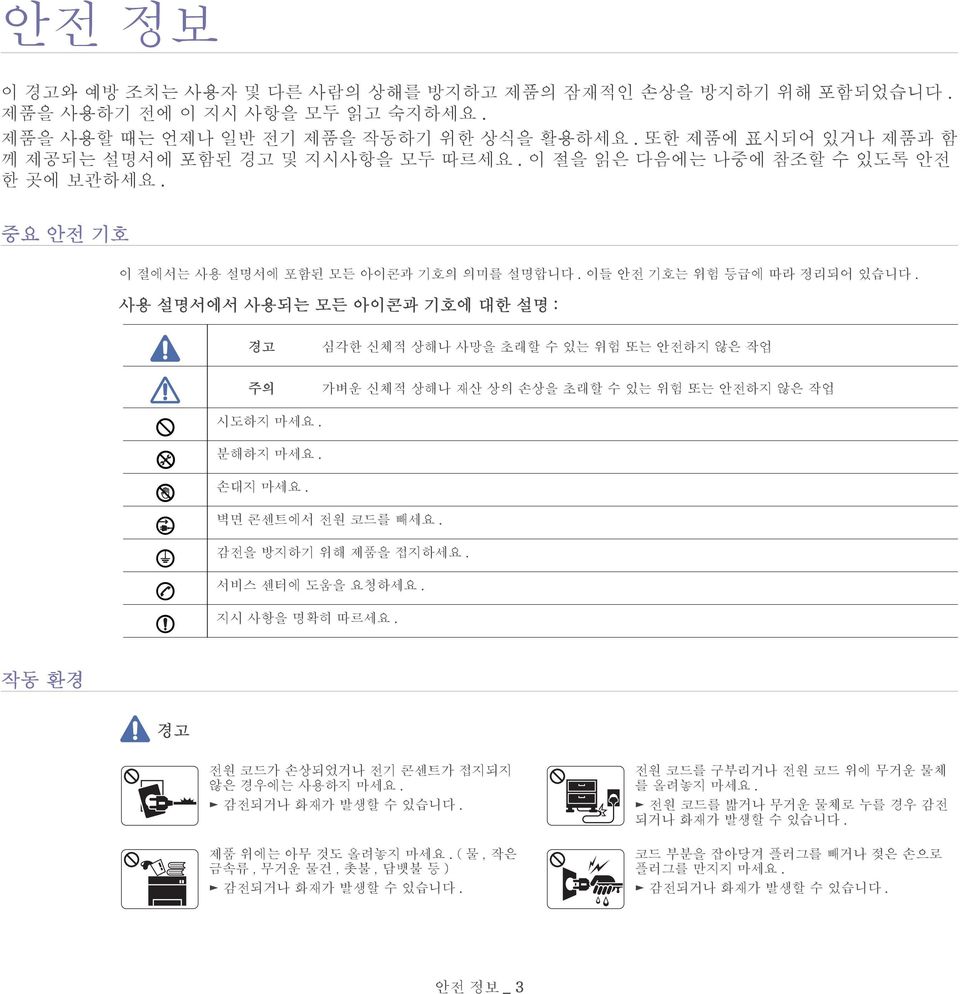
3 안전 정보 이 경고와 예방 조치는 사용자 및 다른 사람의 상해를 방지하고 제품의 잠재적인 손상을 방지하기 위해 포함되었습 제품을 사용하기 전에 이 지시 사항을 모두 읽고 숙지하세요. 제품을 사용할 때는 언제나 일반 전기 제품을 작동하기 위한 상식을 활용하세요. 또한 제품에 표시되어 있거나 제품과 함 께 제공되는 설명서에 포함된 경고 및 지시사항을 모두 따르세요. 이 절을 읽은 다음에는 나중에 참조할 수 있도록 안전 한 곳에 보관하세요. 중요 안전 기호 이 절에서는 사용 설명서에 포함된 모든 아이콘과 기호의 의미를 설명합 이들 안전 기호는 위험 등급에 따라 정리되어 있습 사용 설명서에서 사용되는 모든 아이콘과 기호에 대한 설명 : 경고 심각한 신체적 상해나 사망을 초래할 수 있는 위험 또는 안전하지 않은 작업 주의 가벼운 신체적 상해나 재산 상의 손상을 초래할 수 있는 위험 또는 안전하지 않은 작업 시도하지 마세요. 분해하지 마세요. 손대지 마세요. 벽면 콘센트에서 전원 코드를 빼세요. 감전을 방지하기 위해 제품을 접지하세요. 서비스 센터에 도움을 요청하세요. 지시 사항을 명확히 따르세요. 작동 환경 경고 전원 코드가 손상되었거나 전기 콘센트가 접지되지 않은 경우에는 사용하지 마세요. 감전되거나 화재가 발생할 수 있습 제품 위에는 아무 것도 올려놓지 마세요. ( 물, 작은 금속류, 무거운 물건, 촛불, 담뱃불 등 ) 감전되거나 화재가 발생할 수 있습 전원 코드를 구부리거나 전원 코드 위에 무거운 물체 를 올려놓지 마세요. 전원 코드를 밟거나 무거운 물체로 누를 경우 감전 되거나 화재가 발생할 수 있습 코드 부분을 잡아당겨 플러그를 빼거나 젖은 손으로 플러그를 만지지 마세요. 감전되거나 화재가 발생할 수 있습 안전 정보 _ 3
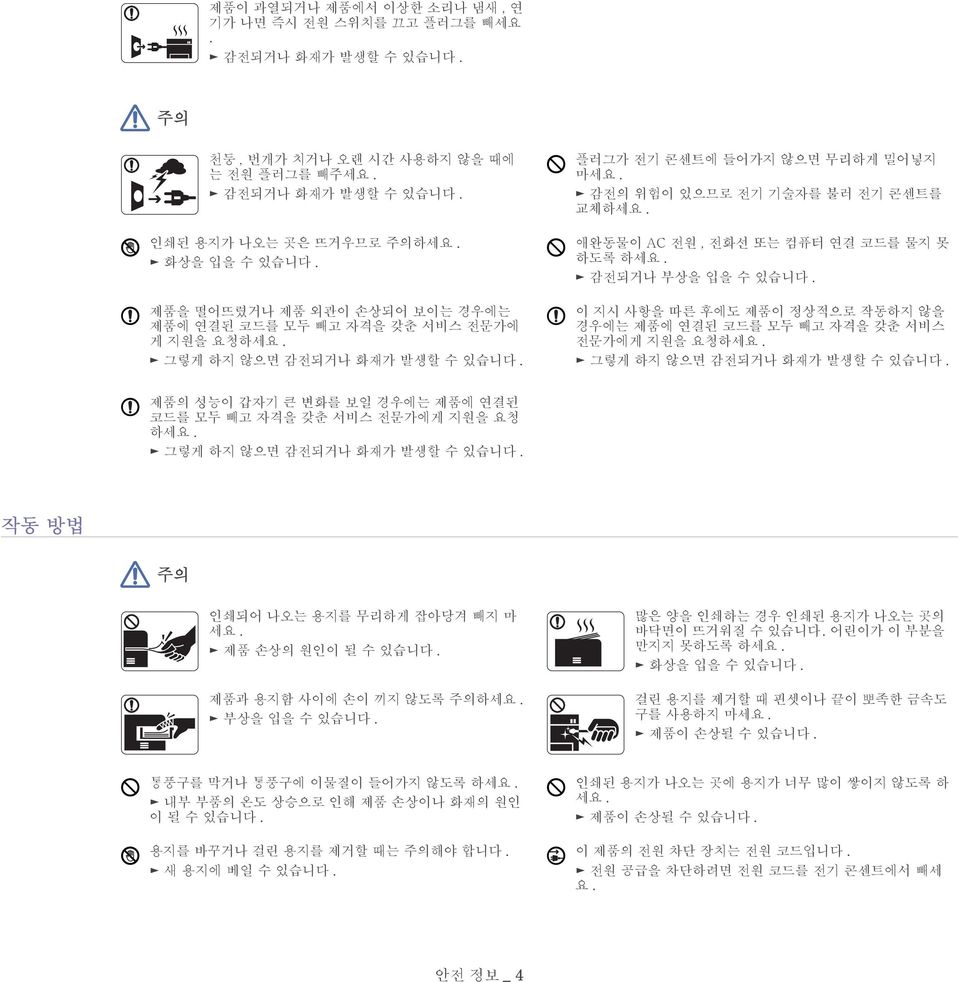
4 제품이 과열되거나 제품에서 이상한 소리나 냄새, 연 기가 나면 즉시 전원 스위치를 끄고 플러그를 빼세요. 감전되거나 화재가 발생할 수 있습 주의 천둥, 번개가 치거나 오랜 시간 사용하지 않을 때에 는 전원 플러그를 빼주세요. 감전되거나 화재가 발생할 수 있습 인쇄된 용지가 나오는 곳은 뜨거우므로 주의하세요. 화상을 입을 수 있습 제품을 떨어뜨렸거나 제품 외관이 손상되어 보이는 경우에는 제품에 연결된 코드를 모두 빼고 자격을 갖춘 서비스 전문가에 게 지원을 요청하세요. 그렇게 하지 않으면 감전되거나 화재가 발생할 수 있습 플러그가 전기 콘센트에 들어가지 않으면 무리하게 밀어넣지 마세요. 감전의 위험이 있으므로 전기 기술자를 불러 전기 콘센트를 교체하세요. 애완동물이 AC 전원, 전화선 또는 컴퓨터 연결 코드를 물지 못 하도록 하세요. 감전되거나 부상을 입을 수 있습 이 지시 사항을 따른 후에도 제품이 정상적으로 작동하지 않을 경우에는 제품에 연결된 코드를 모두 빼고 자격을 갖춘 서비스 전문가에게 지원을 요청하세요. 그렇게 하지 않으면 감전되거나 화재가 발생할 수 있습 제품의 성능이 갑자기 큰 변화를 보일 경우에는 제품에 연결된 코드를 모두 빼고 자격을 갖춘 서비스 전문가에게 지원을 요청 하세요. 그렇게 하지 않으면 감전되거나 화재가 발생할 수 있습 작동 방법 주의 인쇄되어 나오는 용지를 무리하게 잡아당겨 빼지 마 세요. 제품 손상의 원인이 될 수 있습 제품과 용지함 사이에 손이 끼지 않도록 주의하세요. 부상을 입을 수 있습 많은 양을 인쇄하는 경우 인쇄된 용지가 나오는 곳의 바닥면이 뜨거워질 수 있습니다. 어린이가 이 부분을 만지지 못하도록 하세요. 화상을 입을 수 있습 걸린 용지를 제거할 때 핀셋이나 끝이 뽀족한 금속도 구를 사용하지 마세요. 제품이 손상될 수 있습 통풍구를 막거나 통풍구에 이물질이 들어가지 않도록 하세요. 내부 부품의 온도 상승으로 인해 제품 손상이나 화재의 원인 이 될 수 있습 용지를 바꾸거나 걸린 용지를 제거할 때는 주의해야 합 새 용지에 베일 수 있습 인쇄된 용지가 나오는 곳에 용지가 너무 많이 쌓이지 않도록 하 세요. 제품이 손상될 수 있습 이 제품의 전원 차단 장치는 전원 코드입 전원 공급을 차단하려면 전원 코드를 전기 콘센트에서 빼세 안전 정보 _ 4
5 설치 / 운반 경고 먼지, 습기가 있거나 물이 새는 곳에 제품을 설치하 지 마세요. 감전되거나 화재가 발생할 수 있습 주의 제품을 옮기기 전에는 전원을 끄고 코드를 모두 빼세 그런 다음 제품을 옮기되 다음 사항을 준수하세요. 제품 무게가 20 kg 이하이면 한 사람이 옮길 수 있습 제품 무게가 20~40 kg 이면 두 사람이 옮겨야 합니 다. 제품 무게가 40 kg 이상이면 네 사람 이상이 필요합 제품이 떨어져 망가지거나 사람이 다칠 수 있습 불안정한 평면에 제품을 설치하지 마세요. 제품이 떨어져 망가지거나 사람이 다칠 수 있습 이 제품은 라벨에 명시된 수준의 전력에 연결해야 합 현재 사용 중인 전력 수준을 확인하려면 전기 회사에 문의하 세요. 필요 시 26 AWG a 이상의 전화선 코드만 사용하세요. 그렇게 하지 않으면 제품이 손상될 수 있습 제품 위에 덮개를 덮거나 벽장과 같이 밀폐된 장소에 설치하지 마세요. 통풍이 잘 안되면 화재가 날 수도 있습 전원 코드는 접지된 전기 콘센트에 연결하세요. 그렇게 하지 않으면 감전되거나 화재가 발생할 수 있습 벽면 콘센트나 확장 코드에 과부하가 걸리지 않도록 하세요. 과부하가 걸리면 제품 성능이 떨어지고 감전되거나 화재가 발생할 수 있습 안전한 작동을 위해 제품과 함께 제공된 전원 코드를 사용하세 요. 140V 제품에 2 미터보다 긴 코드를 사용하는 경우에는 규 격이 16 AWG 이상이어야 합 그렇지 않으면 제품이 고장나거나 감전 또는 화재가 발생할 수 있습 a. AWG: American Wire Gauge( 미국 전선 규격 ) 유지보수 / 점검 주의 제품 내부를 청소하기 전에 벽면 콘센트에서 전원 코 드를 빼세요. 벤젠, 페인트 신나 또는 알코올로 제품 을 닦지 마세요. 또한 제품에 물을 직접 분사하면 안 됩 감전되거나 화재가 발생할 수 있습 청소용품은 어린이의 손이 닿지 않도록 하세요. 어린이가 다칠 수 있습 안전 정보 _ 5
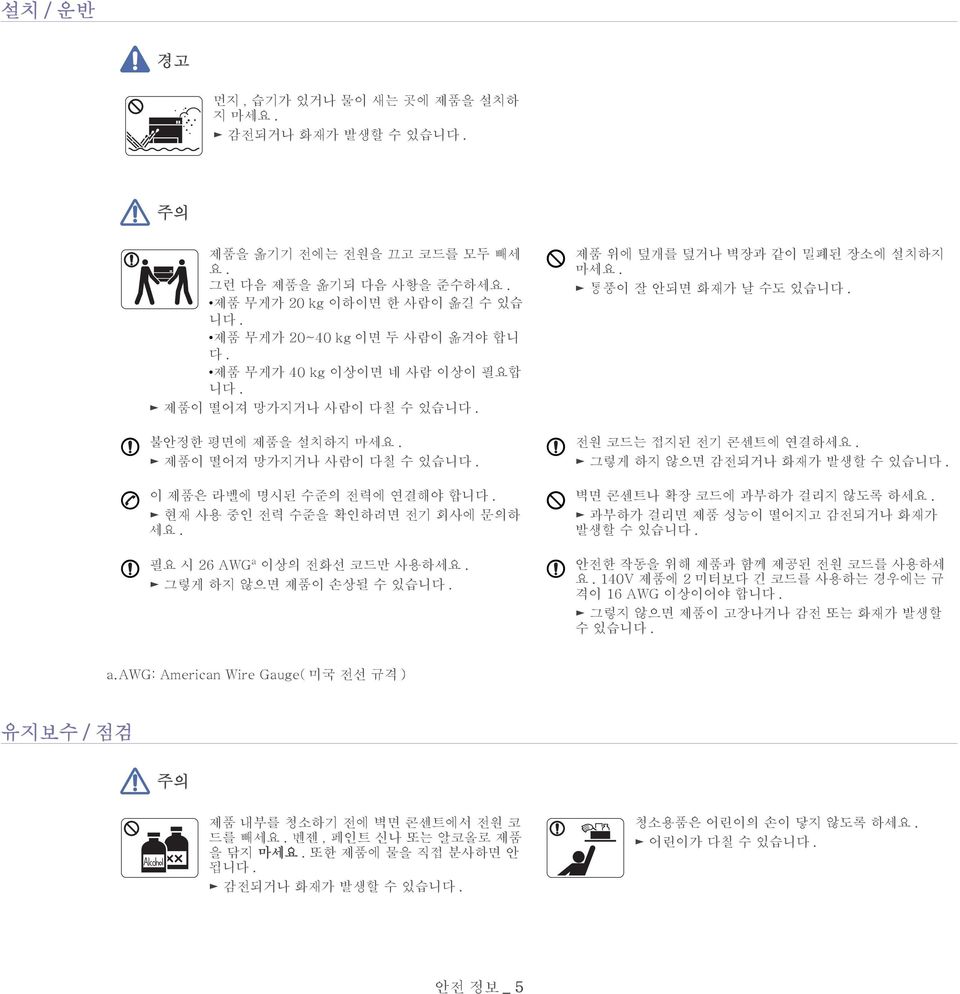
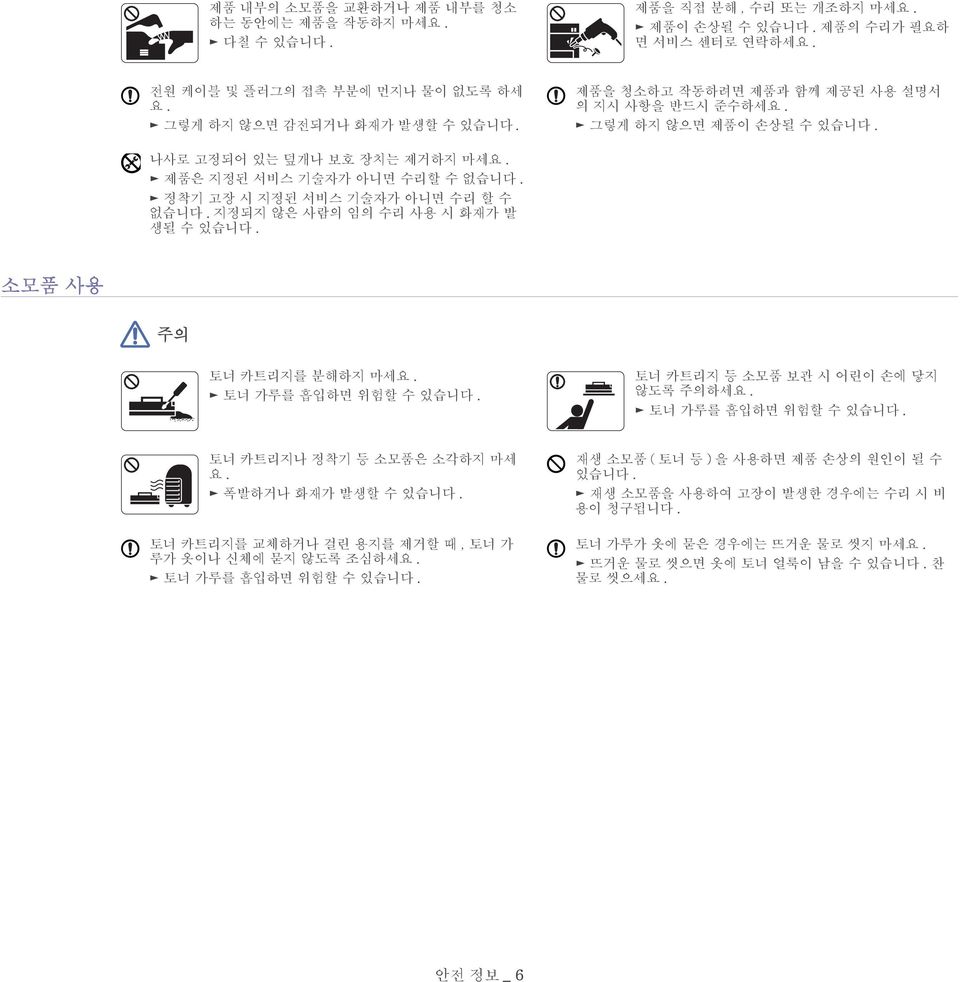
6 제품 내부의 소모품을 교환하거나 제품 내부를 청소 하는 동안에는 제품을 작동하지 마세요. 다칠 수 있습 제품을 직접 분해, 수리 또는 개조하지 마세요. 제품이 손상될 수 있습 제품의 수리가 필요하 면 서비스 센터로 연락하세요. 전원 케이블 및 플러그의 접촉 부분에 먼지나 물이 없도록 하세 그렇게 하지 않으면 감전되거나 화재가 발생할 수 있습 제품을 청소하고 작동하려면 제품과 함께 제공된 사용 설명서 의 지시 사항을 반드시 준수하세요. 그렇게 하지 않으면 제품이 손상될 수 있습 나사로 고정되어 있는 덮개나 보호 장치는 제거하지 마세요. 제품은 지정된 서비스 기술자가 아니면 수리할 수 없습 정착기 고장 시 지정된 서비스 기술자가 아니면 수리 할 수 없습 지정되지 않은 사람의 임의 수리 사용 시 화재가 발 생될 수 있습 소모품 사용 주의 토너 카트리지를 분해하지 마세요. 토너 가루를 흡입하면 위험할 수 있습 토너 카트리지 등 소모품 보관 시 어린이 손에 닿지 않도록 주의하세요. 토너 가루를 흡입하면 위험할 수 있습 토너 카트리지나 정착기 등 소모품은 소각하지 마세 폭발하거나 화재가 발생할 수 있습 토너 카트리지를 교체하거나 걸린 용지를 제거할 때, 토너 가 루가 옷이나 신체에 묻지 않도록 조심하세요. 토너 가루를 흡입하면 위험할 수 있습 재생 소모품 ( 토너 등 ) 을 사용하면 제품 손상의 원인이 될 수 있습 재생 소모품을 사용하여 고장이 발생한 경우에는 수리 시 비 용이 청구됩 토너 가루가 옷에 묻은 경우에는 뜨거운 물로 씻지 마세요. 뜨거운 물로 씻으면 옷에 토너 얼룩이 남을 수 있습 찬 물로 씻으세요. 안전 정보 _ 6
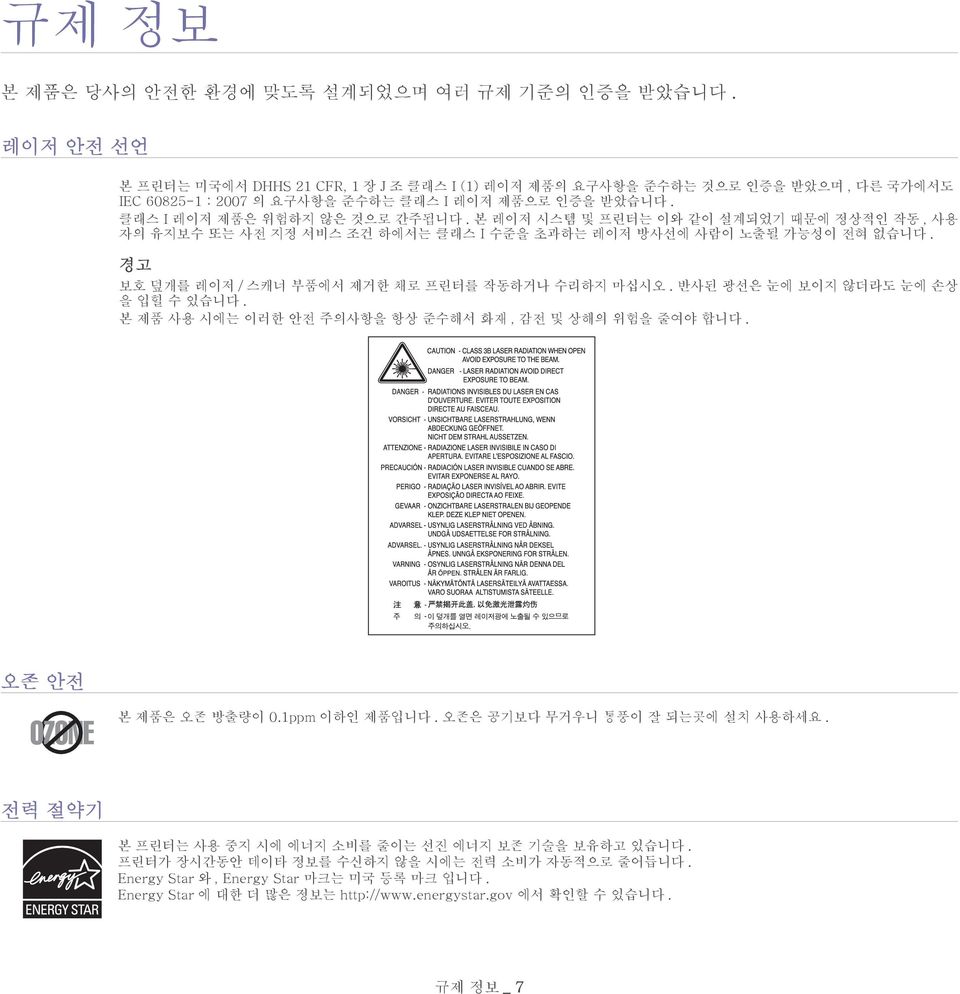
7 규제 정보 본 제품은 당사의 안전한 환경에 맞도록 설계되었으며 여러 규제 기준의 인증을 받았습 레이저 안전 선언 본 프린터는 미국에서 DHHS 21 CFR, 1 장 J 조 클래스 I (1) 레이저 제품의 요구사항을 준수하는 것으로 인증을 받았으며, 다른 국가에서도 IEC : 2007 의 요구사항을 준수하는 클래스 I 레이저 제품으로 인증을 받았습 클래스 I 레이저 제품은 위험하지 않은 것으로 간주됩 본 레이저 시스템 및 프린터는 이와 같이 설계되었기 때문에 정상적인 작동, 사용 자의 유지보수 또는 사전 지정 서비스 조건 하에서는 클래스 I 수준을 초과하는 레이저 방사선에 사람이 노출될 가능성이 전혀 없습 경고 보호 덮개를 레이저 / 스캐너 부품에서 제거한 채로 프린터를 작동하거나 수리하지 마십시오. 반사된 광선은 눈에 보이지 않더라도 눈에 손상 을 입힐 수 있습 본 제품 사용 시에는 이러한 안전 주의사항을 항상 준수해서 화재, 감전 및 상해의 위험을 줄여야 합 오존 안전 본 제품은 오존 방출량이 0.1ppm 이하인 제품입 오존은 공기보다 무거우니 통풍이 잘 되는곳에 설치 사용하세 전력 절약기 본 프린터는 사용 중지 시에 에너지 소비를 줄이는 선진 에너지 보존 기술을 보유하고 있습 프린터가 장시간동안 데이타 정보를 수신하지 않을 시에는 전력 소비가 자동적으로 줄어듭 Energy Star 와, Energy Star 마크는 미국 등록 마크 입 Energy Star 에 대한 더 많은 정보는 에서 확인할 수 있습니다. 규제 정보 _ 7
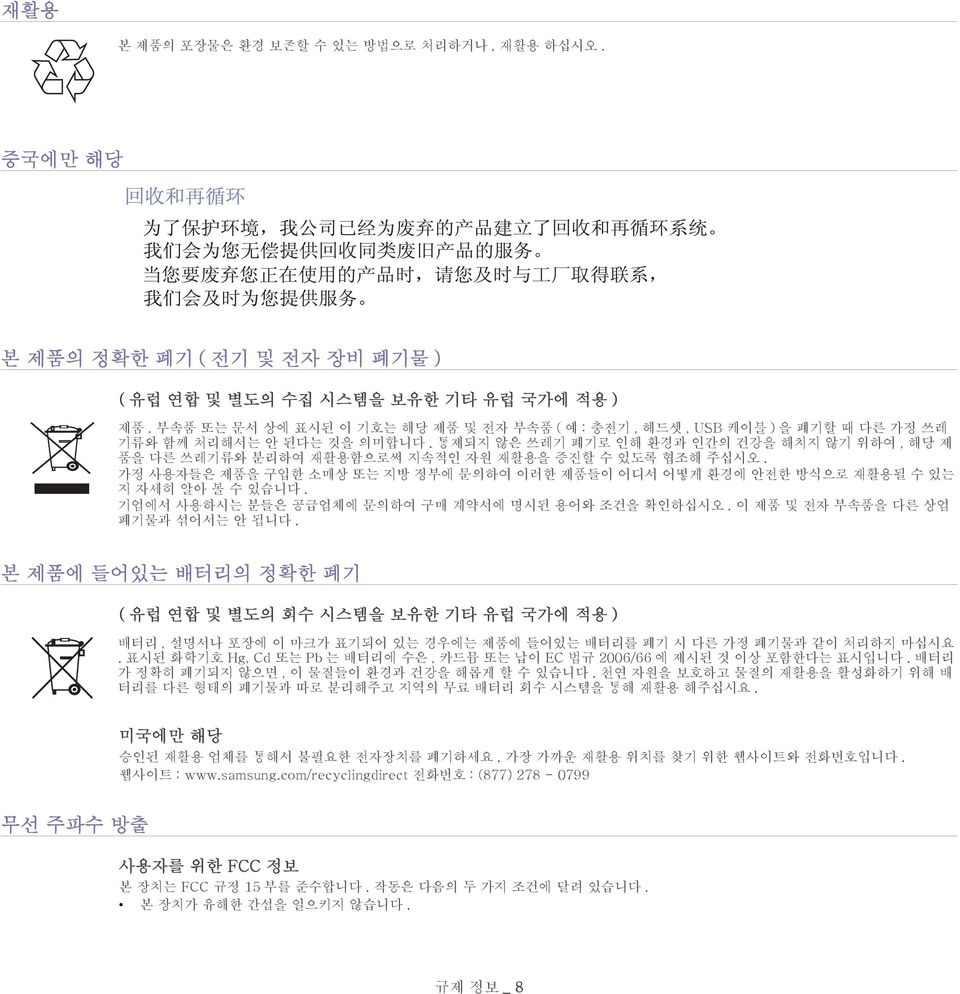
8 재활용 본 제품의 포장물은 환경 보존할 수 있는 방법으로 처리하거나, 재활용 하십시오. 중국에만 해당 본 제품의 정확한 폐기 ( 전기 및 전자 장비 폐기물 ) ( 유럽 연합 및 별도의 수집 시스템을 보유한 기타 유럽 국가에 적용 ) 제품, 부속품 또는 문서 상에 표시된 이 기호는 해당 제품 및 전자 부속품 ( 예 : 충전기, 헤드셋, USB 케이블 ) 을 폐기할 때 다른 가정 쓰레 기류와 함께 처리해서는 안 된다는 것을 의미합 통제되지 않은 쓰레기 폐기로 인해 환경과 인간의 건강을 해치지 않기 위하여, 해당 제 품을 다른 쓰레기류와 분리하여 재활용함으로써 지속적인 자원 재활용을 증진할 수 있도록 협조해 주십시오. 가정 사용자들은 제품을 구입한 소매상 또는 지방 정부에 문의하여 이러한 제품들이 어디서 어떻게 환경에 안전한 방식으로 재활용될 수 있는 지 자세히 알아 볼 수 있습 기업에서 사용하시는 분들은 공급업체에 문의하여 구매 계약서에 명시된 용어와 조건을 확인하십시오. 이 제품 및 전자 부속품을 다른 상업 폐기물과 섞어서는 안 됩 본 제품에 들어있는 배터리의 정확한 폐기 ( 유럽 연합 및 별도의 회수 시스템을 보유한 기타 유럽 국가에 적용 ) 배터리, 설명서나 포장에 이 마크가 표기되어 있는 경우에는 제품에 들어있는 배터리를 폐기 시 다른 가정 폐기물과 같이 처리하지 마십시요. 표시된 화학기호 Hg, Cd 또는 Pb 는 배터리에 수은, 카드뮴 또는 납이 EC 법규 2006/66 에 제시된 것 이상 포함한다는 표시입 배터리 가 정확히 폐기되지 않으면, 이 물질들이 환경과 건강을 해롭게 할 수 있습 천연 자원을 보호하고 물질의 재활용을 활성화하기 위해 배 터리를 다른 형태의 폐기물과 따로 분리해주고 지역의 무료 배터리 회수 시스템을 통해 재활용 해주십시요. 미국에만 해당 승인된 재활용 업체를 통해서 불필요한 전자장치를 폐기하세요. 가장 가까운 재활용 위치를 찾기 위한 웹사이트와 전화번호입 웹사이트 : 전화번호 : (877) 무선 주파수 방출 사용자를 위한 FCC 정보 본 장치는 FCC 규정 15 부를 준수합 작동은 다음의 두 가지 조건에 달려 있습 본 장치가 유해한 간섭을 일으키지 않습 규제 정보 _ 8
9 본 장치가 원하지 않는 작동을 일으키는 간섭을 포함해 수신된 모든 간섭을 수용해야 합 본 장비는 테스트를 거쳤으며 FCC 규정 15 부에 의거한 클래스 A 디지털 장치의 한계를 준수하는 것으로 확인되었습 이와 같은 한계는 주택지 설치에 대한 유해한 간섭을 합리적으로 방어하기 위해 설정되었습 본 장비는 무선 주파수를 생성하고, 사용 및 방출할 수 있으며 본 지시사항에 따라 설치 및 사용되지 않을 경우 무선 통신에 대해 유해한 간섭을 유발할 수 있습 그러나 간섭이 특정 설치물에서 발생 하지 않는다는 보장은 없습 본 장비가 무선 또는 텔레비전 수신에 대해 장비를 켜고 끄는 것으로 확인할 수 있는 유해한 간섭을 유발한 경우에는 사용자가 다음 조치 중 한 가지 이상을 실시하여 간섭을 수정하도록 권장합 수신 안테나 방향 조정 또는 이전 장비와 수신기 사이의 간격 확대 수신기가 연결된 것과 다른 회선의 코드 구멍에 장비 연결 판매업자 또는 숙련된 무선 TV 기술자에게 문의 준수를 책임진 제조사가 명시적으로 승인하지 않은 변경 또는 수정은 장비 작동에 대한 사용자의 권한을 무효화할 수 있습 캐나다 무선 간섭 규정 본 디지털 장치는 ISC(Industry and Science Canada) 의 ICES-003 디지털 장치 라는 제목의 간섭 유발 장비 기준에 명시된 대로 디지털 장치의 무선 잡음 방출에 대한 클래스 A 한계를 초과하지 않습 Cet appareil numérique respecte les limites de bruits radioélectriques applicables aux appareils numériques de Classe A prescrites dans la norme sur le mat é riel brouilleur: «Appareils Num é riques», ICES-003 é dict é e par l Industrie et Sciences Canada. RFID( 무선 주파수 연결 장치 ) RFID 작동은 다음에 제시된 두 조건을 필요로 합니다 : (1) 이 장치는 혼선을 일으키지 않을 것입 (2) 이 장치의 오작동으로 유발되는 혼 선을 포함한 어떤 혼선도 허용되어야 합 ( 미국, 프랑스, 대만 해당 ) 대만에만 해당 러시아 해당사항 규제 정보 _ 9
10 터키에만 해당 장착 플러그 교체 ( 영국에만 해당 ) 중요 본 기계의 전원부 메인 선에는 표준 (BS 1363) 13 암페어 플러그가 장착되어 있으며 13 암페어의 퓨즈가 있습 퓨즈를 교체하거나 검사 할 때에는 정확히 13 암페어 퓨즈를 다시 설치해야 합 그런 다음 퓨즈 덮개를 교체해야 합 퓨즈 덮개를 분실한 경우에는 다른 퓨즈 덮개를 구할 때까지 플러그를 사용하지 마십시오. 13 암페어 플러그는 영국에서 가장 많이 사용되는 유형으로 적절합 그러나 일부 건물 ( 주로 오래된 건물 ) 에는 표준 13 암페어 플러그 소켓이 없습 알맞은 플러그 어댑터를 구입해야 합 배선 변경이 불가능한 플러그를 제거하지 마십시오. 배선 변경이 불가능한 플러그를 제거한 경우에는 즉시 버려주세요. 이 플러그의 배선을 변경할 수 없으며 소켓에 접속할 경우에는 감전 될 수 있습 중요 경고 : 이 기계를 접지식으로 연결하십시오. 전선은 다음의 색상코드로 알 수 있습 녹색 과 노랑 : 접지선 E 파랑 : 중성선 N 갈색 : 전압선 L 전원부 메인 선의 전선이 여러분의 플러그에 표시된 색상과 일치하지 않는 경우에는 다음을 실시하십시오. 녹색 전선과 노란색 전선을 E 또는 안전 접지 기호로 표시되거나 녹색과 노란색 또는 녹색 핀에 연결해야 합니다. 파란색 전선은 N 또는 검은색 핀에 연결해야 합 갈색 전선은 L 또는 빨간색 핀에 연결해야 합 플러그, 어댑터 또는 배선반에 13 암페어 퓨즈가 있어야 합 적합 선언문 ( 유럽 국가 ) 승인 및 인증 이에 삼성전자는 이 제품 [CLP-775 Series] 이 핵심 요건과 R&TTE 지침 (1999/5/EC) 관련 조항들을 준수합 적합성 선언은 에서 확인할 수 있습 ' 고객지원 ' > ' 다운로드 센터 ' 에서 프린터 (MFP) 이름을 입력하여 EuDoC 를 검색하세요 : 저전압 장비에 관한 회원국의 입법 관련 유럽회의 지침 2006/95/EC : 전자기 적합성에 관한 회원국의 입법 관련 유럽회의 지침 2004/108/EC : 무선 장비와 통신 단말 장비 및 적합성의 상호 인정에 대한 유럽회의 지침 1999/5/EC. 관련 지침과 참조 표준이 정의된 선언문 전문은 Samsung Electronics 담당자에게서 얻을 수 있습 관련 지침과 참조 표준이 정의된 선언문 전문은 Samsung Electronics 담당자 에게서 얻을 수 있습 규제 정보 _ 10
11 유럽 무선 승인 정보 (EU 승인 무선 장치가 장착된 제품의 경우 ) 2.4 GHz/5 GHz 대역에서 작동하는 저전원 무선 LAN 장치 ( 무선 주파수 (RF) 무선 통신 장치 ) 가 가정 또는 사무실에서 사용하도록 설계된 프린터 시스템 내에 존재할 수 있습 이 절은 이와 같은 장치가 존재하는 경우에만 적용됩 무선 장치가 내장되어 있는지 확인하려면 시스템 라벨을 참조하세요. 시스템 라벨 에 공인 기관 등록 번호 및 경고 기호인 역에서만 사용할 수 있습 마크가 부착된 경우 시스템에 있는 무선 장치는 유럽 연합 또는 관련 지 프린터에 내장되어 있을 수 있는 무선 장치에서 출력되는 전력은 유럽 위원회가 R&TTE 지침에 명시한 RF 노출 제한치보다 훨씬 낮습 무선 장치 사용이 승인된 국가 : EU 국가 EEA/EFTA 국가 아이슬란드, 리히텐슈타인, 노르웨이 및 스위스 사용이 제한되는 유럽 국가 : EU 프랑스에서는 무선 장치와 같이 10 mw 이상의 전원을 전송하는 장치의 경우 주파수 범위가 MHz 로 제한됩 EEA/EFTA 국가 현재 제한 없음 규정 준수 선언문 무선 지침 2.4 GHz/5 GHz 대역에서 작동하는 저전원 무선 LAN 유형 장치 ( 무선 주파수 (RF) 무선 통신 기기 ) 에는 프린터 시스템이 존재 ( 내장 ) 할 수 있습 다음 절은 무선 기기를 작동할 때의 일반적인 고려 사항이 나와 있습 특정 국가에 대한 추가 제한, 주의 및 주의사항에 대해서는 해당 국가 섹션에 수록되어 있습니다 ( 또는 국가 그룹 ). 시스템의 무선 기기는 시 스템 정격 라벨의 무선 승인 마크에 의해 식별된 국가에서만 사용할 수 있습 무선 기기를 사용할 국가가 목록에 나와 있지 않은 경우에 는 현지 무선 승인 담당기관으로 문의하여 필요한 사항을 확인하십시오. 무선 기기에 대한 사용은 엄격히 규제되며 사용이 불가능할 수도 있 습 무선 기기 또는 프린터에 내장될 수 있는 기기의 전원 출력은 현재 알려진 RF 노출 제한 미만입 무선 기기 ( 프린터에 내장 ) 는 무선 주 파수 안전 표준 및 권장 사항에서 혀용되는 수준 미만의 에너지를 방출하기 때문에 제조업체는 이러한 기기가 사용에 안전하다고 믿습 전원 레벨에 상관없이 일반적인 작동 중 사람의 접촉을 최소화할 수 있도록 각별한 주의를 기울여야 합 일반적인 지침에 따라 무선 장치를 사용할 때는 장치와 신체 간의 거리를 20 cm 떨어뜨려 두어야 합 무선 기기가 작동 중이거나 전송 중 일 때 신체와 거리를 20 cm 이상 떨어뜨린 상태에서 사용해야 합 이 송신기는 다른 안테나나 다른 송신기와 함께 사용하거나 작동할 수 없습 일부 조건에서 무선 기기에 대한 제한이 필요할 수 있습 다음에는 일반적인 제한 조건의 예가 제시되어 있습 무선 주파수 무선 통신은 상용 항공기의 장비에 전파 간섭을 일으킬 수 있습 현재 항공 산업 규정은 항공기 운항 중에는 무선 장치를 꺼 둘 것을 요구합 무선 통신을 제공하는 장치의 예로는 IEEE ( 무선 이더넷 ) 및 Bluetooth 통신 장치가 있습 다른 장치나 서비스에 대한 간섭이 유해하거나 유해할 것으로 판단되는 환경에서는 무선 장치 사용이 제한되거나 불가능할 수 있습 공 항, 병원 및 산소나 인화성 가스가 함유된 실내에서는 무선 장치의 사용이 제한되거나 또는 불가능합 무선 장치 사용이 가능한지 여부 에 대해 확실치 않은 경우에는 무선 장치를 사용하거나 작동하기 전에 해당 관계 당국으로 문의하세요. 국가는 무선 장치 사용에 대해 서로 다른 제한 사항을 적용하고 있습 본 시스템에는 무선 장치가 탑재되어 있기 때문에 시스템을 휴대 하고 여러 국가를 이동하는 경우 사전에 현지 무선 승인 관계 당국에 문의하여 해당 국가의 무선 장치 사용에 대한 제한 사항을 파악해 두세 규제 정보 _ 11
12 시스템에 내장형 무선 장치가 탑재된 경우 모든 덮개와 보호 장치를 제 위치에 배치하고 시스템을 완전히 조립할 때까지 무선 장치를 작동하 지 마세요. 무선 장치는 사용자가 직접 수리할 수 없습 어떤 식으로든 무선 장치를 개조하지 마세요. 무선 장치를 개조하면 장치 사용 권한이 무 효가 됩 서비스를 받으려면 제조업체로 문의하세요. 제품을 사용할 국가에 대해 승인된 드라이버만 사용하세요. 자세한 정보는 제조업체의 시스템 복원 키트를 참조하거나 제조업체 기술 지원 센터로 문의하세요. 이란에만 해당 규제 정보 _ 12
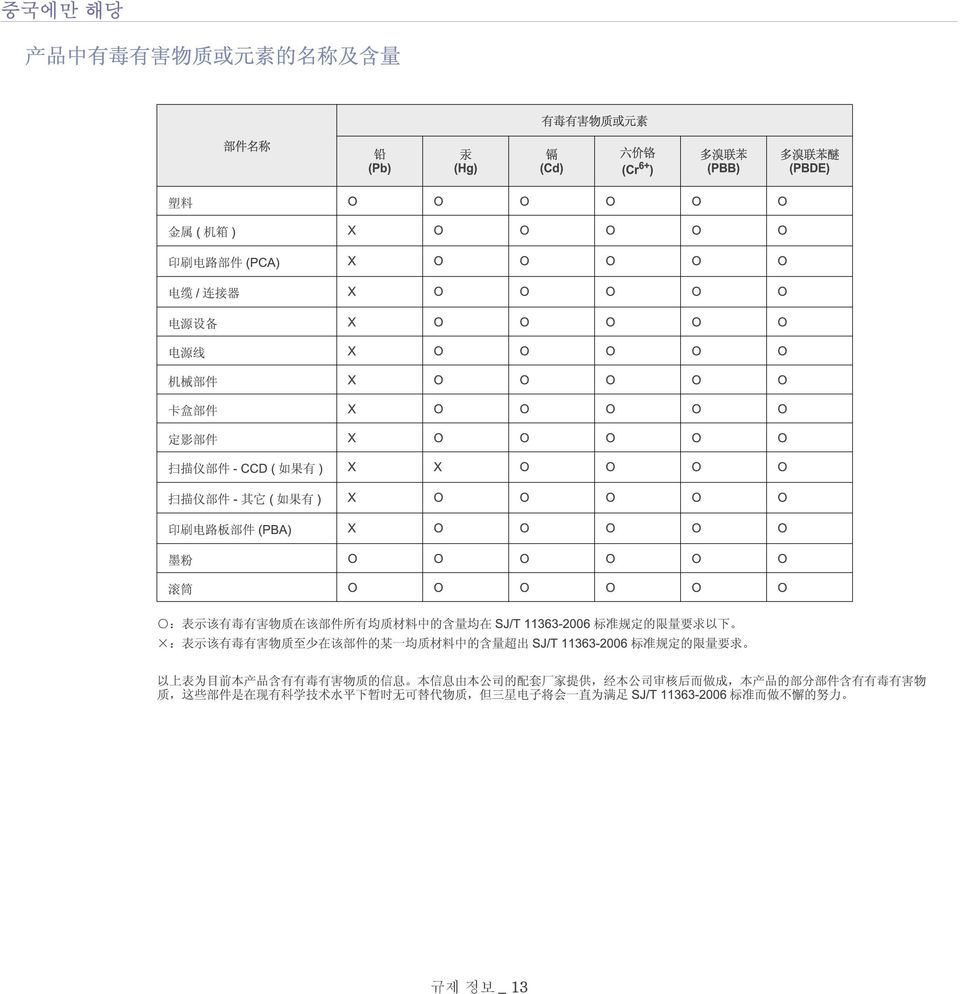
13 중국에만 해당 규제 정보 _ 13
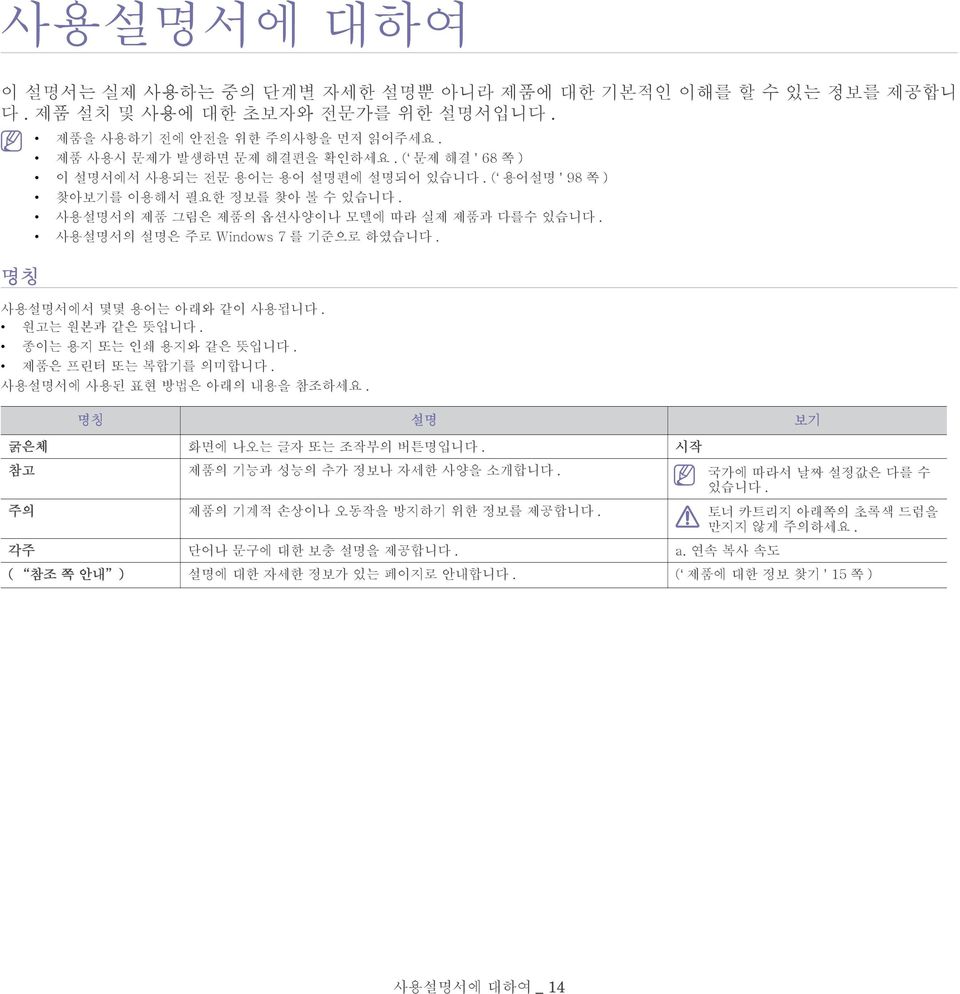
14 사용설명서에 대하여 이 설명서는 실제 사용하는 중의 단계별 자세한 설명뿐 아니라 제품에 대한 기본적인 이해를 할 수 있는 정보를 제공합니 다. 제품 설치 및 사용에 대한 초보자와 전문가를 위한 설명서입 명칭 제품을 사용하기 전에 안전을 위한 주의사항을 먼저 읽어주세요. 제품 사용시 문제가 발생하면 문제 해결편을 확인하세요. ( 문제 해결 68 쪽 ) 이 설명서에서 사용되는 전문 용어는 용어 설명편에 설명되어 있습 ( 용어설명 98 쪽 ) 찾아보기를 이용해서 필요한 정보를 찾아 볼 수 있습 사용설명서의 제품 그림은 제품의 옵션사양이나 모델에 따라 실제 제품과 다를수 있습 사용설명서의 설명은 주로 Windows 7 를 기준으로 하였습 사용설명서에서 몇몇 용어는 아래와 같이 사용됩 원고는 원본과 같은 뜻입 종이는 용지 또는 인쇄 용지와 같은 뜻입 제품은 프린터 또는 복합기를 의미합 사용설명서에 사용된 표현 방법은 아래의 내용을 참조하세요. 명칭 설명 보기 굵은체 화면에 나오는 글자 또는 조작부의 버튼명입 시작 참고 제품의 기능과 성능의 추가 정보나 자세한 사양을 소개합 국가에 따라서 날짜 설정값은 다를 수 있습 주의 제품의 기계적 손상이나 오동작을 방지하기 위한 정보를 제공합 토너 카트리지 아래쪽의 초록색 드럼을 만지지 않게 주의하세요. 각주 단어나 문구에 대한 보충 설명을 제공합 a. 연속 복사 속도 ( 참조 쪽 안내 ) 설명에 대한 자세한 정보가 있는 페이지로 안내합 ( 제품에 대한 정보 찾기 15 쪽 ) 사용설명서에 대하여 _ 14
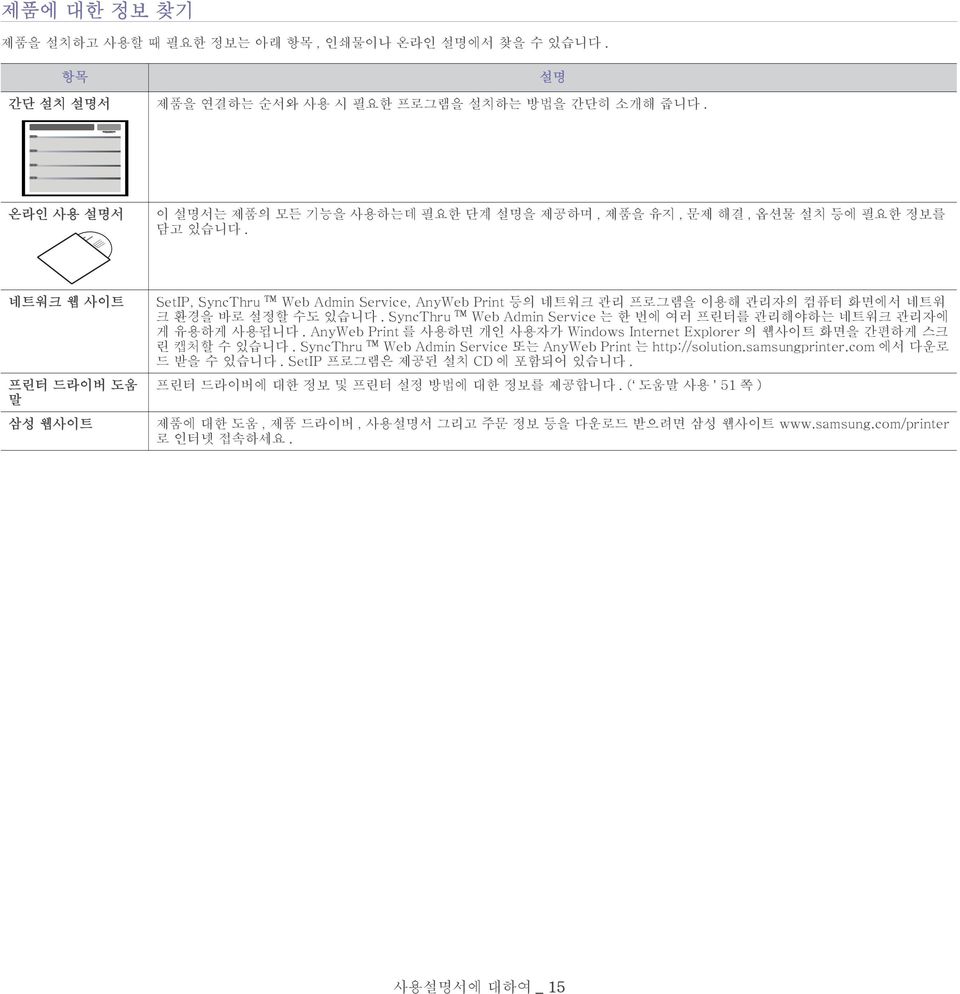
15 제품에 대한 정보 찾기 제품을 설치하고 사용할 때 필요한 정보는 아래 항목, 인쇄물이나 온라인 설명에서 찾을 수 있습 항목 설명 간단 설치 설명서 제품을 연결하는 순서와 사용 시 필요한 프로그램을 설치하는 방법을 간단히 소개해 줍 온라인 사용 설명서 이 설명서는 제품의 모든 기능을 사용하는데 필요한 단계 설명을 제공하며, 제품을 유지, 문제 해결, 옵션물 설치 등에 필요한 정보를 담고 있습 네트워크 웹 사이트 프린터 드라이버 도움 말 삼성 웹사이트 SetIP, SyncThru Web Admin Service, AnyWeb Print 등의 네트워크 관리 프로그램을 이용해 관리자의 컴퓨터 화면에서 네트워 크 환경을 바로 설정할 수도 있습 SyncThru Web Admin Service 는 한 번에 여러 프린터를 관리해야하는 네트워크 관리자에 게 유용하게 사용됩 AnyWeb Print 를 사용하면 개인 사용자가 Windows Internet Explorer 의 웹사이트 화면을 간편하게 스크 린 캡처할 수 있습 SyncThru Web Admin Service 또는 AnyWeb Print 는 에서 다운로 드 받을 수 있습 SetIP 프로그램은 제공된 설치 CD 에 포함되어 있습 프린터 드라이버에 대한 정보 및 프린터 설정 방법에 대한 정보를 제공합 ( 도움말 사용 51 쪽 ) 제품에 대한 도움, 제품 드라이버, 사용설명서 그리고 주문 정보 등을 다운로드 받으려면 삼성 웹사이트 로 인터넷 접속하세요. 사용설명서에 대하여 _ 15
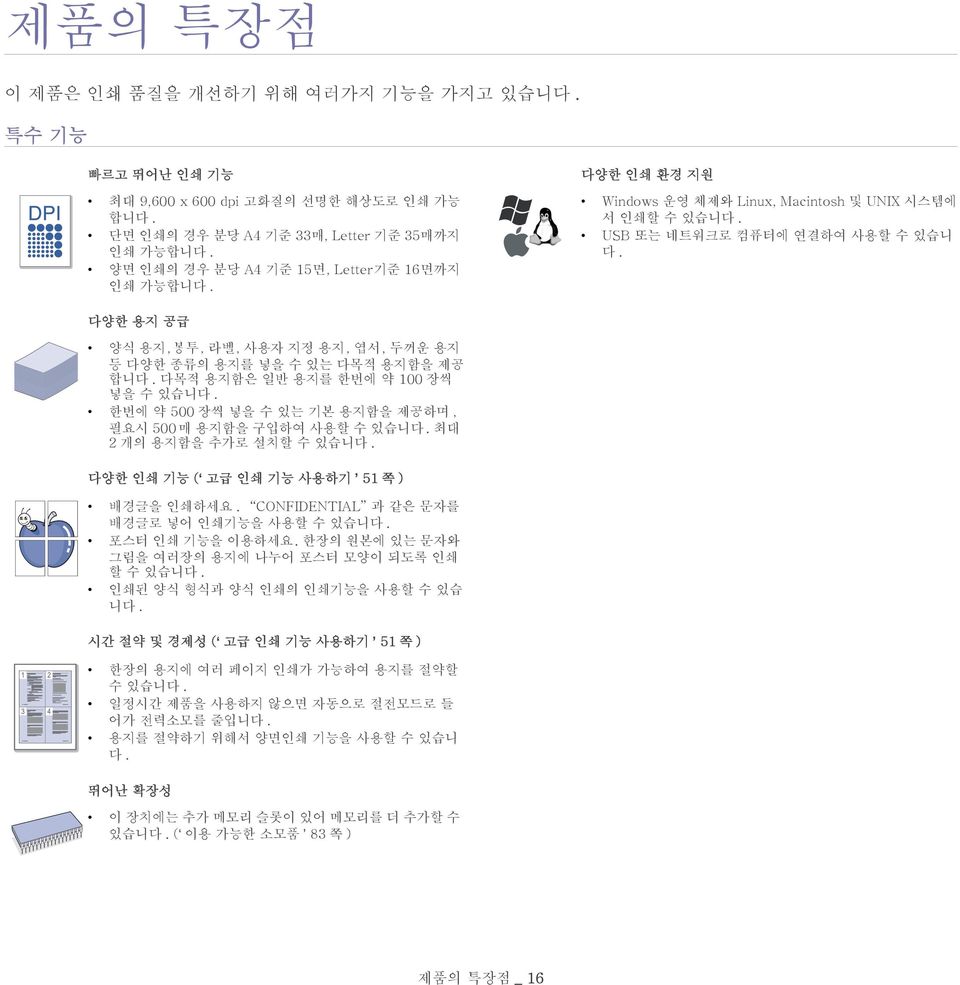
16 제품의 특장점 이 제품은 인쇄 품질을 개선하기 위해 여러가지 기능을 가지고 있습 특수 기능 빠르고 뛰어난 인쇄 기능 최대 9,600 x 600 dpi 고화질의 선명한 해상도로 인쇄 가능 합 단면 인쇄의 경우 분당 A4 기준 33매, Letter 기준 35매까지 인쇄 가능합 양면 인쇄의 경우 분당 A4 기준 15면, Letter기준 16면까지 인쇄 가능합 다양한 인쇄 환경 지원 Windows 운영 체제와 Linux, Macintosh 및 UNIX 시스템에 서 인쇄할 수 있습 USB 또는 네트워크로 컴퓨터에 연결하여 사용할 수 있습니 다. 다양한 용지 공급 양식 용지,봉투, 라벨, 사용자 지정 용지, 엽서, 두꺼운 용지 등 다양한 종류의 용지를 넣을 수 있는 다목적 용지함을 제공 합 다목적 용지함은 일반 용지를 한번에 약 100 장씩 넣을 수 있습 한번에 약 500 장씩 넣을 수 있는 기본 용지함을 제공하며, 필요시 500 매 용지함을 구입하여 사용할 수 있습 최대 2 개의 용지함을 추가로 설치할 수 있습 다양한 인쇄 기능 ( 고급 인쇄 기능 사용하기 51 쪽 ) 배경글을 인쇄하세요. CONFIDENTIAL 과 같은 문자를 배경글로 넣어 인쇄기능을 사용할 수 있습 포스터 인쇄 기능을 이용하세 한장의 원본에 있는 문자와 그림을 여러장의 용지에 나누어 포스터 모양이 되도록 인쇄 할 수 있습 인쇄된 양식 형식과 양식 인쇄의 인쇄기능을 사용할 수 있습 시간 절약 및 경제성 ( 고급 인쇄 기능 사용하기 51 쪽 ) 한장의 용지에 여러 페이지 인쇄가 가능하여 용지를 절약할 수 있습 일정시간 제품을 사용하지 않으면 자동으로 절전모드로 들 어가 전력소모를 줄입 용지를 절약하기 위해서 양면인쇄 기능을 사용할 수 있습니 다. 뛰어난 확장성 이 장치에는 추가 메모리 슬롯이 있어 메모리를 더 추가할 수 있습 ( 이용 가능한 소모품 83 쪽 ) 제품의 특장점 _ 16
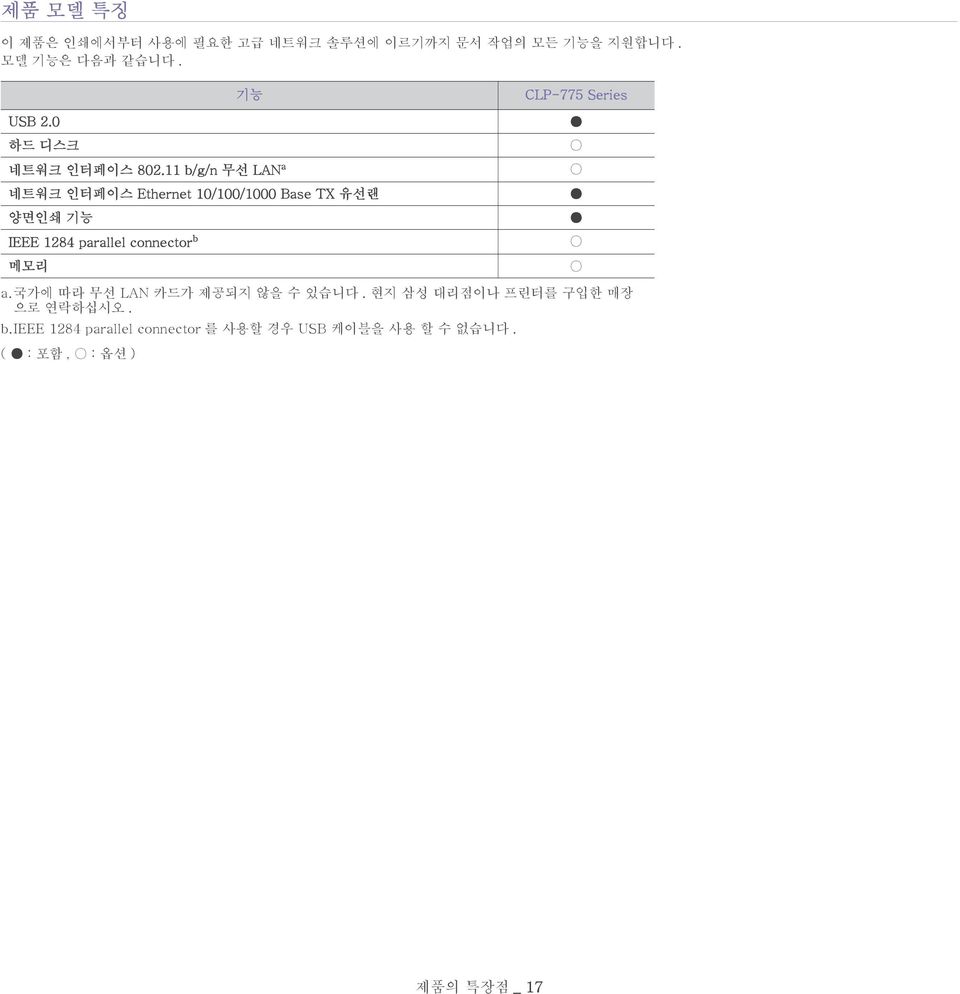
17 제품 모델 특징 이 제품은 인쇄에서부터 사용에 필요한 고급 네트워크 솔루션에 이르기까지 문서 작업의 모든 기능을 지원합 모델 기능은 다음과 같습 기능 USB 2.0 하드 디스크 네트워크 인터페이스 b/g/n 무선 LAN a 네트워크 인터페이스 Ethernet 10/100/1000 Base TX 유선랜 양면인쇄 기능 IEEE 1284 parallel connector b 메모리 CLP-775 Series a.국가에 따라 무선 LAN 카드가 제공되지 않을 수 있습 현지 삼성 대리점이나 프린터를 구입한 매장 으로 연락하십시오. b.ieee 1284 parallel connector 를 사용할 경우 USB 케이블을 사용 할 수 없습 ( : 포함, : 옵션 ) 제품의 특장점 _ 17
18 제품의 특장점 _ 18

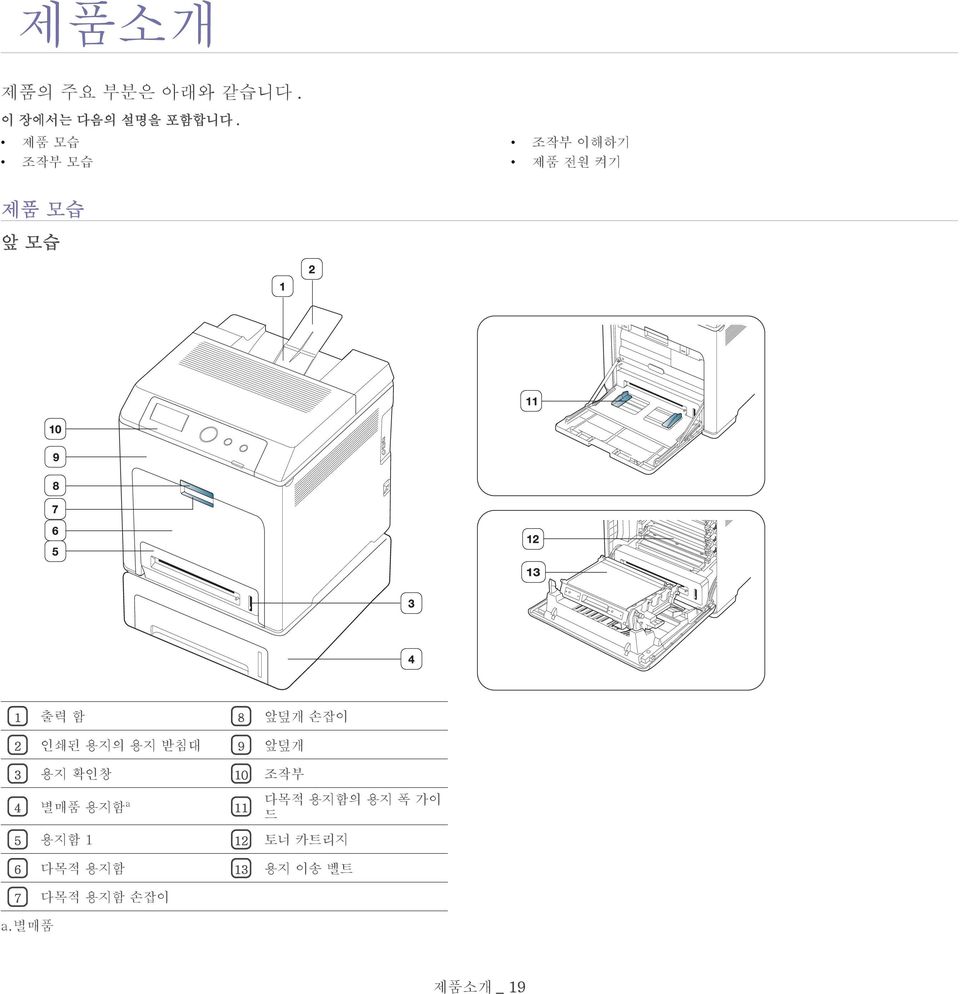
19 1. 제품소개 제품의 주요 부분은 아래와 같습 이 장에서는 다음의 설명을 포함합 제품 모습 조작부 모습 조작부 이해하기 제품 전원 켜기 제품 모습 앞 모습 1 출력 함 8 앞덮개 손잡이 2 인쇄된 용지의 용지 받침대 9 앞덮개 3 용지 확인창 10 조작부 4 별매품 용지함 a 11 다목적 용지함의 용지 폭 가이 드 5 용지함 1 12 토너 카트리지 6 다목적 용지함 13 용지 이송 벨트 7 다목적 용지함 손잡이 a.별매품 제품소개 _ 19
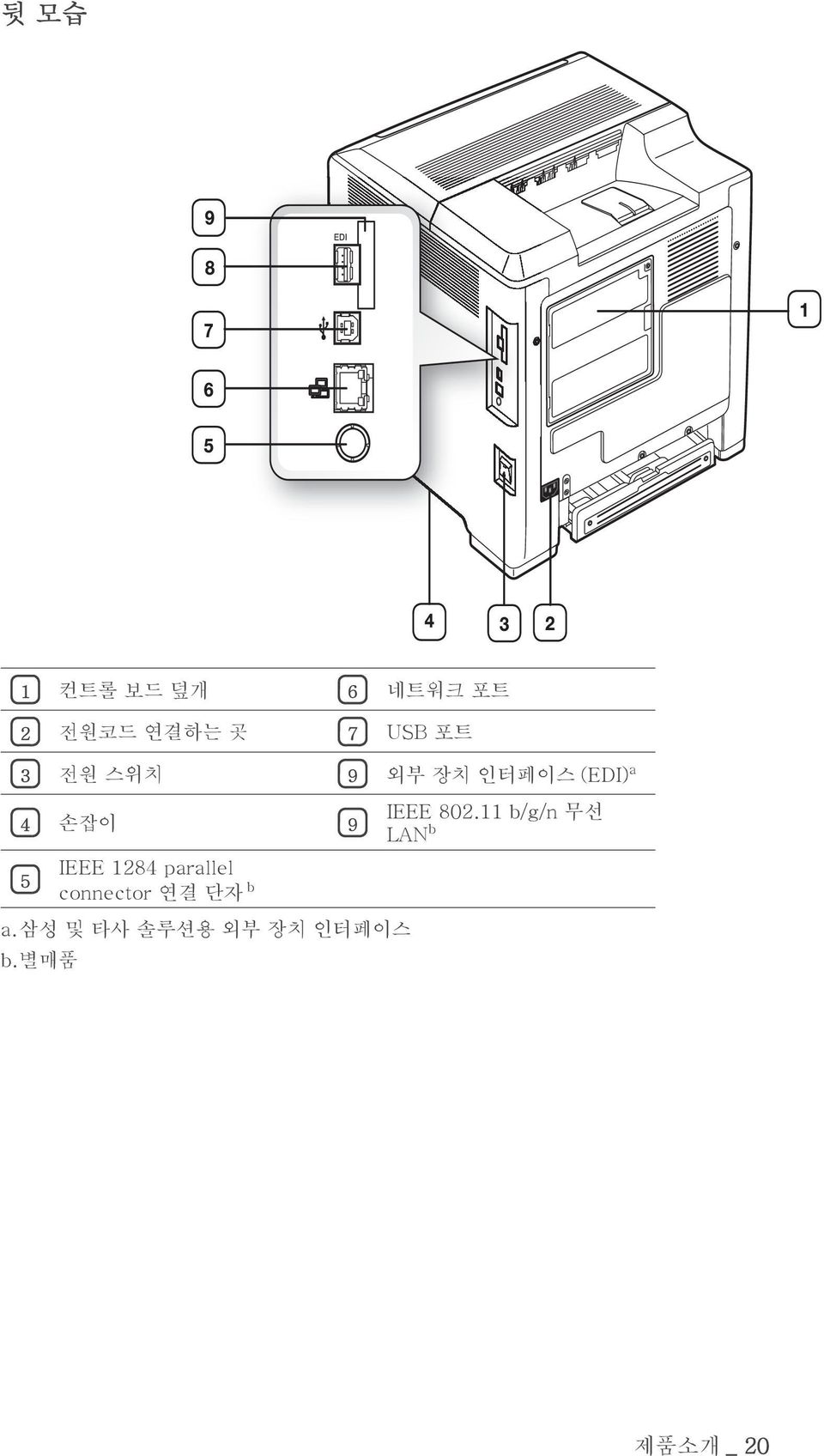
20 뒷 모습 1 컨트롤 보드 덮개 6 네트워크 포트 2 전원코드 연결하는 곳 7 USB 포트 3 전원 스위치 9 외부 장치 인터페이스 (EDI) a 4 손잡이 9 5 IEEE 1284 parallel connector 연결 단자 b a.삼성 및 타사 솔루션용 외부 장치 인터페이스 b.별매품 IEEE b/g/n 무선 LAN b 제품소개 _ 20
21 조작부 모습 1 디스플레이 현재 상태 및 작업 진행 과정을 보여주는 화면입 2 토너 색상 각 토너 카트리지의 상태를 보여줍 ( 조작부 이해하기 22 쪽 ) 3 ( 메뉴 ) 메뉴 모드로 들어가 사용 가능한 메뉴를 스크롤합 ( 메뉴 이용하기 57 쪽 ) 4 ( 뒤로 ) 상위 메뉴 수준으로 다시 돌아갑 5 화살표 선택한 메뉴에서 사용 가능한 옵션 간을 스크롤하거나 값을 증가 또는 감소시킵 6 OK 화면에서 선택한 항목을 확인합 7 ( 취소 ) 작업을 취소합 사용자가 진행 중인 작업을 취소 또는 계속 진행할 수 있도록 화면이 나타납 8 ( 전원 ) 전원을 켜고 끕 ( 버튼 22 쪽 ) 9 ( 상태 LED) 제품의 현재 상태를 알려줍 ( 조작부 이해하기 22 쪽 ) 제품소개 _ 21
22 조작부 이해하기 상태 LED 조작부의 상태 표시등을 통해 제품의 현재 상태를 확인할 수 있습니다 상태 설명 사용 안 함 오프라인 상태입 절전 모드 상태입 데이터를 받거나 조작 부의 버튼을 누르게 되면 자동으로 온라인 상 태로 변경됩 초록색 깜박임 LED 가 천천히 깜박이면 인쇄할 데이터를 수 신 중입 LED 가 빨리 깜박이면 데이터를 인쇄 중인 상 태입 사용 사용 가능한 온라인 대기상태입 빨간색 깜박임 사소한 문제가 발생하여 사용자가 조치할 때 까지 대기 중인 상태입 조작부의 에러 메시지를 확인하세요. 에러 원인을 제거하면 제품은 작업 가능한 상태로 전환됩 카트리지에 토너가 얼마 남아 있지 않습 토너의 예상 카트리지 수명이 다 되어 갑니다 a. 교체할 새 카트리지를 준비하십시오. 토너를 재분배하여 인쇄 품질을 잠깐 동안 향상시킬 수 있습 ( 토너 재분배 68 쪽 ) 사용 토너 카트리지가 예상 카트리지 수명에 거의 도달했습니다 a. 토너 카트리지를 교체하는 것 이 좋습 ( 토너 카트리지 교체하기 84 쪽 ) 용지걸림이 발생한 상태입 ( 용지 걸림 해결하기 69 쪽 ) 덮개가 열린 상태입 덮개를 닫아주세요. 용지함에 용지가 없습 용지함에 용지를 넣어주세요. 제품에 이상이 발생하여 작업을 멈춤상태입니 다. 조작부의 에러 메시지를 확인하세요. ( 에 러 메세지 이해하기 73 쪽 ) 버튼 ( 메뉴 버튼 ) 장치 상태를 알아보거나 고급 기능을 사용하도록 장치를 설정하려면 ( 메뉴 버튼 ) 을 누릅 ( 메뉴 이용하기 57 쪽 ) ( 취소 버튼 ) ( 취소 버튼 ) 을 누르면, 다음을 할 수 있습 기능 설명 인쇄 작업 취소하기 인쇄 중 ( 취소 버튼 ) 을 누릅 ( 전원 버튼 ) 전원 끄려면 시스템 종료 창이 나타날 때까지 이 버튼을 누르세요. 전원을 끄려면 예를 선택하세요. 또한 장치를 켤 때에도 이 버튼을 사용할 수 있습 상태 설명 사용 안 함 제품이 준비 모드에 있습 제품의 전원이 꺼집 사용 제품이 절전 모드 상태입 제품 전원 켜기 1. 전원 코드를 연결하세요. 2. 전원 스위치를 켭 전원 끄려면 시스템 종료 창이 나타날 때까지 이 버튼을 누르세요. a.예상 카트리지 수명이란 기대 또는 예상되는 토너 카트리지의 수명을 말하는 것으로, 평균 인쇄 용량을 나타내고 ISO/IEC 에 따라 설 계됩 ( 일반 사양 90 쪽 ) 페이지 수는 프린터 사용 환경, 인쇄 간 격, 용지 유형 및 용지 크기의 영향을 받을 수 있습 빨간색등이 켜지고 제품이 인쇄를 멈추어도 카트리지에 약간의 토너가 남아 있을 수 있습 조작부 디스플레이에 표시되는 메시지를 확인하세요. 메시지의 지시 를 따라 하거나 문제해결편 참조하여 해결하세요. ( 에러 메세지 이해 하기 73 쪽 ) 문제가 계속 발생하면 전문 서비스 센터에 문의하세요. 제품소개 _ 22
23 2. 시작하기 이 장에서는 USB 로 연결된 제품과 소프트웨어의 설치방법을 차례대로 설명합 이 장에서는 다음의 설명을 포함합 제품 설치하기 제공되는 소프트웨어 제품 설치하기 로컬로 드라이버 설치하기 제품 설치하기 이 부분에서는 간단한 설치설명서와 같이 제품을 설치하는 방법을 설명합 간단한 설치설명서를 읽은 후 아래의 순서를 따라해주세요 : 1. 안정된 장소를 선택하세요. 바닥이 평평하며 안정되고, 공기순환을 위해 충분한 공간이 있는 장소 를 선택하세요. 덮개와 용지함을 열기 위한 여분의 공간을 고려해주세 이 장소는 통풍이 잘 되어야하고, 직사광선을 받거나 열기가 나는 곳, 차가운 곳, 습기가 많은 곳과 멀어야 합 제품을 책상이나 탁자의 모서리 또는 끝부분에 설치하지 마세요. 제공되는 소프트웨어 제품을 설치하고 컴퓨터에 연결한 다음, 프린터 소프트웨어를 설치해야 합 Windows 또는 Macintosh OS 사용자인 경우 제공된 CD 에서 소프 트웨어를 설치하고, Linux OS 사용자 또는 UNIX OS 사용자인 경우 Samsung 웹 사이트 ( 에서 소프트웨어를 다 운로드하여 설치하세요. 이 제품의 소프트웨어는 새 운영 체제 출시 등과 같은 이유로 가끔 업 데이트됩 필요한 경우 Samsung 웹사이트 ( 에서 최신 버전을 다운로드하십시오. 인쇄에 적합한 고도는 1,000 m 이하 입 인쇄환경을 최적화 하기위 해 고도 설정을 참조하세요. ( 고도 설정하기 42 쪽 ) 제품이 2 mm 이상 기울지 않도록 평평하고 안정된곳에 설치하세요. 그 렇지 않으면, 인쇄 품질에 영향을 줄 수 있습 2. 제품의 포장을 뜯고 부속품을 확인하세요. 3. 제품이 고정되게 붙어있던 테이프를 제거하세요. 4. 토너 카트리지를 설치하십시오. 5. 용지를 넣으세요. ( 용지함에 용지 넣기 45 쪽 ) 6. 모든 케이블이 제품과 연결이 되었는지 확인하세요. 7. 제품의 전원을 켜세요. 이 장비는 주 전원에 장애가 발생하면 작동하지 않습 시작하기 _ 23
24 운영 체제 항목 Windows 프린터 드라이버 : 이 드라이버를 사용하여 제품의 모든 기 능을 이용할 수 있습 PS 프린터 드라이버 : PostScript driver 를 사용하여 PS 언어로 이루어진 복잡한 문자나 그림을 출력하세요. (PS 프린터 설명 파일 포함 ) Samsung Easy Printer Manager: Samsung Easy Printer Manager 는 윈도우를 기본으로 삼성 제품 환경을 하나의 위치에 결합하여 운영하는 관리 프로그램입 Samsung Easy Printer Manager 는 인쇄 환경, 설정, 실 행, 응용 프로그램, 기타 등등뿐만 아니라 제품 환경을 하 나로 결합하여 운영합 삼성 프린터 상태 정보 : 이 프로그램은 제품의 상태를 확 인하고, 인쇄 도중 문제가 발생했을 때를 알려줍 다이렉트 프린팅 유틸리티 : 이 프로그램으로 PDF 파일을 바로 인쇄할 수 있습 SetIP: 이 프로그램을 사용하여 제품에 TCP/IP 주소를 설 정하세요. Macintosh PS 프린터 드라이버 : 이 드라이버를 사용하여 Macintosh 컴퓨터에서 제품을 실행하고 문서를 인쇄하세요. (PS 프린 터 설명 파일 포함 ) 스마트 패널 : 이 프로그램은 제품의 상태를 확인하고, 인 쇄 도중 문제가 발생했을 때를 알려줍 SetIP: 이 프로그램을 사용하여 제품에 TCP/IP 주소를 설 정하세요. Linux Unified Linux 드라이버 : 이 드라이버를 사용하여 제품의 모든 기능을 이용할 수 있습 PostScript Printer Description (PPD) 파일 : 이 파일을 사용하여 Linux 컴퓨터에서 제품을 실행하고 문서를 인쇄 하세요. 스마트 패널 : 이 프로그램은 제품의 상태를 확인하고, 인 쇄 도중 문제가 발생했을 때를 알려줍 SetIP: 이 프로그램을 사용하여 제품에 TCP/IP 주소를 설 정하세요. UNIX UNIX PrinterDriver: UNIX 시스템에서 문서를 인쇄하려 면 이 드라이버를 사용합 운영 체제 Windows Server 2003 Windows Server 2008 Intel Pentium III 933 MHz (Pentium IV 1 GHz) Intel Pentium IV 1 GHz (Pentium IV 2 GHz) Windows Vista Intel Pentium IV 3 GHz Windows 7 Intel Pentium IV 1 GHz 32 비트 또는 64 비트 프로세서 이상 Windows Server 2008 R2 128 MB (512 MB) 512 MB (2 GB) 512 MB (1 GB) 1 GB (2 GB) 1.25 GB~2 GB 10 GB 15 GB 16 GB 128 MB DirectX 9 그래픽 지원 (Aero 테마 사용 시 ) DVD-R/W 드라이브 Intel Pentium IV 1 GHz (x86) 또는 1.4 GHz (x64) 프로세서 (2 GHz 이 상) 512 MB (2 GB) 10 GB 모든 Windows 운영 체제는 Internet Explorer 6.0 이상을 필요로 합 관리자 권한을 가진 사용자가 소프트웨어를 설치할 수 있습 Windows Terminal Services 는 본 제품과 호환됩 Windows 2000 운영 체제는 Services Pack 4 이상을 필요로 합니 다. Macintosh 운영 체제 CPU CPU 요구사항 ( 권장 ) RAM 요구사항 ( 권장 ) RAM 여유 하드 디 스크 공간 여유 하드 디스 크 공 간 시스템 요구사항 Microsoft Windows Mac OS X 10.3~10.4 Intel 프로세 서 PowerPC G4/ G5 PowerPC 기반 Mac 의 경우 128 MB (512 MB) Intel 기반 Mac 의 경우 512 MB (1 GB) 1 GB 운영 체제 Windows 2000 CPU Intel Pentium II 400 MHz (Pentium III 933 MHz) 요구사항 ( 권장 ) RAM 64 MB (128 MB) 여유 하드 디 스크 공간 600 MB Mac OS X 10.5 Mac OS X 10.6 Intel 프로세 서 867 MHz 이상 Power PC G4/G5 Intel 프로세 서 512 MB (1 GB) 1 GB 1 GB (2 GB) 1 GB Windows XP Intel Pentium III 933 MHz (Pentium IV 1 GHz) 128 MB (256 MB) 1.5 GB 시작하기 _ 24
25 Linux 3. 설치 시작을 선택하세요. 항목 요구사항 운영 체제 RedHat Enterprise Linux WS 4, 5 (32/64 비트 ) Fedora 5, 6, 7, 8, 9, 10, 11, 12, 13 (32/ 64 비트 ) SuSE Linux 10.1 (32 비트 ) OpenSuSE 10.2, 10.3, 11.0, 11.1, 11.2 (32/64 비트 ) Mandriva 2007, 2008, 2009, , 2010 (32/64 비트 ) Ubuntu 6.06, 6.10, 7.04, 7.10, 8.04, 8.10, 9.04, 9.10, (32/64 비트 ) SuSE Linux Enterprise Desktop 10, 11 (32/64 비 트) Debian 4.0, 5.0 (32/64 비트 ) CPU Pentium IV 2.4GHz (Intel Core 2) RAM 여유 하드 디스 크 공간 Unix 항목 운영 체제 여유 하드 디스크 공간 512 MB (1 GB) 1 GB (2 GB) 요구사항 Sun Solaris 9, 10 (x86, SPARC) HP-UX 11.0, 11i v1, 11i v2, 11i v3 (PA-RISC, Itanium) IBM AIX 5.1, 5.2, 5,3, 5.4 최대 100 MB 로컬로 드라이버 설치하기 로컬로 연결된 제품은 케이블을 사용하여 컴퓨터에 직접 연결된 제품을 말 합 만약 제품이 네트워크 환경에 연결되어 있다면 아래 단계를 건너뛰 고 네트워크로 연결된 제품의 드라이버 설치하기로 이동하세요 ( 사용 설명 서 응용편 참조 ). 이 사용 설명서에 나오는 설치 화면은 사용하는 제품과 인터페이 스에 따라 다를 수 있습 고급 설치 > 사용자 설치를 선택하면 설치할 프로그램을 선택할 수 있습 길이 3 m 이내의 USB 케이블만 사용하세요. Windows 1. 제품이 컴퓨터와 연결되어 있고 전원이 켜져 있는지 확인하세요. 설치 도중 ' 새 하드웨어 검색 마법사 ' 창이 나타나면 취소를 클릭 하여 창을 닫으세요. 2. 제공된 소프트웨어 CD 를 CD-ROM 드라이브에 넣으세요. 소프트웨어 CD 가 자동으로 실행되고 설치 화면이 나타납 4. 사용자 계약서를 읽고 사용자 계약서에 동의합니다를 선택하세요. 그런 다음 다음을 클릭하세요. 5. 설치 창에서 안내하는대로 설치를 진행하세요. 프린터 드라이버가 제대로 동작하지 않는다면 아래 절차를 따라 드라 이버를 다시 설치하세요. a) 제품이 컴퓨터와 연결되어 있고 전원이 켜져 있는지 확인하세요. b) 시작 메뉴에서, 프로그램 또는 모든 프로그램 > Samsung Printers > 프린터 드라이버 이름 > 삭제를 선택하세요. c) 화면의 설명에 따라 삭제 작업을 수행하세요. d) 소프트웨어 CD 를 CD-ROM 드라이브에 넣고 드라이버를 다시 설 치하세요. Macintosh 1. 제품이 컴퓨터와 연결되어 있고 전원이 켜져 있는지 확인하세요. 2. 제공된 소프트웨어 CD 를 CD-ROM 드라이브에 넣으세요. 3. Macintosh 바탕 화면에 나타나는 CD-ROM 아이콘을 더블 클릭하세요. 4. MAC_Installer 폴더를 더블 클릭하세요. 5. Installer OS X 아이콘을 더블 클릭하세요. 6. 암호를 입력하고 확인을 클릭하세요. 7. Samsung 설치 창이 열립 계속을 클릭하세요. 8. 라이센스 계약서를 읽은 다음 계속을 클릭하세요. 9. 승인을 클릭하여 라이센스 계약서에 동의하세요. 10. 쉬운 설치를 선택하고 설치를 클릭하세요. 대부분 사용자에게 쉬운 설 치를 권장합 제품 작동에 필요한 모든 구성 요소가 설치됩 사용자 설치를 선택하면, 설치할 구성요소를 하나씩 선택할 수 있습니 다. 11. 컴퓨터의 모든 응용 프로그램을 종료한다고 경고하는 메시지가 나타나 면 계속을 클릭하세요. 12. 표준 로컬 설치를 선택하고 확인을 클릭하세요. 13. 설치가 끝나면, 종료를 클릭하세요. 14. 응용 프로그램 폴더 > 유틸리티 > 프린터 설정 유틸리티를 여세요. Mac OS X 10.5~10.6 의 경우 응용 프로그램 폴더 > 시스템 환경설 정을 열고 프린트 & 팩스를 클릭하세요. 15. 프린터 목록에서 추가를 클릭하세요. Mac OS X 10.5~10.6 의 경우, + 아이콘을 클릭하세요. 팝업 창 이 나타납 16. Mac OS X 10.3 의 경우, USB 탭을 선택하세요. Mac OS X 10.4 의 경우, 기본 브라우저를 클릭하고 USB 연결을 찾 으세요. Mac OS X 10.5~10.6의 경우, 기본을 클릭하고 USB 연결을 찾으세 시작하기 _ 25
26 17.Mac OS X 10.3 의 경우, 자동 선택이 제대로 실행되지 않으면 프린터 모델에서 Samsung 을 선택하고 모델 이름에서 사용 중인 제품의 모델 명을 선택하세요. Mac OS X 10.4의 경우, 자동 선택이 제대로 실행되지 않으면, 사용 프린터에서 Samsung 을 선택하고 모델에서 사용 중인 제품의 모델 명을 선택하세요. Mac OS X 10.5~10.6의 경우, 자동 선택이 제대로 실행되지 않으면 사용하려는 드라이버 선택 을 선택하고 사용 프린터에서 사용 중인 제품의 모델명을 선택하세요. 사용 중인 제품이 프린터 목록에 나타나고 기본 제품으로 설정됩 18. 추가를 클릭하세요. 프린터 드라이버가 제대로 동작하지 않는다면, 드라이버를 제거한 뒤 재설치하세요. Macintosh 의 경우는 아래의 순서를 따라 드라이버를 제거하세요. a) 제품이 컴퓨터와 연결되어 있고 전원이 켜져 있는지 확인하세요. b) 제공된 소프트웨어 CD 를 CD-ROM 드라이브에 넣으세요. c) Macintosh 바탕 화면에 나타나는 CD-ROM 아이콘을 더블 클릭 하세요. d) MAC_Installer 폴더를 더블 클릭하세요. e) Installer OS X 아이콘을 더블 클릭하세요. f) 암호를 입력하고 확인을 클릭하세요. g) Samsung 설치 화면이 열립 계속을 클릭하세요. h) 제거를 선택하고 제거를 클릭하세요. i) 컴퓨터의 모든 응용 프로그램을 종료한다는 경고 메시지가 나타나 면 계속을 클릭하세요. j) 제거가 끝나면, 종료를 클릭하세요. Linux 프린터 소프트웨어를 설치하려면 Samsung 웹사이트 ( 에서 Linux 소프트웨어 패키지를 다운로드해 야 합 아래의 순서를 따라서 소프트웨어를 설치하세요. Linux Unified Driver 설치 1. 제품이 컴퓨터와 연결되어 있고 전원이 켜져 있는지 확인하세요. 2. Administrator Login 화면이 나타나면 Login 필드에 root 를 입력하 고 시스템 암호를 입력하세요. 제품 소프트웨어를 설치하려면 super user(root) 로 로그인해 야만 합 super user 가 아니라면 시스템 관리자에게 문의 하세요. 3. Samsung 웹사이트에서 Unified Linux Driver 패키지를 다운로드하 세요. 4. Unified Linux Driver 패키지를 마우스 오른쪽 버튼으로 클릭한 다 음 압축을 푸세요. 5. cdroot 를 더블 클릭한 후 autorun 을 클릭하세요. 6. 설치 화면이 나타나면 Next 를 클릭하세요. 7. 설치가 끝나면 Finish 를 클릭하세요. 설치 프로그램은 사용자의 편의를 위하여 바탕 화면에 Unified Driver Configurator 아이콘을 추가하고 시스템 메뉴에 Unified Driver 그룹을 추가합 사용에 어려움이 있을 경우, 시스템 메뉴를 통해 혹은 Unified Driver Configurator 또는 Image Manager 등의 드라이버 패키 지 Windows 응용 프로그램을 통해 열 수 있는 화면 도움말을 참고하세 스마트 패널 설치 1. 제품이 컴퓨터와 연결되어 있고 전원이 켜져 있는지 확인하세요. 2. Administrator Login 화면이 나타나면 Login 필드에 root 를 입력하 고 시스템 암호를 입력하세요. 제품 소프트웨어를 설치하려면 super user(root) 로 로그인해 야만 합 super user 가 아니라면 시스템 관리자에게 문의 하세요. 3. Samsung 웹사이트에서 Smart Panel 패키지를 다운로드하세요. 4. 스마트 패널 패키지를 마우스 오른쪽 버튼으로 클릭한 다음 압축을 푸세요. 5. cdroot 를 더블 클릭한 후 Linux > smartpanel > install.sh 를 클릭 하세요. 프린터 설정 유틸리티 설치 1. 제품이 컴퓨터와 연결되어 있고 전원이 켜져 있는지 확인하세요. 2. Administrator Login 화면이 나타나면 Login 필드에 root 를 입력하 고 시스템 암호를 입력하세요. 제품 소프트웨어를 설치하려면 super user(root) 로 로그인해 야만 합 super user 가 아니라면 시스템 관리자에게 문의 하세요. 3. Samsung 웹사이트에서 Printer Setting Utility 패키지를 다운로드 하세요. 4. Printer Setting Utility 패키지를 마우스 오른쪽 버튼으로 클릭한 다 음 압축을 푸세요. 5. cdroot 를 더블 클릭한 후 Linux > psu > install.sh 를 차례로 클릭하 세요. 프린터 드라이버가 제대로 동작하지 않는다면 아래 절차를 따라 드라이버를 삭제한 후 다시 설치하세요. 아래 설명에 따라 드라이버를 삭제하세요. a) 제품이 컴퓨터와 연결되어 있고 전원이 켜져 있는지 확인하세 b) Administrator Login 화면이 나타나면 Login 필드에 root를 입 력하고 시스템 암호를 입력하세요. 시작하기 _ 26
27 제품 소프트웨어를 설치하려면 Super User(root) 로 로그인해 야 합 Super User 가 아니라면 시스템 관리자에게 문의 하세요. c) 바탕화면 하단의 아이콘을 클릭하세요. 터미널 화면이 나타나 면 다음을 입력하세요 : [root@localhost root]#cd /opt/samsung/mfp/uninstall/ [root@localhost uninstall]#./uninstall.sh d) Uninstall 을 클릭하세요. e) Next 를 클릭하세요. f) Finish 를 클릭하세요. 시작하기 _ 27
28 3. 네트워크 환경 설정하기 이 장에서는 네트워크로 연결된 제품과 소프트웨어 설치 방법을 차례대로 설명합 이 장에서는 다음의 설명을 포함합 네트워크 환경 유용한 네트워크 프로그램 소개하기 유선 네트워크 사용하기 유선 네트워크 환경을 사용 중인 경우 유선 네트워크 사용하기 28 쪽를 참조하세요. 무선 네트워크 환경을 사용 중인 경우에는 무선 네트워크 사용하 기 34 쪽를 참조하세요. 네트워크 환경 제품에 네트워크 프로토콜을 설정해야 네트워크 제품으로 사용할 수 있습 제품 조작부의 사용하여 기본적인 네트워크 설정을 할 수 있습 아래의 표는 제품이 지원하는 네트워크 환경을 보여줍니다 : 항목 요구사양 네트워크 인터페이스 Ethernet 10/100/1000 Base-TX b/g/n 무선 LAN ( 옵션 ) 네트워크 운영 체제 Windows 2000/XP/2003/2008/Vista/ 7/2008 Server R2 여러 Linux OS Mac OS X 10.3~10.6 UNIX 네트워크 프로토콜 TCP/IPv4 DHCP, BOOTP DNS, WINS, Bonjour, SLP, UPnP 표준 TCP/IP 인쇄 (RAW), LPR, IPP SNMPv 1/2/3, HTTP(S), Telnet, SMTP, IPSec TCP/IPv6 (DHCP, DNS, RAW, LPR, SNMPv 1/2/3, HTTP(S), IPSec ( IPv6 주소 설정하기 40 쪽 ) 무선 네트워크 사용하기 IPv6 주소 설정하기 SyncThru Web Service 네트워크 프린터에 내장된 웹서버로, 아래와 같은 기능을 제공합니다 : 제품이 다양한 네트워크 환경에 접속할 수 있도록 네트워크 파라미터를 설정할 수 있습 제품 설정을 사용자 편의대로 변경할 수 있습 ( SyncThru Web Service 60 쪽 ) SyncThru Web Admin Service 네트워크 관리자를 위한 웹 기반의 제품 관리 솔루션입 SyncThru Web Admin Service 는 네트워크로 연결된 장치들을 효과적으로 관리하고, 법인 인터넷 접속이 가능한 사이트에서 네트워크 제품을 원격으로 관찰하 여 문제를 해결할 수 있게 해줍 에서 이 프로그램을 다운로드 받으세요. SetIP 이 유틸리티 프로그램은 네트워크 인터페이스를 선택하고 TCP/IP 프로토 콜과 사용할 IP 주소를 직접 설정할 수 있게 해줍 ( SetIP 프로그램을 사용한 IPv4 설정 (Windows) 29 쪽, SetIP 프로그램을 사용한 IPv4 설정 (Macintosh) 29 쪽 ) TCP/IPv6 은 이 프로그램에서 지원하지 않습 유선 네트워크 사용하기 네트워크에서 프린터를 사용하려면 프린터에서 네트워크 프로토콜을 설정 해야 합 이 장에서는 간편하게 이 설정을 구현하는 방법에 대해 설명 합 네트워크 케이블을 제품의 해당 포트에 연결한 후 네트워크를 사용할 수 있 습 무선 보안 인증 : 개방형 시스템, 공유키, WPA Personal, WPA2 Personal(PSK), WPA Enterprise, WPA2 Enterprise 암호화: WEP64, WEP128, TKIP, AES 유용한 네트워크 프로그램 소개하기 네트워크 환경에서 네트워크 설정을 쉽게할 수 있는 몇 가지의 프로그램들 이 있습 특히 한번에 여러 제품을 네트워크상에서 관리하는 네트워크 관리자에게 유용합 아래의 프로그램을 사용하기 전에 먼저 IP 주소를 설정하세요. 네트워크 설정 리포트 인쇄하기 현재 제품의 네트워크 설정이 표시되는 제품의 조작부에서 네트워크 설정 리포트를 인쇄할 수 있습 이 정보는 네트워크 설정과 문제 해결에 도 움이 됩 1. 조작부의 버튼을 누르세요. 2. 위 / 아래 화살표를 눌러 네트워크를 강조 표시하고 OK 를 누르세요. 네트워크 환경 설정하기 _ 28
29 3. 위 / 아래 화살표를 눌러 네트워크정보를 강조 표시하고 OK 를 누르세요. 이 네트워크 설정 리포트를 사용해서 제품의 MAC 주소와 IP 주소를 찾을 수 있습 예: MAC 주소 : 00:15:99:41:A2:78 IP 주소 : IP 주소 설정하기 네트워크 인쇄 및 관리를 위해서는 먼저 IP 주소를 설정해야 합 대부 분의 경우 새 IP 주소는 네트워크의 DHCP( 동적 호스트 구성 프로토콜 ) 서 버에 의해 자동으로 할당됩 몇몇 상황에서 IP 주소를 반드시 수동으로 설정해야 할 수 있습 이는 고정 IP 로, 보안상의 이유로 기업 인트라넷에서 종종 요구됩 DHCP IP 할당 : 제품을 네트워크에 연결하고 DHCP 서버가 제품에 IP 주소를 할당할 때까지 잠시만 기다리세요. 그런 다음 위에 설명된 대로 네트워크 설정 리포트를 인쇄하세요. 리포트에 IP 주소가 변경되었다는 내용이 표시되면 할당이 성공한 것입 이제 리포트에서 새 IP 주소 를 확인할 수 있을 것입 고정 IP 할당 : 컴퓨터의 IP 주소를 변경하려면 SetIP 프로그램을 사용하 세요. 제품에 조작부가 있는 경우 제품의 조작부를 사용해서 IP 주소를 변경할 수도 있습 사무실 환경에서 이 주소를 설정할 경우 네트워크 관리자에게 해당 정보를 문의하는 것이 좋습 조작부를 사용한 IP 설정 1. 네트워크 케이블을 사용해서 제품을 네트워크에 연결하세요. 2. 제품의 전원을 켜세요. 3. 조작부의 버튼을 누르세요. 4. 위 / 아래 화살표를 눌러 네트워크를 강조 표시하고 OK 를 누르세요. 5. 위 / 아래 화살표를 눌러 TCP/IP (IPv4) 를 강조 표시하고 OK 를 누 르세요. 6. 위 / 아래 화살표를 눌러 IP 주소 설정을 강조 표시하고 OK 를 누르세 7. 위 / 아래 화살표를 눌러 수동을 강조 표시하고 OK 를 누르세요. 8. 처음으로 사용 가능한 메뉴 항목으로 IP 주소가 표시됩 0 ~ 255 사이의 숫자를 입력하세요. 9. 위 / 아래 화살표를 사용하여 자릿수를 입력하고 자릿수 간을 이동하 려면 왼쪽 / 오른쪽 화살표를 사용하세요. IP 주소 입력이 끝나면 OK 를 누르세요. 10.서브넷마스크 또는 게이트웨이와 같은 다른 파라미터를 입력하려면 OK 를 누르세요. 11.모든 파라미터를 입력했으면 버튼을 눌러 준비 모드로 돌아가세 이제 유선 네트워크로 드라이버 설치 30 쪽로 이동하세요. IP 주소 설정 네트워크를 사용한 인쇄 및 관리 작업을 위해서는 먼저 IP 주소를 설정 해야 합 대부분의 경우 새 IP 주소는 네트워크의 DHCP ( 동적 호 스트 구성 프로토콜 ) 서버에 의해 자동으로 할당됩 SetIP 프로그램을 사용한 IPv4 설정 (Windows) SetIP 프로그램을 사용하려면 제어판 > 보안 센터 > 방화벽을 클릭하여 컴퓨터 방화벽을 해제하세요. 1. 프로그램을 설치하기 위해 제품과 함께 제공된 프린터 소프트웨어 CD-ROM 을 넣고 Application > SetIP > Setup.exe 차례대로 더블 클릭하세요. 2. 화면에 나오는 설명을 따라 설치를 완료하세요. 3. 네트워크 케이블을 사용하여 제품을 네트워크에 연결하세요. 4. 제품의 전원을 켜세요. 5. Windows 시작 메뉴에서 모든 프로그램 > Samsung Printers > SetIP > SetIP 를 선택합 6. SetIP 창의 아이콘 ( 왼쪽에서 세 번째 ) 을 클릭하여 TCP/IP 설 정 창을 여세요. 7. 다음과 같이 설정 화면에 제품의 새 정보를 입력하세요. 기업 인트라 넷의 경우 계속하기 전에 네트워크 관리자가 이 정보를 할당해야 할 수도 있습 네트워크 설정 보고서에서 MAC address 를 찾아보세요 ( 네트 워크 설정 리포트 인쇄하기 28 쪽 참조 ). 콜론 (:) 없이 입력하 세요. 예를 들어 00:15:99:29:51:A8 의 경우 A8 로 입력합 8. 설정을 클릭한 다음 확인을 클릭하세요. 제품이 네트워크 설정 보고 서를 자동으로 인쇄합 모든 설정이 정확한지 확인하세요. SetIP 프로그램을 사용한 IPv4 설정 (Macintosh) SetIP 프로그램을 사용하려면 제어판 > 보안 센터 > 방화벽을 클릭하여 컴퓨터 방화벽을 해제하세요. 다음에 오는 설명은 모델 또는 운영 체제에 따라 다릅 1. 네트워크 케이블을 사용하여 제품을 네트워크에 연결하세요. 2. 설치 CD-ROM 을 삽입한 후 표시되는 창에서 MAC_Installer > MAC_Printer > SetIP > SetIPapplet.html 을 차례로 선택하세요. 3. 해당 파일을 더블 클릭하면 Safari 가 자동으로 열립 그러면 신 뢰를 선택하세요. 브라우저에 프린터 이름과 IP 주소 정보가 표시된 SetIPapplet.html 페이지가 열립 4. SetIP 창의 아이콘 ( 왼쪽에서 세 번째 ) 을 클릭하여 TCP/IP 설 정 창을 여세요. 5. 설정 화면에 제품의 새 정보를 입력하세요. 기업 인트라넷의 경우 계 속하기 전에 네트워크 관리자가 이 정보를 할당해야 할 수도 있습니 다. 네트워크 설정 보고서에서 MAC address 를 찾아보세요 ( 네트 워크 설정 리포트 인쇄하기 28 쪽 참조 ). 콜론 (:) 없이 입력하 세요. 예를 들어 00:15:99:29:51:A8 의 경우 A8 로 입력합 네트워크 환경 설정하기 _ 29
30 6. 설정, 확인을 선택하고 다시 확인을 선택하세요. 제품이 네트워크 설정 보고서를 자동으로 인쇄합 모든 설정이 정확한지 확인하 세요. 7. Safari 를 종료하세요. SetIP 프로그램을 사용한 IPv4 설정 (Linux) SetIP 프로그램을 사용하려면 System Preferences 또는 Administrator 를 열어 컴퓨터 방화벽을 해제하세요. 다음에 오는 설명은 모델 또는 운영 체제에 따라 다릅 1. /opt/samsung/mfp/share/utils/ 를 여세요. 2. SetIPApplet.html 파일을 더블 클릭하세요. 3. TCP/IP 설정 창을 여세요. 4. 설정 화면에 제품의 새 정보를 입력하세요. 기업 인트라넷의 경우 계 속하기 전에 네트워크 관리자가 이 정보를 할당해야 할 수도 있습니 다. 네트워크 설정 보고서에서 MAC address 를 찾아보세요 ( 네트 워크 설정 리포트 인쇄하기 28 쪽 참조 ). 콜론 (:) 없이 입력하 세요. 예를 들어 00:15:99:29:51:A8 의 경우 A8 로 입력합 5. 제품이 네트워크 설정 보고서를 자동으로 인쇄합 모든 설정이 정확한지 확인하세요. 네트워크 파라미터 설정 또한 SyncThru Web Admin Service 및 SyncThru Web Service 와 같은 네트워크 관리 프로그램을 사용해서 여러 가지 네트워크 설정을 구성 할 수도 있습 조작부를 사용하여 공장 출고 시 기본 설정 복원하기 1. 조작부의 버튼을 누르세요. 2. 위 / 아래 화살표를 눌러 네트워크를 강조 표시하고 OK 를 누르세요. 3. 위 / 아래 화살표를 눌러 설정값초기화를 강조 표시하고 OK 를 누르 세요. 4. 설정을 적용하려면 제품을 껐다가 다시 켜세요. SyncThru Web Service 를 사용하여 공장 출고 시 기본 설정으로 복원 1. Internet Explorer, Safari 또는 Firefox 와 같은 웹 브라우저를 시작 하고 브라우저 화면에 제품의 새 IP 주소를 입력하세요. 예: 2. 이동을 클릭하여 SyncThru Web Service 에 접속하세요. 3. SyncThru Web Service 웹사이트의 오른쪽 상단에 있는 로그인 을 클릭하세요. 로그인 페이지가 나타납 4. ID 와 비밀 번호를 입력하고 로그인을 클릭하세요. SyncThru Web Service 에 처음 로그인하는 경우 아래의 기본 ID 와 비밀 번호를 입력하세요. ID: admin 비밀 번호 : sec SyncThru Web Service 창이 열리면 설정 > 네트워크 설정 > 기 본값 복원을 클릭하세요. 6. 네트워크에 대해 초기화를 클릭하세요. 7. 설정을 적용하려면 제품을 껐다가 다시 켜세요. 유선 네트워크로 드라이버 설치 Windows 1. 제품이 네트워크에 연결되어 있는지 그리고 전원이 켜져 있는지 확 인하세요. 또한, IP 주소 설정을 완료해야 합니다 ( IP 주소 설정하 기 29 쪽 참조 ). 설치 도중 ' 새 하드웨어 검색 마법사 ' 창이 나타나면 취소를 클 릭하여 창을 닫으세요. 2. 제공된 소프트웨어 CD 를 CD-ROM 드라이브에 넣으세요. 소프트웨어 CD 가 자동으로 실행되고 설치 화면이 나타납 3. 설치 시작을 선택하세요. 고급 설치를 클릭하면 사용자 설치를 사용할 수 있습 사 용자 설치를 선택하면 제품의 연결을 선택하고 설치할 개별 구 성 요소를 선택할 수 있습 화면의 설명을 따라 하세요. 4. 사용자 계약서를 읽고 사용자 계약서에 동의합니다를 선택하세요. 그런 다음 다음을 클릭하세요. 설치 프로그램이 제품을 찾습 만약 제품이 네트워크 또는 로컬에서 발견되지 않으면 오류 메 시지가 나타납 프린터를 연결하지 않고 설치를 진행하려면 체크하세요. - 이 옵션을 체크하면 제품을 연결하지 않고도 이 프로그 램을 설치할 수 있습 이 경우 테스트 페이지 인쇄 창이 나타나지 않고 설치가 완료됩 재검색 이 버튼을 누르면 방화벽 알림 창이 나타납 - 방화벽을 해제하고 재검색을 클릭하세요. Windows 운 영체제의 경우에는 시작 > 제어판 > Windows 방화벽을 클릭하고 이 옵션을 해제하세요. - 운영 체제 이외에 타 프로그램의 방화벽도 끄세 해제 방법은 해당 프로그램과 함께 제공된 설명서를 참조하 세요. 직접 입력 직접 입력은 사용자가 네트워크에서 특정 제품을 검색하는 방식입 - IP 주소로 찾기 : IP 주소 또는 호스트 이름을 입력하세 요. 그런 다음 다음을 클릭하세요. 제품의 IP 주소를 확인하려면 네트워크 설정 보고서를 인쇄하세요 ( 네트워크 설정 리포트 인쇄하기 28 쪽 참 조). - 공유프린터 이름으로 찾기: 공유된 제품 (UNC 경로)을 찾으려면 공유 이름을 직접 입력하거나 찾기 버튼을 클 릭하여 공유 프린터를 찾으세요. 그런 다음 다음을 클 릭하세요. 도움말 제품이 컴퓨터 또는 네트워크에 연결되어 있지 않으면 이 도움말 버튼을 사용하여 제품 연결 방법에 대한 자세한 정 보를 확인할 수 있습 SNMP 커뮤니티 이름 시스템 관리자가 제품에 새 SNMP 커뮤니티 이름을 설정한 경우에는 네트워크에서 제품을 찾을 수 있습 시스템 관리자에게 새로 설정한 SNMP 커뮤니티 이름을 확인하세 5. 검색된 제품이 화면에 나타납 사용할 제품을 선택하고 확인을 클릭하세요. 네트워크 환경 설정하기 _ 30
31 드라이버가 제품을 하나만 찾으면 확인 창이 나타납 6. 설치 창에서 안내하는대로 설치를 진행하세요. 사일런트 설치 모드 사일런트 설치 모드는 사용자의 입력을 요구하지 않는 설치 방법입니다. 설치를 시작하면 제품 드라이버와 소프트웨어가 자동으로 컴퓨터에 설 치됩 사일런트 설치는 명령 창에 /s 또는 /S 를 입력하여 시작할 수 있습 명령줄 매개변수 다음 테이블에는 명령줄 또는 스크립트 파일에 사용할 수 있는 명령이 나와 있습 다음 명령줄들은 명령이 /s 또는 /S 와 함께 사용될 때에만 유효합 그러나 예외적으로 /h, /H 및 /? 는 독립적으로 사용할 수 있 는 명령들입 명령줄 정의 설명 /s 또는 /S 사일런트 설치를 시작합 /p < 포트 이름 > 또 는 /P < 포 트 이름 > /a < 대상 _ 경로 > 또 는 /A < 대 상_경로> /i < 스크립 트 파일 이름 > 또는 /I < 스크립트 파일 이름 > 프린터 포트를 지정합니 다. 네트워크 포트는 표 준 TCP/IP 포트 모 니터를 사용하여 생 성됩 로컬 포 트의 경우 명령으로 지정하려면 먼저 포 트가 시스템에 존재 해야 합 설치 대상 경로를 지정합 대상 경로는 유효한 경로이어야 합니다. 사용자 정의 설치 스크립 트 파일을 지정합 스크립트 파일 이름 은 유효한 파일 이 름이어야 합 사용자에게 입력을 요청하거 나 메시지를 표시하지 않고 제 품 드라이버를 설치합 프린터 포트 이름은 IP 주소, 호스트 이름, USB 로컬 포트 이름 또는 IEEE1284 포트 이 름으로 지정할 수 있습 예: /p xxx.xxx.xxx.xxx. 여기에서 xxx.xxx.xxx.xxx 는 네트워크 프린터의 IP 주 소를 의미합 /p USB001, /P LPT1:, /p 호스트이름 한국어로 드라이버를 사일 런트 설치하려면 Setup.exe /s / L"0x0012 or Setup.exe /s /L"18 라고 입력하세 제품 드라이버는 운영 체제 관 련 위치에 설치해야 하므로 이 명령은 응용프로그램에만 해 당됩 사용자 정의 사일런트 설치를 위해 사용자 정의 스크립트 파 일을 지정할 수 있습 이 스크립트 파일은 제공된 설치 프로그램 사용자 정의 유틸리 티나 텍스트 에디터를 사용하 여 생성 또는 수정할 수 있습 참고 : 사용자 정의 스크립트 파일은 설치 패키지의 기본 설 치 프로그램 설정보다 우선하 지만 명령줄 매개변수보다는 우선하지는 않습 명령줄 정의 설명 /n < 프린 터 이름 > 또는 /N < 프린터 이름 > /nd 또는 / ND 프린터 이름을 지정합니 다. 지정된 프린터 이름 으로 프린터 인스턴스가 생성됩 설치할 드라이버를 기본 제품 드라이버로 설정하 지 않습 /x 또는 /X 제품 드라이버 파일이 이 미 설치된 경우 이 파일을 사용하여 프린터 인스턴 스를 생성합 /up < 프린 터 이름 > 또는 /UP < 프린터 이 름> 지정된 프린터 인스턴스 만 제거하며 드라이버 파 일은 제거하지 않습 /d 또는 /D 시스템에서 모든 장치 드 라이버와 응용프로그램 을 제거합 /v < 공유 이름 > 또 는 /V < 공 유 이름 > 설치된 제품을 공유하고 Point & Print( 선택 및 인쇄 ) 를 위해 기타 사용 가능한 플랫폼 드라이버 를 추가합 /o 또는 /O 설치 후 프린터 및 팩스 폴더를 엽 /f < 로그 파일 이름 > 또는 / F < 로그 파일 이름 > /h, /H 또는 /? 언어 코드 0X0009 0X0012 0X0804 코드 로그 파일 이름을 지정합 지정하지 않을 경 우 시스템의 임시 폴더에 기본 로그 파일을 생성합 명령줄 사용법을 표시합 영어 한국어 중국어 간체 언어 이 매개변수로 원하는 만큼 프 린터 인스턴스를 추가할 수 있 습 하나 이상의 프린터 드라이버 가 이미 설치되어 있을 경우 설치할 제품 드라이버를 기본 제품 드라이버로 설정하지 않 습 시스템에 설치된 제 품 드라이버가 없을 경우 이 옵션은 적용되지 않으며 Windows 운영 체제는 설치할 프린터 드라이버를 기본 제품 드라이버로 설정합 이 명령을 사용하면 추가 드라 이버를 설치하지 않고 이미 설 치된 프린터 드라이버 파일을 사용하는 프린터 인스턴스를 설치할 수 있습 이 명령을 사용하면 다른 프린 터 드라이버에 영향을 주지 않 고 시스템에서 지정한 프린터 인스턴스만 제거할 수 있습니 다. 이 명령은 시스템에서 프 린터 드라이버 파일을 제거하 지는 않습 이 명령은 사용자 시스템에서 모든 설치된 장치 드라이버와 응용프로그램을 제거합 이 명령은 모든 지원되는 Windows 운영 체제 플랫폼 제품 드라이버를 시스템에 설 치하고 Point & Print 를 위해 지정된 < 공유 이름 > 으로 이 시스템을 공유합 이 명령은 사일런트 설치를 수 행한 후 프린터 및 팩스 폴더 를 엽 이 명령은 지정된 폴더에 로그 파일을 생성합 네트워크 환경 설정하기 _ 31
32 0X0404 0x040c 0X0007 0X0010 0X000a 0X0013 0X001D 0X0006 0X000b 0X0014 0X0019 0X0005 0X000e 0X0008 0X0816 0X0416 0X0015 0X001F 0X0001 0X000D 0x0424 0X0418 0X0402 0X041A 0X081A 0X0422 0X041B 0X0421 0x041E 0X0429 코드 중국어 번체 불어 독어 이태리어 스페인어 네덜란드어 스웨덴어 덴마크어 핀란드어 노르웨이어 러시아어 체코어 헝가리어 그리스어 표준 포르투갈어 브라질 포르투갈어 폴란드어 터키어 아랍어 히브리어 슬로베니아어 루마니아어 불가리아어 크로아티아어 세르비아어 우크라이나어 슬로바키아어 인도네시아어 태국어 이란어 언어 Macintosh 1. 제품이 네트워크에 연결되어 있는지 그리고 전원이 켜져 있는지 확 인하세요. 또한, IP 주소 설정을 완료해야 합니다 ( IP 주소 설정하 기 29 쪽 참조 ). 2. 제공된 소프트웨어 CD 를 CD-ROM 드라이브에 넣으세요. 3. Macintosh 바탕 화면에 나타나는 CD-ROM 아이콘을 더블 클릭하 세요. 4. MAC_Installer 폴더 > Installer OS X 아이콘을 차례대로 더블 클릭 하세요. 5. 암호를 입력하고 승인을 클릭하세요. 6. Samsung 설치 화면이 열립 계속을 클릭하세요. 7. 라이선스 계약서를 읽은 다음 계속을 클릭하세요. 8. 승인을 클릭하여 사용자 계약서에 동의하세요. 9. 쉬운 설치를 선택하고 설치를 클릭하세요. 대부분 사용자에게 쉬운 설치를 권장합 제품의 작동에 필요한 모든 구성 요소들이 설치 됩 사용자 설치를 선택하면 설치할 구성요소를 하나씩 선택할 수 있습 10.컴퓨터의 모든 응용 프로그램을 종료한다고 경고하는 메시지가 나타 나면 계속을 클릭하세요. 11.표준 네트워크 설치를 선택한 다음 확인을 클릭하세요. 12. SetIP 프로그램이 자동으로 실행됩 13.설치를 계속하려면 확인을 클릭하세요. 14.읽어보기 창에서 계속을 클릭하세요. 15.설치가 끝나면 종료를 클릭하세요. 16.응용 프로그램 폴더 > 유틸리티 > 프린터 설정 유틸리티를 여세요. Mac OS X 10.5~10.6 의 경우 응용 프로그램 폴더 > 시스템 환경 설정을 열고 프린트 & 팩스를 클릭하세요. 17.프린터 목록에서 추가를 클릭하세요. Mac OS X 10.5~10.6 의 경우 '+' 아이콘을 클릭하세요. 팝업 창 이 나타납 18.Mac OS X 10.3 의 경우 IP 프린팅 탭을 선택하세요. Mac OS X 10.4 의 경우 IP 프린터 탭을 클릭하세요. Mac OS X 10.5~10.6 의 경우 IP 탭을 클릭하세요. 19. 프로토콜에서 HP Jetdirect - Socket 을 선택하세요. 많은 매수의 문서를 인쇄할 때 프린터 유형 옵션에서 Socket 을 선택하면 인쇄 성능을 향상시킬 수 있습 20.주소 입력 필드에 제품의 IP 주소를 입력하세요. 21.대기열 입력 필드에 대기열 이름을 입력하세요. 제품 서버의 대기열 이름을 알 수 없을 경우에는 우선 기본 대기열 이름을 사용해보세요. 22.Mac OS X 10.3 의 경우 자동 선택이 제대로 실행되지 않으면 프린 터 모델에서 Samsung 을 선택하고 모델 이름에서 사용 중인 제품 이 름을 선택하세요. Mac OS X 10.4 의 경우 자동 선택이 제대로 실행되지 않으면 사 용 프린터에서 Samsung 을 선택하고 모델에서 사용 중인 제품 이름을 선택하세요. Mac OS X 10.5~10.6의 경우 자동 선택이 제대로 실행되지 않으 면 프린터 소프트웨어 선택을 선택하고 사용 프린터에서 사용 중 인 제품 이름을 선택하세요. 23. 추가를 클릭하세요. 사용 중인 제품이 프린터 목록에 나타나고 기본 제품으로 설정됩니 다. Linux 프린터 소프트웨어를 설치하려면 Samsung 웹사이트 ( 에서 Linux 소프트웨어 패키지를 다운로 드해야 합 Linux 드라이버 설치하기 1. 제품이 네트워크에 연결되어 있는지 그리고 전원이 켜져 있는지 확 인하세요. 제품의 IP 주소는 미리 설정되어 있어야 합 2. Samsung 웹 사이트에서 Unified Linux Driver 패키지를 다운로드 합 3. UnifiedLinuxDriver.tar.gz 파일의 압축을 풀고 새 디렉토리를 여세 4. cdroot > autorun 을 더블 클릭하세요. 5. Samsung 설치 화면이 열립 Continue 를 클릭하세요. 6. Add printer wizard 창이 열립 Continue 를 클릭하세요. 네트워크 환경 설정하기 _ 32
33 7. Network printer 를 선택한 후 Search 버튼을 클릭하세요. 8. 목록 필드에 프린터의 IP 주소와 모델 이름이 나타납 9. 사용할 제품을 선택하고 Next 를 클릭하세요. 10.프린터 설명을 입력하고 Next 를 클릭하세요. 11. 프린터 추가가 완료되면 Finish 를 클릭하세요. 12. 설치가 완료되면 Finish 를 클릭하세요. Linux 드라이버 설치 및 네트워크 프린터 추가 1. 제품이 네트워크에 연결되어 있는지 그리고 전원이 켜져 있는지 확 인하세요. 제품의 IP 주소는 미리 설정되어 있어야 합 2. Samsung 웹 사이트에서 Unified Linux Driver 패키지를 다운로드 합 3. UnifiedLinuxDriver.tar.gz 파일의 압축을 풀고 새 디렉토리를 여세 4. cdroot > autorun 을 더블 클릭하세요. 5. Samsung 설치 화면이 열립 Continue 를 클릭하세요. 6. Add printer wizard 창이 열립 Continue 를 클릭하세요. 7. Network printer 를 선택한 후 Search 버튼을 클릭하세요. 8. 목록 필드에 프린터의 IP 주소와 모델 이름이 나타납 9. 사용할 제품을 선택하고 Next 를 클릭하세요. 10.프린터 설명을 입력하고 Next 를 클릭하세요. 11. 프린터 추가가 완료되면 Finish 를 클릭하세요. 12. 설치가 완료되면 Finish 를 클릭하세요. 네트워크 프린터 추가 1. Unified Driver Configurator 를 더블 클릭하세요. 2. Add Printer 를 클릭하세요. 3. Add printer wizard 창이 열립 Next 를 클릭하세요. 4. Network printer 를 선택하고 Search 버튼을 클릭하세요. 5. 목록 필드에 프린터의 IP 주소와 모델 이름이 나타납 6. 사용할 제품을 선택하고 Next 를 클릭하세요. 7. 프린터 설명을 입력하고 Next 를 클릭하세요. 8. 프린터 추가가 완료되면 Finish 를 클릭하세요. UNIX Unix 프린터 드라이버를 설치하기 전에 제품이 Unix 운영 체제를 지원하는지 확인 바랍니다 ( 사용 설명서 기본편 참조 ). UNIX Printer Driver 를 사용하려면 먼저 UNIX 프린터 드라이버 패키 지를 설치한 다음 프린터를 설정해야 합 UNIX Printer Driver 패 키지는 Samsung 웹사이트에서 다운로드할 수 있습 UNIX 프린터 드라이버 패키지 설치하기 설치 절차는 언급된 모든 UNIX OS 에 대해 동일합 1. Samsung 웹사이트에서 UNIX Printer Driver 패키지를 다운로드하 여 압축을 푸세요. 2. 루트 권한을 받으세요. su - 3. 적절한 드라이버 아카이브를 대상 UNIX 컴퓨터로 복사하세요. 자세한 내용은 UNIX OS 관리 가이드를 참조하세요. 4. UNIX 프린터 드라이버 패키지 이름의 압축을 푸세요. 예를 들어, IBM AIX 에서 다음의 명령 ( 는 제외 ) 을 사용하세요. gzip -d < "package archive name" tar xf - 'binaries' 폴더는 binz, install, share 파일과 폴더로 구성되어 있습 5. 드라이버의 'binaries' 디렉토리로 이동하세요. 예를 들어, IBM AIX 에 cd aix_power/binaries 6. 설치 스크립트를 실행하세요../install install 은 UNIX Printer Driver 패키지를 설치 또는 제거하는데 사 용되는 설치 프로그램 스크립트 파일입 'chmod 755 install' 명령을 사용해서 설치 프로그램 스크립트에 대 한 권한을 제공합 7. ' /install c' 명령을 실행해서 설치 결과를 확인하세요. 8. 명령줄에서 'installprinter'를 실행하세 이렇게 하면 Add Printer Wizard 창이 열립니다. 이 창에서 다음의 절차를 참조하여 프린터를 설정하세요. Solaris 10 과 같이 일부 UNIX OS 에서는 방금 추가한 프린터 가 활성화되지 않거나 작업을 수락하지 못할 수 있습 이 러한 경우 루트 터미널에서 다음 두 개의 명령을 실행하세요. accept <printer_name> enable <printer_name> 프린터 드라이버 패키지 제거하기 프린터 유틸리티 제거는 시스템에 설치된 프린터를 삭제할 때 사 용되어야 합 a) 터미널에서 'uninstallprinter' 명령을 실행하세요. Uninstall Printer Wizard 가 열립 드롭다운 목록에 설치된 프린터가 나열됩 b) 삭제할 프린터를 선택하세요. c) 시스템에서 프린터를 삭제하려면 Delete 를 클릭하세요. d) ' /install d' 명령을 실행해서 전체 패키지를 제거합 e) 설치 제거 결과를 확인하려면 ' /install c' 명령을 실행하세요. 다시 재설치하려면 ' /install' 명령을 사용해 binaries 를 재설치하세요. 프린터 설정하기 UNIX 시스템에 프린터를 추가하려면 명령줄에서 'installprinter' 를 실 행하세요. 이렇게 하면 Add Printer Wizard 창이 열립 이 창에서 다음 절차에 따라 프린터를 설정할 수 있습 1. 프린터의 이름을 입력하세요. 2. 모델 목록에서 해당 프린터 모델을 선택하세요. 3. Type 필드에 프린터 유형에 해당하는 설명을 입력하세요. 이는 옵 션 항목입 4. Description 필드에 프린터 설명을 지정하세요. 이는 옵션 항목입니 다. 5. Location 필드에 프린터 위치를 지정하세요. 6. 네트워크로 연결된 프린터의 경우 Device 입력란에 프린터의 IP 주 소 또는 DNS 이름을 입력하세요. jetdirect Queue type 을 가진 IBM AIX 에서는 DNS 이름만이 가능하며 숫자로 된 IP 주소는 허용 되지 않습 7. Queue type 에는 해당하는 목록 상자에 lpd 또는 jetdirect 로 연결 이 표시됩 또한 usb 유형은 Sun Solaris OS 에서 사용할 수 있 습 8. Copies 를 선택해서 문서 매수를 설정하세요. 9. 이미 정렬된 문서를 수신하려면 Collate 옵션을 선택하세요. 10.반대 순서로 문서를 수신하려면 Reverse Order 옵션을 선택하세요. 11.이 프린터를 기본값으로 설정하려면 Make Default 옵션을 선택하세 12.프린터를 추가하려면 OK 를 클릭하세요. 네트워크 환경 설정하기 _ 33
34 무선 네트워크 사용하기 제품이 무선 네트워크를 지원하는지 확인하세요. 무선 네트워크는 모 델에 지원여부에 따라 몇가지 기능은 이용할 수 없습 시작하기 네트워크 연결 이해하기 일반적으로 컴퓨터와 제품 간에 한번에 하나의 연결만 설정할 수 있습니 다. 네트워크 연결 방식에는 두 가지가 있습 액세스 포인트 ( 또는 무선 라우터 ) 가 없는 무선 네트워크 (Ad-Hoc 모드 ) 액세스 포인트 (또는 무선 라우터)가 있는 무선 네트워크 (인프라 모 드) 인프라 모드 가정 및 SOHO (Small Office/Home Office) 에서 주로 사용하는 환경입 인프라 모 드는 액세스 포인트 ( 또는 무선 라우터 ) 를 사용해 무선 제품과 통신합 Ad-hoc 모드 이 모드는 액세스 포인트 ( 또는 무선 라우터 ) 를 사용하지 않습 무선 컴퓨터와 무선 제품이 직접 통신합 네트워크 이름 및 네트워크 키 무선 네트워크를 사용하려면 높은 수준의 보안이 필요하기 때문에 액세 스 포인트 ( 또는 무선 라우터 ) 를 처음 설정할 때 해당 네트워크에 대한 네트워크 이름 (SSID), 사용할 보안 유형 및 네트워크 키가 생성됩 제품 설치를 계속하기 전에 이 정보를 확인하세요. 네트워크 설치 방법 선택 제품 연결을 위한 무선 네트워크는 여러 가지 방법으로 설치할 수 있습니다. 조작부에서 설치 WLAN 설정하기 34 쪽 참조. WLAN 설정하기 모델에 따라 이 기능을 지원하지 않습 우선 무선 네트워크의 네트워크 이름 (SSID) 을 알아야 하고 암호화된 경우 네트워크 키를 알아야 합 이 정보는 액세스 포인트 ( 또는 무선 라우터 ) 를 설치할 때 설정됩 무선 환경을 알지 못하면 네트워크 담당자에게 문의하세요. 무선 네트워크를 연결한 후 응용 프로그램에서 인쇄하려면 제품 드라 이버를 설치해야 합니다 ( 유선 네트워크로 드라이버 설치 30 쪽 참조 ). 1. 조작부의 버튼을 누르세요. 2. 네트워크 > 무선네트워크 > WLAN 설정을 차례대로 누르세요. 3. 원하는 설정 방법을 선택하고 OK 를 누르세요. 마법사 : 프린터의 무선 네트워크 인터페이스 카드가 영역 내의 무선 네트워크를 검색하고 결과를 표시합 사용자 지정 : 필요에 따라 무선 네트워크 설정을 구성할 수 있습니 다. Widows 에서 설정하기 CD 없이 무선 설정 프로그램을 이용하여 설치하세요. 프린터 드라이 버가 설치 되었으면, 시작 > 프로그램 또는 모든 프로그램 > Samsung Printers > 프린터 드라이버 이름 > 무선 설정 프로그램으 로 진입하여 설치할 수 있습 USB 케이블로 액세스 포인트 설정하기 준비해야 할 항목 액세스 포인트 ( 또는 무선 라우터 ) 네트워크에 연결된 컴퓨터 제품과 함께 제공된 소프트웨어 CD 무선 네트워크 인터페이스가 설치된 제품 USB 케이블 인프라 네트워크 생성하기 1. USB 케이블이 제품에 연결되어 있는지 확인하세요. 2. 컴퓨터, 액세스 포인트 ( 또는 무선 라우터 ) 및 제품의 전원을 켜세 3. 제공된 소프트웨어 CD 를 CD-ROM 드라이브에 넣으세요. 4. 무선 설정 및 설치 옵션을 선택하세요. 컴퓨터에서 설치 컴퓨터에서 설치할 경우, 제품 소프트웨어 CD 에 제공된 프로그램과 USB 케이블을 사용하여 연결할 것을 권장합 USB 케이블 사용 : 제품과 함께 제공된 소프트웨어 CD 에 있는 프 로그램을 사용해 간편하게 무선 네트워크를 설정할 수 있습 Windows 및 Macintosh 운영 체제만 지원됩니다 ( Widows 에서 설 정하기 34 쪽 또는 Macintosh 에서 설정하기 37 쪽 참조 ). 드라이버를 설치한 후 Samsung Easy Printer Manager ( 장 치 설정 ) 또는 프린터 설정 유틸리티에서 USB 케이블을 사용 해 무선 네트워크를 설치할 수도 있습니다 (Windows 및 Macintosh 운영 체제만 지원 ). 네트워크 케이블 사용 : SyncThru Web Service 프로그램을 사 용하여 무선 네트워크를 설정할 수 있습니다 ( 네트워크 케이블로 설 정하기 38 쪽 참조 ). 설치 시작 : 무선 네트워크를 이미 설정한 경우에는 이 버튼을 클 릭하여 제품 드라이버를 설치한 후 무선 네트워크 제품을 사용하 세요. 무선 네트워크를 설정하지 않은 경우에는 이 버튼을 클릭 하기 전에 무선 설정 및 설치 버튼을 클릭하여 무선 네트워크를 네트워크 환경 설정하기 _ 34
35 설정하세요. 무선 설정 및 설치 : USB 케이블을 사용하여 제품의 무선 네트워 크 설정을 지정하고 제품 드라이버를 설치하세요. 이 작업은 무 선 연결을 설정하지 않은 사용자에게만 해당됩 5. 사용자 계약서를 읽고 사용자 계약서에 동의합니다를 선택하세요. 그런 다음 다음을 클릭하세요. 6. 소프트웨어가 무선 네트워크를 검색합 검색에 실패한 경우 컴퓨터와 제품 간에 USB 케이블이 제대로 연결되어 있는지 확인하고 창에 표시된 설명에 따라 작업을 수 행하세요. 7. 검색이 끝나면 무선 네트워크 장치가 창에 표시됩 사용 중인 액 세스 포인트 ( 또는 무선 라우터 ) 의 이름 (SSID) 을 선택하고 다음을 클릭하세요. 원하는 네트워크 이름이 없거나 무선 설정을 수동으로 지정하 려면 고급 설정을 클릭하세요. 무선 네트워크 이름 : 액세스 포인트 ( 또는 무선 라우터 ) 의 SSID 를 입력하세요. SSID 는 대소문자를 구분합 동작 모드 : 인프라를 선택하세요. 인증 : 인증 유형을 선택하세요. 개방형 시스템 : 인증을 사용하지 않으며, 데이터 보안의 필요성에 따라 암호화 여부가 결정됩 공유 키 : 인증을 사용합 장치에 올바른 WEP 키가 있 어야 네트워크에 액세스할 수 있습 WPA 개인 또는 WPA2 개인 : WPA 사전 공유 키를 기준으 로 인쇄 서버를 인증하려면 이 옵션을 선택하세요. 이 옵션 은 액세스 포인트 ( 또는 무선 라우터 ) 와 각 클라이언트에 서 수동으로 설정한 공유 보안 키를 사용합 이 키는 보통 사전 공유 키는 암호문이라고 부릅 암호화 : 암호화 옵션 ( 없음, WEP64, WEP128, TKIP, AES, TKIP AES) 을 선택하세요. 네트워크 키 : 암호화 네트워크 키 값을 입력하세요. 네트워크 키 확인 : 암호화 네트워크 키 값을 확인하세요. 사용할 WEP 키 : WEP 암호화를 사용하는 경우 그에 맞게 사용할 WEP 키를 선택하세요. 액세스 포인트 ( 또는 무선 라우터 ) 에 보안 설정이 있으면 무 선 네트워크 보안 창이 나타납 무선 네트워크 보안 창이 나타납 나타나는 창은 보안 모 드 (WEP 또는 WPA) 에 따라 다를 수 있습 WEP 의 경우 인증을 위해 개방형 시스템 또는 공유 키를 선택하고 WEP 보안 키를 입력하세요. 다음을 클릭하세요. WEP 는 무선 네트워크에 대한 무단 액세스를 방지하는 보 안 프로토콜입 WEP 는 64 비트 또는 128 비트 WEP 암호화 키를 사용해서 무선 네트워크 상에서 교환되는 각 패킷의 데이터 부분을 암호화합 WPA 의 경우 WPA 공유 키를 입력하고 다음을 클릭하세요. WPA 는 정기적으로 자동 변경되는 비밀 키를 기반으로 사 용자를 인증하고 식별합 또한 WPA 는 데이터 암호화 를 위해 TKIP 를 사용합 8. 창에 무선 네트워크 설정이 표시됩 설정이 올바른지 확인하세 다음을 클릭하세요. DHCP 방법인 경우 IP 주소 할당 방법이 DHCP 인 경우 DHCP 가 창에 표시되는지 확인하세요. 창에 ' 고정 IP' 로 표시된 경우 TCP/IP 변경을 클릭 하여 할당 방법을 DHCP 로 변경하세요. 고정 IP 방법인 경우 IP 주소 할당 방법이 고정 IP 인 경우 ' 고정 IP' 가 창에 표시되는 지 확인하세요. 창에 DHCP 가 표시되면 TCP/IP 변경을 클릭하 여 제품의 IP 주소 및 기타 네트워크 설정값을 입력하세요. 제품 의 IP 주소를 입력하기 전에 컴퓨터의 네트워크 설정 정보를 알 아야 합 컴퓨터가 DHCP 로 설정된 경우 네트워크 관리자 에게 문의하여 고정 IP 주소를 받아야 합 예: 컴퓨터의 네트워크 정보는 다음과 같습 - IP 주소 : 서브네트 마스크 : 이 경우 제품의 네트워크 정보는 다음과 같아야 합 - IP 주소 : 서브네트 마스크: (컴퓨터의 서브네트 마스크를 사용 ) - 게이트웨이 : 무선 네트워크 설정이 완료되면 컴퓨터와 제품을 연결하는 USB 케 이블을 분리하세요. 다음을 클릭하세요. 10.무선 네트워크 설정 완료 창이 나타납 현재 설정을 승인하고 설정 작업을 계속하려면 예를 선택하세요. 초기 화면으로 돌아가려면 아니오를 선택하세요. 그런 다음 다음을 클릭하세요. 11.프린터 연결 확인 창이 나타나면 다음을 클릭하세요. 12.설치할 구성 요소를 선택하세요. 다음을 클릭하세요. 13.구성 요소를 선택한 후 제품 이름을 변경하거나, 제품을 네트워크에 서 공유하도록 설정하거나, 제품을 기본 프린터로 설정하거나, 각 제품의 포트 이름을 변경할 수도 있습 다음을 클릭하세요. 14.설치가 끝나면 테스트 페이지를 인쇄할지 묻는 창이 나타납 테 스트 페이지를 인쇄하려면 테스트 페이지 인쇄를 클릭하세요. 아니면 다음을 클릭하고 16 단계로 넘어가세요. 15.테스트 페이지가 제대로 인쇄되면 예를 클릭하세요. 그렇지 않으면 아니오를 클릭하여 다시 인쇄하세요. 16.제품의 사용자로 등록하여 Samsung 으로부터 유용한 정보를 받으 려면 온라인 등록을 클릭하세요. 17. 마침을 클릭하세요. USB 케이블로 Ad-Hoc 설정하기 액세스 포인트 ( 또는 무선 라우터 ) 가 없는 경우에도 다음의 간단한 절 차를 따라 Ad-Hoc 무선 네트워크를 설정하여 제품을 컴퓨터에 무선으 로 연결할 수 있습 준비해야 할 항목 네트워크에 연결된 컴퓨터 제품과 함께 제공된 소프트웨어 CD 무선 네트워크 인터페이스가 설치된 제품 USB 케이블 Ad-Hoc 네트워크 생성하기 1. USB 케이블이 제품에 연결되어 있는지 확인하세요. 2. 컴퓨터와 무선 네트워크 제품의 전원을 켜세요. 3. 제공된 소프트웨어 CD 를 CD-ROM 드라이브에 넣으세요. 네트워크 환경 설정하기 _ 35
36 4. 무선 설정 및 설치 옵션을 선택하세요. 무선 네트워크 보안 창이 나타납 인증을 위해 개방형 시 스템 또는 공유 키를 선택하고 다음을 클릭하세요. WEP (Wired Equivalent Privacy) 는 무선 네트워크에 대 한 무단 액세스를 방지하는 보안 프로토콜입 WEP 는 64 비트 또는 128 비트 WEP 암호화 키를 사용해서 무선 네트워크 상에서 교환되는 각 패킷의 데이터 부분을 암호화 합 8. 무선 네트워크 설정을 보여주는 창이 나타납 설정을 점검하고 다음을 클릭하세요. 설치 시작 : 무선 네트워크를 이미 설정한 경우에는 이 버튼을 클 릭하여 제품 드라이버를 설치한 후 무선 네트워크 제품을 사용하 세요. 무선 네트워크를 설정하지 않은 경우에는 이 버튼을 클릭 하기 전에 무선 설정 및 설치 버튼을 클릭하여 무선 네트워크를 설정하세요. 무선 설정 및 설치 : USB 케이블을 사용하여 제품의 무선 네트워 크 설정을 지정하고 제품 드라이버를 설치하세요. 이 작업은 무 선 연결을 설정하지 않은 사용자에게만 해당됩 5. 사용자 계약서를 읽고 사용자 계약서에 동의합니다를 선택하세요. 그런 다음 다음을 클릭하세요. 6. 소프트웨어가 무선 네트워크를 검색합 소프트웨어가 네트워크 검색에 실패한 경우 컴퓨터와 제품 간 에 USB 케이블이 제대로 연결되어 있는지 확인하고 창에 표시 된 설명에 따라 작업을 수행하세요. 7. 무선 네트워크 검색이 끝나면 제품이 검색한 무선 네트워크의 목록 이 나타납 Samsung 기본 Ad-hoc 설정을 사용하려면 목록에 있는 마지막 무 선 네트워크를 선택하세요. 이 네트워크의 네트워크 이름 (SSID) 은 portthru 이고 신호는 프린터 자체 네트워크입 그런 다음 다음을 클릭하세요. 다른 Ad-hoc 설정을 사용하려면 목록에서 다른 무선 네트워크를 선 택하세요. Ad-hoc 설정을 변경하려면 고급 설정 버튼을 클릭하세요. 무선 네트워크 이름 : SSID 를 입력하세요. SSID 는 대소 문자를 구분합 동작 모드 : Ad-hoc 을 선택하세요. 채널 : 채널을 선택하세요. ( 자동 설정 또는 2412 MHz~2467 MHz) 인증 : 인증 유형을 선택하세요. 개방형 시스템 : 인증을 사용하지 않으며, 데이터 보안의 필요성에 따라 암호화 여부가 결정됩 공유 키 : 인증을 사용합 장치에 올바른 WEP 키가 있 어야 네트워크에 액세스할 수 있습 암호화 : 암호화 옵션 ( 없음, WEP64, WEP128) 을 선택 하세요. 네트워크 키 : 암호화 네트워크 키 값을 입력하세요. 네트워크 키 확인 : 암호화 네트워크 키 값을 확인하세요. 사용할 WEP 키 : WEP 암호화를 사용하는 경우 사용할 WEP 키를 선택하세요. Ad-hoc 네트워크에 보안 설정이 있으면 무선 네트워크 보안 창이 나타납 제품의 IP 주소를 입력하기 전에 컴퓨터의 네트워크 설정 정보 를 알아야 합 컴퓨터의 네트워크가 DHCP 로 설정된 경 우 무선 네트워크 설정 역시 DHCP 여야 합 마찬가지로 컴퓨터의 네트워크가 고정 IP 로 설정된 경우 무선 네트워크 설 정 역시 고정 IP 여야 합 컴퓨터가 DHCP 로 설정되어 있는데 고정 IP 무선 네트워크 설 정을 사용하고 싶다면 네트워크 관리자에게 문의하여 고정 IP 주소를 받아야 합 DHCP 방법인 경우 IP 주소 할당 방법이 DHCP 인 경우 무선 네트워크 설정 진 행 확인 창에 DHCP 가 표시되는지 확인하세요. 창에 ' 고 정 IP' 가 표시된 경우 TCP/IP 변경을 클릭하여 할당 방법 을 자동으로 IP 주소 받기 (DHCP) 로 변경하세요. 고정 IP 방법인 경우 IP 주소 할당 방법이 고정 IP 인 경우 무선 네트워크 설정 진행 확인 창에 고정 IP 가 표시되는지 확인하세요. 창에 DHCP 가 표시되면 TCP/IP 변경을 클릭하여 제품의 IP 주 소 및 기타 네트워크 설정값을 입력하세요. 예: 컴퓨터의 네트워크 정보는 다음과 같습 - IP 주소 : 서브네트 마스크 : 이 경우 제품의 네트워크 정보는 다음과 같아야 합 - IP 주소 : 서브네트 마스크 : ( 컴퓨터의 서브네트 마 스크를 사용 ) - 게이트웨이 : 무선 네트워크 설정이 완료되면 컴퓨터와 제품을 연결하는 USB 케 이블을 분리하세요. 다음을 클릭하세요. PC 네트워크 설정 변경 창이 나타나면 이어지는 절차를 수행 하세요. 컴퓨터의 무선 네트워크 설정을 완료한 후 다음을 클릭하세요. 컴퓨터의 무선 네트워크를 DHCP 로 설정하면 IP 주소를 받는 데 몇 분이 걸릴 수 있습 10.무선 네트워크 설정 완료 창이 나타납 현재 설정을 승인하고 설정 작업을 계속하려면 예를 선택하세요. 초기 화면으로 돌아가려면 아니오를 선택하세요. 그런 다음 다음을 클릭하세요. 11.프린터 연결 확인 창이 나타나면 다음을 클릭하세요. 12.설치할 구성 요소를 선택하세요. 다음을 클릭하세요. 13.구성 요소를 선택한 후 제품 이름을 변경하거나, 제품을 네트워크에 서 공유하도록 설정하거나, 제품을 기본 프린터로 설정하거나, 각 제품의 포트 이름을 변경할 수도 있습 다음을 클릭하세요. 14.설치가 끝나면 테스트 페이지를 인쇄할지 묻는 창이 나타납 테 스트 페이지를 인쇄하려면 테스트 페이지 인쇄를 클릭하세요. 아니면 다음을 클릭하고 16 단계로 넘어가세요. 15.테스트 페이지가 제대로 인쇄되면 예를 클릭하세요. 네트워크 환경 설정하기 _ 36
37 그렇지 않으면 아니오를 클릭하여 다시 인쇄하세요. 16.제품의 사용자로 등록하여 Samsung 으로부터 유용한 정보를 받으 려면 온라인 등록을 클릭하세요. 17. 마침을 클릭하세요. Macintosh 에서 설정하기 USB 케이블로 액세스 포인트 설정하기 준비해야 할 항목 액세스 포인트 ( 또는 무선 라우터 ) 네트워크에 연결된 컴퓨터 제품과 함께 제공된 소프트웨어 CD 무선 네트워크 인터페이스가 설치된 제품 USB 케이블 Macintosh 에서 인프라 네트워크 생성하기 1. USB 케이블이 제품에 연결되어 있는지 확인하세요. 2. 컴퓨터, 액세스 포인트 ( 또는 무선 라우터 ) 및 제품의 전원을 켜세 3. 제공된 소프트웨어 CD 를 CD-ROM 드라이브에 넣으세요. 4. Macintosh 바탕 화면에 나타나는 CD-ROM 아이콘을 더블 클릭하 세요. 5. MAC_Installer 폴더를 더블 클릭하세요. 6. Installer OS X 아이콘을 더블 클릭하세요. 7. 암호를 입력하고 확인을 클릭하세요. 8. Samsung 설치 화면이 열립 계속을 클릭하세요. 9. 사용자 계약서를 읽은 다음 계속을 클릭하세요. 10. 승인을 클릭하여 라이선스 계약서에 동의하세요. 11.Samsung 설치 화면이 열립 계속을 클릭하세요. 12. 쉬운 설치를 선택하고 설치를 클릭하세요. 대부분 사용자에게 쉬운 설치를 권장합 제품의 작동을 위해 필요한 모든 구성 요소들이 설치됩 사용자 설치를 선택하면 설치할 구성 요소를 하나씩 선택할 수 있습 13.무선 설정 및 설치 옵션을 선택하세요. 14. 소프트웨어가 무선 네트워크를 검색합 검색에 실패한 경우 컴퓨터와 제품 간에 USB 케이블이 제대로 연결되어 있는지 확인하고 창에 표시된 설명에 따라 작업을 수 행하세요. 15.검색이 끝나면 무선 네트워크 장치가 창에 표시됩 사용 중인 액 세스 포인트 ( 또는 무선 라우터 ) 의 이름 (SSID) 을 선택하고 다음을 클릭하세요. 수동으로 무선 설정을 지정하려면 고급 설정을 클릭하세요. 무선 네트워크 이름 : 액세스 포인트 ( 또는 무선 라우터 ) 의 SSID 를 입력하세요. SSID 는 대소문자를 구분합 동작 모드 : 인프라를 선택하세요. 인증 : 인증 유형을 선택하세요. 개방형 시스템 : 인증을 사용하지 않으며, 데이터 보안의 필요성에 따라 암호화 여부가 결정됩 공유 키 : 인증을 사용합 장치에 올바른 WEP 키가 있 어야 네트워크에 액세스할 수 있습 WPA 개인 또는 WPA2 개인 : WPA 사전 공유 키를 기준으 로 인쇄 서버를 인증하려면 이 옵션을 선택하세요. 이 옵션 은 액세스 포인트 ( 또는 무선 라우터 ) 와 각 클라이언트에 서 수동으로 설정한 공유 보안 키를 사용합 이 키는 보통 사전 공유 키 암호문이라고 부릅 암호화 : 암호화 방식을 선택하세요. ( 없음, WEP64, WEP128, TKIP, AES, TKIP AES) 네트워크 키 : 암호화 네트워크 키 값을 입력하세요. 네트워크 키 확인 : 암호화 네트워크 키 값을 확인하세요. 사용할 WEP 키 : WEP 암호화를 사용하는 경우 사용할 WEP 키를 선택하세요. 액세스 포인트 ( 또는 무선 라우터 ) 에 보안 설정이 있으면 무 선 네트워크 보안 창이 나타납 무선 네트워크 보안 창이 나타납 보안 창은 보안 모드에 따라 다릅니다 : WEP 또는 WPA. WEP 의 경우 인증을 위해 개방형 시스템 또는 공유 키를 선택하고 WEP 보안 키를 입력하세요. 다음을 클릭하세요. WEP 는 무선 네트워크에 대한 무단 액세스를 방지하는 보 안 프로토콜입 WEP 는 64 비트 또는 128 비트 WEP 암호화 키를 사용해서 무선 네트워크 상에서 교환되는 각 패킷의 데이터 부분을 암호화합 WPA 의 경우 WPA 공유 키를 입력하고 다음을 클릭하세요. WPA 는 정기적으로 자동 변경되는 비밀 키를 기반으로 사 용자를 인증하고 식별합 또한 WPA 는 데이터 암호화 를 위해 TKIP 및 AES 를 사용합 16.창에 무선 네트워크 설정이 표시됩 설정이 올바른지 확인하세 다음을 클릭하세요. DHCP 방법인 경우 IP 주소 할당 방법이 DHCP 인 경우 DHCP 가 창에 표시되는지 확인하세요. 창에 ' 고정 IP' 로 표시된 경우 TCP/IP 변경을 클릭 하여 할당 방법을 DHCP 로 변경하세요. 고정 IP 방법인 경우 IP 주소 할당 방법이 고정 IP 인 경우 ' 고정 IP' 가 창에 표시되는 지 확인하세요. 창에 DHCP 가 표시되면 TCP/IP 변경을 클릭하 여 제품의 IP 주소 및 기타 네트워크 설정값을 입력하세요. 제품 의 IP 주소를 입력하기 전에 컴퓨터의 네트워크 설정 정보를 알 아야 합 컴퓨터가 DHCP 로 설정된 경우 네트워크 관리자 에게 문의하여 고정 IP 주소를 받아야 합 예: 컴퓨터의 네트워크 정보는 다음과 같습 - IP 주소 : 서브네트 마스크 : 이 경우 제품의 네트워크 정보는 다음과 같아야 합 - IP 주소 : 서브네트 마스크: (컴퓨터의 서브네트 마스크를 사용 ) - 게이트웨이 : 네트워크 설정에 따라 무선 네트워크가 연결됩 18.무선 네트워크 설정이 완료되면 컴퓨터와 제품을 연결하는 USB 케 이블을 분리하세요. 19.화면에 나오는 설명에 따라 설치를 수행하세요. 설치가 끝나면 종료 또는 재시동을 클릭하세요. USB 케이블로 Ad-hoc 설정하기 액세스 포인트 ( 또는 무선 라우터 ) 가 없는 경우에도 다음의 간단한 절 차를 따라 Ad-Hoc 무선 네트워크를 설정하여 컴퓨터에 제품을 무선으 로 연결할 수 있습 네트워크 환경 설정하기 _ 37
38 준비해야 할 항목 네트워크에 연결된 컴퓨터 제품과 함께 제공된 소프트웨어 CD 무선 네트워크 인터페이스가 설치된 제품 USB 케이블 Macintosh 에서 Ad-Hoc 네트워크 생성하기 1. USB 케이블이 제품에 연결되어 있는지 확인하세요. 2. 컴퓨터와 제품의 전원을 켜세요. 3. 제공된 소프트웨어 CD 를 CD-ROM 드라이브에 넣으세요. 4. Macintosh 바탕 화면에 나타나는 CD-ROM 아이콘을 더블 클릭하 세요. 5. MAC_Installer 폴더를 더블 클릭하세요. 6. Installer OS X 아이콘을 더블 클릭하세요. 7. 암호를 입력하고 확인을 클릭하세요. 8. Samsung 설치 화면이 열립 계속을 클릭하세요. 9. 사용자 계약서를 읽은 다음 계속을 클릭하세요. 10. 승인을 클릭하여 라이선스 계약서에 동의하세요. 11. 쉬운 설치를 선택하고 설치를 클릭하세요. 대부분 사용자에게 쉬운 설치를 권장합 제품의 작동에 필요한 모든 구성 요소들이 설치 됩 사용자 설치를 선택하면 설치할 구성 요소를 하나씩 선택할 수 있습 12.무선 설정 및 설치를 클릭하세요. 13.소프트웨어가 무선 네트워크 장치를 검색합 검색에 실패한 경우 컴퓨터와 제품 간에 USB 케이블이 제대로 연결되어 있는지 확인하고 창에 표시된 설명에 따라 작업을 수 행하세요. 14.무선 네트워크 검색이 끝나면 제품이 검색한 무선 네트워크의 목록 이 나타납 Samsung 기본 Ad-hoc 설정을 사용하려면 목록에 있는 마지막 무 선 네트워크를 선택하세요. 이 네트워크의 네트워크 이름 (SSID) 은 portthru 이고 신호는 프린터 자체 네트워크입 그런 다음 다음을 클릭하세요. 다른 Ad-hoc 설정을 사용하려면 목록에서 다른 무선 네트워크를 선 택하세요. Ad-hoc 설정을 변경하려면 고급 설정 버튼을 클릭하세요. 무선 네트워크 이름 : SSID 를 입력하세요. SSID 는 대소 문자를 구분합 동작 모드 : Ad-hoc 을 선택하세요. 채널 : 채널 ( 자동 설정 또는 2412 MHz ~ 2467 MHz) 을 선택하세요. 인증 : 인증 유형을 선택하세요. 개방형 시스템 : 인증을 사용하지 않으며, 데이터 보안의 필요성에 따라 암호화 여부가 결정됩 공유 키 : 인증을 사용합 장치에 올바른 WEP 키가 있 어야 네트워크에 액세스할 수 있습 암호화 : 암호화 옵션 ( 없음, WEP64, WEP128) 을 선택 하세요. 네트워크 키 : 암호화 네트워크 키 값을 입력하세요. 네트워크 키 확인 : 암호화 네트워크 키 값을 확인하세요. 사용할 WEP 키 : WEP 암호화를 사용하는 경우 사용할 WEP 키를 선택하세요. Ad-hoc 네트워크에 보안 설정이 있으면 무선 네트워크 보안 창이 나타납 무선 네트워크 보안 창이 나타납 인증을 위해 개방형 시 스템 또는 공유 키를 선택하고 다음을 클릭하세요. WEP(Wired Equivalent Privacy)는 무선 네트워크에 대한 무단 액세스를 방지하는 보안 프로토콜입 WEP 는 64 비트 또는 128 비트 WEP 암호화 키를 사용해서 무선 네트 워크 상에서 교환되는 각 패킷의 데이터 부분을 암호화합니 다. 15.무선 네트워크 설정을 보여주는 창이 나타납 설정을 점검하고 다음을 클릭하세요. 제품의 IP 주소를 입력하기 전에 컴퓨터의 네트워크 설정 정보 를 알아야 합 컴퓨터의 네트워크가 DHCP 로 설정된 경 우 무선 네트워크 설정 역시 DHCP 여야 합 마찬가지로 컴퓨터의 네트워크가 고정 IP 로 설정된 경우 무선 네트워크 설 정 역시 고정 IP 여야 합 컴퓨터가 DHCP 로 설정되어 있는데 고정 IP 무선 네트워크 설 정을 사용하고 싶다면 네트워크 관리자에게 문의하여 고정 IP 주소를 받아야 합 DHCP 방법인 경우 IP 주소 할당 방법이 DHCP 인 경우 무선 네트워크 설정 진 행 확인 창에 DHCP 가 표시되는지 확인하세요. 창에 ' 고 정 IP' 가 표시된 경우 TCP/IP 변경을 클릭하여 할당 방법 을 자동으로 IP 주소 받기 (DHCP) 로 변경하세요. 고정 IP 방법인 경우 IP 주소 할당 방법이 고정 IP 인 경우 무선 네트워크 설정 진행 확인 창에 고정 IP 가 표시되는지 확인하세요. 창에 DHCP 가 표시되면 TCP/IP 변경을 클릭하여 제품의 IP 주 소 및 기타 네트워크 설정값을 입력하세요. 예: 컴퓨터의 네트워크 정보는 다음과 같습 - IP 주소 : 서브네트 마스크 : 이 경우 제품의 네트워크 정보는 다음과 같아야 합 - IP 주소 : 서브네트 마스크 : ( 컴퓨터의 서브네트 마 스크를 사용 ) - 게이트웨이 : 네트워크 설정에 따라 무선 네트워크가 연결됩 17.무선 네트워크 설정이 완료되면 컴퓨터와 제품을 연결하는 USB 케 이블을 분리하세요. 18.화면에 나오는 설명에 따라 설치를 수행하세요. 설치가 끝나면 종료 또는 재시동을 클릭하세요. 네트워크 케이블로 설정하기 구매하신 제품은 네트워크 호환 제품입 제품을 네트워크에서 사용하 려면 약간의 설정 절차를 수행해야 합 무선 네트워크를 연결한 후 응용 프로그램에서 인쇄하려면 제품 드라이버를 설치해야 합니다 ( 유선 네트워크로 드라이버 설치 30 쪽 참조 ). 네트워크 관리자나 무선 네트워크 설정 담당자에게 네트워크 설정 정보를 문의하세요. 항목 준비 액세스 포인트 ( 또는 무선 라우터 ) 네트워크에 연결된 컴퓨터 제품과 함께 제공된 소프트웨어 CD 무선 네트워크 인터페이스가 설치된 제품 네트워크 환경 설정하기 _ 38
39 네트워크 케이블 네트워크 설정 보고서 인쇄 네트워크 설정 보고서를 인쇄하여 제품의 네트워크 설정을 확인할 수 있 습 네트워크 설정 리포트 인쇄하기 28 쪽 참조. SetIP 프로그램을 사용한 IP 설정 (Windows) 이 프로그램은 제품과의 통신을 위해 하드웨어 주소를 사용해서 제품의 네트워크 IP 주소를 수동으로 설정합 하드웨어 주소는 네트워크 인터페이스의 하드웨어 일련 번호이며 네트워크 설정 보고서에서 확인 할 수 있습 IP 주소 설정하기 29 쪽 참조. 무선 네트워크 설정하기 우선 무선 네트워크의 네트워크 이름 (SSID) 을 알아야 하고 암호화된 경우 네트워크 키를 알아야 합 이 정보는 액세스 포인트 ( 또는 무 선 라우터 ) 를 설치할 때 설정됩 무선 환경에 대해 잘 모르면 네트 워크를 설정한 담당자에게 문의하세요. SyncThru Web Service 를 사용하여 무선 매개변수를 설정할 수 있 습 SyncThru Web Service 사용 무선 매개변수 설정을 시작하기 전에 케이블 연결 상태를 확인하세요. 1. 네트워크 케이블이 제품에 연결되어 있는지 확인하세요. 연결되어 있지 않은 경우 표준 네트워크 케이블을 제품에 연결하세요. 2. Internet Explorer, Safari 또는 Firefox 와 같은 웹 브라우저를 시작 하고 브라우저 화면에 제품의 새 IP 주소를 입력하세요. 예: 3. SyncThru Web Service 웹사이트의 오른쪽 상단에 있는 로그인 을 클릭하세요. 4. ID 와 비밀 번호를 입력하고 로그인을 클릭하세요. ID: admin 암호 : sec SyncThru Web Service 창이 열리면 네트워크 설정을 클릭하세 6. 무선 > 마법사를 클릭하세요. 마법사가 무선 네트워크 설정 과정을 도와줍 무선 네트워 크를 직접 설정하려면 사용자지정을 선택하세요. 7. 목록에서 네트워크 이름 (SSID) 을 1 개 선택하세요. SSID: 무선 네트워크를 식별하는 이름입 특정 무선 네트워 크에 연결을 시도하는 액세스 포인트 ( 또는 무선 라우터 ) 와 무 선 장치는 동일한 SSID 를 사용해야 합 SSID 는 대소문자 를 구별합 동작 모드: 무선 연결 방식을 의미합니다 ( 네트워크 이름 및 네트 워크 키 34 쪽 참조 ). - Ad-hoc: P2P 환경에서 무선 장치끼리 직접 통신할 수 있도 록 합 - InfraStructure: 무선 장치들이 액세스 지점을 통해 서로 통신 할 수 있도록 합 네트워크의 동작 모드가 InfraStructure인 경우 액세스 포인트 ( 또는 무선 라우터 ) 의 SSID 를 선택하세요. 동작 모드가 Ad-hoc 이면 제품의 SSID 를 선택하세요. 제품의 기본 SSID 는 'portthru' 입 8. 다음을 클릭하세요. 무선 보안 설정 화면이 나타나면 등록된 비밀 번호 ( 네트워크 키 ) 를 입력하고 다음을 클릭하세요. 9. 확인 화면이 나타나면 무선 설정을 확인하세요. 설정이 올바르면 적 용을 클릭하세요. 네트워크 케이블 ( 표준 또는 네트워크 ) 을 분리하세요. 이제 제품이 네트워크와 무선 통신을 시작합 Ad-hoc 모드의 경우 무선 LAN 과 유선 LAN 을 동시에 사용할 수 있습 Wi-Fi 네트워크 사용 / 사용안함 1. 네트워크 케이블이 제품에 연결되어 있는지 확인하세요. 연결되어 있지 않은 경우 표준 네트워크 케이블을 제품에 연결하세요. 2. Internet Explorer, Safari 또는 Firefox 와 같은 웹 브라우저를 시작하 고 브라우저 화면에 제품의 새 IP 주소를 입력하세요. 예: 3. SyncThru Web Service 웹사이트의 오른쪽 상단에 있는 로그인을 클릭하세요. 4. ID 와 비밀 번호를 입력하고 로그인을 클릭하세요. ID: admin 암호 : sec SyncThru Web Service 창이 열리면 네트워크 설정을 클릭하세요. 6. 무선 > 사용자지정을 클릭하세요. Wi-Fi 네트워크 사용 여부도 선택할 수 있습 문제 해결하기 무선 설정 및 드라이버 설치 중에 발생할 수 있는 문제 해결 하기 검색된 프린터가 없습니다 제품의 전원이 켜져 있지 않습 컴퓨터와 제품의 전원을 켜세요. 컴퓨터와 제품 간에 USB 케이블이 연결되어 있지 않습니다. USB 케 이블을 사용하여 제품을 컴퓨터에 연결하세요. 제품이 무선 네트워크를 지원하지 않습 제품과 함께 제공된 software CD 에 포함된 제품 사용 설명서를 참조하여 무선 네트워 크 제품을 준비하세요. 연결 실패 - SSID 를 찾을 수 없습니다 제품이 사용자가 선택 또는 입력한 네트워크 이름 (SSID) 을 찾지 못 합 액세스 포인트 ( 또는 무선 라우터 ) 의 네트워크 이름 (SSID) 을 점검하고 다시 연결을 시도하세요. 액세스 포인트 ( 또는 무선 라우터)의 전원이 꺼져 있습 액세스 포인트 ( 또는 무선 라우터 ) 의 전원을 켜세요. 연결 실패 - 유효하지 않은 보안 키입니다 보안을 잘못 설정했습 액세스 포인트 ( 또는 무선 라우터 ) 와 제 품에서 설정된 보안을 확인하세요. 연결 실패 - 연결 오류가 있습니다 컴퓨터가 제품이 보내는 신호를 수신하지 않습 USB 케이블과 제품의 전원 상태를 점검하세요. 연결 실패 - 유선 네트워크에 연결되어 있습니다 제품이 유선 네트워크 케이블에 연결되어 있습 제품에서 유선 네트워크 케이블을 제거하세요. 네트워크 환경 설정하기 _ 39
40 PC 연결에 오류가 있습니다 설정된 네트워크 주소로 컴퓨터와 제품을 연결할 수 없습 - DHCP 네트워크 환경 컴퓨터가 DHCP 로 설정되어 있으면 제품은 자동으로 IP 주소를 할당받습 - 고정 IP 네트워크 환경 컴퓨터가 고정 주소로 설정되어 있으면 제품은 고정 주소를 사용 합 예: 컴퓨터의 네트워크 정보는 다음과 같습 - IP 주소 : 서브네트 마스크 : 이 경우 제품의 네트워크 정보는 다음과 같아야 합 - IP 주소 : 서브네트 마스크: (컴퓨터의 서브네트 마스크를 사용 ) - 게이트웨이 : 기타 문제 해결하기 네트워크 상에서 제품을 사용하는 중에 문제가 발생하면 다음을 점검하 세요. 액세스 포인트 ( 또는 무선 라우터 ) 에 대한 정보는 해당 사용 설명 서를 참조하세요. 컴퓨터, 액세스 포인트 (또는 무선 라우터) 또는 제품이 꺼져있을 수 있습 제품 주변의 무선 수신기를 점검하세요. 수신기가 제품에서 너무 멀 거나 중간에 장애물이 있으면 신호를 제대로 수신하지 못할 수 있습 액세스 포인트 (또는 무선 라우터), 제품 및 컴퓨터의 전원을 껐다 켜 세요. 가끔 전원을 꼈다 켜기만 해도 네트워크 연결을 복구할 수 있 습 방화벽 소프트웨어 (V3 또는 Norton) 가 통신을 차단하고 있지 않은 지 확인하세요. 컴퓨터와 제품이 동일한 네트워크에 연결되어 있는데 제품을 찾을 수 없는 경우 방화벽 소프트웨어가 통신을 차단하고 있기 때문일 수 있습 방화벽을 해제하고 제품을 다시 검색하려면 해당 소프트 웨어의 사용 설명서를 참조하세요. 제품의 IP 주소가 정확히 할당되어 있는지 확인하세요. IP 주소는 네 트워크 설정 보고서를 출력하여 확인할 수 있습 액세스 포인트 (또는 무선 라우터)에 보안 (암호)이 설정되어 있는지 확인하세요. 암호가 설정되어 있으면 액세스 포인트 ( 또는 무선 라 우터 ) 관리자에게 문의하세요. 제품의 IP 주소를 확인하세요. 제품 드라이버를 다시 설치하고 설정 을 변경하여 제품을 네트워크에 연결하세요. DHCP 의 특성 상, 제 품을 오랫동안 사용하지 않거나 액세스 포인트가 재설정된 경우에는 할당된 IP 주소가 변경될 수 있습 무선 네트워크 환경을 확인하세 액세스 포인트 (또는 무선 라우터 ) 에 연결하기 위해서 사용자 정보를 입력해야 하는 인프라 환경에서 는 네트워크에 연결하지 못할 수 있습 이 제품은 IEEE b/g/n 및 Wi-Fi만 지원합니다. 다른 무선 통 신 (Bluetooth) 는 지원하지 않습 Windows Vista 와 같은 운영 체제에서 Ad-hoc 모드를 사용하는 경 우 무선 제품을 사용할 때마다 무선 연결 설정을 지정해야 할 수도 있습 Samsung 무선 네트워크 제품에는 인프라 모드와 Ad-hoc 모드를 동시에 사용할 수 없습 이 제품은 무선 네트워크 범위 내에 있습 무선 신호를 차단할 수 있는 장애물이 없어야 합 액세스 포인트 ( 또는 무선 라우터 ) 와 제품 사이에 큰 금속 물체가 있다면 치우세요. 제품과 무선 액세스 포인트 ( 또는 무선 라우터 ) 사이에 금속이나 콘 크리트로 된 기둥, 벽 또는 지지물이 없어야 합 무선 신호를 방해할 수 있는 다른 전자 장치와 떨어진 곳에 제품을 배치하세요. 전자레인지와 일부 Bluetooth 장치 등 여러 장치가 무선 신호를 방 해할 수 있습 IPv6 주소 설정하기 TCP/IPv6 는 Windows Vista 이상에서만 제대로 지원됩 IPv6 활성화하기 1. 네트워크 케이블을 사용해서 제품을 네트워크에 연결하세요. 2. 제품의 전원을 켜세요. 3. 조작부의 버튼을 누르세요. 4. 위 / 아래 화살표를 눌러 네트워크를 강조 표시하고 OK 를 누르세요. 5. 위 / 아래 화살표를 눌러 TCP/IP(IPv6) 를 강조 표시하고 OK 를 누르세 6. 위 / 아래 화살표를 눌러 IPv6 활성화를 강조 표시하고 OK 를 누르세요. 7. 위 / 아래 화살표를 눌러 사용을 강조 표시하고 OK 를 누르세요. 8. 제품의 전원을 껐다가 다시 켜 주세요. 9. IPv6 주소를 확인하는 제품의 제어판에서 네트워크 설정 리포트를 인쇄 합 1. 조작부의 버튼을 누르세요. 2. 위 / 아래 화살표를 눌러 네트워크를 강조 표시하고 OK 를 누르 세요. 3. 위 / 아래 화살표를 눌러 네트워크정보를 강조 표시하고 OK 를 누르세요. IPv6 주소 사용하기 IPv6 네트워크 환경을 사용하려면 IPv6 주소를 사용하기 위한 다음 절차를 수행하세요. 1. 네트워크 케이블을 사용해서 제품을 네트워크에 연결하세요. 2. 제품의 전원을 켜세요. 3. 제품의 조작부에서 네트워크 설정 보고서를 인쇄하여 IPv6 주소를 확인 하세요. ( 네트워크 설정 리포트 인쇄하기 28 쪽 참조 ) 4. 시작 > 제어판 > 장치 및 프린터를 선택하세요. 5. 장치 및 프린터 창에서 프린터 추가를 클릭하세요. 6. 프린터 추가창에서 네트워크, 무선 또는 Bluetooth 프린터 추가를 클릭 하세요. 7. 화면의 지시를 따라 하세요. 네트워크 환경에서 제품이 작동하지 않으면 IPv6 을 활성화하세요. IPv6 주소 설정하기 이 제품은 네트워크 인쇄 및 관리에 대해 다음의 IPv6 주소를 지원합 Link-local Address: 자체설정된 로컬 IPv6 주소 ( 주소는 FE80 로 시작 합) Stateless Address: 네트워크 라우터에 의해 자동 설정된 IPv6 주소 Stateful Address: DHCPv6 서버에 의해 설정된 IPv6 주소 Manual Address: 사용자에 의해 수동으로 설정된 IPv6 주소 네트워크 환경 설정하기 _ 40
41 DHCPv6 주소 설정 (Stateful) 네트워크에 DHCPv6 서버가 있는 경우 기본 동적 호스트 설정에 대한 다음의 옵션 중 하나를 설정할 수 있습 1. 조작부의 버튼을 누르세요. 2. 위 / 아래 화살표를 눌러 네트워크를 강조 표시하고 OK 를 누르세요. 3. 위 / 아래 화살표를 눌러 TCP/IP(IPv6) 를 강조 표시하고 OK 를 누르 세요. 4. 위 / 아래 화살표를 눌러 DHCPv6 설정을 강조 표시하고 OK 를 누르 세요. 5. 위 / 아래 화살표를 눌러 원하는 값을 입력하세요. 라우터 : 라우터에서 요청하는 경우에만 DHCPv6 를 사용합 DHCPv6 주소 : 라우터 요청에 관계없이 항상 DHCPv6 를 사용합 DHCPv6 사용안함 : 라우터 요청에 관계없이 DHCPv6 를 사용하 지 않습 6. OK 를 누르세요. 5. 장치설정리포트 ( 네트워크 설정 보고서 ) 에서 IPv6 주소 (Link-local Address, Stateless Address, Stateful Address, Manual Address) 중 하나를 선택하세요. 6. IPv6 주소를 입력하세요. ( 예 : 주소는 괄호 [] 로 묶어야 합 수동 주소 설정 1. IPv6 주소 지정을 URL 로 지원하는 웹 브라우저 ( 예 :Internet Explorer) 를 시작하세요. ( SyncThru Web Service 연결하기 41 쪽 참조 ) IPv4 의 경우 IPv4 주소 ( 를 주소란 에 입력한 뒤 Enter 키를 누르거나 이동을 클릭하세요. 2. SyncThru Web Service 웹사이트 오른쪽 상단에서 로그인을 클 릭하세요. 로그인 페이지가 나타납 3. ID 와 비밀 번호를 입력하고 로그인을 클릭하세요. SyncThru Web Service 에 처음 로그인하는 경우 아래 기본 ID 및 비밀 번호를 입력하세요. ID: admin 비밀 번호 : sec SyncThru Web Service 창이 열리면, 설정 > 네트워크 설정을 클릭하세요. 5. TCP/IPv6 을 클릭하세요. 6. 수동 주소를 선택하세요. 7. 주소 접두사를 선택하고 추가 버튼을 클릭하면 주소 접두사가 해당 주소 필드에 자동으로 입력됩 나머지 주소를 입력하세요. ( 예 : 3FFE:10:88:194::AAAA. A 는 16 진수 0~9, A~F 입) 8. 적용 버튼을 클릭하세요. SyncThru Web Service 연결하기 1. IPv6 주소 지정을 URL 로 지원하는 웹 브라우저 ( 예 :Internet Explorer) 를 시작하세요. 2. 이동을 클릭하여 SyncThru Web Service 에 접속하세요. 3. SyncThru Web Service 웹사이트 오른쪽 상단에서 로그인을 클릭하 세요. 로그인 페이지가 나타납 4. ID 와 비밀 번호를 입력하고 로그인을 클릭하세요. SyncThru Web Service 에 처음 로그인하는 경우 아래 기본 ID 및 비밀 번호를 입력하세요. ID: admin 비밀 번호 : sec00000 네트워크 환경 설정하기 _ 41
42 4. 기본기능 설정하기 제품 설치가 완료된 후에 제품의 기본값을 설정할 수 있습 기본값을 설정하거나 변경 하려면 다음 설명을 참조하세 요. 이 장에서는 제품 설정 과정을 단계별로 설명하였습 이 장에서는 다음의 설명을 포함합 고도 설정하기 날짜와 시간 설정하기 시계 모드 변경하기 디스플레이 언어 바꾸기 작업 시간 제한 설정하기 절전 기능 사용하기 기본 용지함과 용지 설정하기 서체 설정 변경하기 고도 설정하기 제품은 해발의 높이와 기압의 영향으로 인쇄 품질이 달라질 수 있습 다음 정보를 통해 시스템을 최고의 인쇄 품질로 설정하는 방법을 안내합니 다. 고도 값을 설정하기 전에 제품이 사용되고 있는 고도를 확인하세요. 0 1 고도 3 2 고도 2 3 고도 1 4 보통 Windows 사용자는 장치 설정 62 쪽을 참조하세요. Macintosh 또는 Linux 사용자는 프린터 설정 63 쪽을 참조하세요. 제품이 네트워크에 연결되어 있는 경우에는 SyncThru Web Service 를 사용하여 고도를 설정할 수 있습 디스플레이를 지원하는 제품은 시스템설정 옵션에서 고도를 설정 할 수 있습 시계 모드 변경하기 12 시간 또는 24 시간 형식을 사용해서 현재 시간이 표시되도록 제품을 설 정할 수 있습 1. 조작부의 버튼을 누르세요. 2. 위 / 아래 화살표를 눌러 시스템설정을 강조 표시하고 OK 를 누르세요. 3. 위 / 아래 화살표를 눌러 시간 표시를 강조 표시하고 OK 를 누르세요. 4. 위 / 아래 화살표를 눌러 다른 모드를 선택하고 OK 를 누르세요. 5. 준비 모드로 돌아가려면 버튼을 누르세요. 이 메뉴 항목은 옵션 하드 디스크가 설치된 경우 사용할 수 있습 디스플레이 언어 바꾸기 화면에 나타나는 언어를 변경하려면 다음 단계를 따라 하세요. 1. 조작부의 버튼을 누르세요. 2. 위 / 아래 화살표를 눌러 시스템설정을 강조 표시하고 OK 를 누르세요. 3. 위 / 아래 화살표를 눌러 언어를 강조 표시하고 OK 를 누르세요. 4. 위 / 아래 화살표를 눌러 원하는 언어를 표시하세요. 5. 선택한 항목을 저장하려면 OK 를 누르세요. 6. 준비 모드로 돌아가려면 버튼을 누르세요. 날짜와 시간 설정하기 날짜와 시간을 설정하면 지연 수신 팩스에 날짜와 시간이 인쇄되어 나옵니 다. 제품에 대한 리포트를 출력할 때도 날짜와 시간이 인쇄됩 만약 날 짜와 시간이 틀릴 경우 정확하게 맞춰 주세요. 만약 제품에 전력 공급이 끊겼을 경우, 전력이 재공급되면 정확한 시 간과 날짜를 맞춰주세요. 1. 조작부의 버튼을 누르세요. 2. 위 / 아래 화살표를 눌러 시스템설정을 강조 표시하고 OK 를 누르세요. 3. 위 / 아래 화살표를 눌러 날짜 & 시간을 강조 표시하고 OK 를 누르세요. 4. 위 / 아래 화살표를 눌러 원하는 날짜와 시간을 선택하세요. 5. 선택한 항목을 저장하려면 OK 를 누르세요. 6. 준비 모드로 돌아가려면 버튼을 누르세요. 작업 시간 제한 설정하기 설정한 시간 내에 작업 명령이 없으면 설정했던 값을 무시하고 제품의 기본 설정값으로 전환됩 제품이 얼마동안 기다릴지를 설정할 수 있습 1. 조작부의 버튼을 누르세요. 2. 위 / 아래 화살표를 눌러 시스템설정을 강조 표시하고 OK 를 누르세요. 3. 위 / 아래 화살표를 눌러 작업 시간 제한을 강조 표시하고 OK 를 누르세 4. 위 / 아래 화살표를 눌러 원하는 시간을 선택하세요. 5. 선택한 항목을 저장하려면 OK 를 누르세요. 6. 준비 모드로 돌아가려면 버튼을 누르세요. 이 메뉴 항목은 옵션 하드 디스크가 설치된 경우 사용할 수 있습 기본기능 설정하기 _ 42
43 절전 기능 사용하기 일정 시간 동안 제품을 사용하지 않으면 자동으로 절전 모드로 바뀌는 기능 입 1. 조작부의 버튼을 누르세요. 2. 위 / 아래 화살표를 눌러 시스템설정을 강조 표시하고 OK 를 누르세요. 3. 위 / 아래 화살표를 눌러 절전 기능을 강조 표시하고 OK 를 누르세요. 4. 위 / 아래 화살표를 눌러 원하는 시간을 선택하세요. 5. 선택한 항목을 저장하려면 OK 를 누르세요. 6. 준비 모드로 돌아가려면 버튼을 누르세요. 연속 인쇄시 (200 매 이상 ) 화상 보정을 위해 절전모드가 약 30 분 정 도로 연장 됩 기본 용지함과 용지 설정하기 인쇄 작업을 할 때 사용할 용지함과 용지를 설정하세요. ( 용지 58 쪽 ) 조작부 1. 조작부의 버튼을 누르세요. 2. 위 / 아래 화살표를 눌러 용지를 강조 표시하고 OK 를 누르세요. 3. 위 / 아래 화살표를 눌러 원하는 용지함을 선택하고 OK 를 누르세요. 4. 위 / 아래 화살표를 눌러 용지 크기를 강조 표시하고 OK 를 누르세요. 5. 위 / 아래 화살표를 눌러 원하는 용지 크기를 선택하세요. 6. 선택한 항목을 저장하려면 OK 를 누르세요. 7. 위 / 아래 화살표를 눌러 용지 종류를 강조 표시하고 OK 를 누르세요. 8. 위 / 아래 화살표를 눌러 원하는 용지 종류를 선택하세요. 9. 선택한 항목을 저장하려면 OK 를 누르세요. 10. 을 누르세요. 11.위 / 아래 화살표를 눌러 용지공급원을 강조 표시하고 OK 를 누르세요. 12.위 / 아래 화살표를 눌러 원하는 용지함을 선택하세요. 13.선택한 항목을 저장하려면 OK 를 누르세요. 14.준비 모드로 돌아가려면 버튼을 누르세요. 6. 사용할 용지함을 선택한 후 용지 크기와 유형을 선택하세요. 7. 확인을 누르세요. Macintosh Macintosh 에서는 이 기능을 지원하지 않습 Macintosh 사용자들 은 설정을 바꿔 인쇄하려면 매번 할 때마다 수동으로 기본값을 변경해야 합 1. Macintosh 응용 프로그램을 열고 인쇄하고자 하는 파일을 선택하세 2. 파일 메뉴를 열고 프린트를 클릭하세요. 3. 용지 공급원 창으로 이동하세요. 4. 사용할 용지함을 선택하세요. 5. 용지 창으로 이동하세요. 6. 인쇄할 용지 크기와 유형을 선택하세요. 7. 인쇄하려면 프린트를 클릭하세요. 서체 설정 변경하기 제품은 해당 지역 또는 국가에 맞게 서체 설정이 미리 조정되어 있습 글꼴을 변경하거나 DOS 환경과 같은 특수 조건의 글꼴을 설정하려면 장치 설정 또는 에뮬레이션 항목에서 설정하세요. Windows 사용자는 장치 설정 62 쪽을 참조하세요. Macintosh 또는 Linux 사용자는 프린터 설정 63 쪽을 참조하세요. 국가에 호환하는 서체리스트입 러시아 : CP866, ISO 8859/5 Latin Cyrillic 이스라엘 : Hebrew 15Q, Hebrew-8, Hebrew-7 ( 이스라엘에서 만 지원 ) 그리스 : ISO 8859/7 Latin Greek, PC-8 Latin/Greek 아랍국가 & 이란 : HP Arabic-8, Windows Arabic, Code Page 864, Farsi, ISO 8859/6 Latin Arabic OCR: OCR-A, OCR-B 컴퓨터에서 Windows 1. Windows 의 시작 메뉴를 클릭하세요. 2. Windows 2000 의 경우 설정 > 프린터를 선택하세요. Windows XP/2003 의 경우 프린터 및 팩스를 선택하세요. Windows 2008/Vista 의 경우 제어판 > 하드웨어 및 소리 > 프린 터를 선택하세요. Windows 7 의 경우 제어판 > 하드웨어 및 소리 > 장치 및 프린터 를 선택하세요. Windows Server 2008 R2의 경우 제어판 > 하드웨어 > 장치 및 프린터를 선택하세요. 3. 제품을 마우스 오른쪽 버튼으로 클릭하세요. 4. Windows XP/2003/2008/Vista 의 경우 인쇄 기본 설정을 클릭하세 Windows 7 및 Windows Server 2008 R2 의 경우 컨텍스트 메뉴에 서 인쇄 기본 설정을 선택하세요. 인쇄 기본 설정 항목에 표시가 있으면 선택된 프린터에 연결 된 다른 프린터 드라이버를 선택할 수 있습 5. 용지 탭을 클릭하세요. 기본기능 설정하기 _ 43
44 5. 용지 및 용지함 사용하기 이 장에서는 제품에 맞는 용지를 선택하고 용지함을 사용하는 방법을 설명합 이 장에서는 다음의 설명을 포함합 바른 용지 선택하기 특수 용지에 인쇄하기 용지함 크기 변경하기 용지 크기와 종류 설정하기 용지함에 용지 넣기 용지 받침대 사용 바른 용지 선택하기 일반 용지, 봉투, 라벨용지, OHP 필름지 등 다양한 용지를 사용할 수 있습 항상 제품과 함께 사용해도 되는 용지인지 설명을 참고하세요. 용지 선택시 주의사항 사용 설명서에 안내된 내용과 맞지 않는 용지를 사용하면 아래와 같은 문제 를 일으킬 수 있습 인쇄 상태 불량 용지 걸림 제품 오동작 용지 무게, 재질, 용지 표면 상태, 수분 함량과 같은 특성은 제품의 상태와 인쇄 품질에 영향을 주는 중요한 요소입 인쇄 용지를 선택할 때 다음 의 사항을 반드시 고려하세요. 제품에 맞는 용지의 종류, 크기 및 무게는 용지 사양을 참조하세요. ( 용 지 규격 91 쪽 ) 원하는 출력물을 얻기 위해서 : 용지의 종류가 인쇄 목적에 맞아야 합니 다. 밝기: 용지의 종류에 따라서 출력물이 더 밝거나, 더 선명하거나 또는 더 다양한 색조로 표현될 수 있습 표면의 부드러운 정도: 용지 표면의 부드러운 정도는 출력물이 또렷함에 영향을 줍 일부 인쇄 용지는 이 절에 안내된 모든 요건을 충족하면서도 만족 할 만한 품질을 내지 못할 수 있습 이는 조작 방법이 잘못되 었거나, 주변 온도 및 습도가 적절치 않거나, 그 밖의 제어할 수 없는 다른 변수들에 의한 결과입 인쇄 용지를 대량으로 구입하기 전에 사용 설명서에 명시된 요구 사항을 충족하는지 그리고 원하는 인쇄 결과물의 요구사항을 충족 하는지 확인하십시오. 규격을 충족하지 못하는 인쇄 용지를 사용하면 문제가 발생하여 수리가 필요할 수도 있습 이 경우 보증 기간 내에도 무상 서 비스를 보장받지 못합 불에 타기 쉬운 용지는 화재를 일으킬 수 있습 지정된 용지를 사용하세요. ( 용지 규격 91 쪽 ) 불에 타기 쉬운 용지의 사용 또는 제품 안의 불순물은 제품을 과열시 켜 화재를 일으킬 수 있습 용지함에 들어가는 최대 용지 매수는 용지의 종류에 따라 달라질 수 있습니 다. ( 용지 규격 91 쪽 ) 양면 모드에서 지원되는 용지 크기 기능 크기 종류 용지 공급원 양면 인 쇄 a Letter, A4, Legal, US Folio, Oficio 일반, 컬러, 사 전 인쇄, 재활용, 두꺼운 용지 b, 얇은 용지 c a.단, 60~120 g/m 2 의 표준 문서 기준입 용지함 1 별매품 용지함 다목적 용지함 b.만약 용지가 120 g/m 2 일 경우에는 용지를 다목적 용지함에 한 장씩 넣어 사용하세요. c.만약 용지가 60 g/m 2 일 경우 얇은 용지 종류를 선택하세요. 용지함 크기 변경하기 용지함 크기는 사용자의 국가에 맞도록 Letter 나 A4 로 맞춰져 있습 용지함의 크기를 변경하려면, 용지 크기 조절 가이드를 조절하세요. 1. 용지함의 길이가 길어지도록 용지함 뒷면을 바깥으로 완전히 젖혀 주세 2. 용지함 바닥에 표시된 용지 크기선을 참조하여 용지 길이 조절 가이드를 용지 길이에 맞게 조절하세요. 1 용지 길이 조절 가이 드 용지 및 용지함 사용하기 _ 44
45 3. 용지를 넣기 전에 용지들이 서로 붙지 않도록 불거나 털어 주고 가지런 하게 정렬하세요. 절취선 용지인 경우 반드시 용지를 서로 붙지 않도록 불거나 털어 서 사용해야 여러장 겹쳐 나오는것을 방지할 수 있습 4. 용지함에 용지를 넣은 다음, 용지함 바닥에 표시된 용지 크기선을 참조 하여 용지 폭 조절 가이드를 용지폭에 맞게 조절하세요. 1 용지 한계선 2 용지 확인창 1 용지 폭 조절 가이드 용지 확인함을 통해 현재 용지함에 들어 있는 용지의 양을 확인할 수 있습 가이드를 너무 밀착시켜 용지가 구겨지지 않도록 주의하세요. 용지 폭 조절 가이드를 적절히 조절하지 않으면, 용지 걸림의 원인이 됩 용지함에 용지 넣기 용지함 1 / 별매품 용지함 2 용지함 1 에는 가장 흔히 사용하는 용지를 넣어서 사용하세요. 용지함 1 에 는 한 번에 약 500 장의 일반 용지를 넣을 수 있습 별매품 용지함 2 를 추가로 구입하여 용지함 1 아래에 설치하면 500 장의 용지를 추가로 넣을 수 있습 ( 이용 가능한 소모품 83 쪽 ) 이 제품에 사진용지나 코팅된 용지를 사용하면 수리가 필요한 손상이 발생할 수 있습 이 경우 보증 기간 내에도 무상 서비스를 보장받 지 못합 1. 용지함을 빼냅 사용하고자 하는 용지의 길이가 길다면 용지함의 길이를 조절해 주세요. ( 용지함 크기 변경하기 44 쪽 ) 2. 용지가 서로 붙지 않도록 불거나 털어 주고 가지런하게 정렬하세요. 절취선 용지인 경우 반드시 용지를 서로 붙지 않도록 불거나 털어 서 사용해야 여러장 겹쳐 나오는것을 방지할 수 있습 3. 인쇄될 면이 위를 향하게 용지를 용지함에 넣습 1 가득찬 상태 2 비어 있는 상태 4. 문서를 인쇄를 하려면, 용지함에 용지를 넣은 후 용지 크기와 종류를 설 정해야 합 조작부에서 용지 크기와 종류를 설정을 할 수 있습 ( 용지 크기와 종류 설정하기 49 쪽 ) 인쇄 시 용지가 제대로 들어가지 않는다면, 규격에 맞는 용지인 지를 확인하세요. 그런 다음 다목적 용지함을 이용하여 한 장 씩 수동으로 넣어 보세요 ( 용지 규격 91 쪽 ). 프린터 드라이버에서 설정한 내용은 제품의 조작부에서 설정 한 내용보다 우선합 a) 응용 프로그램에서 인쇄하려면, 응용 프로그램을 열고 인쇄 메 뉴를 실행하세요. b) 인쇄 기본 설정을 엽 ( 인쇄 기본 설정 창 열기 50 쪽 ) c) 인쇄 기본 설정에서 용지 탭을 누른 후 원본에 적합한 원본의 종류를 선택하세요. 예를 들어 라벨 용지를 사용하려면, 용지 종류를 라벨 용지로 선택하세요. d) 용지 공급원에서 용지함을 선택한 다음, 확인을 누르세요. e) 응용 프로그램에서 인쇄를 시작하세요. 용지 및 용지함 사용하기 _ 45
46 다목적 용지함 엽서, 카드, 봉투 등 특수한 크기와 종류의 용지를 사용하려면 다목적 용지 함을 이용하세요. 양식 용지나 컬러 용지를 한 장씩 공급하며 인쇄할 때도 사용합 용지는 인쇄될 면이 아래를 향하고, 용지 상단이 안쪽으로 들어 가도 록 하여, 용지함의 중앙에 넣어주세요. 다목적 용지함의 사용시 유용한 정보 여러 장의 용지를 한꺼번에 넣을 때에는 같은 종류, 크기, 무게의 용 지를 사용하세요. 용지 걸림을 막기위해, 인쇄 도중에 용지를 추가하지 않도록 주의해 주세요. 이 주의 사항은 다른 용지종류에도 동일하게 적용됩 용지 걸림이나 인쇄 품질 문제가 발생하지 않도록 규격에 맞는 용지 를 사용하세요. ( 용지 규격 91 쪽 ) 다목적 용지함에 용지를 넣기 전에 엽서, 봉투, 라벨 용지의 구겨지 거나 말린 부분을 평평하게 펴 주세요. 1. 다목적 용지함의 손잡이를 앞으로 당겨 덮개를 열어 주세요. 3. 용지함에 용지를 넣어 주세요. 4. 용지 폭 조절 가이드를 조절하여 용지와 살짝 닿을 정도로 맞추어 주 세요. 너무 힘을 주어 밀착시키면 용지가 비스듬하게 급지되어 용지 걸림이 발생할 수 있습 2. 용지가 서로 붙지 않도록 불거나 털어 주고 가지런하게 정렬하세요. 절취선 용지인 경우 반드시 용지를 서로 붙지 않도록 불거나 털 어서 사용해야 여러장 겹쳐 나오는것을 방지할 수 있습 특수 용지에 인쇄하려면 용지를 넣는 방법 설명을 참고하세 ( 특수 용지에 인쇄하기 47 쪽 ) 다목적 용지함을 사용하여 인쇄했을 때 두 장 이상의 용지 가 겹쳐져서 인쇄되었다면 용지함 1 를 열고 겹쳐진 종이를 제거한 후 다시 인쇄하세요. 용지가 제대로 안 들어 갈때는 제품에 자동으로 용지가 들 어갈 때까지 수동으로 용지를 밀어넣어 주세요. 5. 문서를 인쇄를 하려면, 다목적 용지함에 용지를 넣은 후 용지 크기와 종류를 설정해야 합 조작부에서 용지 크기와 종류를 설정을 할 수 있습 ( 용지 크기 와 종류 설정하기 49 쪽 ) 프린터 드라이버에서 설정한 내용은 제품의 조작부에서 설정 한 내용보다 우선합 a) 응용 프로그램에서 인쇄하려면, 응용 프로그램을 열고 인쇄 메뉴를 실행하세요. b) 인쇄 기본 설정을 엽 ( 인쇄 기본 설정 창 열기 50 쪽 ) c) 인쇄 기본 설정에서 용지 탭을 누른 후 원본에 적합한 원본 의 종류를 선택하세요. 예를 들어 라벨 용지를 사용하려면, 용지 종류를 라벨 용지 용지 및 용지함 사용하기 _ 46
47 로 선택하세요. d) 용지 공급원에서 다목적 용지함을 선택한 다음, 확인을 누 르세요. e) 응용 프로그램에서 인쇄를 시작하세요. f) 인쇄가 끝나면, 다목적 용지함을 닫으세요. 특수 용지에 인쇄하기 아래의 표는 각각의 용지함에 사용할 수 있는 특수 용지를 보여줍 특수 용지를 사용할 때에는 한 번에 한 장씩 수동급지하기를 권장합니 다. 각 용지함에 들어갈 수 있는 최대 용지 매수를 확인해 주세요. ( 용지 규격 91 쪽 ) 종류 용지함 1 별매품 용지함 다목적 용지함 일반 용지 - 구조 : 인쇄를 시작하기 전, 봉투는 용지함에 평평하게 놓여야 하며 6 mm 가 넘게 말려져 있거나 봉투안에 공기가 들어 있지 않아야 합 - 제품의 상태 : 봉투 용지는 구겨짐, 말림, 흠집 등의 손상이 없는 깨 끗한 상태여야 합 - 온도 : 제품이 제대로 동작할 수 있도록 적정 온도가 유지된 상태에 서 봉투를 인쇄해 주세요. 날카롭고 깨끗하게 잘 접혀진 봉투를 사용하세요. 우표가 붙어 있는 봉투는 사용하지 마세요. 걸림 장치가 붙어 있는 봉투, 창 봉투, 내지가 덧대어진 봉투, 봉인용 접 착제가 묻어 있는 봉투, 그 밖의 다른 소재가 섞여 있는 봉투는 사용하 지 마세요. 손상되었거나 품질이 떨어지는 봉투는 사용하지 마세요. 봉투 양쪽 가장자리의 솔기가 봉투의 모서리를 완전히 덮고 있는지 확인 하세요. 두꺼운 용지 더 두꺼운 용지 매우 두꺼운 용지 얇은 용지 코튼 용지 컬러 인쇄된 용지 재생 용지 봉투 투명 필름 (OHP) 1 사용 가능 2 사용 불가 벗겨 내는 접착 테이프가 있거나 봉합 부분이 이중으로 된 봉투는 인쇄 중 0.1 초간 발생하는 정착기 열에 잘 견디는 접착제가 사용되어야 합니 다. 인쇄 중 발생하는 정착기 온도는 제품 규격을 확인하세요. ( 일반 사 양 90 쪽 ) 별도의 덮개나 조각이 있는 봉투는 구김이나 주름 또는 용지 걸림을 발생시킬 수 있으며, 제품을 손상시킬 수도 있습 최고의 인쇄 품질을 내려면 봉투 가장자리 여백이 15 mm 보다 커야 합 봉투의 솔기가 접혀져서 만나는 부분은 인쇄가 되지 않도록 주의해 주세 라벨 용지 카드 용지 본드 용지 Archive 용지 ( : 포함, 공란 : 지원 안됨 ) 투명용지 (OHP 필름 ) 투명 필름을 사용하여 컬러 인쇄를 하는 경우, 오버헤드 프로젝터로 출력물을 비추면 흑백 인쇄보다 화질이 떨어집 제품의 손상을 방지하기 위해 반드시 레이저 프린터용 투명 필름을 사용해 주세요. 봉투 봉투의 인쇄 품질은 봉투 용지의 품질에 의해 결정됩 봉투를 인쇄하려면 봉투의 접히는 면이 위를 향하고, 우표 붙이는 곳이 아 래를 향하게 하여 용지함 오른쪽 안쪽에 붙여 넣어 주세요. 봉투를 선택할 때에는 아래의 사항을 확인하세요. - 무게 : 봉투의 무게는 90 g/m 2 을 넘지 않게해야 하며, 그렇지 않을 경우 용지 걸림이 발생할 수 있습 반드시 제품에서 발생하는 정착기에 잘 견디는 투명 필름을 사용하세요. 인쇄가 끝난 투명 필름을 제품에서 꺼낸 후에는 평평한 곳에 놓아 주세 사용하지 않는 투명 필름을 제품의 용지함에 오랫동안 넣어 두지 마세요. 먼지나 이물질 등으로 인쇄 품질이 나빠질 수 있습 필름면에 지문이 묻어 얼룩이 생기지 않도록 주의하세요. 인쇄된 필름이 햇볕에 장시간 노출되면 인쇄된 부분의 색이 바랠 수 있 습 투명 필름에 주름이나 말려진 부분, 또는 찢어진 부분이 없는지 확인 한 용지 및 용지함 사용하기 _ 47
48 후에사용하세요. 뒷면에 부착된 보조 용지가 떨어져 나간 필름 용지는 사용하지 마세요. 투명 용지들이 서로 달라 붙는 것을 방지하려면 인쇄되어 나온 상태 그 대로 쌓아두지 마세요. 추천 용지 : Xerox 에서 생산한 컬러 레이저 프린터용 투명 용지가 권장 됩니다 ( 예 : 3R 91331(A4) 및 3R 2780(Letter)). 기본 종류의 투명 용지 ( 예 : Xerox 3R3117) 를 사용하면 뒷면에 용지 가 덧대어진 투명 용지 ( 예 : Xerox 3R3028) 또는 제거 가능한 줄무늬 가 들어 있는 투명 용지 (3R3108) 보다 더 나은 이미지 및 용지 처리 품 질을 얻을 수 있습 투명 용지의 선택 또는 보관 상태에 따라 용지 걸림이나 이미지 긁 힘 현상이 발생할 수 있습 응용 프로그램에서 인쇄할 때에는 가장자리 여백을 6.4 mm 이상으로 설정해 주세요. 양식 용지 / 인쇄된 용지 용지함 1/ 별 매품 용지함 단면 인쇄 인쇄될 면이 위로 향하게 양면 인쇄 인쇄될 면이 아래로 향하게 라벨 제품의 손상을 방지하기 위해 반드시 레이저 프린터용 라벨 용지를 사용해 주세요. 다목적 용지 함 인쇄될 면이 아래로 향하 게 인쇄될 면이 위로 향하게 라벨 용지를 선택할 때에는 다음의 사항을 확인해 주세요. - 접착성 : 인쇄 중 발생하는 정착기 열에 잘 견디는 접착제가 사용되 어야 합 인쇄 중 발생하는 열의 온도는 제품 규격을 확인하세요. ( 일반 사양 90 쪽 ) - 배열 : 뒷면의 분리 용지가 노출된 라벨 용지는 사용하지 마세요. 떼 어진 영역 옆의 라벨이 벗겨 지면서 심각한 용지걸림 현상을 일으킬 수 있습 - 인쇄된 용지가 휘어서 나와요 : 용지의 휘어진 정도가 13 mm 이하 가 되도록 평평하게 만든 후 인쇄하세요. - 제품의 상태 : 구겨진 것, 접착부분에 공기가 들어간 것 또는 그 밖 의 라벨이 떨어질 수 있는 용지는 사용하지 마세요. 접착제가 드러나 있는 용지는 사용하지 마세요. 인쇄 중 접착제가 라벨 을 벗겨 내어 심각한 용지 걸림 현상을 일으킬 수 있습 노출된 접 착제가 제품 내의 부품을 손상시킬 수 있습 한 장의 라벨 용지를 여러 번 인쇄하지 마세요. 라벨용지 뒷면의 분리용 지는 인쇄에 1 회 견디도록 만들어져 있습 라벨이 떨어져 있거나 구겨진 용지 또는 접착면에 공기가 들어간 용지, 이 밖의 손상된 용지는 사용하지 마세요. 양식 용지 / 인쇄된 용지는 인쇄 중 제품에서 발생하는 정착기 열에 의해 녹거나 증발하거나, 독성 물질을 방출하지 않는 열에 강한 잉크를 사용 한 용지여야 합 인쇄 중 발생하는 열의 온도는 제품 규격을 확인하 세요. ( 일반 사양 90 쪽 ) 양식 용지 / 인쇄된 용지에서 쓰인 잉크는 불연성이며, 제품안의 롤러영 향을 주지 않는 잉크여야 합 양식 용지는 용지에 인쇄된 내용이 보관 중에 변질되지 않도록 습기를 차단하여 보관해 주세요. 양식 용지 / 인쇄된 용지를 용지함에 넣기 전에, 용지의 잉크가 완전히 말 랐는지 확인해 주세요. 인쇄 과정에서 젖은 잉크가 번져나와 인쇄 품질 을 떨어뜨릴 수 있습 이면지 이면지는 인쇄된 면이 위를 향하도록, 종이가 말려 있지 않은 부분이 용지 함 안으로 먼저 들어가도록 용지함에 넣어 줍 용지가 들어갈 때 문제 가 있다면 용지의 방향을 바꾸어서 넣어보세요. 이러한 경우 인쇄 품질은 보장받지 못합 카드 용지 / 사용자 지정 크기의 용지 너비 76 mm 또는 길이 127 mm 이하인 용지는 사용하지 마세요. 이면지는 인쇄 중 제품에서 발생하는 정착기 열에 의해 녹거나 증발하거 나, 독성 물질을 방출하지 않는 열에 강한 잉크를 사용한 용지여야 합니 다. 인쇄 중 발생하는 열의 온도는 제품 규격을 확인하세요. ( 일반 사양 90 쪽 ) 용지 및 용지함 사용하기 _ 48
49 이면지에서 쓰인 잉크는 불연성이며, 제품안의 롤러영향을 주지 않는 잉 크여야 합 이면지를 용지함에 넣기 전에, 용지의 잉크가 완전히 말랐는지 확인해 주세요. 인쇄 과정에서 젖은 잉크가 번져나와 인쇄 품질을 떨어뜨릴 수 있습 인쇄된 용지는 용지 받침대에 쌓이며, 용지 받침대가 인쇄된 용지를 가지런 하게 모아줍 용지 받침대를 펼칩 사진 이 제품에는 잉크젯용 사진 용지를 사용할 수 없습 제품 고장의 원 인이 됩 광택 용지 광택이 나는 면이 아래를 향하도록 하여, 다목적 용지함에 한 장씩 넣 어 주세요. 추천 용지 : 이 제품에 맞는 Letter 크기의 광택 용지는 HP Brochure Paper( 제품 번호 : Q6611A) 입 추천 용지 : 이 제품에 맞는 A4 크기의 광택 용지는 HP Superior Paper 160 glossy( 제품 번호 : Q6616A) 입 용지 크기와 종류 설정하기 용지함에 용지를 넣은 후에, 조작판을 이용하여 용지 크기와 종류를 설정하 세요. 컴퓨터로 인쇄하는 경우라면 응용 프로그램에서 용지 크기와 종류를 설정할 수 있습 인쇄 기본 설정에서 용지 탭을 선택하세요. ( 인쇄 기 본 설정 창 열기 50 쪽 ) 프린터 드라이버에서 설정한 내용은 제품의 조작부에서 설정한 내용 보다 우선합 1. 조작부의 버튼을 누르세요. 2. 위 / 아래 화살표를 눌러 용지를 강조 표시하고 OK 를 누르세요. 3. 위 / 아래 화살표를 눌러 원하는 용지함을 선택하고 OK 를 누르세요. 4. 위 / 아래 화살표를 눌러 용지 크기를 강조 표시하고 OK 를 누르세요. 5. 위 / 아래 화살표를 눌러 원하는 용지 크기를 선택하세요. 6. 선택한 항목을 저장하려면 OK 를 누르세요. 7. 위 / 아래 화살표를 눌러 용지 종류를 강조 표시하고 OK 를 누르세요. 8. 위 / 아래 화살표를 눌러 원하는 용지 종류를 선택하세요. 9. 선택한 항목을 저장하려면 OK 를 누르세요. 10. 을 누르세요. 11.위 / 아래 화살표를 눌러 용지공급원을 강조 표시하고 OK 를 누르세요. 12.위 / 아래 화살표를 눌러 원하는 용지함을 선택하세요. 13.선택한 항목을 저장하려면 OK 를 누르세요. 14.준비 모드로 돌아가려면 버튼을 누르세요. 영수증 용지와 같은 특수한 크기의 용지를 사용하려면, 인쇄 기본 설 정의 용지 탭에서 사용자 정의을 선택하세요. ( 인쇄 기본 설정 창 열 기 50 쪽 ) 용지 받침대 사용 한꺼번에 많은 양의 인쇄를 하면 인쇄된 용지 받침대의 표면이 뜨거워 질 수 있습 용지 받침대는 만지지 마시고, 어린이의 손이 닿지 않도록 주의하세요. 용지 및 용지함 사용하기 _ 49
50 6. 인쇄하기 이 장에서는 기본적인 인쇄 방법을 설명합 이 장에서는 다음의 설명을 포함합 기본 인쇄 기본 인쇄 설정 변경하기 기본 프린터로 설정하기 고급 인쇄 기능 사용하기 이 장에 나오는 설명은 주로 Windows 7 기준으로 합 기본 인쇄 인쇄하기 아래 인쇄 기본 설정 화면은 Windows 7 메모장에서 인쇄할 경우 나타나는 화면입 1. 인쇄하려는 문서를 여세요. 2. 파일 메뉴에서 인쇄를 선택하세요. 3. 프린터 선택 목록에서 사용 중인 제품을 선택하세요. 다이렉트 프린팅 유틸리티 사용하기 Macintosh 에서 인쇄하기 Linux 에서 인쇄하기 Unix 인쇄하기 인쇄 기본 설정 창 열기 이 사용 설명서에 나오는 인쇄 기본 설정 화면은 사용 중인 제품에 따라 다를 수 있습 하지만 인쇄 기본 설정 창의 구성은 제품 에 관계 없이 비슷합 인쇄 기본 설정 화면에서 옵션을 선택하면, 경고 표시 ( 또는 ) 가 나타날 수 있습 표시는 선택 가능하지만 권장하 지 않는 옵션이라는 뜻이고, 표시는 제품의 설정 또는 환경 때 문에 선택할 수 없는 옵션이라는 뜻입 1. 응용 프로그램에서 인쇄하려는 문서를 여세요. 2. 파일 메뉴에서 인쇄를 선택하세요. 3. 프린터 선택에서 사용 중인 제품을 선택하세요. 4. 속성 또는 기본 설정을 클릭하세요. 4. 인쇄 매수 및 인쇄 범위 등 기본 인쇄 설정은 인쇄 창에서 선택할 수 있 습 프린터 드라이버에서 제공하는 다양한 기능을 사용하려면 인쇄 창 에서 인쇄 기본 설정이나 속성을 클릭하여 인쇄 설정을 변경하세 요 ( 인쇄 기본 설정 창 열기 50 쪽 참조 ). 5. 인쇄를 시작하려면 인쇄 창에서 확인 또는 인쇄를 클릭하세요. 인쇄 작업 취소 인쇄 대기열이나 인쇄 스풀러에 대기하고 있는 작업을 취소하는 방법은 다 음과 같습 Windows 작업줄에 표시된 제품 아이콘 ( )을 더블 클릭하여 인쇄 대 기열을 열 수 있습 제품 조작부의 버튼을 눌러서 인쇄를 취소할 수 있습 프린터 상태 정보 버튼을 사용하여 제품의 현재 상태를 확인할 수 있습니다 자주 쓰는 설정 사용 Samsung 탭을 제외한 각 기본 설정 탭의 자주쓰는 설정 옵션을 사용하 면 현재 설정을 저장하여 나중에 사용할 수 있습 자주쓰는 설정 항목을 저장하는 방법은 아래와 같습 인쇄하기 _ 50
51 1. 각각의 탭에서 필요에 따라 설정을 수행하세요. 2. 자주쓰는 설정 입력란에 설정 이름을 입력하세요. 3. ( 추가 ) 를 클릭하세요. 자주쓰는 설정을 저장하면 현재 드라이 버 설정이 모두 저장됩 도움말 사용 추가 옵션을 선택하여 ( 변경 ) 클릭하고, 설정이 자주쓰는 설 정에 추가됩 저장된 설정을 사용하려면 자주쓰는 설정 드롭 다운 목록에서 원하는 설정을 선택합 제품은 선택한 설정에 맞춰 인쇄되도록 설정됩 저장된 설정을 삭제하려면, 드롭다 운 목록에서 삭제하려는 설정을 선택하고 ( 삭제 ) 를 클릭하 세요. 기본 설정으로 초기화하려면 자주쓰는 설정 드롭다운 목록에서 프 린터 기본값을 선택하세요. 인쇄 기본 설정 화면에서 제공하는 옵션 기능에 대한 정보는 키보드에 있는 F1 을 눌러 알고자하는 항목을 선택하세요. 기본 인쇄 설정 변경하기 1. Windows 의 시작 메뉴를 클릭하세요. Windows Server 2000 의 경우 설정 > 프린터를 선택하세요. Windows XP/Server 2003 의 경우 프린터 및 팩스를 선택하세요. Windows Server 2008/Vista 의 경우 제어판 > 하드웨어 및 소리 > 프린터를 선택하세요. Windows 7 의 경우 제어판 > 장치 및 프린터를 선택하세요. Windows Server 2008 R2 의 경우 제어판 > 하드웨어 > 장치 및 프 린터를 선택하세요. 2. 사용 중인 제품을 마우스 오른쪽 버튼으로 클릭하세요. 3. Windows XP/Server 2003/Server 2008/Vista 의 경우 인쇄 기본 설정 을 누르세요. Windows 7/Windows Server 2008 R2 의 경우 상황별 메뉴에서 인쇄 기본 설정을 선택하세요. 인쇄 기본 설정 항목에 표시가 있을 경우 선택된 프린터와 연결 된 다른 프린터 드라이버를 선택할 수 있습 4. 각 탭에서 필요한 설정을 변경하세요. 5. 확인을 클릭하세요. 각 인쇄 작업에 따라 설정을 다르게 하려면 인쇄 기본 설정 화면에서 변경하세요. 기본 프린터로 설정하기 1. Windows 의 시작 메뉴를 클릭하세요. Windows Server 2000 의 경우 설정 > 프린터를 선택하세요. Windows XP/Server 2003 의 경우 프린터 및 팩스를 선택하세요. Windows Server 2008/Vista 의 경우 제어판 > 하드웨어 및 소리 > 프린터를 선택하세요. Windows 7 의 경우 제어판 > 장치 및 프린터를 선택하세요. Windows Server 2008 R2 의 경우 제어판 > 하드웨어 > 장치 및 프 린터를 선택하세요. 2. 사용 중인 제품을 선택하세요. 3. 제품을 마우스 오른쪽 버튼으로 클릭하고 기본 프린터로 설정을 선택하 세요. Windows 7 또는 Windows Server 2008 R2 의 경우 기본 프린터 로 설정 항목에 표시가 있을 경우 선택된 프린터와 연결된 다른 프린터 드라이버를 선택할 수 있습 고급 인쇄 기능 사용하기 XPS 프린터 드라이버 : XPS 파일 형식의 인쇄에 사용됩 XPS 프린터 드라이버는 Windows Vista 이상에서만 설치할 수 있 습 소프트웨어 CD 를 CD-ROM 드라이브에 삽입하여 XPS 프린터 드 라이버를 설치할 수 있습 설치 화면이 나타나면 고급 설치 > 사용자 설치를 선택하세요. 설치할 소프트웨어와 유틸리티를 선 택하세요. XPS 프린터 드라이버에서 메모리 부족으로 인쇄가 되지 않을 경 우에는 메모리를 확장해서 사용하세요. 파일로 인쇄하기 (PRN) 가끔 인쇄 데이터를 파일로 저장해야 할 경우가 있습 파일을 생성하려면 다음을 수행하세요. 1. 인쇄 창에서 파일로 인쇄 확인란을 선택하세요. 2. 인쇄를 클릭하세요. 3. 대상 경로 및 파일 이름을 입력한 다음 확인을 클릭하세요. (예: c:\temp\ 파일 이름 ) 파일 이름만 입력한 경우 해당 파일이 자동으로 내 문서, 내문서 및 설정, 또는 사용자. 저장되는 폴더는 사용하는 운영 체제와 응 용 프로그램에 따라 다를 수 있습 고급 인쇄 기능 알기 프린터를 사용할 때 고급 인쇄 기능을 사용할 수 있습 프린터 드라이버에서 제공하는 다양한 기능을 사용하려면 해당 응용 프로 그램의 인쇄 창에서 속성이나 기본 설정을 클릭하여 인쇄 설정을 변경하세 요. 프린터 속성 창에 나오는 제품명은 사용 중인 제품에 따라 달라집 인쇄하기 _ 51
52 옵션이나 모델에 따라 일부 메뉴가 나타나지 않을 수 있습 표시 되지 않는 메뉴는 사용할 수 없습 항목 면 당 여러 페이지 인쇄 설명 용지 한 장에 인쇄할 페이지 수를 선택할 수 있 습 한 장에 여러 페이지를 인쇄하면 페이 지의 크기가 줄어들고 지정한 순서로 페이지 가 배열됩 한 장에 최대 16 페이지까지 인쇄할 수 있습 항목 양면 인쇄 ( 옵션 항목 ) 설명 프린터 기본값 : 제품의 조작부에서 선택한 설정이 적용됩 이 옵션은 PCL/ XPS 프린터 드라이버를 사용하는 경우에만 제공 됩 없음 : 이 기능을 사용하지 않습 긴 테두리 : 책 형식으로 인쇄할 때 주로 사 용합 포스터 형식 인쇄 한 장의 문서를 4 ( 포스터 2x2), 9 ( 포스터 3x3), 또는 16 ( 포스터 4x4) 장으로 나누어 인쇄한 후 서로 붙여 한 장의 큰 포스터로 만들 수 있습 겹침 값을 선택하세요. 용지를 붙이기 쉽게 하 기 위해 기본 탭의 우측 상단에 있는 라디오 버 튼을 이용해 겹침 값을 밀리미터와 인치 중에 서 선택할 수 있습 짧은 테두리 : 보통 달력을 만들 때 사용하 는 레이아웃입 소책자 인쇄 8 양면 인쇄 9 용지 양면에 인쇄하고 페이지를 정렬한 후 접 어서 한 권의 책으로 만들 수 있습 책을 만들려면 Letter, Legal, A4, Us Folio, 혹은 Oficio 사이즈 용지에 인쇄해야 합 책 형식 인쇄는 몇몇 용지 크기에서는 사 용할 수 없습 이 기능에 사용 가능 한 용지 크기를 확인하려면 용지 탭의 용 지 크기 옵션에서 사용 가능한 용지 크기 를 선택하세요. 사용하지 못하는 용지 크기를 선택하면 기능이 자동 취소됩 사용 가능한 용지만 선택합니다 ( 또는 표시 가 없는 용지 ). 용지의 양쪽 면에 인쇄할 수 있습니다 ( 양면 인쇄 ). 인쇄 전에 원하는 문서 방향을 선택하 세요. Letter, Legal, A4, Us Folio 또는 Oficio 크기 용지에만 사용 가능한 기 능입 사용 중인 제품이 자동 양면 인쇄를 지원하지 않으면 수동으로 양면 인쇄 를 해야 합 수동 인쇄의 경우 제품이 한쪽 면만 우선 인쇄합 그런 다음 컴퓨터의 화면에 메시지가 나타납 양면 인쇄 옵션을 선택하였을 경우에 는 빈종이 찍지 않기 기능을 지원하 지 않습 용지 설정 역순 양면인쇄 : 양면 인쇄 시 역순으로 인 쇄하려면 이 옵션을 선택하세요. 원하는 백분율을 입력하여 문서를 원하는 크 기로 늘이거나 줄여 인쇄할 수 있습 워터마크 기존 문서 위에 문자를 인쇄할 수 있습 예를 들어 문서의 첫 페이지 또는 모든 페이지 에 'DRAFT' 또는 'CONFIDENTIAL' 라는 글 자를 대각선으로 희미하고 크게 인쇄할 때 사 용합 워터마크 ( 새 워터마크 만들기 ) 1 소프트웨어 응용 프로그램에서 인쇄 설정을 변경하려면, 인쇄 기본 설정 화면을 여세요. 2 고급설정 탭을 클릭하고 워터마크 드롭다운 목록에서 편집을 클릭하세요. 워터마크를 편집함 창이 나타납 3 워터마크 메시지 입력란에 사용할 메시지를 입력하세요. 최대 256 자까지 입력할 수 있 습 메시지는 미리보기 창에 표시됩니 다. 인쇄하기 _ 52
53 항목 설명 항목 설명 워터마크 ( 워터마크 편집하기 ) 워터마크 ( 워터마트 삭제하기 ) 오버레이 1 소프트웨어 응용 프로그램에서 인쇄 설정을 변경하려면, 인쇄 기본 설정 화면을 여세요. 2 고급설정 탭을 클릭하고 워터마크 드롭다운 목록에서 편집을 클릭하세요. 워터마크를 편집함 창이 나타납 3 워터마크 목록에서 편집할 워터마크를 선택 하고 워터마크 메시지와 옵션을 변경하세요. 4 변경을 클릭하여 변경 사항을 저장하세요. 5 인쇄 창에서 나갈 때까지 확인 또는 인쇄를 클릭하세요. 1 소프트웨어 응용 프로그램에서 인쇄 설정을 변경하려면, 인쇄 기본 설정 화면을 여세요. 2 고급설정 탭을 클릭하고 워터마크 드롭다운 목록에서 편집을 클릭하세요. 워터마크를 편집함 창이 나타납 3 워터마크 목록 목록에서 삭제할 워터마크를 선택한 후 삭제를 클릭하세요. 4 인쇄 창에서 나갈 때까지 확인 또는 인쇄를 클릭하세요. 이 옵션은 PCL 프린터 드라이버를 사용하는 경우에만 제공됩 오버레이란 컴퓨터 하드 디스크에 특수 파일 형식으로 저장되어 있는 글자나 이미지로서 어느 문서에든 인쇄할 수 있습 보통 레터 헤드 용지를 대신해 사용됩 이미 만들어 진 레터헤드 용지를 사용하는 대신 만들어진 레터헤드 용지와 똑같은 오버레이를 만들어 사용할 수 있습 회사의 레터헤드가 포함 된 편지를 인쇄하는 경우 사전 인쇄된 레터헤 드 용지를 넣을 필요 없이 레터헤드 오버레이 를 문서에 인쇄하면 됩 오버레이를 사용하려면 사용자가 원하는 로고 나 이미지를 포함한 새 오버레이를 만들어야 합 오버레이 크기는 오버레이를 사용하 여 인쇄할 문서의 크기와 같아야 합 오버레이와 워터마크를 함께 사용하지 마세요. 오버레이의 해상도는 오버레이와 함 께 인쇄하려는 문서의 해상도와 같아 야 합 오버레이 새 오버레이 만들기 오버레이 오버레이 사용 오버레이 오버레이 삭제 1 문서를 오버레이로 저장하기 위해서는, 인 쇄 기본 설정 화면을 여세요. 2 고급설정 탭을 클릭하고 텍스트 드롭다운 목록에서 편집을 선택하세요. 오버레이 편 집 창이 나타납 3 오버레이 편집 화면에서 작성을 클릭하세요. 4 다른 이름으로 저장 창에서 인쇄명 입력란 에 파일 이름을 입력하세요 ( 최대 8 자 ). 필 요하다면 저장 경로를 선택하세요. 기본 저 장 경로는 C:\Formover 입 5 저장을 클릭하세요. 오버레이 목록에 해당 파일 이름이 나타납 6 인쇄 창에서 나갈 때까지 확인 또는 인쇄를 클릭하세요. 파일은 인쇄되지 않고, 대신 사용자의 컴퓨터 하드 디스크에 저장됩니다. 1 고급설정 탭을 클릭하세요. 2 사용하려는 오버레이를 텍스트 드롭다운 목 록에서 선택하세요. 3 글자 설정 드롭다운 목록에 원하는 오버레 이가 없으면 목록에서 편집을 선택하고 불 러오기를 클릭하세요. 사용할 오버레이 파 일을 선택하세요. 이동식 저장매체에 오버레이 파일을 저장한 경우에도 열기 창을 통해 파일을 불러올 수 있습 파일을 선택한 후 열기를 클릭하세요. 오버 레이 목록에 인쇄에 사용할 수 있는 파일이 나타납 오버레이 목록 상자에서 오버 레이를 선택하세요. 4 필요하면 인쇄시 오버레이 선택 알림 확인 란을 체크하세요. 이 확인란이 선택되어 있 으면 인쇄를 할 때마다 오버레이와 함께 인 쇄를 할 것인지 묻는 메시지 창이 나타납니 다. 이 확인란을 체크하지 않고 오버레이를 선 택한 경우, 자동으로 문서와 함께 오버레이 가 인쇄됩 5 인쇄 창에서 나갈 때까지 확인 또는 인쇄를 클릭하세요. 1 인쇄 기본 설정 창에서 고급설정 탭을 클릭 하세요. 2 텍스트 드롭다운 목록에서 편집을 선택하세 3 오버레이 목록 상자에서 삭제하려는 오버레 이를 선택하세요. 4 삭제를 클릭하세요. 5 확인 메시지가 뜨면 예를 클릭하세요. 6 인쇄 창에서 나갈 때까지 확인 또는 인쇄를 클릭하세요. 사용하지 않는 오버레이를 삭 제할 수 있습 인쇄하기 _ 53
54 항목 설명 인쇄 모드 이 기능은 하드 디스크가 설치되어야 만 사용 가능합 옵션이나 모델에 따라 일부 메뉴가 나 타나지 않을 수 있습 표시되지 않는 메뉴는 사용할 수 없습 프린터 드라이버 인쇄 모드에서 설정 한 인쇄 작업 목록은 조작부의 작업 관리 메뉴에서 자세하게 볼 수 있습니 다. 인쇄 모드 : 기본값 인쇄 모드는 메모리로 인쇄 파일을 저장하지 않고 인쇄를 하는 보 통 모드입 - 보통 : 문서를 옵션 메모리에 저장하지 않고 인쇄를 수행합 - 확인 인쇄 : 동일한 사본을 여러 장 인 쇄할 때 유용합 먼저 한 장을 인쇄 하여 확인한 후에 나머지를 인쇄할 수 있습 - 보안 인쇄 : 기밀 문서를 인쇄할 때 사 용됩니다. 인쇄하려면 암호를 입력해야 합 - 저장 : 문서를 인쇄하지 않고 하드 디스 크에 저장하려면 이 설정을 선택하세요. - 저장 후 인쇄 : 문서를 하드 디스크에 저장하고 동시에 인쇄를 원할 경우 이 설정을 선택하세요. - 스풀 인쇄 : 대량의 데이터를 처리하는 데 유용합 이 설정을 선택할 경우 제품은 하드 디스크에 문서를 스풀한 다 음 하드 디스크 대기열에서 문서를 인쇄 하여 작업 부하를 줄여줍 - 예약 인쇄 : 지정된 시간에 문서를 인쇄 하려면 이 설정을 선택하세요. 사용자명 : 저장된 파일을 조작부를 이용하 여 찾아야 하는 경우에 사용됩 인쇄명 : 저장된 파일을 조작부를 이용하여 찾아야 하는 경우에 사용됩 다이렉트 프린팅 유틸리티 사용하기 다이렉트 프린팅 유틸리티 이해하기 PDF 파일을 열지 않고 다이렉트 프린팅 유틸리티를 사용하여 인쇄하는 방 법을 설명합 이 프로그램을 설치하려면, 고급 설치 > 사용자 설치를 선택하고 프린터 드 라이버 설치 시 이 프로그램에 체크 표시를 하세요. 일부 모델은 하드 디스크 또는 메모리가 장착되어 있는 경우 프로 그램을 사용할 수 있으며 장착되어 있지않은 경우 설치해야 프로 그램을 사용할 수 있습 인쇄가 제한된 PDF 파일은 인쇄할 수 없습니다. 인쇄 제한 기능을 해제한 뒤 다시 시도하세요. 암호를 사용하여 인쇄가 제한되어 있는 PDF 파일은 인쇄할 수 없 습 암호 기능을 해제한 뒤 다시 시도하세요. PDF 파일의 작성 방법에 따라 다이렉트 프린팅 기능이 작동하지 않을 수도 있습 다이렉트 프린팅 유틸리티 프로그램은 PDF 1.7 이하의 버전을 지 원합 그보다 상위 버전인 경우에는 파일을 열어서 인쇄하세 인쇄하기 다이렉트 프린팅 유틸리티를 사용하여 인쇄하는 방법에는 여러 가지가 있 습 1. 시작 메뉴에서 프로그램 또는 모든 프로그램 > Samsung Printers > 다 이렉트 프린팅 유틸리티 > 다이렉트 프린팅 유틸리티를 선택하세요. 다이렉트 프린팅 유틸리티 창이 나타납 2. 프린터 선택 드롭다운 목록에서 장치를 선택하고 찾아보기를 클릭하세 3. 인쇄하고자 하는 PDF 파일을 선택하고 열기를 클릭하세요. 파일 선택 섹션에 PDF 파일이 추가됩 4. 필요에 따라 제품 설정을 수행하세요. 5. 인쇄를 클릭하세요. 선택한 PDF 파일이 제품으로 전송됩 오른쪽 마우스 클릭 메뉴 사용 1. 인쇄할 PDF 파일을 마우스 오른쪽 버튼으로 클릭하고 다이렉트 프린팅 을 선택하세요. 다이렉트 프린팅 유틸리티 창이 추가된 PDF 파일과 함께 열립 2. 사용하고자 하는 제품을 선택하세요. 3. 필요에 따라 제품 설정을 수행하세요. 4. 인쇄를 클릭하세요. 선택한 PDF 파일이 제품으로 전송됩 Macintosh 에서 인쇄하기 옵션이나 모델에 따라 일부 메뉴가 회색처리 또는 나타나지 않을 수 있습 해당 메뉴는 사용할 수 없습 문서 인쇄 Macintosh 에서 인쇄할 때는 인쇄할 응용 프로그램의 프린터 드라이버 설 정을 확인해야 합 Macintosh 의 경우 아래 순서에 따라 인쇄하세요. 1. 인쇄하려는 문서를 여세요. 2. 파일 메뉴를 열고 페이지 설정 ( 또는 응용 프로그램에 따라 문서 설정 ) 을 클릭하세요. 3. 용지 크기, 방향, 배율 및 기타 옵션을 선택하고 사용 중인 제품이 선택 되어 있는지 확인하세요. 승인을 클릭하세요. 4. 파일 메뉴를 열고 프린트를 클릭하세요. 5. 원하는 인쇄 매수 및 인쇄하려는 페이지를 선택하세요. 6. 인쇄를 클릭하세요. 프린터 설정 변경 프린터를 사용할 때 고급 인쇄 기능을 사용할 수 있습 응용 프로그램을 열고 파일 메뉴에서 프린트를 선택하세요. 프린터 속성 창 에 나오는 제품명은 사용 중인 제품에 따라 달라집니다. 제품명을 제외하고 프린터 속성 창의 구성은 아래와 비슷합 인쇄 중 용지 한 장에 여러 페이지 인쇄하기 여러 페이지를 한 장에 인쇄할 수 있습 이 기능을 사용하면 초안 인쇄 시 비용을 절약할 수 있습 1. 응용 프로그램을 열고 파일 메뉴에서 인쇄를 선택하세요. 2. 방향 아래 드롭다운 목록에서 레이아웃을 선택하세요. 용지당 페이지 수 드롭다운 목록에서 용지 한 장에 인쇄할 페이지 수를 선택하세요. 3. 다른 필요한 옵션들을 설정하세요. 4. 프린트를 클릭하면 용지 한 면에 선택한 페이지 수만큼 인쇄됩 인쇄하기 _ 54
55 양면 인쇄 용지의 양면에 인쇄할 수 있습 양면 인쇄를 하기 전에 어느 쪽을 바인 딩할 것인지 선택하세요. 바인딩 옵션은 다음과 같습 세로 바인딩 : 책자 바인딩에 주로 사용되는 레이아웃입 가로 바인딩 : 달력에 자주 사용되는 레이아웃입 1. Macintosh 응용 프로그램을 열고 파일 메뉴에서 프린트를 선택하세요. 2. 방향 아래 드롭다운 목록에서 레이아웃을 선택하세요. 3. 양면 프린트 옵션에서 제본 방향을 선택하세요. 4. 다른 필요한 옵션들을 설정하세요. 5. 프린트를 클릭하면 용지의 양면에 인쇄됩 2 매 이상 인쇄하는 경우, 첫 번째 사본과 두 번째 사본이 한 장에 인 쇄될 수 있습 2 매 이상 인쇄할 때는 양면 인쇄를 사용하지 마세 도움말 사용 창 아래 왼쪽에 도움말 마크를 클릭하여 원하는 정보를 클릭하세요. 드라이 버가 제공하는 옵션 기능에 대한 정보가 포함된 팝업 화면이 나타납 Linux 에서 인쇄하기 옵션이나 모델에 따라 일부 메뉴가 회색처리 또는 나타나지 않을 수 있습 해당 메뉴는 사용할 수 없습 응용 프로그램에서 인쇄하기 많은 Linux 응용 프로그램이 Common UNIX Printing System (CUPS) 을 이용한 인쇄를 허용합 CUPS 를 지원하는 모든 응용 프로그램에서 인 쇄가 가능합 1. 응용 프로그램을 열고 File 메뉴에서 Print 를 선택하세요. 2. lpr 을 이용하여 직접 Print 를 선택하세요. 3. LPR GUI 창이 열리면 프린터 목록에서 제품의 모델명을 선택하고 Properties 를 클릭하세요. 4. 창 위쪽에 있는 4 개의 탭을 사용해 인쇄 환경을 설정하세요. 제품이 따라 자동 양면 인쇄 또는 수동 양면 인쇄가 지원되지 않을 수 있습 파일 (LPR) 인쇄로 홀수 / 짝수 인쇄를 하거나 홀수 / 짝수 인쇄기능이 지원되는 응용 프로그램을 이용하시면 유용합니 다. General: 용지 크기, 용지 유형, 인쇄 방향을 설정합 양면 인 쇄, 문서 처음과 마지막에 배너 페이지 추가, 한장 당 인쇄할 페이지 수 변경 등이 가능합 Text: 페이지 여백을 설정하거나 글자 간격 또는 단 등의 텍스트 옵 션을 설정합 Graphics: 컬러, 이미지 크기, 이미지 위치 등 이미지 파일을 인쇄 할 때 사용되는 이미지 옵션을 설정합 Advanced: 인쇄 해상도, 용지 공급원, 인쇄된 용지 배출 위치를 설 정할 수 있습 5. Apply 을 클릭해 변경한 값을 적용하고 Properties 창을 닫으세요. 6. 인쇄를 시작하려면 LPR GUI 화면에서 OK 를 클릭하세요. 7. 인쇄 창이 나타나 인쇄가 진행되는 과정을 보여줍 현재 작업을 취소하려면 Cancel 을 클릭하세요. 파일 인쇄 명령줄 인터페이스에서 CUPS 방식을 이용하여 여러 종류의 파일을 직접 인쇄할 수 있습 이 방식은 CUPS lpr 유틸리티에서 지원하는 것입니다. 하지만 드라이버 패키지에서는 표준 LPR 도구 대신 사용하기 쉬운 LPR GUI 프로그램을 제공합 문서 파일을 인쇄하려면 다음을 수행하세요. 1. Linux Shell 명령어 창에 lpr < 파일 _ 이름 > 을 입력하고 Enter 키를 누 르세요. LPR GUI 화면이 나타납 lpr 만 입력하고 Enter 를 누르면 Select file(s) to print 창이 먼저 나타 납 인쇄할 파일을 선택하고 Open 을 클릭하세요. 2. LPR GUI 창에 표시된 목록에서 제품을 선택하고 인쇄 작업 속성을 변경 하세요. 3. OK 를 클릭해 인쇄를 시작하세요. 프린터 속성 설정 Printers configuration 에서 제공되는 Printer Properties 창을 이용해 제 품의 프린터 기능을 사용하기 위해 필요한 각종 속성을 변경할 수 있습니다. 1. Unified Driver Configurator 를 여세요. 필요한 경우 Printers configuration 화면으로 전환하세요. 2. 사용 가능한 프린터 목록에서 사용 중인 제품을 선택한 후 Properties 를 클릭하세요. 3. Printer Properties 창이 나타납 창 위쪽에 다음 5 개의 탭이 표시됩 General: 프린터의 위치와 이름을 바꿀 수 있습 이 탭에서 입 력한 이름이 Printers configuration 화면의 프린터 목록에 표시됩니 다. Connection: 제품이 연결되어 있는 포트를 확인하거나 다른 포트를 선택할 수 있습 제품을 사용하던 중에 포트를 USB 포트에서 병렬 포트로 바꾼다거나 반대로 병렬 포트에서 USB 포트로 바꿀 경 우 이 탭에서 포트 설정을 새로 해주어야 합 Driver: 다른 제품 드라이버를 보거나 선택할 수 있습 Options 를 클릭하면 기본 장치 옵션을 설정할 수 있습 Jobs: 현재 제품에서 진행 중인 인쇄 작업 목록을 볼 수 있습 Cancel job 을 클릭해 작업을 취소할 수 있고 Show completed jobs 를 선택해 인쇄를 끝낸 작업도 목록에서 볼 수 있습 Classes: 제품이 속해 있는 클래스를 보여줍 Add to Class 를 선택해 제품을 다른 클래스로 지정할 수 있고 Remove from Class 를 선택해 제품을 현재 클래스에서 삭제할 수 있습 4. OK 를 클릭해 설정한 값을 적용하고 Printer Properties 화면을 닫아주 세요. Unix 인쇄하기 옵션이나 모델에 따라 일부 메뉴가 회색처리 또는 나타나지 않을 수 있습 해당 메뉴는 사용할 수 없습 인쇄하기 _ 55
56 인쇄 작업 수행 프린터 설치 후 인쇄할 이미지, 텍스트, PS 파일 또는 HPGL 파일을 선택 하세요. 1. 'printui <file_name_to_print>' 명령을 실행하세요. 예를 들어, 'document1' 을 인쇄하는 경우 다음을 실행하세요. printui document1 다양한 인쇄 옵션을 선택할 수 있는 UNIX 프린터 드라이버 Print Job Manager 가 나타납 2. 이미 추가된 프린터를 선택하세요. 3. Page Selection 등의 창에서 인쇄 옵션을 선택하세요. 4. Number of Copies 에서 필요한 매수를 선택하세요. 프린터 드라이버에서 제공되는 프린터 기능을 최대한 활용하려면 Properties 를 누르세요. Printer-Specific Settings 탭 JCL 및 General 섹션에서 다양한 옵션을 선택하여 설정을 사용자 지정 할 수 있습 이들 옵션은 프린터마다 다르며 PPD 파일에 따라 다릅 5. OK 를 눌러 인쇄를 시작하세요. 제품설정 변경하기 UNIX 프린터 드라이버 Print Job Manager 의 프린터 Properties 에서 다양 한 인쇄 옵션을 선택할 수 있습 여러 가지 단축 키도 사용할 수 있습 'H' 는 Help, 'O' 는 OK, 'A' 는 Apply, 'C' 는 Cancel 입 General 탭 제품이 따라 자동 양면 인쇄 또는 수동 양면 인쇄가 지원되지 않을 수 있습 파일 (LPR) 인쇄로 홀수 / 짝수 인쇄를 하거나 홀수 / 짝수 인쇄기능이 지원되는 응용 프로그램을 이용하시면 유용합니 다. Paper Size: 필요에 따라 A4, Letter 또는 기타 용지 크기를 설정합 Paper Type: 용지 종류를 선택합 목록에 표시되는 옵션은 Printer Default, Plain, Thick 등입 Paper Source: 용지 공급원을 선택합 기본값은 Auto Selection 입 Orientation: 데이터가 용지에 인쇄되는 방향을 선택합 Duplex: 용지 양면에 인쇄하여 용지를 절약할 수 있습 Multiple pages: 용지 한 면에 여러 페이지를 인쇄합 Page Border: 테두리선의 종류를 선택합니다 ( 예 : Single-line hairline, Double-line hairline). 이미지 탭 문서의 밝기, 해상도 또는 이미지 위치를 변경할 수 있습 Text 탭 출력물의 문자 여백, 행간 간격 또는 단을 설정합 HPGL/2 탭 Use only black pen: 모든 그래픽을 흑백으로 인쇄합 Fit plot to page: 전체 그래픽을 한 페이지에 맞춥 Pen Width: 값을 변경하여 선 굵기를 늘립 기본값은 1000 입 Margins 탭 Use Margins: 문서의 여백을 설정합 기본 설정은 여백을 사용 하지 않는 것입 필드의 값을 수정하여 여백 설정을 변경할 수 있습 기본 설정값은 선택한 용지 크기에 따라 달라집 Unit: 단위를 포인트, 인치 또는 센티미터로 변경합 인쇄하기 _ 56
57 7. 제품의 상태 및 고급 설정 이 장에서는 제품의 현재 상태를 보여주고 제품의 고급 기능을 설정하는 방법을 간략하게 설명하고 있습 제품의 다 양한 기능을 사용하기 위해서 주의를 기울여서 읽어주세요. 이 장에서는 다음의 설명을 포함합 메뉴 이용하기 정보 레이아웃 용지 그래픽 시스템설정 에뮬레이션 색상 네트워크 작업 관리 메뉴 이용하기 1. 조작부의 버튼을 누르세요. 2. 위 / 아래 화살표를 눌러 원하는 설정을 강조 표시하고 OK 를 누르세요. 3. 설정 항목에 하위 메뉴가 있는 경우 단계 2 를 반복하세요. 4. 위 / 아래 화살표를 눌러 원하는 값을 입력하세요. 5. 선택한 항목을 저장하려면 OK 를 누르세요. 6. 상위 수준 메뉴로 이동하려면 버튼을 누르세요. 7. 준비 모드로 돌아가려면 버튼을 누르세요. 정보 메뉴맵 항목 장치설정리포트 설명 이 제품의 레이아웃과 현재 설정을 보여주는 메 뉴 맵을 인쇄할 수 있습 제품 전체의 장치에 대한 리포트를 인쇄할 수 있 습 소모품 정보 부속품 정보 페이지를 인쇄할 수 있습 시험출력 장치에서 인쇄를 제대로 할 수 있는지 여부에 대 한 데모 페이지를 인쇄할 수 있습 PCL 글꼴 PCL 서체 목록을 인쇄할 수 있습 PS3 글꼴 PS 서체 목록을 인쇄할 수 있습 저장된 작업 a 현재 하드 디스크에 저장된 작업을 인쇄할 수 있 습 완료된 작업 a 완료된 인쇄 작업 목록을 인쇄할 수 있습 사용 카운터 a 계정 이 사용량 페이지에는 개인 또는 그룹이 인쇄한 총 페이지 수가 들어 있습 인쇄물 수에 대한 리포트를 인쇄할 수 있습니다. a.이 메뉴 항목은 옵션 하드 디스크가 설치된 경우 사용할 수 있습 레이아웃 용지방향 항목 설명 인쇄될 내용의 방향을 선택할 수 있는 메뉴입니 다. 공통 여백 단면여백 : 단면 인쇄에 대한 인쇄 용지 여백 을 설정합 양면 : 양면 인쇄에 여백 설정합 바인딩 : 양면 인쇄 시 연결 테두리와 가까운 A 면의 여백은 연결 테두리와 가까운 B 면의 여백과 같습 같은 방법으로, 연결 테두 리와 먼 쪽의 여백도 A 면과 B 면이 같습니다 용지함 X 용지함에서 용지 여백 설정합. 단면 : 단면 인쇄에 대한 인쇄 용지 여백을 설정합 양면 : 양면 인쇄에 대한 인쇄 용지 여백 설 정합 다목적용지함 다목적 용지에 용지 여백 설정합 단면 : 단면 인쇄에 대한 인쇄 용지 여백 설 정합 양면 : 양면 인쇄에 대한 인쇄 용지 여백 설 정합 에뮬레이션여백 양면인쇄 에뮬레이션 페이지를 인쇄 시 여기서 설정한 여 백값을 적용합 상단여백 : 0.0~250 mm 사이로 상단 여백 을 설정합 왼쪽여백 : 0.0~164mm 사이로 왼쪽 여백을 설정합 용지의 양면에 인쇄하려면 연결 테두리를 선택 하세요. 사용안함 : 이 기능을 사용하지 않습 긴면묶음 : 책 형식으로 인쇄할 때 주로 사용 합 짧은면묶음 : 달력 형식으로 인쇄할 때 주로 사용합 제품의 상태 및 고급 설정 _ 57
58 용지 항목 설명 항목 설명 복사매수 최대 사본 수를 선택할 수 있습 다목적 용지함 [ 용지함 <x>] 용지공급원 자동용지전환 용지함 확인 메시지 그래픽 해상도 경계 향상 항목 용지 크기 : 기본 용지 크기를 선택할 수 있습 용지 종류 : 인쇄 용지에 대한 기본 용지 종류 를 선택할 수 있습 인쇄 작업을 처리할 용지함을 선택할 수 있습니 다. 자동를 선택하면 다목적 용지함에서 먼저 용 지가 공급된 후 용지함 1, 용지함 2 순으로 용지 가 공급됩 따라서 용지함이 비어 있으면 다 음으로 사용 가능한 용지함에서 용지가 검색됩 용지공급원에서 자동을 제외한 다른 값을 선택 할 때 선택한 용지함이 비어 있으면, 자동으로 다른 용지함에서 인쇄하도록 프린터를 설정할 수 있습 용지공급원에서 자동으로 선택하면 이 메 시지는 보이지 않습 용지함을 선택하고 인쇄 작업을 위한 용지를 선 택할 수 있습 열려 있는 용지함에 대한 용 지 크기와 종류를 확인하는 메시지가 나타나게 하려면 용지함 확인 메시지를 사용하도록 설정 하세요. 사용으로 설정해 두면 용지함1과 용지함2에 Letter 용지를 넣었을 경우, 용지함 1 의 용 지를 모두 사용해서 비었다면 용지함 2 용지 를 사용합 설명 기본 해상도를 선택할 수 있습 해상도가 높 은 경우 인쇄물이 더 선명해지지만 인쇄 시간이 더 오래 걸릴 수 있습 저품질 : 프린터 언러가 PCL 이고 인쇄 작업 이 텍스트인 경우 이 옵션을 선택하면 최고 속도와 인쇄 품질을 얻을 수 있습 이 옵 션은 PCL 드라이버에서만 사용할 수 있습니 다. 보통 : 인쇄 작업이 대부분 텍스트인 경우 최 고 품질 출력을 얻으려면 이 옵션을 선택하세 고품질 : 스캔한 사진이나 특정 비즈니스 그 래픽과 같이 작업에 비트맵 이미지가 포함되 어 있으면 개선된 라인 스크리닝을 통해 인쇄 품질을 높일 수 있도록 이 옵션을 사용하세요. 가독성을 개선하기 위해 사용자가 텍스트와 그 래픽의 가장자리를 강조합 트래핑 문자 진하게 스크린 시스템설정 항목 날짜 & 시간 a 시간 표시 a 컬러 인쇄 모드에서 각각의 색상 채널 등록할 수 있게하여 흰 틈을 줄일 수 있습 또한 검정 문자는 다른 색으로 인쇄해 포갤 수 있다. 일반 문서에 비해 텍스트를 더 어둡게 인쇄하려 면 이 옵션을 선택하세요. 이 옵션은 컬러 인쇄물의 해상도와 선명도에 영 향을 줍 보통 : 이 모드에서는 인쇄물의 전체 페이지 를 부드러운 톤으로 인쇄합 향상 : 이 모드에서는 인쇄물의 텍스트는 선 명하게, 그래픽 / 사진 개체는 부드럽게 인쇄 합 선명하게 : 이 모드에서는 인쇄물의 전체 페 이지를 선명하고 자세하게 인쇄합 설명 날짜와 시간을 설정합 ( 날짜와 시간 설정 하기 42 쪽 ) 12 시간 또는 24 시간 형식을 사용해서 현재 시 간이 표시되도록 제품을 설정할 수 있습 ( 시계 모드 변경하기 42 쪽 ) 양식 메뉴 a 사용안함 : 일반 모드에서 인쇄합 단일 양식 : 첫 번째 양식을 사용해서 모든 페 이지를 인쇄합 이중양식 : 첫 번째 양식을 사용해서 앞면을 인쇄하고 두 번째 양식을 사용해서 뒷면을 인 쇄합 양식 선택 a 언어 절전 기능 양식 오버레이란 컴퓨터 하드 디스크 (HDD) 에 특수 파일 형식으로 저장된 이미지로 어느 문서 의 계층에 인쇄할 수 있습 ( 양식 파일 89 쪽 ) 양식 메뉴가 사용안함으로 설정되어 있으면 양식 선택이 표시되지 않습니 다. 양식 메뉴가 이중양식으로 설정되어 있으면 2 차양식이 표시됩 조작부의 디스플레이에 나타나는 언어를 바꿀 수 있습 ( 디스플레이 언어 바꾸기 42 쪽 ) 절전 기능으로 에너지 소비를 줄일 수 있습니다. ( 절전 기능 사용하기 43 쪽 ) 절전모드복귀 절전모드로부터 깨어나는 조건을 설정합 원하는 항목을 사용으로 설정하세요. 버튼 입력 : 전원 버튼을 누르면 절전모드에 서 깨어납 프린터 동작 : 용지함을 열거나 닫으면 절전 모드에서 깨어납니다 제품의 상태 및 고급 설정 _ 58
59 항목 설명 색상 자동계속 고도조정 자동 컬러 정렬 작업 시간 제한 관리설정 설정값초기화 스풀링 a 에뮬레이션 항목 에뮬레이션 종류 설정 이 항목은 용지 설정과 일치하지 않은 용지가 발 견되었을 때 인쇄 작업을 계속할지 여부를 결정 합 사용안함 : 용지 불일치 문제가 발생한 경우 올바른 용지를 삽입할 때까지 디스플레이에 메시지가 그대로 표시되고 장치가 오프라인 상태로 유지됩 사용 : 용지가 불일치하면 에러 메시지가 표 시됩 그리고 30 초 동안 장치가 오프라 인이 된 후 자동으로 메시지가 지워지고 인 쇄 작업이 계속됩 기압의 영향으로 인쇄 품질이 달라질 수 있습니 다. 기압은 해수면에서 제품 위치 높이에 따라 결정됩 이 기능은 높이 위치에 따라 고도 조정할 수 있습 고지대에서는 높음 3 으로 설정하세요. ( 고도 설정하기 42 쪽 ) 이 옵션을 사용하면 각 라인 피드에 필요한 캐리 지 리턴을 추가할 수 있으며, 이는 유닉스 사용 자나 DOS 사용자에게 유용합 인쇄를 시작하기 전에 단일 인쇄 작업의 활성 시 간을 설정할 수 있습 그러면 지정된 시간 내에 수신된 데이터를 단일 작업으로 처리합니 다. 컴퓨터에서 수신된 데이터를 처리하는 도중 에러가 발생하거나 데이터 흐름이 중지된 경우 장치에서 지정된 시간만큼 대기한 후 데이터 흐 름이 다시 시작되지 않으면 인쇄 작업을 취소합 이 메뉴를 사용하면 장치 내의 소모품을 유지관 리하고 부속품 수명을 점검할 수 있습 정 착기 부품을 청소할 수 있습 이 메뉴 항목을 사용하면 프린터의 공장 출고 시 기본 설정으로 복원할 수 있습 네트워크로 인쇄할 때 하드 디스크 문서를 스풀 링하려면 사용을 누르세요. a.이 메뉴 항목은 옵션 하드 디스크가 설치된 경우 사용할 수 있습 설명 장치에서 사용할 언어를 선택할 수 있습 컴 퓨터와 장치의 언어가 다른 경우 인쇄 품질을 보 장할 수 없습니다. 이 메뉴를 자동으로 설정해서 올바른 언어로 변경하는 것이 좋습 선택한 에뮬에이션에 해당하는 설정을 할 수 있 습 항목 설명 사용자정의 색 이 메뉴를 사용하면 색상별 대비를 조정할 수 있습 기본값 : 색상이 자동으로 최적화됩 수동조절 : 각 카트리지에 대해 색상 대비를 수동으로 조정할 수 있습 최고의 색상 품질을 얻으려면 기본값 설정을 사용하는 것 이 좋습 자동컬러정렬 토너 농도보정 토너 농도제어 네트워크 항목 화면에 인쇄된 색상 위치에 일치하도록 컬러 텍스트 또는 그래픽 위치를 조정할 수 있습 장치를 이동한 경우 이 메뉴를 수동으로 조작하는 것 이 좋습 프린터 토너의 농도를 직접 보정하여 최고의 컬러 인쇄 품 질을 얻을 수 있습 프린터가 토너의 농도를 직접 보정하여 최고의 컬러 인쇄 품질을 얻을 수 있도록 합 사용안함을 선택하면, 프린터는 공장 출고 시 기본 토너 농도로 보정됩 설명 이더넷 속도 네트워크 연결 속도를 설정할 수 있습 TCP/IP (IPv4) TCP/IP (IPv6) 무선네트워크 a 설정값초기화 적절한 프로토콜을 선택하고 네트워크 환경을 사용하 기 위한 매개변수를 설정하세요. 다양한 매개변수를 설정할 수 있기 때문에 잘 모 르는 경우 원래 상태로 그대로 두거나 네트워크 관리자에게 문의하는 것이 좋습 v6 기반으로 네트워크 환경을 사용하려면 이 옵션을 선 택합 무선 네트워크 환경을 구성할 수 있습 네트워크 설정을 기본값으로 복원합 변경 내용을 적용하려면 제품을 재부팅해야 합 네트워크 설정 네트워크 구성 보고서를 인쇄할 수 있습 네트워크 활성화 Ethernet 사용여부를 선택할 수 있습 Http 활성화 SyncThru Web Service 사용여부를 선택할 수 있습 이 옵션을 사용 안함으로 선택하면 사용자는 SyncThru Web Service 에 접속할 수 없습 a.이 메뉴는 별매품 무선 네트워크 인터페이스가 설치된 경우에만 나타납 작업 관리 이 메뉴 항목은 옵션 하드 디스크가 설치된 경우 사용할 수 있습 ( 옵션 하드 디스크를 사용해서 인쇄하기 88 쪽 ) 제품의 상태 및 고급 설정 _ 59
60 8. 관리 프로그램 이 장에서는 제품을 최대한 활용하여 사용할 수 있게 도와주는 관리 프로그램들에 대해 설명합 이 장에서는 다음의 설명을 포함합 Samsung AnyWeb print SyncThru Web Service Samsung Easy Printer Manager 사용하기 ( 윈도우만 해당 ) 프린터 상태 정보 ( 윈도우만 해당 ) 스마트 패널 (Macintosh, Linux 만 해당 ) Unified Linux Driver Configurator 사용하기 Samsung AnyWeb print 이 도구를 사용하면 일반 프로그램을 사용할 때보다 간편하게 Windows Internet Explorer 의 화면을 스크린 캡처, 미리보기, 스크랩 또는 인쇄할 수 있습 이 도구를 다운로드할 수 있는 웹사이트로 이동하려면 시작 > 모든 프로그램 > Samsung Printers > Samsung AnyWeb Print > 최신 버 전 다운로드를 클릭하세요. SyncThru Web Service SyncThru Web Service 는 Internet Explorer 6.0 이상을 필요 로 합 SyncThru Web Service 의 제품이 지원하는 옵션 또는 모델에 따라 달라질 수 있습 네트워크 모델만 해당됩 SyncThru Web Service 이용하기 1. Windows 에서 Internet Explorer 와 같은 웹 브라우저를 실행하세요. 주소란에 제품의 IP 주소 ( 를 입력한 뒤 Enter 키를 누르거나 이동을 클릭하세요. 2. 제품에 내장되어 있는 웹사이트가 열립 SyncThru Web Service 로그인 SyncThru Web Service 에서 옵션을 설정하려면 관리자로 로그인해 야 합 로그인하지 않고도 SyncThru Web Service 를 사용할 수 는 있지만 그럴 경우 설정 탭과 보안 탭을 사용할 수 없습 1. SyncThru Web Service 웹사이트의 오른쪽 상단에 있는 로그인 을 클릭하세요. 2. ID 와 비밀 번호를 입력하고 로그인을 클릭하세요. ID: admin 암호 : sec00000 SycnThru Web Service 소개 모델에 따라 일부 탭은 나타나지 않을 수도 있습 정보 탭 이 탭은 제품에 대한 전반적인 정보를 제공합 토너 잔량 등의 정보 를 확인할 수 있습 오류 보고서 등의 보고서도 인쇄할 수 있습니다. 유효 경고 : 제품에 발생한 경고와 경고의 심각도를 확인합 소모품 : 인쇄된 페이지 수와 카트리지에 남아있는 토너량을 확인합 사용 카운터 : 인쇄 유형 ( 단면, 양면 ) 에 따른 사용 횟수를 확인합 현재 설정 : 제품 및 네트워크 정보를 확인합 정보 인쇄 : 시스템 관련 보고서, 이메일 주소 및 글꼴 보고서와 같 은 보고서를 인쇄합 설정 탭 이 탭을 사용하여 제품과 네트워크에 대한 옵션을 설정할 수 있습 이 탭을 보려면 관리자로 로그인해야 합 제품 설정 탭 : 제품이 제공하는 옵션을 설정합 네트워크 설정 탭 : 네트워크 환경을 확인하고 변경할 수 있습 TCP/IP, 네트워크 프로토콜 등과 같은 정보를 설정합 보안 탭 시스템 및 네트워크 보안 정보를 설정할 수 있습 이 탭을 보려면 관리자로 로그인해야 합 시스템 보안 : 시스템 관리자 정보를 설정하고 제품 기능을 활성화하 거나 비활성화할 수 있습 네트워크 보안 : HTTPs, IPSec, IPv4/IPv6 필터링, 802.1x 및 인 증 서버에 대한 설정을 지정할 수 있습 관리 탭 펌웨어를 업그레이드하고 이메일 전송을 위한 연락처 정보를 설정하여 제품을 관리할 수 있습 또한 링크 메뉴를 선택하면 Samsung 웹사 이트에 접속하거나 드라이버를 다운로드할 수 있습 펌웨어 업그레이드 : 제품의 펌웨어를 업그레이드할 수 있습 관리자 정보 : 관리자 정보를 볼 수 있습 링크 : 정보를 다운로드하거나 확인할 수 있는 유용한 웹사이트의 링 크를 제공합 이메일 알림 설정 이 옵션을 설정하여 제품의 상태를 이메일로 받아볼 수 있습 IP 주소, 호스트 이름, 이메일 주소, SMTP 서버 정보 등을 설정하면 특정 담당자의 이메일로 제품 상태 ( 토너 카트리지 부족 또는 제품 오류 ) 가 자동으로 전 송됩 이 옵션은 특히 제품 관리자에게 활용도가 높습 1. Windows 에서 Internet Explorer 와 같은 웹 브라우저를 실행하세요. 주소란에 제품의 IP 주소 ( 를 입력한 뒤 Enter 키를 누르거나 이동을 클릭하세요. 2. 제품에 내장되어 있는 웹사이트가 열립 3. 설정 탭에서 제품 설정 > 전자 메일 알림을 선택하세요. 발신 서버 환경을 설정하지 않은 경우 이메일 알림을 설정하기 전 에 설정 > 네트워크 설정 > 보내는 메일 서버 (SMTP) 를 선택하여 네트워크 환경을 설정하세요. 4. 전자 메일 알림을 사용하려면 사용 확인란을 선택하세요. 관리 프로그램 _ 60
61 5. 추가 버튼을 클릭하여 이메일 알림을 보낼 사용자를 추가하세요. 받기를 원하는 알림 항목과 함께 수신자 이름과 이메일 주소를 설정하세 6. 적용을 클릭하세요. 방화벽이 활성화되어 있는 경우 이메일이 성공적으로 전송되지 않을 수도 있습 그런 경우 네트워크 관리자에게 문의하세요. Samsung Easy Printer Manager 알아보기 프로그램을 열려면 : 시작 > 프로그램 또는 모든 프로그램 > Samsung Printers > Samsung Easy Printer Manager > Samsung Easy Printer Manager. Samsung Easy Printer Manager 환경은 아래 테이블에 보여지는 것 처럼 다양한 기본 섹션으로 구성되어져 있습 시스템 관리자 정보 설정 시스템 관리자 정보를 설정하세요. 이 설정은 이메일 알림 옵션을 사용하는 데 필요합 1. Windows 에서 Internet Explorer 와 같은 웹 브라우저를 실행하세요. 주소란에 제품의 IP 주소 ( 를 입력한 뒤 Enter 키를 누르거나 이동을 클릭하세요. 2. 제품에 내장되어 있는 웹사이트가 열립 3. 보안 탭에서 시스템 보안 > 시스템 관리자를 선택하세요. 4. 관리자의 이름, 전화 번호, 주소 및 이메일 주소를 입력하세요. 5. 적용을 클릭하세요. Samsung Easy Printer Manager 사용하기 ( 윈도우 만 해당 ) Samsung Easy Printer Manager 는 윈도우를 기본으로 삼성 제품 환경을 하나의 위치에 결합하여 운영하는 관리 프로그램입 Samsung Easy Printer Manager 는 인쇄 환경, 설정, 실행, 응용 프로그램, 기타 등등뿐 만 아니라 제품 환경을 하나로 결합하여 운영합 이 프로그램의 특징은 삼성 제품을 편리하게 사용하기 위하여 모든 기능을 연결하여 제공합 Samsung Easy Printer Manager 는 사용자가가 선 택할 2 개의 다른 사용자 인터페이스들을 제공합 기본적인 사용자 인터페이스와 고급 사용자 인터페이스 2 곳 인터페이스를 전환하는 것은 쉽습 그냥 버튼을 누르면 됩 Samsung Easy Printer Manager 는 Internet Explorer 6.0 이상을 필요로 합 1 2 제품 목록 제품 정보 컴퓨터에 설치된 프린터의 목록이 아이콘으로 표 시됩 제품에 대한 일반적인 정보를 제공합 제품의 모델 이름, IP 주소 ( 또는 포트 이름 ), 상태, 기타 등와 같은 정보를 확인할 수 있습 사용 설명서 버튼 : 문제가 생기면 이 버튼이 문제해결가이드로 바뀌므로 사용 설명서의 문제 해결 부분을 바로 열 수 있습 3 응용 프로그램 정보 고급 설정, 선호, 도움말, 정보를 변경하기 위한 링크를 포함합 버튼은 사용자 환경에서 고급 설정 환 경을 변경하기위해 사용되어집 4 빠른 연결 제품 특정한 기능을 빠른 연결에 표시됩 이 섹션은 또한 고급설정에 응용 프로그램과도 연결 을 포함 합 5 내용 목록 선택된 제품에 대한 남겨진 토너양과 용지에 대한 정보가 표시합 이 정보들은 선택된 제품에 따라 다양할 것 입 이 기능을 지원하지 않는 모델도 있습 6 소모품 주문 소모품 주문화면으로 부터 주문 버튼을 클릭하세 요. 교체할 토너 카트리지를 온라인으로 주문할 수 있습 화면 상단 오른쪽 모서리에 있는 도움말 ( 알아보고 싶은 옵션을 클릭하세요. ) 버튼을 클릭하고 자세히 관리 프로그램 _ 61 고급 설정 사용자 환경 알아보기 고급 사용자 환경은 특정인이 제품을 네트워크상에서 관리하는 것을 의미 합
62 장치 설정 제품 설정, 용지, 레이아웃, 에뮬레이션, 네트워크, 인쇄정보와 같은 다양한 제품 설정을 할 수 있습 경고 설정 에러 경고에 관한 설정을 포함합 프린터 경고 : 제품 상태에 대한 경고를 받는 것을 제공합 이메일 경고 : 이메일을 통하여 경고 받는 것에 관한 옵션을 제공합 경고 내역 : 제품과 토너 관련의 경고 내역을 제공합 작업 계정 지정된 작업 계정 사용자의 할당 정보를 제공합 이 정보는 SyncThru 또는 CounThru 관리자 소프트웨어와 같은 작업 계정 소프트웨어가 제품의 할당 정보를 생성하고 적용합 프린터 상태 정보 ( 윈도우만 해당 ) 프린터 상태 정보 프로그램은 제품의 상태를 모니터링하고 그에 대한 정보 를 제공합 이 사용 설명서에 표시된 프린터 상태 정보 화면과 화면의 내용은 사용 중인 제품 또는 운영 체제에 따라 다를 수 있습 제품과 호환되는 운영 체제를 확인하세요. 프린터 상태 정보 알아보기 작동 중 문제가 발생하면 프린터 상태 정보에서 오류를 확인할 수 있습니다. 프린터 상태 정보는 제품 소프트웨어를 설치할 때 자동으로 설치됩 또한 프린터 상태 정보 수동으로 시작할 수 있습 인쇄 기본설정을 열 어, 기본 탭 > 프린터 상태 정보 버튼을 차례대로 클릭하세요. Windows 작업 창에서 아이콘으로도 표시 됩 아이 콘 의미 설명 일반 일반 모드이고 경고 또는 오류는 없습 1 토너 잔량 토너 카트리지에 남아 있는 토너의 양을 확인할 수 있습 위의 화면에 표시된 제품 및 토너 카트리지의 수는 사용 중인 제품에 따라 다를 수 있습 이 기능을 지원하지 않는 모델도 있습 2 알림 설정 화면의 옵션에서 원하는 설정을 선택하세요. 3 4 소모품 구매 문제해결가이드 5 닫기 화면을 닫습 교체할 토너 카트리지를 온라인으로 주문할 수 있습 사용 설명서의 문제 해결 부분을 바로 열 수 있습 스마트 패널 (Macintosh, Linux 만 해당 ) 스마트 패널은 제품의 상태를 모니터링하고 그에 대한 정보를 제공하며, 제 품 설정을 사용자 정의할 수 있도록 지원하는 프로그램입 Macintosh 인 경우, 스마트 패널은 제품 소프트웨어를 설치할 때 자동으로 설치됩니다. Linux 의 경우, Samsung 웹사이트에서 스마트 패널을 다운로드하여 설 치할 수 있습 이 사용 설명서에 표시된 스마트 패널 화면과 화면의 내용은 사용 중인 제품 또는 운영 체제에 따라 다를 수 있습 제품과 호환되는 운영 체제를 확인하세요. 스마트 패널 이해하기 작동 중 문제가 발생하면 스마트 패널에서 오류를 확인할 수 있습 또 한 스마트 패널을 수동으로 시작할 수도 있습 Macintosh Linux 메뉴 바에서 스마트 패널 아이콘 클릭 Notification Area 에 스마트 패널 아이콘 더블 클릭 경고 오류가 곧 발생 할 수도 있는 상태에 있습 예 를 들어, 토너 부족 상태는 토너 빈 상태를 경고합 오류 적어도 하나의 오류를 가지고 있습 토너 잔량 소모품 구매 토너 카트리지에 남아 있는 토너의 양을 확인할 수 있습 위의 창에 표시된 제품 및 토너 카 트리지의 수는 사용 중인 제품에 따라 다를 수 있습 이 기능을 지원하지 않는 모델도 있 습 교체할 토너 카트리지를 온라인으로 주문할 수 있습 관리 프로그램 _ 62
63 3 4 사용 설명서 온라인 사용 설명서를 볼 수 있습 문제가 생기면 이 버튼이 문제해결가이드 로 바뀌므로 사용 설명서의 문제 해결 부 분을 바로 열 수 있습 프린터 설정 프린터 설정 유틸리티 화면에서 다양한 제품 설 정을 구성할 수 있습 이 기능을 지원하지 않는 모델도 있습 제품이 네트워크에 연결되어 있다면, 프 린터 설정 유틸리티 화면대신 SyncThru Web Service 화면이 표시됩 Printers 탭 Unified Driver Configurator 화면 왼쪽에 있는 제품 아이콘을 클릭해 현재 시스템의 프린터 관리 현황을 확인할 수 있습 스마트 패널 프로그램 설정 변경 Linux 인 경우, 스마트 패널 아이콘을 마우스 오른쪽 버튼으로 클릭하거나 Mac OS X 의 경우 그냥 클릭 한 다음 설정을 선택하세요. 설정 화면에서 원하는 설정 옵션을 선택하세요. Unified Linux Driver Configurator 사용하기 Unified Driver Configurator 는 주로 제품 장치 구성을 위한 도구입니다 Unified Driver Configurator 를 사용하려면 Unified Linux Driver 를 설치 해야 합니다 ( Linux Unified Driver 설치 26 쪽 ). Linux 드라이버가 설치되면 Unified Driver Configurator 프로그램 실행 아이콘이 바탕 화면에 자동으로 나타납 Unified Linux Driver Configurator 열기 1. 바탕화면에서 Unified Driver Configurator 를 더블 클릭하세요. 또한 시작 메뉴 아이콘을 클릭한 다음 Samsung Unified Driver > Unified Driver Configurator 를 선택할 수도 있습 2. 화면 오른쪽에 있는 각 버튼을 클릭해 필요하면 해당 항목 설정 화면으 로 변경됩 1 Printers configuration 으로 전환하세요. 2 현재 설치되어 있는 모든 제품을 보여줍 3 선택한 제품의 상태, 모델명과 URI 를 보여줍 아래와 같은 버튼을 사용할 수 있습 Refresh: 사용가능한 제품 목록을 갱신합 Add Printer: 새 제품을 추가할 수 있습 Remove Printer: 선택된 제품을 삭제합 Set as Default: 현재 선택된 제품을 기본 프린터로 설정합 Stop/Start: 제품을 멈추거나 시작합 Test: 제품이 제대로 작동하는지 확인하기 위해 시험 페이지를 인쇄 할 수 있습 Properties: 프린터의 설정 환경을 확인하거나 바꿀수 있습 온라인 도움말을 사용하려면 Help 를 클릭하세요. 3. 설정이 끝나면 Exit 를 클릭해 화면을 닫으세요. 1 Printers configuration 2 Ports configuration Printers configuration Printers configuration 에는 Printers 와 Classes 의 두 개 탭이 있습 관리 프로그램 _ 63
64 Classes 탭 사용할 수 있는 제품 Classes 목록을 보여줍 2 사용할 수 있는 모든 포트를 보여줍 포트 타입, 포트에 연결되어 있는 장치, 그리고 포트의 상태를 보여 3 줍 Refresh: 사용 가능한 포트 목록을 갱신합 Release port: 선택한 포트를 해제합 1 시스템에 구성되어 있는 모든 제품 클래스를 보여줍 선택한 클래스의 상태와 클래스에 속해 있는 제품의 개수를 보여 2 줍 Refresh: 클래스 목록을 갱신합 Add Class: 새 제품을 추가할 수 있습 Remove Class: 선택된 제품을 삭제합 Ports configuration 이 화면에서는 사용 가능한 포트 목록을 볼수 있고, 각 포트의 상태를 확인 할 수 있고 사용자가 인쇄 작업을 중지한 사용하던 지연 상태의 포트를 해제 합 1 Ports configuration 으로 전환하세요. 관리 프로그램 _ 64
65 9. 제품 유지관리 이 장에서는 제품의 유지관리 및 토너 카트리지의 정보를 제공합 이 장에서는 다음의 설명을 포함합 제품 정보 리포트 인쇄하기 소모품 수명 보기 정착기 벨트 청소하기 토너부족 알림 사용 제품 청소하기 토너 카트리지 보관하기 제품 이동 및 보관 알아두기 제품 정보 리포트 인쇄하기 제품 정보를 인쇄할 수 있습 1. 조작부의 버튼을 누르세요. 2. 위 / 아래 화살표를 눌러 정보를 강조 표시하고 OK 를 누르세요. 3. 위 / 아래 화살표를 눌러 장치설정리포트를 강조 표시하고 OK 를 누르세 4. 디스플레이에 인쇄할까요? 가 표시되면 OK 를 눌러 설정 리포트를 인쇄 할 수 있습 소모품 수명 보기 소모품 수명 표시를 보기 위해 다음 단계를 따라하세요. 1. 조작부의 버튼을 누르세요. 2. 위 / 아래 화살표를 눌러 시스템설정을 강조 표시하고 OK 를 누르세요. 3. 위 / 아래 화살표를 눌러 관리설정을 강조 표시하고 OK 를 누르세요. 4. 위 / 아래 화살표를 눌러 소모품 정보를 강조 표시하고 OK 를 누르세요. 5. 디스플레이에 위 / 아래 화살표를 누를 때마다 옵션이 표시됩 정착기 벨트 청소하기 인쇄물이 흐리거나 겹치거나 잉크가 번져서 출력되면 프린터에서 제공하는 청소 시트를 인쇄하여 문제를 해결할 수 있습 다음을 인쇄할 수 있습 1. 조작부의 버튼을 누르세요. 2. 위 / 아래 화살표를 눌러 시스템설정을 강조 표시하고 OK 를 누르세요. 3. 위 / 아래 화살표를 눌러 관리설정을 강조 표시하고 OK 를 누르세요. 4. 위 / 아래 화살표를 눌러 정착기 청소를 강조 표시하고 OK 를 누르세요. 프린터가 자동으로 용지함에서 용지를 집어올려 먼지 또는 토너 입자를 묻혀 출력합 4. 위 / 아래 화살표를 눌러 토너부족 알림을 강조 표시하고 OK 를 누르세 제품 청소하기 인쇄 품질에 문제가 발생하거나 먼지가 많은 곳에서 프린터를 사용하는 경 우, 주기적으로 프린터를 청소하여 최상의 인쇄 조건을 유지하고 프린터를 오래 사용할 수 있도록 해야 합 알콜 혹은 솔벤트가 다량 함유되거나, 일부 강한 성분이 함유된 계 면 활성제를 사용하여 청소하면 제품의 변색, 갈라짐 등을 유발할 수 있으므로 사용하지 마세요. 제품 또는 주변에 토너로 인해 오염이 되었다면, 부드러운 천이나 휴지에 물을 조금 묻힌 후 닦아 주세요. 진공 청소기를 사용한다면 토너가 공기 중에 날려 몸에 해롭습 외부 청소하기 부드러운 천, 보푸라기가 없는 천으로 외관을 닦아 주세요. 천에 약간 물기 를 묻혀서 닦고, 물방울이 제품 안으로 들어가지 않게 주의하세요. 내부 청소하기 인쇄를 하는 동안 용지 및 토너 가루, 먼지 등이 제품 내부에 쌓일 수 있습 이렇게 쌓인 먼지로 인해 인쇄물에 얼룩이 생기거나 토너가 번지는 등의 인쇄 품질 문제가 생길 수 있습 제품 내부를 청소하면 이런 문제 를 줄일 수 있습 1. 전원 스위치를 끈 후 전원 코드를 빼냅 제품의 열이 식을 때까지 잠시 기다리세요. 2. 손잡이를 사용해서 앞덮개를 완전히 열어 주세요. 토너부족 알림 사용 카트리지의 토너를 다 쓴 경우 토너 카트리지 교체를 알리는 메시지가 나타 납 이 메시지 표시 여부에 대한 옵션을 설정할 수 있습 1. 조작부의 버튼을 누르세요. 2. 위 / 아래 화살표를 눌러 시스템설정을 강조 표시하고 OK 를 누르세요. 3. 위 / 아래 화살표를 눌러 관리설정을 강조 표시하고 OK 를 누르세요. 초록색 표면, OPC 드럼 또는 프린트 카트리지 앞쪽을 손이나 다른 재료로 만지지 않게 주의하세요. 이 부분을 만지지 않기 위해 각 카트리지의 손잡이를 이용하세요. 용지 이송 벨트의 표면이 긁히지 않도록 주의하세요. 제품 유지관리 _ 65
66 앞덮개를 2-3 분 이상 열어둔 경우 OPC 드럼이 빛에 노출될 수 있습 이렇게 되면 OPC 드럼이 손상될 수 있습 깨끗한 종이로 인쇄 카트리지의 OPC 드럼을 덮어 내부를 청소 할 때 빛에 노출되어 손상되지 않도록 주의하세요. 3. 용지 이송 벨트를 분리하려면 초록색 해제 손잡이를 누르세요. 용지 이 송 벨트의 손잡이를 잡은 상태에서 제품 밖으로 들어올려 빼내세요. 5. 물기가 없고 보푸라기가 없는 천으로 토너 카트리지 주변에 떨어진 토너 가루나 먼지 등을 깨끗이 닦아 주세요. 만일 토너가 묻었다면 마른 천으로 닦아낸 후 찬물로 씻어 주세 뜨거운 물로 씻으면 옷에 토너 얼룩이 남을 수 있습 4. 인쇄 카트리지의 손잡이를 잡고 장치에서 모든 카트리지를 당겨 빼내세 앞덮개를 연 경우 조작부 아래쪽을 만지지 않도록 주의하세요 ( 정 착기 하단 ). 정착기 온도가 높을 수 있기 때문에 화상을 입을 수 있 습 6. 카트리지 부품 상단 안에서 LSU 를 찾고 먼지가 모두 닦일 때까지 유리 를 부드럽게 문지릅 7. 토너 카트리지를 장치로 다시 밀어 넣으세요. 8. 용지 이송 벨트 손잡이를 잡고 앞덮개 안쪽의 홈에 맞추세요. 앞덮개를 열고 제품 내부에서 작업할 때 먼저 용지 이송 벨트를 분 리하는 것이 좋습 수행할 작업으로 인해 용지 이송 벨트가 오 염될 수 있습 제품 유지관리 _ 66
67 9. 앞덮개와 평행을 이루고 단단하게 고정될 때까지 용지 이송 벨트를 아래 로 내리세요. 삼성 정품이 아니거나 재충전된 토너 카트리지의 사용 삼성전자는 비등록 상표, 유통점 상표, 재충전 또는 재조립된 토너 카트리 지를 비롯해 삼성 정품이 아닌 토너 카트리지를 프린터에 사용하는 것을 권 장 또는 승인하지 않습 삼성의 프린터 보증은 재충전, 재조립 또는 삼성 정품이 아닌 상표의 토너 카트리지를 사용하여 발생한 프린터 손상에는 적용되지 않습니 다. 예상 카트리지 수명 예상 카트리지 수명 ( 토너 카트리지 양품률의 수명 ) 은 인쇄 작업에 필요한 토너의 양에 따라 달라집 실제 인쇄 매수는 인쇄하는 페이지의 인쇄 농도, 프린터 사용 환경, 인쇄 간격, 용지 유형 및 용지 크기에 따라 달라질 수 있습 예를 들어, 많은 수의 그래픽을 인쇄하는 경우 토너 소모량이 높으므로 카트리지를 더욱 자주 교체해야 할 수도 있습 제품 이동 및 보관 알아두기 10.앞덮개를 닫으세요. 앞덮개가 완전히 닫혔는지 확인하세요. 앞덮개가 완전히 닫히지 않으면 제품이 작동하지 않습 11.전원 코드를 연결한 후 전원 스위치를 켜세요. 제품을 이동할 때는 제품을 기울이거나 뒤집지 마세요. 그렇지 않으면 제품 내부가 폐토너로 오염되어, 제품이 손상되거나 인쇄 품질이 떨어 질 수 있습 제품을 이동할 때는 최소 두명이 제품을 확실하게 잡고 옮기도록하세 토너 카트리지 보관하기 토너 카트리지에는 빛, 온도, 습도에 민감한 구성품이 포함되어 있습 삼성은 사용자들이 새 삼성 토너 카트리지를 최적의 성능, 우수한 품질 및 오랜 수명으로 유지하기 위한 권장사항을 따를 것을 제안합 카트리지를 프린터와 동일한 사용 환경에서 보관하십시오. 카트리지 및 프 린터 사용 환경의 사무실 온도와 습도 상태를 잘 조절해야 합 토너 카 트리지는 설치할 때까지 포장을 개봉하지 말고 원래 상태대로 유지해야 합 원래 포장을 사용할 수 없는 경우, 카트리지의 상단 개구부를 종이로 덮고 어두운 캐비닛에 보관하십시오. 사용하기 전에 카트리지 포장을 미리 열면 저장 및 사용 수명이 현저하게 줄 어듭 맨 바닥에 보관하지 마십시오. 토너 카트리지를 프린터에서 제 거한 경우에는 항상 다음과 같이 카트리지를 보관하십시오. 원래 포장의 보호용 백에 넣어서 보관 제품에 설치되었을 때와 같이 동일한 면이 위를 향하도록 평평하게 눕혀 ( 한쪽 끝으로 세우지 말고 ) 보관하십시오. 소모품을 다음과 같은 조건에 보관하지 마십시오 C 이상의 온도 - 20% 이하, 80% 이상의 습도 - 습도나 온도가 급격하게 변하는 환경 - 직사광선 또는 실내등 - 먼지가 많은 장소 - 장시간 동안 차 안 - 부식성 기체가 있는 환경 - 공기에 염분이 포함되어 있는 환경 취급 지침 카트리지의 감광성 드럼의 표면을 만지지 않도록 주의하십시오. 카트리지가 불필요한 진동이나 충격에 노출되지 않도록 주의하십시오. 드럼을 손으로 회전시키지 마십시오. 특히 역방향으로 회전시킬 경우 안 쪽에 손상이 발생하여 토너가 유출될 수 있습 제품 유지관리 _ 67
68 10. 문제 해결 이 장에서는 제품을 사용하면서 발생되는 각종 문제에 대한 해결책을 제시 하였습 디스플레이가 있는 제품이라면, 먼저 디스플레이의 메시지를 확인하고 해결하면 편리합 문제 해결을 찾지 못하거나, 조치를 취해도 문제가 계속될 경우 서비스 센터에 문의하세요. 이 장에서는 다음의 설명을 포함합 토너 재분배 용지 걸림을 예방할 수 있는 팁 용지 걸림 해결하기 에러 메세지 이해하기 기타 문제 해결하기 토너 재분배 토너가 부족하면 음영 또는 흐린 부분이 나타납니다. 컬러 토너 카트리지의 토너 중 하나가 부족하면 토너 색상이 잘못 혼합되어 컬러 이미지가 잘못된 색상으로 인쇄될 수 있습 토너카트리지를 좌우로 흔들어 잠깐 인쇄할 수 있습 토너가 부족함을 알리는 토너 관련 메시지가 디스플레이에 표시될 수 있 습 1. 손잡이를 사용해서 앞덮개를 완전히 열어 주세요. 2. 용지 이송 벨트를 분리하려면 초록색 해제 손잡이를 누르세요. 용지 이 송 벨트의 손잡이를 잡은 상태에서 제품 밖으로 들어올려 빼내세요. 3. 토너 카트리지의 손잡이를 잡고 카트리지를 꺼내세요. 초록색 표면, OPC 드럼 또는 토너 카트리지 앞쪽을 손이나 다 른 재료로 만지지 않게 주의하세요. 이 부분을 만지지 않기 위 해 각 카트리지의 손잡이를 이용하세요. 용지 이송 벨트의 표면이 긁히지 않도록 주의하세요. 앞덮개를 2-3 분 이상 열어둔 경우 OPC 드럼이 빛에 노출될 수 있습 이렇게 되면 OPC 드럼이 손상될 수 있습 어떠한 이유로 설치를 중단해야 하는 경우 앞덮개를 닫아주세 앞덮개를 연 경우 조작부 아래쪽을 만지지 않도록 주의하세요 ( 정 착기 하단 ). 정착기 온도가 높을 수 있기 때문에 화상을 입을 수 있 문제 해결 _ 68
69 습 7. 앞덮개와 평행을 이루고 단단하게 고정될 때까지 용지 이송 벨트를 아래 로 내리세요. 앞덮개를 열고 제품 내부에서 작업할 때 먼저 용지 이송 벨트를 분 리하는 것이 좋습 수행할 작업으로 인해 용지 이송 벨트가 오 염될 수 있습 4. 토너 카트리지의 양쪽 핸들을 잡은 상태에서 토너를 양쪽으로 흔들어 재 분배하세요. 만일 옷에 토너가 묻었다면 마른 천으로 닦아낸 후 찬물로 씻어 주 세요. 뜨거운 물로 씻으면 옷에 토너 얼룩이 남을 수 있습 5. 토너 카트리지를 장치로 다시 밀어 넣으세요. 6. 용지 이송 벨트 손잡이를 잡고 앞덮개 안쪽의 홈에 맞추세요. 8. 앞덮개를 닫으세요. 앞덮개가 완전히 닫혔는지 확인하세요. 앞덮개가 완전히 닫히지 않으면 제품이 작동하지 않습 용지 걸림을 예방할 수 있는 팁 인쇄할 용지의 종류를 바르게 선택함으로서 대부분의 용지 걸림 문제는 필 할 수 있습 용지가 자주 걸리는 편이라면 다음 내용을 읽어 주세요. 용지함에 있는 각종 가이드 마크가 올바르게 조절되었는지 확인하세요. ( 용지함에 용지 넣기 45 쪽 ) 용지함에 너무 많이 넣지 마세요. 용지함의 용지 최대 적재 마크를 넘지 않도록 용지를 넣으세요. 인쇄 중에 용지함을 빼지 마세요. 용지를 넣기전에 용지를 구부리거나, 털고 반듯하게 정리하세요. 구겨지거나 찢겨진 종이, 습기 찬 용지의 사용을 피하세요. 용지함에서 용지 종류를 섞지 마십시오. 규격 또는 추천 용지를 사용해 주세요. ( 용지 크기와 종류 설정하기 49 쪽) 용지함에는 인쇄될 면이 위를 향하게 향하게, 다목적 용지함에는 인쇄될 면이 아래로 향하도록 용지를 넣어 주세요. A5 나 B5 와 같이 작은 크기의 용지로 인쇄를 할 경우 : 용지함에 용지를 그림과 같이 가로 방향으로 넣어 주세요. 용지를 가로 방향으로 넣을 경우에는 양면인쇄를 할 수 없습 프린터 드라이버의 인쇄 기본 설정 화면에서 180 도 회전 인쇄를 설정하 세요. ( 인쇄 기본 설정 창 열기 50 쪽 ) 용지 걸림 해결하기 용지가 걸리면 조작부 화면에 에러 메세지가 나타납 용지를 제거할 때 찢어지지 않도록 천천히 조심스럽게 잡아 당겨서 걸 린 용지를 제거하세요. 다음 설명에 따라 걸린 용지를 제거하세요. 문제 해결 _ 69
70 용지함 1 에서 걸린 경우 걸린 용지를 제거하는 방법을 보여주는 동영상을 볼 수 있습 5. 아래에 표시된 대로 걸린 용지를 똑바로, 조심스럽게 잡아 당겨 빼내세 용지 공급 영역에서 용지가 걸리면 다음 단계에 따라 걸린 용지를 제거하세 1. 손잡이를 사용해서 앞덮개를 완전히 열어 주세요. 6. 용지함 1 이 제자리에 장착되되록 밀어 넣어 주세요. 인쇄가 다시 시작 됩 2. 아래에 표시된 방향으로 용지를 조심스럽게 당겨 걸린 용지를 제거하세 용지함 ( 별매품 ) 걸린 용지를 제거하는 방법을 보여주는 동영상을 볼 수 있습 여기서는 용지함 ( 별매품 ) 2 에 걸린 용지를 제거하는 방법에 대해 설 명합 이 방법은 용지함 ( 별매품 ) 3 과 동일하므로 다른 용지함 ( 별매품 ) 에 대해서는 다음 방법을 참조하세요. 1. 용지함 ( 별매품 ) 2 를 당겨 열어주세요. 2. 걸린 용지를 잡아 당겨 빼내세요. 3. 앞덮개를 닫으세요. 앞덮개가 완전히 닫히지 않으면 제품이 작동하지 않습 4. 용지함 1 을 빼내세요. 걸린 용지가 잘 빠지지 않거나 이 부분에 보이지 않으면, 다음 단계로 가세요. 3. 앞덮개를 완전히 열어 주세요. 문제 해결 _ 70
71 4. 표시된 방향으로 용지를 잡아 당겨 걸린 용지를 제거합 용지를 제 거할 때 찢어지지 않도록 천천히 조심스럽게 잡아 당깁 4. 표시된 방향으로 용지를 잡아 당겨 걸린 용지를 제거합 용지를 제 거할 때 찢어지지 않도록 천천히 조심스럽게 잡아 당깁 5. 앞덮개를 닫고 용지함을 다시 장치에 삽입합 인쇄가 다시 시작됩 앞덮개가 완전히 닫히지 않으면 제품이 작동하지 않습 다목적 용지함에서 걸린 경우 걸린 용지를 제거하는 방법을 보여주는 동영상을 볼 수 있습 다목적 용지함을 사용해서 인쇄하는 경우 제품에 용지가 없거나 용지 가 잘못 삽입된 것이 감지될 수 있습 다음 단계를 따라 걸린 용지 를 제거해 주세요. 1. 용지가 바르게 들어가지 않은 경우에는 용지를 잡아 당겨 빼내세요. 초록색 표면, OPC 드럼 또는 토너 카트리지 앞쪽을 손이나 다 른 재료로 만지지 않게 주의하세요. 이 부분을 만지지 않기 위 해 각 카트리지의 손잡이를 이용하세요. 용지 이송 벨트의 표면이 긁히지 않도록 주의하세요. 앞덮개를 2-3 분 이상 열어둔 경우 OPC 드럼이 빛에 노출될 수 있습 이렇게 되면 OPC 드럼이 손상될 수 있습 어떠한 이유로 설치를 중단해야 하는 경우 앞덮개를 닫아주세 5. 앞덮개를 닫고 인쇄를 다시 시작합 앞덮개가 완전히 닫히지 않으면 제품이 작동하지 않습 정착기에서 걸린 용지를 제거하는 방법을 보여주는 동영상을 볼 수 있습 제품 안쪽은 고온입 제품에서 용지를 꺼낼 때 주의하세요. 1. 상단 덮개를 완전히 열어 주세요. 걸린 용지가 보이지 않거나 잘 빠지지 않으면 다음 3 번 단계로 가세요. 2. 앞덮개를 열었다가 닫아 주세요. 앞덮개가 완전히 닫히지 않으면 제품이 작동하지 않습 3. 손잡이를 사용해서 앞덮개를 완전히 열어 주세요. 문제 해결 _ 71
72 2. 손잡이를 사용해서 내부 덮개를 열어 주세요. 1. 앞덮개를 열었다가 닫아 주세요. 걸린 용지가 자동적으로 빠져 나옵니 다. 2. 인쇄된 용지 받침대에 걸린 용지를 천천히 잡아 당겨 빼내세요. 내부 덮개 안쪽에 있는 정착기를 건드리지 않도록 주의하세요 > 정 착기는 매우 뜨겁기 때문에 화상을 입을 수 있습니다! 정착기의 작 동 온도는 180 C 입니다. 제품에서 용지를 꺼낼 때 주의하세 3. 용지 걸림 레버를 위로 당겨 정착기의 정착 부분을 느슨하게 하여 조심 해서 걸린 용지를 장치 밖으로 빼내세요. 걸린 용지가 보이지 않거나 잘 빠지지 않으면 작동을 멈추고 정착기에 서 71 쪽를 참조하세요. 3. 앞덮개를 열었다가 닫아 주세요. 앞덮개가 완전히 닫히지 않으면 제품이 작동하지 않습 양면 인쇄 도중 걸린 경우 걸린 용지를 제거하는 방법을 보여주는 동영상을 볼 수 있습 1. 손잡이를 사용해서 앞덮개를 완전히 열어 주세요. 4. 용지 걸림 레버를 아래로 눌러 정착기 부품을 고정시켜주세요. 5. 내부 덮개를 닫아주세요. 6. 걸린 용지를 제거한 후 장치의 다른 부분에 용지가 걸리지 않았는지 확 인해 주세요. 7. 상단 덮개를 닫아주세요. 앞덮개가 완전히 닫혔는지 확인하세요. 상단 덮개가 완전히 닫히지 않으면 제품이 작동하지 않습 용지 이송 벨트의 표면이 긁히지 않도록 주의하세요. 2. 용지 이송 벨트를 분리하려면 초록색 해제 손잡이를 누르세요. 용지 이 송 벨트의 손잡이를 잡은 상태에서 제품 밖으로 들어올려 빼내세요. 용지가 나오다가 걸린 경우 걸린 용지를 제거하는 방법을 보여주는 동영상을 볼 수 있습 문제 해결 _ 72
73 3. 표시된 방향으로 용지를 잡아 당겨 걸린 용지를 제거합 용지를 제 거할 때 찢어지지 않도록 천천히 조심스럽게 잡아 당깁 에러 메세지 이해하기 제품의 상태나 이상을 알려주기 위해 조작부 화면에 메시지가 표시됩 문제 해결을 돕기 위해 일부 오류 메시지의 경우 그래픽이 함께 표시됩니다. 표시 메시지 확인하기 1. 오류가 발생할 때 디스플레이에 상태 확인이 나타나면 OK 를 누르세요. 2. 표시된 메시지를 확인해서 어떠한 종류의 오류가 발생했는지 확인하세 여러 개의 메지시가 나타난 경우 위 / 아래 화살표를 눌러 해결할 메시지 를 강조 표시하세요. 3. 조작부의 OK 버튼을 누르세요. 아래 도표를 참조하여 메시지의 의미를 이해하고 문제를 해결하세요. 4. 용지 이송 벨트 손잡이를 잡고 앞덮개 안쪽의 홈에 맞추세요. 5. 앞덮개와 평행을 이루고 단단하게 고정될 때까지 용지 이송 벨트를 아래 로 내리세요. 상태 확인이 계속해서 나타나면 위의 단계를 반복하세요. 아래 도표에 없는 메시지가 나타나면 프린터의 전원을 재시동 후 다시 인쇄해 보세요. 문제가 계속 발생하면 전문 서비스 센터에 문 의하세요. 서비스 센터에 문의할 때 조작부 화면에 나타난 에러 메세지를 알 려주세요. 옵션이나 모델에 따라 일부 메시지가 나타나지 않을 수 있습 에러 메시지 중 [aaa] 은 에러 코드를 의미합 서비스 센터에 문의할 때 에러 코드를 알려주시면 문제를 해결하는데 도움이 될 수 있습 [ccc] 는 각 토너 카트리지의 부품을 나타냅 에러 메시지 중 [xxx] 은 용지 종류를 의미합 에러 메시지 중 [yyy] 은 용지함을 의미합 에러 메시지 중 [zzz] 은 용지 크기를 의미합 화면의 메세지 의미 해결안 [ccc] 토너 오류 오류 : [aaa] 도어를 열었다 닫으 십시오 토너 카트리지가 잘못 설치되었습 앞덮개를 열었다가 닫아 주세요. 문제가 계속 발 생하면 전문 서비스 센터 에 문의하세요. [ccc] 토너 준비필요 새 [ccc] 토너 카트 리지를 준비하십시 오 카트리지에 토너가 얼 마 남아 있지 않습니다. 토너의 예상 카트리 지 수명이 다 되어 갑 교체할 새 카트리지를 준 비하십시오. 토너를 재분 배하여 인쇄 품질을 잠깐 동안 향상시킬 수 있습니 다. ( 토너 재분배 68 쪽 ) 6. 앞덮개를 닫고 인쇄를 다시 시작합 앞덮개가 완전히 닫히지 않으면 제품이 작동하지 않습 문제 해결 _ 73
74 화면의 메세지 의미 해결안 화면의 메세지 의미 해결안 새 [ccc] 토너 교체 새 [ccc] 토너 카트 리지로 교체하십시 요 토너 카트리지가 예상 카트리지 수명에 거의 도달했습 조작부에 표시된 대로 중 지 또는 계속 중에서 선택 할 수 있습 중지를 선택할 경우 프린터가 인 쇄를 중지합 카트리 지를 교체하지 않으면 인 쇄를 할 수 없습 계 속을 선택할 경우 프린터 가 인쇄를 계속합 하지만 인쇄 품질은 보장 할 수 없습 이 메시지가 나타날 경우 최상의 인쇄 품질을 위해 토너 카트리지를 교체하 십시오. 이 후에도 계속 카트리지를 사용하면 인 쇄 품질에 문제가 발생할 수 있습 ( 토너 카트 리지 교체하기 84 쪽 ) 삼성은 재충전 또는 재조립 제품과 같은 삼성 정품이 아닌 토너 카트리지의 사 용을 권장하지 않습 삼성은 삼성 정품이 아닌 토너 카트리지의 품질을 보장할 수 없습니다. 삼성 정품이 아닌 토너 카트리지의 사 용으로 인해 요구되 는 서비스 또는 수 리는 본 제품 보증 내용에 포함되지 않 습 새 [ccc] 토너 교체 수명종료, 새 [ccc] 토너 카트리지로 교 체하십시오 [ccc] 토너 호환안됨 사용할 수 없는 [ccc] 토너입 설명서를 참조하십 시오 [ccc] 토너 장착 안 됨 [ccc] 토너 카트리지 가 없습 장착 하십시오 토너 카트리지가 예상 카트리지 수명에 도달 했습 프린터가 인쇄를 중지합 예상 카트리지 수명이란 기대 또는 예상되는 토너 카트리지의 수명을 말하는 것으로, 평균 인 쇄 용량을 나타 내고 ISO/IEC 에 따라 설계됩 ( 일반 사양 90 쪽 ) 페이지 수는 프 린터 사용 환경, 인쇄 간격, 용지 유형 및 용지 크 기의 영향을 받 을 수 있습 새 [ccc] 토너 교체 이 표시되 고 프린터가 인 쇄를 멈추어도 토너가 약간 남 아 있을 수 있습 설치한 토너 카트리지 는 이 제품용이 아닙니 다 토너 카트리지가 설치 되지 않았거나 토너 카 트리지의 CRUM( 소 비자 교환품 코드 ) 이 제대로 연결되지 않습 토너 카트리지를 새 것으 로 교체해 주세요. ( 토너 카트리지 교체하기 84 쪽 ) 제품에 맞게 설계된 삼성 전자 정품 토너 카트리지 를 사용하세요. 토너 카트리지를 2-3번 다시 설치하세요. 그래도 문제가 지속되면 토너 카 트리지가 감지되지 않는 것입 서비스 센터에 문의하세요. [ccc] 토너 장착안됨 [ccc] 토너 카트리지 가 없습 장착하 십시오 제품에서 토너 카트리 지가 감지되지 않습니 다. 토너 카트리지에서 밀봉 테이프를 제거하세요. 간단 설치 를 참조하세요. 도어 열림 혹은 전사 벨트 확인 필요 앞덮개 또는 상단 덮개 가 제대로 고정되지 않 았습 제위치에 완전히 잠길 때 까지 덮개를 닫아 주세요. 팬 오류 오류 : [aaa] 전원을 껐다가 켜십 시오 제품에 문제가 있습니 다. 제품의 전원을 껐다가 다 시 켜 주세요. 문제가 계 속 발생하면 전문 서비스 센터에 문의하세요. 정착기 오류 : 오류 : [aaa] 전원을 껐다가 켜십 시오 제품에 문제가 있습니 다. 제품의 전원을 껐다가 다 시 켜 주세요. 문제가 계 속 발생하면 전문 서비스 센터에 문의하세요. 문제 해결 _ 74
75 화면의 메세지 의미 해결안 화면의 메세지 의미 해결안 정착기 준비 필요 새정착기를 준비하 십시오. 정착기 교체필요 새 정착기로 교체하 십시오 정착기 유닛 장착안 됨 정착기 유닛이 없습 장착 하십시오 양면 경로 바닥 걸림 양면인쇄상단 종이 걸림 기기 내부 용지 걸림 배지부에 종이걸림 오류 : [aaa] LSU 오류 :[aaa]. 껐 다가 켜십시오. 실내 온도가 부적절 합 실내 온도를 조정해 주십시오. 오류 : [aaa] 모터 오류 :[aaa]. 껐 다가 켜십시오. 출력함 가득 참 출력함 가득 참. 인쇄된 용지를 치우 십시오. 다목적용지함 용지 없음 다목적 용지함에 용 지가 없습 용지를 넣으십시오 용지함 [yyy] 용지 없음 용지함 [yyy] 에 용 지없습 용지를 넣으십시오 정착기 수명이 곧 만료 됩 정착기 수명이 만료되 었습 정착기 장치가 설치되 어 있지 않습 양면 인쇄 도중에 용지 가 걸렸습 카트리지에 용지가 걸 렸습 출구 구역에 용지 걸렸 습 제품에 문제가 있습니 다. 제품이 설치된 장소의 실내 온도가 부적합합 제품에 문제가 있습니 다. 용지 출력함이 가득 찼 습 다목적 용지함에 용지 가 없습 용지함에 용지가 없습 서비스 센터에 문의하세 서비스 센터에 문의하세 서비스 센터에 문의하세 걸린 용지를 빼내세요. ( 양면 인쇄 도중 걸린 경우 72 쪽 ) 걸린 용지를 빼내세요. ( 정착기에서 71 쪽 ) 걸린 용지를 빼내세요. ( 용지가 나오다가 걸린 경 우 72 쪽 ) 제품의 전원을 껐다가 다 시 켜 주세요. 문제가 계 속 발생하면 전문 서비스 센터에 문의하세요. 제품을 실내 온도가 적합 한 장소로 옮기십시오. ( 일반 사양 90 쪽 ) 제품의 전원을 껐다가 다 시 켜 주세요. 문제가 계 속 발생하면 전문 서비스 센터에 문의하세요. 용지 출력함에서 용지를 제거하면 프린터가 인쇄 를 다시 시작합 다목적 용지함에 용지를 넣습 ( 다목적 용지 함 46 쪽 ) 용지함에 용지를 넣어주 세 ( 용지함 1 / 별매품 용지함 2 45 쪽 ) 용지함 2 에 종이걸 림 용지함 3 에 종이걸 림 용지 불일치 다목적 용지함 급지 [zzz] [xxx] 계속 취소 용지 불일치 용지함 [yyy] 급지 [zzz] [xxx] 계속 취소 리타드롤러 교체필 요 새 용지함 [yyy] 리 타드 롤러로 교체하 십시오 지분제거장치 교체 필요 새 용지 지분 제거 장 치로 교체하십시오 [ccc] 토너 교체필요 새 [ccc] 토너로 교 체하십시오. 자가 진단중... 센서 고장 [aaa] 전원을 껐다가 켜십 시오 시스템 오류 오류 : [aaa] 전원을 껐다가 켜십 시오 전사 벨트 준비 필요 새 용지 전사 벨트 유 니트를 준비하십시 오. 전사 벨트 교체필요 수명 종료, 새 용지 전사 벨트 유니트로 교체하십시오. 용지함 2 에서 용지가 걸렸습 용지함 3 에서 용지가 걸렸습 해당하는 다목적 용지 함에 용지가 없습니다. 용지함에 용지가 없습 용지함 리타드 롤러 수 명이 만료되었습 용지 지분 제거 장치에 수명이 만료되었습니 다. 토너 카트리지의 수명 이 다 되었습 프린터의 엔진에서 발 견된 문제를 점검하고 있습 센서에 문제가 발생했 습 제품에 문제가 있습니 다. 전사 벨트 수명이 곧 만료됩 전사 벨트 수명이 만료 되었습 걸린 용지를 빼내세요. ( 용지함 ( 별매품 ) 70 쪽 ) 걸린 용지를 빼내세요. ( 용지함 ( 별매품 ) 70 쪽 ) 다목적 용지함에 맞는 용 지를 넣으세요. ( 다목적 용지함 46 쪽 ) 해당 용지함에 맞는 용지 를 넣으세 ( 용지함 1 / 별매품 용지함 2 45 쪽 ) 서비스 센터에 문의하세 서비스 센터에 문의하세 Samsung 정품 토너 카트 리지를 설치하세요. ( 토 너 카트리지 교체하기 84 쪽 ) 잠시 기다려 주세요. 제품의 전원을 껐다가 다 시 켜 주세요. 문제가 계 속 발생하면 전문 서비스 센터에 문의하세요. 제품의 전원을 껐다가 다 시 켜 주세요. 문제가 계 속 발생하면 전문 서비스 센터에 문의하세요. 전사 벨트를 새 것으로 주 문하세요. 용지 이송 벨트를 새 것으 로 교체하세요. Samsung 정품 전사 벨트 를 설치하세요. ( 용지 이 송 벨트 교체하기 85 쪽 ) 다목적용지함 걸림 용지함 1 에 종이걸 림 다목적 용지함에서 용 지가 걸렸습 용지함 1 에서 용지가 걸렸습 걸린 용지를 빼내세요. ( 다목적 용지함에서 걸린 경우 71 쪽 ) 걸린 용지를 빼내세요. ( 용지함 1 에서 걸린 경우 70 쪽 ) 용지함 [yyy] 빠져 있음 용지함 [yyy] 이 빠 져 있습 삽입하십시오 용지함이 제대로 닫히 지 않았습 용지함을 닫으려면 하면 가장자리를 낮춘 상태에 서 홈을 맞추고 프린터로 밀어 넣으세요. 문제 해결 _ 75
76 화면의 메세지 의미 해결안 제품의 상태 해결안 용지함 [yyy] 장착 오류 용지함 [yyy] 의 연 결 상태를 확인하십 시오 용지함 [yyy] 장착 안됨 용지함 [yyy] 가 장 착되지 않았습 장착하십시오 전사 벨트 호환안됨 사용할 수 없는 용지 전사 벨트 유니트입 설명서를 참조하십 시오. 제품이 용지함 ( 별매 품 ) 과 통신할 수 없습 용지함 ( 별매품 ) 이 설치되어 있지 않습니 다. 제품의 전사 벨트가 제 품에 맞지 않습 용지함 ( 별매품 ) 을 다시 설치하세요. 문제가 계속 발생하면 전문 서비스 센 터에 문의하세요. 용지함 ( 별매품 ) 을 다시 설치하세요. 문제가 계속 발생하면 전문 서비스 센 터에 문의하세요. 제품에 맞게 설계된 삼성 전자 정품 부품을 사용하 세요. ( 용지 이송 벨트 교 체하기 85 쪽 ) 용지가 계속해서 걸려 투명용지가 겹쳐져서 나와요. 봉투가 잘 들어가지 않 아요. 용지함에 용지가 너무 많이 들어 있어요. 적당 량의 용지만 다시 넣어 주세요. 특수 용지를 사용하는 경우라면 다목적 용지함에 용지를 넣어 사용하세요. 규격에 맞지 않는 용지를 사용하고 있어요. 용 지규격에 맞는용지만 사용하세요. ( 용지 규 격 91 쪽 ) 제품 안의 이물질이 있을지 모릅 앞덮개 를 열고 이물질을 제거해 주세요. 레이저 프린터에 적합한 투명 용지를 사용해야 합 배출될 때 쌓이지 않도록 한 장씩 인쇄 되어 나올 때마다 빼내 주세요. 용지 가이드에 맞게 봉투를 넣었는지 확인하세 오류 : [aaa] PTB 장치 고장 [aaa]: 용지 전사 벨 트 유니트를 설치하 십시오. 전사 벨트가 설치되어 있지 않습 Samsung 정품 전사 벨트 를 설치하세요. ( 용지 이 송 벨트 교체하기 85 쪽 ) 기타 문제 해결하기 프린터에서 발생하는 여러 가지 문제와 그 해결 방안을 보여줍니다. 아래의 표를 참조하여 문제를 해결하세요. 문제가 계속 발생하면 전문 서비스 센터 에 문의하세요. 용지 급지할 때 문제 제품의 상태 인쇄 중에 용지가 걸렸 어요. 용지가 겹쳐져서 들어 가요. 용지가 한장만 들어가 고 그 이상은 들어가지 않아요. 용지가 잘 들어가지 않 아요. 해결안 걸린 용지를 빼내세 ( 용지 걸림 해결하기 69 쪽 ) 용지함에 넣을 수 있는 최대 용지 수량을 확인 하세요. ( 용지 규격 91 쪽 ) 올바른 용지 종류를 사용하는지 확인하세요. ( 용지 규격 91 쪽 ) 용지함에서 용지를 꺼내 살짝 구부리고 털어 주세요. 제품이 놓인 주변이 너무 습기가 많은지 확인 하세요. 용지함에 다른 종류의 용지가 함께 들어 있어 용지함에 용지를 넣을 때 똑같은 크기와 종류, 무게의 용지를 사용하세요. 제품 안의 이물질이 있는지 확인하고 있다면 제거해 주세요. 용지가 바르게 들어있지 않습 용지를 빼 내어 다시 넣어주세요. 용지함에 용지가 너무 많이 들어 있어요. 적당 량의 용지만 다시 넣어 주세요. 용지가 너무 두꺼워요. 용지규격에 맞는용지 만 사용하세요. ( 용지 규격 91 쪽 ) 문제 해결 _ 76
77 인쇄 문제 제품의 상태 예상되는 원인 해결안 제품의 상태 예상되는 원인 해결안 인쇄가 안돼요. 제품에 전원이 들어 오지 않습 제품이 기본 프린터 로 선택되어 있지 않습 전원 코드의 연결 상태를 확 인하세요. 전원 스위치를 확 인하고 전원 소켓도 확인하 세요. 기본 프린터로 지정하세요. 아래의 내용을 확인하세요. 앞덮개가 닫혀 있지 않습 앞덮개를 닫으세 용지가 걸려 있습니다. 걸린 용지를 빼내세 ( 용지 걸림 해결하기 69 쪽 ) 용지가 들어 있지 않습니다. 용지를 넣으세 ( 용지함에 용지 넣기 45 쪽 ) 토너 카트리지가 설치되어 있지 않습니다. 토너 카트리지를 설치하세요. 용지 이송 벨트에 부착된 보호 시트를 제거하세 요. 간단 설치 를 참조하세요. 토너 카트리지에서 밀봉 테이프를 제거하세요. 간단 설치 를 참조하세요. 시스템 에러가 나타난다면 서비스 센터에 문의하세 제품과 컴퓨터가 바 르게 연결되어 있지 않습 제품과 컴퓨터의 연 결에 이상이 있습니 다. 포트 설정이 잘못되 었습 프린터 케이블을 빼내었다가 다시 연결하세요. 프린트가 정상적으로 동작하 는 다른 컴퓨터에 케이블을 연결해 보세요. 동일한 종류 의 다른 프린터 케이블을 연 결해 보세요. Windows 프린터 포트를 확 인하세요. 만일 컴퓨터가 한 개 이상의 포트를 가지고 있 다면 제품이 해당 포트에 바 르게 연결되어 있는지를 확 인하세요. 인쇄가 되지 않아 다른 용지함에 들 어있는 용지가 사 용되고 있어요. 인쇄가 너무 느려 페이지의 반 정도 가 인쇄되지 않아 인쇄는 되는데 다 른 내용이 인쇄되 거나 글자가 이상 하게 나와요. 인쇄하고자 하는 문 서의 데이터 크기가 커서 컴퓨터의 하드 디스크 용량이 부족 합 프린터 인쇄 기본 설정에서 용지 공급 원이 잘못 설정되어 있습 문서가 너무 복잡합 인쇄환경에서 용지 방향 설정이 잘못되 어 있습 용지함에 들어 있는 실제 용지의 크기와 등록정보 화면에서 설정한 용지 크기가 다릅 프린터 케이블이 느 슨하게 연결되어 있 거나 케이블이 손상 되어 있을 수 있습 프린터 드라이버 설 정이 잘못되어 있습 더 많은 하드 디스크의 용량 을 확보한 뒤 다시 인쇄해 보 세요. 사용하는 응용 프로그램에서 인쇄 기본 설정 화면을 열어 서 용지 탭을 선택하세요. 용지 공급원을 올바르게 선 택하세요. 프린터 드라이버 의 도움말을 보세요. ( 인쇄 기본 설정 창 열기 50 쪽 ) 페이지를 분할하여 몇개의 파일로 만들거나 해상도를 낮춰 보세요. 응용 프로그램에서 용지 방 향을 올바르게 설정하세요. 프린터 드라이버의 도움말을 보세요. 용지함의 용지 크기와 프린 터 등록정보 화면의 용지 크 기를 동일하게 맞추어 주세 요. 또는 프린터 드라이버 설정용지 크기와 사용 중인 응용 프로그램의 용지 설정 이 동일한지 확인하세요. 프린터 케이블을 빼내었다가 다시 연결하세요. 인쇄가 정 상적으로 동작하는 다른 제 품에 케이블을 연결하여 인 쇄해 보세요. 가능하면 케이 블과 기기를 인쇄 작업이 가 능한 다른 컴퓨터에 연결하 십시오. 케이블을 새 것으로 교체하세요. 응용 프로그램의 프린터 선 택 메뉴에서 프린터 드라이 버가 바르게 선택되어 있는 지 확인하세요. 제품의 인쇄 환경이 잘못 설정되어 있습 프린터 드라이버가 잘못 설치되었습니 다. 제품이 고장입 프린터 인쇄 기본 설정 화면 을 열어 인쇄환경 설정이 올 바른지 확인하세요. ( 인쇄 기본 설정 창 열기 50 쪽 ) 프린터 드라이버를 삭제한뒤 다시 설치해 보세요. ( 로컬 로 드라이버 설치하기 25 쪽 ) 조작부 화면에 시스템 에러 를 표시하는 메시지가 나타 나는지 확인해 보세요. 서비 스 센터에 문의하세요. 사용 중인 응용 프 로그램의 에러입니 다. 운영 체제 (OS) 의 에러입 DOS 환경이라면 제 품의 서체 설정이 맞지 않을 수 있습 다른 응용 프로그램으로 인 쇄해 보세요. Windows 를 빠져나온 뒤 컴 퓨터를 재시동하세요. 제품 의 전원을 껐다가 다시 켜 주 세요. 언어 설정을 바꾸어 주세요. ( 서체 설정 변경하기 43 쪽 ) 문제 해결 _ 77
78 제품의 상태 예상되는 원인 해결안 인쇄가 되었는데 빈 페이지로 내용 이 없어요. PDF 파일을 인쇄 했을 때 PDF 파일 을 인쇄했을 때 그 래픽, 문자 또는 그 림의 일부분이 인 쇄되지 않아요. 사진 종류의 인쇄 물이 인쇄 상태가 거칠어요. 이미지 가 선명하지 않아 인쇄하기 전 용지 배출구에서 수증기 가 발생해요. 청구서와 같이 규 격화되지 않은 크 기의 용지로 인쇄 할 수 없어요. 토너 카트리지가 불 량이거나 토너가 모 두 소모되어 없습니 다. 인쇄한 문서 파일이 빈페이지일 수 있습 제품 안의 컨트롤러 나 보드 등과 같은 일부 부품의 고장입 PDF 파일과 Acrobat 프로그램 사이에 호환성 문제 가 있습 사진 파일의 해상도 가 낮습 습한 용지를 사용할 경우 인쇄 과정에서 수증기가 발생할 수 있습 용지의 크기와 설정 된 용지 크기가 달 라요. 토너 카트리지를 꺼내어 좌 우로 흔들어 보세요. 문제가 해결되지 않는다면 토너 카 트리지를 새 것으로 교체해 주세요. 문서 파일에 페이지가 있는 지 확인하세요. 서비스 센터에 문의하세요. PDF 파일의 이미지를 인쇄 하는데 인쇄 설정이 필요합 Acrobat 인쇄 옵션에 서 Print As Image 를 선택 하세요. PDF 파일을 이미지로 인쇄하는 기능을 사용 하면 인쇄 시간이 오래 걸릴 수 있습 사진의 크기를 줄여보세요. 응용 프로그램에서 사진의 크기를 늘리면 해상도가 떨 어집 고장이 아닙 안심하고 사용하세요. 프린터 속성으로 가서 용지 탭을 클릭하세요. 사용자 정 의 옵션에서 용지 크기를 올 바르게 설정하세요. ( 인쇄 기본 설정 창 열기 50 쪽 ) 인쇄 품질 문제 제품 내부가 이물질 등으로 더러워지거나 용지가 잘못 공급되면 인쇄품질 이 떨어질 수 있습 아래의 표를 참조하여 문제를 해결하세요. 제품의 상태 인쇄 상태가 흐리고 희미해요. 용지의 상단부가 하 단부보다 흐리게 인 쇄됩 토너가 점 찍히듯 묻 어 있어요. AaBbCc AaBbCc AaBbCc AaBbCc AaBbCc 해결안 만일 인쇄된 페이지에 흰 선이나 인쇄가 흐린 부분이 세로로 나타난다면 토너가 부족해요. 일시적으로 토너 카트리지 수명을 연장할 수 도 있습 ( 토너 재분배 68 쪽 ) 토너 카 트리지를 꺼내어 고루 섞어 보세요. 문제가 해결되지 않는다면 토너 카트리지를 새 것으 로 교체해 주세요. 용지 표면이 거칠거나 용지에 수분이 많은 것 과 같이 사용된 용지가 규격에 맞지 않습니다. ( 용지 규격 91 쪽 ) 페이지 전면이 모두 흐리다면 인쇄 설정시 해 상도가 너무 낮게 설정되어 있거나 토너절약 모드가 설정되어 있을 수 있습 해상도를 조절하거나 토너 절약 모드를 해제하세요. 프 린터 드라이버의 도움말을 보세요. 인쇄가 흐린 부분도 있고 토너가 묻어 있는 복 합적인 문제가 나타난다면 토너 카트리지를 청소해야 합 ( 내부 청소하기 65 쪽 ) 제품 안 토너 카트리지 윗 부분에 있는 유리면 (LSU) 의 표면이 더러워져 있습 ( 내부 청소하기 65 쪽 ) 인쇄에 사용한 용지 종류에 토너가 제대로 정착 되지 않기 때문일 수 있습 인쇄 설정을 변경한 뒤 다시 인쇄해 보세요. 인쇄 기본 설정 창의 용지 탭을 클릭한 뒤 용 지 종류를 재생 용지로 설정하세요. 용지 표면이 거칠거나 용지에 수분이 많은 것 과 같이 사용된 용지가 규격에 맞지 않습니다. ( 용지 규격 91 쪽 ) 제품 안의 전사롤러라는 부품이 더러워졌기 때문입 제품 안을 청소해 주세요. 서비 스 센터에 문의하세요. 용지가 빠져나오는 경로를 청소해 주세요. 서 비스 센터에 문의하세요. 문제 해결 _ 78
79 제품의 상태 해결안 제품의 상태 해결안 군데 군데 인쇄 되지 않은 부분이 있어요. AaBbC AaBbC AaBbC AaBbC AaBbC 군데 군데 흰점이 있 어요. 세로로 선이 나타나 바탕이 검은색이나 다른색으로 인쇄되 인쇄가 완된 부분이 주로 둥근 형태이며 페이지 의 일정하지 않은 위치에서 나타난다면 : 한 장만 인쇄하는 경우는 인쇄상태가 좋지 않을 수도 있습 몇번 더 인쇄해 보세요. 용지의 수분함량이 일정치 않거나 용지 표면 에 수분을 함유한 부분이 있을 수 있어요. 다 른 용지로 다시 인쇄해 보세요. ( 용지 규격 91 쪽 ) 용지 자체가 불량품일 수 있습 제조 공 정상 용지 표면에 토너를 거부하는 부분이 있을 수 있어요. 다른 용지로 다시 인쇄해 보 세요. 인쇄 설정을 변경한 뒤 다시 인쇄해 보세요. 인쇄 기본 설정으로 이동하고 용지 탭을 클 릭해서 종류를 두꺼운 용지로 설정하세요. ( 인쇄 기본 설정 창 열기 50 쪽 ) 이렇게 해도 문제가 해결되지 않으면 서비스 센터에 문의하세요. 용지에 흰점이 나타난다면 : 용지가 너무 거칠거나 용지에 묻어 있는 이 물질로 제품 내부의 전사롤러와 같은 부품에 묻어 지저분해져 있을 수 있습 제품 안 을 청소해 주세요. ( 내부 청소하기 65 쪽 ) 용지가 빠져나오는 경로를 청소해 주세요. ( 내부 청소하기 65 쪽 ) 용지에 검은 선이 나타난다면 : 토너 카트리지 안의 드럼 표면이 긁혔을 수 있습 토너 카트리지를 새 것으로 교체 해 주세요. ( 토너 카트리지 교체하기 84 쪽 ) 용지에 흰 선이 나타난다면 : 제품 안 토너 카트리지 윗 부분에 있는 유리 면 (LSU) 의 표면이 더러워져 있습 ( 내 부 청소하기 65 쪽 ) 인쇄된 페이지 바탕의 회색정도가 심하다면 아 래의 순서에 따라 문제를 해결해 보세요. 얇은 용지를 사용하여 인쇄해 보세 ( 용지 규격 91 쪽 ) 제품 사용 환경 확인하기 : 너무 건조하거나 ( 저습도 ) 지나치게 습기찬 ( 습도 80% 이상 ) 곳에서는 인쇄 페이지 바탕이 어둡게 인쇄될 수 있습 토너 카트리지를 새 것으로 교체해 주세 ( 토너 카트리지 교체하기 84 쪽 ) 토너가 번졌어요. 용지에 토너가 번졌다면 : 제품 안을 청소해 주세요. ( 내부 청소하기 65 쪽 ) 사용하고 있는 용지의 종류와 품질이 적당한 지를 확인해 보세요. ( 용지 규격 91 쪽 ) 토너 카트리지를 새 것으로 교체해 주세 ( 토너 카트리지 교체하기 84 쪽 ) 세로로 일정간격 인 쇄불량 상태가 나타 나요. 바탕에 토너 가루가 여기저기 흩어져 있 어요. A 굵은체 글씨나 그림 주위에 토너 입자가 묻어 나옵 인쇄면에 일정한 간격을 두고 반복적으로 이런 표시가 나타난다면 : 토너 카트리지에 문제가 있을 수 있습 계속해서 같은 문제가 발생하면 토너 카트리 지를 새 것으로 교체해 주세요. ( 토너 카트 리지 교체하기 84 쪽 ) 제품 안의 일부 부품에 토너 가루가 묻어 있 을 수 있습 인쇄된 페이지 뒷면에 토너 가루가 묻어 있다면 몇 장을 계속 인쇄하면 해결될 것입 제품 안의 정착기 부품이 손상되었기 때문입 서비스 센터에 문의하세요. 이런 인쇄 상태는 인쇄된 용지 위에 토너 가루가 분사되어 나타나는 경우입 용지에 습기가 많기 때문입 다른 묶음 에 있는 용지를 사용하여 다시 인쇄해 보세 용지 포장을 푼 상태로 두면 종이가 공기 중의 습기를 흡수하여 눅눅해질 수 있으므로 사용하지 않는 용지는 포장을 풀지 말고 보 관하세요. 만일 봉투 인쇄 시 이런 현상이 생기면 해당 문서파일을 열어 인쇄위치를 바꾸어 보세 인쇄될 부분이 봉투 솔기 부분이면 이런 현 상이 생길 수 있습 만일 인쇄된 페이지 바탕 전면에 이런 현상 이 보이면 응용 프로그램이나 인쇄설정시 인 쇄 기본 설정 화면에서 인쇄 해상도를 조정 하세요. ( 인쇄 기본 설정 창 열기 50 쪽 ) 인쇄에 사용한 용지 종류에 토너가 제대로 정착 되지 않기 때문일 수 있습 인쇄 설정을 변경한 뒤 다시 인쇄해 보세요. 인쇄 기본 설정으로 가서 용지 탭을 클릭한 뒤 용지 종류를 재생 용지로 설정하세요. 문제 해결 _ 79
80 제품의 상태 해결안 제품의 상태 해결안 글자 형태가 이상해 인쇄된 글자가 마치 속이 빈 것처럼 형태가 이 상하게 보인다면 사용한 용지가 너무 매끄럽 기 때문입 다른 용지를 사용하여 인쇄해 보세요. ( 용지 규격 91 쪽 ) 인쇄된 글자가 마치 물결 모양으로 보인다면 제품 안의 스캐닝하는 부분에 이상이 생겼기 때문입 서비스 센터에 문의하세요. 페이지가 검게 인쇄 되어 나와요. A 토너 카트리지가 바르게 들어 있지 않아요. 카 트리지를 빼냈다가 다시 넣어 주세요. 토너 카트리지가 불량일 수 있습 토너 카 트리지를 새 것으로 교체해 주세요. ( 토너 카 트리지 교체하기 84 쪽 ) 제품 자체에 이상이 생겼습 서비스 센터 에 문의하세요. 인쇄가 찌그러져요. AaBbC AaBbC AaBbC AaBbC AaBbCc 인쇄된 페이지가 구 부러지거나 물결모 양으로 인쇄되어 나 와요. 용지가 올바르게 용지함에 들어 있는지 확인 해 보세요. 사용하고 있는 용지의 종류와 품질이 적당한 지를 확인해 보세요. ( 용지 규격 91 쪽 ) 용지함의 용지 폭과 길이를 조절하는 가이드 를 바르게 맞추었는지 확인해 보세요. 용지가 올바르게 용지함에 들어 있는지 확인 해 보세요. 사용하고 있는 용지의 종류와 품질이 적당한 지를 확인해 보세요. 주변 온도가 너무 높거 나 습도가 높아도 이 같은 페이지 구부러짐 현 상이 일어납 ( 용지 규격 91 쪽 ) 용지함에 들어 있는 용지를 빼내어 뒤집어서 넣어보세요. 또는 용지를 180 도 돌려서 다시 넣고 인쇄해 보세요. 토너가 묻어 나와요. 제품 안을 청소해 주세 ( 내부 청소하기 65 쪽 ) 사용하고 있는 용지의 종류와 품질이 적당한 지를 확인해 보세요. ( 용지 규격 91 쪽 ) 토너 카트리지를 새 것으로 교체해 주세요. ( 토너 카트리지 교체하기 84 쪽 ) 이렇게 해도 문제가 계속되면 제품에 이상이 생긴것일 수 있습 서비스 센터에 문의하 세요. 글자 안에 빈 곳이 있 어요. A 완전한 검은색으로 인쇄되어져야 할 부분인데 인쇄가 누락되어 글자 안에 빈곳이 나타난다면 : 투명 용지를 사용하는 중에 이런 문제가 발 생한다면 다른 종류의 투명 용지로 다시 인 쇄해 보세요. 투명도 구성에 따라 인쇄가 누 락될 수 있습 용지에는 인쇄가 잘되는 면이 있습 용 지를 뒤집어서 다시 넣고 인쇄해 보세요. 용지가 규격에 맞지 않습 ( 용지 규격 91 쪽 ) 페이지가 접힌 상태 로 인쇄되어 나와요. 인쇄된 페이지 뒷면 이 더러워요. 용지가 올바르게 용지함에 들어 있는지 확인 해 보세요. 사용하고 있는 용지의 종류와 품질이 적당한 지를 확인해 보세요. ( 용지 규격 91 쪽 ) 용지함에 들어 있는 용지를 빼내어 뒤집어서 넣어보세요. 또는 용지를 180 도 돌려서 다시 넣고 인쇄해 보세요. 토너가 새고 있는지 확인해 보세 제품 안을 청소해 주세요. ( 내부 청소하기 65 쪽 ) 정착기 벨트를 청소하세요. ( 정착기 벨트 청 소하기 65 쪽 ) 토너 카트리지의 수명이 거의 다 되었습 가로로 선이 인쇄되 어 나와요. AaBbC AaBbC AaBbC AaBbC AaBbC 인쇄된 용지가 휘어 서 나와요. 가로로 검은 선이 나타나거나 토너가 묻어나오 면: 토너 카트리지가 바르게 들어있지 않아요. 카트리지를 빼냈다가 다시 넣어 주세요. 토너 카트리지가 불량일 수 있습 토너 카트리지를 새 것으로 교체해 주세 ( 토너 카트리지 교체하기 84 쪽 ) 이렇게 해도 문제가 계속되면 제품에 이상이 생긴것일 수 있습 서비스 센터에 문의 하세요. 인쇄된 용지가 휘어서 나오거나 급지가 되지 않 으면 : 용지함에 들어 있는 용지를 빼내어 뒤집어서 넣어보세요. 또는 용지를 180 도 돌려서 다 시 넣고 인쇄해 보세요. 인쇄 설정을 변경한 뒤 다시 인쇄해 보세요. 인쇄 기본 설정으로 이동하고 용지 탭으로 이동하고 종류를 얇은 용지로 설정하세요. ( 인쇄 기본 설정 창 열기 50 쪽 ) 문제 해결 _ 80
81 제품의 상태 토너가 묻어 나오거 나 인쇄 상태가 흐리 거나 알수 없는 이미 지가 인쇄되어 나와 PostScript (PS) 문제 여러대의 제품을 사용 중일 때 PS 에뮬레이션 모드에서 일어날 수 있는 이 상입 제품의 상태 예상되는 원인 이렇게 해 보세요. PS 파일이 인쇄되지 않아요. Limit Check Error 리포트가 인쇄됩 PS 에러 페이지가 인 쇄되어 나옵 용지함 ( 별매품 ) 이 드라이버에서 선택되 지않아요. Macintosh 에서 Acrobat Reader 6.0 이상의 버젼에서 인쇄 시 색상이 이상해요. 프린터에 PS 드라 이버가 제대로 설치 되어 있지 않습니다. 인쇄 작업이 너무 복잡합 현재 작업이 PS 에 뮬레이션에서 인쇄 되지 않습 PS 드라이버가 용 지함 ( 별매품 ) 을 인식하지 않습 Acrobat Reader의 인쇄 해상도 정보가 프린터와 일치하지 않습 해결안 해발 1,000 m 이상의 고지대에서 제품을 사용할 경우 일어 날수있습 높은 기압은 토너가 묻 어 나오거나 인쇄 상태가 흐림등 인쇄 품질에 영 향을 줍 고도를 맞게 설정하세요. ( 고도 설정하기 42 쪽 ) PS 드라이버를 설치하 세요. ( 로컬로 드라이 버 설치하기 25 쪽 ) 기기 설정 리포트를 인 쇄하여 PS 버전을 확 인하세요. 문제가 계속 발생하면 전문 서비스 센터에 문 의하세요. 페이지 레이아웃을 단순 화하거나 메모리를 더 설 치하세요. ( 메모리 설치 하기 87 쪽 ) 현재 작업이 PS 에뮬레이 션 데이터로 실행되었는 지 확인해 보세요. 응용 프로그램의 설정이나 PostScrip 헤더 파일이 전송되었는지 확인해 보 세요. PS 드라이버 속성을 열고 장치 설정 탭을 선택한 다음 용지함 옵션을 설정 하세요. 제품과 Acrobat Reader 의 인쇄 해상도를 동일하 게 설정하세요. 일반적인 Windows 문제 제품의 상태 설치 중에 사용 중 인 파일 메시지가 나 타나요. General Protection Fault, Exception OE, Spool 32, Illegal Operation 등의 메시지가 나타나 문서 인쇄 실패, 프린터 시간 초과 에 러가 발생했다 는 메 시지 등이 나타나요. 해결안 모든 응용 프로그램을 종료하세요. 프린터 시작 그룹에서 응용 프로그램을 지우고 Windows 를 재시동하세요. 프린터 드라이버를 다시 설치하 세요. 모든 응용 프로그램을 종료하고 Windows 를 재 시작한 뒤 다시 인쇄해 주세요. 프린터가 인쇄 중일 때 나타날 수 있습 인 쇄에는 지장이 없으니 인쇄가 완료될 때까지 기 다려 주세요. 만일 프린터가 준비중이거나 인쇄 가 완료된 후에 메시지가 나타났다면 프린터의 연결상태나 에러 발생유무를 확인해 주세요. Windows 오류 메시지에 대한 자세한 내용은 컴퓨터 구입 시 함께 제 공되는 Microsoft Windows 사용 설명서를 참조하십시오. 문제 해결 _ 81
82 일반적인 Linux 문제 제품의 상태 해결안 인쇄가 안돼요. 프린터 드라이버가 설치되어 있는지 확인하세 요. Unified Driver Configurator 을 실행한 후 Printers configuration 화면에서 Printers 탭을 누르세요. 프린터 목록에 제품이 나타나 는지 확인하세요. 그렇지 않으면 Add new printer wizard 를 열어 장치를 설치하세요. 프린터가 시작 상태인지 확인하세요. Printers configuration 화면을 열어 프린터 목록에서 프린터를 선택한 후 Selected printer 영역에 있는 설명을 보세요. 만약 프 린터 상태가 Stopped 라고 나타나면 Start 버 튼을 누르세요. 프린터가 복구된 후에 정상동 작합 인쇄 과정에서 문제가 발생한 경우 프린터는 멈춤 상태로 됩 응용 프로그램의 특수 인쇄옵션 값이 -oraw 인지 확인하세요. 만약 명령 행 파 라미터가 -oraw 로 지정 되었다면 올바 른 출력을 위해 그것을 제거하세요. Gimp 프 론트엔드의 경우 인쇄 -> 프린터 설 정 을 선택하고 명령 항목의 명령행 매개변 수를 수정하십시오. 컬러 이미지가 모두 검 은색으로 인쇄되요. 색상이 이상하게 인쇄 되요. GNU Ghostscript 7.05 버젼 이전의 시스템을 사용하는 경우 indexed color 로 작성한 문서에 Color Matching 을 적용하여 인쇄할 때 흔히 나 타나는 현상입 포스트 스크립트 인쇄에서 는 Color Matching 을 할때, CIE color space 로 사용하므로 GNU Ghostscript 버젼을 7.06 이상으로 높여서 인쇄해보세요. Ghostscript 최 신 버전은 에서 다운로드 할 수 있습 Linux 의 Ghostscript 7.xx 이전 버전에서 발생 되는 것으로 알려진 이 문제는 원본 문서에 있는 indexed RGB 색상영역을 CIE 색상영역으로 변 환할 때 발생합 포스트 스크립트에서 색보 정 시스템에 CIE 색상영역을 사용하기 때문에 Ghostscript 버젼을 적어도 GNU Ghostscript 8.xx 이상으로 업그레이드 해야합 Ghostscript 최신 버전은 에서 다운로드 할 수 있 습 제품의 상태 인쇄가 다 안나오고, 인쇄 중간부터 종이가 하얗게 나와요. 인쇄 도중 작업이 'Cannot open port device file' 메시지가 나타나요. SuSE 9.2 의 네트워크 에서 문서를 인쇄할 때 프린터에서 인쇄가 되 지 않아요. Linux 64-bit 운영체제의 8.51 이전 버젼의 Ghostscript 에서 컬러 프린터를 사용할 경우 발 생되며, bugs.ghost-scrips.com 에 Ghostscript Bug 문제점으로도 등록된 것입 AFPL Ghostscript v 이상의 버전이면 문제를 해결할 수 있습 sourceforge.net/projects/ghostscript/ 에서 AFPL Ghostscript 의 최신 버전을 다운로드 할 수 있습 인쇄 도중 인쇄 설정값을 변경하지 마세요. 인쇄 가 진행 중일 때 SLPR 등 인쇄 설정 화면에서 설 정값을 변경하게 되면 CPUS(Common Unix Printing System) 서버에서는 진행 중이던 인쇄 를 중단하고 처음부터 다시 시작하게 됩 Unified Linux Driver 포트를 다른 사용자가 사 용하지 못하도록 막아두고 있기 때문에 갑자기 인쇄를 중단하게 되면 포트는 계속 막혀있게 되 고 따라서 다음 인쇄작업을 계속할 수 없게 됩니 다. 이런 경우 Port configuration 화면에서 Release port 를 눌러 포트 해제하세요. SuSE Linux 9.2(cups ) 와 함께 배포된 CUPS(Common Unix Printing System) 버전에 서 ipp(internet Printing Protocol) 인쇄 문제가 있습 ipp 대신 소켓 인쇄를 사용하거나 최 신 CUPS(Common Unix Printing System) 버 전 (cups 이상 ) 을 설치하세요. 그 밖의 여러가지 Linux 관련 에러는 컴퓨터 구입 시 함께 제공되는 Linux 사용설명서를 참조하세요. 일반적인 Macintosh 문제 제품의 상태 PDF 파일과 다르게 인 쇄가 됩 PDF 파 일을 인쇄했을 때 그래 픽, 문자 또는 그림의 일부분이 인쇄되지 않 아요. 인쇄가 완료되었는데 에서 스풀러 화 면이 없어지지 않아요. 표지 출력 시 일부 글 자가 정상적으로 인쇄 되지 않아요. Macintosh 에서 Acrobat Reader 6.0 이상의 버젼에서 인쇄 시 색상이 이상해요. 해결안 해결안 PDF 파일의 이미지를 인쇄하는데 인쇄 설정이 필요합 Acrobat 인쇄 옵션에서 Print As Image 를 선택하세요. PDF 파일을 이미지로 인쇄하는 기능을 사 용하면 인쇄 시간이 오래 걸릴 수 있습니다. MAC OS X 이상으로 MAC OS 버전을 업데이트 하세요. Mac OS 에서 표지 페이지를 생성하면서 해당 글 꼴을 생성하지 않아서 발생하는 문제입 표 지 페이지에는 영어와 숫자만 정상적으로 인쇄 됩 제품과 Acrobat Reader 의 인쇄 해상도를 동일 하게 설정하세요. 그 밖의 여러 가지 Macintosh 관련 에러는 컴퓨터 구입 시 함께 제공 되는 Macintosh 사용설명서를 참조하세요. 문제 해결 _ 82
83 11. 소모품과 별매품 이 장에서는 제품에서 사용할 수 있는 소모품과 별매품 구입에 대한 정보를 제공합 이 장에서는 다음의 설명을 포함합 구입 방법 별매품 설치시 주의사항 이용 가능한 소모품 프린터 속성에서 별매품 활성화하기 가능한 별매품 메모리 확장하기 이용 가능한 관리 부품 무선 네트워크 인터페이스 카드 설치하기 토너 카트리지 교체하기 하드 디스크 설치하기 용지 이송 벨트 교체하기 나라별로 이용 가능한 별매품들이 다를 수 있습 이용가능한 별 매품 리스트는 구입처에 문의하세요. 구입 방법 정품 삼성 소모품, 별매품 그리고, 관리부품을 주문하려면, 제품 사용 지역 의 삼성 판매처에 문의 하거나 제품을 구입한 소매처에 문의하세요. 혹은 를 방문해 제품을 사용하는 나라 / 지역을 선 택하면 서비스 신청에 대한 정보를 얻을 수 있습 이용 가능한 소모품 소모품의 수명이 다 되었다면, 제품에서 사용할 수 있는 아래와 같은 종류 의 소모품을 주문할 수 있습 종류 평균 용량 부품 이름 표준용량 a 토너 카트리지 평균 연속 카트리 지 용량 : 표준 7,000 매. 용지 이송 벨트 약 50,000 매 CLT-T508 CLT-C609S ( 시안 ( 청록색 )) CLT-M609S ( 마젠타 ( 심홍색 )) CLT-Y609S ( 노랑색 ) CLT-K609S ( 검정색 ) 지역 A b : CLT-C6092S ( 시안 ( 청록색 )) CLT-M6092S ( 마젠타 ( 심홍색 )) CLT-Y6092S ( 노랑색 ) CLT-K6092S ( 검정색 ) 최초 구입시, 약 5,000 매 검정색 / 시안 ( 청록색 )/ 마젠타 ( 심홍색 )/ 노 랑색 토너 카트리지 내장 a.iso/iec 표준 문서 기준. b.지역 A: 알바니아, 오스트리아, 벨기에, 보스니아, 불가리아, 크로아 티아, 키프로스, 체코 공화국, 덴마크, 핀란드, 프랑스, 독일, 그리스, 헝가리, 이탈리아, 마케도니아, 네덜란드, 노르웨이, 폴란드, 포르 투갈, 루마니아, 세르비아, 슬로바키아, 슬로베니아, 스페인, 스웨덴, 스위스, 영국. 토너 카트리지를 교체하려면 : ( 토너 카트리지 교체하기 84 쪽 ) 사용하는 옵션과 작업 모드에 따라 토너 카트리지의 수명이 다를 수 있습 토너 카트리지를 포함한 소모품들은 꼭 제품을 구입한 나라와 같은 나 라에서 구입하셔야 합 그렇지 않으면, 제품과 소모품의 시스템 구성이 나라별로 달라 제품과 호환되지 않습 가능한 별매품 별매품을 구입해 제품에 설치하여 제품의 성능과 용량을 늘릴 수 있습 별매품 기능 부품 이름 메모리 제품의 메모리 용량을 늘려줍 ML-MEM170 : 512 MB 용지함 2/3 하드 디스크 IEEE b/g/n 무선 LAN a IEEE 1284 parallel connector 용지 공급 문제를 자주 경험면 500 매 용량의 용지함 2 개를 추가 할 수 있습 각 용지함에서 다 양한 크기와 종류의 용지에 인쇄 할 수 있습 프린터 용량을 개선해주고 다양한 방식으로 인쇄가 가능합 프린터를 무선 네트워크에 연결할 수 있습 다양한 인터페이스를 사용할 수 있습 IEEE 1284 parallel connector 로 연결하여 드라이버 설치 시 제품 검색이 안될 수 있고, 설 치 후에는 기본 인쇄 기 능만 사용 가능합 제품 상태 표시 및 설정 기능을 사용하려면 네트 워크 또는 USB 로 연결 하여 설치 후 사용하세요. 병렬포트를 사용할 경우 USB 케이블을 사용 할 수 없습 CLP-S775A ML-HDK425 ML-NWA65L ML-PAR100 소모품과 별매품 _ 83
84 a.국가에 따라 무선 LAN 카드가 제공되지 않을 수 있습 현지 삼성 대리점이나 프린터를 구입한 매장으로 연락하십시오. 이용 가능한 관리 부품 소모된 부품으로 부터 오는 인쇄 품질과 용지 공급 문제를 예방하고 제품을 최상의 작업 상태로 유지하려면, 아래의 부품들을 일정 페이지 수를 인쇄한 후에, 또는 각각 부품의 수명이 다하면 교체해야 합 위해 각 카트리지의 손잡이를 이용하세요. 용지 이송 벨트의 표면이 긁히지 않도록 주의하세요. 앞덮개를 2-3 분 이상 열어둔 경우 OPC 드럼이 빛에 노출될 수 있습 이렇게 되면 OPC 드럼이 손상될 수 있습 어떠한 이유로 설치를 중단해야 하는 경우 앞덮개를 닫아주세 2. 용지 이송 벨트를 분리하려면 초록색 해제 손잡이를 누르세요. 용지 이 송 벨트의 손잡이를 잡은 상태에서 제품 밖으로 들어올려 빼내세요. 부품 평균 용량 a 정착기 급지 롤러 (FCF) 급지 롤러 (MP) 급지 롤러 (SCF) 포워드 (SCF) 용지함 리타드 롤러 (FCF) 마찰 패드 (MP) 약 100,000 페이지 B4 약 100,000 페이지 약 100,000 페이지 약 200,000 페이지 약 200,000 페이지 B4 약 100,000 페이지 약 100,000 페이지 용지함 리타드 롤러 (SCF) 용지 지분 제거 장치 약 100,000 페이지 약 100,000 페이지 a.사용하고 있는 운영 체제, 컴퓨터 성능, 응용 프로그램, 접속 방법, 용 지 종류, 용지 크기와 작업의 복잡성에 따라 달라집 3. 인쇄 카트리지의 손잡이를 잡고 장치에서 빈 카트리지를 당겨 빼내세요. 관리 부품을 구입하려면, 제품 구입처에 연락하세요. 관리 부품 교체는 허가받은 서비스 기술자, 판매자, 소매 상인만이 할 수 있 습 수명이 다 된 관리 부품 교환은 유상입 토너 카트리지 교체하기 이 링크를 클릭하면 토너 카트리지 교체 동영상을 열수 있습 본 제품은 네 가지 색상을 사용하며 각 색상마다 다른 인쇄 카트리지가 장착 되어 있습니다 : 노랑색 (Y), 마젠타 ( 심홍색 )(M), 시안 ( 청록색 )(C), 검정 색(K). 상태 LED 및 디스플레이의 토너 관련 메시지는 각 개별 인쇄 카트리지 를 교체해야 할 때를 알려줍 이 단계에서는 토너 카트리지를 교체해야 합 제품에서 이용 가능한 토 너 카트리지 종류를 확인하세요. ( 이용 가능한 소모품 83 쪽 ) 1. 손잡이를 사용해서 앞덮개를 완전히 열어 주세요. 앞덮개를 연 경우 조작부 아래쪽을 만지지 않도록 주의하세요 ( 정 착기 하단 ). 정착기 온도가 높을 수 있기 때문에 화상을 입을 수 있 습 초록색 표면, OPC 드럼 또는 프린트 카트리지 앞쪽을 손이나 다른 재료로 만지지 않게 주의하세요. 이 부분을 만지지 않기 소모품과 별매품 _ 84
85 앞덮개를 열고 제품 내부에서 작업할 때 먼저 용지 이송 벨트를 분 리하는 것이 좋습 수행할 작업으로 인해 용지 이송 벨트가 오 염될 수 있습 9. 앞덮개와 평행을 이루고 단단하게 고정될 때까지 용지 이송 벨트를 아래 로 내리세요. 4. 새 토너 카트리지의 포장을 벗기세요. 칼이나 가위와 같은 날카로운 물체를 사용해서 인쇄 카트리지 패키지를 열지 마세요. 인쇄 카트리지 표면이 손상될 수 있습 손상을 방지하려면 인쇄 카트리지를 꺼내서 햇빛에 오랫동안 노출시키지 마세요. 필요하다면 종이로 카트리지를 덮어 두세 5. 토너가 고루 섞이도록 천천히 5 번에서 6 번 정도 흔들어 주세요. 카트 리지당 최대 인쇄매수를 보장합 10. 앞덮개를 닫으세요. 앞 덮개가 제대로 닫혔는지 확인하세요. 앞덮개가 완전히 닫히지 않으면 제품이 작동하지 않습 6. 그림과 같인 인쇄 카트리지를 평평한 표면에 놓고 테이프를 제거하여 인 쇄 카트리지를 덮고 있는 종이를 제거합 용지 이송 벨트 교체하기 이 링크를 클릭하면 용지 이송 벨트 교체 동영상을 열수 있습 용지 이송 벨트의 수명이 다하면 벨트를 교체해야 합 디스플레이에 교체 시기를 알리는 전사 벨트 관련 메시지가 나타납니다. 용지 이송 벨트의 수명 범위는 작동 환경, 인쇄 간격, 용지 종류, 용 지 크기에 의해 영향을 받을 수 있습 만일 옷에 토너가 묻었다면 마른 천으로 닦아낸 후 찬물로 씻어 주 세요. 뜨거운 물로 씻으면 옷에 토너 얼룩이 남을 수 있습 1. 손잡이를 사용해서 앞덮개를 완전히 열어 주세요. 토너 카트리지의 OPC 드럼 부분인 녹색 표면을 만지지 않도록 주 의하십시오. 이 부분을 만지지 않기 위해 토너 카트리지의 손잡이 를 이용하세요. 7. 인쇄 카트리지 색상이 컬러 슬롯과 일치하는지 확인하고 인쇄 카트리지 의 손잡이를 잡으세요. 제위치에 장착될 때까지 카트리지를 삽입하세요. 8. 용지 이송 벨트 손잡이를 잡고 앞덮개 안쪽의 홈에 맞추세요. 소모품과 별매품 _ 85 초록색 표면, OPC 드럼 또는 프린트 카트리지 앞쪽을 손이나 다른 재료로 만지지 않게 주의하세요. 이 부분을 만지지 않기 위해 각 카트리지의 손잡이를 이용하세요. 용지 이송 벨트의 표면이 긁히지 않도록 주의하세요. 앞덮개를 2-3 분 이상 열어둔 경우 OPC 드럼이 빛에 노출될 수 있습 이렇게 되면 OPC 드럼이 손상될 수 있습 앞덮개를 닫으면 설치를 중단해야 합
86 2. 용지 이송 벨트를 분리하려면 초록색 해제 손잡이를 누르세요. 용지 이 송 벨트의 손잡이를 잡은 상태에서 제품 밖으로 들어올려 빼내세요. 앞덮개가 완전히 닫히지 않으면 제품이 작동하지 않습 별매품 설치시 주의사항 3. 가방에서 새 용지 이송 벨트를 꺼내세요. 4. 용지 이송 벨트를 덮고 있는 종이를 제거해 주세요. 칼이나 가위와 같은 날카로운 물체를 사용해서 용지 이송 벨트 패키지를 열지 마세요. 용지 이송 벨트 표면이 손상될 수 있습 용지 이송 벨트의 표면이 긁히지 않도록 주의하세요. 5. 새 용지 이송 벨트 손잡이를 잡고 앞덮개 안쪽의 홈에 맞추세요. 전원 코드를 빼 주세요. 전원이 켜있을 때 절대 컨트롤 보드를 빼내지 마세요. 감전을 예방하려면, 내부, 외부 어떠한 별매품 설치 혹은 제거시 전원을 꺼주세요. 정전기를 방전하세요. 컨트롤 보드 및 제품 내에 설치될 수 있는 ( 네트워크 인터페이스 카드나 메모리 ) 별매품은 정전기에 민감합 내장 별매품을 설치 혹은 제거 하기 전에 접지되어 있는 금속 물질 들을 만져 몸에서 생기는 정전기를 방전 시켜주세요. 설치가 완료되기 전에 제품 주변에 있다면, 같은 방법 으로 다시 정전기를 방전해주세요. PS 프린터 등록정보에서 추가된 별매품 사용할 수 있도록 실행해주세요. 별매품 용지함과 같이 별매품을 설치한 후 PS 드라이버 사용자는 추가 적인 설정을 해주어야 합 PS 프린터 등록정보로 가서 추가된 별매 품을 사용할 수 있도록 설정하세요. 별매품을 설치 할 때 제품 안에 있는 배터리는 서비스 기사가 교체해 야 하는 물품입 스스로 교환하지 마세요. 잘못된 종류의 배터리로 교체하면 배터리가 폭발할 수 있습 다 사용한 배터리는 설명에 따라 폐기해주세요. 프린터 속성에서 별매품 활성화하기 6. 앞덮개와 평행을 이루고 단단하게 고정될 때까지 용지 이송 벨트를 아래 로 내리세요. 추가 별매품을 설치한 후에 프린터 드라이버 속성에서 설정을 해주어야 사 용할 수 있습 1. 드라이버를 설치하세요. ( 로컬로 드라이버 설치하기 25 쪽, 유선 네트 워크로 드라이버 설치 30 쪽 ) 2. Windows 2000 의 경우 설정 > 프린터를 선택하세요. Windows XP/2003 의 경우 프린터 및 팩스를 선택하세요. Windows 2008/Vista 의 경우 제어판 > 하드웨어 및 소리 > 프린터 를 선택하세요. Windows 7 의 경우 제어판 > 하드웨어 및 소리 > 장치 및 프린터를 선택하세요. Windows Server 2008 R2 의 경우 제어판 > 하드웨어 > 장치 및 프 린터를 선택하세요. 3. Windows 2000, XP, 2003, 2008 및 Vista 의 경우 제품을 더블 클릭하 세요. Windows 7 및 Windows Server 2008 R2 의 경우, 프린터 아이콘 > 컨 텍스트 메뉴 > 인쇄 중인 목록 보기의 오른쪽 버튼을 클릭하세요. 4. 사용 중인 제품의 드라이버를 선택하고 마우스 오른쪽을 클릭해 속성을 여세요 5. 프린터 드라이버 속성에서 장치 설정을 선택하세요. 6. 프린터 드라이버 속성에서 필요한 옵션을 설정하세요. 7. 확인을 클릭하세요. 메모리 확장하기 제품에는 in-line 메모리 (DIMM) 가 두개 있습 이 메모리 슬롯을 이용 해추가로 메모리를 설치하세요. ( 가능한 별매품 83 쪽 ) 7. 앞덮개를 닫고 인쇄를 다시 시작합 소모품과 별매품 _ 86
87 메모리 설치하기 무선 네트워크 인터페이스 카드 설치하기 1. 제품의 전원 스위치를 끄고 제품에 연결된 모든 케이블을 빼냅 2. 조작부 덮개를 엽 나사를 푼 다음 덮개를 약간 들어올려 오른쪽을 당깁 1. 제품의 전원 스위치를 끄고 제품에 연결된 모든 케이블을 빼냅 2. 조작부 덮개를 엽 나사를 푼 다음 덮개를 약간 들어올려 오른쪽을 당깁 3. 플라스틱 백에서 새 메모리를 꺼냅 4. 메모리 가장자리를 잡고, 메모리 슬롯에 약 30 도 정도 기울인 상태로 맞추세요. 슬롯의 돌출부와 메모리의 홈이 맞는지 확인하세요. 3. 단단한 막대기와 같은 도구 ( 예 : 스크루드라이버 ) 를 사용하여 제품에 서 더미 패널을 분리합 위 그림의 메모리 홈과 슬롯 홈은 실제와 다를 수 있습 5. 메모리를 슬롯 안쪽으로 삽입한 후, 슬롯 양쪽의 클립이 ' 딸깍 ' 하는 소 리가 날 때까지 메모리를 밀어 고정시키세요. 메모리를 슬롯에 고정시킬 때 너무 세게 누르지 마세 그럴 경우 메모리가 파손될 수 있습 4. 플라스틱 백에서 새 무선 인터페이스 카드를 꺼냅 5. 무선 네트워크 인터페이스 카드를 가이드에 맞추고 카드의 커넥터를 조 작부의 커넥터에 맞춥 제위치에 장착되고 고정될 때까지 커넥터로 카드를 세게 밀어넣으세요. 6. 조작부 덮개를 교체하고 덮개를 나사로 고정합 1 무선 이스 2 무선 이스 3 무선 이스 네트워크 인터페 카드 커넥터 네트워크 인터페 카드 네트워크 인터페 카드 가이드 6. 조작부 덮개를 교체하고 덮개를 나사로 고정합 7. 전원 코드와 제품 케이블을 다시 연결하세요. 제품의 전원을 켜세요. 무선 네트워크 인터페이스 카드 설치하기 이 제품에는 네트워크상의 프린터를 사용할 수 있는 네트워크 인터페이스 가 내장되어 있습 또는 무선 네트워크 인터페이스 카드를 구입해서 무 선 네트워크 환경에서 프린터를 사용할 수도 있습 추가 무선 네트워크 인터페이스 카드에 대한 주문 정보가 제공됩 ( 가 능한 별매품 83 쪽 ) 7. 전원 코드와 제품 케이블을 다시 연결하세요. 제품의 전원을 켜세요. 8. 무선 네트워크 환경을 설정합 ( 무선 네트워크 사용하기 34 쪽 ) 소모품과 별매품 _ 87
88 하드 디스크 설치하기 하드 디스크를 설치하면 컴퓨터의 데이터를 프린터 하드 디스크의 인쇄 대 기열로 전송할 수 있습 이렇게 하면 컴퓨터의 작업 부하를 줄일 수 있 습 또한 하드 디스크에 작업 보관, 작업 교정, 개인 문서 인쇄 등과 같 은 다양한 인쇄 기능을 사용할 수 있습 추가 하드 디스크에 대한 주문 정보가 제공됩 ( 가능한 별매품 83 쪽 ) 하드 디스크 설치하기 1. 제품의 전원 스위치를 끄고 제품에 연결된 모든 케이블을 빼냅 2. 조작부 덮개를 엽 나사를 푼 다음 덮개를 약간 들어올려 오른쪽을 당깁 3. 플라스틱 백에서 새 하드 디스크를 꺼냅 4. 하드 디스크의 커넥터와 조작부의 커넥터를 맞춥 제위치에 고정될 때까지 하드 디스크를 안쪽으로 밉 5. 하드 디스크와 함께 제공된 나사로 고정시켜 주세요. 6. 전원 코드와 제품 케이블을 다시 연결하세요. 제품의 전원을 켜세요. 7. 드라이버 속성에서 추가한 하드 디스크를 활성화해야 합 ( 프린터 속성에서 별매품 활성화하기 86 쪽 ) 옵션 하드 디스크를 사용해서 인쇄하기 추가 하드 디스크를 설치한 후에는 프린터 속성 화면에서 인쇄 작업을 하드 디스크에 보관 또는 스풀링, 작업 교정, 개인 작업 인쇄 지정 등 과 같은 고급 인쇄 기능을 사용할 수 있습 하드 디스크에 파일을 보관한 경우 프린터 조작부를 사용해서 보관된 파일을 쉽게 인쇄하거나 삭제할 수 있습 작업을 저장합 설치된 하드 디스크에 작업을 저장할 수 있습 1. 응용 프로그램에서 인쇄를 원하는 문서를 엽 2. 파일 메뉴에서 인쇄를 선택하세요. 인쇄 화면이 나타납 3. 프린터 선택에서 사용 중인 제품을 선택하세요. 4. 속성 또는 기본 설정을 클릭하세요. 5. 고급설정 탭을 클릭하고 작업 설정을 클릭하세요. 6. 드롭다운 목록에서 원하는 인쇄 모드를 선택하세요. ( 도움말 사용 51 쪽 ) 7. 사용자 이름과 파일 이름을 입력하세요. 8. 인쇄 창이 표시될 때까지 확인을 클릭하세요. 9. 확인 또는 인쇄를 클릭해 인쇄를 시작하세요. 저장된 작업 인쇄 또는 삭제하기 현재 하드 디스크에 저장된 작업을 인쇄하거나 삭제할 수 있습 1. 조작부의 버튼을 누르세요. 2. 위 / 아래 화살표를 눌러 작업 관리를 강조 표시하고 OK 를 누르세요. 3. 위 / 아래 화살표를 눌러 저장된 작업을 강조 표시하고 OK 를 누르세 4. 위 / 아래 화살표를 눌러 사용자 이름과 사용할 파일 이름을 강조 표 시한 후 OK 를 누르세요. 선택한 파일이 기밀 인쇄 작업인 경우 지정된 4 자리 암호를 입 력하세요. 위 / 아래 화살표를 사용하여 자릿수를 입력하고 자릿수 간을 이동하려면 왼쪽 / 오른쪽 화살표를 사용하세요. 암호 입력이 끝나면 OK 를 누르세요. 암호를 잘못 입력하면 잘못된 암호 메시지가 나타납 올바 른 암호를 다시 입력하세요. 5. 위 / 아래 화살표를 눌러 원하는 설정을 강조 표시하고 OK 를 누르세 인쇄 : 저장된 작업을 인쇄할 수 있습 삭제 : 저장된 작업을 삭제할 수 있습 6. 예가 나타나면 OK 를 누르세요. 활성 작업 대기열 제어하기 인쇄 대기 중인 모든 인쇄 작업이 프린터로 전송된 순서대로 활성 작업 대기열에 나열됩 인쇄하기 전에 대기열에서 작업을 삭제하거나 인 쇄 순서를 변경할 수 있습 1. 조작부의 버튼을 누르세요. 2. 위 / 아래 화살표를 눌러 작업 관리를 강조 표시하고 OK 를 누르세요. 3. 위 / 아래 화살표를 눌러 진행중인 작업을 강조 표시하고 OK 를 누르 세요. 4. 위 / 아래 화살표를 눌러 사용자 이름과 사용할 파일 이름을 강조 표 시한 후 OK 를 누르세요. 선택한 파일이 기밀 인쇄 작업인 경우 지정된 4 자리 암호를 입 력하세요. 위 / 아래 화살표를 사용하여 자릿수를 입력하고 자릿수 간을 이동하려면 왼쪽 / 오른쪽 화살표를 사용하세요. 암호 입력이 끝나면 OK 를 누르세요. 암호를 잘못 입력하면 잘못된 암호 메시지가 나타납 올바 른 암호를 다시 입력하세요. 소모품과 별매품 _ 88
89 5. 위 / 아래 화살표를 눌러 원하는 설정을 강조 표시하고 OK 를 누르세 취소 : 대기열에서 파일을 삭제할 수 있습 순위위로 : 활성 작업 대기열에 대기 중인 작업을 선택해서 먼저 인쇄되도록 인쇄 순서를 변경할 수 있습 해제 : 인쇄 예약된 작업을 지정된 시간에 즉시 인쇄할 수 있습니 다. 이 경우 현재 인쇄 중인 작업이 중지되고 선택된 작업이 인쇄 됩 이 기능은 작업이 나중에 인쇄되도록 예약된 경우에 사 용할 수 있습 해제 옵션은 예약 인쇄 인쇄 작업을 선택한 경우에만 나타 납 6. 예가 나타나면 OK 를 누르세요. 양식 파일 양식 오버레이란 컴퓨터 하드 디스크 (HDD) 에 특수 파일 형식으로 저 장된 이미지로 어느 문서의 계층에 인쇄할 수 있습 새 양식 파일 만들기 1. 새 양식 파일에 사용할 글자나 이미지를 포함한 문서를 새로 만들거 나 열어주세요. 2. 문서를 양식 파일로 저장하려면 인쇄 기본 설정 창을 열어 주세요. ( 인쇄 기본 설정 창 열기 50 쪽 ) 3. 고급설정 탭을 클릭하고 고급설정을 선택하세요. 4. 고급 출력 설정 화면에서 양식으로 인쇄를 클릭하세요. 5. 경로 검색을 클릭하세요. 6. 파일 이름 상자에 최대 8 자로 파일 이름을 입력하세요. 대상 경로를 선택하고 저장을 클릭하세요. 7. 인쇄 화면이 종료될 때까지 확인 또는 인쇄를 클릭하세요. 8. 확인 메시지가 나타나면 예를 눌러 저장하세요. 파일은 인쇄되지 않고, 사용자의 컴퓨터 하드 디스크 (HDD) 에 저장 됩 아니오를 클릭하면 저장하지 않고 문서가 인쇄됩 잔류 이미지 데이터 삭제하기 완전 삭제는 분류된 또는 개인 문서에 대한 무단 접근과 복제를 염려하 는 고객을 위한 보안 방법입 1. 조작부의 버튼을 누르세요. 2. 위 / 아래 화살표를 눌러 작업 관리를 강조 표시하고 OK 를 누르세요. 3. 위 / 아래 화살표를 눌러 완전 삭제를 강조 표시하고 OK 를 누르세요. 4. 위 / 아래 화살표를 눌러 원하는 설정을 강조 표시하고 OK 를 누르세 즉시 : 각 작업이 처리된 후 제품의 모든 상주 이미지 데이터가 즉시 삭제됩 수동적 : 이 옵션은 시스템 관리자가 옵션이 활성화된 후 HDD 에 남아 있는 모든 실제 이미지 데이터를 삭제할 수 있는 온디멘 드 기능을 제공합 작업 상태와 상관없이 기존의 모든 작업 이 삭제되고 덮어쓰기 기간 동안 모든 작업 제출이 금지됩 5. 위 / 아래 화살표를 눌러 즉시에 대해 사용 또는 사용안함으로 이동 하세요. 위 / 아래 화살표를 눌러 수동적에 대해 사용 또는 사용안함으로 이 동하세요. 수동적 활성화를 선택하면 덮어쓰기 기능을 지금 시작할지 여 부를 확인합 위 / 아래 화살표를 눌러 예를 강조 표시하고 아니오를 누르세요. 예를 선택하면 예를 선택하자마자 수동적 덮어쓰기가 시작됩 아니오를 선택하면 이 기능이 활성화 됩 6. OK 를 누르세요. 9. 확인 메시지가 나타나면 예를 눌러 저장하세요. 양식 파일 크기는 양식 파일로 인쇄하는 문서 크기와 같아야 합니 다. 파일 정책 하드 디스크를 통해 작업하기전에 일반적으로 파일 정책에 따라 파일 이 름을 선택할 수 있습니다. 새로 파일명을 정했을 때 이미 HDD 메모리에 동일 파일명이 있다면, 새이름으로 저장하거나 덮어쓰기를 할 수 있습 1. 조작부의 버튼을 누르세요. 2. 위 / 아래 화살표를 눌러 작업 관리를 강조 표시하고 OK 를 누르세요. 3. 위 / 아래 화살표를 눌러 파일정책을 강조 표시하고 OK 를 누르세요. 4. 위 / 아래 화살표를 눌러 원하는 설정을 강조 표시하고 OK 를 누르세 새이름 : 만약 신규 파일의 이름을 입력할때 하드 디스크에 이미 같은 이름을 가지고 있다면, 이 파일의 파일명을 자동으로 다른 이름으로 변경합 덮어쓰기 : 하드 디스크에 저장되어 있는 기존 작업 정보에 새 작 업 정보를 덮어쓰기 합 5. OK 를 누르세요. 소모품과 별매품 _ 89
90 12. 제품 규격 이 장에서는 다양한 기능과 같은 제품의 규격에 대해 설명합 이 장에서는 다음의 설명을 포함합 일반 사양 용지 규격 일반 사양 모든 사양 정보는 사전 통보 없이 변경될 수 있습 변경 관련 정보는 를 참조하세요. 항목 설명 크기 넓이 x 길이 x 높이 446 x 481 x464 mm ( 옵션 용지함 포함되지 않음 ) 무게 소모품 장착한 제품 30.4 Kg 소음 정도 a 준비 모드 인쇄 모드 35 db (A) 54 db (A) 온도 작동 10~32.5 C 보관 ( 포장 상태 ) -20~40 C 습도 작동 20~80% 상대 습도 보관 ( 포장 상태 ) 0~95% 상대 습도 전원 등급 b 110 V 모델 AC 110~127 V 220 V 모델 AC 220~240 V 소비 전력 평균 작동 모드 750 Wh 이하 무선 c 준비 모드 절전 모드 전원 꺼짐 모듈 60 Wh 이하 8 Wh 이하 1 Wh 이하 ML-NWA65L a.음압 레벨, ISO 테스트 사양 : 기본 설치 제품, A4 용지, 단면 인쇄. b.제품의 정확한 전압 (V), 주파수 ( 헤르츠 ) 및 전류 종류 (A) 는 제품의 정격 라벨에서 확인하세요. c.무선 지원 모델만 해당. 제품 규격 _ 90
91 용지 규격 종류 크기 치수 일반 용지 Letter 216 x 279 mm 66 ~ 90 g/m 2 Legal US Folio A4 Oficio 216 x 356 mm 216 x 330 mm 210 x 297 mm 216 x 343 mm JIS B5 182 x 257 mm 66 ~ 90 g/m 2 ISO B5 Executive A5 176 x 250 mm 184 x 267 mm 148 x 210 mm a.만약 용지가 105 g/m 2 이상일 경우에는 용지를 다목적 용지함에 한 장씩 넣어 사용하세요. b.최대 용량은 용지의 무게, 두께, 사용환경에 의해 달라질 수 있습 c.평활도 : 100 ~ 250 (sheffield 용지 ) 용지 무게 a 용량 500 장, 80 g/m 2 66 ~ 90 g/m 장, 80 g/m 장, 80 g/m 2 66 ~ 90 g/m 2 50 장, 80 g/m 2 Statement 140 x 216 mm 용지함 1/ 별매품 용지함을 사용할 A6 105 x 148 mm 수 없습 봉투 봉투 Monarch 봉투 No x 191 mm 105 x 241 mm 용지함 1/ 별매품 용지함을 사용할 수 없습 봉투 DL 110 x 220 mm 봉투 C5 162 x 229 mm 봉투 C6 114 x 162 mm 봉투 No x 225 mm 봉투 6 3/4 92 x 165 mm 얇은 용지 일반 용지 항목 참고 일반 용지 항목 참고 60 ~ 65 g/m 장 두꺼운 용지 일반 용지 항목 참고 일반 용지 항목 참고 91 ~ 105 g/m 장 더 두꺼운 용지 일반 용지 항목 참고 일반 용지 항목 참고 106 ~ 120 g/m 장 매우 두꺼운 용지 일반 용지 항목 참고 일반 용지 항목 참고 121 ~ 163 g/m 장 투명 필름 (OHP) A4, 레터 일반 용지 항목 참고 용지함 1/ 별매품 용지함을 사용할 수 없습 라벨 c b 75 ~ 90 g/m 2 10 장 60 ~ 65 g/m 장 91 ~ 105 g/m 2 40 장 106 ~ 120 g/m 2 40 장 121 ~ 163 g/m 2 10 장 138 ~ 146 g/m 2 10 장 일반 용지 항목 참고 일반 용지 항목 참고 120 ~ 150 g/m 2 10 장 카드 용지 A6 105 x 148 mm 171 ~ 220g/m 2 최소 크기 ( 사용자 선택 ) 76 x 127 mm 60 ~ 163 g/m 2 최대 크기 ( 사용자 선택 ) 216 x 356 mm 용지함 1/ 별매품용지함 1장 다목적 용지함 제품 규격 _ 91
92 제품 규격 _ 92
93 13. 서비스 및 기타 이 장에서는 제품 서비스, 환경마크 인증, 폐가전 제품 처리에 관한 내용을 포함하고 있습 이 장에서는 다음의 설명을 포함합 서비스에 대하여 환경 마크 인증 제품 한국 A/S 우수 기업 마크 폐 가전제품 처리 안내 서비스에 대하여 토너 카트리지 보증 토너 카트리지의 품질 보증은 보증기한 이내에, 모델별 표준인쇄 매수에 따 라 설정된 토너잔량 값을 기준으로 적용됩 서비스를 받으려면 서비스는 가까운 삼성전자 서비스 센터에 문의하세요. 서비스 센터 대표 전화번호 ( 전국 어디서나 ) 제품 모델명, 고장 상태, 연락처를 정확히 알려 주시면 고객 여러분의 궁금한 점을 언제나 친절하게 상담, 빠른 서비스를 제공합 고객 상담실 전화번호 : , 서비스 센터 홈페이지 고객이 직접 원하는 날짜와 시간에 서비스 접수 및 실시간 사이버 상담 이 가능한 사이버 서비스 센터를 운영하고 있습 인터넷 홈페이지 프린터 드라이버, 제품 정보, 소모품 정보 또는 사용중에 문제가 발생한 경우 도움을 받으실 수 있습 무상 보증 제조 과정상 결함이나 정상적인 사용조건 상태에서 발생한 제품이상에 대 해서는 제품을 구입한 날로부터 1 년간 보증해 드립 무상 보증의 예외사항 다음과 같은 사항으로 인한 제품결함 및 손상에 대해서는 무상보증이 적용 되지 않습 제품이 보증하는 사용환경 범위를 벗어난 환경에서 사용하여 이상이 발 생한 경우 비정상적인 부품 ( 소모품 포함 ) 을 사용한 경우 : 삼성 프린터의 소모품이 아니거나 재생용 소모품을 사용하여 결함이 발 생한 경우 ( 토너 카트리지, 메모리, 정착기, 전사롤러, 프린터 케이블 등) 지정된 인쇄 용지를 사용하지 않은 경우 컴퓨터 결함 또는 성능에 따른 설치 이상, 양방향 통신 에러, 인쇄안됨 불량이 발생된 경우 정품 소프트웨어가 아닌 불법복제 소프트웨어 사용으로 정상적으로 인 쇄가 안된 경우 컴퓨터 환경변화 (시스템 변경/재설치 등)나 바이러스 감염으로 인해 프 린터 드라이버를 재설치한 경우 불안정한 장소에서 사용했거나 불충분한 유지보수로 인해 이상이 발생 된 경우 충격 전압을 보호할 수 없는 불안정한 전원에서 사용한 경우 사용자가 제품을 임의로 분해, 조립하여 이상이 발생한 경우 제품에 제공되는 소프트웨어나 인터페이스 이외의 다른 소프트웨어나 인터페이스를 사용해 이상이 발생한 경우 사용자가 임의로 제품을 수정하거나 잘못 사용해 이상이 발생한 경우 기능향상을 위해 소프트웨어의 Version Up 을 요청할 경우 제품내에 외부 이물 (볼펜, 연필, 클립 등)로 인한 동작불량이 발생한 경 우 소모성 부품 ( 토너 카트리지 등 ) 을 수명이상 사용하였을 경우 한국 사용 환경과 맞지 않아 제품 서비스 발생시 제품 불량 및 제품 보증 기관과 관계없이 유상 징수 대상에 해당 됩 환경 마크 인증 제품 환경 마크란 같은 용도의 제품들 가운데 생산, 유통, 사용, 폐기 과정에서 다른 제품에 비하여 환경오염을 덜 일으키거나 자원 또는 에너지를 절약할 수 있는 상품 의 환경친화성을 정부나 공인기관이 인증하는 ' 환경친화적인 상품에 대한 인증제도 입 환경마크 인증을 받은 제품은 친환경 상품 진흥원 홈페이지 에서 인증제품의 모델명을 확인할 수 있습니다. 환경 마크 형태 제품, 토너 카트리지의 재활용에 관하여 제품, 토너 카트리지를 임의 폐기시 인체 및 자연환경에 좋지 않은 영향을 미칠 수 있으므로 서비스센터나 지정 대리점으로 회수되어 재활용 되도록 합시다. 맑고 푸른 지구환경 가꾸기에 다함께 참여합시다. 한국 A/S 우수 기업 마크 한국 A/S 우수 기업 마크란 사후 봉사가 우수한 기업에 국가기관인 산업자원부 기술표준원이 품질을 보증하는 마크입 서비스 및 기타 _ 93
94 한국 A/S 우수 기업 마크 형태 폐 가전제품 처리 안내 다 쓴 소모품을 버리려면 삼성전자는 다 쓴 소모품을 회수하여 안전하게 처리하는 ' 삼성 프린터 녹색 사랑 캠페인 ' 을 실시하고 있습 다음의 방법을 통하여 무료로 신청할 수 있습 인터넷 신청: 또는 주소창에 ' 녹색사랑'을 입력 하세요. 전화 신청 : (CJ 택배 ) 전화 신청 시 신용번호 8270 삼성전 자 프린터를 말씀해 주시기 바랍 고객님이 원하시는 회수 날짜를 지정하시면 택배기사가 직접 방문하여 수 거하며, 택배 비용은 삼성전자가 전액 부담합 맑고 푸른 지구환경 가꾸기에 다함께 참여 하세요. 서비스 및 기타 _ 94
95 contact samsung worldwide If you have any comments or questions regarding Samsung products, contact the Samsung customer care center. Country/Region Customer Care Center Web Site ALBANIA ARGENTINE ARMENIA AUSTRALIA AUSTRIA 0810-SAMSUNG ( , 0.07/min) AZERBAIJAN BAHRAIN BELARUS BELGIUM (Dutch) (French) BOSNIA BRAZIL BULGARIA CANADA SAMSUNG ( ) CHILE 800-SAMSUNG ( ) CHINA COLOMBIA COSTA RICA CROATIA 062 SAMSUNG ( ) CZECH REPUBLIC 800-SAMSUNG ( ) Samsung Zrt., česká organizační složka, Oasis Florenc, Sokolovská394/17, , Praha 8 DENMARK DOMINICA ECUADOR EGYPT EIRE EL SALVADOR ESTONIA FINLAND FRANCE GERMANY SAMSUNG ( ,14/min) GEORGIA Contact SAMSUNG worldwide_ 95
96 GREECE Country/Region Customer Care Center Web Site IT and Mobile : SAMSUNG ( ) from land line, local charge/ from mobile, Cameras, Camcorders, Televisions and Household Appliances From mobile and fixed GUATEMALA HONDURAS HONG KONG (852) HUNGARY SAMSUNG ( ) INDIA INDONESIA IRAN ITALY 800-SAMSUNG ( ) JAMAICA JAPAN JORDAN KAZAKHSTAN (GSM:7799) KOSOVO KUWAIT KYRGYZSTAN LATVIA LITHUANIA LUXEMBURG MALAYSIA MACEDONIA MEXICO SAMSUNG ( ) MOLDOVA MONTENEGRO MOROCCO NIGERIA 080-SAMSUNG( ) NETHERLANDS 0900-SAMSUNG ( ) ( 0,10/min) NEW ZEALAND 0800 SAMSUNG ( ) NICARAGUA NORWAY OMAN 800-SAMSUNG ( ) PANAMA PERU Contact SAMSUNG worldwide_ 96
97 PHILIPPINES SAMSUNG ( ) SAMSUNG ( ) SAMSUNG ( ) POLAND SAMSUNG (172678) PORTUGAL SAMSUNG ( ) PUERTO RICO RUMANIA Country/Region Customer Care Center Web Site SAMSUNG ( ) only from landline, local network Romtelecom - local tariff / for landline and mobile, normal tariff. RUSSIA SAUDI ARABIA SERBIA 0700 SAMSUNG ( ) SINGAPORE 1800-SAMSUNG ( ) SLOVAKIA 0800-SAMSUNG ( ) SOUTH AFRICA 0860 SAMSUNG ( ) SPAIN SAMSUNG( ) SWEDEN (SAMSUNG) SWITZERLAND 0848-SAMSUNG ( , CHF 0.08/min) TADJIKISTAN TAIWAN THAILAND TRINIDAD & TOBAGO SAMSUNG ( ) TURKEY U.A.E 800-SAMSUNG ( ) U.K 0330 SAMSUNG ( ) U.S.A SAMSUNG ( ) UKRAINE UZBEKISTAN VENEZUELA VIETNAM Contact SAMSUNG worldwide_ 97
98 용어설명 아래의 용어설명은 제품에 대한 사용자의 이해를 돕기 위하여 본 사용 설명서에 언급된 것뿐만 아니라 일반적으로 사용되는 인쇄 용어까지 포함하고 있습 은 IEEE 작업그룹 (IEEE LAN/MAN Standards Committee)이 개발한 무선 랜을 위한 규격 모음으로서, 현재 , a, b, and g 등 네 가지 규격이 이에 속합 b/g/n b/g/n 규격은 2.4GB 대역의 주파수에서 동작하는 무선 랜의 표 준입 서로 호환성이 있어 하드웨어 장비를 공유할 수 있으며, b 는 최고 11 Mbps, n 은 최고 150 Mbps 의 속도로 데이 터를 전송할 수 있습 b/g/n 규격의 무선 랜 제품은 전자레 인지, 무선 전화기, 또는 블루투스 장치 등에 전파 간섭을 받을 수 있습 Access point AP 는 Access Point 의 약자로, Wireless Access Point(WAP) 라고도 하며 다수의 무선랜 장치들을 연결시켜주는 역할을 합 자동 원본급지 장치 원본 용지를 연속으로 급지하여 한 번에 여러 장을 스캔 할 수 있도록 하 는 장치입 AppleTalk APPLE 사가 개발한 근거리 네트워크용 프로토콜 세트입 1984 년 매킨토시의 하드웨어와 운영체계를 표준으로 구현되었으며, 지금은 TCP/IP 네트워크 프로토콜에 그 자리를 내주었습 컬러 심도 비트맵 이미지에서 단일 픽셀 당 표현할 수 있는 색의 가짓수를 나타내 는 컴퓨터 그래픽 용어입 컬러 심도가 높아지면 더 정밀한 색을 표 현할 수 있습 컬러 심도는 비트 수로 나타내는데 비트 수가 1 개 증 가하면 표현 가능한 색의 수는 2 배로 늘어납 컬러 심도가 1 이라 고 하면 이는 검정과 흰색으로 이루어진 흑백 이미지를 말합 비트맵 작은 점들로써 그림을 이루는 이미지 파일 형식입 BOOTP 초기적재 통신 규약이라고도 합 하드 디스크를 갖지 않은 장치에 서 IP 주소 등과 같은 설정 정보를 자동적으로 할당, 관리하기 위해 개 발된 통신 규약. TCP/IP 의 상위 통신 규약으로, 규격은 RFC 951 에 기술되어 있습 클라이언트가 자신의 IP 주소를 모를 경우, 역순 주 소 결정 프로토콜 (RARP) 을 이용해서 IP 주소를 알아냅 CCD CCD 란 Charge Couples Device 의 약자로, 빛을 전기적인 신호로 바 꾸어 주는 광 센서 반도체입 프린터에서는 스캔을 위한 하드웨어 장치로 사용됩 자동 분류 여러 장의 원본을 여러 매씩 복사하는 경우 자동으로 추려서 복사되게 설정하는 기능입 예를 들어 3 장의 원본을 2 매씩 인쇄하는 경우 설정해두면 1, 2, 3 쪽을 한 부 인쇄한 뒤 다음 1, 2, 3 쪽을 인쇄하게 됩 조작부 보통 납작한 수직형태로 제어하거나 조정하는 도구들이 표시되어 있는 판입 대부분 기계의 앞 부분에 위치해 있습 Coverage 인쇄 시 토너 사용 정도를 나타내는 용어입 예를 들어 5% coverage 는 A4 용지에서 5% 정도의 이미지나 글자가 있다는 뜻입니다. 따라서, 원본에 복잡한 이미지나 글자가 있는 경우 coverage 는 높을 것이고 따라서 토너의 사용량은 coverage 만큼이 될 것입 CSV CSV 란 Comma Separated Values 의 약자로, 쉼표를 기준으로 항목을 구분하여 저장한 데이터 형식를 말합 이 파일 형식은 Microsoft Excel 를 포함한 수많은 응용 프로그램에서 범용적으로 사용됩 양면 자동원본 급지장치 원본 용지를 자동으로 급지하고 뒤집어 주는 기구로, 원본의 양면을 모 두 스캔할 수 있도록 하는 장치입 기본값 제품을 처음 개봉했을 때 설정되어 있는 초기값을 말합 DHCP DHCP 는 Dynamic Host Configuration Protocol 를 말합 네트워 크 관리자들이 조직 내의 네트워크 사에서 IP 주소를 중앙에서 관리하고 할당해 줄 수 있도록 해 주는 클라이언트 - 서버 간 네트워킹 프로토콜 입 DHCP 서버는 DHCP 클라이언트 호스트에게 IP 네트워크 사용 에 필요한 정보를 DHCP 클라이언트 호스트에 맞는 설정값을 제공합니 다. DIMM DIMM 은 Dual Inline Memory Module 의 약자로, 메모리 칩이 장착되 어 있는 작은 회로기판입 프린터 내에서 DIMM 은 인쇄할 데이터 나 수신받은 팩스 데이터 등을 저장하는 역할을 합 DLNA DLNA 는 Digital Living Network Alliance 의 약자로, 홈 네트워크에 서 인쇄 제어 기능을 포함하는 DLNA 장치를 사용하는 호환 네트워크입 용어설명 _ 98
99 DMPr DMPr 은 Digital Media Printer 의 약자로, 홈 네트워크에서 인쇄 제어 기능을 포함하는 DLNA 장치를 사용하여 인쇄할 수 있습니다. DMPr은 XHTML 탬플릿과 함께 이미지를 결합하여 종이에 인쇄합 DNS DNS 는 Domain Name Server 의 약자로, 사람이 기억하기 쉽도록 붙 인 도메인의 이름을 숫자 체계로 된 IP 주소로 바꾸어주는 시스템입니다. 도트 메트릭스 프린터 8 개, 16 개 혹은 24 개의 작은 금속 핀이 들어 있는 헤드를 고속으로 움 직이면서 잉크가 묻은 리본을 두드려 문자를 생성하는 충격식 인쇄기를 말합 타자기의 원리와 유사하여 기계식 프린터라고도 합 DPI DPI 는 Dots Per Inch 의 약자로, 1 인치 ( 약 2.54 cm) 당 인쇄되는 점 의 수를 가리키는 해상도 단위입 DPI 값이 높을수록 이미지의 품 질이 향상됩 DRPD DRPD 는 Distinctive Ring Pattern Detection 의 약자로, 사용자가 하 나의 전화선을 사용하여 여러 개의 번호에 응답할 수 있도록 하기 위해 전화 회사가 제공해 주는 서비스입 양면 인쇄 장치 원본 용지를 자동으로 뒤집어서 원본의 양면을 인쇄 또는 스캔할 수 있 도록 도와주는 장치를 말합 양면 인쇄 장치를 장착한 프린터는 자 동으로 양면 인쇄를 할 수 있습 월 최대 내구수량 (Duty Cycle) 한 달 동안 프린터의 성능에 영향을 주지 않을 정도로 인쇄할 수 있는 최 대 인쇄 매수를 의미합 보통 프린터는 수명이 있습 프린터의 수명은 보장된 기간 내의 최대 출력량을 의미합니다 ECM ECM 은 Error Correction Mode 의 약자로, 팩스 송신 시 전송선로에 이상이 생기더라도 자체적으로 오류를 발견하고 치유하는 기능을 갖는 송신 방법입 이 기능을 사용하여 팩스를 전송하면 다소 시간이 걸 리지만 원본를 오류 없이 보낼 수 있습 에뮬레이션 (Emulation) 에뮬레이션은 한 기계에서 같은 결과물을 내는 기술입 에뮬레이터는 또 다른 시스템으로 어떤 시스템의 기능을 반복되게 하여 다른 시스템이 본래의 시스템처럼 작동하게 합 이 기능은 시뮬레 이션과는 상반된 기능입 이더넷 (Ethernet) 프레임을 기초로 하는 LAN 에 사용하는 컴퓨터 네트워킹 기술입 대표적으로는 버스 구조 방식의 근거리 통신망이 있습 IEEE 을 표준으로 사용합 1990 년대부터 지금까지 가장 널리 사 용되는 LAN 기술입 EtherTalk 애플사가 컴퓨터 네트워킹을 위해 만든 일련의 프로토콜 모음입 EtherTalk 는 1984 년 오리지널 매킨토시에 포함되었었으나, 현재는 TCP/IP 네트워크를 사용하므로 EtherTalk 는 사용되지 않습 FDI FDI 는 Foreign Device Interface 의 약자로, 기계 안에 설치된 카드로 동전 투입식이나, 카드 판독식 같은 제 3 의 도구를 사용할 수 있게 하는 장치입 이러한 장치는 비용을 지불하고 인쇄하는 무인단말기 시스 템 등을 가능하게 합 FTP FTP 는 File Transfer Protocol 의 약자로, 인터넷이나 인트라넷처럼 TCP/IP 를 지원하는 네트워크에서 파일을 교환하는데 주로 쓰이는 프로 토콜입 정착기 고온 롤러와 백업 롤러로 되어있습 프린터 내부에 있는 부품으로 드럼이 회전하여 종이 위에 토너를 입히면 정착기는 용지에 붙어있는 토 너 가루를 고온, 고압으로 눌러서 용지에 붙게 만드는 부분입 즉, 토너를 용지 위에 정착시켜 토너 가루가 묻어나지 않게 해줍 게이트웨이 (Gateway) 네트워크와 네트워크, 혹은 컴퓨터와 전화선과 같은 다른 종류의 통신 망을 상호 접속할 수 있도록 하는 프로토콜 변환기입 컴퓨터와 네 트워크가 다른 컴퓨터와 네트워크 접근을 허락해서 널리 이용되고 있습 그레이 스케일 (Grayscale) 컬러 그랙픽 데이터를 레이저 프린터의 흑백으로 표현하는 방법으로 색 상을 명도를 기준으로 처리하는 것을 말합 하나의 픽셀은 8 비트 (256 단계 ) 로 표현됩 하프 톤 (Halftone) 점 (dot) 의 개수를 다양하게 함으로써 그레이 스케일 효과를 내는 것입 진한 색상의 부분은 많은 개수의 점을 사용하고 연한 색상의 부분 은 적은 개수의 점을 사용합 HDD 보통 하드 드라이브나 하드 디스크라고 불려 지는 HDD 는 비 휘발성 도 구로 표면이 자석으로 된 회전하는 원판에 자료를 빠른 속도로 저장해주 는 보조 기억 장치입 IEEE IEEE 가 표준화한 병렬 인터페이스로, 2MB 의 고속 전송 속도와 양방 향 통신을 위한 병렬 전송 규격입 IEEE 1284 IEEE 가 표준화한 병렬 인터페이스로, 2MB 의 고속 전송 속도와 양방 향 통신을 위한 병렬 전송 규격입 1284-B 는 프린터와 같은 컴퓨터 주변장치에 부착된 병력 케이블의 끈 부분에 연결하는 특정 커넥 터를 말합 용어설명 _ 99
100 인트라넷 (Intranet) 인터넷 프로토콜과 네트워크를 연결하거나 공공 전자통신 시스템을 사 용하여 기업의 정보를 직원들과 함께 나눌 수 있게 해주는 사적 네트워 크입 간혹 이 용어는 눈에 보이는 서비스나 내부 웹사이트를 말할 때 사용됩 IP 주소 네트워크 사용상에서 서로의 위치를 확인하고 소통하기 위해서 쓰이는 숫자들로 된 주소입 IPM IPM 이란 Images Per Minute 의 약자로, 프린터의 속도를 측정하기 위 한 방법입 IPM 속도는 1 분에 몇 장의 단면 인쇄가 가능한지 알려 줍 IPP IPP 란 Internet Printing Protocol 의 약자로, 인쇄뿐만 아니라 인쇄작 업, 종이 크기, 해상도 등을 관리할 수 있는 위한 표준 프로토콜입 IPP 는 로컬로 사용되거나 인터넷을 통해 여러 대의 프린터와 함께 사용 할 수 있습 또한 접속관리, 인증, 암호화를 지원하여 다른 프린터 보다 안전한 인쇄작업을 가능하게 해줍 IPX/SPX IPX/SPX 는 Internet Packet Exchange/Sequenced Packet Exchange 를 말합 Novelle Net/Ware 에 의해 사용된 네트워크 프로토콜입 IPX 와 비슷한 프로토콜을, SPX 는 TCP 는 비슷한 프 로토콜을 갖고 있어 IPX 와 SPX 모두 TCP/IP 와 비슷한 접속 서비스를 제공합 IPX/SPX 는 본래 LAN 을 위해 만들어졌고, 이런 목적에 매우 유용한 프로토콜입 ISO ISO 는 국제 표준 기준화기구로 International Standardization Organization 의 약자입 전세계적 산업과 상업 표준을 만듭 ITU-T ITU-T 란 International Telecommunication Union - Telecommunication Standardization Sector 의 약자로, 국제전기통신 연합으로 라디오와 전자통신의 표준을 선정하고 규제하는 단체입 이 단체의 주요 업무는 라디오 스펙트럼을 할당하는 것과 국제전화가 가 능하게 나라 사이의 연락망을 관리하는 것을 포함합 ITU-T 에서 나온 A-T 는 전자통신을 의미합 ITU-T No. 1 chart ITU-T 에서 팩스문서 전송을 위해 만든 표준화된 테스트 표입 JBIG JBIG 란 Joint Bi-level Image Experts Group 의 약자로 이미지의 정확 도나 화질이 떨어지지 않는 압축 표준방식이며 흑백 화상을 압축하기 위 해, 특히 팩스를 위해 만들어졌지만 다른 이미지에도 쓰일 수 있습 JPEG JPEG 이란 Joint Photographic Experts Group 의 약자로, 사진 등의 정지화상을 통신에 사용하기 위해서 압축하는 기술의 표준입 이미 지를 만드는 사람이 이미지의 화질과 파일의 크기를 조절할 수 있으며, 이미지 손상이 나타날 수 있습 LDAP LDAP 란 Lightweight Directory Access Protocol 의 약자로, 인터넷 이나 기업 내의 인트라넷 등의 네트워크 상에서 운영되는 파일이나 디렉 터리의 위치를 찾아 접속할 수 있게 해주는 소프트웨어 프로토콜입니다. LED Light-Emitting Diode ( 발광다이오드 ) 라고 불리는 반도체 소자로 빛 을 내어 기계의 상태를 표시해주는 장치로 사용됩 MAC 주소 MAC (Media Access Control) 주소는 이더넷의 물리적인 주소로, 네트 워크 어댑터와 관련된 특별한 식별자입 일반적으로 48 비트의 길 이로 되어 있으며, 쌍으로 된 16 진수로 표현됩니다 ( 예, c e). 이 주소는 보통 제조업자가 NIC ( 망 관리 인터 페이스 카드 ) 에 미리 입력하며, 광범위한 네트워크에서 라우터가 기계 를 찾는 것을 돕습 복합기 사무실에서 사용하는 기계로 프린터, 복사기, 팩스 그리고 스캐너와 같 은 기능들을 하나의 본체에 포함하고 있습 MH MH 란 Modified Huffman 의 약자로, 팩스로 이미지를 전송시킬 때 용 량을 줄일 수 있게 해 주는 압축방법입 ITD-T T4 에서 추천하는 이 방법은 빈 공간을 압축시키는 것입 주로 팩스들이 빈 공간을 가 지고 있기 때문에 팩스 통신 시간을 줄일 수 있습 MMR MMR 은 Modified Modified READ 의 약자로, MR (Modified Read) 방식에 비해 전송 및 수신시간을 줄여 주며 디스크 저장 공간과 네트워 크 대역폭을 더 효율적으로 사용할 수 있어 ITU-T T. 6 에서 추천하는 압축방법입 모뎀 디지털 통신 장비를 통해 정보를 전달하기 위하여 정보의 형태를 바꾸어 주는 장치로 전송할 아날로그 정보를 디지털정보로 변조하거나, 전송 받은 디지털 정보를 다시 원래의 아날로그 형태로 복조시켜 주는 기능을 합 MR MR 은 Modified Read 의 약자로, ITU-T T.4 에서 추천하는 압축방법 입 MR 은 스캔된 첫 줄을 MH 를 사용하여 암호화 합 다음 줄 은 첫 줄과 비교하여 차이가 나는 내용을 암호화하고 전송합 NetWare Novell, Inc. 에서 개발된 네트워크 운영 시스템입 PC 에서 여러 가지 일을 실행하기 위해 멀티태스킹을 사용합 요즘은 TCP/IP 뿐 만 아니라 IPX/SPX 도 지원합 OPC OPC 란 Organic Photo Conductor 의 약자로 레이저 프린터에서 나오 는 레이저 빔을 사용해서 가상 이미지를 만드는 장치로 OPC 는 보통 초 록색이나 회색의 원통모양입 용어설명 _ 100
101 프린터를 사용함에 따라 드럼의 노출된 장치가 서서히 닳게 되고, 종이 에 의해 스크래치가 날 수 있기 때문에 정확한 방법으로 교체되어야 합 원본 문서, 사진, 글 등 어떤 것에 대한 편집 이전의 최초의 상태를 말하며, 이는 복사되거나, 다른 것을 만들기 위해 재생되거나 전송됩 OSI Open Systems Interconnection 의 약자로, ISO 에서 통신을 위해 개발 한 모델입 OSI 는 네트워크 디자인에 표준, 모듈러 방식의 접근방 법을 제공해 줍 사용자가 통신 시스템을 구축할 때 컴퓨터나 관련 기기를 다른 회사의 제품이라도 쉽게 접속시켜 네트워크화 할 수 있도록 하기 위한 것입 PABX PABX 란 private automatic branch exchange 의 약자로, 사기업 내의 자동 전화 교환 시스템입 PCL PCL 이란 Printer Command Language 의 약자로, 휴렛 팩커드사가 주 축이 된 프린터 기술의 일종으로 PCL 은 휴렛 팩커드사가 1984 년 레이 저 프린터와 PC 본체간 통신을 제어하기 위한 특수언어로 개발한 것이 시초입 1996 년 확정된 PCL6 는 객체지향형 프로그래밍 기법을 적용, 모듈식 아키텍쳐 설계와 글꼴 합성기술 등이 추가되어 복잡한 그 랙픽을 신속하게 인쇄하며 네트워크 성능을 향상시킨 것이 특징입 PDF PDF 란 Portable Document Format 의 약자로 Adobe Systems 에서 2 차원 문서를 표현하기 위해 만들어낸 소유권이 있는 파일 형태로, 폰트 나 레이아웃 등의 정보는 파일 내에 있기 때문에 사용자의 시스템에 의 존하지 않습 포스트스크립트 포스트스크립트 (PostScript) 는 PS 라고도 하며,1982 년 Adobe Systems 사를 설립한 존 위녹과 찰스 게슈틱이 개발한 페이지 기술 언 어입 문자나 그래픽을 수학적 함수로 표현하는 것이 특징이며, 문 자의 회전, 확대, 축소 등을 지원하기 때문에 이미지, 그래픽, 텍스트 등을 고품질로 인쇄할 수 있습 프린터나 PC 에 내장되어 있는 포 스트스크립트 해석기를 통해 출력됩 프린터 드라이버 장치를 구동시키는 소프트웨어로 PC 에 연결된 주변기기를 사용하기 위 해선 반드시 해당 하드웨어의 드라이버를 설치해야 합 인쇄 용지 프린터, 스캐너, 팩스나 복사기에 사용할 수 있는 종이, 봉투, 라벨과 투명용지 등을 말합 PPM PPM 이란 Pages Per Minute 의 약자로, 레이저 프린터와 같은 페이지 단위의 출력에서 분당 인쇄되어 나오는 페이지 수를 말합 PRN 파일 장치 드라이버를 위한 인터스페이스로 소프트웨어가 기본 입출력 시스 템신호를 사용하여 장치 드라이버와 상호작용을 할 수 있게 해주어 많은 작업들이 단순화 될 수 있습 프로토콜 두 대의 컴퓨터가 접속, 통신, 데이터 전송 등을 할 때 절차와 순서를 규 정하는 통신규약입 PS 포스트스크립트와 동일한 용어입 PSTN PSTN 은 Public-Switched Telephone Network 의 약자로 일반 전화 교환망이라고도 하며, 이것은 일반 가입 전화 서비스를 위한 전화망으 로 보통 기업을 전제로 했을 때는 스위치 보드를 사용합 RADIUS Remote Authentication Dial In User Service 의 약자인 RADIUS 는 원격 사용자들을 인증하고, 그들에게 시스템에 대한 액세스 권한을 부 여하기 위한 클라이언트 / 서버 프로토콜입 RADIUS 는 회사가 중 앙의 데이터베이스 내에 사용자 프로필을 유지하고, 모든 원격지 서버 가 그 데이터베이스를 공유할 수 있도록 해 줍 해상도 프린터에서 인쇄한 인쇄물에 나타나는 선명도를 의미하며 프린터에서의 해상도 단위는 dpi 입 해상도가 높을수록 인쇄물의 이미지가 더욱 선명하다는 것을 의미합 SMB Server Message Block 의 약자인 SMB 는 파일, 프린터, 시리얼 포트 를 공유하거나, 네트워크 상의 노드들 사이에서 발생하는 다양한 종류 의 정보 전달에 사용되는 네트워크 프로토콜입 SMB 는 또한 프로 세스 사이의 인증된 통신 구조를 제공합 SMTP Simple Mail Transfer Protocol 의 약자인 SMTP 는 간이 전자 우편 전 송 프로토콜이라고도 하며 인터넷 상에서 이메일을 전송하기 위한 표준 프로토콜입 SMTP 는 비교적 간단하며 1 명 이상의 수신자를 표시 하여 주는 텍스트를 기초로 한 프로토콜 입 클라이언트 서버간은 프로토콜로서 클라이언트는 이메일 메시지를 서버로 전송할 수 잇습니 다. SSID SSID 는 Service Set Identifier 의 약자로, 무선 랜을 통해 전송되는 패 킷들의 각 헤더에 덧붙여지는 32 바이트 길이의 고유 식별자입 특 정 무선 랜에 연결된 모든 무선 장치들은 반드시 동일한 SSID 를 사용해 야만 하며, 고유한 SSID 를 알지 못하는 장치는 그 무선 랜에 접속할 수 없습 SSID 는 대소문자를 구분하며, 최대 길이가 영문 32 자입니 다. 서브넷 마스크 네트워크 주소 중에서 서브넷 주소를 식별하기 위한 정보로, 네트워크 주소와 결합하여 주소의 어느 부분이 네트워크 주소이고 어느 부분이 서 브넷의 주소인지 판단하는데 쓰입 용어설명 _ 101
102 TCP/IP Transmission Control Protocol(TCP)/Internet Protocol(IP) 은 통신 프로토콜로 현재 인터넷에서 사용되며, 통신 프로토콜이 통일됨에 따라 세계 어느 지역의 어떤 기종도 정보를 교환할 수 있습 TCR TCR, 즉 Transmission Confirmation Report 는 작업 상태, 전송 결과, 정보 전송량 등의 상세한 전송관련 정보 보고서를 말합 이 보고 서는 각 작업이 완료될 때마다 인쇄하거나, 오류가 발생했을 때에만 인 쇄하도록 설정할 수 있습 TIFF TIFF 는 Tagged Image File Format 이 약자로, 해상도 조절이 자유로 운 비트맵 형태의 이미지 파일입 보통 스캐너에서 전송된 이미지 데이터를 나타냅 TIFF 는 태그 정보를 이용하여 화상 데이터의 다 양한 속성을 표현합 여러 이미지 처리 응용 프로그램과 호환이 가 능합 토너 카트리지 토너란 전기에 대한 극성을 갖고 있는 미립자 형태의 분말입 드럼 에 형성된 이미지에 반응하여 용지에 옮겨진 뒤 정착과정을 거쳐 인쇄물 을 만들게 됩 토너 카트리지는 토너나 드럼 같은 소모품들의 교환 이 용이하도록 별도의 케이스를 제작하여 복잡한 과정 없이 간편하게 소 모품을 교체할 수 있도록 고안된 부품을 일컫습 WEP WEP 은 Wired Equivalent Privacy 의 약자로, 유선 랜과 동일한 수준 의 보안 기능을 무선 랜에도 제공하기 위해 정의된 보안 프로토콜입니다. WEP 은 무선 랜을 통해 전송되는 데이터를 암호화함으로써 유선 네트 워크와 유사한 데이터 보안 시스템을 제공합 WIA 이미지 아키텍처로 Windows Me 와 Windows XP 에서 처음 소개되었 습 WIA 를 포함한 스캐너를 사용하면 이들 운영 체제에서 스캔 작 업이 시작될 수 있습 WPA WPA 는 Wi-Fi Protected Access 의 약자로, Wi-Fi 무선 랜 사용자를 위해 개발된 보안 시스템의 표준으로 기존의 WEP 에서 더 발전되었으 며 WEP 에 비해 보다 정교한 방식으로 데이터를 암호화하고 완전한 사 용자 인증 기능을 제공합 WPA-PSK WPA-PSK 는 WPA Pre-Shared Key 의 약자로, 가정용 또는 소규모 무선 랜 환경에 적합한 WPA 라고 할 수 있습 공유한 키, 또는 무 선 엑세스 포인트, 무선 노트북이나 데스크 탑 장치에서 생성될 수 있습 새로운 키관리 기술을 적용하여 다양한 요건에 따라 정교하고 신 속하게 암, 복호화 키를 생성하고 갱신하기 때문에 네트워크 도청이나 공격에 저항력을 갖습 TWAIN 스캐너 하드웨어와 컴퓨터 응용 프로그램 사이에서 동작하는 산업 표준 입 TWAIN 호환 응용 프로그램에서 TWAIN 호환 스캐너를 사용 하면, 스캔 되는 이미지를 그 해당 응용 프로그램 안으로 직접 읽어 들 일 수 있습 UNC Path Windows NT 와 다른 Microsoft 제품에서 네트워크 공유 파일이나 폴 더로 접속하기 위한 표준방법입 형태는 다음과 같습 \\<servername>\<sharename>\<additional directory> URL URL 은 Uniform Resource Locator 의 약자로, 인터넷 상에 있는 문서 와 자료의 국제적 주소입 주소의 앞 부분은 어떠한 프로토콜을 사 용할지, 두 번째 부분은 자료가 어디에 있는지에 대한 도메인 이름을 나 타냅 USB USB 는 Universal Serial Bus 의 약자로, 인텔, 컴팩, IBM, DEC, 마이 크로소프트, NEC, 노던텔레콤 등 7 개 기업이 표준에 합의한 PC 주변 기기 인터페이스 규격입 기존의 시리얼 버스나 패러랠 포트에 비 해 전송속도가 빠르고 효율성이 높기 때문에 최근의 PC 주변기기들에서 주로 채택하고 있습 워터마크 인쇄된 용지에 저작자 정보등을 식별할 수 있도록 연한 색의 글자나 이 미지를 삽입하여 인쇄하는 것을 말합 용지 업자들이 자신들의 제 품을 표시하기 위해 사용하기 시작해 우표, 통화, 그외 정부에서 위조를 막기 위해 사용하고 있습 용어설명 _ 102
103 용어설명 _ 103
untitled
 이 사용설명서와 제품은 저작권법에 의해 보호되어 있습니다. 삼성전자 ( 주 ) 의 사전 서면 동의 없이 사용설명서 및 제품의 일부 또는 전체를 복사, 복제, 번역 또는 전자매체나 기계가 읽을 수 있는 형태로 바꿀 수 없습니다. 이 사용설명서와 제품은 표기상의 잘못이나 기술적인 잘못이 있을 수 있으며 사전 통보 없이 이러한 내용들이 변경될 수 있습니다. CLP-310K,
아이콘의 정의 본 사용자 설명서에서는 다음 아이콘을 사용합니다. 참고 참고는 발생할 수 있는 상황에 대처하는 방법을 알려 주거나 다른 기능과 함께 작동하는 방법에 대한 요령을 제공합니다. 상표 Brother 로고는 Brother Industries, Ltd.의 등록 상
 Android 용 Brother Image Viewer 설명서 버전 0 KOR 아이콘의 정의 본 사용자 설명서에서는 다음 아이콘을 사용합니다. 참고 참고는 발생할 수 있는 상황에 대처하는 방법을 알려 주거나 다른 기능과 함께 작동하는 방법에 대한 요령을 제공합니다. 상표 Brother 로고는 Brother Industries, Ltd.의 등록 상표입니다. Android는
CLX8380_KR.book
 이 사용설명서와 제품은 저작권법에 의해 보호되어 있습니다. 삼성전자 ( 주 ) 의 사전 서면 동의 없이 사용설명서 및 제품의 일부 또는 전체를 복사, 복제, 번역 또는 전자매체나 기계가 읽을 수 있는 형태로 바꿀 수 없습니다. 이 사용설명서와 제품은 표기상의 잘못이나 기술적인 잘못이 있을 수 있으며 사전 통보 없이 이러한 내용들이 변경될 수 있습니다. CLX-8380ND,
설치 순서 Windows 98 SE/Me/2000/XP 1 PC를 켜고 Windows를 시작합니다. 아직 컴퓨터에 프린터를 연결하지 마십시오. 2 PC에 P-S100 CD-ROM(프 린터 드라이버)을 삽입합니다. 3 설치 프로그램을 시작합니다. q CD-ROM의 PS1
 디지털 사진 프린터 P-S100 프린터 드라이버 설치 가이드 사용하는 컴퓨터에 따라 제공된 프린터 드라이버를 설치합니다. 설치 절차 에 대한 자세한 내용은 CD-ROM의 Readme 파일을 참조하십시오. 작동 환경 Windows 호환 모델: IBM PC/AT 및 호환품 운영 체제: Windows 98 SE/Me/2000/XP (Windows 98 SE/Me/2000/XP
Windows 8에서 BioStar 1 설치하기
 / 콘텐츠 테이블... PC에 BioStar 1 설치 방법... Microsoft SQL Server 2012 Express 설치하기... Running SQL 2012 Express Studio... DBSetup.exe 설정하기... BioStar 서버와 클라이언트 시작하기... 1 1 2 2 6 7 1/11 BioStar 1, Windows 8 BioStar
온라인등록용 메뉴얼
 WIZPLAT Corporation User Manual Gigabit LAN Port + USB3.0 HUB 사용자 설명서 이번에는 Gigabit LAN Port + USB3.0 HUB 를 구입해 주셔서 대단히 감사합니다. 이 사용설명서에는 중요한 주의 사항과 제품의 취급방법이 설명되어 있습니다. 사용하기 전에 설명서를 잘 읽어 보신 후 본 제품을 바르고
MF Driver Installation Guide
 Korean MF 드라이버 설치설명서 사용자 소프트웨어 CD-ROM... 드라이버 및 소프트웨어 정보...1 지원되는 운영 체제...1 MF 드라이버 및 MF Toolbox 설치... [쉬운 설치]를 사용한 설치...2 [사용자 정의 설치]를 사용한 설치...10 USB 케이블 연결(USB를 이용해 연결하는 경우만)...20 설치 결과 확인...21 온라인
본편 1. 소개 제품의 특장점 5 제품 모델별 특징 7 알아두면 편리한 정보 13 사용 설명서 정보 14 안전 정보 15 제품 모습 20 조작부 24 제품 전원 켜기 29 로컬로 드라이버 설치하기 30 드라이버 재설치하기 31 3. 유지 관리 소모품 및 별매품 주문하기
 사용 설명서 SCX-340x/340xW Series SCX-340xF/340xFW Series SCX-340xFH/340xHW Series 기본편 윈도우 환경에서의 제품 설치, 기본 사용법, 기본적인 문제 해결 방법 등을 설명합니다. 고급편 다양한 환경에서의 제품 설치, 고급 기능의 설정과 사용법, 여러가지 문제해결 방법 등을 설명합니다. 일부 기능은 모델
View Licenses and Services (customer)
 빠른 빠른 시작: 시작: 라이선스, 라이선스, 서비스 서비스 및 주문 주문 이력 이력 보기 보기 고객 가이드 Microsoft 비즈니스 센터의 라이선스, 서비스 및 혜택 섹션을 통해 라이선스, 온라인 서비스, 구매 기록 (주문 기록)을 볼 수 있습니다. 시작하려면, 비즈니스 센터에 로그인하여 상단 메뉴에서 재고를 선택한 후 내 재고 관리를 선택하십시오. 목차
IRISCard Anywhere 5
 이 빠른 사용자 가이드는 IRISCard Anywhere 5 및 IRISCard Corporate 5 스캐너의 설치와 시작을 도와 드립니다. 이 스캐너와 함께 제공되는 소프트웨어는: - Cardiris Pro 5 및 Cardiris Corporate 5 for CRM (Windows 용) - Cardiris Pro 4 (Mac OS 용) Cardiris 의
SBR-100S User Manual
 ( 1 / 13 ) SBR-100S 모델에 대한 사용자 펌웨어 업그레이드 방법을 안내해 드립니다. SBR-100S 는 신규 펌웨어가 있을시 FOTA(자동업데이트) 기능을 통하여 자동 업그레이드가 되며, 필요시 사용자가 신규 펌웨어를 다운받아 수동으로 업그레이드 할 수 있습니다. 1. 준비하기 1.1 연결 장치 준비 펌웨어 업그레이드를 위해서는 SBR-100S
PathEye 공식 블로그 다운로드 받으세요!! 지속적으로 업그래이드 됩니다. 여러분의 의견을 주시면 개발에 반영하겠 습니다.
 PathEye Mobile Ver. 0.71b 2009. 3. 17 By PathEye 공식 블로그 다운로드 받으세요!! http://blog.patheye.com 지속적으로 업그래이드 됩니다. 여러분의 의견을 주시면 개발에 반영하겠 습니다. PathEye 설치 1/3 최종 배포 버전을 다 운로드 받습니다. 다운로드된 파일은 CAB 파일입니다. CAB 파일에는
목차 윈도우드라이버 1. 매뉴얼안내 운영체제 (OS) 환경 윈도우드라이버준비 윈도우드라이버설치 Windows XP/Server 2003 에서설치 Serial 또는 Parallel 포트의경우.
 소프트웨어매뉴얼 윈도우드라이버 Rev. 3.03 SLP-TX220 / TX223 SLP-TX420 / TX423 SLP-TX400 / TX403 SLP-DX220 / DX223 SLP-DX420 / DX423 SLP-DL410 / DL413 SLP-T400 / T403 SLP-T400R / T403R SLP-D220 / D223 SLP-D420 / D423
1
 1 2 3 4 5 6 b b t P A S M T U s 7 m P P 8 t P A S M T U s 9 10 11 12 13 14 15 16 17 18 19 20 21 22 23 24 25 26 27 Chapter 1 29 1 2 3 4 18 17 16 15 5 6 7 8 9 14 13 12 11 10 1 2 3 4 5 9 10 11 12 13 14 15
Microsoft Word - windows server 2003 수동설치_non pro support_.doc
 Windows Server 2003 수동 설치 가이드 INDEX 운영체제 설치 준비과정 1 드라이버를 위한 플로피 디스크 작성 2 드라이버를 위한 USB 메모리 작성 7 운영체제 설치 과정 14 Boot Sequence 변경 14 컨트롤러 드라이버 수동 설치 15 운영체제 설치 17 운영체제 설치 준비 과정 Windows Server 2003 에는 기본적으로
1,000 AP 20,000 ZoneDirector IT 5, WLAN. ZoneFlex AP ZoneDirector. WLAN. WLAN AP,,,,,,., Wi-Fi. AP. PSK PC. VLAN WLAN.. ZoneDirector 5000 WLAN L
 1,000 AP 20,000 ZoneDirector 5000. IT 5, WLAN. ZoneFlex AP ZoneDirector. WLAN. WLAN AP,,,,,,., Wi-Fi. AP. PSK PC. VLAN WLAN.. WLAN LAN Ruckus Wireless (ZD5000),, WLAN. 20,000 2,048 WLAN ZD5000 1,000 ZoneFlex
목 차 1. 드라이버 설치...3 1.1 설치환경...3 1.2 드라이버 설치 시 주의사항...3 1.3 USB 드라이버 파일...3 1.4 Windows XP에서 설치...4 1.5 Windows Vista / Windows 7에서 설치...7 1.6 Windows
 삼성SDS 하이패스 USB 드라이버 설치 매뉴얼 삼성SDS(주) 목 차 1. 드라이버 설치...3 1.1 설치환경...3 1.2 드라이버 설치 시 주의사항...3 1.3 USB 드라이버 파일...3 1.4 Windows XP에서 설치...4 1.5 Windows Vista / Windows 7에서 설치...7 1.6 Windows 8에서 설치...9 2. 드라이버
 사용설명서 의료용 진동기 사용설명서는 언제나 볼 수 있는 장소에 보관하세요. 사용전 안전을 위한 주의사항 을 반드시 읽고 사용하세요. 사용설명서에 제품보증서가 포함되어 있습니다. 본 제품은 가정용 의료용 진동기이므로 상업용 또는 산업용 등으로는 사용을 금합니다. BM-1000HB www.lge.co.kr V V V V 3 4 V V C 5 6 주의 설 치
ThinkVantage Fingerprint Software
 ThinkVantage 지문 인식 소프트웨어 First Edition (August 2005) Copyright Lenovo 2005. Portions Copyright International Business Machines Corporation 2005. All rights reserved. U.S. GOVERNMENT USERS RESTRICTED RIGHTS:
MF5900 Series MF Driver Installation Guide
 한국어 MF 드라이버설치설명서 사용자소프트웨어 CD-ROM................................................ 1.................................................................... 1..............................................................................
1. 무선 이미지 유틸리티 설명 1-1. 기능 이 Wireless Image Utility 는 안드로이드용 응용 프로그램입니다. 안드로이드 태블릿 또는 안드로이드 스마트폰에서 사용할 수 있습니다. 안드로이드 기기에 저장된 파일을 프로젝터로 무선 전송 컴퓨터에서 USB
 무선 이미지 유틸리티 버전 1.1 NEC 프로젝터용 안드로이드 응용 프로그램 무선 이미지 유틸리티 작동 설명서 NEC's Image 목차 1. 무선 이미지 유틸리티 설명...2 1-1. 기능...2 1-2. 작동 조건...5 1-3. 작동 순서...6 2. 안드로이드 기기에 Wireless Image Utility 설치...6 3. 안드로이드 기기에 투사할
비디오 / 그래픽 아답터 네트워크 만약에 ArcGolbe를 사용하는 경우, 추가적인 디스크 공간 필요. ArcGlobe는 캐시파일을 생성하여 사용 24 비트 그래픽 가속기 Oepn GL 2.0 이상을 지원하는 비디오카드 최소 64 MB 이고 256 MB 이상을 메모리
 ArcGIS for Desktop 10.4 Single Use 설치가이드 Software: ArcGIS for Desktop 10.4 Platforms: Windows 10, 8.1, 7, Server 2012, Server 2008 ArcGIS for Desktop 10.4 시스템 요구사항 1. 지원 플랫폼 운영체제 최소 OS 버전 최대 OS 버전 Windows
Untitled-3
 제품 구성물 iptime NAS-Ⅱ e 를 구입해 주셔서 감사합니다!!! 제품 구성물 및 보증서 제품을 개봉하신 후 제품 구성물 및 보증서에 따라 제품 내용을 확인하여 주시기 바랍니다. (본 설명서) 설치 가이드 iptime NAS 유틸리티 프로그램을 설치하고 제품 사용을 위한 NAS의 설정을 시스템 설정 마법사로 진행합니다. NAS 사용하기 로컬 네트워크
특징 찾아보기 열쇠 없이 문을 열 수 있어요! 비밀번호 및 RF카드로도 문을 열 수 있습니다. 또한 비밀번호가 외부인에게 알려질 위험에 대비, 통제번호까지 입력해 둘 수 있어 더욱 안심하고 사용할 수 있습니다. 나만의 비밀번호 및 RF카드를 가질 수 있어요! 다수의 가
 www.kdnetwork.com 특징 찾아보기 열쇠 없이 문을 열 수 있어요! 비밀번호 및 RF카드로도 문을 열 수 있습니다. 또한 비밀번호가 외부인에게 알려질 위험에 대비, 통제번호까지 입력해 둘 수 있어 더욱 안심하고 사용할 수 있습니다. 나만의 비밀번호 및 RF카드를 가질 수 있어요! 다수의 가능할 삭제할 건전지 사용자를 위한 개별 비밀번호 및 RF카드
 노트북 IT / 모바일 데스크탑 34 올인원PC 35 PC 소프트웨어 포터블SSD / SSD / 메모리카드 36 태블릿 37 휴대폰 39 PC 솔루션 IT / 모바일 IT / 모바일 노트북 29 삼성전자는 Windows 를 권장합니다. 삼성전자만의 편리하고 다양한 소프트웨어를 통해 초보자도 보다 쉽고 빠르게 이용 가능합니다. Easy Settings 삼성 패스트
Microsoft Word - ntasFrameBuilderInstallGuide2.5.doc
 NTAS and FRAME BUILDER Install Guide NTAS and FRAME BUILDER Version 2.5 Copyright 2003 Ari System, Inc. All Rights reserved. NTAS and FRAME BUILDER are trademarks or registered trademarks of Ari System,
무선 설치 설명서
 무선 설치 설명서 2009 Lexmark International, Inc. All rights reserved. 발행 고지사항 2008년 11월 아래 내용은 해당 지역의 법규와 상충되는 경우, 그 지역에서는 적용되지 않습니다. 이 문서는 상업성이나 특정 목적에 부합된다는 암시 적, 묵시적 보장 없이 제공됩니다. 일부 국가에서는 특정 거래에 있어서의 명시적
Freecom Mobile Drive XXS 사용자에게! Freecom Mobile Drive XXS 외장형 하드 드라이브를 선택해 주셔서 감사합니다. 최 적의 사용과 성능을 위해 본 제품을 사용하기 전에 본 설명서를 주의 깊게 읽을 것 을 권합니다. Freecom T
 사용자 설명서 MOBILE DRIVE XXS EXTERNAL MOBILE HARD DRIVE / 2.5" / USB 2.0 Rev. 907 Freecom Mobile Drive XXS 사용자에게! Freecom Mobile Drive XXS 외장형 하드 드라이브를 선택해 주셔서 감사합니다. 최 적의 사용과 성능을 위해 본 제품을 사용하기 전에 본 설명서를 주의
korean.book
 ML-2855 Series 모노 레이저 프린터 사용자 가이드 imagine the possibilities 삼성 제품을 구입해 주셔서 감사합니다. 제공 되는 서비스를 모두 받으려면 아래 주소에 제 품을 등록하십시오. www.samsung.com/register 저작권 2008 Samsung Electronics Co., Ltd. 모든 권한 본사 소유. 이 사용
Microsoft Word - Korean_뷰어 메뉴얼_공용_ADVR&SWi_.doc
 DVR HDD PC Viewer Guide ADVR6000 / SWI5000 선운정보통신 소개 본 매뉴얼은 DVR의 하드디스크 PC 뷰워의 설명서입니다. 이 프로그램은 DVR에 장착되어 미리 포맷되고 녹화된 HDD에 저장된 영상들을 사용자의 PC에서 직접 보여줄 것입니다. DVR의 하드디스크-랙에서 분리된 하드디크스가 사용자의 PC에 연결됐다면 이 응용프로그램은
,. DocuCentre-V C2265 / C2263.,.,.,.., C2265 C , C2265 C *1: A4. *2: (A4 LEF, 200 dpi, ) Super G3, 55 25ppm* 1 ppm* 25ppm* 1 2 Model-CPS
 DocuCentre-V C2265 / C2263 ,. DocuCentre-V C2265 / C2263.,.,.,.., C2265 C2263 20, C2265 C2263 20 *1: A4. *2: (A4 LEF, 200 dpi, ) Super G3, 55 25ppm* 1 ppm* 25ppm* 1 2 Model-CPS : : DADF DocuCentre-V C2265
Assign an IP Address and Access the Video Stream - Installation Guide
 설치 안내서 IP 주소 할당 및 비디오 스트림에 액세스 책임 본 문서는 최대한 주의를 기울여 작성되었습니다. 잘못되거나 누락된 정보가 있는 경우 엑시스 지사로 알려 주시기 바랍니다. Axis Communications AB는 기술적 또는 인쇄상의 오류에 대해 책 임을 지지 않으며 사전 통지 없이 제품 및 설명서를 변경할 수 있습니다. Axis Communications
Microsoft PowerPoint - 권장 사양
 Autodesk 제품컴퓨터사양 PRONETSOFT.CO 박경현 1 AutoCAD 시스템사양 시스템요구사양 32 비트 AutoCAD 2009 를위한시스템요구사항 Intel Pentium 4 프로세서 2.2GHz 이상, 또는 Intel 또는 AMD 듀얼 코어프로세서 16GH 1.6GHz 이상 Microsoft Windows Vista, Windows XP Home
H3250_Wi-Fi_E.book
 무선 LAN 기능으로 할 수 있는 것 2 무선 LAN 기능으로 할 수 있는 것 z q l D w 3 Wi-Fi 기능 플로우차트 z q l D 4 Wi-Fi 기능 플로우차트 w 5 본 사용 설명서의 기호 설명 6 각 장별 목차 1 2 3 4 5 6 7 8 9 10 11 12 13 14 7 목차 1 2 3 4 8 목차 5 6 7 8 9 9 목차 10 11 12
User Guide
 HP ThinUpdate 관리자 설명서 Copyright 2016 HP Development Company, L.P. Windows는 미국 및/또는 기타 국가에서 Microsoft Corporation의 등록 상표 또는 상표입 니다. 기밀 컴퓨터 소프트웨어. 소유, 사용 또는 복사 에 필요한 유효한 사용권을 HP로부터 취득했 습니다. FAR 12.211 및
쓰리 핸드(삼침) 요일 및 2405 요일 시간, 및 요일 설정 1. 용두를 2의 위치로 당기고 반시계방향으로 돌려 전날로 를 설정합니다. 2. 용두를 시계방향으로 돌려 전날로 요일을 설정합니다. 3. 용두를 3의 위치로 당기고 오늘 와 요일이 표시될 때까지 시계방향으로
 한국어 표준 설정안내 서브 초침 시간 및 설정 1. 용두를 2의 위치로 뽑아냅니다. 2. 용두를 시계방향 또는 반시계방향으로 돌려(모델에 따라 다름) 를 전날로 설정합니다. 3. 용두를 3의 위치로 당기고 현재 가 표시될 때까지 시계방향으로 돌립니다. 4. 용두를 계속 돌려 정확한 오전/오후 시간을 설정합니다. 5. 용두를 1의 위치로 되돌립니다. 169 쓰리
Contents 01. 안전을 위한 주의 사항 03 02. 터치형 멀티 조절기 각부 명칭 04 03. 터치형 각방 조절기 각부 명칭 05 04. 조절기 난방/정지 하기 06 05. 조절기 외출 /해제하기 07 06. 조절기 반복난방 하기 09 07. 조절기 예약난방 /
 사 용 설 명 서 대림산업 Touch형 조절기 멀티조절기 각방조절기 본 사용설명서는 찾기 쉬운 장소에 보관하세요. 제품 사용 전 반드시 사용설명서를 잘 읽어 주세요. 제품의 사양은 사전에 통보 없이 변경될 수 있습니다. 본사 및 공장 : 경기도 용인시 처인구모현면일산리 483-1 TEL : +82-31 - 336 9911 FAX : +82-31 - 336 9911
비즈니스를 위한 인쇄 작업이 이제 더욱 효율적이고 빨라집니다. 전문가 수준의 흑백 문서 인쇄가 가능하며, 비즈니스 환경에 적합한 빠른 속도와 뛰어난 안정성은 물론 에너지 효율성을 갖춰 에너지 비용이 절감됩니다. 합리적인 비용으로 A4 및 A3 용지에 빠르게 인쇄할 수
 제품 데이터시트 HP 레이저젯 프로 M706n () 비즈니스를 위한 인쇄 작업이 이제 더욱 효율적이고 빨라집니다. 전문가 수준의 흑백 문서 인쇄가 가능하며, 비즈니스 환경에 적합한 빠른 속도와 뛰어난 안정성은 물론 에너지 효율성을 갖춰 에너지 비용이 절감됩니다. 합리적인 비용으로 A4 및 A3 용지에 빠르게 인쇄할 수 있으며, 이더넷 네트워크를 통해서는 물론,
Studuino소프트웨어 설치
 Studuino 프로그래밍환경 Studuino 소프트웨어설치 본자료는 Studuino 프로그래밍환경설치안내서입니다. Studuino 프로그래밍 환경의갱신에따라추가 / 수정될수있습니다. 목차 1. 소개... 1 2. Windows... 2 2.1. 프로그래밍환경설치... 2 2.1.1. 웹설치버전설치방법... 2 2.2. Studuino 프로그래밍환경실행...
Xcovery 사용설명서
 ㄱ 센티리온 프리미엄 사용설명서 목 차 Chapter 1 프로그램 소개 및 기본개념 1) 시스템 복구 2) 시스템백업 3) 시스템 백업 및 시스템 복구 활용하기 4) 폴더보호 Chapter 2 프로그램 설치하기 1) 프로그램 설치 방법 2) Centillion 설치 소프트웨어 사용권 계약서 3) 제품 인증 키 입력 4) Centillion 폴더보호 5) Windows
.....hwp
 모델명 Indigo 14 1958년부터 사자표 라는 상표로 국내외의 많은 분께 사랑 받고 있는 라이온미싱은 가정용 재봉기 전문 회사입니다. 구입하신 제품은 직선/지그재그 바느질과 다양한 바느질을 편리하게 사용할 수 있으며, 정성이 가득한 나만의 작품을 만드는데 조그마한 보탬을 드릴 것입니다. 감사합니다. 본 설명서는 제품개선을 위하여 부분사양이 예고 없이 변경될
User Guide
 HP Pocket Playlist 사용 설명서 부품 번호: 699916-AD2 제 2 판: 2013 년 1 월, 초판: 2012 년 12 월 Copyright 2012, 2013 Hewlett-Packard Development Company, L.P. Microsoft, Windows 및 Windows Vista 는 Microsoft Corporation
2 전원 코드를 연결합니다. 출력 용지함을 기기 밖으로 꺼내고 문서 스토퍼 를 펼칩니다. 중요 아직 USB 케이블을 연결하지 마십시오. 전원 코드를 연결합니다. 경고 접지된 플러그가 기기에 장착되어 있어야 합니다. 2 1 Windows 사용자: 다음으로 3페이지 상단
 빠른 설정 가이드 바로 시작 ADS-2100 기기를 설정하기 전에 먼저 제품 안전 가이드를 읽은 다음 올바른 설정과 설치를 위해 이 빠른 설정 가이드를 읽어 주시기 바랍니다. 경고 경고는 피하지 않을 경우 사망에 이르거나 심각한 부상을 초래할 수 있는 잠재적으로 위험한 상 황을 나타냅니다. 1 기기 포장 풀기 및 구성품 확인 상자에 포함된 구성품은 국가에 따라
Install stm32cubemx and st-link utility
 STM32CubeMX and ST-LINK Utility for STM32 Development 본문서는 ST Microelectronics 의 ARM Cortex-M 시리즈 Microcontroller 개발을위해제공되는 STM32CubeMX 와 STM32 ST-LINK Utility 프로그램의설치과정을설명합니다. 본문서는 Microsoft Windows 7
Microsoft 을 열면 깔끔한 사용자 중심의 메뉴 및 레이아웃이 제일 먼저 눈에 띕니다. 또한 은 스마트폰, 테블릿 및 클라우드는 물론 가 설치되어 있지 않은 PC 에서도 사용할 수 있습니다. 따라서 장소와 디바이스에 관계 없이 언제, 어디서나 문서를 확인하고 편집
 Modern Modern www.office.com ( ) 892 5 : 1577-9700 : http://www.microsoft.com/korea Microsoft 을 열면 깔끔한 사용자 중심의 메뉴 및 레이아웃이 제일 먼저 눈에 띕니다. 또한 은 스마트폰, 테블릿 및 클라우드는 물론 가 설치되어 있지 않은 PC 에서도 사용할 수 있습니다. 따라서 장소와
,, 55 * 1., * 2 80, 140.,. Z, 3.,. *1: A4. ApeosPort-V ApeosPort-V ppm. *2: (A4 ), ( ), 200 dpi. : 55 ppm* : A3 Super G3, : 80 ppm : 140
 5070 / 4070 ApeosPort-V ApeosPort-V 5070 / 4070 ,, 55 * 1., * 2 80, 140.,. Z, 3.,. *1: A4. ApeosPort-V 5070. ApeosPort-V 4070 45 ppm. *2: (A4 ), ( ), 200 dpi. : 55 ppm* : A3 Super G3, : 80 ppm : 140 ppm
10X56_NWG_KOR.indd
 디지털 프로젝터 X56 네트워크 가이드 이 제품을 구입해 주셔서 감사합니다. 본 설명서는 네트워크 기능 만을 설명하기 위한 것입니다. 본 제품을 올바르게 사 용하려면 이 취급절명저와 본 제품의 다른 취급절명저를 참조하시기 바랍니다. 중요한 주의사항 이 제품을 사용하기 전에 먼저 이 제품에 대한 모든 설명서를 잘 읽어 보십시오. 읽은 뒤에는 나중에 필요할 때
,., 75 ppm* 1,, 100 ppm* 2, 200 ppm* ,.. : 75 ppm* 1 Super G3, : 100 ppm* 2 : 200 ppm* 2 *1: A4. ApeosPort-V ApeosPort-V ppm. *2:
 7080 / 6080 ApeosPort-V ApeosPort-V 7080 / 6080 ,., 75 ppm* 1,, 100 ppm* 2, 200 ppm* 2. 8600,.. : 75 ppm* 1 Super G3, : 100 ppm* 2 : 200 ppm* 2 *1: A4. ApeosPort-V 7080. ApeosPort-V 6080 65 ppm. *2: (A4
. PC PC 3 [ ] [ ], [ ] [ ] [ ] 3 [ ] [ ], 4 [ ] [ ], 4 [Internet Protocol Version 4 (TCP/IPv4)] 5 [ ] 6 [ IP (O)], [ DNS (B)] 7 [ ] 한국어 -
![. PC PC 3 [ ] [ ], [ ] [ ] [ ] 3 [ ] [ ], 4 [ ] [ ], 4 [Internet Protocol Version 4 (TCP/IPv4)] 5 [ ] 6 [ IP (O)], [ DNS (B)] 7 [ ] 한국어 -](/thumbs/89/97762254.jpg ". PC PC 3 [ ] [ ], [ ] [ ] [ ] 3 [ ] [ ], 4 [ ] [ ], 4 [Internet Protocol Version 4 (TCP/IPv4)] 5 [ ] 6 [ IP (O)], [ DNS (B)] 7 [ ] 한국어 -") Quick Network Setup Guide xdsl/cable Modem PC DVR ~3.., PC, DVR. Cable IP Cable/ADSL/ VDSL or 3 4 VIDEO OUT (SPOT) AUDIO IN VGA ALARM OUT COM ALARM IN RS-485 3 4 G G + 3 CONSOLE NETWORK DC V VIDEO IN VIDEO
Quick Network Setup Guide xdsl/cable Modem PC DVR ~3.., PC, DVR. Cable IP Cable/ADSL/ VDSL or 3 4 VIDEO OUT (SPOT) AUDIO IN VGA ALARM OUT COM ALARM IN RS-485 3 4 G G + 3 CONSOLE NETWORK DC V VIDEO IN VIDEO
사용설명서를 읽기 전에 ios용 아이디스 모바일은 네트워크 연결을 통해 ios 플랫폼 기반의 모바일 기기(iOS 버전 6.0 이상의 ipod Touch, iphone 또는 ipad)에서 장치(DVR, 네트워크 비디오 서버 및 네트워크 카메라)에 접속하여 원격으로 영상을
 IDIS Mobile ios 사용설명서 Powered by 사용설명서를 읽기 전에 ios용 아이디스 모바일은 네트워크 연결을 통해 ios 플랫폼 기반의 모바일 기기(iOS 버전 6.0 이상의 ipod Touch, iphone 또는 ipad)에서 장치(DVR, 네트워크 비디오 서버 및 네트워크 카메라)에 접속하여 원격으로 영상을 감시할 수 있는 프로그램입니다.
ISP and CodeVisionAVR C Compiler.hwp
 USBISP V3.0 & P-AVRISP V1.0 with CodeVisionAVR C Compiler http://www.avrmall.com/ November 12, 2007 Copyright (c) 2003-2008 All Rights Reserved. USBISP V3.0 & P-AVRISP V1.0 with CodeVisionAVR C Compiler
안전을 위한 주의사항 제품을 올바르게 사용하여 위험이나 재산상의 피해를 미리 막기 위한 내용이므로 반드시 지켜 주시기 바랍니다. 2 경고 설치 관련 지시사항을 위반했을 때 심각한 상해가 발생하거나 사망에 이를 가능성이 있는 경우 설치하기 전에 반드시 본 기기의 전원을
 Digital Video Recorder 간편설명서 XD3316 안전을 위한 주의사항 제품을 올바르게 사용하여 위험이나 재산상의 피해를 미리 막기 위한 내용이므로 반드시 지켜 주시기 바랍니다. 2 경고 설치 관련 지시사항을 위반했을 때 심각한 상해가 발생하거나 사망에 이를 가능성이 있는 경우 설치하기 전에 반드시 본 기기의 전원을 차단하고, 전원 플러그를 동시에
이도경, 최덕재 Dokyeong Lee, Deokjai Choi 1. 서론
 이도경, 최덕재 Dokyeong Lee, Deokjai Choi 1. 서론 2. 관련연구 2.1 MQTT 프로토콜 Fig. 1. Topic-based Publish/Subscribe Communication Model. Table 1. Delivery and Guarantee by MQTT QoS Level 2.1 MQTT-SN 프로토콜 Fig. 2. MQTT-SN
Microsoft PowerPoint - 02_Linux_Fedora_Core_8_Vmware_Installation [호환 모드]
![Microsoft PowerPoint - 02_Linux_Fedora_Core_8_Vmware_Installation [호환 모드]](/thumbs/39/20119028.jpg "Microsoft PowerPoint - 02_Linux_Fedora_Core_8_Vmware_Installation [호환 모드]") 리눅스 설치 Vmware를 이용한 Fedora Core 8 설치 소프트웨어실습 1 Contents 가상 머신 실습 환경 구축 Fedora Core 8 설치 가상 머신 가상 머신 가상 머신의 개념 VMware의 설치 VMware : 가상 머신 생성 VMware의 특징 실습 환경 구축 실습 환경 구축 Fedora Core 8 설치 가상 머신의 개념 가상 머신 (Virtual
리눅스 설치 Vmware를 이용한 Fedora Core 8 설치 소프트웨어실습 1 Contents 가상 머신 실습 환경 구축 Fedora Core 8 설치 가상 머신 가상 머신 가상 머신의 개념 VMware의 설치 VMware : 가상 머신 생성 VMware의 특징 실습 환경 구축 실습 환경 구축 Fedora Core 8 설치 가상 머신의 개념 가상 머신 (Virtual
HP LJ 5500 Series -- UG
 hp color LaserJet 5500 5500dn, 5500dtn, 5500hdn hp color LaserJet 5500 시리즈 프린터 사용 설명서 설명서 저작권 및 라이센스 Copyright Hewlett-Packard Company, 2002 저작권 본사 소유. 저작권법에 의해 허용되 는 경우를 제외하고 사전 서면 승인 없이 무 단 복사, 전재,
컴퓨터관리2번째시간
 Company 컴퓨터 관리 참고 자료 PC 운영체제 POST 기능 :, ROM BIOS ( : [F8]) 1. Windows XP Windows XP 사용자 계정 :,,, 강화된 디지털 미디어 지원 기능 : (Windows Movie Maker), CD (Windows Media Player), Windows 홈 네트워크 기능 :, 강화된 시스템 관리 :,
A4P for MP KO Manual(rev0901).indd
 ScanExpress S40 A4 휴대용 스캐너 사용설명서 한국어 이 휴대용 스캐너를 구입해 주셔서 감사합니다. 이 이상적 휴대용 스캐너를 간편하게 휴대하여 특별 행사 또는 회의에 참석할 수 있습니다. 편리한 USB 인터페이스 전원을 사용하기 때문에 배터리와 AC 전원공급장치가 필요하지 않습니다. 자세한 내용은 다음 설명서를 읽으십시오. 이 설명서에 나와 있는
소규모 비즈니스를 위한 플레이북 여기서 다룰 내용은 다음과 같습니다. 1. YouTube 소개 2. YouTube에서 비즈니스를 위한 채널 만들기 3. 눈길을 끄는 동영상 만들기 4. 고객의 액션 유도하기 5. 비즈니스에 중요한 잠재고객에게 더 많이 도달하기
 소규모 비즈니스를 위한 YouTube 플레이북 YouTube에서 호소력 있는 동영상으로 고객과 소통하기 소규모 비즈니스를 위한 플레이북 여기서 다룰 내용은 다음과 같습니다. 1. YouTube 소개 2. YouTube에서 비즈니스를 위한 채널 만들기 3. 눈길을 끄는 동영상 만들기 4. 고객의 액션 유도하기 5. 비즈니스에 중요한 잠재고객에게 더 많이 도달하기
Operating Instructions
 작동지침 Mopria 설명서 안전하고올바른사용을위해기기를사용하기전에 " 안전정보 " 를읽으십시오. 목차 소개...2 기호의의미... 2 고지사항...2 준비...3 같은네트워크에서기기와 Android 기기연결하기...3 기기설정확인하기... 3 1. Mopria 인쇄사용하기 Mopria 인쇄서비스소개...5 Android 기기설정하기... 6 인쇄...7
Microsoft Word - UG-BetaDraft_KO_TT-OK.doc
 DocuPrint C2090 FS 사용설명서 Adobe, Adobe 로고, Acrobat Reader는 Adobe Systems Incorporated의 상표입니다. Microsoft, Windows, Windows Server는 미국 및/또는 다른 나라의 Microsoft Corporation의 등록상표 또 는 상표입니다. 소프트웨어 스크린 샷을 사용하는
MF3010 MF Driver Installation Guide
 한국어 MF 드라이버설치설명서 사용자소프트웨어 CD-ROM................................................ 1.................................................................... 1..............................................................................
SCX6555-Guide_KR.book
 이 사용설명서와 제품은 저작권법에 의해 보호되어 있습니다. 삼성전자 ( 주 ) 의 사전 서면 동의 없이 사용설명서 및 제품의 일부 또는 전체를 복사, 복제, 번역 또는 전자매체나 기계가 읽을 수 있는 형태로 바꿀 수 없습니다. 이 사용설명서와 제품은 표기상의 잘못이나 기술적인 잘못이 있을 수 있으며 사전 통보 없이 이러한 내용들이 변경될 수 있습니다. SCX-6555NX
Musique(002~095).indd
 No! 구성품 확인 각 부분의 이름 사용하기 전에 반드시 다음과 같은 내용물로 구성되어 있는지 확인하세요. 앞면 뒷면 MP3 버튼 휴대폰 배터리 커버 표준형 배터리 배터리 충전기 차량용 충전기 후면 카메라 보조마이크 Melon 플레이어의 곡 보관함으로 이동 컨텐츠 재생시 동작 버튼 배터리 커버 - 컨텐츠 재생/일시정지 사용하기 전에 빛 감지 센서
810 & 820 810 는 소기업 및 지사 애 플리케이션용으로 설계되었으며, 독립 실행형 장치로 구성하거 나 HA(고가용성)로 구성할 수 있습니다. 810은 표준 운영 체제를 실행하는 범용 서버에 비해 가격 프리미엄이 거의 또는 전혀 없기 때문에 화이트박스 장벽 을
 목적에 맞게 설계된 어플라 이언스 원격 용도로 최적화된 어플라이언스 관리 및 에너지 효율성 향상 원격 관리 LOM(Lights Out Management), IPMI 2.0 장치 식별 버튼/LED 실시간 시스템 환경 및 오류 모 니터링 Infoblox MIBS를 통한 SNMP 모니터링 고가용성 공급 장치 예비 디스크 예비 냉각 팬 전원 공급 장치 현장 교체
..,. Job Flow,. PC,.., (Drag & Drop),.,. PC,, Windows PC Mac,.,.,. NAS(Network Attached Storage),,,., Amazon Web Services*.,, (redundancy), SSL.,. * A
 ..,. Job Flow,. PC,.., (Drag & Drop),.,. PC,, Windows PC Mac,.,.,. NAS(Network Attached Storage),,,., Amazon Web Services*.,, (redundancy), SSL.,. * Amazon Web Services, Inc.. ID Microsoft Office 365*
vRealize Automation용 VMware Remote Console - VMware
 vrealize Automation 용 VMware Remote Console VMware Remote Console 9.0 이문서는새버전으로교체되기전까지나열된각제품버전및모든이후버전을지원합니다. 이문서에대한최신버전을확인하려면 http://www.vmware.com/kr/support/pubs 를참조하십시오. KO-002230-00 vrealize Automation
CD 2117(121130)
 제품보증서 품질 보증기간은 구입일로부터 1년간이며, 애프터서비스용 부품의 보증기간은 5년간 입니다. 애프터서비스용 부품이란 외장을 제외한 회로, 기능 부품을 말합니다. (당사 규정에 따른 것임) 제 품 명 모 년 구 입 일 구 입 자 판 매 자 월 일 주소 성명 주소 대리점명 델 명 SERIAL NO. TEL. TEL. 제품보증조건 무상 서비스: 보증기간내의
포인팅 장치 및 키보드
 포인팅 장치 및 키보드 문서 부품 번호: 430227-AD1 2007년 1월 본 설명서는 포인팅 장치 및 키보드에 대해 설명합니다. 목차 1 포인팅 장치 터치패드 ( 일부 모델만 해당 )................. 1 1 터치패드 사용.......................... 1 2 포인팅 스틱 ( 일부 모델만 해당 )............... 1
RHEV 2.2 인증서 만료 확인 및 갱신
 2018/09/28 03:56 1/2 목차... 1 인증서 확인... 1 인증서 종류와 확인... 4 RHEVM CA... 5 FQDN 개인 인증서... 5 레드햇 인증서 - 코드 서명 인증서... 6 호스트 인증... 7 참고사항... 8 관련링크... 8 AllThatLinux! - http://allthatlinux.com/dokuwiki/ rhev_2.2_
DocuPrint P265 dw/M225 dw/M225 z/M265 z AirPrint Guide
 DocuPrint M265 z DocuPrint M225 z DocuPrint M225 dw DocuPrint P265 dw 표기법 본사용자설명서에서는다음과같은아이콘을사용합니다. 참고 참고는발생가능한상황에대처하는방법을알려주거나다른기능과함께작동하는방법에대한요령을제공합니다. 상표 Xerox, Xerox 및 Design, 그리고 Fuji Xerox 및 Design
Getting Started With Parallels Desktop¢ç 9
 Parallels Desktop 9 시작하기 Copyright 1999-2013 Parallels IP Holdings GmbH and its affiliates. All rights reserved. Parallels IP Holdings GmbH. Vordergasse 59 8200 Schaffhausen Switzerland 전화: + 41 52 632
Windows 10 General Announcement v1.0-KO
 Windows 10 Fuji Xerox 장비와의호환성 v1.0 7 July, 2015 머리말 Microsoft 는 Windows 10 이 Windows 자동업데이트기능을통해예약되어질수있다고 6 월 1 일발표했다. 고객들은 윈도우 10 공지알림을받기 를표시하는새로운아이콘을알아차릴수있습니다. Fuji Xerox 는 Microsoft 에서가장최신운영시스템인 Windows
Endpoint Protector - Active Directory Deployment Guide
 Version 1.0.0.1 Active Directory 배포가이드 I Endpoint Protector Active Directory Deployment Guide 목차 1. 소개...1 2. WMI 필터생성... 2 3. EPP 배포 GPO 생성... 9 4. 각각의 GPO 에해당하는 WMI 연결... 12 5.OU 에 GPO 연결... 14 6. 중요공지사항
목차 1. 시스템요구사항 암호및힌트설정 ( 윈도우 ) JetFlash Vault 시작하기 ( 윈도우 ) JetFlash Vault 옵션 ( 윈도우 )... 9 JetFlash Vault 설정... 9 JetFlash Vault
 사용자매뉴얼 JetFlash Vault 100 ( 버전 1.0) 1 목차 1. 시스템요구사항... 3 2. 암호및힌트설정 ( 윈도우 )... 3 3. JetFlash Vault 시작하기 ( 윈도우 )... 7 4. JetFlash Vault 옵션 ( 윈도우 )... 9 JetFlash Vault 설정... 9 JetFlash Vault 찾아보기... 10 JetFlash
메뉴얼41페이지-2
 데이터 기반 맞춤형 성장관리 솔루션 스마트빌 플러스 은행계좌등록 은행계좌를 조회하여 등록합니다. 신용카드등록 신용카드를 조회하여 등록합니다. 금융정보 자동수집을 위하여 인증서이름, 아이디, 비밀번호를 등록합니다. 통합 자동 수집 금융정보 통합 자동수집을 실행합니다 은행계좌등록 은행계좌를 조회하여 등록합니다. 신용카드등록 신용카드를 조회하여
server name>/arcgis/rest/services server name>/<web adaptor name>/rest/services ArcGIS 10.1 for Server System requirements - 지
 ArcGIS for Server (Windows) 설치가이드 ArcGIS 10.2 for Server 설치변경사항 1 설치 간편해진설치 -.Net Framework나 Java Runtime 요구하지않음 - 웹서버 (IIS, WebSphere ) 와별도로분리되어순수하게웹서비스기반의 GIS 서버역할 - ArcGIS Server 계정을이용한서비스운영. 더이상 SOM,
ODS-FM1
 OPTICAL DISC ARCHIVE FILE MANAGER ODS-FM1 INSTALLATION GUIDE [Korean] 1st Edition (Revised 4) 상표 Microsoft, Windows 및 Internet Explorer는 미국 및 / 또는 다른 국가에서 Microsoft Corporation 의 등록 상표입 Intel 및 Intel Core
TOOLS Software Installation Guide
 Steinberg TOOLS 소프트웨어설치안내서 정보 이소프트웨어및설치안내서는 Yamaha Corporation 이독점저작권을가지고있습니다. 제조사의사전동의없이어떠한방법으로든전체또는부분적으로소프트웨어를복사하거나이설치안내서를복제하는것은명백히금지됩니다. Steinberg/Yamaha 는소프트웨어및문서자료사용에관하여어떠한대변또는보증을하지않으며, 이설치안내서및소프트웨어사용결과에대하여책임있는것으로간주될수없습니다.
Microsoft PowerPoint Android-SDK설치.HelloAndroid(1.0h).pptx
 To be an Android Expert 문양세강원대학교 IT 대학컴퓨터학부 Eclipse (IDE) JDK Android SDK with ADT IDE: Integrated Development Environment JDK: Java Development Kit (Java SDK) ADT: Android Development Tools 2 JDK 설치 Eclipse
BN H-00Kor_001,160
 SPD-SHD/SPD-0SHD BN68-008H-00 ..... 6 7 8 8 6 7 8 9 0 8 9 6 8 9 0 6 6 9 7 8 8 9 6 6 6 66 67 68 70 7 7 76 76 77 78 79 80 80 8 8 8 8 8 86 87 88 89 90 9 9 9 9 9 96 96 98 98 99 0 0 0 0 06 07 08 09 0 6 6
Index 1. Intro Install Connect Scratch 1.4 (Offline Editor) Scratch 2.0 (Online Editor) Connect f
 Scratch 호환 센서 보드 SKY SSB 설정 메뉴얼 1st of April 2016 Techdine Index 1. Intro... 03 2. Install... 04 3. Connect... 06 3-1. Scratch 1.4 (Offline Editor)... 06 3-2. Scratch 2.0 (Online Editor)... 09 3-2-1. Connect
Microsoft Word - ZIO-AP1500N-Manual.doc
 목 차 사용자 설명서 1 장 제품 소개 ------------------------------ 1 2 장 제품 내용물 ---------------------------- 2 3 장 AP 연결 설정 방법 ------------------------ 3 4 장 동작 방식별 설정 방법 --------------------- 7 (1) 엑세스 포인트 모드 -----------------------
System Recovery 사용자 매뉴얼
 Samsung OS Recovery Solution 을이용하여간편하게 MagicInfo 의네트워크를설정하고시스템을백업및복원할수있습니다. 시스템시작시리모컨의 - 버튼이나키보드의 F3 키를연속해서누르면복구모드로진입한후 Samsung OS Recovery Solution 이실행됩니다. Samsung OS Recovery Solution 은키보드와리모컨을사용하여조작할수있습니다.
2 사용하기 전에 안전을 위한 주의사항 1 사용하기 전에 주의사항은 경고 와 주의 의 두 가지로 구분되어 있으며, 의미는 다음과 같습니다. >: 이 그림 기호는 위험을 끼칠 우려가 있는 사항과 조작에 대하여 주의를 환기시키기 위한 기호입니다. 이 기호가 있는 부분은 위
 LG 스마트 오디오 모델명 : NP8740 NP8540 한국어 사용설명서 사용 전에 안전을 위한 주의사항을 반드시 읽고 정확하게 사용하세요. 2 사용하기 전에 안전을 위한 주의사항 1 사용하기 전에 주의사항은 경고 와 주의 의 두 가지로 구분되어 있으며, 의미는 다음과 같습니다. >: 이 그림 기호는 위험을 끼칠 우려가 있는 사항과 조작에 대하여 주의를 환기시키기
SBR-100S User Manual
 ( 1 / 25 ) SBR-200S 모델에 대한 Web-CM 사용을 위한 방법을 안내해 드립니다. 아래 안내 사항은 제품의 초기 설정값을 기준으로 작성되어 있습니다. 1. Web-CM 이띾? SBR-200S 의 WIFI, LTE 의 상태 확인 및 설정을 변경하기 위해서는 Web-CM 을 사용해야 하며, Web-CM 은 SBR-200S 에 연결된 스마트폰이나
Splentec V-WORM Quick Installation Guide Version: 1.0 Contact Information 올리브텍 주소 : 경기도성남시분당구구미로 11 ( 포인트타운 701호 ) URL: E-M
 Splentec V-WORM Quick Installation Guide Version: 1.0 Contact Information 올리브텍 주소 : 경기도성남시분당구구미로 11 ( 포인트타운 701호 ) URL: http://www.olivetech.co.kr E-Mail: [email protected] TEL: 031-726-4217 FAX: 031-726-4219
804NW±¹¹®
 Copyright Samsung SDS All rights Reserved. 1 2 3 4 센트에서 빼낸 다음 삼성 S D S 고객센터 기사에게 연락합니다. 5 6 삼성 고객센터 기사에게 이지온 영상 전화기가 작동하는 상태에서 안전점검을 수행토록 요구해야 합니다 7 8 반드시 삼성 에서 승인된 부품만을 사용해야 합니다 삼성 에서 승인된 부품을 사용하지 않을
OnTuneV3_Manager_Install
 OnTuneV3.1 Manager 설치하기 # 사전준비사항 - Manager Version 3.1.6-2010-06-21 TeemStone 1. OnTune Manager를설치할 NT 서버 - Windows 2000, Windows 2003, Windows 2008, Windows XP, Windows Vista, Windows 7 등 Windows 2000이후모든
201112_SNUwifi_upgrade.hwp
 SNU무선랜 이용 방법 SNU무선랜 개선된 기능(2011년 12월) - 무선랜 처음 사용자(노트북)를 위한 접속프로그램 다운로드 방식 개선(차례 I.) 유선네트워크가 없는 환경에서 다운로드 받는 방법 제공 - 노트북이용자를 위한 통합에이전트를 제공 WindowsXP/2000/2003/Vista/7 하나의 프로그램 사용(32bit, 64bit 구분없음) 프로그램
목차 Q-1. 데이터를 통한 음성통화가 되지 않습니다.... 4 Q-2. WiFi 연결이 안됩니다.... 4 Q-3. 인터넷 또는 네트워크 연결이 안됩니다.... 5 Q-4. 표준 부속품을 알려주시기 바랍니다.... 6 Q-5. 구입하였습니다만, 배터리는 어떻게 장착하
 사용자 FAQ (URoad-LFM300) 2015. 08. 26 1 / 19 Copyright c MODACOM Co., Ltd. 목차 Q-1. 데이터를 통한 음성통화가 되지 않습니다.... 4 Q-2. WiFi 연결이 안됩니다.... 4 Q-3. 인터넷 또는 네트워크 연결이 안됩니다.... 5 Q-4. 표준 부속품을 알려주시기 바랍니다.... 6 Q-5.
Keyboard Pro 88(manual)
 사용자 매뉴얼 The ONE Keyboard Pro www.smartpiano.com www.samickstore.co.kr -1- 제품구성 더원 키보드 프로를 구매하여 주셔서 진심으로 감사드립니다. 제품 구성품에 이상이 없는지 확인해 주세요. 제품 구성품에 이상이 있거나, 불량이 확인되시면, [email protected]로 연락주세요. The ONE
cam_IG.book
 설치 안내서 AXIS P3301 고정형 돔 네트워크 카메라 AXIS P3301-V 고정형 돔 네트워크 카메라 한국어 AXIS P3304 고정형 돔 네트워크 카메라 AXIS P3304-V 고정형 돔 네트워크 카메라 문서 정보 본 문서에는 사용자 네트워크에 AXIS P3301/P3304 고정형 돔 네트워크 카메라를 설치하는 방법에 대 한 지침이 포함되어 있습니다.
User's Guide
 KOR < > 1. ( ) : Laser Beam Printer (LBP3000) 2. : CANON INC. 3. / : CANON ZHONGSHAN BUSINESS MACHINESCO. LTD No.26,Huoju Dadao,Concentrated-constructed Quarter, Zhongshan Torch Hi-Tech Industrial Development
인쇄하기, 내보내기, 이메일로 문서 보내기
 저작권 이 문서의 저작권은 본 페이지의 저자 단락에 나열된 기고자들에게 있습니다.(Copyright 2005-2010) GNU General Public License 3 이후 버전, 또는 Creative Commons Attribution License 3.0 이후 버전에 근거하여 배포 및 변경할 수 있습니다. 이 문서에 있는 모든 상표권은 법적 소유자가
Oracle VM VirtualBox 설치 VirtualBox에서 가상머신 설치 가상머신에 Ubuntu 설치
 Oracle VM VirtualBox 설치 VirtualBox에서 가상머신 설치 가상머신에 Ubuntu 설치 VirtualBox를 사용하기 위해서는 일단 https://www.virtualbox.org/wiki/downloads 사이트에서 윈도우용 버추얼박스 설치화일을 다운로드 해야합니다. Ubuntu를 사용하기 위해서는 Ubuntu 디스크 이미지 화일을 다운로드
6. 설치가시작되는동안 USB 드라이버가자동으로로드됩니다. USB 드라이버가성공적으로로드되면 Setup is starting( 설치가시작되는중 )... 화면이표시됩니다. 7. 화면지침에따라 Windows 7 설치를완료합니다. 방법 2: 수정된 Windows 7 ISO
 Windows 7 설치및 PCIE RAID 설정정보 DK173 초판 11월 2016 A. Windows 7 및 USB 드라이버설치 칩셋사양에따라 Windows 7 설치중에 USB 키보드 / 마우스를사용하려면시스템에서 USB 드라이버를사전로드해야합니다. 이절에서는 USB 드라이버사전로드방법과 Windows 7 설치방법에대해서설명합니다. 방법 1: SATA ODD
140109_다본다 레전드 매뉴얼
 DBL-1000H SD 카드 / SD 카드 분리 방법 제품 사용 12 13 16~19 20 21 4G 8G 16G 32G 4G 8G 16G 32G 모드버튼 이벤트버튼 RED LED BLUE LED 시큐리티 (보안)LED 1. 함께 동봉된 메모리카드를 기기의 방향에 맞게 삽입 합니다. 2. 기기 상단부 거치대에 양면 테잎 보호 비닐을 제거해 주세요.