
사용 전 확인할 사항 제품을 작동하기 전에 이 설명서를 자세히 읽고 나중에 참조할 수 있도록 잘 보관하십시오. 사용 시 사항 이 캠코더에 사용할 수 있는 "Memory Stick" 유형 다음 마크가 있는 모든 "Memory Stick"을 사용할 수 캠코더 사용 캠코더를
|
|
|
- 대희 기
- 9 years ago
- Views:
Transcription
1 디지털 HD 비디오 카메라 레코더 디지털 HD 비디오 카메라 레코더 사용 설명서 제품을 작동하기 전에 이 설명서를 자세히 읽고 나중에 참조할 수 있도록 잘 보관하십시오. 휘발성 유기 화합물이 첨가되지 않은 식물성 기름 잉크를 사용하여 70% 이상 재활용 용지에 인쇄하였습니다. Printed in korea
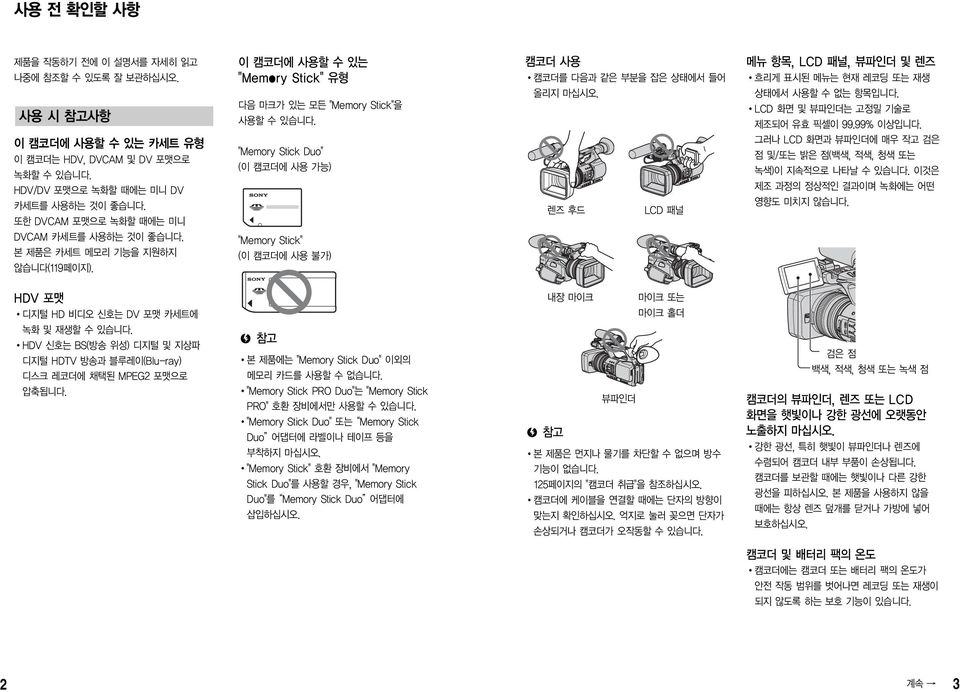
2 사용 전 확인할 사항 제품을 작동하기 전에 이 설명서를 자세히 읽고 나중에 참조할 수 있도록 잘 보관하십시오. 사용 시 사항 이 캠코더에 사용할 수 있는 "Memory Stick" 유형 다음 마크가 있는 모든 "Memory Stick"을 사용할 수 캠코더 사용 캠코더를 다음과 같은 부분을 잡은 상태에서 들어 올리지 마십시오. 메뉴 항목, LCD 패널, 뷰파인더 및 렌즈 흐리게 표시된 메뉴는 현재 레코딩 또는 재생 상태에서 사용할 수 없는 항목입니다. LCD 화면 및 뷰파인더는 고정밀 기술로 제조되어 유효 픽셀이 99.99% 이상입니다. 이 캠코더에 사용할 수 있는 카세트 유형 이 캠코더는 HDV, DVCAM 및 DV 포맷으로 녹화할 수 HDV/DV 포맷으로 녹화할 때에는 미니 DV 카세트를 사용하는 것이 좋습니다. 또한 DVCAM 포맷으로 녹화할 때에는 미니 "Memory Stick Duo" (이 캠코더에 사용 가능) 렌즈 후드 LCD 패널 그러나 LCD 화면과 뷰파인더에 매우 작고 검은 점 및/또는 밝은 점(백색, 적색, 청색 또는 녹색)이 지속적으로 나타날 수 이것은 제조 과정의 정상적인 결과이며 녹화에는 어떤 영향도 미치지 않습니다. DVCAM 카세트를 사용하는 것이 좋습니다. 본 제품은 카세트 메모리 기능을 지원하지 않습니다(119페이지). "Memory Stick" (이 캠코더에 사용 불가) HDV 포맷 디지털 HD 비디오 신호는 DV 포맷 카세트에 내장 마이크 마이크 또는 마이크 홀더 녹화 및 재생할 수 HDV 신호는 BS(방송 위성) 디지털 및 지상파 디지털 HDTV 방송과 블루레이(Blu-ray) 디스크 레코더에 채택된 MPEG2 포맷으로 압축됩니다. 본 제품에는 "Memory Stick Duo" 이외의 메모리 카드를 사용할 수 없습니다. "Memory Stick PRO Duo"는 "Memory Stick PRO" 호환 장비에서만 사용할 수 "Memory Stick Duo" 또는 Memory Stick Duo 어댑터에 라벨이나 테이프 등을 부착하지 마십시오. "Memory Stick" 호환 장비에서 "Memory Stick Duo"를 사용할 경우, "Memory Stick Duo"를 Memory Stick Duo 어댑터에 삽입하십시오. 뷰파인더 본 제품은 먼지나 물기를 차단할 수 없으며 방수 기능이 없습니다. 125페이지의 "캠코더 취급"을 참조하십시오. 캠코더에 케이블을 연결할 때에는 단자의 방향이 맞는지 확인하십시오. 억지로 눌러 꽂으면 단자가 손상되거나 캠코더가 오작동할 수 검은 점 백색, 적색, 청색 또는 녹색 점 캠코더의 뷰파인더, 렌즈 또는 LCD 화면을 햇빛이나 강한 광선에 오랫동안 노출하지 마십시오. 강한 광선, 특히 햇빛이 뷰파인더나 렌즈에 수렴되어 캠코더 내부 부품이 손상됩니다. 캠코더를 보관할 때에는 햇빛이나 다른 강한 광선을 피하십시오. 본 제품을 사용하지 않을 때에는 항상 렌즈 덮개를 닫거나 가방에 넣어 보호하십시오. 캠코더 및 배터리 팩의 온도 캠코더에는 캠코더 또는 배터리 팩의 온도가 안전 작동 범위를 벗어나면 레코딩 또는 재생이 되지 않도록 하는 보호 기능이 2 3
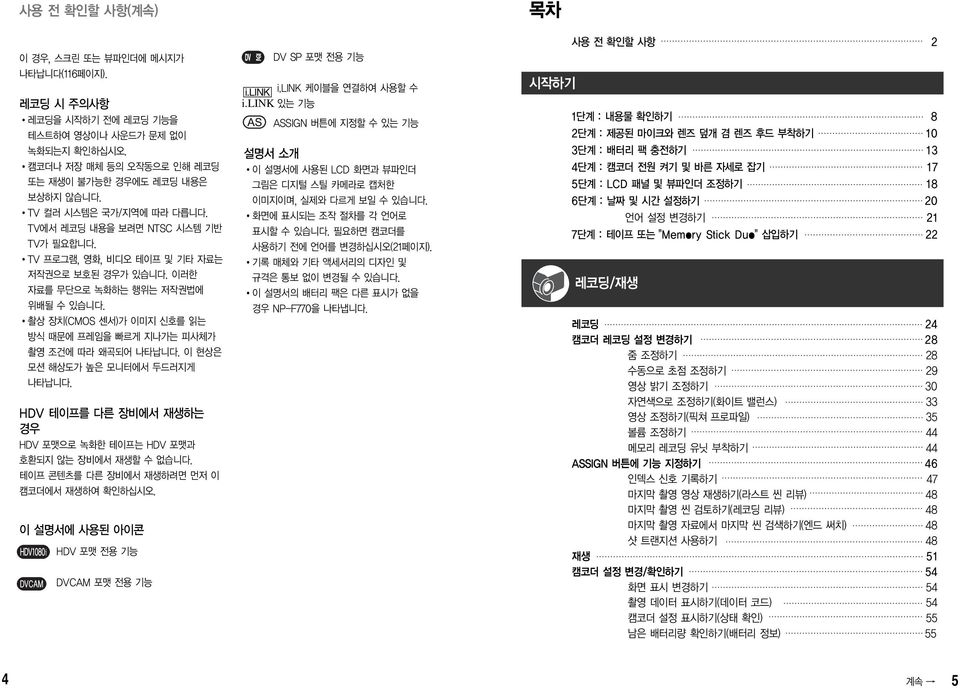
3 사용 전 확인할 사항(계속) 이 경우, 스크린 또는 뷰파인더에 메시지가 나타납니다(116페이지). 레코딩 시 주의사항 레코딩을 시작하기 전에 레코딩 기능을 테스트하여 영상이나 사운드가 문제 없이 녹화되는지 확인하십시오. 캠코더나 저장 매체 등의 오작동으로 인해 레코딩 또는 재생이 불가능한 경우에도 레코딩 내용은 보상하지 않습니다. TV 컬러 시스템은 국가/지역에 따라 다릅니다. TV에서 레코딩 내용을 보려면 NTSC 시스템 기반 TV가 필요합니다. TV 프로그램, 영화, 비디오 테이프 및 기타 자료는 저작권으로 보호된 경우가 이러한 자료를 무단으로 녹화하는 행위는 저작권법에 위배될 수 촬상 장치(CMOS 센서)가 이미지 신호를 읽는 방식 때문에 프레임을 빠르게 지나가는 피사체가 촬영 조건에 따라 왜곡되어 나타납니다. 이 현상은 모션 해상도가 높은 모니터에서 두드러지게 나타납니다. HDV 테이프를 다른 장비에서 재생하는 경우 HDV 포맷으로 녹화한 테이프는 HDV 포맷과 호환되지 않는 장비에서 재생할 수 없습니다. 테이프 콘텐츠를 다른 장비에서 재생하려면 먼저 이 캠코더에서 재생하여 확인하십시오. 이 설명서에 사용된 아이콘 HDV 포맷 전용 기능 DVCAM 포맷 전용 기능 DV SP 포맷 전용 기능 i.link 케이블을 연결하여 사용할 수 i.link 있는 기능 ASSIGN 버튼에 지정할 수 있는 기능 설명서 소개 이 설명서에 사용된 LCD 화면과 뷰파인더 그림은 디지털 스틸 카메라로 캡처한 이미지이며, 실제와 다르게 보일 수 화면에 표시되는 조작 절차를 각 언어로 표시할 수 필요하면 캠코더를 사용하기 전에 언어를 변경하십시오(21페이지). 기록 매체와 기타 액세서리의 디자인 및 규격은 통보 없이 변경될 수 이 설명서의 배터리 팩은 다른 표시가 없을 경우 NP-F770을 나타냅니다. 목차 시작하기 사용 전 확인할 사항 2 1단계 : 내용물 확인하기 8 2단계 : 제공된 마이크와 렌즈 덮개 겸 렌즈 후드 부착하기 10 3단계 : 배터리 팩 충전하기 13 4단계 : 캠코더 전원 켜기 및 바른 자세로 잡기 17 5단계 : LCD 패널 및 뷰파인더 조정하기 18 6단계 : 날짜 및 시간 설정하기 20 언어 설정 변경하기 21 7단계 : 테이프 또는 "Memory Stick Duo" 삽입하기 22 레코딩/재생 레코딩 24 캠코더 레코딩 설정 변경하기 28 줌 조정하기 28 수동으로 초점 조정하기 29 영상 밝기 조정하기 30 자연색으로 조정하기(화이트 밸런스) 33 영상 조정하기(픽쳐 프로파일) 35 볼륨 조정하기 44 메모리 레코딩 유닛 부착하기 44 ASSIGN 버튼에 기능 지정하기 46 인덱스 신호 기록하기 47 마지막 촬영 영상 재생하기(라스트 씬 리뷰) 48 마지막 촬영 씬 검토하기(레코딩 리뷰) 48 마지막 촬영 자료에서 마지막 씬 검색하기(엔드 써치) 48 샷 트랜지션 사용하기 48 재생 51 캠코더 설정 변경/확인하기 54 화면 표시 변경하기 54 촬영 데이터 표시하기(데이터 코드) 54 캠코더 설정 표시하기(상태 확인) 55 남은 배터리량 확인하기(배터리 정보)
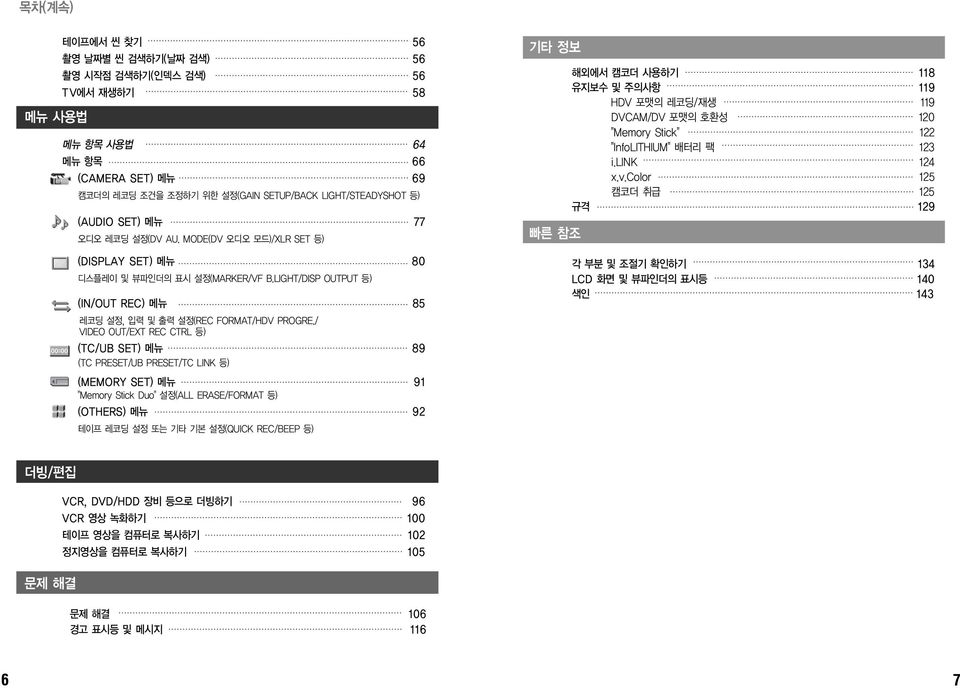
4 목차(계속) 메뉴 사용법 테이프에서 씬 찾기 56 촬영 날짜별 씬 검색하기(날짜 검색) 56 촬영 시작점 검색하기(인덱스 검색) 56 TV에서 재생하기 58 메뉴 항목 사용법 64 메뉴 항목 66 (CAMERA SET) 메뉴 69 캠코더의 레코딩 조건을 조정하기 위한 설정(GAIN SETUP/BACK LIGHT/STEADYSHOT 등) (AUDIO SET) 메뉴 77 오디오 레코딩 설정(DV AU. MODE(DV 오디오 모드)/XLR SET 등) (DISPLAY SET) 메뉴 80 디스플레이 및 뷰파인더의 표시 설정(MARKER/VF B.LIGHT/DISP OUTPUT 등) (IN/OUT REC) 메뉴 85 레코딩 설정, 입력 및 출력 설정(REC FORMAT/HDV PROGRE./ VIDEO OUT/EXT REC CTRL 등) (TC/UB SET) 메뉴 89 (TC PRESET/UB PRESET/TC LINK 등) (MEMORY SET) 메뉴 91 "Memory Stick Duo" 설정(ALL ERASE/FORMAT 등) (OTHERS) 메뉴 92 테이프 레코딩 설정 또는 기타 기본 설정(QUICK REC/BEEP 등) 기타 정보 빠른 참조 해외에서 캠코더 사용하기 118 유지보수 및 주의사항 119 HDV 포맷의 레코딩/재생 119 DVCAM/DV 포맷의 호환성 120 "Memory Stick" 122 "InfoLITHIUM" 배터리 팩 123 i.link 124 x.v.color 125 캠코더 취급 125 규격 129 각 부분 및 조절기 확인하기 134 LCD 화면 및 뷰파인더의 표시등 140 색인 143 더빙/편집 문제 해결 VCR, DVD/HDD 장비 등으로 더빙하기 96 VCR 영상 녹화하기 100 테이프 영상을 컴퓨터로 복사하기 102 정지영상을 컴퓨터로 복사하기 105 문제 해결 106 경고 표시등 및 메시지 116
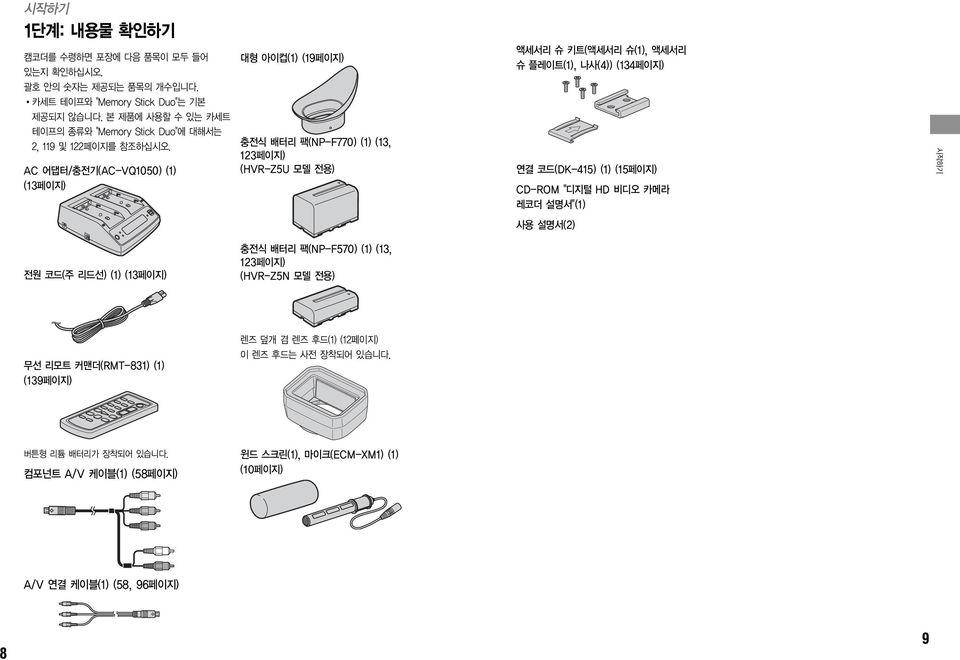
5 시작하기 1단계: 내용물 확인하기 캠코더를 수령하면 포장에 다음 품목이 모두 들어 있는지 확인하십시오. 대형 아이컵(1) (19페이지) 액세서리 슈 키트(액세서리 슈(1), 액세서리 슈 플레이트(1), 나사(4)) (134페이지) 괄호 안의 숫자는 제공되는 품목의 개수입니다. 카세트 테이프와 "Memory Stick Duo"는 기본 제공되지 않습니다. 본 제품에 사용할 수 있는 카세트 테이프의 종류와 "Memory Stick Duo"에 대해서는 2, 119 및 122페이지를 참조하십시오. AC 어댑터/충전기(AC-VQ1050) (1) (13페이지) 충전식 배터리 팩(NP-F770) (1) (13, 123페이지) (HVR-Z5U 모델 전용) 연결 코드(DK-415) (1) (15페이지) CD-ROM "디지털 HD 비디오 카메라 레코더 설명서"(1) 시작하기 사용 설명서(2) 전원 코드(주 리드선) (1) (13페이지) 충전식 배터리 팩(NP-F570) (1) (13, 123페이지) (HVR-Z5N 모델 전용) 렌즈 덮개 겸 렌즈 후드(1) (12페이지) 무선 리모트 커맨더(RMT-831) (1) (139페이지) 이 렌즈 후드는 사전 장착되어 버튼형 리튬 배터리가 장착되어 컴포넌트 A/V 케이블(1) (58페이지) 윈드 스크린(1), 마이크(ECM-XM1) (1) (10페이지) A/V 연결 케이블(1) (58, 96페이지)
6 2단계: 제공된 마이크와 렌즈 덮개 겸 렌즈 후드 부착하기 제공된 마이크 부착하기 기본 제공된 마이크(ECM-XM1)을 사용하여 사운드를 레코딩하는 경우 다음과 같이 하십시오. 마이크[A]를 모델명이 위로 향하도록 마이크 홀더[C]에 끼우고 덮개를 닫은 다음, 클램프를 채웁니다. 마이크 플러그를 INPUT1 단자[D]에 연결합니다. 마이크 케이블을 케이블 홀더[E]에 끼웁니다. CH1 스위치를 INT MIC로 설정한 경우 CH2 스위치 입력 채널 및 소스 위치 INT MIC 내장 마이크 INPUT1 INPUT2 (왼쪽) 내장 마이크 (오른쪽) 내장 마이크 (모노) XLR INPUT1 내장 마이크 (모노) XLR INPUT2 CH1 CH2* CH1 CH2** CH1 CH2** INPUT1 스위치[H]를 INPUT1 단자[D]에 연결한 마이크에 해당하는 위치로 설정합니다. LINE : 오디오 장치의 사운드를 입력하는 경우 MIC : +48V 전원을 지원하지 않는 외부 마이크의 사운드를 입력하는 경우 MIC+48V : 기본 제공된 마이크를 포함한 +48V 전원을 지원하는 장치의 사운드를 입력하는 경우 INPUT2 단자에 마이크를 연결한 경우 INPUT2 스위치를 연결한 마이크에 해당하는 위치로 설정하십시오. 시작하기 CH1 스위치를 INPUT1으로 설정한 경우 윈드 스크린[B]을 기본 제공된 마이크[A]에 부착합니다. 케이블을 외부 케이블 홀더에 끼웁니다. CH1(INT MIC/INPUT1) 스위치[F]와 CH2(INT MIC/INPUT1/INPUT2) 스위치[G]로 채널을 선택합니다. 레코딩 채널은 아래 표를 참조하십시오. CH2 스위치 입력 채널 및 소스 위치 INT MIC XLR INPUT1 CH1 내장 마이크 (모노) CH2** INPUT1 XLR INPUT1 CH1 CH2** INPUT2 XLR INPUT1 CH1 XLR INPUT2 CH2** * 내장 마이크만 사용하는 경우 채널 2의 레코딩 레벨은 채널 1의 레코딩 레벨과 동기화됩니다. 채널 2의 레코딩 레벨은 CH1(AUDIO LEVEL) 다이얼과 CH1(AUTO/ MAN) 스위치로 제어합니다. ** 채널 1과 채널 2의 레코딩 레벨은 따로 조정할 수 +48V 전원을 지원하는 장치를 INPUT1 또는 INPUT2 단자에 연결하는 경우 장치를 연결하기 전에 INPUT1/INPUT2 스위치를 MIC로 설정하십시오. 장치를 분리하는 경우 INPUT1/INPUT2 스위치를 먼저 MIC에 설정한 다음 분리하십시오. +48V 전원을 지원하지 않는 마이크를 INPUT1 또는 INPUT2 단자에 연결하는 경우 INPUT1/INPUT2 스위치를 MIC로 설정하십시오. INPUT1/INPUT2 스위치를 MIC+48V로 설정한 상태에서 사용하면 마이크가 손상되거나 녹음된 사운드가 왜곡될 수 볼륨을 조정하는 방법은 44페이지를 참조하십시오.
![CH1 스위치를 INT MIC로 설정한 경우 CH2 스위치 입력 채널 및 소스 위치 INT MIC 내장 마이크 INPUT1 INPUT2 (왼쪽) 내장 마이크 (오른쪽) 내장 마이크 (모노) XLR INPUT1 내장 마이크 (모노) XLR INPUT2 CH1 CH2* CH1 CH2** CH1 CH2** INPUT1 스위치[H]를 INPUT1 단자[D]에](/docs-images/44/20543506/images/page_6.jpg "연결한 마이크에 해당하는 위치로 설정합니다.")
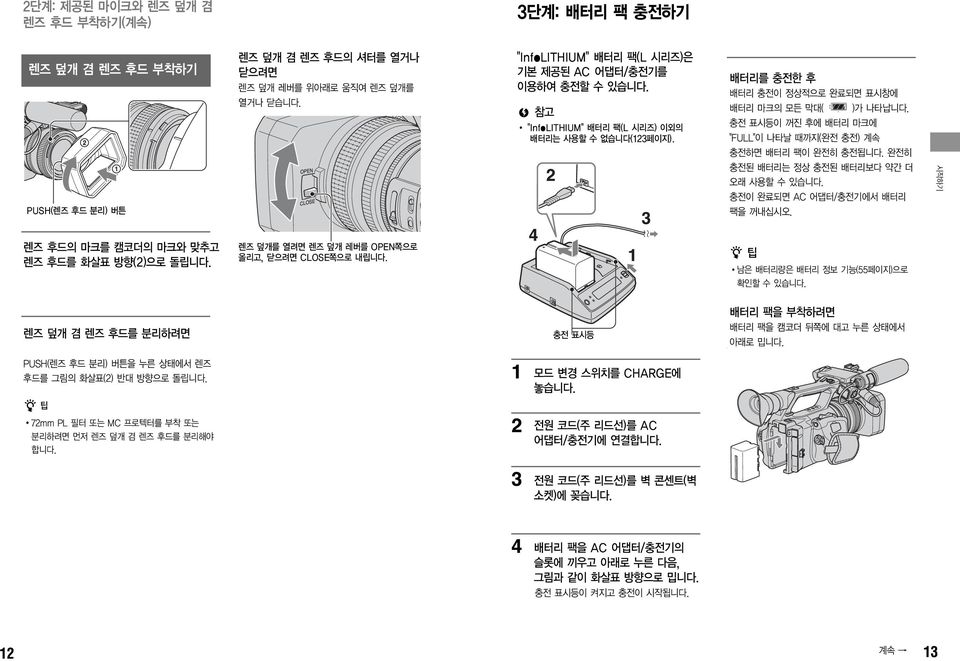
7 2단계: 제공된마이크와렌즈덮개겸 렌즈 후드 부착하기(계속) 3단계: 배터리 팩 충전하기 렌즈 덮개 겸 렌즈 후드 부착하기 렌즈 덮개 겸 렌즈 후드의 셔터를 열거나 닫으려면 렌즈 덮개 레버를 위아래로 움직여 렌즈 덮개를 열거나 닫습니다. "InfoLITHIUM" 배터리 팩(L 시리즈)은 기본 제공된 AC 어댑터/충전기를 이용하여 충전할 수 "InfoLITHIUM" 배터리 팩(L 시리즈) 이외의 배터리는 사용할 수 없습니다(123페이지). 배터리를 충전한 후 배터리 충전이 정상적으로 완료되면 표시창에 배터리 마크의 모든 막대( )가 나타납니다. 충전 표시등이 꺼진 후에 배터리 마크에 "FULL"이 나타날 때까지(완전 충전) 계속 충전하면 배터리 팩이 완전히 충전됩니다. 완전히 PUSH(렌즈 후드 분리) 버튼 충전된 배터리는 정상 충전된 배터리보다 약간 더 오래 사용할 수 충전이 완료되면 AC 어댑터/충전기에서 배터리 팩을 꺼내십시오. 시작하기 렌즈 후드의 마크를 캠코더의 마크와 맞추고 렌즈 후드를 화살표 방향(2)으로 돌립니다. 렌즈 덮개를 열려면 렌즈 덮개 레버를 OPEN쪽으로 올리고, 닫으려면 CLOSE쪽으로 내립니다. 남은 배터리량은 배터리 정보 기능(55페이지)으로 확인할 수 렌즈 덮개 겸 렌즈 후드를 분리하려면 충전 표시등 배터리 팩을 부착하려면 배터리 팩을 캠코더 뒤쪽에 대고 누른 상태에서 아래로 밉니다. PUSH(렌즈 후드 분리) 버튼을 누른 상태에서 렌즈 후드를 그림의 화살표(2) 반대 방향으로 돌립니다. 모드 변경 스위치를 CHARGE에 놓습니다. 72mm PL 필터 또는 MC 프로텍터를 부착 또는 분리하려면 먼저 렌즈 덮개 겸 렌즈 후드를 분리해야 합니다. 전원 코드(주 리드선)를 AC 어댑터/충전기에 연결합니다. 전원 코드(주 리드선)를 벽 콘센트(벽 소켓)에 꽂습니다. 배터리 팩을 AC 어댑터/충전기의 슬롯에 끼우고 아래로 누른 다음, 그림과 같이 화살표 방향으로 밉니다. 충전 표시등이 켜지고 충전이 시작됩니다.
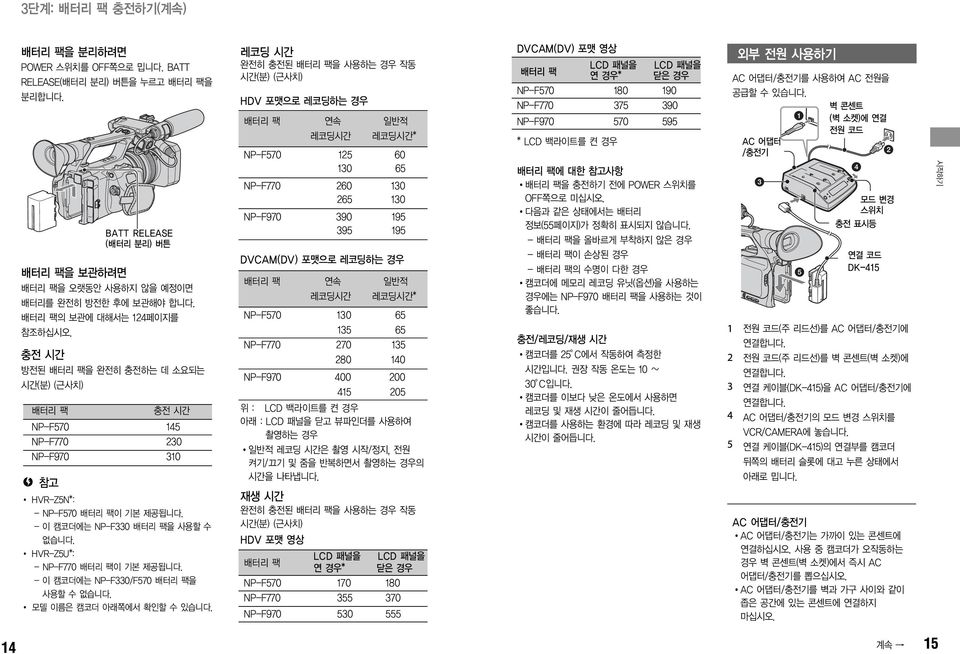
8 3단계: 배터리 팩 충전하기(계속) 배터리 팩을 분리하려면 POWER 스위치를 OFF쪽으로 밉니다. BATT RELEASE(배터리 분리) 버튼을 누르고 배터리 팩을 분리합니다. BATT RELEASE (배터리 분리) 버튼 배터리 팩을 보관하려면 배터리 팩을 오랫동안 사용하지 않을 예정이면 배터리를 완전히 방전한 후에 보관해야 합니다. 배터리 팩의 보관에 대해서는 124페이지를 참조하십시오. 충전 시간 방전된 배터리 팩을 완전히 충전하는 데 소요되는 시간(분) (근사치) 배터리 팩 충전 시간 NP-F NP-F NP-F HVR-Z5N*: - NP-F570 배터리 팩이 기본 제공됩니다. - 이 캠코더에는 NP-F330 배터리 팩을 사용할 수 없습니다. HVR-Z5U*: - NP-F770 배터리 팩이 기본 제공됩니다. - 이 캠코더에는 NP-F330/F570 배터리 팩을 사용할 수 없습니다. 모델 이름은 캠코더 아래쪽에서 확인할 수 레코딩 시간 완전히 충전된 배터리 팩을 사용하는 경우 작동 시간(분) (근사치) HDV 포맷으로 레코딩하는 경우 배터리 팩 연속 일반적 레코딩시간 레코딩시간* NP-F NP-F NP-F DVCAM(DV) 포맷으로 레코딩하는 경우 배터리 팩 연속 일반적 레코딩시간 레코딩시간* NP-F NP-F NP-F 위 : LCD 백라이트를 켠 경우 아래 : LCD 패널을 닫고 뷰파인더를 사용하여 촬영하는 경우 일반적 레코딩 시간은 촬영 시작/정지, 전원 켜기/끄기 및 줌을 반복하면서 촬영하는 경우의 시간을 나타냅니다. 재생 시간 완전히 충전된 배터리 팩을 사용하는 경우 작동 시간(분) (근사치) HDV 포맷 영상 배터리 팩 LCD 패널을 LCD 패널을 연 경우* 닫은 경우 NP-F NP-F NP-F DVCAM(DV) 포맷 영상 배터리 팩 LCD 패널을 LCD 패널을 연 경우* 닫은 경우 NP-F NP-F NP-F * LCD 백라이트를 켠 경우 배터리 팩에 대한 사항 배터리 팩을 충전하기 전에 POWER 스위치를 OFF쪽으로 미십시오. 다음과 같은 상태에서는 배터리 정보(55페이지)가 정확히 표시되지 않습니다. - 배터리 팩을 올바르게 부착하지 않은 경우 - 배터리 팩이 손상된 경우 - 배터리 팩의 수명이 다한 경우 캠코더에 메모리 레코딩 유닛(옵션)을 사용하는 경우에는 NP-F970 배터리 팩을 사용하는 것이 좋습니다. 충전/레코딩/재생 시간 캠코더를 25 C에서 작동하여 측정한 시간입니다. 권장 작동 온도는 10 ~ 30 C입니다. 캠코더를 이보다 낮은 온도에서 사용하면 레코딩 및 재생 시간이 줄어듭니다. 캠코더를 사용하는 환경에 따라 레코딩 및 재생 시간이 줄어듭니다. 외부 전원 사용하기 AC 어댑터/충전기를 사용하여 AC 전원을 공급할 수 벽 콘센트 (벽 소켓)에 연결 전원 코드 AC 어댑터 /충전기 모드 변경 스위치 충전 표시등 연결 코드 DK-415 전원 코드(주 리드선)를 AC 어댑터/충전기에 연결합니다. 전원 코드(주 리드선)를 벽 콘센트(벽 소켓)에 연결합니다. 연결 케이블(DK-415)을 AC 어댑터/충전기에 연결합니다. AC 어댑터/충전기의 모드 변경 스위치를 VCR/CAMERA에 놓습니다. 연결 케이블(DK-415)의 연결부를 캠코더 뒤쪽의 배터리 슬롯에 대고 누른 상태에서 아래로 밉니다. AC 어댑터/충전기 AC 어댑터/충전기는 가까이 있는 콘센트에 연결하십시오. 사용 중 캠코더가 오작동하는 경우 벽 콘센트(벽 소켓)에서 즉시 AC 어댑터/충전기를 뽑으십시오. AC 어댑터/충전기를 벽과 가구 사이와 같이 좁은 공간에 있는 콘센트에 연결하지 마십시오. 시작하기
9 3단계: 배터리 팩 충전하기(계속) 4단계: 캠코더 전원 켜기 및 바른 자세로 잡기 AC 어댑터/충전기의 DC 플러그 또는 배터리 단자를 금속성 물체로 단락하지 마십시오. 오작동의 원인이 될 수 캠코더를 AC 어댑터/충전기로 콘센트(벽 소켓)에 연결한 상태에서는 전원을 끄더라도 AC 전원(벽 콘센트)은 계속 공급됩니다. 촬영 또는 재생하려면 POWER 스위치를 해당 위치에 밀어 놓으십시오. 캠코더를 처음으로 사용하면 [CLOCK SET] 화면이 나타납니다(20페이지). 캠코더를 바른 자세로 잡습니다. 시작하기 POWER 스위치 안정적으로 잡았으면 그립 벨트를 조입니다. 녹색 버튼을 누른 상태에서 POWER 스위치를 CAMERA 또는 VCR쪽으로 밉니다. 녹색 버튼을 누른 상태에서 POWER 스위치를 밉니다. CAMERA : 촬영하려는 경우 VCR : 영상을 재생 또는 편집하려는 경우 날짜와 시간을 설정한([CLOCK SET], 20페이지) 후 캠코더를 켜면 LCD 화면에 현재 날짜와 시간이 몇 초간 나타납니다. 전원을 끄려면 녹색 버튼을 누른 상태에서 POWER 스위치를 OFF쪽으로 밉니다. 화면에 경고 메시지가 나타나면 지시대로 따르십시오.
![캠코더를 처음으로 사용하면 [CLOCK SET] 화면이 나타납니다(20페이지). 캠코더를 바른 자세로 잡습니다. 시작하기 POWER 스위치 안정적으로 잡았으면 그립 벨트를 조입니다.](/docs-images/44/20543506/images/page_9.jpg "녹색 버튼을 누른 상태에서 POWER 스위치를 CAMERA 또는 VCR쪽으로 밉니다. 녹색 버튼을 누른 상태에서 POWER 스위치를 밉니다.")
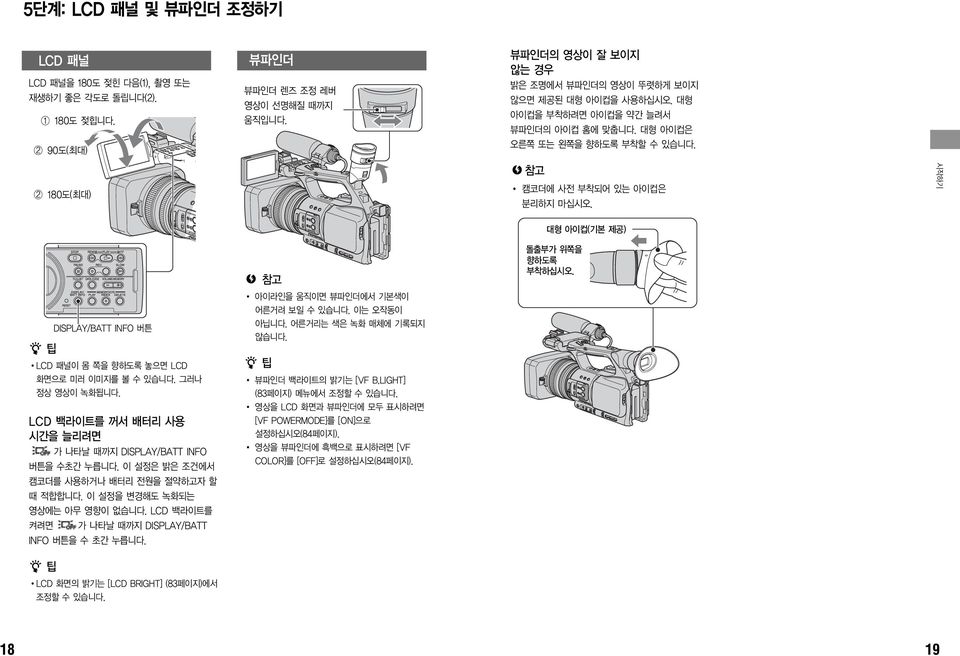
10 5단계: LCD 패널 및 뷰파인더 조정하기 LCD 패널 LCD 패널을 180도 젖힌 다음(1), 촬영 또는 재생하기 좋은 각도로 돌립니다(2) 도 젖힙니다. 2 90도(최대) 뷰파인더 뷰파인더 렌즈 조정 레버 영상이 선명해질 때까지 움직입니다. 뷰파인더의 영상이 잘 보이지 않는 경우 밝은 조명에서 뷰파인더의 영상이 뚜렷하게 보이지 않으면 제공된 대형 아이컵을 사용하십시오. 대형 아이컵을 부착하려면 아이컵을 약간 늘려서 뷰파인더의 아이컵 홈에 맞춥니다. 대형 아이컵은 오른쪽 또는 왼쪽을 향하도록 부착할 수 2 180도(최대) 캠코더에 사전 부착되어 있는 아이컵은 분리하지 마십시오. 시작하기 대형 아이컵(기본 제공) DISPLAY/BATT INFO 버튼 LCD 패널이 몸 쪽을 향하도록 놓으면 LCD 화면으로 미러 이미지를 볼 수 그러나 정상 영상이 녹화됩니다. LCD 백라이트를 꺼서 배터리 사용 시간을 늘리려면 가 나타날 때까지 DISPLAY/BATT INFO 버튼을 수초간 누릅니다. 이 설정은 밝은 조건에서 캠코더를 사용하거나 배터리 전원을 절약하고자 할 때 적합합니다. 이 설정을 변경해도 녹화되는 영상에는 아무 영향이 없습니다. LCD 백라이트를 켜려면 가 나타날 때까지 DISPLAY/BATT INFO 버튼을 수 초간 누릅니다. LCD 화면의 밝기는 [LCD BRIGHT] (83페이지)에서 조정할 수 아이라인을 움직이면 뷰파인더에서 기본색이 어른거려 보일 수 이는 오작동이 아닙니다. 어른거리는 색은 녹화 매체에 기록되지 않습니다. 뷰파인더 백라이트의 밝기는 [VF B.LIGHT] (83페이지) 메뉴에서 조정할 수 영상을 LCD 화면과 뷰파인더에 모두 표시하려면 [VF POWERMODE]를 [ON]으로 설정하십시오(84페이지). 영상을 뷰파인더에 흑백으로 표시하려면 [VF COLOR]를 [OFF]로 설정하십시오(84페이지). 돌출부가 위쪽을 향하도록 부착하십시오.
11 6단계: 날짜 및 시간 설정하기 이 캠코더를 처음 사용할 때에는 날짜와 시간을 설정해야 합니다. 날짜와 시간을 설정하지 않으면 캠코더를 켜거나 POWER 스위치 위치를 변경할 때마다 [CLOCK SET] 화면이 나타납니다. SEL/PUSH EXEC 다이얼을 돌려 (OTHERS)를 선택한 다음, 다이얼을 누릅니다. 날짜와 시간은 테이프에 자동으로 기록되며 재생할 때 표시할 수 있습니다(DATA CODE 버튼, 54페이지). 언어 설정 변경하기 캠코더를 약 3개월 동안 사용하지 않으면 내장된 충전식 배터리가 방전되어 메모리에서 날짜와 시간이 삭제될 수 이 경우 충전식 배터리를 충전한 다음, 날짜와 시간을 다시 설정하십시오(128페이지). SEL/PUSH EXEC 다이얼을 돌려 [CLOCK SET]을 선택한 다음, 다이얼을 누릅니다. 화면 표시를 특정 언어로 변경할 수 MENU 버튼을 누르고 SEL/PUSH EXEC 다이얼로 (OTHERS)를 선택합니다. 화면 언어는 [LANGUAGE](93페이지)에서 선택하십시오. 시작하기 SEL/PUSH EXEC 다이얼을 돌려 [Y](년)를 선택한 다음, 다이얼을 누릅니다. 2079년까지 설정할 수 SEL/PUSH MENU 버튼 EXEC 다이얼 시계를 처음 설정하는 경우 4단계에서 시작하십시오. MENU 버튼을 누릅니다. [M](월), [D](일), 시, 분을 설정한 다음, 다이얼을 누릅니다. 시계가 작동하기 시작합니다. 자정은 12:00 AM으로 설정하십시오. 정오는 12:00 PM으로 설정하십시오.
![SEL/PUSH EXEC 다이얼을 돌려 [CLOCK SET]을 선택한 다음, 다이얼을 누릅니다. 화면 표시를 특정 언어로 변경할 수 MENU 버튼을 누르고 SEL/PUSH EXEC 다이얼로 (OTHERS)를 선택합니다. 화면 언어는 [LANGUAGE](93페이지)에서 선택하십시오.](/docs-images/44/20543506/images/page_11.jpg "시작하기 SEL/PUSH EXEC 다이얼을 돌려 [Y](년)를 선택한 다음, 다이얼을 누릅니다. 2079년까지 설정할 수 SEL/PUSH MENU 버튼 EXEC 다이얼 시계를 처음 설정하는 경우 4단계에서 시작하십시오. MENU 버튼을 누릅니다. [M](월), [D](일), 시, 분을 설정한 다음, 다이얼을 누릅니다.")
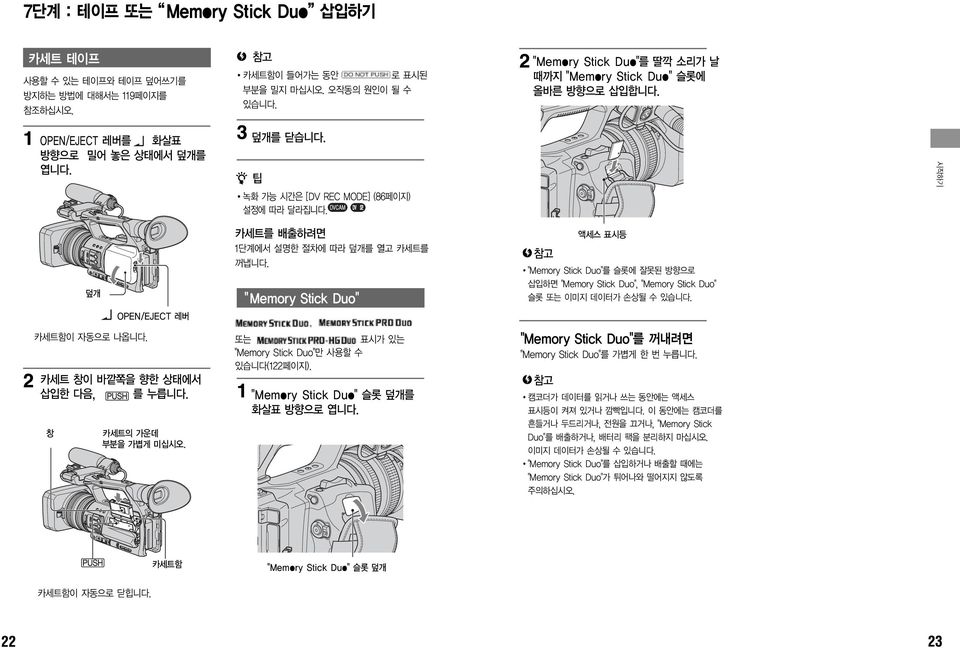
12 7단계 : 테이프 또는 Memory Stick Duo 삽입하기 카세트 테이프 사용할 수 있는 테이프와 테이프 덮어쓰기를 방지하는 방법에 대해서는 119페이지를 참조하십시오. 카세트함이 들어가는 동안 로 표시된 부분을 밀지 마십시오. 오작동의 원인이 될 수 "Memory Stick Duo"를 딸깍 소리가 날 때까지 "Memory Stick Duo" 슬롯에 올바른 방향으로 삽입합니다. OPEN/EJECT 레버를 화살표 방향으로 밀어 놓은 상태에서 덮개를 엽니다. 덮개를 닫습니다. 녹화 가능 시간은 [DV REC MODE] (86페이지) 설정에 따라 달라집니다. 시작하기 덮개 카세트함이 자동으로 나옵니다. OPEN/EJECT 레버 카세트 창이 바깥쪽을 향한 상태에서 삽입한 다음, 를 누릅니다. 창 카세트의 가운데 부분을 가볍게 미십시오. 카세트를 배출하려면 1단계에서 설명한 절차에 따라 덮개를 열고 카세트를 꺼냅니다. "Memory Stick Duo" 또는 표시가 있는 "Memory Stick Duo"만 사용할 수 있습니다(122페이지). "Memory Stick Duo" 슬롯 덮개를 화살표 방향으로 엽니다. 액세스 표시등 "Memory Stick Duo"를 슬롯에 잘못된 방향으로 삽입하면 "Memory Stick Duo", "Memory Stick Duo" 슬롯 또는 이미지 데이터가 손상될 수 "Memory Stick Duo"를 꺼내려면 "Memory Stick Duo"를 가볍게 한 번 누릅니다. 캠코더가 데이터를 읽거나 쓰는 동안에는 액세스 표시등이 켜져 있거나 깜빡입니다. 이 동안에는 캠코더를 흔들거나 두드리거나, 전원을 끄거나, "Memory Stick Duo"를 배출하거나, 배터리 팩을 분리하지 마십시오. 이미지 데이터가 손상될 수 "Memory Stick Duo"를 삽입하거나 배출할 때에는 "Memory Stick Duo"가 튀어나와 떨어지지 않도록 주의하십시오. 카세트함이 자동으로 닫힙니다. 카세트함 "Memory Stick Duo" 슬롯 덮개
13 레코딩/재생 레코딩 REC START/STOP 버튼[B] 레코딩 표시등 레코딩 표시등 렌즈 후드 REC START/STOP 버튼[A](또는 [B])을 누릅니다. 렌즈 후드의 셔터를 엽니다. REC START/STOP 버튼[A] ASSIGN 7/ PHOTO 버튼 POWER 스위치 이 캠코더는 동영상을 테이프에 녹화하고 정지영상을 "Memory Stick Duo"에 기록합니다. 동영상을 촬영하려면 다음과 같이 하십시오. HDV 또는 DVCAM(DV) 포맷의 동영상을 촬영할 수 출고 시에는 HDV 포맷([REC FORMAT], 85페이지)으로 설정되어 [STBY] [REC] 촬영하는 동안 레코딩 표시등이 켜집니다. 동영상 촬영을 정지하려면 REC START/STOP 버튼을 다시 누르십시오. HDV 포맷으로 촬영할 경우 화면비가 16:9로 고정됩니다. DVCAM(DV) 포맷으로 촬영할 때에는 화면비를 4:3으로 전환할 수 있습니다([DV WIDE REC], 86페이지). 촬영하는 동안 화면 표시를 변경할 수 있습니다(54페이지). 촬영하는 동안 화면에 나타나는 표시등은 140페이지를 참조하십시오. 레코딩 표시등을 계속 꺼둘 수 있습니다([REC LAMP[F]], [REC LAMP[R]], 94페이지). 동영상은 "Memory Stick Duo"에 기록할 수 없습니다. 로우 앵글 레코딩의 경우 핸들의 REC START/STOP 버튼을 사용하면 편리합니다. HOLD 레버를 풀면 REC START/STOP 버튼을 사용할 수 로우 앵글 레코딩 중에는 LCD 패널을 위로 향하도록 놓거나 아래쪽으로 돌린 후 닫거나 또는 뷰파인더를 들어 올리면 편리합니다. 레코딩/재생 녹색 버튼을 누른 상태에서 POWER 스위치를 CAMERA쪽으로 밉니다. 녹색 버튼을 누른 상태에서 POWER 스위치를 OFF쪽으로 밉니다.
![HDV 또는 DVCAM(DV) 포맷의 동영상을 촬영할 수 출고 시에는 HDV 포맷([REC FORMAT], 85페이지)으로 설정되어 [STBY] [REC] 촬영하는 동안 레코딩 표시등이 켜집니다. 동영상 촬영을 정지하려면 REC START/STOP 버튼을 다시 누르십시오. HDV 포맷으로 촬영할 경우 화면비가 16:9로 고정됩니다.](/docs-images/44/20543506/images/page_13.jpg "DVCAM(DV) 포맷으로 촬영할 때에는 화면비를 4:3으로 전환할 수 있습니다([DV WIDE REC], 86페이지). 촬영하는 동안 화면 표시를 변경할 수 있습니다(54페이지). 촬영하는 동안 화면에 나타나는 표시등은 140페이지를 참조하십시오. 레코딩 표시등을 계속 꺼둘 수 있습니다([REC LAMP[F]], [REC LAMP[R]], 94페이지).")
14 레코딩 (계속) 정지영상 캡처하기 1. ASSIGN 7/PHOTO 버튼에 [PHOTO]를 지정합니다(46페이지). 2. ASSIGN 7/PHOTO 버튼 또는 리모트 커맨더의 PHOTO 버튼을 누릅니다. 정지영상이 "Memory Stick Duo"에 기록됩니다. 기록이 완료되면 가 사라집니다. 동영상을 촬영하면서 정지영상을 캡처할 수 촬영 중에 화면에 나타나는 표시등에 대해서는 142페이지를 참조하십시오. (OTHERS) [ASSIGN BTN]에서 [PHOTO]를 다른 ASSIGN 버튼에 지정하고 해당 ASSIGN 버튼을 PHOTO 버튼으로 사용할 수 Memory Stick Duo 의 용량(MB)과 기록 가능한 이미지 수 규격은 소니 "Memory Stick Duo"를 사용하는 경우입니다. 기록 가능한 실제 이미지 수는 촬영 환경과 "Memory Stick Duo" 종류에 따라 달라질 수 다음과 같은 조건에서는 정지영상을 저장할 수 없습니다. - [SCAN TYPE]을 [24] 또는 [24A]로 설정하고 셔터 속도가 1/48 보다 느린 경우(85, 86페이지) - [SCAN TYPE]을 [60] 또는 [30]으로 설정하고 셔터 속도가 1/60 보다 느린 경우(85,86페이지) - 페이더를 사용하는 경우 - [SMTH SLW REC]을 사용하는 동안 - 샷 트랜지션을 사용하는 경우 이미지 크기에 해당하는 정지영상 해상도는 소니 ClearVid CMOS 센서의 고유한 픽셀 배열 및 이미지 처리 시스템(Enhanced Imaging Processor)을 통해 구현된 것입니다. 정지영상의 이미지 크기는 다음과 같습니다. - HDV 포맷/DVCAM(DV) 포맷(16:9)으로 촬영하는 경우: 1.2M - DVCAM(DV) 포맷(4:3)으로 촬영하는 경우: 0.9M - HDV 포맷으로 재생하는 경우: 1.2M - DVCAM(DV) 포맷(16:9)으로 재생하는 경우: 0.2M - DVCAM(DV) 포맷(4:3)으로 재생하는 경우: VGA 테이프의 동영상에서 캡처한 정지영상을 "Memory Stick Duo"에 기록하기 동영상의 이미지를 캡처하여 "Memory Stick Duo"에 정지영상으로 기록할 수 그렇게 하려면 녹화된 테이프와 Memory Stick Duo 를 캠코더에 삽입해야 합니다. 1. ASSIGN 7/PHOTO 버튼에 [PHOTO]를 지정합니다(46페이지). 2. POWER 스위치를 VCR에 놓습니다. 3. (재생) 버튼을 눌러 정지영상으로 저장할 씬을 검색합니다. 씬에서 ASSIGN 7/PHOTO 버튼 또는 리모트 커맨더의 PHOTO 버튼을 누릅니다. 테이프에 녹화된 촬영 날짜 및 시간과 "Memory Stick Duo"에 저장된 날짜 및 시간이 모두 "Memory Stick Duo"에 저장됩니다. 정지영상을 표시하면 테이프에 녹화된 촬영 날짜 및 시간만 화면에 나타납니다(데이터 코드, 54페이지). 테이프에 저장된 카메라 데이터는 "Memory Stick Duo"에 복사되지 않습니다. [PB ZOOM]을 [ON] (93페이지)으로 설정한 상태에서 캠코더를 사용하는 동안에는 정지영상을 저장할 수 없습니다. 레코딩/재생
![(OTHERS) [ASSIGN BTN]에서 [PHOTO]를 다른 ASSIGN 버튼에 지정하고 해당 ASSIGN 버튼을 PHOTO 버튼으로 사용할 수 Memory Stick Duo 의 용량(MB)과 기록 가능한 이미지 수 규격은 소니 "Memory Stick Duo"를 사용하는 경우입니다.](/docs-images/44/20543506/images/page_14.jpg "기록 가능한 실제 이미지 수는 촬영 환경과 \"Memory Stick Duo\" 종류에 따라 달라질 수 다음과 같은 조건에서는 정지영상을 저장할 수 없습니다.")
15 캠코더 레코딩 설정 변경하기 줌 조정하기 줌 레버 사용하기 천천히 줌하려면 파워 줌 레버[D]를 조금만 움직이고, 더 빠르게 줌하려면 많이 움직이십시오. 넓은 시야 : (광각) 가까운 시야 : (망원) 초점을 맞추기 위해 캠코더와 피사체 사이에 필요한 최소 거리는 광각의 경우 약 1cm, 망원의 경우 약 80cm입니다. 피사체와 캠코더 사이의 거리가 80cm 이하이면 특정 줌 위치에서 초점이 조정되지 않을 수 [FOCUS MACRO]를 [OFF]로 설정한 경우 줌 위치(73페이지)와 관계없이 80cm 이내에 있는 피사체에 초점을 맞출 수 없습니다. 손가락으로 파워 줌 레버[D]를 계속 잡고 있어야 합니다. 파워 줌 레버[D]에서 손을 놓으면 파워 줌 레버[D]를 조작하는 소리가 녹음될 수 줌 레버[D] 또는 핸들 줌[A]의 줌 속도를 빠르게 할 수 있습니다([SPEED ZOOM], 73페이지). 1 2 핸들 줌 사용하기 핸들 줌 스위치[B]를 VAR 또는 FIX에 놓습니다. 핸들 줌 스위치[B]를 VAR에 놓으면 속도를 변경하면서 줌인 또는 줌아웃할 수 핸들 줌 스위치[B]를 FIX에 놓으면 [HANDLE ZOOM](71페이지)에서 설정한 고정 속도로 줌인 또는 줌아웃할 수 핸들줌레버[A]를눌러줌인또는 줌아웃합니다. 핸들 줌 스위치[B]를 OFF에 놓으면 핸들 줌 레버[A]를 사용할 수 없습니다. 핸들 줌 스위치[B]로 줌 레버[D]의 줌 속도를 변경할 수 없습니다. 줌 링 사용하기 줌 링[C]을 돌려 원하는 속도로 줌할 수 정밀 조정도 가능합니다. 줌 링[C]을 적당한 속도로 돌리십시오. 너무 빠르게 돌릴 경우 줌 속도가 줌 링 회전 속도보다 느려지거나 줌을 조작하는 소리가 녹음될 수 수동으로 초점 조정하기 촬영 조건에 따라 초점을 수동으로 조정할 수 다음과 같은 경우 이 기능을 사용하십시오. - 빗방울이 맺힌 창 뒤쪽의 피사체를 촬영하는 경우 - 가로 줄무늬를 촬영하는 경우 - 배경과의 명암 차이가 뚜렷하지 않은 피사체를 촬영하는 경우 - 배경에 있는 피사체에 초점을 맞추려는 경우 - 삼각대를 사용하여 정적인 피사체를 촬영하려는 경우 레코딩 또는 대기 중에 FOCUS 스위치[B]를 MAN에 놓습니다. 가 나타납니다. 포커스 링[A]을 돌려 초점을 조정합니다. 초점을 더 멀리 조정할 수 없는 경우 가 로 바뀝니다. 초점을 더 가깝게 조정할 수 없는 경우 가 로 바뀝니다. 초점을 수동으로 조정하는 경우 줌 기능을 사용하면 피사체에 초점을 더 쉽게 조정할 수 파워 줌 레버를 T(망원)쪽으로 움직여 초점을 조정한 다음 W(광각)쪽으로 움직여 촬영을 위한 줌을 조정하십시오. 피사체의 클로즈업 이미지를 촬영하려면 파워 줌 레버를 W(광각)쪽으로 움직여 이미지를 완전히 확대한 다음 초점을 조정하십시오. 자동 조정을 복원하려면 FOCUS 스위치[B]를 AUTO에 놓습니다. 가 사라지고 자동 포커스 조정이 복원됩니다. 일시적으로 자동 포커스 사용하기 (푸시자동포커스) PUSH AUTO 버튼[C]을 누른 상태로 피사체를 촬영합니다. 버튼에서 손을 떼면 설정이 수동 초점으로 돌아갑니다. 이 기능을 사용하여 한 피사체에서 다른 피사체로 초점을 이동할 수 있으며, 씬이 부드럽게 전개됩니다. 다음과 같은 경우 초점 거리 정보(어둡고 초점을 조정하기가 어려운 경우)가 3초 동안 나타납니다. (컨버전 렌즈(옵션)를 사용하는 경우에는 정확하게 나타나지 않습니다.) - FOCUS 스위치를 MAN에 놓고 화면에 가 나타난 경우 - 화면에 가 표시되어 있을 때 포커스 링을 돌리는 경우 레코딩/재생
![파워 줌 레버[D]에서 손을 놓으면 파워 줌 레버[D]를 조작하는 소리가 녹음될 수 줌 레버[D] 또는 핸들 줌[A]의 줌 속도를 빠르게 할 수 있습니다([SPEED ZOOM], 73페이지). 1 2 핸들 줌 사용하기 핸들 줌 스위치[B]를 VAR 또는 FIX에 놓습니다.](/docs-images/44/20543506/images/page_15.jpg "핸들 줌 스위치[B]를 VAR에 놓으면 속도를 변경하면서 줌인 또는 줌아웃할 수 핸들 줌 스위치[B]를 FIX에 놓으면 [HANDLE ZOOM](71페이지)에서 설정한 고정 속도로 줌인 또는 줌아웃할 수 핸들줌레버[A]를눌러줌인또는 줌아웃합니다. 핸들 줌 스위치[B]를 OFF에 놓으면 핸들 줌 레버[A]를 사용할 수 없습니다.")
16 캠코더 레코딩 설정 변경하기(계속) 확대 화면에서 초점 조정하기(익스펜디드 포커스) 영상 밝기 조정하기 조리개를 닫을수록(F값을 높일수록) 빛의 양이 감소합니다. 화면에 현재 F값이 나타납니다. 밸런스)도 일시적으로 자동 조정됩니다. [EXP.FOCUS] 기능을 ASSIGN 버튼 중 하나에 미리 지정합니다(46페이지). 대기 모드에서 [EXP.FOCUS] 기능이 지정된 ASSIGN 버튼을 누릅니다. [EXPANDED FOCUS]가 나타나고 화면 중앙이 약 2.0배 확대됩니다. 그러면 수동으로 초점을 조정할 때 더 쉽게 초점 설정을 확인할 수 이 버튼을 다시 누르면 화면이 원래 크기로 돌아갑니다. 익스펜디드 포커스 기능으로 화면을 확대한 상태에서 촬영을 시작하면 화면이 원래 크기로 돌아갑니다. 익스펜디드 포커스 기능을 사용할 때 나타나는 확대 이미지의 유형을 선택할 수 있습니다([EXP.FOCUS TYPE], 82페이지). 원거리 피사체의 초점 조정하기(포커스 인피니티) FOCUS 스위치[B]를 INFINITY로 밀어 놓습니다. 화면에 표시가 나타납니다. 수동 초점 모드로 돌아가려면 FOCUS 스위치[B]를 해제합니다. 이 기능을 사용하면 가까운 피사체에 대해 초점이 자동으로 조정되었을 때에도 멀리 있는 피사체에 초점을 맞출 수 이 기능은 초점을 수동으로 조정할 때에만 사용할 수 자동 포커스 모드에서는 사용할 수 없습니다. F값, 게인 또는 셔터 속도를 조정하거나 ND 필터[B]로 빛의 양을 감소시켜서 영상의 밝기를 조정할 수 또한 [EXPOSURE]가 조리개 링[A]으로 지정된 경우 조리개 링[A]으로 F값, 게인 및 셔터 속도를 조정할 수 (CAMERA SET) 메뉴의 [IRIS/EXPOSURE]에서 [IRIS] 또는 [EXPOSURE]를 조리개 링[A]에 지정할 수 있습니다(69페이지). 기본 설정은 [IRIS]입니다. F값, 게인 및 셔터 속도 중 2개 이상의 항목을 수동으로 조정하면 백라이트 기능과 스포트라이트 기능을 사용할 수 없습니다. [AE SHIFT]는 F값, 게인 및 셔터 속도를 모두 수동으로 조정하는 경우에는 효과가 없습니다. F값 조정하기 F값을 직접 조정하여 렌즈에 들어오는 빛의 양을 제어할 수 F값을 조정해서 F1.6~F11 사이에서 렌즈의 조리개를 변경하거나 닫을 수 조리개를 열수록(F값을 줄일수록) 빛의 1. (CAMERA SET) 메뉴 [IRIS/EXPOSURE] [RING ASSIGN] [IRIS] (69페이지)를 선택합니다. 2. 레코딩 또는 대기 중에 AUTO/MANUAL 스위치[F]를 MANUAL에 놓습니다. 3. F값이 자동으로 조정되는 경우 IRIS/EXPOSURE 버튼[I]을 누릅니다. F값 옆의 가 사라지거나(82페이지) 화면에 F값이 나타납니다. 4. 조리개 링[A]으로 F값을 조정합니다. [PUSH AT IRIS]를 ASSIGN 버튼 중 하나에 지정한 경우, 해당 ASSIGN 버튼을 누르고 있는 동안에는 F값이 자동으로 조정됩니다. ASSIGN 버튼에 대한 자세한 내용은 46페이지를 참조하십시오. 줌 위치를 W에서 T로 변경하면 F3.4보다 낮은 F값(예: F1.6)을 설정하여 조리개를 열더라도 F값이 F3.4에 가까워집니다. 초점의 범위는 조리개의 중요한 효과이며, 피사계 심도라고 합니다. 피사계 심도는 조리개를 열면 더 얕아지고 조리개를 닫으면 더 깊어집니다. 조리개를 창의적으로 사용하여 촬영에서 원하는 효과를 얻을 수 이 기능으로 배경을 흐리게 또는 또렷하게 표현할 수 F값을 자동으로 조정하려면 IRIS/EXPOSURE 버튼[I]을 누르거나 AUTO/MANUAL 스위치[F]를 AUTO에 놓으십시오. F값이 사라지거나 F값 옆에 가 나타납니다. AUTO/MANUAL 스위치[F]를 AUTO에 놓으면 수동으로 조정한 다른 항목(게인, 셔터 속도, 화이트 노출 조정하기 [IRIS/EXPOSURE]가 [EXPOSURE]로 설정된 경우 조리개 링으로 F값, 게인 및 셔터 속도를 조정하여 영상의 밝기를 조정할 수 또한 하나 또는 두 개의 매개변수를 수동으로 사전 설정하고 조리개 링을 사용하여 남은 매개변수를 조정할 수 1. (CAMERA SET) 메뉴 [IRIS/EXPOSURE] [RING ASSIGN] [EXPOSURE] (69페이지)를 선택합니다. 2. 레코딩 또는 대기 중에 AUTO/MANUAL 스위치[F]를 MANUAL에 놓습니다. 3. [EXPOSURE]가 자동으로 조정되는 경우 IRIS/EXPOSURE 버튼[I]을 누릅니다. 화면에F값, 게인및셔터속도값과[E]이 나타납니다. 조리개 링[A]을 사용하여 F값, 게인 및 셔터 속도를 조정할 수 [E]이 표시되지 않는 경우 다음 작업을 하십시오. 항목 옆에 [E]가 나타나면 조리개 링[A]을 사용하여 조정할 수 있음을 나타냅니다. - 게인 GAIN 버튼[C]을 누릅니다. - 셔터 속도 SHUTTER SPEED 버튼[E]을 두 번 누릅니다. 셔터 속도가 잠겨 있지 않은 경우 버튼을 한 번만 누릅니다. 4. 조리개 링[A]을 돌려서 영상의 밝기를 조정합니다. [PUSH AT IRIS]를 ASSIGN 버튼 중 하나에 지정한 경우 해당 ASSIGN 버튼을 누르고 있는 동안에는 노출이 자동으로 조정됩니다. ASSIGN 버튼에 대한 자세한 내용은 46페이지를 참조하십시오. 레코딩/재생 양이 증가합니다.
![익스펜디드 포커스 기능을 사용할 때 나타나는 확대 이미지의 유형을 선택할 수 있습니다([EXP.FOCUS TYPE], 82페이지). 원거리 피사체의 초점 조정하기(포커스 인피니티) FOCUS 스위치[B]를 INFINITY로 밀어 놓습니다. 화면에 표시가 나타납니다. 수동 초점 모드로 돌아가려면 FOCUS 스위치[B]를 해제합니다.](/docs-images/44/20543506/images/page_16.jpg "이 기능을 사용하면 가까운 피사체에 대해 초점이 자동으로 조정되었을 때에도 멀리 있는 피사체에 초점을 맞출 수 이 기능은 초점을 수동으로 조정할 때에만 사용할 수 자동 포커스 모드에서는 사용할 수 없습니다.")
17 캠코더 레코딩 설정 변경하기(계속) 자동 조정을 복원하려면 IRIS/EXPOSURE 버튼[I]을 누르거나 AUTO/MANUAL 스위치[F]를 AUTO에 놓으십시오. [E]표시 옆의 값이 사라지거나 해당 값 옆에 나타납니다. AUTO/MANUAL 스위치[F]를 AUTO에 놓으면 수동으로 조정한 다른 항목(게인, 셔터 속도, 화이트 밸런스)도 일시적으로 자동 조정됩니다. 화면에서 게인 값 옆에 [E]가 표시되었을 때 GAIN 버튼[C]을 누르면 [E]가 사라지고 게인을 수동으로 조정할 수 GAIN 버튼[C]을 다시 누르면 [E]가 나타나고 조리개 링[A]으로 게인을 조정할 수 게인을 조정하는 방법은 게인 조정하기 의 2단계를 참조하십시오. 화면에서 셔터 속도 값 옆에 [E]가 표시되었을 때 SHUTTER SPEED 버튼[E]을 누르면 [E]가 사라지고 셔터 속도를 수동으로 조정할 수 SHUTTER SPEED 버튼[E]을 다시 누르면 [E]가 나타나고 조리개 링[A]으로 셔터 속도를 조정할 수 셔터 속도를 조정하는 방법은 32페이지, 셔터 속도 조정하기 의 (3), (4)단계를 참조하십시오. 게인 조정하기 AGC(자동 게인 제어)를 사용하지 않으려는 경우 게인을 직접 조정할 수 1. 레코딩 또는 대기 중에 AUTO/MANUAL 스위치[F]를 MANUAL에 놓습니다. 2. 게인이 자동으로 조정되는 경우GAIN 버튼[C]을 누릅니다. 게인 값 옆의 가 사라지거나 화면에 게인 값이 나타납니다. 3. 게인 스위치[H]를 H, M 또는 L에 놓습니다. 선택한 게인 스위치 위치에 설정되어 있는 게인 값이 화면에 나타납니다. (CAMERA SET) 메뉴의 [GAIN SETUP] (69페이지)에서 각 게인 스위치 위치의 게인 값을 설정할 수 가 게인을 자동으로 조정하려면 GAIN 버튼[C]을 누르거나 AUTO/MANUAL 스위치[F]를 AUTO에 놓으십시오. 게인 값이 사라지거나 게인 값 옆에 가 나타납니다. AUTO/MANUAL 스위치[F]를 AUTO에 놓으면 수동으로 조정한 다른 항목(F값, 셔터 속도, 화이트 밸런스)도 일시적으로 자동 조정됩니다. 게인을 [-6dB]로 설정하고 동영상을 촬영해서 데이터 코드와 함께 재생하는 경우 게인 값은 [---]로 표시됩니다. 셔터 속도 조정하기 셔터 속도를 수동으로 조정 및 고정할 수 셔터 속도를 조정하여 움직이는 피사체를 정지영상처럼 보이게 하거나 움직임을 강조할 수 1 레코딩 또는 대기 중에 AUTO/MANUAL 스위치[F]를 MANUAL에 놓습니다. 2 셔터 속도 값이 강조 표시될 때까지 SHUTTER SPEED 버튼[E]을 누릅니다. 3 SEL/PUSH EXEC 다이얼[G]을 돌려 화면에 나타난 셔터 속도를 변경합니다. 셔터 속도를 1/4초 ~ 1/10000초 범위 또는 (Extended Clear Scan)으로 조정할 수 설정한 셔터 속도의 분모가 화면에 나타납니다. 예를 들어, 셔터 속도를 1/100초로 설정하면 화면에 [100]이 나타납니다. 화면에 표시된 값이 클수록 셔터 속도가 더 빠른 것입니다. 4 SEL/PUSH EXEC 다이얼[G]을 눌러 셔터 속도를 고정합니다. 셔터 속도를 다시 조정하려면 (2) ~ (4)단계를 수행하십시오. 셔터 속도를 다음 설정에서 1/3초에서 1/10000초까지 설정할 수 - [HDV PROGRE.] [SCAN TYPE] [24] 또는 [24A] - [DV PROGRE.] [SCAN TYPE] [24] 셔터 속도가 느리면 초점을 자동으로 맞추기가 어렵습니다. 캠코더를 삼각대에 장착한 상태에서 수동으로 초점을 맞추는 것이 좋습니다. 형광등, 나트륨등 또는 수은등을 비추면 영상이 깜빡이거나 컬러가 다르게 보일 수 셔터 속도를 ECS( ) 범위([ECS FREQ.], 71페이지)의 적절한 주파수로 설정하면 깜빡임을 줄일 수 모니터 화면 등의 피사체를 촬영할 때에는 영상에 가로줄 노이즈가 생기지 않도록 셔터 속도를 ECS ( ) 범위로 설정하십시오. ECS의 셔터 속도는 (CAMERA SET) 메뉴의 [ECS FREQ.] (71페이지)에서 설정할 수 셔터 속도를 자동으로 조정하려면 SHUTTER SPEED 버튼[E]을 두 번 누르거나 AUTO/MANUAL 스위치[F]를 AUTO에 놓으십시오. 셔터 속도 값이 사라지거나 셔터 속도 값 옆에 가 나타납니다. AUTO/MANUAL 스위치[F]를 AUTO에 놓으면 수동으로 조정한 다른 항목(F값, 게인, 화이트 밸런스)도 일시적으로 자동 조정됩니다. 광량 조정하기 (ND 필터) 촬영 환경이 너무 밝을 때 ND 필터[B]를 사용하면 피사체를 선명하게 촬영할 수 ND 필터 1, 2 및 3은 빛의 양을 각각 약 1/4, 1/16 및 1/64로 줄입니다. F값 자동 조정 중에 가 깜빡이면 ND 필터를1에 설정하십시오. F값 자동 조정 중에 가 깜빡이면 ND 필터를 2에 설정하십시오. F값 자동 조정 중에 가 깜빡이면 ND 필터를 3에 설정하십시오. ND 필터 표시등이 깜빡임을 멈추고 화면에 표시됩니다. 가 깜빡이면 ND 필터를 OFF로 설정하십시오. 화면에서 가 사라집니다. 레코딩 중에 ND 필터[B]를 변경하면 영상과 사운드가 왜곡될 수 F값을 수동으로 조정하는 경우에는 ND 필터로 빛의 양을 조정해야 하더라도 ND 아이콘은 깜빡이지 않습니다. 밝은 피사체를 촬영할 때 조리개를 더 많이 닫으면 회절이 발생하여 초점이 흐려질 수 있습니다 (비디오 카메라에서 흔히 발생하는 현상). ND 필터[B]는 이 현상을 억제하므로 더 좋은 촬영 결과를 얻을 수 자연색으로 조정하기(화이트 밸런스) 촬영 환경의 조명 조건에 따라 화이트 밸런스를 조정 및 고정할 수 화이트 밸런스 값을 메모리 A( A) 및 메모리 B( B)에 각각 저장할 수 화이트 레코딩/재생
![화면에서 게인 값 옆에 [E]가 표시되었을 때 GAIN 버튼[C]을 누르면 [E]가 사라지고 게인을 수동으로 조정할 수 GAIN 버튼[C]을 다시 누르면 [E]가 나타나고 조리개 링[A]으로 게인을 조정할 수 게인을 조정하는 방법은 게인 조정하기 의 2단계를 참조하십시오.](/docs-images/44/20543506/images/page_17.jpg "화면에서 셔터 속도 값 옆에 [E]가 표시되었을 때 SHUTTER SPEED 버튼[E]을 누르면 [E]가 사라지고 셔터 속도를 수동으로 조정할 수 SHUTTER SPEED 버튼[E]을 다시 누르면 [E]가 나타나고 조리개 링[A]으로 셔터 속도를 조정할 수 셔터 속도를 조정하는 방법은 32페이지, 셔터 속도 조정하기 의 (3), (4)단계를 참조하십시오.")
18 캠코더 레코딩 설정 변경하기(계속) 밸런스를 다시 조정하지 않으면 전원을 끈 후에도 값이 유지됩니다. PRESET을 선택하는 경우 (CAMERA SET) 메뉴의 [WB PRESET]을 어떻게 설정했는가에 따라 [OUTDOOR], [INDOOR] 또는 [MANU WB TEMP]가 선택됩니다. 레코딩 또는 대기 중에 AUTO/MANUAL 스위치[D]를 MANUAL에 놓습니다. WHT BAL 버튼[A]을 누릅니다. 화이트 밸런스 메모리 스위치[B]를 PRESET/A/B 중 하나에 놓습니다. 메모리 A 또는 B에 저장된 화이트 밸런스 설정으로 촬영하려면 A 또는 B를 선택합니다. 표시등 A (메모리 A) B (메모리 B) 실외 ([OUTDOOR]) 촬영 조건 광원에 대해 조정한 화이트 밸런스 값을 A 및 B 메모리에 저장할 수 34페이지, "조정한 화이트 밸런스 값을 A 또는 B 메모리에 저장하려면"의 절차와 같이 하십시오. 네온 사인 또는 불꽃놀이 촬영 일몰/일출 또는 일몰 직후나 일출 직전의 촬영 주광색 컬러 형광등 표시등 실내 ([INDOOR]) 색온도 ([MANU WB TEMP]) 촬영 조건 연회장같이 다양하게 바뀌는 조명 조건에서 촬영 스튜디오와 같은 강한 조명에서 나트륨등 또는 수은등 조명에서 색온도를 2300K에서 15000K까지 지정할 수 있습니다(기본 설정은 6500K). 오프셋을 설정하여 실외 화이트 밸런스 설정을 변경할 수 (실외)를 선택한 상태에서 (원푸시) 버튼[C]을 누르고 SEL/PUSH EXEC 다이얼[E]을 돌려 오프셋 값을 -7(푸른 색을 띰)에서 0(보통, 기본 설정) 및 +7(붉은 색을 띰)까지 선택할 수 또한 메뉴([WB OUTDR LVL], 70페이지)에서도 화이트 밸런스 오프셋 값을 설정할 수 색온도를 변경할 수 [WB PRESET]을 [MANU WB TEMP]로 설정하고 화이트 밸런스 메모리 스위치[B]를 PRESET에 놓은 다음, (원푸시) 버튼[C]을 누릅니다. SEL/PUSH EXEC 다이얼[E]을 돌려 화면에 원하는 색온도를 표시한 다음, 다이얼을 눌러 색온도를 설정합니다. 또한 메뉴([WB TEMP SET], 70페이지)에서도 색온도를 설정할 수 조정한 화이트 밸런스 값을 A 또는 B 메모리에 저장하려면 1 "자연색으로 조정하기(화이트 밸런스)"의 3단계에서 화이트 밸런스 메모리 스위치를 A( A) 또는 B( B)에 놓습니다. 2 피사체와 동일한 조명 조건에서 흰색 종이와 같이 흰 피사체로 화면을 꽉 채웁니다. 3 (원푸시) 버튼[C]을 누릅니다. A 또는 B가 빠르게 깜빡이기 시작합니다. 화이트 밸런스 조정이 완료되고 조정된 값이 A 또는 B에 저장되면 표시등이 완전히 켜집니다. 자동으로 화이트 밸런스 조정하기 WHT BAL 버튼[A]을 누르거나 AUTO/MANUAL 스위치[D]를 AUTO에 놓으십시오. AUTO/MANUAL 스위치[D]를 AUTO에 놓으면 수동으로 조정한 다른 항목(F값, 게인, 셔터 속도)도 일시적으로 자동 조정됩니다. 영상 조정하기(픽쳐 프로파일) [GAMMA] 및 [DETAIL] 같은 픽쳐 프로파일 항목을 조정하여 사용자가 화질을 정의할 수 캠코더를 TV 또는 모니터에 연결하고 TV 또는 모니터 화면을 확인하면서 영상을 조정합니다. 다양한 촬영 조건에 대한 화질 설정이 [PP1] ~ [PP6]에 기본 설정으로 저장되어 (CAMERA SET) 메뉴의 [x.v.color]를 [ON]으로 설정하면 픽쳐 프로파일이 비활성화됩니다. 픽쳐 프로파일 번호(설정 이름) PP1 :USER PP2 :USER PP3 :PRO COLOR PP4 :PD COLOR PP5 :FILM LOOK1 PP6 :FILM LOOK2 촬영 조건 픽쳐 프로파일이 [OFF]일 때와 같은 기본 설정 픽쳐 프로파일이 [OFF]일 때와 같은 기본 설정 ITU709 감마를 이용하여 방송용 견착식 캠코더로 촬영한 영상의 설정 예 PD 감마를 이용하여 방송용 핸디 캠코더로 촬영한 영상의 설정 예 영화용 컬러 네거티브 필름으로 촬영한 영상의 설정 예 영화용 컬러 프린트 필름으로 촬영한 영상의 설정 예 대기 모드에서 PICTURE PROFILE 버튼[B]을 누릅니다. SEL/PUSH EXEC 다이얼[A]로 픽쳐 프로파일 번호를 선택합니다. 선택한 픽쳐 프로파일 설정으로 촬영할 수 레코딩/재생
![표시등 A (메모리 A) B (메모리 B) 실외 ([OUTDOOR]) 촬영 조건 광원에 대해 조정한 화이트 밸런스 값을 A 및 B 메모리에 저장할 수 34페이지, "조정한 화이트 밸런스 값을 A 또는 B 메모리에 저장하려면"의 절차와 같이 하십시오.](/docs-images/44/20543506/images/page_18.jpg "네온 사인 또는 불꽃놀이 촬영 일몰/일출 또는 일몰 직후나 일출 직전의 촬영 주광색 컬러 형광등 표시등 실내 ([INDOOR]) 색온도 ([MANU WB TEMP]) 촬영 조건 연회장같이 다양하게 바뀌는 조명 조건에서 촬영 스튜디오와 같은 강한 조명에서 나트륨등 또는 수은등 조명에서 색온도를 2300K에서 15000K까지 지정할 수 있습니다(기본 설정은")
19 캠코더 레코딩 설정 변경하기(계속) SEL/PUSH EXEC 다이얼[A]로 [OK]를 선택합니다. 픽쳐 프로파일을 적용하지 않으려면 SEL/PUSH EXEC 다이얼[A]로 2단계에서 [OFF]를 선택합니다. 픽쳐 프로파일 변경하기 [PP1] ~ [PP6]에 저장된 픽쳐 프로파일의 설정을 변경할 수 1. PICTURE PROFILE 버튼[B]을 누릅니다. 2. SEL/PUSH EXEC 다이얼[A]로 픽쳐 프로파일 번호를 선택합니다. 3. SEL/PUSH EXEC 다이얼[A]로 [SETTING]을 선택합니다. 4. SEL/PUSH EXEC 다이얼[A]로 조정할 항목을 선택합니다. 5. SEL/PUSH EXEC 다이얼[A]로 화질을 조정합니다. 6. 다른 항목을 조정하려면 (4), (5)단계를 반복합니다. 7. SEL/PUSH EXEC 다이얼[A]로 [@@ RETURN]을 선택합니다. 8. SEL/PUSH EXEC 다이얼[A]로 [OK]를 선택합니다. 픽쳐 프로파일 표시등이 나타납니다. BLACK LEVEL 블랙 레벨을 선택합니다. 항목 [MASTER BLACK] [BLACK R] [BLACK G] [BLACK B] GAMMA 감마 곡선을 선택합니다. 설명 및 설정 마스터 블랙 레벨을 설정합니다 R채널의 블랙 레벨을 설정합니다. [MASTER BLACK] + [BLACK R]은 R 채널의 블랙 레벨입니다 G 채널의 블랙 레벨을 설정합니다. [MASTER BLACK] + [BLACK G]는 G 채널의 블랙 레벨입니다 B 채널의 블랙 레벨을 설정합니다. [MASTER BLACK] + [BLACK B]는 B 채널의 블랙 레벨입니다 항목 설명 및 설정 [STANDARD] 표준 감마 곡선 [CINEMATONE1] 필름 카메라 이미지의 색조를 재현하는 감마 곡선 1 [CINEMATONE2] 필름 카메라 이미지의 색조를 재현하는 감마 곡선 2 [ITU709] ITU-709에 해당하는 감마 곡선. 조도가 낮은 영역에서의 게인 : 4.5 [G5.0] 저조도 영역에서의 게인이 5.0인 감마 곡선 [PD] DCR-PD 시리즈와 유사한 색조를 재현하는 감마 곡선 [x.v.] x.v.color와 유사한 감마 곡선 BLACK GAMMA 저조도 영역에서 감마를 보정합니다. 레코딩/재생 픽쳐 프로파일을 ASSIGN 버튼에 지정하면 이 버튼으로 픽쳐 프로파일을 켜거나 끌 수 있습니다(46페이지). 항목 [RANGE] [LEVEL] 설명 및 설정 보정 범위를 선택합니다. HIGH / MIDDLE / LOW 보정 레벨을 설정합니다. -7(최대 블랙 압축) ~ +7(최대 블랙 확장) 36
![SEL/PUSH EXEC 다이얼[A]로 [@@ RETURN]을 선택합니다. 8. SEL/PUSH EXEC 다이얼[A]로 [OK]를 선택합니다. 픽쳐 프로파일 표시등이 나타납니다. BLACK LEVEL 블랙 레벨을 선택합니다. 항목 [MASTER BLACK] [BLACK R] [BLACK G] [BLACK B] GAMMA 감마 곡선을 선택합니다.](/docs-images/44/20543506/images/page_19.jpg "설명 및 설정 마스터 블랙 레벨을 설정합니다. -15 +15 R채널의 블랙 레벨을 설정합니다. [MASTER BLACK] + [BLACK R]은 R 채널의 블랙 레벨입니다. -15 +15 G 채널의 블랙 레벨을 설정합니다. [MASTER BLACK] + [BLACK G]는 G 채널의 블랙 레벨입니다. -15 +15 B 채널의 블랙 레벨을 설정합니다.")
20 캠코더 레코딩 설정 변경하기(계속) KNEE 비디오 신호 압축의 니 포인트와 슬로프를 설정하여 피사체에서 명암 차이가 큰 부분의 신호를 캠코더의 다이나믹 레인지로 제한함으로써 과도한 하이라이트를 줄입니다. 항목 설명 및 설정 [MODE] 자동 또는 수동 모드를 선택합니다. [AUTO] : 니 포인트와 슬로프를 자동으로 설정합니다. [MANUAL] : 니 포인트와 슬로프를 직접 설정합니다. [AUTO SET] 자동 모드에서 최대 포인트와 감도를 설정합니다. [MAX POINT] : 최대 포인트를 설정합니다. 90% ~ 100% [SENSITIVITY] : 감도를 설정합니다. HIGH / MIDDLE / LOW [MANUAL SET] 니 포인트와 슬로프를 직접 설정합니다. [POINT] : 니 포인트를 설정합니다. 75% ~ 105% [SLOPE] : 니 슬로프를 설정합니다. -5(완만) ~ +5(가파름) COLOR MODE 컬러 유형과 레벨을 설정합니다. 항목 [TYPE] [LEVEL] COLOR LEVEL 컬러 레벨을 선택합니다. 항목 COLOR PHASE 컬러 위상을 설정합니다. 항목 설명 및 설정 컬러 유형을 선택합니다. [STANDARD] : 표준 컬러 [CINEMATONE1] : [GAMMA]를 [CINEMATONE1]으로 설정한 필름 카메라 이미지와 유사한 컬러 [CINEMATONE2] : [GAMMA]를 [CINEMATONE2]로 설정한 필름 카메라 이미지와 유사한 컬러 [ITU709 MTX] : ITU-709에 해당하는 컬러 [TYPE]을 [STANDARD] 이외의 설정으로 지정한 경우 컬러 레벨을 설정합니다. 1([STANDARD]의 컬러 설정에 가까움) ~ 8(선택한 유형의 컬러 설정) 설명 및 설정 -7(밝음) ~ +7(어두움), -8: 흑백 설명 및 설정 -7(녹색을 띰) +7(붉은 색을 띰) COLOR DEPTH 각 컬러 위상의 색농도를 설정합니다. 이 기능은 유채색에 더 효과적이며 무채색에는 효과가 작습니다. 설정값을 더 큰 양수 쪽으로 높일수록 컬러가 진하게 나타나며, 값을 더 큰 음수 쪽으로 줄일수록 더 엷게 나타납니다. 이 기능은 [COLOR LEVEL]을 [-8](흑백)로 설정한 경우에도 유효합니다. 항목 [R] [G] [B] [C] [M] [Y] COLOR CORRCT 컬러 보정 항목을 설정합니다. 항목 [TYPE] [MEMORY SEL] 설명 및 설정 -7(엷은 Red 색조) ~ +7 (진한 Red 색조) -7(엷은 Green 색조) ~ +7 (진한 Green 색조) -7(엷은 Blue 색조) ~ +7 (진한 Blue 색조) -7(엷은 Cyan 색조) ~ +7 (진한 Cyan 색조) -7(엷은 Magenta 색조) ~ +7 (진한 Magenta 색조) -7(엷은 Yellow 색조) ~ +7 (진한 Yellow 색조) 설명 및 설정 컬러 보정 유형을 선택합니다. [OFF] : 컬러를 보정하지 않습니다. [COLOR REVISN] : 메모리에 저장된 컬러를 보정합니다. 메모리에 저장되지 않은 컬러([COLOR EXTRCT]를 설정한 경우 흑백으로 표시됨)는 보정되지 않습니다. [COLOR EXTRCT] : 영역을 메모리에 저장된 컬러로 표시합니다. 다른 영역은 흑백으로 표시됩니다. 이 기능을 사용하면 영상에 효과를 추가하거나 메모리에 저장할 컬러를 확인할 수 적용할 메모리를 선택합니다. [1] : 메모리 1을 적용합니다. [2] : 메모리 2를 적용합니다. [1&2] : 메모리 1과 2를 둘 다 적용합니다. 레코딩/재생
![[POINT] : 니 포인트를 설정합니다. 75% ~ 105% [SLOPE] : 니 슬로프를 설정합니다. -5(완만) ~ +5(가파름) COLOR MODE 컬러 유형과 레벨을 설정합니다. 항목 [TYPE] [LEVEL] COLOR LEVEL 컬러 레벨을 선택합니다. 항목 COLOR PHASE 컬러 위상을 설정합니다.](/docs-images/44/20543506/images/page_20.jpg "항목 설명 및 설정 컬러 유형을 선택합니다.")
21 캠코더 레코딩 설정 변경하기(계속) COLOR CORRCT(계속) 항목 [MEM1 COLOR] [MEM1 REVISN] [MEM2 COLOR] [MEM2 REVISN] 설명 및 설정 메모리 1에 저장된 컬러를 설정합니다. [PHASE] : 컬러 위상을 설정합니다. 0(Purple) 8(Red) 16(Yellow) 24(Green) 31(Blue) [RANGE] : 컬러 위상 범위를 설정합니다. 0(색을 선택하지 않음), 1(좁음: 한가지 색만 선택) ~ 31(넓음: 컬러 위상이 유사한 여러 색 선택) [SATURATION] : 채도를 설정합니다. 0(밝은 색에서 어두운 색까지 선택) ~ 31(어두운 색 선택) [ONE PUSH SET] : 마커의 중심에 있는 피사체에 대해 자동으로 [PHASE]를 설정합니다. [SATURATION]은 0으로 설정되어 메모리 1의 컬러를 보정합니다. [R GAIN] : 메모리 1 컬러의 Red 색조를 보정합니다. Red 색조가 감소할수록 Cyan 색조가 더 높아집니다. -15(Red 색조가 적음) ~ +15(Red 색조가 많음) 0 = 보정하지 않음 [B GAIN] : 메모리 1 컬러의 Blue 색조를 보정합니다. Blue 색조가 감소할수록 Yellow 색조가 더 높아집니다. -15(Blue 색조가 적음) ~ +15(Blue 색조가 많음) 0 = 보정하지 않음 메모리 2에 저장된 컬러를 설정합니다. 자세한 설명과 설정에 대해서는 [MEM1 COLOR]를 참조하십시오. 메모리 2의 컬러를 보정합니다. 자세한 설명과 설정에 대해서는 [MEM1 REVISN]을 참조하십시오. 두 메모리를 모두 같은 설정으로 지정하면 컬러 보정 효과가 2배로 커집니다. [COLOR CORRCT] 설정은 전원을 꺼도 유지됩니다. 단, 시각, 날씨, 위치 등에 따라 컬러가 달라질 수 있는 경우는 촬영하기 전에 [COLOR CORRCT]를 다시 설정하는 것이 좋습니다. 픽쳐 프로파일의 [WB SHIFT], [COLOR LEVEL] 또는 [COLOR PHASE] 설정 또는 화이트 밸런스 값을 변경하면 선택한 메모리의 [RANGE] 및 [PHASE] 설정이 바뀝니다. [RANGE] 및 [PHASE]를 설정한 후 화이트 밸런스 값이나 위의 픽쳐 프로파일 항목의 설정을 변경한 경우, 촬영하기 전에 [COLOR CORRCT] 설정을 확인하십시오. 자동 화이트 밸런스 조정 모드에서는 촬영 환경의 조명 조건에 따라 화이트 밸런스 값이 자동으로 바뀝니다. [COLOR CORRCT]를 사용하는 경우 화이트 밸런스를 수동으로 조정하는 것이 좋습니다. WB SHIFT 화이트 밸런스 시프트에 대한 항목을 설정합니다. 항목 [FILTER TYPE] [LB[COL TEMP]] [CC[MG/GR]] 설명 및 설정 화이트 밸런스 시프트에 대한 컬러 필터 유형을 선택합니다. [LB-CC] : 필름 유형(컬러 변환 및 보정) [R-B] : 비디오 유형(R 및 B 레벨 보정) 색온도 오프셋 값을 설정합니다. -9(푸른 색을 띰) ~ +9(붉은 색을 띰) 색 보정 오프셋 값을 설정합니다. -9(녹색을 띰) ~ +9(심홍색을 색을 띰) [R GAIN] R 레벨을 설정합니다. -9(R 레벨이 낮음) ~ +9(R 레벨이 높음) [B GAIN] B 레벨을 설정합니다. -9(B 레벨이 낮음) ~ +9(B 레벨이 높음) DETAIL 디테일 관련 항목을 설정합니다. 항목 설명 및 설정 [LEVEL] 디테일 레벨을 설정합니다 [MANUAL SET] [ON/OFF] : 수동 디테일 조정 기능을 켜거나 끕니다. [ON] : 수동 디테일 조정을 사용합니다(자동 최적화는 수행하지 않음). [OFF] : 수동 디테일 조정을 사용하지 않습니다. [V/H BALANCE] : 디테일의 수평(H) 및 수직(V) 밸런스를 설정합니다. [B/W BALANCE] : 상위 DETAIL(P)과 하위 DETAIL(N)의 밸런스를 선택합니다. TYPE 1(하위 DETAIL(N) 쪽에 대해 꺼짐) ~ TYPE 5(상위 DETAIL(P) 쪽에 대해 꺼짐) [BLACK LIMIT] : 하위 DETAIL(N)의 한계 레벨을 설정합니다. 0(하위 한계 레벨: 제한할 가능성이 높음) ~ 7(높은 한계 레벨: 제한할 가능성이 낮음) [WHITE LIMIT] : 상위 DETAIL(P)의 한계 레벨을 설정합니다. 0(하위 한계 레벨: 제한할 가능성이 높음) ~ 7(높은 한계 레벨: 제한할 가능성이 낮음) [CRISPENING] : 크리스프닝(crispening) 레벨을 설정합니다. 0(얕은 크리스프닝 레벨) ~ 7(깊은 크리스프닝 레벨) [HI-LIGHT DTL] : 밝은 영역의 DETAIL 레벨을 설정합니다 레코딩/재생
22 캠코더 레코딩 설정 변경하기(계속) SKINTONE DTL 주름을 줄이기 위해 스킨톤 영역의 디테일을 조정합니다. 항목 [ON/OFF] [LEVEL] [COLOR SEL] 설명 및 설정 스킨톤 영역의 디테일을 억제하여 주름이 덜 나타나게 합니다. 이 기능을 사용하려면 [ON]을 선택하십시오. 다른 영역을 선택할 수도 조정 레벨을 설정합니다. 1(디테일을 적게 조정) ~ 8(디테일을 많이 조정) 디테일 조정의 컬러 항목을 설정합니다. [PHASE] : 컬러 위상을 설정합니다. 0(Purple) 32(Red) 64(Yellow) 96 (Green) 127(Blue) [RANGE] : 컬러 범위를 설정합니다. 0(색을 선택하지 않음), 1(좁음: 한 색만 선택) ~ 31(넓음: 컬러 위상과 채도가 유사한 여러 색 선택) [RANGE]을 0으로 설정하면 디테일이 조정되지 않습니다. [SATURATION] : 컬러 채도를 설정합니다. 0(엷은 색) ~ 31(진한 색) [REVERSE] : 선택한 컬러 범위를 반전합니다. 컬러를 선택한 상태에서 이 기능을 실행하면 선택되지 않은 컬러가 선택됩니다. [Y LEVEL] : 컬러 밝기를 설정합니다. 0(어두운 색) ~ 31(밝은 색) [Y RANGE] : 컬러 밝기 범위를 설정합니다. 1(밝기 범위를 좁힘) ~ 32(밝기 범위를 넓힘) [ONE PUSH SET] : 마커의 중심에 있는 피사체에 대한 [PHASE], [SATURATION] 및 [Y LEVEL]을 자동으로 조정합니다. [RANGE] 및 [Y RANGE]는 변경되지 않습니다. PROFILE NAME [PP1] ~ [PP6]에서 설정한 픽쳐 프로파일의 이름을 지정합니다(43페이지). COPY 픽쳐 프로파일 설정을 다른 픽쳐 프로파일 번호에 복사합니다. RESET 픽쳐 프로파일을 기본 값으로 초기화합니다. 픽쳐 프로파일 설정의 이름 지정하기 픽쳐 프로파일 1~6의 이름을 지정할 수 (1) PICTURE PROFILE 버튼[B]을 누릅니다. (2) SEL/PUSH EXEC 다이얼[A]로 이름을 지정할 픽쳐 프로파일을 선택합니다. (3) SEL/PUSH EXEC 다이얼[A]로 [SETTING] [PROFILE NAME]을 선택합니다. (4) SEL/PUSH EXEC 다이얼[A]로 문자를 선택합니다. 이름 입력을 마칠 때까지 이 작업을 반복합니다. 각 이름은 최대 12문자로 지정할 수 프로파일 이름에 사용할 수 있는 문자: A~Z _ / # & :. (5) SEL/PUSH EXEC 다이얼[A]로 [OK]를 선택합니다. 프로파일 이름이 변경됩니다. (6) SEL/PUSH EXEC 다이얼[A]로 [ RETURN] [OK]를 선택합니다. 픽쳐 프로파일 설정을 다른 픽쳐 프로파일에 복사하기 (1) PICTURE PROFILE 버튼[B]을 누릅니다. (2) SEL/PUSH EXEC 다이얼[A]로 복사할 픽쳐 프로파일을 선택합니다. (3) SEL/PUSH EXEC 다이얼[A]로 [SETTING] [COPY]를 선택합니다. (4) SEL/PUSH EXEC 다이얼[A]로 복사할 픽쳐 프로파일의 번호를 선택합니다. (5) SEL/PUSH EXEC 다이얼[A]로 [YES]를 선택합니다. (6) SEL/PUSH EXEC 다이얼[A]로 [ RETURN] [OK]를 선택합니다. 픽쳐 프로파일 설정 초기화하려면 픽쳐 프로파일 설정은 각 픽쳐 프로파일 번호별로 초기화할 수 모든 픽쳐 프로파일 설정을 동시에 초기화할 수는 없습니다. (1) PICTURE PROFILE 버튼[B]을 누릅니다. (2) SEL/PUSH EXEC 다이얼[A]로 초기화할 픽쳐 프로파일의 번호를 선택합니다. (3) SEL/PUSH EXEC 다이얼[A]로 [SETTING] [RESET] [YES] [ RETURN] [OK]를 선택합니다. 레코딩/재생
23 캠코더 레코딩 설정 변경하기(계속) 볼륨 조정하기 INPUT1/INPUT2 단자에 연결한 내장 마이크 또는 마이크의 볼륨을 조정할 수 기본 제공된 마이크를 부착하는 방법 및 CH1(INT MIC/INPUT1), CH2(INT MIC/INPUT1/INPUT2) 스위치에 대해서는 10페이지를 참조하십시오. 자동 조정을 복원하려면 직접 조정한 채널의 AUTO/MAN (CH1/CH2) 스위치[A]를 AUTO에 놓습니다. 다른 오디오 설정을 확인하려면 STATUS CHECK 버튼[C]을 누르십시오. 다른 설정에 대해서는 (AUDIO SET) 메뉴(77페이지)를 참조하십시오. 메모리 레코딩 유닛 부착하기 옵션 메모리 레코딩 유닛 HVR-MRC1을 캠코더에 부착하여 레코딩할 수 캠코더에 부착하려면 다음과 같이 하십시오. 작동 방법은 메모리 레코딩 유닛의 사용 설명서를 참조하십시오. 메모리 레코딩 유닛을 분리하려면 RELEASE 레버를 아래쪽으로 누른 상태에서 메모리 레코딩 유닛을 밀어 올립니다. 메모리 레코딩 유닛을 캠코더에 부착한 상태에서는 HDV/DV 단자를 사용할 수 없습니다. 메모리 레코딩 유닛을 사용할 때에는 (IN/OUT REC) 메뉴의 [EXT REC CTRL]에서 적절한 항목을 설정하십시오(88페이지). 레코딩/재생 메모리 레코딩 유닛의 단자 덮개를 제거합니다(1). 메모리 레코딩 유닛의 단자를 메모리 레코딩 유닛 단자에 끼우고 유닛을 아래로 내립니다(2). 조정할 채널의 AUTO/MAN (CH1/CH2) 스위치[A]를 MAN에 놓습니다. 화면에 M표시가 나타납니다. 레코딩 또는 대기 중에 AUDIO LEVEL 다이얼[B]을 돌려 볼륨을 조정합니다.
24 ASSIGN 버튼에 기능 지정하기 일부 기능은 ASSIGN 버튼에 지정해야만 사용할 수 ASSIGN 1 ~ 7 버튼 중 하나에 하나의 기능을 지정할 수 ASSIGN 4-6 버튼 SEL/PUSH EXEC 다이얼[A]로 지정할 기능을 선택합니다. 인덱스 신호 기록하기 인덱스 신호가 있는 씬을 레코딩하면 재생하는 동안 해당 씬을 쉽게 찾을 수 ASSIGN 버튼에 지정할 수 있는 기능 괄호 안의 버튼은 기능이 기본적으로 지정되어 있음을 나타냅니다. EXP.FOCUS(30페이지) FOCUS MACRO(73페이지) D.EXTENDER(73페이지) RING ROTATE(69페이지) SEL/PUSH EXEC 다이얼[A]로 [OK]를 선택합니다. SEL/PUSH EXEC 다이얼[A]로 [ RETURN]을 선택합니다. 있습니다(56페이지). 인덱스 기능을 사용하면 촬영한 영상의 트랜지션을 확인하거나 인덱스 신호를 사용하여 영상을 손쉽게 편집할 수 [INDEX MARK] 기능을 ASSIGN 버튼 중 하나에 지정합니다(46페이지). HYPER GAIN(70페이지) AE SHIFT(71페이지) (ASSIGN 2 버튼) PUSH AT IRIS(30페이지) INDEX MARK(47페이지) STEADYSHOT(72페이지) BACK LIGHT(72페이지) SPOTLIGHT(72페이지) FADER(73페이지) SMTH SLW REC(73페이지) COLOR BAR(76페이지) LAST SCN RVW(48페이지) REC REVIEW(48페이지) (ASSIGN 3 버튼) END SEARCH(48페이지) ZEBRA(80페이지) (ASSIGN 1 버튼) MARKER(81페이지) PEAKING(81페이지) TC RESET(89페이지) TC COUNTUP(89페이지) PHOTO(26페이지) (ASSIGN 7 버튼) PICTURE PROFILE(35페이지) SHOT TRANSITION(48페이지) ASSIGN 1-3 버튼 ASSIGN 7/ PHOTO 버튼 MENU 버튼[B]을 누릅니다. SEL/PUSH EXEC 다이얼[A]로 (OTHERS) [ASSIGN BTN]을 선택합니다. SEL/PUSH EXEC 다이얼[A]로 기능을 지정할 ASSIGN 버튼을 선택합니다. ASSIGN 버튼에 기능을 지정되어 있지 MENU 버튼[B]을 눌러 메뉴 화면을 닫습니다. 샷 트랜지션은 ASSIGN 4, 5, 6 버튼에 지정됩니다(48페이지). 사전 설정으로 돌아가려면 샷 트랜지션 지정을 취소하십시오. 샷 트랜지션을 취소하려면 3단계에서 [SHOT TRANSITION] [YES]를 선택하십시오. [INDEX MARK] 기능이 지정된 ASSIGN 버튼을 누릅니다. 레코딩 중 표시가 약 7초 동안 나타나고 인덱스 신호가 기록됩니다. 대기 중 표시가 깜빡입니다. REC START/STOP 버튼을 눌러 촬영을 시작하면 약 7초간 표시가 나타나고 인덱스 신호가 기록됩니다. 작동을 취소하려면 촬영을 시작하기 전에 [INDEX MARK] 기능이 지정된 ASSIGN 버튼을 다시 누릅니다. 촬영을 마친 후에는 테이프에 인덱스 신호를 기록할 수 없습니다. 레코딩/재생 않으면 [------]가 나타납니다. [SHOT TRANSITION]을 선택한 경우 [YES]를 선택한 다음 5단계를 수행하십시오.
25 ASSIGN 버튼에 기능 지정하기(계속) 마지막 촬영 영상 재생하기 (라스트 씬 리뷰) 테이프를 최근 촬영한 씬의 처음으로 자동으로 되감고 씬의 끝까지 재생한 다음 재생을 정지하도록 설정할 수 ASSIGN 버튼에 [LAST SCN RVW]를 지정합니다(46페이지). 대기 모드에서 [LAST SCN RVW] 기능이 지정된 ASSIGN 버튼을 누릅니다. 라스트 씬 리뷰가 시작됩니다. 영상을 촬영한 시간이 짧으면 [LAST SCN RVW] 기능이 올바르게 작동하지 않을 수 테이프를 꺼내면 [LAST SCN RVW] 기능이 작동하지 않습니다. 마지막 씬을 검토하는 도중 ASSIGN 버튼을 누르면 캠코더가 최근 촬영한 영상의 마지막 5초 분량을 재생한 다음 씬이 끝나는 지점에서 대기 모드로 전환됩니다. 마지막 촬영 씬 검토하기(레코딩 리뷰) 테이프를 정지하기 직전에 촬영된 약 2초 분량의 씬을 확인할 수 이 기능은 마지막 씬을 재생하면서 확인할 때 편리합니다. 대기 중에 REC REVIEW 버튼 또는 [REC REVIEW]가 지정된 ASSIGN 버튼을 누릅니다. 최근 촬영한 씬의 마지막 약 2초 분량이 재생된 다음 캠코더가 대기 모드로 돌아갑니다. 마지막 촬영 자료에서 마지막 씬 검색하기(엔드 써치) [END SEARCH] 기능을 ASSIGN 버튼 중 하나에 지정합니다(46페이지). [END SEARCH] 기능이 지정된 ASSIGN 버튼을 누릅니다. 최근 촬영한 씬이 약 5초간 재생되고 마지막 촬영 분량이 끝나는 지점에서 캠코더가 대기 모드로 전환됩니다. 엔드 써치 기능은 테이프를 꺼낸 후에는 작동하지 않습니다. 테이프의 촬영된 부분 사이에 빈 부분이 있으면 엔드 써치 기능이 정확하게 작동하지 않습니다. 샷 트랜지션 사용하기 초점, 줌, F값, 게인, 셔터 속도 및 화이트 밸런스에 대한 설정을 저장하거나, 현재 설정에서 저장된 설정으로 부드럽게 전환(샷 트랜지션)할 수 예를 들어, 초점을 가까운 피사체에서 먼 피사체로 이동하거나 F값을 조정하여 피사계 심도를 변경할 수 또한 조건이 다른 씬 사이를 부드럽게 전개할 수 있으며, 직접 조정한 화이트 밸런스 설정을 저장해 두면 조건이 다른 두 씬 사이에서(예: 실내에서 실외로) 부드럽게 전환할 수 영상이 끌리는 것을 방지하기 위해 삼각대를 사용하는 것이 좋습니다. (CAMERA SET) 메뉴의 [SHOT TRANSITION] (75페이지)에서 트랜지션 곡선, 트랜지션 시간과 같은 항목을 설정할 수 ASSIGN 버튼에 [SHOT TRANSITION]을 지정합니다(46페이지). ASSIGN 4-6 버튼 샷 트랜지션은 ASSIGN 4, 5, 6 버튼에 지정됩니다. 설정을 저장합니다(샷). (1) ASSIGN 4 버튼을 반복해서 눌러 SHOT TRANSITION STORE 화면을 엽니다. (2) 설정을 수동으로 조정합니다. 설정을 수동으로 조정하는 방법은 28~43페이지를 참조하십시오. (3) ASSIGN 5 버튼을 눌러 설정을 SHOT-A에 저장하거나 ASSIGN 6 버튼을 눌러 SHOT-B에 저장합니다. POWER 스위치를 OFF에 놓으면 SHOT-A 또는 SHOT-B에 저장된 설정이 삭제됩니다. 설정 저장을 확인합니다. (1) ASSIGN 4 버튼을 반복해서 눌러 SHOT TRANSITION CHECK 화면을 엽니다. (2) ASSIGN 5 버튼을 눌러 SHOT-A를 확인하고 ASSIGN 6 버튼을 눌러 SHOT-B를 확인합니다. 선택한 샷에 저장된 설정이 적용된 영상이 표시됩니다. 초점, 줌, F값, 게인, 셔터 속도 및 화이트 밸런스는 저장된 설정으로 자동 조정됩니다. 샷 트랜지션 확인 화면에서 설정이 [TRANS TIME] 및 [TRANS CURVE] (75페이지)에 설정한 트랜지션 시간 및 곡선의 저장된 설정으로 전환되지는 않습니다. 샷 트랜지션을 실행합니다. (1) ASSIGN 4 버튼을 반복해서 눌러 SHOT TRANSITION EXEC 화면을 엽니다. (2) REC START/STOP 버튼을 누릅니다. (3) ASSIGN 5 버튼을 눌러 SHOT-A로 촬영하거나 ASSIGN 6 버튼을 눌러 SHOT-B로 촬영합니다. 현재 설정에서 저장된 설정으로 전환됩니다. 샷 트랜지션을 취소하려면 ASSIGN 4 버튼을 반복해서 누르십시오. 레코딩/재생
26 ASSIGN 버튼에 기능 지정하기(계속) 재생 [SHOT TRANS]를 변경한 경우(48페이지), ASSIGN 4 버튼을 반복해서 눌러 샷 트랜지션 화면을 닫으십시오. 레코딩 도중 샷 트랜지션을 실행한 후에는 저장된 SHOT-A 또는 SHOT-B 설정에서 이전 설정으로 돌아갈 수 없습니다. 샷 트랜지션 작업 중에 다음 버튼을 누르면 작업이 취소됩니다. PICTURE PROFILE 버튼 MENU 버튼 [EXP.FOCUS]가 지정된 ASSIGN 버튼 STATUS CHECK 버튼 [SMTH SLW REC]이 지정된 ASSIGN 버튼 SHOT-A에서 SHOT-B 또는 SHOT-B에서 SHOT-A로 전환하는 트랜지션을 구현할 수 예를 들어, SHOT-A에서 SHOT-B로 전환하는 트랜지션을 구현하려면 샷 트랜지션 점검 화면을 표시하고 ASSIGN 5 버튼을 눌러 SHOT-A를 표시한 다음 REC START/STOP 버튼을 누릅니다. 그런 다음, 샷 트랜지션 실행 화면을 표시하고 ASSIGN 6 버튼을 누릅니다. 4단계에서 REC START/STOP 버튼을 누르기 전에 사용자가 정의한 설정을 지정한 버튼((ASSIGN 5 또는 ASSIGN 6)을 눌러 샷 트랜지션을 미리 확인할 수 VOLUME/MEMORY 버튼 PLAY 버튼 MEMORY/PLAY 버튼 MEMORY/INDEX 버튼 SEL/PUSH EXEC 다이얼 SEL/PUSH EXEC 다이얼 영상을 다음과 같이 재생할 수 녹색 버튼을 누른 상태에서 POWER 스위치를 VCR쪽으로 밉니다. 레코딩/재생 작동을 취소하려면 샷 트랜지션 화면을 닫으려면 ASSIGN 4 버튼을 반복해서 누릅니다. 녹색 버튼을 누른 상태에서 POWER 스위치를 밉니다. 재생을 시작합니다. (되감기)를 눌러 확인할 위치로 이동한 다음, (재생)을 눌러 재생을 시작합니다. : STOP : PAUSE(재생을 다시 시작하려면 또는 를 다시 누르십시오.) : REW (되감기, 리뷰) : FF(큐, 빨리감기) : SLOW 일시정지 모드에서 3분 이상 경과하면 자동으로 정지 모드로 전환됩니다. HDV 포맷과 DVCAM(DV) 포맷이 혼합된 테이프를 재생하는 동안 HDV와 DVCAM(DV) 사이에 신호가 전환될 때에는 영상과 사운드가 일시적으로 사라질 수
27 재생(계속) HDV 포맷으로 녹화한 영상은 DVCAM(DV) 포맷의 비디오 카메라 또는 미니-DV 플레이어에서 재생할 수 없습니다. 이 캠코더에서는 SP 모드로 녹화한 DV 포맷 테이프를 재생할 수 DV 포맷 테이프에 LP 모드로 녹화한 영상은 재생할 수 없습니다. 타임코드나 사용자 비트 데이터가 없는 테이프 또는 본 캠코더가 지원하지 않는 타임코드가 있는 테이프를 재생하면 타임코드 및 사용자 비트가 정확하게 나타나지 않습니다. 재생 중 화면에 나타나는 표시등에 대해서는 142페이지를 참조하십시오. 재생 중에 화면을 전환하는 방법은 55페이지를 참조하십시오. 영상을 보면서 씬을 검색하려면 재생 중에 / 버튼을 수 초간 누릅니다(영상 검색). 빨리 감으면서 영상을 보려면 를 수초간 누르고, 되감으면서 영상을 보려면 를 수 초간 누릅니다(건너뛰기 검색). 볼륨을 조정하려면 VOLUME/MEMORY 버튼을 사용하여 조정합니다. "Memory Stick Duo"에서 정지영상 삭제하기 1. "정지영상 보기"의 절차를 수행하여 삭제할 정지영상을 표시합니다. 2. MEMORY/DELETE 버튼을 누릅니다. 3. SEL/PUSH EXEC 다이얼로 [YES]를 선택합니다. 정지영상이 삭제됩니다. 정지영상을 삭제한 후에는 복원할 수 없습니다. "Memory Stick Duo"가 쓰기 금지(122페이지)되어 있거나 정지영상이 보호된 경우(107페이지)에는 정지영상을 삭제할 수 없습니다. 색인의 정지영상을 삭제하려면 VOLUME/MEMORY 버튼을 사용하여 표시를 정지영상으로 이동한 다음, (2) 및 (3)단계를 수행하십시오. 모든 정지영상을 삭제하려면 (MEMORY SET) 메뉴(91페이지)의 ALL ERASE]를 수행하십시오. 레코딩/재생 정지영상 보기 (1) POWER 스위치를 VCR에 놓습니다. (2) MEMORY/PLAY 버튼을 누릅니다. (3) VOLUME/MEMORY 버튼을 사용하여 정지영상을 선택합니다. 정지영상 보기를 중단하려면 MEMORY/PLAY 버튼을 다시 누릅니다. 정지영상의 목록(색인 화면) 표시하기 (1) POWER 스위치를 VCR에 놓습니다. (2) MEMORY/INDEX 버튼을 누릅니다. (3) VOLUME/MEMORY 버튼을 사용하여 정지영상을 선택합니다. 영상을 하나만 표시하려면 표시를 해당 이미지로 이동하고 MEMORY/PLAY 버튼을 누릅니다. 정지영상 목록을 표시하지 않으려면 MEMORY/INDEX 버튼을 다시 누르십시오.
28 캠코더 설정 변경/확인하기 촬영 데이터 표시하기(데이터 코드) 촬영 중에 자동으로 저장된 날짜, 시간 및 카메라 데이터 등의 정보를 재생 중에 화면에 표시할 수 POWER 스위치[B]를 VCR에 놓습니다. 재생 또는 일시정지 중에 DATA CODE 버튼[A]을 누릅니다. 버튼을 누를 때마다 화면이 바뀝니다(날짜 및 시간 표시 카메라 데이터 표시 표시되지 않음). [5] 셔터 속도 [6] 화이트 밸런스 샷 트랜지션 또는 [MANU WB TEMP]를 사용하여 촬영한 동영상을 재생하는 동안에는 가 나타납니다. "Memory Stick Duo"의 정지영상을 표시하는 동안에는 노출 보정 값(0EV), 셔터 속도 및 F값이 나타납니다. 날짜 및 시간은 날짜 및 시간 표시를 선택했을 때와 같은 영역에 나타납니다. 날짜 및 시간을 설정하지 않고 영상을 촬영하면 [ ] 및 [--:--:--] 표시가 나타납니다. 본 캠코더로 촬영한 테이프를 다른 장비에서 재생하면 셔터 속도가 정확하게 나타나지 않을 수 정확한 셔터 속도는 본 제품에서 테이프를 재생하면서 화면에 나타나는 데이터 코드에서 확인하십시오. POWER 스위치[B]를 CAMERA에 놓으면 화면 표시가 다음과 같은 순서로 바뀝니다. AUDIO OUTPUT ASSIGN CAMERA EXT DEVICE(외부 장비를 연결한 경우) POWER 스위치[B]를 VCR에 놓으면 화면 표시가 다음과 같은 순서로 바뀝니다. AUDIO OUTPUT ASSIGN EXT DEVICE(외부 장비를 연결한 경우) 표시를 숨기려면 STATUS CHECK 버튼[C]을 누릅니다. 남은 배터리량 확인하기(배터리 정보) 레코딩/재생 캠코더 설정 표시하기(상태 확인) POWER 스위치[B]를 OFF에 놓은 다음, DISPLAY/BATT INFO 버튼[E]을 누릅니다. 화면 표시 변경하기 화면에 타임코드, 테이프 카운터 및 기타 정보를 표시하거나 숨길 수 DISPLAY/BATT INFO 버튼[E]을 누릅니다. 버튼을 누를 때마다 화면 표시가 켜지거나(표시됨) 꺼집니다(표시되지 않음). POWER 스위치를 CAMERA에 놓으면 버튼을 누를 때마다 화면이 바뀝니다(상세 표시 요약 표시 표시되지 않음). TV에서 재생하는 동안 화면에 표시등을 표시할 수 [DISP OUTPUT]의 [V-OUT/PANEL] 또는 [ALL OUTPUT]을 선택하십시오(84페이지). [1] SteadyShot 끄기 [2] 노출 F값, 게인 및 셔터 속도를 자동으로 조정하여 촬영한 영상을 재생하는 동안에는 가 나타납니다. F값, 게인 및 셔터 속도를 수동으로 조정하여 촬영한 영상을 재생하는 동안에는 가 나타납니다. [3] 조리개 F값을 수동으로 최대 값으로 조정하여 촬영한 영상을 재생하는 동안에는 F값 표시 영역에 가 나타납니다. [4] 게인 다음 항목의 설정을 확인할 수 마이크 볼륨 레벨 등의 오디오 설정(44, 77페이지) 출력 신호 설정([VCR HDV/DV] 등) (85페이지) ASSIGN 버튼에 지정한 기능(46페이지) 카메라 설정(69페이지) 옵션 외부 레코딩 유닛 HVR-MRC1 또는 HVR-DR60 STATUS CHECK 버튼[C]을 누릅니다. 화면에 원하는 내용이 표시될 때까지 SEL/PUSH EXEC 다이얼[D]을 돌립니다. 선택한 포맷으로 촬영할 수 있는 대략적인 시간과 배터리 정보가 약 7초간 나타납니다. 정보가 표시되어 있을 때 버튼을 다시 누르면 배터리 정보가 최대 20초 동안 표시됩니다. 남은 배터리량(근사치) 레코딩 용량(근사치)
29 테이프에서 씬 찾기 작동을 취소하려면 리모트 커맨더의 STOP 버튼[C]을 누릅니다. 각 레코딩 분량은 2분 이상이어야 합니다. 해당 날짜의 레코딩 내용이 2분보다 짧으면 캠코더가 날짜를 감지하지 못할 수 테이프에 빈 부분이 있으면 날짜 검색이 올바르게 수행되지 않을 수 작동을 취소하려면 리모트 커맨더의 STOP 버튼[C]을 누릅니다. 인덱스 사이의 레코딩 분량이 2분 이상이어야 합니다. 인덱스 사이의 레코딩 내용이 2분보다 짧으면 본 제품에서 날짜를 감지하지 못할 수 테이프에 빈 부분이 있으면 인덱스 검색이 올바르게 작동하지 않을 수 리모컨을 사용하는 방법은 139페이지를 참조하십시오. 촬영 날짜별 씬 검색하기(날짜 검색) 날짜를 기록하여 씬을 검색할 수 촬영 시작점 검색하기(인덱스 검색) 촬영을 시작할 때 기록한 인덱스를 통해 씬을 검색할 수 있습니다(47페이지). POWER 스위치를 VCR에 놓습니다. 리모트 커맨더의 SEARCH M. 버튼[A]을 반복해서 눌러 [INDEX SEARCH]를 선택합니다. 레코딩/재생 POWER 스위치를 VCR에 놓습니다. 리모트 커맨더의 SEARCH M. 버튼[A]을 반복해서 눌러 [DATE SEARCH]를 선택합니다. 리모트 커맨더의 (이전)/ (다음) 버튼[B]을 눌러 인덱스 위치를 선택합니다. 현재 테이프 위치에 있는 인덱스의 이전 또는 다음 인덱스를 선택할 수 인덱스가 기록된 씬부터 자동으로 재생이 시작됩니다. 리모트 커맨더의 (이전)/ (다음) 버튼[B]을 눌러 촬영 날짜를 선택합니다. 현재 테이프 위치에 해당하는 날짜의 이전 또는 다음 날짜를 선택할 수 이 경우 선택한 날짜에 촬영한 씬부터 자동으로 재생이 시작됩니다.
30 TV에서 재생하기 연결 방법과 화질은 연결한 TV의 종류와 사용한 커넥터에 따라 달라집니다. AC 전원을 사용하려면 제공된 AC 어댑터/충전기를 사용하십시오(13페이지). 연결할 장비와 함께 제공된 사용 설명서도 함께 참조하십시오. 신호 흐름, ( ): 참조 페이지 유형 캠코더 케이블 TV 메뉴 설정 캠코더의 단자 단자 덮개를 열고 케이블을 연결하십시오. 컴포넌트 A/V 케이블 (기본 제공) (녹색) Y (청색) PB/CB (적색) PR/CR (IN/OUT REC) [VCR HDV/ DV] [AUTO] (85) [VIDEO OUT] [COMPONENT] [1080i/480i] (87) (흰색) (적색) 컴포넌트 비디오 플러그에만 연결하는 경우 오디오 신호는 출력되지 않습니다. 오디오 신호를 출력하려면 흰색 및 적색 플러그를 연결하십시오. 레코딩/재생 본 제품을 TV에 연결하기 전에 필요한 모든 메뉴 항목을 설정하십시오. 본 제품을 i.link 케이블로 TV에 연결한 후 [VCR HDV/DV] 또는 [i.link SET]의 설정을 변경하면 TV에서 비디오 신호를 올바르게 인식하지 못할 수 HDMI 케이블(옵션) HDMI IN (IN/OUT REC) [VCR HDV/ DV] [AUTO] (85) HD TV에 연결하기 HD 품질로 촬영한 동영상은 HD 품질로 재생됩니다. SD 품질로 촬영한 영상은 SD 품질로 재생됩니다. COMPONENT IN HDMI 오디오 i.link (HDV1080i) HDMI 로고가 있는 HDMI 케이블을 사용하십시오. 저작권 신호가 기록된 DVCAM(DV) 포맷 영상은 HDMI OUT 단자에서 출력되지 않습니다. i.link 케이블(100페이지)을 통해 DVCAM(DV) 포맷 영상을 캠코더에 입력하면 영상이 출력되지 않습니다. TV가 올바르게 작동하지 않을 수 있습니다(예: 사운드나 이미지가 나오지 않음). 캠코더의 HDMI OUT 단자와 외부 장비의 HDMI OUT 단자를 HDMI 케이블로 연결하지 마십시오. 오작동의 원인이 될 수 HDMI(High Definition Multimedia Interface)는 비디오 신호와 오디오 신호를 함께 전송할 수 있는 인터페이스입니다. HDMI OUT 단자를 외부 장비에 연결하면 이미지와 디지털 오디오의 품질이 향상됩니다.
31 TV에서 재생하기(계속) 신호 흐름, ( ): 참조 페이지 유형 캠코더 케이블 TV 메뉴 설정 i.link 케이블(옵션) (IN/OUT REC) [VCR HDV/ DV] [AUTO] (85) [i.link SET] [HDV DV CONV] [OFF] (87) 16:9(와이드) 또는 4:3 TV에 연결하기 HD 품질로 촬영한 영상은 SD 품질로 다운 컨버전되어 재생됩니다. SD 품질로 촬영한 영상은 SD 품질로 재생됩니다. COMPONENT IN i.link S VIDEO VIDEO/AUDIO TV에 HDV1080i와 호환되는 i.link 단자가 있어야 합니다. 자세한 내용은 TV 규격을 참조하십시오. TV가 HDV1080i와 호환되지 않는 모델인 경우, 그림 [A]와 같이 캠코더와 TV를 기본 제공된 컴포넌트 A/V 케이블 및 A/V 연결 케이블로 연결하십시오. TV가 캠코더를 인식하도록 설정해야 합니다. TV와 함께 제공된 사용 설명서를 참조하십시오. 본 제품에는 4핀 i.link 단자가 연결할 TV의 단자에 맞는 케이블을 선택하십시오. AUDIO 연결된 TV에 따라 화면비(16:9/4:3)를 설정하려면 VIDEO / AUDIO 레코딩/재생 다운 컨버전 설정 : HDV 포맷 신호의 경우 : (IN/OUT REC) 메뉴 [VIDEO OUT] [DOWN CONVERT] DV 포맷 신호의 경우: (IN/OUT REC) 메뉴 [VIDEO OUT] [DV WIDE CONV] TV의 오디오가 모노인 경우(TV에 오디오 입력 단자가 하나만 있는 경우)에는 A/V 연결 케이블의 황색 플러그를 비디오 입력 단자에 연결하고 흰색(왼쪽 채널) 또는 적색(오른쪽 채널) 플러그를 TV나 VCR의 오디오 입력 단자에 연결하십시오. 사운드를 모노로 재생하려면 모노 연결 케이블을 사용하십시오.
32 TV에서 재생하기(계속) 신호 흐름, ( ): 참조 페이지 유형 캠코더 케이블 TV 메뉴 설정 컴포넌트 A/V 케이블 (기본 제공) (녹색) Y (청색) PB/CB (적색) PR/CR (흰색) (적색) (IN/OUT REC) [VCR HDV/ DV] [AUTO] (85) [VIDEO OUT] [COMPONENT] [1080i/480i] (87) [VIDEO OUT] [DOWN CONVERT]/[DV WIDE CONV] [SQUEEZE]/[LETTER BOX]/[EDGE CROP]* (87) 컴포넌트 비디오 플러그에만 연결하는 경우 오디오 신호는 출력되지 않습니다. 흰색 및 적색 플러그를 연결하십시오. 신호 흐름, ( ): 참조 페이지 유형 캠코더 케이블 TV 메뉴 설정 (황색) (흰색) (적색) (IN/OUT REC) [VCR HDV/ DV] [AUTO] (85) [VIDEO OUT] [DOWN CONVERT]/[DV WIDE CONV] [SQUEEZE]/[LETTER BOX]/[EDGE CROP]* (87) S VIDEO 플러그(S VIDEO 채널)만 연결하면 오디오 신호가 출력되지 않습니다. 오디오 신호를 출력하려면 S VIDEO와 함께 A/V 연결 케이블의 백색 및 적색 플러그를 TV의 오디오 입력 단자에 연결하십시오. 이 연결에서는 A/V 연결 케이블로 연결(그림 G)하는 것보다 영상의 해상도가 높습니다. 레코딩/재생 i.link 케이블(옵션) (IN/OUT REC) [VCR HDV/ DV] [AUTO] (85) [i.link SET] [HDV DV CONV] [ON] (87) A/V 연결 케이블(기본 제공) (황색) (흰색) (적색) (IN/OUT REC) [VCR HDV/ DV] [AUTO] (85) [VIDEO OUT] [DOWN CONVERT]/[DV WIDE CONV] [SQUEEZE]/[LETTER BOX]/[EDGE CROP]* (87) TV가 캠코더를 인식하도록 설정해야 합니다. TV와 함께 제공된 사용 설명서를 참조하십시오. 본 제품에는 4핀 i.link 단자가 연결할 TV의 단자에 맞는 케이블을 선택하십시오. 연결된 TV에 따라 설정을 변경하십시오. 연결된 TV에 따라 설정을 변경하십시오. 영상을 출력할 때 두 가지 이상의 케이블을 사용하여 TV에 연결하는 경우, TV 입력 단자의 우선순위는 다음과 같습니다. HDMI 컴포넌트 비디오 S VIDEO 비디오 i.link에 대한 자세한 내용은 124페이지를 참조하십시오. VCR을 통해 TV에 연결하는 경우 VCR의 입력 단자에 따라 96페이지의 연결 방법을 선택하십시오. A/V 연결 케이블을 사용하여 캠코더를 VCR의 LINE IN 입력에 연결합니다. VCR의 입력 선택기를 LINE(VIDEO 1, VIDEO 2 등)에 설정합니다.
33 메뉴 사용법 메뉴 항목 사용법 화면에 표시된 메뉴 항목을 사용하여 여러 설정을 변경하거나 미세 조정 할 수 SEL/PUSH EXEC 다이얼을 돌려 원하는 메뉴의 아이콘을 강조 표시한 다음, 다이얼을 눌러 메뉴를 선택합니다. CAMERA SET(69페이지) AUDIO SET(77페이지) DISPLAY SET(80페이지) IN/OUT REC(85페이지) TC/UB SET(89페이지) MEMORY SET(91페이지) OTHERS(92페이지) SEL/PUSH EXEC 다이얼을 돌려 원하는 설정을 강조 표시하거나 원하는 설정을 표시한 다음, 다이얼을 눌러 설정을 확인합니다. SEL/PUSH EXEC 다이얼 POWER 스위치 MENU 버튼 MENU 버튼을 눌러 메뉴 화면을 닫습니다. 이전 화면으로 돌아가려면 [ RETURN]을 선택하십시오. 매뉴 사용법 POWER 스위치를 CAMERA 또는 VCR에 놓습니다. MENU 버튼을 누릅니다. 메뉴 색인 화면이 나타납니다. SEL/PUSH EXEC 다이얼을 돌려 원하는 메뉴 항목을 강조 표시한 다음, 다이얼을 눌러 항목을 선택합니다. 사용할 수 있는 메뉴 항목은 캠코더 전원 스위치의 위치에 따라 달라집니다. 사용할 수 없는 메뉴는 흐리게 나타납니다.
34 메뉴 항목 사용법 사용할 수 있는 메뉴 항목( )은 POWER 스위치의 위치에 따라 달라집니다. POWER 스위치의 위치 [CAMERA] [VCR] (CAMERA SET) 메뉴(69페이지) IRIS/EXPOSURE - GAIN SETUP - SMOOTH GAIN - HYPER GAIN - AGC LIMIT - MINUS AGC - WB PRESET - WB OUTDR LVL - WB TEMP SET - ATW SENS - SMOOTH WB - AE SHIFT - AE RESPONSE - AT IRIS LMT - ECS FREQ. - FLCKR REDUCE - CNTRST ENHCR - BACK LIGHT - SPOTLIGHT - STEADYSHOT - AF ASSIST - FOCUS MACRO - HANDLE ZOOM - SPEED ZOOM - D.EXTENDER - FADER - SMTH SLW REC - INTERVAL REC - DV FRAME REC - SHOT TRANSITION - x.v.color - COLOR BAR - (AUDIO SET) 메뉴(77페이지) - DV AU.MODE - AUDIO LIMIT - INT MIC SET - XLR SET - AUDIO CH SEL - DV AUDIO MIX - POWER 스위치의 위치 [CAMERA] [VCR] (DISPLAY SET) 메뉴(80페이지) ZEBRA - HISTOGRAM - PEAKING - MARKER - EXP.FOCUS TYPE - CAM DATA DSP - AU.LVL DISP - ZOOM DISPLAY - FOCUS DISP - SHUTTER DISP - LCD BRIGHT - LCD COLOR - LCD BL LEVEL - VF B.LIGHT - VF COLOR - VF POWERMODE - LETTER SIZE - REMAINING - DISP OUTPUT - (IN/OUT REC) 메뉴(85페이지) - REC FORMAT - VCR HDV/DV - HDV PROGRE. - DV PROGRE. - DV REC MODE - DV WIDE REC - VIDEO OUT - i.link SET - EXT REC CTRL - 매뉴 사용법
35 메뉴 항목(계속) (CAMERA SET) POWER 스위치의 위치 [CAMERA] [VCR] (TC/UB SET) 메뉴(89페이지) - TC PRESET - TC COUNTUP - UB PRESET - TC FORMAT - TC RUN - TC MAKE - TC LINK - UB TIME REC - UB-DATE/TC-TIME - (MEMORY SET) 메뉴(91페이지) - ALL ERASE - FORMAT - FILE NO. - NEW FOLDER - REC FOLDER - PB FOLDER - (OTHERS) 메뉴(92페이지) - CAMERA PROF - ASSIGN BTN - CLOCK SET - WORLD TIME - LANGUAGE - PB ZOOM - QUICK REC - DATE REC - BEEP - REC LAMP[F] - REC LAMP[R] - REMOTE CTRL - HOURS METER - 메뉴 캠코더의 레코딩 조건을 조정하기 위한 설정(GAIN SETUP/BACK LIGHT/STEADYSHOT 등) 기본 설정에는 표시가 항목을 선택하면 괄호 안의 표시등이 나타납니다. 메뉴를 선택하는 방법은 64페이지를 참조하십시오. MENU 버튼을 누릅니다. SEL/PUSH EXEC 다이얼로 SET)을 선택합니다. IRIS/EXPOSURE (CAMERA RING ASSIGN 조리개 링에 지정할 기능으로 [IRIS](기본 설정) 또는 [EXPOSURE]를 선택할 수 있습니다(30페이지). RING ROTATE 조리개 링의 회전 방향을 선택할 수 NORMAL 조리개 링을 시계 방향으로 돌려 이미지를 어둡게 만듭니다. OPPOSITE 조리개 링을 시계 반대 방향으로 돌려 이미지를 어둡게 만듭니다. [RING ASSIGN]은 ASSIGN 버튼에 지정할 수 없습니다. AUTO/MANUAL 스위치를 AUTO에 놓으면 IRIS/EXPOSURE 버튼을 사용할 수 없습니다. 동일하게 유지됩니다. 자동 조정인 경우 [IRIS]에서 [EXPOSURE]로 변경하면 자동 조정으로 유지됩니다. 수동 조정인 경우 [IRIS]에서 [EXPOSURE]로 변경하면 수동 조정으로 유지됩니다. 화면에서 값 옆에 E 가 표시되어 있으면 조리개 링을 사용하여 F값, 게인 및 셔터 속도를 조정할 수 게인 및 셔터 속도에 대한 조정은 [EXPOSURE] 및 수동 사이에서 전환할 수 - [RING ASSIGN]을 [EXPOSURE]에서 [IRIS]로 변경한 경우 조정 모드는 [RING ASSIGN]으로 변경하기 전과 동일하게 유지됩니다. 자동 조정인 경우 [EXPOSURE]에서 [IRIS]로 변경하면 자동 조정으로 유지됩니다. 수동 조정인 경우 [EXPOSURE]에서 [IRIS]로 변경하면 수동 조정으로 유지됩니다. 게인 및 셔터 속도에 대한 조정은 자동 및 수동 사이에서 전환할 수 [RING ROTATE]을 ASSIGN 버튼 중 하나에 지정합니다(46페이지). GAIN SETUP 게인 스위치의 H, M 및 L 위치에 대한 게인 값을 설정할 수 [H], [M] 및 [L]의 기본 설정은 각각 18dB, 9dB 및 0dB입니다. (1) SEL/PUSH EXEC 다이얼로 [H], [M] 또는 [L]을 선택합니다. (2) SEL/PUSH EXEC 다이얼로 게인 값을 설정한 다음, 다이얼을 누릅니다. 값을 -6dB에서 21dB까지 3dB 단위로 선택할 수 값이 클수록 게인이 더 높습니다. (3) SEL/PUSH EXEC 다이얼로 [OK]를 선택합니다. (4) MENU 버튼을 눌러 메뉴 화면을 닫습니다. 매뉴 사용법 AUTO/MANUAL 스위치를 MANUAL로 놓고 [RING ASSIGN] 설정을 변경하는 경우 F값, 게인 및 셔터 속도 값이 다음과 같이 조정됩니다. - [RING ASSIGN]을 [IRIS]에서 [EXPOSURE]로 변경하는 경우 조정 모드는 [RING ASSIGN]으로 변경하기 전과
36 MENU 버튼을 누릅니다. SEL/PUSH EXEC 다이얼로 (CAMERA SET)을 선택합니다. SMOOTH GAIN 한 게인 스위치 위치에 설정된 게인 값에서 다른 게인 스위치 위치에 설정된 게인 값으로 전환되는 트랜지션 속도를 설정할 수 트랜지션 속도는 [FAST], [MIDDLE] 및 [SLOW] 중에서 선택하거나 [OFF]로 설정할 수 기본 설정은 [OFF]입니다. [MINUS AGC]를 [ON]으로 설정하는 경우 캠코더의 다이나믹 레인지는 감소하지 않습니다. ON 자동 게인 제어를 사용하는 동안 필요에 따라 마이너스 게인 제어를 활성화합니다. OFF 자동 게인 제어를 사용하는 동안 마이너스 게인 제어를 비활성화합니다. MIDDLE LOW 붉은 빛 또는 푸른 빛을 더 많이 띠도록 화이트 밸런스를 자동으로 조정합니다. 이 기능은 화이트 밸런스를 자동으로 조정할 때에만 효과가 [ATW SENS]는 맑은 하늘이나 햇빛 아래에서는 효과가 없습니다. AE RESPONSE 피사체의 밝기가 변함에 따라 자동으로 노출을 조정하는 속도를 선택할 수 속도는 [FAST], [MIDDLE] 및 [SLOW] 중에서 선택할 수 기본 설정은 [FAST]입니다. AT IRIS LMT HYPER GAIN 이 기능을 [ON] ( )으로 설정하면 게인을 최대 한도까지 높일 수 기본 설정은 [OFF]입니다. 하이퍼 게인을 적용하는 동안은 노이즈로 인해 화질이 떨어질 수 원을 껐다가 켜면 [HYPER GAIN]이 자동으로 [OFF]로 설정됩니다. [HYPER GAIN]을 [ON]으로 설정하거나 게인을 6dB]로 설정하고 동영상을 촬영해서 데이터 코드와 함께 재생하는 경우 게인 값은 [---]로 표시됩니다. 이 기능은 초점을 수동으로 조정할 때 함께 사용하는 것이 좋습니다. AGC LIMIT AGC(Auto Gain Control; 자동 게인 제어)의 상한을 [OFF](21dB, 기본 설정), [18dB], [15dB], [12dB], [9dB], [6dB], [3dB] 및 [0dB] 중에서 선택할 수 게인을 수동으로 조정하면 [AGC LIMIT] 기능의 효과가 없습니다. MINUS AGC 이 기능을 [ON]으로 설정하면 자동 게인 제어 범위를 음수 범위로 확장할 수 특히 밝은 환경에서 마이너스 게인 제어를 사용하면 적절한 게인 설정과 노이즈가 적은 촬영을 할 수 WB PRESET 사전 설정된 화이트 밸런스를 사용할 수 자세한 내용은 33페이지를 참조하십시오. WB OUTDR LVL [WB PRESET]을 [OUTDOOR]로 설정한 경우 오프셋 값을 설정하여 실외 화이트 밸런스를 조정할 수 [-7] (푸른 색을 띰) - [0] (정상) - [+7] (붉은 색을 띰) 범위의 오프셋 값을 선택할 수 기본 설정은 [0]입니다. WB TEMP SET [WB PRESET]을 [MANU WB TEMP]로 설정한 경우 색온도를 2,300K에서 15,000K까지 100K 단위로 설정할 수 ATW SENS 백열등이나 촛불과 같은 붉은 빛을 띠는 광원 또는 실내의 그늘과 같이 푸른 빛을 띠는 광원에서 촬영하는 경우 자동 화이트 밸런스를 설정할 수 INTELLIGENT 씬이 광원에 대해 자연스럽게 나타나도록 화이트 밸런스를 자동으로 조정합니다. HIGH 붉은 빛 또는 푸른 빛을 더 적게 띠도록 화이트 밸런스를 자동으로 조정합니다. SMOOTH WB 한 화이트 밸런스 스위치 위치에 설정된 색온도 값에서 다른 화이트 밸런스 스위치 위치에 설정된 색온도 값으로 전환되는 트랜지션 속도를 설정할 수 트랜지션 속도는 [FAST], [MIDDLE] 및 [SLOW] 중에서 선택하거나 [OFF]로 설정할 수 기본 설정은 [OFF]입니다. AE SHIFT SEL/PUSH EXEC 다이얼로 오프셋 값을 설정 하여 자동 노출 조정 값을 [-7] (어두움)에서 [+7] (밝음) 사이로 조정할 수 기본 설정은 [0]입니다. 기본 설정 이외의 값으로 변경하면 화면에 및 선택한 값이 나타납니다. 이 기능은 F값, 셔터 속도 및 게인을 모두 수동으로 조정하는 경우에는 효과가 없습니다. [EXPOSURE]를 수동으로 조정하면 [AE SHIFT]가 취소됩니다. 이 기능은 [HYPER GAIN]을 [ON]으로 설정한 경우 에도 효과가 없습니다. [F11], [F9.6], [F8], [F6.8], [F5.6], [F4.8] 및 [F4] 중에서 자동 조정의 최대 F값을 선택할 수 기본 설정은 [F11]입니다. 이 기능은 F값을 수동으로 조정할 때에는 효과가 없습니다. ECS FREQ. 모니터 화면에 가로줄(모니터 화면을 촬영할 때 나타날 수 있는 현상)이 나타나지 않도록 셔터 속도를 설정할 수 SEL/PUSH EXEC 다이얼로 설정을 변경한 다음, 다이얼을 눌러 설정을 확인합니다. 기본 설정은 [59.94Hz]입니다. 이 기능을 설정하기 전에 셔터 속도를 ECS ( )로 설정해야 합니다(32페이지). [SCAN TYPE]의 설정에 따라 다음 주파수 범위의 셔터 속도를 설정할 수 [SCAN TYPE]을 선택하는 방법은 (IN/OUT REC) 메뉴의 [REC FORMAT] 설정에 따라 달라집니다. [HDV1080i]: [HDV PROGRE.] [REC TYPE] [SCAN TYPE] [DV]: [DV PROGRE.] [SCAN TYPE] SCAN TYPE 주파수 범위 Hz ~ 199.8Hz Hz ~ 199.8Hz 24, 24A* 23.98hZ 199.8Hz HDV PROGRE.] [REC TYPE] [INTERLACE] 인 경우 조정할 수 메뉴 사용법
37 MENU 버튼을 누릅니다. SEL/PUSH EXEC 다이얼로 (CAMERA SET)을 선택합니다. 셔터 속도를 [ECS FREQ.]로 설정하고 동영상을 촬영해서 데이터 코드와 함께 재생하는 경우 셔터 속도 값은 [---]로 표시됩니다. FLCKR REDUCE ON 깜빡임을 줄입니다. 형광등과 같은 광원 아래에서 화면의 깜빡임이 감소합니다. OFF 깜빡임을 줄이지 않습니다. 광원에 따라 깜빡임이 감소되지 않을 수도 CNTRST ENHCR 이 기능을 [ON]으로 설정하면 캠코더가 역광이 비추는 씬과 같은 밝은 영상을 감지하여 노출되지 않은 영상을 자동으로 개선합니다. 기본 설정은 [OFF]입니다. [BACK LIGHT]를 [ON]으로 설정하면 [CNTRST ENHCR]은 일시적으로 비활성화됩니다. BACK LIGHT 이 기능을 [ON] ( )으로 설정하면 백라이트를 보정할 수 기본 설정은 [OFF]입니다. [SPOTLIGHT]를 [ON]으로 설정하면 [BACK LIGHT]는 [OFF]로 설정됩니다. [EXPOSURE]를 수동으로 조정하면 [BACK LIGHT]는 [OFF]로 설정됩니다. F값, 게인 및 셔터 속도 중 2개 이상의 항목을 수동으로 조정하면 [BACK LIGHT]가 [OFF]로 설정됩니다. [HYPER GAIN]을 [ON]으로 설정하면 [BACK LIGHT]는 [OFF]로 설정됩니다. SPOTLIGHT 이 기능을 [ON] ( )으로 설정하면 무대와 같이 강한 빛이 비추는 피사체를 촬영할 때 빛의 과다 노출을 방지할 수 예를 들어, 인물의 얼굴에서 과도한 하이라이트를 방지할 수 기본 설정은 [OFF]입니다. [BACK LIGHT]를 [ON]으로 설정하면 [SPOTLIGHT] 는 [OFF]로 설정됩니다. [EXPOSURE]를 수동으로 조정하면 [SPOTLIGHT]는 [OFF]로 설정됩니다. F값, 게인 및 셔터 속도 중 2개 이상의 항목을 수동으로 조정하면 스포트라이트 기능을 사용할 수 없습니다. [HYPER GAIN]을 [ON]으로 설정하면 [SPOTLIGHT]는 [OFF]로 설정됩니다. STEADYSHOT ON/OFF [ON]을 선택하면 카메라 흔들림을 줄일 수 영상이 자연스럽게 나타나도록 삼각대(옵션)를 사용하는 경우 [OFF] ( )를 선택하십시오. 기본 설정은 [ON]입니다. TYPE 다양한 촬영 상황에 맞춰 카메라 흔들림 감소 유형을 선택할 수 HARD 카메라 흔들림을 대폭 줄입니다. 이 설정은 파노라마 틸트 촬영에는 적합하지 않습니다. STANDARD 카메라 흔들림을 중간 정도로 줄입니다. SOFT 카메라 흔들림을 약간 줄입니다. 동영상에 약간의 불안정성이 남아 있어 영상이 원래 모습대로 보이게 됩니다. WIDE CONV. 이 항목은 광각 변환 렌즈(옵션)를 위해 제공된 것으로, 특히 소니 VCL-HG0872A 광각 변환 렌즈에 효과적입니다. AF ASSIST 이 기능을 [ON]으로 설정하면 자동 포커스 조정 모드에서 포커스 링을 사용하여 일시적으로 초점을 직접 조정할 수 기본 설정은 [OFF]입니다. 이 기능은 FOCUS 스위치가 AUTO로 설정된 경우에만 적용됩니다(29페이지). FOCUS MACRO 이 기능을 [ON]으로 설정하면 80cm 이내에 있는 피사체에 초점을 맞출 수 기본 설정은 [ON]입니다. 이 기능을 [OFF] ( )로 설정하면 80cm 이내의 피사체에는 초점을 맞출 수 없지만, 줌 위치와 관계없이 80cm보다 더 먼 피사체에 정밀하게 초점을 설정할 수 HANDLE ZOOM 핸들 줌 스위치의 FIX 위치에 대한 줌 속도를 [1] (느림)에서 [8] (빠름)까지 선택할 수 기본 설정은 [3]입니다. SPEED ZOOM 이 기능을 [ON]으로 설정하면 줌 레버 및 핸들 줌의 줌 속도를 빠르게 할 수 기본 설정은 [OFF]입니다. 이 기능을 [ON]으로 설정하면 줌을 조작하는 소리가 녹음될 수 D.EXTENDER 이 기능을 [ON] ( )으로 설정하면 영상이 약 1.5배 더 크게 표시됩니다. 이 경우 영상이 디지털로 처리되기 때문에 화질이 떨어집니다. 이 기능은 야생 조류와 같은 원거리 피사체에 초점을 맞추는 데 유용합니다. 기본 설정은 [OFF] 입니다. 전원을 껐다 켜면 이 기능은 자동으로 [OFF]로 설정 됩니다. FADER 씬 사이의 트랜지션에 시각 효과를 추가할 수 1 대기 중에 [WHITE FADER] 또는 [BLACK FADER]를 선택하여 해당 효과로 페이드 인하거나, 촬영 중에 해당 효과로 페이드 아웃합니다. 2 REC START/STOP 버튼을누릅니다. 페이더 표시등이 깜빡임을 멈추고 페이드 기능이 완료되면 표시등이 사라집니다. 작업을 시작하기 전에 취소하려면 1단계에서 [OFF]를 선택하십시오. 이 설정은 REC START/STOP 버튼을 누를 때마다 삭제됩니다. 페이드 아웃 WHITE FADER BLACK FADER 페이드 인 전원을 껐다 켜면 이 기능은 자동으로 [OFF]로 설정 됩니다. SMTH SLW REC 너무 빠르게 움직여서 일반 촬영 조건으로는 포착 하기 어려운 피사체나 동작을 부드럽게 움직이는 슬로우 모션으로 촬영할 수 골프 또는 테니스의 스윙 동작과 같이 빠른 동작을 촬영할 때 유용합니다. 메뉴 사용법
38 MENU 버튼을 누릅니다. SEL/PUSH EXEC 다이얼로 (CAMERA SET)을 선택합니다. [EXECUTE]를 선택한 다음 [SMTH SLW REC] 화면에서 REC START/STOP 버튼을 누릅니다. [REC TIME]에 설정된 레코딩 시간이 4배로 늘어나고 슬로우 모션 영상으로 촬영됩니다. 화면에서 [Recording...] 표시가 사라지면 레코딩이 종료된 것입니다. [SMTH SLW REC]을 취소하려면 MENU 버튼을 누르십시오. 촬영에 적절한 [SMTH SLW REC] 설정을 선택할 수 REC TIMING 이 기능을 사용하면 REC START/STOP 버튼을 누르는 시점과 관련하여 언제 레코딩을 시작할 것인가를 선택할 수 [START TRIG]* [CENTER TRIG] [END TRIG] *기본 설정은 [START TRIG]입니다. REC TIME [3sec], [6sec] 및 [12sec] 중에서 레코딩 시간을 선택할 수 기본 설정은 [3sec]입니다. 레코딩 시간이 길어지면 화질이 떨어집니다. TRIG 이 기능을 [ON]으로 설정하면 REC START/ STOP 버튼을 눌렀을 때 레코딩이 시작되는 것이 아니라 사전 설정 사운드 레벨에 반응하여 자동으로 레코딩이 시작됩니다. 전원을 껐다 다시 켜면 [ TRIG] 설정이 취소됩니다. TRIG LEVEL [ TRIG LEVEL]의 [HIGH], [MIDDLE] 및 [LOW] 중에서 레코딩이 트리거되는 사운드 레벨을 선택할 수 기본 설정은 [HIGH]입니다. 사운드는 녹음되지 않습니다. [SMTH SLW REC]을 시작하면 셔터 속도가 자동으로 1/250초로 설정됩니다. 촬영 조건에 따라 레코딩 시간이 설정한 시간보다 더 짧아질 수 화질은 일반 촬영보다 떨어집니다. ASSIGN 버튼으로 [SMTH SLW REC]을 실행한 후에는 ASSIGN 버튼을 다시 눌러 [SMTH SLW REC]을 취소할 수 ASSIGN 버튼을 사용하는 방법은 46페이지를 참조하십시오. [ TRIG]가 [ON]으로 설정된 경우에도 REC START/STOP 버튼을 눌러 레코딩을 시작할 수 수동으로 마이크 볼륨을 낮은 레벨로 설정한 경우에는 [ TRIG]가 적절히 작동하지 않을 수 [ TRIG LEVEL]을 [MIDDLE] 또는 [LOW]로 설정하는 것이 좋습니다. INTERVAL REC 일련의 영상을 일정 간격으로 테이프에 녹화할 수 이 기능은 구름의 이동이나 햇빛의 변화를 관찰하고자 할 때 유용합니다. 테이프를 재생하면 씬이 서로 부드럽게 이어집니다. 장시간 촬영하려면 AC 어댑터/충전기를 사용하여 AC 전원을 공급하십시오. 레코딩 레코딩 레코딩 간격 간격 1 2 SEL/PUSH EXEC 다이얼로 [ON/OFF] [ON]을 선택합니다. 촬영 시간으로 기본 설정 [0.5sec]를 사용하지 않으려면 다음과 같이 하십시오. 기본 촬영 시간을 유지하려면 3단 계에서계속하십시오 SEL/PUSH EXEC 다이얼로 [REC TIME] [0.5sec], [1sec], [1.5sec] 또는 [2sec]를 선택합니다. 인터벌 시간으로 기본 설정[30sec]를 사용하지 않으려면 다음과 같이 하십시오. 기본 인터벌 시간을 사용하려면 (4)단계에서 계속하십시오. [INTERVAL] [30sec], [1min], [5min] 또는 [10min]을 선택합니다. SEL/PUSH EXEC 다이얼로 [OK]를 선택합니다. MENU 버튼을 눌러 메뉴 화면을닫습니다. REC START/STOP 버튼을누릅니다. [INTERVAL REC] 레코딩이 시작됩니다. [INTERVAL REC] 기능을 취소하려면 REC START/STOP 버튼을 누릅니다. 캠코더의 작동은 언제 REC START/STOP 버튼을 누르는가에 따라 달라집니다. [INTERVAL REC] 레코딩 중에 버튼을 누르면 레코딩이 일시적으로 정지합니다. 버튼을 다시 누르면 [INTERVAL REC] 레코딩이 시작되고 [INTERVAL REC] 간격 중에 버튼을 누르면 [INTERVAL REC] 레코딩이 정지하고 일반 레코딩이 시작됩니다. 버튼을 다시 누르면 일반 레코딩이 정지합니다. 버튼을 다시 한 번 누르면 [INTERVAL REC] 레코딩이 다시 시작됩니다. [INTERVAL REC] 촬영을 취소하려면 SEL/ PUSH EXEC 다이얼로 [ON/OFF] [OFF]를 선택하십시오. 레코딩 시간과 인터벌 시간은 설정과 약간 다를 수 초점을 수동으로 조정하면 조명이 바뀌어도 선명한 영상을 얻을 수 DV FRAME REC 애니메이션 동영상의 정지 동작(또는 프레임별)을 촬영할 수 이러한 유형의 애니메이션은 캠코더를 고정한 상태에서 인형이나 장난감과 같은 피사체의 위치를 바꾸어 가면서 각각 다른 위치에서 촬영하는 기법을 사용합니다. 카메라 흔들림을 줄이려면 리모트 커맨더를 사용하십시오. OFF 이 기능을 사용하지 않습니다. ON ( ) 정지 동작(또는 프레임별) 기법으로 영상을 촬영 합니다. 1 SEL/PUSH EXEC 다이얼로 [ON]을 선택합니다. 2 MENU 버튼을 눌러 메뉴 화면을닫습니다. 3 REC START/STOP 버튼을누릅니다. 캠코더가 약 6프레임 분량의 동영상을 촬영한 후 대기 모드로 돌아갑니다. 4 피사체를 이동한 다음 3단계를 반복합니다. 프레임 레코딩을 계속하면 남은 테이프 시간이 정확 하게 표시되지 않습니다. 마지막 씬은 다른 씬보다 깁니다. 프레임 레코딩 중에는 인덱스 신호를 기록할 수 없습니다. 전원을 껐다 켜면 이 기능은 자동으로 [OFF]로 설정됩니다. SHOT TRANSITION [TRANS TIME], [TRANS CURVE], [START TIMER] 및 [REC LINK]를 설정할 수 샷 트랜지션 기능에 대한 자세한 내용은 48페이지를 참조하십시오. TRANS TIME [3.5sec] ~ [90.0sec] 중에서 트랜지션 시간을 설정할 수 기본 설정은 [4.0sec]입니다. 메뉴 사용법
39 MENU 버튼을 누릅니다. SEL/PUSH EXEC 다이얼로 TRANS CURVE 트랜지션 곡선을 선택할 수 트랜지션 곡선의 특성은 다음 그래프의 그림과 같습니다. *1:매개 변수 레벨 *2:시간 TLINEAR 트랜지션을 직선적으로 적용합니다. (CAMERA SET)을 선택합니다. REC LINK OFF 이 기능을 사용하지 않습니다. SHOT-A 이 기능을 사용하지 않습니다. SHOT-B 레코딩 시작과 함께 SHOT-B로 트랜지션을 시작합니다. x.v.color TYPE 컬러 바의 유형을 선택합니다. TYPE 1 (AUDIO SET) 메뉴 오디오 레코딩 설정(DV AU. MODE/ XLR SET 등) 기본 설정에는 표시가 항목을 선택하면 괄호 안의 표시등이 나타납니다. 메뉴를 선택하는 방법은 64페이지를 참조 하십시오. MENU 버튼을 누릅니다. SEL/PUSH EXEC 다이얼로 (AUDIO SET)을 선택합니다. DV AU.MODE (DV 오디오 모드) SOFT STOP 끝부분에서 트랜지션을 천천히 적용합니다. SOFT TRANS 시작 부분과 끝 부분에서 트랜지션을 천천히 적용 하고 그 사이에서는 직선적으로 적용합니다. [SHOT TRANSITION]을 저장, 확인 또는 실행하는 동안 [TRANS TIME] 및 [TRANS CURVE] 설정을 변경할 수 없습니다. [TRANS TIME] 또는 [TRANS CURVE] 설정을 변경하기 전에 ASSIGN 4 버튼을 여러 번 눌러 [SHOT TRANSITION] 설정을 취소 하십시오. START TIMER 샷 트랜지션의 시작 타이머를 설정할 수 시간은 [5sec], [10sec] 및 [20sec] 중에서 선택할 수 기본 설정은 [OFF]입니다. 이 기능을 [ON]으로 설정하면 더 넓은 컬러 범위를 사용하여 촬영할 수 이 캠코더는 과거의 기술로는 재현할 수 없었던 꽃의 선명하고 생생한 색이나 열대 대양의 아름다운 청록색을 재현할 수 기본 설정은 [OFF]입니다. 이 기능을 [ON]으로 설정하고 촬영한 동영상을 x.v.color를 지원하지 않는 TV에서 재생하면 컬러가 올바르게 재현되지 않을 수 다음과 같은 경우에는 [x.v.color]를 설정할 수 없습니다. - SD 포맷으로 녹화하는 경우 - 동영상을 촬영하는 경우 [x.v.color]를 [ON]으로 설정하면 픽쳐 프로파일이 비활성화됩니다. COLOR BAR ON/OFF [ON]을 선택하면 컬러 바를 화면에 표시하거나 테이프에 녹화할 수 이 기능을 이용하면 캠코더로 촬영한 동영상을 TV나 모니터에서 보면서 컬러를 조정할 수 기본 설정은 [OFF]입니다. 전원을 껐다 켜면 이 기능은 자동으로 [OFF]로 설정됩니다. TYPE 2 TYPE 3 TYPE 4 (TYPE 3 밝기의 75%) TONE [TONE]을 [ON]으로 설정한 경우 오디오 톤 신호(1kHz: 최고 비트 -20dB)를 출력합니다. 기본 설정은 [OFF]입니다. FS32K 12비트 모드(스테레오 사운드 2개)로 녹음합니다. DVCAM/DV SP 포맷으로 녹화하는 경우 이 설정을 선택하십시오. FS48K 16비트 모드(고품질 스테레오 사운드 1개)로 녹음 합니다. DVCAM/DV SP 포맷으로 녹화하는 경우 이 설정을 선택하십시오. HDV 포맷으로 녹화하면 사운드는 자동으로 [FS48K] 모드로 녹음됩니다. DVCAM 표준이 맞지 않는 경우 NS가 나타납니다 (120페이지). AUDIO LIMIT CH1/CH2에 대해 클리핑 노이즈 감소 기능을 설정할 수 OFF 이 기능을 해제합니다. ON 이 기능을 사용합니다.. 이 기능은 AUTO/MAN 스위치를 MAN으로 설정한 경우에만 사용할 수 메뉴 사용법
40 MENU 버튼을 누릅니다. SEL/PUSH EXEC 다이얼로 (AUDIO SET)을 선택합니다. INT MIC SET INT MIC NR 내장 마이크의 노이즈를 줄일 수 ON 내장 마이크의 노이즈를 줄입니다. 상태 확인 화면에 가 나타납니다.. OFF 내장 마이크의 노이즈를 줄이지 않습니다. INT MIC SENS 내장 마이크의 녹음 감도를 설정할 수 NORMAL 전문 촬영에서 일반적으로 사용되는 감도입니다. HIGH 일반 소비자 촬영에서 일반적으로 사용되는 감도 입니다. 상태 확인 화면에 표시가 나타납니다. INT MIC WIND OFF 바람소리 노이즈를 줄이지 않습니다. ON 바람소리 노이즈를 줄입니다. 상태 확인 화면에 표시가 나타납니다. XLR SET XLR AGC LINK 외부 마이크를 사용하는 경우 CH1과 CH2에 별도의 또는 서로 연결된 AGC(Auto Gain Control)를 선택할 수 SEPARATE CH1/CH2에 별도의 AGC를 적용합니다. CH1/CH2 에서 입력되는 사운드는 별도의 사운드로 녹음됩니다. LINKED CH1과 CH2에 서로 연결된 AGC를 적용합니다. CH1/CH2에서 입력되는 사운드는 스테레오 사운드 같이 하나의 사운드 세트로 녹음됩니다. 상태 확인 화면에 가 나타납니다. 이 기능은 CH1과 CH2 스위치를 AUTO에 놓고 INPUT1과 INPUT2 스위치를 모두 MIC 또는 LINE 으로 설정한 경우에 사용할 수 있습니다(44페이지). AU.MAN GAIN 외부 마이크를 사용하는 경우 CH1과 CH2의 오디오 레벨을 각각 또는 동시에 제어할 수 SEPARATE CH1과 CH2의 오디오 레벨을 각각 제어합니다. CH1과 CH2에서 입력되는 사운드는 별도의 사운드로 녹음됩니다. LINKED ( ) CH1과 CH2의 오디오 레벨을 동시에 제어합니다. CH1과 CH2에서 입력되는 사운드는 스테레오 사운드와 같이 하나의 사운드 세트로 기록됩니다. 상태 확인 화면에 가 나타납니다. 이 기능은 CH1과 CH2 스위치를 MAN에 놓고 INPUT1과 INPUT2 스위치를 모두 MIC 또는 LINE 으로 설정한 경우에 사용할 수 있습니다(44페이지). [LINKED]를 선택하면 CH1의 AUDIO LEVEL 다이얼로 볼륨을 조정할 수 있습니다(44페이지). NPUT1 MIC NR 마이크의 노이즈를 줄일 수 ON 마이크의 노이즈를 줄입니다. 상태 확인 화면에 표시가 나타납니다. OFF 마이크의 노이즈를 줄이지 않습니다. INPUT1 스위치를 LINE에 놓으면 이 설정이 적용되지 않습니다. INPUT1 TRIM INPUT1의 입력 신호 레벨을 조정할 수 [-18dB], [-12dB], [-6dB], [0dB], [+6dB] 및 [+12dB] 중에서 선택할 수 기본 설정은 [0dB]입니다. IINPUT1 스위치를 LINE에 놓으면 이 설정이 적용 되지 않습니다. INPUT1 WIND OFF 바람소리 노이즈를 줄이지 않습니다. ON 바람소리 노이즈를 줄입니다. 상태 확인 화면에 표시가 나타납니다. INPUT1 스위치를 LINE에 놓으면 이 설정이 적용되지 않습니다 INPUT2 MIC NR INPUT2 TRIM INPUT2 WIND INPUT2도 INPUT1과 같은 방법으로 설정할 수 -48dBu는 캠코더에서 0dB로 설정됩니다. 기본 제공 마이크(ECM-XM1)에 대해서는 [INPUT TRIM]을 [0dB]로 설정하십시오. 옵션 마이크(소니 ECM-NV1)를 포함한 평균 감도의 마이크에 대해서는 [INPUT TRIM]을 [+12dB]로 설정하십시오. INPUT TRIM 기능을 사용하면 외부 마이크의 입력 레벨을 조정할 수 감도가 높은 마이크를 사용하거나 큰 소리를 녹음할 경우에는 이 기능을 마이너스 쪽으로 설정하십시오. 감도가 낮은 마이크를 사용하거나 작은 소리를 녹음할 경우에는 이 기능을 플러스 쪽으로 설정하십시오. 큰 소리를 녹음할 때에는 입력 지점 또는 녹음 지점에서 사운드가 왜곡될 수 입력 지점에서 왜곡 현상이 나타나는 경우에는 INPUT TRIM 기능을 사용하여 사운드를 조정하십시오. 녹음 지점에서 왜곡 현상이 나타나는 경우는 수동으로 전체 볼륨 레벨을 낮추십시오. INPUT TRIM 기능을 마이너스 쪽으로 지나치게 치우치면 마이크 볼륨이 너무 낮아져 신호 대 잡음비 성능이 저하됩니다. 실제로 녹음하기 전에 사용하는 마이크 또는 녹음 현장의 사운드 필드에 따라 INPUT TRIM 기능의 효과를 테스트하십시오. AUDIO CH SEL CH1, CH2 CH1 및 CH2의 사운드를 각각의 채널에서 재현합니다. CH1 CH1의 사운드를 채널 1과 2에서 재현합니다. CH2 CH2의 사운드를 채널 1과 2에서 재현합니다. CH1+CH2 CH1과 CH2의 혼합된 사운드를 채널 1과 2에서 재현합니다. 이 캠코더에 [CH1, CH2]를 선택하고 테이프를 재생 하면 스피커에서 CH1 + CH2의 사운드가 출력됩니다. [CH1+CH2]를 선택한 경우 연결할 장치의 오른쪽 및 왼쪽 스피커에서 동일한 사운드가 출력됩니다. DV AUDIO MIX 재생 중에 다른 장비에서 더빙한 사운드 또는 4채널 마이크로 녹음한 사운드를 모니터링할 수 사운드를 출력하는 방법을 설정할 수 CH1, CH2 촬영 시 CH1과 CH2에 녹음된 사운드만 출력합니다. MIX 촬영 시 CH1과 CH2에 녹음한 사운드와 CH3과 CH4에 더빙한 사운드가 혼합된 사운드를 출력합니다. 메뉴 사용법
41 CH3, CH4 CH3과 CH4에 더빙한 사운드만 출력합니다. (DISPLAY SET)메뉴 MENU 버튼을 누릅니다. SEL/PUSH EXEC 다이얼로 (AUDIO SET)을 선택합니다. 표시창 및 뷰파인더의 표시설정 (MARKER/VF B.LIGHT/DISP OUTPUT 등) 기본 설정에는 표시가 항목을 선택하면 괄호 안의 표시등이 나타납니다. 메뉴를 선택하는 방법은 64페이지를 참조 하십시오. OFF 히스토그램을 표시하지 않습니다. NORMAL 히스토그램을 표시합니다. ADVANCE 히스토그램과 함께 히스토그램에 영상 중앙의 평균 밝기를 나타내는 바를 표시합니다. 디테일을 강화한 영상은 테이프나 Memory Stick Duo 에 기록할 수 없습니다. 이 기능과 함께 익스펜디드 포커스 기능(30페이지)을 사용하면 초점을 더 쉽게 조정할 수 MENU 버튼을 누릅니다. S EL/PUSH EXEC 다이얼로 (DISPLAY SET)을 선택합니다. ZEBRA 지브라 패턴을 표시하여 밝기를 조정하는 데 참조할 수 ON/OFF [ON]을 선택하면 화면에 및 밝기 레벨이 나타납니다. 지브라 패턴은 테이프나 Memory Stick Duo 에 기록되지 않습니다. 기본 설정은 [OFF]입니다. LEVEL 밝기 레벨은 70~100 사이의 값 또는 100+를 선택할 수 기본 설정은 [70]입니다. 지브라 패턴은 화면의 영상에서 사전 설정 밝기보다 더 밝은 부분에 표시한 줄무늬 패턴입니다. HISTOGRAM 히스토그램을 참조하여 F값을 조정할 수 히스토그램은 영상의 밝기 분포를 나타내는 그래프입니다. 히스토그램을 참조하여 F값을 조정할 수 히스토그램은 테이프 또는 Memory Stick Duo 에 기록되지 않습니다. 픽셀 더 어두움 평균 밝기 더 밝음 그래프의 왼쪽 영역은 영상의 더 어두운 부분을 나타내고 오른쪽 영역은 더 밝은 부분을 나타냅니다. [ZEBRA]를 [ON]으로 설정하면 히스토그램에 [ZEBRA]의 밝기 레벨을 나타내는 세로줄이 표시 됩니다. PEAKING ON/OFF [ON]을 선택하면 디테일이 강화된 영상을 표시할 수 이 기능을 사용하면 초점을 더 쉽게 조정할 수 기본 설정은 [OFF]입니다. COLOR [WHITE], [RED] 및 [YELLOW] 중에서 피킹 컬러를 선택할 수 기본 설정은 [WHITE]입니다. LEVEL 피킹 감도를 [HIGH], [MIDDLE] 및 [LOW] 중에서 선택할 수 기본 설정은 [MIDDLE]입니다. MARKER ON/OFF [ON]을 선택하면 마커를 표시할 수 기본 설정은 [OFF]입니다. 마커는 테이프 또는 Memory Stick Duo 에 기록되지 않습니다. CENTER [ON]을 선택하면 화면 중앙에 마커를 표시할 수 기본 설정은 [ON]입니다. ASPECT [ON]을 선택하면 화면비([4:3], [13:9] 및 [14:9] 중에서 선택 가능)로 정의된 표시 영역의 경계에 마커를 표시할 수 기본 설정은 [OFF]입니다. SAFETY ZONE [ON]을 선택한 다음, [80%] 또는 [90%]를 선택하면 일반 소비자 TV로 표시할 수 있는 표시 영역의 경계에 마커를 표시할 수 기본 설정은 [OFF]입니다. 메뉴 사용법
42 MENU 버튼을 누릅니다. SEL/PUSH EXEC 다이얼로 (DISPLAY SET)을 선택합니다. GUIDEFRAME [ON]을 선택하면 프레임 마커를 표시하여 피사체의 가로 및 세로 위치를 손쉽게 확인할 수 기본 설정은 [OFF]입니다. [MARKER]가 [ON]으로 설정되어 있을 때 타임코드와 같은 표시 정보를 외부 출력 단자를 통해 외부 장치에 출력할 수 없습니다. [DATE REC]을 [ON]으로 설정하면 마커를 표시할 수 없습니다. 모든 종류의 마커를 동시에 표시할 수 피사체를 가이드 프레임 마커의 십자 표시에 배치하면 균형이 잡힌 구도를 얻을 수 마커는 LCD 패널과 뷰파인더에만 표시할 수 외부 장비에는 표시할 수 없습니다. EXP.FOCUS TYPE 익스펜디드 포커스 화면에서 확대 이미지의 유형을 설정할 수 TYPE 1 이미지를 단순히 확대합니다. TYPE 2 확대한 이미지를 흑백으로 표시합니다. CAM DATA DSP (카메라 데이터 표시) 이 기능을 [ON]으로 설정하면 F값, 셔터 속도 및 게인 설정을 화면에 계속 표시할 수 기본 설정은 [OFF]입니다. F값 셔터 속도 값 게인 값 수동 조정 중에는 이 기능의 설정과 관계없이 화면에 설정값이 나타납니다. 는 설정이 자동으로 조정된 값임을 나타냅니다. 이때 나타나는 설정은 DATA CODE 버튼 (54페이지) 를 누를 때 표시되는 설정과 다릅니다. AU.LVL DISP(자동 레벨 표시) 이 기능을 [ON]으로 설정하면 오디오 레벨 미터를 화면에 표시할 수 기본 설정은 [ON]입니다. FOCUS DISP 수동 초점 모드에서 초점 거리를 표시할 단위를 선택할 수 METER 점 거리를 미터 단위로 표시합니다. FEET 초점 거리를 피트 단위로 표시합니다. SHUTTER DISP 셔터 속도를 표시할 단위를 선택할 수 SECOND 셔터 속도를 초 단위로 표시합니다. DEGREE 셔터 속도를 도 단위로 표시합니다. 캠코더가 이미지 센서에서 이미지 데이터를 읽는 시간과 같은 셔터 속도가 360도로 정의됩니다. 도는 이 정의에 따라 계산되어 표시됩니다. - [SCAN TYPE]을 [60]으로 설정하면 1/60초가 360도로 정의됩니다. - [SCAN TYPE]을 [24] 또는 [24A]로 설정하면 1/24초가 360도로 정의됩니다. - [SCAN TYPE]을 [30]으로 설정하면 1/30초가 360도로 정의됩니다. [SCAN TYPE]에 대한 자세한 내용은 [HDV PROGRE.] (85페이지) 또는 [DV PROGRE.] (86페이지)를 참조하십시오. DATA CODE 버튼을 누르면 이 기능의 설정과 관계없이 셔터 속도가 초 단위로 표시됩니다. LCD BRIGHT LCD 화면의 밝기를 조정할 수 LCD 밝기를 변경해도 촬영되는 영상의 밝기에는 영향을 주지 않습니다. LCD 백라이트를 끌 수도 있습니다(18페이지). LCD COLOR LCD 패널의 컬러 레벨을 조정할 수 LCD 컬러 레벨을 변경해도 촬영되는 영상의 컬러 레벨에는 아무 영향이 없습니다. LCD BL LEVEL LCD 화면의 백라이트 레벨을 조정할 수 NORMAL 표준 밝기 BRIGHT LCD 화면을 밝게 합니다. 캠코더를 외부 전원에 연결하면 [LCD BL LEVEL]이 자동으로 [BRIGHT]로 설정됩니다. [BRIGHT]를 선택하면 배터리로 촬영할 수 있는 시간이 다소 줄어듭니다. VF B.LIGHT 뷰파인더의 밝기를 조정할 수 메뉴 사용법 오디오 레벨 미터 ZOOM DISPLAY BAR 줌 위치를 나타내는 막대를 표시합니다. NUMBER 줌 위치를 나타내는 숫자(0~99)를 표시합니다. 360 보다 느린 셔터 속도는 360 x 2와 같이 360 의 배수로 표시됩니다. NORMAL 표준 밝기 BRIGHT 뷰파인더 화면을 밝게 합니다. 캠코더를 외부 전원에 연결하면 자동으로 [BRIGHT] 설정이 선택됩니다.
43 MENU 버튼을 누릅니다. SEL/PUSH EXEC 다이얼로 [BRIGHT]를 선택하면 배터리로 촬영할 수 있는 시간이 다소 줄어듭니다. VF COLOR ON 뷰파인더의 영상을 컬러로 표시합니다. OFF 뷰파인더의 영상을 흑백으로 표시합니다. VF POWERMODE AUTO LCD 패널을 닫거나 대칭 모드로 촬영하는 동안 뷰파인더를 켭니다. ON 항상 뷰파인더를 켭니다. LETTER SIZE NORMAL 메뉴를 보통 문자 크기로 표시합니다. 2x 선택한 메뉴 항목을 높이가 2배인 문자 크기로 표시합니다. REMAINING AUTO 다음과 같은 상황에서 남은 테이프 용량을 약 8초 동안 표시합니다. 카세트를 삽입한 상태에서 POWER 스위치를 VCR 또는 CAMERA에 놓은 경우 (재생) 버튼 또는 DISPLAY/BATT INFO 버튼을 누른 경우 ON 남은 테이프 용량을 항상 표시합니다. 새 테이프 또는 시작 부분으로 되감은 테이프를 삽입하면 남은 용량이 표시되지 않습니다. 남은 테이프 용량은 재생 또는 레코딩을 시작할 때 표시됩니다. (DISPLAY SET)을 선택합니다. DISP OUTPUT 타임코드와 같은 정보를 어디로 출력할 것인가를 선택할 수 LCD PANEL 정보를 LCD 화면과 뷰파인더에 출력합니다. V-OUT/PANEL 정보를 LCD 화면, 뷰파인더 및 컴포지트 출력으로 출력합니다. ALL OUTPUT 정보를 LCD 화면, 뷰파인더, HDMI 출력, 컴포넌트 출력 및 컴포지트 출력에 출력합니다. [MARKER]가 [ON]으로 설정되어 있을 때 타임코드와 같은 표시 정보를 외부 장치에 출력할 수 없습니다. (IN/OUT REC)메뉴 레코딩 설정, 입력 및 출력 설정(REC FORMAT/HDV PROGRE./VIDEO OUT/EXT REC CTRL 등) 기본 설정에는 표시가 항목을 선택하면 괄호 안의 표시등이 나타납니다. 메뉴를 선택하는 방법은 64페이지를 참조 하십시오. MENU 버튼을 누릅니다. SEL/PUSH EXEC 다이얼로 (IN/OUT REC)을 선택합니다. REC FORMAT 레코딩 포맷을 선택할 수 HDV1080i ( ) HDV1080i 포맷으로 레코딩합니다. DV ( ) DVCAM(DV) 포맷으로 레코딩합니다. 이 포맷 으로 레코딩하는 경우 [DV REC MODE]도 설정해야 합니다 (86페이지). i.link 케이블을 통해 영상을 외부 장비로 출력하는 경우 필요에 따라 [i.link SET]도 설정해야 합니다 (87페이지). VCR HDV/DV 외부 장비에서 동영상을 재생하기 위해 출력할 신호의 유형을 선택할 수 대부분의 경우 [AUTO]를 선택합니다. 외부 장비를 i.link 케이블로 연결한 경우 HDV/DV 단자를 통해 외부 장비에 어떤 유형의 신호를 입력 및 출력할 것인가를 선택해야 합니다. 선택한 신호 유형으로 재생하는 동영상을 레코딩하거나 재생할 수 AUTO 재생하는 동안 HDV 신호와 DV 신호 사이를 자동으로 전환합니다. i.link 연결 중에 HDV 신호와 DVCAM(DV) 신호를 인식하고, HDV/DV(i.LINK) 단자를 통해 외부 장비와 자동으로 신호를 입력 또는 출력하여 레코딩 또는 재생합니다. HDV ( ) 테이프에서 HDV 포맷 부분만 재생합니다. i.link 연결 중에 HDV/DV (i.link) 단자를 통해 외부 장비와 HDV 신호만 입력 또는 출력하여 레코딩 또는 재생합니다. 캠코더를 컴퓨터를 연결하는 경우 이 설정을 선택합니다.. DV ( ) 테이프에서 DVCAM(DV) 포맷 부분만 재생합니다. i.link 연결 중에 HDV/DV (i.link) 단자를 통해 외부 장비와 DVCAM(DV) 신호만 입력 또는 출력하여 레코딩 또는 재생합니다. 캠코더를 컴퓨터를 연결하는 경우 이 설정을 선택합니다. 설정을 변경하기 전에 반드시 i.link 케이블을 분리하십시오. 그렇지 않으면 영상 장비가 비디오 신호를 인식하지 못할 수 [AUTO]를 선택하면 HDV 신호와 DVCAM(DV) 신호 사이를 전환할 때 영상과 사운드가 끊길 수 [i.link SET] [HDV DV CONV]을 [ON]으로 설정하면 다음과 같은 신호가 출력됩니다. - [AUTO]: HDV 신호를 DVCAM(DV) 신호로 변환하여 출력합니다. DVCAM(DV) 신호는 변환하지 않고 출력합니다. - [HDV]: HDV 신호를 DVCAM(DV) 신호로 변환하여 출력합니다. DVCAM(DV) 신호는 출력하지 않습니다. - [DV]: DVCAM(DV) 신호를 변환하지 않고 출력 합니다. HDV 신호는 출력하지 않습니다. HDV PROGRE. REC TYPE [INTERLACE] 및 [PROGRESSIVE] 중에서 HDV 레코딩 포맷을 선택할 수 기본 설정은 [INTERLACE]입니다. 메뉴 사용법
44 MENU 버튼을 누릅니다. SEL/PUSH EXEC 다이얼로 (IN/OUT REC)을 선택합니다. SCAN TYPE HDV 포맷으로 레코딩하기 위한 스캔 방식을 선택할 수 60 인터레이스 스캔으로 초당 60필드를 캡처합니다. 24 초당 24프레임을 캡처합니다. 24A 초당 24프레임을 캡처합니다. 레코딩을 시작할 때마다 60i 변환의 위상을 초기화 합니다. 30 초당 30프레임을 캡처합니다. 선택할 수 있는 [SCAN TYPE] 설정은 [REC TYPE]의 설정에 따라 다릅니다. - [INTERLACE]: [60], [24], [24A], [30] - [PROGRESSIVE]: [24], [30] 프로그레시브 스캔으로 레코딩된 테이프 재생을 지원하는 장비에서는 [REC TYPE]을 [PROGRESSIVE]로 설정하여 레코딩한 테이프만 재생할 수 [24A] 모드에서 HDV 포맷으로 레코딩한 경우 타임코드가 씬 사이에 정확하게 진행되지 않습니다. 이러한 동영상을 재생하면 씬 사이에서 일시적으로 정지하게 됩니다. 이 경우 i.link 케이블을 통해 캠코더에서 컴퓨터로 일시적으로 정지하지 않는 동영상을 복사한 다음, 컴퓨터에서 이 복사본을 정상적인 동영상으로 재생할 수 [REC TYPE]을 [PROGRESSIVE]로 설정하고 [SCAN TYPE]을 [24]로 설정하면 동영상과 타임코드는 초당 24프레임 속도로 레코딩되며, 표시등은 초당 30프레임 속도로 표시됩니다. HDV/DV 단자를 사용하는 경우, 레코딩된 신호는 (IN/OUT REC) 메뉴 [i.link SET] [HDV DV CONV]의 설정에 따라 다음과 같은 프레임 속도로 출력됩니다. [OFF]:초당 24프레임 [ON]:초당 30프레임 다른 단자를 사용하는 경우, 레코딩된 신호는 초당 30 프레임 속도로 출력됩니다. DV PROGRE. SCAN TYPE DVCAM/DV 포맷으로 레코딩하기 위한 스캔 방식을 선택할 수 60 인터레이스 스캔으로 초당 60필드를 캡처합니다. 24 초당 24프레임을 캡처합니다. 30 초당 30프레임을 캡처합니다. DV REC MODE (DV 레코딩 모드) 이 기능은 [REC FORMAT]을 [DV]로 설정한 경우에만 사용할 수 DVCAM ( ) DVCAM 포맷으로 레코딩합니다. DV SP ( ) DV 포맷의 SP(Standard Play) 모드로 촬영하면 테이프에 DVCAM 포맷보다 더 오래 레코딩할 수 DV SP 모드로 촬영한 동영상을 다른 장비에서 재생하면 모자이크 같은 왜곡이 발생하거나 오디오가 끊길 수 DVCAM 모드로 촬영한 씬과 DV SP 모드로 촬영한 씬 사이에는 영상이 왜곡되거나 타임코드가 올바르게 이어지지 않을 수 DV WIDE REC 연결할 TV의 화면비와 같은 화면비로 동영상을 촬영할 수 TV와 함께 제공된 사용 설명서를 참조하십시오. ON 16:9(와이드) TV의 전체 화면에 맞는 화면비로 동영상을 레코딩합니다. OFF ( ) 4:3 TV의 전체 화면에 맞는 화면비로 동영상을 레코딩합니다. [DV WIDE CONV]은 재생을 위해 연결하려는 TV에 맞게 설정하십시오(86페이지). HDV 포맷으로 레코딩하면 화면비가 16:9로 고정되어 4:3으로 설정할 수 없습니다. VIDEO OUT COMPONENT 컴포넌트 케이블을 통해 TV를 연결하는 경우 TV에 따라 [480i] 또는 [1080i/480i]를 선택할 수 480i 480i 포맷을 지원하는 컴포넌트 입력 단자가 있는 TV에 캠코더를 연결할 수 1080i/480i 1080i 포맷을 지원하는 컴포넌트 입력 단자가 있는 TV에 캠코더를 연결할 수 DOWN CONVERT HDV 신호를 DV 신호로 다운 컨버전할 때의 다운 컨버전 유형을 선택할 수 이 기능은 다음과 같은 출력 단자에서 출력하는 신호에 대해 사용합니다. - 컴포넌트(480i) - S-영상 - 오디오/비디오 SQUEEZE 영상의 원래 높이를 유지하면서 가로로 압축하여 출력합니다. LETTER BOX 원래 화면비를 유지하면서 원래 영상의 상단과 하단에 검정 띠가 추가된 영상을 출력합니다. EDGE CROP 원래 영상의 오른쪽과 왼쪽 가장자리를 잘라내고 가운데 부분을 출력합니다. [DV WIDE REC]을 [ON]으로 설정한 상태에서 DVCAM(DV) 포맷으로 레코딩한 동영상을 표준 4:3 TV 포맷으로 보면 이미지가 세로로 압축되어 나타날 수 이 경우 [DV WIDE CONV]을 [LETTER BOX] 또는 [EDGE CROP]으로 설정하십시오. DV WIDE CONV DV 와이드 스크린 신호를 DV 신호로 다운 컨버전할 때의 다운 컨버전 유형을 선택할 수 이 기능은 다음과 같은 출력 단자에서 출력하는 신호에 대해 사용합니다. - 컴포넌트(480i) - S-영상 - 오디오/비디오 SQUEEZE 영상의 원래 높이를 유지하면서 가로로 압축하여 출력 합니다. LETTER BOX 원래 화면비를 유지하면서 원래 영상의 상단과 하단에 검정 띠가 추가된 영상을 출력합니다. EDGE CROP 원래 영상의 오른쪽과 왼쪽 가장자리를 잘라내고 가운데 부분을 출력합니다. i.link SET HDV DV CONV 이 기능을 [ON]으로 설정하면 HDV 포맷 신호를 DV 포맷 신호로 변환하고, HDV/DV (i.link) 단자를 통해 DV 포맷 신호를 외부 장비에 출력할 수 DV 포맷 신호는 변환하지 않고 출력할 수 기본 설정은 [OFF]입니다. DOWN CONVERT HDV 포맷 신호를 DV 포맷 신호로 변환하기 위해 [HDV DV CONV]을 [ON]으로 설정하는 경우 다운 컨버전 유형을 선택할 수 SQUEEZE 영상의 원래 높이를 유지하면서 가로로 압축하여 출력 합니다. 메뉴 사용법
45 MENU 버튼을 누릅니다. SEL/PUSH EXEC 다이얼로 (IN/OUT REC)을 선택합니다. (TC/UB SET)메뉴 (TC PRESET/UB PRESET/TC LINK 등) EDGE CROP 원래 영상의 오른쪽과 왼쪽 가장자리를 잘라내고 가운데 부분을 출력합니다. i.link 연결의 경우 [VCR HDV/DV]를 참조하십시오(85페이지). [i.link SET]을 설정하기 전에 i.link 케이블을 분리하십시오. 그렇지 않으면 연결된 장비(VCR 등)가 캠코더의 비디오 신호를 인식하지 못할 수 EXT REC CTRL i.link 케이블을 사용하여 캠코더를HDV/ DVCAM/DV 호환 장비(디지털 HD 비디오 카메라 레코더, 디지털 비디오 카메라 레코더, 하드디스크 레코더 등)에 연결한 다음, 동영상을 캠코더 및 캠코더에 연결된 장비에 동시에 레코딩하거나, 캠코더에서 진행 중이던 레코딩을 연결된 장비에 이어서 계속할 수 또한 연결하는 장비와 함께 제공된 사용 설명서도 함께 참조하십시오. REC CTL MODE OFF 연결된 장비에 레코딩하지 않습니다. SYNCHRONOUS ( ) 캠코더와 연결된 장비를 동기화하여 동영상, 사운드 및 타임코드를 기록합니다. RELAY ( ) 레코딩 중에 캠코더의 테이프가 거의 소모되면 이어서 동영상, 사운드 및 타임코드를 연결된 장비에 기록합니다. EXT ONLY ( ) 캠코더의 REC START/STOP 버튼으로 외부 레코딩 장비*를 작동할 수 *HVR-MRC1(옵션) 또는 HVR-DR60(옵션) 이 기능을 [EXT ONLY]로 설정하면 테이프가 삽입되어 있지 않을 때에도 가 깜빡이지 않습니다. 이 기능을 [EXT ONLY]로 설정한 경우 캠코더의 REC START/STOP 버튼을 외부 레코딩 장비의 레코딩 시작/정지 버튼으로 사용할 수 비디오 제어 버튼(138페이지)의 REC 버튼으로 테이프에 레코딩을 시작하거나 STOP 버튼으로 레코딩을 정지합니다. [EXT ONLY]에서 지원하지 않는 외부 레코딩 장비를 연결하면 (EXT ONLY)가 깜빡입니다. STBY COMMAND REC PAUSE 캠코더에서 레코딩을 정지하면 연결된 장비가 일시정지 모드로 전환되어 레코딩이 정지합니다. STOP 캠코더에서 레코딩을 정지하면 연결된 장비에서도 레코딩이 정지합니다. 기본 설정에는 표시가 항목을 선택하면 괄호 안의 표시등이 나타납니다. 메뉴를 선택하는 방법은 64페이지를 참조 하십시오. MENU 버튼을 누릅니다. SEL/PUSH EXEC 다이얼로 (TC/UB SET)을 선택합니다. TC PRESET PRESET 타임코드를 사전 설정할 수 1 SEL/PUSH EXEC 다이얼로 [TC PRESET]을 선택합니다. 2 SEL/PUSH EXEC 다이얼로 [PRESET]을 선택 합니다. 3 SEL/PUSH EXEC 다이얼로 처음 두 자리를 선택합니다. 00:00:00:00에서 23:59:59:29까지의 타임코드를 설정할 수 4 3 단 계 를반복하여나머지자리의값을설정합니다. 5 SEL/PUSH EXEC 다이얼로 [OK]를 선택합니다. RESET 타임코드를 초기화할 수 있습니다(00:00:00:00). [PRESET]의 1단계에서[RESET]을 선택합니다. TC COUNTUP 이 기능을 실행하면 타임코드를 1시간만큼 증가시키고 타임코드의 분, 초 및 프레임을 초기화할 수 이 기능은 [TC MAKE]를 [PRESET]으로 설정한 경우 에만 사용할 수 UB PRESET 선택합니다. 2 SEL/PUSH EXEC 다이얼로 [PRESET]을 선택 합니다. 3 SEL/PUSH EXEC 다이얼로 처음 두 자리를 선택 합니다. 4 3 단 계 를 반복하여 나머지 자리의 값을 설정 합니다. 5 SEL/PUSH EXEC 다이얼로 [OK]를 선택합니다. RESET 사용자 비트를 초기화( )할 수 [PRESET]의 1단 계에서[RESET]을 선택합니다. TC FORMAT 프레임 모드를 선택할 수 AUTO 삽입한 카세트에 따라 프레임 모드를 자동으로 설정합니다. DF 프레임 모드를 드롭 프레임 모드로 설정합니다. NDF 프레임 모드를 논드롭 프레임 모드로 설정합니다. 드롭 프레임이란? 타임코드를 처리할 때에는 30프레임을 1초로 간주하지만 NTSC 이미지 신호의 실제 프레임 주파수는 프레임/초입니다. 결국 레코딩 시간이 길어지면 타임코드가 실제 시간보다 서서히 지연됩니다. 드롭 프레임 기능은 타임코드를 실제 시간과 같게 조정합니다. 드롭 프레임 프로세스에서는 매 10분째를 제외하고 각 초의 처음 2프레임을 기록하지 않습니다. 드롭 프레임 프로세스 없이 레코딩하는 것을 논드롭 프레임 레코딩이라고 합니다. 메뉴 사용법 PRESET 사용자 코드를 사전 설정할 수 1 SEL/PUSH EXEC 다이얼로 [UB PRESET]을
46 MENU 버튼을 누릅니다. SEL/PUSH EXEC 다이얼로 (TC/UB SET)을 선택합니다 (MEMORY SET)메뉴 TC RUN 타임코드가 진행하는 방식을 선택할 수 REC RUN 레코딩 중에만 타임코드가 증가합니다. 이전 레코딩의 마지막 타임코드에 이어서 타임코드를 기록하려면 이 설정을 선택합니다 FREE RUN 캠코더의 작동 모드와 상관 없이 타임코드를 증가 합니다. 타임코드에 실제 시간을 저장하려면 이 설정을 선택합니다. TC MAKE REGENERATE 테이프에서 이전 레코딩의 마지막 타임코드를 읽고, 백스페이스 편집 중에 마지막 타임코드에 이어서 새 타임코드를 기록합니다. 타임코드는 [TC RUN] 설정과 관계없이 [REC RUN] 모드로 진행됩니다. PRESET 새로 설정한 타임코드를 테이프에 기록합니다. TC LINK 여러 대의 캠코더의 타임코드를 동기화할 수 이 기능은 여러 대의 캠코더로 촬영한 동영상을 편집할 때 유용합니다. 1 타임코드를 생성할 주 캠코더에 테이프를 삽입합니다. 2 주 캠코더와 부 캠코더의 POWER 스위치를 CAMERA에 놓습니다. 3 i.link 케이블로 부 캠코더를 주 캠코더에 연결합니다. 4 주 캠코더와 부 캠코더를 다음과 같이 설정합니다. [TC RUN]을 [FREE RUN]으로설정합니다(90페이지). [TC MAKE]를 [PRESET]으로 설정합니다 (90페이지). 주 캠코더와 부 캠코더의 [TC FORMAT]을 같게 설정합니다(89페이지). 부 캠코더를 다음과 같이 설정합니다. 5 [TC/UB SET]을선택합니다. SEL/PUSH EXEC 다이얼로 [TC LINK]를 선택합니다. [Synchronize TC with connected device?] 라는 메시지가 나타납니다. 6 부 캠코더의 타임코드를 주 캠코더의 타임코드와 동기화하려면 [YES]를 선택합니다. 동기화가 완료되면 캠코더에서 i.link 케이블을 분리합니다. 두 캠코더를 사용하여 동기화된 타임코드로 레코딩할 수 [TC LINK]를 3대 이상의 캠코더에 대해 실행할 경우는 주 캠코더 한 대와 여러 대의 부 캠코더에 대해 위의 절차를 반복하십시오. 타임코드가 동기화된 후 시간의 경과에 따라 일부 프레임이 이동할 수 전원을 껐다 다시 켜도 일부 프레임이 이동할 수 그러한 경우 [TC LINK]를 다시 설정하십시오. UB TIME REC OFF 사용자 비트 코드에 실제 시간을 저장하지 않습니다. ON 사용자 비트 코드에 실제 시간을 저장합니다. UB-DATE/TC-TIME 이 기능을 실행하면 캠코더에 설정한 날짜와 시간을 각각 사용자 비트와 타임코드에 저장할 수 이 기능은 다음과 같은 경우에 사용할 수 - [TC MAKE]: [PRESET] - [TC RUN]: [FREE RUN] - [UB TIME REC]: [OFF] 시간이 지남에 따라 설정한 타임코드와 실제 시간에 차이가 생길 수 촬영하기 전에 [UB- DATE/TC-TIME]을 다시 실행하십시오. 실제 날짜를 변경하는 경우에도 사용자 비트에 저장한 날짜는 자동으로 업데이트되지 않습니다. Memory Stick Duo 설정 (ALL ERASE/FORMAT 등) 기본 설정에는 표시가 항목을 선택하면 괄호 안의 표시등이 나타납니다. 메뉴를 선택하는 방법은 64페이지를 참조 하십시오. MENU 버튼을 누릅니다. SEL/PUSH EXEC 다이얼로 (MEMORY SET)을 선택합니다. ALL ERASE Memory Stick Duo 또는 선택한 폴더에서 보호되어 있지 않은 정지영상을 모두 삭제할 수 1 [ALL FILES] 또는 [CURRENT FLDR]를 선택합니다. [ALL FILES]: Memory Stick Duo 의 모든 이미지를 삭제합니다. [CURRENT FLDR]:재 선택한 폴더의 모든 이미지 를 삭제합니다. 2 [YES] 버튼을 누릅니다. SEL/PUSH EXEC 다이얼로 [YES]를 선택합니다. [ Erasing all data...]라는 메시지가 나타납니다. 보호되지 않은 모든 이미지가 삭제되면 [Completed]라는 메시지가 나타납니다. 쓰기 금지 탭이 있는 Memory Stick Duo 의 경우, 먼저 Memory Stick Duo 의 쓰기 금지 탭을 해제하십시오(122페이지). 폴더의 모든 이미지를 삭제해도 폴더 자체는 삭제되지 않습니다. [ Erasing all data...] 메시지가 표시되어 있을때 주의사항: - POWER 스위치/버튼을 조작하지 마십시오. - Memory Stick Duo 를 꺼내지 마십시오. FORMAT Memory Stick Duo 는 이미 포맷된 상태로 출고되므로 포맷할 필요는 없습니다. Memory Stick Duo 를 포맷하려면 [YES] [YES]를 선택하십시오. [ Formatting...] 메시지가 표시되어 있을 때 주의사항: - POWER 스위치/버튼을 조작하지 마십시오. - Memory Stick Duo 를 꺼내지 마십시오. Memory Stick Duo 를 포맷하면 보호된 이미지 데이터와 새로 만든 폴더를 포함하여 Memory Stick Duo 의 모든 내용이 삭제됩니다. FILE NO. SERIES 다른 Memory Stick Duo 를 삽입하는 경우에도 파 일 번호는 순서대로 지정됩니다. 새 폴더를 만들거나 다른 폴더에 기록하면 파일 번호가 다시 설정됩니다. RESET Memory Stick Duo 를 교체할 때마다 파일 번호가 0001로 초기화됩니다. NEW FOLDER [YES]를 선택하면 Memory Stick Duo 에 새 폴더(102MSDCF~999MSDCF)를 만들 수 폴더가 가득 차면(최대 9,999개 이미지 저장) 자동으로 새 폴더가 생성됩니다. 캠코더에 새 폴더를 만든 후에는 삭제할 수 없습니다. 삭제하려면 Memory Stick Duo 를 포맷하거나 (91페이지) 컴퓨터에서 삭제해야 합니다. 폴더 수가 증가하면 Memory Stick Duo 에 기록 가능한 이미지 수가 감소할 수 REC FOLDER(기록 폴더) 정지영상을 저장할 폴더를 선택할 수 SEL/PUSH EXEC 다이얼로 폴더를 선택합니다. 정지영상은 기본적으로 101MSDCF 폴더에 저장됩니다. 정지영상을 현재 폴더에 저장하고 나면 해당 폴더가 재생 폴더로 선택됩니다. 메뉴 사용법
47 MENU 버튼을 누릅니다. SEL/PUSH EXEC (OTHERS)메뉴 다이얼로 (MEMORY SET)을 선택합니다. PB FOLDER(재생 폴더) 보고자 하는 정지영상을 저장할 폴더를 선택할 수 SEL/PUSH EXEC 다이얼로 폴더를 선택합니다. 테이프 레코딩 설정 또는 기타 기본설정 (QUICK REC/BEEP 등) 기본 설정에는 표시가 항목을 선택하면 괄호 안의 표시등이 나타납니다. 메뉴를 선택하는 방법은 64페이지를 참조 하십시오. MENU 버튼을 누릅니다. SEL/PUSH EXEC 다이얼로 (OTHERS)를 선택합니다. CAMERA PROF.(카메라 프로파일) 최대 99개의 카메라 설정 프로파일을 Memory Stick Duo 에 저장하고 최대 2개를 캠코더에 저장할 수 나중에는 저장되어 있는 프로파일을 사용하여 카메라 설정을 빠르게 적용할 수 이 모델의 캠코더를 여러 대 사용하는 경우는 설정을 Memory Stick Duo 에 저장한 다음, 다른 캠코더에 로드할 수 메뉴 설정, 영상 프로파일 및 버튼 설정을 카메라 프로파일로 저장할 수 카메라 프로파일 로드하기 카메라 프로파일을 로드하여 캠코더에서 사용할 수 1 SEL/PUSH EXEC 다이얼로 [LOAD]를선택합니다. 2 SEL/PUSH EXEC 다이얼로 로드할 카메라 프로파일을 선택합니다. 3 확인화면에서 [YES]를선택합니다. 캠코더가 다시 시작되고 선택한 카메라 프로파일이 적용됩니다. 다른 캠코더 모델에서 저장하거나 컴퓨터에서 편집한 카메라 프로파일은 로드할 수 없습니다. 카메라 프로파일 저장하기 1 SEL/PUSH EXEC 다이얼로 [SAVE]를선택합니다. 2 SEL/PUSH EXEC 다이얼로 [MEMORY STICK]을 선택하여 카메라 프로파일을 Memory Stick Duo 에 저장하거나 [CAMERA]를 선택하여 캠코더에 저장합니다. 3 SEL/PUSH EXEC 다이얼로 [NEW FILE] 또는 기존 프로파일 이름을 선택합니다. 4 SEL/PUSH EXEC 다이얼로 확인 화면에서 [YES]를 선택합니다. 카메라 프로파일이 저장됩니다. [MEMORY STICK]에서 [NEW FILE]을 선택하면 카메라 프로파일을 처음 저장할 때 카메라 프로파일이 [MS01]이라는 이름으로 저장됩니다. [CAMERA]에서 [NEW FILE]을 선택하면 카메라 프로파일이 [CAM1] 또는 [CAM2]라는 이름으로 저장됩니다. 기존 카메라 프로파일을 선택하면 새 카메라 프로파일을 덮어씁니다. Memory Stick Duo 에 저장된 카메라 프로파일은 컴퓨터에서 보거나 편집할 수 없습니다. 카메라 프로파일을 정지영상 데이터가 있는 Memory Stick Duo 에 저장할 수 카메라 프로파일 이름 변경하기 카메라 프로파일 이름을 변경할 수 1 SEL/PUSH EXEC 다이얼로 [PROFILE NAME]을 선택합니다. 2 SEL/PUSH EXEC 다이얼로 이름을 변경할 카메라 프로파일을 선택합니다. [PROFILE NAME] 화면이 나타납니다. 3 SEL/PUSH EXEC 다이얼로 프로파일 이름을 변경합니다. 영상 프로파일과 같은 방법으로 이름을 입력할 수 있습니다(43페이지). 4 SEL/PUSH EXEC 다이얼로 [OK]를 선택합니다. 프로파일 이름이 변경됩니다. 카메라 프로파일 설정 삭제하기 1 SEL/PUSH EXEC 다이얼로 [DELETE]를 선택 합니다. 2 SEL/PUSH EXEC 다이얼로 삭제할 카메라 프로 파일을 선택합니다. 3 확인 화면에서 [YES]를 선택합니다. 카메라 프로파일 복사하기 캠코더에 저장한 카메라 프로파일을 Memory Stick Duo 에 복사할 수 1 SEL/PUSH EXEC 다이얼로 [COPY]를 선택합니다. 2 SEL/PUSH EXEC 다이얼로 복사할 카메라 프로파일을 선택합니다. 3 카메라 프로파일을 Memory Stick Duo 에 복사하려면 [MEMORY STICK]을 선택하고, 캠코더에 복사하려면 [CAMERA]를 선택합니다. 4 SEL/PUSH EXEC 다이얼로 [NEW FILE] 또는 기존 프로파일 이름을 선택합니다. 5 확인 화면에서[YES]를 선택합니다. Memory Stick Duo 에 저장한 카메라 프로파일을 캠코더에 복사할 수 ASSIGN BTN 46페이지 참조. CLOCK SET 20페이지 참조. WORLD TIME 캠코더를 해외에서 사용하는 경우, SEL/PUSH EXEC 다이얼로 시차를 설정하여 시계를 현지 시간으로 조정할 수 시차를 0으로 설정하면 시계가 원래 설정으로 돌아갑니다. LANGUAGE LCD 화면에 사용할 언어를 선택할 수 사용자의 모국어가 없는 경우는 [ENG[SIMP]] (simplified English)를 사용할 수 PB ZOOM(줌 재생) 이 기능을 [ON]으로 설정하면 핸들 줌 레버로 동영상 이미지를 약 1.1~5배(정지영상은 약 1.5~5배) 확대할 수 기본 설정은 [OFF]입니다. 메뉴 사용법
48 MENU 버튼을 누릅니다. SEL/PUSH EXEC 다이얼로 (OTHERS)를 선택합니다 줌을 종료하려면 정지할 때까지 핸들 줌 레버의 W쪽을 수 초간 누릅니다. 줌을 가로로 이동하려면 SEL/PUSH EXEC 다이얼을 누른 다음, 다이얼을 돌립니다. 줌을 세로로 이동 하려면 SEL/PUSH EXEC 다이얼을 한번더누른 다음, 다이얼을 돌리십시오. QUICK REC POWER 스위치를 OFF에서 CAMERA로 변경하여 촬영을 재개할 때 촬영이 시작되기까지 걸리는 시간을 다소 단축할 수 OFF 드럼이 회전을 멈춘 상태에서 촬영을 다시 시작 하려면 다소 시간이 걸리지만, 마지막으로 촬영한 씬에서 트랜지션이 부드럽게 이어집니다. ON ( ) 드럼이 회전을 멈춘 상태에서 촬영을 다시 시작 할 때까지의 시간은 다소 단축되지만, 마지막으로 촬영한 씬에서 트랜지션이 부드럽게 이어지지 않습니다. 촬영 기회를 놓치지 않으려면 이 옵션을 선택하십시오. 이 기능을 [ON]으로 설정하면 씬 사이의 간격에서 잠시 정지합니다. 그러므로 컴퓨터에서 편집할 것을 권장합니다. 캠코더가 약 3분 이상 대기 모드에 있으면 테이프 마모와 배터리 손실을 막기 위해 캠코더의 대기 모드가 종료 됩니다(드럼이 회전을 멈춤). 전원은 꺼지지 않으므로 REC START/STOP 버튼을 다시 누르면 촬영을 다시 시작할 수 DATE REC OFF 이미지에 날짜와 시간을 중첩하지 않습니다. ON 이미지에 날짜와 시간을 중첩합니다. [DV WIDE REC]을 [OFF]로 설정하면 날짜와 시간이 4:3 영역 밖에 표시되지만 이미지에는 올바르게 기록됩니다. HDV 포맷으로 레코딩하면 레코딩할 때와 재생할 때 날짜와 시간이 각각 다른 위치에 표시됩니다. BEEP OFF 멜로디를 재생하지 않습니다. ON 촬영을 시작/정지할 때 멜로디를 재생합니다. REC LAMP[F] (레코딩 표시등[전면]) 이 기능을 [OFF]로 설정하면 촬영 시 전면 카메라 레코딩 표시등이 켜지지 않습니다. 기본 설정은 [ON]입니다. REC LAMP[R] (레코딩 표시등[후면]) 이 기능을 [OFF]로 설정하면 레코딩 중에 후면 카메라 레코딩 표시등이 꺼집니다. 기본 설정은 [ON]입니다. REMOTE CTRL(원격 제어) 이 기능을 [ON]으로 설정하면 제공된 리모컨을 사용할 수 있습니다(139페이지). 기본 설정은 [ON]입니다. 캠코더가 다른 VCR 원격제어장치에서 보내는 명령에 응답하지 않게 하려면 [OFF]로 설정하십시오. HOURS METER 캠코더의 누적 작동 시간과 함께 총 작동 시간, 드럼 회전, 테이프 주행 또는 총 테이프 언스레딩 횟수를 표시할 수 OPERATION 총 작동 시간을 10시간 단위로 표시합니다. DRUM RUN 총 드럼 회전 시간을 10시간 단위로 표시합니다. TAPE RUN 테이프 주행 시간을 10시간 단위로 표시합니다. THREADING 테이프를 언스레딩한 총 횟수를 10회 단위로 표시 합니다 메뉴 사용법
49 더빙/편집 VCR, DVD/HDD 장비 등으로 더빙하기 이 작업을 하려면 제공된 AC 어댑터/충전기를 사용하여 캠코더를 벽 콘센트(벽 소켓)에 연결해야 합니다(13페이지). 또한 연결할 장비와 함께 제공된 사용 설명서도 함께 참조하십시오. 외부 장비에 연결하기 연결 방법과 화질은 사용하는 VCR, DVD/HDD 및 커넥터에 따라 달라집니다 캠코더의 단자 단자 덮개를 열고 케이블을 연결하십시오. 캠코더 케이블 외부 장비 A/V 연결 케이블(기본 제공) (황색) (흰색) (적색) 신호 흐름 오디오/비디오 단자가 있는 AV 기기** SD 품질* * DVCAM(DV) 포맷으로 촬영한 영상은 연결 유형과 관계 없이 SD 화질로 더빙됩니다. ** 캠코더를 모노 장비에 연결하는 경우, A/V 연결 케이블의 황색 플러그를 장비의 비디오 단자에 연결하고, 흰색(왼쪽 채널) 또는 적색(오른쪽 채널) 플러그를 장비의 오디오 단자에 연결하십시오. 신호 흐름 캠코더 케이블 외부 장비 HDV1080i 호환 장비 HD 품질* i.link 케이블(옵션) HDMI 케이블을 사용하면 영상을 더빙할 수 없습니다. i.link 케이블(옵션) 사용 더빙한 포맷(HDV/DV)은 레코딩 포맷 또는 VCR/DVD 장비가 지원하는 포맷에 따라 달라집니다. 아래 표에서 적절한 설정을 선택하는 방법을 참조하여 필요한 메뉴를 설정하십시오. 이 메뉴 설정을 변경하기 전에 i.link 케이블을 분리하십시오. 그렇지 않으면 VCR/DVD 장비가 비디오 신호를 올바르게 식별하지 못할 수 본 제품에는 4핀 i.link 단자가 연결할 장비의 단자에 맞는 케이블을 선택하십시오. 더빙 / 편집 * 외부 장비에 HDV1080i 규격과 호환되는 i.link 단자가 장착되어 있어야 합니다. i.link 단자가 장착된 AV 장비 i.link 케이블(옵션) SD 품질* S VIDEO 단자가 있는 A/V 연결 케이블(옵션) S VIDEO 단자가 있는 AV 기기 SD 품질* (황색) (흰색) (적색)
50 VCR, DVD/HDD 장비 등으로 더빙하기(계속) 복사 포맷 HDV 레코딩 자료를 HDV로 복사 HDV 레코딩 자료를 DVCAM(DV)으로 변환 DVCAM(DV) 레코딩 자료를 DVCAM(DV)으로 복사 캠코더 레코딩 포맷 VCR/DVD 장비에서 지원하는 포맷 테이프에 HDV 및 DVCAM(DV) 포맷을 모두 레코딩한 경우 HDV 및 DVCAM(DV) 포맷을 DVCAM(DV)으로 변환 HDV 포맷으로 레코딩된 부분만 복사 DVCAM(DV) 포맷으로 레코딩된 부분만 복사 HDV HDV DVCAM (DV) HDV/ DVCAM (DV) HDV DVCAM (DV) HDV DVCAM (DV) * 1 HDV1080i 규격과 호환되는 레코딩 장비 * 2 테이프는 주행하지만 비디오나 사운드가 기록되지 않습니다(공백). * 3 영상이 인식되지 않습니다(레코딩이 수행되지 않음). [VCR HDV/DV]를 [AUTO]로 설정하면 신호가 HDV와 DVCAM(DV) 포맷 사이에서 전환할 때 영상과 사운드가 잠시 끊길 수 레코더가 HVR-Z5N인 경우, [VCR HDV/DV]를 [AUTO]로 설정하십시오(85페이지). 플레이어와 레코더 모두 HVR-Z5N과 같은 HDV1080i 호환 장비인 경우, 두 장비를 i.link 케이블로 연결하면 레코딩을 일시정지 또는 정지했다 재개했을 때 그 지점에서 이미지가 다소 고르지 않거나 거칠게 나타납니다. A/V 연결 케이블로 연결하는 경우 [DISP OUTPUT]을 [LCD PANEL] (기본 설정)로 설정하십시오(84페이지). A/V 연결 케이블로 S VIDEO(옵션) 장비를 연결하는 경우 메뉴 설정 HDV DVCAM [VCR [i.link 포맷* 1 (DV) HDV/DV] SET] 포맷 (85페이지) (87페이지) HDV DVCAM (DV) DVCAM (DV) DVCAM (DV) HDV DVCAM (DV) DVCAM (DV) DVCAM (DV) DVCAM (DV) DVCAM (DV) [AUTO] [AUTO] [HDV] [DV] [OFF] [ON] [OFF] [ON] [OFF] [OFF] 다른 장비에 더빙하기 캠코더를 재생할 수 있도록 준비합니다. 레코딩된 카세트를 삽입합니다. POWER 스위치를 VCR 위치로 밉니다. [DOWN CONVERT] / [DV WIDE CONV]를 재생 장비(TV 등)에 맞게 설정합니다(87페이지). VCR/DVD 장비를 레코딩할 수 있도록 준비합니다. VCR에 더빙하는 경우 레코딩할 카세트를 삽입 합니다. DVD 레코더에 더빙하는 경우는 레코딩할 DVD를 삽입합니다. 레코딩 장비에 입력 선택기가 있으면 적절한 입력(비디오 입력 1, 비디오 입력 2 등) 위치를 설정하십시오. 레코딩 장비로 사용할 VCR/DVD 장비를 캠코더와 연결합니다. 연결 방법은 96페이지를 참조하십시오. 캠코더에서 재생을 시작하고 VCR/DVD 장비에서 레코딩을 시작합니다. 자세한 내용은 레코딩 장비와 함께 제공된 사용 설명서를 참조하십시오. 다음은 HDV/DV 인터페이스(i.LINK)를 통해 출력할 수 없습니다. - 표시등 - 다른 캠코더로 레코딩한 타이틀 HDV 포맷으로 레코딩한 영상은 재생 일시정지 또는 정상 재생 이외의 재생 모드에서 HDV/DV 인터페이스(i.LINK) 단자를 통해 출력되지 않습니다. i.link 케이블로 연결하는 경우 다음 사항에 주의 하십시오. - VCR/DVD 장비에 레코딩하는 동안 캠코더에서 영상을 일시정지하면 레코딩된 영상이 거칠어집니다. - 장비 또는 용도에 따라 데이터 코드(날짜/시간/ 카메라 설정 데이터)가 표시 또는 기록되지 않을 수 - 영상과 사운드는 따로 기록할 수 없습니다. i.link 케이블을 통해 캠코더에서 DVD 레코더로 더빙하는 경우, 설명서에 가능한 것으로 명시되어 있더라도 DVD 레코더에서 캠코더를 조작하지 못할 수 DVD 레코더의 입력 모드를 HDV 또는 DV로 설정하고 영상을 입력/출력할 수 있으면 i.link 케이블(옵션) 사용 의 절차를 따르십시오. A/V 연결 케이블로 연결한 경우, 날짜/시간 및 카메라 설정 데이터를 기록하려면 해당 데이터를 화면에 표시 하십시오. i.link 케이블을 사용하면 비디오 및 사운드 신호가 디지털로 전송되어 고품질 영상을 얻을 수 i.link 케이블을 연결한 경우는 출력 신호의 포맷 ( 또는 )이 캠코더의 LCD 화면에 나타납니다. 더빙 / 편집 비디오 플러그(황색) 대신 S VIDEO 단자와 연결하십시오. 이렇게 연결하면 영상이 더 충실하게 재현되며, DVCAM(DV) 포맷 영상의 화질이 개선됩니다. S VIDEO 케이블만 연결하면 오디오가 출력되지 않습니다. 더빙이 완료되면 캠코더와 VCR/DVD 장비를 정지합니다.
51 VCR 영상 녹화하기 VCR의 영상을 테이프에 녹화할 수 또한 하나의 씬을 Memory Stick Duo 에 정지영상으로 기록할 수 HDV1080i 규격 호환 장비를 연결하면 영상을 HDV 포맷으로 레코딩할 수 캠코더에 레코딩하려면 먼저 카세트 또는 Memory Stick Duo 를 삽입했는지 확인하십시오. i.link 케이블을 사용하여 캠코더를 VCR 장비에 연결할 수 이 작업을 하려면 제공된 AC 어댑터/충전기를 사용하여 캠코더를 벽 콘센트(벽 소켓)에 연결해야 합니다(13페이지). 또한 연결할 장비와 함께 제공된 사용 설명서도 함께 참조하십시오. 이 작업을 하려면 i.link 케이블이 필요합니다. A/V 연결 케이블로는 이 작업을 수행할 수 없습니다. 본 제품에는 4핀 i.link 단자가 연결할 장비의 단자에 맞는 케이블을 선택하십시오. 본 제품은 NTSC 소스에서만 녹화할 수 예를 들어, 프랑스의 비디오 또는 TV 프로그램 (SECAM)은 올바르게 녹화할 수 없습니다. TV 컬러 시스템에 대해서는 118페이지를 참조하십시오. HDV1080i 장착된 호환 장비 HD 품질 : 신호 흐름 i.link 단자가 AV 장비 SD 품질 i.link 커넥터에 연결 i.link 케이블(옵션) HDV/DV 인터페이스 (i.link) 에연결 * HDV1080i 규격과 호환되는 i.link 단자가 필요 합니다. 동영상 녹화하기 POWER 스위치를 VCR에 놓습니다. 캠코더의 입력 신호를 설정합니다. HDV 포맷 호환 장비의 자료를 레코딩하는 경우 [VCR HDV/DV]를 [AUTO]로 설정하십시오. DVCAM(DV) 포맷 호환 장비의 자료를 레코딩 하는 경우는 [VCR HDV/DV]를 [DV] 또는 [AUTO]로 설정하십시오(85페이지). 플레이어로 사용할 VCR을 캠코더에 연결 합니다. i.link 케이블을 연결하면 입력 신호의 포맷 ( 또는 )이 캠코더의 LCD 화면에 나타납니다. 이 표시등은 재생 장비의 화면에 나타날 수 있지만 기록 되지는 않습니다. VCR에 카세트를 삽입합니다. 캠코더를 레코딩 일시정지 모드로 설정 합니다. (PAUSE)를 누른 상태에서 REC(레코딩) 버튼을 동시에 누릅니다. VCR에서 카세트 재생을 시작합니다. VCR에서 재생한 영상이 캠코더의 LCD 화면에 나타납니다. 레코딩을 시작할 지점에서 (PAUSE) 버튼을 다시 누릅니다. 레코딩을 정지하려면 (STOP) 버튼을 누릅니다. HDV/DV 인터페이스(i.LINK)를 통해 TV 프로그램을 레코딩할 수 없습니다. DVCAM(DV) 장비의 자료를 i.link 케이블을 통해 더빙하는 경우 사용자 비트는 기록되지 않습니다. DV 장비의 영상은 DVCAM(DV) 포맷으로만 레코딩할 수 i.link 케이블로 연결하는 경우 다음 사항에 주의 하십시오. - VCR에 레코딩하는 동안 캠코더에서 영상을 일시정지하면 레코딩되는 영상이 거칠어집니다. - 영상과 사운드는 따로 기록할 수 없습니다. - 레코딩을 일시정지 또는 정지했다 다시 레코딩을 재개하면 영상이 부드럽게 레코딩되지 않을 수 HDV/DV 단자를 통해 캠코더에 입력한 비디오 신호에서 지터(주파수 변동) 현상이 발생하면 A/V 원격 커넥터에서 출력되는 비디오 신호로 지터가 전송 됩니다. A/V 원격 커넥터를 통해 캠코더에 연결한 TV 에서 동영상을 모니터링하면 이미지가 왜곡되거나 표시되지 않을 수 이캠코더를 사용하여 테이프에 동영상을 레코딩할 때에는 지터가 아무 영향을 미치지 않지만, A/V 원격 커넥터를 통해 캠코더에 연결한 다른 VCR로 동영상을 레코딩할 때에는 영향을 미칠 수 4:3 비디오 신호를 입력하면 캠코더 화면의 오른쪽과 블랙 띠가 나타납니다. 더빙 / 편집
52 VCR 영상 녹화하기(계속) 정지영상 기록하기 캠코더에서 기록하려면 먼저 Memory Stick Duo 을 삽입하고 ASSIGN 7/PHOTO 버튼에 [PHOTO]를 지정하십시오(46페이지). 동영상 녹화하기 의1 4 단계를 실행 합니다. 카세트 재생을 시작합니다. VCR의 영상이 캠코더 화면에 나타납니다. 레코딩할 씬에서 캠코더의 ASSIGN 7/PHOTO 버튼 또는 리모컨의 PHOTO 버튼을 누릅니다. HDV 포맷으로 레코딩 및 재생하는 동영상에서 정지영상을 캡처하는 경우 1.2M 크기의 이미지를 캡처할 수 DVCAM(DV) 및 와이드 스크린(16:9)포맷 동영상에서는 0.2M 이미지, DVCAM(DV) 및 4:3 포맷 동영상에서는 VGA(0.3M) 이미지를 캡처할 수 테이프 영상을 컴퓨터로 복사하기 i.link 케이블을 사용하여 캠코더를 컴퓨터에 연결하십시오. i.link 커넥터가 장착된 컴퓨터에 비디오 신호를 복사할 수 있는 편집 소프트웨어를 설치해야 합니다. 필요한 소프트웨어는 아래 표와 같이 레코딩된 영상의 포맷과 컴퓨터에 복사할 포맷에 따라 달라집니다. 기록된 포맷 HDV HDV DVCAM (DV) 컴퓨터로 복사할 포맷 HDV DVCAM (DV) DVCAM (DV) 필요한 소프트웨어 HDV 신호를 복사할 수 있는 편집 소프트웨어 DVCAM(DV) 신호를 복사할 수 있는 편집 소프트웨어 DVCAM(DV) 신호를 복사할 수 있는 편집 소프트웨어 본 제품의 HDV/DV 단자에는 전원 공급 기능이 없습니다. i.link 케이블을 통해 캠코더를 컴퓨터에 연결하는 경우 i.link 케이블 단자를 정확한 방향으로 꽂으십시오. 억지로 눌러 꽂으면 단자가 손상되거나 캠코더가 오작동할 수 i.link 케이블을 통해 Memory Stick Duo 에 저장된 이미지 데이터를 컴퓨터로 복사할 수 없습니다. 이미지 복사에 대한 자세한 내용은 소프트웨어 사용 설명서를 참조하십시오. 권장되는 연결 방법은 편집 소프트웨어의 사용 설명서를 참조하십시오. 컴퓨터의 일부 편집 소프트웨어는 정확하게 작동하지 않을 수 DVCAM(DV) 포맷을 HDV로 변경할 수 없습니다. 기록된 포맷 HDV HDV DVCAM (DV) * 메뉴 설정은 64페이지를 참조하십시오. 컴퓨터로 복사할 포맷 HDV DVCAM (DV) DVCAM (DV) 메뉴 설정* [VCR HDV/ DV] [HDV] [i.link SET] [HDV DV CONV] [OFF] [VCR HDV/ DV] [HDV] [i.link SET] [HDV DV CONV] [ON] [VCR HDV/ DV] [DV] [i.link SET] [HDV DV CONV] [OFF] HDV 영상의 포맷을 변경하지 않고 그대로 복사하려면 HDV 호환 장비가 필요합니다. 자세한 내용은 소프트웨어 사용 설명서를 참조하거나 소프트웨어 제조업체에 문의하십시오. 일반 DVD 플레이어로 동영상을 재생하려면 SD 포맷의 DVD 비디오를 제작해야 합니다. DVD 비디오는 HDV 포맷이 아닙니다. 1단계:i.LINK 케이블 연결하기 HDV/DV 인터페이스 (i.link) i.link 케이블(옵션) 컴퓨터 연결에 관한 사항 i.link 케이블을 먼저 컴퓨터에 연결한 다음, 캠코더에 연결하십시오. 반대 순서로 연결하면 정전기가 발생하여 캠코더가 오작동할 수 다음과 같은 상황에서는 컴퓨터가 정지하거나 캠코더의 신호를 인식하지 못할 수 - 캠코더의 LCD 화면에 표시되는 비디오 신호 포맷 (HDV 또는 DVCAM(DV))을 지원하지 않는 컴퓨터에 캠코더를 연결한 경우 - i.link 케이블로 연결되어 있는 동안 [VCR HDV/DV](85페이지) 및 [i.link SET](87페이지) 설정을 변경한 경우 - POWER 스위치가 CAMERA에 설정되어 있고 i.link 케이블로 연결되어 있을 때 [REC FORMAT] 설정을 변경한 경우(85페이지) - i.link 케이블로 연결되어 있는 동안 POWER 스위치의 위치를 변경한 경우 i.link 케이블로 연결되어 있는 동안 캠코더의 LCD 화면에 입력/출력 신호의 포맷(HDV 또는 DVCAM(DV))이 표시됩니다. 더빙 / 편집 필요한 메뉴 설정은 기록된 영상 포맷 및 컴퓨터로 복사할 포맷(HDV 또는DVCAM(DV))에따라 달라집니다.
53 테이프 영상을 컴퓨터로 복사하기(계속) 정지영상을 컴퓨터로 복사하기 2단계:영상 복사하기 AC 전원을 사용하려면 제공된 AC 어댑터/충전기를 사용하십시오(13페이지). 1 편집 소프트웨어(별매)를 준비합니다. 2 컴퓨터의 전원을 켭니다. 3 캠코더에 테이프를 삽입하고 POWER 스위치를 VCR에 놓습니다. 4 캠코더의 메뉴를 설정합니다. 메뉴 설정은 복사하는 이미지에 따라 달라집니다. 5 소프트웨어를 사용하여 이미지를 컴퓨터에 복사 합니다. HDV 포맷으로 복사한 이미지가 인식되지 않으면 편집 소프트웨어가 HDV 포맷을 지원하지 않는 경우일 수 이 경우 4단계에 따라 이미지를 DVCAM(DV) 포맷으로 변환한 다음, 다시 복사하십시오. DVCAM(DV) 포맷으로 레코딩한 테이프는 컴퓨터에 HDV 포맷으로 복사할 수 없습니다. DVCAM(DV) 포맷의 동영상을 컴퓨터에서 캠코더로 복사하는 경우 [VCR HDV/DV]를 [DV]로 설정하십시오 (85페이지). 시스템 요구사항 주의사항 및 호환되는 응용 소프트웨어에 대한 자세한 내용은 연결할 장비의 사용 설명서를 참조하십시오. 필요한 하드웨어: Memory Stick Duo 슬롯, Memory Stick Duo 와 호환되는 Memory Stick 리더/라이터 영상 복사하기 Windows 사용자 컴퓨터의 Memory Stick Duo 슬롯을 통해 컴퓨터의 Memory Stick Duo 에 저장된 정지영상을 복사할 수 1 컴퓨터의 전원을 켭니다. 2 Memory Stick Duo 를 컴퓨터의 Memory Stick Duo 슬롯에 삽입합니다. 3 [내 컴퓨터]에 표시된 [이동식 디스크] 아이콘을 더블 클릭합니다. 그런 다음 폴더에서 컴퓨터의 하드 디스크 드라이브로 정지영상을 끌어 놓습니다. 새 폴더가 생성되어 있지 않았을 때 캠코더로 촬영한 이미지 파일이 들어 있는 폴더. [101MSDCF]만 표시됩니다. 폴더 생성 기능이 없는 다른 캠코더로 촬영한 동영상 파일이 들어 있는 폴더(재생만 가능). 폴더 파일 의미 101MSDCF DSC0 정지영상 (999MSDCF까지) JPG 파일 는 0001 ~ 9999 사이의 숫자입니다. Macintosh 사용자 드라이브 아이콘을 더블 클릭한 다음 원하는 영상 파일을 컴퓨터의 하드 디스크로 끌어 놓습니다. 더빙 / 편집 HDV 포맷으로 레코딩한 영상을 MPEG2 비디오 압축 포맷을 사용하여 컴퓨터에 복사하는 경우, 10분 분량 동영상의 파일 크기는 DV 파일과 거의 같은 2GB입니다. HDV 포맷의 동영상을 컴퓨터에서 캠코더로 복사하는 경우 [VCR HDV/DV]를 [HDV]로 설정하고 [i.link SET]의 [HDV DV CONV]을 [OFF]로 설정하십시오(85, 87페이지). 편집 소프트웨어가 HDV 동영상을 테이프에 복사하는 기능을 지원하는 경우, 컴퓨터에서 편집한 HDV 포맷 동영상을 테이프에 HDV 포맷으로 다시 복사할 수 자세한 내용은 소프트웨어 제조업체에 문의하십시오. 폴더 생성 기능이 없는 다른 캠코더로 촬영한 이미지 파일이 들어 있는 폴더(재생만 가능).
54 문제해결 문제해결 캠코더 사용에 문제가 생기면 다음 표를 참조하여 문제를 해결하십시오. 문제가 지속되면 전원을 차단하고 소니 대리점에 문의하십시오. 전원/LCD 화면/리모컨 106페이지 카세트 테이프/ Memory Stick Duo 107페이지 기록 108페이지 재생 111페이지 TV 연결 113페이지 다른 장비에 더빙/편집/연결 114페이지 컴퓨터에 연결 115페이지 전원/LCD 화면/리모컨 전원이 켜지지 않거나 갑자기 꺼지는 경우 캠코더에 충전되어 있는 배터리 팩을 연결하십시오(13페이지). AC 어댑터/충전기를 사용하여 벽 콘센트(벽 소켓)에 연결하십시오(13페이지). 뷰파인더의 영상이 선명하지 않은 경우 영상이 선명하게 나타날 때까지 뷰파인더 렌즈 조정 레버를 움직이십시오(18페이지). 뷰파인더에서 영상이 사라진 경우 [VF POWERMODE]를 [AUTO]로 변경하면 LCD 패널이 열려 있는 동안 파인더 표시등이 계속 꺼져 있습니다(83페이지). 제공된 리모컨이 작동하지 않는 경우 [REMOTE CTRL]을 [ON]으로 설정하십시오(94페이지). 리모컨과 원격 리모컨 센서 사이에 있는 장애물을 치우십시오. 햇빛이나 OHP 조명과 같이 강한 광원을 원격 센서에서 먼 위치에 배치하십시오. 그렇지 않으면 리모컨이 올바르게 작동하지 않을 수 새 배터리를 배터리함의 +/- 극성 표시에 맞게 넣으십시오(139페이지). 전원을 켰는데도 캠코더가 작동하지 않는 경우 AC 어댑터/충전기를 벽 콘센트(벽 소켓)에서 분리하거나 배터리 팩을 제거한 다음, 약 1분 후 다시 연결하십시오. 끝이 뾰족한 물건으로 RESET 버튼을 누르십시오(138페이지). 캠코더가 따뜻해진 경우 캠코더는 사용하는 동안 따뜻해질 수 있으며 이는 오작동이 아닙니다. 남은 배터리 시간 표시등에 정확한 시간이 표시되지 않는 경우 위 온도가 너무 높거나 너무 낮습니다. 또는 배터리 팩이 충분히 충전되지 않았습니다. 이는 오작동이 아닙니다. 배터리를 다시 완충하십시오. 문제가 지속되면 배터리의 수명이 다한 것일 수 배터리를 새 것으로 교체하십시오(13, 123페이지). 표시된 시간은 특정 상황에서 정확하게 표시되지 않을 수 예를 들어, LCD 패널을 열거나 닫은 경우 남은 배터리 시간이 정확하게 표시되기까지 약 1분이 소요됩니다. 배터리 팩이 너무 빨리 방전되는 경우 주위 온도가 너무 높거나 너무 낮습니다. 또는 배터리 팩이 충분히 충전되지 않았습니다. 이는 오작동이 아닙니다. 배터리를 다시 완충하십시오. 문제가 지속되면 배터리의 수명이 다한 것일 수 배터리를 새 것으로 교체하십시오(13, 123페이지). LCD 화면에 잔상이 나타나는 경우 전원을 끄기 전에 DK-415 케이블을 뽑거나 배터리 팩을 분리한 경우에 나타날 수 이는 오작동이 아닙니다. 제공된 리모컨을 사용할 때 다른 VCR이 오작동하는 경우 VCR에 VTR 2 이외의 명령 모드를 선택하십시오. VCR의 센서를 검은 종이로 덮으십시오. 카세트 테이프 / Memory Stick Duo 카세트가 카세트함에서 배출되지 않는 경우 전원(배터리 팩 또는 AC 어댑터/충전기)이 올바르게 연결되었는지 확인하십시오(13페이지). 캠코더 내부에 수분이 응결되어 있습니다(126페이지). 카세트 메모리 기능이 있는 카세트를 사용할 때 카세트 메모리 표시등 또는 타이틀 표시가 나타나지 않는 경우 본 제품은 카세트 메모리 기능을 지원하지 않으므로 표시등이 나타나지 않습니다. 남은 테이프 용량이 표시되지 않는 경우 [ REMAINING]을 [ON]으로 설정하여 남은 테이프 표시등(84페이지)을 표시하십시오. 되감거나 빨리 감는 동안 카세트 소음이 더 심해진 경우 DK-415 케이블을 사용할 경우 배터리로 작동할 때보다 되감기/빨리감기 속도가 빨라지므로 소음도 증가합니다. 이는 오작동이 아닙니다. Memory Stick Duo 의 영상을 삭제할 수 없는 경우 영상이 보호되어 컴퓨터 등의 장비를 사용하여 보호 기능을 해제하십시오. 문제해결
55 문제 해결 (계속) 기록 REC START/STOP 버튼을 눌러도 레코딩이 시작되지 않는 경우 POWER 스위치를 CAMERA쪽으로 미십시오(24페이지). The tape has reached the end. 되감거나 새 카세트를 삽입하십시오. 카세트의 레코딩 금지 탭을 REC에 놓거나 새 카세트를 삽입하십시오(119페이지). 수분이 응결되어 테이프가 드럼에 붙었습니다. 카세트를 꺼내고 캠코더를 최소한 1시간 동안 그대로 둔 다음, 카세트를 다시 삽입하십시오(126페이지). [EXT REC CTRL]의 [REC CTL MODE]를 [EXT ONLY] 이외의 항목으로 설정하십시오(88페이지). 엔드 써치 또는 라스트 씬 리뷰 기능이 작동하지 않는 경우 레코딩 후 카세트를 꺼내지 마십시오(48페이지). 카세트에 레코딩된 내용이 없습니다. 테이프의 레코딩된 부분 사이에 빈 부분이 이는 오작동이 아닙니다. 자동 포커스가 작동하지 않는 경우 FOCUS 스위치를 AUTO에 놓아 자동 포커스 기능을 활성화하십시오(29페이지). 자동 포커스가 올바르게 작동하지 않으면 초점을 수동으로 조정하십시오(30페이지). 핸들 줌 기능이 작동하지 않는 경우 핸들 줌 스위치를 FIX 또는 VAR에 놓으십시오(28페이지). Memory Stick Duo 에 기록할 수없는경우 Memory Stick Duo 가 꽉 찼습니다. Memory Stick Duo 에서 불필요한 영상을 삭제하십시오(122페이지). 캠코더의 Memory Stick Duo 를 포맷하거나(91페이지), 다른 Memory Stick Duo 를 삽입하십시오 (22페이지). 다음과 같은 경우는 Memory Stick Duo 에 정지영상을 기록할 수 없습니다. - [FADER]를 실행하는 동안 - [SMTH SLW REC]을 사용하는 동안 - [SCAN TYPE]을 [24] 또는 [24A]로 설정하고 셔터 속도가 1/48 보다 느린 경우(85, 86페이지) - [SCAN TYPE]을 [60] 또는 [30]으로 설정하고 셔터 속도가 1/60 보다 느린 경우(85, 86페이지) - 샷 트랜지션을 사용하는 경우 [PHOTO]를 ASSIGN 7/PHOTO 버튼 또는 ASSIGN 버튼 중 하나에 지정하십시오. 테이프에 마지막으로 레코딩한 씬에서 다음 씬으로 부드러운 트랜지션을 레코딩할 수 없는 경우 같은 테이프에 [REC TYPE] 설정이 각각 다른 프로그레시브 영상을 함께 레코딩하지 마십시오. 엔드 써치 기능을 실행하십시오(48페이지). 카세트를 꺼내지 마십시오. 전원을 꺼도 영상이 끊기지 않고 연속해서 촬영됩니다. 같은 테이프에 HDV 포맷과 DVCAM(DV) 포맷을 함께 레코딩하지 마십시오. 같은 테이프에 DVCAM 모드와 DV SP 모드의 영상을 함께 레코딩하지 마십시오. [QUICK REC]을 [ON]으로 설정하면 부드러운 트랜지션을 레코딩할 수 없습니다(94페이지). [SCAN TYPE]을 [24A]로 설정하면 부드러운 트랜지션을 레코딩할 수 없습니다(85페이지). 메뉴 항목이 흐려져 있거나 작동하지 않는 경우 흐리게 표시된 항목은 현재 레코딩/재생 상황에서 선택할 수 없습니다. 일부 기능은 동시에 작동하지 않습니다. 다음은 동시에 사용할 수 없는 기능과 메뉴의 예제를 나타냅니다. 사용할 수 없는 기능 상황 [BACK LIGHT], [SPOTLIGHT] [CNTRST ENHCR] [FADER] [ZEBRA], [PEAKING], [CAM DATA DSP], [HISTOGRAM] [SMTH SLW REC] [MARKER] [LCD BL LEVEL], [VF B.LIGHT] [TC LINK] F값, 게인 및 셔터 속도 중 두 가지 이상을 수동으로 설정한 경우 [IRIS/EXPOSURE]가 [EXPOSURE]로 설정되어 있고 조리개 링 [HYPER GAIN]이 [ON]으로 설정된 상태에서 영상 밝기를 조정하는 경우 [BACK LIGHT]를 [ON]으로 설정한 경우 카세트를 삽입하지 않은 경우 캠코더 내부에 수분이 응결된 경우 카세트의 쓰기 금지 탭을 SAVE로 설정한 경우 [COLOR BAR]를 [ON]으로 설정한 경우 [HDV PROGRE.]의 [REC TYPE]을 [PROGRESSIVE]로 설정한 경우 [HDV PROGRE.]의 [REC TYPE]을 [INTERLACE]로 설정하고 [SCAN TYPE]을 [24], [24A] 또는 [30]으로 설정한 경우 [DV PROGRE.]의 [SCAN TYPE]을 [24] 또는 [30]으로 설정한 경우 [EXT REC CTRL]의 [REC CTL MODE]를 [EXT ONLY]로 설정한 경우 [COLOR BAR]를 [ON]으로 설정한 경우 [DATE REC]을 [ON]으로 설정한 경우 AC 전원을 사용하는 경우 캠코더를 i.link 케이블을 통해 외부 장비에 연결하지 않은 경우 문제해결 정지영상을 촬영할 때 셔터 사운드가 나오지 않는 경우 [BEEP]를 [ON]으로 설정하십시오(94페이지). 동영상 녹화 중 또는 외부 장비가 연결되어 있으면 셔터 사운드가 출력되지 않습니다. [TC COUNTUP] [UB-DATE/TC-TIME] [TC MAKE]를 [REGENERATE]로 설정한 경우 [TC MAKE]를 [REGENERATE]로 설정한 경우 [TC RUN]을 [REC RUN]으로 설정한 경우 [UB TIME REC]을 [ON]으로 설정한 경우 날짜 및 시간을 설정하지 않은 경우
56 문제 해결 (계속) 사용할 수 없는 기능 [WORLD TIME], [DATE REC] [x.v.color] [ECS FREQ.] [INTERVAL REC] [DV FRAME REC] [EXT REC CTRL] 상황 날짜 및 시간을 설정하지 않은 경우 [REC FORMAT]을 [DV]로 설정한 경우 셔터 속도를 로 설정하지 않은 경우 [EXT REC CTRL]의 [REC CTL MODE]를 [EXT ONLY]로 설정한 경우 [HDV PROGRE.]의 [REC TYPE]을 [PROGRESSIVE]로 설정한 경우 [HDV PROGRE.]의 [REC TYPE]을 [INTERLACE]로 설정하고 [SCAN TYPE]을 [24], [24A] 또는 [30]으로 설정한 경우 [DV PROGRE.]의 [SCAN TYPE]을 [24] 또는 [30]으로 설정한 경우 [EXT REC CTRL]의 [REC CTL MODE]를 [EXT ONLY]로 설정한 경우 [REC FORMAT]을 [HDV1080i]로 설정한 경우 [INTERVAL REC]을 [ON]으로 설정한 경우 [DV FRAME REC]을 [ON]으로 설정한 경우 TV 화면 또는 컴퓨터 화면을 촬영할 때 검은 줄무늬가 나타나는 경우 셔터 속도를 ECS ( ) 범위로 조정하면 이 문제를 개선할 수 있습니다(32페이지). 미세한 패턴이 깜빡이거나 대각선이 들쭉날쭉해 보이는 경우 [DETAIL]을 음수 쪽으로 조정하십시오(41페이지). 재생 Memory Stick Duo 에 저장된 영상을 재생할 경우에는 카세트 테이프/ Memory Stick Duo 절을 참조하십시오(107페이지). 테이프를 재생할 수 없는 경우 POWER 스위치를 VCR 위치로 밉니다. 테이프를 되감으십시오(51페이지). 셔터 속도, 게인, 화이트 밸런스 또는 F값을 수동으로 조정할 수 없는 경우 AUTO/MANUAL 스위치를 MANUAL에 놓으십시오. 화면에 작은 흰색, 적색, 청색 또는 녹색 점이 나타나는 경우 이 현상은 느린 셔터 속도를 사용할 때 나타납니다(32페이지). 이는 오작동이 아닙니다. 프레임을 매우 빠르게 지나가는 피사체가 왜곡되어 나타나는 경우 초점면 현상이며, 이는 오작동이 아닙니다. 촬상 장치(CMOS 센서)가 이미지 신호를 읽는 방식 때문에 프레임을 빠르게 지나가는 피사체가 촬영 조건에 따라 왜곡되어 나타납니다. Memory Stick Duo 에 저장한 이미지 데이터를 올바르게 재생할 수 없는 경우 파일 이름 또는 폴더를 수정하거나 컴퓨터에서 데이터를 편집한 경우(이 경우 파일 이름이 깜빡임), 이미지 데이터를 재생할 수 없습니다. 이는 오작동이 아닙니다(123페이지). 다른 장비에서 기록한 영상은 올바르게 재생되지 않을 수 이는 오작동이 아닙니다. 데이터 파일 이름이 잘못 표시되거나 깜빡이는 경우 파일이 손상되었습니다. 파일 포맷이 캠코더에서 지원되지 않습니다(119페이지). 폴더 구조가 범용 표준과 호환되지 않으면 파일 이름만 표시됩니다. 문제해결 화면 영상이 밝은데 화면에 피사체가 나타나지 않는 경우 [BACK LIGHT]를 [OFF]로 설정하십시오. [HYPER GAIN]을 [OFF]로 설정하십시오. 영상에 가로 줄이 나타나는 경우, 표시한 영상이 선명하지 않거나 나타나지 않는 경우 비디오 헤드가 오염되었습니다. 클리닝 카세트(옵션)로 헤드를 청소하십시오(127페이지). 화면 영상이 어둡고 화면에 피사체가 나타나지 않는 경우 DISPLAY/BATT INFO 버튼을 수 초 동안 눌러 백라이트를 켜십시오(18페이지). 영상에 가로 줄이 나타나는 경우. 형광등, 나트륨등 또는 수은등 조명에서 촬영할 때 발생하는 현상입니다. 이는 오작동이 아닙니다. 셔터 속도를 변경하면 이 문제를 개선할 수 있습니다(32페이지). 다른 캠코더에서 4CH 마이크를 사용하여 녹음한 사운드가 나오지 않는 경우 [DV AUDIO MIX]를 DVCAM(DV) 포맷의 4채널 녹음에 맞게 설정하십시오(79페이지). 캠코더에서 HDV 포맷의 4채널 녹음을 위해 CH3 및 CH4에 녹음한 사운드는 재현 할 수 없습니다. 사운드가 나오지 않거나 작게 나오는 경우 볼륨을 높이십시오(52페이지). [DV AUDIO MIX]를 설정하십시오(79페이지). [SMTH SLW REC]을 사용하여 촬영한 영상에는 사운드가 없습니다.
57 문제 해결 (계속) 영상이나 사운드가 중간에 끊기는 경우 테이프에 HDV 포맷과 DVCAM(DV) 포맷이 함께 레코딩되었습니다. 이는 오작동이 아닙니다. 동영상이 한동안 정지하거나 사운드가 끊기는 경우 테이프나 비디오 헤드가 오염된 경우에 발생하는 문제입니다(127페이지 참조). 소니 미니 DV 테이프를 사용하십시오. 화면에 --- 표시가 나타나는 경우 날짜와 시간을 설정하지 않고 레코딩한 테이프를 재생하고 테이프의 빈 부분이 재생되고 흠집이나 노이즈가 있는 테이프의 데이터 코드는 읽을 수 없습니다. ECS( ) 범위로 레코딩한 동영상을 재생하고 게인을 -6dB로 설정한 상태에서 레코딩한 테이프를 재생하고 [HYPER GAIN]을 [ON]으로 설정한 상태에서 레코딩한 테이프를 재생하고 노이즈가 나타나고 화면에 또는 표시가 나타나는 경우 테이프가 캠코더(NTSC)와 다른 TV 컬러 시스템으로 레코딩되었습니다. 이는 오작동이 아닙니다. 날짜 검색 기능이 올바르게 작동하지 않는 경우 날짜가 변경된 후 2분 이상 촬영하십시오. 1일간 촬영 분량이 너무 짧은 경우는 캠코더에서 촬영 날짜가 바뀌는 지점을 정확하게 찾지 못할 수 테이프의 레코딩된 부분 사이에 빈 부분이 이는 오작동이 아닙니다. 엔드 써치, 레코딩 리뷰 또는 라스트 씬 리뷰 기능을 사용하는 동안 영상이 나타나지 않는 경우 테이프에 HDV 포맷과 DVCAM(DV) 포맷이 함께 레코딩되었습니다. 이는 오작동이 아닙니다. 다른 캠코더에서 레코딩한 테이프에 새로 추가한 사운드가 나오지 않는 경우 [DV AUDIO MIX]를 [CH1, CH2](오리지널 사운드)에서 [MIX] 또는 [CH3, CH4]로 설정하십시오(79페이지). 화면에 표시가 나타나는 경우 4ch 마이크를 사용하여 다른 레코딩 장비에서 레코딩한 테이프를 재생하면 이 표시가 나타납니다. 본 제품은 4ch 마이크 레코딩 표준과 호환되지 않습니다. TV 연결 i.link 케이블로 연결한 TV에 영상이 나타나지 않는 경우 TV의 I.LINK 단자가 HDV1080i 규격과 호환되지 않으면 TV에서 HD(High Definition) 영상이 나타나지 않습니다(58페이지). TV와 함께 제공된 사용 설명서를 참조하십시오. HDV 포맷으로 레코딩된 영상을 DVCAM(DV) 포맷(SD 화질)으로 다운 컨버전하여 재생하십시오(87페이지). 다른 연결 케이블로 TV를 연결하고 영상을 재생하십시오(58페이지). S VIDEO 플러그(S VIDEO 채널) 또는 컴포넌트 비디오 플러그로 연결한 TV에서 사운드가 나오지 않는 경우 S VIDEO 플러그 또는 컴포넌트 비디오 플러그를 사용하는 경우 적색 및 백색 플러그도 연결했는지 확인하십시오(58페이지). 컴포넌트 A/V 케이블로 연결한 TV에서 영상 또는 사운드가 나오지 않는 경우 연결한 장비의 요구사항에 따라 [COMPONENT]를 설정하십시오(87페이지). 컴포넌트 A/V 케이블을 사용하는 경우 적색 및 백색 플러스를 연결했는지 확인하십시오(58페이지). HDMI 케이블로 연결한 TV에서 영상 또는 사운드가 나오지 않는 경우 저작권 신호가 기록된 HDV 포맷 영상은 HDMI OUT 단자에서 출력되지 않습니다. i.link 케이블(100페이지)을 통해 DVCAM(DV) 포맷 영상을 캠코더에 입력하면 영상이 출력 되지 않습니다. HDV 포맷과 DVCAM(DV) 포맷을 테이프에 함께 레코딩하는 경우 나타나는 문제입니다. HDMI 케이블을 분리했다 다시 연결하거나 POWER 스위치를 밀어서 캠코더를 다시 켜십시오. 4:3 TV에서 영상이 왜곡되어 나타나는 경우 6:9(와이드) 모드로 촬영한 영상을 4:3 TV 화면에 표시한 경우이며, 레코딩 포맷에 따라 다음 메뉴 중 하나에서 다운 컨버전 유형을 선택하십시오. 레코딩 포맷이 HDV인 경우 [VIDEO OUT]의 [DOWN CONVERT]에서 선택합니다(87페이지). 레코딩 포맷이 DVCAM(DV)인 경우 [VIDEO OUT]의 [DV WIDE CONV]에서 선택합니다(87페이지). 4:3 TV 화면의 위쪽과 아래쪽에 블랙 영역이 나타나는 경우 16:9(와이드) 모드로 촬영한 영상을 4:3 TV 화면에 표시했습니다. 이는 오작동이 아닙니다. 문제해결
58 문제 해결 (계속) 다른 장비에 더빙/편집/연결 연결한 장비의 영상을 확대할 수 없는 경우 캠코더에 연결한 장비에서는 영상을 확대할 수 없습니다. 연결한 장비의 표시창에 타임코드와 기타 정보가 나타나는 경우 A/V 연결 케이블로 연결한 경우 [DISP OUTPUT]을 [LCD PANEL]로 설정하십시오(84페이지). A/V 연결 케이블을 사용하여 올바르게 더빙할 수 없는 경우 A/V 연결 케이블을 올바르게 연결하지 않았습니다. 캠코더 영상을 더빙할 다른 장비의 입력 단자에 A/V 연결 케이블을 연결했는지 확인하십시오. i.link 케이블로 연결한 상태에서 더빙하는 동안 모니터 화면에 영상이 나타나지 않는 경우 연결한 장비의 요구사항에 따라 [VCR HDV/DV]를 설정하십시오(85페이지). 컴퓨터에 연결 컴퓨터에서 캠코더를 인식하지 못하는 경우 컴퓨터에서 케이블을 분리한 다음, 다시 연결하십시오. 컴퓨터에서 케이블을 분리하고 컴퓨터를 다시 시작한 다음, 다시 단단히 연결하십시오. 테이프에 레코딩한 동영상을 컴퓨터에서 보거나 복사할 수 없는 경우 컴퓨터에서 케이블을 분리한 다음, 다시 연결하십시오. 테이프에 레코딩한 영상을 컴퓨터에 복사하려면 편집 소프트웨어(옵션)가 필요합니다(102페이지). 컴퓨터 화면이 정지하는 경우 연결한 장비에 따라 [VCR HDV/DV]를 설정하십시오(85페이지). 컴퓨터와 캠코더에서 케이블을 분리하십시오. 컴퓨터를 다시 부팅한 다음, 컴퓨터와 캠코더를 올바른 순서에 따라 연결합니다(103페이지). 레코딩 테이프에 사운드를 추가할 수 없는 경우 본 제품으로는 레코딩 테이프에 사운드를 추가할 수 없습니다. HDMI 케이블을 사용하여 올바르게 더빙할 수 없는 경우 HDMI 케이블을 사용하면 영상을 더빙할 수 없습니다. 문제해결 i.link 케이블을 사용하여 와이드(16:9) 포맷으로 레코딩한 영상을 복사할 때 화면이 세로로 늘어나는 경우 i.link 케이블을 사용하여 화면비 설정을 출력할 수 없습니다. 대신 TV 화면비를 설정하십시오. 대신 A/V 연결 케이블을 사용하여 연결하십시오.
59 경고 표시등 및 메시지 자가 진단 표시/경고 표시등 카세트를 교체하십시오. RESET 버튼(138페이지)을 누른 다음, 캠코더를 (카세트 배출 경고)* 오류가 발생하면 LCD 화면이나 뷰파인더에 경고 표시등이 나타납니다. 증상과 관련된 문제 중 일부는 사용자가 직접 해결할 수 몇 번 시도한 후에도 문제가 지속되면 소니 대리점이나 가까운 소니 인증 서비스 업체에 문의하십시오. C:(또는 E:) : (자가 진단 표시) 다시 작동하십시오. E:61: / E:62: 소니 대리점 또는 가까운 소니 인증 서비스 업체에 문의하십시오. E 로 시작하는 5자리 코드를 알려 주십시오 (파일 관련 경고 표시등) 파일이 손상되었습니다. 파일을 읽을 수 없습니다(123페이지). 느리게 깜빡이는 경우: 카세트의 레코딩 금지 탭이 잠금 위치에 있습니다(119페이지). 빠르게 깜빡이는 경우: 수분이 응결되었습니다(126페이지). 자가진단표시코드가 표시되었습니다(116페이지). C:04: 배터리 팩이 InfoLITHIUM 배터리 팩이 아닙니다. InfoLITHIUM 배터리 팩을 (남은 배터리량 경고) 배터리 팩이 거의 다 소모되었습니다. 작동 환경 또는 배터리 상태에 따라 약 * [BEEP]를 [ON]으로 설정한 경우(94페이지), 화면에 경고 표시등이 나타나면 멜로디가 들립니다. 사용하십시오(123페이지). C:06: 배터리 팩의 온도가 너무 높습니다. 배터리 팩을 교체하거나 분리하여 서늘한 장소에 보관하십시오. C:21: 수분이 응결되었습니다. 카세트를 꺼내고 캠코더를 최소한 1시간 동안 그대로 둔 다음, 카세트를 다시 삽입하십시오 (126페이지). 5분~10분이 남은 표시가 깜빡일 수 (배터리 팩 온도 관련 경고 표시등) 배터리 팩의 온도가 너무 높습니다. 배터리 팩을 교체하거나 분리하여 서늘한 장소에 보관하십시오. (수분응결경고)* 카세트를 꺼내고 전원을 분리한 다음, 카세트 덮개를 열어 둔 상태에서 약 1시간 경고 메시지 화면에 메시지가 나타나면 지시대로 따르십시오. 문제해결 C:22: 클리닝 카세트(옵션)로 헤드를 청소하십시오(127페이지). 동안 그대로 두십시오(126페이지). (테이프 관련 경고 표시등) C:31: /C:32: 위에서 설명하지 않은 증상이 발생했습니다. 카세트를 꺼냈다가 다시 삽입한 다음, 캠코더를 다시 작동하십시오. 수분이 응결된 경우는 이 절차를 실행하지 마십시오(126페이지). 느리게 깜빡이는 경우: 남은 테이프 용량이 5분 미만입니다. 카세트를 삽입하지 않았습니다.* 카세트의 레코딩 금지 탭이 잠금 위치에 있습니다(119페이지).* 전원을 분리했다가 다시 연결한 다음, 캠코더를 다시 작동하십시오. 빠르게 깜빡이는 경우: 테이프에 남은 용량이 없습니다.*
60 기타 정보 해외에서 캠코더 사용하기 유지보수 및 주의사항 전원 AC 100V 240V, 50/60Hz 전원이 공급되는 모든 국가/지역에서 제품에 제공된 AC 어댑터/충전기를 통해 캠코더를 사용할 수 TV 컬러 시스템 본 제품은 NTSC 시스템이므로 AUDIO/VIDEO 입력 단자가 있는 NTSC 시스템 TV에서만 본 제품의 영상을 시청할 수 시스템 NTSC PAL PAL-M PAL -N SECAM 사용 지역 바하마, 볼리비아, 캐나다, 중앙 아메리카, 칠레, 콜롬비아, 에쿠아도르, 가이아나, 자메이카, 일본, 대한민국, 멕시코, 페루, 수리남, 대만, 필리핀, 미국, 베네수엘라 등 오스트레일리아, 오스트리아, 벨기에, 중국, 체코, 덴마크, 핀란드, 독일, 네덜란드, 홍콩, 헝가리, 이탈리아, 쿠웨이트, 말레이시아, 뉴질랜드, 노르웨이, 폴란드, 포르투갈, 싱가포르, 슬로바키아, 스페인, 스웨덴, 스위스, 태국, 영국 등 브라질 아르헨티나, 파라과이, 우르과이 불가리아, 프랑스, 기아나, 이란, 이라크, 모나코, 러시아, 우크라이나 등 HDV 포맷으로 촬영한 HDV 포맷 영상 보기 컴포넌트 단자와 AUDIO/VIDEO 입력 단자 또는 HDMI 단자가 있는 HDV1080i 호환 TV(또는 모니터)가 필요합니다. 또한 컴포넌트 A/V 케이블(기본 제공) 또는 HDMI 케이블(옵션)이 필요합니다. DVCAM(DV) 포맷으로 촬영한 DVCAM(DV) 포맷 영상 보기 AUDIO/VIDEO 입력 단자가 있는 TV가 필요합니다. 연결 케이블도 필요합니다. 시차 차이로 간단히 시계 설정하기 해외 여행을 할 때에는 현지 시간과의 시차를 고려하여 시계를 쉽게 조정할 수 [WORLD TIME]을 선택한 다음, 시차를 설정하십시오(93페이지). HDV 포맷의 레코딩/재생 본 제품은 HDV/DVCAM/DV 포맷으로 레코딩할 수 HDV/DVCAM/DV 포맷으로 촬영하는 경우 표시가 있는 카세트를 사용할 것을 권장합니다. DVCAM 포맷으로 레코딩하는 경우는 표시가 있는 카세트를 사용하는 것이 좋습니다. 본 제품은 카세트 메모리 기능과 호환되지 않습니다. HDV 포맷이란? HDV 포맷은 DV 카세트에 디지털 HD 비디오 신호를 레코딩하고 재생하도록 개발된 비디오 포맷입니다. 본 제품은 유효 주사선이 1080개인 스크린 규격의 인터레이스 모드(1080i, 픽셀 수 1,440 x 1,080도트)를 채택했습니다. 레코딩 비디오 비트율은 약 25Mbps입니다. i.link는 HDV 호환 TV 또는 컴퓨터와 디지털 연결을 제공하는 디지털 인터페이스를 위해 채택되었습니다. HDV 신호는 BS(방송 위성) 디지털 및 지상파 디지털 HDTV 방송과 블루레이(Blu-ray) 디스크 레코더 등에 채택된 MPEG2 포맷으로 압축됩니다. 재생 본 제품은 DVCAM(DV) 포맷과 HDV1080i 규격의 영상을 모두 재생할 수 HDV 720/30p 포맷으로 레코딩한 영상을 재생할 수 있지만, HDV/DV 인터페이스(i.LINK)를 통해 출력할 수는 없습니다. 테이프에 빈 부분이 만들어지지 않도록 하려면 테이프를 재생한 경우 다음 촬영을 시작하기 전에 [END SEARCH] (48페이지)를 사용하여 레코딩 내용의 끝부분으로 이동하십시오. 저작권 신호 재생시 캠코더에 저작권 신호가 있는 카세트를 재생하는 경우, 캠코더에 연결한 다른 비디오 카메라의 테이프로 복사할 수 없습니다. 레코딩 시 소프트웨어 저작권 보호를 위한 저작권 관리 신호가 있는 소프트웨어는 캠코더에 기록할 수 없습니다. 이러한 소프트웨어를 기록하려고 하면 LCD 화면이나 뷰파인더에 [Cannot record due to copyright protection.]이라는 메시지가 나타납니다. 본 제품은 테이프에 저작권 관리 신호를 기록하지 않습니다. 오디오 모드 DVCAM 포맷에는 두 가지 오디오 모드가 이 캠코더로 레코딩한 테이프에는 사운드를 더빙할 수 없습니다. FS32K(12비트) 모드 오리지널 사운드는 채널 1과 2에 녹음되고 새로운 사운드는 채널 3과 4에 녹음됩니다. 재생할 때 메뉴 설정에서 [DV AUDIO MIX]를 선택하면 채널 1/2와 채널 3/4 사이의 밸런스를 조정할 수 [MIX]를 선택하면 채널 1/2와 채널 3/4의 사운드가 합성되어 출력됩니다. FS48K(16비트) 모드 2채널을 사용하여 오리지널 사운드를 탁월한 음질로 녹음할 수 오디오 모드를 LCD 화면 또는 뷰파인더에 표시할 수 사용 시 사항 캠코더를 장기간 사용하지 않는 경우 카세트를 꺼내서 보관하십시오. 기타 정보
61 유지보수 및 주의사항(계속) 실수로 삭제되지 않게 하려면 카세트의 레코딩 금지 탭을 SAVE 쪽으로 미십시오. REC:카세트에 레코딩할 수 SAVE:카세트에 레코딩할 수 없습니다(레코딩 금지). 카세트에 라벨을 부착하는 경우 캠코더가 오작동하지 않도록 다음 그림에 표시되어 있는 위치에만 라벨을 붙이십시오. 이 테두리에는 라벨을 부착하지 마십시오. 라벨 위치 카세트를 사용한 후 영상이나 사운드가 왜곡되지 않도록 테이프를 시작 부분까지 되감으십시오. 그런 다음, 카세트를 케이스에 넣어 똑바로 세워서 보관하십시오. 금도금된 커넥터를 청소할 때 일반적으로 카세트의 금도금된 커넥터는 10번 뽑은 후 마다 면봉으로 닦아야 합니다. 카세트의 금도금된 커넥터가 오염되었거나 먼지가 많으면 나머지 테이프 표시등이 정확하게 표시되지 않을 수 금도금 커넥터 소니 HDV1080i 호환 TV HDV 포맷으로 레코딩한 영상을 재생하려면 컴포넌트 입력 단자가 있는 HDV 포맷 호환 TV가 필요합니다. DVCAM/DV 포맷의 호환성 DVCAM 포맷은 보급형 DV 포맷보다 더 안정된 고급 포맷으로 개발되었습니다. 이 절에서는 DVCAM과 DV 포맷의 차이점, 호환성 및 제약에 대해 설명합니다. DVCAM 표준이 맞지 않는 경우 NS 가 나타납니다. DVCAM 포맷과 DV 포맷의 차이점 규격 DVCAM DV 트랙 피치 15μm 10μm 오디오 12비트:32 12비트: 32kHz 샘플링 khz 16비트: 48kHz 주파수 16비트: kHz khz 48kHz 오디오 잠금 모드 잠금/잠금 해제 녹음 모드 모드* * 오디오 녹음 모드는 잠금 모드와 잠금 해제 모드 두 가지 모드가 잠금 모드에서는 오디오 샘플링 주파수와 비디오 샘플링 주파수가 동기화됩니다. 따라서 잠금 모드에서는 오디오 편집 시 잠금 해제 모드에 비해 더 효과적인 디지털 처리와 부드러운 트랜지션을 수행할 수 미니 DVCAM 카세트와 미니 DV 카세트 영상 레코딩 포맷은 아래 설명과 같이 레코더의 포맷에 따라 정의됩니다. 레코더의 카세트의 레코딩 포맷 포맷 포맷 본 제품은 DVCAM 포맷과 호환됩니다. 촬영할 때 미니 DV 카세트를 사용할 수도 있지만, 미니 DVCAM 카세트를 사용하여 DVCAM 포맷의 높은 안정성을 활용할 것을 권장합니다. 미니 DV 카세트를 이용하여 DVCAM 포맷으로 레코딩할 경우, 촬영 시간은 미니 DV 카세트에 표시된 시간보다 1/3 더 짧습니다. 재생 호환성 테이프 DV 영상 DVCAM 영상 장비에서 장비에서 DV 포맷 재생 가능 SP 모드로 레코딩한 경우에만 재생 가능 DVCAM 일부 장비에서 재생 가능 포맷 재생 가능 DV 단자를 이용하여 편집 시 호환성 이 캠코더를 i.link 케이블을 사용하여 다른 디지털 영상 장비에 연결하면 편집된 테이프의 레코딩 포맷은 아래 설명과 같이 소스 테이프와 레코더의 포맷에 따라 정의됩니다. 편집된 테이프를 이용한 재생 또는 편집은 더빙 작업에 따라 제한될 수 편집 관련 제한사항 (122페이지)을 읽은 후 더빙을 시작하십시오. 소스 플레이어의 레코더의 레코딩 테이프 포맷 포맷 포맷 DV 포맷 (SP 모드 전용) DV 포맷 DVCAM 포맷 DVCAM 포맷 DVCAM(호환 여부는 모델에 따라 다름) 1) 미니 DVCAM 영상 장비를 사용하여 DV 포맷으로 레코딩한 테이프의 DV 더빙을 수행하는 경우, DVCAM 포맷의 테이프가 만들어지므로 타임코드 포맷이 부분적으로 잘못 조정됩니다. 특별한 경우를 제외하고 레코딩된 영상에는 아무 영향이 없습니다. 2) 더빙할 테이프가 1)과 같은 DVCAM 포맷인 경우, DVCAM 포맷의 테이프가 만들어지므로 타임코드 포맷이 부분적으로 잘못 조정될 수 3) 일부 미니 DV 영상 장비에서는 DVCAM 포맷 테이프가 재생되기도 하지만, 테이프가 재생되더라도 재생 품질은 좋지 않을 수 타임코드 포맷은 부분적으로 잘못 조정됩니다. 기타 정보
62 유지보수 및 주의사항(계속) 편집 시 위의 1)~3)과 같은 테이프를 사용하면 플레이어와 레코더의 포맷과 관계없이 기능이 제한될 수 편집 관련 제한사항 더빙으로 제작한 테이프를 편집하거나 HDV/DV 인터페이스 (i.link) 단자를 사용하여 편집할 때에는 다음과 같은 제한이 있을 수 트랙 피치의 차이 때문에 미니 DVCAM 영상 장비를 사용하여 DV 포맷의 테이프에 레코딩 또는 편집할 수 없습니다. 사용할 DVCAM 영상 장비에 따라, 오디오 녹음 모드가 잠금 해제 모드일 때에는 DVCAM 포맷의 테이프를 편집하지 못할 수 이 경우 오디오/비디오 단자를 사용하여 더빙하십시오. Memory Stick Memory Stick 은 작고 휴대할 수 있는 대용량 IC(집적회로) 기록 매체입니다. 이 캠코더에 아래 목록에 나와 있는 Memory Stick 을 사용할 수 그러나 일부 Memory Stick 유형은 본 제품에서 올바르게 작동하지 않을 수 자세한 내용은 아래 목록을 참조하십시오. Memory Stick 유형 레코딩/재생 Memory Stick Duo (MagicGate 포함) Memory Stick PRO Duo Memory Stick PRO-HG Duo 본 제품은 병렬 인터페이스를 통한 고속 데이터 전송을 지원하지 않습니다. 본 제품은 MagicGate 기술을 사용하는 데이터를 기록하거나 재생할 수 없습니다. MagicGate 는 콘텐츠를 암호화된 포맷으로 기록하고 전송하는 저작권 보호 기술입니다. 본 제품은 Memory Stick Micro ( M2 )와 호환됩니다. M2 는 Memory Stick Micro 의 약자입니다. 정지영상 포맷: 본 제품은 이미지 데이터를 JPEG(Joint Photographic Experts Group) 포맷으로 압축하여 기록합니다. 파일 확장자는.JPG 입니다. 컴퓨터(Windows OS/Mac OS)에서 포맷한 Memory Stick Duo 는 본 제품과 호환되지 않을 수 데이터 읽기/쓰기 속도는 어떤 Memory Stick Duo 호환 장비에 어떤 Memory Stick Duo 를 사용하는가에 따라 달라질 수 Memory Stick Duo 의 쓰기 금지 탭을 끝이 뾰족한 물건으로 쓰기 금지 위치로 밀면 실수로 이미지가 삭제되는 것을 방지할 수 소니는 다음과 같은 상황에서 손상 또는 손실된 데이터를 보상하지 않습니다. - 캠코더가 Memory Stick Duo 에서 이미지 파일을 읽거나 쓰는 동안(액세스 표시등이 켜져 있거나 깜빡이는 동안) Memory Stick Duo 를 배출하거나 캠코더 전원을 끄거나 배터리 팩을 교체하기 위해 분리한 경우 - Memory Stick Duo 를 자석이나 자기장 부근에서 사용한 경우 중요한 데이터는 컴퓨터의 하드 디스크에 백업할 것을 권장합니다. Memory Stick Duo 의 메모 영역을 너무 세게 누르면서 메모를 기록하지 마십시오. Memory Stick Duo 또는 Memory Stick Duo 어댑터에 라벨이나 테이프 등을 부착하지 마십시오. Memory Stick Duo 는 케이스에 넣어 휴대하거나 보관하십시오. 단자를 손으로 만지거나 금속 물체에 접촉하지 마십시오. Memory Stick Duo 를 구부리거나 떨어뜨리거나 세게 누르지 마십시오. Memory Stick Duo 를 분해하거나 개조하지 마십시오. Memory Stick Duo 에 물이 닿지 않도록 하십시오. Memory Stick Duo 를 어린이의 손이 닿지 않는 곳에 보관하십시오. 아이들이 삼킬 위험이 Memory Stick Duo 이외의 물건을 Memory Stick Duo 슬롯에 삽입하지 마십시오. 오작동의 원인이 될 수 다음과 같은 장소에 Memory Stick Duo 를 보관하지 마십시오. - 여름철 실외에 주차된 자동차와 같이 온도가 극히 높은 장소 - 직사광선이 비추는 장소 - 습도가 극히 높거나 부식성 가스에 노출된 장소 Memory Stick Duo 어댑터 Memory Stick 호환 장치에서 Memory Stick Duo 를 사용하는 경우, 반드시 Memory Stick Duo 를 Memory Stick Duo 어댑터에 삽입하십시오. Memory Stick Duo 를 정확한 방향으로 Memory Stick Duo 어댑터에 끝까지 삽입하십시오. 잘못 사용하면 오작동할 수 또한 Memory Stick Duo 어댑터에 Memory Stick Duo 를 잘못된 방향으로 억지로 삽입하면 손상될 수 Memory Stick Duo 어댑터를 Memory Stick Duo 가 들어 있지 않은 상태에서 삽입하지 마십시오. 제품이 오작동할 수 Memory Stick PRO Duo 본 제품에서 사용할 수 있는 Memory Stick PRO Duo 의 최대 메모리 용량은 16GB입니다. 본 제품은 고속 데이터 전송을 지원하지 않습니다. Memory Stick Micro 사용 시 사항 본 제품에서 Memory Stick Micro 를 사용하려면 Duo 크기의 M2 어댑터가 필요합니다. Memory Stick Micro 를 Duo 크기 M2 어댑터에 삽입한 다음, 이 어댑터를 Memory Stick Duo 슬롯에 삽입하십시오. Duo 크기 M2 어댑터를 사용하지 않고 본 제품에 Memory Stick Micro 를 삽입하면 본 제품에서 제거하지 못할 수 Memory Stick Micro 를 어린이의 손이 닿는 곳에 보관하지 마십시오. 아이들이 삼킬 위험이 이미지 데이터 호환성 본 제품으로 Memory Stick Duo 에 기록한 이미지 데이터 파일은 JEITA(Japan Electronics and Information Technology Industries Association)가 제정한 카메라 파일 시스템 설계 규칙 범용 표준을 따릅니다. 본 제품에서는 이 범용 표준과 호환되지 않는 다른 장비(DCR-TRV900 또는 DSC-D700/D770)에 레코딩한 정지영상을 재생할 수 없습니다. 이러한 모델은 일부 지역에서 판매되지 않습니다. 다른 장비에서 사용했던 Memory Stick Duo 를 사용할 수 없으면 본 제품에서 포맷하십시오(91페이지). 포맷하면 Memory Stick Duo 의 모든 정보가 삭제됩니다. 다음과 같은 경우는 이 캠코더에서 이미지를 재생할 수 없습니다. - 컴퓨터에서 수정한 이미지 데이터를 재생하는 경우 - 다른 장비에서 기록한 이미지 데이터를 재생하는 경우 InfoLITHIUM 배터리 팩 본 제품은 InfoLITHIUM 배터리 팩(L 시리즈)과 호환됩니다. 본 제품은 InfoLITHIUM 배터리 팩으로만 작동합니다. InfoLITHIUM L 시리즈 배터리 팩에는 마크가 InfoLITHIUM 배터리 팩이란? InfoLITHIUM 배터리 팩은 캠코더와 기본 제공된 AC 어댑터/충전기 사이의 작동 조건과 관련된 정보를 알려주는 기능을 가진 리튬 이온 배터리 팩입니다. InfoLITHIUM 배터리 팩은 캠코더의 작동 조건에 따라 소비 전력을 계산하여 남은 배터리량을 분 단위로 표시합니다. AC 어댑터/충전기를 사용하면 남은 배터리량과 충전 시간이 나타납니다. 배터리 팩을 충전하려면 캠코더를 사용하기 전에 반드시 배터리 팩을 충전해야 합니다. 배터리 팩은 C의 주변 온도에서 AC 어댑터/충전기의 충전 표시등이 꺼질 때까지 충전하는 것이 좋습니다. 이 범위를 벗어난 온도에서 배터리 팩을 충전하면 배터리가 효율적으로 충전되지 않을 수 기타 정보
63 유지보수 및 주의사항(계속) 배터리 팩을 효율적으로 사용하려면 주변 온도가 10 C 미만이면 배터리 팩의 성능이 저하되며 배터리 팩을 사용할 수 있는 시간이 더 짧아집니다. 이 경우 배터리 팩을 더 오래 사용하려면 다음 중 한 가지 방법을 사용하십시오. - 배터리 팩을 주머니에 넣어 따뜻하게 한 다음, 촬영을 시작하기 직전에 캠코더에 삽입하십시오. - 대용량 배터리 팩 NP-F770/F970(옵션)을 사용하십시오. LCD 화면을 자주 사용하거나 재생, 빨리 감기 또는 되감기 조작을 자주 하면 배터리 팩이 더 빨리 소모됩니다. 대용량 배터리 팩 (NP-F770/F970)을 사용할 것을 권장합니다. 캠코더로 촬영 또는 재생하지 않을 때에는 반드시 POWER 스위치를 OFF에 놓으십시오. 캠코더가 촬영 대기 또는 재생 일시정지 모드일 때에도 배터리 팩은 소모됩니다. 예상 촬영 시간의 2배에 해당하는 예비 배터리 팩을 준비하고 실제로 촬영하기 전에 시험 촬영을 해 보십시오. 배터리 팩이 물에 닿지 않도록 하십시오. 본 배터리 팩은 방수가 되지 않습니다. 남은 배터리량 표시등 남은 배터리량 표시등에 배터리 팩의 남은 전력이 충분한 것으로 나타나는 데도 전원이 꺼지면 배터리 팩을 다시 완충하십시오. 그러면 남은 배터리량이 정확하게 표시될 것입니다. 단, 배터리 팩을 높은 온도에서 장시간 사용하거나 완충된 상태로 방치하거나 자주 사용하면 배터리 표시가 복원되지 않습니다. 남은 배터리량은 대략적인 지침으로만 사용하십시오. 배터리량이 적은 상태를 나타내는 표시는 작동 조건이나 주위 온도에 따라 남은 배터리량이 5~10분인 경우에도 깜빡입니다. 배터리 팩 보관 배터리 팩을 오랫동안 사용하지 않은 경우, 1년에 한 번쯤 완전히 충전하여 캠코더에서 완전히 소모될 때까지 사용하면 정상 기능을 유지할 수 배터리 팩을 캠코더에서 분리하여 건조하고 서늘한 장소에 보관하십시오. 캠코더에서 배터리 팩을 완전히 방전하려면 전원이 꺼질 때까지 캠코더를 테이프 레코딩 대기 모드로 두십시오(17페이지). 배터리 수명 배터리 용량은 시간의 경과 또는 반복적 사용에 따라 감소합니다. 반복된 충전으로 배터리 사용 시간이 크게 감소된 경우에는 새 것으로 교체하십시오. 각 배터리의 수명은 보관, 작동 및 환경에 따라 달라집니다. i.link 본 제품의 HDV/DV (i.link) 단자는 i.link 호환 4핀 단자입니다. 이 절에서는 i.link 표준과 특징에 대해 설명합니다. i.link란? i.link는 디지털 비디오, 디지털 오디오 및 기타 데이터를 다른 i.link 호환 장비로 전송하기 위한 디지털 직렬 인터페이스입니다. i.link를 사용하여 다른 장비를 제어할 수도 i.link 호환 장비는 i.link 케이블을 사용하여 연결할 수 이 경우 다양한 디지털 AV 장비와 함께 작동하거나 데이터를 교환할 수 본 제품에 둘 이상의 i.link 호환 장비를 데이지 체인 방식으로 연결한 경우, 체인의 어느 장비에서도 조작이 가능합니다. 단, 연결된 장비의 규격이나 특성에 따라 작동 방법이 다르거나 데이터를 주고 받지 못할 수 일반적으로, 본 제품에는 i.link 케이블을 사용하여 한 대의 장비만 연결할 수 둘 이상의 HDV/DV 인터페이스가 있는 HDV/DV 호환 장비에 본 제품을 연결하려면 해당 장비의 사용 설명서를 참조하십시오. LINK는 소니가 제안한 IEEE 1394 데이터 전송 버스를 기억하기 쉽게 가리키기 위한 용어이며 많은 기업들이 승인한 상표입니다. IEEE 1394는 IEEE(Institute of Electrical and Electronics Engineers)에서 제정한 국제 표준입니다. i.link 전송 속도 i.link의 최대 전송 속도는 장비에 따라 다르며, 3가지 전송 속도가 지원됩니다. S100(약 100Mbps*) S200(약 200Mbps) S400(약 400Mbps) 전송 속도는 각 장비의 사용 설명서의 규격 부분에 제시되어 일부 장비에서는 i.link 인터페이스 옆에도 표시되어 본 제품에 최고 전송 속도가 다른 장비를 연결한 경우, 실제 전송 속도는 표시된 값과 다를 수 * Mbps란? Mbps는 1초에 송수신할 있는 데이터의 양을 나타내며, megabits per second 의 약자입니다. 예를 들어, 100Mbps의 전송 속도는 1초에 100MB의 데이터를 전송할 수 있음을 의미합니다. 본 제품에서 i.link 기능을 사용하려면 본 제품을 i.link 인터페이스가 있는 다른 영상 장비에 연결해서 더빙하는 방법은 99페이지를 참조하십시오. 본 제품은 영상 장비 이외에도 소니에서 제조한 다른 i.link 호환 장비(예: VAIO 시리즈 PC)에 연결할 수 디지털 TV, DVD, MICROMV 또는 HDV 레코더/플레이어와 같은 일부 i.link 호환 영상 장비는 본 제품과 호환되지 않습니다. 다른 장비에 연결하기 전에 해당 장비가 HDV/DV 장비와 호환되는지 여부를 확인하십시오. 주의사항 및 호환되는 응용 소프트웨어에 대한 자세한 내용은 연결할 장비의 사용 설명서를 참조하십시오. i.link 단자가 있는 장비를 i.link 케이블을 통해 캠코더에 연결할 경우에는 반드시 장비의 전원을 끈 다음, i.link 케이블을 연결/분리하십시오. x.v.color x.v.color는 소니가 제안한 xvycc 표준을 쉽게 가리키기 위한 용어이며 소니의 상표입니다. xvycc는 비디오의 색공간을 나타내는 국제 표준입니다. 이 표준은 현재 사용되고 있는 방송 표준보다 광범위한 색공간을 표현할 수 캠코더 취급 사용 및 관리 캠코더와 액세서리를 다음과 같은 장소에서 사용하거나 보관하지 마십시오. - 온도가 극히 높거나 낮은 장소. 제품을 직사광선이나 히터 부근 또는 햇빛 아래 주차된 차량과 같이 60 이상의 고온에 노출하지 마십시오. 오작동이나 변형의 원인이 될 수 - 강한 자기장이나 기계적 진동이 있는 장소. 오작동의 원인이 될 수 - 강한 무선 전파나 방사선 부근. 캠코더로 올바르게 촬영하지 못할 수 - AM 수신기나 영상 장비 근처. 노이즈가 발생할 수 - 모래가 많은 해변이나 기타 먼지가 많은 장소. 캠코더에 모래나 먼지가 들어가면 오작동할 수 이러한 오작동 문제는 수리가 불가능할 수 기타 정보
64 유지보수 및 주의사항(계속) - LCD 화면, 뷰파인더 또는 렌즈가 직사광선에 노출될 수 있는 창 부근이나 실외. 뷰파인더나 LCD 화면의 내부가 손상됩니다. - 습도가 높은 장소 본 제품은 DC 7.2V(배터리 팩) 또는 DC 8.4V(AC 어댑터)로 작동하십시오. DC 또는 AC 전원으로 작동하려면 이 사용 설명서에서 권장하는 액세서리를 사용하십시오. 캠코더를 비 또는 바닷물과 같은 물에 젖지 않게 하십시오. 캠코더가 물에 젖으면 오작동할 수 이러한 오작동 문제는 수리가 불가능할 수 본체 안에 고체 또는 액체 물질이 들어간 경우, 플러그를 뽑고 소니 대리점의 점검을 받으십시오. 함부로 다루거나, 분해 또는 수정하거나, 물리적 충격을 주거나, 망치로 치거나 떨어뜨리거나 밟는 등의 충격을 주지 마십시오. 특히 렌즈에 주의하십시오. 변형되거나 손상된 배터리 팩을 사용하지 마십시오. 캠코더를 사용하지 않을 때에는 POWER 스위치를 OFF에 놓으십시오. 캠코더를 수건과 같은 물건으로 감싼 상태에서 작동하지 마십시오. 과열될 수 전원 코드(주 리드선)를 분리할 때에는 선을 잡지 말고 플러그를 잡고 당기십시오. 무거운 물건을 올려 놓는 등, 전원 코드(주 리드선)를 손상시키지 마십시오. 금속 접점을 청결하게 유지하십시오. 리모컨과 버튼형 배터리는 어린이의 손이 닿지 않는 곳에 보관하십시오. 배터리를 실수로 삼켰을 경우 즉시 병원으로 데려가십시오. 배터리 전해액이 누출된 경우 - 가까운 공인 소니 고객 서비스 센터에 문의하십시오. -피부에 묻은 액체는 깨끗이 씻으십시오. - 액체가 눈에 들어 간 경우 충분한 물로 씻고 즉시 병원으로 가십시오. 캠코더를 장기간 사용하지 않는 경우 정기적으로 캠코더를 켜고 약 3분 동안 카세트를 재생하십시오. 배터리 팩을 사용하여 방전한 상태에서 보관하십시오. 수분 응결 본 제품을 추운 장소에서 따뜻한 장소로 가져 가면 캠코더 내부, 테이프 표면 또는 렌즈에 수분이 응결될 수 이 상태에서는 테이프가 헤드 드럼에 달라붙어 캠코더가 손상되거나 정확히 작동하지 않을 수 제품 내부에 수분이 응결되면 [Moisture condensation. Eject the cassette] 또는 [Moisture condensation. Turn off for 1H.]라는 메시지가 나타납니다. 렌즈에 수분이 응결되면 표시등이 나타나지 않습니다. 수분이 응결된 경우 카세트 배출을 제외하고는 아무 기능도 작동하지 않습니다. 카세트를 배출하고 캠코더를 끈 다음, 카세트 덮개가 열린 상태에서 약 1시간쯤 그대로 두십시오. 다음 두 조건이 모두 충족되면 캠코더를 다시 사용할 수 전원을 켤 때 경고 메시지가 나타나지 않고 카세트를 삽입하고 비디오 조작 버튼을 눌러도 또는 가 깜빡이지 않는 경우 수분이 응결되기 시작할 때에는 캠코더가 수분 응결을 감지하지 못할 수 이 경우 카세트 덮개를 연 후 10초 동안 카세트가 배출되지 않는 경우가 이는 오작동이 아닙니다. 카세트가 배출될 때까지 카세트 덮개를 닫지 마십시오. 수분 응결에 대한 사항 캠코더를 추운 장소에서 따뜻한 장소로 또는 그 반대로 이동하거나 캠코더를 아래와 같이 습한 장소에서 사용하면 수분이 응결될 수 캠코더를 스키 슬로프에서 난방 장치가 가동되는 장소로 가져간 경우 캠코더를 에어컨이 켜진 자동차나 실내에서 더운 장소로 가져간 경우 폭풍이나 소낙비가 내린 후 캠코더를 사용하는 경우 덥고 습한 장소에서 캠코더를 사용하는 경우 수분 응결을 막는 방법 캠코더를 추운 장소에서 따뜻한 장소로 가져갈 경우에는 비닐 봉지에 싸서 완전히 밀봉하십시오. 비닐 봉지 안의 온도가 주변 온도와 같아지면(약 1시간 후) 봉지에서 꺼내십시오. 비디오 헤드 HDV 포맷으로 레코딩된 테이프를 재생하면 이미지와 사운드가 잠시(약 0.5초) 정지할 수 이 현상은 테이프나 비디오 헤드의 오물 때문에 HDV 신호를 정확히 레코딩 또는 재생할 수 없는 경우에 발생합니다. 카세트에 따라 카세트가 새 제품이거나 많이 사용하지 않은 경우에도 드물게 이 현상이 발생할 수 재생하는 동안 이렇게 이미지와 사운드가 잠시 정지하는 지점이 생기는 경우, 테이프를 잠깐 빨리 감은 후 되감으면 문제를 해결할 수 정지하는 지점이 촬영 도중 만들어진 경우에는 복구할 수 없습니다. 이 문제를 방지하려면 소니 미니 DV 카세트를 사용하십시오. 다음 문제가 발생하면 소니 클리닝 카세트(옵션)로 비디오 헤드를 10초 동안 청소하십시오. - 재생 영상이 움직이지 않는 경우 - 재생 영상이 나타나지 않는 경우 - 사운드가 중간에 끊기는 경우 - 레코딩 중 화면에 Dirty video head. Use a cleaning cassette. 라는 메시지가 나타나는 경우 - 다음 현상은 HDV 포맷에서 발생합니다. 재생 화면이 일시 정지하는 경우 재생 영상이 나타나지 않고 청색 화면이 나타나는 경우 - 다음 현상은 DVCAM(DV) 포맷에서 발생합니다. 블록 노이즈가 나타남 재생 영상이 나타나지 않고 청색 화면이 나타나는 경우 장시간 사용하면 비디오 헤드가 마모됩니다. 클리닝 카세트(옵션)를 사용한 후에도 선명한 이미지를 얻을 수 없으면 비디오 헤드가 마모된 것일 수 소니 대리점 또는 가까운 공인 소니 서비스 업체에 문의하여 마모된 비디오 헤드를 교체하십시오. LCD 화면 LCD 화면을 세게 누르지 마십시오. 화면이 손상될 수 캠코더를 추운 장소에서 사용하는 경우 LCD 화면에 잔상이 나타날 수 이는 오작동이 아닙니다. 캠코더를 사용하는 동안 LCD 화면의 뒷면이 뜨거워질 수 있으며, 이는 오작동이 아닙니다. LCD 화면을 청소하려면 LCD 화면이 지문이나 먼지로 오염되면 부드러운 천으로 닦으십시오. LCD 클리닝 키트(옵션)를 사용할 경우 세척액을 LCD 화면에 직접 뿌리지 마십시오. 세척액을 세척 용지에 적셔서 사용하십시오. 케이스 취급 케이스가 오염되었을 경우 부드러운 천에 물을 살짝 묻혀서 닦은 다음 부드러운 마른 천으로 닦아 내십시오. 표면 마감 처리의 손상을 방지하기 위한 주의사항: 기타 정보
65 유지보수 및 주의사항(계속) 규격 - 시너, 벤젠, 알코올. 화학 섬유, 방충제, 살충제, 자외선 차단제와 같은 화학물질을 사용하지 마십시오. - 위와 같은 물질을 직접 취급하지 마십시오. - 케이스를 고무나 비닐 제품과 접촉된 상태로 장시간 방치하지 마십시오. 렌즈 관리 및 보관 다음과 같은 경우 부드러운 천으로 렌즈 표면을 깨끗이 닦으십시오. 렌즈 표면에 지문이 묻은 경우 덥거나 습한 장소에서 렌즈가 해변과 같이 염분이 많은 공기에 노출된 경우 오물이나 먼지가 적고 통풍이 잘 되는 장소에 보관하십시오. 곰팡이가 슬지 않도록 위의 설명과 같이 렌즈를 정기적으로 닦으십시오. 캠코더를 장시간 최적의 상태로 유지하려면 약 1개월에 한 번쯤 캠코더를 작동하는 것이 좋습니다. 내장형 충전식 배터리 충전 POWER 스위치가 OFF에 있는 경우에도 날짜, 시간 및 기타 설정을 유지하기 위한 충전식 배터리가 탑재되어 AC 어댑터/충전기를 통해 캠코더를 벽 콘센트(벽 소켓)에 연결하거나 배터리 팩이 삽입되어 있는 동안에는 내장형 충전식 배터리가 충전됩니다. AC 어댑터/충전기나 배터리 팩을 연결 또는 장착하지 않고 캠코더를 전혀 사용하지 않을 경우, 충전식 배터리는 약 3개월 후 완전히 방전됩니다. 설치된 충전식 배터리를 충전한 후 캠코더를 사용하십시오. 그러나 날짜를 기록할 필요가 없으면 내장형 충전식 배터리를 충전하지 않아도 제품을 계속 사용할 수 콘센트(벽 소켓)에 연결하고 24시간 이상 그대로 두십시오. 뷰파인더 내부에서 먼지 제거하기 뷰파인더의 접안렌즈를 분리합니다. 뷰파인더 분리 레버를 아래로 내려 놓고(1 ), 그림의 화살표 방향으로 뷰파인더의 접안렌즈를 들어 올립니다(2 ). 접안렌즈와 뷰파인더 내부의 먼지를 압축 공기로 제거하십시오. 시스템 비디오 레코딩 시스템(HDV) 로터리 헤드(2), 헬리컬 스캔 시스템 비디오 레코딩 시스템(DVCAM(DV)) 로터리 헤드(2), 헬리컬 스캔 시스템 정지영상 기록 시스템 Exif Ver. 2.2* 오디오 녹음 시스템(HDV) 로터리 헤드, MPEG-1 Audio Layer-2, 양자화: 16비트 Fs48kHz(스테레오) 전송 속도: 384kbps 오디오 녹음 시스템(DVCAM(DV)) 로터리 헤드, PCM 시스템 양자화: 12비트 Fs32kHz (채널 1/2 스테레오), 양자화: 16비트 Fs48kHz (채널 1/2 스테레오), 비디오 신호 NTSC 컬러, EIA 표준 1080/60i 규격 사용 가능한 카세트 마크가 인쇄된 미니 DV 카세트 또는 마크가 인쇄된 미니 DVCAM 카세트 테이프 속도(HDV) 약 mm/s 테이프 속도(DVCAM) 약 mm/s 테이프 속도(DV SP) 약 mm/s 레코딩/재생 시간(HDV) 63분(PHDVM-63DM 카세트 사용 시) 레코딩/재생 시간(DVCAM) 41분(PHDVM-63DM 카세트 사용 시) 빨리감기/되감기 시간 약 2분 40초(PHDVM- 63DM 카세트와 충전식 배터리 팩 사용 시) 약 1분 45초(PHDVM- 63DM 카세트와 AC 어댑터/충전기 사용 시) 뷰파인더 뷰파인더(컬러, 흑백) 영상 1.1 cm(0.45형, 화면비 16:9) 총화소수 1,226,880(약 852 x 3[RGB] x 480) 촬상 장치 6.0mm(1/3형) 3CMOS 센서 기록 픽셀(HDV/DV16:9 정지영상 기록): 최대 120만(1,440 x 810) 픽셀** 총 화소 수: 약 1,120,000픽셀 유효 화소 수(동영상, 16:9): 약 1,037,000픽셀 유효 화소 수(동영상, 4:3): 약 778,000픽셀 유효 화소 수(동영상, 16:9): 약 1,037,000픽셀 유효 화소 수(동영상, 4:3): 약 778,000픽셀 렌즈 G 렌즈 20x (광학), 약 30x (디지털, [D.EXTENDER]를 [ON]으로 설정한 경우) 초점 길이 f=4.1 ~ 82.0mm 35mm 스틸 카메라로 환산 시 29.5 ~ 590mm(16:9), 기타 정보 절차 POWER 스위치를 OFF에 놓은 상태에서 제공된 AC 어댑터/충전기를 사용하여 캠코더를 벽 레코딩/재생 시간(DV SP) 63분(PHDVM-63DM 카세트 사용 시) 36.1 ~ 722mm(4:3) F1.6 ~ 3.4 필터 직경: 72 mm
66 규격(계속) 색온도 (헤드폰) 단자 치수(근사치) 치수(근사치) [AUTO] (원푸시) A/B [INDOOR] (3,200K) [OUTDOOR] (5,800K 오프셋 레벨) [MANU WB TEMP] (2,300K ~ 15,000K, 100K 단위) 최소 조도 1.5lx(고정 셔터 속도 1/30, 자동 게인, 자동 조리개) (F.1.6) *"Exif"는 JEITA(Japan Electronics and Information Technology Industries Association)에서 제정한 정지영상의 파일 포맷입니다. 이 포맷의 파일은 촬영할 때 캠코더의 스테레오 미니 단자(3.5mm) 입력/출력 커넥터 LANC 단자 스테레오 미니 단자(2.5mm) INPUT1/INPUT2 단자 XLR 3핀, 암 -48dBu: 3k 킬로옴) +4dBu: 10k 킬로옴) (0dBu=0.775Vrms) HDV/DV 단자 i.link 인터페이스(IEEE 1394, 4핀 커넥터 S100) HVR-Z5U: 169x188x451mm(너비/높이/깊이) 돌출부 포함 169x188x451mm(너비/높이/깊이) 배터리 팩(NP-F770)과 돌출부 포함 HVR-Z5U: 169x188x451mm(너비/높이/깊이) 돌출부 포함 169x188x451mm(너비/높이/깊이) 배터리 팩(NP-F570)과 돌출부 포함 중량(근사치) HVR-Z5U: 2.2kg, 렌즈 덮개 겸 렌즈 후드 포함 123?53?135mm(너비/높이/깊이) 돌출부 제외 중량(근사치) 390g 전원 코드(주 리드선) 제외 *기타 규격은 AC 어댑터/충전기에 부착된 라벨을 참조하십시오. 충전식 배터리 팩 NP-F770(HVR-Z5U와 함께 제공) 최대 출력 전압 DC 8.4V 출력 전압 DC 7.2V 최대 전압 설정 정보와 같은 정보를 추가할 수 **이미지 크기에 해당하는 정지영상 해상도는 소니 ClearVid CMOS 센서의 고유한 픽셀 배열 및 이미지 처리 시스템(Enhanced Imaging Processor)을 통해 구현된 것입니다. 출력 커넥터 A/V 원격 커넥터 10핀 커넥터 A/V 연결 케이블이 연결된 경우 비디오 신호: 1Vp-p, 75Ω(옴) 휘도 신호: 1Vp-p, 75Ω(옴) 색차 신호: 0.286Vp-p(버스트 신호), 75Ω(옴) 컴포넌트 A/V 케이블이 연결된 경우 Y: 1Vp-p, 75Ω(옴) PB/PR, CB/CR: +/- 350mV, 75Ω(옴) 오디오 신호: -10dBu(부하 임피던스 47kΩ(킬로옴)에서), 출력 임피던스 2.2kΩ(킬로옴) 미만(0dBu=0.775Vrms) LCD 화면 영상 8.0 cm(3.2형, 화면비 16:9) 총화소수 921,600(1920? 480) 일반 사항 사용 전원 DC 7.2V (배터리 팩) DC 8.4V(AC 어댑터/충전기) 평균 소비 전력* ECM-XM1 마이크와 보통 밝기로 뷰파인더를 사용하여 카메라 레코딩 시: HDV 레코딩: 7.1W DVCAM(DV) 레코딩: 6.8W ECM-XM1 마이크와 보통 밝기로 LCD를 사용하여 카메라 레코딩 시: HDV 레코딩: 7.3W DVCAM(DV) 레코딩: 7.0W 작동 온도 2.6kg, 배터리 팩(NP-F770), 카세트(PHDVM-63DM), 렌즈 덮개 겸 렌즈 후드, 마이크(ECM-XM1) 포함 HVR-Z5N: 2.2kg, 렌즈 덮개 겸 렌즈 후드 포함 2.5kg, 배터리 팩(NP-F570), 카세트(PHDVM-63DM), 렌즈 덮개 겸 렌즈 후드, 마이크(ECM-XM1) 포함 *HVR-MRC1을 사용하는 경우 평균 소비전력이 약 2.5W 증가합니다. AC 어댑터/충전기 AC-VQ1050 사용 전원 AC 100V~240V, 50Hz/60Hz 소비 전력 22W 출력 전압 DC 8.4V* 작동 온도 0 ~40 DC 8.4V 최대 전류 3.0A 용량 31.7Wh(4,400mAh) 유형 리튬 이온 기타 정보 HDMI OUT 단자 Type A(19핀) 0 ~40 보관 온도 -20 ~60 보관 온도 -20 ~+60
67 충전식 배터리 팩 NP-F570(HVR-Z5N과 함께 제공) 최대 출력 전압 DC 8.4V 출력 전압 DC 7.2V 최대 전압 DC 8.4V 최대 전류 3.0A 용량 15.8Wh (2,200mAh) 유형 리튬 이온 디자인 및 규격은 통보 없이 변경될 수 상표 "Memory Stick," "," "Memory Stick Duo," "," "Memory Stick PRO Duo," "," "Memory Stick PRO-HG Duo," "," "Memory Stick Micro," "MagicGate," "," "MagicGate Memory Stick" 및 "MagicGate Memory Stick Duo"는 Sony의 상표입니다. "InfoLITHIUM"은 Sony의 상표입니다. 는 Sony의 상표입니다. "x.v.color"는 Sony의 상표입니다. i.link 및 는 Sony의 상표입니다. 는 상표입니다. 는 상표입니다. Microsoft, Windows, Windows Vista 및 Windows Media, Windows Vista는 미국 및 다른 국가에서 미국 Microsoft Corporation의 상표입니다. Macintosh, Mac OS는 미국 및 기타 국가에 등록된 Apple Inc.의 상표입니다. HDV 및 HDV 로고는 Sony 및 Victor Company of Japan, Limited.의 상표입니다. HDMI, HDMI 로고 및 High-Definition Multimedia Interface는 HDMI Licensing LLC의 상표 또는 등록 상표입니다. Pentium은 Intel사의 상표 또는 등록 상표입니다. Adobe 및 Adobe Reader는 Adobe Systems사의 상표입니다. 라이센스에 대한 사항 개인 소비자가 패키지형 매체에 대한 영상 정보 인코딩의 MPEG-2 표준에 따라 사용하는 경우를 제외하고 MPEG-2 특허 포트폴리오의 해당 특허하의 라이센스 없이 본 제품을 사용하는 행위를 명시적으로 금지합니다. 이 사용권은 MPEG LA, L.L.C., 250 Steele Street, Suite 300, Denver, Colorado 80206에서 받을 수 기타 정보 이 설명서에 표시된 기타 모든 제품 이름은 해당 회사의 상표 또는 등록 상표입니다. 또한 이 설명서의 일부분에서는 TM 및 표기가 생략되어
68 빠른 참조 각 부분 및 조절기 확인하기 괄호 ( ) 안의 숫자는 참조 페이지입니다. 액세서리 슈 마운트(134) 그립 벨트(17) 어깨끈 고리용 후크(137) 마이크 고정 클램퍼(10) BATT RELEASE 버튼(14) 마이크 홀더(10) 줌 레버(28) 마이크(10) 전면 레코딩 표시등(94) STATUS CHECK 버튼(55) ASSIGN 7/PHOTO 버튼(26) 액세스 표시등(23) Memory Stick Duo 슬롯(22) 액세서리 슈 장착하기 액세서리 슈를 그림과 같이 액세서리 슈 마운트에 장착합니다. 액세서리 슈(134) 렌즈 덮개 겸 렌즈 후드(12) 렌즈(12) 1 액세서리 슈 플레이트의 가장자리를 들어 올린 다음, 액세서리 슈 플레이트에 표시된 화살표와 남은 테이프 또는 배터리 용량이 적으면 레코딩 표시등이 깜빡입니다. 내장 마이크(10) 전면 리모컨 센서(94) FOCUS 스위치(29) ND 필터(33) PICTURE PROFILE 버튼(35) MENU 버튼(20) AUTO/MANUAL 스위치(30) * ASSIGN 2 버튼/AE SHIFT 버튼에는 찾기 쉽도록 작은 돌기가 빠른 참조 액세서리 슈 플레이트 액세서리 슈 2 3 반대 방향으로 당겨서 액세서리 슈에서 제거합니다. 액세서리 슈의 돌출부를 액세서리 슈 마운트의 홈에 맞춘 다음, 나사 4개를 사용하여 마운트에 고정합니다. 액세서리 슈 플레이트의 끝 부분이 슈의 끝에 맞물릴 때까지 플레이트 표면의 화살표 방향으로 끼워 넣습니다. PUSH AUTO 버튼(29) ASSIGN 1 버튼/ZEBRA 버튼(46) ASSIGN 2 버튼/AE SHIFT 버튼*(46) ASSIGN 3 버튼/REC REVIEW 버튼(46) 대형 아이컵(19) CH1(INT MIC/INPUT1) 스위치(44) 액세서리 슈 플레이트 액세서리 슈를 분리하려면 AUTO/MAN(CH1) 스위치(44) AUDIO LEVEL(CH1) 다이얼(44) 액세서리 슈 액세서리 슈 장착하기 의 1 단 계 와 같은 방법으로 슈 플레이트를 분리합니다. 나사 4개를 풀고 액세서리 슈 마운트에서 액세서리 슈를 빼냅니다. AUDIO LEVEL(CH2) 다이얼(44) AUTO/MAN(CH2) 스위치(44) CH2(INT MIC/INPUT1/INPUT2) 스위치(44)
69 각 부분 및 조절기 확인하기(계속) 핸들 줌 레버(28) 어깨끈을 부착하려면 어깨끈 고리용 후크(137) 어깨끈(옵션)을 어깨끈 고리에 거십시오. ASSIGN 4 버튼(46) ASSIGN 5 버튼*(46) ASSIGN 6 버튼(46) 메모리 레코딩 유닛 단자(44) 옵션 메모리 레코딩 유닛(HVR-DR60 또는 HVR-MRC1)용 HDV/DV 단자(58) A/V 원격 커넥터(58) HDMI OUT 단자(58) (헤드폰) 단자, 스테레오 미니 단자 헤드폰용 REC START/STOP 버튼(24) INPUT2 단자(10) INPUT1 단자(10) INPUT2 스위치(44) INPUT1 스위치(44) 케이블 홀더(10) i.link 케이블을 고정하는 내부 케이블 홀더와 마이크 케이블을 고정하기 위한 외부 케이블 홀 더가 제공됩니다. LANC 단자 LANC 제어 단자는 영상 장비나 연결된 주변기기의 테이프 주행을 제어하는 데 사용됩니다. POWER 스위치(17) REC START/STOP 버튼(24) 케이블 홀더(10) i.link 케이블 또는 기타 케이블 고정용 * ASSIGN 5 버튼에는 찾기 쉽도록 작은 돌기가 핸들 줌 스위치(28) 렌즈 덮개 레버(12) 포커스 링(29) 줌 링(28) 조리개 링(30) GAIN 버튼(32) WHT BAL 버튼*(33) SHUTTER SPEED 버튼(30) OPEN/EJECT 레버(22) INPUT2 스위치(44) INPUT1 스위치(44) 케이블 홀더(10) i.link 케이블을 고정하는 내부 케이블 홀더와 마이크 케이블을 고정하기 위한 외부 케이블 홀더가 제공됩니다. 게인 스위치(32) I IRIS/EXPOSURE 버튼(30) * WHT BAL 버튼에는 찾기 쉽도록 작은 돌기가 빠른 참조
70 리모트 커맨더 리모컨을 사용하기 전에 절연 종이를 빼십시오. 절연 종이 * 리모컨을 리모컨 센서를 향하게 한 상태에서 캠코더를 조작하십시오. * 리모컨 센서가 직사광선이나 OHP 조명과 같은 강한 광선을 향하지 않게 하십시오. 그렇지 않으면 리모컨이 올바르게 작동하지 않을 수 * 캠코더에 제공된 리모컨으로 VCR도 조작할 수 이 경우 VCR에서 VTR 2 이외의 명령 모드를 선택하거나 VCR의 센서를 검정 종이로 덮으십시오. 리모컨 배터리 교환하기 1 탭을 누른 상태에서 홈에 손가락을 걸고 배터리 케이 스를 당겨서 꺼냅니다. TC/U-BIT 버튼 후면 리코컨 센서(94) 2 새 배터리를 + 쪽이 위로 향하도록 넣습니다. 타임코드와 사용자 비트 중 LCD 화면에 표시할 후면 레코딩 표시등(94) 3 딸깍소리가날때까지배터리함을 리모컨에끼웁니다. 항목을 전환합니다. 남은 테이프 또는 배터리 용량이 적으면 레코딩 표시등이 DATA CODE 버튼(54) 깜빡입니다. 비디오 제어 버튼 * PLAY 버튼, VOLUME/MEMORY 버튼 및 MEMORY/INDEX (STOP/REW/PLAY*/FF/PAUSE/REC/SLOW) (51) 버튼에는 찾기 쉽도록 작은 돌기가 탭 VOLUME/MEMORY 버튼*(51) MEMORY/DELETE 버튼(51) MEMORY/INDEX 버튼*(51) MEMORY/PLAY 버튼(51) DISPLAY/BATT INFO 버튼(54) RESET 버튼 RESET 버튼을 누르면 시계 설정을 포함한 모든 설정 (픽쳐 프로파일 및 카메라 프로파일 설정 제외)이 기본값으로 복원됩니다. LCD 화면(18) 뷰파인더(18) 뷰파인더 렌즈 조정 레버(18) 뷰파인더 분리 레버(128) PHOTO(26) 이 버튼을 누르면 화면 상의 이미지가 Memory Stick Duo 에 정지영상으로 기록됩니다. 메모리 제어 버튼(인덱스, -/+, 메모리/재생) (52) SEARCH M.(56) 비디오 제어 버튼(되감기, 재생, 빨리감기, 일시정지, 정지, 저속) (51) ZERO SET MEMORY 본 제품에서는 이 버튼을 사용할 수 없습니다. 송신기 START/STOP(24) 파워 줌(28) 경고 배터리는 잘못 취급할 경우 폭발할 수 배터리를 재충전 또는 분해하거나 불에 넣지 마십 시오. * 리튬 배터리가 거의 소모되면 리모컨의 작동 거리가 짧아지거나 리모컨이 올바르게 작동하지 않습니다. 이 경우 배터리를 소니 CR2025 리튬 배터리로 교체하십시오. 다른 종류의 배터리를 사용하면 화재나 폭발의 위험이 빠른 참조 DISPLAY(54)
71 LCD 화면 및 뷰파인더의 표시등 괄호 ( ) 안의 숫자는 참조 페이지입니다. 레코딩 시 표시등은 테이프에 기록되지 않습니다. 동영상 보기 정지영상 기록 동영상 녹화 정지영상 기록 테이프 주행 표시등 데이터 파일 이름 레코딩 포맷( 또는 기록 폴더(91) DVCAM 또는 DV SP 포맷으로 레코딩한 테이프를 이미지 번호/현재 재생 폴더에 기록된 총 이미지 수 ) (85) 이미지 크기(26) 재생할 때에는 레코딩 모드(DVCAM 또는 DV SP)가 기록 표시등(26) 남은 배터리량(근사치) 기록 표시등(26) 나타납니다. 이전/다음 폴더 아이콘 레코딩 상태([STBY](대기) 또는 [REC](레코딩)) 레코딩 중: 테이프 카운터(시: 분: 초: 프레임) 재생 중: 타임코드(시: 분: 초: 프레임) 테이프 레코딩 용량(근사치) 레코딩 중의 데이터 코드 레코딩 중의 날짜/시간과 카메라 설정 데이터가 자동으 로 기록됩니다. 레코딩 중에는 화면에 나타나지 않지만 재생 중에 DATA CODE 버튼을 눌러 확인할 수 있습 현재 폴더의 첫 번째 이미지 또는 마지막 이미지가 표시된 경우 및 같은 Memory Stick Duo 에여러 폴더가 있는 경우, 또는 가 나타납 니다. VOLUME/MEMORY 버튼으로 이전/다음 폴더로 이동할 수 오디오 레벨 표시(82) 니다(54페이지). 외부 메모리 레코딩 유닛(옵션)의 레코딩 가능 시간 빠른 참조
72 LCD 화면 및 뷰파인더의 표시등(계속) 색인 변경한 내용이 있는 경우의 표시등 왼쪽 위 오른쪽 위 센터 표시등 의미 경고(116) A 액세스 램프 액세서리 슈 액세서리 슈 키트... 9 B BACK LIGHT... 72,109 BAR BATT RELEASE(배터리 분리) 버튼 컴포넌트 A/V 케이블 컴퓨터 연결 TV... VCR 바닥 액세서리 슈 마운트 배터리 연결 코드 바닥 왼쪽 위 표시등 의미 레코딩 포맷(85) DV WIDE REC(86)* QUICK REC(94)** DV FRAME REC(75)* ND 필터(33) INTERVAL REC(74) EXT REC CTRL(88) 센터 표시등 의미 HISTOGRAM(80) DV AU.MODE (DV 오디오 모드) (77)* 수동 볼륨 조정(44, 78) 수동 초점(29) 픽쳐 프로파일(35) SPOTLIGHT(72) BACK LIGHT(72) SteadyShot 끄기(72) PEAKING(81) D.EXTENDER(73) AE SHIFT(71) ECS(32, 71) EXPOSURE 제어(31) 액세서리 슈 플레이트 ADVANCE AE RESPONSE AE SHIFT AE SHIFT 버튼 AF ASSIST AGC LIMIT ALL ERASE ALL FILES ALL OUTPUT ASPECT ASSIGN 7/PHOTO 버튼... 26, 46 ASSIGN BTN ASSIGN 버튼 AT IRIS LMT ATW SENS... 70, 71 배터리 정보 BEEP BLACK FADER BLACK GAMMA BLACK LEVEL 버튼형 리튬 배터리 C 케이블 홀더 CAM DATA DSP (카메라 데이터 표시)... 82,109 CAMERA PROF. (카메라 프로파일) CAMERA SET 메뉴 카세트 삽입/배출 테이프 COPY CURRENT FLDR D DATA CODE 버튼 날짜와 시간... 21,140 DATE REC... 94,110 날짜 검색 DEGREE 카메라 프로파일 설정 삭제하기 정지영상 삭제하기 DETAIL DF DISP OUTPUT DISPLAY SET 메뉴 DISPLAY/BATT INFO 버튼 18,54,55 REC TYPE SCAN TYPE(85) 자동 설정(82) 화이트 밸런스(33) FOCUS MACRO(73) AUDIO CH SEL AUDIO LEVEL(CH1) 다이얼 AUDIO LEVEL(CH1/CH2) 다이얼. 44 AUDIO LEVEL(CH2) 다이얼 카세트함 CENTER TRIG CH1(INT MIC/INPUT1) 스위치 CH2(INT MIC/INPUT1/INPUT2) DOWN CONVERT... DRUM RUN... 더빙... DV 빠른 참조 오른쪽 위 표시등 의미 INDEX MARK(47) HDV 입력/DV 입력(100) HDV 출력/DV 출력(99) i.link 연결(58, 96) LCD 백라이트 끄기(18) HYPER GAIN(70) x.v.color(76)** ZEBRA(80) * DVCAM(DV) 포맷의 영상에 대해서만 설정할 수 ** HDV 포맷의 영상에 대해서만 설정할 수 * 표시등은 다르게 보이거나 다른 위치에 나타날 수 AUDIO LIMIT AUDIO SET 메뉴 AUTO/MAN(CH1/CH2) 스위치 AUTO/MANUAL 스위치 AU. MAN GAIN AU.LVL DISP(자동 레벨 표시) A/V 연결 케이블... 63, 97 S VIDEO 포함 A/V 연결 케이블 A/V 원격 커넥터 스위치 충전 표시등 충전 시간 CLOCK SET... 20,93 CNTRST ENHCR... 72, 109 COLOR BAR COLOR CORRCT(컬러 보정) COLOR DEPTH COLOR LEVEL COLOR MODE COLOR PHASE DV AUDIO MIX DV AU. MODE(DV 오디오 모드) 77 DV 포맷 DV FRAME REC... 75,110 DV PROGRE DV REC MODE(레코딩 모드) DV SP DV WIDE CONV DV WIDE REC DVCAM D.EXTENDER(디지털 익스텐더) 73,109
73 색인(계속) E ECS FREQ ,100 H HANDLE ZOOM INPUT2 TRIM INPUT2 WIND M Macintosh N ND 필터 Q QUICK REC ECS(Extended Clear Scan) END SEARCH 핸들 줌... 핸들 줌 레버 절연 종이 INTELLIGENT... 70,71 MANU WB TEMP... 34, 70 MARKER... 81, 109 NDF NEW FOLDER R 엔드 써치 핸들 줌 스위치 INTERLACE 메모리 A NORMAL REC CH SELECT 스위치 END TRIG HDMI 케이블 내장 마이크 메모리 B NTSC , 118 REC CTL MODE 익스펜디드 포커스 HDMI OUT 단자 INTERVAL 메모리 레코딩 유닛 단자 NUMBER REC FOLDER(기록 폴더) EXPOSURE EXP.FOCUS... 30,46 EXP.FOCUS TYPE HDV HDV 포맷 HDV PROGRE INTERVAL REC... 74,110 IN/OUT REC 메뉴 IRIS... 30,69 MEMORY SET 메뉴 "Memory Stick"... 2, 122 "Memory Stick Duo"... 22, 122 O 원푸시 버튼 REC FORMAT REC LAMP[F] REC LAMP[R] EXT ONLY HDV1080i 조리개 링 삽입/배출 OPEN/EJECT 레버 REC LINK EXT REC CTRL... 88,110 HDV/DV 포맷 IRIS/EXPOSURE 기록 가능한 이미지 수 OPERATION REC PAUSE ECS(Extended Clear Scan) F FADER... 73,109 HDV/DV 단자 헤드폰 단자 HD TV IRIS/EXPOSURE 버튼 i.link i.link 케이블... 60,100,102 쓰기 금지 탭 "Memory Stick Duo" 슬롯 덮개 MEMORY/DELETE 버튼 OTHERS 메뉴... OUTDOOR... 실외 REC REVIEW 레코딩 리뷰 REC REVIEW 버튼 FILE NO.(파일 번호) FLCKR REDUCE 초점 FOCUS DISP FOCUS MACRO 포커스 링 FOCUS 스위치 폴더 NEW FOLDER PB FOLDER(재생 폴더) 92 HISTOGRAM... 80,109 어깨끈 고리용 후크 HOURS METER HYPER GAIN I INDEX MARK 색인 화면 인덱스 검색 인덱스 신호 i.link SET J JPEG K KNEE L LANC 단자 ,136 LANGUAGE 대형 아이컵 MEMORY/INDEX 버튼 MEMORY/PLAY 버튼 메뉴 AUDIO SET 메뉴 CAMERA SET 메뉴 DISPLAY SET 메뉴 IN/OUT REC 메뉴 MEMORY SET 메뉴 OTHERS 메뉴 외부 전원 P PAL PB FOLDER(재생 폴더) PB ZOOM(줌 재생) PEAKING... 81, 109 PHOTO PHOTO 버튼 REC RUN REC START/STOP 버튼 REC TIME... 73, 74 REC TIMING REC TYPE 기록 레코딩 표시등 레코딩 시간 REGENERATE 빠른 참조 REC FOLDER(기록 폴더) 91 표시등 라스트 씬 리뷰 TC/UB SET 메뉴 픽쳐 프로파일 RELAY FORMAT INDOOR LAST SCN RVW 메뉴 사용법 PICTURE PROFILE 버튼 REMAINING FREE RUN 실내 LCD MENU 버튼 영상 검색 남은 배터리량 FS32K INPUT ,44 LCD 백라이트 메뉴 항목 PLAY 버튼 리모트 커맨더 FS48K INPUT1 단자... 10,44 LCD BL LEVEL... 83,109 마이크 재생 시간 REMOTE CTRL(원격 제어) G 게인 INPUT1 MIC NR... INPUT1 스위치 LCD BRIGHT LCD COLOR 마이크 고정 클램퍼... 마이크 홀더 POWER 스위치... 내장형 충전식 배터리 리모컨 센서 RESET... 42, 89 GAIN 버튼 INPUT1 TRIM LCD PANEL MIC+48V PRESET RESET 버튼 GAIN SETUP INPUT1 WIND 렌즈 MINUS AGC PROFILE NAME RING ASSIGN 게인 스위치 INPUT ,44 렌즈 덮개 레버 MIX PROGRESSIVE RING ROTATE GAMMA INPUT2 단자 렌즈 덮개 겸 렌즈 후드 수분 응결 PUSH AT IRIS 그립 벨트 INPUT2 MIC NR LETTER SIZE MPEG PUSH AUTO 버튼 GUIDEFRAME INPUT2 스위치 LINKED PUSH(렌즈 후드 분리) 버튼... 12
74 색인(계속) S S VIDEO 단자... 61, 63, 96 SAFETY ZONE SCAN TYPE SEARCH M 자가 진단 표시 SEL/PUSH EXEC 다이얼 SEPARATE SHOT TRANSITION 샷 트랜지션 어깨끈 SHUTTER DISP 셔터 속도 SHUTTER SPEED 버튼 SKINTONE DTL(스킨톤 디테일) 42 건너뛰기 검색 슬롯 SMOOTH GAIN SMOOTH WB SMTH SLW REC (부드러운 저속 레코딩)... 73, 109 규격 SPEED ZOOM SPOTLIGHT... 72, 109 START TIMER START TRIG 상태 확인 STATUS CHECK 버튼 STBY COMMAND STEADYSHOT STOP 내용물... 8 SYNCHRONOUS T 테이프 카운터 TAPE RUN 테이프 테이프 참조 TC COUNTUP... 89, 109 TC FORMAT TC LINK... 90, 109 TC MAKE TC PRESET TC RUN TC/UB SET 메뉴 TC/U-BIT 버튼 망원 THREADING 타임코드 TONE 상표 TRANS TIME 송신기 TRIG TRIG LEVEL 문제 해결 TV TV 컬러 시스템 U UB PRESET UB TIME REC UB-DATE/TC-TIME... 90, 109 메뉴 항목 사용법 해외에서 캠코더 사용하기 V VCR HDV/DV VF B.LIGHT... 83, 109 VF COLOR VF POWERMODE 비디오 제어 버튼 비디오 헤드 VIDEO OUT 뷰파인더 뷰파인더 렌즈 조정 레버 뷰파인더 분리 레버 Volume... 44, 52 VOLUME/MEMORY 버튼 V-OUT/PANEL W 경고 표시등 경고 메시지 WB OUTDR LVL WB PRESET WB SHIFT WB TEMP SET 화이트 밸런스 화이트 밸런스 메모리 스위치 WHITE FADER WHT BAL 버튼 광각 윈드 스크린 Windows WORLD TIME... 93, 110 쓰기 금지 탭 , 122 X XLR SET... 78, 79 x.v.color... 76, 110 Z ZEBRA... 80, 109 ZEBRA 버튼 줌 ZOOM DISPLAY 줌 레버 줌 링 "Memory Stick Duo"... 22
HDV Operation Preview
 B&P Engineering Team SONY Korea HVR-A1N. HVR-A1N. HDV 1440 x 1080 Video: MPEG-2 MP@H-14, 8bit Digital Audio: MPEG-1 Audio Layer II, 2 CH REC Sampling Video 4:2:0, Audio 48Khz/16bit Tape : DV /
사용전확인사항 제품을 작동하기 전에 이 설명서를 자세히 읽고 나 중에 참조할 수 있도록 잘 보관하십시오. 레코딩한 이미지를 컴퓨터에서 처리하려면 제공된 CD-ROM "콘텐츠 관리 유틸리티"의 "도움 말"을 참조하십시오. 사용 시 사항 이 캠코더에 사용할 수 있는 메모리
 디지털 HD 비디오 카메라 레코더 HXR-NX5N 디지털 HD 비디오 카메라 레코더 사용 설명서 제품을 작동하기 전에 이 설명서를 자세히 읽고 나중에 참조할 수 있도록 잘 보관하십시오. Sony Korea Corp. Broadcast & Professional Division Company Printed in Korea c 2010 Sony Korea Corporation
1
 1 2 3 4 5 6 b b t P A S M T U s 7 m P P 8 t P A S M T U s 9 10 11 12 13 14 15 16 17 18 19 20 21 22 23 24 25 26 27 Chapter 1 29 1 2 3 4 18 17 16 15 5 6 7 8 9 14 13 12 11 10 1 2 3 4 5 9 10 11 12 13 14 15
쓰리 핸드(삼침) 요일 및 2405 요일 시간, 및 요일 설정 1. 용두를 2의 위치로 당기고 반시계방향으로 돌려 전날로 를 설정합니다. 2. 용두를 시계방향으로 돌려 전날로 요일을 설정합니다. 3. 용두를 3의 위치로 당기고 오늘 와 요일이 표시될 때까지 시계방향으로
 한국어 표준 설정안내 서브 초침 시간 및 설정 1. 용두를 2의 위치로 뽑아냅니다. 2. 용두를 시계방향 또는 반시계방향으로 돌려(모델에 따라 다름) 를 전날로 설정합니다. 3. 용두를 3의 위치로 당기고 현재 가 표시될 때까지 시계방향으로 돌립니다. 4. 용두를 계속 돌려 정확한 오전/오후 시간을 설정합니다. 5. 용두를 1의 위치로 되돌립니다. 169 쓰리
SMT-1722-1922-Kor.indd
 SMT-2231 사용 설명서 첨부물 포장상자 개봉 후 제품은 튼튼하고 평평한 곳이나 설치장소에 놓고, 다음 내용물이 전부 있는지 체크하세요. TFT LCD 모니터 리모컨&건전지 VGA 신호케이블 전원코드 모니터 설치안내서 사용설명 CD 조작부 설명 전면조작부 적외선 센서 리모컨 센서 수신부 / PIP 동작중인 기능의 레벨증가 및 OSD메뉴 선택합니다.
아이콘의 정의 본 사용자 설명서에서는 다음 아이콘을 사용합니다. 참고 참고는 발생할 수 있는 상황에 대처하는 방법을 알려 주거나 다른 기능과 함께 작동하는 방법에 대한 요령을 제공합니다. 상표 Brother 로고는 Brother Industries, Ltd.의 등록 상
 Android 용 Brother Image Viewer 설명서 버전 0 KOR 아이콘의 정의 본 사용자 설명서에서는 다음 아이콘을 사용합니다. 참고 참고는 발생할 수 있는 상황에 대처하는 방법을 알려 주거나 다른 기능과 함께 작동하는 방법에 대한 요령을 제공합니다. 상표 Brother 로고는 Brother Industries, Ltd.의 등록 상표입니다. Android는
B _00_Ko_p1-p51.indd
 KOS-V000 B64-797-00/00 (MV) KOS-V000 설명서를 보는 방법 이 설명서에서는 삽입된 그림을 통해 작동 방법을 설명합니다. 이 설명서에 나타낸 화면과 패널은 작동 방법을 자세히 설명하는 데 이용되는 예입니다. 따라서 실제 화면이나 패널과 다르거나 일부 디 스플레이 패턴이 다를 수도 있습니다. 찾기 모드 방송국 선택 설정. TUNER
DCR-HC15
 3-089-848-42(1) DCR-HC15 2004 Sony Corporation 2 1 2 3 4 5 6 7 8 1 5 6 2 7 3 4 8 3 c 4 5 6 c 7 3 2 v 1 Z 2 3 1 2 8 1 2 3 4 1 2 3 9 10 [a] [b] [c] [d] [a] [b] [c] [d] 11 (1) (2) (1) (2) 12 (1) (2) v (3)
TS-E24mm f/3.5l TS-E45mm f/2.8 TS-E90mm f/2.8 KOR
 TS-E24mm f/3.5l TS-E45mm f/2.8 TS-E90mm f/2.8 KOR 캐논 제품을 구입해 주셔서 감사합니다. 캐논의 TS-E 렌즈는 EOS 카메라용 틸트 - 시프트기구 탑재 렌즈입니다. 틸트 - 시프트 기구는 피사계심도와 촬영되는 영역을 제어하고 이미지왜곡을 보정해서 종래의 렌즈로는 촬영할 수 없었던 복잡한 화상을 촬영할 수 있게 해줍니다.
 4-599-313-11(1) HXR-NX5R 색인 A AC Adaptor(AC 어댑터 ) 17, 19 Access
 처음에 읽어 주십시오 본 제품을 사용하시기 전에 이 사용설 명서를 자세히 읽고 장래에 참조할 수 있도록 소중히 보관하여 주십시오. 한국내 고객용 경고 화재 또는 감전의 위험을 줄이기 위해 장치를 비 또는 습기에 노출시 키지 않도록 하여 주십시오. 배터리를 햇빛, 불 등
 4-282-650-32(1) 디지털 HD 비디오 카메라 레코더 사용설명서 목차 시작하기 녹화/재생 고급 조작 컴퓨터를 사용해서 동영상과 사진 저장하기 외부 장치를 사용하여 영상 저장하기 캠코더 사용자 정의하기 추가 정보 조견표 HDR-CX130/CX160/CX180 처음에 읽어 주십시오 본 제품을 사용하시기 전에 이 사용설 명서를 자세히 읽고 장래에 참조할
 3칩 교환식 렌즈 EX 마운트 솔리드 스테이트 메모리 캠코더 K1(14배 줌 렌즈 기본 제공)/K2(16배 줌 렌즈 기본 제공) 고화질 편안하고 안정적인 촬영 세 개의 ½타입 Full HD Exmor CMOS 센서(1920 x 1080)로 고해상도, 고감도, 개선된 연장 가능 숄더 패드가 기본 제공되므로, 조작자는 장시간 촬영 시에도 저노이즈 및 넓은 다이나믹
LCD Display
 LCD Display SyncMaster 460DRn, 460DR VCR DVD DTV HDMI DVI to HDMI LAN USB (MDC: Multiple Display Control) PC. PC RS-232C. PC (Serial port) (Serial port) RS-232C.. > > Multiple Display
사용설명서를 읽기 전에 ios용 아이디스 모바일은 네트워크 연결을 통해 ios 플랫폼 기반의 모바일 기기(iOS 버전 6.0 이상의 ipod Touch, iphone 또는 ipad)에서 장치(DVR, 네트워크 비디오 서버 및 네트워크 카메라)에 접속하여 원격으로 영상을
 IDIS Mobile ios 사용설명서 Powered by 사용설명서를 읽기 전에 ios용 아이디스 모바일은 네트워크 연결을 통해 ios 플랫폼 기반의 모바일 기기(iOS 버전 6.0 이상의 ipod Touch, iphone 또는 ipad)에서 장치(DVR, 네트워크 비디오 서버 및 네트워크 카메라)에 접속하여 원격으로 영상을 감시할 수 있는 프로그램입니다.
ez-shv manual
 ez-shv+ SDI to HDMI Converter with Display and Scaler Operation manual REVISION NUMBER: 1.0.0 DISTRIBUTION DATE: NOVEMBER. 2018 저작권 알림 Copyright 2006~2018 LUMANTEK Co., Ltd. All Rights Reserved 루먼텍 사에서
Musique(002~095).indd
 No! 구성품 확인 각 부분의 이름 사용하기 전에 반드시 다음과 같은 내용물로 구성되어 있는지 확인하세요. 앞면 뒷면 MP3 버튼 휴대폰 배터리 커버 표준형 배터리 배터리 충전기 차량용 충전기 후면 카메라 보조마이크 Melon 플레이어의 곡 보관함으로 이동 컨텐츠 재생시 동작 버튼 배터리 커버 - 컨텐츠 재생/일시정지 사용하기 전에 빛 감지 센서
DSC-S950/S980
 디지털 카메라 사용설명서 DSC-S950/S980 KR 고급 단계의 조작에 관해서는 CD-ROM (부속)에 들어 있는 "Cyber-shot 핸드북" (PDF) 및 "Cyber-shot 고급 사용 안내"를 컴퓨터에서 참조하여 주십시오. 사용설명서 본기를 사용하시기 전에 반드시 본 사용설명서를 잘 읽으신 후에 나중에 필요할 경우를 위하여 소중히 보관하여 주십시오.
View Licenses and Services (customer)
 빠른 빠른 시작: 시작: 라이선스, 라이선스, 서비스 서비스 및 주문 주문 이력 이력 보기 보기 고객 가이드 Microsoft 비즈니스 센터의 라이선스, 서비스 및 혜택 섹션을 통해 라이선스, 온라인 서비스, 구매 기록 (주문 기록)을 볼 수 있습니다. 시작하려면, 비즈니스 센터에 로그인하여 상단 메뉴에서 재고를 선택한 후 내 재고 관리를 선택하십시오. 목차
DCR-TRV19/TRV22/TRV33
 3-080-369-52(1) Digital Video Camera Recorder DCR-TRV33 DCR-TRV19/TRV22/TRV33 2003 Sony Corporation 3 4 * * * * * * * 5 6 7 8 v 2 1 Z 2 3 1 2 3 1 2 3 4 1 3 2 POWER VCR OFF(CHG) CAMERA MEMORY 4 1 POWER
사용설명서를 읽기 전에 안드로이드(Android)용 아이디스 모바일은 네트워크 연결을 통해 안드로이드 플랫폼 기반의 모바일 기기에서 장치 (DVR, NVR, 네트워크 비디오 서버, 네트워크 카메라) 에 접속하여 원격으로 영상을 감시할 수 있는 프로그램입니다. 장치의 사
 IDIS Mobile Android 사용설명서 Powered by 사용설명서를 읽기 전에 안드로이드(Android)용 아이디스 모바일은 네트워크 연결을 통해 안드로이드 플랫폼 기반의 모바일 기기에서 장치 (DVR, NVR, 네트워크 비디오 서버, 네트워크 카메라) 에 접속하여 원격으로 영상을 감시할 수 있는 프로그램입니다. 장치의 사양 및 버전에 따라 일부
 22-12324-4TEL:3668-3114 FAX:742-3387 TEL:3668-3120 FAX:745-9476 TEL:3668-3109, 2279-0867~8 TEL:3668-3127 TEL:3668-3123, 3128, 3162 www.saeki.co.kr, www.pentaximaging.co.kr Small 의 큰 스타일을 경험하다 당신의 카메라만으로도,
디지털 HD 비디오 카메라 레코더 HXR-MC1 소니가 HD 비디오 제품의 마지막을 완성할 HD 카메라를 출시합니다. HXR-MC1 은 소형 카메라 유닛과 LCD 패널 및 레코딩 기능을 장착한 핸드헬드 컨트롤 유닛으로 구성되어 있으며 사용법이 간단한 HD 카메라 시스템
 디지털 HD 비디오 카메라 레코더 HXR-MC1 디지털 HD 비디오 카메라 레코더 HXR-MC1 소니가 HD 비디오 제품의 마지막을 완성할 HD 카메라를 출시합니다. HXR-MC1 은 소형 카메라 유닛과 LCD 패널 및 레코딩 기능을 장착한 핸드헬드 컨트롤 유닛으로 구성되어 있으며 사용법이 간단한 HD 카메라 시스템입니다. 이 초소형 일체형 카메라 시스템은
MF Driver Installation Guide
 Korean MF 드라이버 설치설명서 사용자 소프트웨어 CD-ROM... 드라이버 및 소프트웨어 정보...1 지원되는 운영 체제...1 MF 드라이버 및 MF Toolbox 설치... [쉬운 설치]를 사용한 설치...2 [사용자 정의 설치]를 사용한 설치...10 USB 케이블 연결(USB를 이용해 연결하는 경우만)...20 설치 결과 확인...21 온라인
PathEye 공식 블로그 다운로드 받으세요!! 지속적으로 업그래이드 됩니다. 여러분의 의견을 주시면 개발에 반영하겠 습니다.
 PathEye Mobile Ver. 0.71b 2009. 3. 17 By PathEye 공식 블로그 다운로드 받으세요!! http://blog.patheye.com 지속적으로 업그래이드 됩니다. 여러분의 의견을 주시면 개발에 반영하겠 습니다. PathEye 설치 1/3 최종 배포 버전을 다 운로드 받습니다. 다운로드된 파일은 CAB 파일입니다. CAB 파일에는
ez-md+_manual01
 ez-md+ HDMI/SDI Cross Converter with Audio Mux/Demux Operation manual REVISION NUMBER: 1.0.0 DISTRIBUTION DATE: NOVEMBER. 2018 저작권 알림 Copyright 2006~2018 LUMANTEK Co., Ltd. All Rights Reserved 루먼텍 사에서
Contents 01. 안전을 위한 주의 사항 03 02. 터치형 멀티 조절기 각부 명칭 04 03. 터치형 각방 조절기 각부 명칭 05 04. 조절기 난방/정지 하기 06 05. 조절기 외출 /해제하기 07 06. 조절기 반복난방 하기 09 07. 조절기 예약난방 /
 사 용 설 명 서 대림산업 Touch형 조절기 멀티조절기 각방조절기 본 사용설명서는 찾기 쉬운 장소에 보관하세요. 제품 사용 전 반드시 사용설명서를 잘 읽어 주세요. 제품의 사양은 사전에 통보 없이 변경될 수 있습니다. 본사 및 공장 : 경기도 용인시 처인구모현면일산리 483-1 TEL : +82-31 - 336 9911 FAX : +82-31 - 336 9911
VZ94-한글매뉴얼
 KOREAN / KOREAN VZ9-4 #1 #2 #3 IR #4 #5 #6 #7 ( ) #8 #9 #10 #11 IR ( ) #12 #13 IR ( ) #14 ( ) #15 #16 #17 (#6) #18 HDMI #19 RGB #20 HDMI-1 #21 HDMI-2 #22 #23 #24 USB (WLAN ) #25 USB ( ) #26 USB ( ) #27
포인팅 장치 및 키보드
 포인팅 장치 및 키보드 문서 부품 번호: 430227-AD1 2007년 1월 본 설명서는 포인팅 장치 및 키보드에 대해 설명합니다. 목차 1 포인팅 장치 터치패드 ( 일부 모델만 해당 )................. 1 1 터치패드 사용.......................... 1 2 포인팅 스틱 ( 일부 모델만 해당 )............... 1
개요 AXSR5 레코더에 연결 시 NEXFS700 전용 RAW 포맷으로 변환되어 AXSR5 에서 녹화됩니다(PMWF55, F65 용 RAW 포맷과 다름). 또한 이 제품의 간단한 플레이백 기능을 사용하여 AXSR5에서 레코딩 된 비디오를 볼 수 있습니다. 플레이백 되는
 446648911(1) 휴대용 메모리 레코더 인터페이스 유닛 사용 설명서 HXRIFR5 개요 AXSR5 레코더에 연결 시 NEXFS700 전용 RAW 포맷으로 변환되어 AXSR5 에서 녹화됩니다(PMWF55, F65 용 RAW 포맷과 다름). 또한 이 제품의 간단한 플레이백 기능을 사용하여 AXSR5에서 레코딩 된 비디오를 볼 수 있습니다. 플레이백 되는 영상은
i-movix 특징 l 안정성 l 뛰어난화질 l 차별화된편의성
 i-movix 소개 2005 년설립 ( 벨기에, 몽스 ), 방송카메라제작 2005년 Sprintcam Live System 개발 2007년 Sprintcam Live V2 2009년 Sprintcam Live V3 HD 2009년 Sprintcam Vvs HD 2011년 Super Slow Motion X10 2013년 Extreme + Super Slow
Cover_KD-R646[U]004A_1.indd 2 2
![Cover_KD-R646[U]004A_1.indd 2 2](/thumbs/91/104632589.jpg "Cover_KD-R646[U]004A_1.indd 2 2") KD-DV5606 LVT2490-001A [UP] Cover_KD-R646[U]004A_1.indd 2 2 3 1 4 2 3 5 6 1 2 3 4 5 6 7 4 * 1 * 2 * 3 * 1 * 2 * 3 5 1 FM/AM DISC/USB 2 3 FM=AM* 1 =DISC* 2 =USB* 2 =AUX IN* 1 = 4 DISC/USB 5 * 3 FM/AM DISC/USB
KD-DV5606 LVT2490-001A [UP] Cover_KD-R646[U]004A_1.indd 2 2 3 1 4 2 3 5 6 1 2 3 4 5 6 7 4 * 1 * 2 * 3 * 1 * 2 * 3 5 1 FM/AM DISC/USB 2 3 FM=AM* 1 =DISC* 2 =USB* 2 =AUX IN* 1 = 4 DISC/USB 5 * 3 FM/AM DISC/USB
untitled
 CLEBO PM-10S / PM-10HT Megapixel Speed Dome Camera 2/39 3/39 4/39 5/39 6/39 7/39 8/39 ON ON 1 2 3 4 5 6 7 8 9/39 ON ON 1 2 3 4 10/39 ON ON 1 2 3 4 11/39 12/39 13/39 14/39 15/39 Meg gapixel Speed Dome Camera
DDX4038BT DDX4038BTM DDX4038 DDX4038M 2010 Kenwood Corporation All Rights Reserved. LVT A (MN)
 DDX4038BT DDX4038BTM DDX4038 DDX4038M 2010 Kenwood Corporation All Rights Reserved. LVT2201-002A (MN) 2 3 [ ] CLASS 1 LASER PRODUCT 4 1 2 Language AV Input R-CAM Interrupt Panel Color Preout
인켈(국문)pdf.pdf
 M F - 2 5 0 Portable Digital Music Player FM PRESET STEREOMONO FM FM FM FM EQ PC Install Disc MP3/FM Program U S B P C Firmware Upgrade General Repeat Mode FM Band Sleep Time Power Off Time Resume Load
IRISCard Anywhere 5
 이 빠른 사용자 가이드는 IRISCard Anywhere 5 및 IRISCard Corporate 5 스캐너의 설치와 시작을 도와 드립니다. 이 스캐너와 함께 제공되는 소프트웨어는: - Cardiris Pro 5 및 Cardiris Corporate 5 for CRM (Windows 용) - Cardiris Pro 4 (Mac OS 용) Cardiris 의
Microsoft Word - windows server 2003 수동설치_non pro support_.doc
 Windows Server 2003 수동 설치 가이드 INDEX 운영체제 설치 준비과정 1 드라이버를 위한 플로피 디스크 작성 2 드라이버를 위한 USB 메모리 작성 7 운영체제 설치 과정 14 Boot Sequence 변경 14 컨트롤러 드라이버 수동 설치 15 운영체제 설치 17 운영체제 설치 준비 과정 Windows Server 2003 에는 기본적으로
.
 6cm(4) TFT LCD Monitor & HDTV J40PWHDB/OB . 4 5 6 7 50c m 4 5 6 8 9 [ ] 4 5 4 5 0 [ ] Y 4 5 6 7 0 4 8 9 Pb/Cb Pr/Cr 4 8 9 0 5 6 7 4 4 5 6 5 6 6 7 7 8 9 0 0 4 7 8 9 4 95 8 9 0 4 9 5 6 7 0 8 AUDIO IN
Xcrypt 내장형 X211SCI 수신기 KBS World 채널 설정법
 [ X211S CI 위성방송수신기 - KBS World 채널 설정법 ] 세기위성 T: 82-2-2231-7989, F: 82-2-2232-6373 http://www.sekisat.com [email protected] 주의사항 구매 전에, 위의 X211S CI 수신기의 재고가 당사에 충분히 있는지, 미리 확인바랍니다. 본 제품은 Xcrypt
B _02_M_Ko.indd
 DNX SERIES DNX560 DNX560M DDX SERIES DDX506 DDX506M B64-467-00/0 (MW) DNX560/DNX560M/DDX506/DDX506M 4 DNX560/DNX560M/DDX506/DDX506M NAV TEL AV OUT % % % % CD () : Folder : Audio fi 5 6 DNX560/DNX560M/DDX506/DDX506M
설치 순서 Windows 98 SE/Me/2000/XP 1 PC를 켜고 Windows를 시작합니다. 아직 컴퓨터에 프린터를 연결하지 마십시오. 2 PC에 P-S100 CD-ROM(프 린터 드라이버)을 삽입합니다. 3 설치 프로그램을 시작합니다. q CD-ROM의 PS1
 디지털 사진 프린터 P-S100 프린터 드라이버 설치 가이드 사용하는 컴퓨터에 따라 제공된 프린터 드라이버를 설치합니다. 설치 절차 에 대한 자세한 내용은 CD-ROM의 Readme 파일을 참조하십시오. 작동 환경 Windows 호환 모델: IBM PC/AT 및 호환품 운영 체제: Windows 98 SE/Me/2000/XP (Windows 98 SE/Me/2000/XP
0922 Monitor22...._kor_1
 본 사용설명서는 사용자가 언제라도 볼 수 있는 장소에 보관하십시오. TV튜너의 내장으로, 모니터 기능외에 TV로도 사용할 수 있는 모니터입니다. 좁은 공간도 효율적으로 이용할 수 있는 Slim하고 Simple한 디자인. 인체공학적인 디자인으로 사용 편리성 제고. 와이드형 TFT LCD 패널의 채용으로 넓은 화면의 구현. 최대 해상도 680 x 050(WSXGA+)지원.
2 PX-8000과 RM-8000/LM-8000등의 관련 제품은 시스템의 간편한 설치와 쉬운 운영에 대한 고급 기술을 제공합니다. 또한 뛰어난 확장성으로 사용자가 요구하는 시스템을 손쉽게 구현할 수 있습니다. 메인컨트롤러인 PX-8000의 BGM입력소스를 8개의 로컬지
 PX-8000 SYSTEM 8 x 8 Audio Matrix with Local Control 2 PX-8000과 RM-8000/LM-8000등의 관련 제품은 시스템의 간편한 설치와 쉬운 운영에 대한 고급 기술을 제공합니다. 또한 뛰어난 확장성으로 사용자가 요구하는 시스템을 손쉽게 구현할 수 있습니다. 메인컨트롤러인 PX-8000의 BGM입력소스를 8개의 로컬지역에
ThinkVantage Fingerprint Software
 ThinkVantage 지문 인식 소프트웨어 First Edition (August 2005) Copyright Lenovo 2005. Portions Copyright International Business Machines Corporation 2005. All rights reserved. U.S. GOVERNMENT USERS RESTRICTED RIGHTS:
H3250_Wi-Fi_E.book
 무선 LAN 기능으로 할 수 있는 것 2 무선 LAN 기능으로 할 수 있는 것 z q l D w 3 Wi-Fi 기능 플로우차트 z q l D 4 Wi-Fi 기능 플로우차트 w 5 본 사용 설명서의 기호 설명 6 각 장별 목차 1 2 3 4 5 6 7 8 9 10 11 12 13 14 7 목차 1 2 3 4 8 목차 5 6 7 8 9 9 목차 10 11 12
K_R9000PRO_101.pdf
 GV-R9000 PRO Radeon 9000 PRO Upgrade your Life REV 101 GV-R9000 PRO - 2-2002 11 1 12 ATi Radeon 9000 PRO GPU 64MB DDR SDRAM 275MHz DirectX 81 SMARTSHADER ATI SMOOTHVISION 3D HYDRAVISION ATI CATLYST DVI-I
AV....n17.
 사용설명서 HAV-962 HVC-800 HTN -100 본 사 : 경기도 이천시 부발읍 아미리 산 136-1 대표전화 : 0336) 630-4114 AV SYSTEM HYUNDAI MULTI AV SYSTEM.. VOL FM TAPE NAVI AM TV PUSH PWR VCD F1 MULTI AV SYSTEM F2 F3 F4 F5 F6 AUTO EXPOSURE..,.
특징 찾아보기 열쇠 없이 문을 열 수 있어요! 비밀번호 및 RF카드로도 문을 열 수 있습니다. 또한 비밀번호가 외부인에게 알려질 위험에 대비, 통제번호까지 입력해 둘 수 있어 더욱 안심하고 사용할 수 있습니다. 나만의 비밀번호 및 RF카드를 가질 수 있어요! 다수의 가
 www.kdnetwork.com 특징 찾아보기 열쇠 없이 문을 열 수 있어요! 비밀번호 및 RF카드로도 문을 열 수 있습니다. 또한 비밀번호가 외부인에게 알려질 위험에 대비, 통제번호까지 입력해 둘 수 있어 더욱 안심하고 사용할 수 있습니다. 나만의 비밀번호 및 RF카드를 가질 수 있어요! 다수의 가능할 삭제할 건전지 사용자를 위한 개별 비밀번호 및 RF카드
Microsoft Word - Korean_뷰어 메뉴얼_공용_ADVR&SWi_.doc
 DVR HDD PC Viewer Guide ADVR6000 / SWI5000 선운정보통신 소개 본 매뉴얼은 DVR의 하드디스크 PC 뷰워의 설명서입니다. 이 프로그램은 DVR에 장착되어 미리 포맷되고 녹화된 HDD에 저장된 영상들을 사용자의 PC에서 직접 보여줄 것입니다. DVR의 하드디스크-랙에서 분리된 하드디크스가 사용자의 PC에 연결됐다면 이 응용프로그램은
처음에 읽어 주십시오! 본 사용설명서의 내용은 예고 없이 변경할 수 있습니다. 본 사용설명서의 내용은 제조 공정의 각 과정에서 확인했습니다. 문제점이나 잘못된 점 이 있으면 개의치 마시고 당사로 연락해 주십시오. 본 사용설명서의 내용을 복제하는 것은 일부 또는 전부에
 스마트폰 또는 태블릿 단말기용 앱 EXILIM Link 사용설명서 KO 본 설명서의 절차에 따라 일반 스마트폰/태블릿을 연결할 수 있습니다. 일부 정보(표시 내 용 등)는 실제 사용 중인 기기에서 다르게 나타날 수도 있습니다. 향후 참고할 경우를 대비해 사용설명서는 안전한 장소에 보관해 주십시오. 처음에 읽어 주십시오! 본 사용설명서의 내용은 예고 없이 변경할
고객 카드 1588-7278
 고객 카드 1588-7278 i 안전을 위한 경고사항 안전을 위한 주의사항 i 헤드유닛 DISP RADIO MEDIA PHONE SEEK TRACK 헤드유닛 FOLDER MUTE SCAN SETUP 스티어링 휠 리모트 컨트롤 + - MODE 기본모드 화면 Radio 모드 변경 RADIO 라디오 주파수 검색하기 SEEK TRACK 라디오 모드 사용하기 저장방송
온라인등록용 메뉴얼
 WIZPLAT Corporation User Manual Gigabit LAN Port + USB3.0 HUB 사용자 설명서 이번에는 Gigabit LAN Port + USB3.0 HUB 를 구입해 주셔서 대단히 감사합니다. 이 사용설명서에는 중요한 주의 사항과 제품의 취급방법이 설명되어 있습니다. 사용하기 전에 설명서를 잘 읽어 보신 후 본 제품을 바르고
슬라이드 1
 첨부 4 리모콘별 TV 셋팅방법 2011. 1 전략서비스본부서비스지원팀 1 경제형 2002년개발쌍방향단순-2007년개발경제형 /PVR-2007년개발 2002 년 02 월 ~ 2003 년 08 월 85 만 (40 만은 TV 설정불가 ) 선호채널 도움말 만가능 1) TV 전원을키고 2) 0( 숫자 )+ 음소거동시에누름 -> LED ON 3) 리모콘 LED 주황색불확인후제조사코드입력
1. 무선 이미지 유틸리티 설명 1-1. 기능 이 Wireless Image Utility 는 안드로이드용 응용 프로그램입니다. 안드로이드 태블릿 또는 안드로이드 스마트폰에서 사용할 수 있습니다. 안드로이드 기기에 저장된 파일을 프로젝터로 무선 전송 컴퓨터에서 USB
 무선 이미지 유틸리티 버전 1.1 NEC 프로젝터용 안드로이드 응용 프로그램 무선 이미지 유틸리티 작동 설명서 NEC's Image 목차 1. 무선 이미지 유틸리티 설명...2 1-1. 기능...2 1-2. 작동 조건...5 1-3. 작동 순서...6 2. 안드로이드 기기에 Wireless Image Utility 설치...6 3. 안드로이드 기기에 투사할
사용전 참고사항! 는 안전 정보를 표시합니다. 나사를 풀어서 커버를 제거하지 마십시오. 감전의 위험이 있으므로 커버를 분리하지 마십시오. 사용자가 고칠수 있는 부품은 들어 있지 않습니다. 수리는 전문가에게 의뢰해 주십시오. 경고: 화재 또는 감전의 위험이 있으므로 본
 g 본 제품은 P2HD 5년 보증 수리 프로그램이 적용됩니다. 사용설명서 사용하기 전에 메모리 카드 카메라 레코더 모델 번호 AG-HPX170AN 참조 메뉴 부품 설명 표시 편집 재생 촬영 준비 본 제품을 사용하시기 전에 자세히 읽으신후 나중에 필요한 경우를 위해서 소중히 보관해 주십시오. FJ0808KT2021 -PS D 일본에서 인쇄 KOREAN VQT1U96-2
BC6HP Korean.ai
 제품설명서 BC6HP Microprocessor controlled highperformance rapid charger/discharger with integrated balancer, 250watts of charging power USB PC link and Firmware upgrade, Temperature sensor Charge current up
. "" "",.... :...,,....,.. :..,,,..,,...,.... 2
 RD-5405 /.. . "" "",.... :...,,....,.. :..,,,..,,...,.... 2 ..,,..,.. (,,,, )......,...,., ( ),,,,.,. (, )..,...... BD/DVD CD TV, VCR,........ (+, -).,,..... 3 ... 2... 3....3... 5... 9... 10...11...11...
ISP and CodeVisionAVR C Compiler.hwp
 USBISP V3.0 & P-AVRISP V1.0 with CodeVisionAVR C Compiler http://www.avrmall.com/ November 12, 2007 Copyright (c) 2003-2008 All Rights Reserved. USBISP V3.0 & P-AVRISP V1.0 with CodeVisionAVR C Compiler
목차 본 취급설명서의 사용법 본 사용설명서에서는 제품상에 표시된 채널명 및 버튼명, 소프트웨어의 메뉴명 등이 대괄호 ([ ]) 안에 표시됩니 (예: [MASTER] 채널, [ON/ OFF], [File] 메뉴) 시작하시기 전에 특징...3 부속품...4 시작하시기 전에
![목차 본 취급설명서의 사용법 본 사용설명서에서는 제품상에 표시된 채널명 및 버튼명, 소프트웨어의 메뉴명 등이 대괄호 ([ ]) 안에 표시됩니 (예: [MASTER] 채널, [ON/ OFF], [File] 메뉴) 시작하시기 전에 특징...3 부속품...4 시작하시기 전에](/thumbs/39/20101577.jpg "목차 본 취급설명서의 사용법 본 사용설명서에서는 제품상에 표시된 채널명 및 버튼명, 소프트웨어의 메뉴명 등이 대괄호 ([ ]) 안에 표시됩니 (예: [MASTER] 채널, [ON/ OFF], [File] 메뉴) 시작하시기 전에 특징...3 부속품...4 시작하시기 전에") XDJAERO http://pioneerdj.com/support/ http://rekordbox.com/ 목차 본 취급설명서의 사용법 본 사용설명서에서는 제품상에 표시된 채널명 및 버튼명, 소프트웨어의 메뉴명 등이 대괄호 ([ ]) 안에 표시됩니 (예: [MASTER] 채널, [ON/ OFF], [File] 메뉴) 시작하시기 전에 특징...3 부속품...4
XDJAERO http://pioneerdj.com/support/ http://rekordbox.com/ 목차 본 취급설명서의 사용법 본 사용설명서에서는 제품상에 표시된 채널명 및 버튼명, 소프트웨어의 메뉴명 등이 대괄호 ([ ]) 안에 표시됩니 (예: [MASTER] 채널, [ON/ OFF], [File] 메뉴) 시작하시기 전에 특징...3 부속품...4
슬라이드 1
 유라이브 앱 사용자 매뉴얼 차례 주의사항 앱 특징 앱 설치하기 블랙박스와 연동하기 메뉴보기 1. 메인메뉴 2. 실시간 감시 3. 원격 검색 3_1. 원격 파일 검색 3_2. 원격 설정 3_3. 원격 SD카드 포맷 3_4. 원격 펌웨어 업그레이드 3_5. Emergency 설정 4. SD카드 5. 스크린 샷 6. 내 폰의 영상 7. 설정 8. 앱 정보 고장 진단하기
 XD86U XD86 U 1 2 12 3 4 5 6 7 8 9 1 11 1 2 3 4 5 6 7 8 9 1 8 1 2 3 4 5 6 7 12 13 9 1 11 1 2 3 4 5 1 2 1 2 3 4 5 6 7 8 9 1 11 12 13 14 15 16 17 18 19 2 21 22 23 24 25 26 27 28 29 W1 W W1 W1 W W1
2 전원 코드를 연결합니다. 출력 용지함을 기기 밖으로 꺼내고 문서 스토퍼 를 펼칩니다. 중요 아직 USB 케이블을 연결하지 마십시오. 전원 코드를 연결합니다. 경고 접지된 플러그가 기기에 장착되어 있어야 합니다. 2 1 Windows 사용자: 다음으로 3페이지 상단
 빠른 설정 가이드 바로 시작 ADS-2100 기기를 설정하기 전에 먼저 제품 안전 가이드를 읽은 다음 올바른 설정과 설치를 위해 이 빠른 설정 가이드를 읽어 주시기 바랍니다. 경고 경고는 피하지 않을 경우 사망에 이르거나 심각한 부상을 초래할 수 있는 잠재적으로 위험한 상 황을 나타냅니다. 1 기기 포장 풀기 및 구성품 확인 상자에 포함된 구성품은 국가에 따라
온습도 판넬미터(JTH-05) 사양서V1.0
 온습도 조절기 Model:JTH-05 1. 제품 사양. [제품 구분] JTH-05A(입력 전원 AC), JTH-05D(입력 전원 DC) [전원 사양] JTH-05A 입력 전압 출력 전원 소비 전력 JTH-05D AC 90~240V DC 10~36V 12Vdc / Max.170mA Max.2W [본체 사이즈] ~ 온/습도 범위(본체): 사용 [0 ~ 50, 85%RH
 안전을 위한 주의사항 2 경고 상세내용 4 SMP 이용자 7대 안전수칙 6 불법조작금지 6 Dolby, DTS, SRS, DivX 7 사용자 설명서 가이드 10 구성품 확인 12 각 부분의 명칭과 기능 13 SMP의 올바른 사용법 14 구성품 사용안내 14 SMP 전원 켜기/끄기 16 터치스크린 사용안내 17 통신환경 설정 20 SMP 시작하기 22 홈 스크린
목 차 1. 드라이버 설치...3 1.1 설치환경...3 1.2 드라이버 설치 시 주의사항...3 1.3 USB 드라이버 파일...3 1.4 Windows XP에서 설치...4 1.5 Windows Vista / Windows 7에서 설치...7 1.6 Windows
 삼성SDS 하이패스 USB 드라이버 설치 매뉴얼 삼성SDS(주) 목 차 1. 드라이버 설치...3 1.1 설치환경...3 1.2 드라이버 설치 시 주의사항...3 1.3 USB 드라이버 파일...3 1.4 Windows XP에서 설치...4 1.5 Windows Vista / Windows 7에서 설치...7 1.6 Windows 8에서 설치...9 2. 드라이버
경우 1) 80GB( 원본 ) => 2TB( 복사본 ), 원본 80GB 는 MBR 로디스크초기화하고 NTFS 로포맷한경우 복사본 HDD 도 MBR 로디스크초기화되고 80GB 만큼포맷되고나머지영역 (80GB~ 나머지부분 ) 은할당되지않음 으로나온다. A. Window P
 Duplicator 는기본적으로원본하드디스크를빠르게복사본하드디스크에복사하는기능을하는것입니다.. 복사본 하드디스크가원본하드디스크와똑같게하는것을목적으로하는것이어서저용량에서고용량으로복사시몇 가지문제점이발생할수있습니다. 하드디스크는사용하려면, 디스크초기화를한후에포맷을해야사용가능합니다. Windows PC는 MBR과 GPT 2 개중에 1개로초기화합니다. -Windows
DSC-N2
 디지털 카메라 사용설명서 DSC-N2 KR CD-ROM (부속) 고급 조작에 관한 자세한 사항은 "Cyber-shot 핸드북 (PDF)" 을 참조하여 주십시오. 사용 설명서 기기를 사용하기 전에 본 사용 설명서를 자세히 읽고 나중에 참고할 수 있도록 잘 보관하여 주십시 오. 2006 Sony Corporation 2-887-191-81(1) 경고 화재 또는
사용자 설명서 한글 Leica ITO 3a 를 구입해 주셔서 감사합니다. 제품을 사용하기 전에 안전 지침과 사 용자 설명서를 주의 깊게 읽으십시. 장비 책임자는 모든 사용자가 아래의 주의 사항을 읽고 준수하도록 해야 합니다. 목차 안전 지침... 1 시작... 5 메뉴
 Leica ITO TM 3a The original laser distance meter 사용자 설명서 한글 Leica ITO 3a 를 구입해 주셔서 감사합니다. 제품을 사용하기 전에 안전 지침과 사 용자 설명서를 주의 깊게 읽으십시. 장비 책임자는 모든 사용자가 아래의 주의 사항을 읽고 준수하도록 해야 합니다. 목차 안전 지침... 1 시작... 5 메뉴
MLB 2K9_PS3_MN
 목차 시작하기 전에...2 시작하기 전에...3 조작법...4 메뉴 조작법...4 게임 조작법...4 주 메뉴...10 2K NAV 메뉴...10 실제 로스터...11 2K 공유...11...11 시작하기 전에 시작하기 전에 무선 컨트롤러의 구성 게임 시작하기 시작하기 전에 PLAYSTATION 3 본체에 동봉된 사용설명서를 충분히 읽어보십시오. 사용설명서에는
PT01-000537A-SCB-6000-KOREAN-.indb
 HD-SDI SCB-6000 www.samsungcctv.co.kr FOR KOREA UNIT STANDARD ONLY HD-SDI Copyright 2011 Samsung Techwin Co., Ltd. All rights reserved. Trademark Restriction Disclaimer Warranty,. ...., AC DC AC, DC.,,....,,...,.,..
TViX_Kor.doc
 FF PLAY MENU STOP OK REW STEREO LEFT COAXIAL AUDIO POWER COMPOSITE COMPONENT Pb S-VIDEO COMPONENT Pr USB PORT COMPONENT Y OPTICAL AUDIO STEREO RIGHT POWER LED HDD LED TViX PLAY REMOTE RECEIVER POWER ON
PXW-X200 Brochure
 PXW-X200 세 개의 1/2형 Exmor CMOS Full HD 센서가 장착된 XDCAM 캠코더, 17배 줌 렌즈 및 XAVC 레코딩 개요 Full HD XAVC Intra/Long GOP 레코딩 및 취재, 다큐멘터리 같은 방송 분야를 위한 뛰어난 화질의 MPEG HD 422 50Mbps PXW-X200는 세 개의 1/2타입 Exmor CMOS 센서가 장착된
Windows 8에서 BioStar 1 설치하기
 / 콘텐츠 테이블... PC에 BioStar 1 설치 방법... Microsoft SQL Server 2012 Express 설치하기... Running SQL 2012 Express Studio... DBSetup.exe 설정하기... BioStar 서버와 클라이언트 시작하기... 1 1 2 2 6 7 1/11 BioStar 1, Windows 8 BioStar
, DVR. DVR. > > > " ". DVR.. ("wisenetlife.com" )? _
 FULL HD 영상보안시스템 간편설명서 , DVR. DVR. > > > " ". DVR.. ("wisenetlife.com" )? 1588-5772 http://www.wisenetlife.com 2_ RISK OF ELECTRI SHOCK DO NOT OPEN RISK OF ELECTRI SHOCK DO NOT OPEN CAUTION : TO REDUCE
, DVR. DVR. > > > " ". DVR.. ("wisenetlife.com" )? _
 SUPER HD 영상보안시스템 간편설명서 , DVR. DVR. > > > " ". DVR.. ("wisenetlife.com" )? 1588-5772 http://www.wisenetlife.com 2_ RISK OF ELECTRI SHOCK DO NOT OPEN CAUTION : TO REDUCE THE RISK OF ELECTRICAL SHOCK DO NOT
Online Master Guide
 Razer Sabertooth Elite Gaming Controller for Xbox 360 는 수상 경력이 있는 Razer Onza 를 한층 더 개선한 버전입니다. 이 제품은 산뜻하고 견고한 디자인과 편한 착용감을 갖추었으며 최적화와 컨트롤 옵션을 더욱 개선하였습니다. 전례가 없는 6 개의 다기능 버튼으로 숄더에 2 개, 바닥에 제거 가능한 2 개의 락킹
 노트북 IT / 모바일 데스크탑 34 올인원PC 35 PC 소프트웨어 포터블SSD / SSD / 메모리카드 36 태블릿 37 휴대폰 39 PC 솔루션 IT / 모바일 IT / 모바일 노트북 29 삼성전자는 Windows 를 권장합니다. 삼성전자만의 편리하고 다양한 소프트웨어를 통해 초보자도 보다 쉽고 빠르게 이용 가능합니다. Easy Settings 삼성 패스트
Install stm32cubemx and st-link utility
 STM32CubeMX and ST-LINK Utility for STM32 Development 본문서는 ST Microelectronics 의 ARM Cortex-M 시리즈 Microcontroller 개발을위해제공되는 STM32CubeMX 와 STM32 ST-LINK Utility 프로그램의설치과정을설명합니다. 본문서는 Microsoft Windows 7
CX2 Camera User Guide
 카메라 설명서 본 제품의 시리얼 번호는 카메라 밑면에 기재되어 있습니다. 기본 조작 카메라를 처음 사용하실 때에는 이 장부터 읽으십시오. 이 장에서는 카메라에 대한 기본적인 정보, 즉 카메라 켜는 법, 사진 촬영하 는 법, 사진 재생하는 법을 설명하고 있습니다. 상세 조작 다양한 카메라 기능에 대해 보다 자세한 정보가 필요하시다면 이 장을 읽으 십시오. 이
목차 기본적인 조작...9 여기에서는 카메라의 기본적인 조작 방법을 설명합니다. "기본적인 조작" 내용은 부속된 사용설명서와 같은 내용입니다. 카메라의 사용에 관한... 10 카메라 준비하기 부속품 확인하기... 12 각부 명칭... 13 배터리 팩 충전하기... 19
 4-420-757-42(1) 렌즈 교환 가능 디지털 카메라 카메라 준비하기 촬영 및 화상 보기 α 핸드북 A 마운트 피사체에 적합한 화상 촬영하기 촬영 기능 사용하기 재생 기능 사용하기 기능 목록 컴퓨터에서 화상 보기 기타 고급 조작 색인 SLT-A57 2012 Sony Corporation 목차 기본적인 조작...9 여기에서는 카메라의 기본적인 조작 방법을
<4D F736F F F696E74202D203137C0E55FBFACBDC0B9AEC1A6BCD6B7E7BCC72E707074>
 SIMATIC S7 Siemens AG 2004. All rights reserved. Date: 22.03.2006 File: PRO1_17E.1 차례... 2 심벌리스트... 3 Ch3 Ex2: 프로젝트생성...... 4 Ch3 Ex3: S7 프로그램삽입... 5 Ch3 Ex4: 표준라이브러리에서블록복사... 6 Ch4 Ex1: 실제구성을 PG 로업로드하고이름변경......
manual pdfÃÖÁ¾
 www.oracom.co.kr 1 2 Plug & Play Windows 98SE Windows, Linux, Mac 3 4 5 6 Quick Guide Windows 2000 / ME / XP USB USB MP3, WMA HOLD Windows 98SE "Windows 98SE device driver 7 8 9 10 EQ FM LCD SCN(SCAN)
설명서 보기 본 카메라에는 내장 설명서가 탑재되어 있습니다. MENU (카메라 내장 설명서) 카메라 내장 설명서 MENU 항목 및 설정 값에 대한 설명이 표시됩니다. 1 2 MENU 버튼을 누릅니다. 원하는 MENU 항목을 선택한 다음에 버튼을누릅니다. (카메라 내장
 사용설명서 설명서 보기 본 카메라에는 내장 설명서가 탑재되어 있습니다. MENU (카메라 내장 설명서) 카메라 내장 설명서 MENU 항목 및 설정 값에 대한 설명이 표시됩니다. 1 2 MENU 버튼을 누릅니다. 원하는 MENU 항목을 선택한 다음에 버튼을누릅니다. (카메라 내장 설명서) 촬영 팁 선택한 촬영 모드에 대한 촬영 팁이 표시됩니다. 1 2 촬영 모드에서
140109_다본다 레전드 매뉴얼
 DBL-1000H SD 카드 / SD 카드 분리 방법 제품 사용 12 13 16~19 20 21 4G 8G 16G 32G 4G 8G 16G 32G 모드버튼 이벤트버튼 RED LED BLUE LED 시큐리티 (보안)LED 1. 함께 동봉된 메모리카드를 기기의 방향에 맞게 삽입 합니다. 2. 기기 상단부 거치대에 양면 테잎 보호 비닐을 제거해 주세요.
System Recovery 사용자 매뉴얼
 Samsung OS Recovery Solution 을이용하여간편하게 MagicInfo 의네트워크를설정하고시스템을백업및복원할수있습니다. 시스템시작시리모컨의 - 버튼이나키보드의 F3 키를연속해서누르면복구모드로진입한후 Samsung OS Recovery Solution 이실행됩니다. Samsung OS Recovery Solution 은키보드와리모컨을사용하여조작할수있습니다.
소규모 비즈니스를 위한 플레이북 여기서 다룰 내용은 다음과 같습니다. 1. YouTube 소개 2. YouTube에서 비즈니스를 위한 채널 만들기 3. 눈길을 끄는 동영상 만들기 4. 고객의 액션 유도하기 5. 비즈니스에 중요한 잠재고객에게 더 많이 도달하기
 소규모 비즈니스를 위한 YouTube 플레이북 YouTube에서 호소력 있는 동영상으로 고객과 소통하기 소규모 비즈니스를 위한 플레이북 여기서 다룰 내용은 다음과 같습니다. 1. YouTube 소개 2. YouTube에서 비즈니스를 위한 채널 만들기 3. 눈길을 끄는 동영상 만들기 4. 고객의 액션 유도하기 5. 비즈니스에 중요한 잠재고객에게 더 많이 도달하기
F120S_(Rev1.0)_1130.indd
 01 02 03 04 05 06 07 08 09 10 11 12 기본 구성품 구입 시 박스 안에 들어있는 구성품입니다. 구성품을 확인하세요. 누락된 구성품이 있을 경우, 또는 추가로 기본 구성품 구입을 원할 경우, LG전자 상담실 (T.1544-7777)로 문의하세요. 실제 제품과 그림이 다를 수 있으며 사정에 따라 일부 품목이 사전 통보 없이 변경될 수 있습니다.
MY19 power meter user manual KO
 FR DE IT 2 2 2 3 3 3 4 4 5 6 7 8 9 10 11 12 12 NL 라이딩 전 주의해야 할 중요한 사항 서비스 및 기술 지원 내수성 능력 사양 Giant RideLink 애플리케이션 다운로드 펌웨어 정보 Giant Power pro 표시등 표시 충전 지침 조립 확인 및 페어링 준비 Giant Power Pro 페어링 보정/제로 오프셋 정비
비디오그래퍼의 요구를 충족시키는 광범위한 촬영 기능 PXW-FS7 XDCAM 시리즈 카메라는 호환 가능한 교환식 렌즈와 Mount System의 유연성을 기반으로 1인 오퍼레이션으로도 뛰어난 성능을 발휘할 수 있도록 합니다. 따라서 다큐멘터리, 뮤직 비디오 및 이동성이
 비디오그래퍼의 요구를 충족시키는 광범위한 촬영 기능 PXW-FS7 XDCAM 시리즈 카메라는 호환 가능한 교환식 렌즈와 Mount System의 유연성을 기반으로 1인 오퍼레이션으로도 뛰어난 성능을 발휘할 수 있도록 합니다. 따라서 다큐멘터리, 뮤직 비디오 및 이동성이 중요한 분야의 광범위한 촬영 프로젝트에 적합합니다. 이 카메라에는 4K Super35 Exmor
고객 카드 현대모비스 제품을 구입해 주셔서 대단히 감사합니다. A/S 마크란? 공업 진흥청이 애프터 서비스가 우수한 업체를 선정, 지정하는 마크로 애프터 서비스 센터 운영관리 등 8개 분야 45개 항목의 까다로운 심사로 결정됩니다. 주의 : 본 제품의 디자인 및 규격은
 CAR AUDIO SYSTEM 3XKRC07 AM100MDDG 사용설명서 ATYPE 고객 카드 현대모비스 제품을 구입해 주셔서 대단히 감사합니다. A/S 마크란? 공업 진흥청이 애프터 서비스가 우수한 업체를 선정, 지정하는 마크로 애프터 서비스 센터 운영관리 등 8개 분야 45개 항목의 까다로운 심사로 결정됩니다. 주의 : 본 제품의 디자인 및 규격은 제품의
G2011WDT-Manual-LG(CCNF-Ver02).xls
 이 기기는 가정용으로 전자파 적합 등록을 한 기기로써 주거지역에는 물론 모든 지역에서 사용할 수 있습니다. 사 용 설 명 서 20.1" TFT LCD TV+Monitor Model : G2011WDT 금미전자 안전을 위한 주의사항 안전을 위한 주의사항은 제품의 안전하고 올바른 사용과 사고나 위험을 사전에 막기 위한 것이므로 반드시 지켜 주시기 바랍니다. 모니터
2 INSTALLATION MENU Installation Menu 참고 yinstallation 매뉴얼 상의 설명 및 기능들은 모델에 따라 지원하지 않을 수 있습니다. Signage Setup 메뉴 제품 설치 후 Digital Signage 의 설정을 위해 사용합니다
 INSTALLATION MENU 진입방법 1 Installation Menu 진입방법 1 SETTINGS 버튼을 5 초동안 누릅니다. MUTE ENU AUTO S.MENU 2 Toast( 우측 상단의 ) 가 뜨면 비밀 번호를 누릅니다. ( 초기 값은 0,0,0,0 ) 3 Installation Menu 가 뜨면 원하는 항목을 선택합니다. - Signage Setup
: AA ( ) TV : ios ( ).. 2
 : 2014... AA 1. 2. ( ) TV : ios ( ).. 2 ( ) TV : ios ( ).... 3 AA. `` 음악없음 을 To create 생성하기 a new 위해 group. 스피커를 choose some 선택하세요 speakers.. 모두 No 선택 Music + 음악없음 음악없음 Surround Group Soundbar 2 음악없음 완료
LCD Monitor
 LCD MONITOR quick start guide 400FP-2 460FP-2 400FPn-2 460FPn-2 ii Floor standing type) Note LCD Display MagicInfo Software CD MagicInfo Manual CD (FPn-2.) (AAA X 2) (FPn-2.) BNC to RCA (46.) D-Sub DVI
게임 기획서 표준양식 연구보고서
 ᆞᆞᆞᆞᆞᆞᆞᆞᆞᆞᆞᆞᆞᆞᆞᆞᆞᆞᆞᆞᆞᆞᆞᆞᆞᆞᆞᆞᆞᆞᆞᆞᆞ ᆞᆞᆞᆞᆞᆞᆞᆞᆞᆞᆞᆞᆞᆞᆞᆞᆞᆞᆞᆞᆞᆞᆞᆞᆞᆞᆞᆞᆞᆞᆞ ᆞᆞᆞᆞᆞᆞᆞᆞᆞᆞᆞᆞᆞᆞᆞᆞᆞᆞᆞᆞᆞᆞᆞᆞᆞᆞᆞᆞ ᆞᆞᆞᆞᆞᆞᆞᆞᆞᆞᆞᆞᆞᆞᆞᆞᆞᆞᆞᆞᆞᆞᆞᆞᆞᆞᆞᆞᆞᆞ ᆞᆞᆞᆞᆞᆞᆞᆞᆞᆞᆞᆞᆞᆞᆞᆞᆞᆞᆞᆞᆞᆞᆞᆞᆞᆞᆞᆞᆞᆞᆞ ᆞᆞᆞᆞᆞᆞᆞᆞᆞᆞᆞᆞᆞᆞᆞᆞᆞᆞᆞᆞᆞᆞᆞᆞᆞᆞᆞᆞᆞᆞ ᆞᆞᆞᆞᆞᆞᆞᆞᆞᆞᆞᆞᆞᆞᆞᆞᆞᆞᆞᆞᆞᆞᆞᆞᆞᆞᆞᆞᆞᆞᆞ
목차 제목을 클릭하면 해당 항목으로 이동합니다. 제품 사용하기 BeoRemote One 소개 및 안내, 3 BeoRemote One 사용, 4 BeoRemote One 자세히 알아보기, 5 MyButtons 으로 즐겨찾는 컨텐츠 보기, 7 이 설명서에는 BeoRemot
 BeoRemote One 목차 제목을 클릭하면 해당 항목으로 이동합니다. 제품 사용하기 BeoRemote One 소개 및 안내, 3 BeoRemote One 사용, 4 BeoRemote One 자세히 알아보기, 5 MyButtons 으로 즐겨찾는 컨텐츠 보기, 7 이 설명서에는 BeoRemote One 리모컨에 대한 추가 정보가 들어 있으며 제품의 특징과 기능이
CL5 CL3 CL1 QL5 QL1 V4.5 Supplementary Manual
 CL/QL 시리즈 이보충설명서에서는주로 CL5/CL3/CL1 및 QL5/QL1 펌웨어 V4.5 에서추가또는변경된기능에관해설명합니다. CL5/CL3/CL1 및 QL5/QL1 V4 사용설명서및참조설명서와함께사용하십시오. CL/QL Editor 이보충설명서에서는주로 CL/QL Editor V4.5 에서추가또는변경된기능에관해설명합니다. 참고 이보충설명서에수록된설명은
HDR-CX300/CX350/CX350V/CX370/XR350/XR350V
 4-171-500-63(1) 목차 9 시작하기 12 녹화/재생 20 캠코더 활용하기 39 HDR-CX300/CX350/CX350V/ CX370/XR350/XR350V 디지털 HD 비디오 카메라 레코더 "Handycam" 핸드북 외부 장치를 사용하여 영상 저장하기 52 캠코더 사용자 정의하기 61 추가 정보 85 조견표 112 2010 Sony Corporation
DRB1598A
 DDJ-S1 http://www.prodjnet.com/support/ 본 파이오니어 제품을 구입해 주셔서 감사드립 본 취급설명서를 주의깊게 읽으시고, 갖고 계신 모델의 올바른 조작법을 익히십시오. 본 취급설 명서를 읽으신 후, 안전한 곳에 보관하셔서 나중에 참고하십시오. 일부 국가 또는 지역의 경우, 전원 플러그 및 콘센트의 형태가 설명의 그림에 보여지는
acdc EQ 충전기.hwp
 www.sjproporc.com DIGITAL CHARGER & DISCHARGER Intelligent Balancer SJPROPO 서울특별시 강남구 일원동 642-11 대도빌딩 202호 2006 SJPROPO INC. SJ INCORPORATED 사용 설명서 제품 구성물 동작 중 표시 화면 B L C : B A L A N C E R C O N N E C