
CPU는 컴퓨터에서 사람의 두뇌에 해당하는 가장 중요한 구성요소로, DATA와 명령어를 처리하고 각종 장치들을 제어합니다. CPU는 메인보드에 장착하며, 시스 템버스(System Bus)라는 전송 통로를 통해서 MEMORY나 주변 기기와 끊임없이 DATA를 주고받습니다
|
|
|
- 혜자 사공
- 9 years ago
- Views:
Transcription
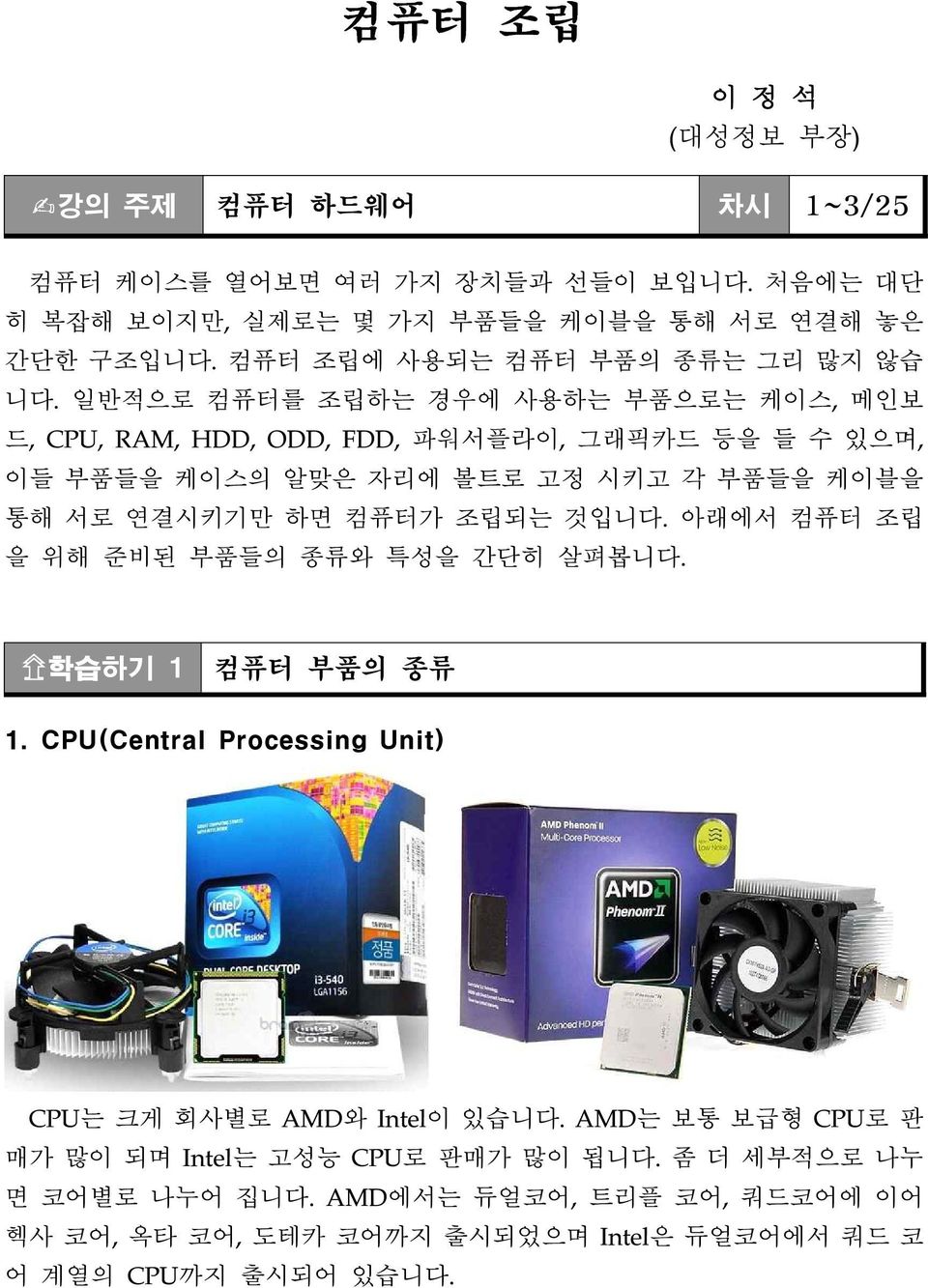
1 컴퓨터 조립 이 정 석 (대성정보 부장) 강의 주제 컴퓨터 하드웨어 차시 1~3/25 컴퓨터 케이스를 열어보면 여러 가지 장치들과 선들이 보입니다. 처음에는 대단 히 복잡해 보이지만, 실제로는 몇 가지 부품들을 케이블을 통해 서로 연결해 놓은 간단한 구조입니다. 컴퓨터 조립에 사용되는 컴퓨터 부품의 종류는 그리 많지 않습 니다. 일반적으로 컴퓨터를 조립하는 경우에 사용하는 부품으로는 케이스, 메인보 드, CPU, RAM, HDD, ODD, FDD, 파워서플라이, 그래픽카드 등을 들 수 있으며, 이들 부품들을 케이스의 알맞은 자리에 볼트로 고정 시키고 각 부품들을 케이블을 통해 서로 연결시키기만 하면 컴퓨터가 조립되는 것입니다. 아래에서 컴퓨터 조립 을 위해 준비된 부품들의 종류와 특성을 간단히 살펴봅니다. 학습하기 1 컴퓨터 부품의 종류 1. CPU(Central Processing Unit) CPU는 크게 회사별로 AMD와 Intel이 있습니다. AMD는 보통 보급형 CPU로 판 매가 많이 되며 Intel는 고성능 CPU로 판매가 많이 됩니다. 좀 더 세부적으로 나누 면 코어별로 나누어 집니다. AMD에서는 듀얼코어, 트리플 코어, 쿼드코어에 이어 헥사 코어, 옥타 코어, 도테카 코어까지 출시되었으며 Intel은 듀얼코어에서 쿼드 코 어 계열의 CPU까지 출시되어 있습니다.
2 CPU는 컴퓨터에서 사람의 두뇌에 해당하는 가장 중요한 구성요소로, DATA와 명령어를 처리하고 각종 장치들을 제어합니다. CPU는 메인보드에 장착하며, 시스 템버스(System Bus)라는 전송 통로를 통해서 MEMORY나 주변 기기와 끊임없이 DATA를 주고받습니다. CPU의 성능 중에서 중요한 요소가 CPU의 동작 클럭 (Clock)입니다. CPU는 이 동작 클럭에 맞추어 모든 동작을 하게 되므로 동작 클럭 이 빠른 것일수록 성능이 뛰어나다 할 수 있습니다. 하지만 CPU는 주변 장치들과 데이터를 주고받아야 하므로, 아무리 CPU의 처리 속도가 빠르다고 해도 주변 장치 로부터 데이터를 받아들이는 속도가 늦고 처리한 결과를 전송하는데 시간이 걸린다 면 CPU만의 빠른 속도로는 전체 컴퓨터의 성능을 올리는 데에는 한계가 있습니다. 현재 국내에서 유통되는 CPU의 제조회사로는 Intel과 AMD, Via 등을 들 수 있으 며, Intel의 제품으로는 Pentium 시리즈, Core2 시리즈, Core i7 등이 있고, AMD에 서는 셈프론 시리즈, 애슬론 시리즈, 페넘 시리즈 등을 출시하고 있습니다. CPU는 열이 많이 발생하는 제품으로 반드시 쿨링팬과 함께 메인보드에 조립되어 야 합니다. 또한, CPU마다 메인보드와 연결되는 핀의 형태가 서로 다르므로, 반드시 메인보드에서 이 CPU를 지원하는지를 확인해야합니다. 2. 메인보드(Main Board, Mother Board) 컴퓨터 내의 모든 부품들은 메인보드라 불리는 큰 기판에 연결됩니다. 메인보드 는 컴퓨터의 기본회로와 부품들을 담고 있는 컴퓨터 내의 가장 기본적인 장치로서,
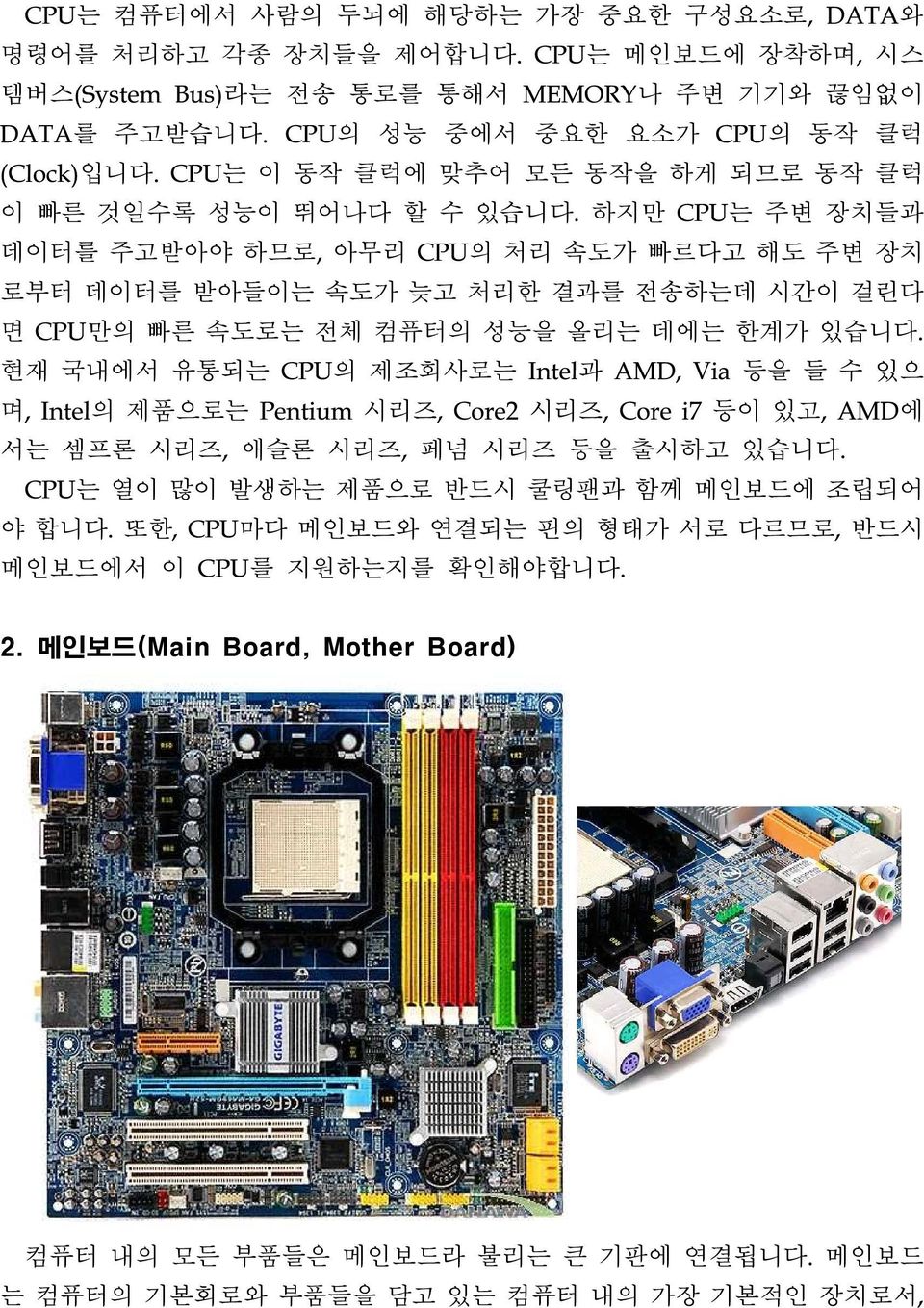
3 머더보드라고도 불립니다. 메인보드 내에는 칩셋(ChipSet), 바이오스(BIOS : Basic Input/Output System) 등 여러 가지 기능을 가진 많은 부품들이 포함되어 있으며, CPU, RAM, 각종 카드 등을 직접 장착하고, HDD, ODD등의 외부 장치와 연결할 수 있도록 만들어져 있으며, 뒷면에는 외부 기기들을 연결할 수 있도록 많은 커넥터 들이 준비되어 있습니다. 컴퓨터 조립 시 가장 먼저 케이스에 메인보드를 고정 시킨 뒤 나머지 부품들을 차례로 조립하게 되며, 메인보드 위에는 다른 부품을 장착할 수 있도록 여러 가지 소켓과 커넥터가 부착되어있습니다. 일반적으로, 부품을 직접 메 인보드에 직접 장착하도록 되어있는 것을 소켓(Socket)이라 하고 케이블을 통해서 연결하도록 되어있는 것을 커넥터(Connector)라 부릅니다. 메인보드에 직접 장착되는 부품으로는 CPU, RAM, 그래픽카드 등이 있습니다. 이 들은 각각의 전용 소켓에 올바르게 장착되어야 하며, 특히 CPU와 그래픽카드는 열 이 많이 나는 부품으로 방열판과 쿨링팬(cooling fan)을 같이 조립해야 하며, 그 무 게가 상당하므로 단단히 고정되어야 합니다. 3. RAM(Random Access Memory) CPU와 함께 컴퓨터의 성능을 결정하는 중요한 부품입니다. RAM의 성능은 용량 과 속도로 측정되며, 용량이 클수록, 속도가 빠른 것일수록 좋은 성능을 낼 수 있습 니다. RAM은 메인보드에 준비되어있는 DIMM(Double Inline Memory Mode)형태 의 메모리 소켓에 장착됩니다. 예전에는 SDRAM, DDR 등의 메모리를 사용하였으 나 현재는 DDR-2 SDRAM을 많이 사용하며, DDR-3 SDRAM도 출시되어있습니다. DDR SDRAM과는 달리 DDR-2와 DDR-3의 경우에는 2개를 동시에 설치해야 제대 로 된 성능을 낼 수 있게 됩니다. DDR RAM 소켓 DDR2 RAM 소켓
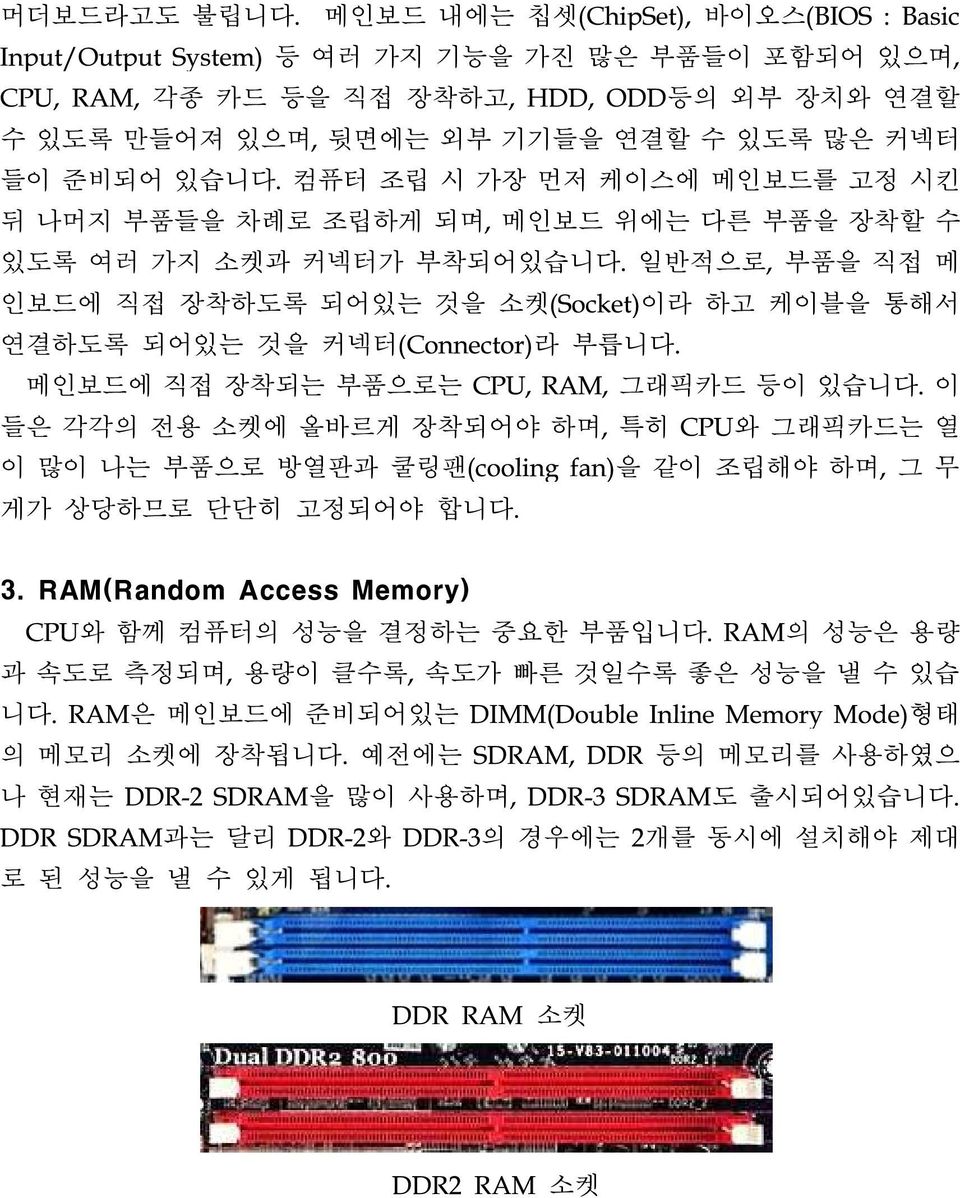
4 DDR3 RAM 소켓 SDRAM DDR SDRAM DDR3 SDRAM DDR2 SDRAM 4. HDD, SDD, ODD, FDD HDD, SDD, ODD, FDD는 외부 저장장치로 사용하는 대표적인 장치들입니다. HDD(Hard Disk Drive) HDD는 OS(Operating System)등의 프로그램과 각종 데이터를 저장하는 보조기억 장치로, 메모리가 부족할 경우에는 메모리 대신 사용하기도 합니다. 예전에는 EIDE 방식의 HDD를 사용했었지만 요즘에는 SATA, SATA2 방식의 하드디스크가 많이 사용되고 있습니다. SSD(Solid State Disk) SSD는 기존의 하드디스크에 사용된 자기 디스크 대신 기계적 움직임이 없는 플래
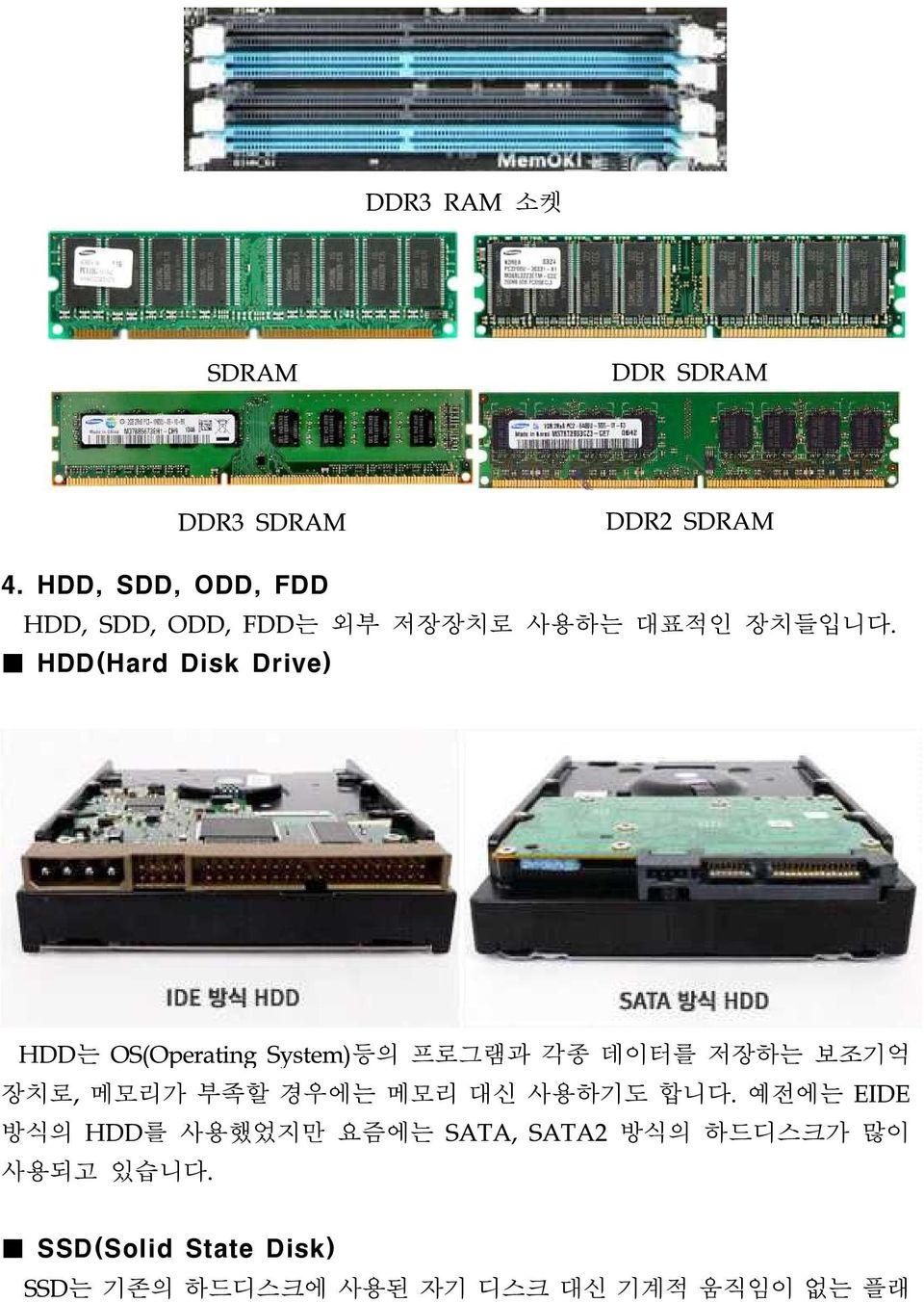
5 시메모리로 구성되어 있는 저장매체입니다. 저장매체로 플래시메모리를 사용하기 때문에 기계적인 움직임이 전혀 없어 소음과 진동이 발생하지 않으며, 전력소비가 적어 발열이 적은 것이 장점입니다. 기존의 하드디스크는 데이터를 읽거나 쓰려면 데이터가 기록된 곳을 찾아 디스크를 회전시키고 헤드를 이동시키는 과정을 거쳐야 하므로 시간이 많이 걸리지만 SSD는 메모리를 사용하므로 이런 접근시간(액세스타 임)이 거의 필요 없어 빠른 속도를 느낄 수 있습니다. 아직은 용량에 비해서 가격이 높지만 점차 저렴하고 용량이 큰 제품이 출시되고 있습니다. 인터페이스 방식은 SATA와 SATA2를 사용하고 있습니다. ODD(Optical Disk Drive) CD-ROM, CD-RW, COMBO, DVD-Multi, Blu-ray COMBO, Blu-ray Recorder 등 많은 종류의 ODD가 있으며, 현재에는 DVD가 주축이지만 향후 Blu-ray로 전향할 것입니다. FDD(Floppy Disk Drive) 플로피 디스켓을 사용할 수 있게 해 주는 드라이브로, 케이스의 3.5 베이에 설치 됩니다. 요즘에는 본체에 설치하지 않고 메인보드의 USB단자에 연결하여 사용하는 USB 방식의 FDD를 사용하기도 합니다. USB 방식의 FDD는 전송속도가 기존의 FDD보다 빠르며, 이동용으로 사용하기에 알맞습니다.
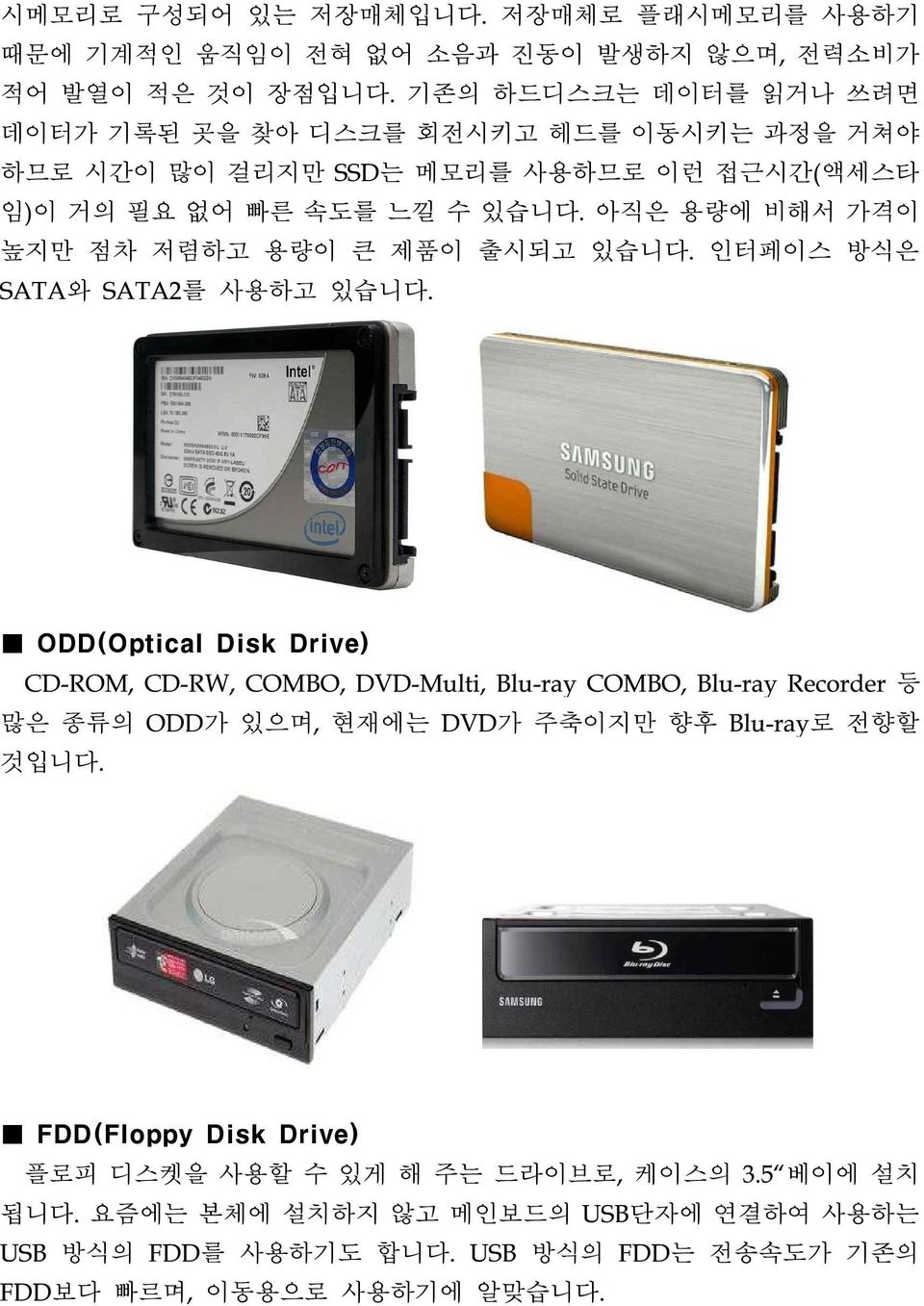
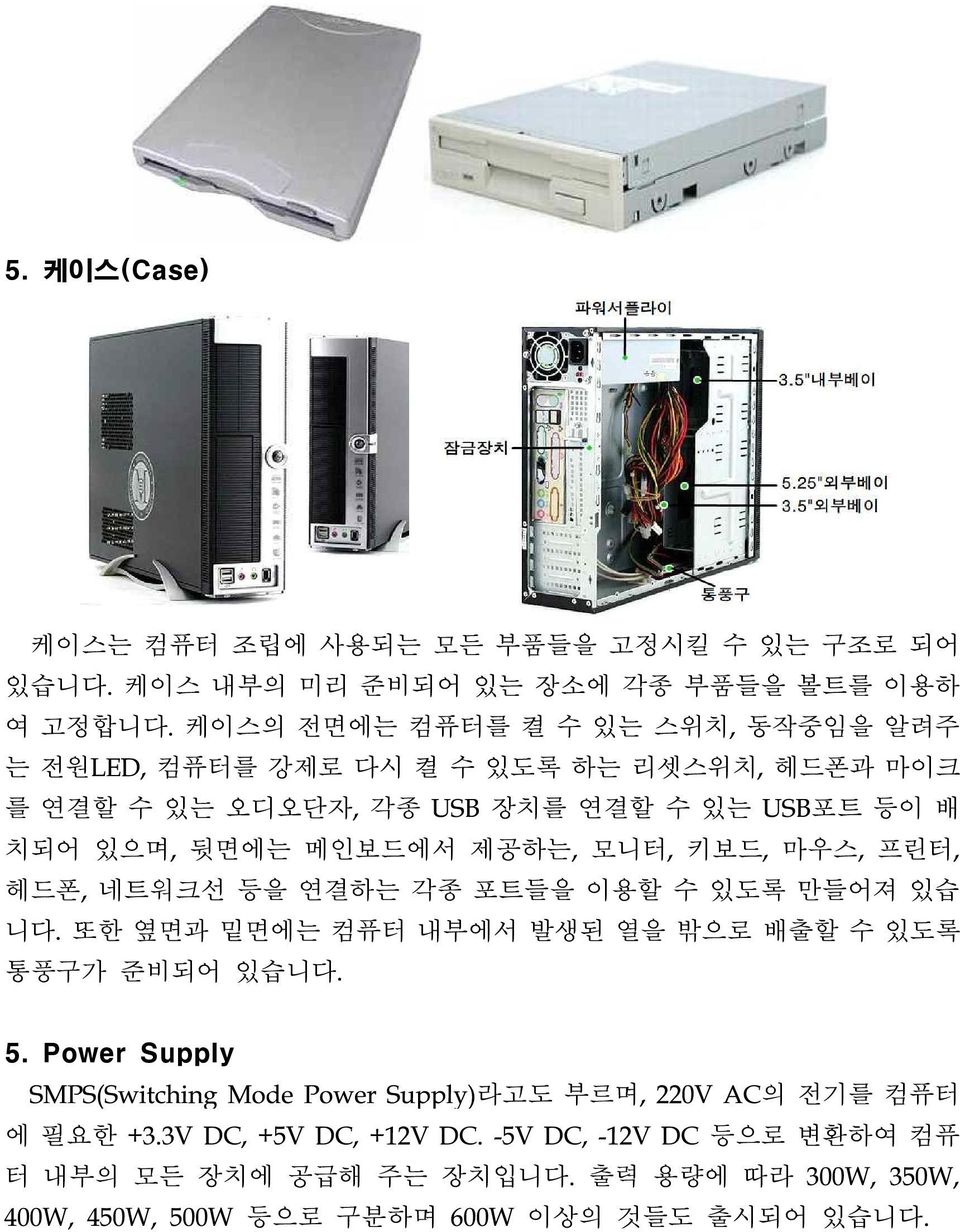
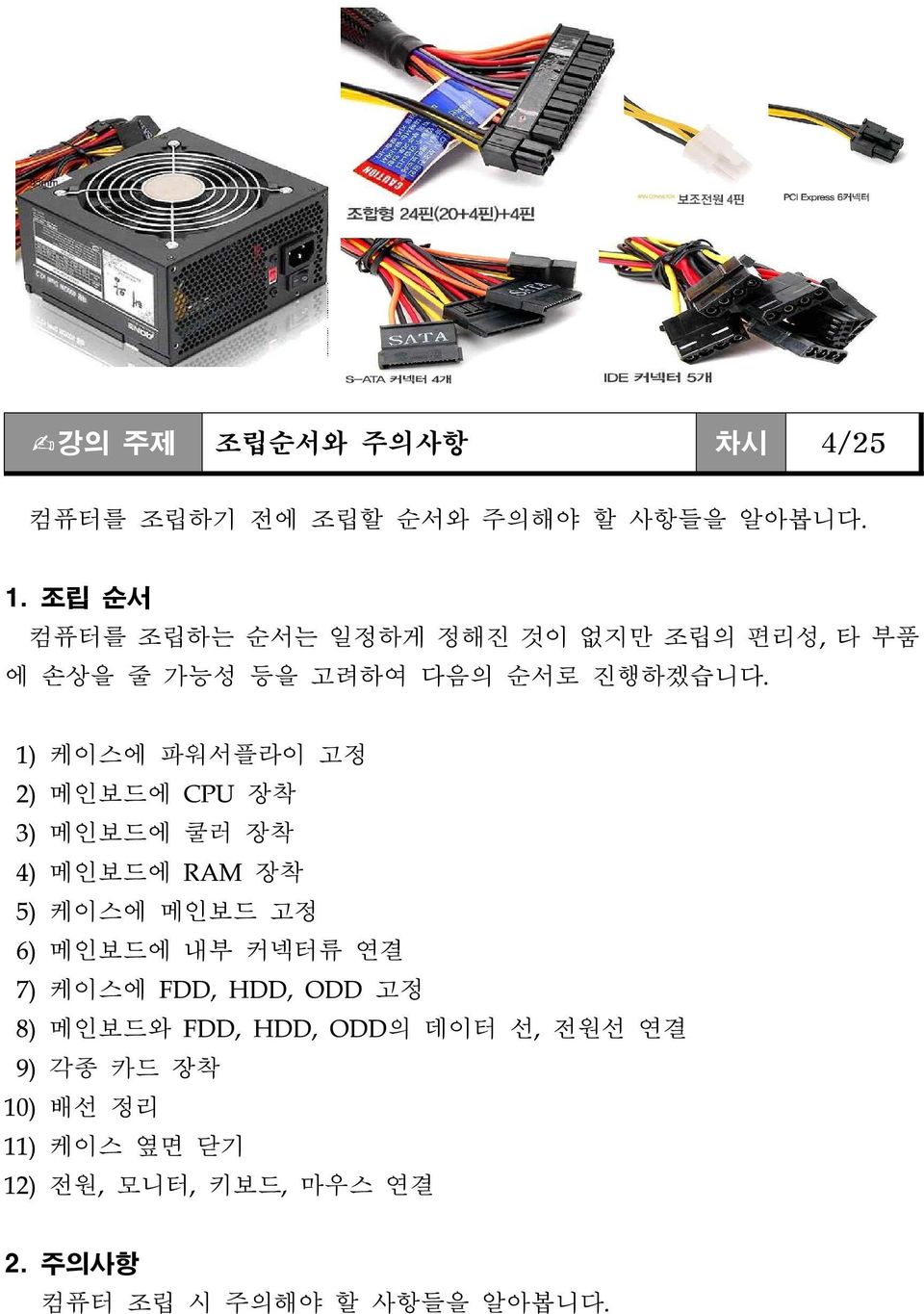
6 5. 케이스(Case) 케이스는 컴퓨터 조립에 사용되는 모든 부품들을 고정시킬 수 있는 구조로 되어 있습니다. 케이스 내부의 미리 준비되어 있는 장소에 각종 부품들을 볼트를 이용하 여 고정합니다. 케이스의 전면에는 컴퓨터를 켤 수 있는 스위치, 동작중임을 알려주 는 전원LED, 컴퓨터를 강제로 다시 켤 수 있도록 하는 리셋스위치, 헤드폰과 마이크 를 연결할 수 있는 오디오단자, 각종 USB 장치를 연결할 수 있는 USB포트 등이 배 치되어 있으며, 뒷면에는 메인보드에서 제공하는, 모니터, 키보드, 마우스, 프린터, 헤드폰, 네트워크선 등을 연결하는 각종 포트들을 이용할 수 있도록 만들어져 있습 니다. 또한 옆면과 밑면에는 컴퓨터 내부에서 발생된 열을 밖으로 배출할 수 있도록 통풍구가 준비되어 있습니다. 5. Power Supply SMPS(Switching Mode Power Supply)라고도 부르며, 220V AC의 전기를 컴퓨터 에 필요한 +3.3V DC, +5V DC, +12V DC. -5V DC, -12V DC 등으로 변환하여 컴퓨 터 내부의 모든 장치에 공급해 주는 장치입니다. 출력 용량에 따라 300W, 350W, 400W, 450W, 500W 등으로 구분하며 600W 이상의 것들도 출시되어 있습니다.
7 강의 주제 조립순서와 주의사항 차시 4/25 컴퓨터를 조립하기 전에 조립할 순서와 주의해야 할 사항들을 알아봅니다. 1. 조립 순서 컴퓨터를 조립하는 순서는 일정하게 정해진 것이 없지만 조립의 편리성, 타 부품 에 손상을 줄 가능성 등을 고려하여 다음의 순서로 진행하겠습니다. 1) 케이스에 파워서플라이 고정 2) 메인보드에 CPU 장착 3) 메인보드에 쿨러 장착 4) 메인보드에 RAM 장착 5) 케이스에 메인보드 고정 6) 메인보드에 내부 커넥터류 연결 7) 케이스에 FDD, HDD, ODD 고정 8) 메인보드와 FDD, HDD, ODD의 데이터 선, 전원선 연결 9) 각종 카드 장착 10) 배선 정리 11) 케이스 옆면 닫기 12) 전원, 모니터, 키보드, 마우스 연결 2. 주의사항 컴퓨터 조립 시 주의해야 할 사항들을 알아봅니다.
8 1) 컴퓨터에서 사용하는 부품들은 정전기에 취약합니다. 특히 RAM은 반드시 은박 지에 싸서 보관해야 하며, CPU의 핀을 손으로 만지는 일이 없어야 합니다. 메인 보드나 각종 카드들도 기판의 부품 면을 손으로 만지지 않아야 하며, 가능하면 옆면 모서리 부분을 잡고 다루어야 합니다. 2) 컴퓨터에서 사용하는 부품들은 충격에 매우 약합니다. HDD의 경우 작은 충격 으로도 동작을 하지 않는 경우가 많으므로 특히 주의해야 합니다. HDD를 책상 에 놓을 때에도 스펀지 등을 바닥에 깔고 그 위에 HDD를 놓도록 합니다. 3) 각 부품과 케이스 등은 날카로운 금속부분과 뾰족하게 납땜되어있는 부분이 많 습니다. 긁혀서 상처가 나지 않도록 주의해야 합니다. 4) 각 부품들을 연결할 때에는 무리한 힘을 가하는 일이 없도록 합니다. 대부분의 커넥터들은 올바로 연결하지 않으면 들어가지 않도록 만들어져 있습니다. 억지 로 밀어 넣는 일이 없도록 해야 합니다. 5) 하드웨어 조립 시에는 전원 코드를 반드시 제거하고 조립해야 합니다. 전원 코 드가 꼽혀있고 컴퓨터만 종료한 경우에는 전원이 완전히 분리되지 않게 되고, 이런 상태로 부품들을 조립하면 부품에 손상을 주게 됩니다. 6) CPU를 조립할 때에는 많은 주의가 요구됩니다. CPU의 핀은 정전기와 충격에 매우 약하며, 핀이 약간만 구부러져도 소켓에 삽입되지 않게 되고, 다시 펼 수도 없습니다. CPU의 핀 부분은 절대로 손이 닿지 않아야 합니다. 7) CPU 쿨러를 조립할 때에도 주의를 기울여야 합니다. 쿨러를 조립할 때에는 약 간의 힘을 가해야 하는데, 이때 메인보드가 휘어지지 않도록 세심한 주의가 요 구됩니다. 메인보드가 구부러지면 메인보드 내부의 회로 패턴들이 손상을 입어 사용할 수 없게 됩니다. 8) RAM, 각종 카드 등의 금박 처리되어 있는 부분은 메인보드의 소켓에 접촉하는 방식으로 장착됩니다. 이 부분을 손으로 만지면 정전기에 의해 파손될 가능성이 있고, 또 접촉면에 이물질이 묻어 접촉에 장애를 일으키기도 합니다. 금박부분을 손으로 만지지 않도록 합니다. 9) 볼트를 사용하여 고정시키는 부품의 경우에는 어떤 볼트를 사용해야 하는지를 미리 체크하고, 그에 맞는 볼트를 사용하여야 합니다. 일반적으로 볼트는 산의 간격이 조밀한 것과 산의 간격이 약간 긴 것의 두 종류를 사용합니다. FDD, ODD의 경우에는 산의 간격이 조밀한 볼트를 사용하며 HDD, 파워서플라이의 경우에는 산의 간격이 긴 볼트를 사용합니다. 그 외에 메인보드 고정용 볼트와 카드 고정용 볼트 등은 케이스 제조업체에 따라 다릅니다. 어떤 종류의 볼트를 사용하는지 잘 모를 경우에는 드라이버를 사용하지 않고 손으로 볼트를 조여 봅 니다. 올바르게 선택된 볼트는 손으로도 조여집니다.
9 10) 메인보드에 각종 커넥터들을 꼽을 때 너무 많은 힘을 주어 꼽으면 메인보드가 휘어질 가능성이 있기 때문에 좋지 않습니다. 11) 각 제품의 설명서를 잘 정리해 보관합니다. 컴퓨터 부품은 라이프 사이클이 매 우 짧아 단종이 되는 경우가 많은데, 이 경우 문제의 해결책을 찾기가 힘들어지 므로 설명서의 보관은 필수입니다. 강의 주제 컴퓨터 조립 차시 5~12/25 케이스에 컴퓨터 부품들을 조립해 봅니다. 먼저 필요한 공구들(드라이버, 니퍼 등) 과 필요한 부품들(케이스, 메인보드, FDD, ODD, RAM, CPU, CPU쿨러 등)이 모두 준비되어 있는지 확인합니다. 또한 각 부품들의 설명서도 확인합니다. 모든 준비가 끝났으면 공구와 부품들을 책상 아래 또는 책상 한편에 잘 정리해 두고 정전기, 충 격, 알맞은 커넥터 등에 유의하면서, 아래 메인보드 레이아웃을 참조하여 학습하기 에 제시된 대로 진행해 봅니다. 메인보드 레이아웃 학습하기 1 케이스에 파워서플라이 조립 1 파워서플라이를 케이스 안쪽에서 넣습니다.
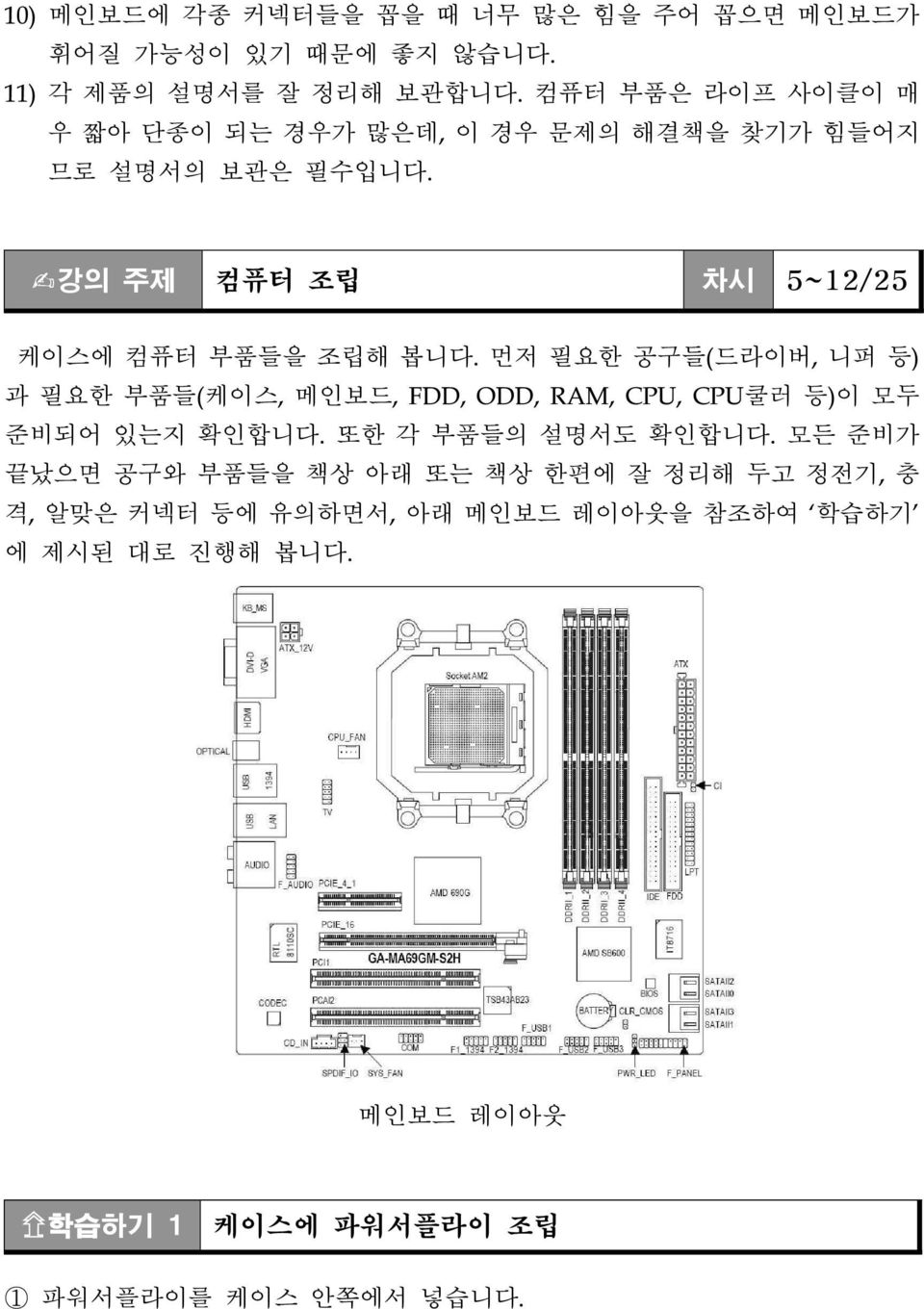
10 2 케이스의 뒷면에서 볼트 3개로 고정합니다. 이 때 첫 볼트부터 꽉 조이게 되면 다음 볼트의 구멍을 맞추기 힘든 경우도 있기 때문에 3 개의 볼트를 모두 살짝 끼운 다음에 세게 조이도록 합니다. 파워서플라이는 무겁고, 팬이 돌면서 진동이 생겨 볼트가 풀릴 수 있으므로 볼트를 세게 조여야합니다. 학습하기 2 메인보드에 CPU와 쿨러 조립 CPU는 메인보드의 CPU 소켓에 조립하게 됩니다. 메인보드와 CPU의 BOX를 열 고 부품을 꺼내어 놓습니다. 또한 설명서를 분실하지 않도록 잘 보관하여둡니다. 메 인보드를 꺼낼 때에는 메인보드 BOX안의 다른 부품들은 꺼내지 않고 그대로 둡니 다. CPU와 쿨러의 조립은 신중하게 해야 합니다. CPU의 핀이 구부러지거나 부러지 면 CPU를 사용할 수 없습니다. 특히 핀 부분에 손이 닿지 않도록 CPU의 테두리부 분을 두 손가락으로 잡고 작업을 진행해야 합니다. 또 쿨러를 설치할 때에는 한 번 에 모든 작업을 끝내야 합니다. 쿨러의 CPU와의 접촉면에는 써멀그리스가 발라져 있으며, 쿨러를 한번 장착한 뒤 떼어냈다가 다시 장착할 때에는 기존에 있던 써멀그 리스를 완전히 닦아내고 새로 바른 뒤 조립해야 합니다. 1 메인보드의 CPU 소켓과 CPU의 1번 핀을 확인합니다. 둘 모두 사각형의 한쪽 모서리에 작은 삼각형으로 1번 핀이 표시되어 있습니다.
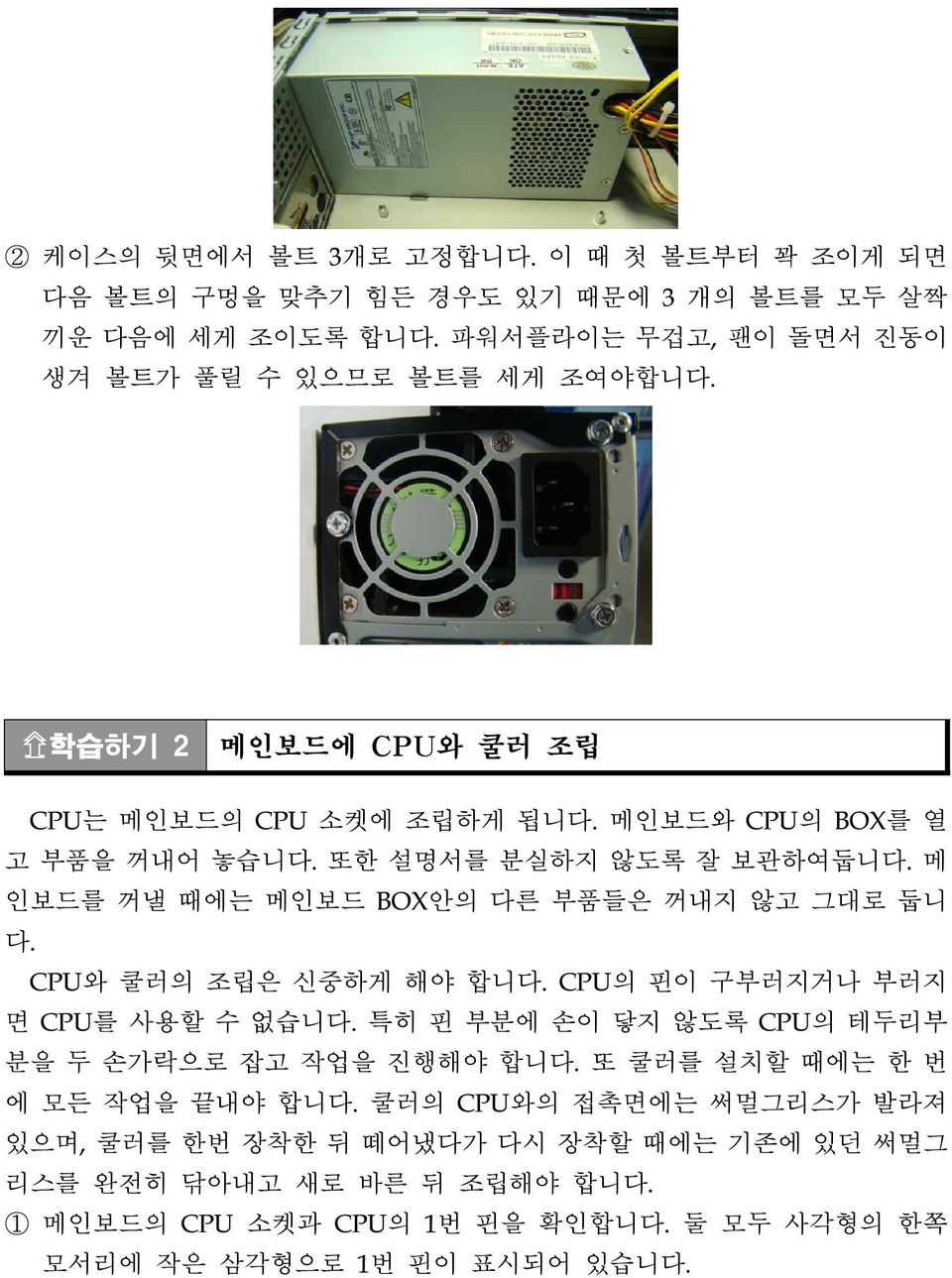
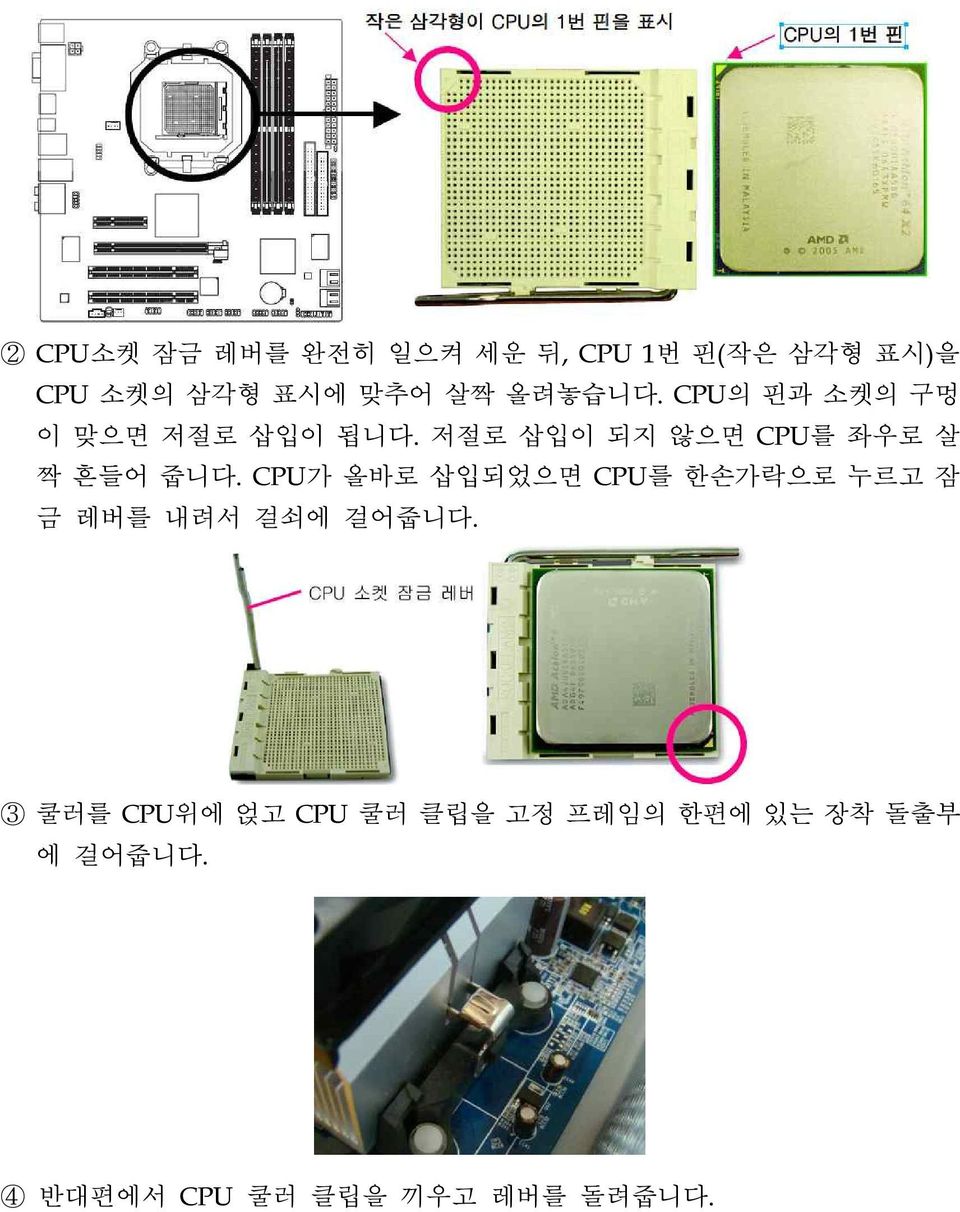
11 2 CPU소켓 잠금 레버를 완전히 일으켜 세운 뒤, CPU 1번 핀(작은 삼각형 표시)을 CPU 소켓의 삼각형 표시에 맞추어 살짝 올려놓습니다. CPU의 핀과 소켓의 구멍 이 맞으면 저절로 삽입이 됩니다. 저절로 삽입이 되지 않으면 CPU를 좌우로 살 짝 흔들어 줍니다. CPU가 올바로 삽입되었으면 CPU를 한손가락으로 누르고 잠 금 레버를 내려서 걸쇠에 걸어줍니다. 3 쿨러를 CPU위에 얹고 CPU 쿨러 클립을 고정 프레임의 한편에 있는 장착 돌출부 에 걸어줍니다. 4 반대편에서 CPU 쿨러 클립을 끼우고 레버를 돌려줍니다.
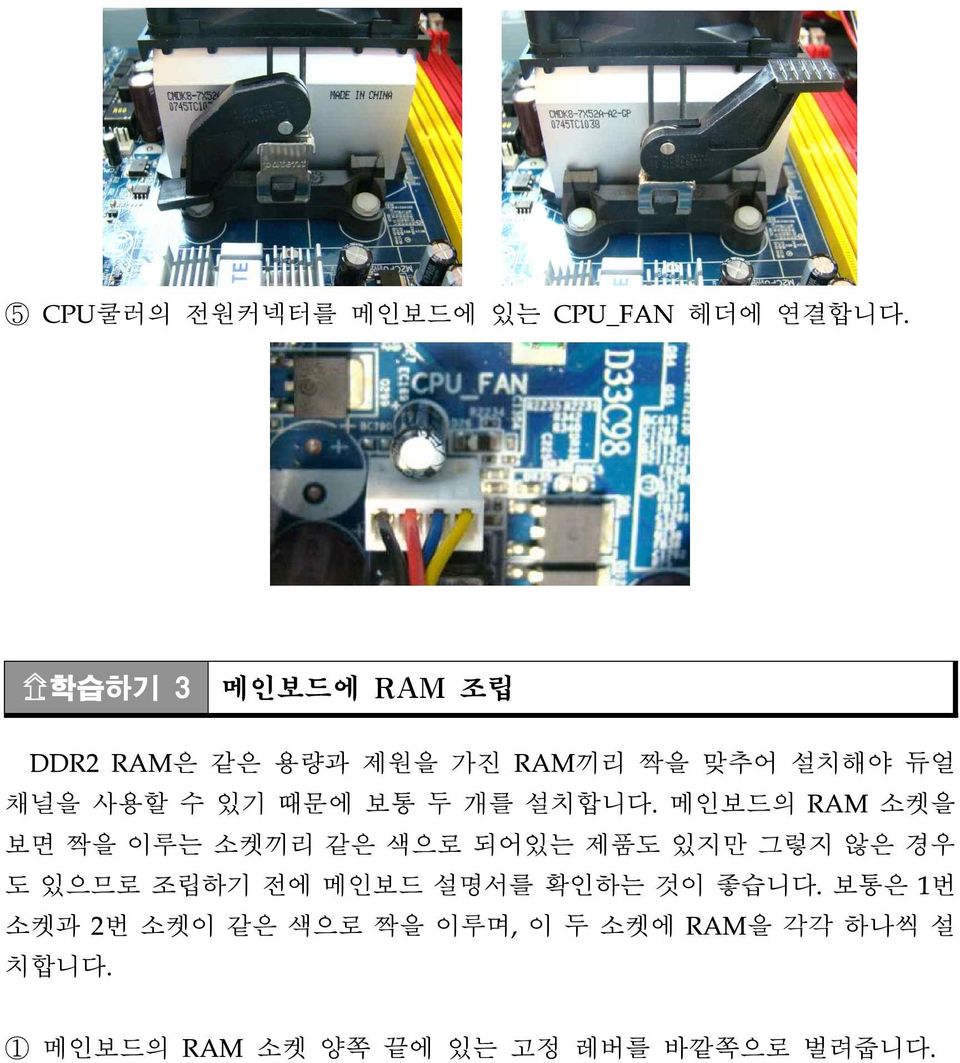
12 5 CPU쿨러의 전원커넥터를 메인보드에 있는 CPU_FAN 헤더에 연결합니다. 학습하기 3 메인보드에 RAM 조립 DDR2 RAM은 같은 용량과 제원을 가진 RAM끼리 짝을 맞추어 설치해야 듀얼 채널을 사용할 수 있기 때문에 보통 두 개를 설치합니다. 메인보드의 RAM 소켓을 보면 짝을 이루는 소켓끼리 같은 색으로 되어있는 제품도 있지만 그렇지 않은 경우 도 있으므로 조립하기 전에 메인보드 설명서를 확인하는 것이 좋습니다. 보통은 1번 소켓과 2번 소켓이 같은 색으로 짝을 이루며, 이 두 소켓에 RAM을 각각 하나씩 설 치합니다. 1 메인보드의 RAM 소켓 양쪽 끝에 있는 고정 레버를 바깥쪽으로 벌려줍니다.
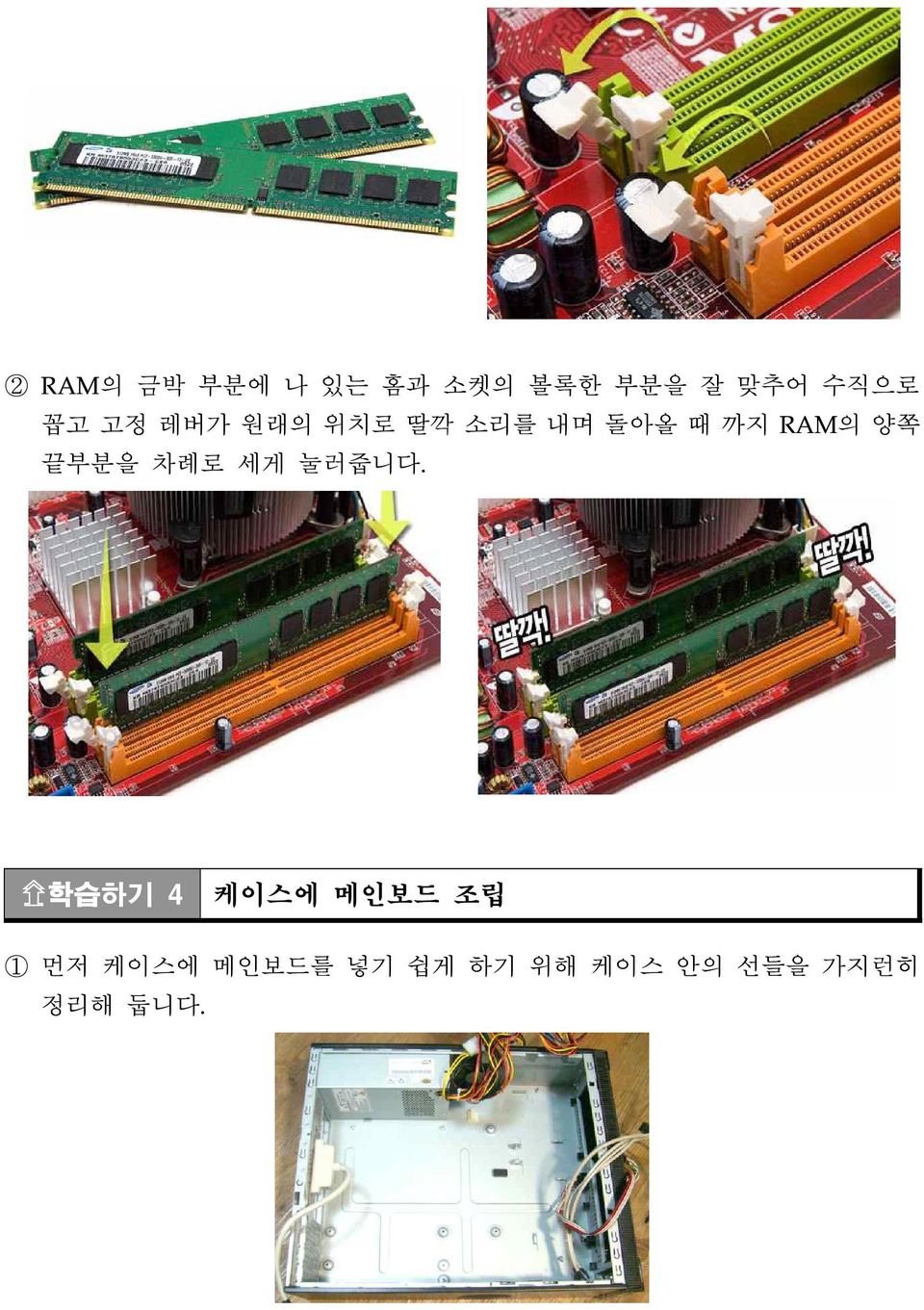
13 2 RAM의 금박 부분에 나 있는 홈과 소켓의 볼록한 부분을 잘 맞추어 수직으로 꼽고 고정 레버가 원래의 위치로 딸깍 소리를 내며 돌아올 때 까지 RAM의 양쪽 끝부분을 차례로 세게 눌러줍니다. 학습하기 4 케이스에 메인보드 조립 1 먼저 케이스에 메인보드를 넣기 쉽게 하기 위해 케이스 안의 선들을 가지런히 정리해 둡니다.
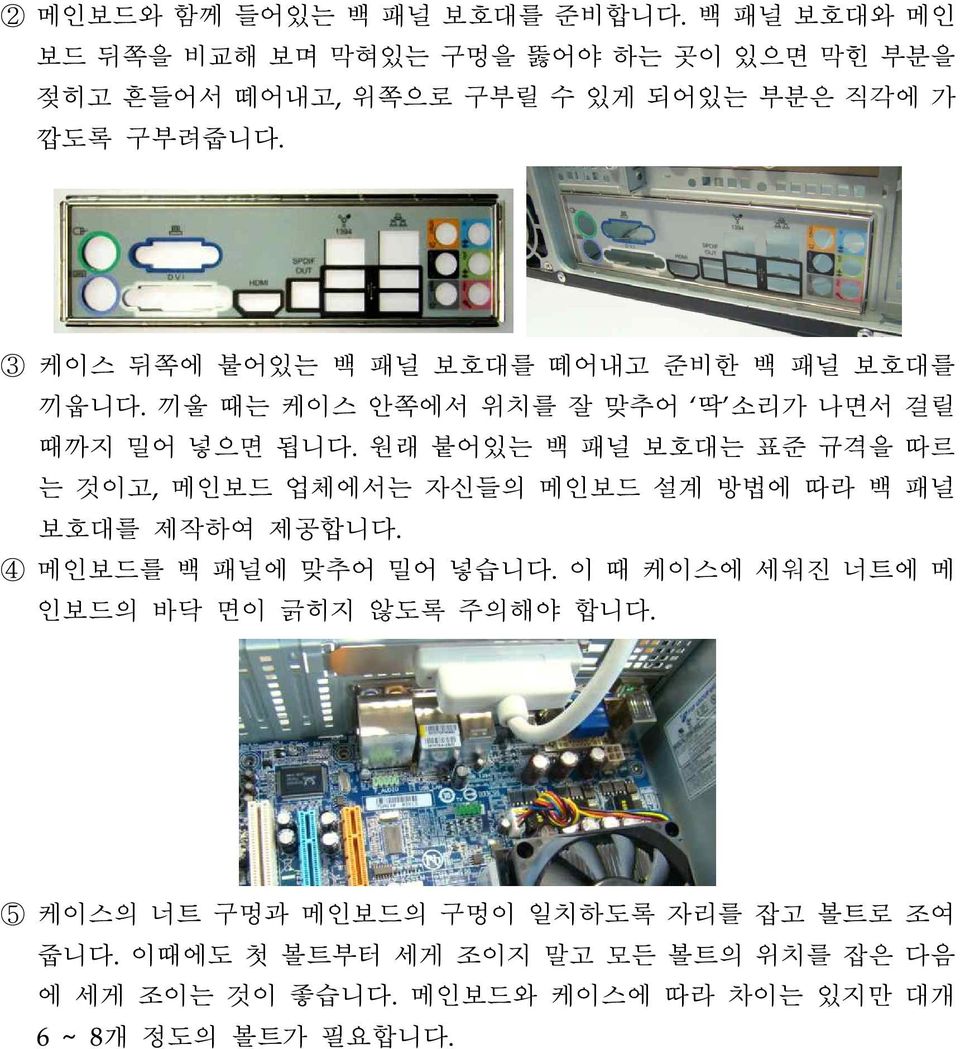
14 2 메인보드와 함께 들어있는 백 패널 보호대를 준비합니다. 백 패널 보호대와 메인 보드 뒤쪽을 비교해 보며 막혀있는 구멍을 뚫어야 하는 곳이 있으면 막힌 부분을 젖히고 흔들어서 떼어내고, 위쪽으로 구부릴 수 있게 되어있는 부분은 직각에 가 깝도록 구부려줍니다. 3 케이스 뒤쪽에 붙어있는 백 패널 보호대를 떼어내고 준비한 백 패널 보호대를 끼웁니다. 끼울 때는 케이스 안쪽에서 위치를 잘 맞추어 딱 소리가 나면서 걸릴 때까지 밀어 넣으면 됩니다. 원래 붙어있는 백 패널 보호대는 표준 규격을 따르 는 것이고, 메인보드 업체에서는 자신들의 메인보드 설계 방법에 따라 백 패널 보호대를 제작하여 제공합니다. 4 메인보드를 백 패널에 맞추어 밀어 넣습니다. 이 때 케이스에 세워진 너트에 메 인보드의 바닥 면이 긁히지 않도록 주의해야 합니다. 5 케이스의 너트 구멍과 메인보드의 구멍이 일치하도록 자리를 잡고 볼트로 조여 줍니다. 이때에도 첫 볼트부터 세게 조이지 말고 모든 볼트의 위치를 잡은 다음 에 세게 조이는 것이 좋습니다. 메인보드와 케이스에 따라 차이는 있지만 대개 6 ~ 8개 정도의 볼트가 필요합니다.
15 학습하기 5 메인보드 내부 커넥터 조립 1. ATX_12V 11. F_AUDIO 2. ATX (전원) 12. CD_IN 3. CPU_FAN 13. SPDIF_IO 4. SYS_FAN 14. TV 5. FDD 15. F_USB 6. IDE 16. F_ SATAII 17. COM 8. PWR_LED 18. LPT 9. BATTERY 19. CLR_CMOS 10 F_FANEL 20. CI 메인보드 내부 커넥터와 그 위치 1 파워서플라이에서 나온 전원 선을 메인보드와 연결합니다. 해당되는 커넥터는 ATX_12V와 ATX입니다. ATX는 메인보드에 따라서 20핀 또는 24핀을 사용하며. 요즈음은 대부분 24핀을 사용합니다. 커넥터를 반대로 꼽으면 들어가지 않으므 로 커넥터의 모양을 보고 올바로 꼽도록 합니다. ATX_12V는 CPU용 보조전원으
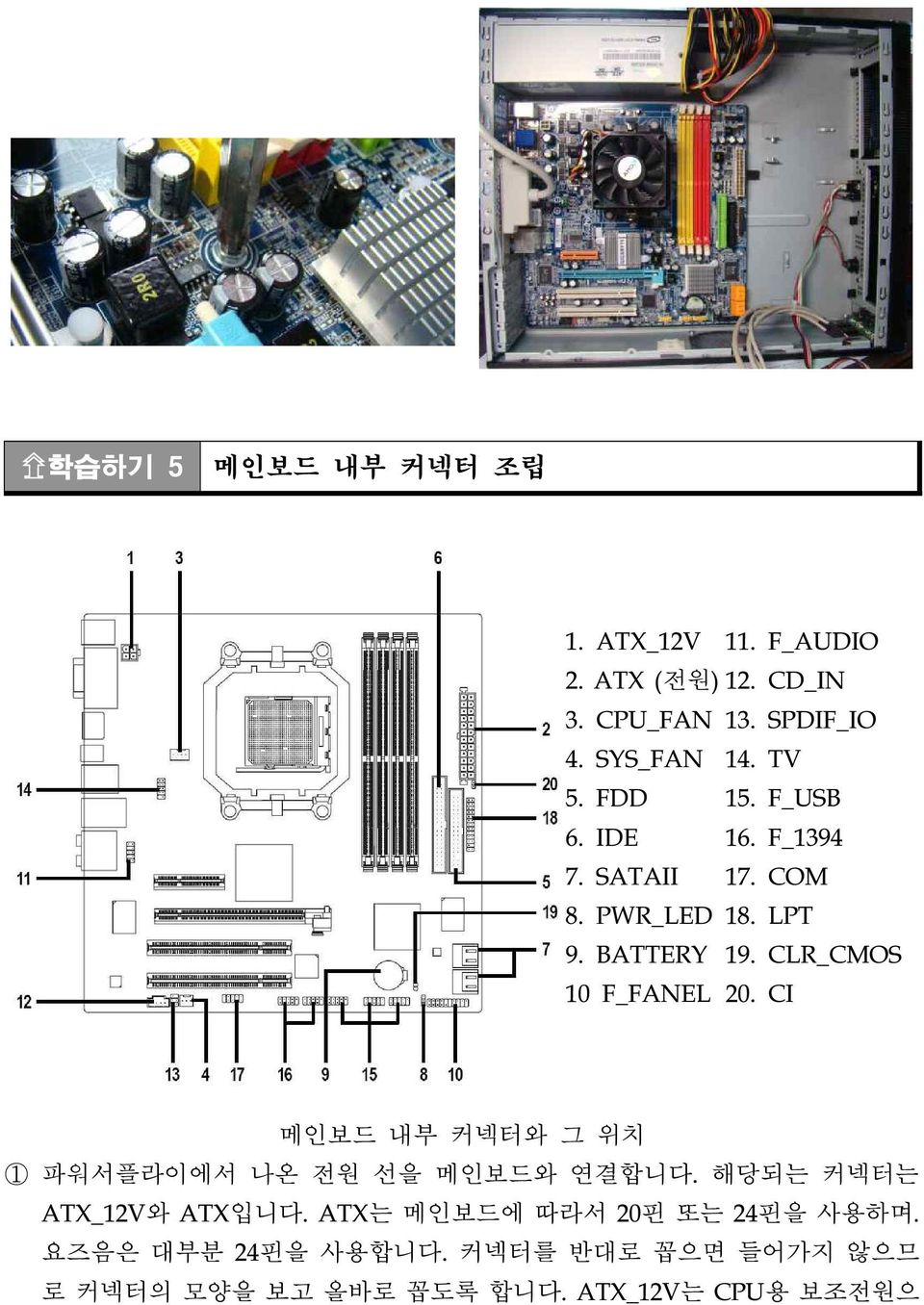
16 로, 4핀 또는 8핀 커넥터를 사용합니다. 2 케이스 앞면에서 나온 각종 선들을 연결합니다. 케이스마다 제공하는 선의 종류 가 서로 다르므로 많은 혼란이 있는 부분입니다. 대부분의 케이스에서는 그림과 같은 커넥터를 제공합니다. 10. F_FANEL 커넥터 먼저 POWER LED선을 연결합니다. F_FANEL 커넥터의 MSG+와 MSG- 단자에 POWER LED선을 꼽습니다. 이때 주의할 점은 POWER LED선에 극성이 있다는 것입니다. LED는 케이스 앞면에 있는 작은 램프로, 컴퓨터의 전원을 켜면 램프 가 켜지도록 되어있습니다. 이 LED가 제대로 동작하기 위해서는 반드시 극성을 맞추어주어야 합니다. POWER LED선 중 녹색선이 MSG+에, 흰색선이 MSG-에 꼽히도록 해야 합니다.
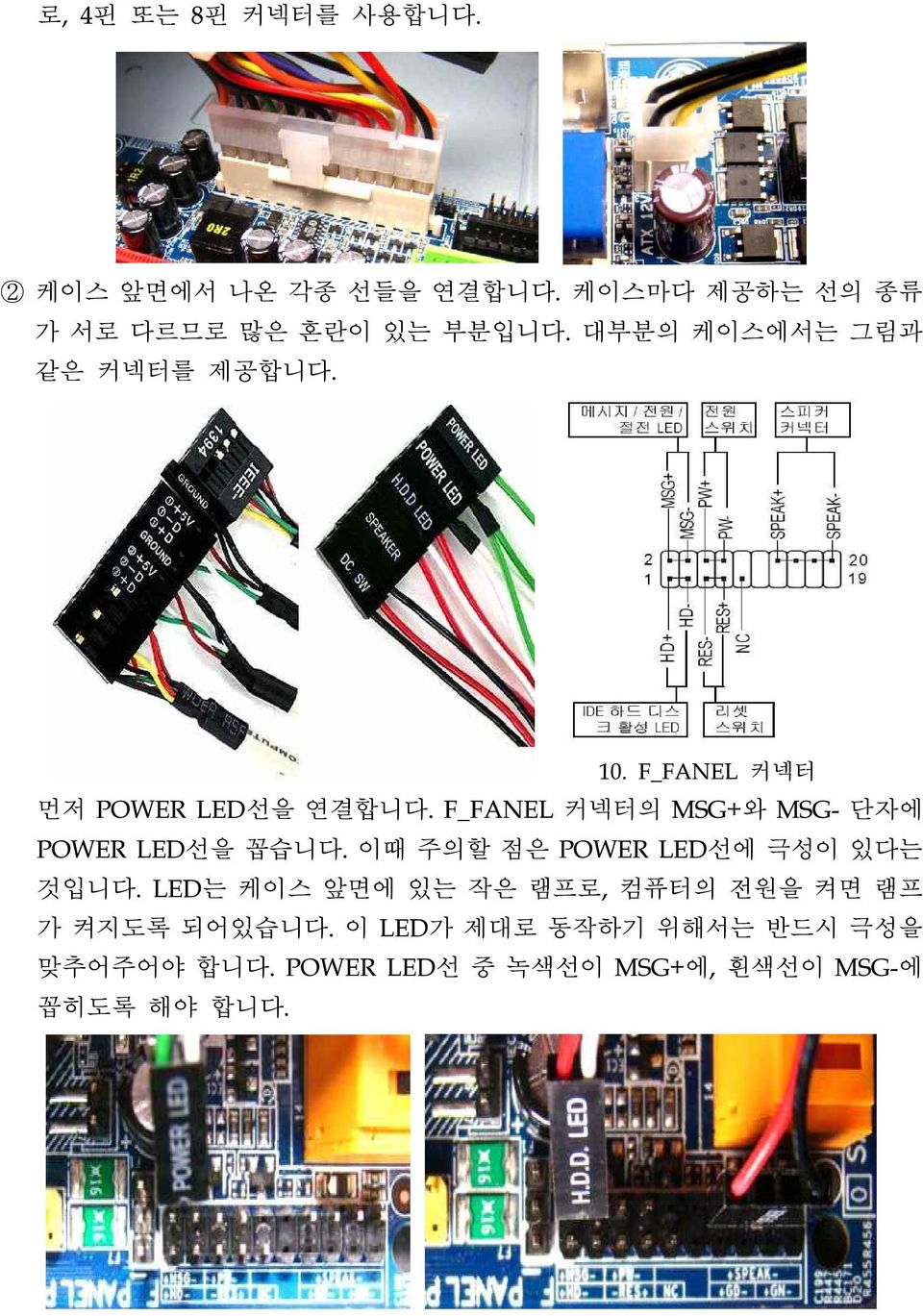
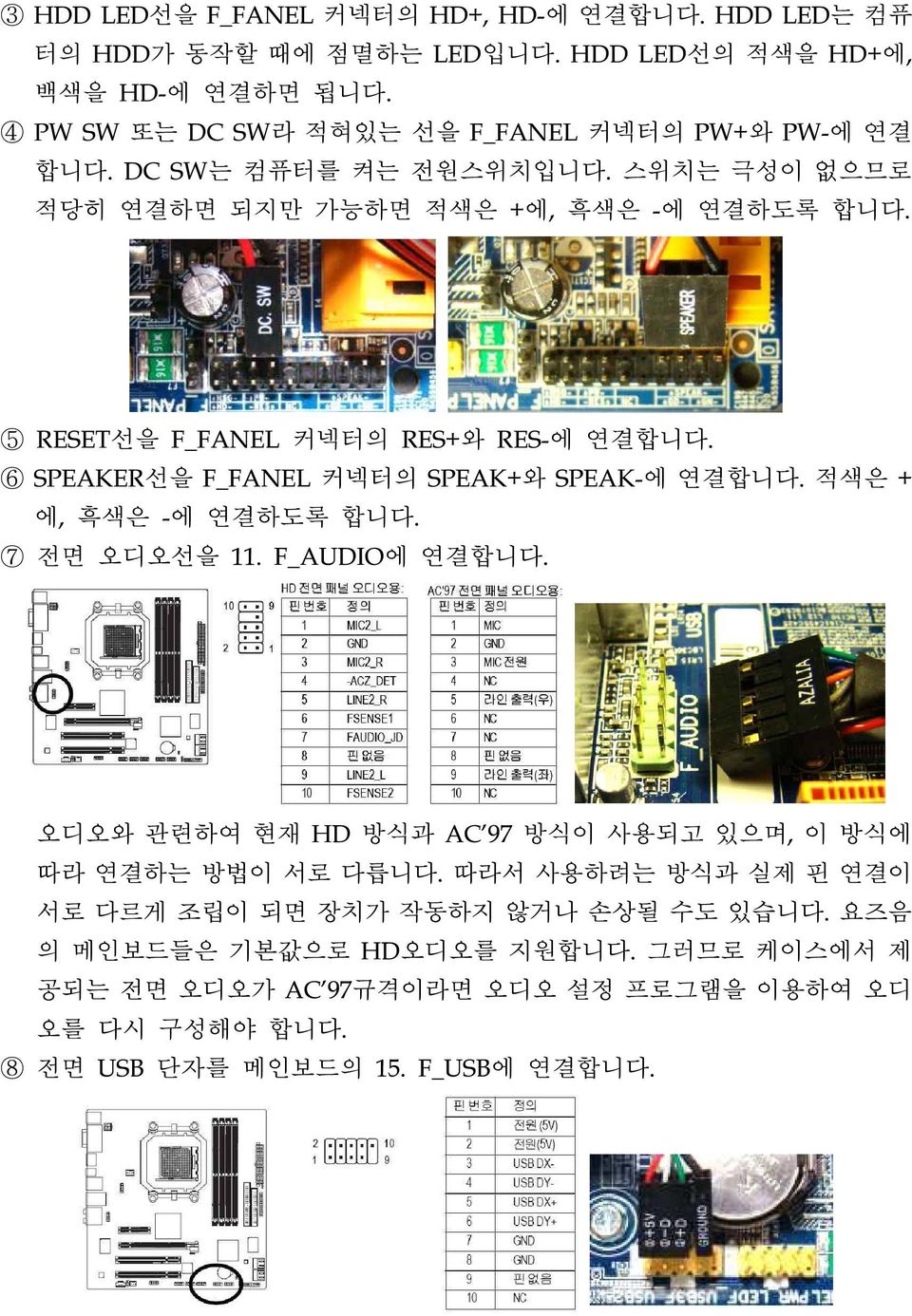
17 3 HDD LED선을 F_FANEL 커넥터의 HD+, HD-에 연결합니다. HDD LED는 컴퓨 터의 HDD가 동작할 때에 점멸하는 LED입니다. HDD LED선의 적색을 HD+에, 백색을 HD-에 연결하면 됩니다. 4 PW SW 또는 DC SW라 적혀있는 선을 F_FANEL 커넥터의 PW+와 PW-에 연결 합니다. DC SW는 컴퓨터를 켜는 전원스위치입니다. 스위치는 극성이 없으므로 적당히 연결하면 되지만 가능하면 적색은 +에, 흑색은 -에 연결하도록 합니다. 5 RESET선을 F_FANEL 커넥터의 RES+와 RES-에 연결합니다. 6 SPEAKER선을 F_FANEL 커넥터의 SPEAK+와 SPEAK-에 연결합니다. 적색은 + 에, 흑색은 -에 연결하도록 합니다. 7 전면 오디오선을 11. F_AUDIO에 연결합니다. 오디오와 관련하여 현재 HD 방식과 AC'97 방식이 사용되고 있으며, 이 방식에 따라 연결하는 방법이 서로 다릅니다. 따라서 사용하려는 방식과 실제 핀 연결이 서로 다르게 조립이 되면 장치가 작동하지 않거나 손상될 수도 있습니다. 요즈음 의 메인보드들은 기본값으로 HD오디오를 지원합니다. 그러므로 케이스에서 제 공되는 전면 오디오가 AC'97규격이라면 오디오 설정 프로그램을 이용하여 오디 오를 다시 구성해야 합니다. 8 전면 USB 단자를 메인보드의 15. F_USB에 연결합니다.
18 9 전면 IEEE1394 단자를 메인보드의 16. F_1394 헤더에 연결합니다. 10 케이스의 냉각팬을 메인보드 4. SYS_FAN에연결한다. 이 외에 많은 내부 커넥터들을 메인보드에서 제공합니다. 나머지 커넥터들은 필 요한 경우에 연결하고, 필요하지 않은 경우에는 연결하지 않아도 됩니다. 학습하기 6 HDD, ODD 조립 각종 드라이브는 케이스의 베이라 불리는 곳에 조립합니다. 베이는 3.5 와 5.25 의 두 종류가 있으며, HDD는 3.5 베이에, ODD는 5.25 베이에 조립합니다. 각종 드라 이브는 케이스마다 조립하는 방법이 다르지만, 크게 볼트로 조립하는 형태와 걸쇠 로 고정하는 형태로 구분됩니다. 걸쇠로 고정하는 형태에서는 볼트를 사용하지 않 고 드라이브를 베이에 밀어 넣는 것만으로 고정이 되며, 슬림형 케이스에서 흔히 사 용하는 방식입니다. 1. 걸쇠 고정형 케이스에서의 조립 1 케이스에 따라 베이가 분리되는 형태가 있고, 베이가 케이스에 고정되어 있는 형 태가 있습니다. 여기에서는 베이가 분리되는 형태의 경우를 가정하여 설명합니 다. 우선 케이스에서 베이를 분리해 냅니다.
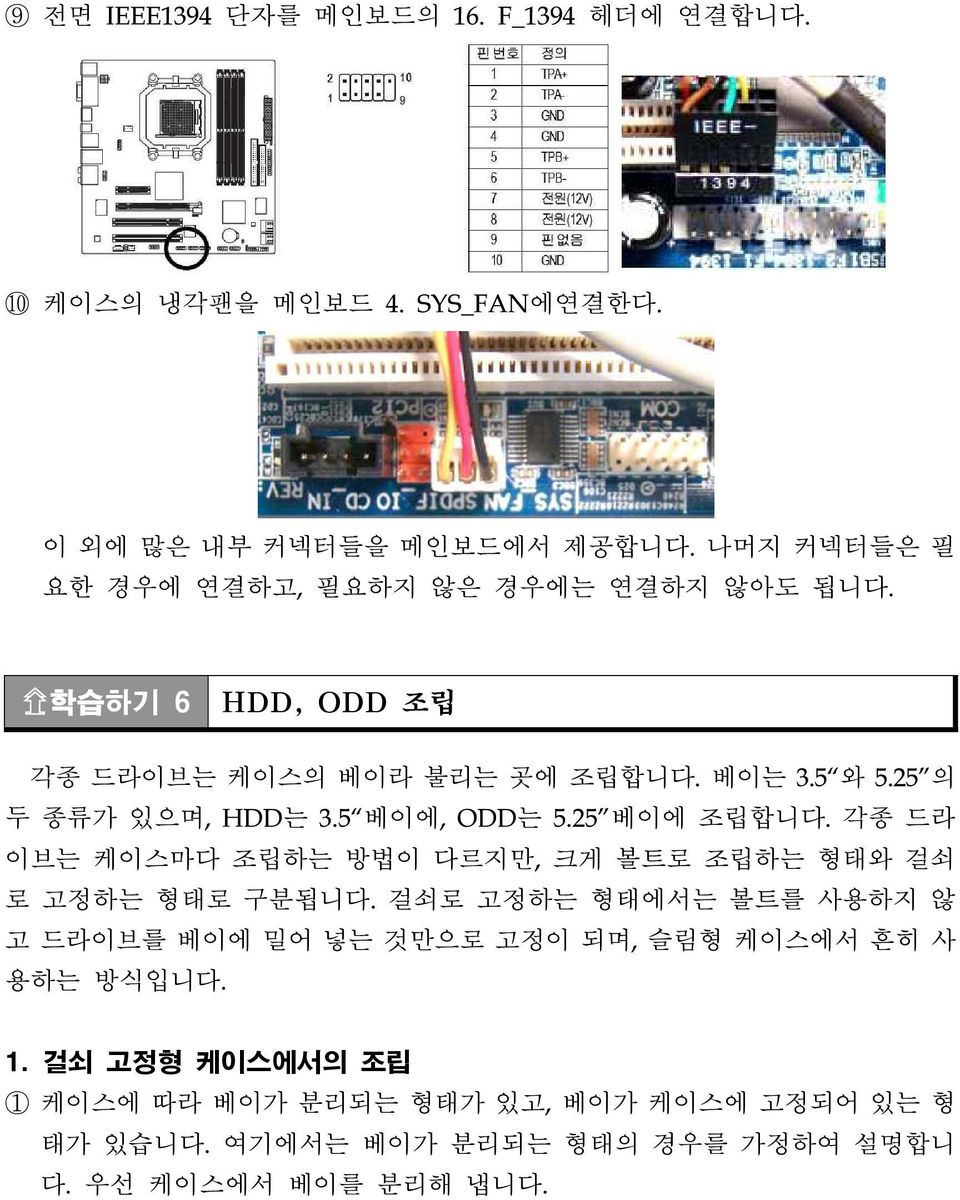
19 2 분리된 베이 중 넓은 부분이 5.25, 좁은 부분이 3.5 베이입니다. 5.25" 베이에 ODD를, 3.5 베이에 HDD를 밀어 넣습니다. 완전히 들어가면 잠금장치를 잠구어 고정합니다. 3 드라이브가 고정된 것을 확인하고, 분리된 베이를 다시 케이스에 조립합니다. 이 때, 케이스 전면에서 ODD가 제대로 장착되어 있는지를 확인해야 합니다. 케이스 전면에서 ODD Eject 버튼을 눌러 버튼이 눌리는 감촉이 느껴지면 제대로 장착된 것입니다. 2. 볼트 고정형 케이스에서의 조립
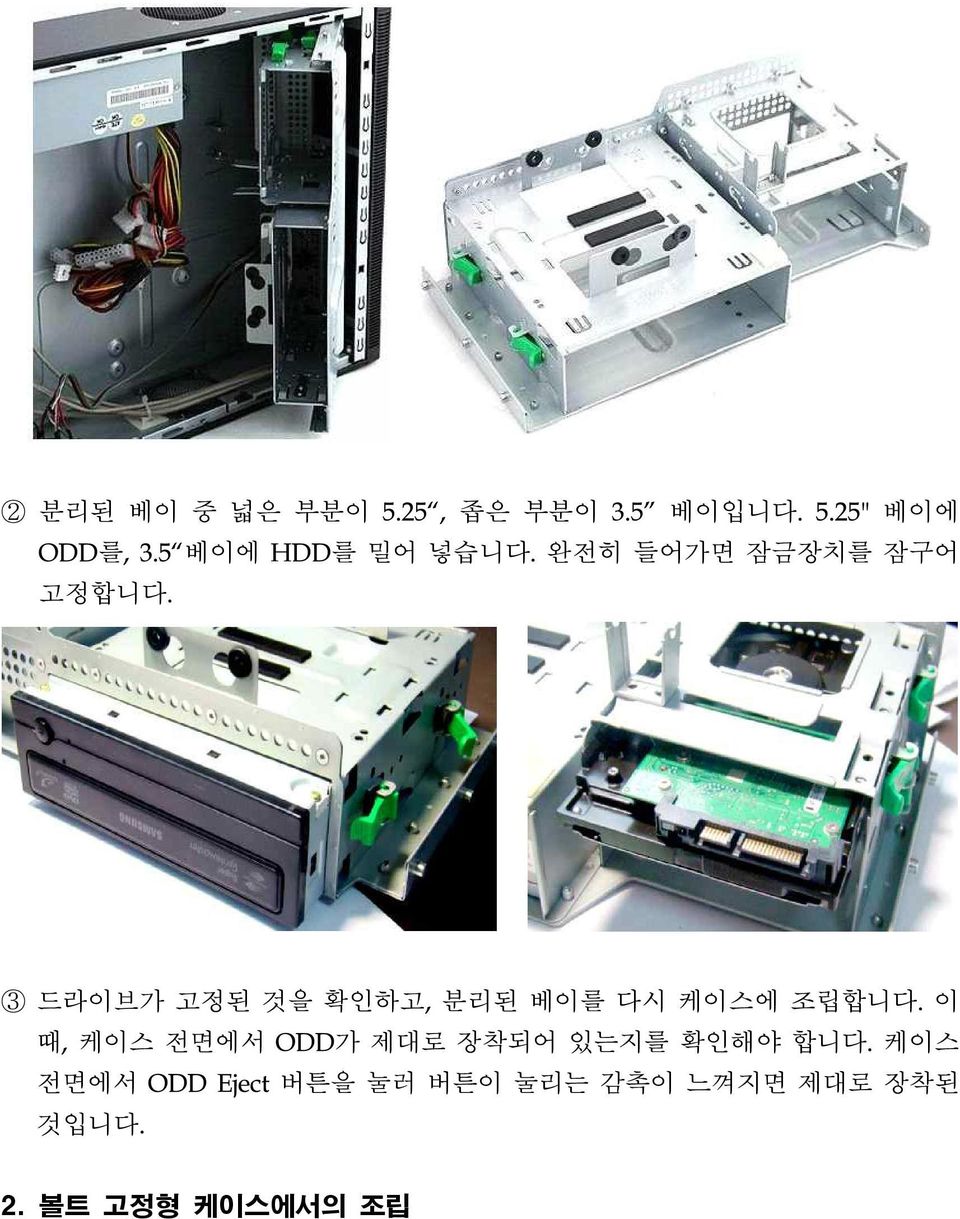
20 HDD의 고정 1 베이가 케이스에 고정되어 있으므로 드라이브를 넣기가 어려운 구조로 되어있습 니다. 드라이브를 베이와 수평방향으로 맞추어 천천히 밀어 넣습니다. 2 드라이브 옆면의 볼트 구멍과 베이의 볼트 구멍이 맞도록 하고, 케이스 전 면에 서 ODD의 위치를 위의 경우와 같이 확인한 후, 볼트를 조입니다. ODD는 산의 간격이 조밀한 볼트를, HDD는 간격이 큰 볼트를 사용합니다. 볼트를 조일 때에 는 처음부터 세게 조이지 않고, 양쪽 옆면의 볼트를 모두 약하게 조인 후에 세게 고정시켜야 합니다. 학습하기 7 HDD, ODD 연결 각각의 드라이브에는 데이터케이블과 전원선을 연결해야합니다. ODD와 HDD의 경우에는 EIDE 방식과 SATA 방식이 사용되는데, 각 방식마다 사용하는 데이터케 이블과 전원선이 서로 다릅니다. 사용하는 방식에 따라 알맞은 케이블을 선택해야 합니다. 1. EIDE방식의 HDD와 ODD
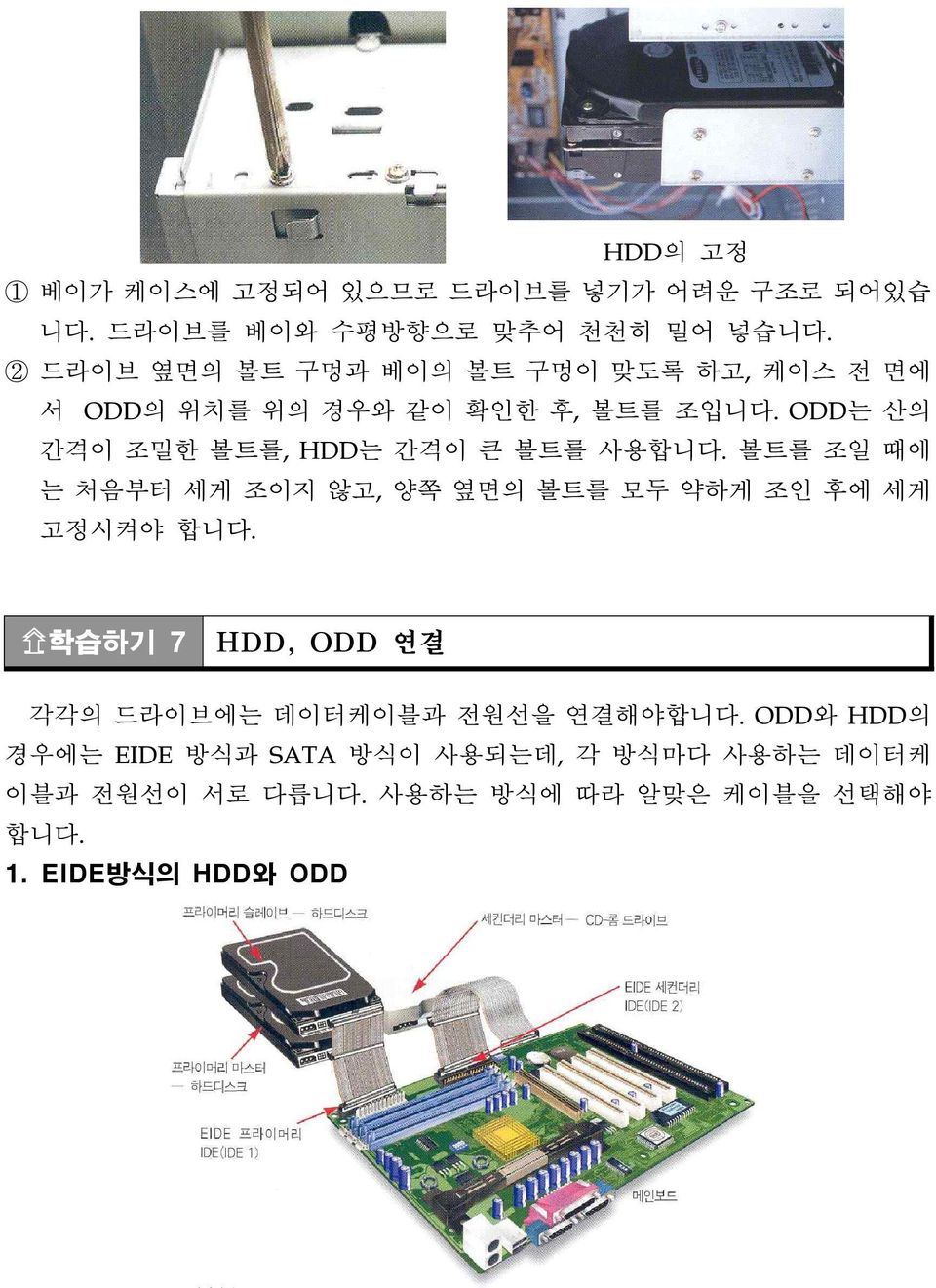
21 예전에 사용하던 메인보드에서는 대개 2개의 EIDE 연결 커넥터를 제공하였습니 다. 첫 번째 EIDE는 Primary EIDE (EIDE 1)이라 하고, 두 번째 EIDE는 Secondary EIDE (EIDE 2)라 부르며, 하나의 EIDE에 두개씩의 HDD 또는 ODD를 Master 와 Slave 로 구분하여 연결할 수 있습니다. 설치할 HDD와 ODD가 각각 1개씩이면 HDD는 Primary Master 로 설정하고 ODD는 Secondary Master 로 설정합니다.(부 팅할 OS를 설치할 HDD는 반드시 Primary Master로 해야 합니다.) IDE 커넥터가 두 개이면 메인보드에 총 4개의 드라이브를 연결 할 수 있습니다. 구분 IDE 1 (Primary) IDE 2 (Secondary) HDD1개 마스터 HDD 마스터 사용안함 슬레이브 사용안함 슬레이브 사용안함 HDD1개 마스터 HDD 마스터 ODD ODD1개 슬레이브 사용안함 슬레이브 사용안함 HDD2개 ODD1개 HDD3개, ODD1개 마스터 빠른HDD 마스터 ODD 슬레이브 느린HDD 슬레이브 사용안함 마스터 빠른HDD 마스터 ODD 슬레이브 HDD 슬레이브 HDD EIDE용 HDD와 ODD의 마스터, 슬레이브는 드라이브 뒷부분에 있는 점퍼를 이 용하여 지정합니다. 대부분의 드라이브들은 드라이브의 윗면에 점퍼 설정 방법이 그림으로 자세히 설명되어 있으므로, 그 그림을 참조하여 설정하면 됩니다.
22 1 HDD와 ODD의 후면에서 사용 용도에 맞게 마스터와 슬레이브를 먼저 설정합니 다. ODD의 경우에는 대부분 아래 그림처럼 MA 라 적혀있는 부분에 점퍼를 꼽 으면 됩니다.(MA : Master, SL : Slave, CS : Cable Select) 2 메인보드의 IDE1이라 적혀있는 커넥터에 HDD케이블을 꼽습니다. HDD케이블 은 40심 케이블과 80심 케이블 중 80심 케이블을 사용합니다. 케이블의 커넥터 부분에 안전 노치가 있으므로 노치를 메인보트 커넥터에 맞추어 꼽으면 됩니다. 이 때 주의할 점은 한 쪽부터 꼽지 말고 수직방향으로 눌러 한 번에 꼽는다는 것입니다. 한쪽부터 꼽으면 핀이 휘어질 우려가 있습니다. IDE커넥터와 FDD커넥터 3 80심 케이블의 반대편 끝에 있는 커넥터를 HDD의 데이터 커넥터에 꼽습니다. 4 메인보드의 IDE2라 적혀있는 커넥터에 40심 케이블을 꼽고 반대쪽 커넥터를 ODD의 데이터 커넥터에 꼽습니다. 5 파워서플라이에서 나온 전원선 중 4핀 선을 골라 HDD와 ODD의 전원 커넥터에 꼽습니다.
23 2. SATA방식의 HDD와 ODD 메인보드의 SATA커넥터 SATA방식의 HDD 메인보드에 SATA케이블연결 SATA방식의 HDD 연결 SATA방식의 HDD와 ODD는 마스터-슬레이브를 설정하지 않고, 메인보드에서 제공하는 SATA0, SATA1, SATA2,...등을 이용하여 설정하게 됩니다. 기본적으로 는 부팅용으로 사용할 HDD를 SATA0에 연결하는 것이 일반적이고, ODD는 나머지 커넥터에 연결하면 됩니다. 1 SATA 데이터 케이블을 메인보드의 SATA0 커넥터에 꼽고, 케이블의 반대편 끝 의 커넥터를 HDD의 데이터케이블 커넥터에 꼽습니다. 2 파워서플라이에서 나온 전원선 중 SATA HDD용 커넥터를 찾아 HDD에 꼽습니 다. IDE 전원커넥터 SATA 전원커넥터 3 SATA방식의 ODD는 HDD를 연결하는 방법과 같이 연결하면 됩니다. 만일 HDD는 SATA방식이고 ODD는 EIDE방식일 경우에는 40심 EIDE 케이블을 메 인보드의 EIDE 커넥터에 꼽고 그 끝을 ODD에 꼽아줍니다. 이 때, ODD는 Primary Master로 설정해야 합니다.(CD로 부팅하기 위해서)
24 학습하기 8 각종 카드 설치(선택 사항) 1 그래픽 카드를 연결합니다. 메인보드에서 그래픽을 지원하는 경우, 따로 그래픽 카드를 설치하지 않아도 모니터를 쓸 수 있습니다. 하지만 메인보드에서 지원하 는 그래픽 카드를 사용할 경우에는 RAM 용량의 일부를 그래픽용 메모리로 사용 하게 되며, 그래픽 전용 메모리를 사용하는 것보다 처리속도가 떨어지게 됩니다. CPU와 가장 가까이 있는 슬롯이 그래픽 카드를 설치할 수 있는 슬롯입니다. 이 전의 메인보드에서는 병렬 전송 방식인 AGP 방식을 사용하였지만 요즈음은 직 렬 방식인 PCI-Express 방식을 사용합니다. 따라서 그래픽 카드를 선택할 때에는 메인보드에서 지원하는 방식이 어떤 것인지 살펴보고 그에 맞게 선택해야 합니다. 그래픽 카드를 설치하기 위해 먼저 그래픽 카드용 슬롯 앞의 브래킷을 빼냅니다. 이 브래킷은 케이스에 약하게 붙어있어서 드라이버나 롱노우즈 플라이어 등으로 젖히면 쉽게 빠집니다. 2 그래픽 카드의 데이터 전달 부분(금박 부분)을 슬롯에 맞추어 살짝 얹고, 슬롯과 금박부분이 잘 맞았는지 확인한 후 수직 아래 방향으로 세게 누릅니다. 3 그래픽 카드의 브래킷 윗부분과 케이스의 볼트구멍을 잘 맞추어 볼트로 고정합 니다. 그래픽 카드는 방열판과 팬이 붙어있는 경우가 많은데, 그 무게가 상당하고, 팬 이 회전하면서 진동이 생기므로 볼트를 단단히 조여 주어야 합니다. 학습하기 9 내부 배선 정리 컴퓨터에 전원을 넣으면 내부에는 CPU 쿨러, 그래픽 쿨러, 케이스 팬 등 많은 팬 들이 회전하게 되는데, 컴퓨터 내부에 복잡하게 널려 있는 선들이 이 회전하는 팬의
25 날개에 닿게 되면 치명적인 결과를 초래할 수도 있으므로 선의 정리는 컴퓨터 조립 의 마지막 부분에서 상당한 주의를 요하는 과정입니다. 선을 너무 당기거나 꺾어지 지 않도록 하여 케이블 타이 등으로 묶어줍니다. 1 아래 사진을 참조하여 여러 가지 선들 중 HDD, ODD용 데이터 선과 케이스-메 인보드 연결선을 제외하고 나머지 선들을 모두 한 손으로 쥐고 중간을 케이블 타이로 묶어줍니다. 2 방금 묶은 선들이 CPU 쿨러의 팬에 닿지 않도록 5.25 베이의 빈 구멍에 케이블 타이로 묶어줍니다. 3 선들의 길이가 모두 다르므로, 가장 짧은 선을 기준으로 더 긴 선들을 접어 오므 려서 케이블 타이로 묶습니다. 이 때 선들이 완전히 접혀지지 않도록 끝부분을 둥글게 해야 하며, 파워서플라이에서 나온 여분의 전원선들이 케이스나 다른 부 품에 닿지 않도록 공중에 잘 매달아 놓아야 합니다. 4 SATA 타입의 경우 HDD용 케이블과 케이스-메인보드 연결선을 잘 정리하여 케 이블 타이로 묶어줍니다. SATA 데이터 케이블은 빠지기 쉬우므로 케이블 타이 로 묶은 후 당겨지는 힘을 받지 않아야 합니다. 5 위의 모든 과정들은 컴퓨터를 세워서 사용할 경우와 눕혀서 사용할 경우를 모두 가정하여 선들이 회전하는 팬에 닿지 않도록 많은 주의를 기울여서 진행해야 합 니다. 학습하기 10 외부 장치 연결
26 1 마우스와 키보드를 PS2 포트에 연결합니다. 대부분, 녹색으로 되어 있는 포트가 마우스용이고, 보라색으로 되어 있는 포트가 키보드용입니다. 이 둘을 서로 바꾸 어 꼽으면 동작을 제대로 하지 않음은 물론이고 메인보드가 고장이 날 수도 있으 므로 주의하여야 합니다. 그러나 요즘 메인보드에는 키보드나 마우스중 선택해 서 연결할 수 있는 콤보용 포트가 출시 되기도 하였습니다. 2 모니터를 연결합니다. 모니터 단자는 크게 D-sub(또는 VGA)와 DVI, HDMI로 나 뉘는데 D-sub는 아나로그 모니터를 위해 화면 데이터를 아나로그 형태로 변환하 여 출력하고, DVI, HDMI는 디지털로 데이터를 출력합니다. 흔히 사용하는 LCD 모니터는 디지털 방식의 모니터인데, 이 모니터를 D-sub에 연결하면 전달된 아 나로그 데이터를 다시 디지털로 변환해야 하므로 시간과 화질에서 제대로 성능 을 발휘하지 못하는 경우가 있습니다. 그러므로 LCD모니터는 가능하면 DVI 또 는 HDMI에 연결해야 합니다. 요즘 출시되는 그래픽 카드는 D-sub단자가 없이 나오는 경우도 있는데, 이 경우 모니터가 아나로그 형일 경우에 연결을 하지 못 하게 됩니다. 이 때에는 DVI - D-sub 변환 잭을 사용하여 연결합니다. 3 USB 장비나 네트워크 연결선 등은 OS를 설치한 후 연결하는 것이 좋습니다. 우 선은 모니터, 키보드, 마우스만을 연결하여 BIOS 설정과 OS 설치를 끝낸 후 나머 지 장비와 선을 연결하도록 합니다. 강의 주제 하드웨어 에러 대처법 차시 13/25 컴퓨터 하드웨어에 문제가 생기면 대부분 부팅할 때에 메시지가 표시됩니다. 이 경우, 하드웨어의 고장인지, BIOS 설정의 문제인지를 잘 살펴보아야 합니다. 하드웨 어 에러 메시지의 대부분은 BIOS 설정에 문제가 있기 때문이며, BIOS 설정의 문제 가 아닌 경우에도 직접적인 하드웨어 고장 보다는 각각의 하드웨어를 연결하는 커
27 넥터나 슬롯, 케이블의 문제인 경우가 많습니다. 근본적으로 하드웨어들을 모두 분 리하여 접촉 부위를 잘 닦아낸 후 다시 조립하면 해결되는 경우가 대부분입니다. 부팅 시 비프 음과 에러 메시지를 활용하여 어떤 고장일 때 어떤 비프 음과 또는 어떤 메시지가 나타나며, 해결 방법은 무엇인지 알아봅니다. 1. 비프 음에 의한 구별 컴퓨터의 POST 과정에서 오류가 있을 경우에 메인보드 또는 케이스에 내장되어 있는 작은 스피커로 소리를 내어 알려준다. 이러한 소리를 비프 음이라고 하고 BIOS 에 따라서 알려주는 소리와 증상이 다르게 되어있다. Award BIOS 1번 짧게 시스템 정상 2번 짧게 시스템 에러(화면상에 나타난 에러메시지를 참고로 해결한다) 3번 짧게 키보드 에러, 입력장치 에러다. 키보드 연결을 확인해서 다시 연결 해 보고 키보드를 다른 것으로 바꾸거나 메인보드의 키보드 커넥 터를 교체한다. 1번 길게 1번 짧게 메인보드 에러. 메인보드에 장착되어 있는 주변장치들의 케이블연결이나 소켓/슬롯에 장착이 잘못되어 있는 경우에 주로 발생한다. CPU, RAM, VGA등을 뽑았다가 다시 설치해 본다. 주 변장치들이 이상이 없는데도 계속해서 비프 음이 울리면 메인보 드를 A/S 받아야 한다. 1번 길게 2번 짧게 VGA 카드 에러. VGA 카드가 메인보드 슬롯에 제대로 꽂혀 있는지 확인해본다. 뽑았다가 다시 꽂아서 부팅을 해본다. 1번 길게 3번 짧게 VGA 카드에러. VGA 카드가 메인보드 슬롯에 제대로 꽂혀 있는지 확인해 본다. 뽑았다가 다시 꽂아서 부팅을 해본다. 연속/반복/없음 시스템의 주변장치들이 연결에 문제가 있는 경우에 발생한 다. 시스템을 모두 분해해서 처음부터 다시 연결해 본다. 1. 메세지에 의한 구별 아래의 부팅 시 에러 메시지를 활용하여 어떤 고장일 때 어떤 메시지가 나타나며, 해결 방법은 무엇인지 알아봅니다. 부팅할 때 'DRIVE FAILURE INVALID CONFIGURATION Press [F1] to continue' 안내문이 표시됩니다. 1) 키보드와 마우스 케이블의 연결 상태를 확인합니다.
28 2) BIOS의 하드디스크 정보가 정확하게 설정 되었나 확인합니다. 하드디스크로 잘 부팅했던 시스템인데 갑자기 'Missing Operating System' 또는 'Disk boot failure, Invalid boot disk' 'Disk boot failure, insert system disk and press enter' 'NO ROM BASIC' 'Non-system disk or disk error' 에러가 나타나며 부팅이 되지 않습니다. 1) 드라이브에 부팅 가능한 디스크가 없을 경우입니다. FDD로 부팅하는 경우라면 부팅 가능한 플로피디스크를 삽입해야 하며, 하드디스크로 부팅할 경우라면 부 팅 가능한 하드디스크로 부팅해야 합니다. FDD에 부팅이 되지 않는 디스크를 삽입해둔 경우가 대부분입니다. BIOS의 부팅 순서에 A: C: 순으로 설정된 상태 에서 사용자들이 자신도 모르게 플로피디스크드라이브에 플로피디스크를 삽입 해두고는 이 사실을 잊게 됩니다. 이 경우 다음에 컴퓨터를 사용하려고 부팅하 면 PC가 A: 드라이브를 먼저 읽게 되고, 부팅이 되지 않는 플로피디스크가 삽 입된 상태이므로 부팅 에러가 나타나는 것입니다. 일단 플로피디스크를 빼낸 다음에 부팅합니다. 그리고 BIOS의 부팅 순서는 가능한 C: A: 순으로 설정하도 록 합니다. 2) 플로피디스크나 하드디스크의 부트 정보가 파괴된 상태입니다. 3) 시스템 파일이 손상되었거나 바이러스에 감염된 경우입니다. 부팅할 때 'BIOS ROM Checksum ERROR' 또는 'BIOS ROM checksum error - System halted'가 표시됩니다. 롬바이오스의 칩이 고장나거나 정보가 잘못 기록된 경우입니다. BIOS 정보를 읽 지 못하는 경우이므로 BIOS 설정에 들어가 설정 내용을 확인하고 제대로 설정이 되었다면 [SAVE AND EXIT SETUP] 메뉴로 BIOS 값을 저장해봅니다. 제대로 설 정했는데도 에러가 계속 나타난다면 롬칩의 에러로 봐야 합니다. 바이오스 칩의 에러라고 생각하면 메인보드를 교체하거나 바이오스 칩을 교체 또는 수리합니다. 부팅할 때 'CMOS Checksum Error'가 표시됩니다. 1) CMOS에 기록된 정보가 잘못된 경우 발생합니다. 보통 CMOS에 기록된 정보 가 지워진 경우에 나타납니다. CMOS 셋업에 들어가 필요한 항목을 설정하고 설정한 내용을 저장하고 재부팅하면 해결되는 경우가 대부분입니다. 2) 설정 내용을 잘 모르겠다면 CMOS 메뉴 중에서 [Load Setup Defaults](=[Load Optimized Defaults]) 메뉴를 선택해 초기 상태로 설정하고 저장한 뒤에 다시 부팅합니다. 3) 메인보드의 건전지 성능이 다 되었을 경우 나타날 수 있습니다. 건전지를 교체 합니다. 부팅할 때 'CMOS memory size mismatch'가 표시됩니다.
29 시스템에 장착된 메모리를 제대로 인식하지 못하는 경우입니다. 메인보드의 종 류에 따라서 램을 추가한 후에 BIOS 셋업을 실행해야 메모리 용량을 제대로 인식 하는 경우가 있습니다. BIOS 셋업을 하고 [SAVE AND EXIT SETUP] 메뉴로 BIOS 값을 저장한 다음에 재부팅하면 대부분 해결됩니다. 부팅할 때 'Memory size has changed since last boot' 안내문이 표시됩니다. 메모리를 새로 추가하거나 제거했을 때 나타납니다. 요즘 메인보드는 자동으로 BIOS 정보를 변경하지만 구형 메인보드는 메모리 변동 사항을 인식하지 못합니 다. 이런 경우 BIOS 셋업을 실행시킨 후 BIOS 내용을 [Save] 시킨 후에 부팅하면 없어집니다. 부팅할 때 'Cache Memory Bad'가 표시됩니다. 메인보드의 캐시 메모리가 불량이거나 캐시 메모리의 대기 상태를 지정하는 항목 이 잘못 설정된 경우입니다. 메모리 불량일 때는 캐시 메모리를 교체하거나 BIOS 에서 캐시 메모리 사용 여부 항목을 'Disable'로 설정해 해결합니다. 대기 상태 문 제일 경우에는 [Cache Write] 항목을 제대로 설정합니다. 부팅할 때 'Memory address error at nnnn' 안내문이 표시됩니다. nnnn은 번지 를 가리키는 숫자입니다. 메모리의 nnnn 번지 에러이므로 에러가 발생한 메모리 의 장착 상태를 확인합니다. 제대로 장착했는데도 에러 문이 표시되며 메모리를 교체합니다. 부팅할 때 'Memory parity error at nnnn' 안내문이 표시됩니다. 1) nnn 번지에서 발생한 패리티 에러입니다. 메인보드에서 지원하는 메모리 종류 인지 확인하고 메모리 장착 상태를 확인합니다. 2) 패리티 램을 사용 중이라면 BIOS에서 패리티 점검 항목을 Enabled로 설정하고 패리티 없는 램을 사용 중이라면 BIOS에서 패리티 점검 항목을 Disabled로 설 정합니다. 3) 1, 2번 검사에 문제가 없다면 메모리 불량이므로 메모리를 교체합니다. 부팅할 때 'Memory verify error at nnnn' 안내문이 표시됩니다. nnnn 번지의 읽기, 쓰기 과정에 문제가 발생한 경우입니다. 메모리의 장착 상태를 확인하고 제대로 장착되었다면 메모리를 교체합니다. 부팅할 때 'CMOS display type mismatch' 또는 'Display type has changed since last boot' 안내문이 표시됩니다. BIOS의 그래픽카드 설정 내용이 잘못 설정된 경우입니다. 그래픽카드 종류로 'VGA'가 설정된 상태인가 확인합니다. 부팅할 때 'Diskette drives or types mismatch error - Run setup' 안내문이 표시 됩니다.
30 BIOS 셋업에서 FDD 정보를 잘못 설정한 경우입니다. BIOS의 [Standard CMOS Setup]에서 FDD 종류를 정확하게 설정합니다. 부팅할 때 'Mismatched Hard Disk Type' 안내문이 표시됩니다. CMOS에서 하드디스크의 정보를 잘못 설정한 경우입니다. 하드디스크를 Auto로 설정하면 이런 문제가 발생하지 않습니다. 부팅할 때 'Error encountered initializing hard drive' 안내문이 표시됩니다. 하드디스크가 제대로 설정되지 않은 경우입니다. 하드디스크 케이블 접속 상태를 확인하고 마스터, 슬레이브 설정 상태를 확인합니다. 그래도 이상이 없다면 케이 블 불량으로 의심합니다. 부팅할 때 'Error initializing hard drive controller' 안내문이 표시됩니다. 하드디스크 컨트롤러가 초기화되지 않는다는 안내문입니다. 하드디스크 불량이거 나 마스터, 슬레이브 설정에 문제가 있습니다. 부팅할 때 'Floppy disk fail' 안내문이 표시됩니다. FDD가 없는 시스템에서 FDD가 있는 것으로 CMOS 셋업을 설정했을 때 발생합 니다. FDD가 없는 시스템이라면 FDD 설정 항목을 'None'으로 설정합니다. 부팅할 때 'Hard disk install failure' 안내문이 표시됩니다. 하드디스크 케이블 연결 상태가 잘못되었거나 컨트롤러가 고장이 난 경우입니다. 케이블 연결 상태를 확인해도 에러문이 표시되면 컨트롤러가 고장이 난 것으로 보고 AS를 받아야 합니다. 부팅할 때 'Hard disk diagnosis fail' 안내문이 표시됩니다. 하드디스크가 동작하지 않는다는 뜻입니다. 케이블 연결 상태와 CMOS 셋업 내용 을 확인합니다. 부팅할 때 'Primary master hard disk fail' 안내문이 표시됩니다. 프라이머리 마스터 하드디스크의 케이블 장착을 확인하고 마스터 설정이 제대로 되었나 확인합니다. 그 외에 'Primary slave hard disk fail' 'Secondary master' 'Secondary slave' 안내문이 나오면 해당 하드디스크 상태를 확인합니다. 부팅할 때 'No ROM Basic system halted' 안내문이 표시됩니다. 하드디스크가 Active 상태로 설정되지 않은 경우입니다. fdisk 프로그램을 실행시 켜 C: 드라이브를 Active 상태로 설정해줍니다. 'Devide overflow' 안내문이 표시되면서 부팅이 되지 않습니다. 바이러스로 인하여 파일이 손상되었을 가능성이 제일 높습니다. 바이러스에 의해 실행 파일이 감염되면 실행 파일이 실행될 때 'Devide overflow' 에러가 발생합니 다. 부팅할 때 'Keyboard error' 'No keyboard present' 안내문이 표시됩니다.
31 키보드가 연결되지 않았거나 키보드가 고장이 난 상태입니다. 키보드가 제대로 연결 되었나 확인하고 연결 상태가 바르다면 키보드 고장으로 보고 교체합니다. 부팅할 때 'Keyboard is locked out - Unlock the key' 안내문이 표시됩니다. 키보드를 잠근 경우입니다. 그러나 요즘 시스템은 키보드 락 기능을 사용하지 않 으므로 이런 안내문이 나타났다면 부팅 도중에 키보드의 키가 무언가에 의해 눌 린 상태라고 봐야 합니다. 부팅할 때 'Override enabled - Defaults loaded' 안내문이 표시됩니다. CMOS에 기록된 값으로 부팅이 불가능할 때 나타나는 안내문으로 설정된 값을 무시하고 공장 출하 상태의 기본값으로 부팅합니다. 부팅할 때 'Press TAB to show POST screen' 안내문이 표시됩니다. 대기업 컴퓨터에서 볼 수 있는 안내문으로 [TAB] 키를 누르면 POST 진행 화면을 표시해줍니다. POST 진행 과정을 보여주지 않을 때는 기업의 로고나 업체 지정 화면을 보여줍니다. 강의 주제 BIOS 설정 차시 14~15/25 컴퓨터의 조립과 테스트가 끝난 뒤 가장 먼저 해야 할 일이 BIOS(Basic Input Output System) 설정입니다. 아무리 비싸고 좋은 시스템을 조립하였다고 해도 BIOS 설정을 올바르게 하지 않으면 제 성능을 발휘하지 못할 뿐만 아니라 심지어는 하드웨어들을 망가트리는 일도 있습니다. PC가 제 성능을 최대한 발휘할 수 있도록 해 주는 BIOS 설정에 대해 알아보겠습니다. BIOS 설정은 최소한의 사항만 설정하여도 컴퓨터를 사용하는데 별다른 문제가 발생하지 않습니다. 오히려 잘 모르는 상태에서 이것저것 손대어 잘못된 설정이 되 면 하드웨어에 치명적인 상해를 입히는 상황이 될 수도 있습니다. 그러므로 반드시 설정사항들을 잘 알아두고, 필요한 것 외에는 공장에서 출하할 때 설정된 것들을 그 냥 사용하도록 하는 것이 좋습니다. 일반적으로 BIOS 설정은 다음과 같은 경우에 실행합니다. 날자와 시간 설정하기 하드디스크와 CD-ROM 드라이브, 플로피 드라이브 설정하기 CPU 주파수와 사용전압 설정하기 입출력 포트의 활성화여부 설정하기 하드디스크가 아닌 평소에 자주 사용하지 않던 다른 매체(FDD, ODD 등)로 부팅 할 때
32 하드디스크를 추가하거나 바꿀 때, 또는 CPU를 바꿀 때 CPU나 메인보드의 온도, 냉각 팬에 이상이 있는지를 확인할 때 시스템 차원의 비밀번호를 지정하거나 변경할 때 물리적으로 설치되어 있는 장비를 사용하지 않는 경우(시스템 리소스를 절약하 고 싶을 때) BIOS 설정을 하기 위한 방법은 아주 간단합니다. 컴퓨터를 켜고 처음 나타나는 화면(RAM TEST등 하드웨어를 체크 하는 동안의 검은 화면) 하단에 BIOS 셋업을 하려면 특정한 키를 누르라는 메시지가 표시됩니다. 이때에 지정된 키(대개 DEL키 또는 F2 키를 사용)를 누르면 BIOS 설정화면이 나타나게 되고, 여기에서 필요한 사 항들을 설정한 뒤 저장하고 프로그램을 끝내면 바뀐 설정으로 컴퓨터가 리부팅 하 게 됩니다. 학습하기 1 BIOS 설정 1 컴퓨터의 전원을 켜고 위의 화면이 나타날 때 <Del>키를 누릅니다. 이 화면에서 <F12>키를 누르면 부팅 장치를 선택하여 부팅할 수 있는 메뉴가 나타납니다. 2 BIOS 설정 화면에 들어가게 되면 아래 그림과 같은 메인메뉴가 나타납니다. 화살 표 키를 사용하여 항목 사이를 이동하고, <Enter>키를 눌러 선택하거나 하위메 뉴로 들어갈 수 있습니다. <F1>키를 누르면 화면 하단에 해당항목의 간단한 도 움말을 볼 수 있습니다.
33 Standard CMOS Features : 시스템 날짜와 시간, 하드 드라이브 종류, 플로피 디스 크 드라이브 종류, 시스템 부팅을 중지시키는 오류 유형 등을 구성 Advanced BIOS Features : 장치 부팅 순서, CPU에서 이용할 수 있는 고급 기능 및 기본 디스플레이 어댑터를 구성 Integrated Peripherals : IDE, SATA, USB, 통합 오디오, 통합 LAN등 모든 주변 장치를 구성 Power Management Setup : 모든 절전 기능을 구성 PnP/PCI Configurations : 시스템의 PCI 및 PnP 리소스를 구성 PC Health Status : 자동 감지된 시스템/CPU 온도, 시스템 전압, 팬 속도 등에 대한 정보 확인 Load Fail-Safe Defaults : 가장 안정적인 최소 성능 시스템 작동에 적합한 공장 설정입니다. Load Optimized Defaults : 최적 성능 시스템 작동에 적합한 공장 설정입니다. Set Supervisor Password : 암호를 변경, 설정 또는 사용하지 않도록 설정합니다. 시스템 및 BIOS 셋업에 대한 액세스를 제한할 수 있습니다. 관리자 암호는 BIOS 셋업에서 변경할 수 있습니다. Set User Password : 암호를 변경, 설정 또는 사용하지 않도록 설정합니다. 시스템 및 BIOS 셋업에 대한 액세스를 제한할 수 있습니다. 사용자 암호는 BIOS 설정을 볼 수만 있고 변경하지는 못하게 합니다. Save & Exit Setup : BIOS 셋업 프로그램에서 변경한 모든 내용을 CMOS에 저장 하고 BIOS 셋업을 종료합니다.(<F10> 키로 수행할 수도 있습니다.)
34 Exit Without Saving : 변경 내용을 모두 취소하고 이전 설정을 그대로 유지합니 다. 확인 메시지에서 <Y>키를 누르면 BIOS 셋업이 종료됩니다. (<Esc> 키를 눌러 이 작업을 수행할 수도 있습니다.) 1. Standard CMOS Features 1) Date : 시스템 날짜를 설정합니다. 날짜 형식은 요일(읽기 전용), 월, 일 및 년도입 니다. 원하는 필드를 선택하고 위로 또는 아래로 화살표를 사용하여 날짜를 설정 합니다. 2) Time : 시스템 시간을 설정합니다. 예를 들어, 오후 1시는 13:0:0입니다. 원하는 필드를 선택하고 위로 또는 아래로 화살표를 사용하여 시간을 설정합니다. 3) IDE Channel 0 Master/Slave IDE HDD Auto-Detection : 이 채널에 있는 IDE 장치를 자동으로 감지하려면 <Enter> 키를 누릅니다. IDE Channel 0 Master/Slave : 아래 세 가지 방법 중 하나를 사용하여 IDE 장 치를 구성합니다. Auto : BIOS 가 POST 도중 IDE 장치를 자동으로 감지하도록 합니다.(기본 값) None : IDE 장치를 사용하지 않는 경우 더 빠른 시스템 시작을 위해 POST 도중 시스템이 장치 감지를 건너뛸 수 있도록 이 항목을 None 으로 설정합 니다. Manual : 하드 드라이브 모드가 CHS 로 설정되어 있을 때 하드 드라이브의
35 규격을 수동으로 입력할 수 있습니다. Access Mode 하드 드라이브 액세스 모드를 설정합니다. 옵션은 Auto(기본값), CHS, LBA 및 Large 입니다. 4) IDE Channel 2/3 Master/Slave IDE Auto-Detection : 이 채널에 있는 SATA장치를 자동 감지하려면 <Enter> 키를 누릅니다. Extended IDE Drive : 아래 두 가지 방법 중 하나를 사용하여 SATA 장치를 구 성합니다. Auto : BIOS 가 POST 도중 SATA 장치를 자동으로 감지하도록 합니다.(기 본값) None : SATA 장치를 사용하지 않는 경우 더 빠른 시스템 시작을 위해POST 도중 시스템이 장치 감지를 건너 뛸 수 있도록 이 항목을 None 으로 설정합 니다. Access Mode 하드 드라이브 액세스 모드를 설정합니다. 옵션은 Auto (기본값) 및 Large 입니다. 5) Drive A : 장착된 플로피 디스크 드라이브의 종류를 선택할 수 있습니다. 플로피 디스크 드라이브를 장착하지 않는 경우 이 항목을 None 으로 설정합니다. 옵션 은 None, 360K/5.25", 1.2M/5.25", 720K/3.5", 1.44M/3.5" 등입니다. 6) Floppy 3 Mode Support : 장착된 플로피 디스크 드라이브가 3 모드 플로피 디스 크 드라이브인지 일반 표준 플로피 디스크 드라이브인지 지정할 수 있습니다. 옵 션은 Disabled(기본값) 및 Drive A입니다. 7) Halt on : POST 도중 오류가 발생하면 시스템을 중지시킬지를 결정할 수 있습니 다. No Errors : 어떤 오류가 발생해도 시스템 부팅을 중지하지 않습니다. All Errors : BIOS가 사소한 오류를 발견할 때마다 시스템 부팅을 중지합니다. (기본값) All, But Keyboard : 키보드 오류에는 시스템 부팅을 중지하지 않지만 다른 오 든 오류에는 중지합니다. All, But Disk/Key : 키보드나 플로피 디스크 드라이브 오류에는 시스템 부팅을 중지하지 않지만 다른 모든 오류에는 중지합니다. 8) Memory : 이 필드는 읽기 전용이며 BIOS의 POST에 의해 결정됩니다. Base Memory : 상용 메모리라고 부르기도 합니다. 일반적으로 MS-DOS 운영 체제용으로 640 KB가 예약됩니다. Extended Memory : 확장 메모리의 양
36 2. Advanced BIOS Features 1) Virtualization : 하드웨어 지원 가상화 사용여부를 설정할 수 있다. Enabled : 가상화 모드 지원(Window 7에서 XP Mode 사용을 위해 설정해야 함) Disabled : 이 기능을 사용하지 않도록 설정합니다.(기본값) 2) AMD K8 Cool&Quiet control : AMD Cool&Quiet 드라이버가 CPU 클록과 VIA 를 동적으로 조정하여 컴퓨터의 열 생산과 소비 전력을 줄이도록 합니다.(기본값 : Auto) 3) Hard Disk Boot Priority : 장착된 하드 드라이브에서 운영 체제를 로드하는 순서 를 지정합니다. 위로 또는 아래로 화살표 키를 사용하여 하드 드라이브를 선택한 후 플러스 키 <+> (또는<PageUp>) 또는 마이너스 키 <-> (또는 <PageDown>)를 눌러 목록에서 위로 또는 아래로 이동합니다. 완료되었으면 <Esc> 키를 눌러 이 메뉴를 종료합니다. 4) First/Second/Third Boot Device : 사용 가능한 장치 중에서 부팅 순서를 지정합 니다. 위로 또는 아래로 화살표 키를 사용 하여 장치를 선택하고 <Enter> 키를 눌러 적용합니다. 옵션은 Floppy, LS120, Hard Disk, CDROM, ZIP, USB-FDD, USB-ZIP, USB-CDROM, USB-HDD, LAN 및 Disabled입니다. 5) Password Check : 시스템이 부팅할 때마다 암호가 필요한지 아니면 BIOS 셋업으 로 들어갈 때만 필요한 지를 지정합니다. 이 항목을 구성한 후 BIOS 주 메뉴의 Set Supervisor/User Password 항목에서 암호를 설정합니다. Setup : BIOS 셋업 프로그램으로 들어갈 때만 암포가 필요합니다.(기본값) System : 시스템을 부팅하거나 BIOS 셋업 프로그램으로 들어가는 데 암호가 필
37 요합니다. 6) HDD S.M.A.R.T. Capability : 하드 드라이브의 S.M.A.R.T.(자체감시 및 보고 기 술) 기능을 사용 또는 사용하지 않도록 설정합니다. 이 기능은 시스템이 하드 드 라이브의 읽기/쓰기 오류를 보고하고 타사 하드웨어 모니터 유틸리티가 설치되 어 있을 때 경고를 표시할 수 있도록 합니다.(기본값: Disabled) 7) Away Mode : Windows XP Media Center 운영 체제에서 부재(Away) 모드를 사용 또는 사용하지 않도록 설정합니다. 부재 모드는 시스템이 꺼진 듯 보이는 저 전력 모드에 있는 동안 무인작업을 수행할 수 있게 합니다.(기본값: Disabled) 8) Init Display First : 설치된 PCI 그래픽 카드, PCI Express 그래픽 카드 또는 온보 드 VGA 중에서 첫째로 시작할 모니터 디스플레이를 지정합니다. PCI Slot : PCI Express VGA 카드가 설치되지 않았으면 온보드 VGA 에서 출 력합니다.(기본값) OnChipVGA : PCI Express VGA 카드가 설치되어 있어도 온보드 VGA 에서 출력합니다. 9) Frame Buffer Size : 프레임 버퍼 크기는 온보드 그래픽 컨트롤러 전용으로 할당 된 시스템 메모리의 총량 입니다. 예를 들면, MS-DOS 는 디스플레이를 위해 이 메모리만 사용합니다. 옵션은: Auto(기본값), 32MB, 64MB, 128MB, 512MB, 1024MB입니다. 10) Current UMA Size : Frame Buffer Size 가 Auto 로 설정되었으면 이 항목은 온보드 그래픽 컨트롤러에 할당 된 시스템 메모리 크기를 자동으로 표시합니다. Frame Buffer Size를 수동으로 변경하면 이 항목은 사용자가 설정한 메모리 크기 를 표시합니다. 3. Integrated Peripherals 1) IDE Configuration OnChip IDE Channel0 : 통합 IDE 컨트롤러를 사용 또는 사용하지 않도록 설정 합니다.(기본값: Enabled) 2) OnChip SATA Controller : 통합 SATA 컨트롤러를 사용 또는 사용하지 않도록 설정합니다.(기본값: Enabled) 3) OnChip SATA Type : 통합SATA 컨트롤러의 작동 모드를 구성합니다. Native IDE : SATA 컨트롤러가 Native IDE 모드로 작동할 수 있게 합니다.(기 본값) 고유 모드를 지원하는 운영 체제(예: Windows XP/2000)를 설치하려면 고유 IDE 모드를 사용하도록 설정합니다. RAID : SATA 컨트롤러에게 대해 RAID를 사용하도록 설정합니다.(BIOS 설정
38 의 학습하기 2 RAID 개념 및 종류 참조) Legacy IDE : 레거시 모드에서 SATA 컨트롤러는 다른 장치와 공유할 수 없는 전용 IRQ 를 사용합니다. 고유 모드를 지원하지 않는 운영 체제(예: Windows 9X/ME)를 설치하려면 이 옵션을 Legacy IDE 로 설정합니다. SATA->AHCI : AHCI(고급 호스트 컨트롤러 인터페이스)는 저장 장치 드라이 버가 고유 명령 대기 열 및 핫 플러그와 같은 고급 직렬 ATA기능을 사용하도록 설정할 수 있게 하는 인터페이스 규격입니다. 4) Onboard Audio Function : 온보드 오디오 기능을 사용 또는 사용하지 않도록 설 정합니다(기본값: Auto). 온보드 오디오를 사용하는 대신 타사 애드인 오디오 카 드를 장착하려면 이 항목을 Disabled 로 설정합니다. 5) Onboard 1394 Function : 온보드 IEEE 1394기능을 사용 또는 사용 또는 사용하지 않도록 설정합니다.(기본값: Enabled) 6) Onboard LAN Function : 온보드 LAN기능을 사용 또는 사용하지 않도록 설정합 니다(기본값: Enabled). 온보드 LAN 을 사용하는 대신 타사 애드인 네트워크 카 드를 장착하려면 이 항목을 Disabled로 설정합니다. 7) SMART LAN : LAN의 자체 감시 및 보고 기능 8) Onboard LAN Boot ROM : 온보드 LAN 칩과 통합된 부팅 ROM을 활성화할지 를 결정할 수 있습니다.(기본값: Disabled) 9) Onchip USB Controller : 통합 USB 1.1 컨트롤러를 사용하거나 사용하지 않도록 설정합니다.(기본값: Enabled) 10) USB EHCI Controller : 통합 USB 2.0 컨트롤러를 사용하거나 사용하지 않도록
39 설정합니다. (기본값: Enabled) 11) USB Keyboard Support : MS-DOS 에서 USB 키보드를 사용할 수 있게 합니다. (기본값: Disabled) 12) USB Mouse Support : MS-DOS 에서 USB 마우스를 사용할 수 있게 합니다.(기 본값: Disabled) 13) Legacy USB storage detect : POST 도중 USB 플래시 드라이브와 USB 하드 드 라이브를 포함하여 USB 저장 장치를 감지할지를 결정합니다.(기본값: Enabled) 14) Onboard Serial Port : 첫 번째 직렬 포트를 사용 또는 사용하지 않도록 설정하 고 그것의 기본 I/O주소 및 그에 대응하는 인터럽트를 지정합니다. 옵션은 Auto, 2F8/IRQ3(기본값), 278/IRQ5, 3BC/IRQ7 및 Disabled입니다. 15) Onboard Parallel Port : 온보드 병렬 포트(LPT)를 사용 또는 사용하지 않도록 설정하고 그것의 기본 I/O 주소 및 그에 대응하는 인터럽트를 지정합니다. 옵션 은 378/IRQ7(기본값), 278/IRQ5, 3BC/IRQ7 및 Disabled입니다. 16) Parallel Port Made : 온보드 병렬(LPT) 포트의 작동 모드를 선택합니다. 옵션은 SPP (Standard Parallel Port)(기본값), EPP (Enhanced Parallel Port), ECP (Expended Capabilities Port) 및 ECP+EPP입니다. 17) ECP Mode Use DMA : ECP 모드에서 LPT 포트용 DMA 채널을 선택합니다. 이 항목은 Parallel Port Mode 가 ECP 또는 ECP+EPP 모드로 설정되었을 때만 구성할 수 있습니다. 옵션은3(기본값) 및 1입니다. 4. Power management Setup
40 1) ACPl Suspend Type : 시스템이 일시 중단으로 들어갈 때의 ACPI 절전 상태를 지정합니다. S1(POS) : 시스템이 APCI S1(Power on Suspend) 절전 상채로 들어가도록 설정 합니다.(기본값) S1 절전 상태에서 시스템은 일시 중단된 것처럼 보이고 저 전 력 모드에 있게 됩니다. 시스템 작동은 언제든지 재개될 수 있습니다. S3(STR) : 시스템이 ACPI S3(Suspend to RAM) 절전 상태로 들어가도록 설정 합니다. S3 절전 상태에서 시스템은 꺼진 것처럼 보이고 S1 상태보다 적은 전력 을 소비합니다. 웨이크 업 장치나 이벤트로부터 신호를 받으면 시스템이 절전 상태로 들어가기 전 작동 상태로 재개합니다. 2) Soft-Off by Power button : 전원 버튼을 사용하여 MS-DOS 모드에서 컴퓨터를 끄는 방법을 구성합니다. Instant-Off : 전원 버튼을 누르면 시스템이 즉시 꺼집니다.(기본값) Delay4 Sec : 전원버튼을 4초 동안 누르면 시스템이 꺼집니다. 전원 버튼을 4초 미만 동안 누르면 시스템이 일시 중단 모드로 들어갑니다. 3) Modem Ring Resume : 웨이크-업 기능을 지원하는 모뎀이 보내는 웨이크-업 신 호에 의해 시스템이 ACPI절전 상태 에서 깨어날 수 있도록 합니다.(기본값: Disabled) 4) USB Wake Up from S3 : 장착한 USB 장치가 보내는 웨이크 업 신호에 의해 시스템이 ACPI S3 절전 상태에서 깨어날 수 있도록 합니다.(기본값: Enabled) 5) PME Event Wake Up : PCI 또는 PCIe 장치가 보내는 웨이크 업 신호에 의해 시스템이 ACPI 절전 상태에서 깨어날 수 있도록 합니다.(기본값: Enabled) 6) HPET Support (주의) : Windows 운영 체제 에 대해 HPET(고성능 이벤트 타이 머)를 사용 또는 사용하지 않도록 설정합니다.(기본값: Enabled) 7) Power On By Mouse : 시스템이 PS/2 마우스 웨이크 업 이벤트에 의해 켜질 수 있도록 합니다. Disabled : 이 기능을 사용하지 않도록 설정합니다.(기본값) Double Click PS/2 마우스 왼쪽 버튼을 두 번 클릭하면 시스템 전원이 켜집니 다. 8) Power On By Keyboard : 시스템이 PS/2 키보드 웨이크 업 이벤트에 의해 켜질 수 있도록 합니다. Disabled : 이 기능을 사용하지 않도록 설정합니다. (기본값) Password : 시스템을 켤 때 입력해야 해야 하는 1자에서 5자 사이의 암호를 설 정합니다. Any Key : 키보드의 아무 키나 누르면 시스템이 켜집니다.
41 Keyboard 98 : Windows 98 키보드의 POWER 버튼을 누르면 시스템이 켜집니 다. 9) KB Power ON Password : Power On By Keyboard 가 Password 로 설정되어 있으면 암호를 설정합니다. 이 항목을 <Enter> 키로 누르고 최대 5자의 암호를 설정한 후 <Enter> 키를 눌러 적용합니다. 시스템을 켜려면 암호를 입력하고 <Enter> 키로 누릅니다. 암호 설정을 지우려면 암호를 묻는 메시지가 나타났을 때 암호를 입력하지 않고 <Enter> 키를 다시 누릅니다. 10) AC Back Function : AC 정전에서 전기가 다시 들어온 후의 시스템 상태를 결정 합니다. Soft-Off : AC 전원이 다시 들어와도 시스템이 꺼진 상태로 있습니다.(기본값) Full-On : AC 전원이 다시 들어오면 시스템이 켜집니다. Memory : AC 전원이 다시 들어오면 시스템이 마지막으로 알려진 어웨이크 상 태로 돌아갑니다. 11) Power On By Alarm : 원하는 시각에 시스템 전원을 켤지를 결정합니다(기본 값:Disabled). 사용하도록 설정하는 경우 날짜와 시간은 다음과 같이 설정합니다. Date (of Month): 매일 특정 시각 또는 매월 특정 날짜에 시스템을 켭니다. Resume Time (hh: mm: ss): 시스템 전원이 자동으로 켜지는 시각을 설정합니다. 5 PNP/PCI Configurations
42 1) PCI1 IRQ Assignment Auto : BIOS 가 첫째 PCI 슬롯에 IRQ를 자동 할당합니다. (기본값) 3, 4, 5, 7, 9, 10, 11, 12, 14, 15 : 첫째 PCI 슬롯에 IRQ 3, 4, 5, 7, 9, 10, 11, 12, 14, 15를 할당합니다. 2) PCI2 IRQ Assignment Auto : BIOS 가 둘째 PCI 슬롯에 IRQ를 자동 할당합니다. (기본값) 3, 4, 5, 7, 9, 10, 11, 12, 14, 15 : 둘째 PCI 슬롯에 IRQ 3, 4, 5, 7, 9, 10, 11, 12, 14, 15를 할당합니다. 6. PC Health Status 1) Reset Case Open Status : 이전 섀시 침입 상태의 기록을 보존하거나 삭제합니다. Enabled 는 이전 섀시 침입 상태의 기록을 삭제하며, 다음번 부팅할 때 Case Opened 필드에는 "No" 가 표시됩니다.(기본값: Disabled) 2) Case Opened : 메인보드 CI 헤더에 연결된 섀시 침입 감지 장치의 감지 상태를 표시합니다. 시스템 섀시 덮개가 제거되면 이 필드에 "Yes" 가 표시됩니다. 그렇 지 않으면 "No" 가 표시됩니다. 섀시 침입 상태 기록을 지우려면 Reset Case Open Status를 Enabled 로 설정하고 설정을 CMOS 에 저장한 후 시스템을 다시 시작합니다. 3) Current Voltage(V) Vcore/DDR2 1.8V/+3.3V/+12V : 현재 시스템 전압을 표시 합니다. 4) Current System/CPU Temperature : 현재 시스템 /CPU 온도를 표시합니다.
43 5) Current CPU/SYSTEM FAN Speed (RPM) : 현재 CPU/ 시스템 팬 속도를 표시 합니다. 6) System/CPU Warning Temperature : 시스템 /CPU 온도의 경고 임계값을 설정 합니다. 시스템 /CPU 온도가 임계값을 초과하면 BIOS 가 경고음을 냅니다. 옵션 은 Disabled (기본값), 60 /140, 60 /140, 70 /158, 80 /176, 90 /194 입니다. 7) CPU/SYSTEM FAN Fail Warning : CPU/ 시스템 펜이 연결되어 있지 않거나 고장이면 시스템이 경고음을 내도록 합니다. 이 경우 팬 상태나 팬 연결을 확인합 니다.(기본값: Disabled) 8) CPU Smart FAN Control : CPU 팬 속도 제어 기능을 사용 또는 사용하지 않도록 설정합니다. Enabled 는 CPU 팬이 CPU 온도에 따라 다른 속도로 작동할 수 있 게 합니다. EasyTune 을 사용하여 시스템 요구 사항에 따라 팬 속도를 조정할 수 있습니다. 사용하지 않도록 설정하면 CPU팬이 전속력으로 작동합니다.(기본값: Enabled) 9) CPU Smart FAN Mode : CPU 팬 속도 제어 방법을 지정합니다. 이 항목은 CPU Smart FAN Control 이 Enabled로 설정되었을 때만 구성할 수 있습니다. Auto : BIOS 가 장착된 CPU 팬 종류를 자동 감지하고 최적 CPU 팬 제어 모드 를 설정하도록 합니다. (기본값) Voltage : 3 핀 CPU 팬의 전압 모드를 설정합니다. PWM : 4 핀 CPU 팬의 PWM 모드를 설정합니다. 7. Load Fail-Safe Defaults 가장 안전한 BIOS 기본 설정값을 로드하려면 이 항목을 <Enter> 키로 누른 후 <Y> 키를 누릅니다. 시스템이 불안정해지면 메인보드에 가장 안전하고 안정적인 BIOS 설정값인 고장 안전 기본 값을 로드해볼 수도 있습니다. 8. Load Optimized Defaults
44 최적의 BIOS 기본 설정 값을 로드하려면 이 항목을 <Enter> 키로 누른 후<Y> 키 를 누릅니다. BIOS 기본 설정값은 시스템의 최적 상태로 작동하는 데 도움이 됩니 다. BIOS 를 업데이트하거나 CMOS 값을 지운 후에는 항상 최적화된 기본값을 로드 합니다. 9. Set Supervisor/User Password 이 항목을 <Enter> 키로 누르고 최대 8자의 암호를 입력한 후 <Enter> 키를 누릅 니다. 암호 확인을 요청하는 메시지가 나타납니다. 암호를 다시 입력하고 <Enter> 키를 누릅니다. BIOS 셋업 프로그램이 두 개의 개별 암호를 지정할 수 있게 합니다. 1) Supervisor Password : 시스템 암호가 설정되어 있고 Advanced BIOS Features 의 Password Check 항목이 Setup 으로 설정되어 있으면 BIOS 셋업으로 들어가 고 BIOS를 변경하려면 관리자 암호를 입력해야 합니다. Password Check 항목이 System 으로 설정되어 있으면 시스템을 시작할 때와 BIOS셋업으로 들어갈 떄 관 리자 암호(또는 사용자 암호)를 입력해야 합니다. 2) User Password : Password Check 항목이 System 으로 설정되어 있으면 시스템 을 시작할 때 시스템 부팅을 계속하려면 관리자 암호(또는 사용자 암호)를 입력 해야 합니다. BIOS 셋업에서, BIOS 설정을 변경하려면 관리자 암호를 입력해야 합니다. 사용자 암호는 BIOS 설정을 볼 수만 있고 변경하지는 못하게 합니다. 암호를 지우려면 암호 항목을 <Enter> 키로 누르고 암호를 요청하는 메시지가 나 타나면 <Enter> 키를 다시 누릅니다. "PASSWORD DISABLED" 메시지가 나타나서 암호가 취소되었음을 알립니다. 10. Save & Exit Setup 이 항목을 <Enter> 키로 누른 후 <Y> 키를 누릅니다. 변경 내용이 CMOS 에 저장 되고 BIOS셋업 프로그램이 종료됩니다. BIOS 셋업 주 메뉴로 돌아가려면 <N> 또는
45 <Esc> 키를 누릅니다. 11. Exit Without Saving 이 항목을 <Enter> 키로 누른 후 <Y> 키를 누릅니다. BIOS 셋업에서 변경한 내용 이CMOS에 저장되지 않고 BIOS 셋업이 종료됩니다. BIOS 셋업 주 메뉴로 돌아가려 면 <N> 또는 <Esc> 키를 누릅니다. 강의 주제 RAID 설정 차시 16/25 1. RAID의 개념 여러 디스크를 병렬로 연결하여 사용하는 기법으로서 접근 속도와 데이터보존 신 뢰도에 따라 여러 단계로 구분됩니다. 기본적인 RAID의 개념은 작고 값싼 드라이브 들을 연결해 비싼 대용량 드라이브 하나를 대체하자는 것이었지만 현재의 RAID 기 술은 다음과 같은 목적을 가지고 있습니다. 2. RAID를 구성하는 목적 여러 개의 하드 디스크를 하나의 Disk로 구성하여 대용량 저장장치로 사용 여러 개의 하드 디스크에 데이터를 분할 저장하여 전송속도의 향상 시스템 가동 중 생길 수 있는 하드디스크의 에러를 시스템 정지 없이 교체 및 자동복구 3. 많이 쓰이는 RAID의 종류 1 RAID 0(Striping) : 하드디스크 두개 이상을 연결하여 하나의 디스크처럼 사용 합니다. 장점 : 데이터를 병렬 처리 함으로써 전송속도가 거의 두 배로 빨라집니다. 단점 : 하드디스크에 문제가 발생했을 시 복구하기 어렵습니다.
46 2 RAID 1(Mirroring) : 하나의 하드디스크를 다른 하드디스크가 실시간으로 백 업합니다. 장점 : 하나의 하드디스크에 문제가 발생해도 데이터의 손실이 없습니다. 단점 : 하드디스크의 절반은 백업에 사용되므로 용량의 낭비가 심합니다. 3 RAID 5 : 디스크 간에 중복된 정보(패리티 정보)를 보관하였다가, 일정 데이터 가 손상 되었을 때 복구하는 방식입니다. 장점 : 속도가 빠르며 저장효율이 높은 편입니다. 단점 : 온보드 컨트롤러는 성능이 낮고 추가 컨트롤러는 비싼편 입니다. 4 RAID 0+1 : 속도와 데이터의 안전성을 확보하기 위해 RAID 0과 1의 기술을 동시에 사용하는 방법입니다. RAID 0 방식으로 묶은 다음 RAID 1방식으로 백 업합니다. 장점: 복잡한 연산이 없습니다. 단점: 공간효율이 낮습니다. 5 RAID 10 : RAID 0+1과 비슷한 방식으로, RAID 1 방식으로 백업한 디스크를 RAID 0 방식으로 묶는 방식 입니다. 장점 : 복잡한 연산이 없습니다. 단점 : 공간효율이 낮습니다. 학습하기 1 RAID 설정하기 RAID 설정은 하드 드라이브의 사용 방법을 바꾸는 것이기 때문에 설정을 하거나, 변경하게 되면 하드 드라이브에 있는 모든 자료는 지워지게 되어있습니다. 그러므 로 중요한 자료는 꼭 백업을 해 놓고 설정해야 합니다. 1. RAID 설정을 위한 준비 최소한 두 개의 SATA 하드 드라이브(최적 성능을 보장하려면 동일한 모델과 용량의 하드 드라이브 두 개를 사용하는 것이 좋습니다). 비어 있고 포맷된 플로피 디스크 Windows Vista/XP/2000 설치 디스크 메인보드 드라이버 디스크 2. SATA RAID 드라이버 디스켓 만들기 RAID 모드로 구성된 드라이브에 Windows를 설치하려면 설치 중에 SATA 컨트
47 롤러 드라이버를 설치해야 합니다. 드라이버가 없으면 Windows 설치 과정 중에 하 드 드라이브가 인식되지 않을 수 있습니다. 컨트롤러 제조사에서 제공하는 방법으 로 설치할 Windows 버전에 적당한 드라이버 디스켓을 만든다. 일반적으로는 명령 프롬프트를 이용하거나, 드라이버 파일들을 디스켓에 복사하는 방법을 사용하고 있 습니다. 3. SATA 컨트롤러 모드 구성하기 1 BIOS 셋업의 Integrated Peripherals 항목에 있는 OnChip SATA Controller 항 목을 Enabled로 설정되었는지 확인하고, OnChip SATA Type을 RAID로 설정 합니다. 2 POST 메모리 검사가 시작된 후 운영체제 부팅이 시작되기 전 Press <Ctrl-F> to enter FastBuild (tm) Utility"라는 메시지가 나오면, <Ctrl>+<F>키를 눌러 RAID BIOS 유틸리티로 들어갑니다. 3 RAID BIOS 화면에서 현재 설정을 확인하고, 사용하려는 설정으로 바꾸어 줍 니다.(화면은 메인보드 매뉴얼 참조) 4. Windows 설치 중 SATA RAID 드라이버 인식 Windows 설치 중에 SATA RAID 컨트롤러를 인식하기 위하여 드라이버 파일을 설치해주어야 합니다. Windows XP의 경우 설치 화면 하단에 Press F6 if you need to install a 3rd party SCSI or RAID driver"라는 메시지가 나타나면 <F6>키를 누릅 니다. <S>키를 눌러 드라이버를 설치합니다. Windows Vista의 경우에는 설치 중에 파티션 설정화면에서 [드라이버 로드]를 선택하고 드라이버를 설치합니다.
48 강의 주제 Windows 7 설치 차시 17~20/25 컴퓨터는 크게 하드웨어와 소프트웨어로 구분합니다. 하드웨어는 컴퓨터를 이루 는 물리적인 부품 그 자체를 말하며, 소프트웨어는 하드웨어를 이용하여 작동하는 모든 프로그램들을 통칭합니다. 소프트웨어는 다시 시스템 소프트웨어와 응용 소프 트웨어로 구분되는데, 시스템 소프트웨어는 사용자가 컴퓨터의 하드웨어를 이용할 수 있도록 해 주는 프로그램들(운영체제, 각종 하드웨어 드라이버 등)이고, 응용 소 프트웨어는 운영체제를 기반으로 하여 사용자에게 일반적인 작업을 할 수 있도록 해 주는 프로그램들(워드프로세서, 스프레드시트, 프레젠테이션 등)입니다. 운영체제는 응용 소프트웨어들이 하드웨어를 사용할 수 있도록 준비해 주는 역할 을 담당하며, 사용 환경에 따라 크게 CUI(Character User Interface)와 GUI(Graphic User Interface)로 구분할 수 있습니다. CUI는 과거의 DOS나 Linux, UNIX의 명령 창처럼 명령의 실행 등 대부분의 기능을 키보드를 통해 문자로 입력하여 사용하는 것이고, GUI는 Windows, Linux의 Xwindow처럼 그래픽 화면에서 마우스를 통해 명령을 입력하는 것입니다. 1. 운영체제의 역할 1 컴퓨터 초기화 : 사용자가 컴퓨터로 작업할 수 있도록 컴퓨터를 초기화 합니다. 2 장애 처리 기능 : 실행중인 여러 프로그램 중 하나에 오류가 발생하면 그 프로그 램만 초기화시켜 다른 프로그램에는 영향을 미치지 않게 합니다. 3 편의성 제공 : 사용자가 하드웨어의 동작원리를 알 필요 없이 편리하게 사용할 수 있도록 해줍니다. 4 컴퓨터의 자원관리 : 컴퓨터의 여러 자원(각종 드라이브, 프린터 등)이 효율적으 로 사용되도록 조정하고 관리해 줍니다. 5 스케줄링(Scheduling) : 사용자로부터 요구받은 여러 개의 작업 중 먼저 해야 할 작업순서를 결정해 효율적으로 작업을 할 수 있도록 해줍니다. 6 메모리 관리 : 각종 응용프로그램들이 서로 메모리를 효율적으로 사용할 수 있도 록 관리합니다. 2. 운영체제의 종류 1 MS-DOS : 1970년대 미국의 마이크로소프트사가 개발한 CUI 방식의 운영 체제 입니다. 현재는 특수한 분야를 제외하고는 사용되지 않습니다. 2 Windows : 도스를 개발했던 마이크로소프트사가 도스의 한계를 극복하기 위하
49 여 개발한 GUI방식의 운영체제입니다. Windows는 대부분의 명령을 마우스로 클릭하여 실행할 수 있기 때문에 명령어나 파일명을 외우지 않고도 컴퓨터를 쉽 게 사용할 수 있습니다. 또, 다중(multitasking) 기능을 가지고 있어 동시에 여러 프로그램을 실행 시킬 수 있어서 업무용, 서버용 등 광범위한 용도로 사용되어지 고 있습니다. 3 Linux : 1991년 핀란드 헬싱키 대학의 학생이던 리누스 토발즈(Linus Torvals)가 유닉스를 PC에서도 작동할 수 있게 커널을 개발하면서부터 시작된 운영 체제입 니다. 리눅스는 유닉스의 장점과 무료로 사용할 수 있는 매력을 가지고 있지만, 일반 사용자에게는 조금 어려운 운영체제이기도 합니다. 주로 서버용으로 사용 되어지다가 근래에는 Xwindow라는 Windows의 GUI환경과 유사한 기능으로 일 반 업무용 PC에서도 그 사용이 늘어나는 추세입니다. 4 UNIX : 다중 사용자(multi-user) 환경의 표준 운영 체제로서, 1970년대 초 미국의 벨연구소의 톰슨(Thomson)과 리치(Rich) 등이 개발한 것으로 C 언어로 작성되 어 있기 때문에 이식성이 높고 시스템 간의 통신이나 소프트웨어 개발 등에 있어 서 많은 장점을 지니고 있습니다. 주로 규모가 큰 서버 시스템에 사용됩니다. 5 Mac OS : 애플사의 매킨토시 계열 개인용 컴퓨터나 워크스테이션용 운영체제입 니다. GUI 인터페이스를 사용하며, 우리나라에서는 멀티미디어 관련 작업에 주 로 사용됩니다. 3. Windows 의 종류 Windows는 용도에 따라서 개인용, 업무용, 서버용으로 분류하고, 커널에 따라서 는 Windows 9X 계열과 Windows NT 계열로 구분합니다. 1 용도에 따른 분류 개인용 : Windows 95/98/ME, Windows XP Home, Windows 7 Home 업무용 : Windows 2000 Professional, Windows XP Professional, Windows 7 Professional 서버용 : Windows 2000 Server, Windows Server 2003, Windows Server 커널에 따른 분류 커널(Kernel)은 운영체제의 중심에 위치하여 모든 작업에 우선하여 동작하는 프 로그램으로, 인터럽트(Interrupt)나 시스템 호출(System call)에 의해 수행됩니다. 인 터럽트 처리, 프로세서 관리, 메모리 관리, 파일 시스템 관리, 프로그래밍 인터페이 스 제공 등 운영체제의 기본적인 기능들을 제공하는 핵심 부분이라 할 수 있습니다. Windows 9X : Windows 95, Windows 98, Windows ME Windows NT : Windows 2000, Windows XP, Windows Server 2003
50 Windows NT(Vista) : Windows VISTA, Windows Server 2008, Windows 7 학습하기 1 Windows 7 시스템 요구 사항 현재 PC에서 Windows 7을 실행하기 위한 시스템 요구 사항입니다. 이 요구 사항 에 충족한지 확인하고 Windows 7을 설치하세요. 1GHz 이상의 32비트(x86) 또는 64비트(x64) 프로세서 1GB RAM(32비트) 또는 2GB RAM(64비트) 사용 가능한 하드 디스크 공간 16GB(32비트) 또는 20GB(64비트) WDDM(Windows Display Driver Model) 1.0 이상의 드라이버가 있는 DirectX 9 그래픽 장치 Windows XP(윈도우 XP) 모드 사용에는 추가 1GB RAM, 사용 가능한 추가 디 스크 공간 15GB, 그리고 Intel VT 또는 AMD-V가 작동되는 상태에서 하드웨어 가상화를 수행할 수 있는 프로세서가 필요합니다. 학습하기 2 Windows 7 에디션 비교 Windows 7에는 6가지 에디션별 종류가 여러 가지 있습니다. 각 에디션별 중요 기능을 정리하면 다음과 같습니다. Windows 7 Starter(더욱 간편하고 쉬운 사용) Windows 7 스타터는 원하는 프로그램에 빠르게 액세스할 수 있도록 대기 시간 도 줄여주고, 클릭 수도 줄여주고, 네트워크 연결도 간편하게 해주므로 소형 노 트북 PC를 더욱 쉽게 사용할 수 있습니다. Windows 7 스타터는 윈도우의 익숙 함, 호환성과 함께 안정성과 빠른 반응 속도가 조화를 이루어진 에디션입니다. Windows 7 Home Basic(개발 도상국 등의 신흥시장에서만 판매) Windows 7 Home Premium(최고의 PC 엔터테인먼트 환경) Windows 7 홈 프리미엄에서는 홈 네트워크를 만들어서 프린터, 좋아하는 사진, 비디오 및 음악을 쉽게 공유할 수 있습니다. TV를 시청하고, 일시 중지하고, 되 감고, 녹화할 수도 있습니다. Window 7 홈 프리미엄으로 최고의 엔터테인먼트 환경을 제공합니다. Windows 7 Professional(직장과 가정에 필요한 모든 것) Windows 홈 프리미엄의 모든 흥미로운 엔터테인먼트 기능과 Windows XP 모
51 드에서 다양한 Windows XP 생산성 프로그램을 사용하고, 홈 네트워크 또는 회 사 네트워크로의 자동 백업으로 쉽게 데이터를 복구할 수 있습니다. 도메인 가입 으로 보다 쉽고 안전하게 회사 네트워크에 연결할 수도 있습니다. Windows 7 Enterprise(볼륨 라이센스 고객용) 프로페셔널의 모든 기능이 포함됨은 물론 다른 고급 기능들이 몇 가지 추가됨. Windows 7 Ultimate(모든 기능을 원하는 사용자를 위한 에디션) Windows 7 얼티밋은 Windows 7의 에디션 중에 가장 다양한 기능을 가진 강력 한 에디션입니다. 이 에디션에는 홈 프리미엄의 엔터테인먼트 기능과 프로페셔 널의 비즈니스 기능이 포함되어 있습니다. 추가적인 보안 강화책으로 BitLocker 와 BitLocker To Go로 데이터를 암호화 할 수 있습니다. 또한, 35개 언어 환경을 사용할 수도 있습니다. 학습하기 3 Windows 7 설치 전 작업 1 시스템 설정 및 데이터의 백업 윈도우 설치할 때 HDD(C 드라이브)를 포맷하면서 설치하려면 기존 사용자 데이 터를 백업해야 합니다. 백업해야할 데이터들을 분류해 보면 다음과 같습니다. 하드웨어 사양 조사 : 머더보드, VGA, Sound, NIC 등 Network 설정 : TCP/IP, 컴퓨터 이름, 작업그룹 데이터 백업 : Internet Explorer 주소록과 즐겨찾기, 보안 인증서, Outlook Express 데이터, 사용자 파일등의 데이터들을 USB/CD/FTP등을 통해 백업합 니다. 2 DVD로 부팅하기 위한 C-MOS 설정 Windows 7 설치 중 가장 쉬우며 일반적인 방법은 Windows 7 DVD로 부팅한 후 설치를 진행하는 것입니다. ODD로 부팅하려면 롬 바이오스에서 부팅 순서를 바꾸 어 주어야 합니다. 바이오스 변경을 위해서는 부팅 과정에서 F2나 Del키 등을 눌러 BIOS 설정 화면을 열고 Boot 메뉴의 부팅 장치 순서에 ODD을 가장 우선으로 설정 합니다. 학습하기 4 Windows 7 설치 1 ODD 드라이브에 Windows 7 설치 DVD가 삽입된 상태에서 전원을 넣습니다.
52 2 초기의 검은 화면에서 'Boot from CD/DVD' 메시지가 표시될 때 키보드의 키 중 하나를 눌러 DVD로 부팅합니다. 3 Windows 7 설치를 위하여 사용할 언어, 시간 및 통화 형식, 키보드 또는 입력 방법, 키보드 종류를 선택하고 지금 설치를 클릭합니다. 4 설치 DVD에 따라서 사용권 계약서가 나올 수도 있습니다. 사용권 계약서에 동의 함을 클릭하고 다음 단계로 진행 합니다. 그러면 설치 유형을 선택하는데, 업그레이 드는 Windows 실행 상태에서 Windows 7로 업그레이드 해주는 기능이지만 XP 시 스템은 기존의 XP를 windows.old로 바꾸고 새로 설치하게 됩니다. 새로운 설치를 위하여 사용자 지정을 선택합니다. 5 HDD의 파티션을 설정합니다. OS가 설치될 파티션을 50GB 정도로 설정하고 나 머지 공간은 설치가 완료된 후 디스크 관리자에서 별도로 파티션을 설정하여 다 른 용도(데이터 보관)로 사용하도록 권장합니다. 파티션 설정을 하기 위하여 [드 라이브 옵션(고급)]을 선택하고 파티션 설정을 합니다.
53 파티션은 분할 이라는 의미이며, 컴퓨터에서의 파티션은 하나의 HDD를 하나 또는 그 이상으로 분할하는 것을 말합니다. HDD를 사용하기 위해서는 Low Level Format Partitioning Format의 세 과정을 거쳐야 합니다. 이를 쉽게 설명하 면 처음 만들어진 HDD 표면을 물리적으로 정리, 정돈하고(Low Level Format) 사용할 영역을 정하며(Partitioning) 정해진 영역을 실제로 사용할 수 있도록 해주 는(Format) 작업을 거쳐야 비로소 사용이 가능하게 된다는 것입니다. 파티션은 단순히 분할만을 목적으로 하는 것이 아니라, 운영체제에서 사용할 파 일 시스템을 정의해 주고, 부팅할 수 있도록 MBR(Master Boot Recoder)를 지정하 는 역할도 합니다. Partitioning은 과거에는 OS를 설치하기 전에 FDISK라는 프로 그램을 이용하여 미리 작업해야 했으나 요즈음의 OS에서는 OS 설치 과정 중에 포함되어 있기 때문에 따로 작업할 필요가 없습니다.
54 Tip 파일 시스템과 MBR 파일 시스템 : 운영체제가 HDD에 파일들이 연속되게 하기 위해 사용하는 방법들이고, 자료 구조입니다. 즉, 파일들이 디스크 상에서 구성되는 방식을 말합니다. MS 윈도우에서는 FAT16, FAT32 (Windows 98 등)라는 방식을 거 쳐 현재에는 NTFS(Windows XP, VISTA, 7 등)라는 방식을 많이 사용합니다. MBR : 컴퓨터는 부팅할 때 BIOS의 프로그램이 먼저 실행되고, 이 실행이 끝나면 HDD의 MBR 영역을 읽어 실행하도록 되어있습니다. 대부분 HDD의 기록할 수 있는 첫 번째 부분에 지정이 되며, OS의 부팅 관련 파일들이 저장되 어있어야 부팅이 가능해집니다. 6 설정이 끝나면 자동으로 Windows 설치 폴더에 파일을 복사하게 됩니다. 이 과정 도 컴퓨터에 따라 많은 시간이 걸릴 수 있으므로 차분히 기다립니다. 복사가 완 료되면 자동으로 다시 시작하게 됩니다. 7 컴퓨터가 리부팅 하고, 설치가 계속됩니다.
55 8 사용자와 컴퓨터 이름을 입력합니다. 컴퓨터 이름은 네트워크에서 유일해야 하 며, 가능하면 영문으로 입력할 것을 권장합니다. 또 네트워크에서 컴퓨터 이름은 매우 중요하므로 사용자를 알 수 있도록 의미 있게 지어야 합니다. 9 사용자 암호를 입력합니다. 입력하지 않으면 암호가 없는 상태입니다. 그다음에 업데이트 설정을 하는 화면입니다. 권정 설정을 사용하여 시스템을 보호하는 것 이 좋습니다. 10 날짜와 시간을 확인한 후 [다음]을 누른 뒤, 네트워크를 설정합니다. 가정(초고속 인터넷)이나 DHCP(자동 IP 할당) 네트워크에서는 [홈 네트워크]을 선택합니다. 고 정 IP를 사용하는 회사나 학교의 네트워크에서는 [회사 네트워크]을 선택한 후 TCP/IP값을 입력합니다. 무선랜을 사용하여 공공장소에서 이용할 것이면 [공용 네 트워크]를 선택합니다.
56 11 설치가 마무리 되고 재 시작합니다. 시스템이 재 시작하면 Windows 7 화면을 볼 수 있습니다. 학습하기 5 정품 인증 하기 정품 인증은 Windows 복사본이 정품이며 Microsoft 소프트웨어 사용 조건에서
57 허용하는 것보다 많은 컴퓨터에서 사용되지 않았음을 확인하는 데 도움이 됩니다. 이런 방식으로 정품 인증은 소프트웨어 불법 복제를 방지합니다. 정품 인증된 Windows 복사본이 있으면 Windows 기능을 모두 사용할 수 있습니다. Windows를 설치한 후 30일 내에 온라인 또는 전화를 통해 정품 인증을 받아야 합니다. 이 30일 기간이 만료될 때까지 Windows를 정품 인증하지 않으면 Windows 의 모든 기능을 사용할 수 없게 됩니다. Windows의 정품 인증을 받으면 컴퓨터를 다시 정상적으로 사용할 수 있습니다. 컴퓨터를 설치할 때 온라인에서 Windows를 자동으로 인증하도록 선택한 경우 처음 로그온하고 3일 후에 자동으로 정품 인증 프로그램이 시작되어 사용자의 Windows를 인증하려고 합니다. 1 [내 컴퓨터 - 시스템 및 보안 - 시스템]을 선택한다. 2 우측 하단에 제품 키 변경 을 선택하고 정품 제품 번호를 입력하면 정품 인증이 완료됩니다. 학습하기 6 드라이버 설치 윈도우가 설치되면 가장 먼저 해야 하는 것이 메인보드에서 지원하는 각종 하드 웨어들의 드라이버를 설치하는 것입니다. 각 하드웨어마다 따로 드라이버를 구해서 설치해도 되지만 메인보드 구입 시 같이 제공되는 CD를 이용하는 것이 좋습니다. 특히 칩셋 패치(Patch)는 아주 중요하며, OS가 발표된 후에 각 칩셋별 문제점들을 보완한 것이기 때문에 OS 설치 후 다른 프로그램을 설치하기 전에 먼저 칩셋 패치 를 반드시 해 주어야 합니다. 대부분 메인보드에는 칩셋 패치 파일이 CD로 제공되 고 있습니다. 만일 CD가 없거나 CD 보다 최신의 칩셋 패치가 발표되었다면, 메인보
58 드 제조회사나 칩셋 제조회사의 홈페이지를 방문하여 다운로드 받아 사용하면 됩니 다. 제조회사 Intel VIA nvidia SiS 사이트 주소 일반적으로 메인보드에 같이 포함된 CD를 넣으면 드라이버 설치 프로그램이 자 동으로 실행됩니다. 여기에서는 드라이버를 해당사이트에서 다운받아 설치해 보겠습니다. 2 먼저 메인보드 회사의 자료실에서 해당하는 OS의 드라이브를 다운로드 받습니 다. 3 다운 받은 드라이버를 setup를 실행시켜 드라이버를 설치합니다. 모든 드라이버 들이 설치되면 화면의 지시에 따라 시스템을 다시 시작하고, 다른 응용 프로그램 을 설치합니다. 4 모든 하드웨어 장치들이 올바로 설치되었는지를 확인합니다. 윈도우의 [시작] [제어판] [시스템 및 보안] 아이콘을 클릭하고 [장치관리자]를 클릭합니다. 장 치관리자에서는 컴퓨터 하드웨어의 설치 및 구성 방법, 그리고 하드웨어와 컴퓨 터 프로그램 간의 상호 작용 방법에 대한 정보를 볼 수 있습니다. 장치관리자를 사용하여 컴퓨터에 설치된 하드웨어의 장치 드라이버를 업데이트하고, 하드웨어 설정을 수정하고, 해결할 수 있습니다. 장치가 정상적으로 설치되지 않으면 항목 앞에 노란 물음표가 나타납니다. 이런 경우에는 해당 항목에서 마우스 오른쪽버튼을 눌러 제거하고 해당 항목에 대한 드라이버를 다시 설치합니다.
59 5 하드웨어 드라이버는 기능에 문제가 있거나 성능 향상을 위하여 새로운 드라이 버를 발표하곤 합니다. 내가 사용하고 있는 장치에 문제가 있으면 하드웨어 제조 업체를 방문하여 최신 드라이버를 찾아보고, 만약 있다면 최신 드라이버로 업데 이트하시길 권장합니다. 최신 드라이버는 하드웨어 문제 해결과 성능향상에 많 은 도움을 줍니다. 먼저 내 컴퓨터의 각종 장치의 드라이버 버전을 확인한 뒤, 하드웨어 제조 회사의 홈페이지에 접속하여 최신 드라이버를 확인한 후 내 컴퓨 터에 설치된 드라이버 버전과 비교하여 최신 버전이면 다운로드 받아 설치합니 다. 드라이버의 업데이트는 [장치관리자] 해당 장치의 속성 [드라이버] 탭 [드라이버 업데이트]를 선택하면 '하드웨어 업데이트 마법사'가 시작되면 마 법사의 안내를 따라가면 업데이트 할 수 있습니다. 장치 드라이버를 업데이트 했 는데 장치의 동작이 오히려 더 안 좋아 졌다면 [드라이버 롤백]을 이용하여 이전 에 설치한 드라이버로 되돌릴 수 있습니다.
60 강의 주제 네트워크 설정 차시 21/25 Windows 시스템에서 네트워크를 사용하려면 네트워크 관련 설정을 올바르게 해 주어야 합니다. [제어판 - 네트워크 및 인터넷 - 네트워크 및 공유 센터 - 어댑터 설 정 변경 - 로컬 영역 연결 속성 - Internet Protocol Version 4 (TCP/IPv4) - 속성]에 서 네트워크 설정을 볼 수 있고, 여기에서 학교에 알맞은 설정을 해 줍니다. TCP/IP 설정 1 TCP/IP(Transmission Control Protocol /Internet Protocol)는 인터넷 표준 프로 토콜로 알려져 있지만, 사실은 모든 종류의 컴퓨터 네트워크에서 이용되는 가장 기본적인 프로토콜입니다. 윈도우를 설치하면 기본적으로 TCP/IP 프로토콜이 설치됩니다. 2 IP 주소는 TCP/IP 설정에서 중요한 과정은 IP 주소를 지정하는 단계입니다. 네 트워크로 연결된 PC는 패킷을 통해 자료를 주고받는데 '패킷'의 앞부분에는 자 료를 보내는 컴퓨터와 받을 컴퓨터의 '주소(IP)'가 기록됩니다. 전 세계의 모든 집이 서로 다른 주소를 갖고 있고 전화번호도 각각 다른 것처럼, 네트워크로 연 결된 컴퓨터들도 서로 다른 주소를 가지고 있어야 합니다. IPv4 주소(Internet Protocol Address)는 컴퓨터가 이해할 수 있는 주소를 말하 며, 이는 2진수 32비트 길이로 구성되고, 8비트 마다 점(. dot)을 찍어 표현합니 다. 이를 10진수로 표현하면 과 같이 표현할 수 있습니다. dot로 구분되는 각 자리의 최대값은 8비트가 모두 '1'인 경우이므로 255가 됩니 다. IP 주소는 인터넷에 직접 참여하는 공인 IP와 다른 게이트웨이를 거쳐야만 인터넷에 참여할 수 있는 가상 IP가 있습니다. 가상 IP로는 '10.*.*.*'과 ' *.*' 대역을 사용하도록 약속되어 있습니다. 또 IP 주소 설정 방식으로는 서버(DHCP)로부터 할당받는 '자동 IP' 방식과 고정된 IP 주소를 사용하는 '고정 IP' 방식이 있습니다. '자동 IP' 방식은 TCP/IP 설정 값의 대부분을 DHCP 서버 로부터 동적으로 할당받아서 사용합니다. 3 게이트웨이(Gateway)는 내부 네트워크와 외부 네트워크(인터넷)의 연결 통로를 말하며, 주로 네트워크에서 이 역할을 담당하는 라우터의 IP 주소가 사용됩니다. 그러나 인터넷 연결이 방화벽이나 프락시 서버를 통하게 네트워크가 구축되어 있다면 이들 장치들이 게이트웨이가 됩니다. 4 서브넷 마스크(Subnet Mask)에서 서브넷은 서브네트워크(Sub Network)의 준말 이며, 로컬 네트워크에 있는 장치가 네트워킹을 할 때 패킷이 전달되는 목적지를 찾아갈 때 자신의 IP와 서브넷 마스크를 이용하여 목적지가 로컬 네트워크에 있
61 는가 아니면 게이트웨이 밖에 있는가를 찾아낸다. 또 서브넷 마스크를 이용하여 규모가 커서 비효율적인 네트워크를 적은 규모의 네트워크로 나누어 좀 더 효율 적인 네트워크로 구축할 때 사용하기도 합니다. 5 DNS(Domain Name Service) 서버는 인터넷에서 컴퓨터는 IP 주소를 이용하여 통신을 합니다. 그러나 인터넷의 이용자인 사람들은 숫자로 된 IP주소를 사용하 는데 어려움을 느끼므로 이를 문자로 된 '도메인'으로 대체하여 사용하게 되었습 니다. 이와 같은 이유로 컴퓨터와 사람 사이에서 'IP'와 '도메인'을 서로 연결해주 는 서비스가 필요하게 되었는데, 이 역할을 하는 서버를 'DNS 서버'라고 합니다. 학습하기 1 네트워크 설정 1 [제어판 네트워크 및 인터넷 네트워크 및 공유 센터]에서 왼쪽에 있는 [어 댑터 설정 변경] 선택합니다. 2 로컬 영역 연결 항목에서 오른쪽 마우스를 클릭하고 [속성]을 선택합니다. 3 '로컬 영역 연결 속성'에서 'Internet Protocol Version 4 (TCP/IPv4)' 선택 후 [속 성]을 클릭합니다. 4 'Internet Protocol Version 4 (TCP/IPv4)' 등록 정보에서 다음 IP 주소 사용 을 선택하고 IP 주소, 서브넷 마스크, 기본 게이트웨이를 입력합니다. 다음 DNS 서 버 주소 사용'을 선택하고 기본 설정 DNS 서버를 입력합니다.
62 강의 주제 컴퓨터 부품 선택하기 차시 22~23/25 컴퓨터에 사용되는 부품은 그 개발 주기가 매우 짧고, 따라서 거의 매일 신제품이 출시되는 것이 하나의 특징입니다. 제품의 성능이 향상되는 수준을 넘어서 새로운 인터페이스 방식이나 새로운 표준도 매우 빈번하게 선택, 적용되고 있습니다. 이러 한 상황에서 사용자가 좋은 컴퓨터 부품을 선택하는 것은 많은 지식을 필요로 하고, 발전되는 상황을 잘 파악하여 신중을 기해야 하는 어려운 일로 인식되고 있습니다. 하지만 실제로는 컴퓨터 하드웨어에 대한 기본적인 지식과 용어, 부품 판매에 관련 된 사이트들에 대한 웹 서핑만으로도 큰 무리 없이 컴퓨터 부품을 선택할 수 있습니 다. 이를 위해 컴퓨터 부품들에 대한 기본 지식들을 습득해봅니다. 학습하기 1 CPU 선택하기 잘 알려져 있듯이 컴퓨터는 사용하는 CPU에 따라 크게 메킨토시 계열과 IBM 계 열로 나뉘게 됩니다. 우리나라에서는 주로 IBM 계열의 컴퓨터를 사용하므로 여기에 서는 메킨토시 계열의 컴퓨터는 논외로 합니다. IBM 계열의 컴퓨터에서 사용하는 CPU는 생산 회사에 따라 Intel 계열과 AMD 계열로 구분됩니다. 초기에는 AMD의 CPU는 값이 저렴한 대신에 성능이 약간 부족한 것으로 알려져 있었으나 근래에는 그 가격이나 성능이 Intel 계열의 것과 대등해졌으며, 일부 평가에서는 Intel 계열의 CPU보다 우수한 성능을 가진다는 결과를 이끌어내기도 하였습니다. 하지만 대부분
63 의 학교에 도입된 컴퓨터는 Intel 계열의 CPU를 사용하므로 메킨토시 컴퓨터와 마 찬가지로 AMD 계열의 CPU도 논외로 하겠습니다. Intel 계열의 CPU는 많은 변화를 거쳐 Pentium 4 시리즈에 이르렀고, 이는 Pentium D 시리즈, Core 2 시리즈, Core i5, Core i7로 진화하였다. 현재에는 Core 2 시리즈가 대중화되었습니다. 이 진화 과정에서 수많은 획기적인 기술들이 나타나 게 되며 성능 또한 비약적인 발전을 이룩하게 됩니다. Pentium D 시리즈의 가장 특 이할 만한 사항으로 하나의 CPU에 Core가 2개 설치된 것을 들 수 있습니다. 이는 하나의 컴퓨터에 CPU를 두 개 설치한 것과 같은 효과를 내는 것으로, 하나의 CPU 가 해야 할 일을 두개의 CPU가 병렬로 나누어 처리하므로 처리 효율이 획기적으로 높아지게 되는 방법입니다. 과거에는 서버 급의 컴퓨터에서나 적용되었던 기술을 이제는 일반 데스크탑 컴퓨터에서도 사용할 수 있게 된 것입니다. Core 2 쿼드, Core 2 익스트림, Core i5, Core i7은 Core가 4개 설치되어 있습니다. 또 하나의 중요 한 특징으로 64비트의 연산체계를 가진다는 것을 들 수 있는데, 기존의 32비트 컴퓨 터에 대한 64비트 컴퓨터는 과거 8비트 컴퓨터에서 16비트 컴퓨터로 진화했던 기억 을 되살려 보면 그 성능을 짐작할 수 있을 것입니다. Pentium D 시리즈에서는 32비 트와 64비트를 동시에 지원하며, 이는 현재 Windows는 32비트과 64비트 버전으로 출시하고 있습니다. 이 제품은 출시되자마자 CPU 시장에서 소비자들의 선택을 단 숨에 획득하게 되었으나 발열과 높은 소비전력, 같이 제공되는 쿨러의 소음 등이 문 제점으로 대두되기도 하였다. Pentium D에 이어 출시된 코어2는 이러한 문제점들 을 획기적으로 개선하였으며, 특히 Pentium D에서 각각의 Core가 자신의 캐시메모 리만을 사용하는 것에 비해 코어2듀오 이상에서는 하나의 캐시메모리를 두 개 또는 내개의 Core가 공유하는 방식을 채택하여 그 효율을 배가시키고, FSB (Front Side Bus)를 800MHz에서 1,066MHz로 향상시켰으며, 128비트의 명령어 세트를 64비트 로 전달하던 기존의 방식에서 벗어나 ADMB(Advanced Digital Media Boost)기술 을 적용하여 128비트로 온전히 전달함으로써 전송대역을 높였습니다. 1 Internet Explorer를 열어 주소 창에 입력하고 이동을 클릭
64 2 상단의 메뉴에서 컴퓨터 클릭, 부메뉴에서 CPU 클릭 3 하단부분의 검색에서 제조회사 클릭 인텔 체크 i5체크 복수선택 클릭 4 왼쪽 리스트에서 인텔 코어 i5 760 (린필드) 을 찾아 가격을 알아보고 이곳을 클 릭한 뒤 오른쪽 창을 아래로 스크롤하여 규격 및 특징을 확인 5 같은 방법으로 다른 CPU들을 찾아 가격, 규격 및 특징 확인 Tip 정품과 그레이 정품 : 우리나라의 정식 수입사를 통해 수입된 제품. 박스에 포장되어 있 으며 정품 인증 레이블이 부착되어있음. 그레이 : 외국에서 무관세국에 수출된 것을 국내에 다시 수입한 제품. 우 리나라와 무관세국에서의 가격차이로 인하여 가격이 저렴. 단 사후 AS 는 수출한 나라에서 담당. 학습하기 2 메인보드 선택하기 새로운 조립을 위해 컴퓨터 부품을 선택할 때에는 CPU를 가장 먼저 선택하고, 이 에 맞는 메인보드를 선택하게 됩니다. 메인보드는 생산하는 업체와 제품이 많아 선 택하기가 까다롭습니다. 선택한 CPU를 제대로 지원하는지, 어떤 칩셋(ChipSet)을 사용하는지, AS를 잘 받을 수 있는지, 그래픽 카드는 어느 종류를 사용할 것인지, 시장에서의 반응은 어떠한지 등을 중요하게 살펴보아야 할 것입니다.
65 메인보드에서의 CPU 지원 1 사용 CPU : 사용할 CPU를 지원하는 메인보드인지를 확인합니다. 2 소켓 규격 : Intel은 478, 775, 1156, 1336 소켓을 사용하고 있다. Pentium D와 코어2듀오, 코어2쿼드 CPU는 모두 인텔 소켓 775를 사용합니다. 코어 i5와 코 어 i7은 1156 또는 1336 소켓을 사용합니다. 따라서 어떤 CPU를 사용하기 위해 서는 그에 맞는 소켓이 메인보드에 장착되어 있어야합니다. 3 지원하는 FSB : FSB(Front Side Bus)는 CPU와 메모리를 연결하는 버스입니다. CPU와 메인보드가 동일한 FSB를 지원해야합니다. 코어2듀오 CPU는 1066MHz의 FSB를 사용하므로 메인보드에서 이를 지원하는지를 확인합니다. 칩셋 선택 칩셋은 Chip과 set의 합성어로써 2개 이상의 칩이 모여 조직적 기능을 함을 뜻합 니다. 포괄적인 의미로 표현한다면 '장치들 간의 데이터 흐름 제어' 라고 할 수 있겠 습니다. CPU, Memory, IDE 등이 서로 통신하기 위해 오고가는 신호를 조절하는, 즉 시스템 전체를 컨트롤하는 역할을 맡고 있습니다. 칩셋은 다른 장치들과는 달리 메인보드와 하나의 패키지를 이룹니다. 따라서 칩셋은 사용자의 임의대로 더 좋은 제품으로 교환 한다던가 떼어버릴 수 없습니다. 1 노스 브리지와 사우스 브리지(North Bridge / South Bridge ) 노스 브리지는 메인보드에서 CPU와 그래픽 카드, 그리고 메모리 사이에서의 고속 데이터 전송이 이루어지는 부분이라고 생각할 수 있습니다. 따라서 FSB
66 클럭 속도를 노스 브리지 속도라고도 볼 수 있는데, 고속 데이터 전송이 많아 열이 많이 발생하기 때문에 대부분 칩셋 자체에 방열판이 달려 있습니다. 사우스 브리지는 노스 브리지와는 독자적인 칩셋입니다. 일반적으로 확장 슬 롯의 아래쪽에 위치하고 있으며 시스템의 전반적인 Input/Ouput의 매니저 역 할을 맡고 있습니다. PCI슬롯 등의 슬롯의 장치나 하드디스크 등의 비교적 저 속으로 동작하는 장치들의 데이터를 처리해 주는 칩셋입니다. 2 메인보드에서의 칩셋의 역할 MCH(Memory Control Hub) - AGP, PCI-Express를 지원 - CPU와 데이터버스를 연결하는 역할 ICH(I/O Control Hub) - PC의 입출력과 관련된 기능 수행 - AC'97(Audio Codec 97) 지원 FWH(FirmWare Hub) - MCH를 보조 - 난수발생기역할 메인보드 고르기 1 Internet Explorer를 열어 주소 창에 danawa.com을 입력하고 이동을 클릭 2 상단의 메뉴에서 컴퓨터 클릭, 부메뉴에서 메인보드 클릭 3 왼쪽 상단의 검색 조건을 이용하여 인텔 코어 i5 760 (린필드) 을 지원하고, 그래픽, 사운드, LAN포트가 내장되어 있으며, SATA2와 RAID 5를 지원하는 메인보드를 찾아봅니다. 학습하기 3 RAM 선택하기 흔히 RAM을 선택할 때 용량만을 생각하기 쉽지만, 용량과 함께 살펴보아야 할 것이 속도입니다. CPU나 메인보드를 아무리 좋은 것을 선택했더라도 RAM의 속도 가 느린 것을 사용하면 제 성능을 발휘하기 어렵습니다. 또한 메인보드에서 지원하 는 RAM의 종류가 무엇인지도 알아야 합니다. 초기의 Pentium 4에서는 SDRAM을 사용하였고, 그 후로 DDR SDRAM이 대중화 되었다가 지금은 DDR2 SDRAM을 사용합니다. 업그레이드를 하는 경우에는 이를 반드시 확인하여 메인보드에 맞는 RAM을 구해야 합니다.
67 RAM을 속도로 구분해 보면 아래의 표와 같습니다. 이 표를 참고하여 메인보드에 서 지원하는 범위 내의 속도를 가진 RAM을 선택합니다. SDRAM DDR DDR2 DDR3 핀수 PC-100 PC 핀 100MHz 133MHz 핀수 PC-2100 PC-2700 PC 핀 266MHz 333MHz 400MHz 핀수 PC PC PC 핀 533MHz 667MHz 800MHz 핀수 PC PC PC 핀 1066MHz 1333MHz 1600MHz RAM 종류별 핀 수와 속도 학습하기 4 비디오카드 선택하기 출시된 제품이 많아 메인보드만큼 선택이 어렵습니다. 업무용이라면 메인보드에 내장된 그래픽으로도 충분하며, 내장 그래픽도 DirectX 9의 규격을 지원하는 것이 추세이므로 웬만한 3D도 충분히 소화해 낼 수 있습니다. 하지만 내장 그래픽의 가장 큰 단점은 그래픽용 메모리로 RAM의 일부를 사용한다는 것입니다. 이는 단순히 RAM의 용량 중 일부를 사용한다는 것뿐만 아니라 그 속도에서도 문제가 됩니다. 전용 그래픽카드에 부착되어있는 메모리는 GRAM이라 부르기도 하는데, 이 메모리 는 일반적으로 속도가 빠른 메모리를 사용하여 빠른 속도로 그래픽을 처리합니다. 메인보드 내장형 그래픽을 사용한다면 RAM의 용량뿐만 아니라 그래픽 처리 속도 에서도 병목현상이 벌어질 수 있는 것입니다. 일반적으로 가장 싼 그래픽 카드라도 내장 그래픽보다는 성능이 우수하다고 알려져 있습니다. 그래픽 카드에서는 GPU라 불리는 전용 프로세서가 있는데, 제작 회사에 따라 Radeon 계열과 G-Force 계열로 분류됩니다. CPU와 마찬가지로 많은 진화과정을 거쳐 많은 제품이 출시되어있습니다. 그래픽 카드를 선택할 때에는 메인보드에서 지원하는 형태가 AGP인지 PCI-Ex 타입인지를 반드시 확인해야 합니다. 또한 가격 의 폭이 많은 차이를 보이는데, 처음 개발되어 출시된 제품의 가격은 발전한 성능에 비해 높은 가격을 형성하며, 신제품이 출시되면 바로 이전의 제품들의 가격은 반 이 하로 떨어지는 일이 허다합니다. 그러므로 그래픽 카드 선택 시에는 너무 최신의 것
68 만 고집하지 말고 사용 목적에 따라 가격대 성능 비를 잘 따져보는 것이 현명합니 다. 또 한 가지 주의할 점은 출력 단자입니다. 현재 모니터와의 연결을 위한 커넥터 는 D-Sub, DVI, HDMI의 세 가지를 사용하는데, 이 들의 차이점은 모니터로 전달되 는 데이터가 D-Sub의 경우 아날로그이고 DVI와 HDMI인 경우에는 디지털입니다. 또한, HDMI는 1개의 라인에 영상과 음성을 모드 전송하며 Full-HD 영상을 완벽하 게 전송할 수 있는 단자이다. 따라서 모니터가 LCD이며, HDMI단자를 지원하는 경 우에는 비디오카드도 HDMI 출력을 사용해야 좋습니다. 그다음으로 DVI, D-sub 순 으로 선택하여 사용하는 것이 좋습니다. 학습하기 5 HDD, ODD 선택하기 HDD 멀티미디어의 시대가 되면서 그림, 음악, 동영상 파일등의 크기가 날로 커지고 있 습니다. 이에 따라 하드디스크의 용량도 갈수록 많아지고, 속도 또한 빨라지고 있습 니다. IDE 방식으로부터 발전된 EIDE방식이 사용되어 하드디스크의 속도를 증가시 키고, 4개 이상의 하드디스크를 사용하기 위한 인터페이스인 시리얼 ATA(SATA) 기술이 개발되어 현재 많은 제품이 판매되고 있습니다. 또한, RAID 커넥터가 장착 된 메인보드의 등장으로 8개 이상의 하드디스크를 장착 할 수 있게 되었습니다. 하드디스크와 CPU등의 다른 장치들과의 데이터 전송을 위해서는 인터페이스가 필요합니다. 하드디스크와 메인보드 연결에 사용하는 인터페이스는 SCSI방식, EIDE 방식, SATA 방식 등이 사용됩니다. 1 IDE 방식과 EIDE 방식 IDE(Integrated Device Electronics) 방식 IDE는 ATA(Advanced Technology Attachment)라고도 합니다. IDE 방식은 하드디스크를 제어하고 운영하는 프로토콜이 내장되어 있고, 플러그 앤 플레 이를 적용해 자동으로 하드디스크를 인식합니다. 그리고 IDE 컨트롤러가 메 인보드에 내장되어 있어 추가 카드의 구입이 필요하지 않습니다. 하지만 2대 이상의 하드디스크를 연결할 수 없고, 504MB 이상의 하드디스크를 인식하지 못합니다. EIDE(Enhanced IDE)방식 IDE 방식의 단점을 보완하기 위해 개발된 방식으로, CD-ROM 드라이브의 인 터페이스로 제안된 ATAPI(AT Attachment Packet Interface)규격까지 지원하 기 때문에 EIDE커넥터에 하드디스크는 물론, CD-롬까지 하나의 케이블로 연
69 결하여 사용할 수 있게 되었습니다. EIDE 에서는 2개의 커넥터에 각각 IDE 장치를 2개까지 연결할 수 있도록 되어 있어 총 4개의 IDE 장치를 연결할 수 있습니다. 첫 번째 커넥터는 Primary IDE, 두 번째 커넥터는 Secondary IDE 라고 부릅니다. 2 DMA(Direct Memory Access) 모드 하드디스크와 IDE컨트롤러에 내장된 데이터 전송을 위한 규약인 프로토콜로 PIO(Programmable Input/Output)를 사용해 왔습니다. PIO모드는 0부터 4까지 의 모드가 있는데, 최대속도가 16.6MB/s에 불과 합니다. 그리고 PIO 모드를 이 용한 전송방법은 모두 CPU에 의해 제어되기 때문에 CPU가 처리해야 할 작업 이 많아 그만큼 속도도 떨어집니다. 이러한 단점을 보완하기 위해 DMA 모드가 개발되었습니다. DMA 모드는 다른 말로 ATA 모드라고도 하며 주변장치와 메 모리의 데이터 전송이 CPU의 개입 없이 이루어지는 방식으로, 데이터의 처리 속도가 크게 향상되었습니다. 또한 CPU 점유율을 떨어트림으로써 자연스럽게 멀티태스킹 등의 기능 향상에 큰 도움을 주게 되었습니다. CPU가 아닌 다른 장 치가 버스를 제어한다고 해서 버스 마스터링(Bus Mastering)'이라고도 합니다. 이 기술을 발전시켜 33.3MB/s 의 속도로 데이터를 전송하는 방식인 Ultra DMA 모드가 개발되었고, 현재는 133MB/s의 데이터 전송속도를 가진 Ultra DMA 133(UDMA 모드 6)이 실용화 되어 사용되고 있습니다. 3 SATA방식 기존의 EIDE 방식에서는 데이터 전송에 Parallel 방식을 사용합니다. 32비트의 Parallel 방식에서는 데이터를 40가닥의 케이블을 통해 한꺼번에 전송하는데, 여러 가닥의 케이블을 사용함으로 인하여 선 간 간섭에 의한 에러 때문에 속도 를 높이기가 대단히 어렵습니다. 이러한 한계를 극복하기 위해 Serial 전송 방식 을 사용하는 SATA방식의 하드디스크가 개발되었습니다. 처음 개발된 SATA방 식에서는 1.5GB/s의 속도를 사용하였고, 현재 사용 중인 SATA2에서는 3GB/s 로 향상되었으며, 향후 출시될 SATA3에서는 6GB/s의 속도를 사용한다고 합니 다. 4 HDD에 관련된 용어 트랙(Track) : 회전축을 중심으로 구성된 여러 개의 동심원으로, 데이터를 읽거 나 기록하는 위치 섹터(Sector) : 트랙을 여러 구역으로 나눈 것 실린더(Cylinder) : 동일선상에 있는 트랙들의 모임
70 엑세스암(Access Arm) : R/W 헤드를 데이터가 있는 트랙(실린더)까지 움직이 는 막대 탐색시간(Seek Time) : 디스크에서 지정된 트랙의 해당 레코드까지 엑세스암 이 찾아가는 시간 대기시간(Search Time) : 해당 트랙을 찾은 후 섹터를 찾는 시간 전송시간(Transmission Time) : 읽혀진 데이터를 주 기억장치로 보내는 시간 엑세스 시간(Access Time) : 데이터가 있는 트랙과 섹터를 지정하여 헤드를 그 위치까지 움직이는데 걸리는 평균 시간, 또는 정보를 기억장치에 기억시키거 나 읽어내는 명령어로부터 실제로 정보가 기억되고, 읽히기 시작할 때까지 걸 리는 시간(탐색시간+대기시간+전송시간) ODD 한동안 저장매체의 중심에 있던 플로피 디스크는 점점 사용이 줄어들고 이제 CD(Compact Disk)가 그 자리를 대신하게 되었습니다. 플로피 디스크는 CD에 비해 저장량이 작고 안정성이 떨어질 뿐만 아니라 데이터를 저장하는 기록 판이 먼지나 자성에 매우 약합니다. 이에 비해 CD는 딱딱한 디스크이기 때문에 오염이나 훼손에 강합니다. 또한 저장할 수 있는 용량도 650MB 이상으로 플로피 디스크의 450배 이 상이나 됩니다. CD를 읽고 쓸 수 있게 해주는 매체도 읽기만 할 수 있는 CD-ROM 드라이브로부터 시작해서 쓰는 기능을 포함한 CD-RW 드라이브, DVD를 읽을 수 있는 DVD-롬 드라이브, DVD에 기록할 수 있는 DVD-RW, 이러한 기능들을 모두 포함하고 있는 콤보형, 또는 멀티형 드라이브 등의 제품들이 출시되어 있습니다. CD-RW 드라이브를 보면 52/12/40 과 같은 표시를 볼 수 있습니다. 이 숫자들은 각각 CD-R 미디어의 레코딩 속도/CD-RW 미디어의 레코딩 속도/CD재생 속도 를 뜻합니다. 광학 드라이브의 속도는 1배속(초당 150KB의 속도)을 기준으로 이보다 몇 배 빠른가를 표시합니다. 필립스와 소니가 1982년 발표한 레드북에 따르면, 음악 CD는 44.1KHz에 16비트의 스테레오 사운드를 74분정도 담고 있습니다. 그리고 이 CD의 읽는 속도는 150KB/s 입니다. 음악 CD에서 발전한 CD는 이 규격을 따라 1배 속을 150KB/s로 규정한 것입니다. 40배속 CD-롬 드라이브의 경우 초당 전송률이 150 X 40 = 6,000KB/s 가 됩니다. 이처럼 배속 수가 높을수록 더 빠르게 데이터를 전송할 수 있습니다. 하지만 속도가 빠를수록 진동과 소음, 발열 등의 부작용도 나타 납니다. CD-롬 드라이브에 52배속이라고 표시되어 있더라도 이것은 이론상의 최대 속도 일 뿐이지 실질적인 작업속도는 아닙니다. 예를 들어 CD-롬 드라이브는 CD 바깥쪽 에 저장된 데이터는 빨리 읽지만 안쪽에 저장된 데이터는 8-12배속정도로 느리게
71 읽습니다. 따라서 8배속 이상은 의미가 없다고 말하는 사람들도 있으며, 52배속이라 도 실제 체감속도는 12배속 이상이 되기 힘들다고도 합니다. ODD의 경우도 HDD와 마찬가지로 SATA방식의 인터페이스를 가지는 제품들이 출시되어있습니다. 하지만 ODD의 경우 SATA방식을 사용하는 것은 생각해 볼 필 요가 있습니다. 빨라진 인터페이스에 비해 사용하는 ODD의 속도가 그리 빠르지 않 기 때문입니다. 메인보드에서 EIDE 방식의 커넥터를 지원하고 SATA방식의 HDD 를 사용한다면 ODD는 EIDE방식을 사용하는 것도 고려해 볼만 합니다. ODD 장치 중에 라이트스크라이브(LightScribe)를 지원하는 장치가 있는데 이는 디스크 표면을 인쇄할 수 있는 드라이브입니다. 최근 출시되는 DVD 슈퍼멀티 제품 들은 대부분 LightScribe 기술을 지원하고 있습니다. 이는 전용 디스크 구매 비용 외 에 추가 비용이 발생하지 않으며 고급스러운 느낌의 자신만의 미디어를 제작할 수 있는 장점이 있지만, 인쇄시간이 긴 단점이 있습니다. ODD 장치들 중에 블루레이는 푸른색 레이저를 이용해 재생 및 녹화를 하는 제품 입니다. 싱글은 23~27GB, 더블은 46~54GB의 용량으로 싱글레이어 기준 일반 영화 는 약 13시간, Full-HD급 TV화질의 영상은 약 2시간 30분 분량입니다. 2008년 2월 도시바의 HD-DVD 사업 철수로 인하여 차세대 DVD 시장은 블루레이로 기울게 되 었습니다. 학습하기 5 파워서플라이, 케이스 선택하기 파워서플라이 파워서플라이는 컴퓨터에 전원을 공급해주는 장치로 전원이 부족하면 컴퓨터의 화면이 나오지 않는 현상이 나올 수 있습니다. 용량은 보통 정격400W 이상인 것을 사용하시면 되며 사양이 높을수록 출력이 높은 것을 권장합니다. 사이즈에 따라 ATX, m-atx, TFX파워등이 있으며 케이스에 맞춰 구매하시면 됩니다. 또 한 가지 주의할 점은 메인보드에서 지원하는 전원 커넥터의 핀 수입니다. 메인보드에 따라 20핀과 24핀을 사용하며, CPU 보조전원으로 4핀 또는 6핀을 사용하므로 이에 맞는 출력 커넥터가 파워서플라이에서 제공되는지도 반드시 확인하여야 합니다. 또 S-ATA 공급용 전원케이블도 충분한지 살펴보아야 합니다. 케이스 이제까지 살펴본 부품들이 컴퓨터 내부에서 동작하는 부품이었다면, 케이스는 사 용자에게 직접 보여지는 컴퓨터 본체의 역할을 하게 될 것입니다. 직접 보게 된다는
72 이유로 케이스는 쉽게 외관만으로 구입을 결정하게 되지만, 컴퓨터 내부에서 발생 되는 열을 쉽게 처리할 수 있는지, 조립 편의성은 좋은지도 함께 살펴보아야 합니다 케이스는 디자인은 물론, 사용하고자 하는 저장 장치와 광학 드라이브를 모두 장착 할 수 있는 충분한 공간과 크기, 그리고 내부 부품의 방열에도 모두 신경을 쓴 제품 을 골라야 합니다. 케이스는 크기에 따라, 슬림 케이스, 미니 케이스, 미들 케이스, 그리고 대형의 타 워형 케이스로 분류할 수 있습니다. 일반적으로 대형의 타워 케이스는 다수의 하드 디스크 베이와 이를 구동하기 위한 대용량의 2중 파워서플라이(Redundant Power Supply Unit)를 장착할 수 있도록 되어 있으며, 서버 시스템에 주로 사용됩니다. 미 들 케이스는 필자를 포함한 일반 사용자들이 대부분 사용하는 케이스의 종류로서, 개인이 사용하기에 충분한 하드디스크용 3.5인치 베이와 ODD를 장착하는데 필요 한 5.25인치 베이를 제공합니다. 미니 케이스는 미들 케이스보다 좀더 작은 크기의 케이스로, 마이크로-ATX 방식 의 메인보드를 장착해야 하며, 작은 크기의 미니형 파워 서플라이를 사용해야 합니 다. 또한 미니 케이스는 미들 케이스에 비해 적은 숫자의 3.5인치,5.25인치 베이를 제공해 확장성을 필요로 하는 사용자에게는 적합하지 않습니다. HTPC 시스템에 주로 사용되는 슬림 케이스는 미니 케이스와 비슷한 높이에 마이크 로-ATX 규격의 메인보드를 사용한다는 점 역시 동일하지만, 보다 얇은 형태이기 때 문에, 대부분 하나씩의 5.25인치 베이와 3.5인치 베이만을 제공해, 확장성을 떨어지 는 편입니다. 또한, 그래픽 카드와 같은 애드온 카드의 선택에 있어서도, 낮은 높이 의 로우 프로파일(Low Profile, 줄여서 LP) 규격을 사용해야 하는데, LP형 제품은 구하기가 쉽지 않고, 특히 고성능의 애드온 카드를 선택하는데 제한이 있습니다. 반 면, 슬림형 케이스는 대부분 다른 가전 기기들과 쉽게 어울릴 수 있도록 디자인이 뛰어난 제품들이 많다는 장점이 있습니다. 학습하기 6 모니터 선택하기 모니터는 컴퓨터에서 처리한 결과를 눈으로 볼수 있도록 화면에 문자나 도형을 표 시하는 디스플레이 장치입니다. 모니터의 종류에는 LCD(Liquid Crystal Display), CRT(Cathod Ray Tube), LED 등이 있으며 CRT 모니터는 LCD, LED모니터에 밀려 사라지는 추세입니다. 모니터를 선택할 때에는 먼저 화면의 크기를 선택해야하는데 화면이 클수록 넓은
73 화면에 다중화면을 볼수 있어 작업 효율이 좋습니다. 화면 크기는 화면의 대각선 길 이를 측정한 것으로 보통 56cm(22inch)로 표기하다 최근에는 22형으로 표기합니다. 그리고 화면이 클수록 고해상도를 지원하기 때문에 더 많은 정보를 표시할 수 있습 니다. 또 제품의 무결점 정책이 지원하는지 여부를 확인하는 것이 좋습니다. 무결점 정책이란 모니터의 화소중 정상적으로 작동하지 않는 화소 즉, 불량화소가 발생되 었을 때 모니터를 새 제품으로 교환해주는 정책입니다. 불량 화소는 위치와 개수에 따라 제조사 마다 AS규정이 다름으로 꼼꼼히 살펴본 후 구매를 하는 것이 좋습니 다. LCD 패널에는 TN, S-IPS, PVA등이 있으며 PVA가 시야각이 가장 좋으나 요즘 은 TN제품도 시야각이 많이 개선되어 차이가 거의 없습니다. 응답속도는 픽셀이 꺼 졌다 다시 켜지는데 걸리는 시간으로 짧을수록 또렷한 영상을 볼수 있어 게임이나 영상물을 볼 때 응답속도를 반드시 체크하는 것이 좋습니다. 응답속도는 숫자가 작 을수록 잔상없는 화면을 보여줍니다. 모니터의 부가기능으로 HDTV를 수신하거나 게임기 연결하는등 다양한 멀티미디 어 기기를 활용하기도 합니다. 강의 주제 노트북(Notebook) 차시 24~25/25 휴대가 간편하여 개인이 소지하고 이동하며 사용할 수 있는 노트북 크기의 컴퓨 터를 말한다. 일반적인 데스크 톱(desk top)보다 더 정밀하여 가격이 비싼 편이다. 정식명칭은 노트형 퍼스컴(notebook-sized personal computer)이며, 휴대가 간편하 여 무릎 위에 올려두고 사용한다는 의미로 랩톱컴퓨터(lap top computer)라고 하기 도 한다. 일반적인 개인용 컴퓨터는 책상 위에 올려놓고 쓴다는 의미로 데스크 톱 (desk top) 컴퓨터라 불린다. 노트북 컴퓨터는 휴대성이 용이한 장점을 지니고 있어, 출장을 가거나 이동하면 서 업무를 보아야 하는 사람들에게 매우 편리하다. 최근에는 대학교나 관공서, 호텔 등 노트형 퍼스컴을 연결해 사용할 수 있는 통신 시설을 갖추어 놓은 곳이 많다. 현재 노트북은 종류도 많고 가격 또한 예전에 비해 다양한 가격대를 형성하고 있 으며 디자인도 다양한 모델들이 대거 출시되고 있습니다. 그러면 이런 노트북들은 어떤 종류가 있는지 알아보겠습니다. - 노트북의 종류 - 노트북 선택하기
74 학습하기 1 노트북의 종류 1. 서브급 노트북 노트북은 성능보다는 휴대성에 중점을 둔 제품입니다. 고성능이 필요한 작업보다 는 항시 휴대를 하면서 간단한 업무를 하기에 적합합니다. 무게가 작고, 크기가 적은 서브급 노트북을 구입해야 합니다. 휴대성을 강조하는 사용자들은 항시 휴대하기 때문에 무게와 크기가 굉장히 중요합니다. 휴대하면서 사용하기에 데스크탑과 같은 성능이 필요하지 않습니다. 서브급 노트북은 주로 저전력 CPU를 사용하여 배터리 의 소모를 최소화하여 사용시간이 증가하였으며, 성능면에서는 간단한 작업위주에 적합하게 만들어졌습니다. 2. 올인원급 노트북 노트북의 휴대성보다는 성능에 중점을 둔 제품입니다. 데스크탑과 비슷한 성능을 가지고 있으며, 고성능이 필요한 작업이나 게임등을 할 수 있으며 다양한 멀티미디 어기능도 지원합니다. 데스크톱정도의 고성능을 내장하고 있으면서도 외형은 노트 북의 디자인을 채택한 PC를 말합니다. 보통 인텔의 센트리노계열의 고성능 CPU를 사용하며, 별도의 그래픽칩셋이 장착되어있어서 게임 및 다양한 멀티미디어용으로 사용할 수 있습니다. 최근에는 와이드액정, DVD-Super Multi, TV튜너내장 등의 다
75 양한 제품들이 출시되고 있어서 다양한 멀티미디어 환경을 제공하며, 데스크탑과 비슷한 정도의 고사양으로 출시되고 있습니다. 일반 노트북에 비해 성능은 좋지만 크기가 크며 무겁다는 단점이 있습니다. 14~19인치의 LCD를 사용하며 무게가 3~6Kg정도 되어 휴대하기에는 다소 불편한 감이 있습니다. 3. 준 서브급 노트북 적당히 휴대도 하면서 고성능을 원하는 경우 서브급과 올인원급의 중간급인 준 서브형 노트북을 살펴보면 됩니다. 주로 화면이 13.3인치의 크기를 가지고 있으며, 무게는 약 2kg 정도인 제품들입니다. 휴대성은 서브급에 비해서 약간 떨어지며, 성 능은 올인원급에 비해 약간 떨어지는 모델입니다. 휴대성 및 성능이 어느 하나에 치 우치지 않으며 적당한 휴대성 및 적당한 성능을 나타냅니다. 4. 넷북(Netbook) 넷북이라고 하여 유 무선 인터넷이나 일반사무 등에 특화된 기종도 존재한다. 이 들은 일반 노트북 컴퓨터에 비해 성능 면에서는 뒤떨어지고 기능도 한정적이지만, 가격이 싸고 휴대성이 좋다는 장점이 있다. 대개 넷북은 일반 노트북보다 크기가 작 다. 넷북(Netbook)은 작은 크기로 인한 휴대 용이성과 긴 배터리 수명, 저럼한 가격 으로 우리 곁에 급속히 다가오고 있습니다. 넷북의 기초이자 핵심이 되는 것은 인텔
76 의 아톰 프로세서입니다. 넷북이란 것은 인텔이 제시한 노트북의 새로운 형태입니다. 노트북의 용도가 HD 영화감상이나 최신 3D 게임이 아니며 가장 큰 용도가 휴대성이기에 넷북은 이 목적 을 위해 군살을 쏙 뺐습니다. 아톰프로세서를 이용해 꼭 필요한 기능만 추려 몸집과 무게를 확 줄이고 휴대성에 초점을 맞췄습니다. 넷북의 LCD크기는 10인치(25cm)보 다 작으며, 무게는 1.3~1.4Kg에 불과하며, 장시간 들고 다니면서 충분히 쓸 수 있는 배터리 성능도 갖췄습니다. 군살을 줄였기 때문의 제품의 값도 대폭 낮출 수 있어 사용자의 부담 또한 줄였습니다. 간단히 말해 소형화, 저 전력, 저 가격을 지향하며 궁극적인 목적은 세컨드 PC의 개념으로써 메인 PC를 보조해 언제 어디서나 쉽고 편하게 인터넷을 쓰자는 것입니다. 5. 태블릿 태블릿 PC는 들고 다니며 펜으로 입력할 수 있어 이른바 쓰는 PC"라고 불립니 다. A4용지 크기에 10.4인치 LCD 모니터를 장착한 휴대형 PC로 무게가 1.5Kg내외 에 불과하며, 이동중에 키보드로 입력이 불편한 노트북의 단점을 펜 입력 방식으로 해결했고 PC의 보조역할에 그치는 개인휴대단말기(PDA)에 비해 하드웨어 성능이 뛰어나다는 장점을 갖추었습니다. 또 태블릿 PC에서 사용되는 응용프로그램 역시 일반 PC에서 사용되고 있는 MS의 사무용 프로그램으로 처음 사용자도 쉽게 사용할 수 있습니다. 6. MID, UMPC MID란 모바일 인터넷 디바이스(Mobile Internet Device)의 약자로 이동중에 다른 사람과 통신을 하고, 엔터테인먼트를 즐기며, 정보를 접할 수 있도록 놀라운 인터넷 경험을 제공하는 새로운 개념의 진정한 소형 모바일 기기를 말합니다. MID는 인텔 의 저전력, 초소형 프로세서인 아톰(Atom)을 장착하였으며 일반적인 PMP정도의 크기지만 노트북과 같은 멀티미디어 재생, 이메일 송수신, 문서 작성등 대부분의 컴
77 퓨터 작업을 할 수 있습니다. UMPC란 울트라모바일 PC의 약자로 초소형 개인 컴퓨터입니다. UMPC는 손안 에 들어 갈만한 크기로 작은데 DMB도 되고 네비게이션 기능도 탑재되어있으며, 인 터넷, 게임등 노트북에서 할수 있는 모든 기능을 이용할 수 있습니다. 학습하기 1 노트북 CPU의 종류 노트북 CPU의 종류에는 코어2듀오 펜린, 메롬, 펜티엄 듀얼코어, 튜리온64X2 울트 라, 그리핀, 아톰등 여러 가지 프로세서가 있습니다. 1. 센트리노2 몬테비나(Montevina)라는 별명을 가진 인텔 센트리노 2 프로세서 기술은 45nm 코어 2 프로세서 제품군(코드명 Penryn)과 인텔 모바일 4 시리즈 칩셋, 그리고 인텔 WiFi 링크 5000 시리즈 네트워크 장치로 이루어집니다. 45나노 인텔 코어2 프로세서 제품군 45nm 제조공정으로 만든 코어 2 듀오, 쿼드코어 프로세서를 사용하였으며 FSB 가 1066MHz이어서 기존 센트리노 보다 전력소모량이 적으며 쾌적한 모바일 환경 을 맛볼수 있습니다.
78 인텔 모바일 4 시리즈 칩셋 종전 세대 내장 그래픽 기능과 비교해 3D 그래픽 가속 성능, HD 영상 재생 능 력이 더욱 좋아졌습니다. 기본 내장 그래픽만으로도 데스크탑 PC에서 즐기던 많 은 것들을 노트북에서도 원활하게 누릴 수 있습니다. 인텔 WiFi 링크 5000시리즈 새로운 인텔 센트리노 2 프로세서 기술은 인텔 와이파이(WiFi) 링크 5000 시리 즈를 채용함으로써 무선 네트워크 성능도 더욱 좋아졌습니다 n 기반의 강 력한 무선 네트워크 기술은 물론 애드온 카드를 통해 4세대 광대역 무선 기술인 와이맥스까지 쓸 수 있어 더욱 자유로운 무선 라이프를 실현했습니다. 종전 g 무선 네트워크를 기준으로 했을 때 속도는 초대 5배 빠르고 수신거리는 최대 2배 넓어졌습니다. 2. 메롬, 펜린 메롬은 65nm 공정으로, 펜린은 45nm 공정으로 만들어졌으며 펜린이 메롬보다 더 강력한 성능과 높은 클럭, 저소음과 저발열의 성능을 가지고 있습니다. 3. 아톰(Atom) 인텔이 올해 초 선보인 아톰프로세서는 저전력을 중점적으로 강화한 새로운 프로 세서 제품군입니다. MID(Mobile Internet Device), 넷북(Netbook), 넷탑(Nettop)이 라는 새로운 개념의 기기들을 위한 아톰 프로세서는 일반 데스크탑, 모바일 프로세 서와 호환성은 유지하면서 새로운 아키텍처를 기반으로 소형화, 저전력화르는 특징 으로 무장했습니다. 간단히 말해 필요없는 기능들을 없애고 인터넷 사용을 위한 중 요한 기능을 위로로 담은 것입니다. 아톰 프로세서는 기존의 데스크탑, 모바일 프로세서와 최대한 가까운 성능을 내 면서 저전력 특성을 가질 수 있는 새로운 아키텍처로 설계되었습니다. 이와 함께 아 톰 프로세서를 사용한 기기들은 작고 배터리 수명이 긴 특징을 가지며 사용자들은 좀더 다양한 기기들로 쉽고 편리하게 인터넷 환경을 접할 수 있게 되었습니다.
79 아톰 프로세서 종류에는 실버쏜(Silverthorne) 계열과 다이아몬드빌(Diamondville) 계열이 있습니다. 실버쏜과 다이몬드빌 계열의 가장 큰 차이는 프로세서의 크기로 실버쏜 계열의 패키지 크기는 14X13mm이지만, 다이아몬드빌 계열의 패키지는 22X22mm로 약간 더 큽니다. 때문에 다이아몬드빌 아톰은 섀시 사이즈에 제약이 덜 한 노트북 형태의 넷북과 넷탑에 실버쏜 아톰은 MID/UMPC에 탑재됩니다. Tip 리퍼비시(Refurbished) 리퍼비시는 고객반품, AS, 품질관리 차원에서 불량품으로 생산된 것을 다시 손질해 재판매하는 제품을 말합니다. 그래서 소량씩 유통이 되며 나중에 제품 에 이상이 생겼을 때 교환 및 A/S가 불가능해집니다. 장점은 가격이 싸다는 것입니다. 학습하기 3 노트북 선택시 고려사항 종류도 많고 가격도 다양한 노트북을 선택하기란 쉬운 일이 아닙니다. 노트북을 고르는데 몇 가지 원칙만 기억하고 선택하면 나중에 후회하는 일이 줄어들 것입니 다. 첫재, 자주 들고 다닐 예정이라면 무조건 가벼운 것이 좋습니다. 13인치 이하의 슬림형 노트북을 선택하는 것이 좋습니다. 웹서핑, 문서작성, 동영상 감상등의 용도 라면 미니노트북을 선택하는 것도 좋으리라 생각됩니다. 둘째, 게임이나 3D 그래픽을 자주 사용한다면 그래픽 칩셋이 최신 사양인지 확인 합니다. ATI사나 NVIDIA사의 제품이 장착된 노트북이 좋으며 그래픽 칩셋의 명칭 이 정확히 명시되지 않다면 그래픽 성능이 좋지 못한 노트북입니다. 셋째, 배터리 최대 지속시간이 어느 정도 되는지 확인하고 발열과 소음이 어느 정 도인지도 확인합니다. 넷째, 사후 A/S를 고려해 수리하기 편한 브랜드를 선택하는 것도 좋습니다, 외산 은 지방에서 서비스 받기가 번거롭다는 단점이 있습니다. 노트북 구매성향을 보면 요즘은 얇고 가벼우며 디자인이 심플한 넷북이 대세를 이루고 있습니다. 데스크탑 PC를 가지고 있으며 세컨드 PC로 웹서핑, 문서작업, 영 화감상 등 고사양을 요구하는 작업이 없다면 미니노트북도 좋은 선택이라 생각됩니 다.
80 학습하기 4 웹에서 노트북 고르기 1 인터넷 익스플로러에서 danawa.com사이트에 접속을 합니다. 테마별 노트북 종 류에서 원하는 종류를 클릭을 합니다. 여기에서 넷북을 예로 선택을 해보겠습니 다. 2 원하는 LCD 크기를 선택크기를 선택합니다. 넷북은 휴대가 용이하고 가볍다는 것이 장점이 있으므로 작으면 좋겠죠. 3 다음은 선호하는 브랜드를 선택하고 상관없다면 선택을 안하셔도 됩니다. 나중에 서비스를 편하게 받기 위해선 서비스센터가 많은 회사가 아무래도 유리 하겠죠. 나머지 더 필요한 사항이 있을 때 그 항목에 체크를 하면 해당모델만 정 렬하게 됩니다. 4 요즘은 노트북은 성능뿐만 아니라 디자인에도 관심을 많이 있기 때문에 제품을 선택할 때 외관도 신경을 써야 합니다. 아래쪽에 리스트를 보며 가격대별, 신상 품별, 인기상품별 제품을 클릭하여 자기가 원하는 모델이 있는지 검토해 결정을 하도록 합니다. 제품을 선별할 때는 신상품 우선, 인기상품을 먼저 검토하시는 것이 좋습니다. 모델을 선택했다면 매장에 방문에 실제 모델을 한번 확인한다면 구입 후 후회하는 일이 없을 것입니다.
81 Windows 7 활용 강의 주제 Windows 7 살펴보기 차시 1~2/24 Windows 7은 마이크로소프트사에서 개발한 운영체제로 현재 가장 널리 사용되고 있다. Windows 7에 대하여 살펴보자. 학습하기 1 Windows 7 바탕화면 Windows 7 바탕화면 Windows 7의 바탕화면 구성 및 설정에 대하여 알아보자. 1 Windows 시작 단추 : 시작 메뉴 열기 2 빠른 실행 : 프로그램의 빠른 실행 3 작업 표시줄 : 실행중인 프로그램 표시 4 아이콘 및 알림 표시 : 특정 프로그램 및 컴퓨터의 설정 상태를 알려주는 아이콘 5 시간과 날짜 6 바탕화면 보기단추 7 바탕화면 - 1 -
82 학습하기 2 점프 리스트 Windows 7 주요 기능 점프 리스트는 시작메뉴나 작업 표시 줄에서 나오는 최근문서 목록을 말한다. IE의 경우 열어본 페이지가 표시되고, 미디어 플레이어의 경우 최근에 재생된 음악 리스트가 보이며, 필요한 경우 특정 리스트를 고정하여 사용할 수도 있다. 점프 리스트는 프로그램을 열지 않고도 신속하 게 파일을 열거나 태스크에 액세스 할 수 있다. 멀티 터치 지원 Windows 표준 디바이스로 멀티 터치를 지원한다. 손가락으로 디바이스를 조작하 여 확대 축소 회전 등의 조작을 할 수 있으며, Web 조작 및 탐색, 윈도우의 배치, 사진 열람, 음악 동영상 조작 등 사용자 편의성을 제공한다. 썸네일 툴바, Aero Peek 작업 표시 줄의 프로그램 리스트에 마우스 커서를 가져가면 프로그램의 실행 상 황을 썸네일 이미지로 보이는 기능이다. 썸네일보다 더 확실한 방법은 커서를 썸네일 이미지로 이동한 후 해당 애플리케 이션 창이 전면으로 뜰 때 원하는 창을 찾는 에어로 피크(Aero Peek) 기능을 이용하 는 것이다. 이 때 나머지 창들이 유리판처럼 투명해진다. AppLocker 그룹 정책을 통해 허가되지 않은 응용 프로그램의 실행을 제한한다. Malware의 침입을 방지할 수 있으며 데스크톱 표준화가 가능해 졌다. BitLocker / BitLocker To Go BitLocker는 Windows 7의 Ultimate와 Enterprise에서 하드디스크 전체를 암호화하 여 데이터를 보호하는 기능으로, 만일 복구키가 없다면 다른 컴퓨터에 디스크를 붙 여도 내부의 데이터를 읽어볼 수 없다
83 BitLocker To Go는 분실의 염려가 많은 외장 하드디스크나 USB 플래시 메모리에 서 데이터를 암호화 하는 기능으로 BitLocker의 이동용 디스크 버전이다. Aero Shake 다수의 창을 열어놓고 작업을 하다가 특정 창을 제외한 모든 창들을 작업 표시 줄에 내려놓고 싶을 때 원하는 작업창 상단을 붙잡고 흔들어 주면 된다. 해당 작업 창을 다시 흔들어 주면 감추어졌던 창들이 원래대로 복귀 된다. Aero Snap Aero Snap은 사용자의 업무 효율성을 높여 주는 기능으로 실행 창을 좌측 또는 우측 화면의 50%를 차지하게 배치할 수 있다. 작업창을 마우스 커서로 끌다가 커서 가 좌측 또는 우측 끝에 닿으면 창이 전체화면의 50% 사이즈로 변경된다. 와이드 모니터를 사용자에게 더욱 유용한 기능으로, 화면의 상단으로 작업창을 끌다가 마우스 커서가 상단 끝에 닿으면 작업창의 크기가 전체 화면 크기로 변경된 다. 변경된 창을 다시 끌고 나오면 원래의 크기로 복귀한다. 창의 이동 없이 창의 하단 부를 끌고 아래쪽으로 가거나 창의 상단 부를 끌고 위로 가면 좌우의 크기는 변경 없이 위아래의 높이만 최대화 된다
84 가젯 가젯(Gadget)은 사용자의 컴퓨터 바탕화면에 놓거나 웹 페이지 위에 호스트할 수 있 는 가벼운 단일 목적의 응용 프로그램이다. 다른 말로 위젯(Widget)이라고도 한다. Windows 체험지수 윈도우 체험지수란 컴퓨터의 하드웨어 및 소프트웨어 구성 기능을 측정하고 숫자 로 이 측정값을 표시합니다. 일반적으로 최저 점수가 높은 컴퓨터의 사양이 최저 점 수가 낮은 컴퓨터 보다 우수하고 빠르다. 점수 표시는 최저 1.0에서 최고 7.9까지로 평가하며, 구성 요소의 측정값 중 최저 점수로 표시된다. - [제어판 성능 정보 및 도구] 체험지수가 2 이하인 컴퓨터는 사무용 응용 프로그램 실행과 인터넷 검색 등 대부 분의 일반 컴퓨터 작업을 수행하는 데 충분한 성능이며, 체험 지수가 3인 컴퓨터는 윈도우 Aero나 Windows 7의 여러 가지 고급 기능 중 일부는 사용하지 못할 수 있다. 체험지수 4~5인 컴퓨터는 Windows 7의 모든 새 기능을 완전히 실행할 수 있으며, 3D 게임이나 HDTV 콘텐츠 녹화 및 재생 등 그래픽을 많이 사용하는 고사양의 기능 을 지원할 수 있다. 최저 점수가 5이상인 컴퓨터는 Windows 7을 사용할 수 있는 최 고 성능의 컴퓨터 사양이라 할 수 있다
85 강의 주제 Windows 7 설정 차시 3~6/24 Windows 7 사용에 필요한 기본적인 설정 방법들에 대하여 알아보자. 학습하기 1 Windows 7 설정 바탕 화면 아이콘 설정 Windows 7의 바탕 화면에 컴퓨터, 네트워크 등의 아이콘을 표시해 놓으면 편리할 때가 많다. 바탕화면에 이들 아이콘 들을 표시해 보자. - [제어판 개인설정 바탕화면 아이콘 변경] 바탕 화면에 꺼내놓고 싶은 아이콘을 선택하면 된다. 해상도 설정 사용자의 비디오 카드, 모니터를 기준으로 화면 해상도를 적절히 설정하여 작업 의 효율을 높여보자. - [제어판 디스플레이 화면해상도] - 5 -
86 CRT 또는 LCD 모니터 사용 여부, 표준 너비(너비와 높이의 비율이 4:3) 모니터와 와이드스크린(16:9 또는 16:10) 모니터의 사용 여부 등에 따라 적절한 해상도를 설정한 다. 참고로 권장 해상도는 표준 모니터가 19 기준 1280*1024, 와이드 모니터가 22 기준 1920*1080이다. 화면 재생 빈도 설정 화면 재생 빈도는 컴퓨터 그래픽에서 화면이 재생되는 빈도 이며 [Hz]로 표시한 다. 이 값이 클수록 화면의 떨림이 적어져 눈의 피로가 덜하다. 화면 재생 빈도는 그래픽 카드와 모니터의 성능에 따라 최적 설정 값이 다르며, 보 통 지원 가능한 가장 높은 값을 설정한다. - [제어판 디스플레이 화면해상도 고급설정 모니터 탭 화면재생빈도] - 6 -
87 테마 Windows 7에서 테마를 사용하면 나만의 바탕화면 이미지, 윈도우 창 색, 소리 등 을 원하는 대로 쉽게 구성할 수 있다. - [제어판 개인 설정] 원하는 테마를 선택하면 일괄 적용 된다. 상단의 온라인으로 추가 테마 보기 - 7 -
88 를 클릭하면 추가로 다수의 테마를 다운로드 할 수 있다. 바탕 화면 배경 설정 바탕 화면 배경을 변경하고 싶으면 개인 설정의 바탕 화면 배경 에서 설정 가 능하다. - [제어판 개인 설정 바탕 화면 배경] 바탕 화면 배경에 사진을 나타나는 방법은 다음과 같다. 채우기 : 이미지의 가로와 세로 비율을 유지하며 화면을 채움 맞춤 : 이미지의 가로 또는 세로의 크기를 맞춤 늘이기 : 이미지의 가로와 세로 크기를 화면과 맞춤 바둑판식 배열 : 이미지를 바둑판식으로 배열 가운데 : 이미지를 바탕화면의 가운데에 배치 여러 개의 이미지를 선택하여 슬라이드 쇼를 진행할 수도 있다. 화면 보호기 설정 키보드나 마우스 사용이 없을 때 여러 가지 목적으로 화면 보호기를 설정해 두는 것이 좋으며, 보안을 위해 다시 시작할 때 로그온 화면 표시 옵션을 체크하고 사 용자 계정에 암호를 설정하는 것이 좋다. - [제어판 개인 설정 화면 보호기] - 8 -
89 시작 메뉴 설정 Windows 7의 시작 메뉴는 컴퓨터의 프로그램, 폴더 및 설정에 액세스할 수 있는 기본 통로이다
90 1 최근에 자주 사용했던 프로그램의 목록이 표시되며, 클릭하면 프로그램이 실행됨 2 모든 프로그램 : 위에서 원하는 프로그램이 보이지 않았을 때 모든 프로그램을 클릭하여 프로그램을 찾아 실행 3 검색 상자 : 컴퓨터에서 항목을 찾을 때 사용할 수 있는 가장 편리한 방법 중 하나 로, 프로그램 또는 폴더에 있는 각종 문서, 사진, 음악 등을 키워드를 사용하여 검색 4 자주 사용하는 Windows의 각 부분에 대한 링크 표시 5 시스템 종료 단추 : 컴퓨터 종료 시작 메뉴도 사용자의 컴퓨터 사용 습관에 적합하도록 변경이 가능하다. 나만의 시작 메뉴를 만들어 보자. - [시작 빠른 메뉴 속성] 시작 메뉴 탭에서 [사용자 지정]을 클릭하면, 시작 메뉴 크기, 시작 메뉴의 링크, 아이콘 및 메뉴의 모양과 동작을 사용자 마음대로 지정할 수 있다. - 메뉴로 표시 : 하위 메뉴까지 표시 - 연결로 표시 : 클릭하면 새 창으로 띄울 수 있는 링크로 표시 - 이 항목 표시 안 함 : 메뉴를 표시하지 않음
91 사용자의 컴퓨터 사용 습관을 분석해서 불필요한 링크를 빼버리면 사용자에게 최 적화된 깔끔한 시작 메뉴를 만들 수 있다. Tip 빠른 메뉴?? 요즘 개발되는 대부분의 소프트웨어는 화면의 어느 곳에서나 오른쪽 마우스 를 누르면 현 상황에 필요한 여러 가지 기능을 구현할 수 있는 메뉴를 제공하 고 있는데, 이를 빠른 메뉴라고 한다. Tip 시스템 종료의 추가 기능 - 사용자 전환 : 컴퓨터를 종료하지 않고 사용자(계정) 간 전환 - 로그오프 : 컴퓨터를 종료하지 않고 현재 사용자의 세션을 종료함 - 잠금 : 현재 세션은 종료하지 않고 시스템을 잠금 - 다시 시작 : 컴퓨터를 다시 시작함 - 절전 : 현재 세션을 유지하면서 절전 모드로 들어감. 원래 상태로 돌아오려 면 전원버튼을 눌러야 함 작업 표시줄 설정 Windows 7의 작업 표시줄은 화면 아래쪽에 있는 긴 가로 막대이다. 열려 있는 프로그램과 파일이 표시되므로 이 항목들을 신속하게 전환할 수 있다. 작업 표시줄 에 대한 설정 방법을 알아보자. - [작업 표시줄 빠른 메뉴 속성] 작업 표시줄 탭에서 작업 표시줄 모양, 알림 영역, Aero Peek로 바탕화면 미리보 기에 대한 설정을 할 수 있다
92 - 작업 표시줄 잠금 : 작업 표시줄을 이동 하지 못하도록 설정 - 작업 표시줄 자동 숨기기 : 작업 표시줄을 숨겨서 화면을 넓게 사용하기 위한 기능으로 마우스가 화면 화단 가장자리로 이동하면 작업 표시줄이 나타남 - 작은 아이콘 사용 : 작업 표시줄의 아이콘을 작은 크기로 설정 작업 표시줄은 화면의 왼쪽, 오른쪽 또는 위쪽 가장자리로 이동할 수 있으며, 더 크게 만들 수도 있다. 최대 크기는 화면의 50%이다. Tip 작업 표시줄과 시작 메뉴에 프로그램 고정시키기 단축 아이콘이나 프로그램 중에서 자주 사용하는 것은 [시작 메뉴]나 [작업 표 시줄]에 고정시킬 수 있다. 단축 아이콘이나 프로그램을 선택하고 빠른 메뉴에 서 [작업 표시줄에 고정]이나 [시작 메뉴에 고정]을 클릭하면 된다. 고급 시스템 설정 Windows 7은 이전 OS에 비해 시각 효과가 많이 추가 되었다. 컴퓨터의 사양에 따 라 시각 효과, 프로세서 사용 계획 및 가상 메모리 크기 등을 설정할 수 있다. - [제어판 시스템 고급 시스템 설정]
93 고급 탭에서 성능의 설정을 클릭하여 원하는 내 컴퓨터에 맞게 설정을 하면 된다. - 최적 모양으로 조정 : 높은 사양의 컴퓨터에 권장 - 최적 성능으로 조정 : 낮은 사양의 컴퓨터에 권장 - 사용자 지정 : 사용자의 특성에 맞게 시각 효과를 자세하게 설정 만일 가상 메모리가 적다는 메시지를 받았다면 [고급] 탭을 클릭한 후 가상 메모 리 값을 키워주면 된다. 가젯 추가 및 제거 Windows 7에는 개략적인 정보를 제공하고 자주 사용하는 도구에 손쉽게 액세스 할 수 있도록 하는 가젯이라는 미니 프로그램이 있다. 바탕 화면에 가젯을 추가하는 방법을 알아보자. - [바탕 화면 빠른 메뉴 가젯]
94 필요한 가젯을 더블 클릭하면 바탕화면에 추가된다. Microsoft사가 추가로 제공하는 가젯을 설치하려면 가젯 목록 하단의 [온라인에서 다른 가젯 가져오기]를 클릭하면 된다. 바탕 화면에 추가할 수 있는 가젯 목록들이 나타나며, 각 카테고리 별로 이동하여 추가할 가젯을 찾은 후 [다운로드]를 클릭하 여 설치하면 된다. 가젯을 제거하려면 해당 가젯의 빠른 메뉴에서 [가젯 닫기]를 클릭하면 된다. 컴퓨터 이름/작업 그룹 설정 로컬 네트워크의 컴퓨터는 고유한 이름을 지정하여 다른 컴퓨터와 구분하고 서로 통신할 수 있도록 해야 한다. 컴퓨터 이름을 설정하는 방법을 알아보자. - [제어판 시스템 고급 시스템 설정 컴퓨터 이름 변경]
95 컴퓨터 이름은 짧고(15자 이하) 쉽게 인식할 수 있는 이름이 좋으며 다른 컴퓨터 의 이름과 동일하면 네트워크 서비스가 제한된다. 작업 그룹은 같은 지역 또는 역할 을 하는 컴퓨터들 끼리 동일한 작업 그룹을 사용한다. Tip 컴퓨터 이름 작성 시 주의사항 컴퓨터 이름은 인터넷 표준 문자만 사용할 것을 권장 한다. - 0부터 9까지의 숫자 - A부터 Z까지의 대/소문자 - 하이픈(-) 문자 - 모두 숫자로 구성될 수 없음 - 공백 및 특수문자(< > ; : " * + = \?,) 사용 금지 학습하기 2 Windows 7 오디오 설정 컴퓨터 소리 조절하기 대부분 스피커에 볼륨 컨트롤이 있지만 PC에서 소리의 전체 수준을 제어할 수도 있다. Windows 7에서는 장치의 스피커가 메인 볼륨이며, 각각의 응용 프로그램 별 로 볼륨을 따로 설정할 수 있다. - [알림영역의 스피커 빠른 메뉴 볼륨 믹서 열기]
96 오디오 채널 설정 다양한 컴퓨터용 스피커에 맞게 오디오 채널을 설정하는 방법을 알아보자. - [제어판 소리 재생 탭 재생 장치(스피커) 선택 구성] 시스템에 장착되어 있는 스피커 시스템에 맞는 오디오 채널을 선택한 후 [다음]을 누른 후 마법사의 진행에 따른다
97 Tip 5.1채널?? 5.1채널은 5개의 분리된 소리와 1개의 저음을 말한다. 5개의 분리된 소리는 5개의 스피커에서 나는 서로 다른 소리를 말한다. 여기서 저음은 1개의 채널로 인식하지 않으므로 0.1 채널이라고 한다. 5.1채널은 정면(Center), 전면-좌(Front Left), 전면-우(Front Right), 뒷면-좌 (Rear Left), 뒷면-후(Rear Right) 그리고 저음(Sub Woofer)로 이루어진다. 뒷면 중앙(Rear Center)을 추가하면 6.1채널, 중앙 좌우를 추가하면 7.1채널 이 라 한다. 정확한 5.1채널의 소리를 즐기려면 5.1채널로 녹음된 소스파일과 5.1채널 AMP 그리고 5개의 스피커와 1개의 우퍼가 필요하다. 입력 장치 소리 크기 설정 컴퓨터에 연결된 입력 장치별 소리 크기를 설정하는 방법을 알아보자. - [제어판 소리 재생 탭 재생 장치(스피커) 선택 속성 수준]
98 각 장치 별로 소리 크기를 변경할 수 있으며, 필요에 따라서는 음소거를 할 수도 있다. 녹음 장치 설정 컴퓨터에 연결된 입력 장치별 소리 크기를 변경할 수 있다. - [제어판 소리 녹음 탭 녹음 장치(마이크) 선택 속성 수준] 학습하기 3 폴더 옵션 폴더 옵션을 사용하여 파일 및 폴더가 작동하는 방식과 컴퓨터에 항목을 표시하 는 방법을 변경할 수 있다. 폴더 보기 유형 탐색기에서 폴더를 보여주는 유형은 다음과 같다
99 보기 유형을 변경하는 방법을 알아보자. - [탐색기 폴더로 이동 빠른 메뉴 속성 사용자 지정] [어떤 유형의 폴더를 사용하시겠습니까?]에서 원하는 폴더 유형을 선택한다. 폴더 보기 설정 폴더 보기의 종류에는 자세히, 목록, 작은 아이콘 등 여러 가 지가 있다. 폴더 내의 파일 종류에 따라 적절한 폴더 보기를 선 택하면 효과적인 폴더 또는 파일 작업을 진행할 수 있다. - [탐색기 기타 옵션] 기타 옵션에서 폴더 보기를 설정한다. 현재 보기 설정을 다른 폴더에 적용하기 폴더 보기 유형 별로 특정 폴더 보기를 일괄 적용할 수 있다. - [탐색기 폴더로 이동 기타 옵션 구성 폴더 및 검색 옵션 보기 탭 모든 폴더에 적용] 폴더 옵션 고급 설정 폴더 옵션의 고급 설정에는 탐색기를 활용하면서 유용한 여러 가지 옵션들이 있다. 이 중 중요한 옵션에 대하여 알아보자. 고급 설정 -메뉴 항상 표시 -미리 보기에 파일 아이콘 표시 설 명 도구 모음 위에 항상 메뉴를 표시 연결된 프로그램에 쉽게 액세스할 수 있도록 미리 보기와 더불어 파일 아이콘을 항상 표시
100 고급 설정 -보호된 운영 체제 파일 숨기 기(권장) -숨김 파일, 폴더 또는 드라이 브 표시 안 함 -알려진 파일 형식의 파일 확 장명 숨기기 -아이콘은 항상 표시하고 미리 보기는 표시하지 않음 -컴퓨터 폴더에서 빈 드라이브 숨기기 -암호화되거나 압축된 NTFS 파일을 컬러로 표시 -확인란을 사용하여 항목 선택 설 명 일반적으로 보기에서 숨겨져 있는 모든 시스템 파 일 숨김 숨김으로 표시된 파일, 폴더 또는 드라이브는 표시 안 함 실행 가능한 파일 이름의 확장명을 숨김 파일의 미리 보기 대신 항상 아이콘으로 표시 미리 보기로 인해 컴퓨터가 느려지는 경우 사용 이동식 미디어가 삽입되지 않은 경우에 컴퓨터 폴 더의 미디어 드라이브 표시 안 함 빈 플로피 디스크 드라이브, CD 드라이브 또는 DVD 드라이브에는 이 옵션이 적용되지 않음 암호화되거나 압축된 NTFS 파일을 식별하기 위해 고유 색 구분을 사용하여 컬러로 표시 여러 개의 파일을 한 번에 쉽게 선택할 수 있도록 파일 보기에 확인란 추가 Tip 여러 개의 폴더 또는 파일 선택하기 여러 개의 파일(또는 폴더)을 효과적으로 선택하는 방법을 알아보자. - 연속된 파일 선택1 : 마우스 왼쪽 단추를 누른 상태로 드래그 - 연속된 파일 선택2 : 첫 번째 파일 선택 후 키를 누른 채로 마지 막 파일 클릭 - 연속되지 않은 파일 선택 : 키를 누른 채로 원하는 파일들을 마우스로 클릭 - 폴더 내 전체 파일 선택 : + 확인 란을 사용하여 파일 선택하기 Windows 7부터 추가된 기능으로 폴더나 파일 앞에 체크 박스가 나타나서 여러 개의 파일 또는 폴더 선택을 키를 이용하지 않고도 쉽게 선택할 수 있다. - [제어판 폴더 옵션 보기 고급 설정] 고급 설정 하단의 확인란을 사용하여 항목 선택 의 옵션을 체크하면 된다
101 - 21 -
102 강의 주제 소프트웨어 활용 차시 7~9/24 컴퓨터에 필요한 소프트웨어를 설치하거나 제거하는 방법, 학교 또는 가정에서 자주 사용하는 소프트웨어들에 대하여 알아보자. 학습하기 1 프로그램 추가/제거 프로그램 추가 프로그램 추가는 설치 프로그램이 안내하는 설치 마법사를 통하여 따라 하기 식 으로 진행되며, 필요한 단축 아이콘도 자동으로 생성 및 등록되므로 별로 어려울 것 이 없다. 그러나 설치 프로그램을 제공하지 않는 프로그램 이라면 사용자가 직접 링크를 만들어 주어야 한다. - 프로그램을 폴더 째로 C:\Program Files 에 복사 - 프로그램의 실행 파일에서 바탕 화면에 바로 가기 만들기 실행 - 시작 메뉴 모든 프로그램 의 리스트에 등록 프로그램 제거 프로그램 제거는 설치 프로그램이 제공하는 제거 메뉴를 이용하거나, 제어판의 [프 로그램 및 기능]을 이용하면 된다. 제거를 원하는 프로그램에서 오른쪽 마우스를 클릭한 후 [제거]를 선택하면 된다
103 만일 프로그램 제거가 원활하지 않다면 동일한 프로그램을 다시 설치한 후 제거를 시도해보는 것도 좋은 방법이다. Tip 프로그램 및 기능에서 제거되지 않는 항목 없애기 프로그램 및 기능에서 프로그램을 제거해도 리스트가 남아 있다면, 아마도 프 로그램은 제거 되었지만 리스트만 남아 있을 가능성이 높다. 이럴 경우 프로그 램 및 기능 창에 남아있는 리스트를 삭제하는 방법을 알아보자. - [시작 실행 창 regedit] 레지스트리 편집기에서 다음 경로로 이동한다. - HKEY_LOCAL_MACHINE + SOFTWARE + Microsoft + Windows + CurrentVersion + Uninstall 하위키의 이름들이 제어판의 프로그램 및 기능에 나타나는 리스트이다. 원하 는 프로그램을 리스트를 찾아 삭제하면 된다. 마지막으로 프로그램 이름으로 레지스트리를 검색해서 불필요하게 남아있는 레지스트리를 삭제하면 된다. 학습하기 2 소프트웨어 구분 상용 소프트웨어 상용 소프트웨어는 저작권자에게 라이선스(License)의 대가를 지불하고 구입하는 경우로 소프트웨어 대부분의 기능을 사용할 수 있다. 라이선스란 소프트웨어를 사용하고자 하는 자에 대하여 일정한 범위와 방법으로 소프트웨어를 사용할 수 있도록 인정해 주는 것을 말한다. 소프트웨어 라이선스를 구입하는 방법으로는 크게 패키지(Package)와 라이선스 방식이 있다. - 패키지 : 소프트웨어를 설치하고 사용하는데 필요한 모든 것이 포함된 완제품 - 라이선스 1 소프트웨어 사용권만 주어진 제품으로 가격이 패키지 보다 저렴함 2 필요한 만큼의 프로그램 CD와 매뉴얼을 구입할 수 있음
104 3 소프트웨어 자산관리에 효율적임 상용 소프트웨어도 제품의 홍보를 위해 기능이나 사용 기간 등을 제한한 셰어웨 어를 제공하기도 한다. 셰어웨어 셰어웨어(Shareware)는 저작권자가 사용자에게 특정한 조건하에 사용 허락을 한 것으로 볼 수 있는데, 그 사용허락의 범위 조건 등은 각 셰어웨어 소프트웨어마다 다른 것이므로 그 범위를 구체적 개별적으로 신중하게 판단해야 한다. - 사용 기간, 사용 횟수, 기능 등을 제한함 - 개인, 단체, 기업, 공공기관 등 사용 범위 제한 프리웨어 프리웨어(Freeware)는 제작자가 대가를 바라지 않거나 기타 사유로 무료로 쓰도 록 제작한 소프트웨어이다. 처음에는 누구나 쓸 수 있지만 기능 제한을 풀거나 일정 한 기간 이후에 사용하려면 대가를 지불해야 하는 셰어웨어와 구별된다. 계속 사용하기 위해 일정한 대가를 지불할 필요가 없는 소프트웨어는 대부분 프 리웨어로 분류된다. 다만 특정한 사용자 집단에 따라서 프리웨어일 수도 있고 아닐 수도 있다. 이를테면, '개인 사용자에게는 무료이나 상업적으로 쓸 수 없는' 소프트 웨어는 개인 사용자에게만 프리웨어이다. 또한 몇몇 소프트웨어는 프리웨어의 조건 을 만족하지만 재배포가 불가능한 경우도 있는데, 프리웨어를 정확히 어떻게 정의 하느냐에 따라서 이러한 소프트웨어들이 프리웨어인가 아닌가는 달라질 수 있다. 프리웨어에는 퍼블릭 도메인인 소프트웨어나 자유 소프트웨어, 그리고 좀 더 제 한이 있는 독점 소프트웨어가 모두 포함될 수 있다. 그러나 일반적으로 프리웨어라 고 할 때는 대가 없이 사용할 수 있는 독점 소프트웨어를 가리키는 경우가 많으며, 똑같이 free('무료'와 '자유'의 뜻을 둘 다 가진 낱말)라는 영단어를 사용하는 자유 소프트웨어와는 구분된다.<출처: 위키백과, 학습하기 3 자주 사용하는 소프트웨어들 학교 또는 가정에서 많이 사용하는 소프트웨어에 대하여 알아보자
105 추천 소프트웨어 구 분 프로그램명 비 고 문서작성 글 2010* 오피스 MS Office2010* 오픈 오피스 이미지 편집 Photoshop CS5* GIMP 동영상 편집 Premiere CS5* VirtualDub 동영상 변환 Daum 팟인코더 Show 사운드 편집 Audacity Goldwave 텍스트 편집 AcroEdit UltraEdit* 사진 변환 photoworks 멀티미디어 플레이어 KMPlayer Daum 팟플레이어 시스템 정보 HWiNFO32 CD 레코딩 Nero* CDBurnerXP PDF 제작 Acrobat* 파일 영구 삭제 Eraser 마인드맵 FreeMind FTP 클아이언트 FileZilla 알FTP* 웹브라우저 Firefox Chrome(크롬), IE 화면 캡처 SnagIt* 오픈캡쳐 압축 관리 7ZIP 빵집 ISO 툴 ISO Recorder 가상PC VirtualBox *표시한 소프트웨어는 상용입니다. 오픈소스 포탈인 소스퍼지( GNU GPL 라이선스를 따르는 수십만 개의 프로젝트 팀들이 활동 중이며, 잘 찾아보면 상용 소프트웨어 못지않은 괜찮은 프리웨어를 쉽게 찾아낼 수 있는 프리웨어의 보고이다
106 강의 주제 컴퓨터 관리 차시 10~15/24 Windows 7에서 컴퓨터 사용에 필요한 보안, 백업, 복구 등에 대하여 알아보자. 학습하기 1 관리 센터 Windows 7은 기존에 비해 강화된 보안을 사용하고 있어서, 기존 XP 사용자에게 많은 혼란을 초래 하고 있다. Windows 7에서 강력한 보안을 유지하면서도 사용자가 편리하게 사용하기 위한 사용자 환경 설정 변경 방법에 대해 알아보자. 관리 센터 관리 센터에는 주의가 필요한 보안 및 유지 관리 설정에 대한 중요한 메시지를 화면 하단의 알림 영역에 표시해 준다. - [제어판 관리센터 보안/유지 관리] 보안 항목에는 네트워크 방화벽, Windows Update, 바이러스 방지, 인터넷 보안 설 정, 사용자 계정 컨트롤 등을 관리하면서 설정에 이상이 있으면 관리 센터에 표시해 준다. 빨간색 항목은 중요라는 레이블이 지정되며 업데이트해야 하는 만료된 바이러스 백신 프로그램과 같이 바로 처리해야 하는 중요한 문제를 나타내며, 노란색 항목은 권장 유지 관리 작업과 같이 처리를 고려해야 하는 작업이다
107 Tip Windows XP의 보안 센터 아이콘 Windows XP의 보안센터는 보안 3요소에 대한 동작을 모니터링 하여 이를 알 림 영역에 보안 아이콘으로 알려주어 사용자가 보안 상태를 인지하도록 제공 해 준다. 아이콘 설 명 중요한 보안 정보와 설정 안내 사용자에게 가능한 보안 위험 알림 권장되는 보안 설정 사용 보안 위협 경고, 보안 강화를 위해 보안 설정 조정 현재 컴퓨터의 보안 설정이 적절하지 못함 네트워크 방화벽 Windows 방화벽은 해커나 악성 소프트웨어가 네트워크나 인터넷을 통해 사용자 컴퓨터에 액세스하지 못하도록 방지하는 기능을 말한다. 방화벽이 있으면 컴퓨터로 악성 소프트웨어를 보내거나 제어하지 못하도록 할 수 있다. 방화벽 설정이 해제되어 있는 경우 보안 센터에서 알림을 표시하고 보안 센터 아 이콘을 알림영역에 표시한다. 윈도우 방화벽은 일반적으로 [사용함] 상태로 설정되 어 있으며 무분별한 특정 포트를 사용하는 것을 방지하여 보안을 강화할 수 있다. - [제어판 Windows 방화벽]
108 방화벽 예외 설정하기 새로운 응용 프로그램을 설치하면 자동으로 관련 프로그램의 윈도우 방화벽 예외 설정이 된다. Windows 7에서 기본으로 제공되는 윈도우 방화벽 예외 설정에 대하여 알아보자. - [제어판 Windows 방화벽 Windows 방화벽을 통해 프로그램 또는 기능 허용 설정 변경] [허용되는 프로그램 및 기능]에서 윈도우의 기본 프로그램 목록과 함께 허용 여부 를 체크 표시로 설정하면 된다. [홈/회사(개인)]이나 [공용]을 클릭하여 설정한 후 [확 인]을 클릭하여 윈도우 방화벽의 설정을 변경한다. Windows Update Windows Update 기능을 사용하면 새로운 장치 드라이버나 윈도우에 설치할 중요한
109 패치의 알람 표시를 해주기 때문에 사용자 컴퓨터에서 누락되는 것을 방지할 수 있으므로, 사용자의 컴퓨터를 최신의 보안 상태를 유지할 수 있도록 도와준다. 마이크로소프트에서 제공하는 가장 최신의 업데이트를 주기적으로 확인하여 사 용자 컴퓨터에 설치할 수 있다. - [제어판 Windows Update 업데이트 확인 업데이트 설치] 윈도우 업데이트 업데이트 자동 설치 로 변경하기 정기적으로 업데이트 되거나 긴급으로 업데이트가 될 때 사용자가 직접 업데이트 상태를 체크하지 않아 보안의 문제가 발생할 수 있다. Windows Update에는 중요 업 데이트가 자동으로 설치되도록 설정할 수 있다. - [제어판 Windows Update 설정 변경] 중요 업데이트에서 [업데이트 자동 설치]를 선택하고 설치 주기는 [매일] 시간은 컴퓨터가 켜져 있을 가능성이 제일 높은 시간대로 설정하면 된다
110 학습하기 2 바이러스 백신 강화된 보안으로 인해 운영체제의 안정성은 상당히 높아졌지만 사용자 개인 파일 이나 공유된 문서 파일 등으로 인한 바이러스 감염을 방지하기 위해서 백신 프로그 램을 사용한다. 컴퓨터 바이러스의 치료 및 예방은 백신 프로그램을 이용한다. 대표적인 국산 백 신 프로그램인 AhnLab V3 Internet Security 8.0(이하 V3 IS 8.0)은 전라북도 교육청 의 SA 계약에 의해 교육청 산하 학교 및 기관에서 모두 사용할 수 있다. 악성코드의 분류 악성코드란 사용자의 의사와 이익에 반해 시스템을 파괴하거나 정보를 유출하 는 등 악의적 활동을 수행할 수 있도록 의도적으로 제작된 소프트웨어를 말한다. - 스파이웨어 : 사용자의 행동을 감시하거나 사용자의 정보를 수집 - 애드웨어 : 광고 콘텐츠를 노출시키거나 특정 사이트로 유도하는 프로그램 - 백도어 : 개인 정보를 빼내기 위해 시스템 내부 접근 통로를 마련하는 프로그램 - 가로채기 : 사용자 컴퓨터의 시스템이나 설정을 변경시키는 프로그램 - 해킹툴 : 해킹을 하기위한 수단으로 이용되는 프로그램 - 다운로더 : 사용자 동의 없이 소프트웨어를 다운로드/설치하는 프로그램 V3 IS 8.0 설치하기 V3 설치 파일을 실행하면 자동으로 프로그램을 설치한다. 설치 후 작업 표시줄
111 오른쪽에 V3 아이콘이 나타나며, 최신 엔진으로 업데이트하기 위한 메시지가 뜨면 [업데이트]를 클릭하여 설치를 마무리 할 수 있다. V3 IS 8.0 사용하기 V3는 바이러스와 스파이웨어를 동시에 진단 치료하며, 기타 유용한 기능들도 몇 가지 갖추고 있다. - [시작 모든 프로그램 AhnLab AhnLab V3 Internet Security 8.0 AhnLab V3 Internet Security 8.0] - PC/메신저 실시간 검사 : 악성코드에 감염된 파일을 실행, 복사하거나 메신저 를 통해 감염된 파일을 받는 경우에 감염 여부를 사용자에게 즉시 알려줌 - 네트워크 침입 차단 : 네트워크를 통해 웜이나 트로이목마와 같은 악성코드가
112 침입하는 것을 탐지하여 차단 - 빠른 검사 : 레지스트리 영역, Windows 설치 경로, Program Files 경로, V3 IS 8.0 설치 경로와 스파이웨어 감염 위험이 높은 영역 검사 - PC 최적화 : 필요 없는 파일과 레지스트리 정보, 임시 파일을 청소하고 메모 리 사용을 최적화하여 실행 속도를 빠르게 함 - PC 검사 : 정밀 검사, 사용자 목록 검사, USB 드라이브 검사, 실시간 검사 등 - 파일 완전 삭제 : Windows의 삭제와 달리 파일이 남기는 흔적까지 모두 지워 서 복구 툴을 이용하여 해당 파일을 다시 복구할 수 없도록 삭제함 학습하기 3 사용자 계정 사용자 계정 컨트롤 사용자 계정 컨트롤(UAC, User Account Control)은 시스템에 나쁜 영향을 줄 가능 성이 있는 프로그램을 미리 걸러내기 위한 기능인데 새로운 프로그램을 설치하려고 하면 바탕화면이 흐려지면서 확인을 하기 전에는 아무것도 안 되는 경우가 자주 나 타난다. 특히 새로 설치하는 프로그램 마다 경고 메시지를 내보내기 때문에 불편한 점이 있다. 사용자 계정 컨트롤 설정을 통해 불필요한 알림 기능을 끄는 방법에 대 해 알아보겠습니다.(*권장하지 않음) - [제어판 사용자 계정 사용자 계정 컨트롤 설정 변경] [기본 값-프로그램에서 사용자 모르게 컴퓨터를 변경하려는 경우에만 알림]으로 되 어 있을 것을 제일 아래로 내려서 [알리지 않음]을 선택하고 [확인]을 클릭한다. 설정이 완료되면 [지금 다시 시작]을 클릭하여 재부팅을 한다. 사용자 계정 생성하기 새로운 사용자 계정을 생성하는 방법에 대하여 알아보자
113 - [제어판 사용자 계정 다른 계정 관리 새 계정 만들기] [새 계정 만들기]에서 계정 이름과 계정 유형을 선택한 후 [계정 만들기]를 클릭한다. 새롭게 추가한 사용자 계정을 확인할 수 있을 것이다. 사용자 계정 유형 - 관리자 계정 관리자 계정은 Windows 7을 설치하는 과정에서 생성되며 전체 컴퓨터의 설정을 바꿀 수 있을 뿐만 아니라 컴퓨터의 모든 파일을 사용할 수 있다. 자신의 파일 뿐만 아니라 다른 사람의 파일도 자유롭게 변경하고 수정할 수 있다. - 표준 사용자 계정 표준 사용자 계정은 일반적인 컴퓨터 사용자 계정으로, Windows 7에서 계정을 생 성하면 표준 사용자 게정으로 생성된다. 컴퓨터에 설치된 응용 프로그램 등을 사용 하는 데 문제는 없지만 변경 등의 권한에 제한을 받게 되고 시스템 설정 변경도 불 가능하다. - Guest 계정
114 Guest 계정은 임시로 시스템을 사용하는 사람을 위한 계정으로 윈도우 XP 서비스 팩 2이후부터 [사용안함]으로 설정하여 보안 문제를 미연에 방지하고 있다. 사용자 계정 암호 설정과 변경 윈도우 사용자 계정의 암호를 설정하거나 기존의 암호를 변경하고 제거하는 방법 에 대하여 알아보자. - 암호 만들기 [제어판 사용자 계정 다른 계정 관리]에서 변경할 계정을 선택한다. 계정 변경에서 [암호 만들기]를 클릭한 후 새로운 암호를 입력 한다. 암호 분실에 대비하 여 암호 힌트를 입력한 후 [암호 만들기]를 클릭하면 암호가 생성된다. - 암호 변경하기 암호를 변경하려면 계정관리에서 변경할 사용자 계정을 선택하여 나타나는 계정 변경의 [암호 변경]을 클릭하여 변경할 수 있다. - 암호 제거하기 계정관리의 윈도우 사용자 계정 중 암호를 제거할 사용자 계정을 클릭한 후 선택 한 사용자 계정의 계정변경에서 [암호 제거]를 클릭한다. 암호 재설정 디스크 만들기 암호 재설정 디스크 만들기를 사용하면 윈도우 사용자 계정의 암호가 기억나지 않아 로그인 할 수 없는 경우 암호 재설정 디스크를 사용하여 새 암호를 생성할 수 있다. 학습하기 4 BitLocker BitLocker는 하드 디스크의 전체를 암호화 해주는 프로그램으로, 복구키가 없다면 다른 컴퓨터에 하드 디스크를 붙여도 디스크 내부의 데이터를 읽을 수 없게 된다. BitLocker To Go는 이동 저장장치인 USB 플래시 메모리 등을 암호화 할 수 있다. BitLocker로 하드 디스크 암호화하기 BitLocker를 이용하여 하드 디스크를 암호화 해보자
115 - [제어판 BitLocker 드라이브 암호화] BitLocker로 드라이브 암호화를 설정하기 위해 [BitLocker 켜기]를 클릭한다. BitLocker 드라이브의 암호화를 설정하기 위한 초기화 단계가 진행된다. 암호에는 [대/소문자, 숫자, 공백 및 기호]를 사용하여 8자 이상 사용해야 한다. 암호를 입력한 후 [다음]을 클릭합니다. 복구 키 저장 방법에서 [USB 플래시 드라이브에 복구키 저장]을 클릭한다. 컴퓨터 에 삽입된 USB플래시 드라이브의 위치를 선택한 후 [다음]을 클릭한다. 드라이브를 암호화 할 준비 확인 메시지에서 BitLocker 시스템 검사 실행 체크 상자를 체크한 후 [계속]을 클릭한다. 다음과 같이 현재 암호화 진행 상태를 확인할 수 있다. 하드디스크 암호화 해제하기 BitLocker로 암호화 되어 있는 하드 디스크의 암호화를 해제하는 방법에 대하여 알아보자. - [제어판 BitLocker 드라이브 암호화]
116 BitLocker 암호를 해제할 하드디스크에서 [BitLocker 끄기]를 클릭한다. [BitLocker 끄기] 대화상자가 나타나면 [드라이브 암호 해독]을 클릭한다. BitLocker 암호 해독이 진행되며 암호화된 하드디스크의 암호 해제가 완료되면 해당 드라이브 암호 해독 완료 메시지를 확인 할 수 있다. 이동 저장 장치 암호화하기 이동 저장 장치인 USB 플래시 메모리를 암호화할 수 있는 기능인 BitLocker To Go 기능에 대하여 알아보자. - [제어판 BitLocker 드라이브 암호화 BitLocker 드라이브 암호화-BitLocker To Go] [BitLocker 켜기]를 클릭하여 암호화를 시작한다. 잠금을 해제할 방법 선택에서 [암호를 사용하여 드라이브 잠금 해제]를 체크한 후 [암호 입력]과 [암호 다시 입력]에 암호를 입력한 후 [다음]을 클릭한다. 복구 키 저장 방법에서 [파일에 복구 키 저장]을 선택한다. USB 플래시 메모리 장치에 암호화할 준비 메시지를 확인하면 [암호화 시작]을 클 릭한다. USB 플래시 메모리에 암호화가 진행된다
117 완료 메시지가 나타나면 [닫기]를 클릭하여 BitLocker To Go를 완료한다. 이동 저장 장치 암호 해제하기 BitLocker To Go로 암호화되어 있는 이동식 저장 장치의 암호화를 해제하는 방법 에 대하여 알아보자. - [제어판 BitLocker 드라이브 암호화 [BitLocker 드라이브 암호화 - BitLocker To Go] 현재 BitLocker To Go 암호가 설정되어 있는 USB 플래시 메모리의 [드라이브 잠 금 해제]를 클릭한다. BitLocker To Go 잠금 해제를 하기 위한 암호를 입력한 후 [잠 금 해제]를 클릭한다. [BitLocker 드라이브 암호화]에서 [BitLocker To Go]의 [BitLocker 끄기]를 클릭한다. [BitLocker 끄기] 메세지 대화상자에서 [드라이브 암호 해독]을 클릭한다. BitLocker To Go 암호화된 USB 플래시 메모리의 암호 해독이 진행된다. USB 플래시 메모리의 BitLocker To Go 암호 해독 완료 메시지를 확인한 후 [닫기]를 클릭하여 해독을 완료 한다. Tip Windows 7 이하 버전에서 BitLocker To Go 사용하기 BitLocker To Go로 암호화되어 있는 USB 플래시 메모리를 Windows 7 이하 버 전에서 사용하면 암호를 물어보는 대화상자가 나타나며 사용에는 문제가 없 다. USB 플래시 메모리에 저장되어 있는 데이터는 컴퓨터로 복사가 가능하지만 반대로 컴퓨터 데이터는 USB 플래시 메모리로 저장할 수 없다. 학습하기 5 NTFS
118 파일시스템의 종류 운영 체제에서 파일 이름을 지정하고, 저장하며, 조직하는 전체 구조를 파일시스 템이라고 한다. Windows에서의 파일 시스템은 FAT(FAT32)와 NTFS(NT File System)가 있다. 호환성은 FAT 시스템이 좋으나, 보안, 안정성 등 나머지 모든 측면 에서 NTFS 시스템이 좋으므로 NTFS 사용을 적극 권장한다. NTFS 시스템의 특징 - 보안을 강화하는 파일 암호화 - 파일과 폴더 별로 권한 설정 - 디스크 공간을 확장하는 원격 저장소 - 정전이나 시스템 오류가 발생한 경우 빠르게 정보를 복원(NTFS 메타 데이터) - 디스크 할당 - 대형 드라이브에 대한 향상된 확장성 - 압축 및 복구 파티션의 종류 파티션에는 주 파티션과 확장 파티션이 있다. 하나의 물리적인 HDD에 주 파티션 을 최대 4개 까지 만들 수 있으며, 그 중 1개는 확장 파티션이 될 수 있다. 확장 파티 션에는 다수의 논리 파티션을 만들 수 있다. 하나의 HDD를 4개 이상으로 나눌 경우 는 극히 적으므로 특별한 이유가 없다면 주 파티션으로 설정하면 된다. 특히 운영체 제를 설치할 목적이라면 주 파티션으로 설정해야만 한다. 학습하기 6 디스크 관리 휴지통 비우기 파일을 삭제하면 일반적으로 나중에 필요한 경우 복원할 수 있도록 파일을 휴지 통으로 이동한다. 컴퓨터에서 파일을 제거하고 사용 중인 하드 디스크 공간을 다시 사용할 수 있게 하려면 휴지통에서 파일을 삭제해야 한다. - [바탕화면 휴지통 빠른 메뉴 휴지통 비우기] 휴지통 파일 복원 휴지통에 있는 폴더나 파일을 복원하려면 복원할 파일을 선택한 후 [빠른 메뉴 복원]을 선택하면 된다. 휴지통을 거치지 않고 파일을 삭제하려면 + 로 삭제
119 하면 된다. 휴지통 크기 조절 휴지통의 크기도 임의로 설정할 수 있다. - [바탕화면 휴지통 속성] 휴지통의 위치를 선택한 후 사용자 지정 크기의 최대 크기 값을 변경하여 휴지통 의 크기를 변경한다. 디스크 정리 하드 디스크에서 불필요한 파일 수를 줄여 디스크 공간을 확보하고 컴퓨터 속도를 빠르게 하려면 디스크 정리를 사용한다. 그러면 임시 파일이 제거되고, 휴지통이 비워 지며, 더 이상 필요하지 않은 여러 가지 시스템 파일과 기타 항목들이 제거된다. - [시작 모든 프로그램 보조 프로그램 시스템 도구 디스크 정리] 디스크 정리 대화상자에서 삭제할 파일 목록을 선택한 후 [확인]을 클릭한다. 디스크 복원 섀도 복사본 정리하기 가장 최근의 복원 지점을 제외한 이전 복원 정보를 모두 제거하여 디스크 공간을 확보할 수 있다
120 - [시작 모든 프로그램 보조 프로그램 시스템 도구 디스크 정리 관리자 권한으로 실행 기타 옵션 탭 시스템 복원 및 섀도 복사본에서 정리 클릭] 최근의 복원 지점 이외의 모든 복원 지점이 제거되어 디스크 용량을 확보할 수 있다. 시스템 복원 디스크 공간 관리 시스템 복원에서 사용할 최대 디스크 공간을 조정할 수 있다. - [제어판 시스템 시스템 보호 구성] 디스크 공간 사용을 설정한다. 만일 공간이 가득 차면 이전 복원 지점이 삭제되어 새 보원 지점을 위한 공간으로 사용된다. 디스크 조각 모음 하드디스크를 사용하다 보면 파일의 생성, 복사, 이동 등의 작업이 반복되어 디스 크의 단편화 현상이 발생된다
121 디스크 조각 모음은 하드디스크를 사용하면서 단편화되어 있는 데이터를 재 정렬 하여 하드디스크를 효율적으로 사용하고 컴퓨터의 성능을 향상시킬 수 있다. 단, 컴 퓨터를 사용 중일 때는 느려질 수 있으니 컴퓨터 사용이 없는 경우에 작업을 진행할 것을 권장한다. - [시작 모든 프로그램 보조 프로그램 시스템 도구 디스크 조각 모음] 디스크 조각 모음은 [디스크 분석]을 통하여 현재 사용 중인 디스크의 단편화를 확인한 후 [디스크 조각 모음]을 실행하면 된다. 디스크 조각 모음은 예약을 통해 정기적으로 디스크의 조각 모음을 실행할 수 있다. - [디스크 조각 모음 일정 구성]
122 디스크 조각 모음이 실행되면 컴퓨터 속도가 매우 느려지므로 컴퓨터를 사용하지 않는 시간대를 이용하는 것이 좋다. 디스크 볼륨 확장/축소하기 윈도우에서 제공하는 디스크 관리 기능을 사용하여 현재 파티션의 볼륨 크기를 확장/축소하는 방법에 대하여 알아보자. - [제어판 관리 도구 컴퓨터 관리 디스크 관리] 디스크 관리가 나타나면 현재 디스크의 상태를 한 눈에 파악할 수 있다. 디스크 볼륨을 축소하려는 파티션을 선택한 후 빠른 메뉴에서 [볼륨 확장/축소]를 클릭한다. 선택한 파티션의 전체 크기와 확장/축소 가능한 공간을 확인할 수 있으며 확장/축 소하려는 만큼의 크기를 입력한 후 [확장/축소]를 클릭한다. 선택한 파티션의 크기가 확장/축소한 크기만큼 변경되는 것을 확인할 수 있다. 디스크 볼륨 생성하기 윈도우의 디스크 관리 기능을 사용하여 현재 새로운 볼륨을 생성하는 방법에 대 하여 알아보자. - [제어판 관리 도구 컴퓨터 관리 디스크 관리] 디스크 관리에서 볼륨이 할당되지 않은 영역을 선택하여 빠른 메뉴에서 [새 단순 볼륨]을 클릭한다
123 단순 볼륨 만들기 마법사가 실행되면 [다음]을 클릭한다. 파티션 크기 지정에서 단순 볼륨 크기를 입력한 후 [다음]을 클릭한다. 드라이버 문자 또는 경로 할당에서는 새롭게 생성될 볼륨의 드라이브 문자를 할 당한 후 [다음]을 클릭한다. [파티션 포맷]에서 파일 시스템과 볼륨 레이블의 이름을 입력한 후 [다음]을 클릭한다. 단순 볼륨 만들기 마법사 완료 메시지를 확인한 후 [마침]을 클릭한다. 할당되지 않는 공간에 새로운 볼륨이 생성된 것을 확인할 수 있을 것이다
124 볼륨 제거는 디스크 관리에서 제거하려는 볼륨을 선택한 후 빠른 메뉴에서 [볼륨 삭제]를 클릭하여 삭제할 수 있다. Tip 장치 관리자에 숨겨져 있는 제거된 장치 드라이버 삭제하기 컴퓨터를 사용하다 보면 여러 가지 부품을 교체한다. 그러면 기존에 사용하던 장치의 드라이버가 윈도우에 숨겨진 상태로 남게 되는데, 간혹 새 장치와 충돌 이 발생되기도 한다. 숨겨져 있는 드라이버의 삭제 방법에 대하여 알아보자 - [시작 실행 cmd] 확인 - 도스 창에서 다음과 같이 입력하여 환경변수의 시스템 변수 값 변경 set devmgr_show_nonpresent_devices=1 - 도스 창에서 [devmgmt.msc] 실행하여 장치관리자 실행 - [보기 숨김 장치 표시]를 선택한 후 제거된 장치의 드라이버 삭제 학습하기 7 가상 컴퓨터 사용하기 최신 운영체제는 높은 보안 기능과 편리성, 안정성을 제공하지만 이전에 사용하 던 서비스가 실행되지 않을 수도 있다. 이 때 Windows XP 가상 컴퓨터를 사용하면 이전 버전에 대한 호환성 문제점을 해결할 수 있다. 가상 컴퓨터 사용에 대하여 알 아보자. 가상화 가능여부 확인하기 윈도우 가상 컴퓨터 기능은 Windows 7의 프로페셔널, 엔터프라이즈, 얼티메이트 에디션에서만 제공 되며, 가상화를 지원하는 CPU를 탑재하고 있어야 한다. Windows 7에서 가상화가 가능한지를 확인해주는 유틸을 이용하여 확인해보자. - [ Download now 클릭] 다운한 [Securable.exe] 파일을 실행하여 현재 사용 중인 컴퓨터의 CPU의 비트 수, DEP(데이터 실행 방지), 가상화 사용 가능 여부를 확인한다
125 BIOS 설정 가상 컴퓨터를 사용하려면 BIOS에서 가상화 기능을 켜 주어야 한다. 컴퓨터를 재 시작하면서 [Del] 또는 [F2] 키를 눌러 BIOS 화면으로 진입한다. [Advanced BIOS Features] 메뉴에서 [Virtualization]을 [Enabled]한 후 [Save & Exit Setup]를 선택해 저장(Y)한 후 재시작 한다. 윈도우 XP 모드 다운로드 받기 윈도우 가상 컴퓨터를 사용하기 위한 추가 설치 파일을 다운로드 받는 방법에 대 하여 알아보자. - [ 접속]
126 Windows 7 에디션에 [Enterprise 32-bit], Language에 [Korea]를 선택한다. STEP2에서 Windows XP Mode와 STEP3에서 Windows Virtual PC를 [Download]를 클 릭하여 파일을 다운로드 한다. 윈도우 XP 모드 설치하기 윈도우 가상 컴퓨터를 사용하기 위한 프로그램이나 마이크로소프트사에서 제공 하는 윈도우 XP 모드를 설치하는 방법에 대하여 알아보자. 다운로드한 윈도우 가상 컴퓨터 파일을 실행하면 [Windows Update 독립 실행형 설 치 관리자] 대화상자가 나타나며 [예]를 클릭한다. 윈도우용 업데이트를 설치가 완료되면 [설치 완료] 메시지를 확인하고 [지금다시시 작]을 클릭하여 설치한 윈도우 업데이트를 적용한다
127 재부팅한 후 다운로드한 가상 윈도우 XP를 실행하면 나타나는 대화상자에서 [실 행]을 클릭한다. 가상 윈도우 XP를 설치하기 위한 마법사가 실행되면 [다음]을 클릭한다. 설치할 가상 하드디스크 파일의 위치를 지정한 후 [다음]을 클릭한다. 가상 윈도우 XP의 가상 하드디스크 파일의 설치가 완료되었다는 메시지가 나타나 면 [마침]을 클릭하여 가상 윈도우 XP 설치를 완료한다. 가상 윈도우 XP 사용권 계약이 나타나면 사용권 계약 내용을 확인한 후 동의 함 을 체크한 후 [다음]을 클릭한다. 가상 윈도우 XP 암호 지정에서는 가상 컴퓨터에 접속할 때 자격을 증명하기 위한 사용자의 암호를 입력한다. 자격 증명 저장함(권장)에 체크한 후 [다음]을 클릭한다
128 컴퓨터 보호에서는 [지금 자동 업데이트를 켜서 컴퓨터 보호]를 선택하여 업데이 트 상태를 유지한다. [다음]을 클릭한다. [이 컴퓨터의 드라이브를 Windows XP Mode와 공유하게 됩니다]에서 [설치시작] 을 클릭한다. 아래와 같이 가상 윈도우 XP 설치가 진행되는 화면이 나타난다. Windows 7의 바탕화면 위에 또 하나의 윈도우 XP가 실행된 것을 확인할 수 있다
129 XP 모드 응용 프로그램 바로가기 아이콘 만들기 윈도우 가상 컴퓨터를 사용하면 일반 프로그램을 실행하듯이 모든 프로그램 목록에 아이콘을 추가하여 실행할 수 있다. 윈도우 버튼을 클릭하여 윈도우 XP 모드를 실행한다. 실행된 XP 모드에서 [C:\Documents and settings\all Users\시작 메뉴]에 바로가기 아이콘을 추가 한다. [시작 모든 프로그램 Windows Virtual PC Virtual Windows XP 응용 프로 그램] 하단에 추가한 바로가기 아이콘을 확인할 수 있을 것이다. 추가한 아이콘을 실행하면 윈도우 가상 컴퓨터의 화면이 나타나지 않고 바로 Windows 7에서 실행한 것과 같이 해당 프로그램 창만 나타나는 것을 확인할 수 있 다. XP 모드 응용 프로그램 바로가기 아이콘 만들기 통합 구성요소는 가상 환경 안에서 실행 중인 응용 프로그램들이 마치 호스트에 서 실행하고 있는 것처럼 보이게 하는 기능을 제공하며 네이티브 데스크톱과 Windows 7의 시작 메뉴를 공유할 뿐 아니라 파일 형식 통합까지 도와준다. XP 모드 응용 프로그램들은 가상화된 윈도 XP에서의 터미널 서비스 세션에서 실행되며 Windows 7 호스트에서 실행 중인 클라이언트에 의해 원격 데스크톱 프로토콜을 통 해 접근한다. 윈도우 XP모드에서는 미리 설치되어 있지만 새로운 가상 컴퓨터 윈도 우가 로그인이 되면 통합 구성요소를 설치할 수 있다. - [도구 통합 구성요소 설치]
130 Virtual PC 통합 구성요소 설치가 시작되면 [다음]을 클릭한다. [설치가 완료되면 재부팅을 해야 합니다.]에서 [예]를 클릭한다. 학습하기 8 자녀 보호 모드 설정하기 Windows 7의 자녀 보호 기능은 계정별 컴퓨터를 사용하는 시간, 실행 프로그램, 게임, 웹사이트 방문 등을 제한할 수 있다. 이 기능을 사용하면 각 사용자 별로 유해 한 환경에서 컴퓨터를 사용하는 것을 방지할 수 있다. 자녀보호모드 설정하기 자녀보호모드 기능을 사용하기 위해서는 기본설정이 필요하다. [제어판 자녀 보호]를 선택하면 현재 컴퓨터에서 사용 중인 사용자 계정이 나타난다. 자녀보호로 사용할 계정을 클릭한다
131 사용자 제어에서 자녀보호의 [사용-현재설정 적용]을 선택한 후, 시간 제한, 게임 등급, 프로그램 제한 등을 선택하여 자녀 보호 기능을 설정한다. 시간제한 설정하기 시간제한 설정으로 컴퓨터의 사용 시간을 사용자 별로 제한할 수 있다. 사용자 제어에서 [Windows 설정 시간제한]을 클릭한다. 사용자의 컴퓨터 사용 시 간제어에서 제한하려는 사용 시간과 요일을 마우스로 클릭하거나 드레그하여 범위 를 지정한다. [확인] 버튼을 클릭하여 설정을 완료한다. 파란색으로 설정된 시간과 요일에는 로그인이 불가능하게 된다. 또한 사용 시간 중 차단시간이 다가오게 되면 5분전에 경고 메시지를 나타내고, 정시가 되면
132 Lock" 상태로 된다. 다만 관리자 계정으로 이전의 작업 상태로 로그온 할 수 있게 된다. 게임 제한하기 패키지 형태나 온라인 게임으로 인해 발생하는 폭력성, 잔인성 등은 심각한 문제 를 야기한다. 이런 유해한 게임은 등급이 존재하고 이 등급을 참고하여 자녀 보호 모드에서 특정 게임 제한을 사용하여 게임 실행 제한을 할 수 있다. 사용자 제어에서 [Windows 설정 게임]을 클릭 한다. 사용자가 게임을 할 수 있냐 는 질문에 [예]를 선택한 후 [게임 등급 설정]을 클릭하여 게임을 제한한다. 또한 [ 다음 콘텐츠 형식 차단]에서 등급이 허용된 게임이더라도 콘텐츠 형식을 통해 해당 게임을 차단 할 수 있다. 게임 제한이 설정된 사용자 계정으로 로그온 하여 게임을 실행해 보면 [차단됨] 표시를 확인할 수 있다. 제한된 게임을 실행하면 자녀 보호 설정에서 이 게임을 차단했습니다. 라는 메시지 대화상자가 나타난다. 특정 프로그램 실행 제한하기 설치된 프로그램 가운데 특정 사용자 별로 프로그램이나 실행 파일을 제한 할 수 있는 기능에 대하여 알아보자. 사용자 제어에서 [Windows 설정 특정 프로그램 허용/차단]을 클릭한다. [응용 프로그램 제한]에서 설정한 사용자가 사용할 수 있는 프로그램 설정에서 [내가 허용하는 프로그램만 사용할 수 있습니다]를 선택한 후 [확인]을 클릭한다
133 현재 윈도우에 설치된 프로그램의 실행 파일이 모두 나타나며, 여기서 선택한 프 로그램만 사용할 수 있다. 학습하기 9 네트워크 공유 및 보안 Windows 7의 새로운 네트워크 구성인 홈 그룹을 사용하면 컴퓨터를 손쉽게 연결 할 수 있다. Windows 7이 설치된 컴퓨터는 자동으로 식별하여 상호 연결되기 때문 에 쉽게 홈 그룹 구성이 가능하다. 홈 그룹이 설정되면 집에 있는 여러 PC와 많은 장치 간에 파일을 공유하여 마치 모든 데이터가 하나의 하드 드라이브에 있는 것처 럼 편리해진다. 데이터 공유뿐만 아니라 홈 그룹에 참가하면 그룹에 있는 모든 PC가 자동으로 프린터를 공유할 수 있다. 홈 그룹 설정하기 [제어판 홈 그룹 홈 그룹 만들기] 홈 그룹 만들기 마법사가 실행되고 홈 그룹에서 공유할 항목을 선택한 후 [다음] 을 클릭한다. 홈 그룹이 생성되면 자동으로 이 홈 그룹에 추가할 때 필요한 암호를 다음과 같이
134 확인한다. [마침]을 클릭하면 [홈 그룹] 생성이 완료된다. 생성된 홈 그룹에서 추가적인 홈 그룹 설정을 변경할 수 있다. 홈 그룹 라이브러리 설정 변경 홈 그룹에 참가할 경우 윈도우 탐색기의 탐색 창에 있는 홈 그룹 노드 아래에 그 룹에 속한 다른 PC가 표시 된다. 그러면 하드 드라이브의 항목처럼 다름 컴퓨터의 라이브러리를 볼 수 있다. 이런 홈 그룹 라이브러리를 추가하거나 제외하는 방법에 대하여 알아보자. [제어판 홈 그룹 라이브러리 및 프린터 공유]의 사진, 음악, 비 디오, 문서, 프린터의 체크 여부에 따라서 홈 그룹 공유를 추가하거나 제외할 수 있다
135 장치와 미디어 공유하기 홈 그룹을 사용하면 기본적인 파일 형태의 공유가 아닌 원격 장치의 미디어 플레 이어까지 조작하고 공유할 수 있기 때문에 네트워크로 연결된 장치 간의 미디어를 실행할 수 있다. - [제어판 홈 그룹 장치와 미디어 공유 미디어 스트리밍 옵션 선택] 컴퓨터와 장치에 사용할 미디어 스트리밍 옵션에서 [미디어 라이브러리 이름 지 정]의 접근 여부를 [허용]으로 설정하고 [확인]을 클릭한다. 장치와 미디어 공유의 [사진, 음악 및 비디오를 홈 네트워크의 모든 장치로 스트 리밍]에 체크된 것을 확인할 수 있다. [Windows Media Player]를 실행하면 왼쪽의 라이브러리 목록에 홈 그룹에서 공유 된 장치의 음악, 비디오, 그림, 녹화된 TV를 확인할 수 있으며 선택하여 재생도 가능 하다. 홈 그룹 나가기 홈 그룹에 설정되어 있는 컴퓨터나 장치가 홈 그룹 환경에서 빠져 나가는 방법은 [제어판 홈 그룹 홈 그룹에서 나가기]를 실행한다. 학습하기 10 인터넷 옵션 갈수록 복잡해지는 인터넷 환경에서 인터넷 익스플로러는 많은 보안 문제를 내포 하고 있다. 인터넷 옵션 설정을 통해 쾌적한 인터넷 환경을 만들어 보자. 인터넷 옵션 일반 - [제어판 인터넷 옵션 일반 탭]
136 - 홈 페이지 자주 사용하는 포털 사이트를 홈 페이지로 설정한다. - 검색기록 임시 인터넷 파일이 저장되는 디스크 공간이 너무 크면 인터넷이 느려질 수 있으 므로 50~250MB 정도의 공간을 권장 한다. 또 이 공간이 꽉 차면 IE 실행 속도가 느 려질 수 있으므로, [종료할 때 검색 기록 삭제] 옵션을 체크하는 것도 효과적이다. - 검색 인터넷에서 정보를 검색할 때 사용할 공급자를 선택할 수 있습니다. 인터넷 옵션 보안 웹 콘텐츠 영역에 대한 보안을 설정한다. 영역별(인터넷, 로컬 인트라넷, 신뢰할 수 있는 사이트, 제한된 사이트)로 보안 수준은 각 영역별로 [기본 수준]을 클릭하여 설정하는 것이 무난하다. - [제어판 인터넷 옵션 보안 탭]
137 인터넷 옵션 내용 자동 완성은 이전에 입력한 내용 중에서 알맞은 내용을 추천해 준다. 사용했던 항 목 중 일치하는 것을 나열해 줌으로 편리하게 접근할 수 있다. 경우에 따라서는 보 안에 문제가 될 수 있으므로 신중한 선택을 해야 한다. 자동완성 설정은 주소 표시줄의 검색 기록, 즐겨찾기를 체크하며, 양식, 양식에 사 용할 사용자 이름과 암호는 공공장소에서는 체크를 해제하는 것이 개인정보를 보호 할 수 있다. 자동완성 기록 삭제는 저장된 정보를 삭제해 주므로 가끔씩 삭제해 주 는 것이 좋다
138 인터넷 옵션 고급 인터넷 익스플로러의 세부 설정을 한다. 인터넷을 오래 하다 보면 익스플로러의 설정이 의도하지 않은 이유로 많이 흐트러지는 것을 확인할 수 있다. 이렇게 되면 특정 사이트가 열리지 않거나 브라우징이 원활하지 않게 될 수도 있는데, 이때는 [기본 설정 복원]을 클릭하면 문제가 해결되기도 한다. 기본값 복원을 한 후에는 [UTF-8 URL 보내기] 옵션을 체크 해제해야 한다. 이 옵 션이 선택되어 있으면 한글 이름으로 첨부된 파일의 다운로드가 지원되지 않는다. Tip 컴퓨터 속도를 항상 빠르게 유지하는 방법 1. 불필요한 파일 제거 2. 하드디스크 오류 검사 3. 하드디스크 조각 모음 4. 불필요한 시작 프로그램 삭제 5. 불필요한 시각효과 제거 6. 불필요한 기능/서비스 비활성화/제거 학습하기 11 작업 관리자 작업 관리자는 컴퓨터에서 실행 중인 프로그램과 프로세스에 대한 정보를 제공하 며, CPU의 성능 측정값과 네트워크 상태도 제공한다. 응용 프로그램 관리 작업 관리자의 응용 프로그램에서는 실행 중인 응용 프로그램을 관리합니다. - [작업 표시줄 빠른 메뉴 작업 관리자 시작 응용 프로그램] 응용 프로그램 간의 전환을 할 수 있으며, 에러로 인해 '응답 없음' 상태가 된 프 로그램도 강제로 작업 끝내기를 할 수 있다. 프로세스 관리 프로세스 탭에서는 컴퓨터에서 실행 중인 프로세스에 대한 자세한 정보를 제공한다. - [작업 관리자 프로세스 탭] 만일 불필요한 프로세스가 실행되고 있다면 해당 프로세스를 종료할 수 있다. 프 로세스를 종료할 때 그 프로세스가 직 간접적으로 만든 프로세스를 모두 끝내려면 해 당 프로세스의 빠른 메뉴에서 [프로세스 트리 끝내기]를 클릭 한다
139 성능 성능 탭에서는 다음과 같은 컴퓨터 성능에 대한 동적 개요를 표시 한다. - CPU 사용 현황 - 시스템에 실행 중인 핸들, 스레드, 프로세스 수, 실행 시간 등 - 메가바이트 단위로 표시된 실제 메모리와 커널 메모리 네트워킹 네트워크 성능을 그래프로 표시 한다. 사용자 사용자 탭에서는 이 컴퓨터에 액세스한 사용자와 세션 상태 및 이름을 표시한다. 사용자 탭은 작업 중인 컴퓨터에 빠른 사용자 전환 기능이 설정되어 있고, 작업 그 룹의 구성원 또는 독립 실행형 컴퓨터일 경우에 표시됩니다. 학습하기 12 프린터 설정하기 문서나 이미지 등을 인쇄하기 위하여 컴퓨터에 프린터를 연결하면 Windows에서 자동으로 인식하기도 하지만 사용자가 드라이버를 수동으로 설치해야 하는 경우도 있다. 프린터 드라이버를 설치하는 방법을 알아보자. 로컬 프린터 설정하기 Windows 7에서는 컴퓨터에 프린터를 연결하면 [장치 드라이버 소프트웨어 설치] 가 자동으로 진행된다. 윈도우 내에서 자체 드라이버가 존재하지 않더라도 인터넷 검색을 통하여 장치 드라이버를 확인하고 자동으로 설치한다. 수동으로 프린터 드라이버를 설치하려면 시작메뉴의 [장치 및 프린터]에서 상단 의 [프린터 추가]를 클릭한다. 프린터 추가 마법사가 실행되면 [로컬 프린터 추가]를 선택하고 [다음]을 클릭한
140 다. [프린터 포트 선택]단계에서 [새 포트 만들기]를 선택한 후 포트 종류를 [Standard TCP/IP Port]를 선택된 상태에서 [다음]을 클릭한다. 호스트 이름 또는 IP 주소에 프린터 IP를 입력한 후 [다음]을 클릭한다. TCP/IP 포트를 검색하며 검색이 완료되면 [다음]을 클릭한다. 제조사와 프린터의 종류가 나타나지 않으면 [Windows Update]나 [디스크 있음]을 클릭하고 최신 드라 이버나 제공할 프린터 드라이버의 위치를 지정한다. 프린터 이름 입력 단계에서는 설치할 프린터의 이름을 입력한 후 [다음]을 클릭한 다. 프린터 설치가 진행되는 상태를 확인할 수 있다. 정상으로 프린터를 추가하면 프린터 이름과 함께 정상으로 추가하였다는 메시지 대화상자가 나타난다. 여러 프린트가 설치되어 있는 상태에서 새롭게 설치한 프린 터를 기본 프린터로 설정하려면 [기본 프린터로 설정]을 체크한다. 테스트 페이지 인쇄를 클릭하면 프린터가 정상으로 설치되어 동작하는 지의 여부 를 확인할 수 있다. 테스트 페이지가 인쇄되는 것을 확인한 후 [닫기]를 클릭한다. 장치 및 프린터에서 추가한 프린터가 나타는 것을 확인할 수 있다
141 강의 주제 컴퓨터 응급 복구 차시 16~20/24 컴퓨터를 아무리 잘 관리해도 오래 사용하다 보면 여러 가지 이상 증상이 나타난 다. 시스템 복원부터 고스트 백업/복구 까지 컴퓨터 복구 방법에 대하여 알아보자. 학습하기 1 시스템 복원 시스템 복원 시스템 복원은 사용자의 문서, 사진 및 기타 개인 데이터에는 영향을 주지 않으면 서 문제가 생긴 시스템을 이전 상태로 되돌리는 기능이다. - [시작 모든 프로그램 보조 프로그램 시스템 도구 시스템 복원] 되돌아가고 싶은 이전의 복원 지점을 선택하면 이전 시스템 상태로 돌아간다. 다만 시스템과 관련된 파일에 대한 복원만 이뤄지므로 문제가 완벽하게 해결되지 못할 때도 있다. Tip 시스템 복원시 영향 받는 프로그램 확인하기 시스템 복원을 하게 되면 이전의 상태로 되돌아가기 때문에 복원을 하는 시점 이후에 설치한 프로그램이나 설정 등이 정상으로 동작하지 않기 때문에 시스 템 복원 전에 꼭 확인해야 합니다
142 시스템 복원 지점 만들기 시스템 복원 위치의 생성은 프로그램, 장치 드라이버, 윈도우 업데이트 등으로 인 해 자동으로 생성될 때와 사용자가 임의로 생성할 때가 있다. 수동으로 시스템 복원 위치를 생성하는 방법에 대하여 알아보자. - [제어판 시스템 시스템 보호 만들기] 복원 지점 만들기 대화상자가 나타나며 복원 지점을 쉽게 식별할 수 있도록 텍스 트를 입력한다. 다음과 같이 복원지점 생성이 진행되며 복원지점 생성이 완료되었 다는 메시지를 확인한 후 [닫기]를 클릭하여 복원 지점 생성을 완료한다. 학습하기 2 설치 CD로 시스템 복구 Windows 7 설치 CD로 시스템 복구 Windows 7에서는 컴퓨터 복구 기능이 한층 강화되었다. 설치 CD를 이용하여 시 동 복구, 시스템 복원, 시스템 이미지 복구 등을 할 수 있다. - Windows 7 설치 CD로 부팅 - 설치 진행 중 '컴퓨터 복구' 실행
143 컴퓨터 복구 옵션 중 필요한 것을 실행한다. 학습하기 3 Ghost 백업/복구 시스템 복원은 특별한 준비 없이 시스템을 응급 복구 할 수 있는 손쉬운 방법이지 만, 복원 후에도 문제가 해결되지 않을 수도 있다. 보다 근본적인 방법은 시스템 전 체를 그대로 백업해 놓았다가 문제가 발생되면 백업 시점의 상태로 복구하는 방법 이다. 백업 및 복구는 개인 사용자가 내 컴퓨터에서 시스템 파티션을 다른 파티션으로 백업했다가 복구하는 로컬 백업 및 복구와, 네트워크를 통해 백업 및 복구하는 네트 워크를 통한 백업 및 복구가 있다. 성능과 안정성 면에서 좋은 평가를 받고 있는 시만텍사의 고스트(Ghost)를 이용 하여 백업 및 복구 방법을 알아보자. 로컬 시스템 백업
144 Ghost는 디스크 또는 파티션 단위로 백업 및 복구를 진행할 수 있으며, 디스크 단 위로 백업한 이미지에서 특정 파티션만 선택하여 복구할 수도 있다. - Ghost 실행 - [Local Partition To Image] 선택 디스크 단위로 이미지를 생성할 경우에는 [Local Disk To Image]를 선택하 면 된다. 디스크 단위로 이미지를 만들면 디스크 속의 파티션 설정까지도 그대로 이 미지에 담겨진다. - Select local source drive by clicking on the drive number 에서 백업할 디스크 선택 - Select source partition(s) from Basic drive 에서 파티션 선택
145 - File name to copy image to 에서 이미지를 저장할 파티션 선택 - File name 에서 저장할 파일명 입력 후 'Save' 클릭 - Compress image 에서 High 선택 보통 high 옵션을 선택했을 때 압축률은 50% 정도이다. 시스템에 따라 다르지만 10~20분 정도의 시간이 흐르면 이미지 생성이 완료된다. Tip 파티션 매직 하드 디스크를 하나의 파티션으로 사용하다가 필요에 의해 둘로 나누려면 파 티션을 나눈 후 포맷을 해야 한다. 그 반대로 나누어져 있는 파티션을 하나로 합치더라도 최종 작업은 포맷이다. 그러나 이 과정에서 기존의 데이터는 모두 잃어버리게 된다. 이와 같이 데이터가 들어있지만 기존 데이터를 그대로 가져가면서 파티션 작 업을 할 수 있게 해주는 프로그램들 중 가장 대표적인 것이 [Partition Magic] 이다. 로컬 시스템 복구 - Ghost 프로그램 실행 - [Local Partition From Image] 선택 Disk 단위로 이미지를 복구하려면 [Local Disk From Image]를 선택한다. - Image File name to restore from 에서 고스트 이미지 파일 선택 - Select source partition from image file 에서 OK 클릭 - Select local destination drive by clicking on the drive number 에서 OK 클릭 - Select destination partition from Basic drive: 1 에서 목적 폴더 선택 후 OK 클릭 - Yes 클릭하면 복구 시작 복구가 완료된 후 리부팅을 하면 시스템 복구가 완료됩니다. 학습하기 4 데이터 복구 사용자 실수나 알 수 없는 증상으로 데이터를 잃어버리는 경우는 다양하다. - 삭제된 후 비워진 휴지통 속의 파일 - 실수로 포맷 된 하드디스크
146 - 파티션이 날아간 하드디스크 - 삭제된 USB 메모리 - 포맷 할까요? 라고 물어보는 FDD 등 물리적인 원인 때문에 삭제되었다면 복구가 어렵겠지만, 소프트웨어 적인 문제라 면 복구가 가능하다. Finaldata Enterprise로 복구하는 방법을 알아보자. Finaldata Enterprise Finaldata Enterprise 2.0 실행 - [파일 열기]에서 논리 드라이브/물리 드라이브 탭 선택 논리 드라이브는 드라이브 단위로 작업을 진행할 때 사용하며, 물리 드라이브는 파티션이 깨졌거나 디스크 단위로 작업을 할 때 사용한다. - 파티션/디스크 선택 후 선택 클릭 - 클러스터 범위 설정 후 '선택' 클릭 복구에는 많은 시간이 걸린다. 복구가 완료되면 지워진 디렉터리 와 지워진 폴더 에서 원하는 파일을 복구하면 된다. 복구 방법은 원하는 파일이나 폴더의 빠 른 메뉴에서 복구 를 선택하면 된다. 단, 주의할 것은 복구한 파일은 반드시 다 른 파티션에 저장해야 한다는 것이다. 학습하기 5 잃어버린 암호 찾기
147 Windows를 안전하게 사용하려면 사용자 계정에 암호 설정은 기본이며, 이 암호 도 강력한 암호로 설정해야 한다. 또, 보안 권고 사항을 보면 주기적으로 암호를 변 경하도록 계정 정책을 적용할 것을 권고한다. 이렇게 강력한 보안 정책을 적용하다 보면 생기는 문제가 암호 분실이다. 암호가 분실되면 시스템을 다시 설치해야 하지만, Windows PE로 부팅한 후 Password Renew라는 프로그램으로 Windows XP의 암호를 변경할 수 있다. Password Renew - Windows PE를 실행 Password Renew 실행 - 'Select a target' 클릭 후 'C:\windows' 선택 - 'Renew existing user password' 클릭 - 'Account' 클릭 후 변경할 계정 선택 - 'New Password'와 'Confirm Password'에 변경할 패스워드 입력 - Select a action에서 'Install' 클릭 Tip Windows PE Windows PE(Pre installation Environment)는 Windows XP 커널에 TUI 인터 페이스를 사용하며, 주로 운영체제 설치 작업 등에 사용 된다. 이 Windows PE에 XP와 유사한 쉘을 입혀 USB나 CD-ROM에서 부팅할 수 있도록 만들어 컴퓨터 응급복구 등 다양한 용도로 활용된다
148 학습하기 6 데이터 완전 삭제 컴퓨터 폐기, 전근, 신학기 자리 이동, 빌린 SUB 반환 등 인식하지 못하는 사이에 나만의 중요한 정보가 새나가고 있다. 데이터를 복구할 수 없도록 완전히 삭제해 주 는 Eraser라는 프로그램에 대해 알아보자. - 다운로드 후 설치 - Eraser 실행 Eraser로 완전 삭제하기 Eraser 사용법은 매우 단순하다. 탐색기에서 작업할 파일, 폴더 또는 드라이브를 선택 한 후 빠른 메뉴에서 [Eraser]를 선택하면 Eraser에서 실행 가능한 메뉴가 나온다. - Eraser : 바로 삭제 - Eraser on Restart : 컴퓨터 재부팅 때 삭제 - Eraser Unused Space : 드라이버의 사용하지 않는 공간 삭제 Eraser는 파일 또는 폴더를 삭제해 주거나 특정 드라이브의 빈 공간을 삭제해 준다. Eraser 설정 Eraser 설정에서는 파일 삭제와 사용하지 않는 공간에 대한 삭제 방법을 선택한다
149 Tip 파일 삭제 알고리즘 - Gutman(35passes): Gutman 알고리즘으로 35번 덮어 씀 - Schneier 7 Pass(7passes)*: Schneier의 데이터완전삭제알고리즘으로 7번 덮어 씀 - US DoD M(8-306./E, C&E)(7passes)**: 미국방성데이터완전삭제 알고리 즘으로 7번 덮어 씀 - US DoD M(8-306./E)(3passes): 미국방성데이터완전삭제 알고리즘으로 3번 덮어 씀 - Pseudorandom Data(1pass): 의사 난수로 1번 덮어 씀 - First/Last 16KB Erasure: 파일의 앞/뒤 16KB 만 덮어 씀 *처음에 데이터 저장소를 [ ]로 덮어 쓰고, 다음에는 [ ]로 덮 어 쓴다. 그리고 암호학적으로 안전한 의사난수로 5번 덮어 쓴다. **처음에 모든 데이터 저장소를 [ ]로 덮어쓰고, 다음엔 [ ]으로 덮어 쓴다. 앞의 단계를 3번 반복한 후 마지막으로 랜덤한 데이터로 덮어 쓴다. 학습하기 7 네트워크를 통한 Ghost 백업/복구 네트워크를 통한 고스트 작업은 GhostCast Server와 Ghost를 이용하여 로컬 네트 워크에서 원격지 컴퓨터에 접속하여 이미지를 생성 및 배포를 할 수 있다. 이미지 백업 Windows PE를 이용한 GhostCast 작업을 알아보자. 백업-1. 모델 컴퓨터 준비하기 배포할 컴퓨터와 동일한 종류의 컴퓨터를 세세한 부분까지 설정을 마친다
150 백업-2. GhostCast Server 준비 - Windows PE CD를 넣고 부팅 - 네트워크 설정 확인 Windows PE에 IP 설정을 넣지 않았다면 IP가 할당되지 않았을 것이다. [제어판 네트워크 연결 로컬 영역 연결의 속성 인터넷 프로토콜 더블클릭]하여 적절한 IP를 할당한다. - GhostCast Server 실행 - Session Name을 xp 로 입력 GhostCast Server와 모델 컴퓨터의 연결은 Session Name을 이용한다. 만일 여러 작업이 동시에 진행된다면 각각 이름이 달라야 한다. - Create Image 선택 이미지를 생성 할 것이므로 [Create Image]를 선택한다. - Image File의 저장 경로와 이름 입력 Image File에서 [Browse]를 눌러 경로를 설정한 다음 파일명을 입력한다. - Disk나 Partition을 선택 디스크 전체를 이미지로 만들 때는 [Disk]를 선택하고, 파티션 단위로 작업을 할 때는 [Partition]을 선택합니다. - [Accept Clients] 클릭 Accept Clients를 클릭한 후 모델 컴퓨터로 부터 연결을 기다린다. 백업-3. 모텔 컴퓨터에서 GhostCast Server에 연결하기 - Windows PE CD를 넣고 부팅 - 네트워크 설정 확인
151 IP가 중복되면 GhostCast 작업을 처음부터 다시 해야 하므로 IP 입력에 주의한다. - Ghost 실행 후 OK 클릭 - [GhostCast Unicast] 선택 - GhostCast Session Name to Join에 서버와 동일한 Session Name 입력 - 백업할 디스크(또는 파티션) 선택 후 'OK' 클릭 - 이미지 압축률 'High' 선택 후 'Yes' 백업-4. 이미지 백업 이미지 백업은 모델 컴퓨터의 접속이 완료되면 자동으로 시작한다. 이미지 백업이 완료되면 '확인'을 클릭 하여 작업을 마친다. 이미지 배포 준비된 고스트 이미지를 이용하여 고스트 서버와 Client 컴퓨터를 연결한 후 여러 대의 컴퓨터에 이미지를 동시에 배포하는 작업을 진행해 보자. 배포-1. 고스트 서버 준비 - Windows PE CD를 넣고 부팅 - 네트워크 설정 확인 GhostCast Server에 적절한 IP를 넣는다. - GhostCast Server 실행
152 - Session Name에 'xp' 입력 GhostCast Server와 Client 들과의 연결은 Session Name을 이용한다. - 'Restore Image' 선택 - Imasge File에서 배포할 이미지 선택 - 'Disk' 또는 'Partition' 선택 디스크 단위로 백업한 이미지를 선택하면 디스크와 파티션을 선택할 수 있다. 만 일 디스크 단위로 백업된 이미지라도 특정 파티션 선택하여 배포할 수 있다. - 'Accept Clients' 클릭 Accept Clients를 클릭하면 Client의 접속을 허용한다. 클라이언트가 접속되면 리 스트가 올라온다. 배포-2. Client 컴퓨터와 서버 연결하기 - Windows PE CD를 넣고 부팅 - 네트워크 설정 확인 IP가 중복되면 GhostCast 작업을 처음부터 다시 해야 하므로 IP 입력에 주의한다. - Ghost 실행 후 'OK' 클릭 - [GhostCast Multicast] 실행 - 'GhostCast Session Name to Join'에 서버와 같은 Session Name 입력 후 'OK' 클릭
153 - 복구할 디스크(또는 파티션) 선택 후 'OK' 클릭 이 부분은 이미지 배포 형태에 따라 다양하게 나타납니다. - 'Proceed with partition load'에서 'Yes' 클릭 배포하려는 모든 Client에서 위 작업을 반복하여 서버와 연결을 한다. 배포-3. 배포하기 - 'Send'를 눌러 배포 시작 모든 Client가 올라오면 배포를 시작한다. 배포 후 작업 배포가 끝나면 Client 들을 다시 시작하여 컴퓨터 이름, 작업 그룹, TCP/IP 등을 설정한다. 컴퓨터 이름과 IP는 로컬 네트워크에서 유일해야 하므로 중복되지 않게 입력한다
154 강의 주제 Windows 7 활용 차시 21~23/24 Windows 7의 기본 프로그램 들이 이전 버전에 비해 좀 더 업그레이드가 되었다. 윈도우 기본 프로그램 사용은 다른 응용 프로그램을 설치하지 않아도 되므로 편리 함과 효율을 높일 수 있다. 학습하기 1 레디부스트 사용하기 레디부스트의 기능을 사용하여 USB 2.0의 플래시 메모리, SD 카드 등을 사용하여 시스템 성능을 향상 시킬 수 있다. Windows 7의 레디부스트의 일반 성능 개선 사항 으로는 디스크 액세스 향상, 구성 요소 통합, 서비스 변경 및 캐싱 변경이 포함되었 다. 또한 레디부스트 캐시는 다시 시작할 때마다 캐시를 만드는 일이 줄어들었으며, 최대 크기가 기존 4GB에서 32GB로 증가했다. 4GB보다 크게 사용하려면 exfat를 사용하는 플래시 메모리장치(권장)나 NTFS 파일 시스템으로 포맷한다. 물론, 시스템 메모리를 늘리는 것이 가장 좋은 방법이나 그렇지 못할 경우 성능을 개선하려면 레디부스트 플래시 저장소에 있는 2~4배의 RAM 크기로 RAM을 보완하 는 것이 좋다. 레디부스트 사용하기 USB 플래시 메모리를 컴퓨터에 연결하면 다음과 같은 [자동 실행]이 나타나면 [시 스템 속도를 높입니다.]를 클릭한다
155 [이동식 디스크 속성] 대화상자가 나타나면 [Ready Boost] 탭에서 [이 장치 사용] 을 선택하고 메모리의 공간을 조정한 후 [확인]을 클릭한다. [ReadyBootst]에서 캐시를 구성하는 중이라는 메시지와 함께 진행 상황을 확인할 수 있다. 레디부스트 설정이 완료되면 윈도우 탐색기를 실행하여 이동식 저장 장치의 내용 을 확인하면 [ReadyBoost 캐시 파일]이 생성된 것을 확인할 수 있다
156 레디부스트 해제하기 레디부스트가 설정되어 있는 USB 장치를 해제하는 방법은 생성된[Ready Boost.sfcache] 파일을 선택하고 마우스 오른쪽 단추를 클릭하여 나타나는 메뉴의 속성을 클릭한다. [ReadyBoost 속성] 대화상자에서 [이 장치 사용 안 함]을 선택하고 [확인]를 클릭 하여 레디 부스터를 해제할 수 있다. 학습하기 2 VHD 연결하기 VHD는 원래 가상 머신에서 쓰이는 하드 디스크를 말하는 것으로 Virtual Hard Disk라고 한다. 요즘 컴퓨터 사양이 높아지면서 가상머신 프로그램을 쓰는 분들이 늘어 나고 있는데 Windows 7은 가상 머신의 디스크를 마치 자신의 디스크처럼 사용 할 수 있도록 지원한다. VHD 만들기 [컴퓨터 관리 동작 VHD 만들기]를 클릭합니다. [가상 하드 디스크 만들기 및 연결]이 나타나며[위치]항목에서 찾아보기를 선택하여 저장하고자 하는 위치와 파일명을 선택한다
157 [가상 하드 디스크 크기] 항목에서는 메가바이트, 기가바이트, 테라바이트 단위로 선택후 숫자로 크기를 입력 한다. 가상 하드 디스크 형식은 [동적 확장]과 고정 크기 가 있으며 동적확장은 지정한 사용자가 지정한 크기보다 큰 파일을 추가할 경우 크 기가 늘어나게 해주고, 고정 크기는 지정한 크기가 고정이 된다. 동적확장을 선택한 후 [확인]을 클릭한다. 자동으로 연결된 디스크가 생기며 이 디스크를 초기화 한다. 마우스 오른쪽 단추 를 클릭해 [디스크 초기화]를 한다. 일반적인 파티션 생성과 같은 방법으로 진행하 시면 된다. 디스크 최기화가 되면 새 단순 볼륨을 클릭해 파티션을 생성한다. 내 컴퓨터에 새로운 하드가 생성된 것을 확인할 수 있다. VHD 분리 [컴퓨터 관리 디스크 관리 VHD 분리]를 선택한다. 디스크 안에 내용 삭제되 지 않으려면 [디스크를 제거한 후 가상 하드 디스크를 파일에서 삭제합니다] 항목에 체크를 하지 말아야 한다. 분리된 VHD파일은 연결된 프로그램이 없기 때문에 더블 클릭을 하여 실행을 하 려 해도 실행이 되지 않으며 BitLocker를 이용해 암호화해 둔다면 컴퓨터를 잘 아는 사용자라 하더라도 VHD의 내용을 확인 할 수가 없다. 분리된 VHD파일을 다시 연결하여 디스크로 사용하려면 컴퓨터 관리에서 [VHD 연 결]을 선택하여 VHD를 연결해주면 디스크를 사용할 수 있다. 학습하기 3 CD/DVD 굽기 윈도우 미디어 플레이어를 이용한 자료 굽기 작업 표시줄의 [Windows Media Player]를 클릭합니다. [라이브러리 보기] 상태에 서 오른쪽의 [굽기] 탭을 선택한다
158 레코딩이 가능한 빈CD를 컴퓨터에 삽입한다. 굽기를 진행할 항목을 선택하여 굽 기 목록으로 드래그 하여 끌어넣기 한다. [굽기 시작]을 클릭하여 CD 굽기를 진행한 다. CD/DVD 굽기가 완료되면 자동으로 CD-ROM이나 DVD-ROM이 열려 컴퓨터에서 분리된다
159 오디오 CD 만들기 오디오 CD는 데이터 CD와는 개념이 다르다. 데이터 파일의 용량에 따라 CD를 만 들지만, 오디오 CD는 시간 개념으로 CD를 만든다. 보통 CD표면을 보면 700MB/80min 또는 800MB/90min으로 표시된 것이 그런 의미이다. 우선 가 표시하는 부분을 클릭합니다. 그러면 아래와 같이 먼저 [굽기 옵 션]에서 [오디오 CD] 메뉴를 클릭하여 선택 한다. 아래 기타 옵션을 클릭하면 굽기 속도 조절 부분이 보일 것이다. 기본적으로 가 장 빠름 으로 되어있는 것을 보통이나 느림으로 속도를 늦추어 주는 것이 안정적 으로 시디를 구울 수 있다. 설정이 완료되면 확인을 클릭해 처음 화면으로 돌아와 정식으로 굽기를 진행한 다. 그러면 음악을 굽기 목록들이 나타 날 것이다. 그리고 남은 시간도 표시가 된다
160 MP3파일을 굽기 목록에 드레그해서 끌어다 놓는다. 음악파일을 CD용량이 넘지 않게 넣은 후 굽기 시작 버튼을 클릭한다. 오디오 CD를 정상적으로 굽기가 완료되면 CD가 자동으로 배출 된다. 이미지 파일 CD/DVD 굽기 이미지 파일인 ISO 파일을 Windows 7에서 제공하는 자체 굽기 프로그램을 사용하 여 데이터 굽기가 가능하다. 이미지 파일인 ISO 파일을 더블 클릭하면 [Windows 디스크 이미지 버너]가 나타 난다. 빈CD/DVD를 삽입한 후 [굽기]를 클릭한다. Windows 디스크 이미지 버너에서 CD/DVD를 구을 때 [구운 후 디스크 확인]을 선 택하여 굽는 것을 권장한다. 이 옵션을 체크해 두면 구운 이미지 파일이 정상으로
161 구워졌는지의 여부를 확인할 수 있기에 굽고 난 디스크의 오류를 미리 확인할 수 있다. 다음과 같은 디스크 이미지 파일의 굽기가 진행 되며 [구운 후 디스크 확인]이 선 택되어 있으면 디스크 굽기의 마지막 단계에 [디스크 확인] 작업이 진행된다. 디스크 이미지 파일 굽기 완료 메시지를 확인하고 [닫기]를 클릭하여 이미지 파일의 굽기를 완료한다. 학습하기 4 리핑하기 리핑(Ripping)이란 음악CD 등에 기록되어 있는 디지털 형식의 음성 데이터를 추 출하여 컴퓨터에서 처리할 수 있는 파일 형식으로 변환하여 보존하는 것을 말한다. 이런 일련의 작업을 윈도우 미디어 플레이어에서는 할 수 있다. 다양한 프로그램 들이 있겠지만 쉽게 접할 수 있는 Windows Media Player로 오디 오 CD를 MP3로 바꾸는 방법에 대해 알아보자. Windows Media Play 옵션 설정 우선 오디오 CD를 CD-ROM 드라이브에 넣은 후 윈도우에 있는 Windows Media Player를 실행 한다. 리핑을 시작하기 전에 몇 가지 옵션을 지정해 주어야 한다. 메뉴에 리핑 메뉴 아 래에 버튼을 누르고 기타옵션 메뉴를 선택한다
162 - 다음 위치로 음악 리핑 은 파일을 저장할 위치를 지정한다. 기본적으로 내 문서 의 내 음악으로 지정되어 있다. - "파일 이름"은 오디오 CD에 있는 정보를 파일로 변환후 파일이름에 정보를 표기 해 준다. 구분 기호는 정보와 정보 사이를 기호로 표기해 준다. - 리핑설정 은 파일을 MP3로 지정을 하고 오디오 음질은 192Kbps로 설정하면 적 당한 크기의 파일이 생성 된다. 요즘은 320Kbps도 많이 사용하는데 파일크기가 두배 정도 차이가 난다. 오디오CD 리핑하기 설정이 완료되면 아래와 같은 화면이 나타난다. 리핑 하고자 하는 곡을 선택한 후 아래 리핑 시작(S)" 버튼을 선택하면 변환을 시작한다
163 CD 굽을 때 주의 사항 1. CD를 구을 때 되도록 다른 작업을 하지 않습니다. 다른 작업을 하게 되면 CPU에 부하가 걸려 CD를 구을 때 에러가 날 수 있다. 2. 부팅 관련 파일이 들어 있을 경우 되도록 저배속으로 굽습니다. 그래야 CD를 잘 읽는다. 학습하기 5 DVD 메이커 사용하기 윈도우 DVD 메이커를 사용하여 컴퓨터에 보관되어 있는 이미지나 동영상을 일반
164 DVD 플레이어에서도 볼 수 있는 비디오 DVD를 만들기에 대하여 알아보자. 시작 단추를 클릭하여 나타나는 메뉴의 [모든 프로그램] [Windows DVD Maker] 마법사가 실행되면 [사진 및 비디오 선택]을 클릭한다. [DVD에 사진 및 비디오 추가]가 나타나면 상단 메뉴의 [항목 추가]를 클릭한다. 추가하려는 사진이나 동영상 파일이 있는 폴더로 이동하여 마우스로 선택한 후 [추 가]를 클릭하여 항목을 추가한다. 선택한 항목이 추가된 것을 확인한 후 [다음]을 클릭한다. 다른 위치의 동영상, 이 미지 파일을 추가한다면 [항목 추가]를 클릭하여 추가를 한다. [DVD에 사진 및 비디오 추가]의 오른쪽 하단의 [옵션]을 클릭한다. [DVD 옵션] 대화상자가 나타나면 [DVD-비디오] 탭에서 DVD를 생성할 때 필요한 세부 속성을 설정할 수 있다. [DVD 굽기 준비 완료]에서는 추가한 사진이나 동영상을 오른쪽의 [메뉴 형식]에 서 [Windows DVD Maker]가 기본으로 제공하는 슬라이드 템플릿을 선택하여 적용 할 수 있다. [DVD 굽기 준비 완료]에서 [메뉴 텍스트]를 클릭한다. [DVD 메뉴 텍스트 변경]이 나타나고 세부 항목에 텍스트를 삽입할 수 있다. [텍스트 변경]을 클릭한다
165 [DVD 굽기 준비 완료]에서 [메뉴 사용자 지정]을 클릭하다. [DVD 메뉴 스타일을 사용자 지정]에서 세부 항목의 설정을 할 수 있다. [스타일 변경]을 클릭한다. [DVD 메뉴 스타일을 사용자 지정]에서 [새 스타일로 저장]을 클릭한다. [새 스타일로 저장] 대화상자의 [스타일 이름]에 내용을 입력한 후 [확인]을 클릭한다. 오른쪽 창에 새롭게 지정한 스타일이 나타나며 [사용자 지정 형식]으로 나타난다. [DVD 굽기 완료]에서 [슬라이드 쇼]를 클릭한다. [슬라이드 쇼 설정 변경]이 나타나면 세부적인 슬라이드 쇼 설정이 가능하다. 슬 라이드 쇼를 설정한 후 [슬라이드 쇼 변경]을 클릭한다
166 테스트나 메뉴의 지정, 슬라이드 쇼 등의 설정이 완료 디면 [DVD 굽기 준비 완료] 의 [굽기]를 클릭한다. DVD 굽기가 완료되면 추가적인 DVD 복사본을 만들 것인지 를 묻는 메시지 대화상자에서 [닫기]를 클릭하면 윈도우 DVD 메이커 작업이 완료된 다
167 학습하기 6 알아두면 유용한 바로가기 키 Windows 7을 사용할 때 알아두면 유용한 바로가기 키에 대하여 알아보자. 기능 키 윈도우 창을 최대화 윈도우 창을 이전상태 또는 최소화 윈도우 창 좌/우 절반 크기 나타내기 듀얼 디스플레이 사용시 좌/우 빠르게 창 나타내기 모든 윈도우 창 최소화/이전 상태 복원하기 작업 표시줄 이동하기 바탕화면 보기 가젯 맨앞 화면으로 가져오기 윈도우 모바일 센터 실행하기 빠른 실행 아이콘 실행하기 돋보기 사용하기 윈도우 탐색기의 [미리보기] 실행하기 [내게 필요한 옵션 모음] 실행하기 [실행] 실행하기 윈도우 탐색기 실행하기 잠금 상태 설정하기 윈도우 검색 창 실행하기 새로운 인스턴스 실행하기 관리자 권한으로 프로그램 실행 화면 켭처하기 ÿ + é ÿ + ê ÿ + ç/è ÿ + Shift + ç/è ÿ + Home ÿ + T ÿ + Space Bar ÿ + G ÿ + X ÿ +,,, ÿ +, Alt + P ÿ + U ÿ + R ÿ + E ÿ + L ÿ + F Shift + 프로그램 클릭 Ctrl+Shift+프로그램 클릭 Alt + PrintScreen
168 강의 주제 원격 컴퓨터 연결 차시 24/24 행 재정 시스템은 직속기관이나 학교에서만 사용이 가능하므로 방학 중 급한 업무 처리를 위해 학교로 출근하는 경우도 있다. 원격 데스크톱 연결을 활용하면 어느 곳 에서나 학교에 있는 컴퓨터에 접근하여 업무를 처리할 수 있다. 학습하기 1 원격 컴퓨터 연결하기 원격 데스크톱 기능을 사용하여 원격지에 떨어져 있는 컴퓨터를 로컬에 있는 컴 퓨터처럼 사용할 수 있다. 원격 데스크톱 연결 설정 원격 데스크톱 연결을 사용하려면 원격지에 있는 컴퓨터를 원격 데스크톱 연결을 사용할 수 있도록 설정해야 한다. - [제어판 시스템 원격설정] [모든 버전의 원격 데스크톱을 실행 중인 컴퓨터에서 연결 허용]을 선택한다. - [제어판 Windows 방화벽 Windows 방화벽을 통해 프로그램 또는 기능 허용] 허용되는 프로그램 및 기능에서 [원격 데스크톱]의 옵션을 체크한다
169 마지막으로 원격 데스트톱으로 접속하려는 계정은 Administrators 그룹에 속해 있 어야 하며, 계정에 암호를 설정해야만 한다. -[제어판 관리도구 컴퓨터 관리 로컬 사용자 및 그룹 사용자] 원격 데스크톱 연결하기 -[시작 모든 프로그램 보조프로그램 원격 데스크톱 연결] 원격 데스크톱 연결에서 [컴퓨터] 입력 상자에 원격으로 연결하고자 하는 컴퓨터 이름이나 컴퓨터의 IP를 입력 한다. 아래쪽의 [옵션]을 클릭하여 [작업환경]탭의 [성 능을 최적화할 수 있는 연결 속도를 선택하십시오]에 적절한 연결을 선택한다. [로컬 리소스] 탭에서 [로컬 장치 및 리소스]의 [자세히]를 클릭한다. [포트]와 [드 라이브]를 체크 한 후 [확인]을 선택한다. 드라이브는 원격으로 연결하는 컴퓨터와 드라이브를 공유하여 파일을 주고받을 수 있다. 원격 데스크톱으로 작업을 많이 한다면 항상 원격 데스크톱을 실행하고 필요한 정보인 컴퓨터 이름이나 IP 등을 입력할 필요 없이 원격으로 연결할 때 필요한 정보 를 담고 있는 파일을 생성하여 파일을 실행하면 원격 컴퓨터로 쉽게 접근할 수 있 다. [일반]탭의 [연결설정]의 [저장]을 클릭하여 정보를 저장한다. 바탕화면에 바로가 기 아이콘을 만들려면 [다른 이름으로 저장]을 클릭하고 [파일 이름]을 입력한 후 [저장]을 클릭한다. 원격 컴퓨터를 연결할 때 생성한 파일을 더블 클릭하여 빠르게 접근할 수 있다. [연결]을 클릭하면 원격 데스크톱의 연결의 대화상자에 이 원격 연결을 신뢰합 니까? 라는 메시지를 확인한다. [연결]을 클릭한다
170 사용자 자격 증명 입력 대화상자가 나타나면 원격으로 접속하려는 컴퓨터의 계정 과 암호를 입력한 후 [확인]을 클릭한다. 한층 강화된 보안 원격 연결로 인하여 인증 서 관련 경고 메시지가 나타나면 [예]를 클릭한다. 원격으로 연결된 컴퓨터 화면을 볼 수 있고 제어할 있다. 연결을 끊거나 창 크기 등은 상단에 나타난 메뉴로 설정할 수 있다. JBEdunet 메신저 원격제어 JBEdunet 메신저를 사용해 상대방의 컴퓨터를 원격제어 할 수 있다. 메신저를 로 그인한 후 제어하려는 상대방의 아이디를 선택한 후 [메뉴]의 [동작]을 클릭하여 [원 격제어]를 선택한다. 상대방이 [수락]을 클릭하면 상대방의 컴퓨터에 접속된 화 면이 나타나 제어할 수 있다. 메신저 원격제어는 상대방의 컴퓨터에 문제가 발생했을 때 도움을 받을 수 있어 많이 이 용되고 있다
하드웨어 및 7 설치
 컴퓨터 조립 이 종 구 (전주교육대학교 강사) 강의 주제 컴퓨터 하드웨어 이해 차시 1~3/25 컴퓨터 케이스를 열어보면 여러 가지 장치들과 선들이 보입니다. 처음에는 대단 히 복잡해 보이지만, 실제로는 몇 가지 부품들을 케이블을 통해 서로 연결해 놓은 간단한 구조입니다. 컴퓨터 조립에 사용되는 컴퓨터 부품의 종류는 그리 많지 않습 니다. 일반적으로 컴퓨터를
Flute-GR_BV199_DOS.indb
 안전을 위한 주의사항 사용자의 안전을 지키고 재산상의 손해 등을 막기 위한 내용입니다. 반드시 읽고 올바르게 사용해 주세요. BV-199 사용설명서 차례 1 장. 컴퓨터 시작 차례 3 제품의 특장점 6 사용설명서를 읽기 전에 7 안전을 위한 주의사항 10 사용시 올바른 자세 20 제품의 구성물 23 기본 구성물 23 각 부분의 명칭 24 앞면 24 뒷면 25
CONTENTS 목차 1. 전원 및 설치시 주의사항 2 2. 시스템 사용시 바른 자세 4 3. 시스템 구성품 확인 5 슬림형 케이스1 6 슬림형 케이스2 7 타워형 케이스1 8 타워형 케이스2 9 일체형 케이스1 10 망분리형 케이스1 11 4. 시스템 시작 및 종료
 오리온 알토는 Windows 7을 권장합니다. DESKTOP PC 이 기기는 가정용(B급)으로 전자파적합기기로서 주로 가정에서 사용하는 것을 목적으로 하며, 모든 지역에서 사용할 수 있습니다. * 제품 연결 및 작동 등 올바른 사용을 위해서 이 설명서를 주의 깊게 읽어 주시기 바랍니다. 또한, 향후 사용을 위해서 매뉴얼을 보관하여 주십시오. * 본 이미지는
I 안전 지침 사용자 자신과 넷북의 보호를 위해 다음의 안전 지침을 사용하십시오. M912 넷북 컴퓨터를 사용할 때 경고: 휴대용 컴퓨터를 장시간 신체 위에 직접 올려놓고 사용 하지 마십시오. 장시간 작동으로 인해 컴퓨터 밑부분에서 열 이 발생할 수 있습니다. 지속적인
 저작권 2008 모든 권리를 보유함 중국 출판 M912 넷북 사용 설명서 제1판: 2008년 12월 이 사용설명서에는 새 넷북 PC의 설정과 사용에 대한 설명이 들어있습니다. 사용설명서 안의 정보는 정확성을 위해 신중히 검토되었으며, 사전통지 없이 변경될 수 있습니다. 이 사용설명서의 일부분도 사전 서면 승인이 없이 복사하거나, 검색 시스템에 저장하거나, 전자,
I 안전 지침 다음 안전 지침을 이용해 사용자 자신과 북톱(Booktop)를 보호하십 시오. M1022 북톱(Booktop) 컴퓨터를 사용할 때 주의: 휴대용 컴퓨터를 신체 위에 직접 올려놓고 장시간 동 안 사용하지 마십시오. 장시간 작동으로 인해 컴퓨터 밑부 분에서
 저작권 2010 모든 권리는 당사가 소유합니다 중국에서 인쇄 M1022 북톱(Booktop) 사용 설명서 초판: 2010/12 이 사용 설명서에는 새 북톱(Booktop) PC의 설정과 사용에 대한 설명이 들어있습니다. 사용 설명서 안의 정보는 정확성 여부가 신중 히 검토되었으며, 사전 통지 없이 변경될 수 있습니다. 이 사용 설명서의 어떤 부분도 사전 서면
Microsoft PowerPoint - eSlim SV5-2410 [20080402]
![Microsoft PowerPoint - eSlim SV5-2410 [20080402]](/thumbs/40/20557413.jpg "Microsoft PowerPoint - eSlim SV5-2410 [20080402]") Innovation for Total Solution Provider!! eslim SV5-2410 Opteron Server 2008. 3 ESLIM KOREA INC. 1. 제 품 개 요 eslim SV5-2410 Server Quad-Core and Dual-Core Opteron 2000 Series Max. 4 Disk Bays for SAS and
Innovation for Total Solution Provider!! eslim SV5-2410 Opteron Server 2008. 3 ESLIM KOREA INC. 1. 제 품 개 요 eslim SV5-2410 Server Quad-Core and Dual-Core Opteron 2000 Series Max. 4 Disk Bays for SAS and
R50_51_kor_ch1
 S/N : 1234567890123 Boot Device Priority NumLock [Off] Enable Keypad [By NumLock] Summary screen [Disabled] Boor-time Diagnostic Screen [Disabled] PXE OPROM [Only with F12]
Microsoft PowerPoint - eSlim SV5-2510 [080116]
![Microsoft PowerPoint - eSlim SV5-2510 [080116]](/thumbs/39/20150967.jpg "Microsoft PowerPoint - eSlim SV5-2510 [080116]") Innovation for Total Solution Provider!! eslim SV5-2510 Opteron Server 2008. 03 ESLIM KOREA INC. 1. 제 품 개 요 eslim SV5-2510 Server Quad-Core and Dual-Core Opteron 2000 Series 6 internal HDD bays for SAS
Innovation for Total Solution Provider!! eslim SV5-2510 Opteron Server 2008. 03 ESLIM KOREA INC. 1. 제 품 개 요 eslim SV5-2510 Server Quad-Core and Dual-Core Opteron 2000 Series 6 internal HDD bays for SAS
10X56_NWG_KOR.indd
 디지털 프로젝터 X56 네트워크 가이드 이 제품을 구입해 주셔서 감사합니다. 본 설명서는 네트워크 기능 만을 설명하기 위한 것입니다. 본 제품을 올바르게 사 용하려면 이 취급절명저와 본 제품의 다른 취급절명저를 참조하시기 바랍니다. 중요한 주의사항 이 제품을 사용하기 전에 먼저 이 제품에 대한 모든 설명서를 잘 읽어 보십시오. 읽은 뒤에는 나중에 필요할 때
안전을 위한 주의사항 제품을 올바르게 사용하여 위험이나 재산상의 피해를 미리 막기 위한 내용이므로 반드시 지켜 주시기 바랍니다. 2 경고 설치 관련 지시사항을 위반했을 때 심각한 상해가 발생하거나 사망에 이를 가능성이 있는 경우 설치하기 전에 반드시 본 기기의 전원을
 Digital Video Recorder 간편설명서 XD3316 안전을 위한 주의사항 제품을 올바르게 사용하여 위험이나 재산상의 피해를 미리 막기 위한 내용이므로 반드시 지켜 주시기 바랍니다. 2 경고 설치 관련 지시사항을 위반했을 때 심각한 상해가 발생하거나 사망에 이를 가능성이 있는 경우 설치하기 전에 반드시 본 기기의 전원을 차단하고, 전원 플러그를 동시에
K7VT2_QIG_v3
 1......... 2 3..\ 4 5 [R] : Enter Raid setup utility 6 Press[A]keytocreateRAID RAID Type: JBOD RAID 0 RAID 1: 2 7 " RAID 0 Auto Create Manual Create: 2 RAID 0 Block Size: 16K 32K
Integ
 HP Integrity HP Chipset Itanium 2(Processor 9100) HP Integrity HP, Itanium. HP Integrity Blade BL860c HP Integrity Blade BL870c HP Integrity rx2660 HP Integrity rx3600 HP Integrity rx6600 2 HP Integrity
알아 둘 사항 아이오드 제조사는 본 기기에 하드디스크를 포함하여 출고하지 않습니다. 따라서 하드디스크에 문제가 발생할 경우, 구매처 또는 해당 하드디스크 서비 스센터에 문의 하시기 바랍니다. 정해진 용도 외의 사용으로 발생한 문제에 대해서, 당사는 어떠한 책임도 지지
 경기도 용인시 기흥구 중동 1030번지 대우프론티어밸리 1단지 714호 고객지원실 1599-7936 www.iodd.co.kr MNU2541-01-201309 알아 둘 사항 아이오드 제조사는 본 기기에 하드디스크를 포함하여 출고하지 않습니다. 따라서 하드디스크에 문제가 발생할 경우, 구매처 또는 해당 하드디스크 서비 스센터에 문의 하시기 바랍니다. 정해진 용도
1. GigE Camera Interface를 위한 최소 PC 사양 CPU : Intel Core 2 Duo, 2.4GHz이상 RAM : 2GB 이상 LANcard : Intel PRO/1000xT 이상 VGA : PCI x 16, VRAM DDR2 RAM 256MB
 Revision 1.0 Date 11th Nov. 2013 Description Established. Page Page 1 of 9 1. GigE Camera Interface를 위한 최소 PC 사양 CPU : Intel Core 2 Duo, 2.4GHz이상 RAM : 2GB 이상 LANcard : Intel PRO/1000xT 이상 VGA : PCI x
05Àå
 CHAPTER 05 NT,, XP,. NT NTFS, XP. D,,. XP x NT,,, ( x, x ). NT/ /XP,.. PC NT NT. + Guide to Software: Understanding and Installing Windows 2000 and Windows NT + SOFTWARE Guide to Software 3/e SOFTWARE
<목 차 > 제 1장 일반사항 4 I.사업의 개요 4 1.사업명 4 2.사업의 목적 4 3.입찰 방식 4 4.입찰 참가 자격 4 5.사업 및 계약 기간 5 6.추진 일정 6 7.사업 범위 및 내용 6 II.사업시행 주요 요건 8 1.사업시행 조건 8 2.계약보증 9 3
 열차운행정보 승무원 확인시스템 구축 제 안 요 청 서 2014.6. 제 1장 일반사항 4 I.사업의 개요 4 1.사업명 4 2.사업의 목적 4 3.입찰 방식 4 4.입찰 참가 자격 4 5.사업 및 계약 기간 5 6.추진 일정 6 7.사업 범위 및 내용 6 II.사업시행 주요 요건 8 1.사업시행 조건 8 2.계약보증 9 3.시운전 및 하자보증 10
Microsoft PowerPoint - 2006 4Q AMD DT channel training Nov.ppt
 ctober 2006 2006 Q4 AMD 데스크탑 프로세서 소개 2006 / 11 4분기 새 소식! 이제 본격적인 AM2 시즌! 소켓 939와 소켓754는 일부재고제품으로운영후단종 Quad-core, DDR2 메모리, 가상화기술 지원- 미래형 플랫폼 최고 성능의 명예를 이어가는 FX-70, -72 & -74 출시 4X4 Platform, 2-Processor
목차 제 1 장 inexio Touch Driver소개... 3 1.1 소개 및 주요 기능... 3 1.2 제품사양... 4 제 2 장 설치 및 실행... 5 2.1 설치 시 주의사항... 5 2.2 설치 권고 사양... 5 2.3 프로그램 설치... 6 2.4 하드웨
 최종 수정일: 2010.01.15 inexio 적외선 터치스크린 사용 설명서 [Notes] 본 매뉴얼의 정보는 예고 없이 변경될 수 있으며 사용된 이미지가 실제와 다를 수 있습니다. 1 목차 제 1 장 inexio Touch Driver소개... 3 1.1 소개 및 주요 기능... 3 1.2 제품사양... 4 제 2 장 설치 및 실행... 5 2.1 설치 시
Copyright 2012, Oracle and/or its affiliates. All rights reserved.,,,,,,,,,,,,,.,..., U.S. GOVERNMENT END USERS. Oracle programs, including any operat
 Sun Server X3-2( Sun Fire X4170 M3) Oracle Solaris : E35482 01 2012 9 Copyright 2012, Oracle and/or its affiliates. All rights reserved.,,,,,,,,,,,,,.,..., U.S. GOVERNMENT END USERS. Oracle programs, including
Microsoft Word - HD-35 메뉴얼_0429_.doc
 자주 묻는 질문들...2 제품의 특장점...3 안전을 위한 주의사항...5 사용을 위한 주의사항...5 각 부분의 이름...6 HD-35 조립/분리하기...7 PC와 USB 케이블 연결하기...8 1. 윈도우 98/ME에서 설치과정...9 2. NTFS를 FAT32 포맷방식으로 바꾸기...11 설치 및 연결하기...14 1. 비디오 연결방법...14 2. 오디오
Think Z HP Z 워크스테이션이 세상에 나온 지 벌써 30년이 넘었습니다. 다방면의 요구를 충족하도록 설계된 HP Z 워크스테이션은 최신 혁신과 업계 선도적 기술을 도입하여 뛰어난 성능과 신뢰성을 제공합니다. 워크스테이션이 아니라 작업 자체에 더욱 집중할 수 있도
 브로셔 무한한 가능성의 실현 HP Z 워크스테이션 솔루션 빠른 처리 능력 으로 창의적인 작업에 더 몰입할 수 있습니다. HP Z 워크스테이션은 더 많은 일을 처리하고 무한한 창의성을 펼칠 수 있는 가능성을 선사합니다. 업계를 선도하는 최신 프로세싱, 그래픽 및 혁신적 기술이 집결된 HP Z 워크스테이션은 매우 까다로운 작업을 처리하는 데 필요한 도구들을 제공합니다.
인켈(국문)pdf.pdf
 M F - 2 5 0 Portable Digital Music Player FM PRESET STEREOMONO FM FM FM FM EQ PC Install Disc MP3/FM Program U S B P C Firmware Upgrade General Repeat Mode FM Band Sleep Time Power Off Time Resume Load
User Guide
 HP Pocket Playlist 사용 설명서 부품 번호: 699916-AD2 제 2 판: 2013 년 1 월, 초판: 2012 년 12 월 Copyright 2012, 2013 Hewlett-Packard Development Company, L.P. Microsoft, Windows 및 Windows Vista 는 Microsoft Corporation
User Guide
 하드웨어 참조 설명서 HP RP2 소매 시스템 Copyright 2014 Hewlett-Packard Development Company, L.P. Microsoft 와 Windows 는 Microsoft 그룹의 미 국 등록 상표입니다. 본 설명서의 내용은 사전 통지 없이 변경될 수 있습니다. HP 제품 및 서비스에 대한 유일한 보증은 제품 및 서비스와 함께
Nero <Application> 설명서
 Nero BackItUp 설명서 Nero AG 저작권 및 상표 정보 Nero BackItUp 설명서와 설명서의 모든 내용은 저작권법의 보호를 받으며 Nero AG 의 소유입니다. 모든 권리는 Ahead Software 에서 보유합니다. 이 설명서에는 국제적으로 유효한 저작권법의 보호를 받는 자료가 들어 있습니다. 이 설명서의 어떠한 부분도 Nero AG 의
Copyright 2012, Oracle and/or its affiliates. All rights reserved.,.,,,,,,,,,,,,.,...,. U.S. GOVERNMENT END USERS. Oracle programs, including any oper
 Windows Netra Blade X3-2B( Sun Netra X6270 M3 Blade) : E37790 01 2012 9 Copyright 2012, Oracle and/or its affiliates. All rights reserved.,.,,,,,,,,,,,,.,...,. U.S. GOVERNMENT END USERS. Oracle programs,
다음 사항을 꼭 확인하세요! 도움말 안내 - 본 도움말에는 iodd2511 조작방법 및 활용법이 적혀 있습니다. - 본 제품 사용 전에 안전을 위한 주의사항 을 반드시 숙지하십시오. - 문제가 발생하면 문제해결 을 참조하십시오. 중요한 Data 는 항상 백업 하십시오.
 메 뉴 다음 사항을 꼭 확인하세요! --------------------------------- 2p 안전을 위한 주의 사항 --------------------------------- 3p 구성품 --------------------------------- 4p 각 부분의 명칭 --------------------------------- 5p 제품의 규격
<4D6963726F736F667420576F7264202D2045564552554E20B4DCB8BB20C1A1B0CB20B9D720C1B6C4A120B8C5B4BABEF35F76312E335F2E646F63>
 EVERUN 단말 점검 및 조치 매뉴얼(v1.3) 2008-09-04 1. 기본 점검사항 1.1 KT WIBRO CM 프로그램 정보 1.2 장치관리자 진입경로 1.2.1 시작/제어판에서 실행 1.2.2 바탕화면에서 실행 1.3 장치 관리자에서 드라이버 확인 1.3.1 WIBRO 드라이버 확인 1.3.2 Protocol 드라이버 확인 1.4 Windows 스마트
Solaris Express Developer Edition
 Solaris Express Developer Edition : 2008 1 Solaris TM Express Developer Edition Solaris OS. Sun / Solaris, Java, Web 2.0,,. Developer Solaris Express Developer Edition System Requirements. 768MB. SPARC
Remote UI Guide
 Remote UI KOR Remote UI Remote UI PDF Adobe Reader/Adobe Acrobat Reader. Adobe Reader/Adobe Acrobat Reader Adobe Systems Incorporated.. Canon. Remote UI GIF Adobe Systems Incorporated Photoshop. ..........................................................
소개 TeraStation 을 구입해 주셔서 감사합니다! 이 사용 설명서는 TeraStation 구성 정보를 제공합니다. 제품은 계속 업데이트되므로, 이 설명서의 이미지 및 텍스트는 사용자가 보유 중인 TeraStation 에 표시 된 이미지 및 텍스트와 약간 다를 수
 사용 설명서 TeraStation Pro II TS-HTGL/R5 패키지 내용물: 본체 (TeraStation) 이더넷 케이블 전원 케이블 TeraNavigator 설치 CD 사용 설명서 (이 설명서) 제품 보증서 www.buffalotech.com 소개 TeraStation 을 구입해 주셔서 감사합니다! 이 사용 설명서는 TeraStation 구성 정보를
윈도우 비스타를 윈도우 7로 업그레이드 1단계 1 단계: Windows 7(윈도우 7)의 어떤 버전으로 업그레이드할 수 있습니까? 아래 표에서는 Windows 7(윈도우 7)로 업그레이드할 수 있는 Windows Vista(윈도우 비스타) 버전에 대해 설명합니다. 업그
 Windows 7(윈도우 7) 업그레이드 관리자 현재 PC 에서 Windows 7(윈도우 7)을 실행할 수 있는지 확인합니다. 사용자 PC 가 Windows 7(윈도우 7)을 지원하는지 확인하려면 무료 Windows 7(윈도우 7) 업그레이드 관리자를 다운로드하십시오. 하드웨어, 장치 및 설치된 프로그램의 잠재적인 문제점을 검사하고 업그레이드 전에 수행할 작업을
APOGEE Insight_KR_Base_3P11
 Technical Specification Sheet Document No. 149-332P25 September, 2010 Insight 3.11 Base Workstation 그림 1. Insight Base 메인메뉴 Insight Base Insight Insight Base, Insight Base Insight Base Insight Windows
Copyright 2009 Hewlett-Packard Development Company, L.P. Intel 은 미국 및 다른 국가에서 Intel Corporation 의 상표입니다. Microsoft 및 Windows 는 Microsoft Corporation 의
 HP ENVY 15 사용 설명서 Copyright 2009 Hewlett-Packard Development Company, L.P. Intel 은 미국 및 다른 국가에서 Intel Corporation 의 상표입니다. Microsoft 및 Windows 는 Microsoft Corporation 의 미국 등록 상표입니다. Bluetooth 는 해당 소유권
VZ94-한글매뉴얼
 KOREAN / KOREAN VZ9-4 #1 #2 #3 IR #4 #5 #6 #7 ( ) #8 #9 #10 #11 IR ( ) #12 #13 IR ( ) #14 ( ) #15 #16 #17 (#6) #18 HDMI #19 RGB #20 HDMI-1 #21 HDMI-2 #22 #23 #24 USB (WLAN ) #25 USB ( ) #26 USB ( ) #27
목차 1. 제품 소개... 4 1.1 특징... 4 1.2 개요... 4 1.3 Function table... 5 2. 기능 소개... 6 2.1 Copy... 6 2.2 Compare... 6 2.3 Copy & Compare... 6 2.4 Erase... 6 2
 유영테크닉스( 주) 사용자 설명서 HDD014/034 IDE & SATA Hard Drive Duplicator 유 영 테 크 닉 스 ( 주) (032)670-7880 www.yooyoung-tech.com 목차 1. 제품 소개... 4 1.1 특징... 4 1.2 개요... 4 1.3 Function table... 5 2. 기능 소개... 6 2.1 Copy...
GNU/Linux 1, GNU/Linux MS-DOS LOADLIN DOS-MBR LILO DOS-MBR LILO... 6
 GNU/ 1, qkim@pecetrirekr GNU/ 1 1 2 2 3 4 31 MS-DOS 5 32 LOADLIN 5 33 DOS- LILO 6 34 DOS- 6 35 LILO 6 4 7 41 BIOS 7 42 8 43 8 44 8 45 9 46 9 47 2 9 5 X86 GNU/LINUX 10 1 GNU/, GNU/ 2, 3, 1 : V 11, 2001
PWR PWR HDD HDD USB USB Quick Network Setup Guide xdsl/cable Modem PC DVR 1~3 1.. DVR DVR IP xdsl Cable xdsl Cable PC PC DDNS (
 PWR PWR HDD HDD USB USB Quick Network Setup Guide xdsl/cable Modem PC DVR 1~3 1.. DVR DVR IP xdsl Cable xdsl Cable PC PC DDNS (http://ddns.hanwha-security.com) Step 1~5. Step, PC, DVR Step 1. Cable Step
PCServerMgmt7
 Web Windows NT/2000 Server DP&NM Lab 1 Contents 2 Windows NT Service Provider Management Application Web UI 3 . PC,, Client/Server Network 4 (1),,, PC Mainframe PC Backbone Server TCP/IP DCS PLC Network
untitled
 Huvitz Digital Microscope HDS-5800 Dimensions unit : mm Huvitz Digital Microscope HDS-5800 HDS-MC HDS-SS50 HDS-TS50 SUPERIORITY Smart Optical Solutions for You! Huvitz Digital Microscope HDS-5800 Contents
USER Manual
 KOR V1.2 EPIC-QM77 PLC Quick Guide Web: www.altsoft.kr E-mail: [email protected] Tel: 02-547-2344 Features Processor - Intel 3rd Core i7-3555le/celeron 847E Memory - 204-pin SODIMM DDR3 1333/1600MHz,
cam_IG.book
 설치 안내서 AXIS P3301 고정형 돔 네트워크 카메라 AXIS P3301-V 고정형 돔 네트워크 카메라 한국어 AXIS P3304 고정형 돔 네트워크 카메라 AXIS P3304-V 고정형 돔 네트워크 카메라 문서 정보 본 문서에는 사용자 네트워크에 AXIS P3301/P3304 고정형 돔 네트워크 카메라를 설치하는 방법에 대 한 지침이 포함되어 있습니다.
LCD Monitor
 LCD MONITOR quick start guide 400FP-2 460FP-2 400FPn-2 460FPn-2 ii Floor standing type) Note LCD Display MagicInfo Software CD MagicInfo Manual CD (FPn-2.) (AAA X 2) (FPn-2.) BNC to RCA (46.) D-Sub DVI
Microsoft Word - BIOS Setup 사용자 설명서_NXE-INM10C_v0.92.doc
 NXE-INM10C 마더보드 BIOS SETUP 사용자설명서 - 한국어판 작성일 : 2012 년 07 월 16 일 작성자 : 백선미 버전 0.92 NEXITE, Inc. 1/14 1. BIOS SETUP 의이해 BIOS(Basic Input and Output System) SETUP 프로그램은시스템의환경및하드웨어구성내용등을설정및변경할수있는프로그램으로서 CMOS
USB USB DV25 DV25 REC SRN-475S REC SRN-475S LAN POWER LAN POWER Quick Network Setup Guide xdsl/cable Modem PC DVR 1~3 1.. DVR DVR IP xdsl Cable xdsl C
 USB USB DV25 DV25 REC SRN-475S REC SRN-475S LAN POWER LAN POWER Quick Network Setup Guide xdsl/cable Modem PC DVR 1~3 1.. DVR DVR IP xdsl Cable xdsl Cable PC PC Step 1~5. Step, PC, DVR Step 1. Cable Step
LCD Monitor
 LCD MONITOR quick start guide 320TSn-2 ii Floor standing type) LCD Display D-Sub AAA X 2) 8 DVI KIT LAN TV Note TV MENU MENU] 9 ENTER ENTER] SOURCE SOURCE] [PC DVI HDMI MagicInfo] TV TV D.MENU D.MENU TV
vm-웨어-01장
 Chapter 16 21 (Agenda). (Green),., 2010. IT IT. IT 2007 3.1% 2030 11.1%, IT 2007 1.1.% 2030 4.7%, 2020 4 IT. 1 IT, IT. (Virtualization),. 2009 /IT 2010 10 2. 6 2008. 1970 MIT IBM (Mainframe), x86 1. (http
CD-RW_Advanced.PDF
 HP CD-Writer Program User Guide - - Ver. 2.0 HP CD-RW Adaptec Easy CD Creator Copier, Direct CD. HP CD-RW,. Easy CD Creator 3.5C, Direct CD 3.0., HP. HP CD-RW TEAM ( 02-3270-0803 ) < > 1. CD...3 CD...5
untitled
 GA-965P-DS3P Intel Core 2 Extreme 쿼드 코어 / Core 2 Quad / Intel Core 2 Extreme 듀얼 코어 / Core 2 Duo / Intel Pentium Processor Extreme Edition / Intel Pentium D / Pentium 4 LGA775 프로세서 메인보드 사용자 매뉴얼 Rev. 3301
LCD Display
 LCD Display SyncMaster 460DRn, 460DR VCR DVD DTV HDMI DVI to HDMI LAN USB (MDC: Multiple Display Control) PC. PC RS-232C. PC (Serial port) (Serial port) RS-232C.. > > Multiple Display
AORUS 노트북을 구매 하신 것을 축하 드립니다. 이 설명서는 당신이 새로 구매한 노트북을 처음 세팅 하는데 도움을 줄 것입니다. 마지 막 제품의 스펙은 당신 의 구매 시점에 따라 다를 수 있습니다. 이는 어로스사가 사전 서면의 통보 없이 변경할 수 있는 권리를 가지
 AORUS 노트북을 구매 하신 것을 축하 드립니다. 이 설명서는 당신이 새로 구매한 노트북을 처음 세팅 하는데 도움을 줄 것입니다. 마지 막 제품의 스펙은 당신 의 구매 시점에 따라 다를 수 있습니다. 이는 어로스사가 사전 서면의 통보 없이 변경할 수 있는 권리를 가지고 있습니다. 보다 더 자세한 정보가 필요 하시면 저의 웹사이트http://www.aorus.com
»ç¿ëÀÚ¸Þ´º¾ó
 1-2 1-3 1-4 1-5 1-6 1-7 1 2 3 4 1-8 1-9 1-10 2-15 1-11 1 2 3 2-2 4 5 2-3 6 7 8 2-4 1 2 3 2-5 1 2 2-6 1 2 3 2-7 4 5 2-8 1 2 3 2-9 2-10 2-11 2-12 2-13 2-14 2-15 1 2 3 2-16 1 2 3 2-17 1 2 2-18 1 2 3 4 5
Microsoft PowerPoint - User Manual-100 - 20150521.pptx
 CIC-100 사용 설명서 (User Manual) 나의 커뮤니티, 보는 이야기 TocView [모델명 : CIC-100] 주의사항 매뉴얼의 내용은 서비스 향상을 위하여 개별 사용자의 사전 동의 또는 별도의 공지 없이 변경될 수 있습니다. 사용자의 인터넷 환경에 따라 제품 성능 및 기능의 제작 또는 사용이 불가능할 수 있습니다. 본 제품의 이용 중 장애에 의하여
Dell과 함께라면 가능합니다. 처음 도입하는 서버 또는 두 번째로 도입하는 서버이거나 네트워크를 확장시키거나 관리 기능을 강화하는 등의 모든 요구 사항을 Dell은 지원할 수 있습니다. Dell은 특성이 각기 다른 모든 조직과 회사마다 서로 다른 시점에 서로 다른 요
 Dell PowerEdge 서버 포트폴리오 가이드 Dell PowerEdge 서버 안정성을 위한 설계 가상화를 지원하는 효율적인 인프라 연결된 지능형 시스템 관리 Dell과 함께라면 가능합니다. 처음 도입하는 서버 또는 두 번째로 도입하는 서버이거나 네트워크를 확장시키거나 관리 기능을 강화하는 등의 모든 요구 사항을 Dell은 지원할 수 있습니다. Dell은
목차 006/ 008/ 009/ 011/ 012/ 013/ 014/ Part 1_ 컴퓨터가 제대로 작동하지 않을 때 문제00_ 윈도우7 복구(초기화) 방법 안내 문제01_ 컴퓨터의 전원 버튼을 눌러도 아무 반응이 없어요. 문제02_ 전원을 누르면 팬(쿨러)이 돌아가는
 컴퓨터 유지관리 Q&A www.npoit.kr 이 www.fb.com/npoitcenter 책은 컴퓨터를 사용하며 자주 발생하는 문제에 대한 설명 [email protected] 및 해결 방법을 담고 있습니다. 컴퓨터를 070-4241-8883 관리할 때 필요한 기초 상식들도 함께 있습니다. 목차 006/ 008/ 009/ 011/ 012/ 013/ 014/ Part
Microsoft Word - JAVS_UDT-1_상세_메뉴얼.doc
 UDT-1 TRANSPORTER 한글 상세 제품 설명서 SoundPrime. 저작권 본 저작권은 Soundprime 이 소유하고 있습니다. Soundprime 의 허가 없이 정보 검색 시스템상에서 복사, 수정, 전달, 번역, 저장을 금지하며, 컴퓨터언어나 다른 어떠한 언어로도 수정될 수 없습니다. 또한 다른 형식이나 전기적, 기계적, 자기적, 광학적, 화학적,
LCD Monitor
 LCD MONITOR quick start guide 2443BW 2443BWX ii 제품 설명 제품 구성 구성품이 모두 들어 있는지 확인한 후 누락된 제품이 있으면 구입한 대리점으로 연락해 주 세요. 구성품 이외의 별매품을 구입하려면 서비스 센터로 연락하세요. 구성품 선택 사양1 선택 사양2 모니터 & 심플 스탠드 모니터 & 심플 스탠드 심플 스탠드의 경우
Windows 네트워크 사용 설명서
 Windows 네트워크 사용 설명서 (Wireless Manager mobile edition 5.5) 그림의 예로 사용된 프로젝터는 PT-FW300NTEA 입니다. 한국어 TQBH0205-5 (K) 목차 소프트웨어 라이센스 계약 3 무선 연결 사용 시 참고 사항 4 보안 관련 참고 사항 6 소프트웨어 요구 사항 12 시스템 요구 사항 12 Wireless
untitled
 (Rev. 1.6) 1 1. MagicLAN.......8 1.1............8 1.2........8 1.3 MagicLAN.......10 2.........12 2.1.... 12 2.2 12 2.3....12 3. Windows 98SE/ME/2000/XP......13 3.1.....13 3.2 Windows 98SE.... 13 3.3 Windows
0806 블랙박스 메뉴얼 L5 원고작업_수정
 CLON L5 USER'S MANUAL Full HD Driving Image Recorder EFL3.0mm F2.0 DRIVING IMAGE RECORDER Digital L5 Recorder 본 제품을 사용하기 전에... www.eyeclon.com 제품을 구입해 주셔서 감사합니다. (아이클론)은 엠씨넥스의 상표입니다. 엠씨넥스 설명서의 모든 내용은 저작권법에
휠세미나3 ver0.4
 andromeda@sparcs:/$ ls -al dev/sda* brw-rw---- 1 root disk 8, 0 2014-06-09 18:43 dev/sda brw-rw---- 1 root disk 8, 1 2014-06-09 18:43 dev/sda1 brw-rw---- 1 root disk 8, 2 2014-06-09 18:43 dev/sda2 andromeda@sparcs:/$
 2005 2004 2003 2002 2001 2000 Security Surveillance Ubiquitous Infra Internet Infra Telematics Security Surveillance Telematics Internet Infra Solutions Camera Site (NETWORK) Monitoring & Control
슬라이드 1
 사용 전에 사용자 주의 사항을 반드시 읽고 정확하게 지켜주시기 바랍니다. 사용설명서의 구성품 형상과 색상은 실제와 다를 수 있습니다. 사용설명서의 내용은 제품의 소프트웨어 버전이나 통신 사업자의 사정에 따라 다를 수 있습니다. 본 사용설명서는 저작권법에 의해 보호를 받고 있습니다. 본 사용설명서는 주식회사 블루버드소프트에서 제작한 것으로 편집 오류, 정보 누락
Contents I. 칼라스 네트워크 플레이어란 1. Pc-Fi를 넘어서 발전한 차세대 음악 플레이어 ---------------- 4 2. 칼라스 네트워크 플레이어의 장점 3. 시스템 기본 구성 ------------------------ 6 -------------
 [ CALLAS Network Player ] Owner s Manual ( 주 ) 금 잔 디 음 향 예.술.을.담.는.스.피.커.과.학 Contents I. 칼라스 네트워크 플레이어란 1. Pc-Fi를 넘어서 발전한 차세대 음악 플레이어 ---------------- 4 2. 칼라스 네트워크 플레이어의 장점 3. 시스템 기본 구성 ------------------------
Getting Started
 b Compaq Notebook Series Ñ è Ý : 266551-AD1 2002 4,, Compaq.. 2002 Compaq Information Technologies Group, L.P. Compaq, Compaq, Evo Presario Compaq Information Technologies Group, L.P.. Microsoft Windows
Microsoft PowerPoint - XAD-400.ppt [호환 모드]
![Microsoft PowerPoint - XAD-400.ppt [호환 모드]](/thumbs/40/22073893.jpg "Microsoft PowerPoint - XAD-400.ppt [호환 모드]") 4Ch H.264 Hardware Codec H.264 User s Manual VER 2.0 4 Channel Real-time playback / USB backup The most stable and reliable real stand alone Digital Video Multiplex Recorder 설치 및 사용시 주의사항 초기설치 및 사용시 주의사항
4Ch H.264 Hardware Codec H.264 User s Manual VER 2.0 4 Channel Real-time playback / USB backup The most stable and reliable real stand alone Digital Video Multiplex Recorder 설치 및 사용시 주의사항 초기설치 및 사용시 주의사항
AORUS 노트북을 구매 하신 것을 축하 드립니다. 이 설명서는 당신이 새로 구매한 노트북을 처음 세팅 하는데 도움을 줄 것입니다. 마지 막 제품의 스펙은 당신 의 구매 시점에 따라 다를 수 있습니다. 이는 어로스사가 사전 서면의 통보 없이 변경할 수 있는 권리를 가지
 AORUS 노트북을 구매 하신 것을 축하 드립니다. 이 설명서는 당신이 새로 구매한 노트북을 처음 세팅 하는데 도움을 줄 것입니다. 마지 막 제품의 스펙은 당신 의 구매 시점에 따라 다를 수 있습니다. 이는 어로스사가 사전 서면의 통보 없이 변경할 수 있는 권리를 가지고 있습니다. 보다 더 자세한 정보가 필요 하시면 저의 웹사이트http://www.aorus.com
Assign an IP Address and Access the Video Stream - Installation Guide
 설치 안내서 IP 주소 할당 및 비디오 스트림에 액세스 책임 본 문서는 최대한 주의를 기울여 작성되었습니다. 잘못되거나 누락된 정보가 있는 경우 엑시스 지사로 알려 주시기 바랍니다. Axis Communications AB는 기술적 또는 인쇄상의 오류에 대해 책 임을 지지 않으며 사전 통지 없이 제품 및 설명서를 변경할 수 있습니다. Axis Communications
XJ-A142_XJ-A147_XJ-A242_XJ-A247_XJ-A252_XJ-A257_XJ-M141_XJ-M146_XJ-M151_XJ-M156_XJ-M241_XJ-M246_XJ-M251_XJ-M256
 데이터 프로젝터 XJ-A 시리즈 XJ-A142/XJ-A147* XJ-A242/XJ-A247* XJ-A252/XJ-A257* XJ-M 시리즈 XJ-M141/XJ-M146* XJ-M151/XJ-M156* XJ-M241/XJ-M246* XJ-M251/XJ-M256* *USB 모델 KO 사용설명서 본 설명서에서 XJ-A 시리즈 및 XJ-M 시리즈 는 위에 나열된 특정
K_R9000PRO_101.pdf
 GV-R9000 PRO Radeon 9000 PRO Upgrade your Life REV 101 GV-R9000 PRO - 2-2002 11 1 12 ATi Radeon 9000 PRO GPU 64MB DDR SDRAM 275MHz DirectX 81 SMARTSHADER ATI SMOOTHVISION 3D HYDRAVISION ATI CATLYST DVI-I
0922 Monitor22...._kor_1
 본 사용설명서는 사용자가 언제라도 볼 수 있는 장소에 보관하십시오. TV튜너의 내장으로, 모니터 기능외에 TV로도 사용할 수 있는 모니터입니다. 좁은 공간도 효율적으로 이용할 수 있는 Slim하고 Simple한 디자인. 인체공학적인 디자인으로 사용 편리성 제고. 와이드형 TFT LCD 패널의 채용으로 넓은 화면의 구현. 최대 해상도 680 x 050(WSXGA+)지원.
시스코 무선랜 설치운영 매뉴얼(AP1200s_v1.1)
 [ Version 1.3 ] Access Point,. Access Point IP 10.0.0.1, Subnet Mask 255.255.255.224, DHCP Client. DHCP Server IP IP,, IP 10.0.0.X. (Tip: Auto Sensing Straight, Cross-over.) step 1]. step 2] LAN. step
Copyright 2009 Hewlett-Packard Development Company, L.P. Microsoft 및 Windows 는 Microsoft Corporation 의 미국 등록 상표입니다. Bluetooth 는 해당 소유권자가 소유한 상표이 며 Hew
 HP Envy 13 사용 설명서 Copyright 2009 Hewlett-Packard Development Company, L.P. Microsoft 및 Windows 는 Microsoft Corporation 의 미국 등록 상표입니다. Bluetooth 는 해당 소유권자가 소유한 상표이 며 Hewlett-Packard Company 가 라이센스 계약에 따라
2 사용하기 전에 안전을 위한 주의사항 1 사용하기 전에 주의사항은 경고 와 주의 의 두 가지로 구분되어 있으며, 의미는 다음과 같습니다. >: 이 그림 기호는 위험을 끼칠 우려가 있는 사항과 조작에 대하여 주의를 환기시키기 위한 기호입니다. 이 기호가 있는 부분은 위
 LG 스마트 오디오 모델명 : NP8740 NP8540 한국어 사용설명서 사용 전에 안전을 위한 주의사항을 반드시 읽고 정확하게 사용하세요. 2 사용하기 전에 안전을 위한 주의사항 1 사용하기 전에 주의사항은 경고 와 주의 의 두 가지로 구분되어 있으며, 의미는 다음과 같습니다. >: 이 그림 기호는 위험을 끼칠 우려가 있는 사항과 조작에 대하여 주의를 환기시키기
Motherboard GA-M68MT-D3P/GA-M68MT-S2P Dec. 31, 2010 Motherboard GA-M68MT-D3P GA-M68MT-S2P Dec. 31, 2010
 GA-M68MT-D3P GA-M68MT-S2P 사용자 설명서 개정판 3101 12MK-M68MT2P-3101R Motherboard GA-M68MT-D3P/GA-M68MT-S2P Dec. 31, 2010 Motherboard GA-M68MT-D3P GA-M68MT-S2P Dec. 31, 2010 저작권 2011 GIGA-BYTE TECHNOLOGY CO.,
This page left blank intentionally
 User s Manual Manuel d utilisation Bedienungsanleitung Manual de usuario Manuale d'istruzioni Gebruiksaanwijzing Instruções do Proprietário Bruksanvisningens Руководство пользователя Regulatory models:
<BFC0B7A3C1F6C4B72DBBE7BFEBC0DABCB3B8EDBCAD5FC8AEC0E5BABB28343070C7D1B1DB295F32303133303631312E6169>
 SMART CAM 내 손안의 스마트 CCTV Orange Box 400/800 사용자 설명서 Part.01 시작에 앞서 일러두기 본 설명서를 분실하였을 경우 http://myorangecam.com 에서 설명서를 다운받아서 다시 보실 수 있습니다. (PDF 문서는 Adobe Reader 가 PC에 설치되 있어야 하며 http://kr.adobe.com 에서
차례 1. 채널 메뉴 채널 정보 보기... 4 채널 메뉴 사용하기... 4 선호 채널 설정하기... 7 채널 기억하기... 7 기타 기능... 8 2. 기본 기능 화면 모드 변경하기... 9 화면 조정값 설정하기... 9 화면 크기 변경하기... 9 부가 설정 변경하기
 E-설명서 BN81-06841A-04 본 제품은 대한민국에서만 사용하도록 만들어져 있으며, 해외에서는 품질을 보증하지 않습니다. (FOR KOREA UNIT STANDARD ONLY) "안전을 위한 주의사항" 사용자의 안전을 지키고 재산상의 손해 등을 막기 위한 내용입니다. 반드시 읽고 올바르게 사용해 주세요. 사용설명서 상의 그림은 설명을 위해 그려진 것으로
처음에 읽어 주십시오 본 제품을 사용하시기 전에 이 사용설 명서를 자세히 읽고 장래에 참조할 수 있도록 소중히 보관하여 주십시오. 한국내 고객용 경고 화재 또는 감전의 위험을 줄이기 위해 장치를 비 또는 습기에 노출시 키지 않도록 하여 주십시오. 배터리를 햇빛, 불 등
 4-282-650-32(1) 디지털 HD 비디오 카메라 레코더 사용설명서 목차 시작하기 녹화/재생 고급 조작 컴퓨터를 사용해서 동영상과 사진 저장하기 외부 장치를 사용하여 영상 저장하기 캠코더 사용자 정의하기 추가 정보 조견표 HDR-CX130/CX160/CX180 처음에 읽어 주십시오 본 제품을 사용하시기 전에 이 사용설 명서를 자세히 읽고 장래에 참조할
P2WW-2642-01HNZ0
 P2WW-2642-01HNZ0 CardMinder 유저 가이드 시작하기 전에 CardMinder 는 이미지 스캐너를 사용하여 명함을 스캔하거나 주소 데이터 베이스로 변환시키 는 애플리케이션입니다. 이 매뉴얼에는 CardMinder 의 기능 및 창에 대한 자세한 설명 및 개요를 설명합니다. 본 매뉴얼을 표시하거나 인쇄하려면, Adobe Acrobat (7.0
MAX+plus II Getting Started - 무작정따라하기
 무작정 따라하기 2001 10 4 / Version 20-2 0 MAX+plus II Digital, Schematic Capture MAX+plus II, IC, CPLD FPGA (Logic) ALTERA PLD FLEX10K Series EPF10K10QC208-4 MAX+plus II Project, Schematic, Design Compilation,
슬라이드 1
 강력한성능! 인터넷 / 업무용데스크탑 PC NX-H Series Desktop PC NX1- H700/H800/H900 NX2- H700/H800/H900 NX1-H Series 사양 Series 제품설명 ( 모델명 ) NX1-H Series, 슬림타입 기본형모델중보급형모델고급형모델 NX1-H800:112SN NX1-H800:324SN NX1-H800:534MS
Boot Camp 설치 및 설정 설명서
 Boot Camp 설치 및 설정 설명서 차례 3 소개 3 필요한 사항 4 설치 개요 4 1단계: 업데이트 확인 4 2단계: Windows용 Mac 준비 4 3단계: Windows 설치 4 4단계: Windows 지원 소프트웨어 설치 4 1단계: 업데이트 확인 5 2단계: Windows용 Mac 준비 5 파티션 생성 시 문제가 발생하는 경우 5 3단계: Windows
목차 본 취급설명서의 사용법 본 사용설명서에서는 제품상에 표시된 채널명 및 버튼명, 소프트웨어의 메뉴명 등이 대괄호 ([ ]) 안에 표시됩니 (예: [MASTER] 채널, [ON/ OFF], [File] 메뉴) 시작하시기 전에 특징...3 부속품...4 시작하시기 전에
![목차 본 취급설명서의 사용법 본 사용설명서에서는 제품상에 표시된 채널명 및 버튼명, 소프트웨어의 메뉴명 등이 대괄호 ([ ]) 안에 표시됩니 (예: [MASTER] 채널, [ON/ OFF], [File] 메뉴) 시작하시기 전에 특징...3 부속품...4 시작하시기 전에](/thumbs/39/20101577.jpg "목차 본 취급설명서의 사용법 본 사용설명서에서는 제품상에 표시된 채널명 및 버튼명, 소프트웨어의 메뉴명 등이 대괄호 ([ ]) 안에 표시됩니 (예: [MASTER] 채널, [ON/ OFF], [File] 메뉴) 시작하시기 전에 특징...3 부속품...4 시작하시기 전에") XDJAERO http://pioneerdj.com/support/ http://rekordbox.com/ 목차 본 취급설명서의 사용법 본 사용설명서에서는 제품상에 표시된 채널명 및 버튼명, 소프트웨어의 메뉴명 등이 대괄호 ([ ]) 안에 표시됩니 (예: [MASTER] 채널, [ON/ OFF], [File] 메뉴) 시작하시기 전에 특징...3 부속품...4
XDJAERO http://pioneerdj.com/support/ http://rekordbox.com/ 목차 본 취급설명서의 사용법 본 사용설명서에서는 제품상에 표시된 채널명 및 버튼명, 소프트웨어의 메뉴명 등이 대괄호 ([ ]) 안에 표시됩니 (예: [MASTER] 채널, [ON/ OFF], [File] 메뉴) 시작하시기 전에 특징...3 부속품...4
Microsoft Word - Installation and User Manual_CMD V2.2_.doc
 CARDMATIC CMD INSTALLATION MANUAL 씨앤에이씨스템(C&A SYSTEM Co., Ltd.) 본사 : 서울특별시 용산구 신계동 24-1(금양빌딩 2층) TEL. (02)718-2386( 代 ) FAX. (02) 701-2966 공장/연구소 : 경기도 고양시 일산동구 백석동 1141-2 유니테크빌 324호 TEL. (031)907-1386
untitled
 GA-965P-DS3 Intel Core TM 2 익스트림 / Core TM 2 듀오 Intel Pentium 프로세서 익스트림 에디션 Intel Pentium D / Pentium 4 LGA775 프로세서 메인보드 사용자 매뉴얼 Rev. 1002 12MK-965PDS3-1002R * 제품에 있는 WEEE 마크는 이 제품을 절대 사용자의 가정용 폐품과 함께
목차 채널 메뉴 채널 정보 보기 1 채널 메뉴 사용하기 2 선호 채널 설정하기 17 채널 기억하기 19 기타 기능 22 기본 기능 화면 모드 변경하기 23 화면 조정값 설정하기 25 화면 크기 변경하기 27 부가 설정 변경하기 32 TV를 PC 모니터로 사용하기 45
 E-설명서 목차 채널 메뉴 채널 정보 보기 1 채널 메뉴 사용하기 2 선호 채널 설정하기 17 채널 기억하기 19 기타 기능 22 기본 기능 화면 모드 변경하기 23 화면 조정값 설정하기 25 화면 크기 변경하기 27 부가 설정 변경하기 32 TV를 PC 모니터로 사용하기 45 기본 음향 모드 변경하기 47 음향 효과 변경하기 48 설정 기능 유선 네트워크에
untitled
 1... 2 System... 3... 3.1... 3.2... 3.3... 4... 4.1... 5... 5.1... 5.2... 5.2.1... 5.3... 5.3.1 Modbus-TCP... 5.3.2 Modbus-RTU... 5.3.3 LS485... 5.4... 5.5... 5.5.1... 5.5.2... 5.6... 5.6.1... 5.6.2...
DRB1598A
 DDJ-S1 http://www.prodjnet.com/support/ 본 파이오니어 제품을 구입해 주셔서 감사드립 본 취급설명서를 주의깊게 읽으시고, 갖고 계신 모델의 올바른 조작법을 익히십시오. 본 취급설 명서를 읽으신 후, 안전한 곳에 보관하셔서 나중에 참고하십시오. 일부 국가 또는 지역의 경우, 전원 플러그 및 콘센트의 형태가 설명의 그림에 보여지는
Microsoft Word - UG-BetaDraft_KO_TT-OK.doc
 DocuPrint C2090 FS 사용설명서 Adobe, Adobe 로고, Acrobat Reader는 Adobe Systems Incorporated의 상표입니다. Microsoft, Windows, Windows Server는 미국 및/또는 다른 나라의 Microsoft Corporation의 등록상표 또 는 상표입니다. 소프트웨어 스크린 샷을 사용하는
Microsoft Word - Automap3
 사 용 설 명 서 본 설명서는 뮤직메트로에서 제공합니다. 순 서 소개 -------------------------------------------------------------------------------------------------------------------------------------------- 3 제품 등록 --------------------------------------------------------------------------------------------------------------------------------------
Microsoft Word - ZIO-AP1500N-Manual.doc
 목 차 사용자 설명서 1 장 제품 소개 ------------------------------ 1 2 장 제품 내용물 ---------------------------- 2 3 장 AP 연결 설정 방법 ------------------------ 3 4 장 동작 방식별 설정 방법 --------------------- 7 (1) 엑세스 포인트 모드 -----------------------
(72) 발명자 서진교 경기 용인시 수지구 풍덕천2동 1167 진산마을 삼성5차아파트526동 1004호 조필제 경기 용인시 풍덕천동 725-1 유스빌 401호 - 2 -
 (51) Int. Cl. (19) 대한민국특허청(KR) (12) 공개특허공보(A) G06F 12/14 (2006.01) (21) 출원번호 10-2006-0056087 (22) 출원일자 2006년06월21일 심사청구일자 전체 청구항 수 : 총 18 항 2006년06월21일 (54) 유에스비 메모리 도난 방지 시스템 및 방법 (11) 공개번호 10-2007-0121264
본 기기에 대하여 언제, 어디서나 자유롭게 LG 넷하드를 구입해주셔서 감사합니다. LG 넷하드는 인터넷이 연결된 곳이라면 언제 어디서나 자유롭게 파일을 저장하고 공유할 수 있는 장치입니다. 2
 이 설명서의 저작권은 (주)LG전자에 있습니다. (주)LG전자의 사전 허가 없이 설명서 내용의 일부 또는 전부를 무단 사용하거나 복제하는 것은 금지되어 있습니다. 본 기기에 대하여 언제, 어디서나 자유롭게 LG 넷하드를 구입해주셔서 감사합니다. LG 넷하드는 인터넷이 연결된 곳이라면 언제 어디서나 자유롭게 파일을 저장하고 공유할 수 있는 장치입니다. 2 본
차례 사용하기 전에 준비 및 연결 간편 기능 채널 관련 영상 관련 음성 관련 시간 관련 화면잔상 방지를 위한 주의사항... 4 각 부분의 이름... 6 제품의 설치방법... 10 TV를 켜려면... 15 TV를 보려면... 16 외부입력에 연결된 기기명을 설정하려면..
 한 국 어 사용설명서 LED LCD MONITOR TV 사용전에 안전을 위한 주의사항을 반드시 읽고 정확하게 사용하세요. LED LCD MONITOR TV 모델 목록 M2280D M2380D 1 www.lg.com 차례 사용하기 전에 준비 및 연결 간편 기능 채널 관련 영상 관련 음성 관련 시간 관련 화면잔상 방지를 위한 주의사항... 4 각 부분의 이름...