
안전상의 주의 사용하시기 전에 반드시 이 참고사항 을 읽어주십시오. 안전 참고사항 카메라는 사용법을 잘 지켜 올바르게 사용해야 합니다. 사용하시기 전에 이 안전 참고사항과 사 용 설명서를 꼼꼼히 읽어주십시오. 이 안전 참고사항은 읽어보신 후 분실되지 않도 록 안전한 장
|
|
|
- 효춘 유
- 9 years ago
- Views:
Transcription
1 BL KO DIGITAL CAMERA X-A1 사용 설명서 본 제품을 구입해주셔서 감사합니다. 본 설명서는 FUJIFILM X-A1 디지털 카메라의 사용 방법과 함께 제 공되는 소프트웨어의 설치 방법에 대해 설명합니 다. 카메라를 사용하기 전에 반드시 본 설명서의 내 용을 숙지하신 후 사용해 주십시오. 시작하기 전에 첫 단계 기본 촬영 및 재생 기본 동영상 촬영 및 재생 Q (퀵 메뉴) 버튼 촬영 및 재생 추가 정보 메뉴 관련 제품들에 대한 자세한 내용은 후지필름 웹 사이트 참조하십시오. 연결 기술 참고사항 문제 해결 부록
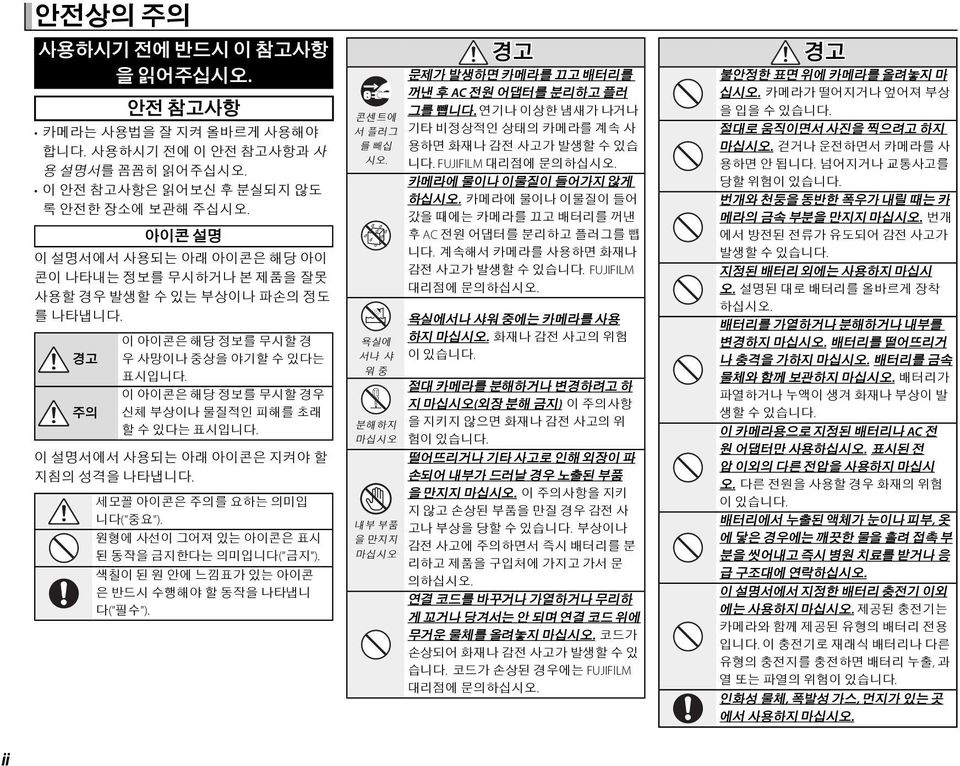
2 안전상의 주의 사용하시기 전에 반드시 이 참고사항 을 읽어주십시오. 안전 참고사항 카메라는 사용법을 잘 지켜 올바르게 사용해야 합니다. 사용하시기 전에 이 안전 참고사항과 사 용 설명서를 꼼꼼히 읽어주십시오. 이 안전 참고사항은 읽어보신 후 분실되지 않도 록 안전한 장소에 보관해 주십시오. 아이콘 설명 이 설명서에서 사용되는 아래 아이콘은 해당 아이 콘이 나타내는 정보를 무시하거나 본 제품을 잘못 사용할 경우 발생할 수 있는 부상이나 파손의 정도 를 나타냅니다. 이 아이콘은 해당 정보를 무시할 경 경고 우 사망이나 중상을 야기할 수 있다는 표시입니다. 이 아이콘은 해당 정보를 무시할 경우 주의 신체 부상이나 물질적인 피해를 초래 할 수 있다는 표시입니다. 이 설명서에서 사용되는 아래 아이콘은 지켜야 할 지침의 성격을 나타냅니다. 세모꼴 아이콘은 주의를 요하는 의미입 니다("중요"). 원형에 사선이 그어져 있는 아이콘은 표시 된 동작을 금지한다는 의미입니다("금지"). 색칠이 된 원 안에 느낌표가 있는 아이콘 은 반드시 수행해야 할 동작을 나타냅니 다("필수"). 경고 문제가 발생하면 카메라를 끄고 배터리를 꺼낸 후 AC 전원 어댑터를 분리하고 플러 그를 뺍니다. 연기나 이상한 냄새가 나거나 콘센트에 서 플러그 기타 비정상적인 상태의 카메라를 계속 사 를 빼십 용하면 화재나 감전 사고가 발생할 수 있습 시오. 니다. FUJIFILM 대리점에 문의하십시오. 카메라에 물이나 이물질이 들어가지 않게 하십시오. 카메라에 물이나 이물질이 들어 갔을 때에는 카메라를 끄고 배터리를 꺼낸 후 AC 전원 어댑터를 분리하고 플러그를 뺍 니다. 계속해서 카메라를 사용하면 화재나 감전 사고가 발생할 수 있습니다. FUJIFILM 대리점에 문의하십시오. 욕실에 서나 샤 워 중 욕실에서나 샤워 중에는 카메라를 사용 하지 마십시오. 화재나 감전 사고의 위험 이 있습니다. 절대 카메라를 분해하거나 변경하려고 하 지 마십시오(외장 분해 금지) 이 주의사항 분해하지 을 지키지 않으면 화재나 감전 사고의 위 마십시오 험이 있습니다. 떨어뜨리거나 기타 사고로 인해 외장이 파 손되어 내부가 드러날 경우 노출된 부품 을 만지지 마십시오. 이 주의사항을 지키 지 않고 손상된 부품을 만질 경우 감전 사 내부 부품 고나 부상을 당할 수 있습니다. 부상이나 을 만지지 감전 사고에 주의하면서 즉시 배터리를 분 마십시오 리하고 제품을 구입처에 가지고 가서 문 의하십시오. 연결 코드를 바꾸거나 가열하거나 무리하 게 꼬거나 당겨서는 안 되며 연결 코드 위에 무거운 물체를 올려놓지 마십시오. 코드가 손상되어 화재나 감전 사고가 발생할 수 있 습니다. 코드가 손상된 경우에는 FUJIFILM 대리점에 문의하십시오. 경고 불안정한 표면 위에 카메라를 올려놓지 마 십시오. 카메라가 떨어지거나 엎어져 부상 을 입을 수 있습니다. 절대로 움직이면서 사진을 찍으려고 하지 마십시오. 걷거나 운전하면서 카메라를 사 용하면 안 됩니다. 넘어지거나 교통사고를 당할 위험이 있습니다. 번개와 천둥을 동반한 폭우가 내릴 때는 카 메라의 금속 부분을 만지지 마십시오. 번개 에서 방전된 전류가 유도되어 감전 사고가 발생할 수 있습니다. 지정된 배터리 외에는 사용하지 마십시 오. 설명된 대로 배터리를 올바르게 장착 하십시오. 배터리를 가열하거나 분해하거나 내부를 변경하지 마십시오. 배터리를 떨어뜨리거 나 충격을 가하지 마십시오. 배터리를 금속 물체와 함께 보관하지 마십시오. 배터리가 파열하거나 누액이 생겨 화재나 부상이 발 생할 수 있습니다. 이 카메라용으로 지정된 배터리나 AC 전 원 어댑터만 사용하십시오. 표시된 전 압 이외의 다른 전압을 사용하지 마십시 오. 다른 전원을 사용할 경우 화재의 위험 이 있습니다. 배터리에서 누출된 액체가 눈이나 피부, 옷 에 닿은 경우에는 깨끗한 물을 흘려 접촉 부 분을 씻어내고 즉시 병원 치료를 받거나 응 급 구조대에 연락하십시오. 이 설명서에서 지정한 배터리 충전기 이외 에는 사용하지 마십시오. 제공된 충전기는 카메라와 함께 제공된 유형의 배터리 전용 입니다. 이 충전기로 재래식 배터리나 다른 유형의 충전지를 충전하면 배터리 누출, 과 열 또는 파열의 위험이 있습니다. 인화성 물체, 폭발성 가스, 먼지가 있는 곳 에서 사용하지 마십시오. ii
3 경고 배터리를 가지고 다닐 때는 디지털 카메라 에 넣거나 단단한 케이스에 보관하십시오. 배터리를 보관할 때는 단단한 케이스에 넣 으십시오. 폐기할 때는 배터리 단자를 절연 테이프로 씌운 후에 버리십시오. 다른 금속 물체나 배터리에 접촉할 경우 배터리가 점 화되거나 파열할 수 있습니다. 메모리 카드는 어린 아이의 손이 닿지 않 는 곳에 보관하십시오. 메모리 카드는 크기 가 작아 어린 아이가 삼킬 수 있습니다. 메 모리 카드는 반드시 어린 아이의 손이 닿지 않는 곳에 보관해야 합니다. 어린 아이가 메모리 카드를 삼킨 경우에는 의사의 치료 를 받거나 응급 구조대에 연락하십시오. 주의 기름 연기가 나거나 증기, 습기 또는 먼 지가 많은 곳에서는 이 카메라를 사용하 지 마십시오. 화재나 감전 사고의 위험 이 있습니다. 온도가 매우 높아질 수 있는 장소에 카메라 를 두지 마십시오. 예를 들어 밀폐된 차 안 이나 직사광선 아래에 카메라를 놓아두지 마십시오. 화재의 위험이 있습니다. 카메라는 어린 아이의 손이 닿지 않는 곳에 두십시오. 어린 아이가 만지다가 부상을 입 을 수 있습니다. 카메라 위에 무거운 물체를 올려놓지 마십 시오. 무거운 물체가 엎어지거나 떨어져 부 상을 입을 수 있습니다. AC 전원 어댑터가 연결된 상태에서 카메라 를 움직이지 마십시오. AC 어댑터를 분리 할 때 전원 코드를 당기지 마십시오. 전원 코드나 전선이 손상되어 화재나 감전 사고 가 발생할 수 있습니다. 카메라나 AC 어댑터를 천이나 담요로 덮거 나 둘러싸지 마십시오. 열 때문에 케이스가 뒤틀리거나 화재가 발생할 수 있습니다. 주의 카메라를 청소하거나 장시간 사용하지 않 을 때는 배터리를 꺼내고 AC 어댑터의 플러 그를 빼십시오. 이렇게 하지 않을 경우 화 재나 감전 사고의 위험이 있습니다. 충전이 완료되면 콘센트에서 충전기의 플 러그를 빼십시오. 충전기의 플러그를 계 속 꽂아둔 채로 놔둘 경우 화재의 위험이 있습니다. 사람의 눈에 너무 가깝게 플래시를 사용하 면 일시적으로 시력에 영향을 미칠 수 있 습니다. 유아나 어린 아이 촬영 시 특히 주 의하십시오. 메모리 카드를 꺼낼 때 카드가 슬롯에서 갑자기 튀어나올 수 있습니다. 손가락으 로 잡아 부드럽게 카드를 빼내십시오. 튀 어나오는 카드에 부딪치면 상처를 입을 수 있습니다. 정기적으로 카메라의 내부 검사와 청소를 요청하십시오. 카메라에 먼지가 쌓이면 화 재나 감전 사고가 발생할 수 있습니다. 2년 에 한 번씩 FUJIFILM 대리점에 내부 청소를 요청하십시오. 이 서비스는 무료로 제공되 지 않습니다. 배터리가 잘못 바꾸면 폭발의 위험이 있습 니다. 동일하거나 비슷한 유형으로만 교 체하십시오. 안전상의 주의 배터리 및 전원 공급장치 참고: 카메라용 배터리 유형을 확인하고 해당 부분 의 설명을 읽어주십시오. 다음에서는 배터리의 올바른 사용법과 오래 사용 할 수 있는 방법을 설명합니다. 잘못된 방법으로 사용할 경우 배터리 수명이 줄거나 누액, 과열, 화 재 또는 폭발의 위험이 있습니다. 리튬 이온 배터리 충전식 리튬 이온 전지를 사용하는 카메라의 경우 이 부분을 읽어주십시오. 제공 시 배터리는 충전되어 있지 않습니다. 사용 전에 배터리를 충전해 주십시오. 배터리를 사용하 지 않는 동안에는 케이스에 넣어 보관하십시오. 배터리 참고 사항 배터리는 사용하지 않는 동안에도 서서히 충전량 이 줄어듭니다. 사용하기 하루나 이틀 전에 배터리 를 충전하십시오. 사용하지 않는 동안 카메라를 꺼놓으면 배터리를 더 오래 쓸 수 있습니다. 저온에서는 배터리 수명이 줄어들며 추울 때는 배 터리가 소진되어 작동되지 않을 수 있습니다. 완전 충전된 예비 배터리를 따뜻한 곳에 보관해 두었다 가 필요 시 교체하거나 배터리를 주머니나 다른 따 뜻한 곳에 넣어두었다가 촬영 시에만 카메라에 삽 입하십시오. 손난로나 기타 난방 기구에 배터리가 직접 닿지 않게 하십시오. 배터리 충전 배터리는 제공된 충전기로 충전하십시오. 주변 온 도가 +10 C 이하이거나 +35 C 이상이면 충전 시 간이 늘어납니다. 40 C 이상에서는 배터리를 충전 하지 마십시오. 0 C 이하에서는 배터리가 충전되 지 않습니다. iii
4 안전상의 주의 iv 이미 완전히 충전된 배터리를 다시 충전하지 마십 시오. 배터리는 완전히 소진되지 않아도 다시 충전 해서 사용할 수 있습니다. 배터리는 충전 후나 사용 직후 만지면 뜨거울 수 있습니다. 이것은 정상입니다. 배터리 수명 정상적인 온도에서는 배터리를 약 300회 충전할 수 있습니다. 배터리 사용 가능 시간이 눈에 띄게 줄어들면 수명이 다 되었다는 표시이므로 교체해 야 합니다. 보관 배터리가 완전 충전된 상태에서 장시간 사용하지 않을 경우 성능에 문제가 생길 수 있습니다. 배터 리를 완전히 방전시킨 후에 보관하십시오. 카메라를 장시간 사용하지 않을 때는 배터리를 꺼 내 주변 온도가 +15 C ~ +25 C인 건조한 곳에 보관 하십시오. 지나치게 뜨겁거나 차가운 장소에 두 지 마십시오. 주의: 배터리 취급 목걸이나 머리핀과 같은 금속 물체와 함께 가지 고 다니거나 보관하지 마십시오. 불길이나 열에 가까이 두지 마십시오. 분해하거나 수정하지 마십시오. 지정된 충전기만 사용하십시오. 다 쓴 배터리는 즉시 폐기하십시오. 떨어뜨리거나 강한 물리적 충격을 주지 마십 시오. 물이 들어가지 않게 하십시오. 단자를 깨끗한 상태로 유지하십시오. 장시간 사용 후 배터리와 카메라 본체를 만지면 뜨거울 수 있습니다. 이것은 정상입니다. AA 알카라인/Ni-MH 충전지 AA 알카라인 또는 AA Ni-MH 충전지를 사용하는 카 메라의 경우 이 부분을 읽어주십시오. 호환 가능한 배터리 유형에 대한 정보는 이 카메라 설명서의 관 련 부분에서 찾아볼 수 있습니다. 주의: 배터리 취급 물이나 불길, 열 가까이에 두어서는 안 되며 고온 또는 습기가 높은 곳에 보관하지 마십시오. 목걸이나 머리핀과 같은 금속 물체와 함께 가지 고 다니거나 보관하지 마십시오. 배터리나 배터리 케이스를 분해하거나 변형하 지 마십시오. 강한 물리적 충격을 주지 마십시오. 누액이 생기거나 변형 또는 변색된 배터리는 사 용하지 마십시오. 유아나 어린 아이의 손이 닿지 않는 곳에 두십 시오. 올바른 방향으로 삽입하십시오. 오래된 배터리와 새 배터리, 잔량이 서로 다른 배 터리 또는 종류가 다른 배터리를 섞어서 사용하 지 마십시오. 카메라를 장기간 사용하지 않을 때에는 카메라에 서 배터리를 꺼내두십시오. 이 경우 카메라 시계 가 초기화되는 점에 유의해 주십시오. 배터리는 사용 직후 만지면 뜨거울 수 있습니 다. 카메라를 끄고 배터리가 식은 후에 취급하 십시오. 저온에서는 배터리 수명이 짧아지는 경향이 있습 니다. 여분의 배터리를 주머니나 다른 따뜻한 곳 에 보관해 두었다가 필요 시 교체하십시오. 차가 운 배터리라도 따뜻하게 해주면 일부 충전량이 복구될 수 있습니다. 배터리 단자에 손자국이나 얼룩이 묻으면 성능 이 저하될 수 있습니다. 배터리를 카메라에 끼우 기 전에 단자 부분을 부드러운 마른 천으로 깨끗 이 닦아주십시오. 배터리 누액이 발생하는 경우 새 배터리 를 삽입하기 전에 배터리실을 깨끗이 닦 아냅니다. 배터리 누액이 피부나 옷에 닿으면 해당 부 분을 흐르는 물로 씻어주십시오. 누액이 눈 에 들어갔을 때에는 해당 부분을 즉시 물로 씻어내고 의사의 치료를 받아야 합니다. 눈 을 문지르지 마십시오. 이 주의사항을 지 키지 않으면 영구적인 시력 손상을 입을 수 있습니다. Ni-MH 배터리 Ni-MH 배터리는 새 배터리의 경우, 장시간 사용하 지 않거나 완전히 방전되기 전에 반복해서 재충전 할 경우 일시적으로 충전량이 감소할 수 있습니다. 이것은 정상이며 오작동이 아닙니다. 카메라 설정 메뉴의 충전지방전 옵션을 사용하여 배터리를 방 전하고 배터리 충전기를 사용하여 충전하는 방식 을 반복하면 충전량이 늘어날 수 있습니다. Q 주의: 알카라인 배터리에는 충전지방전 옵션을 사용하지 마십시오. 카메라는 꺼져있을 때에도 전류가 조금씩 방전됩 니다. Ni-MH 배터리를 장시간 카메라에 방치할 경 우 더이상 충전 불가능한 상태까지 소진될 수 있 습니다. 배터리가 플래시와 같은 장치에서 소진되 는 경우에도 배터리 성능이 저하될 수 있습니다. 카메라 설정 메뉴의 충전지방전 옵션을 사용하여 Ni-MH 배터리를 방전시키십시오. 방전과 재충전 을 거듭한 후에도 충전되지 않는 배터리는 수명이 다 된 것이므로 교체해야 합니다. Ni-MH 배터리는 배터리 충전기(별매)로 충전할 수 있습니다. 배터리는 충전 후 만지면 뜨거울 수 있 습니다. 자세한 내용은 충전기와 함께 제공되는 지 침을 참조하십시오. 충전기에는 호환 배터리만 사 용하십시오. Ni-MH 배터리는 사용하지 않는 동안에도 충전량이 서서히 줄어듭니다. 폐기 사용한 배터리는 현지 규정에 따라 폐기하십시오.
5 AC 전원 어댑터(별매) 이 부분은 모든 카메라 모델에 적용됩니다. 이 카 메라용으로 지정된 FUJIFILM AC 어댑터만 사용하 십시오. 다른 어댑터를 사용할 경우 카메라가 손상 될 수 있습니다. AC 어댑터는 실내 전용입니다. DC 플러그가 카메라에 확실히 연결되어 있는지 확인하십시오. 어댑터를 분리할 때는 먼저 카메라를 끈 후에 분 리하십시오. 어댑터를 분리할 때는 케이블 대신 플러그를 잡고 빼십시오. 다른 장치에는 사용하지 마십시오. 분해하지 마십시오. 고온이나 다습한 곳에 두지 마십시오. 강한 물리적 충격을 주지 마십시오. 어댑터 사용 중에는 윙하는 소리가 나거나 만지 면 뜨거울 수 있습니다. 이것은 정상입니다. 어댑터로 인해 무선 주파수 간섭 현상이 일어 날 경우 수신 안테나의 방향이나 위치를 바꿔 주십시오. 카메라 사용 구름 한 점 없는 하늘의 태양과 같이 극히 밝은 광 원을 향해 카메라의 초점을 맞추지 마십시오. 이 주의사항을 지키지 않으면 카메라의 이미지 센서 가 손상될 수 있습니다. 뷰파인더를 통해 초점이 맞은 강한 햇빛으로 전 자식 뷰파인더(EVF)의 패널이 손상될 수 있습니 다. 전자식 뷰파인더가 태양을 향하지 않도록 하 십시오. 시험 촬영 중요한 행사에서 촬영하기 전에는(결혼식과 같 은 행사나 여행을 떠나기 전) 시험 촬영을 하고 결 과를 점검하여 카메라가 제대로 작동하는지 확 인하십시오. FUJIFILM Corporation은 제품 오작동 으로 인해 발생한 피해나 손해에 대해 책임을 지 지 않습니다. 저작권 고지 전적으로 개인 용도로 사용하는 경우가 아닌 한 디 지털 카메라를 사용하여 기록된 이미지는 소유자 의 동의 없이 저작권법을 침해하는 방식으로 사용 될 수 없습니다. 무대 공연, 엔터테인먼트, 전시회 는 전적으로 개인용으로 촬영하는 경우에도 일부 제한 규정이 적용된다는 점에 유의하시기 바랍니 다. 또한 저작권법에 의해 보호되는 이미지나 데 이터가 포함된 메모리 카드를 양도하는 행위는 해 당 저작권법이 정한 규정 내에서만 허용된다는 점 도 알아두십시오. 취급 이미지가 제대로 기록되려면 이미지가 기록되는 동안 카메라가 부딪치거나 물리적인 충격이 가해 지지 않게 해야 합니다. 액정 화면이 손상된 경우 액정에 몸이 닿지 않게 주의해 야 합니다. 다음과 같은 상황이 발생할 경우 제시 된 지침을 신속히 따르십시오. 액정이 피부에 닿은 경우에는 해당 부위를 천으 로 닦고 비누를 사용하여 흐르는 물에 씻어내 십시오. 액정이 눈에 들어간 경우에는 해당 부분을 최소 15분간 깨끗한 물로 씻어내고 의사의 치료를 받 으십시오. 액정을 삼킨 경우에는 물로 입안을 깨끗이 헹구 십시오. 물을 많이 마셔 토해내고 의사의 치료 를 받으십시오. 디스플레이는 매우 고정밀 기술로 제조되어 있음 에도 항상 켜져 있거나 켜지지 않는 픽셀이 있을 수 있습니다. 이것은 정상이며 촬영한 이미지에는 영향을 미치지 않습니다. 안전상의 주의 상표 정보 xd-picture Card 및 E는 FUJIFILM 사의 상표입 니다. 이 설명서에 수록된 서체는 DynaComware Taiwan 사에서 독자 개발한 것입니다. Macintosh, QuickTime, Mac OS는 미국 및 기타 국가에서 Apple 사의 상표입니다. Windows 8, Windows 7, Windows Vista, Windows 로고는 Microsoft 그룹사의 상표입니다. Wi-Fi 및 Wi-Fi Protected Setup 은 Wi-Fi Alliance의 등록 상표입니다. Adobe 및 Adobe Reader 는 미국 및 기타 국가에서 Adobe Systems 사의 상표 나 등록상표입니다. SDHC 및 SDXC 로고는 SD-3C 사 의 상표입니다. HDMI 로고는 상표입니다. YouTube 는 Google 사의 상표입니다. 이 설명서에 언급된 기타 모든 상표명은 각 소유권자의 상표나 등록 상표입니다. 전기 간섭 이 카메라는 병원이나 항공 장비에 간섭 현상을 일 으킬 수 있습니다. 병원이나 항공기 내에서 카메 라를 사용하려면 먼저 병원이나 항공사 직원에게 문의하십시오. 컬러 TV 시스템 NTSC(National Television System Committee: 국립 텔레 비전 시스템 위원회)는 주로 미국과 캐나다, 일본에 서 채택하고 있는 컬러 텔레비전 방송 규정입니다. PAL(Phase Alternation by Line)은 주로 유럽과 중국에 서 채택하고 있는 컬러 TV 시스템입니다. Exif Print(Exif 버전 2.3) Exif Print는 새로 수정된 디지털 카메라 파일 형식 으로, 사진과 함께 저장된 정보를 사용하여 인쇄 시 최적의 색상을 재생하는 방식입니다. 중요 참고사항: 이 소프트웨어를 사용하기 전 에 읽어주십시오. 라이선스가 부여된 소프트웨어의 전체 또는 일부 를 관할 정부 기관의 허가 없이 직접 또는 간접적 으로 수출할 수 없습니다. v
6 안전상의 주의 참고 화재나 감전의 위험을 방지하려면 기기를 비나 습기에 노출하지 마십시오. 카메라를 사용하기 전에 안전 참고사항을 읽고 반드시 이해하도록 하십시오. 가정에서 전기 전자 장비 버릴 때 UN, 노르웨이, 아이슬랜드, 리히텐슈타인에서: 제품이나 설명서, 보 증서, 포장지의 이 기호는 이 제품이 가정용 쓰레기로 취급되지 않 는다는 사실을 나타냅니다. 대신에 전기 전자 장비를 재활용하는 해당 수거 장소로 가져가야 합니다. 이 제품을 올바르게 폐기하여 그렇지 않을 경우 초래할 수 있는 환경과 건강 에 부정적인 잠재적 영향을 예방할 수 있습니다. 배터리나 축전지의 이 기호는 해당 배터리가 일반 가정용 쓰레기 로 취급되지 않는다는 사실을 나타냅니다. 장비가 배터리나 축전지를 포함하면 지역 규정에 따라 별도로 폐기하십시오. 폐활용품을 재활용하면 자원을 절약할 수 있습니다. 이 제품 재활용에 대한 자세한 내용은 지역 관공서, 재활용 센터나 구입 장소에 문의하십시오. UN, 노르웨이, 아이슬랜드, 리히텐슈타인 이외의 국가에서: 배터리나 축전지 등 이 제품을 폐기하려면 지역 관공서에 연락하여 정확한 폐기 방법을 알아 보십시오. 일본에서: 배터리에 있는 이 기호는 배터리가 별도로 처분되어야 함을 나타냅니다. vi
7 안전상의 주의 사용하시기 전에 반드시 이 참고사항을 읽어주십시오. 안전 참고사항 본 제품을 구입해주셔서 감사합니다. 수리, 점검, 내부 시험을 위해 FUJIFILM 대리점에 문의하십시오. 렌즈는 사용법을 잘 지켜 올바르게 사용해야 합니다. 사용하시기 전에 이 안 전 참고사항과 카메라 사용 설명서를 꼼꼼히 읽어주십시오. 이 안전 참고사항은 읽어보신 후 안전한 장소에 보관해 주십시오. 아이콘 설명 이 설명서에서 사용되는 아래 아이콘은 해당 아이콘이 나타내는 정보를 무 시하거나 본 제품을 잘못 사용할 경우 발생할 수 있는 부상이나 파손의 정도 를 나타냅니다. 이 아이콘은 해당 정보를 무시할 경우 사망이나 중상을 야기할 수 경고 있다는 표시입니다. 이 아이콘은 해당 정보를 무시할 경우 신체 부상이나 물질적인 피 주의 해를 초래할 수 있다는 표시입니다. 이 설명서에서 사용되는 아래 아이콘은 지켜야 할 지침의 성격을 나타냅니 다. 세모꼴 아이콘은 주의를 요하는 의미입니다( 중요 ). 원형에 사선이 그어져 있는 아이콘은 표시된 동작을 금지한다는 의미입 니다( 금지 ). 색칠이 된 원 안에 느낌표가 있는 아이콘은 반드시 수행해야 할 동작을 나 타냅니다( 필수 ). 경고 물에 빠트리거나 물이 들어가지 않게 하십시오. 이 주의사항을 지키지 욕실에서나 샤워 중에는 않으면 화재나 감전 사고의 위험이 있습니다. 사용하지 마 십시오. 경고 떨어뜨리거나 기타 사고로 인해 외장이 파손되어 내부가 드러날 경우 노출된 부품을 만지지 마십시오. 이 주의사항을 지키지 않고 손상된 부 내부 부품을 품을 만질 경우 감전 사고나 부상을 당할 수 있습니다. 부상이나 감전 만지지 마십 사고에 주의하면서 즉시 카메라 배터리를 분리하고 제품을 구입처에 시오 가지고 가서 문의해 주십시오. 불안정한 표면 위에 올려놓지 마십시오. 제품이 떨어져서 상처를 입 을 수 있습니다. 렌즈나 카메라 뷰파인더를 통해 태양을 보지 마십시오. 이 주의사항을 지키지 않으면 영구적인 시력 손상을 입을 수 있습니다. 주의 증기나 연기에 노출되거나 습도가 많거나 먼지가 많은 곳에서 사용하 거나 보관하지 마십시오. 이 주의사항을 지키지 않으면 화재나 감전 사 고의 위험이 있습니다. 맑은 날 문을 닫아 둔 차량 안 등, 직사광선이 내리쬐거나 온도가 매우 높은 곳에 내버려두지 마십시오. 이 주의사항을 지키지 않으면 화재 의 위험이 있습니다. 카메라는 어린 아이의 손이 닿지 않는 곳에 두십시오. 어린 아이가 만 지다가 부상을 입을 수 있습니다. 젖은 손으로 만지지 마십시오. 이 주의사항을 지키지 않으면 감전의 위험이 있습니다. 역광 피사체를 촬영할 때 태양을 구도 안에 넣지 않도록 하십시오. 태 양이 구도 안에 있거나 구도와 가까이 있을 때 햇빛이 카메라 속에 초 점을 맞추어 화재나 화상을 일으킬 수 있습니다. 제품을 사용하지 않을 때 렌즈 캡을 다시 부착하고 직사광선을 피해 보관하십시오. 렌즈로 초점을 만든 햇빛이 화재나 화상을 일으킬 수 있습니다. 카메라나 렌즈를 삼각대에 부착한 채로 들고 다니지 마십시오. 제품이 떨어지거나 다른 물체를 쳐서 다칠 수 있습니다. 분해하지 마 십시오 분해하지 마십시오(케이스를 열지 마십시오) 이 주의사항을 지키지 않 으면 제품 오작동으로 인해 화재나 감전, 부상의 위험이 있습니다. vii
8 안전상의 주의 유럽 연합 규정 고지 본 제품은 다음의 EU 권고 지침을 준수합니다. 저전압 지침 2006/95/EC EMC 지침 2004/108/EC R & TTE 지침 1999/5/EC 이들 지침에 대한 준수는 해당하는 조화된 유럽 표준(European Norms)에 대한 적합성을 의미하며, 이는 FUJIFILM사가 본 제품이나 제품군에 대해 발표한 EU 적합성 선언에 열거되어 있습니다. 이 준수는 제품에 부착된 다음의 적합성 표기로 표시되어 있습니다. 이 표기는 비텔레콤 제품과 조화된 EU 텔레콤 제품(예 블루투스)에 유효합 니다. 적합성 선언에 관해서는 fujifilm_x_a1/pdf/index/fujifilm_x_a1_cod.pdf를 참조하십시오. 중요: 카메라의 내장 무선 트랜스미터를 사용하기 전에 다음의 참고 사항을 읽으십시오. Q 본 제품은 미국에서 개발한 암호화 기능을 포함하고 있으며 미국 수출 관 리규정으로 통제 받고 있습니다. 그래서 미국이 수출을 금지하는 국가에 수출하거나 재수출할 수 없습니다. 무선 네트워크의 일부로서만 사용하십시오. FUJIFILM은 허용되지 않은 사 용으로 발생할 수 있는 손해에 대해 책임지지 않습니다. 고도의 신뢰성이 있어야 하는 응용 분야에서, 예를 들어 직간접으로 사람의 생명에 영향을 줄 수 있는 의료 기기나 기타 시스템에서, 사용하지 마십시오. 무선 네트워 크보다 더 큰 신뢰성을 요구하는 컴퓨터와 기타 시스템에서 기기를 사용 할 때, 반드시 안전을 보장하고 오작동을 방지하는 모든 적절한 예방 조치 를 취하십시오. 기기를 구입한 국가에서만 사용하십시오. 본 기기는 이를 구입한 국가의 무 선 네트워크 기기를 다루는 규정을 따릅니다. 기기를 사용할 때 모든 지역 규정을 준수하십시오. FUJIFILM은 관할권이 다른 곳에서 사용해서 발생할 수 있는 문제에 대해 책임지지 않습니다. 무선 데이터(이미지)는 다른 사람이 중간에 가로챌 수 있습니다. 무선 네트 워크로 전송된 데이터의 안전은 보장되지 않습니다. 자기장, 정전기, 무선 장해를 받기 쉬운 장소에서 기기를 사용하지 마십시 오. 전자레인지 근처나 무선 신호의 수신을 가로막는 자기장, 정전기, 무선 장해를 받기 쉬운 장소에서 트랜스미터를 사용하지 마십시오. 2.4 GHz 대역 에서 작동하는 다른 무선 기기 가까이에서 트랜스미터를 사용할 때 상호 간 섭이 일어날 수 있습니다. 무선 트랜스미터는 DSSS와 OFDM 변조를 사용하는 2.4 GHz 대역에서 작 동합니다. 무선 네트워크 기기 주의 사항 본 기기는 상업, 교육, 의료 기기 및 무선 트랜스미터 등과 동일한 주파수로 작동합니다. 이 기기는 또한 라이선스된 트랜스미터와 어셈블리 라인을 위 한 RFID 추적 시스템에서와 다른 유사한 적용 분야에서 사용된 라이선스되 지 않은 특수 저압 트랜스미터와 같은 주파수로 작동합니다. 상기 기기와의 간섭을 방지하려면 다음의 주의 사항을 따라 주십시오. 본 기 기를 사용하기 전에 RFID 트랜스미터가 작동하지 않는지 확인합니다. 기기 가 RFID 추적에 사용되어 라이선스된 트랜스미터에서 간섭을 일으키는 것 이 관찰되는 경우, 추가 간섭을 막기 위해 본 기기에 즉시 다른 작동 주파수 를 선택합니다. 본 기기가 저압 RFID 추적 시스템에 간섭을 일으키는 것이 발 견되면, FUJIFILM 대리점에 연락하십시오. 2.4DS/OF4 이 스티커는 본 기기가 DSSS와 OFDM 변조방식을 사 용하는 2.4 GHz 대역에서 작동하며 40 m까지의 거리 에서 간섭을 유발할 수 있다는 사실을 나타냅니다. B급기기 (가정용 방송통신 기자재) 이기기는 가정용(B급)전자파적합기기로서 주로 가정에서 사용하는 것을 목 적으로 하며, 모든 지역에서 사용할 수 있습니다. Q 이 무선설비는 운용 중 전파혼신 가능성이 있으므로 인명안전과 관련된 서비스는 할 수 없습니다. viii
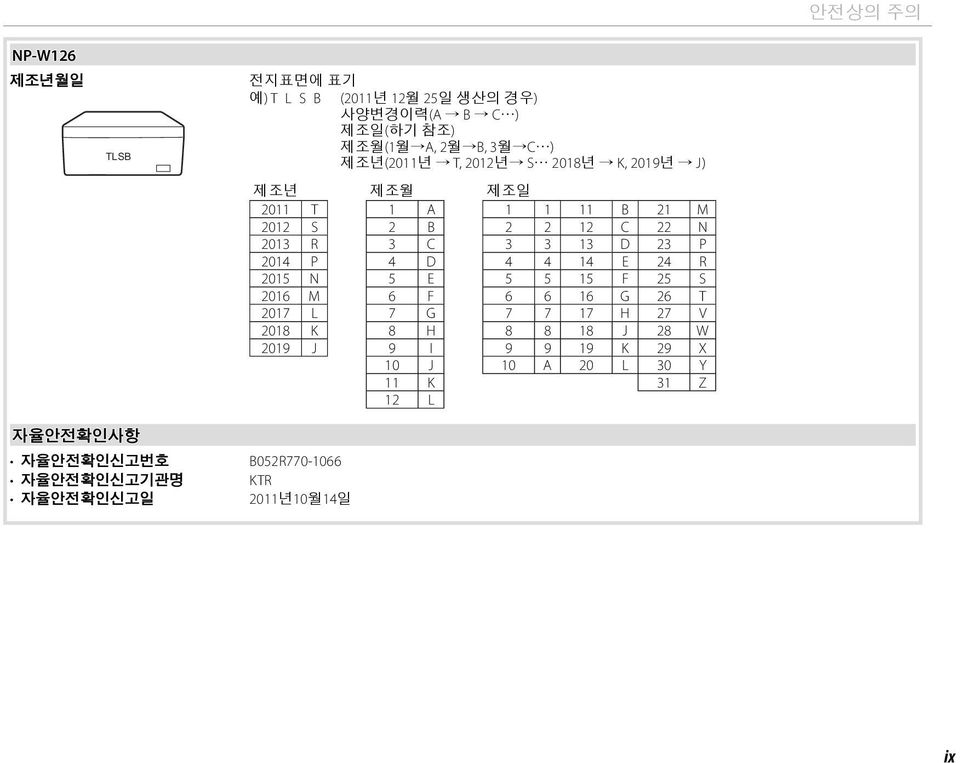
9 안전상의 주의 NP-W126 제조년월일 TLSB 전지표면에 표기 예) T L S B (2011년 12월 25일 생산의 경우) 사양변경이력(A B C ) 제조일(하기 참조) 제조월(1월 A, 2월 B, 3월 C ) 제조년(2011년 T, 2012년 S 2018년 K, 2019년 J) 제조년 제조월 제조일 2011 T 1 A B 21 M 2012 S 2 B C 22 N 2013 R 3 C D 23 P 2014 P 4 D E 24 R 2015 N 5 E F 25 S 2016 M 6 F G 26 T 2017 L 7 G H 27 V 2018 K 8 H J 28 W 2019 J 9 I K 29 X 10 J 10 A 20 L 30 Y 11 K 31 Z 12 L 자율안전확인사항 자율안전확인신고번호 자율안전확인신고기관명 자율안전확인신고일 B052R KTR 2011년10월14일 ix
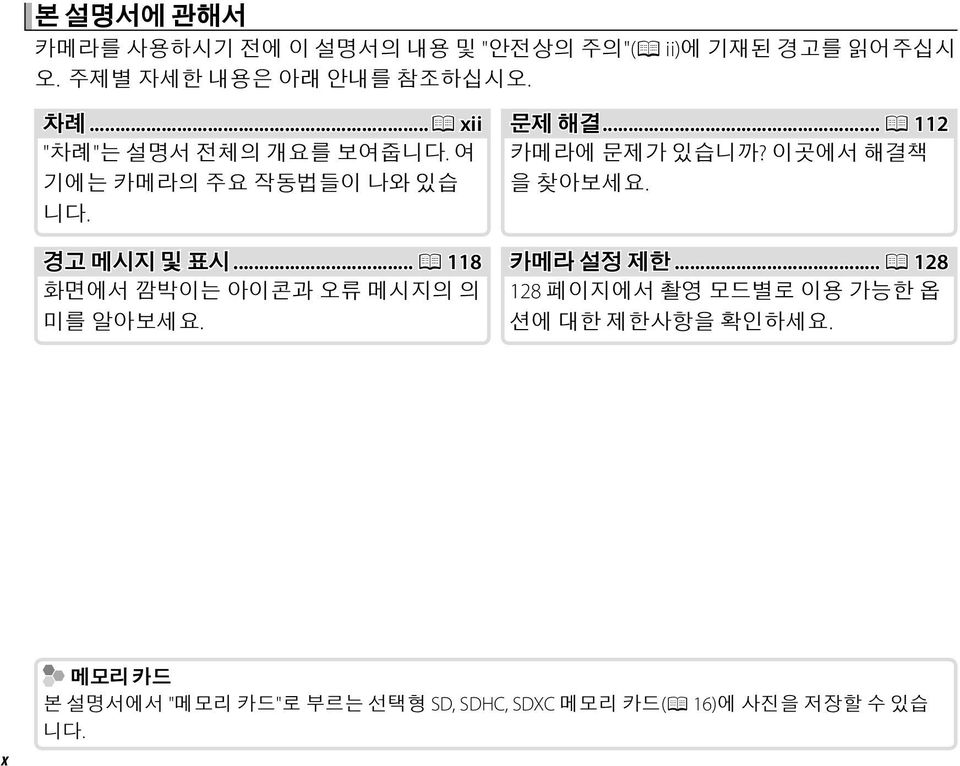
10 본 설명서에 관해서 카메라를 사용하시기 전에 이 설명서의 내용 및 "안전상의 주의"(P ii)에 기재된 경고를 읽어주십시 오. 주제별 자세한 내용은 아래 안내를 참조하십시오. 차례...P xii "차례"는 설명서 전체의 개요를 보여줍니다. 여 기에는 카메라의 주요 작동법들이 나와 있습 니다. 문제 해결... P 112 카메라에 문제가 있습니까? 이곳에서 해결책 을 찾아보세요. 경고 메시지 및 표시... P 118 카메라 설정 제한... P 128 화면에서 깜박이는 아이콘과 오류 메시지의 의 128 페이지에서 촬영 모드별로 이용 가능한 옵 미를 알아보세요. 션에 대한 제한사항을 확인하세요. x 메모리 카드 메모리 카드 본 설명서에서 "메모리 카드"로 부르는 선택형 SD, SDHC, SDXC 메모리 카드(P 16)에 사진을 저장할 수 있습 니다.
11 제품 보호 카메라 본체: 카메라를 오래 사용하려면 사용 후 마른 부드러운 천으로 카메라 본체를 청소해주십 시오. 카메라 본체의 가죽을 변형시킬 수 있는 알코올이나 시너 또는 기타 휘발성 약품은 사용하지 마십시오. 카메라에 액체가 묻으면 즉시 마른 부드러운 천으로 닦아내야 합니다. 블로어를 사용하 여 모니터에서 먼지를 제거한 후 긁히지 않게 조심하면서 부드러운 마른 천으로 조심스럽게 닦아 줍니다. 얼룩이 남아있을 때는 FUJIFILM 렌즈 세척용 페이퍼에 렌즈용 세제를 조금 묻혀 조심스럽게 닦아냅니다. 먼지가 카메라에 들어가지 않도록 렌즈가 부착되어 있지 않을 때에는 바디 캡을 다시 부착하십시오. 이미지 센서: 카메라 설정 메뉴(P 86)의 V 센서 청소 옵션을 사용하여 이미지 센서에서 먼지를 제 거할 수 있습니다. 교환 가능한 렌즈: 블로어를 사용하여 먼지를 제거한 후 마른 부드러운 천으로 조심스럽게 닦아줍 니다. 얼룩이 남아있을 때는 FUJIFILM 렌즈 세척용 페이퍼에 렌즈용 세제를 조금 묻혀 조심스럽게 닦아냅니다. 렌즈를 사용하지 않을 때 앞캡과 뒷캡을 다시 부착하십시오. xi
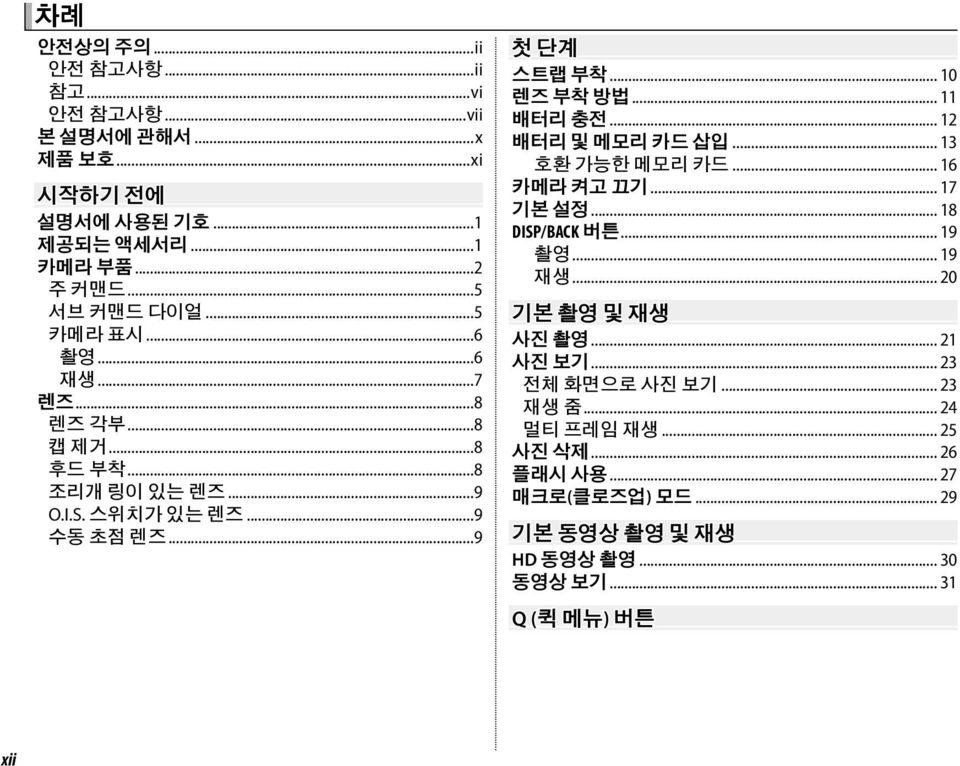
12 차례 안전상의 주의...ii 안전 참고사항...ii 참고...vi 안전 참고사항...vii 본 설명서에 관해서...x 제품 보호...xi 시작하기 전에 설명서에 사용된 기호...1 제공되는 액세서리...1 카메라 부품...2 주 커맨드...5 서브 커맨드 다이얼...5 카메라 표시...6 촬영...6 재생...7 렌즈...8 렌즈 각부...8 캡 제거...8 후드 부착...8 조리개 링이 있는 렌즈...9 O.I.S. 스위치가 있는 렌즈...9 수동 초점 렌즈...9 첫 단계 스트랩 부착 렌즈 부착 방법 배터리 충전 배터리 및 메모리 카드 삽입 호환 가능한 메모리 카드 카메라 켜고 끄기 기본 설정 DISP/BACK 버튼 촬영 재생 기본 촬영 및 재생 사진 촬영 사진 보기 전체 화면으로 사진 보기 재생 줌 멀티 프레임 재생 사진 삭제 플래시 사용 매크로(클로즈업) 모드 기본 동영상 촬영 및 재생 HD 동영상 촬영 동영상 보기 Q (퀵 메뉴) 버튼 xii
13 촬영 및 재생 추가 정보 촬영 모드 S 고급 SR 자동 B AUTO Adv. 고급 Y 아트필터 j 다중 노출 SP 장면 위치 /N/M/h 프로그램 AE(P) 셔터 우선(S) 조리개 우선 AE(A) 수동 노출(M) 커스텀 모드(C) 화이트 발란스 감도 AUTO 초점 모드 p 매뉴얼 초점 프레임 선택 초점/노출 고정 차례 노출 보정 측광 셀프타이머 사용 연사 촬영(Burst 모드) 브라케팅 필름 시뮬레이션 RAW 형식으로 사진 저장 RAW 사진의 JPEG 사본 만들기 Fn 버튼 마운트 어댑터 사용 마운트 어댑터 설정 초점 거리 선택 왜곡 보정 색상 그림자 보정 주변 밝기 수정 이미지 검색 포토북 지원 포토북 만들기 포토북 보기 포토북 편집 및 삭제 xiii
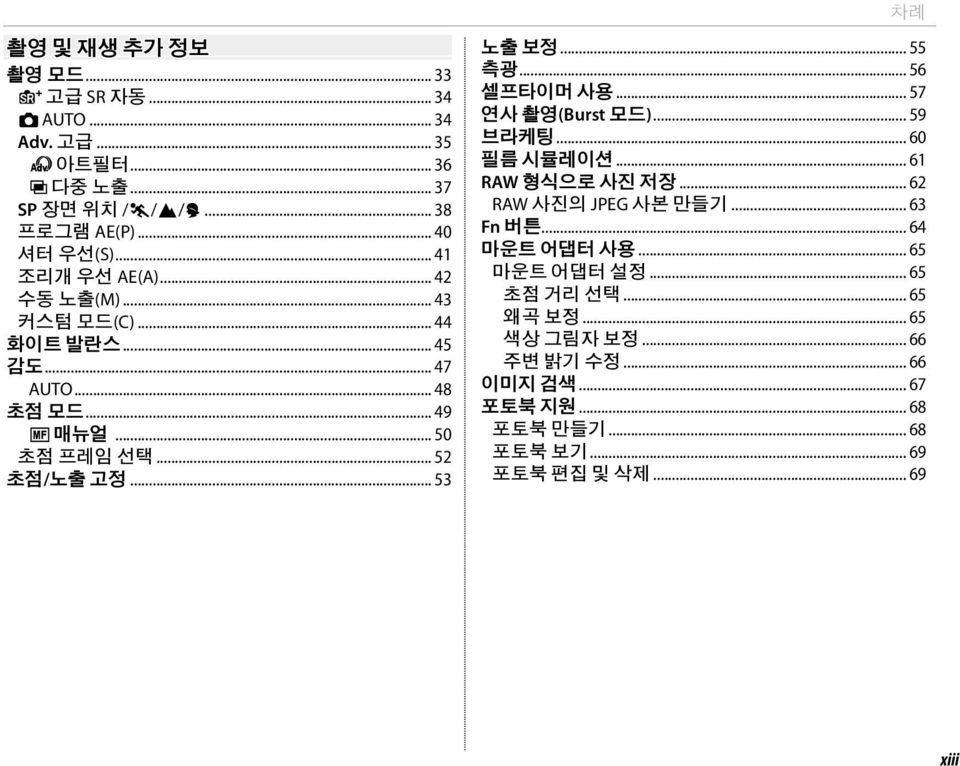
14 차례 메뉴 메뉴 사용: 촬영 모드 촬영 메뉴 옵션(사진) A 촬영 선택 A Adv. 모드 N 감도 O 이미지 크기 T 화질 U 다이내믹 레인지 P 필름 시뮬레이션 X 필름 시뮬레이션 BKT B 셀프타이머 f 색농도 q 샤프니스 r 하이라이트 톤 s 섀도우 톤 h 노이즈 리덕션 K 장노출 노이즈 리덕션 K 커스텀 설정 F 기능 (Fn) 설정 v 사용자 설정 표시 c 구도 가이드 l 마운트 어댑터 설정 m 렌즈 없이 촬영 L 손떨림보정모드 C 측광 b 얼굴 검색 F 초점 모드 c MF 어시스트 C AF 보조광 v AE/AF-고정 버튼 W 동영상 설정 p 플래시 모드 I 플래시 보정 B 적목보정 n 원본사진저장 메뉴 사용: 재생 모드 재생 메뉴 옵션 A 지우기 G 트리밍 e 크기 변경 D 보호 C 화상회전 B 적목보정 I 슬라이드 쇼 m 포토북 지원 j 업로드 용 MARK b 이미지 검색 K 프린트 예약(DPOF) J 폭과 높이 비 r 무선 전송 s PC 자동 저장 j RAW 현상 xiv
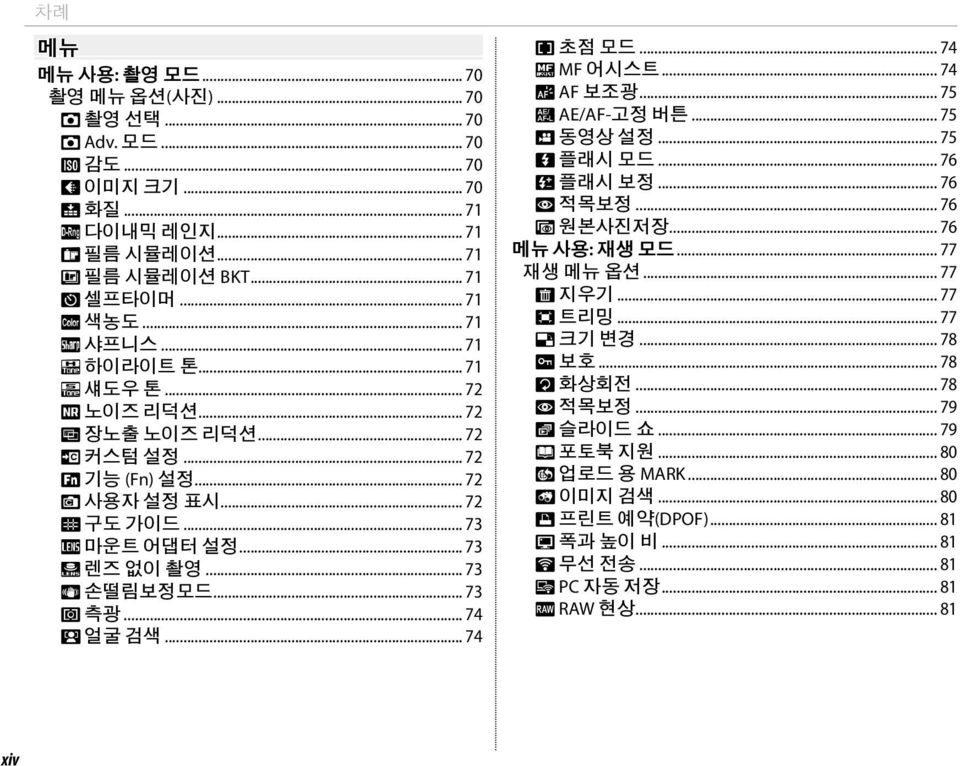
15 설정 메뉴 설정 메뉴 사용 설정 메뉴 옵션 F 시각설정 N 세계시계 Q a R 리셋 o 매너 모드 b 사운드 설정 A 화면 설정 I 초점 링 Z 전원 관리 B 프레임넘버 U 날짜 스탬프 V 센서 청소 M 초점 거리 단위 S 커스텀 리셋 U 지오태깅 설정 r 무선 설정 s PC 자동 저장 설정 K 포맷 공장 기본값 차례 연결 사진 업로드 위치 데이터 위치 데이터 내려받기 사진과 함께 위치 데이터 기록 위치 데이터 보기 컴퓨터에 사진 저장 컴퓨터에서 사진 보기 Windows: MyFinePix Studio Macintosh: RAW FILE CONVERTER Macintosh: 사진 불러오기 카메라 연결 USB를 이용하여 사진 인쇄 카메라 연결 선택한 사진 프린트 DPOF 프린트 예약 인쇄 프린트 예약(DPOF) 생성 날짜설정 s/ 날짜없이 모든프레임해제 TV에서 사진 보기 xv
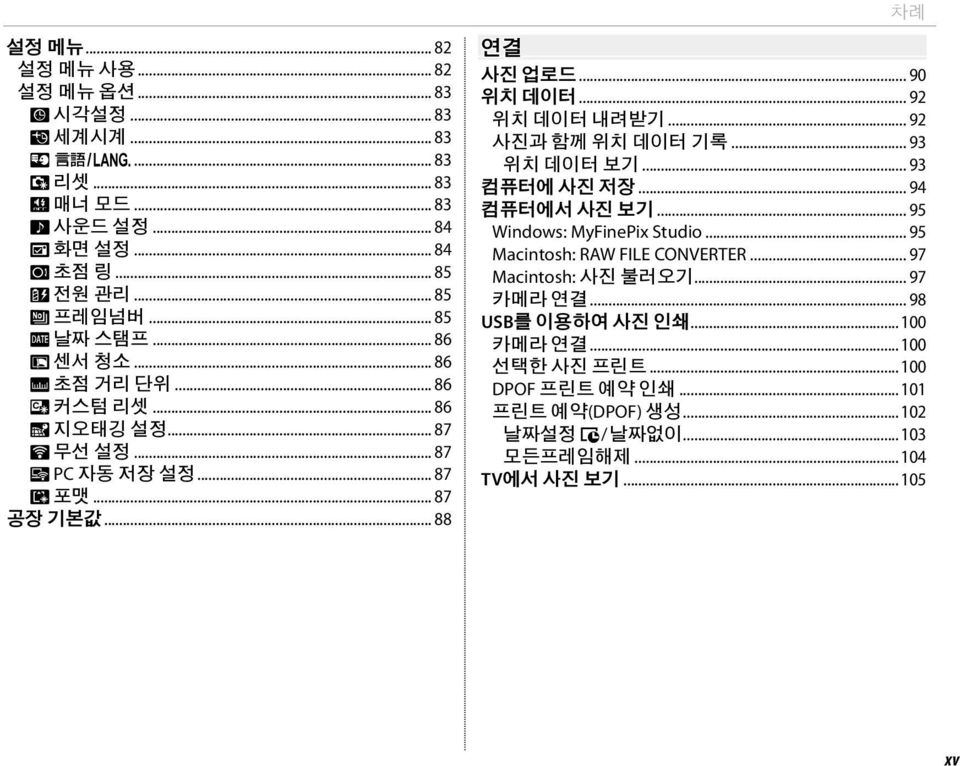
16 차례 기술 참고사항 선택형 액세서리 FUJIFILM 액세서리 카메라를 다른 기기에 연결 카메라 취급 보관 및 사용 여행 이미지 센서 청소 문제 해결 문제 및 해결 방법 경고 메시지 및 표시 부록 메모리 카드 용량 커맨드 다이얼 사양 카메라 설정 제한 xvi
17 시작하기 전에 설명서에 사용된 기호 이 설명서에는 다음과 같은 기호가 사용됩니다. Q 카메라의 정확한 작동을 위해서는 사용 전에 이 정보를 읽어보아야 합니다. R 카메라 사용 시 도움이 될 수 있는 추가 정보입니다. P 이 설명서에서 관련 정보를 찾아볼 수 있는 다른 페이지입니다. 화면에서 메뉴와 기타 문자는 굵게 표시됩니다. 이 설명서의 그림은 설명을 돕기 위해 간단하게 묘 사되어 있습니다. 제공되는 액세서리 이 카메라에는 다음 품목이 포함되어 있습니다. 시 작 하 기 전 에 NP-W126 충전지 BC-W126 배터리 충전기 바디 캡 CD-ROM 사용 설명서(이 설명서) 숄더 스트랩 R 렌즈 키트를 구입하셨다면 렌즈가 포함되어 있는지 확인하십시오. 1
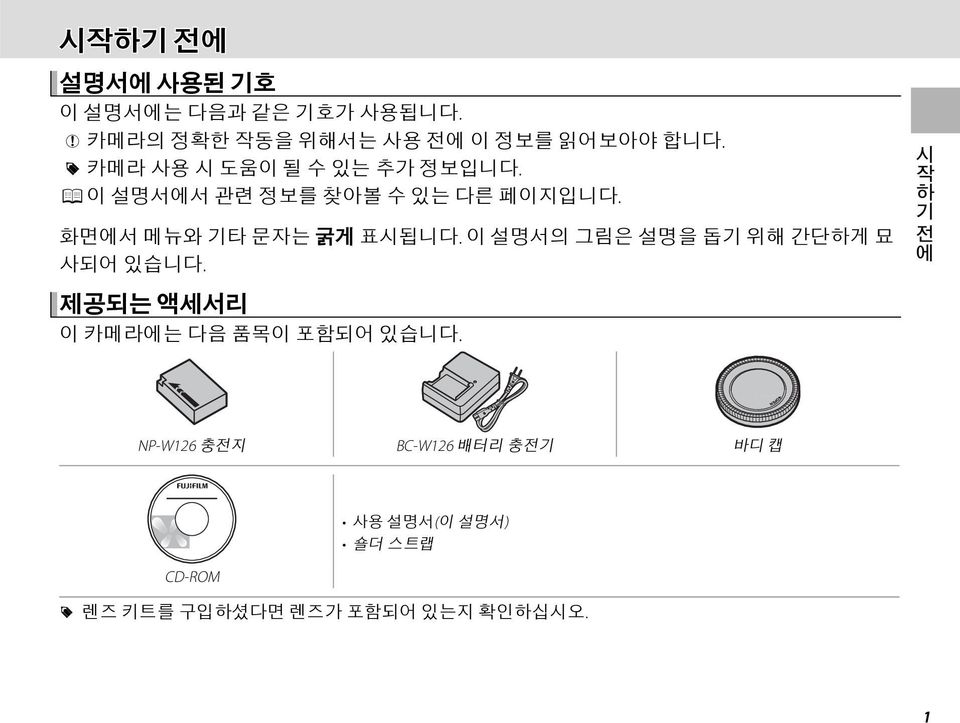
18 카메라 부품 자세한 내용을 보려면 각 항목의 오른쪽에 있는 페이지를 참조하십시오. 2 A 셔터 버튼 B 주 커맨드...5, 122 C 모드 다이얼 D 핫슈...27, 109 E 플래시 F 스트랩 연결 고리 G 스피커 H 렌즈 신호 접점 I 렌즈 분리 버튼 J 마이크 K AF 보조광 셀프타이머 램프 L ON/OFF 스위치 M Fn (기능) 버튼 Fn 버튼 옵션 디스플레이 버튼 (누르고 있음) * Wi-Fi 버튼 (재생 모드) N 배터리실 O 메모리 카드 슬롯 P 배터리 고정레버 * 누르고 있으면 F Fn 버튼 설정 메뉴에 접근할 수 있습니다. Q LCD 모니터(아래 참조) R 서브 커맨드 다이얼...5, 122 S 커넥터 커버...98, 100, 105 T DC 커플러용 케이블 채널 커버 U 배터리실 덮개 V 배터리실 덮개 개폐레버 W 삼각대 마운트 X 마이크로 USB/...98, 100 원격 릴리즈 커넥터...41, 43 Y HDMI 미니 커넥터 Z 바디 캡 LCD 모니터 LCD 모니터를 기울여 사진의 구도를 잡을 때 잘 보이게 할 수 있습니다. 모니터를 기울일 때, 손가락이나 다른 물체가 모니 터와 카메라 본체 사이에 끼이지 않도록 주의해야 합니다. 모니터 뒤의 전선을 만지지 마십시오. 이 주의사항을 지키지 않 으면 카메라 오작동을 초래할 수 있습니다.
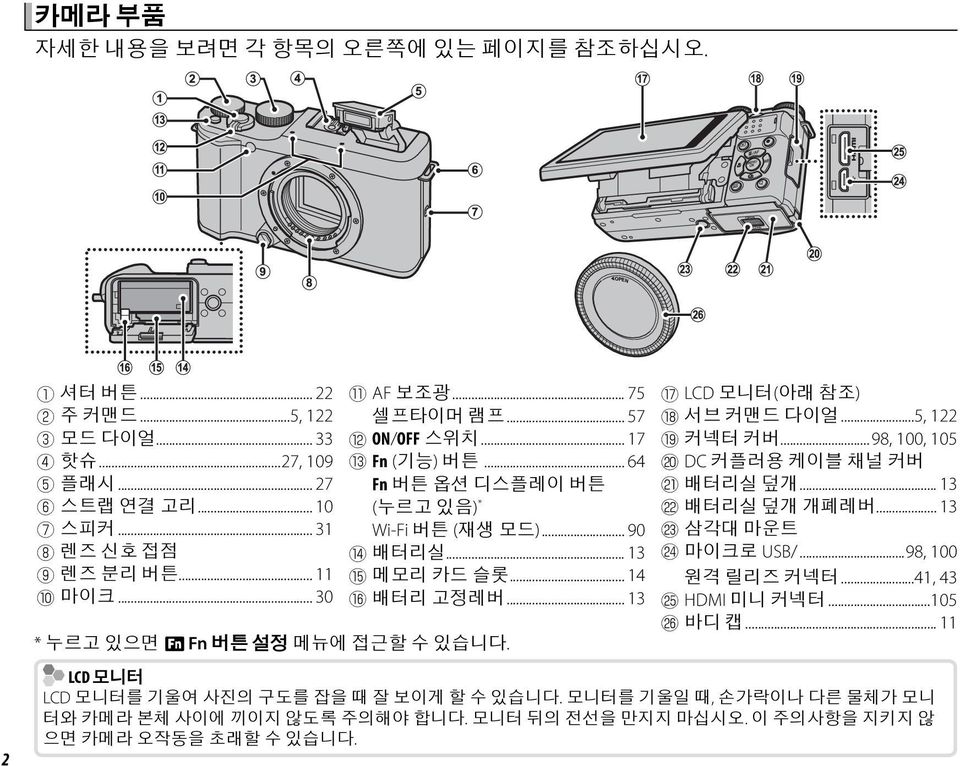
19 카메라 부품 a N (플래시 팝업) 버튼 b a (재생) 버튼 c 표시등(아래 참조) d t(동영상 녹화) 버튼 e MENU/OK 버튼... 5 X (컨트롤 고정) 버튼 (누르고 있음)... 4 f 셀렉터... 5 g Q (퀵 메뉴) 버튼 햇빛에서 모니터 보기 모드 버튼 (누르고 있음)... 4 RAW 현상 버튼 (재생 모드) h DISP (화면)/BACK 버튼 o (매너모드) 버튼 (누르고 있음)... 4 시 작 하 기 전 에 표시등 표시등은 다음과 같이 카메라의 상태를 보여줍니다. 표시등 카메라 상태 녹색등 켜짐 초점이 고정되어 있습니다. 녹색등 깜박임 흐려짐, 초점 또는 노출 경고입니다. 사진을 촬영할 수 있습니다. 녹색 및 주황색등 깜박임 사진을 기록 중입니다. 계속해서 사진을 촬영할 수 있습니다. 주황색등 켜짐 사진을 기록 중입니다. 이 때는 추가 사진을 촬영할 수 없습니다. 주황색등 깜박임 플래시 충전 중이므로 촬영 시 플래시가 발광되지 않습니다. 적색등 깜박임 렌즈 또는 메모리 오류가 발생했습니다. R 화면에 경고가 표시될 수도 있습니다(P 118). 표시등 3
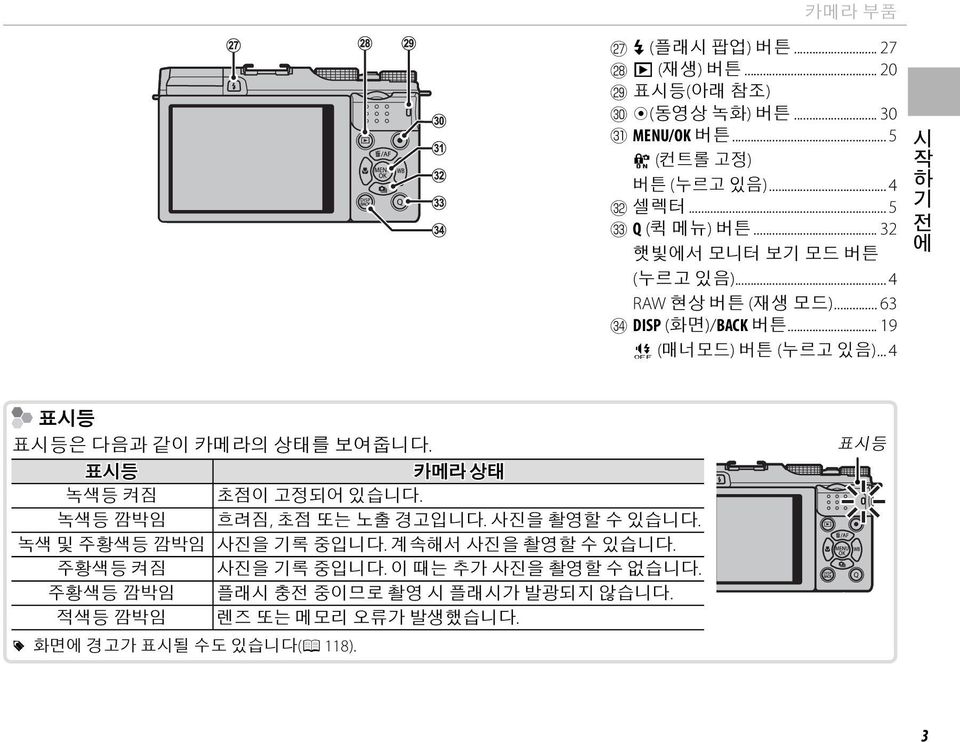
20 카메라 부품 매너 모드 카메라 소리나 빛이 방해가 될 수 있는 상황에서는 o 아이콘이 표시될 때까지 DISP/BACK 버튼을 누릅니 다(약 1초). 카메라 스피커, 플래시, AF보조광/셀프타 이머 램프가 꺼지고 플래시와 음량 설정을 조정할 수 없습니다(동영상이 재생되고 있는 동안에는 매 너 모드를 ON/OFF 할 수 없습니다). DISP/BACK 버튼을 다시 눌러 정상 조작 상태로 돌아갑니다. 컨트롤 잠금 촬영 중 셀렉터와 Q 및 t 버튼을 실수로 작동하지 않게 하려면, X가 표시될 때까지 MENU/OK를 누릅니 다. X이 없어질 때까지 MENU/OK를 눌러 컨트롤 잠금 을 해제할 수 있습니다. 밝은 은은한 조명 밝은 은은한 조명 카메라를 특히 야외에서 사용할 때, 밝은 은은한 조 명으로 인한 반사와 섬광으로 모니터의 표시를 확 인하기가 어렵습니다. 이때 Q 버튼을 누르고 야외 모드를 시작해서 조금 도움을 받을 수 있습니다. 야 외 모드는 A 화면 설정 > 햇빛에서 모니터 보기 모 드 옵션을 사용하여 실행될 수도 있습니다(P 84). 4
21 셀렉터 커서를 위로 움직입니다(e) AF (자동 초점) 버튼(P 52)/ b (삭제) 버튼(P 26) 커서를 왼쪽으로 움직입니다(g) F (매크로) 버튼 (P 29) 커서를 아래로 움직입니다(f) I (연사 촬영) 버튼(P 59, 60) MENU/OK 버튼 (P 70, 77, 82) 커서를 오른쪽으로 움직입니다(h) WB (화이트발란스) 버튼 (P 45) 주 커맨드 주 커맨드 다이얼을 돌려, 노출이나 셔터 속도를 설정하거나(P 43, 55), 퀵 메뉴 화면에서 옵션을 선택하거 나(P 32), 재생 모드에서 다른 사진 을 봅니다(P 23). 카메라 부품 서브 커맨드 다이얼 서브 커맨드 다이얼을 돌려, 셔터 속 도와 조리개의 원하는 조합을 선택 하거나(프로그램 시프트, P 40), 조 리개나 셔터 속도를 설정하거나 (P 41, 42, 43), 퀵 메뉴 화면에서 옵션을 선택하 거나(P 32), 전체화면이나 썸네일 재생에서 줌 인이나 줌아웃 합니다(P 24). 서브 커맨드 다이얼의 중앙을 눌러 수동 초점으로 선택한 초점 영역을 확대하거나(P 51) 초점 포인트를 확대할 수 있습니다(P 24). 수동 초 점 모드에서 서브 커맨드 다이얼의 중앙을 누 르고 있어 초점이 표시되는 방법을 선택합니다 (P 50). 시 작 하 기 전 에 5
22 카메라 부품 카메라 표시 촬영 및 재생 시 다음과 같은 표시가 나타날 수 있습니다. 다음의 설명은 예시를 위해 이용 가능한 모든 표시가 나타나 있습니다. 실제로 나타나는 표시는 카메라 설정에 따라 다릅니다. 촬영 M 1000 F5.6 ±0 200 F A 플래시 모드 B 매크로(클로즈업) 모드 C 셀프타이머 표시 D 연사 모드 E 측광 F 화이트발란스 G 필름 시뮬레이션 H 다이내믹 레인지 I 촬영 가능 매수 J 화질 및 크기...70, 71 K 온도 경고 L 흔들림 경고...3, 114, 118 M 손떨림보정모드 N 위치 데이터 다운로드 상태 O 날짜 스탬프 P 매너모드 표시... 4, 83 Q 거리 표시 R 배터리 잔량 S 감도 T 햇빛에서 모니터 보기 모드... 4 U 초점 경고...3, 114, 118 V 노출 보정 W 조리개...40, 42, 43 X 셔터 속도...40, 41, 43 Y 촬영 모드 Z 수동 초점 표시 a 노출 보정/노출 표시...43, 55 b 히스토그램 c 초점 프레임...22, 53 6
23 재생 YouTube 12 / 31 / :00 AM 1 / 1000 F :2 F + 1/3 200 A 평가 B 지능형 얼굴 검색 표시 C 적목 보정 표시 D 화사 모드 E 아트필터 F 선물 이미지 G 프레임 넘버 H 매너모드 표시... 4, 83 카메라 부품 I 다이내믹 레인지 J 재생 모드 표시 K 시각설정 L 업로드 위치 표시 M 포토북 지원 표시 N DPOF 프린트 표시 O 보호 이미지 시 작 하 기 전 에 7
24 렌즈 카메라는 FUJIFILM X-마운트용 렌즈와 106 페이지에 열거된 기타 액세서리와 함께 사용될 수 있습 니다. 렌즈 각부 캡 제거 그림처럼 캡을 제거합니다. A 렌즈 후드 B 장착 마크 C 초점 링 D 줌 링 E 렌즈 신호 접점 F 앞 렌즈 캡 G 렌즈 뒷 커버 후드 부착 후드 부착 부착되면, 렌즈 후드는 섬광을 줄여주고 전면 렌 즈 구성 요소를 보호합니다. 8
25 조리개 링이 있는 렌즈 A 이외의 설정에서, 렌즈 조리 개 링을 돌려서 조리개를 조 절할 수 있습니다(노출 모드 A 및 M). 조리개 모드 스위치 렌즈에 조리개 모드 스위치가 있으면, 스위치를 Z로 밀고 조 리개 링을 돌려 조리개를 수동 으로 조절할 수 있습니다. 조리개 링 조리개 링 A A 조리개 모드 스위치 Q 조리개 링이 A로 설정되어 있을 때, 서브 커맨드 다 이얼을 돌려 조리개를 조절합니다. R 주 및 서브 커맨드 다이얼 기능에 대해서는 122 페 이지를 참조하십시오. O.I.S. 스위치가 있는 렌즈 이미지 보정을 활성화하려면, 스위치를 ON으로 밉니다. 수동 초점 렌즈 자동 초점을 위해 초점 링을 앞으로 밉니다. 수동 초점을 위해, 초점 링을 뒤로 밀 고 카메라 화면에서 결과를 확인하면 서 돌립니다. 초점 거리와 심도 표시 등이 수동 초점을 보조하기 위해 사 용될 수 있습니다. 수동 초점은 모든 촬영 모드에서 사용할 수 없을 수 있 습니다. 렌즈 심도 표시 심도 표시는 대략적인 심도(초점이 잡힌 것처럼 보 이는 초점 포인트 앞과 뒤의 거리)를 나타냅니다. 거리 표시 Q 렌즈가 수동 초점 모드일 때 카메라는 초점 거리를 표시 하지 않습니다. 시 작 하 기 전 에 O.I.S. 스위치 9
26 첫 단계 스트랩 부착 스트랩을 아래 그림과 같이 스트랩 연결 고리 2개에 부착합니다. Q 카메라를 떨어뜨리지 않도록 스트랩이 단단히 부착되었는지 확인하십시오. 10
27 렌즈 부착 방법 아래의 설명대로 렌즈를 부착합니다. Q 렌즈를 부착하고 제거하는 동안 카메라에 먼지가 들어가지 않도록 주의가 필요합니다. 1 바디 캡과 뒷캡을 제거합니다. 카메라에서 바디 캡과 렌즈에서 뒷캡을 제거 합니다. 렌즈 제거 렌즈를 제거하려면 카메라를 끈 다음 그림과 같이 렌즈 분리 버튼을 눌러 렌즈를 돌립니다. 첫 단 계 렌즈 분리 버튼 Q 카메라의 내부 부품을 만지지 마십시오. 2 렌즈를 부착합니다. 마운트에 렌즈를 놓고 렌즈와 카메라의 마크 를 일치시킨 다음 찰칵 제자리에 맞을 때까 지 렌즈를 돌립니다. Q 먼지가 렌즈나 카메라에 들어가지 않도록 렌즈가 부착 되어 있지 않을 때에는 렌즈 캡과 카메라 바디 캡을 다 시 사용하십시오. 렌즈 및 다른 별매 액세서리 렌즈 및 다른 별매 액세서리 카메라는 FUJIFILM X-마운트용 렌즈와 106 페이지에 열거된 기타 액세서리와 함께 사용될 수 있습니다. Q 렌즈를 부착하는 동안 렌즈 분리 버튼을 누르 지 마십시오. 11
28 배터리 충전 구매 시 배터리는 충전되어 있지 않습니다. 사용하기 전에, 제공된 충전기로 배터리를 충전하십시오. 1 충전기에 배터리를 꽂습니다. 그림처럼 제공된 충전기에 배터리를 꽂습 니다. 충전기 화살표 충전등 배터리 이 카메라에는 NP-W126 충전지가 사용됩니다. R 제공된 AC 코드는 제공된 충전기에만 사용해 야 합니다. 제공된 충전기를 다른 코드나 다 른 기기에 제공된 코드와 함께 사용하지 마십 시오. 2 충전기의 플러그를 끼웁니다. 충전기를 실내 콘센트에 꽂습니다. 충전 표 시등에 불이 들어옵니다. 충전 표시등 충전 표시등은 배터리 충전 상태를 다음과 같이 보여줍니다. 충전 표시등 배터리 상태 동작 배터리가 삽입되 배터리를 삽입합 꺼짐 ON 깜박임 지 않았습니다. 배터리가 완전히 충전되었습니다. 배터리가 충전 중 입니다. 배터리에 문제가 있습니다. 니다. 배터리를 분리합 니다. 충전기의 플러그 를 빼고 배터리를 분리합니다. 3 배터리를 충전합니다. 충전이 완료되면 배터리를 분리합니다. 충전 시간에 대해서는 사양(P 126)을 참조하십시 오(온도가 낮은 곳에서는 충전 시간이 길어 집니다). 12 Q 충전기를 사용하지 않을 때는 플러그를 빼두십시오.
29 배터리 및 메모리 카드 삽입 카메라에 내장된 메모리가 없으며, 선택형 SD, SDHC 및 SDXC 메모리 카드(별매)에 사진을 저장할 수 있습니다. 배터리를 충전한 다음 배터리와 메모리 카드를 아래 설명대로 삽입합니다. 1 배터리실 덮개를 엽니다. 그림처럼 배터리실 고정레버를 밀고 배터리 실 덮개를 엽니다. 2 배터리를 삽입합니다. 배터리를 사용하여 배터리 고정레버를 한쪽 으로 밀고, 화살표가 보여주는 방향대로 배 터리 접촉부를 먼저 삽입합니다. 배터리가 완전히 고정되었는지 확인합니다. 화살표 첫 단 계 Q 카메라가 켜져 있을 때는 배터리실 덮개를 열 지 마십시오. 이 주의사항을 지키지 않으면 이 미지 파일이나 메모리 카드가 손상될 수 있습 니다. Q 배터리실 덮개를 열고 닫을 때 무리하게 힘을 주지 마십시오. 배터리 고정레버 Q 배터리는 정확한 방향으로 삽입해야 합니다. 배터리에 무리한 힘을 가하여 위 아래를 바꿔 넣거나 뒤집어 넣지 마십시오. 배터리를 정확 한 방향으로 삽입하면 쉽게 들어갑니다. 13
30 배터리 및 메모리 카드 삽입 3 메모리 카드를 삽입합니다. 오른쪽 그림과 같은 방향으로 메모리 카 드를 잡고 슬롯 뒤쪽 의 제자리에 찰깍 맞 을 때까지 밀어 넣습 니다. 찰칵 Q 카드는 정확한 방향으로 삽입해야 합니다. 비 스듬히 넣거나 무리하게 힘을 가하지 마십시 오. Q SD/SDHC/SDXC 메모리 카드는 포맷하거나 이 미지가 기록이나 삭제 쓰기 방지 스위치 되지 않도록 잠가 놓을 수 있습니다. 메모리 카드를 삽입하기 전에 쓰 기방지 스위치를 잠금해제 위치로 밀어주십 시오. 4 배터리실 덮개를 닫습니다. 14
31 배터리 및 메모리 카드 꺼내기 배터리나 메모리 카드를 꺼내려면 먼저 카메라를 끈 다음 배터리실 덮개를 엽니다. 배터리를 꺼내려면 배터리 고정레버를 밀고 그림과 같 이 배터리를 카메라 밖으로 밀어냅니다. 배터리 고정레버 메모리 카드를 꺼내려면 메 모리 카드를 눌렀다가 천천 히 놓습니다. 이제 카드를 손 으로 꺼낼 수 있습니다. 메모 리 카드를 꺼낼 때 카드가 슬롯에서 갑자기 튀어나 올 수 있습니다. 손가락으로 막아 카드가 천천히 나오 게 하십시오. 배터리 및 메모리 카드 삽입 Q 배터리 깨끗한 마른 천으로 배터리 단자의 먼지를 닦아주십 시오. 이 주의사항을 지키지 않으면 배터리가 충전 되지 않을 수 있습니다. 배터리에 스티커나 기타 물체를 붙이지 마십시오. 이 주의사항을 지키지 않으면 카메라에서 배터리를 빼내지 못할 수도 있습니다. 배터리 단자를 단락시키지 마십시오. 배터리가 과열 될 수 있습니다. "배터리 및 전원 공급장치"의 주의사항을 읽어주십 시오(P iii). 해당 배터리용으로 지정된 충전기만 사용하십시오. 이 주의사항을 지키지 않으면 제품의 기능장애를 초 래합니다. 배터리의 라벨을 떼어내거나 외부 케이스를 잘라내 거나 벗기지 마십시오. 배터리는 사용하지 않는 동안에도 서서히 충전량이 줄어듭니다. 사용하기 하루나 이틀 전에 배터리를 충전하십시오. 첫 단 계 15
32 배터리 및 메모리 카드 삽입 호환 가능한 메모리 카드 FUJIFILM과 SanDisk SD, SDHC 및 SDXC 메모리 카드는 테스트를 거쳐 이 카메라에 사용 가능한 제 품으로 승인되었습니다. 승인된 모든 메모리 카드 목록은 cameras/compatibility/에서 확인하실 수 있습니다. 다른 카드에 대해서는 작동 가능 여부를 보증할 수 없습니다. xd-picture Card 또는 MMC(MultiMediaCard) 장치는 이 카메라에서 사용할 수 없습니다. Q 메모리 카드 메모리 카드 메모리 카드를 포맷 중이거나 카드에 데이터가 기록되거나 카드에서 데이터가 삭제되는 동안에는 카메라를 끄거나 메모리 카드를 꺼내지 마십시오. 이 주의사항을 지키지 않으면 카드가 손상될 수 있습니다. 메모리 카드를 처음 사용할 때는 먼저 포맷을 해야 하며, 컴퓨터나 다른 장치에서 사용한 후에도 반드시 다시 포맷하십시오. 메모리 카드 포맷에 대한 자세한 내용은 87 페이지를 참조하십시오. 메모리 카드는 작아서 삼킬 수 있으므로 어린 아이의 손이 닿지 않는 곳에 보관하십시오. 어린 아이가 메모리 카드를 삼킨 경우에는 즉시 의사의 치료를 받아야 합니다. 표준 SD/SDHC/SDXC 카드 크기보다 크거나 작은 minisd 또는 microsd 어댑터의 경우 카드가 제대로 빠지지 않 을 수 있습니다. 카드가 나오지 않을 때는 카메라를 서비스 지정점에 가지고 가십시오. 억지로 카드를 빼내려 고 하면 안 됩니다. 메모리 카드에 라벨을 붙이지 마십시오. 라벨이 벗겨져 카메라가 제대로 작동되지 않을 수 있습니다. 일부 SD/SDHC/SDXC 메모리 카드 유형의 경우 동영상 녹화가 중단될 수 있습니다. HD 동영상을 촬영할 때는 H 이상의 카드를 사용하십시오. 카메라에서 메모리 카드를 포맷하면 사진이 저장되는 폴더가 만들어집니다. 이 폴더의 이름을 바꾸거나 삭 제하거나 컴퓨터 또는 다른 장치를 사용하여 이미지 파일을 편집 또는 삭제하거나 이름을 바꾸지 마십시오. 사진을 삭제할 때는 항상 카메라에서 삭제하십시오. 파일을 편집하거나 이름을 바꾸려면 먼저 파일을 컴퓨 터에 복사하고 원본 대신 사본을 편집하거나 이름을 바꾸십시오. 카메라에서 파일 이름을 바꾸면 재생 시 문 제가 생길 수 있습니다. 16
33 카메라 켜고 끄기 카메라를 켜려면 ON/OFF 스위치를 ON으로 돌립니다. 카메라를 끄려면 OFF를 선택합니다. R a 버튼을 누르면 재생이 시작됩니다. 촬영 모드로 돌아가려면 셔터 버튼 을 반누름합니다. R Z 전원 관리 > 자동절전모드(P 85)에서 선택한 시간 동안 아무 작업도 하 지 않으면 카메라가 자동으로 꺼집니다. 카메라가 자동으로 꺼진 후에 다시 활성화하려면, 셔터 버튼을 반 누름하거나 ON/OFF 스위치를 OFF로 돌렸다가 다시 ON으로 돌립니다. R 시작 옵션에 관한 내용은 85 페이지를 참조하십시오. 첫 단 계 Q 렌즈에 손자국이나 얼룩이 묻으면 카메라 렌즈를 통한 사진 및 화면에 영향을 줄 수 있습니다. 렌즈를 깨끗 하게 유지하십시오. 배터리 잔량 카메라를 켠 후 화면의 배터리 잔량을 확인합니다. 표시 설명 D (백색) 배터리가 일부 방전되었습니다. C (백색) 배터리가 반 이상 방전되었습니다. B (적색) 배터리 잔량이 부족합니다. 가능한 한 빨리 충전하십시오. A (적색 깜박임) 배터리가 소진되었습니다. 카메라를 끄고 배터리를 충전하십시오. P 17
34 기본 설정 카메라를 맨 처음 켜면 언어 선택 대화상자가 표시됩니다. 아래 설명과 같이 카메라를 설정합니다 (설정 메뉴의 F 시각설정 또는 Q a 옵션을 사용하여 언제든지 시계를 초기화하거나 언 어를 변경할 수 있습니다. 설정 메뉴 표시 방법에 대해서는 83 페이지를 참조하십시오). 1 언어를 선택합니다. START MENU 언어를 선택하고 MENU/OK를 누릅니다. ENGLISH FRANCAIS DEUTSCH R 현 단계를 건너뛰려면 DISP/BACK을 누릅니다. 다음에 카메라를 켜면 건너 뛴 단계가 표시됩니다. SET NO 2 날짜와 시간을 맞춥니다. 셀렉터 왼쪽이나 오른쪽을 눌러 년, 월, 일, 시, 분을 선택하고 위나 아래를 눌러 변경합니다. 년, 월, 일이 표시되는 순서를 변경하려면 YY. MM. DD : AM 날짜 형식을 선택하고 셀렉터를 위 아래로 누릅니다. 설정이 완료되 2011 면 MENU/OK를 눌러 촬영 모드로 나갑니다. R 배터리를 장시간 분리하면, 카메라를 켤 때 카메라 시계가 초기화되고 언어 선택 대화상자가 표시됩니다. 18
35 DISP/BACK 버튼 DISP/BACK을 누르면 화면 모드가 다음과 같이 순 환됩니다. R 정보 1는 x 추적 기능 이외의 옵션이 P, S, A, M 모 드의 F 초점 모드에서 선택되어 있을 때에만 사용 할 수 있습니다. 촬영 100 F 사용자 설정 화면 촬영 메뉴의 v 사용자 설정 표시를 사용하여 표시 할 항목을 선택합니다(P 72): 구도 격자선 플래시 모드 초점 거리(자동 초점) 화이트발란스 초점 거리(수동 초점) 필름 시뮬레이션 히스토그램 다이내믹 레인지 노출(셔터 속도, 조리개, 감도) 촬영 가능 매수/매체 노출 보정/노출 표시 화질 및 크기 측광 배터리 잔량 첫 단 계 M 1000 F M 1000 F 정보 1 정보 F R 선택한 항목을 보려면, DISP/BACK을 눌러 커스텀 표시가 나타날 때까지 화면 모드를 순환시킵니 다. R 화면에 표시되는 항목들의 위치는 6 7 페이지를 참조하십시오. M 1000 F C (커스텀): 정보 OFF 19
36 DISP/BACK 버튼 재생 표시 보임 표시 숨짐 즐겨찾기 사진 정보 12 / 31 / :00 AM / 1000 F / :2 F 12 / 31 / :00 AM :2 F ISO 200 1/1000 F4.5 : : OFF : : -1 2 / 3 12 / 31 / :00 AM 히스토그램 히스토그램은 이미지의 색조 분포를 보여줍니다. 밝 기는 가로 축으로, 픽셀 수는 세로 축으로 표시됩니 다. 그림자 하이라이트 픽셀 수 픽셀 밝기 최적의 노출: 톤 범위 전체에 픽 셀이 고른 커브로 분포되어 있 습니다. 노출 과다: 그래프의 오른쪽에 픽셀이 모여있습니다. 노출 부족: 그래프의 왼쪽에 픽 셀이 모여있습니다. 상세 정보 q 다이내믹 레인지 w 이미지 크기 및 화질 e 감도 r 셔터 속도/조리개 t 필름 시뮬레이션 y 플래시 모드 u 화이트 발란스 i 노출 보정 o 프레임 넘버!0 사진(노출 과다 부분이 깜박입니다)! 1히스토그램 :3 N ISO 400 1/250 F4.5 : :OFF : : /31/ :00 AM 20
37 기본 촬영 및 재생 사진 촬영 이 장에서는 기본 촬영을 설명합니다. 1 S 모드를 선택합니다. 모드 다이얼을 S(고급SR 자동)로 돌립니 다. LCD 모니터에 다음과 같은 정보가 표시 됩니다. 장면 아이콘 카메라가 적합한 장면을 자동으로 선택합니다. o 아이콘 S 모드에서는 카메라가 계속 초점을 맞추고 얼 굴을 검색하므로 배터리 사용량이 늘어납니다. 그리고 카메라 초점 맞추는 소리가 들릴 수 있습 니다. LCD 모니터에 o가 표시됩니다. R Q 버튼을 사용하여 카메라 설정(P 32)을 확인 하고 조정할 수 있습니다. 기 본 촬 영 및 재 생 21
38 사진 촬영 2 카메라를 준비합니다. 카메라는 흔들리지 않게 양 팔꿈치를 옆구리에 고 정한 채 두 손으로 잡습니 다. 손이 흔들리거나 고정 되지 않으면 사진이 흐리 게 나올 수 있습니다. 사진의 초점이 맞지 않거 나 너무 어두워지는 것(노 출 부족)을 방지하려면, 손 가락과 다른 물체가 렌즈, 플래시, AF 보조광을 막지 않도록 하십시오. 3 사진의 구도를 잡습니다. 줌 링을 사용하여 화면에서 사진의 구도를 잡습니다. 줌 링 4 초점을 맞춥니다. 피사체를 화면의 중앙에 놓은 상태 에서 사진의 구도를 잡고 셔터 버 튼을 반누름하여 초점을 맞춥니다. R 피사체의 조명이 어두우면 AF 보조광이 켜질 수 있습니다(P 75). 카메라가 초점을 맞출 수 있으면 전자음이 두 번 울리고 초점 영역이 녹색으로 빛납니다. 셔터 버튼을 반누름하고 있는 동안 초점과 노출이 고정됩니다. 카메라가 초점을 맞출 수 없으면, 초점 프레 임이 적색으로 바뀌고 s가 표시됩니다. 피 사체가 카메라와 가까우면(렌즈에 따라 실 제 거리가 다르며 자세한 내용은 렌즈 설명 서 참조), 매크로 모드를 선택하고 다시 시도 합니다(P 29). 5 촬영합니다. 셔터 버튼을 끝까지 부드럽게 눌러 사진을 촬영합니다. 22
39 사진 보기 전체 화면으로 사진 보기 LCD 모니터로 사진을 볼 수 있습니다. 중요한 사 진을 촬영할 때는 시험 촬영을 하여 결과를 점검 하십시오. 전체 화면으로 사진을 보려면 a를 누릅니다. 초점 포인트 확대 초점 포인트 확대 서브 커맨드 다이얼의 중앙을 누 르면 초점 포인트가 확대됩니다. 서브 커맨드 다이얼의 중앙을 한 번 더 누르면 전체화면 재생으로 돌아갑니다. 2 1 / 1000 F 셀렉터를 좌우로 누르거나 주 커맨드 다이얼을 돌려서 사진을 추가로 볼 수 있습니다. 셀렉터를 누르거나 다이얼을 오른쪽 으로 돌려 기록된 순서대로 사진을 봅니다. 왼쪽 으로 돌리면 사진을 역순으로 볼 수 있습니다. 셀렉터를 누른 채로 원하는 프레임이 나올 때까 지 빠르게 스크롤합니다. 기 본 촬 영 및 재 생 R 다른 카메라를 사용하여 촬영한 사진에는 재생 시 m ( 선물 이미지 ) 아이콘이 표시됩니다. 즐겨찾기: 사진 평가 현재 사진을 평가하려면 DISP/BACK을 누르고 셀렉터 를 위아래로 눌러 별 0-5개 중에서 선택합니다. 23
40 사진 보기 재생 줌 서브 커맨드 다이얼을 돌려 전체화면 재생에서 사진을 확대/축소합니다 R 여러 사진을 표시하려면, 사진 이 전체화면으로 표시되었을 때 서브 커맨드 다이얼을 왼쪽 으로 돌립니다. 사진이 확대된 경우, 셀렉터를 사용하여 현재 화 면에 보이지 않는 이미지 영역을 볼 수 있습니 다. 줌을 종료하려면, DISP/BACK, MENU/OK, 서브 커 맨드 다이얼의 중앙을 누릅니다. 탐색창은 현재 표시된 이미지 부분을 보여줍니다 R 최대 줌 비율은 이미지 크기에 따라 다릅니다 (P 70). 트리밍하거나 크기를 변경하여 a 크기로 저장된 사본에는 재생 줌을 사용할 수 없습니다. 줌 표시 24
41 사진 보기 멀티 프레임 재생 여러 사진을 표시하려면, 사진이 전체화면으로 표시되었을 때 서브 커맨드 다이얼을 왼쪽으로 돌 립니다. 서브 커맨드 다이얼을 사용하여 표시될 이미지의 수를 선택합니다. 서브 커맨드 다이얼을 왼쪽으로 돌려 더 많은 이미지를 봅니다 서브 커맨드 다이얼을 오른쪽으로 돌려 더 적 은 이미지를 봅니다. 기 본 촬 영 및 재 생 셀렉터를 사용하여 이미지를 선택하고 MENU/OK를 눌러 선택된 이미지를 전체 화면으로 봅니다. 9장 및 100장 표시의 경우, 셀렉터를 위아래로 눌러 더 많은 사진들을 볼 수 있습니다. 25
42 사진 삭제 사진을 한 장씩 삭제하거나 선택한 여러 장 또는 모든 사진을 삭제하려 면, 셀렉터를 위(b)로 누른 다음 아래 옵션 중에서 선택합니다. 삭제된 사 진은 복구할 수 없다는 점에 유의하십시오. 삭제를 진행하기 전에 중요 한 사진은 컴퓨터나 다른 저장 장치에 복사해 두십시오. 옵션 1프레임 선택한 프레임 모든 프레임 설명 셀렉터를 좌우로 눌러 사진을 살펴 보면서 현재 사진을 삭제하려면 MENU/OK를 누릅니다(확인 대화 상자는 표시되지 않습니다). 사진을 선택하고 MENU/OK를 눌러 선택하거나 선택 해제합니다(포토북이나 인쇄 순서에 있는 사진 들은 S으로 표시됩니다). 동작이 완료되면 DISP/BACK을 눌러 확인 대화상자를 표시한 후, 실행을 선 택하고 MENU/OK를 눌러 선택한 사진들을 삭제합니다. 확인 대화상자가 표시됩니다. 실행를 선택하고 MENU/OK를 누르면 보호되지 않은 모든 사진이 삭제 됩니다. DISP/BACK을 누르면 삭제가 취소됩니다. 이 버튼을 누르기 전에 이미 삭제된 사진은 복원되 지 않습니다. R 보호된 사진은 삭제할 수 없습니다. 사진을 삭제하려면 해당 사진에서 보호 기능을 제거하십시오(P 78). R 재생 메뉴의 A 지우기로도 사진을 삭제할 수 있습니다. R 선택된 이미지가 DPOF 프린트 예약에 들어 있다는 내용의 메시지가 표시될 경우, MENU/OK를 눌러 해당 사진 을 삭제합니다. 26
43 플래시 사용 야간 촬영이나 조명이 약한 실내 촬영 등 추가 조명이 필요한 경우에는 내장 플래시를 사용하십시 오. 1 N 버튼을 눌러 플래시를 올립니다. Q 플래시는 햣슈에 장착된 액세서리에 연결될 수 있습니다. 필요하면 플 래시를 올리기 전에 액세서리를 제거합니다. 2 촬영 메뉴에서 p 플래시 모드를 선택합니다. 옵션은 아래와 같이 표시됩니 다. 셀렉터를 위 아래로 눌러 옵션을 선택하고 MENU/OK를 눌러 선택합니다. 모드 설명 오토 (오토 플래시)/ 필요할 때 플래시가 발광됩니다. 대부분의 상황에서 권장됩니다. K (적목감소) * N (강제발광)/ 사진을 촬영할 때마다 플래시가 발광됩니다. 역광을 받는 피사체나 L (강제발광) * 매우 밝은 곳에서 촬영 시 자연스러운 색감을 표현할 때 사용합니다. O (슬로우싱크로)/ 저조명에서 주 피사체와 배경을 모두 포착합니다(빛이 강한 장면의 M (적목 & 슬로우) * 경우 노출 과다 사진이 될 수 있습니다). l (두 번째 후막 동조)/ 셔터가 닫히기 전에 플래시가 바로 터집니다. * d (두 번째 후막 동조) D (커맨더) 내장 플래시를 사용하여 별매 원격 플래시를 제어할 수 있습니다. * 지능형 얼굴 검색이 활성화되어 있고(P 74) 설정 메뉴의 B 적목보정에 ON이 선택 되어 있을 때(P 79), K, L, M, d에서 적목보정을 사용할 수 있습니다. 적목 보정 기능은 정면에서 비치는 플래시의 빛이 피사체의 눈동자에 반사되어 생기 는 "적목" 현상을 최소화합니다. P ±0 ±0 OFF OFF OFF OFF 5 기 본 촬 영 및 재 생 27
44 플래시 사용 Q 피사체와의 거리에 따라, 일부 렌즈에서는 플래시로 촬영한 사진에 그림자가 생길 수 있습니다. R 플래시 촬영이 금지된 곳에서는 플래시를 내리고, 조명이 어두운 곳에서는 자연광을 이용합니다. 카메라를 끄면 플래시를 내릴 것을 또한 권장합니다. R 셔터 버튼을 반누름할 때 p가 표시되면 사진 촬영 시 플래시가 발광됩니다. R 커맨더 모드를 제외하고, 촬영할 때마다 플래시가 여러 번 발광할 수 있습니다. 촬영이 완료될 때까지 카메 라를 움직이지 마십시오. 플래시 동조 속도 플래시는 셔터 속도 1/180 이거나 저속일 때 셔터와 함께 작동됩니다. 선택형 플래시 장치 선택형 플래시 장치 이 카메라에서는 선택형 FUJIFILM 슈 장착 플래시와 함께 사용할 수 있습니다. 카메라 핫 슈에 300 V 이상 무리 를 주는 타사 플래시를 사용하지 마십시오. 28
45 매크로(클로즈업) 모드 짧은 거리에서 초점을 맞출 때는 셀렉터 왼쪽을 누릅니다(F). 매크로 모드를 종 료하려면, OFF를 선택합니다. R 매크로 모드에서 카메라가 초점을 맞출 거리는 렌즈에 따라 달라집니다. 자세한 내용은 렌즈 설명서를 참조하십시오. OFF P 기 본 촬 영 및 재 생 29
46 기본 동영상 촬영 및 재생 HD 동영상 촬영 카메라를 사용하여 짧은 HD 동영상을 촬영할 수 있습니다. 녹화 중에는 y와 남은 시간이 LCD 모니 터에 표시되며 내장 마이크를 통해 사운드도 녹음됩니다(녹화 중 마이크가 가려지지 않도록 주의 하십시오). 1 t를 누르면 촬영이 시작됩니다. 12m34s 남은 시간 2 촬영을 종료하려면, t 버튼을 다시 누릅니 다. 동영상이 최대 길이에 도달하거나 메모 리가 가득 차면 자동으로 촬영이 종료됩니 다. R 촬영이 진행되는 동안 줌을 조정할 수 있습니다. R W 동영상 설정 > 동영상 모드 옵션(P 75)을 사용 하여 동영상 크기를 선택할 수 있습니다. R W 동영상 설정 > 초점 모드 옵션을 사용하여 동영 상 촬영 중 카메라가 초점잡는 방법을 선택합니다. R 이미지의 색상과 밝기는 촬영이 시작되기 전에 표 시된 것과 다를 수 있습니다. R 동영상이 촬영되는 동안 표시등이 켜집니다. Q 촬영 중 렌즈 잡음이나 카메라가 내는 소리가 마이 크에 잡힐 수 있습니다. Q 매우 밝은 피사체가 포함된 동영상에는 가로나 세 로줄이 나타날 수 있습니다. 이것은 정상이며 오작 동이 아닙니다. 심도 촬영 모드 A 및 M에서는 수동 조리개 조절이 가능 합니다. 촬영이 시작되기 전에 조리개를 조절하십 시오. 배경의 세부묘사를 부드럽게 처리하려면 낮 은 f-숫자를 선택하십시오. 피사체와 배경 사이의 거 리를 멀게하면 이 효과를 강조할 수 있습니다. 30
47 동영상 보기 동영상을 재생하면 오른쪽과 같이 표시됩니다. 동영상이 표시되는 동안 다음과 같은 작업을 수행할 수 있습니다. 동영상 아이콘 작업 재생 시작/일시 정지 재생 종료 속도 조절 볼륨 조정 설명 셀렉터 아래를 눌러 재생을 시작합니다. 다시 누르면 일시 정지됩니다. 재 생이 일시 정지된 상태에서 한 번에 한 프레임을 뒤로 가거나 앞으로 가게 하려면 셀렉터를 왼쪽이나 오른쪽으로 누릅니다. 셀렉터 위를 눌러 재생을 종료합니다. 재생 중 셀렉터를 왼쪽이나 오른쪽으로 눌러 재생 속도를 조정합니다. MENU/OK를 누르면 재생이 일시 정지되고 볼륨 컨트롤이 표시됩니다. 셀렉 터를 위/아래로 눌러 음량을 조정합니다. MENU/OK를 다시 눌러 재생을 다시 시작합니다. 재생 메뉴의 b 사운드 설정 > 재생 음량 옵션을 사용하여 음 량을 조절할 수도 있습니다(P 84). 재생 중 화면에 진행 상황이 표시됩니다. Q 재생 중에 스피커가 가려지지 않게 하십시오. Q 매너 모드에서는 사운드가 재생되지 않습니다. 재생 속도 재생 중 셀렉터를 왼쪽이나 오른쪽으로 눌러 재생 속도를 조절합니다. 속도는 화살표 수 (M 또는 N)로 표시됩니다. 상태 바 화살표 15s 15s 기 본 동 영 상 촬 영 및 재 생 31
48 Q (퀵 메뉴) 버튼 다음 항목에 빠르게 접근하려면 Q를 누릅니다. 사용 가능한 옵션에 관한 자세한 내용은 아래에 열 거한 페이지에서 확인하실 수 있습니다 :2 F A A 촬영모드 B F 초점 모드 C N 감도 D U 다이내믹 레인지 E h 노이즈 리덕션 F O 이미지 크기 G T 화질 H P 필름 시뮬레이션 I r 하이라이트 톤 J s 섀도우 톤 K f 색농도 L q 샤프니스 M B 셀프타이머 N L 손떨림보정모드 O p 플래시 모드 P J LCD 밝기 Q를 눌러 촬영 중 퀵 메뉴를 표시합니다. 2 셀렉터를 사용하여 항목을 선택하고 주/서브 커맨드 다이얼을 돌 려 변경합니다. 3 설정이 완료되면 Q를 눌러 종료합니다. 32
49 촬영 및 재생 추가 정보 촬영 모드 장면이나 피사체 유형에 따라 촬영 모드를 선택합니다. 촬영 모드 를 선택하려면, 모드 다이얼을 원하는 설정으로 돌립니다. 다음 모 드를 사용할 수 있습니다. P: 조리개 및 셔터 속도는 프로그램 시프트 를 사용하여 조절할 수 있습니다(P 40). S, A, M: 조리개(M 및 A) 및/또는 셔터 속도(M 및 S)를 포함하여 카 메라 설정을 모두 사용자가 정할 경우 선택합니다(P 41, 42, 43). 촬 영 및 재 생 추 가 정 보 S (고급 SR 자동): 카메라는 자동으로 설정 을 장면에 최적화합니다(P 34). C (커스텀): P, S, A, M 모드에서 저장된 설정 을 불러옵니다(P 44). B (AUTO): 디지털 카메라를 처음 사용할 경 우에는 간단한 "간편 촬영(point-and-shoot)" 이 권장됩니다(P 34). Adv. (고급): 복잡한 기법을 쉽게 사용할 수 있습니다(P 35). SP 촬영 선택/N/M/h: 피사체나 촬영 조건에 맞는 장면을 선택 하면 나머지는 카메라가 알아서 조정합니다(P 38). 33
50 촬영 모드 S 고급 SR 자동 모드 다이얼을 S에 맞추었을 때, 카 메라는 장면에 맞게 설정을 자동으로 최적화합니다. 장면이 화면에 아이콘으로 표 시됩니다. a AUTO c 풍경 d 야경 h 야경(삼각대) e 매크로 u 해변 v 석양 w 설경 x 하늘 y 신록 z 하늘 및 녹지 d 인물 g 역광 인물 c 움직이는 물체 a 움직이는 인물 b 움직이는 역광 인물 B AUTO 선명하고 또렷한 스냅샷을 찍을 때 선 택합니다. 이 모드는 대부분의 상황에 서 권장됩니다. S 고급 SR 자동 대 고급 SR 자동 대 B AUTO 이 모드에서, 카메라는 셔터 속도와 다른 노출 설정 을 자동으로 조절합니다. S 모드에서, 카메라는 장 면에 맞게 자동으로 설정을 최적화합니다. S 모드 에서 카메라는 계속 초점을 조정하므로 배터리 소 모가 증가하며 카메라의 초점 조절 소리가 들릴 수 있다는 점에 유의하십시오. B 모드를 선택하여 더 조용하게 초점을 맞추거나 배터리의 소모를 줄입 니다. Q 선택되는 모드는 촬영 조건에 따라 달라질 수 있습 니다. 모드와 피사체가 일치하지 않으면, B 모드 를 선택하거나 SP(P38)를 선택하고 수동으로 장 면을 선택합니다. 34
51 Adv. 고급 이 모드는 "간편 촬영(point-and-shoot)"의 간편함과 정교한 촬영 기법을 한데 결합합니다. 촬영 모드 R A Adv. 모드는 노출 보정(P 55) 및 프로그램 시프트(P 40)를 지원합니다. 1 모드 설명이 표시되는 동안 MENU/OK를 누릅니다. R 렌즈를 통한 화면이 LCD 모니터에 표시되면, MENU/OK를 누르고 촬영 메뉴의 A Adv. 모드를 선택합니다. 2 Y 아트필터(P 36) 또는 j 다중 노출(P 37)을 선택하고 MENU/OK를 누릅니 다. Adv. G Adv. SP M 촬 영 및 재 생 추 가 정 보 35
52 촬영 모드 Y 아트필터 필터 효과로 사진을 촬영합니다. 다음 필터 중에서 선택합니다. 필터 G 로모 카메라 H 미니어처 I 팝 컬러 J 하이키 Z 로우-키 K 다이나믹 톤 X 소프트 포커스 u 포인트 컬러 (레드) v 포인트 컬러 (오렌지) w 포인트 컬러 (옐로우) x 포인트 컬러 (그린) y 포인트 컬러 (블루) z 포인트 컬러 (퍼플) 설명 구식 로모 카메라 효과를 위해 선택합니다. 사진의 위와 아래를 흐리게 하여 디오라마 효과를 냅니다. 색상 그대로를 충실하게 재현하여 고대비 이미지를 만듭니다. 밝은 저대비 이미지를 만듭니다. 강조 표시된 영역을 어두운 색조로 균일하게 만듭니다. 판타지 효과를 위해 다이내믹 계조 표현을 사용합니다. 전체적으로 포커스를 부드럽게 표현합니다. 선택한 색상이 있는 이미지의 영역이 같은 색상으로 표현됩니다. 이미지의 모든 다른 영 역은 흑백으로 표현됩니다. R 피사체와 카메라 설정에 따라, 특정한 경우에 이미지가 거칠게 되거나 밝기와 색조가 달라질 수 있습니다. 36
53 j 다중 노출 두 노출을 통합하는 사진을 만듭니다. 촬영 모드 1 첫 번째 촬영을 합니다. + 2 MENU/OK를 누릅니다. 첫 번째 촬영은 두 번째 촬영을 위한 참고로 렌즈를 통한 화면에 중첩되어 나타납니다. R 1 단계로 돌아가려면 첫 번째 촬영을 다시하고 셀렉터 왼쪽을 누릅니다. 첫번째 촬영을 저장하고 다중 노출을 만들지 않고 종료하려면, DISP/BACK을 누릅니다. 촬 영 및 재 생 추 가 정 보 3 두 번째 촬영을 합니다. 4 MENU/OK를 눌러 다중 노출을 만들거나 왼쪽 셀렉터를 눌러 3 단계로 돌아간 다음 두 번째 사진을 재촬영합니다. 37
54 촬영 모드 SP 장면 위치 /N/M/h 각각 특정한 촬영 조건 또는 특정 유형의 피사체에 맞추어진 "장면"을 선택할 수 있습니 다. 모드 다이얼을 사용하여 다음의 장면을 직접 선택할 수 있습니다. 장면 설명 N 스포츠 움직이는 피사체를 촬영할 때 선택합니다. M 풍경 낮에 건물이나 풍경을 촬영할 때 선택합니다. h 인물 인물 촬영 시 선택합니다. 모드 다이얼을 SP에 맞추고 아래 단계를 따라 다른 장면을 선택할 수 있습니다. 1 모드 설명이 표시되는 동안 MENU/OK를 누릅니다. R 렌즈를 통한 화면이 LCD 모니터에 표시되면, MENU/OK를 누르고 촬영 메뉴의 A 촬영 선택을 선택합니다. 2 다음 옵션 중 하나를 선택하고 MENU/OK를 누릅니다. Z Adv. SP 38
55 장면 Z 화사 모드 O 야경 H 야경(삼각대) p 불꽃놀이 Q 석양 R 설경 s 해변 U 파티 V 꽃 W 문자 촬영 모드 설명 인물 촬영 시 피부색을 부드럽게 표현하고자 할 때 선택합니다. 어두운 노을이나 야간 장면을 촬영할 때 선택합니다. 야간 촬영 시 느린 셔터 속도를 사용할 때 선택합니다. 불꽃놀이에서 작렬하는 빛을 포착하기 위해 느린 셔터 속도를 사용합니다. 이 모드는 일출과 일몰의 색상을 생생하게 기록합니다. 반짝이는 흰 눈으로 가득찬 밝은 장면을 선명하고 또렷하게 포착하기 위해 선택합니다. 햇빛이 가득한 해변의 밝은 장면을 선명하고 또렷하게 포착하기 위해 선택합니다. 조명이 어두운 곳에서 실내의 배경 조명을 포착합니다. 꽃을 가까이에서 생생하게 촬영할 때 선택합니다. 인쇄된 문자나 도면을 명확하게 촬영합니다. 촬 영 및 재 생 추 가 정 보 39
56 촬영 모드 프로그램 AE(P) 이 모드에서, 최적의 노출을 위해 카메라가 셔터 속도와 조리개를 조절합니다. Q 피사체가 카메라의 측광 거리 밖에 있으면, 셔터 속도와 조리개 화면이 로 표시 됩니다. P ±0 200 프로그램 시프트 서브 커맨드 다이얼을 돌려 원하는 셔터 속도와 조리개의 조합을 선택합니다( 프로그램 시프트). 셔터 속도와 조리개의 새 값은 노란색으로 표시됩니다. 부착 된 플래시가 TTL 오토를 지원하거나, AUTO가 촬영 메뉴의 U 다이내믹 레인지 에 대해 선택되었거나(P 71), 촬영 메뉴의 N 감도에 대해 자동 옵션이 선택되 어 있을 때에는(P 47) 프로그램 시프트를 사용할 수 없습니다. 프로그램 시프트 를 취소하려면 카메라를 끕니다. 셔터 속도 P 1000 F5.6 ±0 200 조리개 R 주 및 서브 커맨드 다이얼 기능에 대해서는 122 페이지를 참조하십시오. 40
57 셔터 우선(S) 이 모드에서, 사용자가 서브 커맨드 다이얼을 돌려 셔터 속도를 선택하면, 카메라가 최적 의 노출을 위한 조리개를 조절합니다. 촬영 모드 Q 선택한 셔터 속도로 정확한 노출을 얻을 수 없는 경우에는 셔터 버튼을 반누름할 때 조 리개가 적색으로 표시됩니다. 적절한 노출에 이를 때까지 셔터 속도를 조정하십시오. Q 피사체가 카메라 측광 거리를 넘어 있으면 조리개가 로 표시됩니다. 장시간 노출 1초 보다 느린 셔터 속도는 "장시간 노출"로 언급됩니다. S 1000 ±0 200 촬 영 및 재 생 추 가 정 보 R 노출 도중에 카메라가 움직이는 것을 방지하기 위해 삼각대를 사용하실 것을 권장합니다. R 노출이 진행되는 동안 초읽기 타이머가 표시됩니다. R 장시간 노출에 따른 "노이즈"(얼룩)를 줄이려면, 촬영 메뉴의 K 장노출 노이즈 리덕션에서 ON을 을 선택합니다(P 72). 이 경우 촬영 후 이미지 기록에 소요되는 시간이 늘어날 수 있습니다. R 장시간 노출에는 별매 RR-90 리모트 릴리즈를 사용할 수 있습니다. R 주 및 서브 커맨드 다이얼 기능에 대해서는 122 페이지를 참조하십시오. 41
58 촬영 모드 조리개 우선 AE(A) 이 모드에서, 사용자가 서브 커맨드 다이얼을 돌려 조리개를 선택하면, 카메라가 최적의 노출을 위한 셔터 속도를 조절합니다. Q 선택한 조리개값으로 정확한 노출을 얻을 수 없는 경우에는 셔터 버튼을 반누름할 때 셔터 속도가 적색으로 표시됩니다. 적절한 노출에 이를 때까지 조리개를 조절하십시오. Q 피사체가 카메라의 측광 거리 밖에 있으면 셔터 속도 표시가 로 나타납니다. A F5.6 ±0 200 심도 미리 보기 촬영 메뉴의 F 기능 Fn 설정(P 64)에서 L 심도 미리보기를 선택한 경우, Fn 버 튼을 누르면 조리개를 선택한 설정으로 스톱다운해서 LCD 모니터에서 심도를 미 리 볼 수 있습니다. R 주 및 서브 커맨드 다이얼 기능에 대해서는 122 페이지를 참조하십시오. 42
59 수동 노출(M) 이 모드에서는 사용자가 셔터 속도와 조리개를 모두 지정합니다. 주 커맨드 다이얼을 돌 려 셔터 속도를 선택하고 서브 커맨드 다이얼을 돌려 조리개를 선택합니다. 촬영 모드 R 수동 노출 표시에서는 현재 설정으로 사진이 노출 부족이나 노출 과다의 정도를 나타내 는 노출 표시를 포함하고 있습니다. 벌브 촬영 벌브 촬영을 위해, 주 커맨드 다이얼을 돌려 BULB의 셔터 속도를 선택합니다. M 1000 F 촬 영 및 재 생 추 가 정 보 M BULB F R 노출 도중에 카메라가 움직이는 것을 방지하기 위해 삼각대를 사용하실 것을 권장합니다. R 노출이 진행되는 동안 초읽기 타이머가 표시됩니다. R 장시간 노출에 따른 "노이즈"(얼룩)를 줄이려면, 촬영 메뉴의 K 장노출 노이즈 리덕션에서 ON을 을 선택합니다(P 72). 이 경우 촬영 후 이미지 기록에 소요되는 시간이 늘어날 수 있습니다. R 장시간 노출에는 별매 RR-90 리모트 릴리즈를 사용할 수 있습니다. R 주 및 서브 커맨드 다이얼 기능에 대해서는 122 페이지를 참조하십시오. 43
60 촬영 모드 커스텀 모드(C) P, S, A, M 모드에서 촬영 메뉴의 K 커스텀 설정 옵션을 사용하여 현재의 카메라 및 메뉴 설정을 저장할 수 있습니다. 모드 다이얼을 C(커스텀 모드)로 돌릴 때마다 이 설정을 불러 올 수 있습니다. 메뉴/설정 촬영 메뉴 기타 저장된 설정 N 감도, O 이미지 크기, T 화질, U 다이내믹 레인지, P 필름 시뮬레이션, f 색농도, q 샤프니스, r 하이라이트 톤, s 섀도우 톤, h 노이즈 리덕션, C 측광, b 얼굴 검색, F 초점 모드, C AF 보조광, p 플래시 모드, I 플래시 보정, W 동영상 설정(동영상 모드/초점 모드) 화이트발란스(WB), 연사 모드(I), 매크로 모드(F), 노출 설정, 모니터 화면 옵션(DISP/BACK) 44
61 화이트 발란스 자연적인 색농도를 위해, 셀렉터 오른쪽을 눌러(WB)로 눌러 다음과 같은 옵션이 표시된 후, 셀렉터를 사용하여 광원과 일치하는 옵션을 선택하고 MENU/OK를 누릅 니다. 오른쪽 아래에 보이는 대화상자가 나타납니다. 셀렉터로 화이트발란스를 미세조정하거나 DISP/BACK을 눌러 미세조정하지 않고 종료합니다. 옵션 설명 AUTO 화이트발란스가 자동으로 조정됩니다. h 화이트발란스 값을 측정합니다(P 46). i 직사광선을 받는 피사체에 사용합니다. j 그늘에 있는 피사체에 사용합니다. 옵션 k l m n 설명 "주광색" 형광등 아래서 사용합니다. "온백색" 형광등 아래서 사용합니다. "냉백색" 형광등 아래서 사용합니다. 백열등 아래서 사용합니다. R AUTO 모드에서만 플래시 조명에 대해 화이트발란스가 조정됩니다. 다른 화이트발란스 옵션을 사용할 때는 플래시를 끄십시오. R 촬영 조건에 따라 결과가 다르게 나타납니다. 촬영 후 사진을 재생하여 색상을 확인하십시오. AUTO 촬 영 및 재 생 추 가 정 보 45
62 화이트 발란스 h: 커스텀 화이트발란스 : 커스텀 화이트발란스 특수한 조명 상황에서는 화이트발란스를 조정하려면 h를 선택합니다. 화이트발란스 측정 옵션이 표시됩 니다. 흰색 물체가 화면을 가득 채우도록 구도를 잡은 다음 셔터 버튼을 완전히 눌러 화이트발란스를 측정합 니다(가장 최근의 커스텀 값을 선택하고 화이트발란스를 측정하지 않고 종료하려면, DISP/BACK을 누르거나 MENU/OK를 눌러 가장 최근의 값을 선택하고 미세조정 대화상자를 표시합니다). "GOOD!"이 표시되면, MENU/OK를 눌러 측정된 값으로 화이트발란스를 설정합니다. "UNDER"가 표시되면 노출 보정값을 높이고(P 55) 다시 시도합니다. "OVER"가 표시되면 노출 보정값을 낮추고(P 55) 다시 시도합니다. 46
63 감도 "감도"란 빛에 대한 카메라의 감도를 가리킵니다. 200 ~ 6400 사이의 값 중에서 선택하거나, 특별한 경우에 L (100), H (12800), H (25600) 중에서 선택합니다. 약한 조명에서 흐려지는 현상을 줄이려면 높은 값을 사용하고, 낮은 값을 선택하면 밝을 때 셔터 속도를 낮추거나 조리개를 넓힐 수 있습니 다. 그러나 특히 H (25600) 정도의 고감도에서 촬영한 사진에는 얼룩이 나타날 수 있으며 L(100)을 선택하면 다이내믹 레인지가 줄어든다는 점에 유의하십시오. 대부분의 상황에서는 ISO 200 ~ 6400 사이의 값을 사용하는 것이 좋습니다. AUTO를 선택하면, 촬영 조건에 맞추어 자동으로 감도가 조 정됩니다. 1 촬영 모드에서 MENU/OK를 눌러 촬영 메뉴를 표시합니다. 셀렉터를 위아래로 눌러 N 감도를 선택하고 MENU/OK를 누릅니다. P 1 AE BKT AUTO 3 :2 F 촬 영 및 재 생 추 가 정 보 2 셀렉터를 위/아래로 눌러 원하는 옵션을 선택하고 MENU/OK를 눌러 선택합니다. P AE :2 250 F 200 L (100) AUTO AUTO 3 :2 F 1/60 P ±0 200 R 카메라가 꺼져도 감도는 초기화되지 않습니다. R 화질에 대해 RAW, FINE+RAW, NORMAL+RAW 등이 선택되어 있으면 L (100)은 ISO 200 그리고 H (12800) 및 H (25600)는 ISO 6400으로 초기화됩니다(P 71). L (100), H (12800), H (25600) 등과 사용할 수 있는 설정에 관 한 자세한 내용은 128 페이지를 참조하십시오. 47
64 감도 AUTO AUTO가 선택되어 있을 때 다음과 같은 옵션을 이용할 수 있습니다. 옵션 기본값 기본 감도 200 최대 감도 800 최소 셔터 속도 1/60 기본 및 최대 값 사이의 감도가 자동으로 선택됩니다. 최적 노출에서 요구되는 셔터 속도가 최소 셔 터 속도에서 선택된 값보다 느릴 경우에만 기본값 이상으로 감도가 올라갑니다. R 기본 감도에서 선택된 값이 최대 감도에서 선택된 값보다 높으면, 기본 감도는 최대 감도에서 선택된 값으 로 설정됩니다. R 최대 감도에서 선택된 값에서 여전히 사진이 노출 부족이 된다면, 카메라는 최소 셔터 속도 보다 느린 셔터 속도를 선택할 수 있습니다. 48
65 초점 모드 카메라가 초점을 맞추는 방법을 선택합니다(선 택된 옵션에 관계없이 수동 초점 렌즈가 부착되 어 있으면 수동 초점이 사용됩니다). 1 촬영 모드에서 MENU/OK를 눌러 촬영 메뉴를 표시합니다. 셀렉터를 위/아 래로 눌러 F 초점 모드를 선택하고 MENU/OK를 누릅니다. 2 셀렉터를 위/아래로 눌러 원하는 옵 션을 선택하고 MENU/OK를 눌러 선택 합니다. 4 P OFF ON AE-L OFF ON AE-L 옵션 p 매뉴얼 s 오토에리어 t 에리어선택 u 연속 x 추적 기능 설명 수동으로 초점을 조절하고자 할 때나 카메라가 자동 초점을 사용하여 초점 을 맞출 수 없는 상황에서 선택합니 다(P 54). 셔터 버튼을 반누름하면, 프레임 중 앙 부근의 고대비 피사체를 탐지하여 자동으로 초점 영역이 선택됩니다. 초점 영역을 수동으로 선택합니다 (P 52). 초점 프레임 내 피사체와의 거리 변 화에 맞추어 계속해서 초점이 조정 됩니다. 피사체를 초점 타겟에 위치시키고 셀 렉터 왼쪽을 누릅니다. 카메라는 프 레임 속에서 이동하는 피사체를 추적 하여 초점을 조정합니다. 촬 영 및 재 생 추 가 정 보 49
66 초점 모드 p 매뉴얼 p 매뉴얼이 F 초점 모드에서 선택되어 있을 때, 렌즈 초점링을 사용하여 수동으로 초점을 맞출 수 있습니다. 링을 왼쪽으로 돌리면 초점 거리가 감소하고 오른쪽으로 돌리면 증가합니다. 수동 초 점 표시는 초점 거리가 초점 브라켓 안에 있는 피사체와의 거리와 얼마나 가깝게 일치하는지 보여 줍니다(빨간색 바는 초점 거리를 흰색 바는 피사계 심도를 나타냅니다. 피사계 심도는 다른 말로 초 점이 맞은 것처럼 보이는 초점 포인트 앞과 뒤의 거리입니다). LCD 모니터에서 초점을 시각적으로 확인할 수도 있습니다. 수동으로 초점을 조절하고자 할 때나 카메라가 자동 초점을 사용하여 초점 을 맞출 수 없는 상황에서 선택합니다(P 54). 초점 거리 수동 초점 모 (빨간색 바) 초점 거리 감소 초점 거리 증가 2드 아이콘 M 1000 F 수동 초점 표시 피사계 심도 (흰색 바) R 설정 메뉴의 I 초점 링 옵션을 사용하여(P 85) 초점 링의 회전 방향을 변경합니다. R 초점 링을 무한대 너머까지 돌리면 카메라가 초점을 맞출 수 없습니다. R 인스턴트 AF가 Fn 버튼에 할당될 수 있으며, 카메라가 수동 초점 모드에 있을 때 버튼을 사용하여 선택된 초 점 프레임에 있는 피사체의 초점을 빠르게 잡을 수 있도록 해줍니다. 다른 방법으로, Fn 버튼에 AE/AF 고정 을 지정하여 버튼을 사용해 수동 초점 중 자동 노출을 고정할 수 있습니다. R c MF 어시스트에서 초점 피크 하이라이트를 선택하여 고대비 윤곽선을 강조합니다. 피사체가 선택될 때 까지 초점 링을 돌립니다. R 카메라는 초점 거리를 미터나 피트로 표시할 수 있습니다. 설전 메뉴의 M 초점 거리 단위 옵션을 사용하여 (P 86) 사용하는 단위를 선택합니다. 50
67 초점 모드 수동 초점: 초점 확인 수동 초점 모드에서, 서브 커맨드 다이얼의 중앙을 누르면 LCD 모니터의 화면이 확대됩니다. 프 레임의 다른 영역을 확인하려면, 셀렉터 위(AF)를 누른 다음 셀렉터를 사용하여 화면을 스크롤합 니다. M 1000 F M 1000 F 촬 영 및 재 생 추 가 정 보 51
68 초점 모드 초점 프레임 선택 F 초점 모드에서 t 에리어선택이 이루어져 있을 때, 카메라 가 초점 포인트를 선택할 수 있도록 해주어, 주 피사체가 프레 임 속 어디에 있든지 사진의 구도를 잡을 수 있도록 해줍니다. 셀렉터 위(AF)를 누른 다음 셀렉터를 사용하여 초점 프레임의 위치를 잡습니다(초점 프레임은 DISP/BACK을 눌러 가운데로 되 돌아갈 수 있습니다). MENU/OK를 눌러 설정을 실행합니다. 초점 포인트 초점 프레임 Q 수동 초점 포인트 선택을 사용할 때 지능형 얼굴 검색을 끕니다 (P 74). 초점 프레임의 크기를 선택하려면, 셀렉터 위(AF)를 누르고 서 브 커맨드 다이얼을 돌립니다. 프레임을 50%까지 축소하려면 다이얼을 왼쪽으로 돌리고, 150%까지 확대하려면 오른쪽으로 돌리거나, 프레임을 원래 크기로 복구하려면 다이얼 가운데를 누릅니다. MENU/OK를 눌러 설정을 실행합니다. 52
69 초점/노출 고정 피사체가 중앙에서 벗어난 상태의 사진 구도를 잡으려면 1 초점 맞추기: 피사체를 초점 프레임에 놓고 셔터 버튼을 반누름하여 초점과 노출을 고정합니다. 셔터 버튼을 반누름하고 있는 동안 초점과 노출이 고정됩 니다(AF/AE 고정). P ±0 200 R AE/AF 고정이 Fn 버튼에 지정되면(P 64), Fn 버튼이 눌려져 있는 동안 초점 및/또는 노출이 고정되며 셔 터 버튼을 반누름할 때도 고정되어 있습니다. Fn 버튼이 초점, 노출, 또는 둘 다 고정할 지 선택하려면, 촬 영 메뉴의 v AE/AF 고정 버튼 옵션을 사용합니다(P 75). 2 다시 구도잡기: 셔터 버튼을 반누름하고 있거나 Fn 버튼을 누른 채로 있습니 다. 촬 영 및 재 생 추 가 정 보 P ± 촬영: 버튼을 끝까지 누릅니다. P ±
70 초점/노출 고정 자동 초점 이 카메라는 고정밀 자동 초점 시스템을 자랑으로 삼고 있으나 아래와 같은 피사체에는 초점을 맞출 수 없습 니다. 거울이나 차량의 바디와 같이 매우 반짝이는 피사체 빨리 움직이는 피사체 창문이나 기타 반사 물질을 통해 촬영되는 피사체 색이 어두운 피사체 및 머리카락이나 털과 같이 빛을 반사하지 않고 흡수하는 피사체 연기나 화염과 같이 정형화되지 않은 피사체 배경과의 콘트라스트가 거의 없는 피사체(예: 배경과 같은 색의 옷을 입은 경우) 콘트라스트가 강한 다른 물체가 초점 영역에 있고 그 물체의 앞이나 뒤에 위치한 피사체(예: 콘트라스트가 강한 요소들을 배경으로 하여 촬영하는 경우) 54
71 노출 보정 매우 밝거나 매우 어둡거나 고대비 피사체를 촬영할 때는 주 커맨드 다이얼을 돌려 노출 을 조정할 수 있습니다. 화면에서 효과를 확인할 수 있습니다. 다이얼을 오른쪽으로 돌려 더 높은 값을 선택하고 노출 을 증가시킵니다 노출 보정 표시 P + 1 /3 200 EV(Exposure Value) 노출 값은 이미지 센서의 감도와 이미지 센서가 노 출되어 있는 동안 카메라에 들어오는 빛의 양으로 결정됩니다. 빛의 양이 두 배가 될 때마다 EV는 1만 큼 증가하고, 빛의 양이 반으로 될 때마다 EV는 1만 큼 감소합니다. 카메라에 들어오는 빛의 양은 조리 개와 셔터 속도를 이용하여 조절할 수 있습니다. 노출 보정 값 선택 역광을 받는 피사체: +2/3 EV ~ +12/3 EV 사이의 값을 선택합 니다. 촬 영 및 재 생 추 가 정 보 다이얼을 왼쪽으로 돌려 더 낮은 값을 선택하고 노출을 감소시킵니다 반사가 심한 피사체 또는 매우 밝은 장면(예: 눈밭): +1 EV 하늘이 대부분을 차지하는 장면: +1 EV 스포트라이트를 받는 피사체(특히 어두운 배경에 서 촬영하는 경우): 2/3 EV 반사도가 낮은 피사체(소나무나 어두운 색의 나뭇 잎): 2/3 EV 55
72 측광 카메라가 노출을 측정하는 방법을 선택합니다. 1 촬영 모드에서 MENU/OK를 눌러 촬영 메뉴를 표시합니다. 셀렉터를 위/아래로 눌러 C 측광을 선택하고 MENU/OK를 누릅니다. 2 셀렉터를 위/아래로 눌러 원하는 옵션을 선택하고 MENU/OK를 눌러 선택합니다. 모드 설명 o 카메라는 즉시 구도, 색상, 밝기 분포를 분석하여 노출을 결정합니 (멀티) 다. 대부분의 상황에서 권장됩니다. p (스폿) 전체의 2%에 해당하는 프레임 중앙 영역의 조명 상태가 측광됩니 다. 역광의 피사체 그리고 배경이 주 피사체보다 훨씬 밝거나 어두 운 경우에 권장됩니다. 프레임 전체의 평균값으로 노출이 설정됩니다. 동일한 조명에서 여 q 러 차례 촬영 시 일관된 노출값이 적용되며 풍경 사진이나 흑백 옷 (애버리지) 을 입은 피사체에 특히 효과가 좋습니다. Q 선택된 옵션은 지능형 얼굴 검색이 꺼져 있을 때에만 실행됩니다(P 74). P OFF 4 ON AE-L OFF ON AE-L 56
73 셀프타이머 사용 자기 사진을 찍거나 카메라가 흔들려 나타나는 흐려짐을 방지하고자 할 때 셀프타이머를 사용합 니다. 1 촬영 모드에서 MENU/OK를 눌러 촬영 메뉴를 표시합니다. 셀렉터를 위아래로 눌러 B 셀프타이머를 선택하고 MENU/OK를 누릅니다. 2 셀렉터를 위아래로 눌러 다음 옵션 중 하나를 강조 표시하고 MENU/ OK를 눌러 선택합니다. 옵션 설명 R 2초 S 10초 OFF 셔터 버튼을 누른 뒤 2초 후 셔터가 작동됩니다. 셔터 버튼을 누를 때 손떨림으로 인한 흐려짐을 줄이는 데 사용합니다. 셔터 버튼을 누른 뒤 10초 후 셔터가 작동됩니다. 원하는 모습의 자기 사진을 찍을 때 사용합니다. 셀프타이머가 꺼집니다. 2 P OFF 0 0 ON OFF ON 촬 영 및 재 생 추 가 정 보 3 셔터 버튼을 반누름하여 초점을 맞춥니다. Q 셔터 버튼을 사용할 때는 카메라 뒤에 서십시오. 렌즈 앞에 서 있으면 초 점과 조리개를 맞추는 데 방해가 될 수 있습니다. 57
74 셀프타이머 사용 4 셔터 버튼을 완전히 눌러 타이머를 시작합니다. 모니터에는 셔터 가 릴리즈될 때까지 남은 초수가 표시됩니다. 사진을 찍기 전에 타 이머를 중지하려면 DISP/BACK를 누릅니다. 9 사진이 촬영되기 직전에 카메라 전면의 셀프타이머 램프가 깜박 입니다. 2초 타이머를 선택하면 타이머가 카운트다운되는 동안 셀 프타이머 램프가 깜박입니다. R 카메라가 꺼지면 셀프타이머는 자동으로 꺼집니다. 58
75 연사 촬영(Burst 모드) 연속된 사진에서 움직임을 포착합니다. 1 카메라가 촬영 모드일 때 셀렉터 아래(I)를 누릅니다. 2 셀렉터를 위/아래로 눌러 연사 을 선택하고, 좌우를 눌러 약 5.6 fps(frames per second)와 3.0 fps 의 촬영 속도에서 선택합니다. 설정 이 완료되면 MENU/OK를 눌러 계속합 니다. 5.6fps 4 셔터 버튼을 완전히 눌러 촬영을 시작합니다. 셔터 버튼을 놓거나, 선택한 사진 수를 촬영했거나, 메모 리 카드가 가득차면 촬영을 종료합 니다. R 매 연속 촬영 시의 초점과 노출은 첫 프레임으로 결 정됩니다. 플래시는 자동으로 꺼집니다. 연사 촬영 을 끄면 이전에 선택된 플래시 모드가 복원됩니다. R 연속 촬영 속도는 셔터 속도에 따라 달라지며 사진 을 많이 촬영하면서 느려질 수 있습니다. R 촬영 후에도 사진 기록을 위해 시간이 추가로 필요 할 수 있습니다. R 촬영이 완료되기 전에 파일 번호가 999에 이르면 남은 사진은 새 폴더로 기록됩니다(P 85). R 메모리 카드의 여유 공간이 충분하지 않으면 연사 촬영을 시작할 수 없습니다. 촬 영 및 재 생 추 가 정 보 3 셔터 버튼을 반누름하여 초점을 맞 춥니다. 59
76 브라케팅 연속 촬영되는 사진의 설정이 자동으로 변경됩니다. 1 카메라가 촬영 모드일 때 셀렉터 아래(I)를 누른 다음, 셀렉터 위/아래를 눌 러 다음 중 하나를 선택합니다. 옵션 설명 자동노출BKT ISO 브라케팅 필름 시뮬레이션 BKT 다이내믹레인 지 BKT 셀렉터를 좌우로 눌러 브라케팅 수량을 선택합니다. 셔터 버튼을 누를 때마 다 카메라는 3장의 사진을 촬영합니다. 첫 장은 노출 측정 값을 사용하여, 둘 째 장은 선택한 양만큼 노출 부족으로, 셋째 장은 동일한 양만큼 노출 과다로 촬영합니다(선택한 양에 관계 없이 노출은 노출 측정 시스템의 한도를 초과 할 수 없습니다). 셀렉터를 좌우로 눌러 브라케팅 수량을 선택합니다. 셔터 버튼을 누를 때마 다 카메라는 현재 감도로 사진을 촬영하고(P 47) 이를 처리하여 2장의 사본 을 추가로 만듭니다. 한 장은 선택한 양만큼 감도를 높이고 다른 한 장은 감 도를 낮춰 생성됩니다(선택한 양과 관계 없이 감도는 ISO 6400를 초과하거나 ISO 200 이하로 내려가지 않습니다). 셔터 버튼을 누를 때마다 카메라는 한 컷을 촬영하고 이를 처리하여 촬영 메 뉴의 X 필름시뮬레이션BKT에서 선택한 필름 시뮬레이션 설정으로 사본을 만듭니다(P 71). 셔터 버튼을 누를 때마다 카메라는 다른 다이내믹 레인지로 3장의 사진을 촬 영합니다(P 71). 첫 번째는 100%, 두 번째는 200%, 세 번째는 400%로 촬영됩 니다. 다이내믹 레인지 브라케팅이 작동 중일 때 감도는 최저 ISO 800으로 제 한되며, 브라케팅이 끝나면 이전에 작동했던 감도로 복원됩니다. MENU/OK를 눌러 선택된 옵션을 선택합니다. / 3 ± 1 / 3 ±1 ± 2 BKT 2 사진을 촬영합니다. 60
77 필름 시뮬레이션 흑백을 포함한 다양한 종류의 필름 효과를 시뮬레이트합니다. 1 촬영 모드에서 MENU/OK를 눌러 촬영 메뉴를 표시합니다. 셀렉터를 위/아래로 눌러 P 필름 시뮬레이션을 선택하고 MENU/OK를 누릅니 다. 2 셀렉터를 위/아래로 눌러 다음 옵션 중 하나를 선택하고 MENU/OK를 눌러 선택합니다. 옵션 설명 c (PROVIA/스탠다드) 표준 색상을 재생합니다. 인물에서 풍경까지 다양한 피사체에 적합합니다. (Velvia/선명) 채도가 높은 고대비 색상을 표현하므로 자연을 촬영할 때 적합합니다. e (ASTIA/소프트) 맑은 하늘의 밝은 푸른빛을 유지하면서 인물 사진의 피부색에 이용 가능한 색조 범위를 넓힙니다. 옥외 인물 사진용으로 권합니다. b (모노크롬) 표준 흑백 사진을 촬영합니다. f (세피아) 세피아로 촬영합니다. 촬 영 및 재 생 추 가 정 보 R 필름 시뮬레이션 옵션은 톤 및 샤프니스 설정과 함께 통합될 수 있습니다(P 71, 72). 61
78 RAW 형식으로 사진 저장 카메라 이미지 센서에서 처리되지 않은 원본 데이터를 기록하려면, 아래 기록된 대로 촬영 메뉴의 화질에 대한 RAW 옵션을 선택합니다. 재생 메뉴의 j RAW 현상 옵션을 사용하여 RAW 이미지의 JPEG 사본을 만들거나, 제공된 CD(P 95, 97)의 소프트웨어와 함께 설치된 RAW 파일 컨버터를 사용 하여 컴퓨터에서 RAW 이미지를 볼 수 있습니다. 1 촬영 모드에서 MENU/OK를 눌러 촬영 메뉴를 표시합니다. 셀렉터를 위/아래로 눌러 T 화질을 선 택하고 MENU/OK를 누릅니다. 2 옵션을 선택하고 MENU/OK를 누릅니다. RAW 이미지만을 기록하려면 RAW를 선택하거나, RAW 이미지와 함께 JPEG 사본 모두를 기록하려면 FINE+RAW 또는 NORMAL+RAW를 선택 합니다. FINE+RAW는 JPEG 이미지의 화질을 높이기 위해 낮은 JPEG 압축률을 사용하지만, NORMAL+RAW는 저장할 수 있는 이미지 수를 늘리기 위해 높은 JPEG 압축률을 사용합니다. Fn 버튼 단일 샷에 RAW 화질을 켜거나 끄려면, RAW를 Fn 버튼에 지정합니다. 화질 이 현재 JPEG 옵션으로 선택되어 있는 경우 Fn 버튼을 누르면 이에 해당되 는 JPEG+RAW 옵션이 일시적으로 선택됩니다. 현재 JPEG+RAW 옵션이 선택 되어 있는 경우 Fn 버튼을 누르면 이에 해당하는 JPEG 옵션이 일시적으로 선 택되나, RAW가 선택되어 있는 경우에 Fn 버튼을 누르면 FINE이 일시적으로 선택됩니다. 사진을 촬영하거나 Fn 버튼을 다시 누르면 이전 설정이 복원됩 니다. R L (100), H (12800), H (25600) 등의 감도는 RAW 화질이 켜져 있을 때 사용할 수 없습니다(P 47). 62
79 RAW 형식으로 사진 저장 RAW 사진의 JPEG 사본 만들기 RAW 사진은 카메라 이미지 센서에 포착된 데이터와 별도로 카메라 설정에 대한 정보를 저장합니 다. 재생 메뉴의 j RAW 현상 옵션을 사용하여 아래 제시된 설정에 대해 다른 옵션을 적용하는 방 식으로 RAW 사진의 JPEG 사본을 만들 수 있습니다. 원본 이미지 데이터는 변하지 않으므로 단일 RAW 이미지를 여러 가지 방식으로 처리할 수 있습니다. 1 재생 중 MENU/OK를 눌러 재생 메뉴를 표시하 고 셀렉터를 위/아래로 눌러 j RAW 현상을 선택한 다음 MENU/OK를 눌러 오른쪽 표와 같 은 설정을 표시합니다. R 이 옵션은 재생하는 동안 Q 버튼을 눌러서 표시 할 수도 있습니다. 2 셀렉터를 위/아래로 눌러 RAW 설정을 선택하고 셀렉터 오른쪽을 눌러 선택합니 다. 셀렉터를 위아래로 눌 러 원하는 옵션을 선택하 고 MENU/OK를 눌러 선택한 다음 설정 목록으 로 돌아갑니다. 이 단계를 반복하여 다른 설 정을 추가로 조정합니다. 3 Q 버튼을 눌러 JPEG 사본을 미리 보기하고 MENU/OK를 눌러 저장합니다. 설정 설명 사진을 촬영할 때 적용된 설정을 사용하 촬영 조건 반영 여 JPEG 사본을 만듭니다. 증감현상/감감 노출을 1/3 EV 간격으로 1EV ~ +3EV 사이 현상 에서 조정합니다(P 55). 자연스러운 콘트라스트를 위해 하이 다이내믹 레 라이트의 세부 묘사를 향상시킵니다 인지 (P 71). 필름 시뮬레 다양한 필름 유형의 효과를 시뮬레이션 이션 합니다(P 61). 화이트발란스 화이트발란스를 조정합니다(P 45). 화이트밸런스 화이트발란스를 미세 조정합니다(P 45). 조절 색농도 색농도를 조정합니다(P 71). 윤곽을 강조하거나 부드럽게 합니다 샤프니스 (P 71). 하이라이트 톤 하이라이트를 조정합니다(P 71). 섀도우 톤 섀도우를 조정합니다(P 72). 사본을 처리하여 얼룩을 줄입니다 노이즈 리덕션 (P 72). 촬 영 및 재 생 추 가 정 보 63
80 Fn 버튼 Fn 버튼이 수행하는 기능은 촬영 메뉴의 F 기능 (Fn) 설정 옵션을 사용하여 선택할 수 있습니다. 사용 가능한 옵션은 심도 미리 보기 (P 42), 감도(P 47), 셀프타이머(P 57), 이미지 크기 (P 70), 화질 (P 71), 다이내믹 레인지(P 71), 필름 시뮬레이션(P 61), 측광(P 56), 초점/노출 고정(P 53), 인스턴트 AF(P 50), 초점 모드(P 49), 지능형 얼굴 검색(P 74), 위치 정보 검색(P 92), 동영상 모드(P 75), RAW/JPEG 전환(P 62) 등을 포함합니다. R Fn 버튼을 누른 상태에서 F Fn 버튼 설정 메뉴를 표시할 수도 있습니다. 64
81 마운트 어댑터 사용 별매 FUJIFILM M MOUNT ADAPTER를 사용하여 M-마운트 렌즈가 부착되면, 화질을 유지하고 다양한 효과 를 수정하기 위해 사진이 촬영되는 대로 카메라에 의해 사진이 처리됩니다. R 마운트 어댑터를 부착하면 m 렌즈 없이 촬영(P 73)을 활성화하고 표준 화면에서 거리 표시를 숨깁니다. R 초점을 확인하려면, 촬영 메뉴의 F 초점 모드에서 p 매뉴얼을 선택합니다(P 49). 마운트 어댑터 설정 마운트 어댑터의 기능 버튼을 눌러 l 마운트 어댑터 설정 옵션을 표시합니다 초점 거리 선택 렌즈의 초점 거리가 21, 24, 28, mm이라면, l 마운트 어댑 1 터 설정 메뉴의 일치하는 옵 mm 9 8 션을 선택합니다. 다른 렌즈의 경우, 옵션 5나 6을 선택하여 오른쪽에 있는 메뉴를 표시하고, 셀렉터 오른쪽 을 눌러 초점 거리 설정을 표시한 다음, 셀렉터 를 사용하여 초점 거리를 입력합니다. 21mm 24mm 28mm 35mm 50mm 75mm 왜곡 보정 강, 중, 약 옵션에서 선택하여 배럴이나 핀쿠션 왜곡을 수정 하십시오. 배럴 왜곡 5 OFF 핀쿠션 왜곡 R 필요한 양을 결정하려면, 모눈종이나 고층빌딩의 창과 같이 수직과 수평선이 반복되는 다른 대상을 촬영해서 왜곡 보정을 합니다. 촬 영 및 재 생 추 가 정 보 65
82 마운트 어댑터 사용 색상 그림자 보정 프레임 중앙과 가장자리간 색 상 (그림자) 차이는 각 구석 에 대해 별도로 조정될 수 있 습니다. 색상 그림자 보정을 사용하려면, 아래의 단계를 따릅니다. 1 서브 커맨드 다이얼을 돌려 코너를 선택합니다. 선택한 코너는 삼각형 으로 표시됩니다. 주변 밝기 수정 5 ~ +5 사이의 값을 선택합니 다. + 값은 주변 밝기를 증가 0 시키고, - 값은 주변 밝기를 감 소시킵니다. + 값은 빈티지 렌 즈에 권장되고 - 값은 구식 렌 즈나 핀홀 카메라로 촬영한 이미지 효과를 만들 어 냅니다. R 필요한 양을 결정하려면, 푸른 하늘이나 회색 종이 를 촬영해서 주변 밝기 보정을 조정합니다. 2 셀렉터를 사용하여 선택한 코너와 이미지의 중앙간 현저한 색상 차이 가 드러나지 않을 때까지 그림자를 조정합니다. 셀렉터의 왼쪽/오른쪽을 눌러 청록색-적색 축의 색상을 조정하고, 위/아래 를 눌러 청색-황색 축의 색상을 조정합니다. 각 축에 총 19 가지의 사용 가능한 위치가 있 습니다. R 필요한 양을 결정하려면, 푸른 하늘이나 회색 종이 를 촬영해서 색상 그림자 보정을 조정합니다. 66
83 이미지 검색 아래 단계에 따라 사진을 검색합니다. 1 재생 중 MENU/OK를 눌러 재생 메뉴를 표시합니다. 셀렉터를 위아래로 눌러 b 이미지 검색을 선 택하고 MENU/OK를 누릅니다. 2 옵션을 선택하고 MENU/OK를 누릅니다. 옵션 설명 날짜별 날짜별로 검색합니다. 얼굴별 얼굴이 포함된 사진을 검색합니다. 검색 기준I 즐겨찾기 등급별로 검색합니다(P 23). 데이터 종류별 모든 스틸 사진이나 모든 동영상 또는 모든 RAW 사진을 찾아냅니다. 업로드 지정 검색 특정 대상 공간으로 업로드하기 위해 선택된 모든 사진을 찾아냅니다. 3 검색 조건을 선택합니다. 검색 조건에 일치하는 사진만 표시됩니다. 선 택한 사진을 삭제하거나 보호하고 또는 선택한 사진을 슬라이드 쇼로 보려면, MENU/OK를 누르고 오른쪽 옵션 중에서 선택합니다. 4 검색을 종료하려면 검색 종료를 선택합니다. 옵션 페이지 A 지우기 77 D 보호 78 I 슬라이드 쇼 79 촬 영 및 재 생 추 가 정 보 67
84 포토북 지원 좋아하는 사진들로 포토북을 만듭니다. 포토북 만들기 1 재생 메뉴의 m 포토북 지원에서 새 포토북 을 선택하고(P 80) 다음 옵션 중에서 선택합 니다. 모든 화상에서 선택: 이용할 수 있는 모든 사 진에서 선택합니다. 화상 검색을 통해 선택: 선택한 검색 기준에 일치하는 사진 중에서 선택합니다(P 67). R 포토북에는 a 이하의 사진이나 동영상은 선 택할 수 없습니다. 3 포토북 완성을 선택하고 MENU/OK를 누릅니다 (모든 사진 또는 특정 검색 조건에 일치하는 모든 사진을 선택하려면 모두 선택을 선택합 니다). 포토북 지원 메뉴 목록에 새 포토북이 추가됩니다. Q 포토북에는 최대 300장의 사진을 넣을 수 있습니 다. Q 사진이 없는 포토북은 자동으로 삭제됩니다. 2 이미지를 스크롤하고 셀렉터를 위로 눌러 선 택하거나 선택을 해제합니다. 표지에 현재 이미지를 표시하려면 셀렉터를 아래로 누릅 니다. 포토북이 완료되면 MENU/OK를 눌러 종 료합니다. R 첫 번째로 선택한 사진이 표지 이미지가 됩니 다. 표지 이미지로 다른 사진을 선택하려면 셀 렉터를 아래로 누릅니다. 68
85 포토북 보기 포토북 지원 메뉴에서 포토북을 선택하고 MENU/ OK를 눌러 해당 포토북을 표시한 다음 셀렉터를 좌우로 눌러 사진을 스크롤합니다. 포토북 지원 포토북 편집 및 삭제 포토북을 표시하고 MENU/OK를 누릅니다. 다음 옵 션이 표시됩니다. 원하는 옵션을 선택하고 화면 의 지시를 따릅니다. 편집: "포토북 만들기"의 설명대로 포토북을 편 집합니다(P 68). 지우기: 포토북을 삭제합니다. 촬 영 및 재 생 추 가 정 보 포토북 제공된 MyFinePix Studio 소프트웨어(P 95)를 사용하여 포토북을 컴퓨터로 복사할 수 있습니다. 69
86 메뉴 메뉴 사용: 촬영 모드 촬영 메뉴는 다양한 촬영 조건에 대한 설정을 조정하는 데 사용됩니다. 촬영 메뉴 를 표시하려면 촬영 모드에서 MENU/OK를 누릅니다. 항목을 선택하고 셀렉터를 오 른쪽으로 눌러 옵션을 확인한 다음 옵션을 선택하고 MENU/OK를 누릅니다. 설정이 완료되면 DISP/BACK을 눌러 종료합니다. P 1 AE BKT AUTO 3 :2 F 촬영 메뉴 옵션(사진) A 촬영 선택 SP 모드에 적합한 장면을 선택합니다(P 38). A Adv. 모드 고급 촬영 모드를 선택합니다(P 35). N 감도 조명에 맞춰 카메라의 감도를 조절합니다(P 47). O 이미지 크기 스틸 사진을 기록할 크기와 화면비를 선택합니다. 가로세로비 화면비가 3 : 2인 사진은 35 mm 필름의 프레임과 같은 비율을 가지 며, 16 : 9의 화면비는 High Definition (HD) 장치에서 표시하는 데 적 합합니다. 화면비율 1 : 1의 사진은 정사각형입니다. O 이미지 크기는 초기화되지 않습니다. 옵션 최대 인쇄 크기 옵션 최대 인쇄 크기 O 3 : 2 41 x 28 cm Q 3 : 2 21 x 14 cm O 16 : 9 41 x 23 cm Q 16 : 9 21 x 12 cm O 1 : 1 28 x 28 cm Q 1 : 1 14 x 14 cm P 3 : 2 29 x 20 cm P 16 : 9 29 x 16 cm P 1 : 1 20 x 20 cm 70
87 메뉴 사용: 촬영 모드 T 화질 파일 형식과 압축 비율을 선택합니다. JPEG 이미지를 기록하려면 FINE이나 NORMAL을, RAW 이미지를 기록하려면 RAW를, JPEG와 RAW 이미지를 모두 기록하려면 FINE+RAW나 NORMAL+RAW를 선택합니다. FINE과 FINE+RAW는 JPEG 이미지의 화질을 높이기 위해 낮은 JPEG 압축 비율을 사용하고, NORMAL과 NORMAL+RAW는 저장할 수 있는 이미지 수를 늘리기 위해 높은 JPEG 압축 비율을 사용합니다. U 다이내믹 레인지 콘트라스트를 조절합니다. 실내에서나 흐린 날 촬영 시 콘트라스트를 높이려면 낮은 값을, 콘트라스트가 큰 장면 촬 영 시 하이라이트와 그림자의 세부 묘사 손실을 줄이려면 높은 값을 선택합니다. 햇빛과 어두운 그늘을 모두 포함한 장면, 그리고 물에 비치는 햇빛, 밝게 빛나는 가을 단풍, 파란 하늘을 배경으로 촬영한 인물 사진과 같이 고대비 피사 체, 그리고 흰색 물체나 흰색 옷을 입은 사람들 등에는 높은 값을 선택하면 좋습니다. 그러나 높은 값에서 촬영한 사진 에서는 얼룩이 나타날 수 있는 점에 유의하십시오. R AUTO가 가 선택되면, 셔터 버튼을 반누름할 때 셔터 속도와 조리개를 표시합니다. R W 200%는 는 ISO 400 이상의 감도에서 가능하며 X 400%는 는 ISO 800 이상의 감도에서 가능합니다. P 필름 시뮬레이션 다양한 필름 유형의 효과를 시뮬레이션합니다(P 61). X 필름 시뮬레이션 BKT 필름 시뮬레이션 브라케팅에 대한 필름 유형을 선택합니다(P 60). B 셀프타이머 셀프타이머로 사진을 촬영합니다(P 57). f 색농도 색 농도를 조정합니다. q 샤프니스 윤곽을 선명하게 하거나 부드럽게 합니다. r 하이라이트 톤 하이라이트의 표현을 조정합니다. 메 뉴 71
88 메뉴 사용: 촬영 모드 s 섀도우 톤 어두운 부분의 표현을 조정합니다. h 노이즈 리덕션 고감도에서 촬영한 사진의 노이즈를 줄여줍니다. K 장노출 노이즈 리덕션 ON을 선택하여 장시간 노출에서 얼룩을 줄입니다(P 41, 43). K 커스텀 설정 P, S, A, M 모드에 대한 설정을 저장합니다(P 44). F 기능 (Fn) 설정 Fn 버튼이 수행하는 기능을 선택합니다(P 64). v 사용자 설정 표시 사용자 설정 표시 LCD 모니터에 표시되는 항목을 선택합니다(P 19). 다음 항목을 표시할 수 있습니다. 격자선(73 페이지 설명대로 그리 드 유형 선택 가능), 초점 거리(자동이나 매뉴얼), 히스토그램, 노출(셔터 속도, 조리개, 감도), 노출 보정/노출 표시, 측 광, 플래시 모드, 화이트발란스, 필름 시뮬레이션, 다이내믹 레인지, 촬영 가능 매수, 이미지 크기 및 화질, 배터리 잔량 등입니다. 화면에 표시되는 이 항목들의 위치는 6 7 페이지를 참조하십시오. 셀렉터를 위 아래로 눌러 항목을 선택하 고 MENU/OK를 눌러 선택하거나 선택 취소합니다. 설정이 완료되면 DISP/BACK을 눌러 종료합니다. 72
89 메뉴 사용: 촬영 모드 c 구도 가이드 촬영 모드에서 사용할 수 있는 구도 격자선의 유형을 선택합니다. F 9분할 G 24분할 H HD 프레이밍 P P P "삼등 분할 구도"입니다. 6대 4 격자선입니다. 화면 상 하단의 선으로 표시되어 잘라진 영역에서 HD 사진의 구도를 잡습니다. l 마운트 어댑터 설정 별매 FUJIFILM M MOUNT ADAPTER를 사용하여 연결된 M-마운트 렌즈에 대한 설정을 조정합니다(P 65). m 렌즈 없이 촬영 렌즈를 부착하지 않았을 때 셔터를 작동하게 할지 선택합니다. L 손떨림보정모드 다음의 이미지 보정 옵션 중에서 선택합니다. 옵션 설명 L 평상시+움직임인식 이미지 보정 켜짐. + 움직임인식이 선택되면, 움직이는 피사체가 탐지될 때 모션 블러를 l 평상시 줄이기 위해 카메라는 셔터 속도를 조절합니다. M 촬영시+움직임인식 셔버 버튼을 반누름한 상태나 셔터가 작동한 후에서만 이미지 보정이 수행되는 것을 제 m 촬영시 외하고 위와 같습니다. OFF 이미지 보정 꺼짐. 삼각대를 사용할 때 이 옵션을 선택합니다. R + 움직임인식은 은 감도가 고정 값으로 정해져 있을 때 효과가 없으며 일부 다른 조합의 설정 시 이용할 수 없을 수도 있습니 다. 효과는 조명 상태 및 피사체가 움직이는 속도에 따라 다릅니다. R 손떨림보정모드는 손떨림 보정을 지원하는 렌즈가 부착되었을 때만 사용할 수 있습니다. 메 뉴 73
90 메뉴 사용: 촬영 모드 C 측광 지능형 얼굴 검색이 꺼져 있을 때 카메라의 노출 측광 방법을 선택합니다(P 56). b 얼굴 검색 지능형 얼굴 검색은 프레임의 어느 곳에서나 사람의 얼굴에 맞춰 초점과 노출을 설정하며 그룹 인물 사진에서 배경에 초점을 맞추지 않도록 합니다. 인물 피사체를 강조하는 사진에 선택합니다. 지능형 얼굴 검색 기능을 사용하려면, MENU/OK를 눌러 촬영 메뉴를 표시한 후 b 얼굴 검색에서 ON을 선택합니다. 카메라가 세로나 가로로 놓인 상태에서 얼굴을 인식할 수 있습니다. 얼굴이 인식되면 녹색 경계선으로 표시됩니다. 프레임에 얼굴이 여러 개 들어가는 경우 카메라는 중앙 에서 가장 가까운 얼굴을 선택하며 다른 얼굴들은 흰색 경계선으로 표시됩니다. Q 일부 모드에서는 인물 피사체 대신 프레임 전체에 맞춰 노출이 설정됩니다. Q 셔터 버튼을 누르는 동안 피사체가 움직이면 사진을 촬영할 때 얼굴이 녹색 테두리로 표시된 영역 에서 벗어날 수 있습니다. F 초점 모드 이 옵션은 카메라가 초점을 맞추는 방법을 지정합니다(P 49). c MF 어시스트 수동 초점 모드에서 초점이 표시되는 방법을 선택합니다(P 50). 옵션 설명 표준 초점이 정상적으로 표시됩니다(초점 피크는 사용할 수 없습니다). 초점 피크 하이라이트 카메라가 고대비 윤곽을 뚜렷하게 합니다. 낮음과 높음 중에서 선택합니다. P 74
91 메뉴 사용: 촬영 모드 C AF 보조광 ON을 선택하면 자동 초점 맞추기를 도와주는 AF 보조광이 켜집니다. R 매너 모드에서는 AF 보조광이 자동으로 꺼집니다. Q 일부 상황에서는 AF 보조광을 사용하여 초점을 맞출 수 없는 경우도 있습니다. 카메라가 매크로 모드에서 초점을 맞출 수 없으면 피사체와의 거리를 넓혀보십시오. Q AF 보조광이 피사체의 눈에 직접 비춰지지 않도록 하십시오. v AE/AF-고정 버튼 AE/AF 고정이 Fn 버튼에 지정되었을 때, 이 옵션을 사용하여 버튼이 초점, 노출, 또는 둘다를 고정할 지 선택합니다 (P 53). W 동영상 설정 동영상 설정을 조정합니다. 옵션 동영상 모드 초점 모드 동영상의 프레임 크기를 선택합니다. 옵션 i fps 풀 HD(High Definition). h fps High Definition. 설명 설명 이 옵션은 동영상 촬영 중 카메라가 초점을 맞추는 방법을 지정합니다. r 센터고정: 촬영을 시작하면 카메라는 프레임 중앙의 피사체에 초점을 맞춥니다. u 연속: 카메라는 프레임 중앙 가까이에 있는 피사체와의 거리 변화를 반영하려고 계속해서 초점 을 맞춥니다. p 매뉴얼: 수동으로 초점을 맞춥니다. R u 모드에서 카메라는 계속 초점을 조정하므로 배터리 소모가 증가하며 카메라의 초점 조절 소리가 들 릴 수 있다는 점에 유의하십시오. R u이 이 선택되었을 때 얼굴이 검색되면, o 아이콘이 표시되며 얼굴에 초점을 유지하기 위해 카메라는 계속해서 초점을 맞춥니다. 메 뉴 75
92 메뉴 사용: 촬영 모드 p 플래시 모드 플래시 모드를 선택합니다(P 27). I 플래시 보정 플래시 밝기를 조정합니다. +2 EV 및 2 EV 사이의 값을 선택합니다. 촬영 조건과 피사체와의 거리에 따라서는 원하는 결과를 얻지 못할 수도 있습니다. B 적목보정 ON을 선택하면 플래시로 인해 나타나는 적목 현상이 제거됩니다. R 얼굴이 검색될 때만 적목 감소 기능이 수행됩니다. R RAW 이미지에는 적목 보정을 사용할 수 없습니다. n 원본사진저장 ON을 선택하면 B 적목보정을 사용하여 촬영된 사진의 처리되지 않은 사본이 저장됩니다. 76
93 메뉴 사용: 재생 모드 재생 메뉴를 표시하려면, 재생 모드에서 MENU/OK를 누릅니다. 항목을 선택하고 셀 렉터를 오른쪽으로 눌러 옵션을 확인한 다음, 옵션을 선택하고 MENU/OK를 누릅니 다. 설정이 완료되면 DISP/BACK을 눌러 종료합니다. 재생 메뉴 옵션 1 A 지우기 사진 전체 또는 선택한 사진을 삭제합니다. 1프레임: 셀렉터를 좌우로 눌러 사진을 살펴 보면서 현재 사진을 삭제하려면 MENU/OK를 누릅니다(확인 대화상자는 표시되지 않습니다) 선택한 프레임: 사진을 선택하고 MENU/OK를 눌러 선택하거나 선택을 해제합니다. 동작이 완료되면 DISP/BACK을 눌러 확인 대화상자를 표시한 후 실행을 선택하고 MENU/OK를 누릅니다. 모든 프레임: 확인 대화상자가 표시됩니다. 실행을 선택하고 MENU/OK를 누르면 보호되지 않은 모든 사진이 삭제됩니다. G 트리밍 현재 사진의 트리밍 사본을 만듭니다. 1 원하는 사진을 표시합니다. 2 재생 메뉴에서 G 트리밍을 선택합니다. 3 서브 커맨드 다이얼을 돌려 확대/축소하고 셀렉터 위, 아래, 좌, 우로 눌러 원하는 부분이 표시될 때까지 사진을 스 크롤합니다. 4 MENU/OK를 누르면 확인 대화상자가 나타납니다. 5 MENU/OK를 한번 더 누르면 트리밍된 사본이 별도의 파일로 저장됩니다. R 큰 크기로 트리밍하면 큰 사본이 만들어지며 모든 사본의 화면비는 3 : 2가 됩니다. 최종 사본의 크기가 a가 가 될 경우, 실행 가 노란색으로 표시됩니다. 메 뉴 77
94 78 메뉴 사용: 재생 모드 e 크기 변경 현재 사진의 트리밍 사본을 만듭니다. 1 원하는 사진을 표시합니다. 2 재생 메뉴에서 e 크기 변경을 선택합니다. 3 크기를 선택하고 MENU/OK를 누르면 확인 대화상자가 나타납니다. 4 MENU/OK를 한번 더 누르면 크기 변경된 사본이 별도의 파일로 저장됩니다. R 이용 가능한 크기는 원본 이미지의 크기에 따라 다릅니다. D 보호 사진이 실수로 삭제되지 않도록 보호합니다. 다음 옵션 중 하나를 선택하고 MENU/OK를 누릅니다. 설정/해제: 선택한 사진을 보호합니다. 셀렉터를 좌우로 눌러 사진을 보고 MENU/OK를 눌러 선택하거나 선택을 해제 합니다. 작업이 완료되면 DISP/BACK을 누릅니다. 전프레임보호: 모든 사진을 보호합니다. 모든프레임해제: 모든 사진에서 보호 기능을 제거합니다. Q 메모리 카드나 내부 메모리를 포맷하면 사진이 삭제됩니다(P 87). C 화상회전 사진을 회전합니다. 1 원하는 사진을 표시합니다. 2 재생 메뉴에서 C 화상회전을 선택합니다. 3 셀렉터를 아래로 누르면 사진이 시계 방향으로 90 회전되며 위로 누르면 시계 반대 방향으로 90 회전됩니다. 4 MENU/OK를 누릅니다. 카메라에서 사진을 재생할 때마다 사진이 자동으로 선택된 방향으로 표시됩니다. R 보호된 사진은 회전할 수 없습니다. 사진을 회전하기 전에 먼저 보호를 해제하십시오. R 다른 장치에서 만들어진 사진은 회전되지 않을 수도 있습니다. 카메라에서 회전한 사진은 컴퓨터로나 다른 카메라로 볼 때 회전되지 않을 수 있습니다. R A 화면 설정 > 자동 회전 재생으로 촬영한 사진은 재생 시 자동으로 올바른 방향으로 표시됩니다(P 84).
95 메뉴 사용: 재생 모드 B 적목보정 인물 사진에서 적목 현상을 제거합니다. 카메라가 이미지를 분석하여 적목이 감지되면, 이미지를 처리하여 적목 현상 이 보정된 사본을 만듭니다. 1 원하는 사진을 표시합니다. 2 재생 메뉴에서 B 적목보정을 선택합니다. 3 MENU/OK를 누릅니다. R 카메라가 얼굴을 감지할 수 없거나 얼굴이 옆을 향하고 있으면 적목 현상이 제거되지 않을 수 있습니다. 장면에 따라 결과 가 다르게 나올 수 있습니다. 이미 적목 보정 처리가 된 사진이나 다른 장치에서 만들어진 사진에서는 적목 현상을 제거할 수 없습니다. R 이미지 처리에 필요한 시간은 감지된 얼굴 수에 따라 달라집니다. R B 적목보정으로 만들어진 사본에는 재생 중 e 아이콘이 표시됩니다. R RAW 이미지에서는 적목 보정을 수행할 수 없습니다. I 슬라이드 쇼 사진을 자동 슬라이드 쇼로 봅니다. 슬라이드 쇼의 종류를 선택하고 MENU/OK를 눌러 시작합니다. 슬라이드 쇼 진행 중 언제든지 DISP/BACK을 눌러 화면 도움말을 확인할 수 있습니다. 언제든지 MENU/OK를 눌러 슬라이드 쇼를 종료할 수 있 습니다. 옵션 설명 노멀 셀렉터를 좌우로 눌러 한 프레임씩 앞뒤로 이동할 수 있습니다. 프레임 전환 시 페이드 효과를 내려면 페이드인 페이드인을 선택합니다. 노멀 g 카메라가 얼굴을 자동으로 확대하는 것을 제외하고 위와 같습니다. 페이드인 g 멀티 한번에 여러 개의 사진을 표시합니다. R 슬라이드 쇼가 진행되는 동안에는 카메라가 자동으로 꺼지지 않습니다. 메 뉴 79
96 메뉴 사용: 재생 모드 m 포토북 지원 좋아하는 사진들로 포토북을 만듭니다(P 68). j 업로드 용 MARK MyFinePix Studio를 사용하여 YouTube나 Facebook 또는 MyFinePix.com에 업로드할 사진을 선택합니다(Windows에만 해 당). 1 YouTube를 선택하고 YouTube에 올릴 동영상을 선택합니다. Facebook에 올릴 사진과 동영상을 선택하려면 FACEBOOK을, MyFinePix.com에 올릴 사진을 선택하려면 MyFinePix.com을 선택합니다. 2 셀렉터를 좌우로 눌러 사진을 표시하고 MENU/OK를 눌러 선택하거나 선택을 취소합니다. 원하는 사진을 모두 선택 했으면 DISP/BACK을 눌러 종료합니다. R YouTube 업로드용으로는 동영상만 선택할 수 있습니다. R MyFinePix.com 업로드용으로는 사진만 선택할 수 있습니다. R 재생 중에는 선택된 사진이 j YouTube, j FACEBOOK,, 또는 j MyFinepix.com 아이콘으로 표시됩니다. R 모든프레임해제를 를 선택하여 모든 사진을 선택 취소합니다. 해당되는 사진 수가 매우 많을 경우 작업을 완료하는데 시간이 소요될 수 있습니다. 작업이 완료되기 전에 종료하려면 DISP/BACK을 을 누릅니다. 사진 업로드(Windows만 해당) 선택한 사진은 MyFinePix Studio의 YouTube/Facebook/MyFinePix.com Upload 옵션을 사용하여 업로드할 수 있습니다. MyFinePix Studio를 설치하고 카메 라를 컴퓨터에 연결하는 방법은 "컴퓨터에서 사진 보기"(P 95)를 참조하십 시오. b 이미지 검색 이미지 검색 사진을 검색합니다(P 67). 컴퓨터에서 선택 카메라에서 선택 80
97 메뉴 사용: 재생 모드 K 프린트 예약(DPOF) DPOF 및 PictBridge 호환 장치에서 인쇄할 사진을 선택합니다(P 102). J 폭과 높이 비 가로세로비 3 : 2인 사진을 HD(High Definition) 장치에 표시할 방법을 선택합니다 (이 옵션은 HDMI 케이블이 연결된 경우에만 이용할 수 있습니다). 16 : 9를 선택 하면 이미지의 위 아래가 잘린 상태로 화면 전체에 표시되며 3 : 2를 선택하면 전 체 이미지가 양옆에 검은 공간과 함께 표시됩니다. 3:2 16 : 9 3 : 2 16:9 r 무선 전송 스마트폰이나 태블릿에 사진을 올리기 위해 무선 네트워크로 연결하거나 카메라에 있는 사진을 원격으로 검색한 다 음 내려받을 이미지를 선택합니다(P 90). s PC 자동 저장 사진을 무선 네트워크로 컴퓨터에 업로드합니다(P 94). j RAW 현상 RAW 현상 RAW 사진의 JPEG 사본을 만듭니다(P 63). 메 뉴 81
98 설정 메뉴 설정 메뉴 사용 1 설정 메뉴를 표시합니다. 1.1 MENU/OK를 누르면 현재 모드에 대한 메뉴가 표시됩니다. 1.2 셀렉터를 왼쪽으로 눌러 현재 메뉴에 대한 탭을 선택합니다. 1.3 셀렉터 아래를 눌러 원하는 옵션이 있는 탭을 선택합니다. SET-UP 1 1 OFF 탭 1.4 셀렉터를 오른쪽으로 눌러 커서를 설정 메뉴에 위치시킵니다. 2 설정을 조정합니다. 항목을 선택하고 셀렉터를 오른쪽으로 눌러 옵션을 확인한 다음, 옵션을 선택하고 MENU/OK를 누 릅니다. 설정이 완료되면 DISP/BACK을 눌러 종료합니다. 82
99 설정 메뉴 옵션 설정 메뉴 F 시각설정 카메라 시계를 설정합니다(P 18). N 세계시계 여행 시에는 카메라 시계를 평소의 시간대에서 목적지의 현지 시간대로 간단히 전환할 수 있습니다. 현지 시간대와 자택 시간대 간의 차이를 지정하려면: 1 g 현지를 선택하고 MENU/OK를 누릅니다. 2 셀렉터를 이용해 현지 시간과 자국 시간 사이의 시간 차이를 선택합니다. 설정이 완료되면 MENU/OK를 누릅니다. 카메라 시계를 현지 시간으로 설정하려면 g 현지를 선택하고 MENU/OK를 누릅니다. 카메라 시계를 본국 시간으로 설 정하려면 h 홈을 선택합니다. g 현지를 선택하면 카메라를 켤 때 g가 3초간 표시됩니다. Q a 언어를 선택합니다(P 18). R 리셋 촬영이나 설정 메뉴 옵션을 기본값으로 초기화합니다. F 시각설정, N 세계시계 및 A 화면 설정 > 배경색 설정 등이 영향을 받지 않습니다. 1 원하는 옵션을 선택하고 셀렉터 오른쪽을 누릅니다. 2 확인 대화상자가 표시됩니다. 실행를 선택하고 MENU/OK를 누릅니다. o 매너 모드 카메라 소리나 빛이 문제가 될 수 있는 상황에서 스피커, 플래시, 보조광을 비활성화하려면 ON을 선택합니다(동영상 재생 중에는 매너 모드를 활성화하거나 비활성화할 수 없습니다). 4 페이지에 설명된 대로 DISP/BACK 버튼을 사용하여 매너 모드를 켜거나 끌 수도 있습니다. 메 뉴 83
100 설정 메뉴 b 사운드 설정 사운드 설정을 조정합니다. 소리조절 재생음량 옵션 설명 카메라 컨트롤 작동 시 생기는 소리의 볼륨을 조정합니다. 컨트롤 소리가 나지 않게 하려면 e OFF(음소거)를 선택합니다. 동영상 재생 음량을 조정합니다. A 화면 설정 화면 설정을 조정합니다. 옵션 설명 촬영 후 이미지가 표시되는 시간을 선택합니다. 색농도가 최종 이미지의 색농도와 다소 다를 수 있으며 고감도에서 노이즈 얼룩이 보일 수 있습니다. 옵션 설명 촬영화상표시 LCD밝기 햇빛에서 모니터 보 기 모드 자동 회전 재생 배경색 설정 연속 MENU/OK버튼이 눌러져 있거나 셔터 버튼이 반눌림 상태일 때 사진이 표시 됩니다. 액티브 초점 포인트를 확대하려면, 서브 커맨드 다이얼의 중앙을 누릅니다. 줌을 취소하려면 다시 누릅니다. 1.5초 사진은 1.5 초(1.5 초) 또는 0.5 초(0.5 초)동안 또는 셔터 버튼을 반누름할 때 0.5초 까지 표시됩니다. OFF 촬영 후에도 사진이 표시되지 않습니다. 화면의 밝기를 지정합니다. ON을 선택하면 밝은 빛에서도 모니터의 화면을 쉽게 볼 수 있습니다(P 4). ON을 선택하면 재생 중에 세로 사진을 자동으로 회전시킵니다. 색상표를 선택합니다. 84
101 I 초점 링 초점 거리를 늘리기 위해 초점 링을 회전하는 방향을 선택합니다. Z 전원 관리 전원 관리 설정을 조정합니다. 설정 메뉴 옵션 설명 아무런 작동도 하지 않을 경우 카메라가 자동으로 꺼질 때까지의 대기 시간을 선택합니다. 시간을 자동절전모드 짧게 설정하면 배터리 수명이 길어지며, OFF를 선택하면 카메라를 수동으로 꺼야 합니다. OFF를 선택해도 특정 상황에서는 카메라가 자동으로 꺼지는 점에 유의하십시오. 빠른 시작 모드 ON을 선택하면 카메라를 끈 후 다시 시작하는 데 걸리는 시간이 줄어듭니다(P 17). B 프레임넘버 새 사진은 마지막 파일 번호에 1을 더해 지정된 4자리수 번호가 붙여진 이미지 파일로 저장됩니다. 이러한 파일 번호는 재생 시 오른쪽과 같이 표시됩니다. B 프레임넘버는 새 메모리 카드를 삽입하 거나 현재 메모리 카드나 내부 메모리를 포맷할 때 0001로 초기화할 것인지 지정합니다. 디렉토 리 넘버 프레임 넘버 옵션 설명 마지막 사용한 파일 번호 또는 사용 가능한 첫 파일 번호 중 높은 번호에 연속해서 번호를 매깁니 연속 다. 이 옵션은 여러 장의 사진에 파일 번호가 중복되지 않도록 할 때 선택합니다. 신규 포맷 후 또는 새 메모리 카드를 삽입하면 0001에서 새로 시작됩니다. R 프레임 번호가 에 이르면 셔터가 작동되지 않습니다(P 119). R R 리셋(P 83)을 선택하면 B 프레임넘버가 연속으로 설정되지만 파일 번호는 초기화되지 않습니다. R 다른 카메라로 촬영된 사진의 프레임 번호는 이와 다를 수 있습니다 파일 넘버 메 뉴 85
102 설정 메뉴 U 날짜 스탬프 촬영하자마자 사진에 촬영 날짜나 시간을 인쇄합니다. R+S: 새 사진에 촬영 날짜와 시간을 인쇄합니다. R: 새 사진에 촬영 날짜를 인쇄합니다. OFF: 새 사진에 날짜와 시간을 인쇄하지 않습니다. Q 날짜와 시간 스탬프는 삭제할 수 없습니다. 날짜 스탬프를 를 꺼서 새 사진에 날짜와 시간이 인쇄되지 않도록 합니다. Q 카메라 시계가 설정되어 있지 않으면 시계를 현재 날짜와 시간에 맞추도록 요구받습니다(P 18). Q 날짜와 시간 스탬프가 있는 이미지를 인쇄할 때 DPOF "인쇄 날짜" 옵션을 끌 것을 권장합니다(P 101). Q 동영상이나 RAW 이미지에는 시간과 날짜 스탬프가 나타나지 않습니다. V 센서 청소 카메라 이미지 센서의 먼지를 제거합니다. 실행: 센서를 즉시 청소합니다(P xi). 전원ON일 때 실행: 이 옵션이 선택되면, 카메라를 켤 때 센서 청소가 수행됩니다. 전원OFF일 때 실행: 이 옵션이 선택되면, 카메라를 끌 때 센서 청소가 수행됩니다(하지만 재생 모드에서 카메라가 꺼 지면 센서 청소가 수행되지 않습니다). R 센서 청소로 먼지가 제거되지 않을 때는 수동으로 제거할 수 있습니다(P 111). M 초점 거리 단위 초점 거리 표시에 사용할 단위를 선택합니다(P 50). S 커스텀 리셋 모드 C에 대한 설정을 모두 리셋합니다. 확인 대화상자가 표시되면 셀렉터를 위/아래로 눌러 실행를 선택하고 MENU/OK를 누릅니다. 86
103 설정 메뉴 U 지오태깅 설정 다음의 위치 데이터 옵션이 있습니다(P 92). 옵션 r 위치 정보 검색 지오태깅 위치 정보 설명 스마트폰에서 위치 데이터를 내려받습니다. 사진과 함께 위치 데이터를 저장할 지 선택합니다. 위치 데이터를 표시합니다. r 무선 설정 무선 네트워크로 연결하는 설정을 조정합니다. 일반 설정 옵션 전송사진 H 압축 PC 자동 저장 설정 설명 무선 네트워크에서 카메라를 확인하기 위해 이름 이름을 선택하거나 (카메라는 기본적으로 독 특한 이름으로 지정됩니다) 기본 설정을 복원하기 위해 무선 설정 초기화를 선택합니다. 스마트폰으로 업로드 시 큰 이미지를 H로 크기 조정하려면, ON(기본값, 대부분 상황에서 권 장됨)을, 원래 크기로 이미지를 업로드하려면 OFF를 선택합니다. 크기 조정은 스마트폰으로 업로드한 복사본에만 적용됩니다. 원본은 영향을 받지 않습니다. 선택된 경로를 삭제하려면 PC 등록 삭제를 선택하고, 카메라에 최근 연결되었던 컴퓨터를 확 인하려면이전 연결 정보를 선택합니다. 메 뉴 s PC 자동 저장 설정 s PC 자동 저장을 사용하여 업로드되는 이미지에 대한 경로를 선택합니다. 자세한 내용은 방문하십시오. K 포맷 실행을 선택하여 메모리 카드를 포맷합니다. Q 보호된 사진을 포함하여 모든 데이터가 메모리 카드에서 삭제됩니다. 반드시 중요한 파일은 컴퓨터나 기타 저장 장치에 복사해 두십시오. Q 포맷 중에는 배터리실 커버를 열지 마십시오. 87
104 공장 기본값 촬영 및 설정 메뉴의 옵션에 대한 공장 기본값 설정은 아래와 같습니다. F 시각설정, N 세계시계, A 화면 설정 > 배경색 설정 등을 제외하고, 설정 메뉴의 R 리셋 옵션을 사용하여 이 설정을 복원 할 수 있습니다. 촬영 메뉴 메뉴 기본값 A 촬영 선택 Z 화사 모드 A Adv. 모드 G 아트필터 N 감도 AUTO (S 모드에서) O 이미지 크기 O 3 : 2 T 화질 FINE U 다이내믹 레인지 AUTO P 필름 시뮬레이션 c PROVIA/스탠다드 X 필름 시뮬레이션 BKT 필름 1 c PROVIA/스탠다드 필름 2 d Velvia/선명 필름 3 e ASTIA/소프트 B 셀프타이머 OFF f 색농도 (0) 표준 q 샤프니스 (0) 표준 r 하이라이트 톤 (0) 표준 s 섀도우 톤 (0) 표준 h 노이즈 리덕션 (0) 표준 K 장노출 노이즈 리덕션 ON K 커스텀 설정 F 기능 (Fn) 설정 N 감도 v 사용자 설정 표시 모든 선택된 항목 메뉴 기본값 c 구도 가이드 F 9분할 l 마운트 어댑터 설정 렌즈 5 (50mm) m 렌즈 없이 촬영 OFF L 손떨림보정모드 L 평상시+움직임인식 C 측광 o 멀티 b 얼굴 검색 OFF F 초점 모드 t 에리어선택 c MF 어시스트 초점 피크 하이라이트 (높음) C AF 보조광 ON v AE/AF-고정 버튼 AE만 고정 W 동영상 설정 동영상 모드 i fps 초점 모드 u 연속 p 플래시 모드 오토 I 플래시 보정 ±0 B 적목보정 ON n 원본사진저장 OFF 화이트발란스 AUTO 88
105 공장 기본값 설정 메뉴 메뉴 기본값 F 시각설정 N 세계시계 Q a R 리셋 o 매너 모드 OFF b 사운드 설정 소리조절 c 재생음량 7 A 화면 설정 촬영화상표시 OFF LCD밝기 0 햇빛에서 모니터 보기 모드 OFF 자동 회전 재생 ON 배경색 설정 I 초점 링 X 시계방향 Z 전원 관리 자동절전모드 2분 빠른 시작 모드 OFF B 프레임넘버 연속 U 날짜 스탬프 OFF V 센서 청소 실행 전원ON일 때 실행 OFF 전원OFF일 때 실행 ON M 초점 거리 단위 미터 S 커스텀 리셋 메뉴 U 지오태깅 설정 r 위치 정보 검색 지오태깅 OFF 위치 정보 ON r 무선 설정 일반 설정 전송사진 H 압축 ON PC 자동 저장 설정 s PC 자동 저장 설정 K 포맷 기본값 메 뉴 89
106 연결 사진 업로드 스마트폰이나 태블릿에 사진을 올리기 위해 무선 네트워크로 연결하거나 카메라에 있는 사진 을 원격으로 검색한 다음 내려받을 이미지를 선택합니다. 계속하기 전에, 무료 FUJIFILM Camera Application 앱을 내려받은 다음 스마트폰이나 태블릿에 설치합니다. 앱을 내려받거나 FUJIFILM Camera Application 사용법을 확인하려면, 방문하시기 바랍니다. 사진을 올리거나 원격으로 사진을 보려면: 1 재생 중 MENU/OK를 눌러 재생 메뉴를 표시합니다. 2 r 무선 전송을 선택합니다. R Fn (Wi-Fi) 버튼을 누른 상태에서 r 무선 전송 메뉴를 표시할 수도 있습니다. 3 다음 옵션에서 선택합니다. r 옵션 설명 r 에서 이미지 보기 스마트폰으로 카메라에 있는 사진과 동영상을 본 다음 내려받을 사진을 선택합니다. 개별 이미지 전송 현재 사진을 스마트폰에 올립니다. 선택한 여러 이미지 전송 선택한 여러 사진을 스마트폰에 올립니다. R FUJIFILM Photo Receiver 앱을 실행하는 기기에 사진을 올릴 수도 있습니다. R 업로드를 시작하기 전에 배터리가 충전되어 있는지 확인하십시오. 업로드가 끝날 때까지 배터리를 꺼내거 나, 카메라를 끄거나, 메모리 카드를 꺼내지 마십시오. R 사진을 업로드할 수 없다면 스마트폰의 설정을 확인하십시오. 90
107 사진 업로드 R 개인 정보가 사진과 함께 포함된 제목, 날짜, 위치 데이타, 기타 정보 등으로 노출될 수 있습니다. 업로드를 시작하기 전에 전송 위치를 확인하십시오. R 업로드하는 데 필요한 시간은 파일 크기와 전송 위치와의 거리에 따라 다릅니다. 기본 설정 시(권장됨), r 무선 설정 > 전송사진 H 압축에 ON이 선택되어(P 87) 이미지 업로드시 H로 크기가 조정됩니다. R RAW 이미지는 업로드할 수 없습니다. 카메라는 다른 기기에서 만들거나 수정한 이미지를 업로드할 수 없습 니다. R 개별 이미지 전송 및 선택한 여러 이미지 전송 옵션을 사용하여 동영상을 업로드할 수 없습니다. R 업로드가 신호 강도에 따라 성공하지 못할 수 있습니다. R 정해진 시간동안 아무런 조작도 하지 않으면 카메라는 스마트폰과의 연결을 자동으로 종료합니다. 연 결 91
108 위치 데이터 설정 메뉴의 U 지오태깅 설정 > r 위치 정보 검색 옵션을 사용하여 무료 FUJIFILM Camera Application 앱을 실행하는 스마트폰에서 위치 데이터를 내려받을 수 있습니다. 그리고 나서 촬영되 는 사진에 위치 데이터가 추가될 수 있습니다. 앱을 내려받거나 FUJIFILM Camera Application 사용법 을 확인하려면, 방문하시기 바랍니다. 위치 데이터 내려받기 스마트폰에서 현 위치 정보 데이터를 내려받으려면: 1 MENU/OK를 누르면 현재 모드에 대한 메뉴가 표시됩니다. 2 셀렉터를 왼쪽으로 눌러 현재 메뉴에 대한 탭을 선택합니다. 3 셀렉터 아래를 눌러 원하는 옵션이 있는 탭을 선택합니다. 1 1 탭 SET-UP OFF 4 셀렉터를 오른쪽으로 눌러 커서를 메뉴에 위치시킵니다. 5 U 지오태깅 설정 > r 위치 정보 검색을 선택합니다. 데이터의 정확도는 기기마다 다를 수 있습 니다. 92
109 사진과 함께 위치 데이터 기록 새 사진에 위치 데이터를 저장하려면: 위치 데이터 1 스마트폰에서 현재 위치 데이터를 내려받습니다(P 92). 2 U 지오태깅 설정 > 지오태깅에서 ON을 선택합니다. 3 사진을 촬영합니다. 2 단계에서 획득한 위치 데이터는 새 이미지에 추가됩니다. 카메라는 가장 최근에 획득한 위치의 위도와 경도를 표시합니다. 그리고 최근 2 시간 동안 위치 데이터를 업데이트했다면 i 아이콘이 표시됩니다. 마지막으로 업데이트한 후 경과된 시간이 2시간을 넘는다면, i 아이콘이 깜박입니다. j 아 이콘은 위치 데이터를 사용할 수 없음을 나타냅니다. N E P R 지오태깅을 사용하지 않으려면, U 지오태깅 설정 > 지오태깅에서 OFF를 선택합니다. 카메라가 현재 위치 를 표시할 지 선택하려면, U 지오태깅 설정 > 위치 정보를 사용합니다. Q 카메라는 가장 최근에 내려받은 데이터를 사용합니다. 마지막으로 사진을 촬영한 후 자리를 옮겼다면 촬영 하기 전에 현 위치의 데이터를 내려받으세요. 카메라는 마지막 업데이트 3시간 후 위치 데이터 기록을 자동 으로 중지합니다. 연 결 위치 데이터 보기 재생 중, 위치 데이터를 갖고 있는 사진은 k 아이콘으로 표시됩니다. 사진이 표 시될 때마다 몇 초간 위치 데이터가 표시됩니다. k 아이콘 N E
110 컴퓨터에 사진 저장 아래 단계를 따라 사진을 무선 네트워크로 컴퓨터에 저장합니다. 계속하기 전에, 무료 FUJIFILM PC AutoSave 앱을 대상 컴퓨터에 설치하여 원하는 대로 설정을 조정합니다. 카메라 배터리가 완전히 충전되었는지 확인하십시오. R FUJIFILM PC AutoSave를 다운로드하고 설정을 조정하는 정보는 다음 웹사이트를 방문하십시오: 1 재생 중 MENU/OK를 눌러 재생 메뉴를 표시합니다. 2 s PC 자동 저장을 선택합니다. R s PC 자동 저장 옵션을 r 무선 전송 메뉴에서 사용할 수도 있으며, Fn (Wi-Fi) 버튼 을 눌러 표시할 수 있습니다. PC MY-PC PC-01 PC-02 PC-03 PC-04 PC-05 3 오른쪽 그림처럼 옵션이 표시됩니다. 대상을 선택합니다. R s PC 자동 저장 설정을 사용하여 경로를 선택할 수도 있습니다. 4 화면의 지시를 따릅니다. R 업로드가 끝날 때까지 배터리를 꺼내거나, 카메라를 끄거나, 메모리 카드를 꺼내지 마십시오. R 업로드가 끝나자마자 카메라가 자동으로 꺼집니다. 94
111 컴퓨터에서 사진 보기 제공된 소프트웨어를 사용하여 컴퓨터에 사진을 복사한 후 저장하여 컴퓨터에서 사진을 보고 정 리하거나 인쇄할 수 있습니다. 계속하기 전에 아래 설명대로 소프트웨어를 설치하십시오. 설치가 완료되기 전에는 카메라를 컴퓨터에 연결하지 마십시오. Windows: MyFinePix Studio 1 컴퓨터가 다음의 시스템 요구 사항을 충족하는지 확인합니다. CPU RAM 디스크 여유 공간 GPU 비디오 기타 Windows 8/Windows 7(서비스 팩 1) / Windows Vista(서비스 팩 2) 1 Windows XP(서비스 팩 3) 1 3 GHz Pentium 4 이상(2.4 GHz Core 2 Duo 이상 2 ) 2 GHz Pentium 4 이상(2.4 GHz Core 2 Duo 이상 2 ) 1 GB 이상 512 MB 이상(1 GB 이상 2 ) DirectX 9 이상 지원(권장) 2 GB 이상 DirectX 7 이상 지원 (필수, 다른 GPU에서는 성능이 보장되지 않음) 픽셀 이상, 24비트 컬러 이상 내장 USB 포트 권장. 다른 USB 포트와 작동 여부를 보증할 수 없습니다. 이미지를 업로드하거나 Map Viewer를 사용할 때.NET Framework 3.5 서비스 팩 1 필수..NET Framework(필요할 경우)를 설치하고, 자동 업데이트 기능을 사용하고, 온라인이나 이메일을 통해 사진을 공유하는 등의 작업을 수행하려면 인터넷 연결(광대역 권장)이 필요합니다. 1 다른 Windows 버전은 지원되지 않습니다. 사전 설치된 운영 체제만 지원됩니다. 개인 제작 컴퓨터나 이전 버전 의 Windows에서 업그레이드한 컴퓨터의 경우 작동 가능 여부를 보증할 수 없습니다. 2 HD 동영상을 재생할 때 권장합니다. 연 결 2 컴퓨터를 시작합니다. 진행하기 전에 관리자 권한이 있는 계정에 로그인합니다. 95
112 컴퓨터에서 사진 보기 3 실행 중인 모든 응용 프로그램을 종료하고 CD-ROM 드라이브에 설치용 CD를 삽입합니다. Windows 8/Windows 7/Windows Vista 자동 실행 대화상자가 표시되면 SETUP.EXE를 클릭합니다. 그러면 "사용자 계정 컨트롤" 대화상자가 나타 납니다. 예(Windows 8/Windows 7) 또는 허용(Windows Vista)을 클릭합니다. 설치 프로그램이 자동으로 시작됩니다. MyFinePix Studio 설치를 클릭하고 화면의 지시에 따라 MyFinePix Studio와 RAW FILE CONVERTER를 설치합니다. 설치 프로그램이 자동으로 시작되지 않는 경우 설치관리자가 자동으로 시작되지 않는 경우에는 아래의 단계를 따릅니다. Windows 8: 시작 화면에서 바탕화면을 선택한 다음, 바탕화면 작업표시줄에서 파일 관리자를 선택하 고 탐색창에서 컴퓨터를 선택합니다. 설치 CD가 삽입된 드라이드를 두 번 클릭하고 화면의 지시에 따릅 니다. 기타 버전의 Windows: 시작 메뉴에서 컴퓨터 또는 내 컴퓨터를 클릭한 다음, FINEPIX CD 아이콘을 두 번 클릭하여 FINEPIX CD 윈도우를 열고 설치 또는 SETUP.EXE를 두 번 클릭합니다. 4 Windows Media Player나 DirectX를 설치한다는 메시지가 표시되면 화면의 지시에 따라 설치를 완 료합니다. 5 설치가 완료되면 CD-ROM 드라이브에서 설치 CD를 꺼냅니다. 소프트웨어를 재설치해야 할 경 우에 대비하여 설치용 CD를 직사광선을 피한 건조한 곳에 보관하십시오. 이제 설치가 완료되었습니다. "카메라 연결"(P 98)로 넘어갑니다. 96
113 Macintosh: RAW FILE CONVERTER 컴퓨터에서 RAW 이미지를 보려면 RAW FILE CONVERTER를 사용합니다. 1 컴퓨터가 다음의 시스템 요구 사항을 충족하는지 확인합니다. CPU OS RAM 디스크 여유 공간 비디오 컴퓨터에서 사진 보기 Intel(Core 2 Duo 이상) 미리 설치된 Mac OS X 버전 (자세한 정보는 compatibility/ 참조). 1 GB 이상 설치에 최소 200 MB가 필요하며 RAW FILE CONVERTER를 실행할 때 400MB 여유 공간이 필요함 픽셀 이상, 24비트 컬러 이상 2 컴퓨터를 시작하고 실행 중인 모든 응용 프로그램을 종료한 후에 CD-ROM 드라이브에 설치용 CD를 삽입하고 SILKYRFCEXInstaller를 두 번 클릭합니다. 3 관리자 이름과 암호를 입력하라는 메시지가 표시되면 입력한 후 OK를 클릭하고 화면의 지시에 따라 설치합니다. 설치가 완료되면 종료를 클릭하여 설치 프로그램을 종료합니다. 4 CD-ROM 드라이브에서 설치용 CD를 꺼냅니다. Safari가 실행 중인 경우에는 CD를 제거하지 못할 수도 있습니다. 필요할 경우 CD를 제거하기 전에 Safari를 종료하십시오. 프로그램을 다시 설치 해야 할 경우에 대비하여 설치 CD를 직사광선이 비치지 않는 건조한 곳에 보관하십시오. 연 결 이제 설치가 완료되었습니다. "카메라 연결"(P 98)로 넘어갑니다. Macintosh: 사진 불러오기 Macintosh: 사진 불러오기 Image Capture 또는 다른 표준 Mac OS 응용 프로그램을 사용하여 정지 화상과 동영상을 불러올 수 있습니다. 97
114 컴퓨터에서 사진 보기 카메라 연결 1 컴퓨터에 복사하려는 사진이 들어있는 메모리 카드를 찾아 카드를 카메라에 삽입합니다 (P 13). R Windows 사용자는 프로그램을 처음으로 시작할 때 Windows CD가 필요할 수 있습니다. Q 전송 중 전원이 차단될 경우 데이터가 손실되거나 내부 메모리 또는 메모리 카드가 손상될 수 있습니다. 카메라를 연결하기 전에 새 배터리 또는 완전 충전된 배터리를 삽입합니다. 2 카메라를 끄고 USB 케이블(타사 별매)을 그림과 같이 연결 합니다. 커넥터가 완전히 삽입되도록 하십시오. 카메라를 컴퓨터에 직접 연결합니다. USB 허브나 키보드를 사용하지 마십시오. Q USB 케이블은 1.5m이어야 하며 데이터 전송에 적합해야 합니다. 3 카메라를 켭니다. 4 MyFinePix 스튜디오에서 사진을 업로드하고 화면의 지시에 따라 사진을 컴퓨터로 복사합니다. 사진을 복사하지 않고 종료하려면 취소를 클릭합니다. 제공된 프로그램 사용에 관한 자세한 내용을 보려면 응용 프로그램을 시작한 다음 도움말 메뉴에 서 적절한 옵션을 선택합니다. 98
115 컴퓨터에서 사진 보기 Q 이미지가 많이 들어 있는 메모리 카드를 삽입할 경우 소프트웨어 시작이 느려질 수 있으며 이미지를 가져오 거나 저장하지 못할 수도 있습니다. 메모리 카드 리더를 사용하여 사진을 전송하십시오. Q 카메라를 끄거나 USB 케이블을 분리하기 전에 컴퓨터에 복사 진행 중이라는 메시지가 사라지고 표시등이 꺼져 있는지 확인하십시오(복사하는 이미지 수가 매우 많은 경우 컴퓨터 화면에 메시지가 사라진 다음에도 표시등이 계속 켜있을 수 있습니다). 이 주의사항을 지키지 않으면 데이터가 손실되거나 메모리 카드가 손 상될 수 있습니다. Q 메모리 카드를 삽입하거나 제거할 때는 카메라를 분리하십시오. Q 경우에 따라서는 개인용 컴퓨터와 동일한 방법으로 제공된 소프트웨어를 사용하여 네트워크 서버에 저장 된 사진에 액세스하지 못할 수 있습니다. Q 인터넷 접속이 필요한 서비스를 이용할 경우에는 전화 회사 또는 인터넷 서비스 공급업체가 부과하는 모든 요금을 사용자가 부담해야 합니다. 카메라 분리 표시등이 꺼진 것을 확인한 후 카메라를 끄고 USB 케이블을 분리합니다. 제공된 소프트웨어 설치 해제 제공된 소프트웨어 설치 해제 제공된 소프트웨어는 더 이상 필요하지 않거나 재설치하기 전에만 해제하십시오. 프로그램을 종료하고 카 메라를 분리한 후, Applications(응용 프로그램) 에서 SILKYPIX 제작 RAW FILE CONVERTER EX 를 Trash(휴 지통)에 끌어다 놓고 Finder(파인더) 메뉴(Macintosh)에서 휴지통 비우기를 선택하거나 제어판을 열어 "프로 그램 및 기능"(Windows 8/Windows 7/Windows Vista)이나 "프로그램 추가 또는 제거"(Windows XP)를 사용하여 MyFinePix Studio를 제거합니다. Windows의 경우 하나 또는 여러 개의 확인 대화상자가 표시됩니다. 내용을 꼼 꼼히 확인한 후에 확인을 클릭하십시오. 연 결 99
116 USB를 이용하여 사진 인쇄 PictBridge를 지원하는 프린터라면, 사진을 컴퓨터에 복사할 필요 없이 카메라를 직접 프린터에 연결하여 인쇄할 수 있습니다. 프린터에 따라서는 아래 설명된 모든 기능이 지원되지 않을 수 도 있습니다. 카메라 연결 1 그림과 같이 USB 케이블(타사 별매)을 연결하 고 프린터를 켭니다. 선택한 사진 프린트 1 셀렉터를 좌우로 눌러 인쇄하려는 사진을 표시합니다. R 현재 사진을 한 장만 프린트하려면 3 단계로 바 로 넘어가십시오. Q USB 케이블은 1.5m이어야 하며 데이터 전송에 적 합해야 합니다. 2 카메라를 켭니다. 모니터에 t USB가 표시 되고 이어서 아래 오른쪽 그림처럼 PictBridge 화면이 표시됩니다. 2 셀렉터를 위 아래로 눌러 사본 수 를 선택합니다(최대 99장). 사진을 추가로 선택하려면 1-2단계를 반복 합니다. 3 MENU/OK를 누르면 확인 대화상자가 나타납니다. USB PICTBRIDGE : : 9 00 R 카메라에서 포맷한 메모리 카드에서 사진을 인쇄 할 수 있습니다. R 용지 크기, 인쇄 화질 및 가장자리는 프린터를 사용 하여 선택합니다 MENU/OK를 누르면 인쇄가 시작됩니 다.
117 USB를 이용하여 사진 인쇄 기록 일자 인쇄 사진에 촬영 일자를 인쇄하려면 PictBridge 화면에 서 DISP/BACK을 누른 다음 날짜설정 s을 선택합니 다(촬영 일자를 표시하지 않고 사진을 인쇄하려면 날짜없이를 선택합니다). 날짜가 정확히 표시되도 록 사진을 촬영하기 전에 카메라 시계를 설정하십 시오. 일부 프린터는 날짜 인쇄 기능을 지원하지 않 습니다. 자세한 내용은 프린터 사용 설명서를 참조 하십시오. DPOF 프린트 예약 인쇄 재생 메뉴의 K 프린트예약(DPOF)으로 만든 프 린트 예약을 인쇄하려면(P 81): 1 PictBridge 화면에서 DISP/BACK을 눌 러 PictBridge 메뉴를 엽니다. 2 셀렉터를 위 아래로 눌러 u 예약 프린트를 선택합니다. PICTBRIDGE s 3 MENU/OK를 누르면 확인 대화상자가 나타납니다. 연 결 OK : 9 4 MENU/OK를 누르면 인쇄가 시작됩니 다. 101
118 USB를 이용하여 사진 인쇄 프린트하는 동안 인쇄 중에는 오른쪽 그림처럼 메시지가 표시됩니다. 사진이 모두 프린트되기 전에 취소하 려면 DISP/BACK을 누릅니다(프린 터에 따라서는 현재 사진이 프 린트되기 전에 인쇄가 종료될 수 있습니다). 프린트가 중단되면 카메라를 껐다가 다시 켭니다. 카메라 분리 위의 메시지가 표시되지 않았는지 확인하고 카메라 를 끕니다. USB 케이블을 분리합니다. 프린트 예약(DPOF) 생성 재생 메뉴의 K 프린트예약(DPOF) 옵션을 사용 하여 PictBridge 호환 프린터나 DPOF 지원 장치 에 디지털 "프린트 예약"을 만들 수 있습니다. DPOF DPOF(Digital Print Order Format)는 메모리 카드에 저장된 "프린트 예약"을 통해 사진 이 인쇄되도록 하는 표준 방식입니다. 주 문 정보에는 인쇄할 사진과 사진별 인쇄 매수가 포 함됩니다. 102
119 날짜설정 s/ 날짜없이 DPOF 프린트 예약을 수정하려면 재생 메뉴의 K 프린트예약(DPOF)을 선택하고 셀렉터를 위 아래로 눌러 날짜설정 s 또는 날짜없이를 선택 합니다. 2 MARK s (DPOF) PC 날짜설정 s: 사진에 기록 일자를 인 쇄합니다. 날짜없이: 날짜 없이 사진을 인쇄합 니다. MENU/OK를 누르고 아래의 단계를 따릅니다. 1 셀렉터를 좌우로 눌러 프린트 예약 에 포함하거나 제거하려는 사진을 표시합니다. 2 셀렉터를 위 아래로 눌러 사본 수 를 선택합니다(최대 99장). 예약에 서 사진을 제거하려면 장수가 0이 될 때까지 셀렉터의 아래쪽을 누릅니다. USB를 이용하여 사진 인쇄 31-2단계를 반복하여 프린트 예약 을 완료합니다. 설정이 완료되면 MENU/OK를 눌러 프린트 예약을 저 장하거나 DISP/BACK을 눌러 프린트 예약을 변경하지 않고 종료합니다. 4 프린트의 총수가 모니터에 표시됩 니다. MENU/OK를 눌러 종료합니다. 현재 인쇄 예약된 사진들이 재생 중에 u 아이콘으로 표 시됩니다. 연 결 (DPOF) DPOF: 프린트할 총 장수 01 장수 103
120 USB를 이용하여 사진 인쇄 모든프레임해제 현재 프린트 예약을 취소하려 면 K 프린트예약(DPOF)에서 모든프레임해제를 선택합니 다. 오른쪽 그림처럼 확인 메시 지가 표시됩니다. MENU/OK를 누 르면 예약에서 사진이 모두 삭 제됩니다. OK R 프린트 예약에는 최대 999장까지 넣을 수 있습니 다. OK R 다른 카메라에서 만든 프린트 예약이 들어 있는 메모리 카드 를 삽입하면 오른쪽 그림처럼 메시지가 표시됩니다. MENU/OK 를 누르면 프린트 예약이 취소 됩니다. 위의 설명대로 프린트 예약을 새로 만들어야 합니다. 104
121 TV에서 사진 보기 여러 사람이 함께 사진을 보려면 HDMI 케이블(타사 별매)을 사용하여 카메라를 TV에 연결합니다 (TV는 재생만 가능하며 촬영에는 사용할 수 없습니다). 1 카메라를 끕니다. 2 아래 그림처럼 케이블을 연결합니다. HDMI 커넥터에 삽입 HDMI 미니 커넥터 삽입 Q 약 1.5m의 HDMI 케이블을 사용합니다. R 커넥터가 완전히 삽입되도록 해야 합니다. 연 결 3 TV를 HDMI 입력 채널로 조정합니다. 자세한 내용은 TV 사용 설명서를 참조하십시오. 4 카메라를 켜고 a 버튼을 누릅니다. 카메라 모니터가 꺼지고 사진과 동영상이 TV에서 재생됩니 다. 카메라 음량을 조절해서 TV에서 재생되는 소리를 조절할 수 없습니다. 음량을 조절하려면 TV 음량 조작을 사용하십시오. R HDMI 케이블이 연결되어 있는 동안 USB 케이블을 사용할 수 없습니다. R 일부 TV에서 동영상 재생을 시작할 때 일시적으로 검은색 화면을 표시할 수 있습니다. 105
122 기술 참고사항 선택형 액세서리 이 카메라는 FUJIFILM과 기타 제조업체의 다양한 액세서리를 지원합니다. FUJIFILM 액세서리 다음의 선택형 액세서리는 FUJIFILM에서 구입할 수 있습니다. 해당 지역에서 구할 수 있는 액세서리에 대한 자세한 내용은 현지 FUJIFILM 지정점에 문의하거나 index.html을 참조하십시오. 리튬 이온 충전지 NP-W126: 필요하면 추가로 대용량 NP-W126 충전지를 구입할 수 있습니다. 배터리 충전기 BC-W126: 배터리 충전기를 교체해야 하는 경우 구입할 수 있습니다. 약 20 C에서 BC-W126은 NP-W126 배터리를 약 150분 가량 충전합니다. 리모트 릴리즈 리모트 릴리즈 RR-90: 카메라 흔들림을 줄이기 위해 사용하거나 시간 노출 중 셔터를 계속 개방해 놓습니다. 106
123 선택형 액세서리 FUJINON 렌즈 XF 시리즈 렌즈: FUJIFILM X 마운트 전용 교환 가능한 렌즈입니다. XC 시리즈 렌즈: FUJIFILM X 마운트 전용 교환 가능한 렌즈입니다. 슈 마운트 플래시 EF-20: 이 클립온 플래시(AA 배터리 2개 사용)의 가이드 넘버는 20(ISO 100, m)이며 TTL 조광 제어를 지원합니다. 플래시 헤드를 위로 90 회전하여 바운스 라이팅을 사용할 수 있습니다. EF-42: 이 클립온 플래시(AA 배터리 4개 사용)의 가이드 넘버는 42(ISO 100, m)이며 TTL 조광 제어 와 mm(35mm 형식 기준) 거리에서 자동 파워 줌을 지원합니다. 바운스 라이팅을 위해 플래 시 헤드를 위로 90, 왼쪽으로 180, 오른쪽으로 120 회전하여 사용할 수 있습니다. EF-X20: 이 클립온 플래시의 가이드 넘버는 20(ISO 100, m)입니다. 기 술 참 고 사 항 107
124 선택형 액세서리 마운트 어댑터 FUJIFILM M MOUNT ADAPTER: 카메라가 다양한 M-마운트 렌즈와 함께 사용할 수 있도록 해줍니다. 보호 필터 PRF-39/PRF-49S/PRF-52/PRF-58/PRF-62: 렌즈를 보호하기 위해 사용합니다. 손잡이 HG-XM1: 향상된 손잡이를 특징으로 합니다. 가죽 케이스 가죽 케이스 BLC-XM1: X-M1/X-A1 전용인 이 케이스는 천연 가죽으로 만들어지며, 같은 소재로 만든 어깨 스트랩을 제공합니다. 카 메라를 케이스에 넣은 채로 사진을 촬영할 수 있으며 배터리와 메모리 카드를 삽입하거나 제거할 수 있습니다. 108
125 카메라를 다른 기기에 연결 리모트 셔터 릴리즈 선택형 액세서리 RR-90 리모트 릴리즈 * 플래시 촬영 인쇄 X-A1 USB 케이블 EF-20 슈 마운트 플래시 * EF-42 슈 마운트 플래시 * EF-X20 슈 마운트 플래시 * 렌즈 PictBridge 호환 프린터 컴퓨터 관련 프린터 SD/SDHC/SDXC 메모리 카드 XF 시리즈 렌즈 * XC 시리즈 렌즈 * M 마운트 어댑터 기 술 참 고 사 항 FUJIFILM M MOUNT ADAPTER * USB 케이블 오디오/비주얼 컴퓨터 HDMI 케이블 * FUJIFILM에서 별도 구입 가능. 타사에서 별도 구입 가능. USB 및 HDMI 케이블은 약 1.5m 정도 길어야 합니다. HDTV 109
126 카메라 취급 제품을 오래 사용하려면 다음 주의사항을 지켜주십시오. 보관 및 사용 카메라를 장기간 사용하지 않을 때에는 배터리 와 메모리 카드를 빼두십시오. 다음과 같은 장 소에서는 카메라를 보관하거나 사용하지 마십 시오. 비나 증기, 연기에 노출된 곳 매우 습기 차거나 지나치게 먼지가 많은 곳 맑은 날 문을 닫아 둔 차량 안 등, 직사광선이 내리쬐거나 온도가 매우 높은 곳 매우 추운 곳 진동이 심한 곳 방송 안테나, 전선, 레이더 송출기, 모터, 변압 기, 자석 등 강한 자기장에 노출된 곳 살충제와 같은 휘발성 화학제에 닿는 곳 고무 또는 비닐 제품 옆 물과 모래 물이나 모래가 들어가도 카메라와 내부 회로 및 기계장치가 손상될 수 있습니다. 해변이나 바닷 가에서 카메라를 사용할 때는 카메라에 물이나 모래가 들어가지 않게 주의하십시오. 젖은 표면 위에 카메라를 올려놓지 마십시오. 응결 추운 날 난방이 잘 된 건물에 들어갈 때와 같이 온도가 급격히 변할 경우 카메라 내부에 응결이 생길 수 있습니다. 이런 경우에는 카메라를 끄고 한 시간쯤 후에 다시 켜십시오. 메모리 카드에 응결이 생기는 경우 카드를 빼서 응결을 없앤 후 에 사용하십시오. 여행 카메라는 직접 들고 다니는 가방에 넣으십시오. 부치는 수하물에 넣을 경우 심한 충격으로 카메 라가 손상될 수 있습니다. 110
127 이미지 센서 청소 여러 사진의 같은 위치에 점이나 얼룩 흔적이 있다면 카메라 이미지 센서에 먼지가 붙어 있는 것일 수 있습니다. 설정 메뉴의 V 센서 청소 옵션을 사용하여 이미지 센서를 청소합니다(P 86). 문제가 없어지지 않으면, 아래 설명대로 수동으로 센서를 청소할 수 있습니다. 청소 중 이미지 센서가 손상 되면 이미지 센서를 수리하거나 교체하는데 비용이 들 수 있습니다. 1 블로어(솔이 아닌)로 센서에서 먼지를 제거합니다. Q 솔이나 블로어 솔을 사용하지 마십시오 이 주의사항을 지키지 않으면 센서가 손상될 수 있습니다. 2 먼지가 잘 제거되었는지 확인합니다. R 필요에 따라 1~2 단계를 반복합니다. 3 바디 캡이나 렌즈를 제자리에 다시 부착합니다. 기 술 참 고 사 항 111
128 문제 해결 문제 및 해결 방법 전원 및 배터리 문제 카메라가 켜지지 않 습니다. 모니터가 켜지지 않 습니다. 배터리가 빨리 소진 됩니다. 해결 방법 배터리가 소진된 경우: : 배터리를 충전하거나(P 12) 완전 충전된 여분의 배터리를 삽입합니다(P 13). 배터리가 잘못 삽입된 경우: : 올바른 방향으로 다시 삽입합니다(P 13). 배터리실 덮개가 잠기지 않은 경우: : 배터리실 덮개를 잠급니다(P 14). 카메라를 끈 다음 빠르게 다시 켰을 때 모니터가 켜지지 않을 수 있습니다. 셔터 버튼을 반누름하여 모니터를 활성화합니다. 배터리가 차가운 경우: : 호주머니나 다른 따뜻한 곳에 넣어 배터리를 따뜻하게 한 후 촬영 직전에 카메라에 다시 삽입합니다. 배터리 단자에 먼지가 낀 경우: : 부드러운 마른 천으로 단자를 닦습니다. A 화면 설정 > 햇빛에서 모니터 보기 모드에서 ON을 을 선택합니다. 배터리 소모량을 줄이려면 OFF를 를 선택 합니다(P 84). u 연속 또는 x 추적 기능이 F 초점 모드에서 선택되었습니다: t 에리어선택 모드(P 49)를 선택합니다. S이 이 선택된 경우: : 다른 촬영 모드를 선택하여 배터리 소모량을 줄입니다(P 34). 배터리를 반복하여 수차례 충전한 경우: : 배터리의 충전 수명이 다 되었습니다. 새 배터리를 구입하십시오. 카메라가 갑자기 꺼 집니다. 배터리가 소진된 경우: : 배터리를 충전하거나(P 12) 완전 충전된 여분의 배터리를 삽입합니다(P 13). 충전이 시작되지 않 습니다. 배터리를 올바른 방향으로 다시 삽입하고 충전기 플러그가 꽂혀 있는지 확인합니다(P 12). 충전 속도가 느립니다. 실온에서 배터리를 충전하십시오(P iii). 충전 램프가 깜박이지 만 배터리가 충전되지 않습니다. 배터리 단자에 먼지가 낀 경우: : 부드러운 마른 천으로 단자를 닦습니다. 배터리를 반복하여 수차례 충전한 경우: : 배터리의 충전 수명이 다 되었습니다. 새 배터리를 구입하십시오. 그래도 충전이 되지 않으면 FUJIFILM 대리점에 문의하십시오. 112
129 메뉴 및 표시 문제 화면이 영어로 표시되 지 않습니다. Q a에서 ENGLISH를 선택합니다(P 83). 해결 방법 문제 및 해결 방법 촬영 문제 셔터 버튼을 눌러도 사 진이 촬영되지 않습 니다. 셔터 버튼을 반누름할 때 모니터에 얼룩( 노 이즈 )이 나타납니다. 카메라가 초점을 맞추 지 못합니다. 매크로 모드를 사용할 수 없습니다. 지능형 얼굴 검색을 이 용할 수 없습니다. 얼굴이 검색되지 않 습니다. 해결 방법 메모리 카드가 가득찬 경우: : 새 메모리 카드를 삽입하거나 사진을 삭제합니다(P 13, 26). 메모리 카드가 포맷되지 않았습니다: : 메모리 카드를 포맷합니다(P 87). 메모리 카드 접촉부에 먼지가 낀 경우: : 부드러운 마른 천으로 접촉부를 닦아줍니다. 메모리 카드가 손상된 경우: : 새 메모리 카드를 삽입합니다(P 13). 배터리가 소진된 경우: : 배터리를 충전하거나(P 12) 완전 충전된 여분의 배터리를 삽입합니다(P 13). 카메라가 자동으로 꺼진 경우: : 카메라를 켭니다(P 17). 피사체의 조명이 어둡고 조리개가 조여져 있을 때 구도를 돕기 위해 게인을 늘립니다. 이 때 화면에서 이미지 를 미리 볼 때 눈에 띄는 얼룩이 나타날 수 있습니다. 카메라로 촬영한 이미지는 영향을 받지 않습니다. 피사체가 카메라에 가까이 있는 경우: : 매크로 모드를 선택합니다(P 29). 피사체가 카메라에서 멀리 떨어져 있는 경우: : 매크로 모드를 취소합니다(P 29). 피사체가 자동초점에 적합하지 않은 경우: : 초점 고정(P 53)이나 수동 초점(P 49, 50)을 사용합니다. 고급 촬영 모드를 선택합니다(P 33, 128). 현재 촬영 모드에서 지능형 얼굴 검색을 이용할 수 없는 경우: : 다른 촬영 모드를 선택합니다(P 33, 128). 피사체의 얼굴이 선글라스나 모자, 긴 머리 또는 다른 물체로 가려져 있는 경우: : 장애물을 제거합니다. 피사체의 얼굴이 프레임의 극히 일부만 차지한 경우: : 피사체의 얼굴이 프레임의 넓은 부분을 차지하도록 구 도를 변경합니다(P 53). 피사체의 머리가 기울어져 있거나 누워 있는 경우: : 상대방에게 머리를 똑바로 세워달라고 부탁합니다. 카메라가 기울어진 경우: : 카메라를 평평하게 잡습니다(P 22). 피사체의 얼굴을 비추는 조명이 약한 경우: : 밝은 조명에서 촬영합니다. 문 제 해 결 113
130 문제 및 해결 방법 문제 다른 피사체가 선택됩 니다. 플래시가 발광하지 않 습니다. 일부 플래시 모드를 이 용할 수 없습니다. 플래시가 피사체를 충 분히 비추지 못합니다. 사진이 흐리게 나옵 니다. 사진에 얼룩이 나타 납니다. 카메라 작동 소리가 동 영상에 기록됩니다. 해결 방법 다른 피사체가 주 피사체보다 프레임 중앙에 더 가까이 있는 경우입니다. 사진의 구도를 다시 잡거나 얼굴 검 색 기능을 끄고 초점 고정을 사용하여 사진 구도를 잡으십시오(P 53). 현재 설정에서는 플래시를 사용할 수 없습니다: : 플래시와 함께 사용할 수 있는 설정 목록을 참조하십시오 (P 131). 플래쉬가 내려져 있습니다: : 플래시를 올립니다(P 27). 배터리가 소진된 경우: : 배터리를 충전하거나(P 12) 완전 충전된 여분의 배터리를 삽입합니다(P 13). 카메라가 브라케팅이나 연사 모드에 있는 경우: : 싱글 프레임 모드를 선택합니다(P 59, 60). 카메라가 매너 모드인 경우: : 매너 모드를 끕니다(P 4). 카메라가 매너 모드로 되어 있습니다. 매너 모드를 끕니다(P 4). 피사체가 플래시 범위 밖에 있는 경우: : 플래시가 미치는 거리에 피사체를 놓습니다(P 124). 플래시 창이 가려져 있는 경우: : 카메라를 바르게 잡습니다(P 22). 셔터 속도가1/ 초보다 빠른 경우: : 셔터 속도를 느리게 합니다(P 28, 41, 43). 렌즈가 더러워진 경우: : 렌즈를 닦아줍니다(P xi). 렌즈가 가려진 경우: : 렌즈를 막고 있는 물체를 치웁니다. s가 가 표시되고 초점 프레임이 적색으로 표시되는 경우: : 촬영 전에 초점을 확인합니다(P 22). k가 가 표시되는 경우: : 플래시를 사용하거나 카메라를 삼각대에 올려놓고 촬영합니다(P 118). 셔터 속도가 느리고 주변 온도가 높은 경우: : 이것은 정상이며 오작동이 아닙니다. 카메라를 고온에서 장시간 사용했거나 온도 경고 메시지가 표시된 경우: : 전원을 끄고 카메라가 식을 때까지 잠시 기다립니다. W 동영상 설정 > 초점 모드에서 u 연속을 을 선택합니다: r 센터고정을 을 선택합니다(P 75). 촬영 중 줌이 조정된 경우: : 촬영 중에는 줌을 조정하지 마십시오. 지능형 얼굴 검색이 켜 있는 경우: : 지능형 얼굴 검색을 끕니다(P 74). 114
131 재생 문제 사진의 입자가 거칩 니다. 재생 줌을 이용할 수 없 습니다. 동영상 재생 시 사운드 가 들리지 않습니다. 선택한 사진이 삭제되 지 않습니다. 파일 번호가 갑자기 초 기화되었습니다. 다른 모델의 카메라로 촬영한 사진입니다. 해결 방법 O 크기 변경을 을 사용하거나 다른 종류의 카메라로 촬영한 사진입니다. 문제 및 해결 방법 재생 볼륨이 너무 낮은 경우: : 재생 볼륨을 조정합니다(P 84). 마이크가 가려진 경우: : 녹화 중 카메라를 바르게 잡습니다(P 2, 30). 스피커가 가려져 있는 경우: : 재생 중 카메라를 바르게 잡습니다(P 2, 31). 카메라가 매너 모드인 경우: : 매너 모드를 끕니다(P 4). 삭제를 위해 선택한 사진 중에 보호된 사진이 있습니다. 사진에 원래 사용된 장치를 이용하여 보호 기능을 삭 제하십시오(P 78). 카메라가 켜져 있는 상태에서 배터리실 덮개가 열렸습니다. 카메라를 끈 다음 배터리실 덮개를 열어야 합니 다(P 13, 17). 문 제 해 결 115
132 문제 및 해결 방법 연결/기타 문제 스마트폰으로 연결하 거나 사진을 업로드하 는 문제 이미지를 업로드할 수 없습니다 송신을 을 선택하거나 q 를 살짝 건드려도 아무 런 효과가 없습니다. 스마트폰이 사진을 표 시하지 못합니다. 해결 방법 스마트폰이 너무 멀리 있습니다: : 기기를 가까운 데로 옮깁니다. 가까운 기기가 무선 간섭을 일으킵니다: : 카메라와 스마트폰을 전자레인지나 무선 전화기에서 멀리 떨어져 서 사용합니다. 스마트폰이 다른 기기로 연결되었습니다: : 스마트폰과 카메라는 한 번에 한 기기에만 연결할 수 있습니다. 연결을 종료하고 다시 시도하십시오. 근처에 몇 개의 스마트폰이 있습니다. 다시 연결을 시도하십시오. 여러 개의 스마트폰이 있어 연결을 어렵 게 할 수 있습니다. 현재 이미지가 동영상이든가 다른 기기에서 만들어졌으면, 스마트폰으로 올릴 수 없습니다. r 무선 설정 > 전송사진 H 압축에서 ON을 을 선택합니다. OFF를 를 선택하면 큰 이미지에 대한 업로드 시간이 늘 어납니다. 게다가 일부 폰은 특정 크기에 대해 이미지를 표시하지 않습니다. 카메라가 올바르게 연결되지 않은 경우: : 카메라를 바르게 연결합니다(P 105). 일단 카메라가 연결되면 카메 사진이나 사운드가 기 라 모니터 대신에 TV에 사진이 표시됩니다. 록되지 않습니다. 텔레비전의 입력이 "TV"로 설정된 경우: : 입력을 "HDMI"로 설정합니다. TV 볼륨이 너무 낮은 경우: : TV의 컨트롤을 사용하여 볼륨을 조정하십시오. 컴퓨터가 카메라를 인 카메라가 컴퓨터에 올바르게 연결되어 있는지 확인합니다(P 98). 식하지 못합니다. RAW나 JPEG 파일을 컴 퓨터로 전송할 수 없 사진을 전송하려면 제공된 프로그램을 사용하십시오(P 95). 습니다. 사진을 인쇄할 수 없 카메라가 올바르게 연결되지 않은 경우: : 카메라를 바르게 연결합니다(P 100). 습니다. 프린터가 꺼져 있는 경우: : 프린터를 켭니다. 116
133 문제 및 해결 방법 문제 한 장만 인쇄됩니다/ 날짜가 인쇄되지 않 습니다. 카메라가 반응하지 않 습니다. 카메라가 예상대로 작 동되지 않습니다. 소리가 들리지 않습 니다. 색조나 표시의 내용이 뜻하지 않게 변합니다. 날짜와 시간 스탬프 PictBridge 호환 프린터가 아닙니다. 해결 방법 카메라가 일시적으로 오작동되는 경우: : 배터리를 제거하고 다시 삽입합니다(P 13, 15). 배터리가 소진된 경우: : 배터리를 충전하거나(P 12) 완전 충전된 여분의 배터리를 삽입합니다(P 13). 배터리를 제거하고 다시 삽입합니다(P 13, 15). 문제가 계속되면 FUJIFILM 대리점에 문의하십시오. 매너 모드를 끕니다(P 4). A 화면 설정 > 햇빛에서 모니터 보기 모드에서 OFF를 를 선택합니다(P 84). 날짜와 시간 스탬프가 정확하지 않습니다. 카메라 시계를 설정합니다(P 18, 83). 날짜와 시간 스탬프가 사진에 나타납니다: : 날짜와 시간 스탬프는 삭제할 수 없습니다. 새 사진에 날짜와 시 간이 인쇄되지 않도록 하려면, U 날짜 스탬프에서 OFF를 를 선택합니다(P 86). 문 제 해 결 117
134 경고 메시지 및 표시 화면에 다음과 같은 경고가 표시됩니다. 경고 B (적색) A (적색으로 깜박임) 설명 배터리 잔량이 부족합니다. 배터리를 충전하거나(P 12) 완전 충전된 여분의 배터리를 삽입합니다(P 13). 배터리가 소진되었습니다. 배터리를 충전하거나(P 12) 완전 충전된 여분의 배터리를 삽입합니다(P 13). k 느린 셔터 속도를 사용 중입니다. 사진이 흐려질 수 있으므로 플래시나 삼각대를 사용하십시오. s 카메라가 초점을 맞추지 못합니다. 다음 방법을 시도해 보십시오. (적색 초점 프레임과 같은 거리에 있는 다른 피사체에 초점을 맞춘 후 초점 고정 기능을 사용하여 다시 구도를 잡습니다(P 53). 함께 적색으로 표시됨) 클로즈업 촬영 시에는 매크로 모드를 사용하여 초점을 맞춥니다(P 29). 조리개나 셔터 속도가 피사체가 너무 밝거나 너무 어두워 사진이 노출 과다나 노출 부족으로 촬영됩니다. 어두운 피사체를 촬영할 적색으로 표시됨 때 플래시를 사용하여 좀 더 밝게 합니다(P 27). 포커스 에러 전원을 다시 넣어 주십시오 렌즈 제어 에러 렌즈 에러 동영상 기록 불가 포맷되지 않음 보호조치 된 카드 카메라가 오작동되는 경우입니다. 카메라를 껐다가 다시 켭니다. 이 메시지가 계속 표시되면 FUJIFILM 대리점 에 문의하십시오. 카메라를 끄고, 렌즈를 제거하고, 마운트 표면을 청소한 다음, 렌즈를 다시 부착하고 카메라를 켭니다. 문제가 계속되면 FUJIFILM 대리점에 문의하십시오. 메모리 카드가 잘못 포맷되었습니다. 카메라에서 카드를 포맷하십시오(P 87). 메모리 카드가 포맷되지 않았거나 메모리 카드가 컴퓨터나 다른 장치에서 포맷되었습니다: : 카메라 설정 메 뉴의 K 포맷 옵션을 사용하여 메모리 카드를 포맷하십시오(P 87). 메모리 카드 접촉부를 청소해야 하는 경우: : 부드러운 마른 천으로 접촉부를 닦아줍니다. 이 메시지가 반복될 경우 카드를 포맷하십시오(P 87). 그래도 메시지가 계속되면 카드를 교체합니다. 카메라가 오작동인 경우: : FUJIFILM 대리점에 문의하십시오. 메모리 카드가 잠겨있는 경우: 카드를 풉니다(P 14). 118
135 경고 카드에러 b 용량이 없습니다 카드없음 저장되지 않았음 재생불가 프레임넘버 풀 DISP를 3초간 눌러서 매너모드를 해제하십시오 매수제한 초과 경고 메시지 및 표시 설명 메모리 카드가 카메라에서 사용할 수 있도록 포맷되지 않은 경우: : 카드를 포맷합니다(P 87). 메모리 카드 접촉부를 청소해야 하거나 메모리 카드가 손상된 경우: : 부드러운 마른 천으로 접촉부를 닦아줍 니다. 이 메시지가 반복될 경우 카드를 포맷하십시오(P 87). 그래도 메시지가 계속되면 카드를 교체합니다. 호환되지 않는 메모리 카드인 경우: : 호환되는 카드를 사용합니다(P 16). 카메라가 오작동인 경우: : FUJIFILM 대리점에 문의하십시오. 메모리 카드가 다 차서 사진을 기록할 수 없습니다. 사진을 삭제하거나(P 26) 남은 공간이 많은 메모리 카드 를 삽입하십시오(P 13). 메모리 카드가 삽입되어 있을 때에만 셔터가 작동합니다. 메모리 카드를 삽입합니다. 메모리 카드에 오류가 있거나 잘못 연결된 경우: : 카드를 다시 삽입하거나 카메라를 껐다가 다시 켭니다. 이 메시지가 계속 표시되면 FUJIFILM 대리점에 문의하십시오. 남은 메모리가 부족하여 사진을 추가로 기록할 수 없는 경우: : 사진을 삭제하거나(P 26) 남은 공간이 많은 메 모리 카드를 삽입하십시오(P 13). 메모리 카드가 포맷되지 않았습니다: : 메모리 카드를 포맷합니다(P 87). 파일이 손상되었거나 이 카메라에서 생성되지 않은 경우: : 이러한 파일은 볼 수 없습니다. 메모리 카드 접촉부를 청소해야 하는 경우: : 부드러운 마른 천으로 접촉부를 닦아줍니다. 이 메시지가 반복될 경우 카드를 포맷하십시오(P 87). 그래도 메시지가 계속되면 카드를 교체합니다. 카메라가 오작동인 경우: : FUJIFILM 대리점에 문의하십시오. 카메라의 프레임 넘버가 다 찼습니다(현재 프레임 넘버가 입니다). 메모리 카드를 포맷하고 B 프레 임 넘버에서 신규를 를 선택합니다. 사진을 촬영하여 프레임 넘버를 으로 초기화한 다음 B 프레임 넘 버에서 연속을 을 선택합니다 (P 85). 매너 모드 상태에서 플래시 모드를 선택하고 볼륨을 조정하려고 했습니다. 매너 모드를 종료한 후에 플래시 모드를 선택하거나 볼륨을 조정하십시오(P 4). 검색 결과 30000개 이상의 결과가 확인된 경우: : 검색 결과를 줄일 수 있는 방법을 선택합니다. 삭제할 사진으로 999개 이상이 선택된 경우: : 적은 수의 사진을 선택합니다. 문 제 해 결 119
136 경고 메시지 및 표시 경고 보호조치 된 카드 트리밍 불가 m 실행할 수 없음 F 실행할 수 없음 회전할 수 없습니다 설명 보호된 사진을 삭제하거나 회전하려고 했습니다. 보호 기능을 제거하고 다시 시도하십시오(P 78). 파일이 손상되었거나 이 카메라에서 생성되지 않았습니다. 다른 장치에서 생성된 사진에는 적목 보정 기능을 적용할 수 없습니다. 동영상에는 적목 제거 기능을 적용할 수 없습니다. 선택된 사진은 회전할 수 없습니다. F 회전할 수 없습니다 동영상은 회전할 수 없습니다. 더 이상 예약불가 설정할 수 없습니다 F 설정불가 접속에러 프린트 에러 프린트 에러 다시시작? 프린트 할 수 없는 프레임 입니다 p 현재 메모리 카드의 DPOF 인쇄 지정에 999장 이상의 이미지가 들어있습니다. 사진을 컴퓨터로 복사하고 인 쇄 지정을 새로 생성합니다. 이 사진은 DPOF를 사용하여 인쇄할 수 없습니다. 동영상은 DPOF를 사용하여 인쇄할 수 없습니다. 사진을 인쇄하는 중이거나 컴퓨터나 다른 기기로 복사하는 도중 연결 오류가 발생했습니다. 기기가 켜져 있 고 USB 케이블이 연결되어 있는지 확인합니다. 프린터에 용지나 잉크가 없거나 기타 프린터 오류가 발생했습니다. 프린터를 점검합니다(자세한 내용은 프 린터 설명서 참조). 인쇄를 다시 시작하려면 프린터를 껐다가 다시 켜십시오. 프린터에 용지나 잉크가 없거나 기타 프린터 오류가 발생했습니다. 프린터를 점검합니다(자세한 내용은 프 린터 설명서 참조). 인쇄가 자동으로 다시 시작되지 않으면 MENU/OK를 를 눌러 다시 시작합니다. 동영상, 카메라에서 생성되지 않은 사진, 프린터가 지원하지 않는 형식의 사진을 인쇄하려고 했습니다. 동영 상, RAW 이미지 및 일부 다른 장치에서 생성된 사진은 인쇄되지 않습니다. 이 카메라에서 생성된 스틸 사진의 경우 프린터 설명서를 참조하여 프린터가 JFIF-JPEG 또는 Exif-JPEG 형식을 지원하는지 확인하십시오. 지원하 지 않으면 사진을 인쇄할 수 없습니다. 전원을 끄고 카메라가 식을 때까지 잠시 기다립니다. 이 경고가 표시될 때 사진을 촬영하면 얼룩이 생길 수 있습니다. 120
137 부록 메모리 카드 용량 다음 표는 다양한 이미지 크기에서 촬영 가능한 기록 시간 또는 사진 수를 보여줍니다. 모든 수치는 대략적인 수치입니다. 파일 크기는 기록된 장면에 따라 다르므로 저장할 수 있는 파일 수도 큰 차이 가 있을 수 있습니다. 남은 촬영 컷수나 길이는 일정한 속도로 줄어들지 않을 수 있습니다. O 사진 동영상 1 용량 4 GB 8 GB FINE 노멀 FINE 노멀 O 3 : RAW i fps 2 13 분 26 분 h fps 3 25 분 51 분 1 H 카드 이상 사용합니다. 2 개별 동영상의 길이는 14분을 초과할 수 없습니다. 3 개별 동영상의 길이는 27분을 초과할 수 없습니다. 부 록 121
138 커맨드 다이얼 커맨드 다이얼이 하는 기능은 아래와 같이 변합니다. 모드 주 커맨드 다 이얼 서브 커맨드 다 이얼 렌즈 조리개 링 조리개 A 예 기타 1 아니요 P(프로그램 AE; P 40) S(셔터 우선 AE, P 41) 노출 보정 A(조리개 AE; P 42) A 조리개 예 기타 1 2 프로그램 시 셔터 속도 프트 아니요 조리개 1 렌즈에 조리개 모드 스위치가 갖추어져 있다면, Z를 선택합니다. 2 조리개 링을 사용하여 조리개를 조절합니다. M(매뉴얼, P 44) 셔터 속도 재생 (P 23) 1프레임 앞 으로 재생 Zoom/썸 네일 재생 122
139 사양 시스템 모델 FUJIFILM X-A1 디지털 카메라 유효 화소수 1630만 이미지 센서 23.6 mm 15.6 mm (APS-C 형식), CMOS(Complementary Metal-Oxide Semiconductor) 이미지 센서 저장 매체 FUJIFILM-권장 SD/SDHC/SDXC 메모리 카드 파일 시스템 DCF(Design Rule for Camera File System:카메라 파일 시스템 디자인 규격), Exif 2.3 및 DPOF(Digital Print Order Format: 디지털 인쇄 예약 형식) 준수 파일 형식 스틸 사진: : Exif 2.3 JPEG(압축), RAW(원 RAF 형식, 특수 소프트웨어 필요), RAW+JPG 이용 가능 동영상: : 선형 PCM을 사용하여 압축된 스테레오 사운드 H.264 표준(MOV) 이미지 크기 O 3 : 2: : P 3 : 2: : Q 3 : 2: : O 16 : 9: : P 16 : 9: : Q 16 : 9: : O 1 : 1: : P 1 : 1: : Q 1 : 1: : 렌즈 마운트 FUJIFILM X 마운트 감도 1/3 EV 간격으로 ISO 에 해당하는 표준 출력 감도; AUTO; ISO 100, 12800, 25600와 같은 확 장 출력 감도 측광 256 세그먼트 TTL(Through-The-Lens) 측광; 멀티, 스폿, 애버리지 노출 조정 프로그램 AE(프로그램 시프트 포함), 셔터 우선, 조리개 우선, 수동 노출 노출 보정 2 EV ~ + 2 EV(1/3 EV 단계씩 조절 가능) 셔터 속도 P 모드: 1/4 초에서 1/4000 초 시간: : 30 초에서 1 초 (기계식 셔터) 벌브 촬영: : 최대 60 분 다른 모든 모드: : 30 초에서 1/4000 초 부 록 123
140 124 사양 시스템 연속 초점 화이트발란스 셀프타이머 플래시 모드 모드 촬영 속도(fps) 한번에 촬영되는 매수 브라케팅 I J 5.6 최대 약 30장 (H 카드 이상 사용합니다) O 3.0 최대 약 50장 (H 카드 이상 사용합니다) O 노출(노멀, OVER, UNDER) W 감도 X 3 필름 시뮬레이션(c, d, e, b, f의 의 셋) Y 다이내믹 레인지(A 100%, B 200%, C 400%) 모드: : 싱글 또는 연속 AF, 초점링으로 수동 초점 초점 영역 선택: : 수동 초점, 멀티, 초점 영역 크기 선택의 영역(7 7 = 49 영역 사용 가능), 연속, 피사체 추적 자동 초점 시스템: : AF 보조광 포함 콘트라스트 검출 TTL AF 자동, 직사광선, 그늘, 주광색 형광등, 온백색 형광등, 냉뱅색 형광등, 백열등, 커스텀 OFF, 2초, 10초 유형: : 수동 팝업 플래시 가이드 넘버: : 약 7(ISO 200, m) 오토, 필 플래시, OFF, 슬로우싱크로, 후막싱크로, 커맨더(적목 보정 OFF); 적목 보정 기능과 함께 오토, 적목 보정 기능과 함께 필 플래시, OFF, 적목 보정 기능과 함께 슬로우싱크로, 적목 보정 기 능과 함께 후막 싱크로, 커맨더(적목 보정 ON) TTL 접점이 있는 액세서리 슈 3.0인치, 920k 도트 컬러 LCD 모니터; 시야율 약 100% i fps: : 프레임 크기 (1080p); 30fps; 스테레오 사운드; 최대 길이 14분 h fps: : 프레임 크기 (720p); 30fps; 스테레오 사운드; 최대 길이 27분 핫슈 LCD 모니터 3.0인치, 920k 도트 컬러 LCD 모니터; 시야율 약 100% 동영상
141 사양 입력/출력 단자 HDMI 출력 디지털 입력/출력 HDMI 미니 커넥터 USB 2.0 고속 전원 공급장치/기타 전원 공급장치 NP-W126 충전지 배터리 수명(완전 배터리 유형 대략적인 프레임 수 히 충전된 배터리와 NP-W126 (카메라와 함께 제공되는 유형) 350 XF 35 mm f/1.4 R 렌 즈로 촬영할 수 있 는 대략적인 프레 임 수) CIPA 표준, 카메라와 함께 제공되는 배터리와 SD 메모리 카드를 사용하여 측정됨. 참고: : 배터리로 촬영 가능한 촬영 매수는 배터리 잔량에 따라 다르며 저온에서는 그 수가 줄어 듭니다. 카메라 크기 mm 66.5 mm 39.0 mm (32.1 mm 돌출부 제외하고 가장 얇은 부분에서 측정 시) (W H D) 카메라 중량 약 280 g, 배터리, 액세서리 및 메모리 카드 제외 촬영 중량 약 330 g, 배터리 및 메모리 카드 포함 작동 조건 온도: : 0 C ~ +40 C 습도: : 10% 80%(물기가 맺히지 않아야 함) 무선 송수신기 표준 사용주파수대역 공중선전력 전파형식 접속 프로토콜 IEEE b/g/n(표준 무선 프로토콜) 2412 MHz ~ 2472 MHz 10mW이하 G1D, D1D 인프라스트럭처 부 록 125
142 사양 NP-W126 충전지 공칭 전압 7.2 V DC 공칭 용량 1260 mah 작동 온도 0 C ~ +40 C 크기(W H D) 36.4 mm 47.1 mm 15.7 mm 중량 약 47 g BC-W126 배터리 충전기 정격 입력 100 V 240 V AC, 50/60 Hz 입력 용량 VA 정격 출력 8.4 V DC, 0.6 A 지원 배터리 NP-W126 충전지 충전 시간 약 150분(+20 C) 작동 온도 5 C ~ +40 C 크기(W H D) 65 mm 91.5 mm 28 mm, 돌출부 제외 중량 약 77 g, 배터리 제외 중량과 크기는 판매 국가나 지역에 따라 다릅니다. 라벨, 메뉴, 기타 화면 등이 실제 카메라의 내용과 다를 수 있습니 다. 126
143 참고 사양은 통지 없이 변경될 수 있습니다. 자세한 내용은 을 참조하십시오. FUJIFILM은 본 설명서의 오기로 인해 발생할 수 있는 손해에 대해 책임지지 않습니다. LCD 모니터는 첨단 고정밀 기술을 사용하여 제조되었으나, 특히 문자 주위에 밝은 점과 변색 현상이 나타날 수 있습니다. 이는 이런 종류의 LCD 화면에 일반적인 것이며 오작동이 아닙니다. 카메라에서 기록한 이미지 에는 아무런 영향이 없습니다. 디지털 카메라는 강한 무선 주파수 간섭(전기장, 정전기, 전선 노이즈 등)에 노출될 경우 오작동이 나타날 수 있습니다. 사용하는 렌즈 유형에 따라 이미지 주변에 일부 왜곡 현상이 생길 수 있습니다. 이것은 정상입니다. 사양 부 록 127
144 카메라 설정 제한 각 촬영 모드에서 이용할 수 있는 옵션이 아래 열거되어 있습니다. Adv. SP S B Y j P S A M N M h Z O H p Q R s U V W 초점 프레임 선택 WB I J O O W X Y F OFF F
145 N O T 카메라 설정 제한 Adv. SP S B Y j P S A M N M h Z O H p Q R s U V W AUTO H (25600) H (12800) L (100) O P Q FINE NORMAL FINE+RAW NORMAL+RAW RAW 129 부 록 부 록
146 카메라 설정 제한 U P L 5 C b Adv. SP S B Y j P S A M N M h Z O H p Q R s U V W AUTO A 3 B 4 C 4 c d e b f B f q r s h K L 3 l M m OFF 1 o p q OFF ON
147 카메라 설정 제한 F c p B Adv. SP S B Y j P S A M N M h Z O H p Q R s U V W p s t 3 u 3 x 표준 3 초점 피크 하이 라이트 오토 N B OFF O l D P B ON K L M d D P OFF ON 1 OFF로 로 고정되었습니다. 2 ON으로 고정되었습니다. 3 모드에 따라 자동으로 변경됩니다. 4 J 하이키, Z 로우-키,, 또는 K 다이나믹 톤 모드에서 사용할 수 없습니다. 5 호환 가능한 렌즈만. 부 록 부 록 131
148 7-3, AKASAKA 9-CHOME, MINATO-KU, TOKYO , JAPAN
1
 1 2 3 4 5 6 b b t P A S M T U s 7 m P P 8 t P A S M T U s 9 10 11 12 13 14 15 16 17 18 19 20 21 22 23 24 25 26 27 Chapter 1 29 1 2 3 4 18 17 16 15 5 6 7 8 9 14 13 12 11 10 1 2 3 4 5 9 10 11 12 13 14 15
아이콘의 정의 본 사용자 설명서에서는 다음 아이콘을 사용합니다. 참고 참고는 발생할 수 있는 상황에 대처하는 방법을 알려 주거나 다른 기능과 함께 작동하는 방법에 대한 요령을 제공합니다. 상표 Brother 로고는 Brother Industries, Ltd.의 등록 상
 Android 용 Brother Image Viewer 설명서 버전 0 KOR 아이콘의 정의 본 사용자 설명서에서는 다음 아이콘을 사용합니다. 참고 참고는 발생할 수 있는 상황에 대처하는 방법을 알려 주거나 다른 기능과 함께 작동하는 방법에 대한 요령을 제공합니다. 상표 Brother 로고는 Brother Industries, Ltd.의 등록 상표입니다. Android는
쓰리 핸드(삼침) 요일 및 2405 요일 시간, 및 요일 설정 1. 용두를 2의 위치로 당기고 반시계방향으로 돌려 전날로 를 설정합니다. 2. 용두를 시계방향으로 돌려 전날로 요일을 설정합니다. 3. 용두를 3의 위치로 당기고 오늘 와 요일이 표시될 때까지 시계방향으로
 한국어 표준 설정안내 서브 초침 시간 및 설정 1. 용두를 2의 위치로 뽑아냅니다. 2. 용두를 시계방향 또는 반시계방향으로 돌려(모델에 따라 다름) 를 전날로 설정합니다. 3. 용두를 3의 위치로 당기고 현재 가 표시될 때까지 시계방향으로 돌립니다. 4. 용두를 계속 돌려 정확한 오전/오후 시간을 설정합니다. 5. 용두를 1의 위치로 되돌립니다. 169 쓰리
View Licenses and Services (customer)
 빠른 빠른 시작: 시작: 라이선스, 라이선스, 서비스 서비스 및 주문 주문 이력 이력 보기 보기 고객 가이드 Microsoft 비즈니스 센터의 라이선스, 서비스 및 혜택 섹션을 통해 라이선스, 온라인 서비스, 구매 기록 (주문 기록)을 볼 수 있습니다. 시작하려면, 비즈니스 센터에 로그인하여 상단 메뉴에서 재고를 선택한 후 내 재고 관리를 선택하십시오. 목차
Microsoft Word - windows server 2003 수동설치_non pro support_.doc
 Windows Server 2003 수동 설치 가이드 INDEX 운영체제 설치 준비과정 1 드라이버를 위한 플로피 디스크 작성 2 드라이버를 위한 USB 메모리 작성 7 운영체제 설치 과정 14 Boot Sequence 변경 14 컨트롤러 드라이버 수동 설치 15 운영체제 설치 17 운영체제 설치 준비 과정 Windows Server 2003 에는 기본적으로
 사용설명서 의료용 진동기 사용설명서는 언제나 볼 수 있는 장소에 보관하세요. 사용전 안전을 위한 주의사항 을 반드시 읽고 사용하세요. 사용설명서에 제품보증서가 포함되어 있습니다. 본 제품은 가정용 의료용 진동기이므로 상업용 또는 산업용 등으로는 사용을 금합니다. BM-1000HB www.lge.co.kr V V V V 3 4 V V C 5 6 주의 설 치
Musique(002~095).indd
 No! 구성품 확인 각 부분의 이름 사용하기 전에 반드시 다음과 같은 내용물로 구성되어 있는지 확인하세요. 앞면 뒷면 MP3 버튼 휴대폰 배터리 커버 표준형 배터리 배터리 충전기 차량용 충전기 후면 카메라 보조마이크 Melon 플레이어의 곡 보관함으로 이동 컨텐츠 재생시 동작 버튼 배터리 커버 - 컨텐츠 재생/일시정지 사용하기 전에 빛 감지 센서
PathEye 공식 블로그 다운로드 받으세요!! 지속적으로 업그래이드 됩니다. 여러분의 의견을 주시면 개발에 반영하겠 습니다.
 PathEye Mobile Ver. 0.71b 2009. 3. 17 By PathEye 공식 블로그 다운로드 받으세요!! http://blog.patheye.com 지속적으로 업그래이드 됩니다. 여러분의 의견을 주시면 개발에 반영하겠 습니다. PathEye 설치 1/3 최종 배포 버전을 다 운로드 받습니다. 다운로드된 파일은 CAB 파일입니다. CAB 파일에는
TS-E24mm f/3.5l TS-E45mm f/2.8 TS-E90mm f/2.8 KOR
 TS-E24mm f/3.5l TS-E45mm f/2.8 TS-E90mm f/2.8 KOR 캐논 제품을 구입해 주셔서 감사합니다. 캐논의 TS-E 렌즈는 EOS 카메라용 틸트 - 시프트기구 탑재 렌즈입니다. 틸트 - 시프트 기구는 피사계심도와 촬영되는 영역을 제어하고 이미지왜곡을 보정해서 종래의 렌즈로는 촬영할 수 없었던 복잡한 화상을 촬영할 수 있게 해줍니다.
IRISCard Anywhere 5
 이 빠른 사용자 가이드는 IRISCard Anywhere 5 및 IRISCard Corporate 5 스캐너의 설치와 시작을 도와 드립니다. 이 스캐너와 함께 제공되는 소프트웨어는: - Cardiris Pro 5 및 Cardiris Corporate 5 for CRM (Windows 용) - Cardiris Pro 4 (Mac OS 용) Cardiris 의
사용설명서를 읽기 전에 ios용 아이디스 모바일은 네트워크 연결을 통해 ios 플랫폼 기반의 모바일 기기(iOS 버전 6.0 이상의 ipod Touch, iphone 또는 ipad)에서 장치(DVR, 네트워크 비디오 서버 및 네트워크 카메라)에 접속하여 원격으로 영상을
 IDIS Mobile ios 사용설명서 Powered by 사용설명서를 읽기 전에 ios용 아이디스 모바일은 네트워크 연결을 통해 ios 플랫폼 기반의 모바일 기기(iOS 버전 6.0 이상의 ipod Touch, iphone 또는 ipad)에서 장치(DVR, 네트워크 비디오 서버 및 네트워크 카메라)에 접속하여 원격으로 영상을 감시할 수 있는 프로그램입니다.
 22-12324-4TEL:3668-3114 FAX:742-3387 TEL:3668-3120 FAX:745-9476 TEL:3668-3109, 2279-0867~8 TEL:3668-3127 TEL:3668-3123, 3128, 3162 www.saeki.co.kr, www.pentaximaging.co.kr Small 의 큰 스타일을 경험하다 당신의 카메라만으로도,
SMT-1722-1922-Kor.indd
 SMT-2231 사용 설명서 첨부물 포장상자 개봉 후 제품은 튼튼하고 평평한 곳이나 설치장소에 놓고, 다음 내용물이 전부 있는지 체크하세요. TFT LCD 모니터 리모컨&건전지 VGA 신호케이블 전원코드 모니터 설치안내서 사용설명 CD 조작부 설명 전면조작부 적외선 센서 리모컨 센서 수신부 / PIP 동작중인 기능의 레벨증가 및 OSD메뉴 선택합니다.
설치 순서 Windows 98 SE/Me/2000/XP 1 PC를 켜고 Windows를 시작합니다. 아직 컴퓨터에 프린터를 연결하지 마십시오. 2 PC에 P-S100 CD-ROM(프 린터 드라이버)을 삽입합니다. 3 설치 프로그램을 시작합니다. q CD-ROM의 PS1
 디지털 사진 프린터 P-S100 프린터 드라이버 설치 가이드 사용하는 컴퓨터에 따라 제공된 프린터 드라이버를 설치합니다. 설치 절차 에 대한 자세한 내용은 CD-ROM의 Readme 파일을 참조하십시오. 작동 환경 Windows 호환 모델: IBM PC/AT 및 호환품 운영 체제: Windows 98 SE/Me/2000/XP (Windows 98 SE/Me/2000/XP
특징 찾아보기 열쇠 없이 문을 열 수 있어요! 비밀번호 및 RF카드로도 문을 열 수 있습니다. 또한 비밀번호가 외부인에게 알려질 위험에 대비, 통제번호까지 입력해 둘 수 있어 더욱 안심하고 사용할 수 있습니다. 나만의 비밀번호 및 RF카드를 가질 수 있어요! 다수의 가
 www.kdnetwork.com 특징 찾아보기 열쇠 없이 문을 열 수 있어요! 비밀번호 및 RF카드로도 문을 열 수 있습니다. 또한 비밀번호가 외부인에게 알려질 위험에 대비, 통제번호까지 입력해 둘 수 있어 더욱 안심하고 사용할 수 있습니다. 나만의 비밀번호 및 RF카드를 가질 수 있어요! 다수의 가능할 삭제할 건전지 사용자를 위한 개별 비밀번호 및 RF카드
온라인등록용 메뉴얼
 WIZPLAT Corporation User Manual Gigabit LAN Port + USB3.0 HUB 사용자 설명서 이번에는 Gigabit LAN Port + USB3.0 HUB 를 구입해 주셔서 대단히 감사합니다. 이 사용설명서에는 중요한 주의 사항과 제품의 취급방법이 설명되어 있습니다. 사용하기 전에 설명서를 잘 읽어 보신 후 본 제품을 바르고
.....hwp
 모델명 Indigo 14 1958년부터 사자표 라는 상표로 국내외의 많은 분께 사랑 받고 있는 라이온미싱은 가정용 재봉기 전문 회사입니다. 구입하신 제품은 직선/지그재그 바느질과 다양한 바느질을 편리하게 사용할 수 있으며, 정성이 가득한 나만의 작품을 만드는데 조그마한 보탬을 드릴 것입니다. 감사합니다. 본 설명서는 제품개선을 위하여 부분사양이 예고 없이 변경될
사용설명서를 읽기 전에 안드로이드(Android)용 아이디스 모바일은 네트워크 연결을 통해 안드로이드 플랫폼 기반의 모바일 기기에서 장치 (DVR, NVR, 네트워크 비디오 서버, 네트워크 카메라) 에 접속하여 원격으로 영상을 감시할 수 있는 프로그램입니다. 장치의 사
 IDIS Mobile Android 사용설명서 Powered by 사용설명서를 읽기 전에 안드로이드(Android)용 아이디스 모바일은 네트워크 연결을 통해 안드로이드 플랫폼 기반의 모바일 기기에서 장치 (DVR, NVR, 네트워크 비디오 서버, 네트워크 카메라) 에 접속하여 원격으로 영상을 감시할 수 있는 프로그램입니다. 장치의 사양 및 버전에 따라 일부
회원번호 대표자 공동자 KR000****1 권 * 영 KR000****1 박 * 순 KR000****1 박 * 애 이 * 홍 KR000****2 김 * 근 하 * 희 KR000****2 박 * 순 KR000****3 최 * 정 KR000****4 박 * 희 조 * 제
 회원번호 대표자 공동자 KR000****1 권 * 영 KR000****1 박 * 순 KR000****1 박 * 애 이 * 홍 KR000****2 김 * 근 하 * 희 KR000****2 박 * 순 KR000****3 최 * 정 KR000****4 박 * 희 조 * 제 KR000****4 설 * 환 KR000****4 송 * 애 김 * 수 KR000****4
MF Driver Installation Guide
 Korean MF 드라이버 설치설명서 사용자 소프트웨어 CD-ROM... 드라이버 및 소프트웨어 정보...1 지원되는 운영 체제...1 MF 드라이버 및 MF Toolbox 설치... [쉬운 설치]를 사용한 설치...2 [사용자 정의 설치]를 사용한 설치...10 USB 케이블 연결(USB를 이용해 연결하는 경우만)...20 설치 결과 확인...21 온라인
Contents 01. 안전을 위한 주의 사항 03 02. 터치형 멀티 조절기 각부 명칭 04 03. 터치형 각방 조절기 각부 명칭 05 04. 조절기 난방/정지 하기 06 05. 조절기 외출 /해제하기 07 06. 조절기 반복난방 하기 09 07. 조절기 예약난방 /
 사 용 설 명 서 대림산업 Touch형 조절기 멀티조절기 각방조절기 본 사용설명서는 찾기 쉬운 장소에 보관하세요. 제품 사용 전 반드시 사용설명서를 잘 읽어 주세요. 제품의 사양은 사전에 통보 없이 변경될 수 있습니다. 본사 및 공장 : 경기도 용인시 처인구모현면일산리 483-1 TEL : +82-31 - 336 9911 FAX : +82-31 - 336 9911
カメラまかせの撮影
 Sigma DP2 디지털 콤팩트 카메라를 구입해 주셔서 감사합니다. 카메라를 사용하시기전에 이 설명서를 주의 깊게 읽어 보시면, 새로운 DP2 카메라의 특징들로 인한 뛰어난 성능과 기쁨을 얻으실 수 있을 것입니다. 새로운 시그마 카메라와 즐거운 시간을 보내시기 바랍니다! 향후의 참조를 위해 이 사용 설명서를 잘 보관하시기 바랍니다. 이로인해 카메라의 독창적인
안전상의 주의 사용하시기 전에 반드시 이 참고사항을 읽어주십시오. 안전 참고사항 카메라는 사용법을 잘 지켜 올바르게 사용해야 합니다. 사용하시기 전에 이 안전 참고사항과 사 용 설명서를 꼼꼼히 읽어주십시오. 이 안전 참고사항은 읽어보신 후 분실되지 않도 록 안전한 장소
 BL01285-U03 KO DIGITAL CAMERA FINEPIX X100 사용 설명서 본 제품을 구입해주셔서 감사합니다. 본 설명서는 FUJIFILM FinePix X100 디지털 카메라의 사용 방법과 함께 제공되는 소프트웨어의 설치 방법에 대해 설 명합니다. 카메라를 사용하기 전에 반드시 본 설명 서의 내용을 숙지하신 후 사용해 주십시오. 시작하기 전에
온습도 판넬미터(JTH-05) 사양서V1.0
 온습도 조절기 Model:JTH-05 1. 제품 사양. [제품 구분] JTH-05A(입력 전원 AC), JTH-05D(입력 전원 DC) [전원 사양] JTH-05A 입력 전압 출력 전원 소비 전력 JTH-05D AC 90~240V DC 10~36V 12Vdc / Max.170mA Max.2W [본체 사이즈] ~ 온/습도 범위(본체): 사용 [0 ~ 50, 85%RH
SBR-100S User Manual
 ( 1 / 13 ) SBR-100S 모델에 대한 사용자 펌웨어 업그레이드 방법을 안내해 드립니다. SBR-100S 는 신규 펌웨어가 있을시 FOTA(자동업데이트) 기능을 통하여 자동 업그레이드가 되며, 필요시 사용자가 신규 펌웨어를 다운받아 수동으로 업그레이드 할 수 있습니다. 1. 준비하기 1.1 연결 장치 준비 펌웨어 업그레이드를 위해서는 SBR-100S
MY19 power meter user manual KO
 FR DE IT 2 2 2 3 3 3 4 4 5 6 7 8 9 10 11 12 12 NL 라이딩 전 주의해야 할 중요한 사항 서비스 및 기술 지원 내수성 능력 사양 Giant RideLink 애플리케이션 다운로드 펌웨어 정보 Giant Power pro 표시등 표시 충전 지침 조립 확인 및 페어링 준비 Giant Power Pro 페어링 보정/제로 오프셋 정비
목 차 1. 드라이버 설치...3 1.1 설치환경...3 1.2 드라이버 설치 시 주의사항...3 1.3 USB 드라이버 파일...3 1.4 Windows XP에서 설치...4 1.5 Windows Vista / Windows 7에서 설치...7 1.6 Windows
 삼성SDS 하이패스 USB 드라이버 설치 매뉴얼 삼성SDS(주) 목 차 1. 드라이버 설치...3 1.1 설치환경...3 1.2 드라이버 설치 시 주의사항...3 1.3 USB 드라이버 파일...3 1.4 Windows XP에서 설치...4 1.5 Windows Vista / Windows 7에서 설치...7 1.6 Windows 8에서 설치...9 2. 드라이버
고객 카드 1588-7278
 고객 카드 1588-7278 i 안전을 위한 경고사항 안전을 위한 주의사항 i 헤드유닛 DISP RADIO MEDIA PHONE SEEK TRACK 헤드유닛 FOLDER MUTE SCAN SETUP 스티어링 휠 리모트 컨트롤 + - MODE 기본모드 화면 Radio 모드 변경 RADIO 라디오 주파수 검색하기 SEEK TRACK 라디오 모드 사용하기 저장방송
ThinkVantage Fingerprint Software
 ThinkVantage 지문 인식 소프트웨어 First Edition (August 2005) Copyright Lenovo 2005. Portions Copyright International Business Machines Corporation 2005. All rights reserved. U.S. GOVERNMENT USERS RESTRICTED RIGHTS:
H3250_Wi-Fi_E.book
 무선 LAN 기능으로 할 수 있는 것 2 무선 LAN 기능으로 할 수 있는 것 z q l D w 3 Wi-Fi 기능 플로우차트 z q l D 4 Wi-Fi 기능 플로우차트 w 5 본 사용 설명서의 기호 설명 6 각 장별 목차 1 2 3 4 5 6 7 8 9 10 11 12 13 14 7 목차 1 2 3 4 8 목차 5 6 7 8 9 9 목차 10 11 12
1. 무선 이미지 유틸리티 설명 1-1. 기능 이 Wireless Image Utility 는 안드로이드용 응용 프로그램입니다. 안드로이드 태블릿 또는 안드로이드 스마트폰에서 사용할 수 있습니다. 안드로이드 기기에 저장된 파일을 프로젝터로 무선 전송 컴퓨터에서 USB
 무선 이미지 유틸리티 버전 1.1 NEC 프로젝터용 안드로이드 응용 프로그램 무선 이미지 유틸리티 작동 설명서 NEC's Image 목차 1. 무선 이미지 유틸리티 설명...2 1-1. 기능...2 1-2. 작동 조건...5 1-3. 작동 순서...6 2. 안드로이드 기기에 Wireless Image Utility 설치...6 3. 안드로이드 기기에 투사할
User Guide
 HP ThinUpdate 관리자 설명서 Copyright 2016 HP Development Company, L.P. Windows는 미국 및/또는 기타 국가에서 Microsoft Corporation의 등록 상표 또는 상표입 니다. 기밀 컴퓨터 소프트웨어. 소유, 사용 또는 복사 에 필요한 유효한 사용권을 HP로부터 취득했 습니다. FAR 12.211 및
804NW±¹¹®
 Copyright Samsung SDS All rights Reserved. 1 2 3 4 센트에서 빼낸 다음 삼성 S D S 고객센터 기사에게 연락합니다. 5 6 삼성 고객센터 기사에게 이지온 영상 전화기가 작동하는 상태에서 안전점검을 수행토록 요구해야 합니다 7 8 반드시 삼성 에서 승인된 부품만을 사용해야 합니다 삼성 에서 승인된 부품을 사용하지 않을
CX2 Camera User Guide
 카메라 설명서 본 제품의 시리얼 번호는 카메라 밑면에 기재되어 있습니다. 기본 조작 카메라를 처음 사용하실 때에는 이 장부터 읽으십시오. 이 장에서는 카메라에 대한 기본적인 정보, 즉 카메라 켜는 법, 사진 촬영하 는 법, 사진 재생하는 법을 설명하고 있습니다. 상세 조작 다양한 카메라 기능에 대해 보다 자세한 정보가 필요하시다면 이 장을 읽으 십시오. 이
2 전원 코드를 연결합니다. 출력 용지함을 기기 밖으로 꺼내고 문서 스토퍼 를 펼칩니다. 중요 아직 USB 케이블을 연결하지 마십시오. 전원 코드를 연결합니다. 경고 접지된 플러그가 기기에 장착되어 있어야 합니다. 2 1 Windows 사용자: 다음으로 3페이지 상단
 빠른 설정 가이드 바로 시작 ADS-2100 기기를 설정하기 전에 먼저 제품 안전 가이드를 읽은 다음 올바른 설정과 설치를 위해 이 빠른 설정 가이드를 읽어 주시기 바랍니다. 경고 경고는 피하지 않을 경우 사망에 이르거나 심각한 부상을 초래할 수 있는 잠재적으로 위험한 상 황을 나타냅니다. 1 기기 포장 풀기 및 구성품 확인 상자에 포함된 구성품은 국가에 따라
CD 2117(121130)
 제품보증서 품질 보증기간은 구입일로부터 1년간이며, 애프터서비스용 부품의 보증기간은 5년간 입니다. 애프터서비스용 부품이란 외장을 제외한 회로, 기능 부품을 말합니다. (당사 규정에 따른 것임) 제 품 명 모 년 구 입 일 구 입 자 판 매 자 월 일 주소 성명 주소 대리점명 델 명 SERIAL NO. TEL. TEL. 제품보증조건 무상 서비스: 보증기간내의
Windows 8에서 BioStar 1 설치하기
 / 콘텐츠 테이블... PC에 BioStar 1 설치 방법... Microsoft SQL Server 2012 Express 설치하기... Running SQL 2012 Express Studio... DBSetup.exe 설정하기... BioStar 서버와 클라이언트 시작하기... 1 1 2 2 6 7 1/11 BioStar 1, Windows 8 BioStar
차례 주요 규격 주요 규격 안전을 위한 주의 사항 3 각 부분의 명칭 4 설치 따라하기 5 구성품 확인하기 5 배터리와 별매품 메모리 카드 넣기 6 충전하기 6 전원 켠 후 초기 설정하기 7 터치 조작법 익히기 7 사진/동영상 촬영하기 8 파일 재생하기 9 Intell
 VLUU ST500 간단 설명서 제품에 대한 자세한 사용 방법은 소프트웨어 의 사용 설명서를 참고하세요. 이 설명서는 카메라의 기본적인 조작 방법을 담고 있습니다. 올바른 사용과 유지를 위해 반드시 간단 설명서와 사용 설명서를 읽고 정확하게 사용해주세요. 제품을 등록하시면 최신 A/S 정보, 포인트, 이벤트 등 삼성 카메라만의 특별한 혜택을 받을 수 있습니다.
BN H-00Kor_001,160
 SPD-SHD/SPD-0SHD BN68-008H-00 ..... 6 7 8 8 6 7 8 9 0 8 9 6 8 9 0 6 6 9 7 8 8 9 6 6 6 66 67 68 70 7 7 76 76 77 78 79 80 80 8 8 8 8 8 86 87 88 89 90 9 9 9 9 9 96 96 98 98 99 0 0 0 0 06 07 08 09 0 6 6
처음에 읽어 주십시오! 본 사용설명서의 내용은 예고 없이 변경할 수 있습니다. 본 사용설명서의 내용은 제조 공정의 각 과정에서 확인했습니다. 문제점이나 잘못된 점 이 있으면 개의치 마시고 당사로 연락해 주십시오. 본 사용설명서의 내용을 복제하는 것은 일부 또는 전부에
 스마트폰 또는 태블릿 단말기용 앱 EXILIM Link 사용설명서 KO 본 설명서의 절차에 따라 일반 스마트폰/태블릿을 연결할 수 있습니다. 일부 정보(표시 내 용 등)는 실제 사용 중인 기기에서 다르게 나타날 수도 있습니다. 향후 참고할 경우를 대비해 사용설명서는 안전한 장소에 보관해 주십시오. 처음에 읽어 주십시오! 본 사용설명서의 내용은 예고 없이 변경할
MLB 2K9_PS3_MN
 목차 시작하기 전에...2 시작하기 전에...3 조작법...4 메뉴 조작법...4 게임 조작법...4 주 메뉴...10 2K NAV 메뉴...10 실제 로스터...11 2K 공유...11...11 시작하기 전에 시작하기 전에 무선 컨트롤러의 구성 게임 시작하기 시작하기 전에 PLAYSTATION 3 본체에 동봉된 사용설명서를 충분히 읽어보십시오. 사용설명서에는
경우 1) 80GB( 원본 ) => 2TB( 복사본 ), 원본 80GB 는 MBR 로디스크초기화하고 NTFS 로포맷한경우 복사본 HDD 도 MBR 로디스크초기화되고 80GB 만큼포맷되고나머지영역 (80GB~ 나머지부분 ) 은할당되지않음 으로나온다. A. Window P
 Duplicator 는기본적으로원본하드디스크를빠르게복사본하드디스크에복사하는기능을하는것입니다.. 복사본 하드디스크가원본하드디스크와똑같게하는것을목적으로하는것이어서저용량에서고용량으로복사시몇 가지문제점이발생할수있습니다. 하드디스크는사용하려면, 디스크초기화를한후에포맷을해야사용가능합니다. Windows PC는 MBR과 GPT 2 개중에 1개로초기화합니다. -Windows
LEICA C-LUX
 LEICA C-LUX Leica C-LUX...,...... : Leica C-LUX,,,. :,.,,...... EU 2 . AG ( 13)....,,. 60. ( )!,.,.... 3 ( ): (1546) : : : : : 02-2285-4421 ( ) Leica Camera AG ( ) R-CMI-LcK-1546 4 ,... AG......,,..,,,.
ez-shv manual
 ez-shv+ SDI to HDMI Converter with Display and Scaler Operation manual REVISION NUMBER: 1.0.0 DISTRIBUTION DATE: NOVEMBER. 2018 저작권 알림 Copyright 2006~2018 LUMANTEK Co., Ltd. All Rights Reserved 루먼텍 사에서
Keyboard Pro 88(manual)
 사용자 매뉴얼 The ONE Keyboard Pro www.smartpiano.com www.samickstore.co.kr -1- 제품구성 더원 키보드 프로를 구매하여 주셔서 진심으로 감사드립니다. 제품 구성품에 이상이 없는지 확인해 주세요. 제품 구성품에 이상이 있거나, 불량이 확인되시면, [email protected]로 연락주세요. The ONE
DSC-N2
 디지털 카메라 사용설명서 DSC-N2 KR CD-ROM (부속) 고급 조작에 관한 자세한 사항은 "Cyber-shot 핸드북 (PDF)" 을 참조하여 주십시오. 사용 설명서 기기를 사용하기 전에 본 사용 설명서를 자세히 읽고 나중에 참고할 수 있도록 잘 보관하여 주십시 오. 2006 Sony Corporation 2-887-191-81(1) 경고 화재 또는
포인팅 장치 및 키보드
 포인팅 장치 및 키보드 문서 부품 번호: 430227-AD1 2007년 1월 본 설명서는 포인팅 장치 및 키보드에 대해 설명합니다. 목차 1 포인팅 장치 터치패드 ( 일부 모델만 해당 )................. 1 1 터치패드 사용.......................... 1 2 포인팅 스틱 ( 일부 모델만 해당 )............... 1
SIGIL 완벽입문
 누구나 만드는 전자책 SIGIL 을 이용해 전자책을 만들기 EPUB 전자책이 가지는 단점 EPUB이라는 포맷과 제일 많이 비교되는 포맷은 PDF라는 포맷 입니다. EPUB이 나오기 전까지 전 세계에서 가장 많이 사용되던 전자책 포맷이고, 아직도 많이 사 용되기 때문이기도 한며, 또한 PDF는 종이책 출력을 위해서도 사용되기 때문에 종이책 VS
SanDisk와 SanDisk Ultra는 미국 및 기타 국가에 등록된 SanDisk사의 등록 상표입니다. SanDisk Connect는 SanDisk사의 등록상표입니다. microsdhc는 SD-3C사의 등록상표입니다. 안드로이드는 구글사의 등록상표입니다. Wi-Fi
 샌디스크 커넥트 무선 미디어 드라이브 사용자 매뉴얼 (안드로이드 모바일 기기용) SanDisk와 SanDisk Ultra는 미국 및 기타 국가에 등록된 SanDisk사의 등록 상표입니다. SanDisk Connect는 SanDisk사의 등록상표입니다. microsdhc는 SD-3C사의 등록상표입니다. 안드로이드는 구글사의 등록상표입니다. Wi-Fi는 Wi-Fi
Microsoft PowerPoint - 부교재_자동차생활_34.파워 윈도우,도어록,와이퍼 사용법 [호환 모드]
![Microsoft PowerPoint - 부교재_자동차생활_34.파워 윈도우,도어록,와이퍼 사용법 [호환 모드]](/thumbs/40/20648484.jpg "Microsoft PowerPoint - 부교재_자동차생활_34.파워 윈도우,도어록,와이퍼 사용법 [호환 모드]") 파워 윈도우, 도어록, 와이퍼 사용법 학습 내용 1. 파워윈도우 2. 파워 도어록 장치 및 도어 개폐 방법 3. 윈도우 와이퍼 학습 목표 1. 파워윈도우, 도어록, 와이퍼 기능을 이해하고 사용할 수 있습니다. 본 콘텐츠의 내용은 통상적인 자동차관리에 대한 정보로서, 절대적인 적용기준이 되지는 않습니다. Copyrights c 현대자동차, 무단 전재 및 재배포
파워 윈도우, 도어록, 와이퍼 사용법 학습 내용 1. 파워윈도우 2. 파워 도어록 장치 및 도어 개폐 방법 3. 윈도우 와이퍼 학습 목표 1. 파워윈도우, 도어록, 와이퍼 기능을 이해하고 사용할 수 있습니다. 본 콘텐츠의 내용은 통상적인 자동차관리에 대한 정보로서, 절대적인 적용기준이 되지는 않습니다. Copyrights c 현대자동차, 무단 전재 및 재배포
A4P for MP KO Manual(rev0901).indd
 ScanExpress S40 A4 휴대용 스캐너 사용설명서 한국어 이 휴대용 스캐너를 구입해 주셔서 감사합니다. 이 이상적 휴대용 스캐너를 간편하게 휴대하여 특별 행사 또는 회의에 참석할 수 있습니다. 편리한 USB 인터페이스 전원을 사용하기 때문에 배터리와 AC 전원공급장치가 필요하지 않습니다. 자세한 내용은 다음 설명서를 읽으십시오. 이 설명서에 나와 있는
설명서 보기 본 카메라에는 내장 설명서가 탑재되어 있습니다. MENU (카메라 내장 설명서) 카메라 내장 설명서 MENU 항목 및 설정 값에 대한 설명이 표시됩니다. 1 2 MENU 버튼을 누릅니다. 원하는 MENU 항목을 선택한 다음에 버튼을누릅니다. (카메라 내장
 사용설명서 설명서 보기 본 카메라에는 내장 설명서가 탑재되어 있습니다. MENU (카메라 내장 설명서) 카메라 내장 설명서 MENU 항목 및 설정 값에 대한 설명이 표시됩니다. 1 2 MENU 버튼을 누릅니다. 원하는 MENU 항목을 선택한 다음에 버튼을누릅니다. (카메라 내장 설명서) 촬영 팁 선택한 촬영 모드에 대한 촬영 팁이 표시됩니다. 1 2 촬영 모드에서
Online Master Guide
 Razer Sabertooth Elite Gaming Controller for Xbox 360 는 수상 경력이 있는 Razer Onza 를 한층 더 개선한 버전입니다. 이 제품은 산뜻하고 견고한 디자인과 편한 착용감을 갖추었으며 최적화와 컨트롤 옵션을 더욱 개선하였습니다. 전례가 없는 6 개의 다기능 버튼으로 숄더에 2 개, 바닥에 제거 가능한 2 개의 락킹
춤추는시민을기록하다_최종본 웹용
 몸이란? 자 기 반 성 유 형 밀 당 유 형 유 레 카 유 형 동 양 철 학 유 형 그 리 스 자 연 철 학 유 형 춤이란? 물 아 일 체 유 형 무 아 지 경 유 형 댄 스 본 능 유 형 명 상 수 련 유 형 바 디 랭 귀 지 유 형 비 타 민 유 형 #1
 노트북 IT / 모바일 데스크탑 34 올인원PC 35 PC 소프트웨어 포터블SSD / SSD / 메모리카드 36 태블릿 37 휴대폰 39 PC 솔루션 IT / 모바일 IT / 모바일 노트북 29 삼성전자는 Windows 를 권장합니다. 삼성전자만의 편리하고 다양한 소프트웨어를 통해 초보자도 보다 쉽고 빠르게 이용 가능합니다. Easy Settings 삼성 패스트
ActFax 4.31 Local Privilege Escalation Exploit
 NSHC 2013. 05. 23 악성코드 분석 보고서 [ Ransomware 악성코드 ] 사용자의 컴퓨터를 강제로 잠그고 돈을 요구하는 형태의 공격이 기승을 부리고 있 습니다. 이러한 형태의 공격에 이용되는 악성코드는 Ransomware로 불리는 악성코 드 입니다. 한번 감염 시 치료절차가 복잡하며, 보고서 작성 시점을 기준으로 지속 적인 피해자가 발생되고
- 2 -
 - 1 - - 2 - - - - 4 - - 5 - - 6 - - 7 - - 8 - 4) 민원담당공무원 대상 설문조사의 결과와 함의 국민신문고가 업무와 통합된 지식경영시스템으로 실제 운영되고 있는지, 국민신문 고의 효율 알 성 제고 등 성과향상에 기여한다고 평가할 수 있는지를 치 메 국민신문고를 접해본 중앙부처 및 지방자 였 조사를 시행하 였 해 진행하 월 다.
Oracle VM VirtualBox 설치 VirtualBox에서 가상머신 설치 가상머신에 Ubuntu 설치
 Oracle VM VirtualBox 설치 VirtualBox에서 가상머신 설치 가상머신에 Ubuntu 설치 VirtualBox를 사용하기 위해서는 일단 https://www.virtualbox.org/wiki/downloads 사이트에서 윈도우용 버추얼박스 설치화일을 다운로드 해야합니다. Ubuntu를 사용하기 위해서는 Ubuntu 디스크 이미지 화일을 다운로드
Xcovery 사용설명서
 ㄱ 센티리온 프리미엄 사용설명서 목 차 Chapter 1 프로그램 소개 및 기본개념 1) 시스템 복구 2) 시스템백업 3) 시스템 백업 및 시스템 복구 활용하기 4) 폴더보호 Chapter 2 프로그램 설치하기 1) 프로그램 설치 방법 2) Centillion 설치 소프트웨어 사용권 계약서 3) 제품 인증 키 입력 4) Centillion 폴더보호 5) Windows
1
 2/33 3/33 4/33 5/33 6/33 7/33 8/33 9/33 10/33 11/33 12/33 13/33 14/33 15/33 16/33 17/33 5) 입력을 다 했으면 확인 버튼을 클릭합니다. 6) 시작 페이지가 제대로 설정이 되었는지 살펴볼까요. 익스플로러를 종료하고 다시 실행시켜 보세요. 시작화면에 야후! 코리아 화면이 뜬다면 설정 완료..^^
 2. 4. 1. 업무에 활용 가능한 플러그인 QGIS의 큰 들을 찾 아서 특징 설치 마 폰 은 스 트 그 8 하 이 업무에 필요한 기능 메뉴 TM f K 플러그인 호출 와 TM f K < 림 > TM f K 종항 그 중에서 그 설치 듯 할 수 있는 플러그인이 많이 제공된다는 것이다. < 림 > 다. 에서 어플을 다운받아 S or 8, 9 의 S or OREA
B _00_Ko_p1-p51.indd
 KOS-V000 B64-797-00/00 (MV) KOS-V000 설명서를 보는 방법 이 설명서에서는 삽입된 그림을 통해 작동 방법을 설명합니다. 이 설명서에 나타낸 화면과 패널은 작동 방법을 자세히 설명하는 데 이용되는 예입니다. 따라서 실제 화면이나 패널과 다르거나 일부 디 스플레이 패턴이 다를 수도 있습니다. 찾기 모드 방송국 선택 설정. TUNER
°æÁ¦Àü¸Á-µ¼º¸.PDF
 www.keri.org i ii iii iv v vi vii viii ix x xi xii xiii xiv xv 3 4 5 6 7 8 9 10 11 12 13 17 18 19 20 21 22 23 24 25 26 27 28 29 30 31 32 33 34 35 36 37 38 39 40 41 42 43 47 48 49 50 51 52 53
NOON_Manaul_KOR
 Any phone. Anywhere. Transcend Your Reality. 액티베이션 코드 본 패키지에 기재된 액티베이션 코드 (Activation Code) 를 NOON 앱의 첫 실행 시 입력해야만 이용이 가능하며, 해당 액티베이션 코드 (Activation Code) 로 이용할 수 있는모바일 디바이스의 개수는 총 5 대로 제한됩니다. NOON VR
사용자 설명서 한글 Leica ITO 3a 를 구입해 주셔서 감사합니다. 제품을 사용하기 전에 안전 지침과 사 용자 설명서를 주의 깊게 읽으십시. 장비 책임자는 모든 사용자가 아래의 주의 사항을 읽고 준수하도록 해야 합니다. 목차 안전 지침... 1 시작... 5 메뉴
 Leica ITO TM 3a The original laser distance meter 사용자 설명서 한글 Leica ITO 3a 를 구입해 주셔서 감사합니다. 제품을 사용하기 전에 안전 지침과 사 용자 설명서를 주의 깊게 읽으십시. 장비 책임자는 모든 사용자가 아래의 주의 사항을 읽고 준수하도록 해야 합니다. 목차 안전 지침... 1 시작... 5 메뉴
슬라이드 1
 첨부 4 리모콘별 TV 셋팅방법 2011. 1 전략서비스본부서비스지원팀 1 경제형 2002년개발쌍방향단순-2007년개발경제형 /PVR-2007년개발 2002 년 02 월 ~ 2003 년 08 월 85 만 (40 만은 TV 설정불가 ) 선호채널 도움말 만가능 1) TV 전원을키고 2) 0( 숫자 )+ 음소거동시에누름 -> LED ON 3) 리모콘 LED 주황색불확인후제조사코드입력
Camera User Guide
 패키지 내용물 확인하기 다음의 항목들이 카메라 패키지에 포함되어 있는지 확인하여 주십시오. 누락된 품목이 있으면 카메라를 구입한 대리점에 문의하여 주십시오. 카메라 배터리 팩 NB-7L (단자 커버 포함) 배터리 충전기 CB-2LZ/CB-2LZE 인터페이스 케이블 IFC-400PCU 스테레오 AV 케이블 AVC-DC400ST 스트랩 WS-DC9 시작하기 DIGITAL
No Slide Title
 저속 고토크 유압 모터 JS,JH, 시리즈 2K / J2K, 6k / J6K 시리즈 2005-1 B137 001-02 June 2000 JH 시리즈 특징 스풀 밸브 및 지로터가 있는 컴팩트한 디자인. 수입 고압 용량 샤프트 씰, 다 양한 범위의 마운팅 플랜지, 샤프트, 포트, 속도가 설계 유연성을 제공합 니다. 샤프트 회전 방향 및 속도는 쉽고 부드럽게 제어할
슬라이드 1
 유라이브 앱 사용자 매뉴얼 차례 주의사항 앱 특징 앱 설치하기 블랙박스와 연동하기 메뉴보기 1. 메인메뉴 2. 실시간 감시 3. 원격 검색 3_1. 원격 파일 검색 3_2. 원격 설정 3_3. 원격 SD카드 포맷 3_4. 원격 펌웨어 업그레이드 3_5. Emergency 설정 4. SD카드 5. 스크린 샷 6. 내 폰의 영상 7. 설정 8. 앱 정보 고장 진단하기
?.,,,.. / OSHA( ) NFPA( ) ANSI/ISA( / ) TIA( ) IEC( ) CENELEC( ) IEEE( ).....?,,.. Fluke 160- FC %.,? NEC( ) 100 " / ". ( )....,,,, EMI, RFI.
 , ?.,,,.. / OSHA( ) NFPA( ) ANSI/ISA( / ) TIA( ) IEC( ) CENELEC( ) IEEE( ).....?,,.. Fluke 160- FC.. 1 1. 0%.,? NEC( ) 100 " / ". ( )....,,,, EMI, RFI. . 0.. NFPA IEEE 5.0. NEC " NEC 50.56 5. 5.0.".?.??
HP LaserJet Pro 100 Color M175 Quick Reference Guide - KOWW
 LASERJET PRO 100 COLOR MFP M175 빠른 참조 가이드 HP Smart Install 설치 본 제품에는 Windows 운영 체제용 HP Smart Install 설치 소프트웨어가 포함되어 있습니다. 소프트웨어는 USB 케이블을 통해 USB, 네트워크 또는 무선 연결을 설치합니다. 1. 제품과 함께 제공된 USB 케이블을 컴퓨터와 제품에 연결합니다.
게임 기획서 표준양식 연구보고서
 ᆞᆞᆞᆞᆞᆞᆞᆞᆞᆞᆞᆞᆞᆞᆞᆞᆞᆞᆞᆞᆞᆞᆞᆞᆞᆞᆞᆞᆞᆞᆞᆞᆞ ᆞᆞᆞᆞᆞᆞᆞᆞᆞᆞᆞᆞᆞᆞᆞᆞᆞᆞᆞᆞᆞᆞᆞᆞᆞᆞᆞᆞᆞᆞᆞ ᆞᆞᆞᆞᆞᆞᆞᆞᆞᆞᆞᆞᆞᆞᆞᆞᆞᆞᆞᆞᆞᆞᆞᆞᆞᆞᆞᆞ ᆞᆞᆞᆞᆞᆞᆞᆞᆞᆞᆞᆞᆞᆞᆞᆞᆞᆞᆞᆞᆞᆞᆞᆞᆞᆞᆞᆞᆞᆞ ᆞᆞᆞᆞᆞᆞᆞᆞᆞᆞᆞᆞᆞᆞᆞᆞᆞᆞᆞᆞᆞᆞᆞᆞᆞᆞᆞᆞᆞᆞᆞ ᆞᆞᆞᆞᆞᆞᆞᆞᆞᆞᆞᆞᆞᆞᆞᆞᆞᆞᆞᆞᆞᆞᆞᆞᆞᆞᆞᆞᆞᆞ ᆞᆞᆞᆞᆞᆞᆞᆞᆞᆞᆞᆞᆞᆞᆞᆞᆞᆞᆞᆞᆞᆞᆞᆞᆞᆞᆞᆞᆞᆞᆞ
새로운 지점에서 단이 시작하는 경우 기둥코로 시작하라고 표시합니다. 기둥코(standing stitch)로 시작하는 방법은 YouTube 에서 찾아볼 수 있습니다. 특수 용어 팝콘뜨기: 1 코에 한길긴뜨기 5 코, 바늘을 빼고 첫번째 한길긴뜨기코의 앞에서 바늘을 넣은
 Desire Copyright: Helen Shrimpton, 2016. All rights reserved. By: Helen at www.crystalsandcrochet.com 12 인치 모티브 worsted/aran(10ply), 5mm 바늘 사용 약 10인치 Double Knitting(8ply), 4mm 바늘 사용 미국식 용어를 사용합니다. 약어
SanDisk와 SanDisk Ultra는 미국 및 기타 국가에 등록된 SanDisk사의 등록 상표입니다. SanDisk Connect는 SanDisk 주식회사의 등록상표입니다. 애플, 애플로고, 아이폰, 아이패드, 아이팟터치는 미국 및 기타 국가에 등록된 애플사의 등
 샌디스크 커넥트 무선 미디어 드라이브 사용자 매뉴얼 (아이폰, 아이패드, 아이팟터치용) SanDisk와 SanDisk Ultra는 미국 및 기타 국가에 등록된 SanDisk사의 등록 상표입니다. SanDisk Connect는 SanDisk 주식회사의 등록상표입니다. 애플, 애플로고, 아이폰, 아이패드, 아이팟터치는 미국 및 기타 국가에 등록된 애플사의 등록상표입니다.
HP LaserJet Pro 300 color MFP and HP LaserJet Pro 400 color MFP Quick Reference Guide - KOWW
 LASERJET PRO 300 COLOR MFP LASERJET PRO 400 COLOR MFP M375 M475 HP Smart Install 을 사용하여 컴퓨터, 유선 네트워크 또는 무선 네트워크에 연결 소프트웨어 설치 파일은 제품 메모리에 저장되어 있습니다. HP Smart Install 프로그램은 USB 케이블을 사 용하여 제품에서 컴퓨터로 설치 파일을
볼륨 조절 아이콘 표시하기 만일 알림 영역에 볼륨 조절 아이콘이 표시되지 않았다면 아래의 방법을 따라합니다. 1> [시작] - [제어판] - [사운드 및 오디오 장치] 아이콘을 더블 클릭합니다. 2) [사운드 및 오디오 장치 등록 정보] 대화상자에서 [볼륨] 탭을 클릭
![볼륨 조절 아이콘 표시하기 만일 알림 영역에 볼륨 조절 아이콘이 표시되지 않았다면 아래의 방법을 따라합니다. 1> [시작] - [제어판] - [사운드 및 오디오 장치] 아이콘을 더블 클릭합니다. 2) [사운드 및 오디오 장치 등록 정보] 대화상자에서 [볼륨] 탭을 클릭](/thumbs/39/20468821.jpg "볼륨 조절 아이콘 표시하기 만일 알림 영역에 볼륨 조절 아이콘이 표시되지 않았다면 아래의 방법을 따라합니다. 1> [시작] - [제어판] - [사운드 및 오디오 장치] 아이콘을 더블 클릭합니다. 2) [사운드 및 오디오 장치 등록 정보] 대화상자에서 [볼륨] 탭을 클릭") 사운드 문제해결 1. 볼륨 조절 관련 문제가 발생했을 때 음악은 재생이 되는데 소리가 들리지 않는 경우가 있습니다. 이때는 먼저 스피커 연결 부위가 잘 연 결되었는지, 볼륨 조정은 올바르게 되었는지 확인해야 합니다. 1) 스피커 확인 및 볼륨 조절하기 1> 컴퓨터 본체 뒷면에 스피커로 연결되는 부분에 올바르게 잭이 꽂혀 있고, 꽉 끼워져 있는지 확인합 니다.
사운드 문제해결 1. 볼륨 조절 관련 문제가 발생했을 때 음악은 재생이 되는데 소리가 들리지 않는 경우가 있습니다. 이때는 먼저 스피커 연결 부위가 잘 연 결되었는지, 볼륨 조정은 올바르게 되었는지 확인해야 합니다. 1) 스피커 확인 및 볼륨 조절하기 1> 컴퓨터 본체 뒷면에 스피커로 연결되는 부분에 올바르게 잭이 꽂혀 있고, 꽉 끼워져 있는지 확인합 니다.
Xcrypt 내장형 X211SCI 수신기 KBS World 채널 설정법
 [ X211S CI 위성방송수신기 - KBS World 채널 설정법 ] 세기위성 T: 82-2-2231-7989, F: 82-2-2232-6373 http://www.sekisat.com [email protected] 주의사항 구매 전에, 위의 X211S CI 수신기의 재고가 당사에 충분히 있는지, 미리 확인바랍니다. 본 제품은 Xcrypt
주의사항 이 설명서는 해당 기기의 적절한 사용을 위한 중요한 안전 지침 및 정보가 포함되어 있습니다. 제품을 사용하기 전에 사고 방지를 위해서 반드시 설명서를 주의 깊게 읽어주세요. 본 제품은 정전압식 스크린을 사용하므로, 사용자는 손가락 또는 정전압용 도구를 사용하세
 www.tabeee.com 사용설명서 Tablet-based Edge English Education 주의사항 이 설명서는 해당 기기의 적절한 사용을 위한 중요한 안전 지침 및 정보가 포함되어 있습니다. 제품을 사용하기 전에 사고 방지를 위해서 반드시 설명서를 주의 깊게 읽어주세요. 본 제품은 정전압식 스크린을 사용하므로, 사용자는 손가락 또는 정전압용 도구를
Microsoft Word - Korean_뷰어 메뉴얼_공용_ADVR&SWi_.doc
 DVR HDD PC Viewer Guide ADVR6000 / SWI5000 선운정보통신 소개 본 매뉴얼은 DVR의 하드디스크 PC 뷰워의 설명서입니다. 이 프로그램은 DVR에 장착되어 미리 포맷되고 녹화된 HDD에 저장된 영상들을 사용자의 PC에서 직접 보여줄 것입니다. DVR의 하드디스크-랙에서 분리된 하드디크스가 사용자의 PC에 연결됐다면 이 응용프로그램은
지도상 유의점 m 학생들이 어려워하는 낱말이 있으므로 자세히 설명해주도록 한다. m 버튼을 무리하게 조작하면 고장이 날 위험이 있으므로 수업 시작 부분에서 주의를 준다. m 활동지를 보고 어려워하는 학생에게는 영상자료를 접속하도록 안내한다. 평가 평가 유형 자기 평가
 수업주제 경찰 출동! (버튼, LED, 버저 사용하기) 9 / 12 차시 수업의 주제와 목표 본 수업에서는 이전 차시에 배웠던 블록들의 기능을 복합적으로 활용한다. 스위치 기능을 가진 버튼을 활용하여 LED와 버저를 동시에 작동시키도록 한다. 각 블록들을 함께 사용하는 프로젝트를 통해 각각의 기능을 익히고 보다 다양한 활용 방법을 구상할 수 있다. 교수 학습
Microsoft 을 열면 깔끔한 사용자 중심의 메뉴 및 레이아웃이 제일 먼저 눈에 띕니다. 또한 은 스마트폰, 테블릿 및 클라우드는 물론 가 설치되어 있지 않은 PC 에서도 사용할 수 있습니다. 따라서 장소와 디바이스에 관계 없이 언제, 어디서나 문서를 확인하고 편집
 Modern Modern www.office.com ( ) 892 5 : 1577-9700 : http://www.microsoft.com/korea Microsoft 을 열면 깔끔한 사용자 중심의 메뉴 및 레이아웃이 제일 먼저 눈에 띕니다. 또한 은 스마트폰, 테블릿 및 클라우드는 물론 가 설치되어 있지 않은 PC 에서도 사용할 수 있습니다. 따라서 장소와
<5BB0EDB3ADB5B55D32303131B3E2B4EBBAF12DB0ED312D312DC1DFB0A32DC0B6C7D5B0FAC7D02D28312E28322920BAF2B9F0B0FA20BFF8C0DAC0C720C7FCBCBA2D3031292D3135B9AEC7D72E687770>
 고1 융합 과학 2011년도 1학기 중간고사 대비 다음 글을 읽고 물음에 답하시오. 1 빅뱅 우주론에서 수소와 헬륨 의 형성에 대한 설명으로 옳은 것을 보기에서 모두 고른 것은? 4 서술형 다음 그림은 수소와 헬륨의 동위 원 소의 을 모형으로 나타낸 것이. 우주에서 생성된 수소와 헬륨 의 질량비 는 약 3:1 이. (+)전하를 띠는 양성자와 전기적 중성인 중성자
Untitled-3
 제품 구성물 iptime NAS-Ⅱ e 를 구입해 주셔서 감사합니다!!! 제품 구성물 및 보증서 제품을 개봉하신 후 제품 구성물 및 보증서에 따라 제품 내용을 확인하여 주시기 바랍니다. (본 설명서) 설치 가이드 iptime NAS 유틸리티 프로그램을 설치하고 제품 사용을 위한 NAS의 설정을 시스템 설정 마법사로 진행합니다. NAS 사용하기 로컬 네트워크
iOS5_1±³
 IDG Deep Dive ios 5 2 3 4 5 6 7 8 9 10 11 12 ios 5 토어 버튼이 상단 좌측에 추가되어 아이튠즈 스토 어의 적합한 영역으로 연결해 준다. 또한 블루투스의 원격제어 기능인 AVRCP(AV Remote Control Profile)가 1.3 버전으로 업데이 트되어 음악을 블루투스로 스트리밍할 때 트랙과 아티스트, 앨범 정보를
슬라이드 1
 고객의 불편을 모바일과 웹을 통해 실시간으로 해결하는 모바일 영상 기반 A/S 시스템 매뉴얼 (AnySupport Video) Contents 1. 애니서포트 비디오 소개 2. 각 부분별 기능 소개 3. 프로그램 설치 4. 주요기능 설명 고객의 불편을 웹과 모바일을 통해 실시간으로 해결 1. 애니서포트 비디오 소개 fdfsfds 고객과 기업이 모두 만족하는
09 강제근로의 금지 폭행의 금지 공민권 행사의 보장 38 10 중간착취의 금지 41 - 대판 2008.9.25, 2006도7660 [근로기준법위반] (쌍용자동차 취업알선 사례) 11 균등대우의 원칙 43 - 대판 2003.3.14, 2002도3883 [남녀고용평등법위
![09 강제근로의 금지 폭행의 금지 공민권 행사의 보장 38 10 중간착취의 금지 41 - 대판 2008.9.25, 2006도7660 [근로기준법위반] (쌍용자동차 취업알선 사례) 11 균등대우의 원칙 43 - 대판 2003.3.14, 2002도3883 [남녀고용평등법위](/thumbs/40/20564166.jpg "09 강제근로의 금지 폭행의 금지 공민권 행사의 보장 38 10 중간착취의 금지 41 - 대판 2008.9.25, 2006도7660 [근로기준법위반] (쌍용자동차 취업알선 사례) 11 균등대우의 원칙 43 - 대판 2003.3.14, 2002도3883 [남녀고용평등법위") 01 노동법 법원으로서의 노동관행 15 - 대판 2002.4.23, 2000다50701 [퇴직금] (한국전력공사 사례) 02 노동법과 신의성실의 원칙 17 - 대판 1994.9.30, 94다9092 [고용관계존재확인등] (대한조선공사 사례) 03 퇴직금 청구권 사전 포기 약정의 효력 19 - 대판 1998.3.27, 97다49732 [퇴직금] (아시아나 항공
01 노동법 법원으로서의 노동관행 15 - 대판 2002.4.23, 2000다50701 [퇴직금] (한국전력공사 사례) 02 노동법과 신의성실의 원칙 17 - 대판 1994.9.30, 94다9092 [고용관계존재확인등] (대한조선공사 사례) 03 퇴직금 청구권 사전 포기 약정의 효력 19 - 대판 1998.3.27, 97다49732 [퇴직금] (아시아나 항공
01
 IM-A900S 사용 설명서 01 사용하기 전에 라이선스 DivX 비디오에 관하여 DivXR 는 Rovi Corporation의 자회사 DivX, LLC가 개발한 디지털 비디오 포맷입니다. 본 제품은 DivX 비디오 재생 가능 여부를 확인하는 엄격한 테스트를 통과한 공식 DivX CertifiedR 기기입니다. 자세한 정보 및 일반 동영상을
DSC-S950/S980
 디지털 카메라 사용설명서 DSC-S950/S980 KR 고급 단계의 조작에 관해서는 CD-ROM (부속)에 들어 있는 "Cyber-shot 핸드북" (PDF) 및 "Cyber-shot 고급 사용 안내"를 컴퓨터에서 참조하여 주십시오. 사용설명서 본기를 사용하시기 전에 반드시 본 사용설명서를 잘 읽으신 후에 나중에 필요할 경우를 위하여 소중히 보관하여 주십시오.
1809_2018-BESPINGLOBAL_Design Guidelines_out
 베스핀글로벌 디자인 가이드라인 베스핀글로벌은 경험과 기술을 바탕으로 고객에게 신뢰를 주는 기업이기를 지향합니다. 모든 서비스와 소통채널에서 우리의 가치를 일관되게 표현하도록 합니다. SIGNATURE SIGNATURE + SLGAN SIGNATURE [CHINA] SIGNATURE + SYMBL 2018년 1.ver 베스핀글로벌 디자인 가이드라인 디자인 가이드라인을
SPP 2.1
 SIGMA Photo Pro 사용자 가이드 SIGMA 디지털 카메라를 위한 소프트웨어 안내서 Version 3.5 For WINDOWS 중 요 : 시 작 하 기 전 에 읽 어 주 시 기 바 랍 니 다. SIGMA 제품을 구입해 주셔서 감사합니다. 제품 사용시 최고의 성능과 만족 그리고 기계 손상이나 파손을 막기 위해 제품 사용전에 이 사용 설명서를 주의깊게
161117_EX Phone stick_manual
 1. 사용하기 전에 3 9. 터보 설정 7 2. 제품 소개 3 10. 성능 유지 가이드 7 3. 호환 게임에 대하여 3 11. 유용한 애플리케이션 7 4. 기능(각 부분의 명칭) 3 12. 품질보증정책 8 5. 사용 환경 4 13. 기타고지 8 6. LED 상태 표기 4 14. 상품 개요 8 7. PC 연결 4-5 15. 구성물 8 8. 안드로이드 스마트폰,
MF5900 Series MF Driver Installation Guide
 한국어 MF 드라이버설치설명서 사용자소프트웨어 CD-ROM................................................ 1.................................................................... 1..............................................................................
1
 1 2 3 4 5 6 b b t P A S M s R B 7 m P P 8 t P A S M s R 9 10 11 12 13 14 15 16 17 18 19 20 21 22 23 24 25 Chapter 1 27 1 2 3 4 5 6 5 7 8 9 1 t P A S M s R B 2 7 8 9 10 11 12 13 13 12 11 10 3 4 5 6 28 11
 안전을 위한 주의사항 2 경고 상세내용 4 SMP 이용자 7대 안전수칙 6 불법조작금지 6 Dolby, DTS, SRS, DivX 7 사용자 설명서 가이드 10 구성품 확인 12 각 부분의 명칭과 기능 13 SMP의 올바른 사용법 14 구성품 사용안내 14 SMP 전원 켜기/끄기 16 터치스크린 사용안내 17 통신환경 설정 20 SMP 시작하기 22 홈 스크린
목차 기본적인 조작...9 여기에서는 카메라의 기본적인 조작 방법을 설명합니다. "기본적인 조작" 내용은 부속된 사용설명서와 같은 내용입니다. 카메라의 사용에 관한... 10 카메라 준비하기 부속품 확인하기... 12 각부 명칭... 13 배터리 팩 충전하기... 19
 4-420-757-42(1) 렌즈 교환 가능 디지털 카메라 카메라 준비하기 촬영 및 화상 보기 α 핸드북 A 마운트 피사체에 적합한 화상 촬영하기 촬영 기능 사용하기 재생 기능 사용하기 기능 목록 컴퓨터에서 화상 보기 기타 고급 조작 색인 SLT-A57 2012 Sony Corporation 목차 기본적인 조작...9 여기에서는 카메라의 기본적인 조작 방법을
사용하기 전에 2
 SM-T255S 사용 설명서 www.samsung.com/sec 사용하기 전에 2 표기된 기호 설명 저작권 등록상표권 애플리케이션 호환 안내 3 4 시작하기 6 8 8 9 13 14 16 18 18 19 19 19 기본 기능 익히기 20 21 24 25 26 28 29 31 32 33 34 34 34 37 38 38 39 차례 보기 40 42 소통하기 43