
사용 전에 반드시 읽고 정확하게 사용해 주세요. 사용 중 문의사항은 , , (수신자 부담)로 문의하세요. 상세 사용 설명서의 화면과 그림은 실물과 다를 수 있습니다. 상세 사용 설명서의 내용은 소프트웨어 버전 또는
|
|
|
- 세아 마
- 9 years ago
- Views:
Transcription
1 상세 사용 설명서 LG-F300K
2 사용 전에 반드시 읽고 정확하게 사용해 주세요. 사용 중 문의사항은 , , (수신자 부담)로 문의하세요. 상세 사용 설명서의 화면과 그림은 실물과 다를 수 있습니다. 상세 사용 설명서의 내용은 소프트웨어 버전 또는 이동통신 사업자의 사정에 따라 다를 수 있습니다. 데이터 서비스 이용 시 추가 요금이 발생할 수 있습니다. 데이터 사용 요금에 관련된 내용은 서비스 제공 사업자에 문의하세요. 자료교환 (Sync) 전화번호, 사진 등을 옮길 경우 사용할 수 있는 기능입니다. MP3 다운로드 휴대전화에 MP3를 전송하는 기능입니다.(지원 휴대전화에 한함) KT 고객 문의처 USB 드라이버 LG PC Suite 애플리케이션 및 MP3를 사용하기 위한 드라이버입니다. (지원 휴대전화에 한함) 소프트웨어 업그레이드, 휴대폰 PIN번호 찾기 서비스센터를 방문하지 않고 직접 소프트웨어를 다운로드 할 수 있으며, 휴대폰 PIN번호 4자리를 찾을 수 있습니다. 통신 요금, 통신사 부가 서비스, 특정지역 통화 품질 등의 문의사항은 olleh kt 고객 센터로 문의하세요. KT 고객센터 (유료), 휴대전화에서 114(무료), 인터넷 : 2
3 안전을 위한 주의사항 안전을 위한 주의사항은 제품을 안전하고 올바르게 사용하여 사고나 위험을 미리 막기 위한 것이므로 반드시 지켜주세요. 지시사항을 지키지 않았을 경우 사용자가 심각한 상해를 입거나 사망할 수 있습니다. 폭풍 주의 천둥, 번개가 심할 때는 휴대전화 사용을 자제하고, 전원코드와 충전기를 뽑으세요. 낙뢰로 인해 심각한 상해 및 화재가 발생할 수 있습니다. 물 주의 휴대전화가 물에 젖었을 경우에 휴대전화를 건조하기 위해 난로, 전자렌지 등에 넣지 마세요. 폭발하거나 변형 또는 고장의 원인이 될 수 있습니다. 휴대전화가 액체에 젖은 경우 제품 내부 라벨의 색상이 바뀝니다. 이 경우 제품 고장 시 무료 서비스를 받을 수 없으므로 주의하세요. 젖은 배터리를 사용하거나 충전하지 마세요. 배터리의 발화, 파열, 발열, 누액의 원인이 됩니다. 사용 금지 구역 내 사용 주의 비행기, 병원 등 휴대전화 사용이 금지된 경우에는 사용하지 마세요. 병원 및 비행기 기기에 영향을 미칠 수 있습니다. 휴대전화 사용 시 극히 일부 전자/통신 제품이 전자파에 영향을 받을 수 있으므로 주의하시기 바랍니다. 공공장소에서 휴대전화를 사용하실 때는 주위를 배려해서 이용하세요. 3
4 지시사항을 지키지 않았을 경우 사용자가 심각한 상해를 입거나 사망할 수 있습니다. 분해 주의 휴대전화를 마음대로 분해하거나, 충격을 주지 말고, 충전 중인 상태로 전화를 걸거나 받지 마세요. 감전, 누전 또는 화재의 위험이 있습니다. 휴대전화를 파손된 상태로 사용하지 마세요. 화재, 화상, 부상, 감전의 원인이 됩니다. 오작동으로 인하여 화면이 깨지거나 액정이 새어 나온 경우, 얼굴이나 손 등의 피부에 닿지 않게 하세요. 실명이나 피부에 상해를 일으키는 원인이 될 수 있습니다. 액정이 눈이나 입으로 들어갔을 경우 즉시 깨끗한 물로 씻어 내고, 의사의 진단을 받으세요. 또, 피부나 옷에 묻은 경우는 즉시 알콜 등으로 닦아내고 비누로 씻어 주세요. 배터리 커버를 벗긴 상태로 사용하지 마세요. 배터리가 떨어지거나 고장, 파손의 원인이 됩니다. 전원 주의 전원 코드는 흔들리지 않도록 바르게 꽂아 주세요. 전원코드를 구부리거나, 잡아당기거나, 비틀거나, 가열하거나, 절단하지 마세요. 코드가 파손되어 화재나 감전의 원인이 될 수 있습니다. 전원코드 위에 무거운 것을 놓지 마세요. 청소 시 전원 코드를 빼고, 전원 플러그의 먼지는 깨끗이 닦아 주세요. 화재나 감전의 위험이 있습니다. 덮개류는 꼭 끼워 이물질이 들어가지 않도록 하세요. 진동 및 충격을 피하고, 사용하지 않을 때는 전원 코드를 빼 두세요. 휴대전화가 젖은 상태에서는 절대로 전원 버튼을 누르지 마세요. 젖은 손으로 휴대전화나 어댑터 또는 전원 코드를 만지지 마세요. 콘센트 끼우는 부분이 헐거울 때에는 사용하지 마세요. 접속이 불안정한 경우 발열 또는 발화의 원인이 될 수 있습니다. 4
5 지시사항을 지키지 않았을 경우 사용자가 심각한 상해를 입거나 사망할 수 있습니다. 빛, 소리 주의 카메라 플래시 사용 시, 눈에 직접 빛을 쏘이지 마세요. 시력이 손상될 수 있습니다. 귀에 직접 대고 휴대전화의 전원을 켜거나 끄지 마세요. 이어 마이크 음량을 크게 한 상태로 장시간 음악을 듣거나 보행 중에 사용하지 마세요. 청각장애가 될 수 있습니다. 핸즈프리로 설정해서 통화할 때나 착신음이 울릴 때, 스피커 모드로 설정된 경우에는 반드시 휴대전화를 귀에서 떼어 두세요. 또, 이어폰 마이크 등을 휴대전화에 장착하여 게임이나 음악을 들을 때는 적당한 볼륨으로 조절하세요. 음량이 과도하게 크면 난청의 원인이 될 수 있으며, 주위 소리가 들리지 않으면 사고의 원인이 될 수 있습니다. 심장이 약한 분은 착신 진동이나 착신 음량의 설정에 주의해 주세요. 심장에 악영향을 주는 원인이 될 수 있습니다. 정품 사용 반드시 정품 배터리와 충전기 액세서리, 소프트웨어를 사용하고 당사 휴대전화를 임의의 다른 용도로 사용하지 마세요. 정품이 아닌 배터리와 충전기를 사용하면 휴대전화 수명이 단축되거나 폭발할 수 있습니다. 미인증 소프트웨어를 사용하면 휴대전화에 손상을 줄 수 있으며 이 경우에는 무료 서비스를 받을 수 없습니다. 운전 중 사용 주의 운전 중에는 매우 위험하오니 휴대전화를 작동하거나 전화번호를 찾는 등 휴대전화를 사용하지 마세요. 부득이한 경우 이어 마이크 또는 핸즈프리 카 키트를 사용하거나, 차를 세운 후 통화하세요. 자동차 에어백 근처에 휴대전화를 두거나, 핸즈프리 카 키트를 설치하지 마세요. 에어백이 터지는 경우에 다칠 수 있습니다. 5
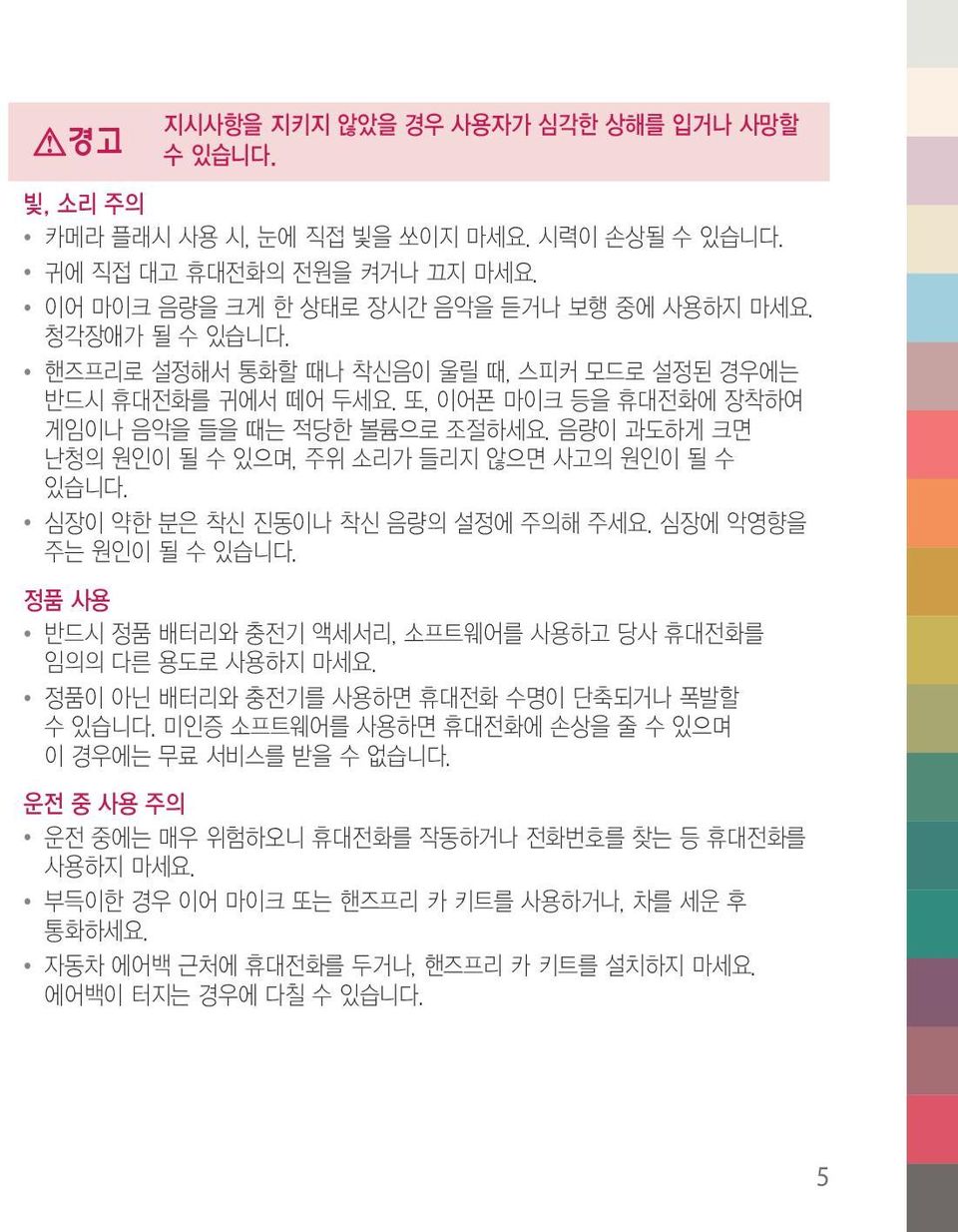
6 지시사항을 지키지 않았을 경우 사용자가 심각한 상해를 입거나 사망할 수 있습니다. 고온다습 주의 휴대전화를 고온다습한 곳에서 사용하지 마세요. 직사광선이 드는 자동차 유리창 부근, 이불, 전기장판, 카펫 위에 장시간 올려 놓거나, 찜질방 등 고온 다습한 환경에 두지 마세요. 외관이 변형되거나 고장, 또는 폭발할 수 있습니다. 화학물질 주의 휴대전화를 청소하기 위해 알코올, 벤젠, 시너, 세제 등을 사용하지 마세요. 화재가 발생할 수 있습니다. 휴대전화와 충전기는 부드러운 헝겊으로 닦아 주세요. 금속 주의 배터리를 목걸이, 열쇠, 동전, 못, 시계 등 금속에 가까이 두지 마세요. 합선될 경우, 폭발의 위험이 있습니다. 어린이/애완동물 접근 주의 어린이나 애완동물의 손에 닿지 않는 곳에 보관하세요. 배터리를 입에 넣거나 충격을 주면 감전 또는 전자파 노출 등의 위험이 있을 수 있습니다. 제품 또는 부품을 삼키지 않도록 주의하세요. 질식의 위험이 있습니다. 배터리가 못 등의 뾰족한 것에 찍히지 않도록 주의하세요. 특히 강아지 등 애완동물이 무는 경우, 배터리 연소 및 폭발의 원인이 될 수 있습니다. 위험지역 주의 폭발 위험 지역에서는 휴대전화를 사용하지 마세요. 고주파용 기기에 영향을 미칠 수 있습니다. 주유 중에는 휴대전화를 꺼두는 것이 안전합니다. 휴대전화용 목걸이가 전철 문, 자동차 문 등에 낄 경우 매우 위험하오니 주의하세요. 흔들리는 곳이나 경사진 곳 등, 고정되지 않은 곳에 두지 마세요. 떨어져서 부상의 원인이 될 수 있습니다. 6
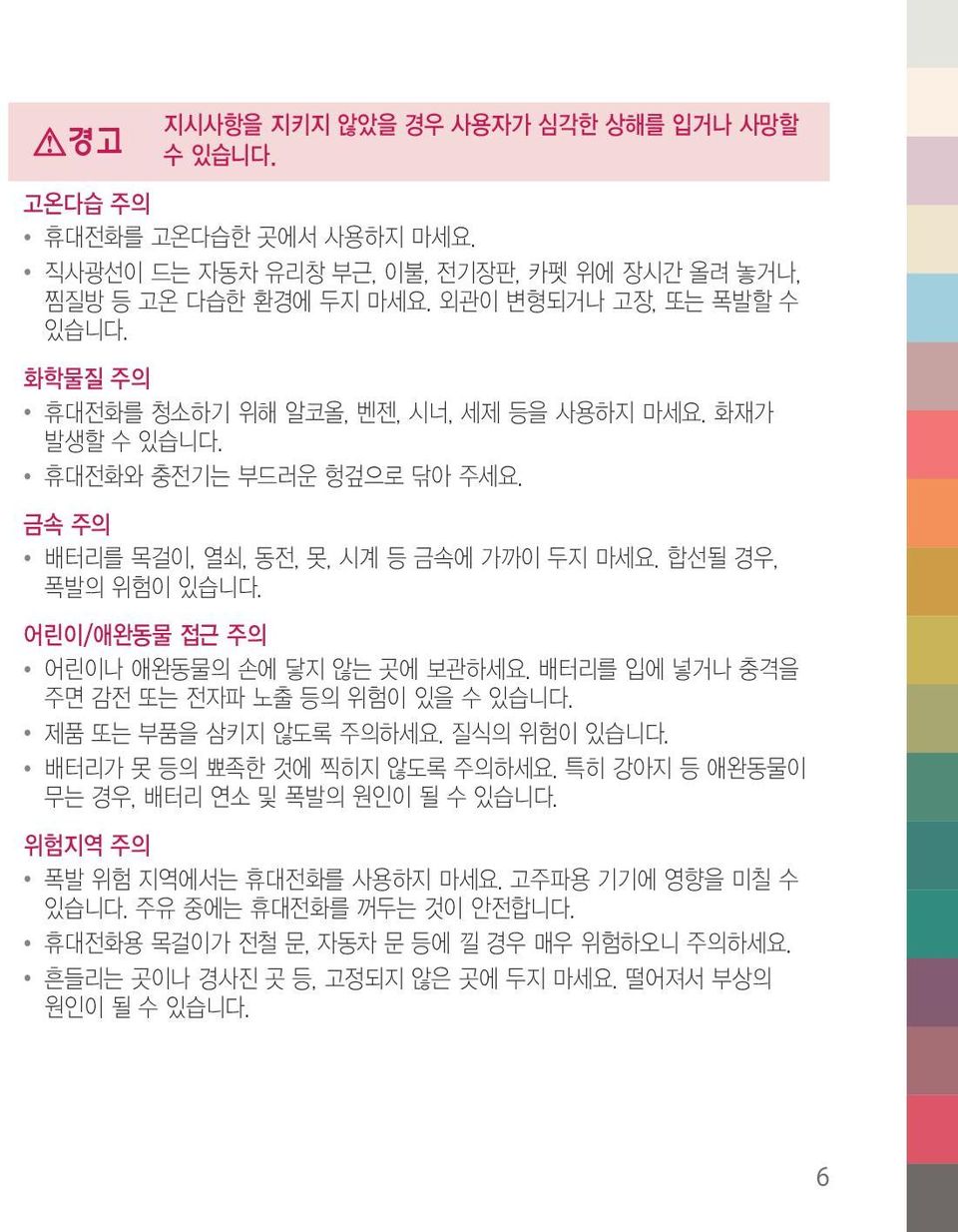
7 지시사항을 지키지 않았을 경우 사용자가 심각한 상해를 입거나 사망할 수 있습니다. 화재 주의 충전단자나 외부접속단자(microUSB 접속단자)에 전도성 이물질(금속 조각, 연필 심 등)을 접촉시키거나 내부로 넣지 마세요. 사용 중이나 충전 중에 이불 등으로 덮거나 감싸지 마세요. 배터리가 새거나 냄새가 날 때는 즉시 사용을 중지하고 화기에서 멀리 두세요. 새어 나온 액체에 불이 붙거나 발화, 파열의 원인이 될 수 있습니다. 일반 쓰레기와 같이 버리지 마세요. 발화, 환경 파괴의 원인이 됩니다. 피부손상 주의 휴대전화의 인터넷, 동영상, 게임 등을 장시간 사용 시 제품 표면의 온도가 올라갈 수 있으므로 사용을 잠시 중단 하세요. 신체의 일부가 오랜시간 휴대전화에 닿지 않도록 하세요. 휴대전화 장시간 사용 중 오랫동안 피부에 접촉 시 피부가 약하신 분은 저온화상의 우려가 있으므로 사용에 주의하세요. 충전 시 주의 USB 아이콘이 위로 향한채 꽂으세요. 반대로 사용할 경우 치명적인 손상을 줄 수 있습니다. 충전 시 휴대전화를 사용할 경우 터치 화면 및 터치버튼이 제대로 동작하지 않을 수 있으며 감전의 우려도 있으니 반드시 충전기와 분리 후 사용하세요. 충전기나 배터리 단자가 이상하면 무리한 충전을 하지 말고, LG전자 고객상담실 (T )로 문의 후 가까운 LG전자 서비스센터에서 제품 확인을 받으세요.(화재의 위험이 있습니다.) 7
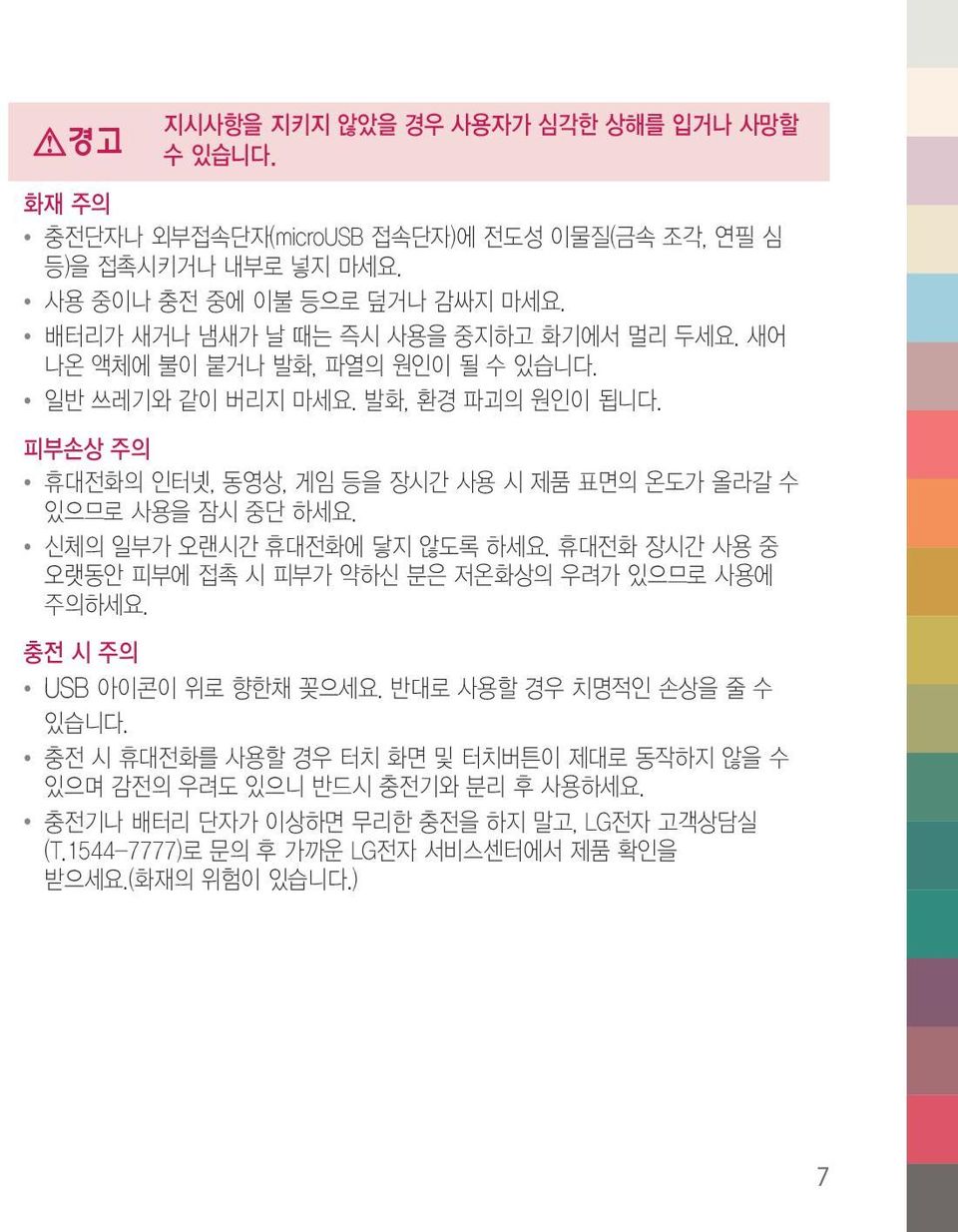
8 지시사항을 지키지 않았을 경우 사용자가 부상을 당하거나 재산상의 손해를 입을 수 있습니다. 안테나 주의 통화 중에는 안테나 부위를 손으로 잡거나 신체 부위에 닿지 않도록 하세요. 장시간 통화 시 휴대전화에서 열이 발생되며, 통화 성능이 나빠질 수 있습니다. 휴대전화를 일반 전화와 같이 똑바로 세워서 받으세요. 자성 주의 신용카드, 전화카드, 통장, 승차권 등의 자성을 이용한 제품은 휴대전화 가까이 두지 마세요. 휴대전화 자기에 의해 정보가 훼손될 수 있습니다. 차량용 자석 거치대를 사용할 경우 휴대전화가 정상 동작하지 않을 수 있습니다. 보관 주의 휴대전화를 윗주머니에 넣거나 허리 등에 차지 마세요. 휴대전화를 심하게 떨어뜨리거나, 두드리거나, 흔들지 마세요. 휴대전화가 파손되어 다칠 우려가 있으며, 내부의 보드가 망가질 수 있습니다. 장기간 사용하지 않을 때나 부재 시에는 전원 코드를 콘센트에서 뺀 후, 안전한 곳에 보관하세요. 배터리 주의 고온다습한 환경에서 배터리가 자동으로 꺼진 경우 배터리를 휴대전화에서 뺀 후, 다시 끼워 사용 하세요. 고온다습한 곳에서는 배터리가 충전이 잘 되지 않고, 금방 닳을 수 있습니다. 배터리를 장시간 방치 후에 다시 사용하려면 완전히 충전한 후, 사용하세요. 배터리가 변형되었을 때에는 바로 분리한 후, 가까운 서비스 센터에 문의하세요. 배터리를 휴대전화에서 빼기 전에 휴대전화의 전원을 반드시 끈 후, 배터리를 빼 주세요.(갑작스런 전원차단은 고장 및 오동작의 원인이 될 수 있습니다.) 8
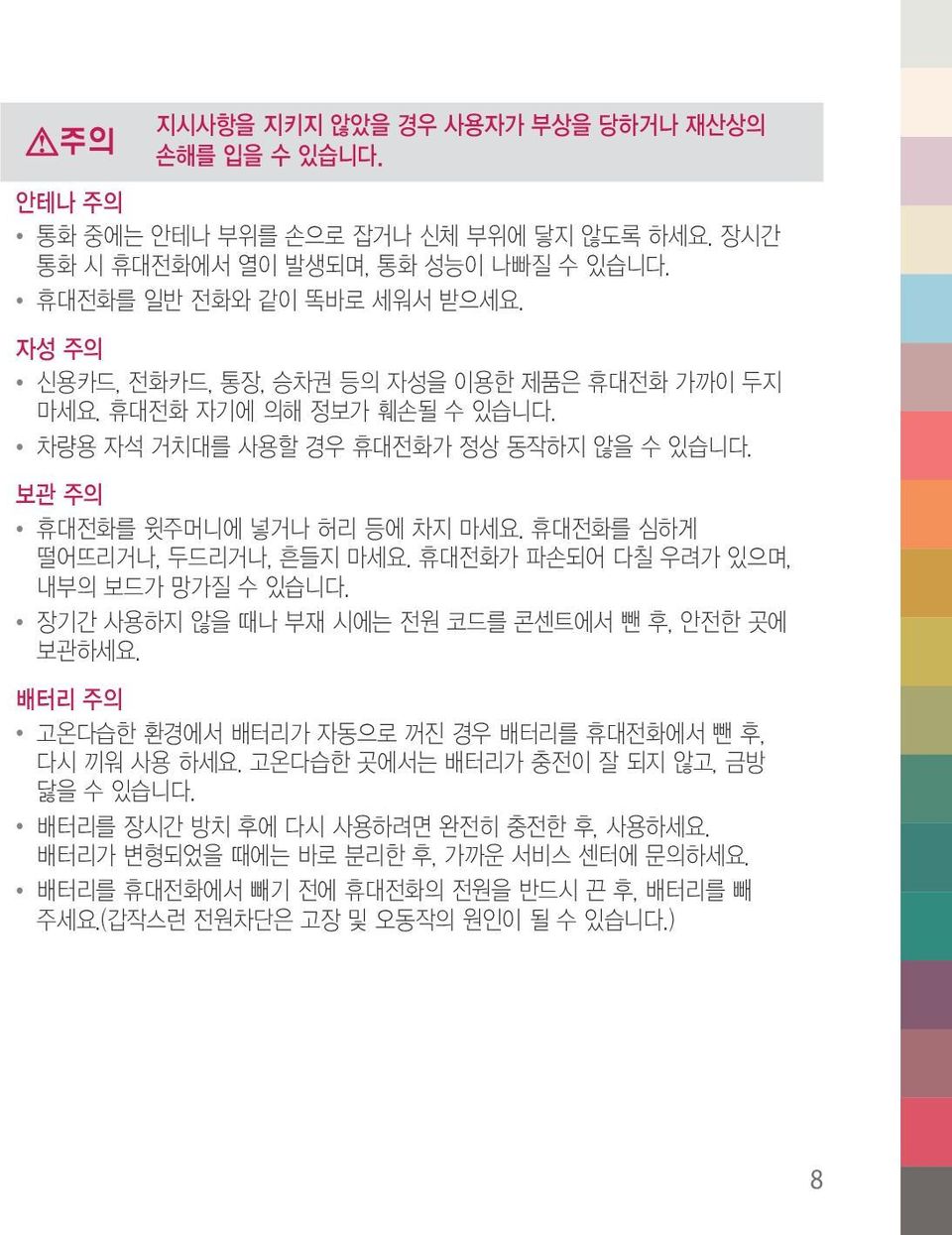
9 지시사항을 지키지 않았을 경우 사용자가 부상을 당하거나 재산상의 손해를 입을 수 있습니다. USIM카드 사용 주의 USIM카드에 라벨이나 씰이 붙은 상태로 휴대전화에 설치하지 마세요. 고장의 원인이 될 수 있습니다. 휴대전화를 사용하는 중에 USIM 카드를 분리하면 USIM 카드가 손상되거나 시스템에 문제가 발생할 수 있으니 주의하세요. 긁힘이나 구부림, 자기 등에 의해 USIM 카드가 손상될 경우 USIM 카드에 저장된 파일이 지워지거나 휴대전화가 이상 동작할 수 있으므로 사용할 때에 주의하세요. 색칠 주의 휴대전화에 색을 칠할 경우 외관이나 화면이 훼손되거나 고장날 수 있습니다. 외관의 도료가 벗겨지거나 휴대전화 재질에 따라 알레르기 반응을 보일 경우 휴대전화 사용을 멈추고 의사와 상담하세요. 데이터 손실 주의 제품의 고장 수리 또는 업그레이드 시, 부득이한 경우 휴대전화에 저장된 주요 내용이 지워질 수 있으니, 중요한 번호는 미리 메모해 두세요. 데이터 유실로 인한 피해는 제조업체가 책임지지 않으니 특별히 주의하세요. 휴대전화 설정, 벨소리, 문자/음성 메시지, 캐릭터, 사진/동영상 등이 초기화 될 수 있습니다. 장비 연결 주의 상세 사용 설명서에 표기되지 않은 방법으로 휴대전화를 다른 장비에 연결하지 마세요. 데이터 통신 및 충전 겸용 어댑터는 휴대전화 연결구에 바르게 꽂아 사용하세요. 휴대전화 사용 시 어댑터를 꽂아두면 연결구가 파손될 위험이 있으니, 어댑터를 사용한 후에는 반드시 휴대전화에서 분리해 주세요. 파손 주의 휴대전화를 딱딱한 바닥에 떨어 뜨리거나 심한 충격을 받을 경우 파손될 수 있으니 주의하세요. 분실 주의 분실 및 도난이 발생한 경우, 신속하게 이용 중단을 신청해 주세요. 9
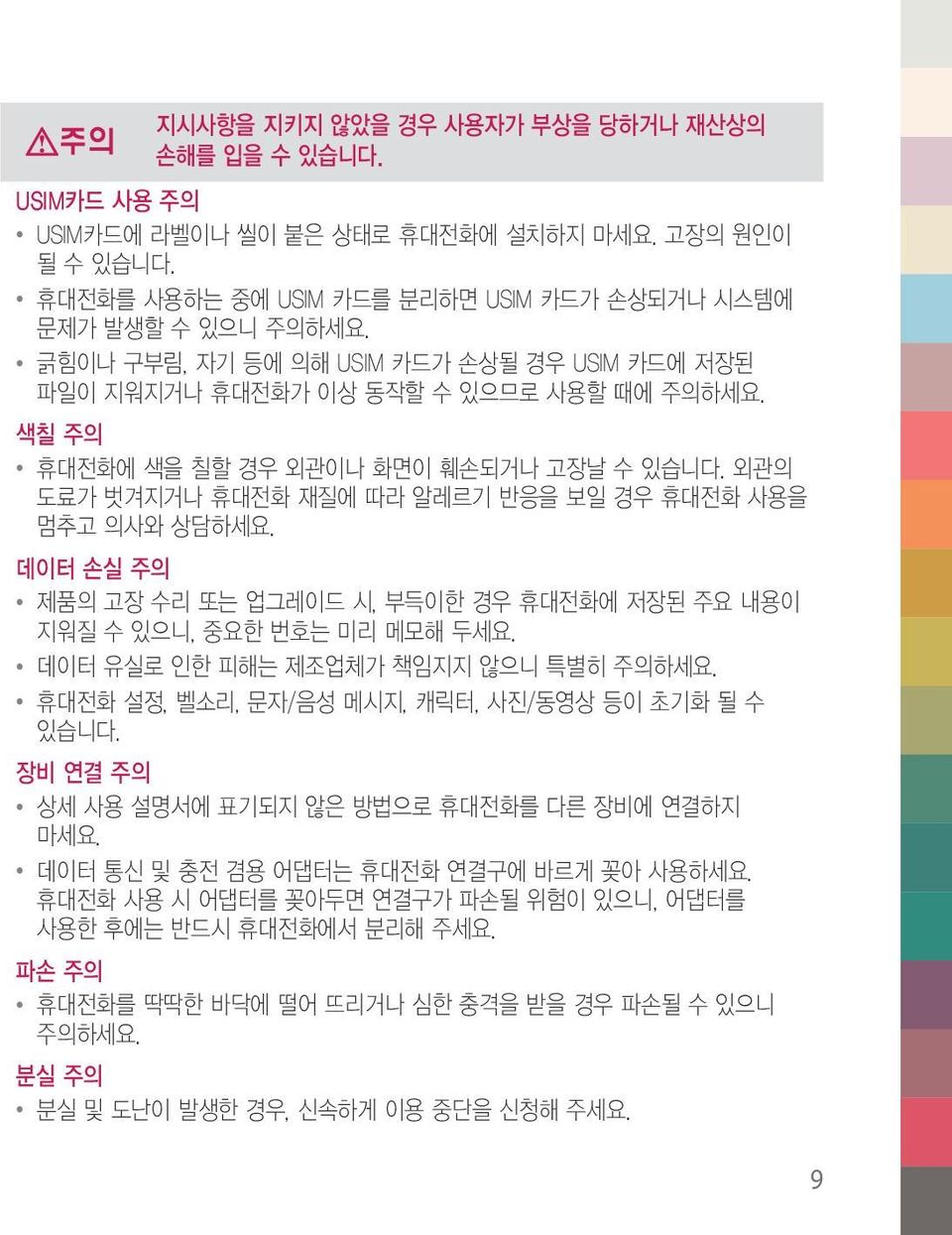
10 지시사항을 지키지 않았을 경우 사용자가 부상을 당하거나 재산상의 손해를 입을 수 있습니다. Bluetooth 사용 주의 휴대전화는 Bluetooth기능을 사용한 통신 시, Bluetooth 규격에 준거한 보안기능을 제공하고 있으나, 환경 설정에 따라 충분한 보안 수준을 제공하지 못할 수 있으니, Bluetooth 기능을 사용할 때는 보안에 주의해 주세요. Bluetooth기능을 사용한 통신 시, 데이터나 정보가 유출되는 경우가 발생하더라도, 당사에서는 그에 대한 책임을 지지 않으므로 미리 양해 부탁 드립니다. 근접센서 부분 주의 근접센서 부분을 보호필름이나 파우치 또는 LG 정품이 아닌 보호 케이스로 덮지 마세요. 오작동의 원인이 될 수 있습니다. 이어폰 사용 주의 별도의 휴대전화 보호 케이스를 사용할 때는 스테레오 이어마이크가 휴대전화에 완전히 삽입되지 않을 수 있습니다. 또한, 쉽게 빠지거나 오작동 및 잡음이 발생할 수 있습니다. 카메라 사용 주의 휴대전화를 저온 및 고온/고습 환경에서 장시간 방치 시 카메라 및 셔터가 정상적으로 동작 하지 않을 수도 있습니다. 카메라 사용 중에 전원이 꺼지거나 외장 메모리 카드를 장탈착 시 저장된 파일이 지워지거나 초기화 될 수 있으니 주의하세요. 외장 메모리 카드(microSD Card) 사용 주의 외장 메모리 카드 사용 중(PC와 휴대전화 간의 데이터 교환, 이미지 저장, 복사, 삭제, 초기화, 재생 등) 외장 메모리 카드를 "마운트 해제" 과정 없이 갑자기 빼거나, 배터리 제거와 같은 갑작스런 전원꺼짐 상황을 발생시키면, 외장 메모리 카드 내의 파일에 손상이 발생할 수 있고, 이 경우 휴대전화가 이상 동작 할 수도 있으니 주의하세요. (외장 메모리 카드를 빼기전에는 설정메뉴의 '저장소'를 통해 '마운트 해제'를 먼저 진행해 주세요) 외장 메모리 카드를 삽입할 때는 방향을 확인하세요. 외장 메모리 카드가 손상되거나 고장 날 수 있습니다. 외장 메모리 카드에 압력 또는 충격을 주거나 카드를 구부리지 마세요. 어린이나 애완동물이 외장 메모리 카드를 젖게 하거나 삼키지 않도록 주의하세요. 10
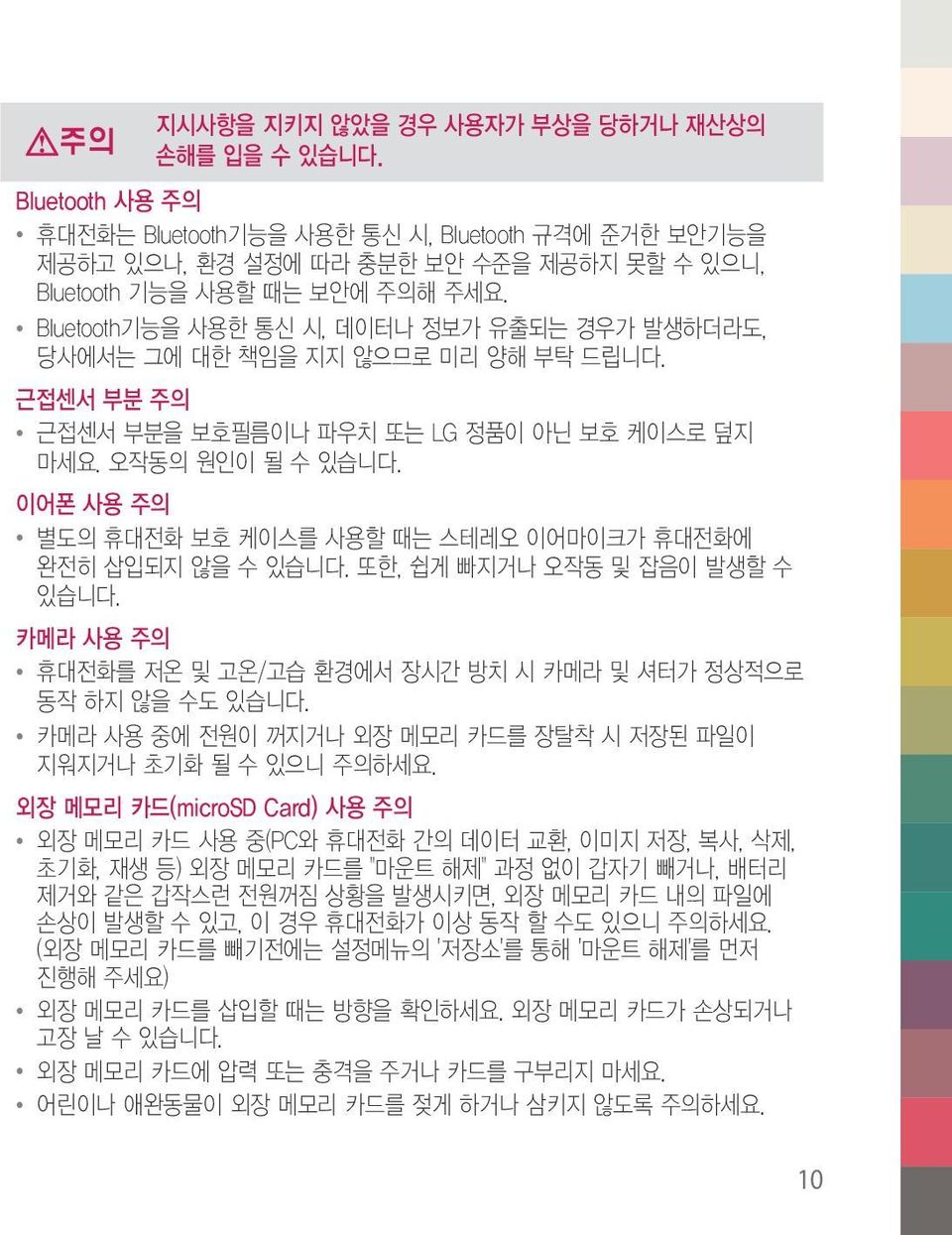
11 차례 사용 전에 반드시 읽고 정확하게 사용해 주세요. 2 안전을 위한 주의사항 3 사용 안내 애플리케이션으로 상세 사용 설명서 이용하기 16 인터넷으로 상세 사용 설명서 다운로드 받기 16 이것만은 기본 구성품 18 각 부분의 이름과 기능 19 USIM 카드 사용하기 21 배터리 끼우기 23 배터리 빼기 24 배터리 충전하기 25 배터리 사용 시간 27 배터리에 대한 궁금점 해결하기 28 외장 메모리 카드(microSD Card) 사용하기(별매품) 29 휴대전화 켜기/끄기 31 스테레오 이어마이크 사용하기 32 스타일러스 펜 활용하기 33 기본 기능을 사용해 볼까요? 홈 화면 사용하기 35 터치 화면 사용하기 45 잠금 화면 설정/해제하기 50 화면 캡처하기 56 제스처로 기능 실행하기 58 스마트 온 기능 실행하기 63 전화 걸기 65 11
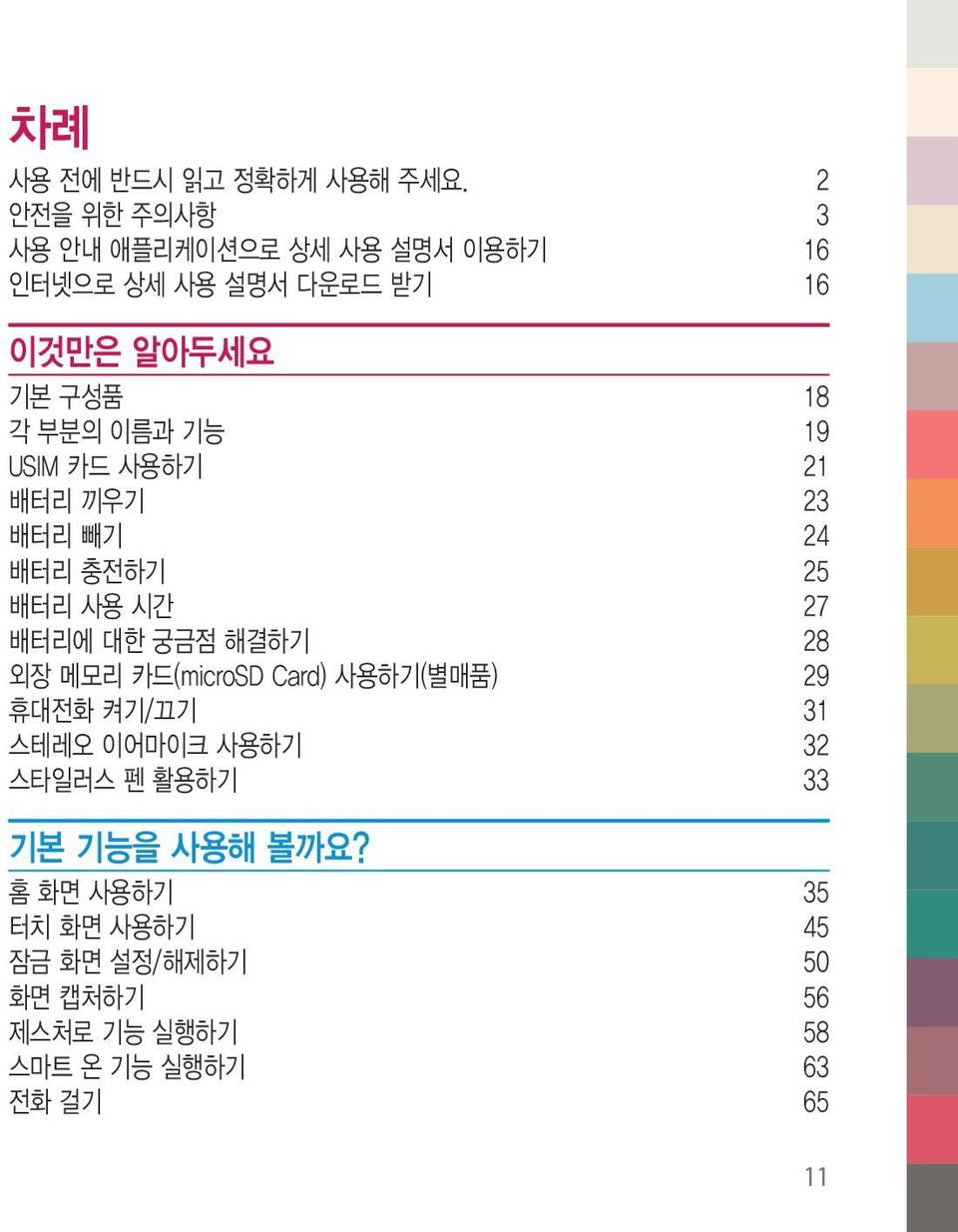
12 통화 중 기능 68 전화받기/거절하기 70 부재중 전화 확인하기 71 영상 통화하기 71 영상 통화 중 기능 73 영상 전화받기/거절하기 74 문자입력하기 75 함께 이야기해봐요 메시지 82 이메일 85 인터넷 88 전화 89 주소록 90 행아웃 97 Gmail 98 보고 듣고 찍는 즐거움을 만끽하세요 갤러리 101 동영상 편집기 102 비디오 103 음악 107 촬영하기 전에 108 카메라 109 SmartShare 118 TV를 시청하기 전에 121 TV 121 YouTube
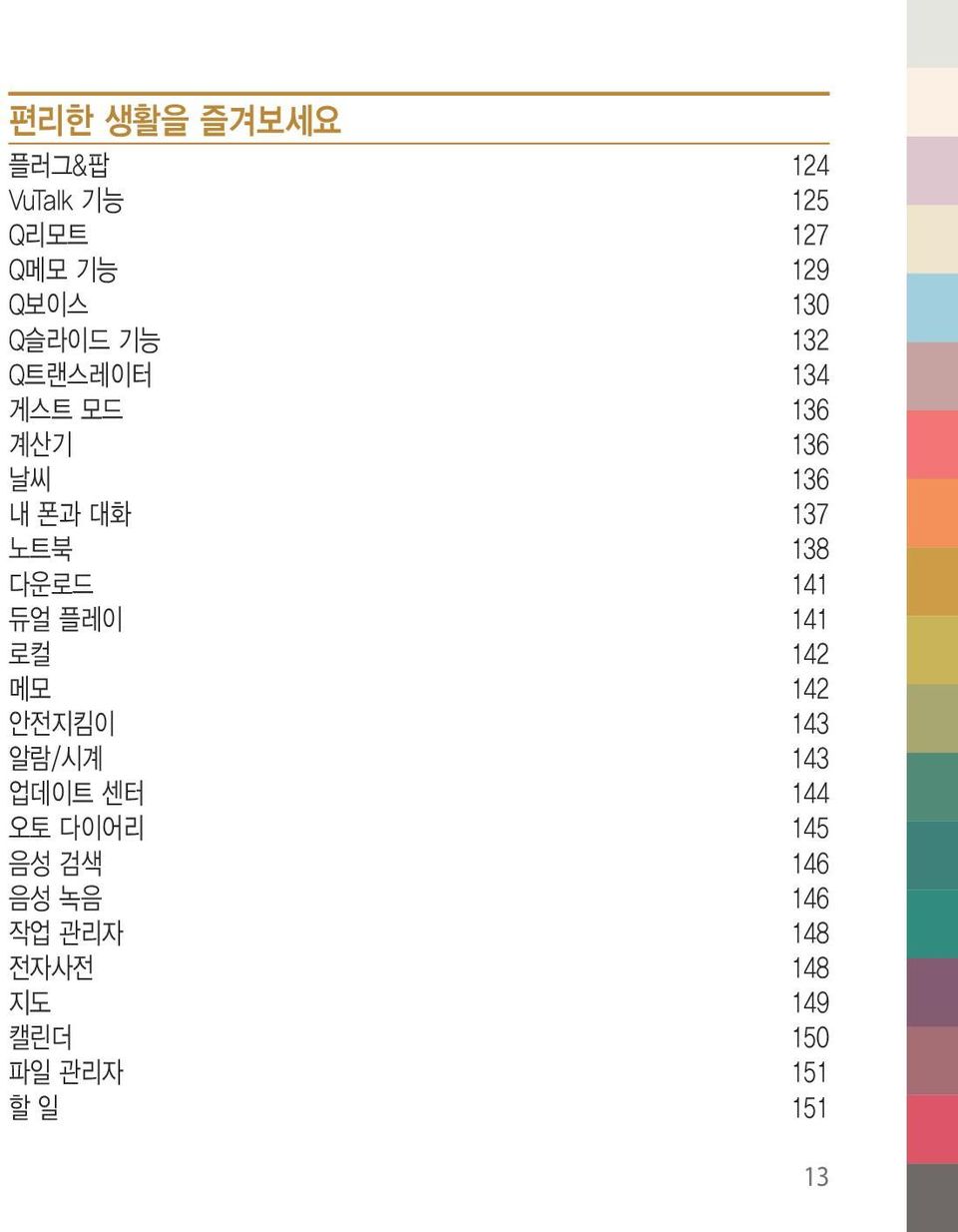
13 편리한 생활을 즐겨보세요 플러그&팝 124 VuTalk 기능 125 Q리모트 127 Q메모 기능 129 Q보이스 130 Q슬라이드 기능 132 Q트랜스레이터 134 게스트 모드 136 계산기 136 날씨 136 내 폰과 대화 137 노트북 138 다운로드 141 듀얼 플레이 141 로컬 142 메모 142 안전지킴이 143 알람/시계 143 업데이트 센터 144 오토 다이어리 145 음성 검색 146 음성 녹음 146 작업 관리자 148 전자사전 148 지도 149 캘린더 150 파일 관리자 151 할 일
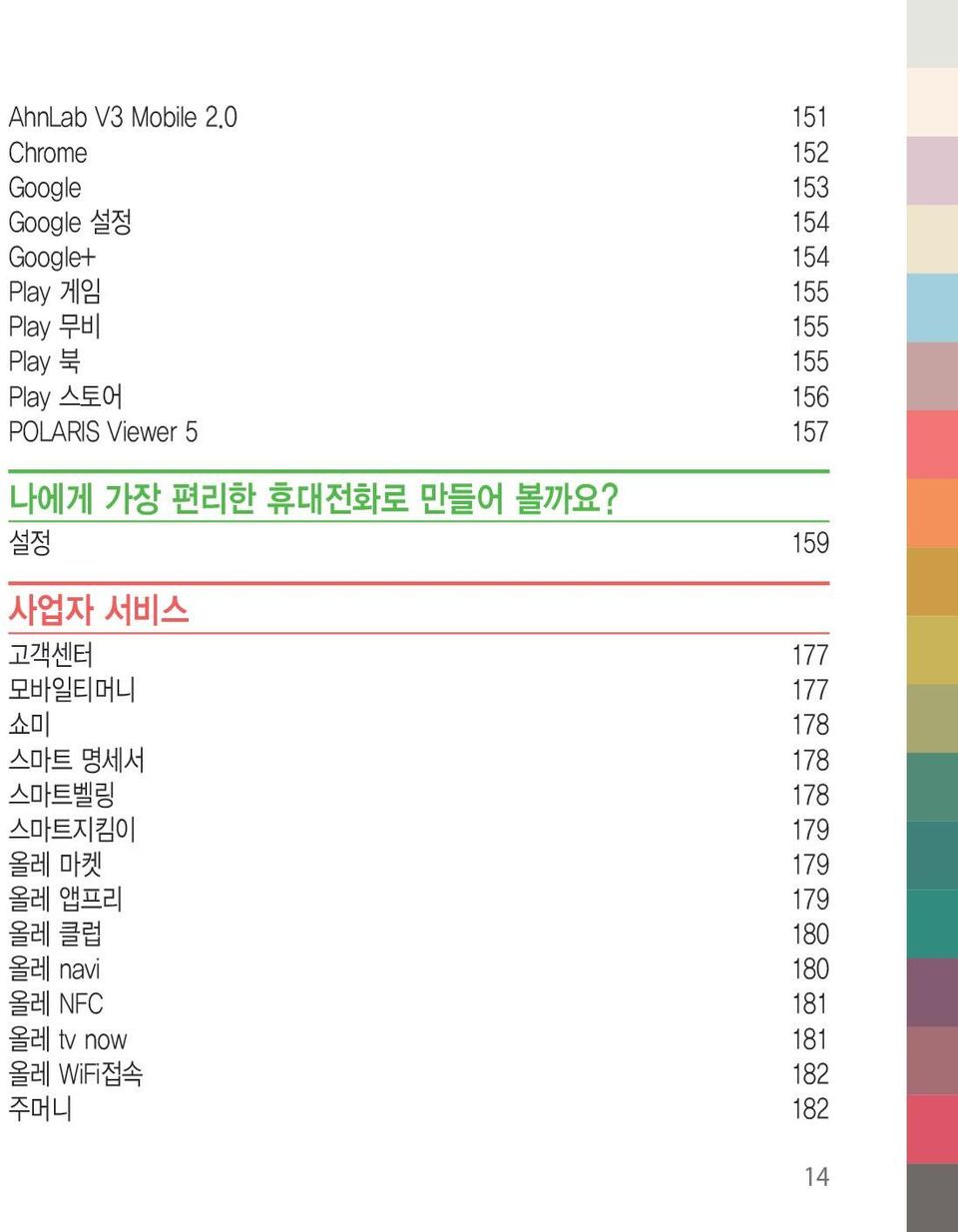
14 AhnLab V3 Mobile Chrome 152 Google 153 Google 설정 154 Google+ 154 Play 게임 155 Play 무비 155 Play 북 155 Play 스토어 156 POLARIS Viewer 나에게 가장 편리한 휴대전화로 만들어 볼까요? 설정 159 사업자 서비스 고객센터 177 모바일티머니 177 쇼미 178 스마트 명세서 178 스마트벨링 178 스마트지킴이 179 올레 마켓 179 올레 앱프리 179 올레 클럽 180 올레 navi 180 올레 NFC 181 올레 tv now 181 올레 WiFi접속 182 주머니
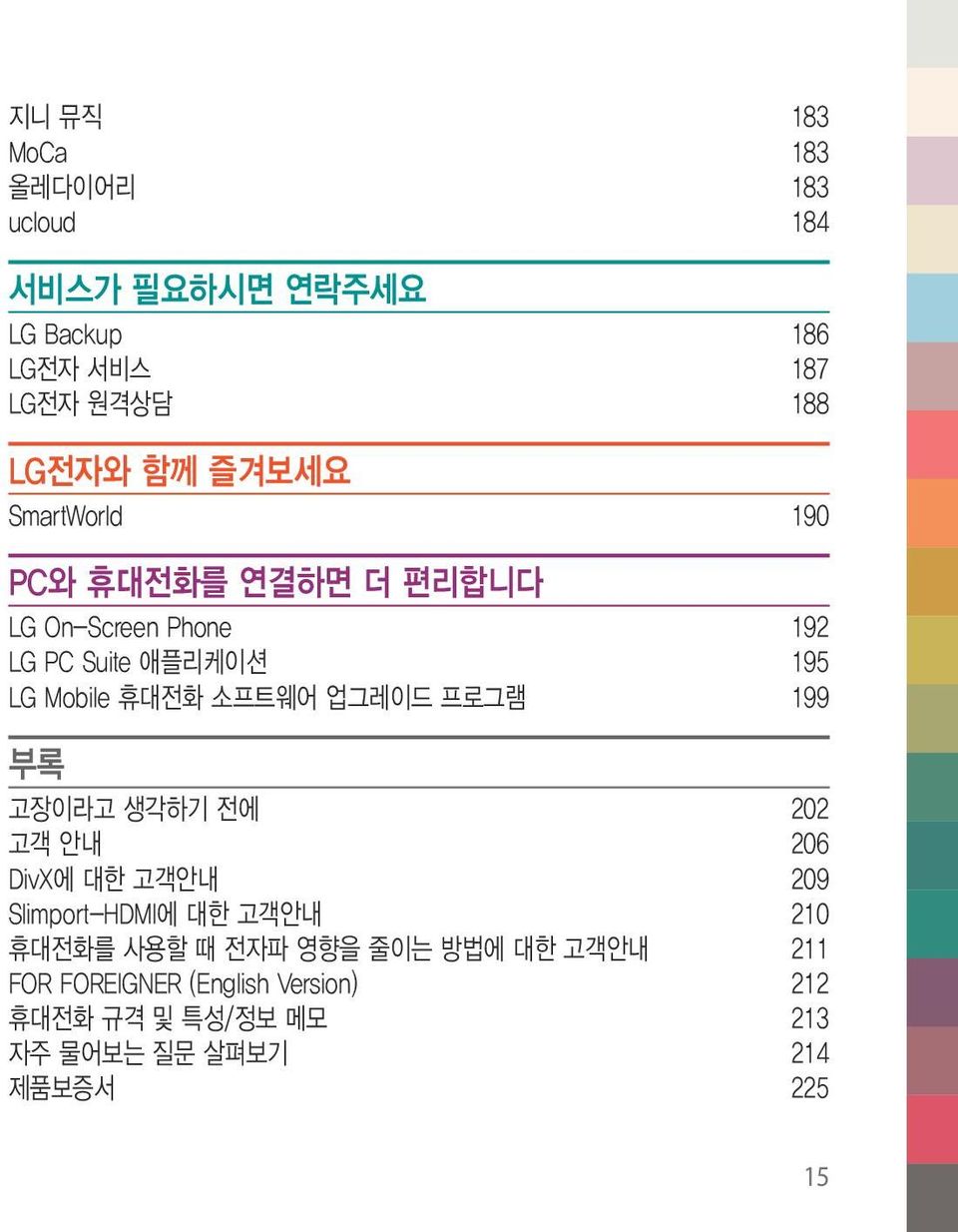
15 지니 뮤직 183 MoCa 183 올레다이어리 183 ucloud 184 서비스가 필요하시면 연락주세요 LG Backup 186 LG전자 서비스 187 LG전자 원격상담 188 LG전자와 함께 즐겨보세요 SmartWorld 190 PC와 휴대전화를 연결하면 더 편리합니다 LG On-Screen Phone 192 LG PC Suite 애플리케이션 195 LG Mobile 휴대전화 소프트웨어 업그레이드 프로그램 199 부록 고장이라고 생각하기 전에 202 고객 안내 206 DivX에 대한 고객안내 209 Slimport-HDMI에 대한 고객안내 210 휴대전화를 사용할 때 전자파 영향을 줄이는 방법에 대한 고객안내 211 FOR FOREIGNER (English Version) 212 휴대전화 규격 및 특성/정보 메모 213 자주 물어보는 질문 살펴보기 214 제품보증서
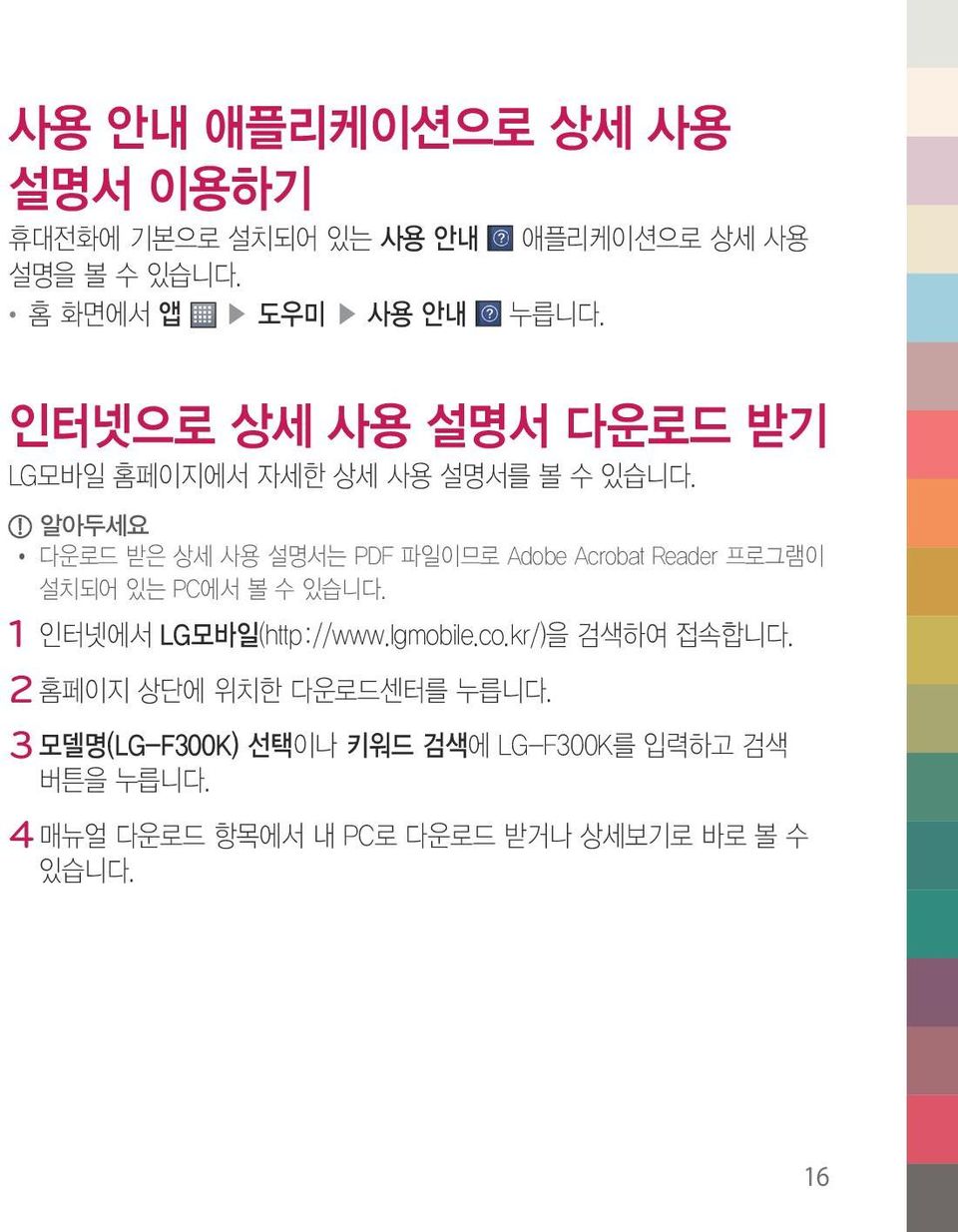
16 사용 안내 애플리케이션으로 상세 사용 설명서 이용하기 휴대전화에 기본으로 설치되어 있는 사용 안내 애플리케이션으로 상세 사용 설명을 볼 수 있습니다. 홈 화면에서 앱 도우미 사용 안내 누릅니다. 인터넷으로 상세 사용 설명서 다운로드 받기 LG모바일 홈페이지에서 자세한 상세 사용 설명서를 볼 수 있습니다. 다운로드 받은 상세 사용 설명서는 PDF 파일이므로 Adobe Acrobat Reader 프로그램이 설치되어 있는 PC에서 볼 수 있습니다. 1 인터넷에서 LG모바일( 검색하여 접속합니다. 2 홈페이지 상단에 위치한 다운로드센터를 누릅니다. 3 모델명(LG-F300K) 선택이나 키워드 검색에 LG-F300K를 입력하고 검색 버튼을 누릅니다. 4 매뉴얼 다운로드 항목에서 내 PC로 다운로드 받거나 상세보기로 바로 볼 수 있습니다. 16
17 이것만은

18 기본 구성품 다음과 같은 구성품들이 모두 포함되어 있는지 확인하세요. 휴대전화 배터리 배터리 전용 충전거치대 스테레오 이어마이크 USB 데이터 통신 및 충전 겸용 케이블 충전용 어댑터 간편 사용 설명서 구입 시 박스 안에 들어있는 구성품입니다. 구성품을 확인하세요. 누락된 구성품이 있을 경우, 또는 추가로 기본 구성품 구입을 원할 경우, LG전자 고객상담실(T )로 문의하세요. 실제 제품과 그림이 다를 수 있으며 사정에 따라 일부 품목이 사전 통보 없이 변경될 수 있습니다. 기본 구성품으로 제공하지 않는 별도 판매품의 경우 LG전자 고객상담실(T )로 구입 가능한 판매처 문의 후, 일반 온라인 상에서 구입하시기 바랍니다. 별도의 보호 케이스를 사용할 경우 통화 성능 등의 문제가 발생할 수 있으니 규정된 제품 외에는 사용하지 마세요. 터치 화면에 화면용 액세서리를 부착한 경우 터치 센서 및 근접 센서가 올바르게 동작하지 않을 수 있습니다. 습기가 많은 곳에서 사용하거나 물에 젖을 경우 터치 센서가 올바르게 동작하지 않을 수 있습니다 본 제품은 터치펜 사양에 따라 터치펜이 지원되지 않을 수 있습니다. 제품 사양에 따라 일부 기능이 제한될 수 있습니다. 제품의 외관과 규격은 성능 개선을 위해 예고없이 변경될 수 있습니다. 실제 제품과 그림이 다를 수 있으며 사정에 따라 일부 품목이 사전 통보 없이 변경될 수 있습니다. 이것만은 18
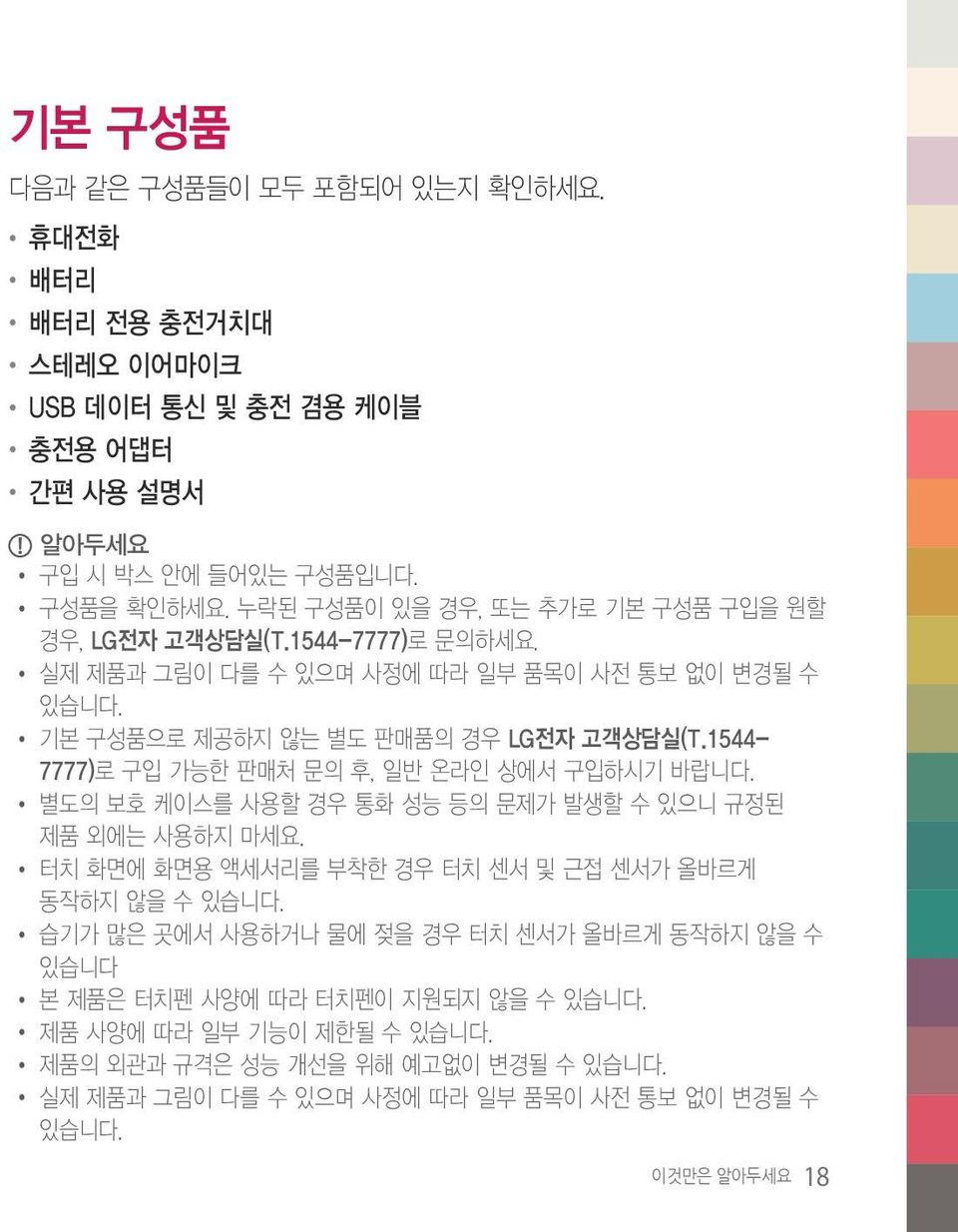
19 각 부분의 이름과 기능 전면 카메라 렌즈 근접/제스처 센서 후면 카메라 렌즈 플래시 앱 버튼 옵션 메뉴 버튼 홈 버튼 이전 버튼 볼륨 하단 버튼 과 잠금/전원 버튼 을 동시에 2초 이상 누르면 화면을 캡처할 수 있습니다. 통화 화면에서 근접센서가 귀에 가까워지면 자동으로 조명이 근접/제스처 센서 꺼지고 터치센서가 동작하지 않으며, 귀에서 멀어지면 조명이 켜지고 터치센서가 동작합니다. 또한 제스처에서 설정한 다양한 모션 동작을 인식하여 동작합니다. 앱 버튼 이전 버튼 홈 버튼 전화 ( 65쪽) / 주소록 ( 90쪽) / 인터넷 ( 88쪽) / 메시지 ( 82쪽) / 앱 이전 화면으로 돌아갈 때 짧게 눌러 홈 화면으로 이동 길게 눌러 최근 사용한 애플리케이션 목록 이것만은 19
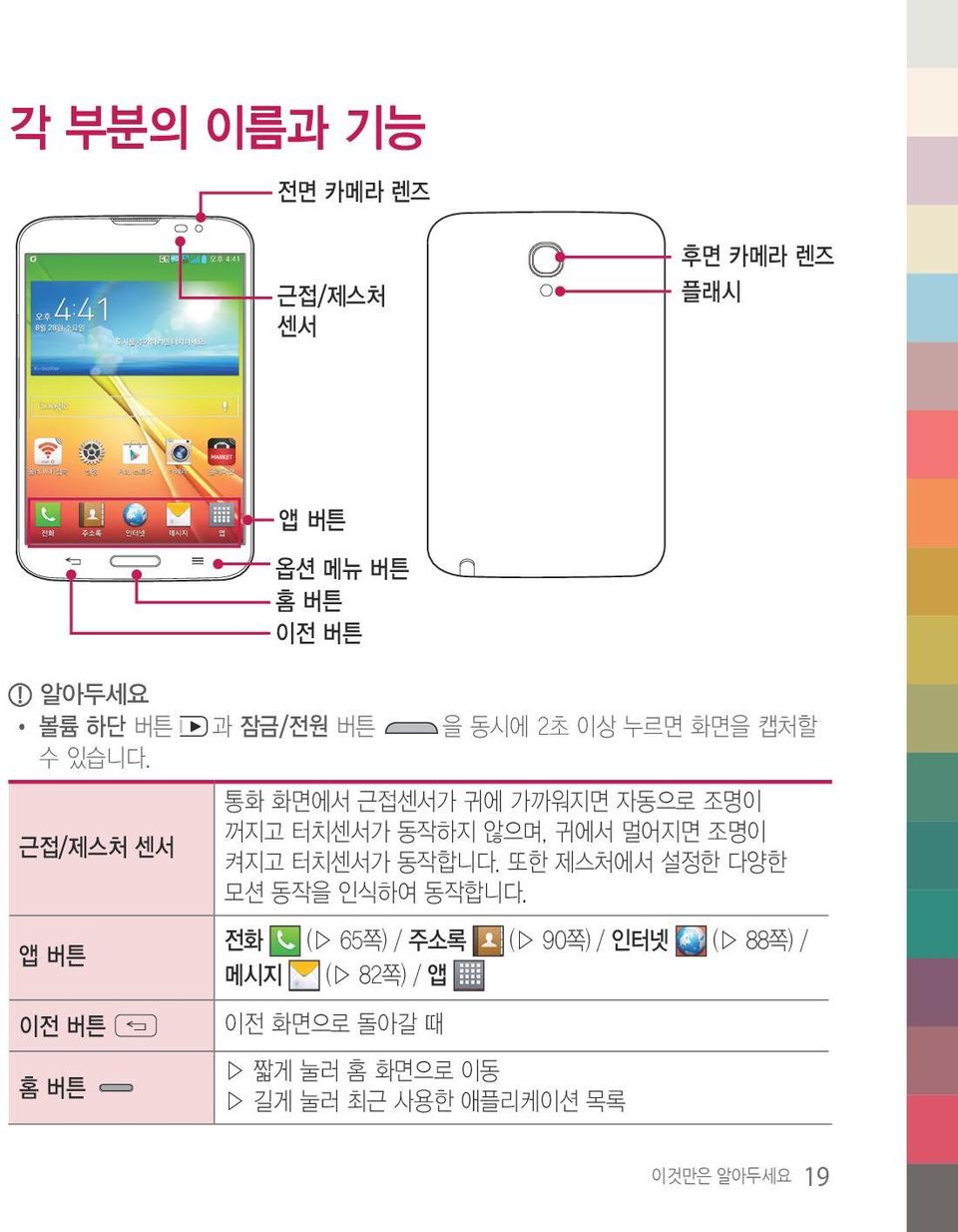
20 옵션 메뉴 버튼 볼륨 버튼 잠금/전원 메뉴의 옵션을 이용 홈 화면일 때 : 벨소리 볼륨 조절 및 진동/무음 설정 전화 받을 때 : 수신 보류 통화를 할 때 : 통화 볼륨 조절 MP3, 동영상, DMB, 게임 등 미디어재생 중일 때 : 미디어 볼륨 조절 알람 소리 설정 시 : 알람 볼륨 설정 짧게 눌러 LCD On/Off 길게 눌러 전원 끄기, 전원 끄고 다시 시작, 비행기 모드 설정하기, 무음모드, 진동모드, 소리 선택 스테레오 이어마이크 연결구 ( 32쪽) TV 안테나 IR/DA(Q리모트용) 센서 Q버튼 볼륨 버튼 잠금/전원 버튼 USB 데이터 통신케이블, 충전기, HDMI 연결구 마이크 스타일러스 펜 삽입구 ( 33쪽) 스피커 이것만은 20
21 USIM 카드 사용하기 USIM 카드를 끼워야 통신 서비스를 자유롭게 사용할 수 있습니다. USIM(Universal Subscriber Identity Module) 카드는 이동통신 서비스 사업자가 제공하는 카드입니다. USIM 비밀번호(PIN)를 연속 3회, 해제코드(PUK)를 10회 잘못 입력하면 USIM카드가 영구 폐기되고, 새로 카드를 구입해야하므로 비밀번호(PIN) 및 해제코드(PUK)를 잊어버렸을 경우 반드시 가까운 이동통신사 대리점을 방문하여 문의하세요. 단, PIN/PUK 횟수는 USIM 종류에 따라 다를 수 있습니다. USIM 카드를 분실 또는 도난 당했을 때를 대비해 USIM 카드 잠금 설정( 171쪽) 기능을 설정하세요. USIM 카드 끼우고 빼기 1 옆면 하단의 홈 부분을 손톱으로 살짝 들어 올린 후 벌어진 부분을 잡고 완전히 배터리 커버를 분리합니다. 배터리 커버를 분리할 때 손톱이 끼이지 않도록 주의하세요. 손톱이 손상될 수 있습니다. 배터리 커버가 잘 빠지지 않을 때 무리하게 휘거나 비틀지 마세요. 파손의 위험이 있습니다. 옆면 하단의 홈 부분 이것만은 21
22 2 USIM 카드의 사선으로 잘린 부분이 왼쪽 상단에 오도록하고 금속단자 부분을 밑으로 향하게 한 뒤 화살표 방향으로 끼우세요. USIM 삽입구에 외장 메모리 카드를 넣지 않도록 주의하세요. <USIM 카드> 금속단자 부분 이것만은 22
23 배터리 끼우기 1 휴대전화 옆면 하단의 분리 홈을 잡아 ➊화살표 방향으로 여세요. ➊ 옆면 하단의 홈 부분 2 배터리의 접촉 단자(금속부위) 부분을 휴대전화의 접촉 단자에 맞춰 ➋화살표 방향으로 끼운 후 ➌아래로 눌러 끼우세요. ➌ ➋ 접촉 단자 (금속부위) 이것만은 23
24 3 배터리 커버를 포갠 후 가장자리 전체를 손으로 눌러 커버가 제품에 완전히 밀착되도록 하세요. 배터리 빼기 1 휴대전화의 홈 부분을 이용하여 배터리를 ➊접촉단자 쪽으로 밀면서 ➋위로 들어 올려서 빼세요 배터리를 휴대전화에서 빼기 전에 휴대전화의 전원을 반드시 끈 후, 배터리를 빼 주세요.(갑작스런 전원차단은 고장의 원인이 될 수 있습니다.) ➋ ➊ 접촉 단자 (금속부위) 하단의 홈 부분 이것만은 24
25 배터리 충전하기 KC 인증( )을 획득한 표준형 충전기를 사용하세요. 충전시 전용 충전기를 사용하여 주시기 바랍니다. 정품이 아닌 경우 무료 서비스를 받을 수 없으며, 터치 오동작의 원인이 될 수 있습니다. 충전 중 사용 시 감전의 우려가 있을 수 있으니 반드시 충전기와 분리 후 사용하세요. 휴대전화가 완전히 충전되면 불필요한 전력 소비를 막기 위해 콘센트에서 충전기를 분리하세요. USB 데이터 통신 케이블의 USB 아이콘이 위로 향하게 하여 휴대전화에 꽂으세요. 반대로 하면 치명적인 손상을 줄 수 있습니다. 충전기나 배터리 단자가 이상하면 무리한 충전을 하지 말고, LG전자 고객상담실 (T )로 문의 후 가까운 LG전자 서비스센터에서 제품 확인을 받으세요.(화재의 위험이 있습니다.) USB 데이터 통신 케이블로 PC와 연결하여 충전 가능하나 충전 시간이 기준 시간보다 오래 걸릴 수 있습니다. 정격 전압이 유지 되지 않는 USB hub를 통해 충전 시 충전이 되지 않거나 충전이 중단 될 수 있습니다. 1 충전용 어댑터와 휴대전화를 USB 케이블로 연결하세요. 충전용 어댑터 이것만은 25
26 배터리 전용 충전거치대 사용하기 1 충전거치대 커버를 열어 배터리의 접촉단자(금속부위) 부분을 충전거치대의 충전단자 부분에 맞춘 후 밀어 넣어 끼우세요. 2 충전이 완료되면, 배터리를 안으로 살짝 밀어 넣은 후 들어 올려 빼내세요. 이것만은 26
27 배터리 사용 시간 완전충전 상태의 배터리 기준(2610mAh) 배터리 사용 시간은 당사의 실험실에서 계측기로 측정된 수치이며, 사용형태에 따라 상세 사용 설명서의 수치와 다를 수 있습니다. 일정시간이 지나면 배터리의 손상을 방지하기 위해 전원이 자동으로 꺼집니다. 충전한 후 사용하세요. 배터리 사용 시간은 이동통신 사업자에서 서비스하는 형태, 사용온도, 배터리 사용기간, 사용자의 유동성 등에 따라 달라집니다. 스마트폰 프로그램을 사용하지 않을 때에도 메모리가 동작되어 배터리가 소모되며, 실행 중인 프로그램 개수가 많거나 다양한 부가기능을 사용할 경우 배터리 사용 시간이 짧아질 수 있습니다. DMB 시청 시 배터리 사용 시간은 스테레오 이어마이크를 사용한 경우의 사용 시간입니다. Wi-Fi, Bluetooth 및 이메일 기능을 사용할 경우 배터리 소모량이 많아집니다. 배터리 사용 시간은 소비자원에서 제정한 스마트폰 배터리 사용 시간 측정 및 표기 방법에 대한 기준에 따라 측정하였으며, 배터리의 사용 시간이 표기보다 짧을 경우 LG전자 고객상담실(T )로 문의하세요. 배터리 문제로 서비스 센터 방문 시에는 휴대전화, 배터리, 충전기를 지참해 주세요. 상 태 시 간 배터리 충전시간 약 210분 WCDMA 모드 연속통화 약 1080분 연속대기 약 630시간 LTE 모드 데이터접속(LCD on) 약 470분 연속대기 약 540시간 DMB 시청 시간 약 450분 영상통화 연속통화(LTE 모드) 약 260분 연속대기 조건: WCDMA/LTE DRX 7 이것만은 27
28 배터리를 절약하려면 휴대전화를 사용하지 않을 경우에는 항상 잠금/전원 눌러 주세요. 블루투스 또는 Wi-Fi 네트워크를 사용하지 않을 때는 기능을 꺼두세요. 화면 자동 꺼짐 시간을 짧게 설정하세요. 화면의 밝기 정도를 최하로 낮추세요. 배터리에 대한 궁금점 해결하기 배터리 충전 필요 배터리 충분 오렌지색은 배터리가 15%이하로 남았다는 표시이므로 배터리를 교체하시기 바랍니다. 빨간색!표시가 나타나면 배터리가 부족해 전원이 꺼질 수 있으므로 반드시 배터리를 교체하거나 충전하셔야 합니다. Q.전화 사용 중에 배터리가 방전이 되었다면? A. 휴대전화 사용 중에 배터리 부족 시 경고창과 경고음이 나타납니다. 휴대전화 고장이 아니오니 안심하시고, 휴대전화를 즉시 충전하여 주세요. - 화면이 꺼져있거나 잠금이 설정된 경우, 경고창이 보이지 않습니다. Q.완전히 방전하고 충전해야 하나요? A. 최첨단 리튬폴리머 또는 리튬이온 배터리 채용으로 완전히 방전하지 않고 충전하여도 배터리 수명에는 전혀 영향을 주지 않습니다. A. 게임, 인터넷 등의 부가 기능을 사용할 때, 또는 서비스가 되지 않는 지역에서 오랫동안 있을 때에는 배터리 소모가 많아 사용 시간이 짧아질 수 있습니다. 이것만은 28
29 Q.전화를 사용하지도 않았는데도 배터리가 줄었다면? A. 소모 전류가 과다하게 많은 휴대전화는 배터리의 사용 시간이 짧으므로 LG전자 고객상담실(T )로 문의 후 가까운 LG전자 서비스센터에서 제품 확인을 받으세요. - 소모 전류란? 휴대전화를 사용하기 위해서 일정한 양의 전류가 필요한데 이 전류를 소모 전류라고 합니다. 외장 메모리 카드(microSD Card) 사용하기(별매품) 외장 메모리 카드는 촬영한 사진, 동영상 및 MP3 파일을 저장할 수 있는 공간으로 재사용 및 연결, 분리가 가능합니다. 외장 메모리 동작 중 강제 제거시 외장 메모리가 파손되거나 시스템이 오동작할 수 있으니 반드시 메뉴상에서 언마운트 한 후, 제거하세요. 중요한 데이터는 PC등에 필히 백업해 두시기 바랍니다. 외장 메모리 내 주요 파일 손상으로 인한 책임은 제조사가 책임지지 않습니다. 규격에 맞지 않는 외장 메모리 카드를 사용할 경우 제품이 손상되거나 메모리 카드가 쉽게 빠지지 않을 수 있습니다. 외장 메모리 카드를 뒤집거나 반대로 삽입하지 마세요. 외장 메모리 카드는 최대 64GB까지 호환 가능합니다.(제조회사별로 호환이 되지 않거나 외장 메모리 불량등으로 문제되는 경우가 발생할 수도 있습니다.) 외장 메모리 문의는 외장 메모리 카드 구입처 또는 LG전자 고객상담실(T )로 문의하세요. 이것만은 29
30 외장 메모리 카드 끼우기 카드의 금속 단자를 아래로 향하게하고 외장 메모리 카드 삽입구에 화살표 방향으로 밀어 넣으세요. 외장 메모리 카드 빼기 외장 메모리 카드 뒷부분을 손끝으로 잡고 화살표 방향으로 당겨 빼내세요. 이것만은 30
31 휴대전화 켜기/끄기 1 잠금/전원 길게 누르면 전원을 켤수 있습니다. 앞면 잠금/전원 2 잠금/전원 길게 누른 후 전원 끄기 확인을 누르면 전원을 끌 수 있습니다. 전원 끄기 전원 끄고 다시 시작 비행기 모드 설정하기 무음 / 진동 / 소리 휴대전화의 전원을 끌 수 있습니다. 휴대전화의 전원이 꺼지고 자동으로 다시 켤 수 있습니다. 비행기 탑승 모드를 켜거나 끌 수 있습니다. Wi-Fi나 블루투스, 데이터 네트워크 등의 기능이 꺼지도록 설정할 수 있습니다. 휴대전화를 무음, 진동, 소리로 변경할 수 있습니다. 이것만은 31
32 스테레오 이어마이크 사용하기 음악을 듣거나 동영상을 시청할 때 스테레오 사운드를 감상할 수 있습니다. 시중에 판매되는 스테레오 이어마이크(3.5pi)를 연결하여 사용할 수 있습니다. 이어마이크의 종류에 따라 버튼 및 부가 기능이 호환되지 않을 수 있습니다. 1 휴대전화 스테레오 이어마이크 연결구에 스테레오 이어마이크를 연결하세요. 2 휴대전화에 스테레오 이어마이크를 연결한 상태에서 전화가 올 경우 스테레오 이어마이크의 통화/종료 버튼을 누른 후 통화하세요. 음악을 들을 때 통화/종료 버튼을 두 번 누르면 다음 곡을 재생할 수 있습니다. 앞면 볼륨 버튼 통화/종료 버튼 뒷면 마이크 3 통화를 마치려면 스테레오 이어마이크의 통화/종료 버튼을 누르세요. 이것만은 32
33 스타일러스 펜 활용하기 휴대전화 하단에 꽂혀 있는 스타일러스 펜을 휴대전화에서 빼면, 사용 가능한 앱 리스트를 선택할 수 있고, 설정한 앱을 자동으로 실행할 수도 있습니다. 설정 방법 : 앱 설정 일반 액세서리 펜에서 설정할 수 있습니다. 앱 패널을 설정한 경우 스타일러스 펜을 분리했을 때 나타나는 앱은 을 눌러 사용자가 편집할 수 있습니다. 스타일러스 펜을 사용할 때, 휴대전화 LCD 화면에 손가락이나 손바닥이 닿지 않도록 주의하세요. 화면 잔상이나 끊김 현상이 발생할 수 있습니다. 화면이 꺼진 상태에서도 동작합니다. 스타일러스 펜을 분리했을 때, 두 가지 방법으로 휴대전화를 사용할 수 있습니다. 앱 패널을 설정한 경우 : 스타일러스 펜을 빼면, 미리 설정해둔 앱 리스트가 보입니다. 그 중에서 원하는 앱을 눌러 실행하세요. 앱 실행을 설정한 경우 : 스타일러스 펜을 빼면, 미리 설정해둔 앱이 곧바로 실행됩니다. <앱 패널 설정 화면> <앱 실행 설정 화면> 앱 위치 이동하여 패널에 보여질 순서 설정 펜 분리했을때 바로 실행될 앱 선택 패널에 보여질 앱을 선택/해제 이것만은 33
34 기본 기능을 사용해 볼까요?
35 홈 화면 사용하기 전원을 켜면 제일 먼저 보이는 화면이 바로 홈 화면입니다. 홈 화면 설명 상태 표시줄 휴대전화의 상태 아이콘 및 알림 표시 위젯 자주 사용하는 위젯 바로가기 아이콘 자주 사용하는 애플리케이션 아이콘 빠른실행 모든 홈 화면 패널에서 공통으로 실행할 수 있는 애플리케이션 아이콘 기본 기능을 사용해 볼까요? 35
36 상태 표시줄 아이콘 상태 표시줄에 나타나는 휴대전화의 상태 아이콘입니다. 더 많은 아이콘을 알고 싶으면, 앱 도우미 사용 안내 아이콘 설명을 참고하세요. / 전화 통화 가능한 상태 전화 통화가 불가능한 상태 타사 망 로밍 상태 비행기 모드 상태 데이터 네트워크 송수신 상태 TV 수신 상태 음성통화 수신 중 상태 통화대기 중 상태 영상통화 수신 중 상태 부재중 전화 수신 시 표시 스피커폰 설정 상태 알람 설정된 상태 Wi-Fi가 설정된 상태 Bluetooth 연결 상태 진동 모드 상태 무음 모드 상태 메시지 수신 상태 무음 및 차단 모드 상태 이메일 수신 상태 이메일 전송 실패 상태 깜박일 경우 GPS로 현재 위치 확인 중 GPS로 현재 위치 보기 가능 상태 LG전자 원격상담 실행 상태 음악 재생 중 업로드 상태 표시 다운로드 상태 표시 절전모드 상태 USB와 PC가 연결된 상태 시스템 경고 표시 동기화 동작 상태 NFC Card 기능만 사용 가능 NFC Card, Tag R/W, P2P 사용 가능 USB 테더링 & 핫스팟 켜기 VPN 연결됨 DLNA 실행 중 DLNA 음악 재생 중 스마트 스크린 사용 중 On-Screen Phone 연결된 상태 SD 카드 장착 상태 충전 시 표시 현재 사용중인 배터리의 잔량 표시 기본 기능을 사용해 볼까요? 36
37 상태 표시줄 화면 상단의 상태 표시줄을 아래로 드래그해 상태 표시줄을 열 수 있습니다. 빠른 설정 기능 아이콘 Q슬라이드로 바로 진입 화면 밝기/볼륨 조절 설정 진입/ 현재 실행 중인 기능의 상태나 알림을 표시하는 영역 닫을 때는 위로 드래그 기본 기능을 사용해 볼까요? 37
38 홈 화면 이동 또는 변경하기 홈 화면은 기본 홈 화면 외 좌/우측으로 구성되어 있으며 총 7개의 화면을 제공합니다. 각각의 화면 위에 자주 사용하는 앱을 추가할 수 있습니다. 1 홈 화면에서 좌/우로 드래그해 원하는 화면으로 이동할 수 있습니다. 2 홈 화면에서 손가락 두 개를 바깥쪽에서 안쪽으로 오므려 원하는 화면으로 이동할 수 있습니다. 기본 기능을 사용해 볼까요? 38
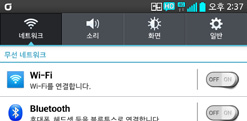
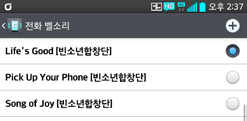
39 3 원하는 화면을 길게 누른 뒤 상단의 삭제 로 가져다가 손을 놓으면 삭제할 수 있습니다. 하단의 기본 화면 설정을 선택하여 홈 화면을 변경할 수 있습니다. 홈 화면 표시 홈 화면 변경 앱 탭 이동하기 앱 실행 후 나타나는 화면에서 여러가지 탭이 있을 경우 원하는 탭을 선택하여 이동할 수 있습니다. 탭 메뉴 선택/해제하기 옵션 메뉴에 선택/해제 버튼이 있을 경우 설정(,, )/해제(,, )를 눌러 원하는 메뉴를 선택/해제할 수 있습니다. 기본 기능을 사용해 볼까요? 39
40 앱/위젯 이동 또는 삭제하기 앱/위젯을 홈 화면의 다른 위치로 이동하거나 삭제할 수 있습니다. 위젯이란? 웹 브라우저나 별도의 절차를 거치지 않고도 기능을 바로 실행시킬 수 있는 미니 프로그램입니다. 홈 화면에 다양한 위젯을 추가해 사용할 수 있습니다. 1 홈 화면에서 앱 누른 후 이동할 앱/위젯을 길게 누르세요. 2 선택한 앱/위젯이 홈 화면으로 복사되어 이동되며 삭제 로 가져다가 손을 놓으면 홈 화면에서 삭제할 수 있습니다. 또는 선택한 앱/위젯을 길게 눌러 앱 정보로 가져다가 손을 놓으면 해당 앱의 정보를 볼 수 있습니다. 기본 기능을 사용해 볼까요? 40
41 앱/위젯/배경화면 바로가기 앱/위젯/배경화면 바로가기 아이콘/폴더를 홈 화면에 추가하거나 삭제할 수 있습니다. 홈 화면에서 옵션 메뉴 누르면 앱 및 위젯 추가, 테마, 홈 화면 설정, 잠금 화면 설정, 시스템 설정을 선택할 수 있습니다. 홈 화면에는 자주쓰는 앱이 기본으로 설정되어 있으며, 기본으로 설치된 앱은 삭제가 불가능합니다.(단, 홈 화면에서의 바로가기 아이콘은 삭제 가능합니다.) 교통정보 위젯은 Google이 서비스를 시작하면 사용 가능합니다. 1 홈 화면에서 빈 공간을 길게 누르세요. 앱, 위젯, 배경화면을 설정할 수 있습니다. 2 홈 화면에 바로가기를 추가할 앱을 누른 뒤 원하는 위치로 드래그하세요. 짧게 한번 누름: 빈 공간에 자동으로 배치 3 홈 화면에 있는 바로가기를 삭제하려면 삭제할 앱을 길게 누른 상태에서 화면 상단의 삭제 로 가져가세요.(홈 화면에서 해당 앱의 바로가기 아이콘이 삭제된 것이며 해당 앱 자체가 삭제된 것은 아닙니다.) 다운로드 받은 앱을 삭제하려면, 앱을 길게 눌러 앱 정보로 가져다가 손을 놓은 후 팝업 창에서 제거를 눌러 삭제하세요. 기본 기능을 사용해 볼까요? 41
42 배경화면 설정하기 1 홈 화면에서 빈 공간을 길게 누르세요. 2 배경화면 탭을 선택한 후 좌/우로 드래그해 원하는 배경화면을 선택하세요. 기본 기능을 사용해 볼까요? 42
43 내맘대로 아이콘 만들기 홈 화면에서 변경하고자 하는 아이콘을 길게 누른 후 이동하지 않고 제자리에 놓으면 아이콘 상단에 표시되고 다시 아이콘을 누르면 테마 또는 사진 등의 다른 아이콘으로 변경할 수 있습니다. 홈 화면에 위치한 아이콘만 변경 가능합니다. 기본 기능을 사용해 볼까요? 43
44 폴더 사용하기 1 홈 화면에서 아이콘을 길게 눌러 다른 아이콘 위에 겹쳐 놓으면 자동으로 폴더가 생성됩니다. 2 폴더의 이름을 수정하려면 원하는 폴더를 선택 후 폴더라고 쓰인 곳을 선택하세요. 폴더 이름과 폴더 색상을 수정할 수 있습니다. 를 누르면 폴더 안에 추가할 앱을 선택할 수 있습니다. 3 폴더를 길게 누른 상태에서 화면 상단의 삭제 가져가면 폴더와 폴더 안의 아이콘 전체를 삭제할 수 있습니다. 기본 기능을 사용해 볼까요? 44
45 터치 화면 사용하기 화면을 터치하는 요령, 손가락 동작 방법 등을 익힐 수 있습니다. 터치 화면에 심한 충격을 주지 마세요. 터치 센서가 손상될 수 있습니다. 휴대전화를 자석, 금속, 전도성 물질 등에 가까이 두면 터치 화면을 조작할 때 작동 오류를 일으킬 수 있습니다. 화면을 밝은 곳(직사광선, 햇볕 등)에서 사용하면 보는 위치에 따라 잘 보이지 않을 수 있습니다. 그늘진 곳이나 책을 읽을 수 있을 정도로 밝은 곳에서 사용하세요. 장갑을 끼거나 손톱 끝으로 터치하면 제대로 작동하지 않을 수 있습니다. 화면에 습기가 많거나 물기가 있는 경우 터치가 올바르게 동작하지 않을 수 있습니다. 일반 온라인/오프라인에서 판매하는 화면 보호 필름이나 액세서리를 부착하는 경우 터치 화면이 올바르게 동작하지 않을 수 있습니다. 화면 짧게 누르기 원하는 앱 또는 항목을 손가락 끝으로 가볍게 눌러 기능을 선택하거나 실행할 수 있습니다. 화면 길게 누르기 특정 화면에서 숨은 기능을 실행할 수 있습니다. 기본 기능을 사용해 볼까요? 45
46 드래그하기 화면을 가볍게 누른 상태에서 좌/우로 튕기듯이 놓아 빠르게 이동할 수 있습니다. 손가락 두 개를 벌리거나 오므리기 갤러리, 인터넷, 지도 등의 특정 앱에서 화면을 확대 또는 축소할 수 있습니다. 기본 기능을 사용해 볼까요? 46
47 태스크 슬라이더 세 손가락으로 화면을 왼쪽으로 빠르게 밀면 현재 실행 중이던 앱이 화면 왼쪽에 저장됩니다. 앱을 꺼내서 다시 사용하려면 세 손가락으로 화면을 오른쪽으로 빠르게 밀어주세요. 이때 다른 손가락이나 손바닥이 화면에 닿아있지 않도록 주의하세요. 화면 왼쪽에 저장할 수 있는 앱은 최대 3개입니다. 설정 방법 : 앱 설정 일반 태스크 슬라이더 설정/해제 기본 기능을 사용해 볼까요? 47
48 잠금 상태에서 바로가기 실행하기 슬라이드 잠금 화면에서 바로가기를 설정한 경우 바로가기로 설정한 앱을 원 밖으로 움직이면 실행할 수 있습니다. 잠금 화면에 있는 시계 위젯을 가볍게 누른 상태에서 좌/우로 튕기듯이 놓아 위젯을 추가하거나 카메라를 실행할 수 있습니다. 잠금 화면이 '슬라이드'로 설정된 경우에만 사용 가능한 기능입니다. 설정 방법 : 앱 설정 화면 잠금 화면 바로가기 원하는 앱 선택 후 저장 기본 기능을 사용해 볼까요? 48
49 드래그로 앱 실행하기 휴대전화 하단을 가볍게 눌러 위로 올리세요. Q보이스, Google, Q메모 중에 원하는 앱으로 손가락을 가져가면 해당 앱을 바로 실행할 수 있습니다. 화면 잠금 상태시, 카메라 촬영 시 실행할 수 없습니다. 기본 기능을 사용해 볼까요? 49
50 잠금 화면 설정/해제하기 잠겨있는 화면을 손가락으로 가볍게 드래그하여 간단하게 잠금 화면을 해제할 수 있으며, 다른 사람이 사용할 수 없도록 잠금 패턴 등을 직접 만들 수도 있습니다. 불필요하게 화면이 터치되는 것을 방지하고 배터리를 아끼기 위해서, 휴대전화를 사용하지 않을 때에는 잠금/전원 을 눌러 화면을 잠궈 두세요. 잠금 화면 설정 잠금/전원 누르면 화면이 꺼지고, 터치잠금 상태가 됩니다. 화면 자동 꺼짐( 167쪽) 설정 시 일정 시간 동안 휴대전화를 사용하지 않으면 화면이 자동으로 터치잠금 상태가 됩니다. 슬라이드 잠금 설정하기 슬라이드로 잠금 화면을 설정할 수 있습니다. 1 홈 화면에서 앱 설정 선택합니다. 2 화면 잠금 화면 화면 잠금 선택 슬라이드를 선택합니다. 슬라이드 잠금 해제하기 잠겨있는 화면을 손가락으로 가볍게 드래그하여 간단하게 잠금 화면을 해제할 수 있습니다. 1 화면이 잠긴 상태에서 잠금/전원 누르세요. 2 잠겨있는 화면을 손가락으로 가볍게 눌러 원의 가장자리 밖으로 드래그하면 잠금이 해제됩니다. 기본 기능을 사용해 볼까요? 50
51 얼굴 인식 잠금 설정하기 사용자가 휴대전화를 바라보는 동작만으로 잠금 화면을 설정할 수 있습니다. 너무 밝거나 어둡지 않은 적절한 조명이 있는 실내에서 촬영을 하면 최상의 결과를 얻을 수 있습니다. 패턴, PIN, 비밀번호 잠금이 얼굴 인식 잠금보다 더 안전합니다. 닮은 사람일 경우 휴대전화의 잠금을 해제할 수 있습니다. 얼굴을 인식하기 위해 사용한 데이터는 비공개로 유지됩니다. 1 홈 화면에서 앱 설정 선택합니다. 2 화면 잠금 화면 화면 잠금 선택 얼굴 인식을 선택합니다. 3 얼굴 인식 설정 계속 화면에 얼굴을 맞추어 캡처합니다. 4 얼굴을 인식하지 못할 경우가 발생할 수 있으므로 계속 백업 잠금 선택에서 원하는 잠금화면을 설정합니다. 기본 기능을 사용해 볼까요? 51
52 얼굴 인식 잠금 설정 해제하기 사용자가 휴대전화를 바라보는 동작만으로 잠금 화면을 해제할 수 있습니다. 1 화면이 잠긴 상태에서 잠금/전원 누르세요. 2 얼굴을 휴대전화 눈높이에 맞추어 얼굴이 인식되면 잠금이 해제됩니다. 패턴 잠금 설정하기 사용자가 고유의 패턴을 만들어 잠금 화면을 설정할 수 있습니다. 패턴 설정 시에는 필히 Gmail 계정/백업 PIN을 생성 후 사용하세요. 패턴설정 후 해제오류시(5회 실패) 구글 계정으로 로그인/백업 PIN을 입력하여 잠금 해제할 수 있습니다. 1 홈 화면에서 앱 설정 선택합니다. 2 화면 잠금 화면 화면 잠금 선택 패턴을 선택합니다. 3 4개 이상의 점을 연결하여 잠금 패턴을 그린 후 손가락을 떼세요. 패턴이 기록이 되면 계속을 누르세요. 기본 기능을 사용해 볼까요? 52
53 4 확인을 위해 다시 잠금 패턴을 그린 후 확인을 눌러 패턴 잠금을 설정하세요. 5 패턴을 잊었을 때를 대비하여 백업PIN을 설정하세요. 패턴 잠금 해제하기 사용자가 미리 만들어놓은 고유의 패턴을 그려서 잠금 화면을 해제할 수 있습니다. 1 화면이 잠긴 상태에서 잠금/전원 누르세요. 2 설정한 패턴을 그리면 잠금 화면을 해제할 수 있습니다. 3 패턴을 연속으로 5회 이상 잘못 입력하면 잠금해제 패턴을 5회 잘못 그렸습니다라는 메시지가 나타나고, 패턴 잠금 설정하기에서 설정한 백업PIN을 누르면 해제할 수 있습니다. 4 패턴 잠금 설정을 해제하려면 홈 화면에서 앱 설정 화면 잠금 화면 화면 잠금 선택 저장된 패턴을 그린 후 사용 안 함을 선택하세요. 기본 기능을 사용해 볼까요? 53
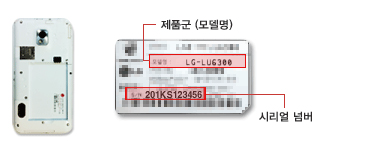
54 패턴 잠금 초기화하기 패턴을 잊었을 경우 LG전자 서비스센터를 방문하지 않고도, 홈페이지( 프로그램을 실행하여 손쉽게 패턴 잠금을 초기화할 수 있습니다. 자세한 이용 방법은 LG Mobile 홈페이지( 고객센터 공지사항을 참조하세요. 사전 준비사항 1 제품 구입 박스에 들어있는 USB 데이터 통신 및 충전 겸용 케이블( 18쪽)을 준비하세요. 2 휴대전화 전원을 끈 후 배터리를 분리하고( 24쪽) 휴대전화 뒷면의 라벨지에 기재된 S/N (Serial Number)을 확인하여 메모하세요. 제품군 (모델명) LG-F300K 시리얼 넘버 3 휴대전화에 배터리를 끼운 후 다시 전원을 켜세요. 패턴잠금 초기화 순서 1 홈페이지( 접속 후 휴대폰 화면 잠금 해제/휴대폰 PIN번호 찾기 바로가기 배너를 클릭하세요. 기본 기능을 사용해 볼까요? 54
55 2 안내되는 사용 설명에 따라 패턴 잠금을 초기화하세요. PIN/비밀번호 설정하기 숫자로 된 비밀번호(PIN)나 영문, 숫자, 기호를 조합한 비밀번호를 설정할 수 있습니다. PIN 화면 잠금 선택 시 4자리 이상 17자리 미만 숫자만 가능합니다. 1 홈 화면에서 앱 설정 선택합니다. 2 화면 잠금 화면 화면 잠금 선택 PIN/비밀번호을 선택합니다. 3 숫자와 문자 입력 후 다음 선택 입력한 비밀번호를 다시 입력 후 완료 눌러 PIN/비밀번호를 설정할 수 있습니다. PIN/비밀번호 해제하기 보안 잠금이 PIN 또는 비밀번호로 설정되어 있으면 먼저 화면 잠금을 해제한 뒤 잠금을 해제할 수 있습니다. PIN/비밀번호 잊어버렸을 때 : 보안 잠금이 PIN(숫자 비밀번호) 또는 비밀번호로 설정 되었을 때 연속으로 5회 이상 PIN 또는 비밀번호를 잘못 입력하면 30초 동안 입력할 수 없습니다. 1 화면이 잠긴 상태에서 잠금/전원 누르세요. 2 설정한 PIN 또는 비밀번호를 입력한 뒤 OK를 누르면 해제할 수 있습니다. 3 앱 설정 화면 잠금 화면 화면 잠금 선택 PIN 또는 비밀번호를 입력 후 사용 안 함을 선택하세요. 기본 기능을 사용해 볼까요? 55
56 화면 캡처하기 단축키로 캡처하기 볼륨 하단 버튼 과 잠금/전원 버튼 을 동시에 눌러 화면을 캡처할 수 있습니다. 단, 카메라/동영상 화면은 캡처할 수 없습니다. <앞면> 볼륨 하단 버튼 잠금/전원 캡처한 이미지를 확인하려면 : 앱 갤러리 Screenshots 폴더에서 확인할 수 있습니다. Q메모로 캡처하기 캡처할 화면에서 상태 표시줄을 아래로 드래그하여 Q메모를 선택합니다. 자세한 사항은 Q메모 기능을 참조하세요.( 129쪽) 기본 기능을 사용해 볼까요? 56
57 캡처 올로 캡처하기 기본 탑재된 인터넷 브라우져에서 현재 접속중인 웹 화면을 원하는 크기만큼 캡쳐 할 수 있습니다. 1 인터넷 접속 중에 옵션 메뉴 눌러 캡처 올을 선택하세요. 2 파란색 테두리로 둘러싸인 네 방향을 손가락으로 각각 조정하여 필요한 크기만큼만 선택한 뒤 확인을 누르세요. 선택한 부분만 갤러리에 저장됩니다. 기본 기능을 사용해 볼까요? 57
58 제스처로 기능 실행하기 본 휴대전화에는 동작 센서가 내장되어 있어 다양한 제스처 동작을 인식할 수 있습니다. 제스처를 사용하기 전에 앱 설정 일반 제스처 동작 센서 보정을 실행하면 모션 정확도를 향상시킬 수 있습니다. 노크온(화면 켜기/끄기) 화면 중앙을 두 번 두드리면 화면이 켜집니다. LG홈 화면과 잠금 화면의 빈 공간 또는 화면 위쪽의 상태 표시줄을 두 번 두드리면 화면이 꺼집니다. 노크온으로 화면을 켤 때 화면의 중앙 부분을 두드리면 더욱 잘 켜집니다. 화면을 켜거나 끄기 위해 화면을 두드릴 때는 손톱이 아닌 손가락을 이용하세요. 노크온 기능이 정상적으로 동작하기 위해서 스티커나 이물질 등이 전면 카메라 부근의 센서를 가리지 않게 해주세요. 노크온 기능을 해제하려면, 앱 설정 일반 제스처 노크온의 화면 켜기/끄기에서 체크박스를 해제하세요. <화면 켜기> <화면 끄기> 기본 기능을 사용해 볼까요? 58
59 전화 바로 받기 전화가 올 때 휴대전화를 들어 올려 휴대전화를 귀에 대면 바로 통화가 시작됩니다. 설정 방법 : 앱 설정 일반 제스처 전화 바로 받기 선택 휴대전화가 바닥에 놓여 있거나 휴대전화를 꺼내 전화번호를 확인하기 위해 시선의 정면에 휴대전화가 위치한 경우 정상 동작합니다. 누운 자세 등 부정확한 자세에서는 기능이 동작하지 않을 수 있습니다. 근접센서가 스티커나 보호필름에 의해 가려져 있을 경우 동작하지 않을 수 있습니다. 퀵 커버, 퀵뷰 케이스 등을 사용하는 경우, 커버가 닫힌 상태에서는 동작하지 않습니다. 기본 기능을 사용해 볼까요? 59
60 벨소리 줄이기 전화 벨소리가 울릴 때 휴대전화를 바닥에서 집어 들면 벨소리가 점점 줄어듭니다. 설정 방법 : 앱 설정 일반 제스처 벨소리 줄이기 선택 평평한 바닥에서 휴대전화가 2~3초 유지 시 정상 동작합니다. 근접센서에 스티커나 보호필름에 의해 가려져 있을 경우 동작하지 않을 수 있습니다. 수신 전화 무음 전환 전화가 올 때 휴대전화를 뒤집으면 벨소리 또는 진동을 무음 모드(수신 보류)로 전환할 수 있습니다. 설정 방법 : 앱 설정 일반 제스처 수신 전화 무음 전환 선택 기본 기능을 사용해 볼까요? 60
61 알람 다시 알림/중지 알람이 울릴 때 휴대전화를 뒤집으면 다시 알림 또는 중지할 수 있습니다. 설정 방법 : 앱 설정 일반 제스처 알람 다시 알림/중지 선택 동영상 일시 정지 휴대전화를 뒤집어서 동영상을 일시 정지할 수 있습니다. 설정 방법 : 앱 설정 일반 제스처 동영상 일시 정지 선택 기본 기능을 사용해 볼까요? 61
62 홈 화면에서 이동 홈 화면 또는 메뉴에서 항목을 길게 누르고 휴대전화를 좌/우로 기울여서 항목의 위치를 다른 화면으로 이동할 수 있습니다. 설정 방법 : 앱 설정 일반 제스처 홈 화면에서 이동 선택 화면 방향 자동 회전 휴대전화를 화면의 방향에 따라 가로 보기 또는 세로 보기로 자동으로 전환할 수 있습니다. 설정 방법 : 앱 설정 화면 화면 자동 회전 선택 <세로 화면> <가로 화면> 기본 기능을 사용해 볼까요? 62
63 스마트 온 기능 실행하기 스마트 스크린 사용하기 휴대전화가 얼굴을 감지하는 동안에는 화면이 꺼지지 않습니다. 얼굴과 화면 사이의 거리가 일정 거리(최소 25cm)이상 유지가 필요합니다. 휴대전화 화면 중앙에 얼굴을 맞추지 않을 경우, 스마트 스크린은 동작되지 않을 수 있습니다. 안경을 착용한 경우 안면 인식 또는 안구 인식률이 떨어져, 스마트 스크린이 동작되지 않을 수 있습니다. 스마트 스크린 기능을 사용하려면 앱 설정 화면 스마트 스크린 기능을 설정하세요. 스마트 비디오 사용하기 동영상이 재생되고 있을 때 휴대전화 화면에서 얼굴을 돌리면 자동으로 동영상이 일시 정지됩니다. 다시 시선을 폰으로 돌리면 멈춘 시점부터 동영상이 자동 재생됩니다. 1 홈 화면에서 앱 설정 선택합니다. 2 화면 스마트 비디오를 설정하세요. 전면 카메라가 눈의 위치를 감지할 수 있도록 하세요. 어두운 곳이나 역광에서는 정상 동작하지 않을 수 있습니다. 다른 애플리케이션에서 전면 카메라를 사용 중에는 정상 동작 하지 않습니다. 기본 기능을 사용해 볼까요? 63
64 스마트 벨소리 사용하기 전화 수신 시 벨소리 음량이 주변 소음에 따라 자동 조정됩니다. 벨소리 음량이 최대 작게 설정된 경우, 주변 소음에 따라 벨소리 음량은 자동 조정됩니다. 먼저 소리 설정에서 진동을 소리로 바꾸세요. 1 홈 화면에서 앱 설정 선택합니다. 2 소리 스마트 벨소리를 설정하세요. 기본 기능을 사용해 볼까요? 64
65 전화 걸기 전화번호를 직접 입력하거나, 저장된 전화번호를 검색하여 선택하는 등의 여러가지 방법으로 전화를 걸 수 있습니다. 전화걸기 화면에서 숫자버튼 입력 시 단축번호를 우선 검색하여 표시됩니다. 탭을 실행하는 버튼 입력된 번호 표시 전화번호 입력 버튼 실행 버튼 전화번호 입력해서 전화 걸기 기본 지역 번호( 162쪽) 설정 시 지역번호를 누르지 않고 전화할 수 있습니다. 전화번호 입력창이 비어 있을 때 통화 누르면 최근 발신 번호가 자동으로 입력됩니다. 옵션 메뉴 로 주소록에 추가, 단축번호, 발신번호 숨김, 자동대기, 수동대기, 한 손 조작 모드, 탭 편집, 통화 설정 기능을 바로 할 수 있습니다. 1 홈 화면에서 전화 다이얼을 이용해 전화번호를 입력하세요. 2 통화 누르면 통화 연결이 됩니다. 기본 기능을 사용해 볼까요? 65
66 단축번호로 검색해서 전화 걸기 홈 화면에서 전화 다이얼을 이용해 설정한 단축번호를 누르세요. 단축번호가 두 자리 이상이면 앞 번호는 짧게, 뒷 번호는 길게 누르세요. 단축번호 99번을 누르면 LG전자 고객상담실에 연결됩니다. 이 번호는 수정 및 삭제되지 않습니다. 단축번호 설정하기 1 홈 화면에서 전화 옵션 메뉴 단축번호를 선택합니다. 2 단축번호로 추가하려는 번호를 누르면 주소록에 저장된 연락처가 표시됩니다. 단축번호는 1~999까지 설정할 수 있습니다. 3 단축번호로 설정하려는 연락처를 누르면 단축번호가 설정이 됩니다. 설정한 연락처를 길게 누르면 단축번호 편집, 단축번호 해제, 단축번호 이동을 할 수 있습니다. 네 자리로 검색해서 전화 걸기 홈 화면에서 전화 전화번호 중 네 자리 번호를 입력 검색된 결과 중 원하는 번호를 선택합니다. 초성으로 검색해서 전화 걸기 홈 화면에서 전화 연락처에 등록된 이름의 초성에 해당하는 숫자를 눌러 번호를 찾을 수 있습니다. 검색된 결과 중 원하는 번호를 선택합니다. 예) 우석이 검색시 = 눌러도 검색이 됩니다. 기본 기능을 사용해 볼까요? 66
67 전자식 다이얼 사용하여 전화 걸기 ARS를 이용할 때 음성 안내에 따라 특정 번호를 입력하거나 내선 번호로 전화를 걸 때 미리 입력해 둔 번호를 자동 또는 수동으로 전송할 수 있습니다. 자동 전자식 다이얼을 사용하려면 1 홈 화면에서 전화 상대방 번호 입력 옵션 메뉴 누르세요. 2 자동대기 전송할 번호 입력 통화 누르세요. 전화가 연결되면 2초 뒤에 자동으로 미리 입력해 둔 번호가 전송됩니다. 수동 전자식 다이얼을 사용하려면 1 홈 화면에서 전화 상대방 번호 입력 옵션 메뉴 누르세요. 2 수동대기 전송할 번호 입력 통화 누르세요. 전화가 연결되면 화면에 다음 톤을 보내시겠습니까?라는 메시지가 나타납니다. 이때 예를 누르면 미리 입력해 둔 번호를 수동으로 간편하게 전송할 수 있습니다. 기본 기능을 사용해 볼까요? 67
68 통화 중 기능 전화가 연결되었을 때 화면에 나타나는 버튼을 누르면 통화 중 다양한 기능을 실행할 수 있습니다. 통화 중 볼륨 누르면 통화음을 조절할 수 있습니다. 통화 중 홈 누르면 홈 화면으로 이동하여 다른 기능을 사용할 수 있습니다. - 통화 중 다른 기능을 사용 시 통화는 자동으로 종료되지 않습니다. 이때 홈 화면 상단의 상태 표시줄( 37쪽)을 내리면 현재 통화 상태를 확인할 수 있으며 통화 종료 눌러 통화를 종료할 수 있습니다. 시끄러운 장소에서 통화음질을 향상시킬 수 있습니다. 통화 중 내 주변의 소음을 제거할 수 있습니다. 상대방과 VuTalk을 사용할 수 있습니다.( 125쪽) 상대방과 연결되어있는 통화를 보류할 수 있습니다. 통화 중 옵션 메뉴 통화 추가, 주소록, 메모, 메시지, 연락처 전달을 선택할 수 있습니다. 기본 기능을 사용해 볼까요? 68
69 HD 보이스로 음성통화하기 본 휴대전화는 HD 보이스 기능이 지원되어 보다 선명한 고품질의 음성 서비스를 제공합니다. HD 보이스의 통화 음질을 설정 할 수 있습니다. (기본, 선명하게, 부드럽게) 시끄러운 장소에서 통화 음질을 향상시킬 수 있습니다. 통화 중 내 주변의 소음을 제거할 수 있습니다. 상대방과 VuTalk을 사용할 수 있습니다.( 125쪽) HD 보이스 통화 상태 중에 영상 통화로 전환할 수 있습니다. 상대방과 연결되어있는 통화를 보류할 수 있습니다. HD 보이스 음성통화 중 옵션 메뉴 로 통화 추가, 주소록, 메모, 메시지, 연락처 전달, HD 보이스 통화 음질을 선택할 수 있습니다. 기본 기능을 사용해 볼까요? 69
70 전화받기/거절하기 전화를 바로 받거나 거절할 수 있습니다. 스테레오 이어마이크를 연결한 경우, 스테레오 이어마이크의 통화/종료 버튼을 누르고 통화하세요.( 32쪽) 전화가 올 때 볼륨 누르면 벨소리 또는 진동 상태를 무음으로 전환할 수 있으며 수신보류 중 상태로 전환할 수 있습니다. <잠금 화면일때> <잠금 화면이 해제되었을 때> 전화를 거절하고 원하는 거절 메시지를 보낼 수 있습니다. 앱 설정 네트워크 통화 전화 거절 메시지에서 거절 메시지를 추가/삭제하거나 편집할 수 있습니다 기본 기능을 사용해 볼까요? 70
71 부재중 전화 확인하기 화면 상단의 상태 표시줄을 아래로 드래그해 부재중 전화를 선택하거나 전화 눌러 부재중 전화의 상세 정보를 확인할 수 있습니다. 영상 통화하기 화면으로 상대방의 얼굴을 보면서 통화할 수 있습니다. 전면의 카메라 렌즈 부위를 깨끗이 해 주세요. 이물질(모래, 먼지, 담뱃재 등)이 들어가면 휴대전화가 정상 동작하지 않을 수 있습니다. 상대방 단말이 영상통화를 지원하지 않을 경우 영상통화 설정의 음성통화 자동전환 기능이 설정된 경우 음성통화로 자동 전환됩니다. 영상 전화를 종료한 뒤 몇 초간 화면 정지 현상이 발생할 수도 있습니다. 상대방의 휴대전화가 영상전화를 지원하지 않으면 영상전화 실패 시의 설정 상태에 따라 음성 전화로 연결됩니다. 1 홈 화면에서 전화 상대방의 전화번호를 입력하세요. 2 누르면 영상 통화가 연결됩니다. 기본 기능을 사용해 볼까요? 71
72 HD 보이스로 영상통화하기 본 휴대전화는 HD 보이스 기능이 지원되어 보다 선명한 고품질의 음성과 영상 서비스를 제공합니다. HD 보이스를 이용해 통화하려면 상대방의 휴대기기도 해당 서비스를 지원하고 HD 보이스 통화 가능 상태여야 합니다. LTE 네트워크 지역에서만 이용할 수 있으며 미지원 지역에서는 자동으로 일반 통화로 전환되어 수발신됩니다.(단, HD 보이스 통화 중 일반 통화 전환 불가) HD 보이스 통화 상태 중에 가능합니다. 으로 HD 보이스 음성 통화로 전환이 대체 영상 설정하기 영상 수신 화면 또는 영상통화 중 화면에서 옵션 메뉴 대체 영상을 설정하면 상대방에게 미리 설정해 놓은 대체 영상 또는 내 영상이 보이도록 설정할 수 있습니다. 기본 기능을 사용해 볼까요? 72
73 영상 통화 중 기능 영상 전화가 연결되었을 때 화면에 나타나는 버튼을 누르면 통화 중 다양한 기능을 실행할 수 있습니다. 통화 중 볼륨 누르면 통화음을 조절할 수 있습니다. 통화 중 홈 누르면 홈 화면으로 이동하여 다른 기능을 사용할 수 있습니다. - 통화 중 다른 기능을 사용 시 통화는 자동으로 종료되지 않습니다. 이때 홈 화면 상단의 상태 표시줄( 37쪽)을 내리면 현재 통화 상태를 확인할 수 있으며 통화종료 눌러 통화를 종료할 수 있고, 스피커 켜기/끄기를 할 수 있습니다. - 음소거 버튼을 누른 후 다른 기능을 사용 시 외부음이 차단됩니다. 영상통화 중 화면에서 홈 또는 이용하여 홈으로 빠져 나간 경우 내 카메라 영상(또는 설정한 대체 영상) 대신 이미지가 보여집니다. 통화 정보 및 실행 버튼은 통화 연결 후 3초 뒤에 사라집니다. 통화 정보 및 실행 버튼이 사라졌을 때 화면을 터치하면 다시 보여지게 됩니다. 영상 통화 중 옵션 메뉴 대체 영상, 스피커, 다이얼패드, Bluetooth, 대체 영상 변경 기능을 설정할 수 있습니다. 고화질 영상 통화일 경우 작은 화면 기능을 추가로 설정할 수 있습니다. 기본 기능을 사용해 볼까요? 73
74 영상 전화받기/거절하기 영상 전화를 바로 받거나 거절할 수 있습니다. <잠금 화면일때> <잠금 화면이 해제되었을 때> 전화를 거절하고 원하는 거절 메시지를 보낼 수 있습니다. 기본 기능을 사용해 볼까요? 74
75 문자입력하기 터치 화면을 통한 4개의 다른 문자 입력 방식 또는 음성 인식기로 문자를 입력할 수 있습니다. 키보드 입력방법 바꾸기 문자 입력 시 표시되는 키보드 화면에서 설정 눌러 입력 언어 및 키보드 종류 선택 한국어 설정 선택 후 원하는 키보드 입력 방법을 선택할 수 있습니다. 휴대전화를 가로로 회전하면 편리한 QWERTY 키보드로 자동 전환됩니다. 1 홈 화면에서 앱 설정 선택합니다. 2 일반 언어 및 입력 기본 입력을 선택하세요. 3 입력 방법 설정 LG 키보드의 설정 입력 언어 및 키보드 종류를 누르세요. 4 설정 눌러 원하는 키보드 입력 방법을 선택합니다. 기본 기능을 사용해 볼까요? 75
76 QWERTY 키보드 사용하기 컴퓨터 자판과 동일한 키 배열을 이용하여 문자를 입력하는 방법입니다. 일부 기능에서는 이모티콘 입력이 지원되지 않을 수 있습니다. 수신하는 단말에 따라 이모티콘이 표시되지 않을 수 있습니다. 일부 화면에서는 이모티콘이 컬러가 아닌 흑백으로 표시될 수 있습니다. 컬러 이모티콘을 메시지를 통해 전송 할 경우 MMS로 자동 전환되며 추가요금이 부과될 수 있습니다. <메모 입력 화면> <➋ 이모티콘 선택한 화면> ➊ ➋➌➍ ➎ ➐ ➏ 한번 눌러 복자음/복모음(한글), 대문자(영문)를 한글자만 입력할 수 있으며 두번 ➊ 연속 누르거나, 길게 눌러 대문자(영문)를 연속으로 입력할 수 있습니다. ➋ 숫자, 기호, 이모티콘을 입력할 수 있습니다. ➌ 한글, 영문을 선택할 수 있습니다. 길게 눌러 버튼을 변환하여 진입 할 수 있습니다. ➍ 필기 입력( 77쪽), 음성 입력( 78쪽), 클립보드 열기( 79쪽), LG 키보드 설정( 172쪽) ➎ 한 칸을 띄울 수 있습니다. ➏ 줄을 바꿀 수 있습니다.(엔터 키) ➐ 커서 앞의 글자가 한 자씩 지워집니다. 길게 누르면 한 글자씩 빠르게 지워집니다. 기본 기능을 사용해 볼까요? 76
77 나랏글 키보드 사용하기 자음, 모음 버튼을 선택하여 바로 문자를 입력하는 방법으로 획추가와 쌍자음을 이용해서 자음과 모음을 완성합니다. 천지인 키보드 사용하기 천지인 키보드는 ㅣ, ㆍ, ㅡ 를 조합해 만든 모음과 자음으로 문자를 입력하는 방법입니다. VEGA 키보드 사용하기 자음, 모음 버튼을 직접 터치하여 문자를 입력하는 방법입니다. 필기하여 문자 입력하기 키보드의 눌러 입력 영역에 필기를 시작하면 해당 문자를 인식할 수 있습니다. 단, LG 키보드 설정 손글씨 쓰기( 172쪽)가 설정되어 있어야 키보드에 손글씨 쓰기 버튼이 보여집니다. 한글을 입력할 때 자음과 모음을 정확하게 쓰세요. 흘려쓰는 경우 다른 글자로 인식될 수 있습니다. 너무 천천히 글자를 입력하면 모두 쓰기 전에 완성되지 않은 글자를 인식할 수 있으므로 주의하세요. 영문을 입력 시에 대/소문자 구분이 없는 문자는 작게 쓰면 소문자, 크게 쓰면 대문자로 인식됩니다. 기본 기능을 사용해 볼까요? 77
78 음성으로 문자 입력하기 키보드의 눌러 음성으로 문자를 입력할 수 있습니다. 단, LG 키보드 설정 음성 입력( 172쪽)이 설정으로 되어 있어야 키보드에 음성 입력 키가 보여집니다. 정확한 발음으로해야 음성 인식률을 높일 수 있습니다. 음성으로 입력하려면 휴대전화가 네트워크에 연결된 상태여야 합니다. 복사&붙여넣기 사용하기 문자 작성 시 입력된 문자를 복사하거나 잘라내서 해당 프로그램 내에서 붙여 넣을 수도 있고, 다른 프로그램을 실행해 붙여 넣을 수도 있습니다. 복사 또는 잘라내기한 내용이 없을 경우 붙여넣기가 나타나지 않습니다. 1 문자 입력 중에 수정하고 싶은 문자 위치를 누르면 누른 위치로 커서가 이동되며 나타납니다. 2 수정하고 싶은 문자를 길게 누르면 문자가 선택됩니다. 좌/우로 표시된 이용해 원하는 부분을 선택하세요. 3 화면 상단의 잘라내기 또는 복사를 누르세요. 잘라내기 또는 복사 시 클립보드에 자동으로 추가됩니다. 4 문자 입력 창을 짧게 또는 길게 누른 뒤 붙여넣기를 할 수 있습니다. 기본 기능을 사용해 볼까요? 78
79 클립보드 사용하기 문자 작성 중에 텍스트를 길게 눌러 잘라내기를 하거나 텍스트와 이미지를 길게 눌러 복사를 할 경우 클립보드에 자동으로 항목이 저장되며 언제든지 원하는 공간에 붙여넣기할 수 있습니다. 텍스트 입력창을 길게 눌러 클립보드를 선택하거나 키보드 화면에서 설정 을 길게 누른 후 클립보드 를 눌러 클립보드에 저장된 항목을 확인할 수 있습니다. 클립보드에는 최대 20개까지 텍스트와 이미지를 저장할 수 있으며, 저장된 항목을 길게 누른 후 를 눌러 항목을 삭제할 수 있습니다. 사용자가 다운로드한 앱에서는 클립보드 기능이 동작하지 않을 수 있습니다. 스마트 링크 선택한 텍스트로부터 다음에 이어서 할 앱을 추천합니다. 이어서 사용할 수 있는 앱 : 전화 걸기, 주소록 검색, 주소록 추가, 메시지 보내기, 이메일 보내기, 캘린더 일정 추가, 유투브 검색, 지도 검색, 인터넷 검색, 메모 추가, 계산기 사용 한국어 또는 영어로 설정되어 있을 때, 보다 많은 기능을 수행할 수 있습니다. 단, 한국어와 영어를 동시에 처리할 수 없으며 설정된 언어에 한해서 지명과 인명을 더욱 잘 찾을 수 있습니다. +, -, *, / 와 같은 사칙연산과 수식만 입력하고 스마트 링크를 실행시키면 계산기가 지원됩니다. 200자 이상의 너무 긴 문장은 제약이 따를 수 있습니다. 엔진 분석 결과값이 앱과 실제로 연결될 수 없는 경우 '인터넷 검색' 표시가 될 수 있습니다. 메시지 옵션 메뉴 설정 스마트 링크 표시를 설정/해제할 수 있습니다. 기본 기능을 사용해 볼까요? 79
80 메시지에서 스마트 링크 사용하기 메시지 대화창에서 스마트 링크 아이콘 이 있는 메시지를 선택하세요. 메시지를 길게 눌러 나오는 옵션에서 스마트 링크 기능을 선택하세요. 인터넷과 이메일 앱에서 스마트 링크 사용하기 인터넷이나 이메일 화면을 볼 때 텍스트를 길게 눌러 나오는 옵션에서 스마트 링크 기능을 선택하세요. 글자 입력 중에 스마트 링크 사용하기 문자 작성 중에 텍스트를 길게 눌러 나오는 옵션에서 스마트 링크 기능을 선택하세요. 공유를 통해 스마트 링크 사용하기 저장된 메모를 길게 눌러 공유를 선택한 다음 스마트 링크 기능을 선택하세요. 번역 사용하기 텍스트를 길게 눌러 나타나는 번역으로 자동으로 텍스트를 번역할 수 있습니다. 인터넷, 이메일, POLARIS Viewer 5 등의 텍스트 상태에서만 실행 가능합니다. 기본 기능을 사용해 볼까요? 80
81 함께 이야기해봐요
82 메시지 메시지를 보내거나 받을 수 있으며 대화 메시지 화면에서 한 사람과 주고 받은 메시지를 확인할 수 있습니다. 한글 70자, 영문(숫자) 140자 초과 입력 시, 파일첨부 시, 제목 입력 시, 슬라이드 추가 시, 이메일 수신자 입력 시 멀티미디어 메시지로 전송됩니다.(단, SMS 전송 가능한 텍스트 용량은 사업자 요청에 의해 추후 변경될 수 있습니다.) 메시지에서 최대로 첨부가능한 컨텐츠 개수는 이미지 10개, 오디오 10개, 동영상 10개, 슬라이드 10개이며, 최대 1MB까지 첨부할 수 있습니다.(용량과 슬라이드 개수에 따라 첨부 개수가 제한될 수 있습니다.) 한글만 입력시 최대 10,240자, 영문/숫자만 입력시 최대 30,720자 입력이 가능합니다. 컬러 이모티콘 입력시 멀티미디어 메시지로 전송됩니다.(수신 단말에 따라 컬러 이모티콘이 표시 되지 않을 수 있습니다.) 메시지 보내기 1 홈 화면에서 앱 메시지 선택합니다. 2 메시지를 작성하려면 누르세요. 3 받는 사람을 입력하세요. 로 Q슬라이드 기능을 실행할 수 있습니다.( 132쪽) 옵션 메뉴 를 눌러 예약전송, 수신/읽음확인 설정, 취소 기능을 할 수 있습니다.(입력한 내용에 따라 옵션 메뉴 항목은 달라질 수 있습니다.) 동시에 20명에게 메시지를 보낼 수 있으며, 추가한 전화번호 개수만큼 요금이 청구됩니다.(단축번호가 설정되어 있는 경우 해당 단축번호를 길게 누르면 수신자를 입력할 수 있습니다. 단축번호 세자리까지 지원되며 두 자리 이상이면 앞 번호는 짧게, 뒷 번호는 길게 누르세요.) 함께 이야기해봐요 82
83 받는사람 입력창에 전화번호 일부를 입력하면 입력한 번호가 해당되는 주소록에 저장된 번호나 통화기록에 있는 번호가 아래에 나타나 원하는 번호를 선택할 수 있습니다. 또한, 이름 일부를 입력하면 주소록에 저장된 이름의 번호가 나타나 원하는 번호를 선택할 수 있습니다. 받는 사람 입력창을 길게 눌러 텍스트 수정 항목을 선택할 수 있습니다. 받는 번호 입력 후 입력한 번호를 눌러 제거, 편집, 주소록에 추가(연락처 보기)를 할 수 있습니다. 4 내용을 입력하세요. 옵션 메뉴 상용구, 이모티콘 삽입, 연락처 전달, 임시 메시지 저장, 예약 전송, 수신/읽음확인 설정, 제목추가, 취소 기능을 선택할 수 있습니다.(입력한 내용에 따라 옵션 메뉴 항목은 달라질 수 있습니다.) 메시지 입력창을 길게 눌러 텍스트 수정 항목을 선택할 수 있습니다. 로 이미지, 사진 촬영, 동영상, 동영상 촬영, 오디오, 음성 녹음, 위치, 일정, 메모, 슬라이드 선택 후 파일을 첨부하거나 슬라이드를 추가할 수 있습니다. 5 메시지를 보내려면 전송 누르세요. 메시지 보관함 대화, 수신, 발신을 선택하여 메시지를 확인할 수 있습니다. 대화 메시지 탭에는 대화 상대별로 메시지가 저장되어 있습니다. 애플리케이션 설치 등으로 메모리가 부족하여 화면 상단에 메모리 부족 알림 문구가 나타나면 메시지는 수신되지 않습니다. 설치된 애플리케이션이나 수신 받은 메시지 등을 삭제하여 메모리를 확보한 후 화면 상단에 메모리 부족 알림 문구가 사라지면 수신받지 못한 메시지가 수신됩니다. 함께 이야기해봐요 83
84 대화 메시지 1 대화 메시지는 대화 상대별로 주고 받은 메시지를 한 화면에서 확인할 수 있습니다. 대화함에서 옵션 메뉴 눌러 검색, 삭제, 보관함, 스팸함, USIM함, 설정을 선택할 수 있습니다.(선택한 탭의 종류에 따라 달라질 수 있습니다.) 2 메시지 내용을 길게 눌러 삭제, 전달, 텍스트 복사, 스마트 링크, 캘린더에 저장, 보관함으로 복사, USIM 카드로 복사, 메시지 보호/해제, 세부 정보 기능을 선택할 수 있습니다.(선택한 메시지의 종류에 따라 달라질 수 있습니다.) 통화, 영상통화, 메시지 보내기 통화 연결 길게 눌렀을 때 메시지 옵션확인 답장을 보낼때 내용 입력 후 전송 메시지 설정 메시지 목록에서 옵션 메뉴 설정을 선택하여 알림 설정, 메시지 저장 설정, 멀티미디어 메시지 설정, 대화창 테마, 스팸 설정, 상용구, 엔터키로 전송, 스마트 링크 표시, 긴급재난문자, 문자 메시지 서버를 선택하여 설정하세요. 스팸 문구 : 단어를 입력하여 최대 200개 까지 스팸 문구를 등록할 수 있습니다. 스팸 번호 : 번호를 입력하여 최대 200개 까지 스팸 번호를 등록할 수 있습니다. 함께 이야기해봐요 84
85 이메일 인터넷 상에서 자주 사용하는 이메일 계정을 등록하여 휴대전화로 이메일을 보내고 받을 수 있습니다. 이메일 등록 메일 제공 업체 이메일 등록 휴대전화에서 기본으로 제공되는 이메일 제공 업체를 선택하여 쉽게 이메일 계정을 등록할 수 있습니다. 사용자의 계정 등록 편의성을 제공하기 위해 널리 사용되는 메일 제공 업체의 계정은 자동 서버 설정 기능을 지원합니다. 이 경우 간단하게 몇 단계 설정만으로 계정을 등록할 수 있습니다. 1 홈 화면에서 앱 이메일 선택합니다. 2 등록하고 싶은 이메일 제공업체를 선택합니다. 3 이메일 주소와 비밀번호를 입력한 후 다음을 눌러 계정등록을 완료합니다. 기타 이메일 등록 회사 메일 등 휴대전화에서 기본으로 제공되지 않는 이메일을 등록하려면 기타 이메일을 선택하여 수동으로 등록할 수 있습니다. 수동으로 등록하려는 이메일의 각 계정에 필요한 설정 값은 네트워크 관리자에게 문의하세요. 1 홈 화면에서 앱 이메일 선택합니다. 2 기타 선택 이메일 주소와 비밀번호를 입력한 후 수동 설정을 누릅니다. 함께 이야기해봐요 85
86 3 수신 서버 유형(IMAP4, POP3)을 선택 후 다음을 누릅니다. 4 수신 서버와 발신 서버 입력 후 다음을 누릅니다. 5 설정완료 화면이 나타나면 완료를 누릅니다.(설정에서 계정 이름과 이름을 수정할 수 있습니다.) 이메일 계정 추가/삭제/설정 1 이메일 받은편지함에서 옵션 메뉴 설정을 선택하면 일반 설정 및 계정 추가를 할 수 있습니다. 2 계정 추가를 하려면 계정 추가를 선택합니다. (이후 과정은 이메일 계정 등록 시 과정과 동일합니다.) 3 계정 삭제를 하려면 옵션 메뉴 계정 삭제를 선택하여 삭제할 계정을 체크한 후 삭제 예를 누릅니다. 이메일 확인 휴대전화를 가로로 돌려서 사용하면 메일 목록 및 메일 내용을 한 화면에서 확인할 수 있습니다.(옵션 메뉴 설정 일반 설정 분할 화면이 설정되고, 화면 자동 회전( 167쪽)이 설정된 경우만 가능합니다.) 1 홈 화면에서 앱 이메일 선택합니다. 2 수신된 메일을 눌러 해당 메일 내용을 확인합니다. 다른 이메일 계정열기 메일 화면 상단에 받은 편지함을 누르면 추가로 등록된 다른 이메일 계정 목록이 나타납니다. 원하는 계정을 선택하면 해당 계정의 받은 편지함 화면이 나타납니다. 함께 이야기해봐요 86
87 이메일 보내기 이메일 기능 사용 시 데이터 요금이 부과될 수 있습니다.(Wi-Fi 이용 시에는 데이터 요금이 부과되지 않습니다.) 자세한 사항은 이동통신 사업자에 문의하세요. 자동 서버 설정 기능의 경우 PC에서 해당 사이트에 접속해서 외부 메일 사용 여부를 설정한 후 사용하세요. 1 상단의 편지 쓰기 선택합니다. 2 받는사람, 제목, 내용을 입력하세요. 그리기/첨부파일 추가/메일 전송 메일 주소록 검색 메일 중요도 표시 3 메일 내용 작성이 끝난 후 눌러 전송합니다. 함께 이야기해봐요 87
88 인터넷 원하는 웹 사이트에 접속해 정보를 검색하거나 자주 찾는 웹 페이지를 북마크에 추가해 편리하게 이용할 수 있습니다. 초기화면은 사업자의 보다 나은 서비스 제공을 위하여 바뀔 수 있습니다. 이동통신 사업자의 서비스 사정에 따라 메뉴가 변경될 수 있습니다. 브라우저 HD해상도 미지원으로인해, 코레일( SMS발권을 받아 연결시도 시 접속이 불가능합니다. 1 홈 화면에서 앱 인터넷 선택합니다. 2 주소 입력 창에 원하는 웹 사이트 주소나 검색어를 입력하세요. 검색 결과가 나오면 원하는 항목을 눌러 이용하세요. 3 인터넷에 접속하여 옵션 메뉴 이용하여 새로고침, 북마크에 저장, 페이지 공유, 페이지 내에서 찾기, PC 버전으로 보기, 오프라인 보기로 저장, 캡처 올 ( 57쪽), 인쇄, 설정, 종료를 선택할 수 있습니다. 인터넷 기본 홈 페이지 변경 원하는 홈페이지로 변경을 할 수 있습니다. 인터넷 선택 후 옵션 메뉴 설정 기본 설정 홈페이지 설정 사용자 설정 페이지 원하는 주소 입력 확인 함께 이야기해봐요 88
89 전화 전화를 이용하여 전화 걸기, 받기, 통화기록, 즐겨찾기 방법을 설명합니다.( 65쪽) 표시되는 통화시간은 사용 요금과 차이가 있을 수 있습니다. 요금에 대한 자세한 내용은 이동통신 사업자로 문의하세요. 통화기록 홈 화면에서 앱 통화기록 눌러도 진입 가능합니다. 1 홈 화면에서 앱 전화 선택합니다. 2 통화 기록 탭 선택합니다. 통화 기록보기 최근 통화한 기록을 확인할 수 있습니다. 길게 눌렀을 때 (번호정보가 없을 경우 통화기록 삭제) 짧게 눌러 상세 통화기록 보기 함께 이야기해봐요 89
90 상세 통화 기록보기 선택한 번호와 통화한 기록을 확인할 수 있습니다. 최근 통화 기록 주소록 주소록을 이용하여 전화, 이메일, 계정, 주소를 관리할 수 있습니다. 홈 화면에서 앱 주소록 새 연락처 추가 또는 연락처 수정 시 홈 버튼 LED를 선택하여 원하는 LED색을 선택하세요. 연락처 별로 LED 알림 색상을 지정하여 전화가 오거나 미확인 알림이 있는 경우(부재중 전화, 메시지, 이메일) LED 색상만 보고도 발신자를 확인할 수 있습니다. 총 9개의 색을 선택할 수 있습니다. 주소록 추가 연락처를 추가하거나 검색을 통해 온라인 계정의 연락처를 추가할 수 있습니다. 옵션 메뉴 이용하여 저장된 연락처를 가져오거나 계정을 추가할 수 있습니다. 함께 이야기해봐요 90
91 새 연락처 추가 VuTalk 이용자 정렬 VuTalk 가능한 연락처 Q슬라이드 기능( 132쪽) 1 홈 화면에서 앱 주소록 선택합니다. 2 를 선택하여 새 연락처를 추가하세요. 3 저장을 눌러 설정한 기능들을 저장하세요. 취소를 선택 시 입력한 정보는 저장되지 않고 주소록 화면으로 이동합니다. 내 프로필 설정 휴대전화에 내 프로필을 등록하여 사용할 수 있습니다. 주소록 검색 휴대전화에 등록된 주소록을 검색하여 여러 기능을 사용할 수 있습니다. 홈 화면에서 주소록 눌러도 진입 가능합니다. 주소록 검색 시 검색 입력 창에서 찾고자 하는 이름 혹은 이름의 자음(감동이 : ㄱㄷㅇ) 이나, 전화번호를 입력하면 검색결과를 확인할 수 있습니다. 전송, 공유, 내보내기 메뉴를 통해 생성한 주소록 파일은 타(사) 단말과 일부 항목이 호환되지 않을 수 있습니다. 주소록 리스트에서 인덱스를 터치하면 주소록 인덱스 리스트로 화면이 전환되어서 주소록을 쉽게 찾을 수 있습니다. 전환된 주소록 인덱스 리스트에서 원하는 인덱스를 터치하면 원래 주소록 리스트 화면으로 전환되며 해당 인덱스로 이동합니다. 함께 이야기해봐요 91
92 1 홈 화면에서 앱 주소록 선택합니다. 옵션 메뉴 이용하여 삭제, 공유, 메시지 보내기, 이메일 전송, 단축번호, 중복 연락처 관리, 연락처 가져오기/내보내기, 탭 편집, VuTalk 설정, 설정을 할 수 있습니다.(VuTalk 설정은 VuTalk 등록( 125쪽) 후 나타나는 메뉴입니다.) 2 연락처 검색 후 원하는 이름을 선택합니다. 선택된 연락처를 길게 눌러 연락처 수정, 연락처 삭제, 연락처 전달, 홈 화면에 추가, 즐겨찾기에 추가/삭제를 선택할 수 있습니다. 연락처 상세 화면에서 옵션 메뉴 이용하여 삭제, 공유, 결합/분할, 연락처 내보내기, 홈 화면에 추가 기능을 선택할 수 있습니다. <연락처 검색 화면> <연락처 상세 화면> VuTalk 연결( 125쪽) (VuTalk 등록 시 나타나는 항목) 함께 이야기해봐요 92
93 단축번호 등록 1 다이얼 화면이나 주소록 목록에서 옵션 메뉴 단축번호 지정되지 않음 선택합니다. 2 주소록창이 나타나면 원하는 연락처를 선택하여 단축번호를 지정합니다. ( 66쪽) 주소록 수정 주소록 목록에서 수정할 연락처를 길게 눌러 연락처 수정을 선택하여도 수정이 가능합니다. 1 주소록 목록에서 수정할 연락처를 선택합니다. 2 주소록 상세 화면에서 선택하여 수정한 뒤 저장을 누릅니다. 주소록 삭제 주소록 목록에서 옵션 메뉴 삭제 삭제할 연락처 체크한 뒤 삭제를 선택하거나 주소록 목록에서 연락처를 길게 눌러 연락처 삭제를 선택하여 삭제할 수도 있습니다. 1 주소록 목록에서 삭제할 연락처를 선택합니다. 2 옵션 메뉴 삭제 예를 누릅니다. 함께 이야기해봐요 93
94 즐겨찾기 주소록에서 즐겨찾기로 등록된 연락처를 확인할 수 있습니다. 홈 화면에서 주소록 눌러도 진입 가능합니다. 1 홈 화면에서 앱 주소록 즐겨찾기 탭 선택합니다. 옵션 메뉴 이용하여 즐겨찾기 추가, 즐겨찾기 삭제, 공유, 메시지 보내기, 이메일 전송, 목록 보기/그리드 보기, 탭 편집, 설정 기능을 선택할 수 있습니다. 2 즐겨찾기한 연락처가 있는 경우 원하는 연락처를 선택하세요. <즐겨찾기한 연락처 보기> <상세 보기> 상세 보기 음성통화 즐겨찾기 설정/해제 함께 이야기해봐요 94
95 그룹 설정 및 활용 휴대전화에 저장된 연락처를 계정/그룹별로 관리할 수 있으며 그룹별로 정보를 공유할 수 있습니다. 주소록에 저장된 연락처에서 한개의 연락처가 여러개의 그룹으로 지정될 수 있습니다. 1 홈 화면에서 앱 주소록 그룹 탭 선택합니다. 옵션 메뉴 이용하여 새 그룹, 삭제, 공유, 순서 변경, 탭 편집, 설정을 선택할 수 있습니다. 2 원하는 그룹을 선택하세요. 새 그룹 만들기 1 그룹 탭에서 옵션 메뉴 새 그룹을 선택합니다. 2 계정, 그룹 이름, 그룹 벨소리, 그룹 멤버를 지정한 뒤 저장을 누릅니다. 취소를 선택 시 입력한 정보는 저장되지 않고 그룹 탭 화면으로 이동합니다. 그룹 멤버 추가 1 그룹 목록에서 원하는 그룹을 선택합니다. 2 그룹 상세화면에서 옵션 메뉴 멤버 추가 연락처 목록에서 추가할 멤버를 체크한 뒤 추가를 누릅니다. 그룹 멤버 삭제 1 그룹 목록에서 원하는 그룹을 선택합니다. 2 그룹 상세화면에서 옵션 메뉴 멤버 삭제 그룹 구성원 목록에서 삭제할 멤버를 체크한 뒤 제거를 누릅니다. 함께 이야기해봐요 95
96 공유 1 그룹 목록에서 원하는 그룹을 선택합니다. 2 그룹 상세화면에서 옵션 메뉴 공유 그룹 구성원 목록에서 공유할 멤버를 체크한 뒤 공유를 누릅니다. 3 이메일, Bluetooth, Gmail 중 원하는 항목을 선택하여 공유합니다. 그룹 멤버에게 메시지 보내기 1 그룹 목록에서 원하는 그룹을 선택합니다. 2 그룹 상세화면에서 옵션 메뉴 메시지 보내기 그룹 구성원 목록에서 원하는 멤버를 체크한 뒤 완료를 누릅니다. 3 메시지를 입력한뒤 전송을 누릅니다. 그룹 멤버에게 이메일 전송 1 그룹 목록에서 원하는 그룹을 선택합니다. 2 그룹 상세화면에서 옵션 메뉴 이메일 전송 그룹 구성원 목록에서 원하는 멤버를 체크한 뒤 완료를 누릅니다. 3 전송 방법에서 이메일, Gmail 중 원하는 항목을 선택합니다. 4 제목, 내용을 입력하세요. 옵션 메뉴 이용하여 참조/숨은참조 추가/제거, 삽입(이미지, 사진 촬영, 주소록, 위치, 일정, 메모), 임시보관함에 저장, 취소, 보안, 수발신 확인(읽음 확인/배달 확인 요청)을 할 수 있습니다. (이메일 선택 시 나타나는 메뉴입니다.) 5 를 눌러 전송합니다. 함께 이야기해봐요 96
97 그룹 편집 1 그룹 목록에서 원하는 그룹을 선택합니다. 2 그룹 상세화면에서 옵션 메뉴 그룹 편집을 선택하여 그룹 이름, 그룹 벨소리, 그룹 멤버(추가/삭제)를 편집합니다. 그룹 삭제 1 그룹 목록에서 원하는 그룹을 선택합니다. 2 그룹 상세화면에서 옵션 메뉴 그룹 삭제를 선택한 후 예를 누릅니다. (연락처는 삭제되지 않음) 기본 그룹인 가족, 동료, 친구 그룹은 삭제할 수 없습니다. 그룹 목록에서 삭제할 그룹을 길게 눌러도 삭제 가능합니다. 행아웃 행아웃을 사용하여 메시지를 주고 받거나 개인 또는 그룹과 화상 통화를 할 수 있습니다. Google과 관련된 기능을 사용하려면 먼저 Google 계정을 설정해야 합니다. Google 계정 등록 창은 Google 관련 기능 초기 사용시에 자동으로 나타나며, Google 계정이 없으면 휴대전화에서 새롭게 등록할 수 있습니다. 1 홈 화면에서 앱 행아웃 선택합니다. 옵션 메뉴 이용하여 행아웃 요청, 알림 일시 중지, 보관된 행아웃, 설정, 의견 보내기, 도움말 기능을 사용할 수 있습니다. 2 로 새 행아웃을 시작하세요. 함께 이야기해봐요 97
98 Gmail Google 이메일 계정을 휴대전화에 등록하여 편리하게 이메일을 확인하거나 보낼 수 있습니다. Gmail은 Google에서 제공하는 이메일 서비스입니다. Google과 관련된 기능을 사용하려면 먼저 Google 계정을 설정해야 합니다. Google 계정 등록 창은 Google 관련 기능 초기 사용시에 자동으로 나타나며, Google 계정이 없으면 휴대전화에서 새롭게 등록할 수 있습니다. 화면 잠금을 패턴으로 설정하려면 필히 Google 계정을 생성 후 사용하세요. 패턴 설정 후 해제 오류 시(5회 실패) LG Mobile 홈페이지 ( 프로그램 다운로드 실행하여 패턴 잠금을 초기화 할 수 있습니다. Gmail 확인 1 홈 화면에서 앱 Gmail 선택합니다. 2 받은 편지함 목록이 실행됩니다. <받은 편지함 목록> 편지쓰기/검색 <메일 상세 화면> 보관처리/삭제/ 읽지않음으로 표시 별표 설정/ 답장하기/전체답장, 전달 선택 주소록에 추가 함께 이야기해봐요 98
99 Gmail 보내기 1 상단의 편지 쓰기 선택합니다. 2 받는사람, 제목, 내용을 입력합니다. 옵션 메뉴 이용하여 사진 첨부, 동영상 첨부, 참조/숨은참조 추가, 임시보관함에 저장, 삭제, 설정, 의견 보내기, 도움말 기능을 사용할 수 있습니다. 3 메일 내용 작성이 끝난 후 눌러 전송합니다. 함께 이야기해봐요 99
100 보고 듣고 찍는 즐거움을 만끽하세요
101 갤러리 휴대전화에 저장된 모든 사진, 동영상, 그림 파일을 앨범 별로 확인하고 관리할 수 있습니다. 메모리가 부족하면 갤러리를 실행할 수 없습니다. 다른 제품에서 촬영, 편집된 사진 및 동영상은 재생되지 않을 수 있습니다. 1 홈 화면에서 앱 갤러리 선택합니다. 2 원하는 앨범을 선택하세요. 로 파일을 공유할 수 있으며, 로 파일을 삭제할 수 있습니다. 3 원하는 사진, 동영상, 그림 파일을 선택합니다. 사진, 그림 선택 시 하단에 원하는 파일을 좌/우로 움직여 찾아볼 수 있습니다. 동영상 재생이 끝나면 2 화면으로 넘어갑니다. 4 선택한 사진, 동영상, 그림을 확인합니다. <사진 선택한 화면> <동영상 선택한 화면> 오디오 줌( 105쪽)/ 비디오 트래킹( 105쪽)/ Q슬라이드( 132쪽)/ SmartShare( 118쪽)/ 터치 화면 잠금/해제 재생 중인 동영상 캡쳐 보고 듣고 찍는 즐거움을 만끽하세요 101
102 옵션 메뉴 사진, 그림 편집하기 1 편집하고 싶은 사진, 그림 파일을 선택한 화면에서 옵션 메뉴 누르고 편집을 선택합니다. 동영상 파일 선택 시 자막, 재생 속도, 공유, 자르기, 삭제, 설정, 세부 정보, 도움말만 나타납니다. 2 편집기능을 이용하여 사진, 그림을 편집할 수 있습니다. 동영상 편집기 휴대전화에 저장된 이미지, 동영상을 편집할 수 있습니다. 휴대전화에서 촬영한 동영상만 지원됩니다. 1 홈 화면에서 앱 동영상 편집기 선택합니다. 2 원하는 항목을 선택하여 새로운 프로젝트를 생성하세요. <프로젝트 목록 화면> 프로젝트 목록 영역 버튼 영역 보고 듣고 찍는 즐거움을 만끽하세요 102
103 비디오 휴대전화에 저장된 동영상 파일이나 직접 촬영한 동영상 파일을 볼 수 있습니다. 재생 가능한 파일 형식은 MP4, AVI, DIVX, 3GP, WMV, ASF, MKV, WebM, TS, K3G, SKM, FLV, OGM입니다. 지원하는 코덱이 없는 경우 재생이 불가능할 수 있습니다. 자막의 파일의 형식은 smi(sami paser)이며, 지원 언어는 한글, 영어입니다. 외장 메모리 카드는 멀티미디어 성능 최적화를 위해 Class10 이상을 권장합니다. 미리보기와 썸네일 목록 미리보기의 경우 일부 고해상도 영상에서 느리게 재생되는 현상이 발생될 수 있습니다. 1 홈 화면에서 앱 비디오 선택합니다. 을 눌러 동영상, 주변 기기, 클라우드를 선택할 수 있습니다. 동영상을 길게 누르면 공유, 삭제, 자르기, 세부 정보를 확인할 수 있습니다. 옵션 메뉴 이용하여 다음 동영상 자동 재생, 삭제, 설정, DivX VOD를 확인할 수 있습니다. 2 원하는 동영상을 선택하세요. 옵션 메뉴 로 재생 속도를 선택하여 x0.5 ~ x1.5를 선택하여 비디오 재생 시 속도를 조절할 수 있습니다. 재생 화면을 두 손가락으로 터치한 후 벌리거나 오므려 화면을 확대하거나 축소할 수 있습니다. 재생 화면을 터치한 상태에서 가로 방향으로 밀어 재생 위치를 조절할 수 있습니다. 화면 좌측을 세로 방향으로 밀어 밝기, 우측을 세로 방향으로 밀어 볼륨을 조절할 수 있습니다. 보고 듣고 찍는 즐거움을 만끽하세요 103
104 보기 방식(그리드, 리스트, 폴더)을 설정할 수 있습니다. 정렬 방식(제목, 날짜, 크기, 미디어 유형)을 설정할 수 있습니다. 공유 가능한 앱을 선택하여 공유할 수 있습니다. 비디오 재생 중에 선택한 해당 영역의 음량이 커집니다.( 105쪽) 대상을 선택하여 해당 대상을 확대하여 재생합니다.( 105쪽) Q슬라이드를 사용할 수 있습니다.( 132쪽) SmartShare 설정할 수 있습니다.( 118쪽) 터치 화면 잠금/해제할 수 있습니다. 재생 중인 동영상을 캡쳐할 수 있습니다. 볼륨 조절( 조절 가능)을 할 수 있습니다. 짧게 - 10초 뒤로 가기 길게 - 뒤로 가기를 할 수 있습니다. / 일시정지/재생할 수 있습니다. 짧게 - 10초 앞으로 가기 길게 - 앞으로 가기를 할 수 있습니다. 적정 크기/전체 화면/원본 크기를 선택할 수 있습니다. 보고 듣고 찍는 즐거움을 만끽하세요 104
105 오디오 줌 재생 비디오 재생 중에 선택한 해당 영역의 음량이 커집니다. 가로모드에서 촬영한 동영상에만 지원되는 기능입니다. 1 비디오 재생 중 를 눌러 왼쪽/가운데/오른쪽의 영역을 선택하세요. 2 해당 영역의 음량이 커집니다. 비디오 트래킹 재생 해당 물체를 선정하면, 해당 물체의 위치를 파악하여 따라가면서 확대하여 재생할 수 있습니다. 멀리서 움직이는 물체를 확대하는데 적합한 기능입니다. 사물간 겹침/장면 변화가 발생하는 경우 비디오 트래킹 기능이 원활하지 않을 수 있습니다. 트래킹 줌 화면 줌인/줌아웃을 통해 트래킹 영역을 미세하게 조절할 수 있습니다. 1 비디오 재생 중 를 눌러 트래킹할 대상을 터치하거나 아이콘을 드래그 하여 놓으세요. 2 해당 영역이 확대 되면서 트래킹을 시작합니다. 미리보기 비디오 재생 중 원하는 위치의 작은 프리뷰 창으로 내용을 확인 후 프리뷰 창을 눌러 해당 위치로 이동할 수 있습니다. 재생바를 눌러 프리뷰 창을 선택하세요. 보고 듣고 찍는 즐거움을 만끽하세요 105
106 썸네일 목록 미리보기 비디오 재생 중 다른 비디오로 바로 이동할 수 있습니다. 1 비디오 재생 시 를 선택하세요. 2 재생을 원하는 다른 비디오를 선택하세요. 를 선택하여 해당 비디오를 미리 볼 수 있습니다. 스마트 비디오 사용하기 동영상 재생 중 화면을 응시하는지 여부에 따라 동영상을 재생/일시 정지할 수 있습니다.( 63쪽) 재생 중 휴대전화를 응시하지 않을 경우 동영상이 일시 정지됩니다. 다시 시선이 휴대전화를 향하면 동영상이 재생됩니다. 비디오 재생 중 옵션 메뉴 설정 스마트 비디오 또는 홈 화면에서 앱 설정 화면에서 스마트 비디오를 설정 후 사용하세요. 전면 카메라가 눈의 위치를 감지할 수 있도록 바른 자세를 유지하세요. 어두운 곳이나 역광에서는 기능이 정상 동작하지 않을 수 있습니다. 보고 듣고 찍는 즐거움을 만끽하세요 106
107 음악 기본 제공 프로그램인 음악을 이용해 휴대전화에 다운로드한 음악 파일을 감상할 수 있습니다. 음악을 지원하는 파일 형식은 다음과 같습니다. MP3, M4A, WAV, AMR, WMA, MKA, FLAC, OGG, MID, XMF 지원하는 코덱이 없는 경우 재생이 불가능할 수 있습니다. 본 모델은 Hi-Fi 음원(24-bit, 192KHz) 재생을 지원합니다. LG 음악 앱에서 Hi-Fi 음원을 고음질로 감상하고자 할 때는 실행 중이던 다른 음악 앱을 종료 후 LG 음악 앱에서 Hi-Fi 음원을 재생해주세요. (이어폰 장착시 Hi-Fi 음원을 고음질로 감상할 수 있습니다.) 1 홈 화면에서 앱 음악 선택합니다. 2 원하는 음악을 선택하여 감상할 수 있습니다. 노래, 앨범, 아티스트, 장르, 재생 목록, 폴더, 주변 기기, 클라우드 카테고리를 선택할 수 있습니다. 목록 카테고리 선택 재생 중 또는 재생했던 파일 표시 앨범 이미지 좌/우로 드래그해 다른 곡으로 이동 YouTube로 현재 곡 검색 볼륨 조절( 조절 가능) 재생 중인 노래 목록 보기 짧게 : 노래 처음부터 재생 길게 : 뒤로 빨리 감기 즐겨찾기 설정/해제 / 재생/일시정지 보고 듣고 찍는 즐거움을 만끽하세요 107
108 셔플(랜덤)재생 사용/사용안함 재생 반복 설정(모든 노래 반복, 현재 노래 반복, 반복 사용안함) SmartShare 기능( 118쪽) 짧게 : 다음 노래 재생 길게 : 앞으로 빨리 감기 음향 효과 설정/해제 옵션 메뉴 설정하기 음악 재생 중인 화면에서 옵션 메뉴 로 검색, 재생 목록에 추가, 공유, 음악설정, 삭제, 세부 정보, 도움말, 설정 기능을 선택할 수 있습니다. 촬영하기 전에 전면/후면 카메라를 이용하여 비디오나 사진을 찍고 저장하며, 저장된 사진을 상대방에게 보낼 수 있습니다. 전면 카메라 렌즈 (영상통화 및 후면 카메라 렌즈 셀프 촬영용) 카메라 사용 시 휴대전화의 배터리 소모가 많아집니다.(배터리가 5%이하이면 카메라 진입이 안됩니다.) 진동모드/무음모드로 설정해도 사진/동영상을 촬영할 때는 촬영음이 동작합니다. 촬영하기 전 화면을 손가락으로 터치하여 원하는 영역의 포커스를 맞출 수 있습니다. 카메라 설정의 위치 정보 표시를 사용하여 촬영한 사진의 위치 정보를 포함시킬 수 있습니다. 자동 얼굴 인식 선택 시 동시에 5명의 얼굴까지 인식할 수 있습니다.(단, 촬영환경이나 방향, 밸런스 및 필터설정에 따라 얼굴 인식이 되지 않을 수도 있습니다.) 사진/동영상 촬영시 가로로 돌려서 사용하시면 편리합니다. 보고 듣고 찍는 즐거움을 만끽하세요 108
109 카메라 사진 촬영과 동영상 촬영으로 간직하고 싶은 순간을 휴대전화에 담을 수 있습니다. 사진 촬영하기 카메라 설정 볼륨키(촬영, 줌) 설정에 따라 볼륨 눌러서 촬영/줌 동작 가능합니다. HDR(High Dynamic Range)은 역광 보정을 위한 촬영 모드입니다. 밝은 부분의 영상이 손상되는 것을 최대한 방지하면서, 어두운 부분의 밝기를 높여 어두운 곳에서 촬영 시 효과적입니다. 촬영 화면을 두 손가락으로 누른 상태에서 손가락을 벌리거나 오므려서 확대/축소할 수 있습니다. 움직임이 감지되면 자동 초점 기능이 동작하며 원하는 위치를 눌러 포커스를 맞출 수 있습니다. 사진 촬영 시에는 최대 8배까지 고화질의 줌 기능을 사용할 수 있습니다. 줌 기능을 사용할 때는 손떨림이 없도록 주의하세요. 단, 일부 기능에서는 동작하지 않을 수 있습니다. 1 홈 화면에서 앱 카메라 촬영 누르세요. 초점이 제대로 맞춰지지 않으면 흰색 프레임이 나타납니다. 연두색 프레임이 나타났을 때 촬영하세요. <후면 카메라 가로 촬영 시> 보고 듣고 찍는 즐거움을 만끽하세요 109
110 플래시 사용 안 함/사용/자동 전면/후면카메라 촬영을 전환 일반 촬영 : 기본 사진 촬영을 할 수 있습니다. 샷&클리어 : 촬영 시에 움직인 대상을 점선으로 표시합니다. 점선을 터치하면 해당 부분을 삭제할 수 있습니다.( 112쪽) 생생한 색조(HDR) : HDR(High Dynamic Range)은 다중 노출 기술로 역광에서 보정된 사진을 촬영할 수 있습니다. 밝은 부분의 영상이 손상되는 것을 최대한 방지하면서, 어두운 부분의 밝기를 높여 어두운 곳에서 촬영 시 효과적입니다. 파노라마 : 한 방향으로 연속적으로 촬영한 사진을 하나의 파노라마 사진으로 만들 수 있습니다. VR 파노라마 : 모든 방향으로 촬영한 사진을 하나의 파노라마 사진으로 만들 수 있습니다. 버스트샷 : 연속으로 20장을 촬영할 수 있습니다. 뷰티샷 : 인물 촬영 시 피부를 밝고 부드럽게 설정할 수 있습니다. 듀얼 카메라 : 전/후면 화면을 동시에 촬영할 수 있습니다.( 112쪽) 타임머신 카메라 : 촬영 버튼을 누르기 전으로 돌아가 놓치고 싶지 않은 장면을 확인하고 저장할 수 있습니다.( 113쪽) 인텔리전트 오토 : 24개의 모드 중 현재 화면에 맞는 모드로 설정되어 최적의 사진을 촬영할 수 있습니다. 스포츠 : 야외에서 빠르게 움직이는 피사체를 흔들림 없이 촬영할 수 있습니다. 야간 : 촬영 환경이 어두울 경우 사용합니다. 카메라 촬영 환경을 설정 카메라/동영상 촬영을 전환 촬영 버튼 갤러리 바로가기( 101쪽) 보고 듣고 찍는 즐거움을 만끽하세요 110
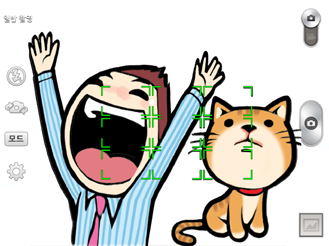
111 본 휴대전화는 카메라 촬영 시 멀티포인트 AF 기능을 제공하고 있습니다. 멀티포인트 AF를 이용하여 피사체의 위치가 중앙에 있지 않더라도, 보다 정확하고 자연스러운 초점을 맞출 수 있습니다. <멀티포인트 AF 중 화면> <멀티포인트 AF 적용 화면> 줌 기능 사용하기 사진 촬영 시 줌인/줌아웃을 통해 최대 8배까지 고화질의 줌 기능을 사용할 수 있습니다. 줌 기능을 사용할 때는 손떨림이 없도록 주의하세요. 일부 기능에서는 동작하지 않을 수 있습니다. 빠르게 움직이는 피사체를 촬영시에 사물이 겹쳐 촬영 될 수 있습니다. 밝기 자동 조정하기 후면 카메라 뿐만 아니라 전면 카메라 촬영 시에도 사용 가능합니다. 1 홈 화면에서 앱 카메라 선택합니다. 2 를 눌러 전면 카메라로 촬영 전환하세요. 3 전면 카메라로 촬영 시 화면을 터치하면 파란 프레임이 나타납니다. 선택된 영역의 밝기에 따라 화면의 밝기가 자동 조정됩니다. 보고 듣고 찍는 즐거움을 만끽하세요 111
112 샷&클리어 사용하기 사진 촬영 시 움직인 대상을 선택하여 삭제할 수 있습니다. 촬영 시에 움직인 대상을 점선으로 표시합니다. 점선을 터치하면 해당 부분이 삭제됩니다. 카메라를 한 곳에 고정한 후 촬영하세요. 배경과 색이 비슷한 피사체는 일부분만 검출되거나, 잘 지워지지 않을 수 있습니다. 움직이는 피사체의 크기가 너무 작거나 클 경우 지워지지 않을 수 있습니다. 피사체의 움직임이 작을 경우 이를 인식하지 못할 수 있습니다. 움직이는 피사체가 많을 경우 움직임의 일부분만 검출될 수 있습니다. 1 홈 화면에서 앱 카메라 선택합니다. 2 를 눌러 샷&클리어를 선택하세요. 3 촬영 누르세요. 4 점선 부분을 선택 후 저장을 누르세요. 움직인 대상이 지워진 후 사진이 저장됩니다. 듀얼 카메라 사용하기 전면/후면 화면을 동시에 촬영할 수 있습니다. 1 홈 화면에서 앱 카메라 선택합니다. 2 를 눌러 듀얼 카메라를 선택하세요. 를 눌러 프레임의 모양을 선택할 수 있습니다. 3 촬영 누르세요. 프레임을 드래그하여 위치를 변경할 수 있습니다. 프레임을 길게 누르면 화면 크기를 변경할 수 있습니다. 프레임을 터치하면 전면/후면을 바꿀 수 있습니다. 보고 듣고 찍는 즐거움을 만끽하세요 112
113 타임머신 카메라 사용하기 촬영 버튼을 누르기 전으로 돌아가 놓치고 싶지 않은 장면을 확인하고 저장할 수 있습니다. 전면 카메라일때는 타임머신 카메라를 사용할 수 없습니다. 1 홈 화면에서 앱 카메라 선택합니다. 2 를 눌러 타임머신 카메라를 선택하세요. 3 촬영 누르면 타임머신 촬영이 됩니다. 4 촬영 후 마음에 드는 사진을 선택한 뒤 저장하세요. 음성 촬영하기 촬영 버튼을 누르지 않고 음성만으로 촬영 할 수 있습니다. 1 홈 화면에서 앱 카메라 선택합니다. 2 설정 음성 촬영 사용을 선택하세요. 음성 촬영 도움말이 나타납니다. 스피커 모양의 버튼을 누르면 가이드 음을 들어 볼 수 있습니다. 3 "치즈", "스마일", "위스키", "김치", "엘지"라고 말하면 자동으로 사진 촬영이 됩니다. 4 음성 촬영을 해제하려면 설정 음성 촬영 사용 안 함을 선택하면 해제됩니다. 보고 듣고 찍는 즐거움을 만끽하세요 113
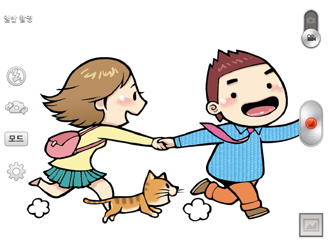
114 동영상 촬영하기 휴대전화에 담고 싶은 장면을 동영상으로 촬영할 수 있습니다. 카메라 설정 볼륨키(녹화, 줌) 설정에 따라 볼륨 눌러서 촬영하거나 촬영을 종료할 수 있습니다. 동영상 촬영 중 메시지 수신 시 화면 끊김 현상이 발생할 수 있습니다. 1 홈 화면에서 앱 카메라 선택합니다. 2 카메라 동영상 촬영으로 전환 녹화 누르세요. <후면 카메라 가로 촬영 시> 일반 촬영 : 기본 동영상 촬영을 할 수 있습니다. 영상효과 : 인물 표정을 다양한 효과로 촬영할 수 있습니다. 듀얼 레코딩 : 전/후면 화면을 동시에 촬영할 수 있습니다.( 115쪽) 트래킹 줌 : 확대하고 싶은 부분을 돋보기 프레임 안에 넣으세요. 프레임 안의 영역을 확대하여 촬영할 수 있습니다. 확대된 영역을 길게 누르면 위치 이동 및 사이즈를 조절할 수 있습니다.( 116쪽) 보고 듣고 찍는 즐거움을 만끽하세요 114
115 3 촬영을 끝내려면 정지 누르세요. 녹화 중에 눌러 사진 촬영을 할 수 있습니다. 녹화 중에 눌러 동영상 촬영을 일시 정지할 수 있으며, 한번 더 누를 경우 동영상을 연속하여 촬영할 수 있습니다. 물체추적기반의 오토 포커스를 제공하여 터치를 통해 움직이는 물체를 따라가면서 자동으로 초점을 맞춰 기록하는 트래킹 포커스 기능을 사용할 수 있습니다. 움직이는 물체의 특성에 따라 트래킹이 잘 되지 않을 수 있습니다. 일부 설정에서는 트래킹 포커스가 동작하지 않습니다. 트래킹 포커스 중 을 눌러서 트래킹 포커스를 취소하고 일반 포커스 모드로 전환할 수 있습니다. 사진 촬영 버튼 일반 포커스 전환 버튼 오디오 줌 기능 ( 117쪽) 플래시 켜기/끄기 일시정지 버튼 정지 버튼 듀얼 레코딩 사용하기 전/후면 화면을 동시에 촬영할 수 있습니다. 1 홈 화면에서 앱 카메라 선택합니다. 2 카메라 동영상 촬영으로 전환하세요. 3 를 눌러 듀얼 레코딩을 선택하세요. 를 눌러 프레임의 모양을 선택할 수 있습니다. 4 녹화 누르세요. 보고 듣고 찍는 즐거움을 만끽하세요 115
116 프레임을 드래그하여 위치를 변경할 수 있습니다. 프레임을 길게 누르면 화면 크기를 변경할 수 있습니다. 프레임을 터치하면 전면/후면을 바꿀 수 있습니다. 5 촬영을 끝내려면 정지 누르세요. 트래킹 줌 사용하기 확대하고 싶은 부분을 돋보기 프레임 안에 넣어 프레임 촬영할 수 있습니다. 트래킹 줌으로 촬영할 때는 되도록 손떨림 없이 촬영하세요. 트래킹 줌으로 촬영할 수 없는 모드가 있으니 참고하세요. 자동 트래킹은 물체특성에 따라 정상 동작하지 않을 수 있습니다. 1 홈 화면에서 앱 카메라 선택합니다. 2 카메라 동영상 촬영으로 전환하세요. 3 를 눌러 트래킹 줌을 선택하세요. 를 눌러 프레임의 모양을 선택할 수 있습니다. 4 녹화 누르세요. 확대하고 싶은 부분을 돋보기 프레임 안에 넣어 촬영하세요. 안의 영역을 확대하여 확대하고 싶은 부분을 길게 터치하면 트래킹 포커스가 동작하여 자동으로 해당 영역을 따라다니면서 확대합니다. 다른 부분을 한번 더 터치하면 일반 포커스로 변경됩니다. 확대된 영역을 드래그하여 위치를 이동하거나, 길게 눌러 사이즈를 조정할 수 있습니다. 5 촬영을 끝내려면 정지 누르세요. 보고 듣고 찍는 즐거움을 만끽하세요 116
117 오디오 줌 사용하기 원하는 대상의 목소리를 크게 녹화할 수 있습니다. 오디오 줌 기능은 카메라와 연동되며 가로 모드에서만 지원됩니다. 오디오 줌 촬영 시 환경에 따라 품질이 달라질 수 있습니다. 1 홈 화면에서 앱 카메라 선택합니다. 2 카메라 동영상 촬영으로 전환하세요. 3 설정 오디오 줌 기능 사용 선택 녹화 누르세요. 오디오 줌은 촬영 중에도 설정/해제할 수 있습니다 4 오디오 줌을 할 대상을 확대하여 파란 원 안에 맞춰 동영상을 촬영하세요. 오디오 줌을 실행하면 화면 중앙의 소리가 크게 녹음됩니다. 대상이 움직일 경우 휴대전화를 따라 움직여서 파란 원 안에 맞추세요. 화면을 확대 할수록 해당 화면의 소리가 크게 녹화됩니다. 5 촬영을 끝내려면 정지 누르세요. 보고 듣고 찍는 즐거움을 만끽하세요 117
118 SmartShare 다양한 기기에서 내 폰의 콘텐츠 즐기기 내 휴대전화의 콘텐츠를 다양한 기기로 재생할 수 있습니다. 음악, 비디오, 갤러리, POLARIS Viewer 5의 SmartShare 버튼을 눌러 다른 기기에 콘텐츠를 공유할 수 있습니다. 재생 / 전송하기 Play : TV나 Bluetooth 스피커 등에 콘텐츠를 재생할 수 있습니다. Beam : 콘텐츠를 Bluetooth 기기나 SmartShare Beam이 가능한 LG 휴대전화에 전송할 수 있습니다. SmartShare Beam : 멀티미디어 콘텐츠를 Wi-Fi Direct를 통해서 무선으로 빠르게 전송하는 기능입니다. 보고 듣고 찍는 즐거움을 만끽하세요 118
119 주변 기기의 콘텐츠 즐기기 다양한 기기(PC, NAS, Mobile 등)의 콘텐츠를 내 휴대전화의 갤러리, 음악, 비디오 앱에서 즐길 수 있습니다. <갤러리> <음악> <비디오> 기기 연결하기 DLNA를 지원하는 기기와 내 휴대전화를 동일한 Wi-Fi 네트워크에 연결해 주세요. 연결한 기기의 콘텐츠 공유 기능(DLNA 활성화 기능)이 켜져 있는지 반드시 확인해 주세요. 주변 기기 탐색하기 1 각 앱에서 주변 기기 탭을 선택하면 네트워크 내에 있는 DLNA 기기들의 목록이 보입니다. 2 내 휴대전화의 콘텐츠처럼 주변 기기의 콘텐츠를 사용할 수 있습니다. 보고 듣고 찍는 즐거움을 만끽하세요 119
120 클라우드의 콘텐츠를 내 폰에서 사용하기 Dropbox와 같은 클라우드에 있는 콘텐츠를 갤러리, 음악, 비디오, 파일 관리자, POLARIS Viewer 5에서 즐길 수 있습니다. 클라우드 사용하기 지원되는 기능은 클라우드에 따라 달라질 수 있습니다. 사용하는 클라우드에 따라 데이터를 가져오는 시간이 다소 걸릴 수 있습니다. 1 갤러리, 음악, 비디오, 파일 관리자, POLARIS Viewer 5에서 클라우드 를 선택하세요. 2 사용하고자 하는 클라우드를 선택 후 로그인하세요. 3 로그인이 완료되면 각 앱에서 로그인된 클라우드가 보이고 콘텐츠를 사용할 수 있습니다. 4 클라우드 설정을 통해 클라우드를 사용할 앱을 선택할 수 있습니다. Home Cloud 사용하기 PC에 LG PC Suite를 설치한 후 로그인 상태를 유지해야 합니다. 내 폰에서 PC Suite와 동일한 LG 계정으로 로그인해야 합니다. 1 클라우드 목록에서 Home Cloud 를 선택 후 LG계정으로 로그인하세요. 2 갤러리, 음악, 비디오 앱에서 Home Cloud를 선택하면 동일한 LG계정으로 로그인 된 PC의 콘텐츠를 사용할 수 있습니다. 보고 듣고 찍는 즐거움을 만끽하세요 120
121 TV를 시청하기 전에 TV 방송 및 라디오방송은 휴대전화 기지국 신호와는 상관이 없으며 방송국의 신호를 수신하여 사용하므로 수신지점 사이에 고층 건물, 산 등이 있는 경우 또는, 지상파 중계기가 설치되지 않은 지하나 건물 내부, 음영지역에서는 수신 상태가 좋지 않거나 수신이 제한될 수 있으니 장소를 이동하여 사용해 주세요. 수신할 수 없는 지역에서는 화면이 일시 정지될 수 있습니다. 방송권역 또는 서비스 지역이 달라지면 채널 검색을 다시 실행해야 합니다. 충전기가 연결된 상태에서 사용할 경우 감도가 저하될 수 있습니다. 방송을 시청할 때는 배터리 소모가 많아집니다. TV를 보기 위해서는 내장 안테나를 최대한 뽑은 후 사용하세요. TV 시청 시 휴대전화를 가로로 돌려서 편리하게 사용하세요. TV 시청 중 볼륨 조절( 조절 가능)을 할 수 있습니다. TV 시청 중 녹화, 캡처된 파일의 저작권은 해당 방송국의 소유이며, 관련 법의 보호를 받습니다. TV 지상파 DMB로 원하는TV 또는 라디오 방송을 시청할 수 있습니다. 채널 검색에 관한 창이 나타나면 확인을 눌러 채널을 검색하세요. 1 홈 화면에서 앱 TV 선택합니다. 검색된 채널이 없을 경우 자동으로 채널이 검색됩니다. 2 원하는 채널을 선택하여 방송을 시청 또는 청취할 수 있습니다. 보고 듣고 찍는 즐거움을 만끽하세요 121
122 ➊ ➒➑ ➋ ➌ ➍ ➎ ➏ ➐ ➊ 해당 채널의 미리보기 화면 ➋ 볼륨 조절 ➌ 방송 녹화 ➍ 시청 중 화면 캡처 ➎ 시청 중 녹화/캡처한 파일을 확인 ➏ 원하는 채널을 선택 ➐ 선호채널 등록/해제 ➑ 터치 잠금 설정/해제 ➒ Q슬라이드 기능 선택 3 미리보기 화면을 눌러 전체 화면으로 감상하세요. YouTube 원하는 동영상을 검색해 감상하고, 직접 촬영한 동영상을 YouTube에 올려 전 세계인들과 공유할 수 있습니다. 1 홈 화면에서 앱 YouTube 선택합니다. 2 원하는 동영상을 선택하세요. 옵션 메뉴 이용하여 설정, 의견 보내기, 도움말, 로그인(로그아웃) 기능을 할 수 있습니다. 보고 듣고 찍는 즐거움을 만끽하세요 122
123 편리한 생활을 즐겨보세요
124 플러그&팝 이어폰(스테레오 이어마이크), OTG(마우스, 키보드, USB 저장소)를 휴대전화에 연결하면 해당 애니메이션이 나타나면서, 사용 가능한 앱이 뜨거나 설정 아이콘이 보여집니다. 설정 방법 : 앱 설정 일반 액세서리 USB 저장소 또는 이어폰 선택 스테레오 이어마이크를 휴대전화에 연결했을 때 나타나는 앱은 을 눌러 사용자가 선택할 수 있습니다. 화면이 꺼진 상태에서도 동작합니다. 스테레오 이어마이크 연결 시 사용 가능한 앱 편리한 생활을 즐겨보세요 124
125 VuTalk 기능 VuTalk 기능을 가진 휴대전화끼리 양방향으로 손글씨와 사진을 공유할 수 있습니다. 본 기능은 네트워크를 기반으로 하기 때문에, 두 기기가 모두 네트워크에 연결되어 있어야 합니다. VuTalk 사용 시 양쪽 휴대전화의 데이터요금이 부과됩니다. VuTalk을 사용하려면 VuTalk 기능이 탑재된 휴대전화와 연결하세요. 통화 중에 VuTalk을 사용할 수 있으며, 통화 중이 아니더라도 네트워크가 연결된 상태에서 VuTalk만 사용할 수도 있습니다. VuTalk 실행 시 일정 시간동안 입력이 없으면 화면 잠금이 설정될 수 있으니 주의하세요. VuTalk 최초 등록하기 1 홈 화면에서 앱 주소록 선택합니다. 2 VuTalk 서비스 등록 을 눌러 서비스 이용 약관에 동의하세요. VuTalk 서비스에 등록하면 옵션 메뉴 이용하여 VuTalk 설정 기능을 선택할 수 있습니다. 통화 중 화면에서도 을 눌러 VuTalk 서비스에 등록할 수 있습니다. 편리한 생활을 즐겨보세요 125
126 VuTalk 사용하기 1 주소록에서 VuTalk 이용자를 선택하세요. VuTalk 이용자 정렬 을 누르면 VuTalk 이용자만 볼 수 있습니다. 2 주소록 상세 화면에서 VuTalk 실행 을 선택하세요. 첨부 로 이미지, 사진 촬영, 위치, 스티커를 첨부할 수 있습니다. 3 종료 또는 이전 버튼 으로 VuTalk을 종료하세요. 종료 시 VuTalk은 노트북에 저장됩니다. 홈 을 눌러 홈 화면으로 이동한 경우 VuTalk은 실행 중이니 반드시 종료 로 종료하세요. 일상에서 활용하기 1 일상에서 활용하기 2 편리한 생활을 즐겨보세요 126
127 Q리모트 Q리모트 기능은 원하는 기기를 등록하여 본 휴대전화를 리모컨으로 사용할 수 있습니다. Q리모트 기능으로 사용 가능한 기기는 TV, 셋톱박스, 오디오, DVD, 블루레이, 에어컨, 프로젝터입니다. 만능리모컨 만들기를 통해 미지원 기기의 리모컨을 학습하여 사용할 수 있습니다. Q리모트 기능은 일반 리모콘과 동일하게 적외선(IR) 신호로 동작합니다. 따라서 Q리모트 기능을 사용할 때는 휴대전화 상단에 있는 적외선(IR) 센서부분을 가리지 않도록 주의하세요. 제조사나 서비스 회사에 따라 본 기능이 지원되지 않을 수도 있습니다. 거실, 침실 등 장소에 따라 원하는 Q리모트 설정을 저장할 수 있습니다. 1 홈 화면에서 앱 Q리모트 선택합니다. 화면 상단의 상태 표시줄을 아래로 드래그하여, 설정 가능 아이콘에서 Q리모트 기능을 선택할 수 있습니다. 옵션 메뉴 눌러 리모컨 이름 편집, 리모컨 학습, 리모컨 이동, 리모컨 삭제, 장소수정, 설정, 도움말을 볼 수 있습니다. 2 리모컨 등록 을 눌러 Q리모트 기능으로 사용을 원하는 기기를 선택 후 제조사 정보를 설정하세요. 3 선택한 기기에 Q리모트 기능이 제대로 동작하는지 화면 안내에 따라 설정하세요. 4 원하는 기기를 향해 Q리모트 기능을 사용하세요. 편리한 생활을 즐겨보세요 127
128 만능리모컨 만들기 리모컨 학습 시 휴대전화 상단의 적외선(IR) 센서와 리모컨을 일직선 상에 10cm 정도 떨어져 마주보게 합니다. 리모컨의 위치에 따라 비정상적인 신호가 저장될 수도 있으니 주의하세요. IR 센서 <잘못된 예> <올바른 예> 1 학습할 버튼을 터치합니다. 버튼에 포커스가 나타납니다. 2 휴대전화의 적외선(IR) 센서를 향하여 리모컨의 버튼을 2초 동안 누릅니다. 3 학습이 성공하면 버튼에 체크 표시가 나타납니다. 4 손을 떼고 잠시 기다리면 포커스가 다음 버튼으로 이동합니다. 2, 3번 항목을 반복하여 나머지 버튼을 학습합니다. 편리한 생활을 즐겨보세요 128
129 Q메모 기능 Q메모 기능으로 앱 사용 시 글씨를 쓰거나 그림을 그려 메모할 수 있습니다. 1 메모를 할 화면에서 상태 표시줄( 37쪽)을 아래로 드래그하여 Q메모를 선택합니다. 전면 터치 버튼 영역을 가볍게 누른 후 위로 올려 Q메모를 실행할 수 있습니다.( 49쪽) 2 펜(종류, 자르기, 색상), 지우개(모두 지우기) 등의 메뉴를 선택하여 자유롭게 메모할 수 있습니다. 편리한 생활을 즐겨보세요 129
130 Q보이스 음성명령을 하면 해당 기능을 수행합니다. 음성으로 친구에게 전화를 걸거나 메시지를 전송할 수 있으며, 알람을 설정할 수도 있습니다. Facebook, Twitter의 계정을 연동한 경우 음성으로 업데이트가 가능하며 날씨와 주식 정보를 제공합니다. 참고 통합사용자 이용약관에 동의한 후 사용할 수 있습니다. 말하기 화면을 터치한 후 왼쪽으로 넘기면 사용예제를 확인할 수 있습니다. 사용예제를 참고하여 말해보세요. 전면 터치 버튼 영역을 가볍게 누른 후 위로 올려 Q보이스를 실행할 수 있습니다. ( 49쪽) 1 홈 화면에서 앱 Q보이스 선택합니다. 2 화면 하단에 (말하기 버튼)이 켜지면 원하는 기능을 말해보세요. (예: "김엘지에게 전화해"라고 말하면, 주소록에 저장된 김엘지에게 자동으로 전화가 연결됩니다.) 단, 설정의 바로 전화걸기가 설정된 경우에 가능합니다. "엘지 모바일"이라고 얘기하고 원하는 명령을 바로 얘기해도 Q보이스가 명령을 처리할 수 있습니다. (예: 엘지 모바일, 지금 몇시야?) 음성호출 명령어는 "엘지 모바일", "헬로우 지니" 두 가지가 제공됩니다. 옵션 메뉴 이용하여 설정, 도움말을 확인할 수 있습니다. 편리한 생활을 즐겨보세요 130
131 Q보이스 기능 설정 바로 전화걸기 이름이나 번호가 확실한 경우에 확인절차를 생략하고 바로 전화걸기를 설정/해제할 수 있습니다. 목소리 선택 음성 출력 사용자 이름 일정 저장 위치 음성으로 버튼 활성화 버튼 진동 음성 호출 명령어 충전 중 음성 호출 잠금화면에서 음성 호출 보안 잠금 해제 없이 실행 Facebook 로그인 Twitter 로그인 여성, 남성을 선택할 수 있습니다. 답변에 대해서 음성으로 출력하는 기능을 설정/해제할 수 있습니다. 이어폰을 사용할 때에는 설정과 상관없이 항상 음성이 출력됩니다. 사용자 이름을 설정하면 Q보이스가 이름을 기억합니다. 휴대전화, Google 계정(휴대전화 또는 캘린더 앱에 해당 계정이 등록되어 있을 경우)을 선택할 수 있습니다. 음성 호출 명령어를 말하면 말하기 버튼이 활성화 되는 기능을 설정/ 해제할 수 있습니다. 설정 시 배터리 소모량이 증가할 수 있습니다. 말하기 버튼을 누를 때 진동이 울리는 기능을 설정/해제할 수 있습니다. 음성 호출 명령어를 엘지 모바일, 헬로우 지니로 선택할 수 있습니다. 충전 중에 음성 호출 명령어를 말하면 화면이 켜있을 때 어디서나 Q보이스가 실행됩니다. 잠금 화면에서 음성 호출 명령어를 말하면 Q보이스가 실행됩니다. 잠금 화면에서 음성으로 Q보이스를 실행시킬 때 보안 잠금 해제 없이 실행할 수 있습니다. Facebook 계정을 등록하면 Q보이스에서 제공하는 Facebook 기능을 사용할 수 있습니다. Twitter 계정을 등록하면 Q보이스에서 제공하는 Twitter 기능을 사용할 수 있습니다. 편리한 생활을 즐겨보세요 131
132 Q슬라이드 기능 앱 사용 중 Q슬라이드 기능으로 쉽게 멀티태스킹을 할 수 있습니다. 참고 Q슬라이드 앱은 비디오, TV, 인터넷, 전화, 메시지, 캘린더, 이메일, 메모, Q보이스, 파일 관리자, 계산기이며, 최대 2개까지 동시에 실행할 수 있습니다. 각 앱에서 Q슬라이드 실행 버튼 을 눌러서 Q슬라이드 기능을 사용할 수 있습니다. Q슬라이드 기능을 실행합니다. Q슬라이드 기능을 해제하고 전체화면으로 전환합니다. 투명도를 조절할 수 있습니다. 앱을 종료합니다. 창크기를 조절할 수 있습니다. 편리한 생활을 즐겨보세요 132
133 이동 및 크기 조정 창을 움직여 원하는 위치로 이동하거나 크기를 조절할 수 있습니다. 창을 움직여 원하는 위치로 이동 를 눌러 창크기 조절 투명도 조절 투명도 조절 버튼을 왼쪽으로 옮기면 Q슬라이드 창은 터치에 반응하지 않습니다. Q슬라이드를 이동하거나 종료하지 않고 자유롭게 다른 작업을 할 수 있습니다. 투명도 조절 투명도 적용 시 Q슬라이드 창은 터치에 반응하지 않습니다. 편리한 생활을 즐겨보세요 133
134 Q트랜스레이터 번역할 단어를 카메라로 비추거나 음성으로 내용을 입력하면 실시간으로 번역 결과를 확인할 수 있습니다. Q트랜스레이터는 번역 언어, 언어별 서체, 표기 방식에 따라 번역 기능이 제한될 수 있습니다. Q트랜스레이터는 번역하고자 하는 글자의 크기, 글꼴 및 색상, 주변 밝기, 휴대전화와 번역 대상과의 각도, 음성 크기, 주변의 소음 등에 따라 인식률의 차이가 발생될 수 있습니다. Q트랜스레이터를 처음 실행한 경우 영한, 일한, 중한, 한영 사전 DB를 자동으로 다운로드 받습니다. 단어 버튼을 선택하여 번역을 할 경우에는 설치된 전자사전과 연동하여 번역되며, 그 외 언어는 Google번역기를 기반으로 번역됩니다. 보다 풍부한 번역 결과를 원할 경우 LG SmartWorld에서 사전을 구매하세요. 문장 버튼을 선택하면 한 줄이 번역되고, 문단 버튼을 선택하면 화면 전체 영역이 번역됩니다. 문장, 문단의 경우 Google번역기를 기반으로 번역됩니다. 음성 모드에서 언어 버튼을 누른 후, 해당 언어로 말씀하면 번역 결과가 제공됩니다. 음성 번역의 경우 Google번역기 기반으로 번역됩니다. Q트랜스레이터는 모바일 데이터 사용에 관한 사용자 동의 후 이용할 수 있습니다. Q트랜스레이터는 모바일 데이터를 사용합니다.(사전DB를 사용하는 단어모드 제외) 정액제 및 무료 서비스가 아닌 경우 데이터 이용 요금이 부과됩니다. 1 홈 화면에서 앱 Q트랜스레이터 선택하세요. 2 단어, 문장, 문단 을 선택하세요. 주변 환경이 어두워 카메라 인식이 어려울 경우 플래시를 사용할 수 있습니다. 음성 모드로 전환합니다. 언어버튼을 누른 후 말하면 음성을 인식하여 번역합니다. 편리한 생활을 즐겨보세요 134
135 단어를 인식하여 번역합니다. 문장을 인식하여 번역합니다.(Google 번역 연동) 문단을 인식하여 번역합니다.(Google 번역 연동) 스캔 모드 : 스캔 모드를 사용할 경우의 번역 전, 번역 후 언어를 선택할 수 있습니다. 다운로드된 사전 : 다운로드된 사전을 확인하거나 다른 사전을 구매할 수 있습니다. 음성 모드 : 음성 모드를 사용할 경우의 번역 전, 번역 후 언어를 선택할 수 있습니다. 자동 음성 : 자동 음성 기능 사용 여부를 설정/해제할 수 있습니다. 스캔 모드 사용 중 초점을 잘 잡지 못하거나 문장, 문단 인식 후 프리뷰 화면이 비활성화(dimming)되었을 때는 초점을 잡기 위하여 프리뷰 화면을 터치해주십시오. 3 번역하려는 단어의 가운데에 를 맞추세요. 옵션 메뉴 눌러 즐겨찾기, 모두 삭제를 사용할 수 있습니다. 번역 결과를 공유하거나 즐겨찾기에 추가할 수 있습니다. 번역 결과를 선택하여 공유, 즐겨찾기를 할 수 있습니다. 편리한 생활을 즐겨보세요 135
136 게스트 모드 다른 사람에게 내 폰을 빌려줄 때, 게스트 모드로 전환하여 미리 설정한 앱만 보여 줄 수 있습니다. 게스트 모드에서 설정한 패턴으로 진입하면 게스트를 위해 지정된 앱만 사용 가능합니다. 게스트 모드를 사용하려면 반드시 내 폰에 패턴 잠금 화면이 설정되어 있어야 합니다. 게스트 모드 사용시, 설정하지 않은 앱도 설정한 앱과 연동될 경우는 진입이 가능하니, 유의하세요. 1 홈 화면에서 앱 설정 게스트 모드 선택합니다. 2 잠금 화면을 패턴 방식으로 설정하세요. 3 게스트 모드 진입을 위한 별도의 패턴을 추가로 설정하세요. 4 게스트 모드에서 진입을 허용할 앱을 설정하세요. 5 위의 설정을 완료 후, 잠금 화면에서 게스트 모드 전용 패턴으로 해제하면, 게스트 모드를 사용할 수 있습니다. 계산기 일반 계산기와 공학용 계산기를 이용하여 사칙연산 계산과 공학용 계산을 할 수 있습니다. 옵션 메뉴 이용하여 계산 이력, 공학용 계산기/일반 계산기, 설정을 사용할 수 있습니다. 날씨 현재 위치를 자동 검색하거나 도시 검색을 하여 날씨 정보를 확인할 수 있습니다. 편리한 생활을 즐겨보세요 136
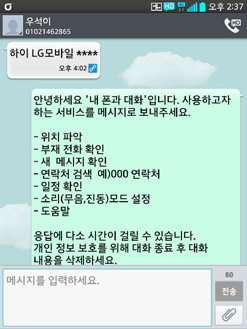
137 옵션 메뉴 있습니다. 이용하여 지역별 날씨, 영상 지도, 기상특보, 설정을 할 수 내 폰과 대화 휴대전화를 두고 외출했을 때 다른 사람의 휴대전화로 내 휴대전화에 메시지를 보내어 내 휴대전화에 저장되어 있는 연락처나 새로 받은 메시지 등을 확인할 수 있습니다. '내 폰과 대화' 이용약관을 수락한 후 사용할 수 있습니다. 타인에게 비밀번호 및 대화 내용이 노출되지 않도록 주의하세요. 1 아이디와 비밀번호 생성 후 이메일을 등록하세요. 2 내 폰과 대화를 켜세요. 3 다른 사람 휴대전화의 메시지로 호출명령/아이디/비밀번호를 전송하세요. 비밀번호 아이디 호출명령 4 내 휴대전화와 연결된 후 사용예제의 명령어를 메시지로 전송하세요. 5 바이 아이디 (예: 바이 LG모바일)를 입력하면 내 폰과의 대화가 종료됩니다. 내 휴대전화와 연결된 후 5분 동안 입력이 없어도 자동 종료됩니다. 편리한 생활을 즐겨보세요 137
138 노트북 여러 장의 사진을 모아서 손쉽게 나만의 포토북을 만들 수 있습니다. 다양한 펜 툴을 이용하여 실제 그림을 그리는 듯한 효과를 낼 수도 있습니다. 강의 자료를 곧바로 필기해서 강의 노트를 만들어보세요. 1 홈 화면에서 앱 노트북 선택합니다. 2 새 노트 를 선택하여 원하는 노트북을 작성합니다. / 읽기 모드/편집 모드로 전환할 수 있습니다. / 입력한 내용을 실행 취소/재실행할 수 있습니다. 텍스트, 펜, 지우개 아이콘을 선택하면 해당 모드로 변경됩니다. - 텍스트 모드 : 굵기, 정렬 방향, 글꼴, 글자 크기, 색상을 선택하여 설정할 수 있습니다. - 펜 모드 : 펜 종류, 굵기, 투명도, 색상을 선택하여 설정할 수 있습니다. 선택하여 직접 그린 그림을 편집하거나 스탬프에 저장할 수 있습니다. 스티커, 이미지, 사진 촬영, 동영상, 동영상 촬영, 오디오, 음성 녹음, 위치, 날짜 및 시간, 일정을 첨부할 수 있습니다. 노트의 여러 장을 선택하여 이미지로 공유(메모, 메시지, 이메일, 인쇄, 캘린더, 행아웃, Bluetooth, Gmail, Goolge+, Picasa, SmartShare Beam, VuTalk)할 수 있습니다. 노트를 저장할 수 있습니다. 전면 키 잠금 설정을 선택하면 펜 입력 시 전면 버튼(휴대전화 하단의 홈 버튼)이 동작하지 않는 상태에서 메모를 입력할 수 있습니다. 한번 더 누르면 전면 키 잠금 설정이 해제 됩니다. 선택한 영역이 확대 영역에 크게 표시되어 나타납니다. 하단의 확대 영역창에서 보다 세밀한 그리기 작업을 할 수 있습니다. 이전/다음페이지로 이동할 수 있습니다. 페이지 숫자 선택 시 페이지 목록 확인이 가능합니다. 목록에 보이는 페이지를 길게 눌러 X 자를 누르면 해당 페이지가 삭제됩니다. 편리한 생활을 즐겨보세요 138
139 새 노트 작성 화면에서 옵션 메뉴 눌러 삭제, 페이지 복사/페이지 붙여넣기, 속지 변경, 검색, 내보내기, 인쇄 기능을 사용할 수 있습니다. 노트북에서 제공하는 다양한 툴을 이용하면, 자유롭게 사진과 그림을 자르고, 줄이고, 옮기고, 돌리고, 도장으로 만들어 반복해서 찍을 수도 있습니다. 펜 모드 이렇게 활용하세요 펜 모드에서 붓펜과 잉크펜을 선택하여 사용해보세요. 손가락이 화면에 닿는 면적과 속도에 따라서, 선의 굵기가 다르게 표현됩니다. 펜 모드에서 목탄펜을 선택하여 사용해보세요. 거칠면서도 부드러운 목탄의 느낌을 낼 수 있습니다. 편리한 생활을 즐겨보세요 139
140 펜 모드에서 페인트를 선택하여 사용해보세요. 선택한 색상을 원하는 그림에 면단위로 채워 넣을 수 있습니다. 펜 모드에서 도장툴과 가위툴을 선택하여 사용해보세요. 그림이나 사진을 가위툴로 영역을 선택한 뒤에, 해당 이미지를 도장으로 추가합니다. 다시 펜 모드로 돌아가서 도장툴을 선택하면, 가위툴로 잘라두었던 영역을 원하는 지점에 도장처럼 찍어 나갈 수 있습니다. 입력된 텍스트나 첨부된 사진, 동영상을 길게 누르면 위치를 이동하거나 크기를 조정할 수 있고, 배치 순서를 바꾸거나 삭제할 수 있습니다. 노트북 책장 화면에서 눌러 노트 정렬, 비밀번호 설정, 가져오기/내보내기를 할 수 있습니다. 첫 페이지에서는 눌러 노트북 표지를 설정할 수 있습니다. 편리한 생활을 즐겨보세요 140
141 다운로드 인터넷이나 각종 프로그램에서 내려받은 파일을 확인 및 다른 기기에 전송/ 공유할 수 있습니다. 화면 왼쪽 상단에 날짜를 눌러 날짜/크기를 선택하여 정렬할 수 있습니다. 공유 화면 오른쪽 상단에 이용하여 원하는 방식으로 파일을 공유(메모, 메시지, 이메일, 인쇄, 행아웃, Bluetooth, Gmail, Google+, Picasa, SmartSahre Beam, VuTalk 등)할 수 있습니다. 듀얼 플레이 듀얼 스크린(유무선으로 연결한 두 개의 디스플레이)에 각기 다른 화면을 실행할 수 있습니다. 유선(Slimport-HDMI 케이블 연결) 또는 무선(Miracast)으로 연결하세요. 연결 가능한 기기는 HDMI 혹은 Miracast를 지원하는 TV, 모니터 입니다. 갤러리, 비디오, POLARIS Viewer 5에서 듀얼 플레이가 지원됩니다. 두 개의 화면이 다른 상태일 때 홈 을 누르면 듀얼 플레이가 시작됩니다. 일부 동영상 컨텐츠는 듀얼 플레이를 지원하지 않습니다. 듀얼 플레이는 1280X720 이상의 디스플레이 해상도에서 동작합니다. 편리한 생활을 즐겨보세요 141
142 로컬 지도 검색을 이용하여 원하는 장소를 검색하거나 관련 테마를 선택해 테마별로 주변의 장소를 검색할 수 있습니다. 왼쪽 하단의 눌러 교통정보, 대중교통, 자전거, 위성 Google 어스, 설정, 도움말, 의견 보내기, 도움말 및 유용한 정보를 선택할 수 있습니다. 메모 메모를 작성하여 관리할 수 있으며 사진 또는 오디오를 메모에 첨부할 수 있습니다. 옵션 메뉴 눌러 정렬, 비밀번호 설정, Google 문서, 백업/복원 기능을 선택할 수 있습니다. 메모 작성 1 메모 작성 눌러 메모를 작성합니다. 2 메모 작성이 완료되면 저장을 누릅니다. 메모 확인 및 수정 메모 목록에서 원하는 메모를 선택하여 확인합니다. 메모 내용을 누르면 수정할 수 있습니다. Q슬라이드 모드로 메모 사용 이용하여 Q슬라이드 모드로 메모를 사용할 수 있습니다. 편리한 생활을 즐겨보세요 142
143 메모 공유 메모 목록에서 원하는 메모를 길게 누르면 공유, 삭제, 제목 변경, 잠금, Google 문서에 업로드를 할 수 있습니다. 원하는 메모를 누른 뒤 이용하여 공유할 수도 있습니다. 메모 백업 옵션 메뉴 눌러 백업/복원 기능을 선택할 수 있습니다. 안전지킴이 긴급한 상황이 발생했을 때 미리 등록한 가족이나 친구에게 긴급한 상황을 알릴 수 있습니다. 휴대전화에 기본 탑재된 '전화'로 수신 또는 발신 시, 본 서비스 사용이 가능합니다. 안전지킴이 이용약관을 수락한 후 사용할 수 있습니다. 알람/시계 알람, 타이머, 세계시간, 스톱워치 기능을 사용할 수 있습니다. 알람 추가 알람 추가 선택한 뒤 원하는 항목을 설정한 후 저장을 누릅니다. 타이머 시간 설정 후 을 눌러 진동, 알림 소리, 알림 볼륨을 설정한 뒤 시작을 눌러 타이머를 시작하세요. 지정한 시간이 지나면 알림이 울립니다. 편리한 생활을 즐겨보세요 143
144 세계시간 세계 여러 도시의 시간을 확인할 수 있으며 원하는 도시만 선택하여 시간을 확인할 수 있습니다. 옵션 메뉴 이용하여 추가한 도시를 모두 삭제할 수 있습니다. 추가된 도시를 길게 눌러 서머타임 설정(자동/해제/1시간 추가/2시간 추가), 삭제를 선택할 수 있습니다. 서머타임을 설정하면 해당 시계 안에 표시되고 표준시 보다 선택한 시간만큼 빠르게 설정됩니다. 스톱워치 시작을 눌러 순간의 기록을 확인할 수 있습니다. 기록을 눌러 현재 기록을 남길 수 있습니다. 중지를 누르면 시간이 멈추며 계속/초기화 버튼이 나타납니다. 계속을 눌러 기록을 이어서 측정할 수 있으며 초기화를 눌러 측정한 기록을 초기화할 수 있습니다. 업데이트 센터 휴대전화의 앱과 소프트웨어를 무선 인터넷을 통해 빠르고 편리하게 업데이트할 수 있는 서비스입니다. 앱 업데이트 소프트웨어 업데이트 LG전자와 통신사에서 제공한 앱의 새로운 버전이 나오면 앱 업데이트를 할 수 있으며, 설치된 앱을 확인할 수 있습니다. - 업데이트 확인 : 새로운 소프트웨어 업데이트를 확인하여 업데이트 할 수 있습니다.(100MB 이상의 파일 다운로드는 Wi-Fi 모드로 지원되니 Wi-Fi 사용 가능 지역에서 업데이트하면 됩니다.) - 업데이트 자동 확인 : 주기적으로 업데이트 사항을 확인하여 알리는 기능을 설정/해제할 수 있습니다. 설정 시 일정 주기 간격으로 새로운 소프트웨어가 있는지 자동으로 확인합니다. 편리한 생활을 즐겨보세요 144
145 오토 다이어리 오토 다이어리에 기록할 콘텐츠를 선택하여 휴대전화 사용 내역을 기록하고 보관할 수 있는 기능입니다. 1 SNS 포스팅을 수집하려면 계정을 추가하세요. Facebook, Twitter를 선택할 수 있습니다. 2 기록된 로그를 확인하세요. 옵션 메뉴 이용하여 날짜 이동, 로그 업데이트, 삭제, 검색, 저장, 보관함, 설정, 도움말을 선택할 수 있습니다. 앱 선택 기록된 로그를 선택하여 해당 앱으로 이동할 수 있습니다. 편리한 생활을 즐겨보세요 145
146 음성 검색 검색어를 입력하지 않고 음성으로 검색하여 Google 웹 정보를 검색할 수 있습니다. 1 화면에 지금 말하기가 나타나면 검색어를 말하여 검색합니다. 옵션 메뉴 이용하여 설정, 의견 보내기, 도움말을 선택할 수 있습니다. 2 검색된 항목을 누르면 Google 웹 페이지의 검색결과로 이동합니다. 음성 녹음 내 목소리를 녹음하거나 중요한 음성 내용을 녹음하여 재생/저장 및 공유할 수 있습니다. 녹음 가능시간은 실제 녹음시간과 약간의 차이가 날 수 있습니다. 메시지 첨부용 모드로 음성 녹음시 최대 1분까지 지원합니다. 음성 녹음 파일 이름은 한글 50자, 영문 50자까지 지원합니다. 음성 녹음하기 1 눌러 녹음을 시작합니다. 눌러 일시 정지할 수 있습니다. 2 녹음을 끝내려면 눌러 저장합니다. 파일이 자동으로 저장된 후 미리듣기 화면으로 전환됩니다. 3 눌러 녹음 내용을 확인할 수 있습니다. 편리한 생활을 즐겨보세요 146
147 음성 녹음 파일 듣기 녹음 파일 공유 녹음 파일 삭제 새로운 녹음 메시지 파일 첨부 가능 음량 조절 녹음된 파일 목록 북마크, 자르기, 파일 공유 재생바 재생 정지 녹음 파일 재생 1 눌러 음성 녹음 파일 목록을 확인합니다. 2 원하는 파일을 선택하면 자동으로 재생합니다. 재생 중 누르면 재생이 정지 됩니다. 3 녹음 파일 목록 상단에 누르면 새로 녹음을 할 수 있습니다. 파일명 변경하기 음성 녹음 실행 화면에서 눌러 음성 녹음 파일 목록을 확인합니다. 파일을 길게 눌러 공유, 삭제, 이름 변경, 자르기, 세부 정보를 할 수 있습니다. 편리한 생활을 즐겨보세요 147
148 작업 관리자 현재 사용하고 있는 애플리케이션을 확인할 수 있습니다. 종료를 눌러 실행 중인 애플리케이션을 종료할 수 있으며, 모두 종료를 눌러 실행 중인 모든 애플리케이션을 종료할 수 있습니다. 옵션 메뉴 이용하여 도움말, 정렬, 설정 기능을 선택할 수 있습니다. 전자사전 휴대전화로 일한/영한/중한 사전을 간편하게 이용할 수 있습니다. 중요한 단어는 단어장에 저장하여 확인할 수 있습니다. 모바일 데이터로 통신시 가입한 요금제에 따라 데이터 통화료가 발생할 수 있으니 주의하세요. Wi-Fi를 통해서 다운로드 중 네트워크가 끊기는 경우 모바일 데이터 접속을 차단하기 위해 데이터 다운로드가 중단됩니다. 이 경우 다운로드를 다시 시작하세요. 단어장 이용하기 1 원하는 단어를 입력하여 검색합니다. 2 검색 결과를 확인하세요. 3 선택한 단어장 화면에서 옵션 메뉴 눌러 플래시카드, 히스토리, 설정, 도움말, 추가 사전 보기를 설정할 수 있습니다. 편리한 생활을 즐겨보세요 148
149 지도 Google 지도에서 위치를 검색하거나, 지역 정보, 내 위치를 확인할 수 있습니다. 한국은 Google 지도 내비게이션을 사용할 수 없는 지역입니다. 추후 Google 정책에 따라 서비스 될 수 있습니다. 눌러 집, 직장 등 즐겨찾는 장소를 저장하여 빠르게 검색할 수 있으며, 최근 검색한 장소를 확인할 수 있습니다. 단, Google계정에 로그인해야 이용 가능합니다. 눌러 메뉴창이 표시되고, 교통정보, 대중교통, 자전거, 위성, Google 어스를 선택하거나 설정, 도움말, 의견 보내기, 도움말 및 유용한 정보를 확인할 수 있습니다. 눌러 위치 정확도 개선을 할 수 있습니다. 지도 검색 지도 선택한 후 상단에 눌러 원하는 검색어를 입력합니다. 눌러 음성검색을 할 수 있습니다. 주변의 레스토랑, 커피, 바, 명소를 검색할 수 있습니다. 길찾기 눌러 내 위치와 목적지 선택을 눌러 각각 출발지, 도착지를 입력하여 원하는 경로의 길을 찾을 수 있습니다. 눌러 출발지와 목적지 바꾸기를 할 수 있습니다. 자가용, 대중교통, 도보 탭을 선택하여 원하는 방법의 경로를 확인할 수 있습니다. 편리한 생활을 즐겨보세요 149
150 캘린더 캘린더를 사용하면 모든 중요한 일정을 한 곳에서 편리하게 관리할 수 있습니다. Google 계정으로 로그인 후 쉽게 일정을 추가하고 초대장을 보내고, 가족 및 친구와 일정을 공유하며, 즐길만한 일정을 검색할 수 있습니다. 휴대전화 계정으로 저장된 일정은 PC와 동기화되고 Google 계정으로 저장된 일정은 Google 캘린더와 동기화됩니다. 새 일정 추가 1 원하는 날짜를 선택 후 눌러 새 일정을 추가하세요. 일/주/월/년/일정 보기 화면에서도 새 일정을 추가할 수 있습니다. 월별보기 화면에서 원하는 날짜를 두 번 터치하면 일/주/일정 탭이 여닫힙니다. 옵션 메뉴 이용하여 날짜 이동, 검색, 지금 동기화, 표시할 캘린더, 삭제, 설정 기능을 선택할 수 있습니다. 2 원하는 기능을 선택 후 설정하세요. 일정 이름 입력시 눌러 일정과 어울리는 스티커로 꾸밀 수 있습니다. 3 저장을 눌러 설정한 기능들을 저장하세요. 일정 확인 1 월별보기 화면에서 원하는 날짜를 선택하면 화면 하단 일/주/일정 탭에 일정이 나타납니다. 화면을 상하로 드래그하여 일정을 확인합니다. 일정 내용을 추가 클릭없이 확인할 수 있습니다. 2 원하는 일정을 선택하여 일정 확인 및 일정 수정/삭제를 할 수 있습니다. 옵션 메뉴 이용하여 복사, 공유(이메일, Bluetooth, Gmail, SmartShare Beam), 할 일 추가를 할 수 있습니다. 편리한 생활을 즐겨보세요 150
151 파일 관리자 휴대전화에 저장되어 있는 파일을 관리할 수 있습니다. 휴대폰 저장소, 클라우드 저장소에서 원하는 항목을 선택할 수 있습니다. 할 일 휴대전화에 내가 할 일을 등록하여 편리하게 일정을 관리할 수 있습니다. 옵션 메뉴 눌러 정렬, 삭제, 완료된 할 일 보기, 표시할 목록, 설정을 선택할 수 있습니다. AhnLab V3 Mobile 2.0 AhnLab V3 Mobile 2.0은 도난 방지, 파일 암호화, 무선 인터넷 접속 제어, 데이터 백업 등 보안 위협에 입체적으로 대응할 수 있는 기능이 탑재되어 있습니다. 안철수연구소 소프트웨어 사용권 계약서에 동의하시고 제품등록 후 사용하세요. 검사하기 휴대전화가 악성코드에 감염되었는지를 검사할 수 있으며 체크하여 실시간 검사를 통해 휴대전화를 악성코드로부터 안전하게 보호할 수 있습니다. 빠른 검사 : 단말기에 설치된 응용 프로그램 목록만 검사합니다. 정밀 검사 : 단말기에 설치된 응용 프로그램 목록과 전체 파일을 검사합니다. 편리한 생활을 즐겨보세요 151
152 원격 잠금 휴대전화 분실 시 잠금/삭제/초기화 등 미리 등록해둔 비밀번호를 SMS(단문 메시지)로 본인 휴대전화에 전송하면 분실된 단말기를 원격으로 잠그거나 데이터 삭제 및 초기화, 위치 추적 등을 할 수 있는 기능입니다. 1 비밀번호를 설정합니다. 2 원하는 명령어를 입력하여 원격 잠금을 할 수 있습니다. 네트워크 관리 Wi-Fi 접근 제어나 네트워크 모니터링을 할 수 있습니다. 파일 암호화 휴대전화에 저장된 사진, 문서를 암호화하거나 비밀번호를 설정함으로써 타인의 휴대전화의 사용을 제한할 수 있습니다. 파일 복호화 : 휴대전화에서 암호화한 파일을 비밀번호로 해제하여 사용할 수 있도록 복구합니다. 업데이트 악성코드를 예방하기 위한 최신 엔진으로 업데이트 됩니다. Chrome Chrome에 로그인하여 컴퓨터의 열린 탭, 북마크 및 검색주소창 데이터를 휴대전화나 태블릿으로 가져올 수 있습니다. 모든 기기에서 내 Chrome 설정을 사용할 수 있습니다. 옵션 메뉴 이용하여 새 탭, 새 시크릿 탭, 북마크, 다른 기기, 방문 기록, 페이지에서 찾기..., 설정, 도움말 기능을 선택할 수 있습니다. Google 크롬 서비스 약관에 동의한 후 사용할 수 있습니다. 편리한 생활을 즐겨보세요 152
153 Google Google에서 제공하는 검색을 이용하여 검색어를 입력하거나 음성으로 검색하여 원하는 웹 사이트뿐 아니라 휴대전화에 저장된 파일을 검색할 수 있습니다. 옵션 메뉴 이용하여 새로고침, 샘플 카드, 설정, 의견 보내기, 도움말을 할 수 있습니다. 전면 터치 버튼 영역을 가볍게 누른 후 위로 올려 Google을 실행할 수 있습니다.( 49쪽) 검색어 입력하기 1 홈 화면에서 앱 Google 선택합니다. 2 찾고 싶은 검색어를 입력하여 검색합니다. 3 검색된 항목을 누르면 선택한 웹 사이트, 앱, 연락처 등으로 이동합니다. 휴대전화에 저장된 항목을 검색하기 위해서 하단에 휴대전화 항목을 선택합니다. Google 검색 설정하기 1 Google 검색창에서 옵션 메뉴 설정을 선택합니다. 2 Google Now, 알림, 내 항목, 음성, 휴대전화 검색, 개인정보 보호 및 계정을 설정할 수 있습니다. 편리한 생활을 즐겨보세요 153
154 음성 검색하기 검색어를 입력하지 않고 음성으로 검색하여 Google 웹 정보를 검색할 수 있습니다. 1 를 눌러 화면에 지금 말하기가 나타나면 검색어를 말하여 검색합니다. 옵션 메뉴 이용하여 새로고침, 샘플 카드, 설정, 의견 보내기, 도움말을 할 수 있습니다. 2 검색된 항목을 누르면 Google 웹 페이지의 검색결과로 이동합니다. Google 설정 Google 설정으로 Google Play가 설치된 모든 Android 기기에서 Google 앱과 서비스의 설정을 관리할 수 있습니다. 원하는 항목을 선택하세요. Google+ 로그인 앱, Google+, Play 게임, 위치, 검색, 광고, Android 기기 관리자를 선택할 수 있습니다. Google+ 언제 어디서나 연결을 유지하고 실생활을 바로바로 공유할 수 있습니다. 파티 모드로 사진을 일정에 자동 공유할 수 있습니다. 모바일 행아웃으로 최대 9명과 영상 채팅할 수 있습니다. 자동 업로드를 사용하여 기기의 사진을 비공개 Google+ 앨범과 동기화할 수 있습니다. +톡을 이용하여 한 명 또는 여러 명의 친구와 한번에 채팅할 수 있습니다. HOT 소식 스트림에서 인기있는 주제를 확인할 수 있습니다. 주변 소식 스트림에서 내 위치 주변의 사용자들이 공유한 내용을 확인할 수 있습니다. 태블릿에서 잡지 스타일의 레이아웃을 즐길 수 있습니다. 편리한 생활을 즐겨보세요 154
155 Play 게임 Play 게임은 Google 계정으로 게임을 하거나 친구와 게임을 할 수 있습니다. Play 무비 Play 무비는 Google 계정으로 영화를 대여/구매하거나 또는 종료된 시즌을 구매하여, 그 콘텐츠를 어디서든 감상할 수 있습니다. 옵션 메뉴 이용하여 새로고침, 설정, 도움말, Google에 문의, 의견 보내기를 선택할 수 있습니다. Play 북 Play 북은 Google 계정으로 책을 대여/구매하여, 그 콘텐츠를 어디서든 볼 수 있습니다. 원하는 항목을 선택 후 다운로드하세요. 지금 읽기, 내 라이브러리, 쇼핑을 선택할 수 있습니다. 내 라이브러리에 더 많은 책을 추가하려면 검색 을 선택하여 책 제목이나 저자 이름으로 검색하세요. 처음 사용하는 경우 3권의 무료 책이 제공되어 시작할 수 있습니다. 책 표지를 터치하면 즉시 읽을 수 있습니다. 옵션 메뉴 이용하여 목차, 표시 옵션, 원본 페이지, 구입, 도서 정보, 공유, 북마크 추가, 소리내어 읽기, 설정, 도움말을 선택할 수 있습니다. 편리한 생활을 즐겨보세요 155
156 Play 스토어 Play 스토어는 Google 안드로이드용 애플리케이션을 다운로드할 수 있게 해 주는 서비스입니다. Google Play 이용약관에 동의를 선택한 후 사용할 수 있습니다. Google 계정 설정 및 로그인을 하여 사용할 수 있으며, Google 정책에 따라 메뉴구성이 변경될 수 있습니다. Google, Android, Android마켓, Gmail, Google Calendar, Google Maps, Hangouts, Google Latitude, YouTube는 Google Inc.의 상표 또는 등록상표입니다. 로 원하는 항목을 검색하여 다운로드하세요. 옵션 메뉴 이용하여 내 앱, 내 위시리스트, 사용, 환경설정, 도움말을 선택할 수 있습니다. 내 앱 내 위시리스트 사용 환경설정 도움말 내려받은 애플리케이션, 업데이트 내역이 있는 애플리케이션 목록을 확인할 수 있습니다. 위시리스트에 추가된 애플리케이션을 확인할 수 있습니다. 기프트 카드/프로모션 코드 사용을 할 수 있습니다. 계정, 알림, 앱 자동 업데이트, 위젯 자동 추가, 검색기록 지우기, 콘텐츠 필터링, 비밀번호, 오픈소스 라이선스, 빌드 버전등 설정을 할 수 있습니다. Google Play 도움말을 확인할 수 있습니다. 편리한 생활을 즐겨보세요 156
157 POLARIS Viewer 5 PC환경에서 활용되는 여러 형태의 문서들을 Mobile 환경에서 자유롭게 열람할 수 있는 Mobile Office Solution입니다. 원하는 문서를 선택하세요. 옵션 메뉴 이용하여 목록 보기, 정렬 방법, 공지사항, 설정을 할 수 있습니다. 지원 가능한 포맷은 MS Office(Ver.97 ~ 2010), Word(doc, docx, dot, dotx), Excel(xls, xlsx, xlt, xltx, csv), Powerpoint(ppt, pptx, pps, ppsx, pot, potx), Adobe PDF(Ver. 1.2 ~ 1.7), Text(txt, asc, rtf), Hwp(97 ~ 3.0, 2002 ~ 2010), Password-protected MS Office files입니다. 파일을 선택하여 SmartShare와 연동할 수 있습니다. 편리한 생활을 즐겨보세요 157
158 나에게 가장 편리한 휴대전화로 만들어 볼까요?
159 설정 여러가지 사용 환경을 설정하여 편리하게 휴대전화를 사용할 수 있습니다. 네트워크 휴대전화의 네트워크와 관련된 설정을 변경할 수 있습니다. 무선 네트워크 Wi-Fi - Wi-Fi를 켜기/끄기 할 수 있습니다. 무선 인터넷에 연결하여 별도의 데이터 이용료 없이 휴대전화에서 인터넷을 자유롭게 사용할 수 있습니다. - 검색 : 주변의 Wi-Fi 네트워크를 검색합니다. - WI-FI Direct : 휴대폰과 다른 기기들을 직접 연결하여 빠르고 간편하게 파일이나 화면을 공유할 수 있도록 도와줍니다. 1) 휴대전화 이름 : Bluetooth, Wi-Fi Direct 등에서 사용될 휴대전화 이름을 설정할 수 있습니다. 2) 검색 : 주변에 사용 가능한 Wi-Fi Direct 기기를 검색할 수 있습니다. 3) 연결 가능한 기기 : 주변에 검색된 Wi-Fi Direct 장치들의 목록을 확인할 수 있습니다. 검색된 장치를 선택 후 기기간의 통신용도로 사용할 수 있습니다. (Wi-Fi Direct 연결은 최대 5개까지 가능합니다.) 4) 저장된 그룹 : 저장된 그룹을 확인할 수 있습니다. 5) 옵션 메뉴 : 고급 설정, 도움말을 확인할 수 있습니다. - WI-FI 네트워크 : Wi-Fi를 켠 경우 네트워크 리스트를 확인할 수 있습니다. 원하는 네트워크를 눌러 네트워크 연결을 선택할 수 있습니다. - 옵션 메뉴 : WPS 푸시 버튼, WPS PIN 입력, 네트워크 추가, Wi-Fi 고급 설정을 선택하여 설정할 수 있습니다. 나에게 가장 편리한 휴대전화로 만들어 볼까요? 159
160 Bluetooth 데이터 네트워크 - Bluetooth를 켜기/끄기 할 수 있습니다. 근거리 무선 네트워크 기술로 2.4GHz 주파수를 이용해 일정 거리 안에서 각종 디지털 장치와 무선으로 통신할 수 있습니다. - 상대 기기 검색하기 : 연결 가능한 기기를 검색할 수 있습니다. - 휴대전화 이름 : 휴대전화 이름을 눌러 다른 Bluetooth 기기에서 내 휴대전화를 찾을 수 있도록 설정/해제할 수 있습니다. - 연결 가능한 기기 : 연결 가능한 기기 리스트를 확인할 수 있습니다. - 옵션 메뉴 : 휴대폰 이름 변경, 내 휴대폰 검색 허용 시간, 다른 기기에서 받은 파일 보기, 도움말을 설정할 수 있습니다. - 데이터 네트워크를 켜기/끄기 할 수 있습니다. - 데이터 사용 제한 : 지정된 한도에 도달하면 휴대전화 데이터 연결 사용이 중지될 수 있도록 설정/해제할 수 있습니다.(휴대전화를 기준으로 데이터 사용량이 측정되며 이동 통신사에서는 사용량을 다르게 계산할 수 있으므로 한도를 최대한 낮춰 사용하세요.) - 데이터 사용량 경고 : 데이터 사용량이 경고 수준을 넘으면 사용 경고를 표시합니다. - 데이터 사용 주기 : 데이터 사용 주기를 확인 또는 변경할 수 있습니다.(휴대전화를 기준으로 측정되며 이동통신사의 데이터 사용량 계산은 다를 수 있습니다.) - 옵션 메뉴 : 데이터 로밍, 백그라운드 데이터 제한, 데이터 자동 동기화, Wi-Fi 사용량 표시, 모바일 핫스팟을 설정할 수 있습니다. 나에게 가장 편리한 휴대전화로 만들어 볼까요? 160
161 통화 - HD 보이스 사용설정 : HD 보이스 사용을 설정할 수 있습니다. - 한줄인사말 설정 : 통화 발신 시 상대방의 휴대폰에 직접 작성한 메시지를 표시할 수 있는 서비스로, 음성통화 발신은 'HD 보이스 사용' 및 '4G 네트워크 우선 연결'이 설정된 상태에서 이용 가능합니다. - 발신 제한 : 모든 전화 발신 제한, 국제 전화 발신 제한, 700/060 전화 발신 제한, 비밀번호 변경을 설정할 수 있습니다. - 전화 수신 팝업 : 애플리케이션 사용 중에 전화 수신 팝업을 표시하는 기능을 설정/해제할 수 있습니다. - 수신 차단 : 최대 100개까지 전화 수신 차단 및 차단 번호를 관리할 수 있습니다. - 전화 거절 메시지 : 전화 거절 메시지를 추가하거나 편집할 수 있습니다. - 발신자 정보 제한 : 모든 정보 숨기기, 번호만 표시, 해제를 선택하여 전화 수신 시 발신자 정보를 숨길 수 있습니다. - 홈 버튼으로 전화 수신 : 홈 버튼으로 전화를 받는 기능을 설정/ 해제할 수 있습니다. - Q 버튼으로 전화 수신 : Q 버튼으로 전화를 받는 기능을 설정/해제할 수 있습니다. - 착신 전환 : 착신 전환 서비스 가입 후 휴대전화로 수신되는 전화나 문자를 착신 전환할 수 있습니다. - 자동 연결 : 자동 연결 서비스 가입 후 자동 연결번호를 입력할 수 있습니다. - 자동 응답 : 핸즈 프리 자동 응답 사용을 해제, 1초, 3초, 5초 중 선택하여 설정할 수 있습니다. - 발신 전화 연결 시 진동 : 상대방이 전화를 받으면 내 휴대전화에 진동이 울리는 기능을 설정/해제할 수 있습니다. - 내 주변 소음 제거 :통화 중 내 주변의 소음을 제거하는 기능을 설정/해제할 수 있습니다. - 녹음 버튼 :통화 중 녹음 버튼을 사용하는 기능을 설정/해제할 수 있습니다. - 또렷한 음성 :시끄러운 장소에서 통화음질을 향상시키는 기능을 설정/해제할 수 있습니다. 나에게 가장 편리한 휴대전화로 만들어 볼까요? 161
162 통화 해외 로밍 - HD 보이스 통화 음질 :기본, 선명하게, 부드럽게 중 선택 하여 HD 보이스 통화 음질을 설정할 수 있습니다. - 미등록 번호 저장 : 통화 종료 후 미등록 번호를 주소록에 추가하는 기능을 설정/해제할 수 있습니다. - 전원 버튼으로 통화 종료 :통화 중 전원 버튼을 누르면 화면이 꺼지지 않고 통화가 종료되는 기능을 설정/해제할 수 있습니다. - 음성 사서함 번호 : 음성 사서함 번호 확인 및 음성 사서함으로 연결하여 메시지를 확인할 수 있습니다. - 국제전화 : 국제전화 음성 알림 및 수신거부를 설정합니다. - 기본 지역 번호 :원하는 지역 번호를 선택하거나 사용자로 기본 지역 번호를 편집할 수 있으며 해제를 선택하여 설정된 지역 번호를 해제할 수 있습니다. - 통화 시간 :통화 시간을 확인하고 원하는 통화 시간을 선택하여 초기화할 수 있습니다. - 추가 설정 1) 발신자 ID : 네트워크 기본값, 발신자 표시 제한, 발신자 표시 중 선택 하여 상대방에게 내 번호를 보여주거나 숨길 수 있습니다. 2) 통화 중 대기 : 통화 중 수신전화 알림 기능을 설정/해제할 수 있습니다. - 대체 영상 : 대체 영상 화면을 설정할 수 있습니다. - 스피커 : 영상통화 연결 시 스피커 켜기 기능을 설정/해제할 수 있습니다. - 음성통화 자동전환 : 영상통화가 지원되지 않는 번호로 발신 시 음성통화로 수동전환/자동전환/통화종료 기능을 설정할 수 있습니다. - 데이터 로밍 설정 : 해외 로밍 시 데이터 서비스를 사용할 수 있는 기능을 설정할 수 있습니다. - 자동 국제 전화 : 해외에서 국제 발신시, 국제접속코드 및 국가코드 자동 추가 여부를 설정할 수 있습니다. - 메시지 현지발신 설정 : 해외에서 현지로 메시지 발신시, (+)기호를 국제접속번호로 자동 변환합니다. - 로밍 시계 설정 : 해외 로밍 시 사용할 시계 및 시간정보에 대한 설정을 할 수 있습니다. 나에게 가장 편리한 휴대전화로 만들어 볼까요? 162
163 연결 Wi-Fi는 네트워크 가능 지역에서 무료 사용이나 해당지역을 벗어났을 경우 데이터 접속을 선택하면 요금이 부과될 수 있습니다. 절전 모드( 170쪽) 설정에 따라 휴대전화가 절전모드 상태로 바뀌면, Wi-Fi 기능이 자동으로 꺼질 수 있습니다. 이때 데이터 사용이 설정된 경우 휴대전화 데이터망에 자동으로 연결되어 요금이 부과될 수 있습니다. Wi-Fi는 무선 접속 장치(AP)가 설치된 곳을 중심으로 일정 거리 이내에서 초고속 인터넷을 이용할 수 있습니다. Wi-Fi 수신을 통해 추가 데이터 요금 없이 무선 인터넷을 즐길 수 있습니다. 연결 및 파일 주고 받기 - NFC(간편 데이터 주고 받기) : NFC를 켜고 휴대전화를 다른 기기에 가까이 대면 교통, 신용카드 결제가 가능하고 간단한 데이터를 주고 받을 수 있습니다. 1. 읽기쓰기 및 P2P 수신 : NFC 태그에 읽고 쓰기 및 기기간 데이터 수신을 할 수 있습니다. 2. Direct/Android Beam : 휴대전화의 뒷면을 맞대어 NFC 및 Bluetooth를 통해 앱 콘텐츠 또는 파일을 공유할 수 있습니다. LG 휴대전화 간에는 Wi-Fi Direct를 사용하여 더 빠른 속도로 전송 합니다. - SmartShare Beam(미디어 파일 받기) : LG 휴대폰이나 태블릿에서 SmartShare Beam으로 사진, 음악, 동영상 등을 전송 받을 수 있습니다. - Miracast(TV에 크게 보기) : 휴대전화 화면을 TV 화면에서 보고 들을 수 있습니다. - 무선 저장소 : 무선 연결을 통해 다른 기기와 폴더를 공유할 수 있습니다. - 옵션 메뉴 : DLNA 기능 사용하기를 할 수 있습니다. 나에게 가장 편리한 휴대전화로 만들어 볼까요? 163
164 인터넷 함께 쓰기(테더링) 및 네트워크 - Wi-Fi 핫스팟 : 다른기기에서 내 휴대전화를 Wi-Fi로 연결하여 인터넷을 사용할 수 있게 하는 기능을 켜기/끄기할 수 있습니다. 1. Wi-Fi 핫스팟 : 켜기/끄기 할 수 있으며, 데이터 네트워크로만 사용 가능하므로 요금이 발생할 수 있습니다. 2. Wi-Fi 핫스팟 설정 : 내 휴대용 Wi-Fi 핫스팟의 네트워크 SSID(무선 공유기의 식별 암호), 보안, 비밀번호와 같이 보안과 관련된 사용 환경을 설정할 수 있습니다. 3. 시간 제한 : 미사용 시 Wi-Fi핫스팟이 자동종료되는 시간을 선택할 수 있습니다.(시간 제한 없음, 5분, 10분, 15분 선택) 4. 유니코드(UTF-8) 적용 : 네트워크 SSID와 비밀번호에 한글 입력 시 유니코드(UTF-8) 적용 여부를 설정/해제할 수 있습니다. - Bluetooth 테더링 : Bluetooth 테더링을 켠 후 다른 기기에서 Bluetooth로 연결합니다. - 도움말 : Wi-Fi 핫스팟, Bluetooth 테더링에 대한 도움말을 확인할 수 있습니다. - 비행기 모드 : 통화 및 무선 연결(Wi-Fi, Bluetooth, 데이터 등)을 모두 중지합니다. - 모바일 네트워크 1. 데이터 네트워크 사용 : 모바일 네트워크에서 데이터 연결을 항상 허용하는 기능을 설정/해제할 수 있습니다. 2. 데이터 연결 시 묻기 : 전원이 켜질 때와 데이터 네트워크로 전환 시 연결 여부묻기를 설정/해제할 수 있습니다. 3. 네트워크 운영자 : 네트워크 운영자를 자동선택, 수동선택으로 설정할 수 있으며, 사용중인 망으로 표시로 현재 네트워크 운영자를 확인할 수 있습니다. 4. 네트워크 설정 : 자동, WCDMA 전용, GPRS/GSM 전용을 선택 할 수 있으며, 잘못된 네트워크 선택 시 통화가 되지 않을 수 있습니다. 5. 액세스 포인트 이름 : KT로 설정되어 있으며, 옵션 메뉴 을 눌러 새 APN, 초기화를 선택할 수 있습니다. 6.사용자 PLMN 설정 : PLMN을 추가, 설정할 수 있습니다. - VPN(가상 네트워크) : VPN을 이용하여 가상으로 만든 네트워크에 접근할 수 있습니다. 나에게 가장 편리한 휴대전화로 만들어 볼까요? 164
165 소리 휴대전화에서 나는 소리와 관련된 설정을 변경할 수 있습니다. 미디어음(음악, 동영상, DMB, 게임 등)은 모드와 상관없이 미디어 볼륨 크기에 따라 송출됩니다. 미디어 볼륨은 스피커(BT포함) 송출 시, 이어폰 송출 시 볼륨을 별도로 사용 합니다.(스피커 송출 상태에서 볼륨 조절 시 스피커 볼륨 설정, 이어폰 송출 중에는 이어폰 볼륨을 설정합니다. 또한, 이어폰 미디어 볼륨이 11단계 이상인 상태에서 이어폰 장착 시 청력보호를 위해 이어폰 볼륨을 10단계로 줄입니다. 소리 설정 소리 설정 볼륨 진동 세기 무음 및 차단 모드 벨소리 및 진동 전화 벨소리 영상전화 벨소리 스마트 벨소리 전화 올 때 진동 젠틀 진동 소리, 진동, 무음(진동없음)을 선택할 수 있습니다. 벨소리, 알림, 터치 및 효과음, 음악, 동영상, 게임 등 미디어 볼륨을 조절할 수 있습니다. 전화 올 때, 알림, 터치할 때의 진동 세기를 설정할 수 있습니다. 소리 설정이 무음 모드로 변경되고 통화가 차단되는 기능을 켜기/끄기할 수 있습니다. 원하는 수신전화 기본 벨소리를 선택할 수 있습니다. 영상전화 수신 시 원하는 기본 벨소리를 선택할 수 있습니다. 외부 소음에 따라 볼륨이 자동으로 조정되는 기능을 설정/해제할 수 있습니다. 전화 수신 시 진동의 패턴을 생성 및 설정 할 수 있습니다. 진동 세기가 서서히 증가하는 기능을 설정/해제할 수 있습니다. 나에게 가장 편리한 휴대전화로 만들어 볼까요? 165
166 벨소리와 함께 진동 시스템 음성 알림 알림 소리 터치 및 효과음 전화 벨소리와 알림 소리 시 진동 여부를 설정/해제할 수 있습니다. 전화가 오거나 메시지가 왔을 때 발신자를 알려주거나 메시지 내용을 읽어 주는 기능을 설정/해제할 수 있습니다. 원하는 알림 소리를 선택할 수 있습니다. 다이얼패드 터치음, 항목 선택음, 화면 잠금 및 해제음, 터치 진동을 설정/해제할 수 있습니다. 화면 휴대전화의 화면과 관련된 설정을 변경할 수 있습니다. 홈 화면 및 잠금 화면 테마, 홈 배경화면, 화면 효과, 홈 화면 연속 스크롤, 화면 세로 보기 유지, 홈 화면 홈 백업 및 복원, 도움말을 설정할 수 있습니다. - 화면 잠금 선택 : 사용 안 함, 슬라이드, 얼굴 인식, 패턴, PIN, 비밀번호를 선택하여 설정할 수 있습니다.( 50쪽) - 슬라이드 효과 : 물결, 이슬방울, 화이트 홀, 파티클, 크리스털을 선택할 수 있습니다. - 날씨 애니메이션 : 정보를 자동으로 업데이트하여 날씨 앱의 현재 위치나 첫 번째 도시의 날씨를 애니메이션으로 보여주는 기능을 잠금 화면 설정/해제할 수 있습니다. - 패턴 효과 : 기본, 이슬방울, 풍선을 선택할 수 있습니다. 패턴 잠금 설정시 보여집니다. - 작은 패턴 입력 : 화면 잠금 선택을 패턴으로 설정한 경우 잠금 화면의 패턴 입력 점을 작게 표시하는 기능을 설정/해제할 수 있습니다. - 무작위 PIN : 캐피드 숫자를 무작위로 배치하는 기능을 설정/해제할 수 있습니다. PIN 설정시 보여집니다. 나에게 가장 편리한 휴대전화로 만들어 볼까요? 166
167 잠금 화면 - 잠금 배경화면 : 갤러리, 배경화면 갤러리를 선택하여 잠금화면을 설정할 수 있습니다. - 바로가기 : 잠금 화면에서 바로가기를 설정해 원 밖으로 움직이면 실행할 수 있습니다.( 48쪽) - 소유자 정보 : 잠금 화면에 표시할 문구를 설정/해제할 수 있습니다. 눌러 잠금 화면에 표시할 문구를 입력할 수 있습니다. - 자동 잠금 : 자동 잠금 시간을 선택할 수 있습니다. - 전원 버튼 즉시 잠금 : 전원 버튼 즉시 잠금 기능을 설정/해제할 수 있습니다. - 패턴 표시 : 패턴 표시 기능을 설정/해제할 수 있습니다. 패턴 잠금 설정시 보여집니다. 화면 보정이 평평한 곳에서 이루어지지 않을 경우, 화면 자동 회전을 비롯한 모션 센서와 관련된 일련의 동작에 문제가 있을 수 있습니다. 슬라이드 바를 조정하여 외부 밝기에 관계 없이 밝기를 수동으로 설정할 밝기 수 있습니다. 자동 밝기를 선택하여 주위 밝기에 따라 자동으로 밝기를 설정할 수 있습니다. 화면 자동 꺼짐 화면 꺼짐 효과 화면 자동 회전 화면 보호기 화면 자동 꺼짐 시간 간격(15초, 30초, 1분, 2분, 5분, 10분, 15분, 화면 켜짐 유지)을 조정할 수 있습니다. 화면 꺼지는 효과를 점점 어두워지며 꺼짐, 원속으로 사라지며 꺼짐, 가운데로 접히며 꺼짐으로 설정 할 수 있습니다. 휴대전화 회전 시 자동으로 방향을 바꾸는 기능을 설정/해제할 수 있습니다. 휴대전화를 거치대에 연결하거나 충전할 때 화면 자동 꺼짐 설정 시간 후 화면보호기가 실행되는 기능(시계, 사진 테이블, 사진 프레임, 색상)을 켜기/끄기할 수 있습니다. 나에게 가장 편리한 휴대전화로 만들어 볼까요? 167
168 글꼴 글꼴 종류 글꼴 크기 스마트 온 스마트 스크린 스마트 비디오 원하는 글꼴을 선택할 수 있습니다. 가장 작게, 작게, 보통, 크게, 더 크게, 가장 크게를 선택할 수 있습니다. 휴대전화의 화면을 보고 있을 때 사용자의 얼굴을 감지하여 화면이 꺼지지 않는 기능을 설정/해제할 수 있습니다.( 63쪽) 비디오 시청 중, 휴대전화 화면을 보지 않으면 자동으로 비디오 재생을 멈추는 기능을 설정/해제할 수 있습니다.( 63쪽) 고급 설정 전면 터치 버튼 조명 홈 버튼 LED - 전면 터치 버튼 조명 : 전면 터치 버튼의 백라이트가 켜지는 기능을 설정/해제할 수 있습니다. - 전면 터치 버튼 조명 시간 : 1.5초, 3초, 5초, 항상 켜기 중 선택하여 전면 터치 버튼의 조명 시간을 설정할 수 있습니다. 홈 버튼 LED 조명을 켜기/끄기할 수 있습니다. - LED 밝기 : LED 밝기를 조절할 수 있습니다. - 알림 : 전화 수신, 부재중 전화, 미확인 메시지, 미확인 LG 이메일, 알람, 캘린더 일정, 음성 녹음, 배터리 충전 항목 중 LED 효과를 줄 항목을 설정/해제할 수 있습니다. 화면 비율 보정 다운로드한 앱의 가로세로 비율을 변경할 수 있습니다. 나에게 가장 편리한 휴대전화로 만들어 볼까요? 168
169 일반 기기 제스처 한 손 조작 모드 - 화면 켜기/끄기 : 노크온 (화면 켜기/끄기) 기능을 설정/해제할 수 있습니다. 화면 중앙을 부드럽게 두 번 두드리면 화면이 켜집니다. 상태 표시줄이나 LG 홈 화면과 잠금화면의 빈 영역을 두 번 두드리면 화면이 꺼집니다. 휴대전화를 움직이지 않으면 더 잘 동작합니다. - 전화 바로 받기 : 전화가 올 때 휴대전화를 들어 올려 휴대전화를 귀에 대면 바로 통화가 시작되는 기능을 설정/해제할 수 있습니다. - 벨소리 줄이기 : 전화 벨소리가 울릴 때 휴대전화를 바닥에서 집어 들면 벨소리가 점점 줄어드는 기능을 설정/해제할 수 있습니다. - 수신 전화 무음 전환 : 휴대전화를 뒤집어서 수신되는 전화를 무음 모드로 전환하는 기능을 설정/해제할 수 있습니다. - 알람 다시 알림/중지 : 알람이 울리는 경우 휴대전화를 뒤집어서 알람을 다시 알림 또는 중지로 전환하는 기능을 설정/해제할 수 있습니다. - 동영상 일시 정지 : 휴대전화를 뒤집어서 동영상을 일시 정지시킬 수 있도록 기능을 설정/해제할 수 있습니다. - 홈 화면에서 이동 : 홈 화면 또는 메뉴에서 항목을 길게 누르고 휴대전화를 기울여서 항목의 위치를 이동할 수 있는 기능을 설정/ 해제할 수 있습니다. - 도움말 : 제스처 기능에 대한 도움말을 확인할 수 있습니다. - 동작 센서 보정 : 센서의 기울기 및 속도를 보정하여 모션의 정확도를 향상시킬 수 있습니다. - 다이얼 키패드 : 화살표를 눌러 다이얼 키패드의 위치를 왼쪽 또는 오른쪽에 배치하여 사용하는 기능을 설정/해제할 수 있습니다. - LG 키보드 : 키보드를 밀거나 화살표 버튼을 눌러 LG 키보드를 왼쪽 또는 오른쪽에 배치하여 사용하는 기능을 설정/해제할 수 있습니다. - 제스처 사용 : LG 키보드를 좌우로 가볍게 밀어 위치를 변경하는 기능을 설정/해제할 수 있습니다. - 화면 잠금 : PIN 번호 키패드를 왼쪽 또는 오른쪽으로 배치하여 사용하는 기능을 설정/해제할 수 있습니다. 나에게 가장 편리한 휴대전화로 만들어 볼까요? 169
170 한 손 조작 모드 저장소 배터리 앱 태스크 슬라이더 개인 설정 계정 및 동기화 클라우드 게스트 모드 - 도움말 : 다이얼 키패드, LG 키보드, 메시지, 화면 잠금 기능에 대한 도움말을 확인할 수 있습니다. 휴대전화의 내부 저장소 또는 SD 카드, 프로그램 설치 메모리의 저장 공간을 확인하고 관리할 수 있습니다. - 배터리 정보 : 배터리 사용량, 배터리 사용 세부정보를 확인할 수 있습니다. - 배터리 퍼센트 상단에 표시 : 상태 표시줄에 배터리 잔량을 숫자로 표시하는 기능을 설정/해제할 수 있습니다. - 절전 모드 : 절전 모드를 켜기/끄기할 수 있습니다. 절전 모드 예약을 하거나 절전 모드 항목을 설정할 수 있습니다. - 도움말 : 자동 동기화, Wi-Fi, Bluetooth, NFC, 터치 시 진동, 밝기, 화면 자동 꺼짐, 전면 터치 버튼 조명, 홈 버튼 LED, 퀵 케이스에 대한 도움말을 확인할 수 있습니다. 다운로드됨, 실행 중, 전체를 선택하여 휴대전화에 설치한 애플리케이션을 관리할 수 있습니다. 앱 사용 중에 세 손가락으로 화면을 터치하여 왼쪽으로 밀어 놓았다가, 다시 사용하고 싶을 때 끌어오는 기능을 켜기/끄기할 수 있습니다.( 47쪽) - 데이터 자동 동기화 : 동기화를 원하는 기능을 선택 후 정보 업데이트를 선택하여 데이터 및 동기화를 실행할 수 있습니다. - 계정 추가 : Google, Microsoft Exchange, 이메일을 추가할 수 있습니다. 클라우드 계정을 등록하여 휴대전화에서 PC의 콘텐츠를 감상할 수 있습니다. - 게스트 모드 사용하기 : 별도의 홈 화면에 미리 설정한 앱만 보여주는 기능을 설정/해제할 수 있습니다. - 패턴 설정 : 게스트 모드 용 잠금 패턴을 설정할 수 있습니다. - 앱 설정 : 게스트 모드에 보여질 앱을 설정할 수 있습니다. - 도움말 : 게스트 모드에 대한 도움말을 확인할 수 있습니다. 나에게 가장 편리한 휴대전화로 만들어 볼까요? 170
171 위치 정보 보안 - 위치 정보 허용 : 사용자의 허가를 요청한 앱이 사용자의 위치 정보를 사용하도록 켜기/끄기 할 수 있습니다. - GPS 위성 사용 : 애플리케이션이 GPS를 사용하여 현재 위치를 정확하게 찾도록 하는 기능을 설정/해제할 수 있습니다. 실외에서 정확한 위치를 측정합니다.(주변환경에 따라 오차 발생 가능) - 3G/4G/Wi-Fi 위치 사용 : 3G/4G/Wi-Fi 네트워크를 사용하여 위치를 측정하는 기능을 설정/해제할 수 있습니다. - USIM 설정 : PIN1설정, PIN1 변경, 타 USIM 사용 제한, 타 USIM 제한 번호변경을 설정할 수 있습니다. - 입력 시 비밀번호 표시 : 입력 시 비밀번호 표시를 설정/해제할 수 있습니다. - 휴대폰 관리자 : 휴대폰 관리자를 선택하거나 해제할 수 있습니다. - 출처를 알 수 없는 앱 : 허용 안 함, 설치할 때마다 묻기, 허용 중 선택하여 Play 스토어에 등록되지 않은 애플리케이션의 설치 허용을 설정/해제할 수 있습니다. 설정 시 주의 팝업이 나타납니다. 반드시 읽어 본 후 확인을 선택하세요. - 앱 확인 : 유해 요소를 지닌 앱은 설치 전에 금지 또는 경고하는 기능을 설정/해제할 수 있습니다. - 인증서 확인 : 신뢰할 수 있는 CA 인증서를 확인할 수 있습니다. - 인증서 설치 : SD 카드에서 암호화된 인증서를 선택하여 설치할 수 있습니다. - 인증서 삭제 : 모든 콘텐츠의 인증서를 삭제할 수 있습니다. 나에게 가장 편리한 휴대전화로 만들어 볼까요? 171
172 언어 및 입력 - 언어 : 한국어, English 등 총 64개국의 언어를 선택할 수 있습니다. - 개인 사전 : 사용자 사전에 단어 추가 및 삭제할 수 있습니다. - 기본 입력 : 기본 입력기 또는 Play 스토어에서 받은 입력기를 선택할 수 있습니다. - Google 보이스 입력 : Google 보이스 입력을 설정 할 수 있습니다. 설정 후 눌러 입력 언어 선택, 불쾌감을 주는 단어 차단, 오프라인 음성 인식 다운로드 기능을 설정할 수 있습니다. - LG 키보드 : 기본 입력을 LG 키보드로 선택 후, 눌러 LG 키보드 설정 기능을 할 수 있습니다. 1. 입력 언어 및 키보드 종류 : 한국어, English 등 여러나라의 언어를 선택할 수 있으며 눌러 원하는 키보드를 선택할 수 있습니다. 2. 추천 단어 : 예상 단어를 통해 입력된 단어를 추천하는 기능을 설정/해제할 수 있으며 눌러 자동 수정, 다음 단어 추천, 추천 범위 확장, 추천 단어 기록 지우기 기능을 설정할 수 있습니다. 3. 대문자로 자동 수정 : 문장의 첫 글자를 자동 대문자 변환 기능을 설정/해제할 수 있습니다. 4. 마침표 자동 입력 : 스페이스 버튼을 두 번 눌러 마침표 삽입 기능을 설정/해제할 수 있습니다. 5. 음성 입력 : 키보드에 음성 입력 버튼이 보여지는 기능을 설정/해제할 수 있습니다. 6. 한 번에 그려서 쓰기 : 첫 글자에서 마지막 글자까지 경로를 그려 단어를 입력하는 기능을 설정/해제할 수 있습니다. 7. 손글씨 쓰기 : 키보드에 필기 입력 버튼이 보여지는 기능을 설정/ 해제할 수 있습니다. 눌러 펜 종류, 펜 색상, 손글씨 인식 시간을 설정할 수 있으며, 손글씨 제스처 안내를 확인할 수 있습니다. 8. 키보드 제스처 : 키보드 숨기기, 키보드 나누기, 한 손 조작 모드 기능을 설정/해제할 수 있습니다. 9. 추가 설정 : 키보드 테마, 확장 키보드, 키보드 진동, 키보드 효과음, 키보드 미리보기 기능을 설정/해제할 수 있습니다. 10. 도움말 : LG 키보드에 대한 도움말을 확인할 수 있습니다. - 음성 검색 : 언어, 음성 출력, 불쾌감을 주는 단어 차단, 오프라인 음성 인식 다운로드, 블루투스 헤드셋을 설정할 수 있습니다. 나에게 가장 편리한 휴대전화로 만들어 볼까요? 172
173 언어 및 입력 백업 및 초기화 시스템 Q버튼 날짜 및 시간 - 음성으로 읽어주기(TTS) 설정 : TTS(text-to-speech) 출력에 대해 설정할 수 있습니다. 1. 기본 엔진 : LG TTS+가 기본엔진으로 설치되어 있습니다. LG TTS+의 를 눌러 언어를 선택할수 있고, LG TTS+에 대한 설정을 확인할 수 있습니다. 2. 기본 설정 : 말하는 속도(말하는 속도 조절), 예제 듣기(음성 합성 데모를 짧게 재생)를 선택하여 설정할 수 있습니다. - 포인터 속도 : 포인터 속도를 조절할 수 있습니다. - 내 데이터 백업 : 앱 데이터, Wi-Fi 비밀번호, 기타 설정을 Google 서버에 백업하는 기능을 설정/해제할 수 있습니다.. - 백업 계정 : 내 데이터 백업 설정 후 백업 계정을 추가할 수 있습니다. - 자동 복원 : 앱을 다시 설치하면 백업된 설정이나 다른 데이터 복원하는 기능을 설정/해제할 수 있습니다. - LG 백업 서비스 : 백업, 예약백업, 복원 및 간편 이동 서비스를 제공합니다. - 초기화 : 휴대폰 초기화를 눌러 모든 데이터 및 다운로드한 애플리케이션이 지워지고 출고 시 초기 상태로 재설정됩니다. Q버튼을 눌러 바로가기할 앱을 설정할 수 있습니다. - 날짜 및 시간 자동 설정 : 네트워크 시간을 사용하는 기능을 설정/ 해제할 수 있습니다. - 시간대 자동 설정 : 인터넷에서 제공하는 표준 시간대를 사용하는 기능을 설정/해제할 수 있습니다. - 날짜 설정 : 날짜를 선택할 수 있습니다. 날짜 및 시간 자동 설정을 해제한 경우 선택할 수 있습니다. - 시간 설정 : 시, 분, 오전/오후를 선택할 수 있습니다. 날짜 및 시간 자동 설정을 해제한 경우 선택할 수 있습니다. - 표준 시간대 선택 : 원하는 표준 시간대를 선택할 수 있습니다. 시간대 자동 설정을 해제한 경우 선택할 수 있습니다. - 24시간 형식 사용 : 24시간 형식 사용을 설정/해제할 수 있습니다. 나에게 가장 편리한 휴대전화로 만들어 볼까요? 173
174 날짜 및 시간 접근성 PC 연결 - 날짜 형식 선택 : 기본값( ) / / / 을 선택하여 날짜 형식을 설정할 수 있습니다. - TalkBack : 시각 장애인을 위한 음성 피드백을 제공합니다. 사용자가 선택하거나 활성화한 항목을 설명해 줍니다. TalkBack 사용 중에는 노크온(화면 켜기/끄기) ( 58쪽) 기능이 제한됩니다. - 웹 스크립트 설치 : 앱에 Google에서 제공하는 스크립트를 설치하도록 허용할 수 있습니다. - 큰 글씨로 보기 : 큰 글씨로 보는 기능을 설정/해제할 수 있습니다. - 화면 색상 반전 : 화면을 높은 컬러 대비로 확인하는 기능을 설정/ 해제할 수 있습니다. - 확대 동작 : 화면을 3번 탭하여 확대/축소하는 기능을 설정/해제할 수 있습니다. - 화면 밝기 최소화 : 화면 밝기를 최소화하는 기능을 설정/해제할 수 있습니다. - 모노 오디오 : 한쪽 이어폰만 사용해도 완전한 출력 음성을 들을 수 있는 모노 오디오를 설정/해제할 수 있으며, 슬라이드 바를 이동하여 왼쪽/오른쪽을 설정할 수 있습니다. - 길게 누르기 지연 : 짧게, 보통, 길게 중 선택할 수 있습니다. - 통합 터치 : 물리적 버튼이나 제스처 사용에 어려움이 있거나 보조용 특수 기구의 사용이 불가피한 사용자들을 위해 통합 터치 버튼 사용을 설정/해제할 수 있습니다. - 화면 자동 회전 : 화면을 자동으로 회전하는 기능을 설정/해제할 수 있습니다. - 비밀번호 말하기 : 비밀번호 말하기 기능을 설정/해제할 수 있습니다. - 전원 버튼으로 통화 종료 : 전원 버튼으로 통화를 종료하는 기능을 설정/해제할 수 있습니다. - 손쉬운 접근 : 홈 버튼을 세번 누를 경우 실행되는 기능을 선택할 수 있습니다. - 음성으로 읽어주기(TTS) 설정 : 시각 장애인을 위한 기능으로 터치한 손가락 아래에 표시된 항목에 대한 설명을 듣거나 볼 수 있습니다. - USB 연결 방법 선택 : 충전하기, 미디어 파일 전송(MTP), 인터넷 함께 쓰기(테더링), LG 소프트웨어, 사진 전송(PTP)을 선택할 수 있습니다. 나에게 가장 편리한 휴대전화로 만들어 볼까요? 174
175 PC 연결 액세서리 휴대폰 정보 - 연결 시 항상 묻기 : 휴대전화를 PC에 연결 할 때 USB 연결 형식을 항상 묻는 기능을 설정/해제할 수 있습니다. - 도움말 : USB 연결에 대한 도움말을 확인할 수 있습니다. - PC Suite : PC Suite 연결 요청을 Wi-Fi로 받도록 설정/해제할 수 있습니다. - On-Screen Phone : On-Screen Phone 연결 요청을 Wi-Fi로 받도록 설정/해제할 수 있습니다. - 도움말 : PC Suite, On-Screen Phone에 대한 도움말 및 사용 방법을 확인할 수 있습니다. - 퀵 케이스 : 퀵케이스를 사용 안 함, 퀵커버, 퀵뷰 케이스(실버), 퀵뷰 케이스(블랙) 중 선택하여 설정할 수 있으며, 커버를 닫으면 자동으로 휴대폰 잠금이 되고 열면 해제됩니다.(정품 커버가 아닐 경우, 오작동할 수 있습니다. - USB 저장소 : OTG USB 케이블을 통해 휴대전화에 USB저장소가 연결되면 앱 패널을 자동으로 제공하는 기능을 설정할 수 있으며. 앱 패널을 편집할 수 있습니다. - 이어폰 : 휴대전화에 이어폰이 연결되면 이어폰으로 사용할 수 있는 앱 패널을 자동으로 제공하는 기능을 설정할 수 있으며. 앱 패널을 편집할 수 있습니다. - 펜 : 펜을 분리했을때 소리, 진동 알림을 설정할 수 있고 펜 분리후 동작(사용 안함, 앱 패널, 앱 실행)을 설정할 수 있습니다. 펜 분리후 동작은 플러그&팝과 같이 사용 가능한 앱이 뜨거나 설정 아이콘이 보여지며 실행앱으로 설정했을 경우 펜 분리시 설정한 앱이 실행됩니다.( 33쪽) - 휴대폰 이름 : 휴대폰 이름을 설정할 수 있습니다. - 업데이트 센터 : LG에서 제공하는 앱과 소프트웨어의 최신버전을 확인할 수 있습니다. - 네트워크 : 네트워크, 신호 강도, 모바일 네트워크 유형, 서비스 상태, 로밍, 모바일 네트워크 상태, IP 주소를 확인할 수 있습니다. - 상태 : 내 휴대폰 번호, IMEI를 확인할 수 있습니다. - 배터리 : 배터리 상태, 배터리 수준, 배터리 사용을 확인할 수 있습니다. - 하드웨어 정보 : 모델번호, 고유번호, 가동 시간, Wi-Fi MAC 주소, Bluetooth 주소를 확인할 수 있습니다. - 소프트웨어 정보 : Android 버전, Baseband 버전, 커널 버전, 빌드 번호, 소프트웨어 버전을 확인할 수 있습니다. - 법률정보 : LG 앱 사용권 동의, 오픈소스 라이선스, Google 법적 고지를 확인할 수 있습니다. 나에게 가장 편리한 휴대전화로 만들어 볼까요? 175
176 사업자 서비스
177 고객센터 휴대전화로 요금조회, 통화량 조회, 요금제, 부가서비스 등을 신청/변경/해지가 가능한 서비스입니다. 고객센터 접속 화면은 KT 서비스 사정에 따라 달라질 수 있습니다. 1 홈 화면에서 앱 올레 고객지원 고객센터 선택합니다. 2 브라우저에 접속 후 원하는 항목을 선택하세요. 모바일티머니 휴대전화를 교통카드처럼 사용하거나 온라인 또는 오프라인 매장에서 현금 대신 결제할 수 있습니다. 가입 후 사용할 수 있으며, 데이터 통화료와 정보이용료 없이 무료로 이용할 수 있는 서비스입니다. 1 홈 화면에서 앱 모바일티머니 선택합니다. 모바일티머니 서비스 가입 후 사용할 수 있습니다. 2 원하는 항목을 선택하세요. 사업자 서비스 177
178 쇼미 1 홈 화면에서 앱 엔터테인먼트 쇼미 선택합니다. 2 원하는 항목을 선택하세요. 스마트 명세서 가족 구성원별, 상품별로 각각 받아보던 명세서를 간단한 본인 인증을 통해 하나의 앱으로 확인할 수 있는 서비스입니다. 상품 가입 당시 선택한 부가서비스, 단말 약정사항, 단말 보험 및 가입 대리점 등 가입 내역에 대한 상세 정보를 확인할 수 있습니다. 또한, 청구내역 확인과 동시에 휴대전화 요금을 신용카드로 결제할 수 있으며 영수증을 이메일로 받아 볼 수도 있습니다. 개인정보 취급 방침 동의 후 사용할 수 있습니다. 1 홈 화면에서 앱 올레 고객지원 스마트 명세서 선택합니다. 2 원하는 항목을 선택하세요. 스마트벨링 벨소리 및 통화연결음을 제공하는 전문 애플리케이션입니다. 통합/가수/곡명으로 검색할 수 있으며, 벨/링 설정 서비스를 제공합니다. 구매한 벨/링은 보관함에서 확인할 수 있습니다. 1 홈 화면에서 앱 엔터테인먼트 스마트벨링 선택합니다. 2 원하는 항목을 선택하세요. 사업자 서비스 178
179 스마트지킴이 보호대상자가 보호자를 설정하여 위치정보를 제공하여 언제 어디서든 보호받을 수 있는 서비스입니다. 1 홈 화면에서 앱 스마트지킴이 선택합니다. 2 원하는 항목을 선택하세요. 올레 마켓 올레 마켓은 KT에서 운영하고 있는 디지털 컨텐츠 오픈마켓으로 다양한 무료 및 유료 컨텐츠를 이용할 수 있습니다. olleh 마켓 공지사항을 읽은 후 시작을 눌러 약관동의를 한 후 사용할 수 있습니다. 1 홈 화면에서 앱 올레 마켓 선택합니다. 2 원하는 애플리케이션을 다운로드 할 수 있습니다. 올레 앱프리 주요 앱 마켓에서 판매되고 있는 최신 인기 게임/교육/유틸리티 유료 앱 및 ebook/만화 콘텐츠를 무제한으로 이용할 수 있는 월정액 서비스입니다. 1 홈 화면에서 앱 올레 앱프리 선택합니다. 2 원하는 항목을 선택하세요. 사업자 서비스 179
180 올레 클럽 olleh 고객을 위한 멤버십 프로그램으로 모바일, 인터넷, tv, 집전화, 인터넷전화, WiBro 이용 고객은 누구나 가입 가능하며 가입 시 제공되는 별로 olleh 제휴사 할인 및 여행/레저, 문화/공연, 쿠폰/마켓 등 혜택을 즐길 수 있는 서비스입니다. 1 홈 화면에서 앱 올레 고객지원 선택 올레 클럽 선택합니다. 2 원하는 항목을 선택하세요. 올레 navi 휴대전화로 최적의 교통정보를 반영한 빠른 길안내 서비스를 이용할 수 있습니다. 먼저 사용자 인증 후 안내에 따라 이용하세요. 1 홈 화면에서 앱 올레 navi 선택합니다. 2 원하는 항목을 선택하세요. 사업자 서비스 180
181 올레 NFC 휴대전화를 가볍게 Tagging하는 것만으로 쉽고 간편하게 교통카드, 쿠폰, 전자 명함 등을 읽고 쓸 수 있습니다. NFC란? Near Field Communication의 약자로 10cm 이내의 가까운 거리에서 단말기 간 데이터를 전송하는 기술입니다. 매우 짧은 거리에서 사용할 수 있는 무선통신기술입니다. NFC(간편 데이터 주고 받기)( 163쪽)를 설정할 경우 NFC Tag를 읽거나 P2P 서비스 이용이 가능합니다. 1 홈 화면에서 앱 올레 NFC 선택합니다. 2 원하는 항목을 선택하세요. Tag읽기 Tag, 교통카드 Tagging, QR 코드 인식 화면으로 전환 Tag공유 파일공유 Apps 보관함 만든 Tag 불러오기, Tag 공유 휴대폰 전송(Tag, 사진, 동영상) / Tag에 쓰기 Tag 관련 애플리케이션 내려받기 읽은 Tag, 만든 Tag, 즐겨찾기 확인 올레 tv now 올레 tv 컨텐츠를 언제 어디서나 자유롭게 시청할 수 있는 기능입니다. 1 홈 화면에서 앱 엔터테인먼트 올레 tv now 선택합니다. 2 원하는 항목을 선택하세요. 사업자 서비스 181
182 올레 WiFi접속 Wi-Fi를 켜거나 끌 수 있으며 새로운 Wi-Fi 네트워크 관련 옵션을 설정할 수 있습니다. 1 홈 화면에서 앱 올레 고객지원 올레 WiFi접속 선택합니다. 2 원하는 항목을 선택하세요. 쉬운연결 WiFi 목록 WiFi를 켜고 끌 수 있으며, 연결상태, 추천 WiFi 리스트를 확인할 수 있습니다. WiFi 목록을 확인할 수 있으며 새로운 WiFi를 추가할 수 있습니다. 관련정보 설정 휴대전화 상태 및 데이터 사용량을 확인할 수 있습니다. 연결, WiFi 관리, WiFi 자동 제어 설정, 설정, 도움말을 확인하거나 설정할 수 있습니다. 주머니 휴대전화 번호로 돈을 편리하게 보내고 간편한 결제 및 ATM 출금이 가능한 선불형 전자화폐입니다. 1 홈 화면에서 앱 금융 주머니 선택합니다. 2 원하는 항목을 선택하세요. 사업자 서비스 182
183 지니 뮤직 편리하게 음악을 듣고 뮤직비디오를 볼 수 있는 애플리케이션입니다. 먼저 로그인 후 이용하세요. 1 홈 화면에서 앱 지니 뮤직 선택합니다. 2 원하는 항목을 선택하세요. MoCa MoCa는 휴대전화에 멤버십/쿠폰/결제/주변혜택/쇼핑 서비스를 모두 담아서 편리하게 사용할 수 있는 모바일 지갑 애플리케이션입니다. 만 14세 이상부터 이용 가능합니다. KT 고객은 정보이용료, 데이터 통화료가 무료입니다. 1 홈 화면에서 앱 금융 MoCa 선택합니다. 2 원하는 항목을 선택하세요. 올레다이어리 내 주소록, 일정을 olleh.com 사이트로 동기화하고, 언제 어디서나 편리하게 동기화 된 주소록과 일정을 확인할 수 있습니다. 먼저 로그인 후 이용하세요. 1 홈 화면에서 앱 올레 고객지원 올레다이어리 선택합니다. 2 원하는 항목을 선택하세요. 사업자 서비스 183
184 ucloud 문서, 사진, 음악, 영상을 ucloud에 업로드/다운로드 할 수 있습니다. 1 홈 화면에서 앱 ucloud 선택합니다. 2 원하는 항목을 선택하세요. 사업자 서비스 184
185 서비스가 필요하시면 연락주세요
186 LG Backup 휴대전화에 저장된 데이터를 간편하게 백업 및 복구할 수 있습니다. Google 계정의 데이터는 백업 지원 대상에서 제외됩니다. 백업 파일은 SD 카드 또는 내부 저장소의 LGBackup 폴더에 *.lbf 파일로 저장되며, 이를 LG Backup 애플리케이션이 있는 다른 LG 휴대전화의 외장 또는 내장메모리의 LGBackup 폴더에 복사하면 해당 휴대전화에 복원할 수 있습니다. 주의 : 휴대전화 초기화를 수행하면 내부 저장소에 저장된 백업파일도 함께 삭제 될 수 있으니, 이를 대비하여 내부 저장소의 LGBackup 폴더 내에 있는 중요한 백업파일을 미리 PC에 복사해 두면 데이터 유실로 인한 피해를 최소화할 수 있습니다. 이를 위해 휴대전화와 PC를 USB케이블로 연결한 상태에서 휴대전화의 앱 설정 PC 연결 USB 연결 방법 선택 미디어 파일 전송(MTP)을 선택하면, PC의 파일탐색기 상에서 모델 내부 저장소 LGBackup 폴더를 이동, 복사하거나 백업파일(*.lbf)을 다른 PC상의 원하는 폴더에 이동, 복사 할 수 있습니다. 복원 수행 중에 내부 저장소(Internal storage)에 LGBackup 폴더가 보이지 않을 경우는 직접 "LGBackup" 폴더를 생성한 후 백업파일을 이동, 복사할 수 있습니다. 1 홈 화면에서 앱 편의기능 LG Backup 선택합니다. 2 원하는 기능을 선택하세요. 저장공간을 확인할 수 있습니다. 옵션 메뉴 이용하여 비밀번호 설정, 도움말 기능을 선택할 수 있습니다. 백업 예약 백업 간편 전송 복원 휴대전화에서 원하는 항목을 선택하여 저장소에 보관할 수 있습니다. 설정해 놓은 시간에 자동으로 백업할 수 있습니다. 다른 휴대전화로 간편하게 이동할 수 있습니다. 저장된 백업파일을 선택하여 복원할 수 있습니다. 서비스가 필요하시면 연락주세요 186
187 LG전자 서비스 제품에 대한 불편함이나 궁금증을 해결할 수 있으며 센터 위치를 찾을 수 있습니다. 1 홈 화면에서 앱 도우미 LG전자 서비스 선택합니다. 2 원하는 기능을 선택하세요. 내 위치에서 가장 가까운 센터를 검색할 수 있습니다. 접속한 스마트폰 제품에 최적화된 정보 조회 및 서비스 신청이 가능합니다. 간편 문제 해결 서비스 신청/확인 제품 전문가 상담 센터/매장 찾기 다운로드 자료 상담 및 서비스를 신청하기 전, 간편하게 문제점을 검색하여 해결책을 찾아볼 수 있습니다. 엔지니어 출장예약, 서비스센터 방문예약, 설치/철거 예약, 서비스예약 확인및취소를 할 수 있습니다. 전화, 원격 서비스, 이메일을 통해 제품에 대한 궁금증을 상담 받을 수 있습니다. 서비스센터 찾기, 매장찾기를 할 수 있습니다. 제품 사용설명서, 드라이버/소프트웨어를 다운로드할 수 있습니다. 서비스가 필요하시면 연락주세요 187
188 LG전자 원격상담 LG전자 고객상담실(T )로 전화 후 상담원과 상담 시, 원격으로 사용자 휴대전화를 진단 및 상담할 수 있는 원격지원 서비스입니다. 네트워크 연결 상태에서는 데이터 요금이 부과될 수 있습니다. 사용자 동의를 체크 후 이용할 수 있습니다. 1 홈 화면에서 앱 도우미 LG전자 원격상담 선택합니다. 2 LG전자 고객상담실 전화 연결 (T )을 선택하면 상담원과 원격접속이 되어 원격지원이 시작됩니다. 로 LG전자 원격상담 업데이트, 업데이트 팝업 알림, 약관, 서버 주소 설정을 선택하여 설정할 수 있습니다. 서비스가 필요하시면 연락주세요 188
189 LG전자와 함께 즐겨보세요
190 SmartWorld 최신 폰트와 테마, 게임 뿐 아니라 엔터테인먼트, 라이프스타일 등의 다양한 애플리케이션 상품을 이용할 수 있습니다. 서비스 이용을 위하여 LG전자 통합 아이디 ( 계정이 필요합니다. 모바일 네트워크를 이용할 경우 가입한 요금제에 따라 데이터 통화료가 부과됩니다. 1 홈 화면에서 앱 SmartWorld 선택합니다. 2 원하는 항목을 다운로드할 수 있습니다. 옵션 메뉴 이용하여 홈, 고객센터, 설정을 선택할 수 있습니다. LG전자와 함께 즐겨보세요 190
191 PC와 휴대전화를 연결하면 더 편리합니다
192 LG On-Screen Phone PC에서 휴대전화의 화면을 볼 수 있고, 마우스/키보드 입력을 통해 휴대전화를 제어할 수 있는 기능입니다. 환경설정, 도움말, 프로그램정보, 프로그램 끝내기를 선택할 때 PC와 휴대전화를 연결 또는 해제할 때 On-Screen Phone창을 최소화할 때 On-Screen Phone창을 확대할 때 On-Screen Phone을 종료할 때 LG On-Screen Phone의 기능 휴대전화 화면을 크게 볼 경우 반응 속도가 느려질 수 있습니다. 휴대전화 화면의 실시간 전송 및 제어 전체화면 보기 마우스를 이용한 터치 키보드를 이용한 문자 입력 휴대전화에 있는 파일을 PC로 전송 PC와 연결된 휴대전화의 실제화면을 그대로 전송하거나 제어할 수 있습니다. PC에서 휴대전화 화면을 크게 볼 수 있습니다 마우스 왼쪽 버튼으로 클릭과 드래그를 할 수 있습니다. PC의 키보드를 이용하여 문자메시지 및 메모를 작성할 수 있습니다. 갤러리, POLARIS Viewer 5, 음악/동영상 플레이어 등 휴대전화의 파일을 PC로 전송할 수 있습니다. 파일 전송은 마우스의 오른쪽 버튼을 누른 후 드래그하면 전송할 수 있습니다.(한 번에 하나의 파일만 전송이 가능합니다.) PC와 휴대전화를 연결하면 더 편리합니다 192
193 PC에 있는 파일을 휴대전화로 전송 이벤트 실시간 알림 기능 전송할 파일을 선택 후 해당 파일을 마우스로 드래그하여 LG On- Screen Phone 창 위로 드롭하면 휴대전화로 파일을 전송할 수 있습니다. 단, 폴더는 전송되지 않습니다. 알람, 일정, 문자메시지, 전화 등의 이벤트가 발생했을 때 알려주는 알림 팝업창이 나타납니다. PC에 LG On-Screen Phone 설치하기 1 주소로 인터넷에 접속합니다. 2 상단의 검색 창에서 모델명을 입력하여 검색합니다. 3 해당 기기에서 S/W 다운로드 버튼을 누릅니다. 4 해당 기기에서 지원하는 OSP(On-Screen Phone) 애플리케이션을 다운받습니다. 5 최초 실행인 경우 바탕 화면 혹은 시작 프로그램 LG On-Screen Phone LG On-Screen Phone 아이콘을 선택하여 실행하면 연결 마법사가 실행됩니다. 6 최초 실행이 아닌 경우 바탕 화면 혹은 시작 프로그램 LG On-Screen Phone LG On-Screen Phone 아이콘을 선택하여 연결하기를 누르면 가장 최근에 연결했던 휴대전화와 연결을 시도합니다. 새연결을 누르면 새로운 휴대전화와 연결을 시도합니다. PC와 휴대전화 연결하기 휴대전화와 PC를 휴대용 핫스팟으로 연결한 후 PC에서 인터넷을 사용할 경우 3G/4G로 연결되므로 가입하신 요금제에 따라 데이터 요금이 부과될 수 있습니다. 전류 소모로 인해 배터리가 빨리 소모될 수 있습니다. PC와 휴대전화를 연결하면 더 편리합니다 193
194 USB 케이블 연결 USB 케이블 연결 다음 다음 확인 Wi-Fi 연결 [ 공통사항 ] 휴대전화의 설정 일반 PC 연결 On-Screen Phone 선택 [ 동일한 무선 공유기를 통해 휴대전화와 PC가 모두 Wi-Fi로 연결하는 방식 ] ➊ 휴대전화의 설정 네트워크 Wi-Fi 켜기 무선 공유기 선택 ➋ PC에서 제어판 네트워크 연결 무선 공유기 선택(PC의 OS마다 설정하는 방법이 다르므로 Wi-Fi 연결 방법은 PC 사용자 설명서를 참고) ➌ LG On-Screen Phone 연결마법사에서 Wi-Fi 연결 선택 모두 무선으로 연결 선택 다음 다음 사용자가 설정한 휴대폰 이름(예: Vu3) 다음 휴대전화의 팝업 수락 확인 [ 동일한 무선공유기에 휴대전화와 무선공유기는 Wi-Fi로, PC와 무선 공유기는 유선(Ethernet)으로 연결 하는 방식 ] ➊ 휴대전화의 설정 네트워크 Wi-Fi 켜기 무선 공유기 선택 ➋ PC와 무선공유기를 유선 케이블로 연결 ➌ LG On-Screen Phone 연결마법사에서 Wi-Fi 연결 선택 휴대전화만 무선으로 연결 선택 다음 다음 사용자가 설정한 휴대폰 이름 (예: Vu3) 다음 휴대전화의 팝업 수락 확인 [ 휴대전화와 PC를 휴대용 핫스팟(hotspot)으로 연결하는 방식 ] ➊ 휴대전화의 설정 네트워크 인터넷 함께 쓰기(테더링) 및 네트워크 Wi-Fi 핫스팟 켜기 외부장치가 휴대전화에 연결될 때 사용할 비밀번호를 입력(예: ) Wi-Fi 핫스팟 설정에서 네트워크 SSID를 확인(기본값:Vu3_XXXX) ➋ PC에서 제어판 네트워크 연결 휴대전화에서 설정하였던 SSID로 연결합니다.(PC의 OS마다 설정 하는 방법이 다르므로 Wi-Fi 연결 방법은 PC 사용자 설명서를 참고) ➌ LG On-Screen Phone 연결마법사에서 Wi-Fi 연결 선택 휴대용 핫스팟으로 연결 선택 다음 다음 사용자가 설정한 휴대폰 이름(예: Vu3) 다음 휴대전화의 팝업 수락 확인 PC와 휴대전화 해제하기 홈 화면 상단 화면 알림 창을 아래로 끌어 내려 On-Screen Phone을 선택하여 연결 해제를 하거나 좌측 상단 플러그 눌러 연결 해제를 할 수 있습니다. PC와 휴대전화를 연결하면 더 편리합니다 194
195 LG PC Suite 애플리케이션 LG PC Suite 애플리케이션은 LG기기(휴대전화, 태블릿)와 연동하여 멀티미디어 컨텐츠를 손쉽게 관리 할 수 있는 스마트한 애플리케이션입니다. LG PC Suite 애플리케이션의 자세한 사용법은 설치 후 프로그램 실행한 다음 도움말 메뉴에서 확인 가능합니다. 기기에 따라 지원하는 기능이 달라질 수 있습니다. LG 통합USB 드라이버는 LG 휴대전화와 PC를 연결하기 위해 필요한 프로그램으로 LG PC Suite 애플리케이션을 설치하면 자동으로 설치됩니다. ➊ ➋ ➌ ➎ ➏ ➍ ➐ ➊ ➋ ➌ ➍ 멀티미디어 컨텐츠를 PC 보관함에 편리하게 불러올 수 있습니다. 휴대기기 연결 방식을 USB 또는 Wi-Fi로 선택할 수 있습니다. 기기가 연결되면 기기에 대한 멀티미디어 컨텐츠 카테고리가 생성됩니다. PC에서 관리하는 멀티미디어 컨텐츠의 카테고리를 보여줍니다. PC와 휴대전화를 연결하면 더 편리합니다 195
196 ➎ ➏ ➐ 컨텐츠의 보기 방식을 선택할 수 있습니다. 선택한 카테고리 화면 내의 멀티미디어 컨텐츠 또는 데이터를 검색합니다. 음악의 재생을 제어할 수 있습니다. LG PC Suite 애플리케이션의 기능 PC에 보관중인 멀티미디어 콘텐츠(음악, 동영상, 사진) 관리 및 재생하기 멀티미디어 콘텐츠를 기기에 전송하기 휴대기기와 PC의 개인 데이터(일정, 연락처, 북마크)를 동기화하기 휴대기기에 설치된 앱 백업하기 기기 소프트웨어 업데이트하기 휴대기기의 현재 상태를 백업 및 복원하기 PC의 멀티미디어 콘텐츠를 스마트 TV 등 다른 기기에서 바로 감상하기 SmartShare 카테고리에서 SmartShare 기능을 켜면 Home Cloud 기능을 사용할 수 있습니다. Home Cloud에 로그인하면 PC 보관함의 컨텐츠를 언제 어디서나 휴대전화의 갤러리, 비디오, 음악 등의 앱에서 보고 즐기 수 있습니다. 휴대전화의 갤러리, 비디오, 음악 등의 앱에서도 동일한 LG계정으로 Home Cloud에 로그인하세요. LG PC Suite 애플리케이션을 PC에 설치하기 1 주소로 인터넷에 접속합니다. 2 상단의 검색 창에서 모델명을 입력하여 검색합니다. 3 해당 기기에서 S/W 다운로드 버튼을 누릅니다. 4 해당 기기에서 지원하는 LG PC Suite 애플리케이션을 다운받습니다. PC와 휴대전화를 연결하면 더 편리합니다 196
197 LG PC Suite 애플리케이션 시스템 권장사양 운영 체제: Windows XP 32비트(서비스 팩 3), Windows Vista 32비트/64비트, Windows 7 32비트/64비트, Windows 8 CPU: 1GHz 이상의 프로세서 권장 메모리: 512MB RAM 이상 권장 그래픽 카드: 1024 x 768 해상도, 32비트 컬러 이상 하드 디스크: 여유 공간 500MB 이상 (저장되는 데이터의 양에 따라 추가 공간이 더 필요할 수도 있음) 필수 설치 소프트웨어: LG 통합 USB 드라이버, Windows Media Player10 이상 LG PC Suite에서 휴대전화를 연결하기 LG PC Suite 애플리케이션에서는 USB 케이블이나 Wi-Fi를 통해 기기와 연결하고, 연결된 기기를 해제할 수 있습니다. 연결할 기기가 표시되어 있지 않으면 기기의 설정 일반 PC 연결 USB 연결 방법 선택 LG 소프트웨어의 PC Suite를 선택을 확인하고 다시 시도를 클릭하세요. Wi-Fi를 이용한 무선 연결방법은 네트워크 구성, 네트워크 상황에 따라 사용이 원활하지 않을 수 있습니다. 휴대기기와 PC를 휴대용 핫스팟으로 연결한 후 PC에서 인터넷을 사용할 경우 모바일 네트워크로 연결되므로 가입한 요금제에 따라 데이터 요금이 부과될 수 있습니다. USB로 휴대기기 연결하기 1 화면 상단에 있는 클릭합니다. 2 좌측 라이브러리 영역에 기기 보관함 영역이 생성되면서 기기와 연결됩니다. PC와 휴대전화를 연결하면 더 편리합니다 197
198 Wi-Fi로 휴대기기 연결하기 동일한 무선공유기에 기기는 Wi-Fi로, PC는 유선(Ethernet) 으로 연결되는 방식 동일한 무선공유기에 기기와 PC 모두 Wi-Fi로 연결되는 방식 휴대용 핫스팟 (hotspot)으로 연결하는 방식 휴대전화 설정 ➊ 기기의 설정 네트워크 Wi-Fi 켜기를 설정하세요. ➋ 검색된 Wi-Fi 네트워크 목록 중에서 하나를 선택하여 연결을 요청하세요. ➌ 보안이 설정되어 있는 경우 비밀번호를 입력합니다. PC 설정 ➊ 네트워크 설정 메뉴로 진입합니다. ➋ 네트워크 목록에서 기기에서 설정한 네트워크 이름과 동일한 네트워크에 연결되어 있는지 확인하세요. 휴대전화 설정 ➊ 기기의 설정 네트워크 Wi-Fi 켜기를 설정하세요. ➋ 검색된 Wi-Fi 네트워크 목록 중에서 하나를 선택하여 연결을 요청하세요. ➌ 보안이 설정되어 있는 경우 비밀번호를 입력합니다. PC 설정 ➊ 네트워크 설정 메뉴로 진입합니다. ➋ 네트워크 목록에서 기기에서 설정한 네트워크 이름을 찾은 후 연결합니다. ➌ 보안이 설정되어 있는 경우 비밀번호를 입력합니다. 휴대전화 설정 ➊ 기기의 설정 네트워크 인터넷 함께 쓰기(테더링) 및 네트워크 Wi-Fi 핫스팟을 선택하세요. ➋ 1번 메뉴에서 Wi-Fi 핫스팟 설정을 선택하여 네트워크 SSID 정보를 확인하세요. PC 설정 ➊ 네트워크 설정 메뉴로 진입합니다. ➋ 기기에서 확인한 네트워크 SSID를 네트워크 목록에서 찾은 후 연결합니다. 상기 사항을 확인한 후 하단의 순서로 진행하세요. 1 화면 상단에 있는 클릭합니다. 2 좌측 라이브러리 영역에 기기 보관함 영역이 생성되면서 기기와 연결됩니다. PC와 휴대전화를 연결하면 더 편리합니다 198
199 LG Mobile 휴대전화 소프트웨어 업그레이드 프로그램 최신버전의 소프트웨어로 업그레이드하면 최적의 상태에서 휴대전화를 사용할 수 있습니다. 휴대전화의 소프트웨어 기능 향상을 위해 서비스 센터를 방문하지 않고, 고객께서 직접 최신버전의 소프트웨어를 인터넷을 통해 빠르고 편리하게 업그레이드를 받을 수 있습니다. 이 서비스는 LG전자가 고객의 휴대전화를 위한 최신 버전의 소프트웨어를 개발한 경우에 한하여 제공됩니다. 사용자가 받은 애플리케이션과 사용자 정보들은 동일 OS 버전으로 업그레이드 시 남아있게 되며, 타 OS 버전으로 업그레이드 시 삭제될 수 있습니다. 휴대전화 소프트웨어 업그레이드 도중 데이터 유실이 일어날 수 있습니다. 이를 대비하여 미리 데이터를 백업하여 두면 데이터 유실로 인한 피해를 최소화할 수 있습니다. 단, 제조업체는 데이터 유실에 대한 피해를 책임지지 않으니 주의하세요. 일부 애플리케이션은 최신 버전의 소프트웨어에서 정상적으로 동작하지 않을 수 있습니다. 또한 일부 애플리케이션에서는 로그인 정보나 사용자가 설정한 세팅 값 등 데이터가 삭제 또는 초기화될 수 있으니 주의하세요. 업그레이드 중 USB 데이터 통신케이블 또는 배터리 탈착 시 휴대전화 소프트웨어에 손상을 가져올 수 있으니 주의하세요. 소프트웨어 업그레이드 상태에서는 전화나 메시지를 받을 수 없습니다. 소프트웨어 업그레이드 시 배터리는 완전히 충전된 상태에서 업그레이드 받으시기 바랍니다. 자세한 이용 방법은 LG전자 고객상담실(T )로 문의하여 주세요. 소프트웨어 자동확인 시 최신버전의 소프트웨어가 있으면 휴대전화에 자동으로 저장되며, 편리한 시간에 설치할 수 있습니다.(업데이트 자동확인이 설정된 상태에서 지원되며, 최신버전의 소프트웨어가 다운로드되면 취소되지 않습니다.) PC와 휴대전화를 연결하면 더 편리합니다 199
200 소프트웨어 업그레이드 시 PC 권장사양 운영체제(OS) : Windows XP, Windows Vista, Windows 7, Window 8 CPU : Pentium 1.8GHz 프로세서 이상 권장 RAM : 1GB 이상 권장 시스템 HDD 여유 공간 : C 드라이브에 약 2.5GB 이상 필요 소프트웨어 업그레이드 하기 1 주소로 인터넷에 접속합니다. 2 상단의 검색 창에서 모델명을 입력하여 검색합니다. 3 해당 기기에서 S/W 다운로드 버튼을 누릅니다. 4 업그레이드 시작하기 선택하고 프로그램을 설치하세요. 5 설치된 프로그램을 실행한 후 USB 드라이버 설치를 선택하세요. 6 PC와 휴대전화를 USB 케이블로 연결하세요. 7 업그레이드 시작하기를 선택하세요. 업그레이드가 완료되면 종료됩니다. 신규 버전이 있을 경우 업그레이드 시작하기가 활성화됩니다. PC와 휴대전화를 연결하면 더 편리합니다 200
201 부록
202 고장이라고 생각하기 전에 이런 증상일 때는? 특정 지역에서 화면에서 " "가 사라지지 않을 때 특정지역에서 송수신음이 끊겨서 들리거나 안 들릴 때 인터넷 접속이 자주 끊어질 때 문자 메시지 송/수신이 느리거나 잘 안되고, 통화 중 끊어질 때 특정지역 및 특정 전화기와 통화 시 말소리가 울릴 때 휴대전화 사용 중 입력이 되지 않거나 화면이 멈추고 꺼질 때 실내에서 내 위치를 찾을 수 없을 때 이렇게 확인하세요! 그 지역의 수신 환경이 불안정한 상태이므로, 서비스 가능 지역인지 확인하고 서비스 지역인데 계속 " "가 나타나면 전원을 껐다가 다시 켠 다음 약 2분정도 기다려 보세요. 그래도 변함이 없다면 다른 장소로 이동 후, 확인해 보세요. 그 지역의 전파환경이 불안정한 상태라 통화 중 말소리가 끊겨서 들리거나, 안 들릴 수 있습니다. 다른 지역으로 이동하여 사용해 보세요. 이동 중에는 이동 통신 사업자의 서버 사정에 따라 무선 인터넷 서비스가 중단 될 수 있습니다. 전파가 불안정하거나 약한 상태, 또는 이동통신 사용량이 많을 경우 이동통신 시스템의 폭주 현상으로 인해 통화 중 끊어지거나 송/수신이 잘 안될 수 있습니다. 잠시 후 사용하거나 다른 장소로 이동하여 사용해 보세요. 에코 현상 이라고 부르는데 이 현상은 자신 또는 상대방 전화기의 통화/송수신 음량이 너무 크거나 상대방 유선 가입자 교환기의 특성(반전자 교환기)에 의해서 발생할 수 있습니다. 배터리를 분리시킨 후 다시 끼우고 휴대전화를 켜 보세요. 그래도 변함이 없다면 배터리를 충분히 충전시킨 후 사용해 보거나 LG전자 고객상담실(T ) 로 문의후 가까운 LG전자 서비스센터에서 제품 확인을 받으세요. 실내와 같은 GPS 음영 지역에서는 GPS 신호를 수신할 수 없습니다. 이와 같은 환경에서 내 위치를 검색하려면 3G/4G/Wi-Fi위치 사용을 설정하세요. 단, GPS에 비하여 위치 정확도가 떨어질 수 있습니다. 부록 202
203 이런 증상일 때는? 배터리 사용 시간이 상세 사용 설명서와 다를 때 휴대전화에서 열이 날 때 안테나 표시는 양호하나 수신이 안될 때 영상통화 품질이 저하될 때 이렇게 확인하세요! 배터리는 소모품이므로 구입했을 때보다 사용 시간이 점차적으로 짧아질 수 있습니다. 사용 시간이 구입 시 보다 반으로 떨어지면 새 배터리를 구입하세요. 충전한 배터리를 저온 또는 고온에 방치할 경우 또는 급방전 시 사용 시간이 짧아질 수 있으니 주의하시기 바랍니다. 오랜 시간동안 통화 중이거나 게임, 인터넷 등을 오래 사용하면 열이 발생할 수도 있습니다. 제품의 수명과 성능에는 영향이 없습니다. 이동 시 해당 기지국에 휴대전화의 위치 등록이 안되어 있을 경우 발생하는 증상입니다. 114 번호를 입력 후, 통화 버튼을 눌러 발신시 기지국에 자동으로 위치 등록되어 수신할 수 있습니다. 4G망 외 지역에서 영상통화 시 상황에 따라 통화품질이 저하될 수 있습니다. 벨소리가 나지 않고 램프 또는 화면만 켜질 때 소리 설정에서 소리로 바꾸어 사용해 보세요. 배터리의 충전이 다 된 후 (녹색불) 계속 꽂아 둘 때 배터리의 기능이나 성능에 영향을 끼치지 않습니다. 비밀번호 입력 화면이 나타날 때 화면에 비밀번호 입력 화면이 나타날 경우는 잠금기능 ( 55쪽)이 설정되어 있는 경우입니다. 이 경우 비밀번호를 입력하면 원하는 앱 또는 기능을 사용할 수 있습니다. 부록 203
204 이런 증상일 때는? 화면에 흰 줄이 생길 때 충전 중 터치 오동작 또는 동작 안할 때 이렇게 확인하세요! 오랜 시간 꺼진 상태에서 전원을 켜거나 배터리를 강제로 분리할 경우 생길 수 있습니다. 이 현상은 제품의 수명과 성능에는 아무런 영향이 없으며 시간이 지나면 정상적으로 동작합니다. 미 인증 충전기 사용 시 발생할 수 있습니다. 제품 구매 시 제공된 충전기를 사용하세요. 충전 전류 약함 현상 알림 문구 뜰때 배터리가 충분히 남았는데 휴대전화가 켜지지 않을 때 휴대전화에 있는 데이터가 지워졌을 때 OTG로 연결한 장치의 인식이 안될 때 사진을 찍으려는데 화면이 깨끗하지 않을 때 USB 케이블로 PC와 휴대전화를 연결해서 충전을 하는 경우 또는 비정품 충전기로 충전을 하는 경우 전류량이 낮아 충전이 늦어질 수 있어 충전 지연 현상 알림 문구가 표시됩니다. 제품 구매시 제공된 정품 충전기로 충전하세요. 정품 충전기 사용시 충전 지연 현상 알림 문구는 표시되지 않습니다. 배터리를 분리시킨 후 다시 끼우고 휴대전화를 켜 보세요. 그래도 변함이 없다면 접촉단자를 깨끗이 닦은 후, 다시 끼우고 전원을 켜 보세요.(조치 후에도 휴대전화가 켜지지 않으면 LG전자 고객상담실(T ) 로 문의 후 가까운 LG전자 서비스 센터에서 제품 확인을 받으세요.) 휴대전화 재설정, 고장 등으로 인해 데이터가 손상된 경우에 백업한 데이터가 없으면 복원할 수 없습니다. 이를 대비하여 미리 데이터를 백업하세요. 제조업체는 데이터 유실에 대한 피해를 책임지지 않으니 주의하세요. 별도의 전원이 없는 일부 USB Hub나 일부 SD Card Reader 장치들은 인식되지 않을 수 있습니다. 시중에 판매되는 일부 장치들은 휴대전화에서 제공할 수 있는 전압 이상을 필요로 할 수 있습니다. 장치에서 전원 어댑터를 제공한다면 전원을 연결한 후 사용해 보세요. 카메라 렌즈에 이물질이 묻어 있을 수 있으니 부드러운 천으로 깨끗이 닦은 후, 사용해 보세요. 부록 204
205 이런 증상일 때는? 사용 중 화면이 어두워질 때 PC를 통해 벨이나 그림이 다운로드되지 않을 때 사진/동영상, 멀티미디어 컨텐츠가 재생되지 않을 때 충전 거치대의 램프가 깜박일 때 통화 중 휴대전화를 귀에서 떼어도 화면이 켜지지 않을 때 휴대전화나 충전기의 이물질을 닦을 경우 화학물질이나 세제 등을 사용하지 말고, 연필용 지우개나 부드러운 헝겊 등으로 닦아주세요. 이렇게 확인하세요! 휴대전화 온도가 너무 높거나, 배터리 레벨이 낮아지면 사용자 안전과 절전을 위해 화면 밝기가 제한될 수 있습니다. 휴대전화 사용을 잠시 중단하고 배터리 충전 후 재사용 해 주시기 바랍니다. 휴대전화를 통해 이동통신 사업자 서비스에 접속하여 1개 이상의 컨텐츠를 다운로드해 보세요. 그런 다음 PC를 통해 벨이나 그림을 다운로드 받을 수 있습니다. 이동통신 사업자 또는 부가 서비스 업체에서 공식 제공된 컨텐츠를 지원합니다. 그외 인터넷을 통해 유포되는 컨텐츠(벨소리, 동영상, 배경화면 등)는 재생되지 않을 수 있습니다. 배터리를 충전 거치대에서 뺀 후 다시 끼워 보세요. 그래도 변함이 없다면 충전단자를 깨끗이 닦은 후, 충전해 보세요. (조치 후에도 계속 깜박이면 LG전자 고객상담실 (T ) 로 문의 후 가까운 LG전자 서비스센터에서 제품 확인을 받으세요.) 전면의 근접센서 부위에 이물질 등이 묻어 있는지 확인하고, 이물질 등이 있다면 부드러운 헝겊 등을 이용하여 닦아 주세요. 청소해야 할 부분 부록 205
206 고객 안내 LG Mobile 친환경 프로젝트(폐휴대전화)에 대한 고객 안내 LG전자는 기업의 사회적 책임을 다하기 위해서 환경 사랑에 앞장서고 있습니다. 사용하다가 폐기하는휴대전화의 재활용을 LG전자가 책임지겠습니다. 휴대전화를 버릴 때 LG전자 서비스에서 폐휴대전화를 수거하여 안전하게 재활용하겠습니다. 재활용 관련 자세한사항은 홈페이지( 또는 서비스 센터로 문의하시기 바랍니다. 전자파흡수율(SAR:Specific Absorption Rate)에 대한 고객 안내 본 제품은 전자파 인체 보호기준을 만족하는 제품으로 휴대전화가 사용하는 모든 송신 주파수 대역의 최고전력 레벨에서 국부노출에 대한 전자파흡수율 기준 1.6 W/kg을 초과하지 않도록 설계 및 생산되고 있으며 시중에 유통되기 전에 상기의 기준에 대한 적합성을 인증 받은 제품입니다. 본 휴대전화의 전자파흡수율은 홈페이지( 검색할 수 있습니다. 사용 중 신체와의 거리에 대한 고객 안내 이 기기는 휴대 전화의 뒷면이 신체와 1.5cm 떨어진 상태에서 일반적인 사용법으로 시험되었습니다. 미래창조과학부의 전자파인체보호기준을 만족하기 위해 사용자의 신체와 전화기의 안테나를 포함한 후면부는 안테나의 사용 여부와 관계 없이 1.5cm 이상 떨어져 있어야 합니다. 금속부를 포함한 타사 벨트 클립, 케이스 및 유사 액세서리는 사용하지 않는 것이 좋습니다. 신체와 휴대전화 후면부의 거리가 1.5cm로 유지되지 않는 액세서리와 미래창조과학부의 전자파인체보호기준을 만족하지 않는 액세서리의 사용은 피하십시오. 부록 206
207 MPEG-4에 대한 고객 안내 본 제품은 MPEG-4 시스템 기준에 따라 특허권 사용 허가를 받았으며, 다음과 같은 상황에서만 사용이 가능합니다. - 대가성 없고, 비 상업적이며 개인적인 사용에 국한되거나 암호화된 데이터나 정보 사용 시 다음의 상황에서는 별도의 허가나 로열티 지불이 필요합니다. - 별도의 공간에 데이터 저장/복제 또는 영구적 저장이나 영구적으로 사용하려는 타 사용자에게로 전송 시 별도의 허가는 MPEG LA에서 제공 받을 수 있으며, 자세한 사항은 홈페이지(www. mpegla.com)를 참조하시기 바랍니다. MP3에 대한 고객 안내 본 제품은 MP3 파일의 저작권 보호를 위하여 DRM(디지털 저작권 관리-Digital Rights Management)을 적용하였습니다. 정품(악세서리 및 소프트웨어) 사용에 대한 고객안내 정품이 아닌 악세서리 사용 시 수명이 단축하거나 폭발할 위험이 있으며, 불법 소프트웨어 사용 시 휴대전화에 손상을 줄 수 있습니다. 이 경우 무료 서비스를 받을 수 없으니 주의하시기 바랍니다. - 정품이 아닌 악세서리와의 연결, 임의 개조로 인한 고장 - 정품이 아닌 소프트웨어의 설치, 임의 변경으로 인한 고장 Bluetooth 상표권에 대한 고객 안내 Bluetooth문자 상표 및 로고는 Bluetooth SIG, Inc.의 소유 재산으로, LG전자에게 사용이 허가 되었습니다. 기타 트레이드마크와 상표 이름은 각 해당 소유자의 재산입니다. 부록 207
208 오픈소스 라이센스에 대한 고객 안내 GPL, LGPL, MPL 및 그 외 오픈소스 라이센스 하에 개발된 소스 코드를 얻으려면 참조하세요. 참조된 모든 라이센스의 내용 및 저작권 표시는 소스 코드와 함께 다운로드할 수 있습니다. DOLBY DIGITAL PLUS에 대한 고객 안내 돌비 래버러토리스의 허가를 얻어 제조한 제품입니다. 돌비 및 더블 D 심볼은 돌비 래버러토리스의 상표입니다. DTS에 대한 고객 안내 미국특허 5,956,674; 5,974,380; 6,487,535 및 미국 외 국제에서 이미 발급되었거나 아직 신청상태인 특허를 바탕으로 제조되었습니다. DTS Digital Surround와 DTS 로고는 DTS의 등록상표이며 사용시 라이센스를 획득해야 합니다. 이 제품은 소프트웨어를 포함하고 있으며 저작권 및 판권은 DTS, Inc. 소유입니다. MTP 장치 인식에 대한 Windwos XP 주의사항 Windows 운영체제에서의 MTP 를 사용하기 위해서는 Windows Media Player 10 이상(11 권장) 설치가 필요합니다. 부록 208
209 DivX에 대한 고객안내 제품 사용설명서 DivX 비디오에 관하여 DivX 은 Rovi Corporation의 자회사 DivX, LLC가 개발한 디지털 비디오 포맷입니다. 본 제품은 DivX 비디오 재생 가능 여부를 확인하는 엄격한 테스트를 통과한 공식 DivX Certified 기기입니다. 자세한 정보 및 일반 동영상을 DivX 비디오로 변환하기 위한 소프트웨어를 원하시면 홈페이지( 방문하시기 바랍니다. DivX Video-On-Demand에 관하여 DivX Video-On-Demand (VOD) 영화를 재생하기 위하여, 반드시 본 DivX Certified 제품을 등록하십시오. 먼저 제품 설정 메뉴의 DivX VOD 섹션에서 등록 코드를 확인한 후, 제품 등록 절차 진행 시에 위와 동일한 코드 값을 입력하세요. DivX VOD와 제품 등록 절차에 대한 상세한 정보를 원하시면 웹사이트 vod.divx.com에 방문하시기 바랍니다. DivX 인증 홍보 문구 DivX 인증 제품으로 프리미엄 컨텐츠를 포함한 최대 HD 720p DivX 비디오 재생을 보증함. 상표 DivX, DivX Certified 및 관련 로고는 Rovi Corporation 또는 그 자회사 상표이며 라이센스 계약하에 사용됩니다. 특허 번호 다음 중 한 개 이상의 미국 특허 하에 보호됩니다. : 7,295,673; 7,460,668; 7,515,710; 7,519,274 부록 209
210 Slimport-HDMI에 대한 고객안내 Slimport-HDMI 젠더에 충전기를 연결하지 않아도 화면이 출력되지만, 배터리 절약을 위해 충전기를 연결하여도 좋습니다. DivX Rental VOD 재생 중에 Slimport-HDMI 케이블의 탈착은 재생 가능 횟수에 영향을 줄 수 있습니다. 휴대전화를 Slimport-HDMI 젠더와 HDMI케이블로 연결하면, FullHD 영상을 TV/프로젝터/모니터에서 감상할 수 있습니다. 본 제품은 저작권보호가 되어 있는 컨텐츠(DRM/HDCP)는 사용자의 출력장치에 따라 제한될 수 있으며, 본 제품의 화면을 통해서만 감상할 수 있습니다. 일부 동영상 파일은 H/W 성능, 메모리 한계로 정상적으로 재생되지 않을 수 있습니다. 화면 해상도, 초당 프레임 수, 평균 비트 전송률, 인코딩 옵션에 따라 재생이 불가능하거나 정상적으로 재생되지 않을 수 있습니다. TV나 모니터 제조사별로 기본 화면 비율에 차이가 있을 수 있습니다. 화면의 가장자리가 잘려 보인다면 TV 또는 모니터에서 화면 비율을 조정하세요. 전원이 연결되어 있지 않아도 Slimport-HDMI 젠더를 통해 기기를 HDMI 케이블로 연결하면 기기 간 상호 인식할 수 있습니다. 부록 210
211 휴대전화를 사용할 때 전자파 영향을 줄이는 방법에 대한 고객안내 어린이는 가능한 휴대전화를 사용하지 않는 것이 좋습니다. 통화할 때는 휴대전화를 얼굴에서 조금 떼고 사용하세요. 통화는 짧게 사용하세요. 통화시간이 길어질 때는 오른쪽/왼쪽 번갈아 사용하세요. 얼굴에 대고 하는 통화보다 문자 메시지를 이용하세요. 휴대전화 사용 시 스테레오 이어마이크를 사용하세요. 휴대전화 안테나 수신표시가 약하면 전자파가 더 많이 발생합니다. 잠잘 때는 휴대전화를 머리맡에 두지 마세요. 시중에 판매되고 있는 휴대전화 전자파 차단제품을 믿지마세요. 부록 211
212 FOR FOREIGNER (English Version) Touch on the stanby screen to open the Main menu. You may select the menu you want by touching the menu icon. Language Select your language by touch 일반 언어 및 입력 Select English 일반 언어 및 입력 Language Select 올레 고객지원 olleh cs olleh WiFi Manager olleh club 올레다이어리 스마트 명세서 엔터테인먼트 올레 tv now 올레 앱프리 스마트벨링 쇼미 금융 MoCa 주머니 도우미 LG Support RemoteCall Service User guide 편의기능 Update Center LG Backup Downloads File Manager Phone Contacts Messaging Call logs Internet Messenger Local Voice Search Maps Hangouts Chrome Gmail Google Google+ Google Settings Play Games Play Movies & TV Play Books Play Store YouTube Mobile T-money 스마트지킴이 액세서리샵 olleh navi olleh NFC olleh market 지니 뮤직 ucloud Gallery Calculator Weather Me Chat Notebook Video Editor Life Square Memo Videos Settings Safety Care Alarm/Clock Voice Recorder Music Task Manager Dictionary Camera Calendar Tasks AhnLab V3 Mobile 2.0 POLARIS Viewer 5 QRemote QVoice QTranslator SmartWorld TV Manner Mode (Hold) To release : again(hold) Lock Mode (Hold) To release : again 부록 212
213 휴대전화 규격 및 특성/정보 메모 휴대전화 규격 및 특성 W C D M A L T E 블 루 투 스 사용주파수 주파수 안정도 송신출력 송신 : ~ MHz 수신 : ~ MHz 할당 주파수의 ±0.1PPM 이내 최대 mW <LTE Band 3> <LTE Band 8> 사용주파수 송신 : 1715 ~ 1785MHz 사용주파수 수신 : 1810 ~ 1880MHz 주파수 안정도 할당 주파수의 ±(0.1PPM +15Hz) 이내 주파수 안정도 송신출력 최대 mW 송신출력 사용주파수 주파수 안정도 송신출력 2402 ~ 2480MHz 할당 주파수의 ±50PPM 이내 최대 0.17mW W 사용주파수 송/수신 : 2412 ~ 2472MHz L 5180 ~ 5805MHz A 주파수 안정도 할당 주파수의 ±50PPM 이내 N 송신출력 최대 10 mw / MHz 송신 : 905 ~ 915MHz 수신 : 950 ~ 960MHz 할당 주파수의 ±(0.1PPM +15Hz) 이내 최대 mW 기자재 명칭 LTE 이동통신용 무선설비의 기기 외 관(mm) X 85.6 X 9.4 mm 중 량 161g(배터리 포함) 동작온도 0 ~ 40 인증받은자의 상호 엘지전자(주) 제조자/제조국가 엘지전자(주)/한국 휴대전화 정보 및 메모 모델명 LG-F300K 구입처 상호 구입일시 년 월 일 전화번호 저희 LG전자(주)의 휴대전화를 구입하여 주셔서 감사합니다. 사용자에게 통보없이 일부 형태 및 기능이 변경될 수 있으며, 소프트웨어 버전에 따라 사용자 공간은 변경될 수 있습니다. 상세 사용 설명서에 표시되는 화면과 버튼은 실물과 다를 수 있습니다. 이 기기는 가정용(B급) 전자파적합기기로서 주로 가정에서 사용하는 것을 목적으로하며, 모든 지역에서 사용할 수 있습니다. 휴대전화불법복제제한 복제를 통한 휴대전화 가입은 타인의 피해 예방을 위해 제한될 수 있습니다. 즉, 정상폰이 아닌 휴대전화는 신규가입, 기기변경, 통화내역 제공, 통화도용조사 접수 등에 대한 업무 처리가 제한됩니다. 또한 이러한 불법적인 시도로 인해 소프트웨어가 손상되어 더이상 휴대전화를 쓰지 못하게 될 수도 있습니다. 아울러, 위와 같은 불법행위로 인한 피해가 없도록 소비자께서는 주의하시기 바라며, 특히 이러한 불법적행위가 확인될 경우 본 회사가 보증하는 무료 및 유료 서비스 혜택을 받지 못함을 유의하시기 바랍니다. "해당 무선설비는 전파혼신 가능성이 있으므로 인명안전과 관련된 서비스는 할 수 없음" 부록 213
214 자주 물어보는 질문 살펴보기 MP3/동영상 파일을 휴대전화에 저장하는 방법을 알려주세요! 1. PC와 휴대전화를 USB 케이블로 연결하기 2. 휴대전화의 홈 화면 상태 표시줄을 터치한 상태에서 아래로 끌어내려 USB 연결 방법 선택 미디어 파일전송(MTP) 확인 선택 3. PC에 저장된 MP3파일 또는 동영상 파일을 휴대전화(이동식디스크)에 저장하기 카드리더기를 이용하여 PC에 저장된 파일을 휴대전화의 이동식디스크로 복사 또는 이동하여 사용할 수 있습니다. 감상하고자 하는 동영상의 자막 파일(smi 또는 srt 확장자)을 해당 동영상과 같은 제목/폴더에 넣어주면 자동으로 인식하여 자막이 보여집니다. MP3나 동영상 파일을 내려 받을 시, 반드시 저작권을 준수하시기 바라며, 손상되거나 잘못된 형식의 파일을 사용하면 기기 고장을 일으킬 수 있으므로 주의바랍니다. 기존 휴대전화의 주소록을 본 휴대전화로 이동시키는 방법을 알려주세요! 1. 기존 단말기에서 사용하는 PC Sync 프로그램을 사용하여서 주소록을 CSV 파일로 PC에 저장하기 2. LG Mobile 홈페이지( 에서 LG-F300K Android 휴대전화에서 사용하는 LG PC Suite 애플리케이션을 다운로드 받아서 PC에 설치, 실행 후 LG-F300K 휴대전화와 PC를 USB 케이블로 연결하기 3. 화면 상단에있는 기기 기기로 가져오기 연락처 가져오기 앱 선택 4. 연락처 파일을 탐색할 수 있는 팝업이 나타남 5. 연락처 파일을 선택 후 열기를 클릭 부록 214
215 6. 기기에 있는 연락처와 PC에서 새로 가져온 연락처 항목을 연결할 수 있는 팝업 표시됨 7. 가져온 파일의 연락처와 LG PC Suite 애플리케이션 연락처 항목이 다를 경우, LG PC Suite 애플리케이션 연락처 항목을 선택하여 적절한 항목으로 변경 8. 확인을 클릭하면 PC에서 새로 가져온 연락처를 기기로 가져오기 본 휴대전화에서 다른 Bluetooth 장치로 데이터를 전송하는 방법을 알려주세요! 1. Bluetooth로 데이터 전송하기 : Bluetooth를 통한 데이터 전송은 일반 휴대전화와 달리 Bluetooth 메뉴를 통해서 하는 것이 아니고 각각의 애플리케이션에서 진행합니다. 사진전송 : 갤러리 애플리케이션 실행 사진보기 상단의 공유 누름 사진 선택 공유 선택 Bluetooth 선택 Bluetooth 켜기 기기 검색 전송 MP3전송 : 음악 애플리케이션 실행 목록에서 원하는 음악 길게 누름 공유 Bluetooth 선택 Bluetooth 켜기 기기 검색 전송 주소록 전송 : 주소록 애플리케이션 실행 원하는 주소록 터치하여 내용보기 옵션 메뉴 눌러 공유 선택 Bluetooth 선택 Bluetooth 켜기 기기 검색 전송 주소록 다중선택 전송 : 주소록 애플리케이션 실행 옵션 메뉴 눌러 공유 선택 전송할 주소록 다중 선택 또는 상위의 모두 선택 체크 박스 선택 공유 누름 Bluetooth 선택 Bluetooth 켜기 기기 검색 전송 FTP 연결 (본 기기는 FTP server만 지원합니다) : 설정 네트워크 탭 Bluetooth Vu3 체크박스 선택 상대방 장치에서 검색 서비스 찾기 FTP 연결 부록 215
216 버전은 Bluetooth 4.0이며, Bluetooth SIG 인증을 받았으므로 Bluetooth SIG인증을 받은 타 기기와 연동 가능합니다. 타 장치에서 본 휴대전화를 검색하고자 할때에는 설정 네트워크 탭 Bluetooth Vu3 체크박스 선택하고 검색하시기 바랍니다. 내 휴대폰 검색 허용 시간 후에 해제됩니다. 기본 설정값은 120초이며 설정 시간은 변경 가능합니다. 지원 profile은 SDAP, HFP, HSP, OPP, PBAP(Server), FTP(Server), A2DP, AVRCP, HID, SPP, PAN, MAP(Sever) 입니다. 휴대전화에서 찍은 사진을 PC로 옮기는 방법을 알려주세요! 1. LG PC Suite 애플리케이션을 PC에 다운로드 및 설치 2. PC와 휴대전화를 USB 케이블로 연결하기 3. LG PC Suite 애플리케이션 실행하기 4. 기기가 연결된 상태에서 LG PC Suite 애플리케이션 왼쪽 카테고리 상의 기기 영역을 선택 5. 멀티미디어탭을 선택 6. 전송하고자 하는 콘텐츠 항목을 체크하고 PC 상의 저장될 공간을 선택 7. 설정 완료 후 전송시작을 누르면 전송이 시작되고, 휴대전화의 컨텐츠를 PC로 전송 Wi-Fi 설정하는 방법을 알려주세요! 1. 앱 설정 Wi-Fi 선택 2. Wi-Fi가 꺼져 있을 경우 무선랜 켜기 Wi-Fi가 켜지면 무선랜 리스트에 주변 AP 리스트가 표시됩니다. 3. 연결하고자 하는 무선랜 이름(Access Point)을 선택 후 연결 선택 암호가 있는 무선랜일 경우 암호버튼을 입력 후 연결하세요. 부록 216
217 접속하고자 하는 AP는 AP를 설치한 개인이나 단체로부터 접속하고자 하는 사용자가 사용허가를 받은 AP에 한합니다. AP 접속 암호가 필요할 경우에는 AP를 설치한 개인이나 단체에게 문의하세요. Wi-Fi 연결은 되었는데 인터넷이 연결이 안되었을 때 인터넷 연결할 수 있는 방법을 알려주세요! 1. 앱 설정 Wi-Fi 선택 2. Wi-Fi 장치 ON 상태와 Wi-Fi 설정에서 조회되는 AP List 목록 확인 Wi-Fi 연결이 안될 때 점검 사항 - AP 제조사 확인 후 AP를 전원을 OFF에서 ON으로 변경 - 보안키(네트워크키)를 사용하였는지 확인 - 고정 IP 사용하였는지 확인 Bluetooth로 전송받은 주소록을 가져오는 방법을 알려주세요! 1. 앱 주소록 을 누른 후 옵션 메뉴 연락처 가져오기/ 내보내기 선택하기 2. 내부저장소에서 가져오기 선택 연락처 저장 위치(휴대전화&Google)선택 모두선택 또는 개별선택 3. 데이터를 가져와서 주소록 확인 후 종료 부록 217
218 휴대전화 배터리 소모를 최소화할 수 있는 방법을 알려주세요! 1. 앱 설정 일반 앱 실행 중인 탭 선택 2. 실행 중지할 프로그램 선택 3. 중지를 눌러 프로그램을 끄기 설치된 프로그램을 사용하지 않을 때에도 기본적으로 동작하는 애플리케이션 프로그램에 의해 메모리가 동작되어 배터리 소모되며, 대기화면에 실행 중인 프로그램 개수가 많거나 다양한 부가기능을 사용할 경우 배터리 소모시간이 짧아집니다. 배터리 소모를 최소화할 방법 - 배터리 절약형 디스플레이 설정하기 - 애플리케이션 설정을 이용한 알 수 없는 소스 사용 피하기 - 주기적으로 자동 업데이트 되는 푸쉬 서비스 또는 애플리케이션들 설정하기 - Play 스토어에서 Task Killer(무료 애플리케이션) 설치하여 수동으로 애플리케이션 종료하기 내 위치 찾는 방법을 알려주세요! 가장 정확한 내 위치를 찾으려면 - 앱 설정 일반 위치 정보 GPS 위성 사용을 선택 하고 실외(건물 사이를 제외한 하늘이 넓게 보이는 곳 선택)에서 내 위치를 확인하세요. 실내에서 내 위치를 찾으려면 - 앱 설정 일반 위치 정보 3G/4G/Wi-Fi 위치 사용을 선택 하고 위치를 확인하세요. 이 경우 Wi-Fi를 켜면 보다 정확한 위치를 확인할 수 있습니다.(GPS 위성 사용을 선택하지 않는 경우, 위치 오차가 커집니다.) 부록 218
219 통화중 끊어짐 현상이 자주 발생하는 원인을 알려주세요! 통화중 끊어짐, 혼신, 잡음등의 문제들은 주로 최번시라고 해서 가입자들이 많이 몰리는 시간대에 발생률이 높게 됩니다.(저녁 약 5시~9시 사이) 그외에도 통화 품질에 영향을 주는 요소들은 다음과 같습니다. 1. 기지국이나 중계기의 장애 2. 불요파라고 하는 불필요한 간섭 주파수들 3. 현재 접속된 기지국에서 인접한 기지국으로 이동 시 또는 접속된 기지국에서 셀과 셀간의 이동시 4. 환경적 요소들 - 건물지하(신호미약), 옥상(신호혼재) - 강변도로(신호혼재) - 도심의 Open된 지형(신호혼재) 등 구글 내비게이션 사용방법을 알려주세요! 내비게이션의 경우 Google이 서비스를 시작하면 사용 가능합니다. 한국은 아직 Google 지도 내비게이션을 사용할 수 없는 지역입니다. 추후 Google 정책에 따라 서비스 될 수 있으며, 이동통신 사업자에 따라 내비게이션 애플리케이션을 다운받아 설치 후 서비스를 이용할 수 있습니다. 애플리케이션 설치 후 휴대전화 에러가 발생하는데 원인을 알려주세요! 다운 받은 애플리케이션으로 인하여 문제가 될 수 있습니다. 그 중 무료 애플리케이션(별점 만족도 낮은 것), 블랙 마켓, My Market 등 검증되지 않은 애플리케이션으로 인하여 스마트폰 오동작 및 멈추는 현상이 발생할 수 있습니다. 부록 219
220 스마트폰의 대표적인 오류 현상 - 예상치 않는 팝업 오류 발생의 원인은 자바 프로그램 오류로 인하여 버그 발생은 전적으로 애플리케이션 문제로 개선이 가능합니다. 구글 검색하면 애플리케이션에 대한 정보를 알 수 있습니다. - 애플리케이션 실행시 계속 튕겨져 나오거나 오동작 및 폰 멈춤으로 사용이 어려울 경우에는 배터리를 분리시킨 후 다시 끼우고 휴대전화를 켜 보세요. 그리고 특정 애플리케이션의 문제일 수 있으므로 애플리케이션을 하나씩 삭제해 보세요.(애플리케이션 다운로드 시 개인정보, 전화 통화시 내용 등의 권한이 허용되므로 개인 데이터가 유출될 수 있습니다.) 그래도 변함이 없다면 LG전자 고객상담실(T )로 문의 후 가까운 LG전자 서비스센터에서 제품 확인을 받으세요. 대기 중 전원꺼지는 원인을 알려주세요! 특정 위젯 구동중 오류 발생 및 애플리케이션을 동시에 너무 많이 (20~30개) 설치하는 경우 Lockup 및 전원 꺼짐 증상의 원인이 될 수 있습니다.(애플리케이션 다운 시 별점 높은것 권유) 배터리의 온도가 60도 이상일 경우 전원꺼짐 증상의 원인이 될 수 있습니다. 동작하는 프로세서들이 일정시간 응답이 없으면 폰을 원활하게 구동하기 위해 전원을 리셋하는 경우가 있습니다. 또한 블랙마켓, 다운받은 애플리케이션, 별점이 낮은 애플리케이션 사용시 전원이 꺼지는 경우가 발생될 수 있습니다. 전원꺼지는 증상이 지속되는 경우 배터리를 분리시킨 후 다시 끼우고 휴대전화를 켜 보세요. 그리고 특정 애플리케이션의 문제일 수 있음으로 그 애플리케이션을 삭제해 보세요.(애플리케이션 다운로드 시 개인정보, 전화 통화시 내용 등의 권한이 허용되므로 개인 데이터가 유출될 수 있습니다.) 그래도 변함이 없다면 LG전자 고객상담실(T )로 문의 후 가까운 LG전자 서비스센터에서 제품 확인을 받으세요. 부록 220
221 PC가 휴대전화를 인식하지 못할 때 휴대전화를 인식할 수 있는 방법을 알려주세요! USB 드라이버는 LG PC Suite 애플리케이션 설치 과정에서 자동으로 설치됩니다. PC에 휴대전화를 처음 연결하면 드라이버가 자동으로 등록됩니다. 이 과정에서 오류가 발생하면 LG PC Suite 애플리케이션이 휴대전화에 정상적으로 연결되지 않을 수 있습니다. 휴대전화가 인식되지 않는 경우, 다음 방법을 시도해 보십시오. 1. USB 케이블을 분리한 후 다시 연결 2. 휴대전화를 재부팅 3. PC를 재부팅 4. 휴대전화를 PC에 다시 연결 휴대전화 소모전류를 줄이는 방법을 알려주세요. 애플리케이션을 사용하던 중에 홈 누르면, 멀티태스크(2가지 이상의 업무를 동시에 처리하는 기능) 용도로 사용되어 내부적으로 계속 해당 애플리케이션이 구동되고 있습니다. 이때 휴대전화의 소모전류가 증가될 수 있습니다. 따라서 애플리케이션을 사용하고 나서는 이전 버튼 눌러 애플리케이션을 완전히 종료하여 소모전류를 줄여보세요. 휴대전화가 충전하기/미디어 파일 전송(MTP)/인터넷 함께 쓰기 (테더링)/사진 전송(PTP) 사용으로 되어 있는 경우 휴대전화를 인식할 수 있는 방법을 알려주세요! 휴대전화 연결 설정에 기본연결 형식이 LG 소프트웨어로 설정되어 있지 않으면 LG PC Suite 애플리케이션이 휴대전화에 정상적으로 연결되지 않을 수 있습니다. 휴대전화가 인식되지 않는 경우, 다음 방법을 시도해 보십시오. 부록 221
222 1. USB 케이블을 분리한 후 다시 연결합니다. 2. 앱 설정 일반 PC 연결 USB 연결 방법 선택을 선택합니다. 3. LG 소프트웨어가 선택되어 있는지 확인합니다. 4. LG 소프트웨어가 선택되어 있지 않다면 LG 소프트웨어를 선택하세요. 배터리 방전 상태에서 충전 방법을 알려주세요! 배터리가 과도하게 방전된 상태에서 전원이 꺼져 충전기를 연결할 경우 저속 충전(Trickle charging) 모드로 동작하는데, 이때는 화면이 켜지지 않습니다. 그러나 배터리가 어느 정도 충전이 진행되면 "충전중" 화면이 켜집니다. 저속 충전(Trickling charging) 모드란 과도하게 방전된 배터리를 급속 충전 방식으로 충전하게 되면 배터리가 손상되거나 발열이 심할 수 있으므로 낮은 전류(200mA 미만)로 충전하는 기능입니다. 휴대전화 루팅에 대해 알려주세요! 제조사나 운영체제에서 지원하지 않는 기능을 추가하거나 삭제하려는 목적으로, 사용자가 운영체제를 해킹하여 관리자 권한을 얻는 행위입니다. 루팅의 주요 부작용 휴대전화 오작동, 리셋, 멈춤, 전원꺼짐, 발열, 통화끊김, 배터리 소모 등 휴대전화 루팅은 휴대전화 오동작의 원인이 되오니 삼가주시기 바랍니다. 루팅으로 인한 서비스센터 방문시, 수리비가 청구됩니다. 부록 222
223 애플리케이션 오동작으로 인해 휴대전화가 켜지지 않거나, 애플리케이션이 삭제되지 않을 경우 해결방법을 알려주세요! play 스토어에서 애플리케이션을 다운로드하여 사용할 경우, 설치된 애플리케이션이 오동작할 수 있습니다. 이로 인해 휴대전화가 켜지지 않거나 애플리케이션이 삭제되지 않을 경우에는 안전모드로 진입하세요. 안전모드 진입방법 1. 휴대전화의 전원을 켭니다. 2. olleh 로고가 보일 때 볼륨 하단버튼을 길게 누르면 안전모드로 진입됩니다. 안전모드로 진입한 후 홈 화면에서 앱 설정 일반 앱에서 오동작하는 애플리케이션을 관리할 수 있습니다. 안전모드로 진입한 경우 좌측하단에 '안전 모드'라고 표시됩니다. 안전모드에서 나오려면 휴대전화 전원을 종료한 후 다시 켜세요. 부록 223
224 NFC 이용시 인식이 잘 안되는 경우 방법을 알려주세요! 1. 앱 설정 연결 및 파일 주고 받기 NFC(간편 데이터 주고 받기) 선택 2. NFC 사용 설정되어 있어도 인식이 안되는 경우 휴대전화의 위치를 조정하여 좀 더 가까이 대서 인식시킴(거리나 각도에 따라 RF인식이 낮을 수 있음) 휴대전화 케이스를 벗기고 인식(두껍거나 금속케이스인 경우 인식률을 떨어뜨림) 전원을 켜거나 꺼서 USIM을 리셋 후 확인 사용 중인 다른 기능을 중단 후 확인 해당 결제기가 아닌 다른 결제기에서 확인(예:T머니 인식 안되는 경우 다른 T머니 결제기로 확인) 배터리 커버가 들뜸 없이 잘 장착되었는지 확인 후 사용 위의 방법으로 인식이 안되는 경우 NFC 안테나 불량일 수 있으므로, LG전자 고객상담실(T )로 문의 후 가까운 LG전자 서비스센터에서 제품 확인을 받으세요. NFC 안테나 부위를 뜯거나 긁지 마세요. 사용 중 문의/불편 사항은 서비스센터 방문전에 먼저 전화로 문의하세요.(T ) NFC 안테나 내장 부위 부록 224
225 제품보증서 저희 LG전자에서는 소비자 분쟁해결기준에 따라 아래와 같이 제품에 대한 보증을 실시합니다. 고장 발생 시 구입처 또는 가까운 대리점에 보증서를 제시해 주시고 의뢰하여 주십시오.(구입처 또는 대리점 이용이 안될 경우 서비스센터로 연락바랍니다.) 제품 서비스 기준 보증기간 내에 제조사의 결함이나 자연 발생적인 고장이 발생했을 때에만 무료 서비스를 받을 수 있습니다. 구입가 환급시, 영수증 제출 보상내용 소비자 피해유형 보증기간이내 보증기간이후 구입 후 10일 이내 중요한 수리를 요할때 교환 또는 환급 구입 후 1개월 이내 중요한 수리를 요할때 제품 교환 또는 무상수리 교환된 제품이 1개월 이내에 중요한 수리를 요하는 경우 환급 / 교환 불가능 시 유상수리 수리가능 동일하자로 2회까지 고장 발생 시 무상수리 동일하자로 3회째 고장 발생 시 / 여러부위의 하자로 5회째 고장 발생 시 제품 교환, 무상수리 또는 환급 수리불가능 소비자가 수리 의뢰한 제품을 사업자가 분실한 경우 또는 1개월 경과 미 인도시 부품 보유 기간 내에 부품 미확보로 인한 피해 / 수리용 부품이 없어 수리 불가능 시 제품 교환 또는 환급 제품 교환 또는 환급 감가 상각 금액에 10% 가산하여 환급 감가 상각 금액에 구입가의 5% 가산하여 환급 수리시 교체하는 부품은 기존 부품과 다른 원산지나 제조사의 부품이 적용될 수 있으며, 새로운 부품이 아닐 수도 있으나 정상적으로 작동되어 기능상으로 동등한 부품이 사용됩니다. 제품에 사용되는 부품 중 일부는 제조한 국가와는 다른 국가에서 생산된 제품이 사용될 수 있습니다. 정상적인 사용상태에서 발생한 성능 기능상의 하자로 인한 고장에 한함. 명시되지 않은 사항은 '공정거래위원회 고시 소비자 분쟁해결기준'에 따름. 유료 서비스 안내 1. 고장이 아닌 경우 고장이 아닌 경우 서비스를 요청하면 요금을 받게 되므로 상세 사용 설명서를 읽어 주세요.(수리가 불가능한 경우 별도 기준에 준함) 고객의 사용미숙으로 인한 서비스 건 (비밀번호 분실 등) 1회 무료 제품 내부에 들어간 먼지 세척 및 이물질 제거 시 2회부터 유료 2. 소비자의 과실로 고장 난 경우 사용자의 잘못 또는 취급부주의로 인한 고장 (낙하, 침수, 충격, 파손, 무리한 동작 등) 당사의 서비스 기사 및 지정 협력사 기사가 아닌 사람이 수리하여 고장이 발생한 경우 소비자의 고의 또는 과실로 인한 고장인 경우 정품이외의 부품이나 부속물 사용에 의한 고장이나 제품 파손의 경우 3. 그 밖의 경우 천재지변(화재, 수해, 이상전원 등)에 의한 고장 발생시 소모성 부품의 수명이 다한 경우 (배터리, 충전기, 안테나 및 각종 부착물 등) 제 품 명 휴대용 전화기 모 델 명 LG-F300K 구 입 일 년 월 일 제품번호 구 입 처 보증기간 구입일로부터 1년 [부품 보유 기간(4년) 이내] [부품보증기간: 충전기(1년), 배터리(6개월)] 제품의 구입일자 확인이 안될 경우 제조년월일 또는 수입 통관일로부터 3개월이 경과한 날로부터 품질 보증기간을 계산합니다. 부록 225
226 사용 중 문의/불편 사항은 서비스센터 방문 전에 전화로 문의하세요. 원격 서비스 등을 통해 보다 빠르고 편리하게 서비스 받으실 수 있습니다. 고장접수 및 사용설명 (수신자 부담) 인터넷 서비스 신청 휴대전화의 자세한 상세 사용 설명서는 에서 다운로드하여 받아볼 수 있으며, 휴대전화에 탑재된 사용 안내 애플리케이션에서도 보실 수 있습니다. MFL (1.0) 서비스 품질(SQ)인증 마크란? 서비스 품질이 우수한 기업에 대한 품질을 국가 기관인 지식경제부에서 인증하는 마크입니다.
LG전자 서비스 센터 안내 사용 중 문의/불편 사항은 서비스센터 방문 전에 전화로 문의하세요. 1544-7777, 1588-7777, 080-023-7777 (수신자 부담) 상담원과 원격으로 사용자 휴대전화를 진단 및 상담할 수 있는 LG전자 원격상담 서비스도 가능합니
 마스터하기 LG-F260S KitKat OS 버전 LG전자 서비스 센터 안내 사용 중 문의/불편 사항은 서비스센터 방문 전에 전화로 문의하세요. 1544-7777, 1588-7777, 080-023-7777 (수신자 부담) 상담원과 원격으로 사용자 휴대전화를 진단 및 상담할 수 있는 LG전자 원격상담 서비스도 가능합니다. 인터넷 서비스 신청은 www.lgservice.co.kr
차례 기본 기능 5 기본 구성품 6 각 부분의 이름 8 전원 켜기 8 전원 끄기 9 Nano-SIM 카드 사용하기 11 배터리 충전하기 13 홈 화면 사용하기 19 잠금화면 사용하기 24 터치 화면 사용하기 26 화면 캡처하기 28 문자 입력하기 앱 35 앱 설치/삭제
 한국어 상세 사용 설명서 LG-F620L LG-F620S LG-F620K 사고나 위험을 미리 막기 위해 사용 전에 안전을 위한 주의사항 을 반드시 읽고 정확하게 사용하여 주십시오. 사용 설명서의 화면과 그림은 실물과 다를 수 있습니다. MFL69304501(1.2) www.lgmobile.co.kr 차례 기본 기능 5 기본 구성품 6 각 부분의 이름 8 전원
차례 보기 기본 기능 4 사용하기 전에 6 제품 분실 시 피해 방지 설정 7 구성품 확인 8 각 부분의 이름 3 배터리 8 Nano-SIM 카드 0 전원 켜기/끄기 터치 화면 4 홈 화면 30 잠금 화면 3 알림창 34 문자 입력 37 화면 캡처 37 애플리케이션 실행
 SM-N90K 사용 설명서 08/05 Rev..0 www.samsung.com/sec 차례 보기 기본 기능 4 사용하기 전에 6 제품 분실 시 피해 방지 설정 7 구성품 확인 8 각 부분의 이름 3 배터리 8 Nano-SIM 카드 0 전원 켜기/끄기 터치 화면 4 홈 화면 30 잠금 화면 3 알림창 34 문자 입력 37 화면 캡처 37 애플리케이션 실행 38
모토로라 레이저 : ::::::스마트폰 전문 커뮤니티:::::: [통신사별 정보/공유]
![모토로라 레이저 : ::::::스마트폰 전문 커뮤니티:::::: [통신사별 정보/공유]](/thumbs/39/20116578.jpg "모토로라 레이저 : ::::::스마트폰 전문 커뮤니티:::::: [통신사별 정보/공유]") 1 Olleh KT 0 0 2012-02-10 2,236 10 19. (MS500). 7.1mm,,,,. CPU 131 x 69 x 7.1mm 127g 4.3Inch qhd(540x960) Super AMOLED Advanced TI OMAP 4430 1.2GHz dual-core Cortex-A9, PowerVR SGX540 GPU RAM 1GB, 11.5GB
1 Olleh KT 0 0 2012-02-10 2,236 10 19. (MS500). 7.1mm,,,,. CPU 131 x 69 x 7.1mm 127g 4.3Inch qhd(540x960) Super AMOLED Advanced TI OMAP 4430 1.2GHz dual-core Cortex-A9, PowerVR SGX540 GPU RAM 1GB, 11.5GB
_SP28K-....PDF..
 SKY 홈페이지(www.isky.co.kr)에서 제품 등록을 하시면 모델별 데이터 매니저 프로그램, 소프트웨어, 사용자 설명서 등을 다운로드 받아 사용하실 수 있습니다. 셀프업그레이드는 SKY 홈페이지 www.isky.co.kr isky service SKY 고객지원 소프트웨어 다운로드 셀프업그레이드에서 다운로드 받아 사용하실 수 있습니다. 본 사용설명서는
.,,,,,....,. B ( ) (B),. 2
 MZ601 .,,,,,....,. B ( ) (B),. 2 ,. 9 10 10 11 12 12 12 13 13 14 16 USIM 18 SD 21 / 21 21 22 28 28 29 30 30 PIN 31 32 32 32 / 33 33 34 34 / 35 35 36 3 38 (Wi- Fi/3G) 38 Wi-Fi / 39 3G / 40 USB 41 41 42
LU8300_(Rev1.0)_1020.indd
 LG-LU8300 01 02 03 04 05 06 07 08 09 10 11 12 13 14 15 16 17 18 19 20 21 22 23 24 25 26 27 28 29 30 31 32 34 35 36 37 38 39 40 41 42 43 44 45 47 48 49 50 51 52 53 54 55 56 57 58 59 60 62 63 64 65 66
사용 설명서 이용 안내 사용 설명서의 내용은 제품의 펌웨어 버전에 따라 사용자에게 통보 없이 일부 변경될 수 사용 설명서는 Windows XP 환경을 기준으로 설명하고 있으며 사용자의 OS 환경에 따라 다소 차이가 있을 수 제품에 사용된 음원, Wallpaper, 이미
 안전을 위한 주의사항(3쪽) 사용자의 안전과 재산상의 손해 등을 막기 위한 내용입니다. 반드시 읽고 올바르게 사용해 주세요. 사용 설명서의 그림과 화면은 실물과 다를 수 사용 설명서 이용 안내 사용 설명서의 내용은 제품의 펌웨어 버전에 따라 사용자에게 통보 없이 일부 변경될 수 사용 설명서는 Windows XP 환경을 기준으로 설명하고 있으며 사용자의 OS
주지스님의 이 달의 법문 성철 큰스님 기념관 불사를 회향하면서 20여 년 전 성철 큰스님 사리탑을 건립하려고 중국 석굴답사 연구팀을 따라 중국 불교성지를 탐방하였습 니다. 대동의 운강석굴, 용문석굴, 공의석굴, 맥적산석 굴, 대족석굴, 티벳 라싸의 포탈라궁과 주변의 큰
 불교학과반(1년 과정) 기초교리반(6개월 과정) 매주 화요일 저녁 7시 매주 목요일 오후 2시 / 저녁 7시 5월 5일 5월 12일 5월 19일 5월 26일 어린이날 휴강 인도불교사 2 / 이거룡 교수님 인도불교사 3 / 이거룡 교수님 중국불교사 1 / 이덕진 교수님 5월 7일 5월 14일 5월 21일 5월 28일 백련암 예불의식 및 기도법 / 총무스님 성철
종사연구자료-이야기방2014 7 18.hwp
 차례 1~3쪽 머리말 4 1. 계대 연구자료 7 가. 증 문하시랑동평장사 하공진공 사적기 7 나. 족보 변천사항 9 1) 1416년 진양부원군 신도비 음기(陰記)상의 자손록 9 2) 1605년 을사보 9 3) 1698년 무인 중수보 9 4) 1719년 기해보 10 5) 1999년 판윤공 파보 10 - 계대 10 - 근거 사서 11 (1) 고려사 척록(高麗史摭錄)
목 차 국회 1 월 중 제 개정 법령 대통령령 7 건 ( 제정 -, 개정 7, 폐지 -) 1. 댐건설 및 주변지역지원 등에 관한 법률 시행령 일부개정 1 2. 지방공무원 수당 등에 관한 규정 일부개정 1 3. 경력단절여성등의 경제활동 촉진법 시행령 일부개정 2 4. 대
 목 차 국회 1 월 중 제 개정 법령 대통령령 7 건 ( 제정 -, 개정 7, 폐지 -) 1. 댐건설 및 주변지역지원 등에 관한 법률 시행령 일부개정 1 2. 지방공무원 수당 등에 관한 규정 일부개정 1 3. 경력단절여성등의 경제활동 촉진법 시행령 일부개정 2 4. 대도시권 광역교통관리에 관한 특별법 시행령 일부개정 3 5. 영유아보육법 시행령 일부개정 4
인천광역시의회 의원 상해 등 보상금 지급에 관한 조례 일부개정조례안 의안 번호 179 제안연월일 : 2007. 4. 제 안 자 :조례정비특별위원회위원장 제안이유 공무상재해인정기준 (총무처훈령 제153호)이 공무원연금법 시행규칙 (행정자치부령 제89호)으로 흡수 전면 개
 인천광역시의회 의원 상해 등 보상금 지급에 관한 조례 일부개정조례안 인 천 광 역 시 의 회 인천광역시의회 의원 상해 등 보상금 지급에 관한 조례 일부개정조례안 의안 번호 179 제안연월일 : 2007. 4. 제 안 자 :조례정비특별위원회위원장 제안이유 공무상재해인정기준 (총무처훈령 제153호)이 공무원연금법 시행규칙 (행정자치부령 제89호)으로 흡수 전면
블랙베리 10 기종 매뉴얼
 블랙베리 10 기기 매뉴얼 (초급편) 최종 업데이트 : Ver.1.01, 2014.03.03. 참고사항 01. 참고 및 정보 제공 사이트 - 블랙베리 캐나다 (영어) : http://ca.blackberry.com/ - 블랙베리 미국 (영어): http://us.blackberry.com/ - 블랙베리 영국 (영어) : http://uk.blackberry.com/
.,,,,,.... ().,. B ( ) (B),. Dolby 2 Dolby Laboratories., Dolby D Dolby Laboratories.
 .,,,,,.... ().,. B ( ) (B),. Dolby 2 Dolby Laboratories., Dolby D Dolby Laboratories. ,. 11 12 13 13 13 14 14 15 PC USB 15 17 USIM / 17 USIM 18 USIM 19 SD 20 21 HDMI 23 / 23 23 24 25 30 30 31 ( ) 32 32
LG-LU6200_ICS_UG_V1.0_ indd
 01 02 03 04 05 06 07 08 09 10 11 12 13 14 15 16 17 18 19 20 21 22 23 24 25 26 27 28 29 30 31 32 33 34 35 36 37 38 39 40 41 42 43 44 45 46 47 48 49 50 51 52 53 54 55 56 57 58 59 60 61 62 63 64 65 66 67
2012.12 Ver 1.0 olleh WiFi Call 가입확정번호 WiFi Call 부가서비스 3G공용무료차감 동의 지정번호무제한(1,000원/월 비즈콜(4,000원/월 비즈콜 그룹코드( 결합( 홈 홈퉁 제휴형 olleh WiFi Call 발신 시 3G무료통화에서
 2012.12 Ver 1.0 2012.12 Ver 1.0 olleh WiFi Call 가입확정번호 WiFi Call 부가서비스 3G공용무료차감 동의 지정번호무제한(1,000원/월 비즈콜(4,000원/월 비즈콜 그룹코드( 결합( 홈 홈퉁 제휴형 olleh WiFi Call 발신 시 3G무료통화에서 통화도수에 따라 50%만 차감됩니다. Call끼리무제한(1,000원/월
<C1DFB1DE2842C7FC292E687770>
 무 단 전 재 금 함 2011년 3월 5일 시행 형별 제한 시간 다음 문제를 읽고 알맞은 답을 골라 답안카드의 답란 (1, 2, 3, 4)에 표기하시오. 수험번호 성 명 17. 信 : 1 面 ❷ 武 3 革 4 授 18. 下 : ❶ 三 2 羊 3 東 4 婦 19. 米 : 1 改 2 林 ❸ 貝 4 結 20. 料 : 1 銀 2 火 3 上 ❹ 見 [1 5] 다음 한자(
게시: 2013-06-27 SWD-20130627083658546
 BlackBerry Q5 Smartphone 버전: 10.1 사용자 가이드 게시: 2013-06-27 SWD-20130627083658546 내용 환영합니다...8 BlackBerry 10: 새로운 앱 및 기능... 9 시작하기...13 단말기 설정...13 홈 스크린 살펴보기... 14 애플리케이션 아이콘... 14 알림 아이콘...17 스크롤 및 항목 간
TVHomeShopping_final_report.PDF
 TV 2003. 12. . 1 1. 1 2. 2 3. 2 4. 2. 3 1. 3 2. TV3 3. TV 4 4. 4. 9 1. 9 2. 9 3. 13 . TV 17 1. 17 2. TV 19 3. TV 20. 32 1. 32 2. 33 3. TV 34. 36 1. 36 2. 36 3. 36 1. 37 2. 38 . 1. 1995 8 TVTV.,,, 30
160215
 [ 진경준, 대한민국 검사의 민낯! ] 진경준 검사 정봉주 : 진경준 검사장 사건이 충격적인가 봐요. 고위공직자 비리수사처 얘기도 나오는 걸 보니까. 왜 그래요, 느닷 없이? 김태규 : 공수처는 여러 검찰개혁안 중의 하나였죠. 검찰의 기 소독점주의를 견제하기 위해서는 공수처를 도입해야 한다 는 얘기가 오래 전부터 나왔고. 그런데 지금 정권이 레임 덕에 막 빠지려고
만약, 업그레이드 도중 실패하게 되면, 배터리를 뺏다 다시 꼽으신 후 전원을 켜면, 안내문구가 나오게 됩니다. 그 상태로 PC 연결 후 업그레이드를 다시 실행하시면 됩니다. 3) 단말을 재부팅합니다. - 리부팅 후에 단말에서 업그레이드를 진행합니다. 업그레이드 과정 중
 Froyo 고객 예상 FAQ [ 업그레이드 방법 관련 ] 2010.11.11 Q1. 프로요(Froyo) 업그레이드 방법은 어떻게 되나요? A1: PC를 통해 직접 업그레이드 하거나, 서비스센터로 오셔서 업그레이드 하실 수 있습니다. 1) 삼성모바일닷컴(www.samsungmobile.com)에 접속 후 다운로드센터에서 모델 직접검색을 하시어 Kies 프로그램을
설명서 보기 본 카메라에는 내장 설명서가 탑재되어 있습니다. MENU (카메라 내장 설명서) 카메라 내장 설명서 MENU 항목 및 설정 값에 대한 설명이 표시됩니다. 1 2 MENU 버튼을 누릅니다. 원하는 MENU 항목을 선택한 다음에 버튼을누릅니다. (카메라 내장
 사용설명서 설명서 보기 본 카메라에는 내장 설명서가 탑재되어 있습니다. MENU (카메라 내장 설명서) 카메라 내장 설명서 MENU 항목 및 설정 값에 대한 설명이 표시됩니다. 1 2 MENU 버튼을 누릅니다. 원하는 MENU 항목을 선택한 다음에 버튼을누릅니다. (카메라 내장 설명서) 촬영 팁 선택한 촬영 모드에 대한 촬영 팁이 표시됩니다. 1 2 촬영 모드에서
2 사용하기 전에 안전을 위한 주의사항 1 사용하기 전에 주의사항은 경고 와 주의 의 두 가지로 구분되어 있으며, 의미는 다음과 같습니다. >: 이 그림 기호는 위험을 끼칠 우려가 있는 사항과 조작에 대하여 주의를 환기시키기 위한 기호입니다. 이 기호가 있는 부분은 위
 LG 스마트 오디오 모델명 : NP8740 NP8540 한국어 사용설명서 사용 전에 안전을 위한 주의사항을 반드시 읽고 정확하게 사용하세요. 2 사용하기 전에 안전을 위한 주의사항 1 사용하기 전에 주의사항은 경고 와 주의 의 두 가지로 구분되어 있으며, 의미는 다음과 같습니다. >: 이 그림 기호는 위험을 끼칠 우려가 있는 사항과 조작에 대하여 주의를 환기시키기
차례 사용하기 전에 준비 및 연결 간편 기능 채널 관련 영상 관련 음성 관련 시간 관련 화면잔상 방지를 위한 주의사항... 4 각 부분의 이름... 6 제품의 설치방법... 10 TV를 켜려면... 15 TV를 보려면... 16 외부입력에 연결된 기기명을 설정하려면..
 한 국 어 사용설명서 LED LCD MONITOR TV 사용전에 안전을 위한 주의사항을 반드시 읽고 정확하게 사용하세요. LED LCD MONITOR TV 모델 목록 M2280D M2380D 1 www.lg.com 차례 사용하기 전에 준비 및 연결 간편 기능 채널 관련 영상 관련 음성 관련 시간 관련 화면잔상 방지를 위한 주의사항... 4 각 부분의 이름...
사진 24 _ 종루지 전경(서북에서) 사진 25 _ 종루지 남측기단(동에서) 사진 26 _ 종루지 북측기단(서에서) 사진 27 _ 종루지 1차 건물지 초석 적심석 사진 28 _ 종루지 중심 방형적심 유 사진 29 _ 종루지 동측 계단석 <경루지> 위 치 탑지의 남북중심
 하 출 입 시 설 형태 및 특징 제2차 시기 : 건물 4면 중앙에 각각 1개소씩 존재 - 남, 서, 북면의 기단 중앙에서는 계단지의 흔적이 뚜렷이 나타났으며 전면과 측면의 중앙칸에 위치 - 동서 기단 중앙에서는 계단 유인 계단우석( 階 段 隅 石 ) 받침지대석이 발견 - 계단너비는 동측면에서 발견된 계단우석 지대석의 크기와 위치를 근거로 약 2.06m - 면석과
K8815 초판 5 2014 저작권 정보 본 설명서에 기술된 제품과 소프트웨어들은 보완을 목적으로 보관되는 경우를 제외하고는 ASUSTeK COMPUTER INC.(이하 ASUS )로부터의 서면 동의 없이 임의의 양식이나 수단을 통해 다른 언어로 번역, 저장매체로 보관
 ASUS Tablet e-매뉴얼 K8815 K8815 초판 5 2014 저작권 정보 본 설명서에 기술된 제품과 소프트웨어들은 보완을 목적으로 보관되는 경우를 제외하고는 ASUSTeK COMPUTER INC.(이하 ASUS )로부터의 서면 동의 없이 임의의 양식이나 수단을 통해 다른 언어로 번역, 저장매체로 보관, 복사, 전달, 재구성 할 수 없습니다. ASUS는
<3130BAB9BDC428BCF6C1A4292E687770>
 檀 國 大 學 校 第 二 十 八 回 학 술 발 표 第 二 十 九 回 특 별 전 경기도 파주 出 土 성주이씨( 星 州 李 氏 ) 형보( 衡 輔 )의 부인 해평윤씨( 海 平 尹 氏 1660~1701) 服 飾 학술발표:2010. 11. 5(금) 13:00 ~ 17:30 단국대학교 인문관 소극장(210호) 특 별 전:2010. 11. 5(금) ~ 2010. 11.
00인터넷지07+08-웹용.indd
 07+ 08 2012 한국인터넷진흥원 통합 출범 3년 성과 IT올림픽 ITU 2014 준비 잰걸음 올 상반기 보안 키워드 모바일 인터넷주민번호 수집제한 Korea Internet & Security Agency Magazine www.kisa.or.kr 발행일 2012 8월 2일 편집인 황성원, 이경민 발행처 한국인터넷진흥원 138-950 서울시 송파구 중대로
ESET Mobile Security for Android
 ESET MOBILE SECURITY OS: ANDROID ( 3.0 ) 1....3 1.1 1.2...3...3 2....4 2.1 2.2 2.3 2.4 2.5 ESET...4 Google...4 Play Amazon...4...4...5 3....6 ESET MOBILE SECURITY ESET, spol. s r.o. ESET Mobile Security
EM300_Manual.indd
 보증서 재중 (WITH WARRANTY CARD) EM30020100702 준 비(안전을 위한 주의사항) 안전을 위한 주의사항 샤프 전자사전을 구입해 주셔서 대단히 감사합니다. 안전하게 기기를 사용하기 위해 안전을 위한 주의사항을 반드시 읽어 주십시오. TFT 컬러LCD에 관하여 TFT 컬러 LCD는 매우 정밀한 기술로 만들어졌습니다. 화면에서 밝거나 어두운
Ⅰ. 머리말 각종 기록에 따르면 백제의 초기 도읍은 위례성( 慰 禮 城 )이다. 위례성에 관한 기록은 삼국사기, 삼국유사, 고려사, 세종실록, 동국여지승람 등 많은 책에 실려 있는데, 대부분 조선시대에 편 찬된 것이다. 가장 오래된 사서인 삼국사기 도 백제가 멸망한지
 고대 동아시아의 왕성과 풍납토성 - 풍납토성의 성격 규명을 위한 학술세미나 - pp. 46-67 한국의 고대 왕성과 풍납토성 김기섭(한성백제박물관) 목차 Ⅰ. 머리말 Ⅱ. 한국 고대의 왕성 1. 평양 낙랑토성 2. 집안 국내성 3. 경주 월성 4. 한국 고대 왕성의 특징 Ⅲ. 풍납토성과 백제의 한성 1. 풍납토성의 현황 2. 한성의 풍경 Ⅰ. 머리말 각종 기록에
640..
 제640호 [주간] 2014년 12월 25일(목요일) http://gurotoday.com http://cafe.daum.net/gorotoday 문의 02-830-0905 구로구 새해 살림살이 4,292억 확정 구의회 제242회 정례회 폐회 2015년도 세입 세출예산안 등 13건 처리 의원사무실 설치 예산 전액 삭감, 교육 복지 분야에 쓰기로 구로구의회(의장
F120S_(Rev1.0)_1130.indd
 01 02 03 04 05 06 07 08 09 10 11 12 기본 구성품 구입 시 박스 안에 들어있는 구성품입니다. 구성품을 확인하세요. 누락된 구성품이 있을 경우, 또는 추가로 기본 구성품 구입을 원할 경우, LG전자 상담실 (T.1544-7777)로 문의하세요. 실제 제품과 그림이 다를 수 있으며 사정에 따라 일부 품목이 사전 통보 없이 변경될 수 있습니다.
기사스크랩 (160504).hwp
 경향신문 / 2016.05.03(화) "갈등없는 성과연봉제 도입" 홍보하던 동서발전, 부당노동행위 정황 성과연봉제 노사합의안 찬반투표 당시 동서발전 울산화력본부 기표소 모습 공기업 발전회사 중 처음으로 성과연봉제 확대 도입에 대한 노사합의가 이뤄진 한국동서발전이 직원 들의 찬성 투표를 유도하기 위해 부당노동행위를 벌인 복수의 정황이 나왔다. 직원들에게 동의서를
특허청구의 범위 청구항 1 회선 아이디 접속 시스템에 있어서, 온라인을 통해 실제 사용자 고유정보의 발급이 가능한 아이디 발급 사이트를 제공하기 위한 아이디 발급 수단; 오프라인을 통한 사용자의 회선 아이디 청약에 따라 가상의 사용자 고유정보 및 가인증 정보를 생성하고
 (19) 대한민국특허청(KR) (12) 공개특허공보(A) (11) 공개번호 10-2010-0070878 (43) 공개일자 2010년06월28일 (51) Int. Cl. G06F 21/20 (2006.01) G06Q 40/00 (2006.01) (21) 출원번호 10-2008-0129613 (22) 출원일자 2008년12월18일 심사청구일자 없음 전체 청구항
참고: 본 제품 및 설명서를 사용하기 전에 다음을 반드시 읽어보십시오. 안전 수칙 및 보증 설명서 Regulatory Notice 중요 안전 수칙 및 취급 정보 iii페이지 부록 C 주의사항 97페이지 안전 수칙 및 보증 설명서와 Regulatory Notice가 웹
 사용 설명서 ThinkPad Tablet 참고: 본 제품 및 설명서를 사용하기 전에 다음을 반드시 읽어보십시오. 안전 수칙 및 보증 설명서 Regulatory Notice 중요 안전 수칙 및 취급 정보 iii페이지 부록 C 주의사항 97페이지 안전 수칙 및 보증 설명서와 Regulatory Notice가 웹 사이트에 업로드되었습니다. 이러한 문서를 참조 하려면
산림병해충 방제규정 4. 신문 방송의 보도내용 등 제6 조( 조사지역) 제5 조에 따른 발생조사는 다음 각 호의 지역으로 구분하여 조사한다. 1. 특정지역 : 명승지 유적지 관광지 공원 유원지 및 고속국도 일반국도 철로변 등 경관보호구역 2. 주요지역 : 병해충별 선단
 산림병해충 방제규정 산림병해충 방제규정 [ 시행 2015.9.9] [ 산림청훈령 제1262 호, 2015.9.9, 일부개정] 산림청( 산림병해충과), 042-481-4038 제1장 총칙 제1 조( 목적) 이 규정은 산림보호법 제3 장 " 산림병해충의 예찰 방제 에서 위임된 사항과 산림병해충( 이하 " 병 해충 이라 한다) 의 예방 구제를 위하여 병해충의 발생조사와
목 차 1. 안전을 위한 주의사항 2. 사 전에 2-1. 제품 특징 2-2. 제품 구성 2-3. 각 부분의 명칭 2 4 5 6 7 3-11. 전 뷰어 / 뷰어 설정 3-12. 전 뷰어 / 환경 설정 3-13. 환경설정 본 값 3-14. 재생방법 (블랙박스) 3-15.
 사설명서 http://www.innopix.kr 목 차 1. 안전을 위한 주의사항 2. 사 전에 2-1. 제품 특징 2-2. 제품 구성 2-3. 각 부분의 명칭 2 4 5 6 7 3-11. 전 뷰어 / 뷰어 설정 3-12. 전 뷰어 / 환경 설정 3-13. 환경설정 본 값 3-14. 재생방법 (블랙박스) 3-15. 재생방법 (일반 동영상 플레이어) 3-16.
(SD)신작영화 (SD)신작영화 뽀로로극장판-슈퍼썰매대모험 2013.03.29 2013.09.28 4,000 (SD)신작영화 (SD)신작영화 콜럼버스서클 2013.03.31 2013.06.30 4,000 (SD)신작영화 (SD)신작영화 세인츠앤솔저-공수특전대 2013.
 헬로tv 영화 VOD 주요 리스트 이용방법 : 헬로tv메뉴 VOD다시보기 영화 메뉴1 메뉴2 컨텐츠 명 서비스시작 서비스종료 가격 (SD)극장동시상영관 (SD)극장동시상영관 극장동시상영-대재앙 2012.09.25 2014.10.27 10,000 (SD)극장동시상영관 (SD)극장동시상영관 극장동시상영-올댓아이러브 2013.02.20 2014.03.01
김기중 - 방송통신심의위원회 인터넷 내용심의의 위헌 여부.hwp
 방송통신심의위원회 인터넷 내용심의와 그 위헌 여부에 관한 소론 - 서울고등법원 2011.2.1.자 2010아189 위헌법률심판제청결정을 중심으로 한국정보법학회 2011년 5월 사례연구회 2011. 5. 17.발표 변호사 김기중 미완성 원고임 1. 서론 헌법재판소는 2002. 6. 27. 99헌마480 전기통신사업법 제53조등 위헌확인사건에 서 불온통신 의 단속에
CX2 Camera User Guide
 카메라 설명서 본 제품의 시리얼 번호는 카메라 밑면에 기재되어 있습니다. 기본 조작 카메라를 처음 사용하실 때에는 이 장부터 읽으십시오. 이 장에서는 카메라에 대한 기본적인 정보, 즉 카메라 켜는 법, 사진 촬영하 는 법, 사진 재생하는 법을 설명하고 있습니다. 상세 조작 다양한 카메라 기능에 대해 보다 자세한 정보가 필요하시다면 이 장을 읽으 십시오. 이
editor s letter contents 세탁기와 스마트워치 이벤트 취재의 시작은 언제나 사람으로부터. 52호 테마가 기어 S2로 결정된 순간부터 취재팀은 스마트워치를 손목에 차고 있는 사람들을 찾기 시작했습니다. 아는 만큼 보인다 고 하던가요? 의외로 스마트워치를
 www.samsungnyou.com vol.52 2015.10.5~10.18 삼성 브랜드 기어 S2 스마트폰으로 QR코드를 스캔하면 vol.52를 만나 보실 수 있습니다. 표지 모델 석원기 대리(삼성전자) editor s letter contents 세탁기와 스마트워치 이벤트 취재의 시작은 언제나 사람으로부터. 52호 테마가 기어 S2로 결정된 순간부터 취재팀은
 Ⅰ- 1 Ⅰ- 2 Ⅰ- 3 Ⅰ- 4 Ⅰ- 5 Ⅰ- 6 Ⅰ- 7 Ⅰ- 8 Ⅰ- 9 Ⅰ- 10 Ⅰ- 11 Ⅰ- 12 Ⅰ- 13 Ⅰ- 14 Ⅰ- 15 Ⅰ- 16 Ⅰ- 17 Ⅰ- 18 Ⅰ- 19 Ⅰ- 20 Ⅰ- 21 Ⅰ- 22 Ⅰ- 23 Ⅰ- 24 Ⅰ- 25 Ⅰ- 26 Ⅰ- 27 Ⅰ- 28 Ⅰ- 29 Ⅰ- 30 Ⅰ- 31 Ⅰ- 32 Ⅰ- 33 Ⅰ- 34 Ⅰ- 35
삼외구사( 三 畏 九 思 ) 1981년 12월 28일 마산 상덕법단 마산백양진도학생회 회장 김무성 외 29명이 서울 중앙총본부를 방문하였을 때 내려주신 곤수곡인 스승님의 법어 내용입니다. 과거 성인께서 말씀하시길 道 를 가지고 있는 사람과 어울려야만 道 를 배울 수 있
 2014 2 통권 342호 차 례 제목 : 백양역사의 초석 사진 : 모경옥 단주 2 7 8 12 14 17 20 30 32 34 36 38 42 45 곤수곡인법어 성훈한마디 신년사 심법연구 이상적멸분( 離 相 寂 滅 分 ) 59 경전연구 論 語 78 미륵세상 만들기 스승을 그리며/김문자 점전사 편 용두봉 음악 산책
Microsoft Word - HD-35 메뉴얼_0429_.doc
 자주 묻는 질문들...2 제품의 특장점...3 안전을 위한 주의사항...5 사용을 위한 주의사항...5 각 부분의 이름...6 HD-35 조립/분리하기...7 PC와 USB 케이블 연결하기...8 1. 윈도우 98/ME에서 설치과정...9 2. NTFS를 FAT32 포맷방식으로 바꾸기...11 설치 및 연결하기...14 1. 비디오 연결방법...14 2. 오디오
<4D6963726F736F667420576F7264202D20B0B6B3EBC6AE33C3E2BDC3C8C45FC3D6C1BE5F2D2E646F63>
 2013. 09. 09 [유진 더리치 스몰캡] 이슈 분석 갤럭시노트3, 갤럭시기어 출시 수혜주 스몰캡 팀장 박종선 Tel. 368-6076 [email protected] 스몰캡 담당 윤혁진 Tel. 368-6499 [email protected] Summary < Samsung Unpacked 2013 Episode 2> 행사 개최 지난
<목 차> I. 출장 개요 1 II. 주요일정 2 III. 세부내용 3 1. 전자공증체계 3 2. 전자공증 시스템 및 서비스 절차 4 3. 전자공증서비스 현황 6 4. 기타 7 IV. 국내 전자공증제도 도입 시 검토의견 9
 국외출장복명서 2007. 11. IT 기반보호단 안전한 IT 세상을 만드는 한국정보보호진흥원 I. 출장 개요 1 II. 주요일정 2 III. 세부내용 3 1. 전자공증체계 3 2. 전자공증 시스템 및 서비스 절차 4 3. 전자공증서비스 현황 6 4. 기타 7 IV. 국내 전자공증제도 도입 시 검토의견 9 일본의 전자공증제도 운영실태 시찰 I. 출장
래를 북한에서 영화의 주제곡으로 사용했다든지, 남한의 반체제세력이 애창한다 든지 등등 여타의 이유를 들어 그 가요의 기념곡 지정을 반대한다는 것은 더 이상 용인될 수 없는 반민주적인 행동이 될 것이다. 동시에 그 노래가 두 가지 필요조 건을 충족시키지 못함에도 불구하고
 제2 발제문 임을 위한 행진곡 의 문제점 임 과 새 날 의 의미를 중심으로 양 동 안 (한국학중앙연구원 명예교수) 1. 머리말 어떤 노래가 정부가 주관하는 국가기념식의 기념곡으로 지정되려면(혹은 지정 되지 않고 제창되려면) 두 가지 필요조건을 충족시켜야 한다. 하나는 그 가요(특히 가사)에 내포된 메시지가 기념하려는 사건의 정신에 부합해야 한다는 것이다. 다
2 사용하기 전에 안전을 위한 주의사항 1 사용하기 전에 주의사항은 경고 와 주의 의 두 가지로 구분되어 있으며, 의미는 다음과 같습니다. > : 이 그림 기호는 위험을 끼칠 우려가 있는 사항과 조작에 대하여 주의를 환기시키기 위한 기호입니다. 이 기호가 있는 부분은
 사용설명서 디스크 플레이어 사용 전에 안전을 위한 주의사항을 반드시 읽고 정확하게 사용하세요. 모델명 : BP440 P/NO : SAC35673451 www.lgservice.co.kr 2 사용하기 전에 안전을 위한 주의사항 1 사용하기 전에 주의사항은 경고 와 주의 의 두 가지로 구분되어 있으며, 의미는 다음과 같습니다. > : 이 그림 기호는 위험을 끼칠
 006 007 007 009 012 012 012 013 013 013 018 019 033 045 051 052 060 066 067 077 083 084 099 108 117 118 122 135 140 141 141 142 143 143 145 148 154 01 006 007 007 009 " # $ % 02 012 012 012 013 013 013
2008.3.3> 1. 법 제34조제1항제3호에 따른 노인전문병원 2. 국민건강보험법 제40조제1항의 규정에 의한 요양기관(약국을 제외한다) 3. 삭제<2001.2.10> 4. 의료급여법 제2조제2호의 규정에 의한 의료급여기관 제9조 (건강진단) 영 제20조제1항의 규
 노인복지법 시행규칙 [시행 2010. 3. 1] [보건복지가족부령 제161호, 2010. 2.24, 일 보건복지가족부 (노인정책과) 02-2023-85 제1조 (목적) 이 규칙은 노인복지법 및 동법시행령에서 위임된 사항과 그 시행에 관하여 필요한 함을 목적으로 한다. 제1조의2 (노인실태조사) 1 노인복지법 (이하 "법"이라 한다)
노인복지법 시행규칙
 노인복지법 시행규칙 [시행 2012.2.5] [보건복지부령 제106호, 2012.2.3, 타법개정] 제1조(목적) 이 규칙은 노인복지법 및 동법시행령에서 위임된 사항과 그 시행에 관하여 필요한 사항을 규정 함을 목적으로 한다. 제1조의2(노인실태조사) 1 노인복지법 (이하 "법"이라 한다) 제5조에 따른 노인실태조사의 내용은 다음 각

2 라이선스 라이선스 돌비 래버러토리스의 허가를 얻어 제조한 제품입니다. 돌비 및 더블 D 심볼은 래버러토리스의 상표입니다. DivX 비디오에 관하여 DivX 는 Rovi Corporation 의 자회사 DivX, LLC가 개발한 디지털 비디오 포맷입니다. 본 제품은
 사용설명서 DLP PROJECTOR 사용전에 안전을 위한 주의사항을 반드시 읽고 정확하게 사용하세요. PH250 *MFL68162401* www.lge.co.kr P/NO : MFL68162401 (1502-REV05) 2 라이선스 라이선스 돌비 래버러토리스의 허가를 얻어 제조한 제품입니다. 돌비 및 더블 D 심볼은 래버러토리스의 상표입니다. DivX 비디오에
시 2010-95수정.hwp
 시 보 선 람 기관의 장 시보는 공문서로서의 효력을 갖는다. 제 1105 호 2010년 04월 12일 월요일 목 차 고 시 인천광역시고시 제2010-95호 (도시관리계획(도시계획시설 : 공원, 주차장) 결정(변경) 및 지형도면 고시) 3 인천광역시고시 제2010-96호 (귤현구역 도시개발사업 개발계획(변경), 실시계획(변경)인가고시 및 지형도면 고시) 5 인천광역시고시
VISION2009사업계획(v5.0)-3월5일 토론용 초안.hwp
 VISION 2009-1 - 2009년 전망 [1] 경제 전망 경제 위기 계속 -각종 연구소 2009년 경제성장률 전망치 하향 조정, 마이너스 성장 예상 -주요 기업들 감산 및 구조조정, 중소기업 부도 -실업 증가, 비정규직 증가, 내수부진으로 인한 자영업 몰락 2009년은 경제위기가 정세전망을 원천적으로 규정하는 상수. 이를 둘러싸고 정 치사회의 공방이 진행.
<B5B6BCADC7C1B7CEB1D7B7A52DC0DBBEF7C1DF313232332E687770>
 2013 소외계층 독서 인문학 프로그램 결과보고서 - 2 - 2013 소외계층 독서 인문학 프로그램 결과보고서 c o n t e n t s 5 22 44 58 84 108 126 146 168 186 206 220 231 268 296 316 꽃바위 작은 도서관 꿈이 자라는 책 마을 기적의 도서관 남부 도서관 농소 1동 도서관 농소 3동 도서관 동부 도서관
죄형법정주의2 20문 및 해설.hwp
 1. 다음은 성폭력특별법상 친족등강간죄의 주체에 관한 판례이다. 판례에 의할 경우 유추석에 당하는 여부를 또는 로 표시하라.(배점 2) ㄱ. 피자와 아무런 혈연관계가 없고 단지 피자의 어머니와 사실상 부부로서 동거하는 관계에 있는 자(의붓아 버지)를 (1997. 이전의 구)성폭력범죄의처벌및피자보호등에관한법률 제7조 제4항에서 규정하는 사실상의 관 계에 의한
2월 강습회원의 수영장 이용기간은 매월 1일부터 말일까지로 한다.다만,월 자유수영회 원,자유수영 후 강습회원은 접수일 다음달 전일에 유효기간이 종료된다.<개정 2006.11. 20,2009.6.15> 제10조(회원증 재발급)1회원증을 교부받은 자가 분실,망실,훼손 및
 실 내 수 영 장 운 영 내 규 1999.6.1. 내규 제50호 개정 2001. 3.19 내규 제 82호 개정 2005.12.29 내규 제135호 2002. 3.25 내규 제 92호 2006.11.20 내규 제155호 2002. 8.28 내규 제 94호 2009. 6.15 내규 제194호 2005. 5.20 내규 제129호 2011.11.10 내규 제236호
<38BFF920BFF8B0ED2DC8F1BFB5BEF6B8B620C6EDC1FDBABB2E687770>
 통권 제67호 대구공동육아협동조합 http://cafe.gongdong.or.kr/siksikan 함께 크는 우리 아이 여는 글/03 교육평가 및 교육계획/05 터전소식/38 몸살림 체조 강좌 후기/43 단오행사 후기/44 게릴라 인터뷰/46 책 읽어주는 방법 찾기/50 특별기고/52 맛있는 인문학/55 편집후기/58 2010. 8 함께 크는 아이, 더불어
src.hwp
 발간등록번호 11-1130000-000223-01 다이어트 성형 피부관리 분야의 부당광고 개선을 위한 연구 - 최종보고서 - 2011. 11. 위 연구용역보고서는 부분공개 보고서입니다. [비공개 항목] 부당광고 조사결과 관련 항목 [비공개 근거] 공공기관의 정보공개에 관한 법률 제9조 제1항 [제5호] 의사결정과정과 관련된 내용으로 공개될 경우 공정위의 공식입장으로
<B9E9B3E2C5CDBFEFB4F5B5EBBEEE20B0A1C1A4B8AE20B1E6C0BB20B0C8B4C2B4D92E687770>
 2011 어르신 생활문화전승프로그램 柯 亭 里 義 兵 마을 백년터울 더듬어 가정리 길을 걷는다 주관 춘천문화원 후원 한국문화원 연합회 문화체육관광부 -차 례- 제1장 구술 자료의 가치 1. 역사적 측면 2. 문화적 측면 3. 미래 삶의 터전 제2장 지명으로 전하는 생활문화전승 제3장 구술로 전하는 생활문화전승 1. 의암제를 준비하는 사람 류연창 2. 고흥 류
전파방송통신저널 는 가격으로 출시될 것으로 예상된다. 구글도 HTC와 손잡고 크롬 OS를 탑재한 태블릿 PC 크 로미움 을 선보일 예정이다. 마이크로소프트도 쿠리어(Courier) 라는 이름으로 양면 스크린 북 클릿 형태의 새로운 태블릿 PC를 올해 안으로 출 시할 예
 GLOBAL REPORT ipad 출시에 따른 국내외 반응 및 시사점 ipad 출시에 따른 국내외 반응 및 시사점 애플사가 지난 1월 27일(현지 시간) 태블릿 PC인 `ipad(아이패드)`를 발표하여 관련 업계들의 주목을 받고 있다. ipad는 편리한 웹브라우징, e-book, 워드프로세서, 동 영상 재생 등 많은 활용성을 갖추고 있어 향후 모바일 기기시장의
슬라이드 1
 사용 전에 사용자 주의 사항을 반드시 읽고 정확하게 지켜주시기 바랍니다. 사용설명서의 구성품 형상과 색상은 실제와 다를 수 있습니다. 사용설명서의 내용은 제품의 소프트웨어 버전이나 통신 사업자의 사정에 따라 다를 수 있습니다. 본 사용설명서는 저작권법에 의해 보호를 받고 있습니다. 본 사용설명서는 주식회사 블루버드소프트에서 제작한 것으로 편집 오류, 정보 누락
가입 감사의 글 삼성화재 보험상품에 가입해 주신 고객님께 진심으로 감사의 인사를 드립니다. 삼성화재는 국내 최고를 넘어 글로벌 초일류 보험회사를 지향하고 있습니다. 그에 앞서 가장 먼저 갖춰야 할 덕목은 고객만족이라고 생각합니다. 이를 위해 저희 삼성화재는 고객님이 보
 가입 감사의 글 삼성화재 보험상품에 가입해 주신 고객님께 진심으로 감사의 인사를 드립니다. 삼성화재는 국내 최고를 넘어 글로벌 초일류 보험회사를 지향하고 있습니다. 그에 앞서 가장 먼저 갖춰야 할 덕목은 고객만족이라고 생각합니다. 이를 위해 저희 삼성화재는 고객님이 보험 상품을 가입하신 이후에도 더 큰 만족을 느끼실 수 있도록 최선을 다하고 있습니다. 앞으로도
CL100B_manual_kor_m.0.2.indd
 ULTIMATE SAMRT CAR BLACK BOX BLACKSYS CL-100B USER MANUAL 2CH Full HD Car DVR with brilliant image Simultaneous recording of front with Full HD resolution (1920x1080, 25fps) and rearview with HD resolution
4) 이 이 6) 위 (가) 나는 소백산맥을 바라보다 문득 신라의 삼국 통 일을 못마땅해하던 당신의 말이 생각났습니다. 하나가 되는 것은 더 커지는 것이라는 당신의 말을 생각하면, 대동강 이북의 땅을 당나라에 내주기로 하고 이룩한 통 일은 더 작아진 것이라는 점에서,
 1) ᄀ 2) 지은이가 3) (라)에서 학년 고사종류 과목 과목코드번호 성명 3 2009 2학기 기말고사 대비 국어 101 ( ) 일신여자중 ꋯ먼저 답안지에 성명,학년,계열,과목코드를 기입하십시오. ꋯ문항을 읽고 맞는 답을 답란에 표시하십시오. ꋯ문항배점은 문항위에 표시된 배점표를 참고하십시오. (가) ᄀ환도를 하고 폐허가 된 서울에 사람들의 모습 이 등장하던
Microsoft Word - EELOFQGFZNYO.doc
 東 アジア 文 化 と 日 本 学 の 成 立 色 好 み と 日 本 文 化 論 日 本 國 學 院 大 學 辰 巳 正 明 1. 序 日 本 の 近 世 国 学 ( 日 本 学 )は 古 典 和 歌 を 中 心 としてその 学 問 を 形 成 した そうした 国 学 に 先 行 して 日 本 には 奈 良 時 代 (710-784)から 歌 学 が 出 発 し 平 安 (784-1183?) 鎌
입장
 [입장] 20대 총선 여성 비정규직 청년정책 평가 여성 정책 평가: 다시 봐도 변함없다 (p.2-p.4) 비정규직 정책 평가: 사이비에 속지 말자 (p.5-p.7) 청년 일자리 정책 평가: 취업준비생과 노동자의 분열로 미래를 논할 순 없다 (p.8-p.11) 2016년 4월 8일 [여성 정책 평가] 다시 봐도 변함없다 이번 20대 총선 만큼 정책 없고, 담론
E1-정답및풀이(1~24)ok
 초등 2 학년 1주 2 2주 7 3주 12 4주 17 부록` 국어 능력 인증 시험 22 1주 1. 느낌을 말해요 1 ⑴ ᄂ ⑵ ᄀ 1 8~13쪽 듣기 말하기/쓰기 1 ` 2 ` 3 참고 ` 4 5 5 5 ` 6 4 ` 7 참고 ` 8 일기 ` 9 5 10 1 11, 3 [1~3] 들려줄 내용 옛날 옛날, 깊은 산골짜기에 큰 호랑이 한 마리가 살고 있었습 이
<C1B6BCB1B4EBBCBCBDC3B1E2342DC3D6C1BE2E687770>
 권2 동경잡기 東京雜記 동경잡기 173 권2 불우 佛宇 영묘사(靈妙寺) 부(府)의 서쪽 5리(里)에 있다. 당 나라 정관(貞觀) 6년(632) 에 신라의 선덕왕(善德王)이 창건하였다. 불전(佛殿)은 3층인데 체제가 특이하다. 속설에 절터는 본래 큰 연못이었는데, 두두리(豆豆里) 사람들이 하룻밤 만에 메 우고 드디어 이 불전을 세웠다. 고 전한다. 지금은
민주장정-노동운동(분권).indd
 민주장정 100년, 광주 전남지역 사회운동 연구 노동운동사 정 호 기 농민운동 1 목 차 제1장 연구 배경과 방법 07 1. 문제제기 2. 기존 연구의 검토 3. 연구 대상의 특성과 변화 4. 연구 자료와 연구 방법 07 10 12 16 제2장 이승만 정부 시대의 노동조합운동 19 1. 이승만 정부의 노동정책과 대한노총 1) 노동 관련 법률들의 제정과 광주
 조선왕조 능 원 묘 기본 사료집 -부록 : 능 원 묘의 현대적 명칭표기 기준안 차 례 서 장 : 조선왕실의 능 원 묘 제도 11 제 1부 능 원 묘 기본 사료 Ⅰ. 능호( 陵 號 ) 및 묘호( 廟 號 )를 결정한 유래 1. 건원릉( 健 元 陵 ) 21 2. 정릉( 貞 陵 ) 22 3. 헌릉( 獻 陵 )
과 위 가 오는 경우에는 앞말 받침을 대표음으로 바꾼 [다가페]와 [흐귀 에]가 올바른 발음이 [안자서], [할튼], [업쓰므로], [절믐] 풀이 자음으로 끝나는 말인 앉- 과 핥-, 없-, 젊- 에 각각 모음으로 시작하는 형식형태소인 -아서, -은, -으므로, -음
![과 위 가 오는 경우에는 앞말 받침을 대표음으로 바꾼 [다가페]와 [흐귀 에]가 올바른 발음이 [안자서], [할튼], [업쓰므로], [절믐] 풀이 자음으로 끝나는 말인 앉- 과 핥-, 없-, 젊- 에 각각 모음으로 시작하는 형식형태소인 -아서, -은, -으므로, -음](/thumbs/39/20096158.jpg "과 위 가 오는 경우에는 앞말 받침을 대표음으로 바꾼 [다가페]와 [흐귀 에]가 올바른 발음이 [안자서], [할튼], [업쓰므로], [절믐] 풀이 자음으로 끝나는 말인 앉- 과 핥-, 없-, 젊- 에 각각 모음으로 시작하는 형식형태소인 -아서, -은, -으므로, -음") . 음운 [ㄱ] [국], [박], [부억], [안팍] 받침의 발음 [ㄷ] [곧], [믿], [낟], [빋], [옫], [갇따], [히읃] [ㅂ] [숩], [입], [무릅] [ㄴ],[ㄹ],[ㅁ],[ㅇ] [간], [말], [섬], [공] 찾아보기. 음절 끝소리 규칙 (p. 6) [ㄱ] [넉], [목], [삭] [ㄴ] [안따], [안꼬] [ㄹ] [외골], [할꼬]
. 음운 [ㄱ] [국], [박], [부억], [안팍] 받침의 발음 [ㄷ] [곧], [믿], [낟], [빋], [옫], [갇따], [히읃] [ㅂ] [숩], [입], [무릅] [ㄴ],[ㄹ],[ㅁ],[ㅇ] [간], [말], [섬], [공] 찾아보기. 음절 끝소리 규칙 (p. 6) [ㄱ] [넉], [목], [삭] [ㄴ] [안따], [안꼬] [ㄹ] [외골], [할꼬]
<C0CEBCE2BABB2D33C2F7BCF6C1A420B1B9BFAAC3D1BCAD203130B1C72E687770>
 해제 면양행견일기 沔 陽 行 遣 日 記 이 자료는 한말의 개화파 관료, 김윤식 金 允 植 (1835~1922)이 충청도 면천 沔 川 에 유배하면서 동학농민혁명 시기에 전문 傳 聞 한 것을 일일이 기록한 일기책 이다. 수록한 부분은 속음청사 續 陰 晴 史 의 권 7로 내제 內 題 가 면양행견일기 沔 陽 行 遣 日 記 로 되어 있는 부분 가운데 계사년 癸 巳 年
<32303132BDC3BAB8C1A4B1D4C6C75BC8A3BFDC303530395D2E687770>
 조 례 익산시 조례 제1220호 익산시 주민감사 청구에 관한 조례 일부개정조례 1 익산시 조례 제1221호 익산시 제안제도 운영조례 일부개정조례 3 익산시 조례 제1222호 익산시 시채에 관한 조례 폐지조례 12 익산시 조례 제1223호 익산시 시세 감면 조례 전부개정조례 13 익산시 조례 제1224호 익산시 행정기구설치조례 19 익산시 조례 제1225호 익산시
伐)이라고 하였는데, 라자(羅字)는 나자(那字)로 쓰기도 하고 야자(耶字)로 쓰기도 한다. 또 서벌(徐伐)이라고도 한다. 세속에서 경자(京字)를 새겨 서벌(徐伐)이라고 한다. 이 때문에 또 사라(斯羅)라고 하기도 하고, 또 사로(斯盧)라고 하기도 한다. 재위 기간은 6
 동경잡기東京雜記 권1 진한기辰韓紀 경상도는 본래 진한(辰韓)의 땅인데, 뒤에 신라(新羅)의 소유가 되었다. 여지승 람(輿地勝覽) 에 나온다. 진한은 마한(馬韓)의 동쪽에 있다. 스스로 말하기를, 망 명한 진(秦)나라 사람이 난리를 피하여 한(韓)으로 들어오니 한이 동쪽 경계를 분할 하여 주었으므로 성책(城栅)을 세웠다. 하였다. 그 언어가 진나라 사람과 비슷하다.
38--18--최우석.hwp
 古 詩 源 < 顔 延 之 > 篇 譯 註 * 崔 宇 錫 1) 1. 序 文 2. 古 詩 源 < 顔 延 之 > 篇 譯 註 3. 結 語 1. 序 文 沈 德 潛 (1673-1769)의 字 는 確 士 이고 號 는 歸 愚 이다. 江 南 長 洲 (현재의 江 蘇 省 蘇 州 ) 사람으로 淸 代 聖 祖, 世 宗, 高 宗 삼대를 모두 거쳤다. 특히 시를 몹 시 좋아한

0429bodo.hwp
 친일인명사전 수록대상자 명단 친일인명사전편찬위원회 ㄱ ㄴ ㄷ ㄹ ㅁ ㅂ ㅅ ㅇ ㅈ ㅊ ㅋ ㅌ ㅍ ㅎ 이 명단은 친일인명사전 수록대상자의 후손 또는 연고자로부터 이의신청을 받기 위해 작성 되었습니다. 이 인물정보를 무단 복사하여 유포하거나 인터넷을 통해 전 파하는일체의행위는법에저촉될수있습니다. 주요 훈포상 약어 1. 병합기념장 2. 대정대례기념장 3. 소화대례기념장
6±Ç¸ñÂ÷
 6 6 6 7 8 9 10 11 12 13 14 15 16 17 18 19 20 21 22 23 24 25 26 27 28 29 30 31 32 33 34 35 36 37 38 39 40 41 42 43 44 45 46 과천심상소학교 졸업증서(문헌번호 03-004) 일제강점기 과천초등학교의 유일한 한국인 교장이었던 맹준섭임을 알 수 있다.
교사용지도서_쓰기.hwp
 1. 재미있는 글자 단원의 구성 의도 이 단원은 도비와 깨비가 길을 잃고 헤매다 글자 공부의 필요성을 느끼고 글자 공부를 하게 되는 것으로 시작된다. 자칫 지겨울 수 있는 쓰기 공부를 다양한 놀이 위주의 활동으로 구성하였고, 학습자 주변의 다양한 자료들을 활용함으로써 학습에 대한 흥미를 갖고 활동할 수 있게 하였다. 각 단계의 학습을 마칠 때마다 도깨비 연필을
時 習 說 ) 5), 원호설( 元 昊 說 ) 6) 등이 있다. 7) 이 가운데 임제설에 동의하는바, 상세한 논의는 황패강의 논의로 미루나 그의 논의에 논거로서 빠져 있는 부분을 보강하여 임제설에 대한 변증( 辨 證 )을 덧붙이고자 한다. 우선, 다음의 인용문을 보도록
 과 임제 신해진(전남대) 1. 머리말 세조의 왕위찬탈과 단종복위 과정에서의 사육신을 소재로 한 작품은 남효온( 南 孝 溫 )의 (1492년 직전?), 임제( 林 悌 )의 (1576?), 김수민( 金 壽 民 )의 (1757) 등이 있다. 1) 첫 작품은 집전( 集
cls46-06(심우영).hwp
 蘇 州 원림의 景 名 연구 * 用 典 한 경명을 중심으로 1)심우영 ** 목 차 Ⅰ. 서론 Ⅱ. 기존의 경명 命 名 法 Ⅲ. 귀납적 결과에 따른 경명 분류 1. 신화전설 역사고사 2. 文 辭, 詩 句 Ⅳ. 결론 Ⅰ. 서론 景 名 이란 景 觀 題 名 (경관에 붙인 이름) 의 준말로, 볼만한 경치 지구와 경치 지 점 그리고 경치 지구 내 세워진 인공물에 붙여진
<C3D6C1BE5FBBF5B1B9BEEEBBFDC8B0B0DCBFEFC8A32831333031323120C3D6C1BEBABB292E687770>
 우리 시의 향기 사랑하는 일과 닭고기를 씹는 일 최승자, 유 준 서울예술대학교 문예창작과 강사/문학평론가 한 숟갈의 밥, 한 방울의 눈물로 무엇을 채울 것인가, 밥을 눈물에 말아먹는다 한들. 그대가 아무리 나를 사랑한다 해도 혹은 내가 아무리 그대를 사랑한다 해도 나는 오늘의 닭고기를 씹어야 하고 나는 오늘의 눈물을 삼켜야 한다.
초등국어에서 관용표현 지도 방안 연구
 80 < 관용 표현 인지도> 남 여 70 60 50 40 30 20 10 0 1 2 3 4 5 6 70 < 관용 표현 사용 정도> 남 여 60 50 40 30 20 10 0 4학년 가끔쓴다 써본적있다 전혀안쓴다 5학년 가끔쓴다 써본적있다 전혀안쓴다 6학년 가끔쓴다 써본적있다 전혀안쓴다 70 < 속담 인지도> 남 여 60 50 40 30 20 10 0 1 2
177
 176 177 178 179 180 181 182 183 184 185 186 187 188 (2) 양주조씨 사마방목에는 서천의 양주조씨가 1789년부터 1891년까지 5명이 합격하였다. 한산에서도 1777년부터 1864년까지 5명이 등재되었고, 비인에서도 1735년부터 1801년까지 4명이 올라있다. 서천지역 일대에 넓게 세거지를 마련하고 있었 던 것으로
제주어 교육자료(중등)-작업.hwp
 여는말 풀꽃, 제주어 제주어는 제주인의 향기입니다. 제주인의 삶의 손끝에서 피어나는 삶의 향기이고, 꿈의 내음입니다. 그분들이 어루만졌던 삶이 거칠었던 까닭에 더욱 향기롭고, 그 꿈이 애틋했기에 더욱 은은합니다. 제주어는 제주가 피워낸 풀잎입니다. 제주의 거친 땅에 뿌리를 내리고 싹을 틔우고, 비바람 맞고 자랐기에 더욱 질박합니다. 사철 싱그러운 들풀과 들꽃향기가
¸é¸ñ¼Ò½ÄÁö 63È£_³»Áö ÃÖÁ¾
 정보나눔 섭이와 함께하는 여행 임강섭 복지과 과장 여름이다. 휴가철이다. 다 들 어디론가 떠날 준비에 마음 이 들떠 있는 시기가 아닌가 싶다. 여행 매니아까지는 아니 지만, 나름 여행을 즐기는 사 람으로서 가족들과 신나는 휴 가를 보낼 계획에 살짝 들떠 있는 나에게 혼자만 신나지 말 고 같이 좀 신났으면 좋겠다며 가족들과 같이 가면 좋은 여행 눈이 시리도록
01Report_210-4.hwp
 연구보고서 210-4 해방 후 한국여성의 정치참여 현황과 향후 과제 한국여성개발원 목 차 Ⅰ 서 론 Ⅱ 국회 및 지방의회에서의 여성참여 Ⅲ 정당조직내 여성참여 및 정당의 여성정책 Ⅳ 여성유권자의 투표율 및 투표행태 Ⅴ 여성단체의 여성정치참여 확대를 위한 운동 Ⅵ 여성의 정치참여 확대를 위한 향후 과제 참고문헌 부 록 표 목 차 Ⅰ 서 론 . 서론 1.
<C3D1BCB15FC0CCC8C45FBFECB8AE5FB1B3C0B0C0C75FB9E6C7E228323031362D352D32315FC5E4292E687770>
 총선 이후 우리 교육의 방향 당 체제에서 우리 교육의 전망과 교육행정가들의 역할 박 호 근 서울시의회 의원 교육위원회 위원 서론 년 월 일 제 대 국회의원 선거가 치러졌다 선거는 바로 민의 의 반영이기 때문에 총선결과를 살펴보고 왜 이러한 결과가 나왔는가를 분석해 본 후 년 월 일을 기점으로 제 대 국회의원들의 임기가 시 작되는 상황에서 우리 교육이 어떻게
 목 차 營 下 面 5 前 所 面 71 後 所 面 153 三 木 面 263 龍 流 面 285 都 已 上 條 367 同 治 六 年 (1867) 正 月 日 永 宗 防 營 今 丁 卯 式 帳 籍 범례 1. 훼손 등의 이유로 판독이 불가능한 글자는 로 표기함. 단, 비정 이 가능한 경우는 ( ) 안에 표기함. 2. 원본에서 누락된 글자는 [ ] 안에 표기함. 단, 누락된
639..-1
 제639호 [주간] 2014년 12월 15일(월요일) http://gurotoday.com http://cafe.daum.net/gorotoday 문의 02-830-0905 대입 준비에 지친 수험생 여러분 힘내세요 신도림테크노마트서 수험생과 학부모 600명 대상 대입설명회 구로아트밸리서는 수험생 1,000명 초대 해피 콘서트 열려 구로구가 대입 준비로 지친
교육 과 학기 술부 고 시 제 20 11-36 1호 초 중등교육법 제23조 제2항에 의거하여 초 중등학교 교육과정을 다음과 같이 고시합니다. 2011년 8월 9일 교육과학기술부장관 1. 초 중등학교 교육과정 총론은 별책 1 과 같습니다. 2. 초등학교 교육과정은 별책
 교육과학기술부 고시 제 2011 361호 [별책 3] 중학교 교육과정 교육 과 학기 술부 고 시 제 20 11-36 1호 초 중등교육법 제23조 제2항에 의거하여 초 중등학교 교육과정을 다음과 같이 고시합니다. 2011년 8월 9일 교육과학기술부장관 1. 초 중등학교 교육과정 총론은 별책 1 과 같습니다. 2. 초등학교 교육과정은 별책 2 와 같습니다. 3.
시험지 출제 양식
 2013학년도 제2학기 제1차 세계사 지필평가 계 부장 교감 교장 2013년 8월 30일 2, 3교시 제 3학년 인문 (2, 3, 4, 5)반 출제교사 : 백종원 이 시험 문제의 저작권은 풍암고등학교에 있습니다. 저 작권법에 의해 보호받는 저작물이므로 전재와 복제는 금지 되며, 이를 어길 시 저작권법에 의거 처벌될 수 있습니다. 3. 전근대 시기 (가)~(라)
우리나라의 전통문화에는 무엇이 있는지 알아봅시다. 우리나라의 전통문화를 체험합시다. 우리나라의 전통문화를 소중히 여기는 마음을 가집시다. 5. 우리 옷 한복의 특징 자료 3 참고 남자와 여자가 입는 한복의 종류 가 달랐다는 것을 알려 준다. 85쪽 문제 8, 9 자료
 통합 우리나라 ⑵ 조상님들이 살던 집에 대 해 아는 어린이 있나요? 저요. 온돌로 난방과 취사를 같이 했어요! 네, 맞아요. 그리고 조상님들은 기와집과 초가집에서 살았어요. 주무르거나 말아서 만들 수 있는 전통 그릇도 우리의 전통문화예요. 그리고 우리 옷인 한복은 참 아름 답죠? 여자는 저고리와 치마, 남자는 바지와 조끼를 입어요. 명절에 한복을 입고 절을
상품 전단지
 2013 2013 추석맞이 추석맞이 지역우수상품 안내 안내 지역우수상품 지역 우수상품을 안내하여 드리오니 명절 및 행사용 선물로 많이 활용하여 주시기 바랍니다. 지역우수상품을 구입하시면 지역경제가 살아납니다. 즐거운 한가위 보내시고, 복 많이 받으세요! - 경기동부상공회의소 임직원 일동 - 지역우수상품을 구입하시면 지역경제가 살아납니다.
::: 해당사항이 없을 경우 무 표시하시기 바랍니다. 검토항목 검 토 여 부 ( 표시) 시 민 : 유 ( ) 무 시 민 참 여 고 려 사 항 이 해 당 사 자 : 유 ( ) 무 전 문 가 : 유 ( ) 무 옴 브 즈 만 : 유 ( ) 무 법 령 규 정 : 교통 환경 재
 시 민 문서번호 어르신복지과-1198 주무관 재가복지팀장 어르신복지과장 복지정책관 복지건강실장 결재일자 2013.1.18. 공개여부 방침번호 대시민공개 협 조 2013년 재가노인지원센터 운영 지원 계획 2013. 01. 복지건강실 (어르신복지과) ::: 해당사항이 없을 경우 무 표시하시기 바랍니다. 검토항목 검 토 여 부 ( 표시) 시 민 : 유 ( ) 무